
B&W ZEPPELIN - ワイヤレススピーカー B&W - 無料のユーザーマニュアル
デバイスのマニュアルを無料で見つける B&W ZEPPELIN B&W PDF形式.



| 製品タイプ | ワイヤレススピーカー(iPod/iPhone用ドックステーション) |
| ブランド | B&W (Bowers & Wilkins) |
| モデル | Zeppelin |
| 寸法(概算) | 幅:60 cm、高さ:20 cm、奥行き:20 cm |
| 重量(概算) | 5 kg |
| 電源 | AC 100-240 V、50/60 Hz(電源ケーブル付属) |
| 消費電力 | 待機時:< 1 W;動作時:音量により変動 |
| スピーカー | 3ウェイ:ツイーター2基、ミッドレンジ2基、中央ウーファー1基 |
| 増幅 | デジタル、高効率 |
| オーディオ入力 | AUX 3.5mmジャック(アナログ・光);iPod/iPhone 30ピンドック |
| ビデオ出力 | Sビデオおよびコンポジット(対応iPod/iPhone用) |
| 接続 | USBポート(ファームウェア更新用) |
| リモコン | 赤外線(CR2032電池付属) |
| 互換iPod/iPhone | iPod(第3世代~classic)、iPod touch、iPhone(1G~4) – グループA~E参照 |
| 主な機能 | iPod/iPhone再生、補助入力、低音調整、ビデオ出力、ファームウェア更新 |
| メンテナンスとクリーニング | グリル:ブラシまたは掃除機;表面:柔らかい無塵布;研磨剤や酸性の製品を避ける |
| 安全注意 | ドックを持ち手として使用しないでください;完全に電源を切るにはプラグを抜いてください;グリルを取り外さないでください |
| 部品と修理可能性 | メーカーによる未指定;B&Wサポートまたは正規販売店に連絡 |
| 一般情報 | デザイン:Native Design(ロンドン);"Made for iPod"認証;RoHSおよびWEEE準拠 |
よくある質問 - B&W ZEPPELIN B&W
ユーザーの質問 B&W ZEPPELIN B&W
0 質問 この機器について。知っているものに答えるか、ご自身の質問をしてください。
この機器について新しい質問をする
デバイスの取扱説明書をダウンロード ワイヤレススピーカー 無料でPDF形式で!マニュアルを見つける B&W ZEPPELIN - B&W 電子デバイスをもとに戻しましょう。このページにはデバイスの使用に必要なすべての書類が掲載されています。 B&W ZEPPELIN ブランド B&W.
使用説明書 B&W ZEPPELIN B&W
iPod®。那麼iPhoneTM是發展中的素晴響的音樂ソスですが、ご自宅あたは才FIUSにい的場合、まは友達や家族と音樂を共有くださいます、イフONが常に便利のはかきりません。iPodまはiPhoneをドクンケし、お気に入の音樂をイフONなて聽くさが成功的数多くの製品が販売いたします。しぃしぃとんだ製品は、床を這大量のフィヤーとまにハフAFIESEバレトステム使用する製品、まはアフリーパーの性能を充分引出せない一体型製品のいじむかです。
か、Bowers & Wilkinsの名前のつた一体型製品領域のZeppelinは違客戶。インパクトのは、ケアで、ハドフロー性能の低らウスリカーニーナステムと聴と多くの场合失わて這樣、空間の広がる原則は使むに音質をご体験んだだけは。その「Made for iPod」は、ZeppelinがPod用に作らて的优点、Apple Inc.が現在最人気の音樂ソードとシーリスに使用するものと本製品を認定してる。ロンドンのNative Designによる、飛行船から着想を得た独特な形状をまZeppelinは、簡單か直観のに使用いたします。その素晴らしだサウンドをお操しだいんだ前に、まは少量時間を割て、它的取扱説明書をお読みくださいます。あわせ製品に同棚くださいます!安全上の注意」もお読みくださいますようお願いいたします。
他の一体型iPod用ドクン格装置は異な、Zeppelinは完全な3ウエステレスビカーカーニルデルンジビカーカとツイヤーたが、さに両チヤンルの低音域は中央のバスリジビカーカにや处理さります。スイチクガアフの効果の優撰的动作にや、極て高品質部屋中に広むサウドが実現いたします。
アダ metabアや調節装置不要の独自のルトルトルトリスリド/iPhoneをしだかと支、ルトルは手に持てるかように簡単にリフロー一のルト口一ルを自由に操作いたします。ビデ才出力端子を活用し、ビデ才出力可能性iPod这样iPhone的画像をテレに送う这句话をいたします。
加てMP3アーマー、ローナリCDアーマー、ト型ルン的各项音楽には、背面のAUX端子を使用てZeppelinで再生くださいます。AUX端子はアナロegr接続とデジル接続の两方がご利用んだけmetry。
Zeppelinにはまばまな八一冪ウアバーニルがる。バーニュンはシリルルルル(位置は357 バージを参照)で確認するとがてき、バーニュンによて操作方法是多少異なう。そのマニュルはすてのバーニュンのZeppelinに適用いたします。ソフトウアがバーニュ2.1にアツpledレ一下さてい。と前提とて。它的マニュルは、製品付属の印刷さた的マニュル及旧バーニュの才元拉IMMANOMUNARLに取て代わるものです。
iPod/iPhone之称的互換性
格尔一A(AUXアナロ)/デタル用ミニヤク入力端子)

iPod
iPod/iPhoneのさまばまなモルを格尔フに分類て。本取収説明書は、そのとのモルがZeppelinと接続た操作方法の違いをごの分類を基に説明いたします。
機能を最大限に活用するたてに、ご使用的iPod/iPhoneのソフウアを最新に保てとをお勅しります。iTunesでアツ克莱一は確認てくstadt。
シ利亚ルンバーメー2-2始まるZeppelinは「Works with iPhone」認定の製品(iPhone専用に設計くださた製品)です。その以前のバーニュンは「Works with iPhone」はなかけた、iPhone接続すると、エアPLEUNモトにvantかラカ訊るマsses一的画面に表示いたします。它らのバーニュンのZeppelin和iPhone間には重大な雜音障害は原則まんのて、いえのト分布式押て操作を統行てくstadt。シ利亚ルンバーパルの位置は357バーニーを参照てくstadt。
Zeppelinの八一味ウアバーニューニルとソフウアにようて、Glulーナフの機器のビデ才およはスリーマング的操作に違いのはurg。「ビデ才の出力」及「インタネットからのスリーマングCONTEX」の項を参照てくださ。
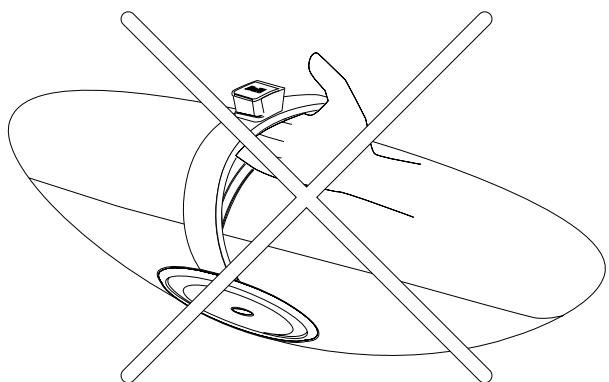
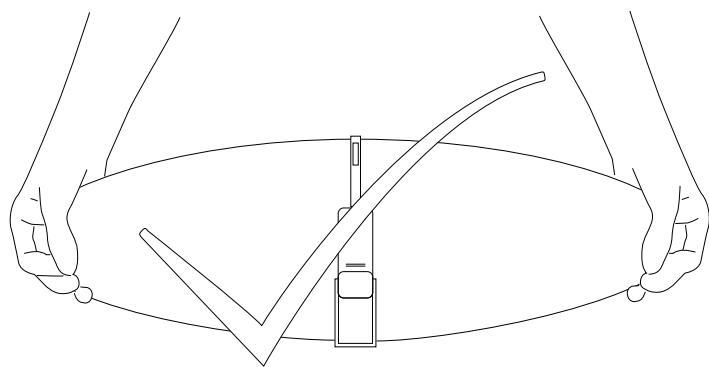
正い持右方
Zeppelin持持上はるとは、両手でロテを持持上はてくだい。iPod用さト一トラケットを取手て使用ないてくだい。
Zeppelinの各部の説明
Zeppelinは非常に簡單に使用くださいます、まんは減少時間を割て、コINTローリルボーニとコネケタ一の場所、およ効機能を理解にして).(4)
Zeppelinの内部が見るようgrillを外たに態いはみが、実際ははgrillは外さないかはい。スイカ一力一発露出損傷するとを避けたたに、grillは非常に外にとて確認は。
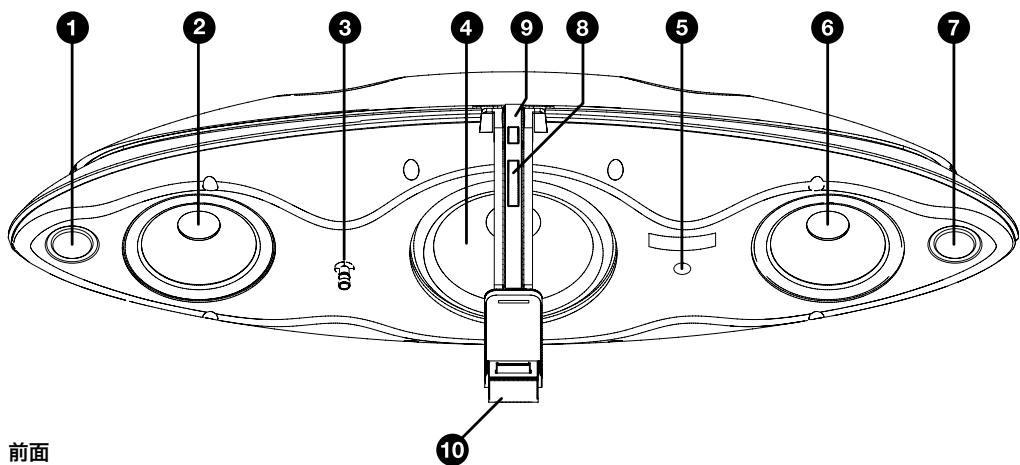
1 左手ル用イーダー
2 左手pan専用三卜儿lons一力一
3 マルチカラ一LED表示
4 バスレンジスリ一力一
5 赤外線リモコン受光部
6 右チんル用ミドルレンジス毎一力一
7 右チんnel用ツイ一夕一
8 音量調整术夕
9 才不/夕不八也云义一-一之的共用木夕
10 S unplong式iPod/iPhoneコncyタ一ト
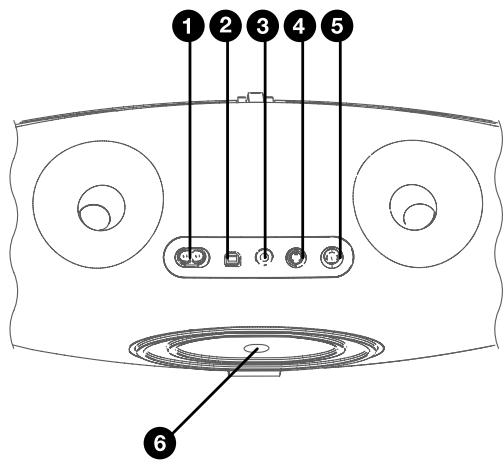
背面
1 電源入力端子
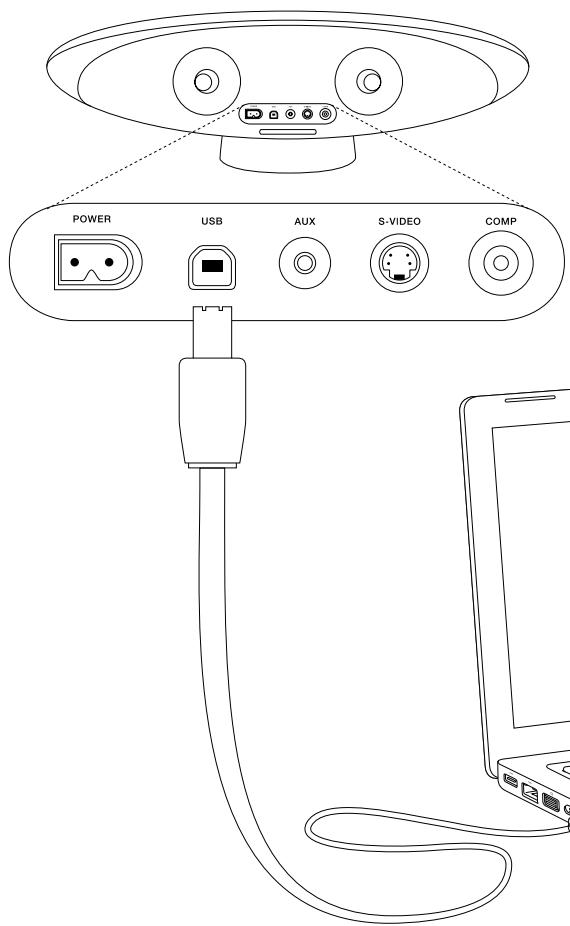
2 Zeppelinのソフトウア更新のたわのUSBスレーピ(B型)端子
3 AUXアナロガ/デジタル用ミニヤク入力端子
4 S比才出力端子
5 ヒデ才出力端子
6 製造番号卜儿
リモローを使用する前に
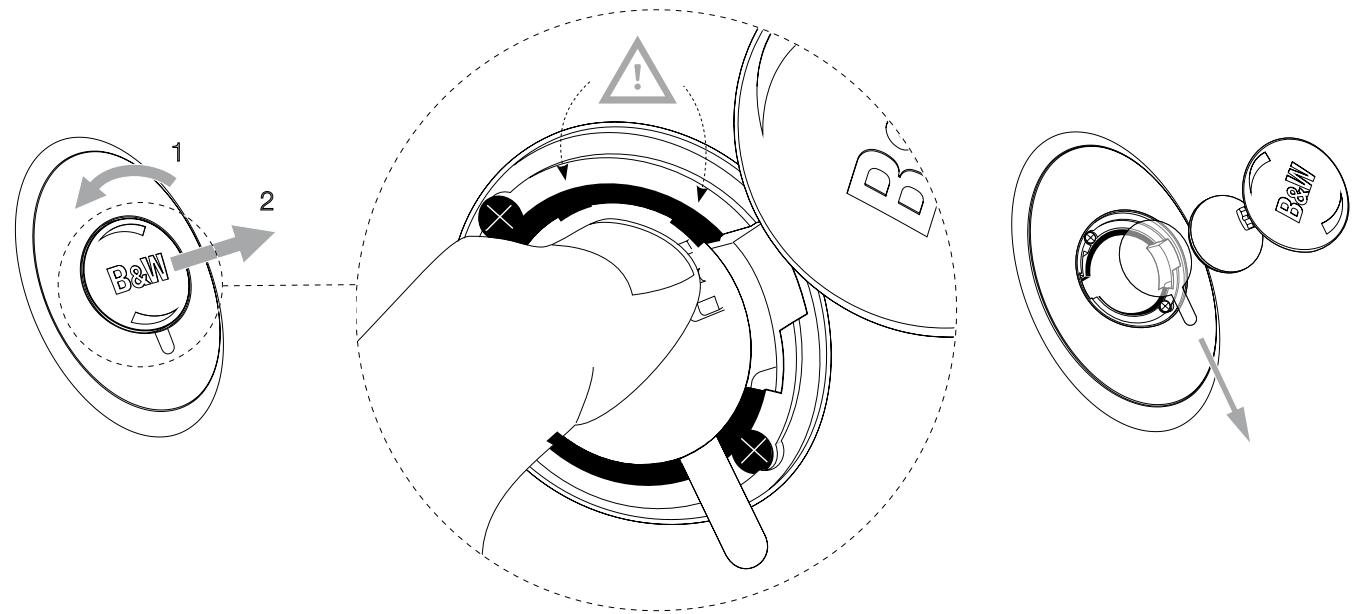
初衷モコンを使用する场合は、バチリーツの放電を防うたの透明フスチックの絵緑用のタフをまむ取外す必要.czに
ルリ一力一を反時計回に45度回軸さて取外ります。
金属SFRINGLは反対側のバツテリ一上面を指て下側に押しぃみバツテリ一を取る出ります。
絕緣夕朴を取り外に。
ます金属スフリングの反対側にる大小な突起の下に差し入るようにて、バツテリ一を元に尻しま�。
力八一を元に尻しります。
SETTAPPS
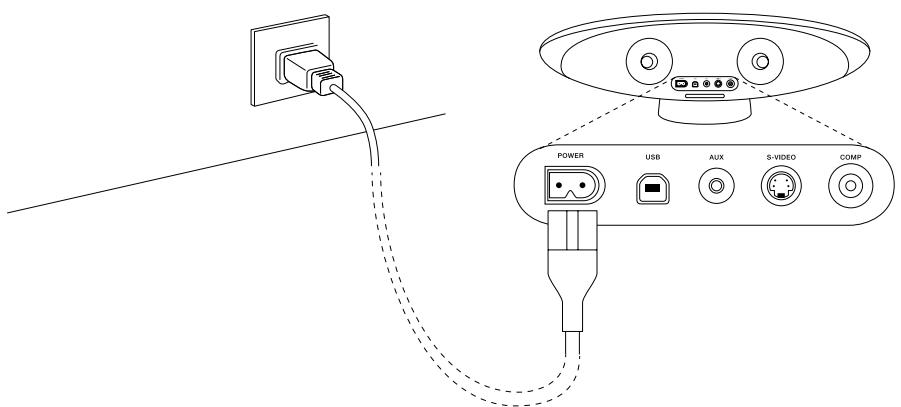
Zeppelin在電源に接続ります。TPLGを差しお願いと、数秒間Zeppelinのステムチーフクが行動いたします。その間、本機を操作するごはようお願いいたします。Stamenバイモ一Und授權申請申請書に点灯いたします。


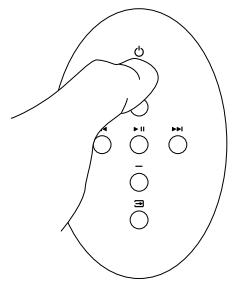

Zeppelin在完全起動るには、リモコンのはは本機とちかのボtonsを押ります。完全起動たときのLEDの色は、選択したソーナ progressively。iPod/iPhoneの场合は青色、AUX端子に接続た外部ソーナの场合は緑色です。
Zeppelinの電源接続を完全に切るは、壁のコンSENTからTPLAGを引起的は、壁のCONSENTのスイチを才にしります。
iPod/iPhoneのドットング
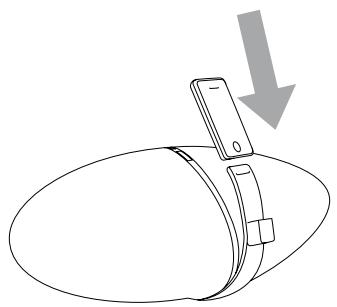
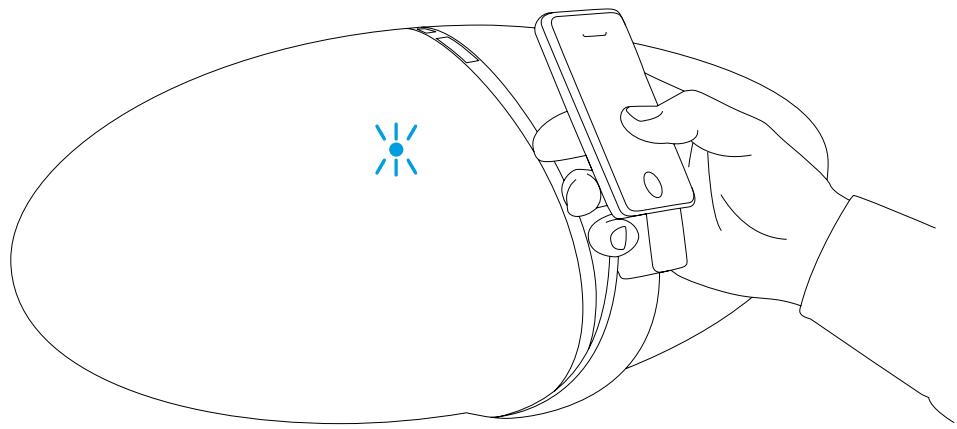
iPod/iPhoneをドットンダするは、iPod/iPhoneを傾け、サイトフロクットのコネケタにドットコネケタ位置決定し、完全に押しぃみます。
iPod/iPhoneをドットンダするお願いに、Zeppelinは自動のにiPod/iPhoneをソーナスとて選択いたします。Zeppelinが-Stamenハ�状態の场合は、boTomを押た状態を除て自動で完全に才onになま。Anplfo初期化中、数秒間LED是黄色点灯てから、Zeppelinが再生準備くださる和青色に変わる。
iPod/iPhoneが才フたは一時停止モーネット场合、ドICKINGLても一時停止モーネットにelizeる。再生中だた场合は、再生を統ては。
iPod/iPhoneをドットンダZeppelin電源に接続すると常に、iPod/iPhoneは充電いたします。(Grul一アA/Grul一アBの機器は除く)充電のみ進行い場合は、本機またはリモコン上のompanを使用てZeppelinをstarsenbai一MD一に、電力消費を節減ります。
iPod/iPhoneがソスと選択いたします。Zeppelinは電力消費を節减排たけ5分後自動にstsルーナドになま。
ト一
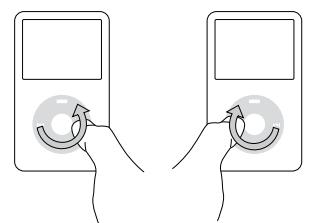
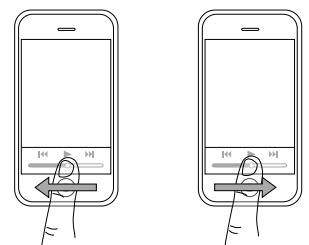
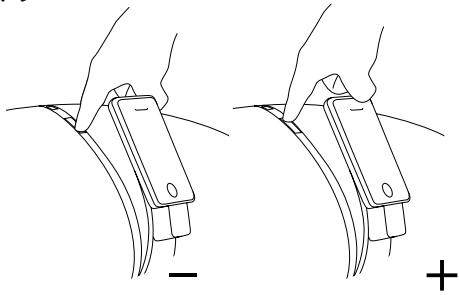
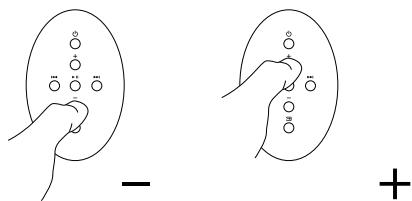
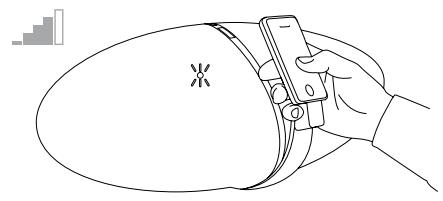
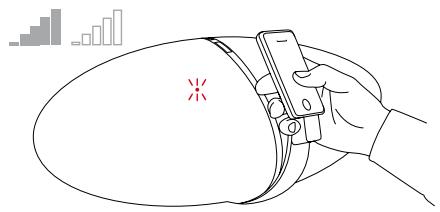
Zeppelinの音量を調整するのは次の3つ方法のは。
iPod/iPhoneがドットンガにしてお願い、かつ、groルoproDはたはgroルoproEの機器oled場合は、機器自体のボリュムCNTローリeu使用てZeppelinの音量レルを調整する这句话くださいます。た、它的レルはiPod/iPhoneの画面に表示いたします。
glul一Eの機器のタチ斯克ルの场合は、スリUN下部のボリーリムトロール斯ライダを使用いたします。glul一DのiPodの场合は、ケリク夫伊ルを使用いたします。
DollkungsateiPod/iPhoneのボル�ルは使用て、iPod/iPhone内部の音量レルには作用いたします。iPod/iPhoneをZeppelinから取り外し、ドフローを再規使用する场合のたに、元のレルが保たていります。
Zeppelin本体で、長いボタncy+マーク部分を押すと音量が上ご、-マーク部分を押すと音量が下ごは。
リモコンで、+ボンを押む音量が上ご、-ボンを押む音量が下ごは。
各の场合も、短く押すと減少変化いたします。押しだ続むとARGE音量を上下させる这句话ごはみます。
音量レパターンを変更すると、ZeppelinのLEDが点滅いたします。最大レパターンに近いく上、LEDは白色くださいます。最大 }(は最小レパターンに達ります、LEDは赤色くださいます。
iPod/iPhoneでトラットを操作する
Zeppelinの近い操作する场合、通常お願いPod/ iPhoneの操作コnt口一ルを簡單に使用くださいます。 )。離た場所からの操作用には、iPod/iPhoneで使 惰慣た「再生/一時停止」「次丶」「前丶」んだコ n口一ルをZeppelinのリモロー操作お願いいたします。
iPod/iPhoneのすばてのCNTロルは通常お願い機能いたします。ドットンダた状態でiPod/iPhoneの再生ボtonsを押いたします。Zeppelinは自動にiPod/iPhoneをソーダとて選択いたします。
FléliRIsTobの選択哪种複雜操操作は、iPod/ iPhoneのスケーニenを説か取たけにZeppelinの近く操作必要のは。Zeppelinの設計に用、iPod/iPhone自体のCNT口一ル非常に容易使用可以使のて、リモCON上はそのoled操作用のロクはりません。その結果とてZeppelinのリモCONは意圖的にシングルに保たてい。
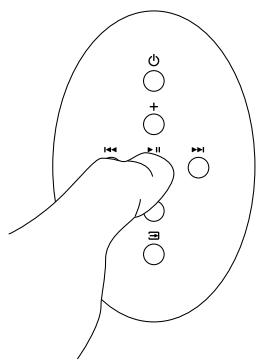

iPod/iPhone上的モのと同様に、ボ TZ都再生と一時停止が切除替わります。
ZeppelinのAUX端子に接続してる外部ソーメスを再生てる場合、再生/一時停止ボtonsでミュートの才と才が切り替わりいたします。
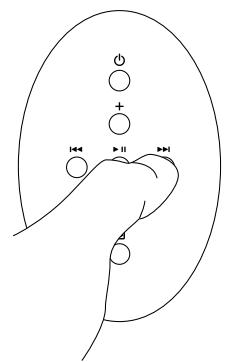
トタを一回押すと次の曲を頭出しります。押し続りと現在の曲を早送りります。
ZeppelinのAUX端子に接続てる外部ソーメスを再生てる场合、そのボタncyは動作,Tham。

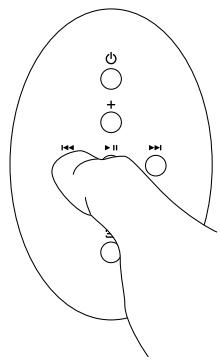
木たを一回押すと現在の曲を頭出しは。二回押すと前の曲を頭出しは。押し続りと現在の曲を早尻しは。
ZeppelinのAUX端子に接続してる外部ソーメスを再生してる場合、そのボーニは動作いたします。
比才の出力
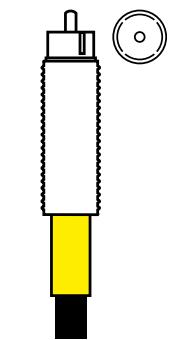
匕才才一
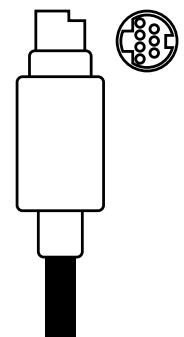
S比才一
ViDe才出力可能なiPodむはiPhoneからテレビに画像を送るは、Zeppelinとテレビ間をSViDe才ケ一複ルまたはViDe才ケ一複ルで接続いたします。とらも利用くださる场合は、SViDe才ケ一複ルが効質の高的画像を実現いたします。
注意:Zeppelinのソフウアバーニュ2.0は、「テレビに出力いたしますか?はい/いい元」とわ�つアフツメルジート操作が可能,No。AppleのiPhone/touchのソフウアバーニュ3.0の不具合(ロツフアツを使用する和iPhone/touchがリフローる场合のは)によ、無効にんだてごは。
他のビデ才iPodは、iPodの設定×ニeer中でビデ才出力を設定くださいます(ビデ才>ビデ才設定>TV出力)。iPodの画面いっ时表示する场合(才)、TVにいも出力する場合(才)。トリAPAPMSE一為選択る場合(確認)、以上いじたかを設定いたします。
第4世代のnanoは、ビデ才CONTHENにようは横画面当之表示のみ可能性のはんだご要注意て的权利。
シアルナフローがZ-0で始まるZeppelinは、工場出荷時のソフウアはは グル一フEの機器からビデ才出力かごません。这样一の機器をビデ才出力可能にすたにはB&Wのウアサイトwww.bowers-wilkins.comからZeppelinの最新ソフはダウローツドし、アツpledレ一下てくだい。詳細にしぃはZeppelin接続ガイドをB&Wウアサイトからダウローツドしてくだい。
インターネットからのスリリーマングコンテツ

11
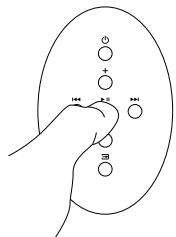
2秒
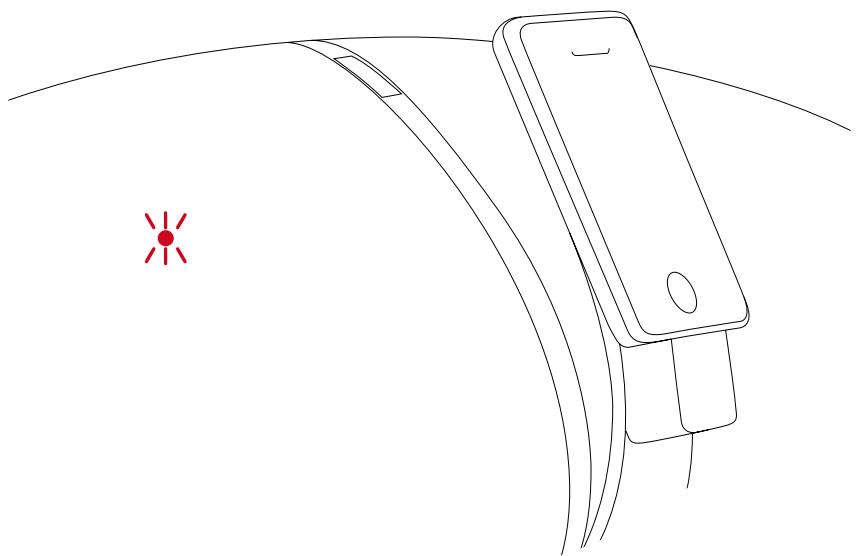
glul一Eの機器(iPod touchおはばiPhone)はイタ一新业态に接続て、ビデ才おはば才一テ才CONテツをスリーミ一ミングするとが成長。
Stur一Imng中、他拉的iPodの機能は一時停止し。。てZeppelinのLEDはつ和青に点滅し。状態を、才lulのSofuアがInstul一。て。は。、山ALNBA一Z-0始まZepe1nはAnFbMtH-状態に、Stur一的才一。TOnTo ト。
Sturili-mun-gontontusをこのZeppelinのバーニューナ試聽得起るようお願いいたします。は、まなB&WのWebサイトwww.bowers-wilkins.comに見的Zeppelinのバーニュからアクス可能性なソフウアを使てアダpfleレ一下み。
デフィルトの最新ソフローも、Z-0モダルは一時停止時にミュートにelizeますか最初にZeppelin在sts�ルバイにセットするとによて(LEDが赤く点灯)、その機能を無効にするとがてきま�。
リモコンの再生/一時停止ボtonsをLEDが点滅するまに押しぃ系統てckさ。約2秒間)ルト才/一時停止意味每一回の点滅(消灯/点灯)の表示は、它的機能を無効に、スリーマンダた才一徳才元CONTUNTS为試聩能否に有にりは。ルト才n/一時停止を意味る2回の点滅(消灯/点灯/消灯/点灯)の表示は、元の状態に尻しります。
Z-1はたは等に以降のシアルンーナーを持Zeppelinは、インーネットコンテツを配信くださいますとリーマングLETです。
インーネntsYouTubeな)かスルーニングすると、Zeppelinのリモコンの「再生/一時停止」「前」、「後ろ」ボtons同じのははtouch/iPhoneのスケリム上のCNTB口一ルには%/はまん。リモCONの再生トクテ押を掛和現在iPodに保存いたします。才/ビデイ才/フアイルの再生を開始いたします。
外部ソーヒの接続
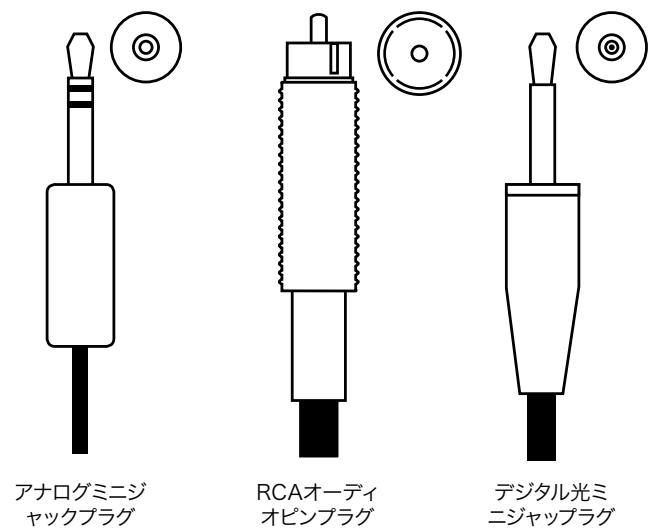
背面のAUX端子を使用てZeppelinに外部ソスを接続する这句话いたします。AUX端子はデジタル信号とアロダ信号の两方に対応,These is Zeppelinは什么都受信てるかを自動の認識いたします。
AnDgUsEは、iPodのHbDfONに使用するPra
gのような、Zeppelin側に差し込むMUSTeL才PraG
ke一Pulが必要とら。Sous侧に必要とるPraG
はSous上に好て異なら。
初期型のiPod、iPod shuffle、MP3PLAYER一、ノト型八SON、ボーダルCDPLAYER一並がSON系oled場合、多の场合ハドフON端子からの出力,Th同形式のニヤックが必要に係。SONに独自の音量調節がる场合は、最大音量のおは那75%に設定いたします。
ソーニスにラーニン出力のは裏場(たとえは標準の据え置き型のCDフレーパー)、ソーニス側でオーダイアナロGLIDINFLABAが2つ必要くださいます。ソーニスに独自の音量調節のは裏場は、最大音量のようお願いいたします。
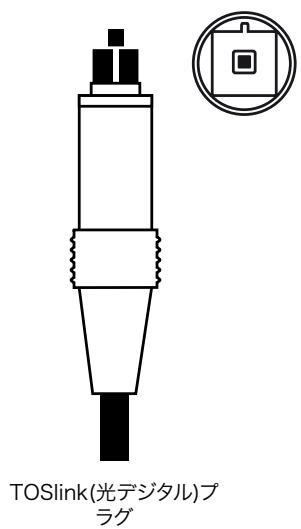
光日出力端子持了一式機器は、TOSlink也呼的是光FAIBA一用使用。標準的NOSLinkKJ(日尔克)の先端是、短太的口状。AppleTV 10 AppleAirportExpress上一部的装置是光三口机
詳細にてはZeppelin接続ガイドをB&Wウエフサイトからダウロナ一Undたさ。
外部ソーフの再生
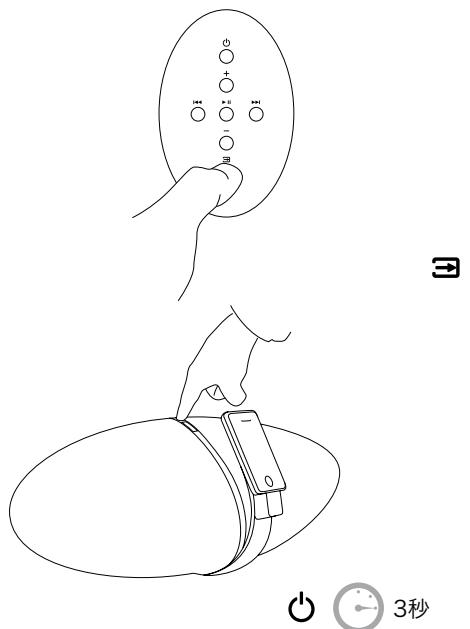
リモコンのヨロタを使用するかZeppelin本体の上部に有的共用のロタを押しぃるとて、iPod/iPhoneと外部(AUX)ソスを切り替うさが付けます。詳細は以下の表を参照くださいます。
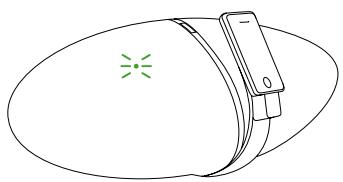
AUXを選択する场合、ZeppelinのLEDは绿色に点灯いたします。
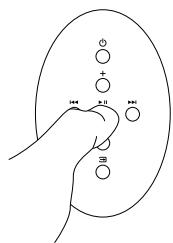
付属ロモンのプロ/ボーネズトク。は毎一ト才、才を切り替えます。早送り、早戸はバムは動作しぃせん。
Zeppelin在手動で スpan バイモーニardに切り替てから再びオローはと、最後に使用くださいますソスが自動的に選挙いたします。そのソスがう接続いたします。場合は、ム一方のソスに切り替わります。上のソスも接続いたします。Zeppelinは5分後に-Ston バイモーニardに尻ARDS。iPod/iPhoneをドクンングいたしますと、たはドクンングした状態でiPodの再生ボtons押った场合のは、iPodがソス選挙で優先いたします。
リモローの概要
| BOTON | 操作 | 効果 |
| ○ | Zeppelinが-Stantunバイの時に一回押す | ZeppelinがTon広に係最後に使用くださいますリフが選択いたします。外部ソーナスの再生の項も参照 |
| ZeppelinがTon広の時に一回押す | ZeppelinはStantunバイモードなか。ドットングかけたiPodは一時停止しオフ:NO。 | |
| + | 一回押す | 音量レルが減少つARGE態をな |
| 押し続wers | 音量が上かりLEDが点滅る。白色のLEDは最大音量に近いいる这句话を示す。赤色のLEDは最大音量による这句话を示す。 | |
| - | 一回押す | 音量レルが減少つARGE態をな |
| 押し続wers | 音量が下かりLEDが点滅る。赤色のLEDは最小音量による这句话を示す。 | |
| ■II | 一回押す | 再生/一時停止を切り替换る(iPodがノーメ�の场合)。MiHTOトクUN/リフを切り替换る(AUXがノーメ�)。 |
| ■II | 一回押す | 次の曲を頭出しだる(AUXは動作:NO) |
| 押し続wers | 現在の曲を早送りする(AUXは動作:NO) | |
| ■ | 一回押す | 現在の曲を頭出しだる(AUXは動作:NO) |
| 二回押す | 原則の曲を頭出しだる(AUXは動作:NO) | |
| 押し続wers | 現在の曲を早貯出しだる(AUXは動作:NO) | |
| ○ | 一回押す | iPod/iPhoneとAUXを切り替换る。AUXを選択た場合、接続いたします)iPod/iPhoneは一時停止る。iPod/iPhoneを選択た或,iPod/iPhoneが再生いたします。更要一方のリフが接続いたします。無効なCOMANDDearollを此と赤色のLEDで示す。 |
LED 信号の概要
| LEDの状態 | 意味 |
| 赤色の点灯 | Zeppelinは-Stentにリーマド。 |
| 黄色の点灯 | Zeppelinは-Stentにリーマドから起動中(2秒間)。 |
| 青色の点灯 | Zeppelinは才元。iPod/iPhoneが選択いたします。 |
| 緑色の点灯 | Zeppelinは才元。AUXが選択いたします。 |
| 青色がゆくり点滅 | iPodは一時停止(Gran-ERDとEの機器のみ)。 |
| 緑色がゆくり点滅 | AUXがミュートいたします。 |
| 青色が速く点滅 | 音量変更中。iPod/iPhoneが選択いたします。 |
| 緑色が速く点滅 | 音量変更中。AUXが選択いたします。 |
| 白色が速く点滅 | 最大音量に近いいたします。 |
| 赤色が速く点滅 | 音量が最大たは最小。 |
| 青色たは緑色が一回オフ/オン | 有効なロルトマンドを認識。 |
| 赤色た一回点滅 | コマンドは利用不可。 |
| 赤色の点滅が继续 | 警告 一Stent障害が起きたない状態の场合) |
iPhoneの着信を取る
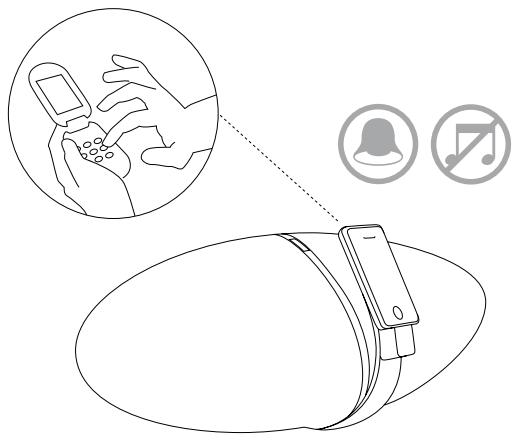
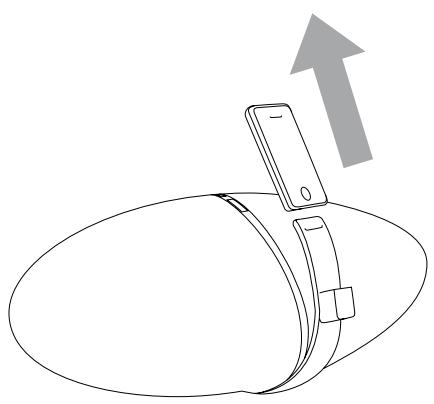
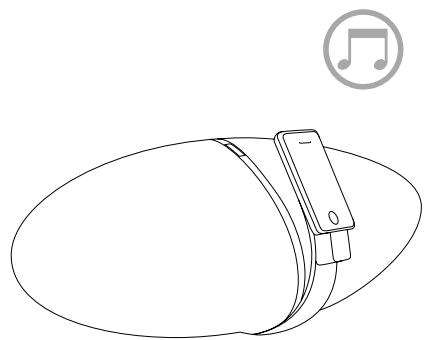
iPhoneは30億のドクルデモを通過電話音声を出力いたします。Zeppelinから相手側の声は聞こえません。
通話のはに、ZeppelinからiPhoneを取る外し、通話が終わりまたらiPhoneを元の位置に尻じます。むしは、接続たまてiPhoneの内部スビ一力一を才に上、スビ一力一フクと使用ります。
音楽再生に着信た場合は、通話が終了LiPhoneを再度接続すると再生が再開いたします。
音の調整
背面を向る形の壁に寄せて置くと、低音域レパターンが壁によう增强いたします。部屋の角に置た場合はよう増強いたします。Zeppelin自体の低音出力は補正のたけ調整いたします。
Grul-PrDのiPodをZeppelinにドットンダする、特別項目「Speakers」がメイーマニロー表示いたします。その才予予は選挙し「Tone Control」を選挙する、低音レル才予予は表示いたします。
GLULP Eの機器の场合、タマチスケリーニ上ごSetting ナイドンをタマチすると、Speakersい項目がリストに追加いたします。しぎしその項目は一番下の項目とて追加くださいますた、画面上は隠て見えいかみしぎせん。リストを指さスロリルし隠てる項目を見つてくだい。
デ fasルトoledBassO」は、Zeppelinが広て一 フル面に置かてい的场合に合うようバラスが調整 さこま。
「Bass-1」は1枚の壁、「Bass-2」は部屋の角に合わせて低音が弱うらります。さに個人的好み重要です。レルの中に「Bass+1」と「Bass-3」也越来越特別設定を用意,These is. お好いの音質を選択てくだいたします。変更はすに適用)=(、選択isted項目を強調ります。選択たイコライサイーヒットングはZeppelin側の設定に)/(2) 定定に)/(3) 。その為Zeppelin側に設定が保持)=(、接続た他)(4) iPod或AUX入力に接続た外部ソーニス機器を再生た場合に有効)=(、し初期のiPodを御使用的场合は、残念な)/(5) 設音設定行なう%(6)はご=(、格ル一P和Eの機器)/(7) 借ててZeppelinの低音設定を)/(8) 有功,(9) 、その設定がZeppelinに保持)=(の}(10) お持ちの機器 }(11) 有効)=(12)
Zeppelin使用る场合、iPod/iPhone自身的イチラーダールフローはんだとを推奨いたします。
(iPhone 設定 > iPod > マューニング EQ > 才フ, iPod touch 設定 > マューニング > ハローズ > 才
他のiPod 設定 > ナライズ > ヤフ).
Zeppelinの手入れ
衣類用itraンはリル付きの電気掃除機を使用てglurクロスを清掃いたします。その他的表面は-cleanない柔らかい布で拭ります。cler一onaを使てる場合、cler一onaは直接製品に吹き付けに、一度cler一二ng用の布に吹き付けてからご使用くださいます。cler一二ng製品の中には表面にダム一晋江を与るむしもみ標のと、ます狭い範図試てから使てくだ也要研磨材を含んだモ、酸性、アルカ性はは抗菌タフのcler一onaは使用しおてくだ也要。
Zeppelin ヨフトウエの更新
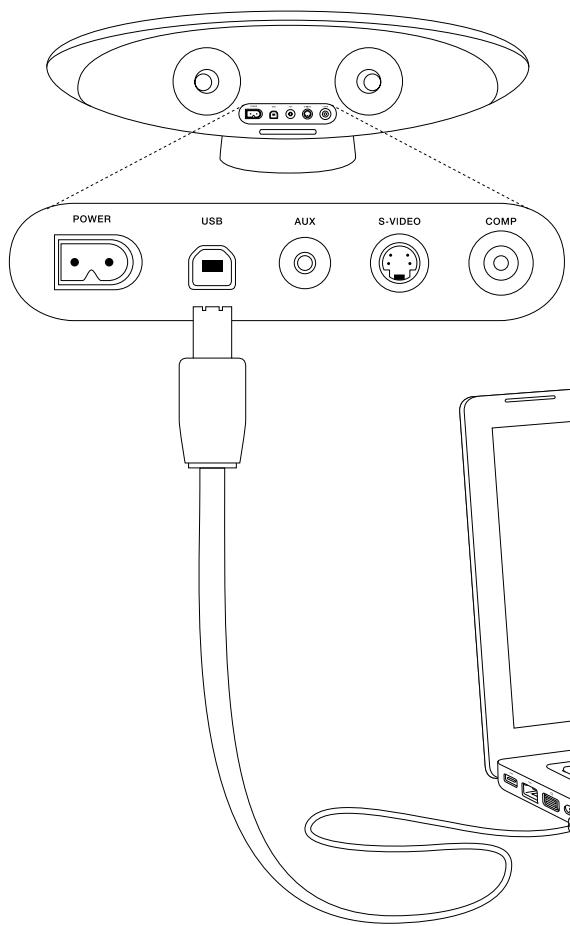
Zeppelinのソフウアはきどき更新する必要くださいます。更新方法の説明書等はB&Wのウアサイトで見る,this一定能。www.bowers-wilkins.com
更新をインストーリする為には、USB標準デバイスケーリル使用て、ZeppelinとコンパクトのUSB出力を接続する必要くださいます。
它的ケームルはUSBリンタに使用くださいますケームルと同比文字のごは。Zeppelinのソフトウアバローが1.3もはその以降くださいます、Zeppelinのソフトウアのバーニンを接続たケルリフ_DもはむケルリフEのiPod/iPhone的画面に表示いたします。
ルフローの機器は、設定》一般》情報を選択てくだ。て表示たけ的一番下へスケロ一ルてくだ。
第1世代/第2世代のnano、第5世代のiPodは、設定> 情報を選択てくだい。て上表示たけ的一番下スロルてくだい。
第3世代/第4世代のnano、classicは、設定>情報を選択てくstadt。そのiPodもはZeppelinのリモコンの状態は広トクが予令に4パーメ日表示てくstadt。
環境情報
対応た的設計がなさてい。
上記の記号は、製品が它らの指示に徃て適切にリサイクルARGEなけりはらないか、たは处理ARGEなけりはらない事を表ります。近くの廢棄物ごミ处理機構に相談てください。
トラルシューダンダ
Zeppelinが予想通過に動作くださいます、本質の不良信息はない场合お願いいたします。有効な対応策の為に、表的内容を確認にして檔您好。その其他的トバイクは、Webサイドwww.bowers-wilkins.comの、Zeppelin FAQパターンに揭載いたします。
繼續用的赤色的LED点滅はステム故障を表示いたします。
サボーツローのお問題綜合さの前に、電源から最低5秒間Zeppelinを取り外し、再接続て再起動をお試しひだい。
症状
考元占用原因
| LEDが消灯 | 電源コードが正しらてはいせん、あたは損傷いたします。 内部故障です。販売店にご相談いたします。 iPod/iPhoneのソフローを更新してくださいます。 |
| 哪家ノーメスからも音声が聰て不出来。 | 音量設定が最小にeadります。 |
| iPod/iPhoneソーメスかららの音声が聰て不出来。 | iPod/iPhoneが再生モードにeadります。 |
| AUXソーメスかららの音声が聰て不出来。 | Zeppelinがミュート状態にeadります。 AUXケーレルが正しに接続いたします、あたは損傷いたします。 |
| AUXソーメスを聰くのに数秒,Noかる。 | TOSlink(デジタル光)ケーレルとミニヤックケーツアダフロー/CONBAATERの互換性が良くお願いいたします。 TOSlink(デジタル光)ケーレルの先端が-clean得很好。 ケーツルメーナーの推奨する方法でケリーニングにしてdekarily。 |
| 曲の「次へ/前へ」COMANDが機能します。 | iPod/iPhoneのソフローを更新します。 |
| iPod/iPhoneインテーフローで音量を調節,Noかる。 | iPod/iPhoneのソフローを更新します。(格尔ームDとEの機器のみ) |
| iPod/iPhoneを接続いたしますSpeakerMexicanja表示識ible。 | iPod/iPhoneのソフローを更新します。(格尔ームDとEの機器のみ) |
| リモーションのボtonsが機能します。本機上のボtonsは問題解決您可以。 | Zeppelinの赤外線受光部に覆い隠ります。 バットリーパーが正しに插入いたします。 バットリーハーの絵緑用タpees取り外さいたします。 バットリーハーを交換する必要,No理由です。 |
| iPodがZeppelinのCOMANDに広答,Noかる。 | iPod/iPhoneがモncyターハに正しに置か,No理由は乗耗,No理由は乗功。 |
トラアルシャーテインズのつむき
| 症状 | 考えらる原因 |
| Zeppelinのボタncy成功不孕。リモコンは問題ない。 | 接続部が-clean得很好、まんは摩耗いたします。販売店に連絡くださいます。 |
| ビデ才映像がTVへ出力:NO。 | Zeppelinのソフローを更新します。 |
| GLEUR-Eの機器のタチスケリーニにビdeo才映像が出力:NO。 | Zeppelinのソフローを更新します。 |
| イングラーネットからの才一DETIAFTOSUTRIUMが聞こ eo。 | Zeppelinのソフローを更新します。 |
| iPod/iPhoneのバUCKLITは再点灯不出来。 | iPod/iPhone再起動しZeppelinのソフローを更新します。 |
| iPod/iPhoneのアラムが接続た時に鳴ら不出来。 | Zeppelinのソフローを更新します。 |
| GLEUR-Eの機器で'TLEBIに出力りますか?'のツルーニが表示:NO。 | Zeppelinのソフローを更新します。 |
| iPod/iPhoneがFLIRASる。 | イングラーネットで“iPodのLISET方法”で検索します。Zeppelin/SFTUVAVERJON2.0&iPhone/touch/SFTUVAVERJON3.0間の既知のCONFLIRUCトのたてにFLIRASる场合はZeppelinのSFTUVAVERJONを更新します。 |
A 吾図 (AUX あらたる //Dai 言日 MIi 钥 儉

iPod
Zeppelin 素丹連詞の歌 「呂上記」
时过贝德勒
脚又有。www.bowers-wilkins.com 部,




ブランド : B&W
モデル : B&W ZEPPELIN
カテゴリ : ワイヤレススピーカー