
DKVM-222 - Kapcsoló D-LINK - Ingyenes használati útmutató
Találja meg az eszköz kézikönyvét ingyenesen DKVM-222 D-LINK PDF formátumban.


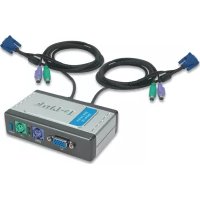
| Termék típusa | 2 portos USB KVM kapcsoló |
| Márka | D-Link |
| Modell | DKVM-222 |
| Támogatott számítógépek száma | 2 |
| Bemeneti csatlakozók | USB (billentyűzet/egér), VGA (videó), 3,5 mm-es jack (hangszórók) |
| Kimeneti csatlakozók | USB (billentyűzet/egér), VGA (monitor), 3,5 mm-es jack (hangszórók) |
| Kapcsolási módok | Infravörös távirányító, billentyűparancsok |
| Billentyűparancsok | Scroll Lock (kétszer): PC + hang váltása; Caps Lock (kétszer): PC váltása hang nélkül |
| Fényjelzések | Zöld és narancssárga jelzőfények a kiválasztott PC jelzésére |
| Hangfunkciók | Beépített hangkapcsoló (opcionális billentyűparancs segítségével) |
| Operációs rendszer kompatibilitás | Windows, Mac OS X (10.6 és újabb) |
| Rendszerkövetelmények (BIOS) | USB rendszerindítás támogatása; szükség esetén tiltsa le a Power On funkciót |
| Ajánlott csatlakoztatás | Közvetlenül az alaplap USB portjára, kerülje az USB elosztókat |
| Csomagolás tartalma | KVM kapcsoló, távirányító, telepítő CD |
| Karbantartás | Száraz ruhával tisztítható; különleges karbantartás nem szükséges |
| Műszaki támogatás | A dlink.com/support weboldalon |
Gyakran ismételt kérdések - DKVM-222 D-LINK
Felhasználói kérdések a következőről DKVM-222 D-LINK
0 kérdés erről a készülékről. Válaszolj azokra, amiket ismersz, vagy tedd fel a sajátod.
Tegyél fel egy új kérdést erről a készülékről
Töltse le az útmutatót a következőhöz Kapcsoló PDF formátumban ingyenesen! Találja meg kézikönyvét DKVM-222 - D-LINK és vegye vissza elektronikus eszközét a kezébe. Ezen az oldalon közzé van téve az eszköze használatához szükséges összes dokumentum. DKVM-222 márka D-LINK.
HASZNÁLATI ÚTMUTATÓ DKVM-222 D-LINK
Ha ezen elemek bármelyike hiányzik a csomagolásból, kérjük, vegye fel a kapcsolatot viszonteladójával.
TERMÉKBEÁLLÍTÁS
HARDVERBEÁLLÍTÁS
Kérjük, kövesse a lenti ábrát a KVM kapcsoló munkaállomás számítógépeihez való csatlakozásához. A hangfalak választhatók.
A beállítással és működéssel kapcsolatos további információkért nézze meg a Felhasználói kézikönyvet a KVM kapcsolóhoz mellékelt Telepítő CD-n.
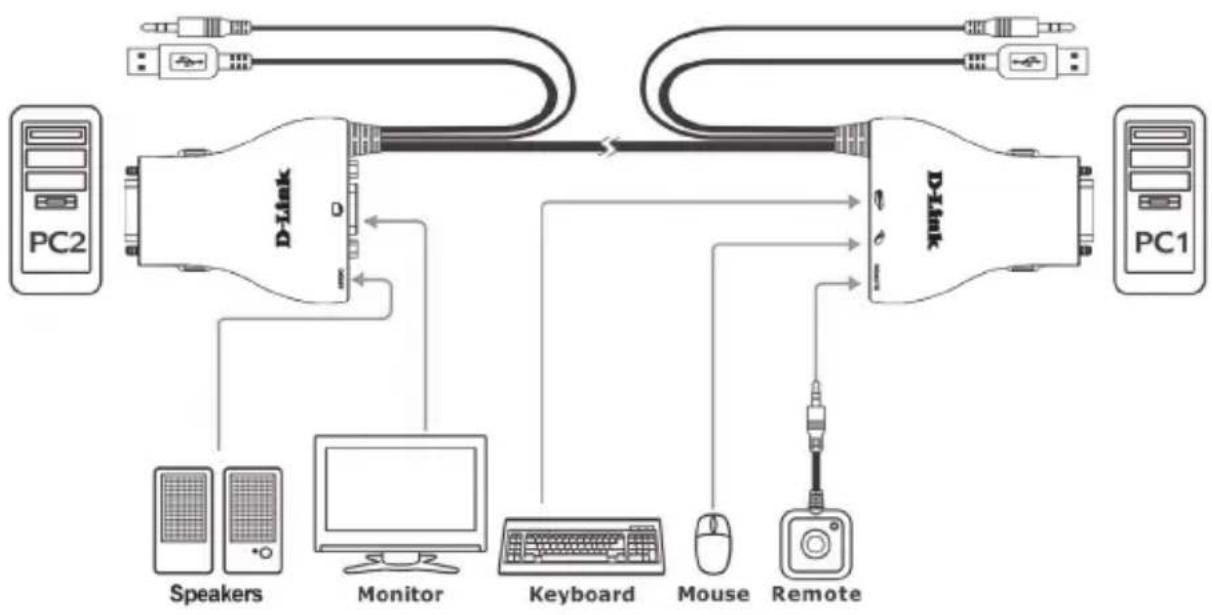
flowchart
graph TD
    PC2["PC2"] --> Dlink["D-Link"]
    Dlink --> PC1["PC1"]
    D-Link --> Speakers["Speakers"]
    D-Link --> Monitor["Monitor"]
    D-Link --> Keyboard["Keyboard"]
    D-Link --> Mouse["Mouse"]
    D-Link --> Remote["Remote"]
    PC1 --> Mouse
    PC1 --> Remote
    PC2 --> Audio["USB"]
    PC2 --> USB
    PC2 --> USB
    PC2 --> USB
    PC2 --> USB
    PC2 --> USB
    PC2 --> USB
    PC2 --> USB
    PC2 --> USB
    PC2 --> USB
    PC2 --> USB
    PC2 --> USB
    PC2 --> USB
    PC2 --> USB
    PC2 --> USB
    PC2 --> USB
    PC2 --> USB
    PC2 --> USB
    PC2 <--> D-Link
    PC2 <--> USB
Megjegyzés:
Ez a KVM kapcsoló nem észleli, hogy a számítógép be vagy ki van-e kapcsolva, ha a "Bekapcsolás" funkció BIOS-ra van állítva. Ha kikapcsolt számítógépre vált, a képernyőn nem jelenik meg semmi.
KAPCSOLÓ-MÜKÖDTETÉS
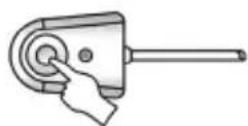
Távirányítós kapcsolás
Nyomja meg a távirányító vezérlő gombját a számítógépek közötti váltáshoz. A zöld és narancssárga jelzőfény a kiválasztott számítógépet jelöli.
Gyorsbillentyűs kapcsolás (Microsoft Windows®-os számítógépeknél)
Nyomja meg kétszer a Scroll Lock billentyűt a számítógépek közötti váltáshoz (az audiot beleértve).
Nyomja meg kétszer a Caps Lock billentyűt a számítógépek közötti váltáshoz, de az eredeti számítógép hangjának megtartásával.
HIBAELHÁRÍTÁS
BEÁLLÍTÁSI ÉS KONFIGURÁCIÓS PROBLÉMÁK
- A SZÁMÍTÓGÉP BEKAPCSOLÁSAKOR A BILLENTYÜ NEM KERÜL ÉSZLELÉSRE, VAGY BILLENTYÜZET-/EGÉRHIBÁRA UTALÓ ÜZENET JELENIK MEG.
Ha a számítógép BIOS-a nem támogatja az USB-s indítást, lehet, hogy a rendszer indításkor nem fogja tudni észlelni az egeret és a billentyűzetet. Kérjük, bizonyosodjon meg arról, hogy a számítógép BIOS-a támogatja az USB-s indítást, és szükség esetén frissítse a számítógép firmware-ét.
- A SZÁMÍTÓGÉP BIOS-A MEGFELELŐEN KONFIGURÁLT, DE A SZÁMÍTÓGÉP MÉG MINDIG NEM KÉPES ÉSZLELNI AZ EGERET ÉS A BILLENTYÜZETET.
Bizonyosodjon meg arról, hogy az USB KVM kapcsolója közvetlenül az USB porthoz csatlakozik a számítógép alaplapján, nem pedig porton keresztül a PCI kártyán, Card Bus-on vagy USB Hub-on.
- PC2-RE VALÓ ÁTVÁLTÁSNÁL A SZÁMÍTÓGÉP MÉG MINDIG A PC1-ET JELENÍTI MEG.
Lehet, hogy a KVM kapcsoló nem működik helyesen, ha a számítógép ki van kapcsolva vagy még csak boot-ol. Bizonyosodjon meg arról, hogy a második számítógép be van kapcsolva, és használja a gyorsbillentyűt vagy a távirányító gombját a számítógépek közötti váltáshoz.
- HOGYAN ÁLLÍTHATOK BE GYORSBILLENTYÚT MAC 10.6-BAN?
A CTRL + kattintás vagy a zöld feladatsor ikonra kattintva jobb egérgombbal, majd kattitnson a Setting-re a beállítások menü megnyitásához és a gyorsbillentyű beállításához.
TECHNIKAI TÁMOGATÁS
dlink.com/support
INNHOLD I PAKKEN
INNHOLD
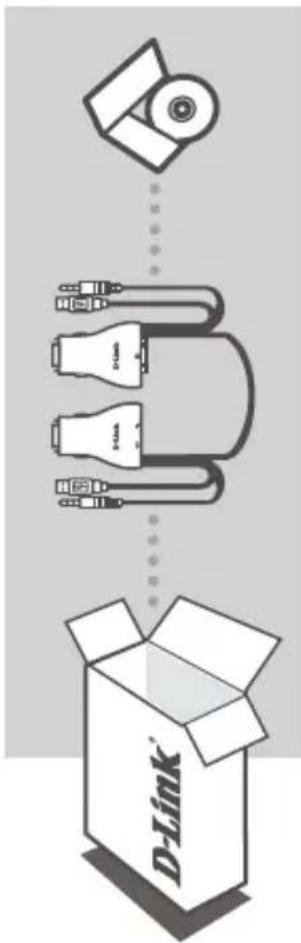
INSTALLERINGS-CD
INKLUDERER INSTALLERINGSVEIVISER OG TEKNISKE BRUKSANVISNINGER
Márka : D-LINK
Modell : DKVM-222
Kategória : Kapcsoló