
DKVM-222 - Kytkin D-LINK - Ilmainen käyttöohje ja opas
Löydä laitteen käyttöohje ilmaiseksi DKVM-222 D-LINK PDF-muodossa.


| Tuotetyyppi | USB KVM-kytkin, 2 porttia |
| Merkki | D-Link |
| Malli | DKVM-222 |
| Tuetut tietokoneiden lukumäärä | 2 |
| Tuloliittimet | USB (näppäimistö/hiiri), VGA (video), 3.5 mm ääniliitin (kaiuttimet) |
| Lähtöliittimet | USB (näppäimistö/hiiri), VGA (näyttö), 3.5 mm ääniliitin (kaiuttimet) |
| Vaihtomenetelmät | Infrapunakaukosäädin, pikanäppäinyhdistelmät |
| Pikanäppäinyhdistelmät | Scroll Lock (2 kertaa): vaihtaa PC + ääni; Caps Lock (2 kertaa): vaihtaa PC ilman ääntä |
| Merkkivalot | Vihreä ja oranssi merkkivalo ilmaisevat valitun PC:n |
| Ääniominaisuudet | Äänikytkin sisältyy (valinnainen pikanäppäinyhdistelmän kautta) |
| Käyttöjärjestelmien yhteensopivuus | Windows, Mac OS X (10.6 ja uudemmat) |
| Vaadittu asennus (BIOS) | USB-käynnistyksen tuki; poista Power On -toiminto tarvittaessa käytöstä |
| Suositeltu liitäntä | Suoraan emolevyn USB-porttiin, vältä USB-keskuksia |
| Pakkauksen sisältö | KVM-kytkin, kaukosäädin, asennus-CD |
| Huolto | Puhdista kuivalla liinalla; erityistä huoltoa ei tarvita |
| Tekninen tuki | Sivustolla dlink.com/support |
Usein kysytyt kysymykset - DKVM-222 D-LINK
Käyttäjien kysymyksiä aiheesta DKVM-222 D-LINK
0 kysymys tästä laitteesta. Vastaa tuntemiisi tai esitä omasi.
Esitä uusi kysymys tästä laitteesta
Lataa ohjeet laitteellesi Kytkin PDF-muodossa ilmaiseksi! Löydä käyttöohjeesi DKVM-222 - D-LINK ja ota elektroninen laitteesi takaisin hallintaan. Tällä sivulla julkaistaan kaikki laitteidesi käyttöön tarvittavat asiakirjat. DKVM-222 merkiltä D-LINK.
KÄYTTÖOHJE DKVM-222 D-LINK
Ota yhteys jälleenmyyjään, jos jokin näistä osista puuttuu pakkauksesta.
TUOTTEEN ASENNUS
LAITTEISTON ASENNUS
Kytke KVM-vaihde työaseman tietokoneisiin seuraavan kaavion mukaisesti. Kaiuttimet ovat valinnaisia.
Lisätietoja asetuksista ja käytöstä on KVM-vaihteen mukana toimitettuun CD-levyyn sisältyvässä käyttöoppaassa.
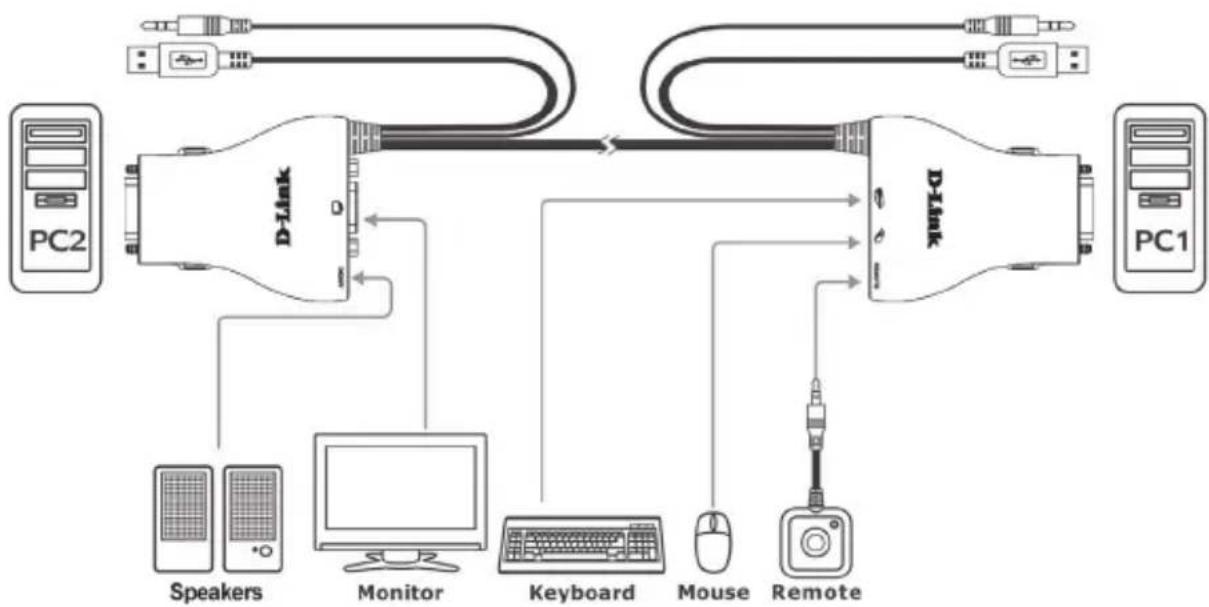
flowchart
graph TD
    PC2["PC2"] --> DLink["D-Link"]
    DLink --> PC1["PC1"]
    DLink --> Mouse["Mouse"]
    DLink --> Keyboard["Keyboard"]
    DLink --> Remote["Remote"]
    PC2 --> Speakers["Speakers"]
    PC2 --> Monitor["Monitor"]
    PC1 --> Mouse
    PC1 --> Remote
    PC1 --> DLink
    DLink --> PC2
    style PC2 fill:#f9f,stroke:#333
    style PC1 fill:#ccf,stroke:#333
    style D-Link fill:#cfc,stroke:#333
    style PC2 fill:#ffc,stroke:#333
    style D-Link fill:#fcc,stroke:#333
    style PC1 fill:#cff,stroke:#333
    style Speakers fill:#ffc,stroke:#333
    style Monitor fill:#cfc,stroke:#333
    style Keyboard fill:#cfc,stroke:#333
    style Mouse fill:#ffc,stroke:#333
    style Remote fill:#cfc,stroke:#333
Huomaa:
Tämä KVM-vaihde ei tunnista, onko tietokoneeseen kytketty virta, jos Power On -toiminto on asetettu BIOSissa. Jos vaihdat tietokoneeseen, jonka virta on katkaistu, näytöllä ei näy mitään.
VAIHTEEN KÄYTTÄMINEN
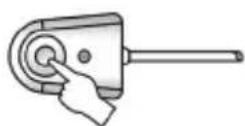
Kaukosäätimellä vaihtaminen
Vaihda tietokoneiden välillä painamalla kaukosäätimen painiketta. Vihreä ja oranssi merkkivalo osoittavat valitun tietokoneen.
Pikanäppäimellä vaihtaminen (Microsoft Windows®)
Vaihda tietokoneiden, audio mukaan lukien, välillä painamalla Scroll Lock -näppäintä. Jos haluat vaihtaa tietokoneiden välillä mutta säilyttää alkuperäisen tietokoneen audion, paina kahdesti Caps Lock -näppäintä.
ONGELMATILANTEET
ASENNUS- JA ASETUSONGELMAT
- KUN KÄYNNISTÄN TIETOKONEEN, NÄPPÄIMISTÖÄ EI TUNNISTETA TAI ESILLE TULEE NÄPPÄIMISTÖN/HIIREN VIRHEILMOITUS.
Jos tietokoneen BIOS ei tue USB-asemasta käynnistystä, järjestelmä ei ehkä tunnista hiirtä ja näppäimistöä käynnistyksen aikana. Varmista, että tietokoneen BIOS tukee USB-käynnistystä. Päivitä laiteohjelmisto tarvittaessa.
- TIETOKONEEN BIOS ON ASETETTU OIKEIN, MUTTA TIETOKONE EI SILTI TUNNISTA HIIRTÄ JA NÄPPÄIMISTÖÄ.
USB KVM -vaihde pitää kytkeä suoraan emolevyn USB-porttiin, ei PCI-kortin, korttiväylän tai USB-vaihteen kautta.
- VAIHDETTAESSA TIETOKONEESEEN 2 TIETOKONE NÄYTTÄÄ EDELLEEN TIETOKONEEN 1.
KVM-vaihde ei ehkä toimi oikein, jos tietokone on sammutettu tai vasta käynnistymässä. Varmista, että toinen tietokone on käynnistynyt, ja vaihda tietokoneiden välillä pikanäppäimellä tai kaukosäätimen painikkeella.
- KUINKA ASETAN PIKANÄPPÄIMEN MAC 10.6:SSA?
Napsauta CTRL-näppäin painettuna tai oikealla painikkeella vihreää tehtäväpalkin kuvaketta ja valitse Asetukset. Aseta pikanäppäin asetusvalikossa.
TEKNINEN TUKI
dlink.com/support
FÖRPACKNINGENS INNEHÅLL
INNEHÅLL
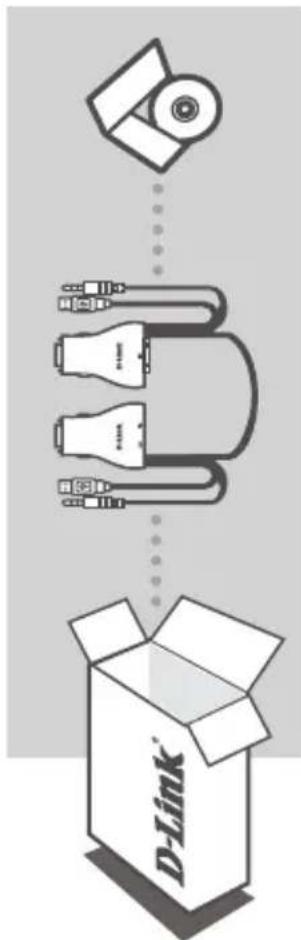
INSTALLATIONS-CD
INNEHÄLLER INSTALLATIONSGUIDE OCH TEKNISKA HANDBÖCKER
KVM-VÄXLARE MED 2 USB-PORTAR OCH STÖD FÖR LJUD DKVM-222
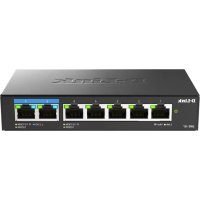
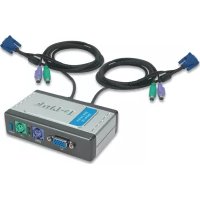
Merkki : D-LINK
Malli : DKVM-222
Kategoria : Kytkin