
DKVM-222 - Interruttore D-LINK - Manuale utente e istruzioni gratuiti
Trova gratuitamente il manuale del dispositivo DKVM-222 D-LINK in formato PDF.


| Tipo di prodotto | Commutatore KVM USB 2 porte |
| Marca | D-Link |
| Modello | DKVM-222 |
| Numero di computer supportati | 2 |
| Connettori di ingresso | USB (tastiera/mouse), VGA (video), Jack audio 3,5 mm (altoparlanti) |
| Connettori di uscita | USB (tastiera/mouse), VGA (monitor), Jack audio 3,5 mm (altoparlanti) |
| Metodi di commutazione | Telecomando a infrarossi, scorciatoie da tastiera |
| Scorciatoie da tastiera | Blocco scorrimento (2 volte): cambia PC + audio; Blocco maiuscole (2 volte): cambia PC senza audio |
| Indicatori luminosi | LED verde e arancione per indicare il PC selezionato |
| Funzioni audio | Commutatore audio incluso (opzionale tramite scorciatoia da tastiera) |
| Compatibilità sistemi operativi | Windows, Mac OS X (10.6 e successivi) |
| Configurazione richiesta (BIOS) | Supporto avvio USB; disattivare la funzione Power On se necessario |
| Connessione consigliata | Direttamente sulla porta USB della scheda madre, evitare hub USB |
| Contenuto della confezione | Commutatore KVM, telecomando, CD di installazione |
| Manutenzione | Pulire con un panno asciutto; nessuna manutenzione particolare richiesta |
| Assistenza tecnica | Sul sito dlink.com/support |
Domande frequenti - DKVM-222 D-LINK
Domande degli utenti su DKVM-222 D-LINK
0 domanda su questo apparecchio. Rispondi a quelle che conosci o fai la tua.
Fai una nuova domanda su questo apparecchio
Scarica le istruzioni per il tuo Interruttore in formato PDF gratuitamente! Trova il tuo manuale DKVM-222 - D-LINK e riprendi in mano il tuo dispositivo elettronico. In questa pagina sono pubblicati tutti i documenti necessari per l'utilizzo del tuo dispositivo. DKVM-222 del marchio D-LINK.
MANUALE UTENTE DKVM-222 D-LINK
GUIDA DI INSTALLAZIONE
INSTALLATIEHANDLEIDING
INSTRUKCJA INSTALACJI
INSTALAČNÍ PŘÍRUČKA
TELEPÍTÉSI SEGÉDLET
INSTALLASJONSVEILEDNING
INSTALLATIONSVEJLEDNING
ASENNUSOPAS
INSTALLATIONSGUIDE
GUIA DE INSTALAÇÃO
CONTENUTO DELLA CONFEZIONE
SOMMARIO
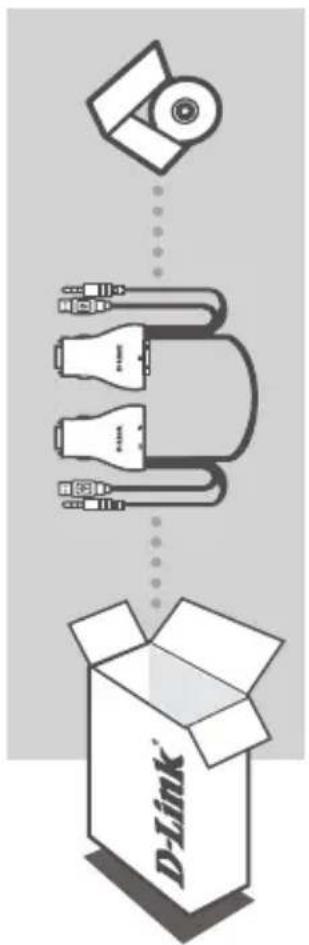
CD DI INSTALLAZIONE
INCLUDE CONFIGURAZIONE GUIDATA E MANUALI TECNICI
2-PORT USB KVM SWITCH CON SUPPORTO AUDIO
DKVM-222
Se uno qualsiasi di questi articoli non è incluso nella confezione, rivolgersi al rivenditore.
CONFIGURAZIONE DEL PRODOTTO
CONFIGURAZIONE HARDWARE
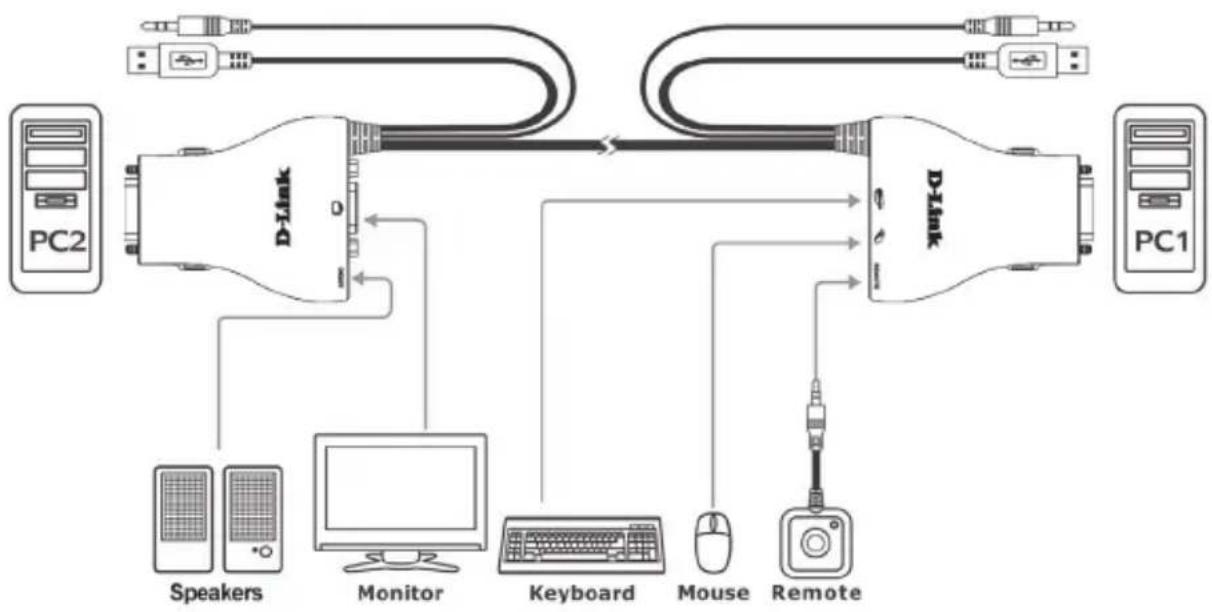
Attenersi al diagramma seguente per collegare lo switch KVM ai computer workstation. Gli altoparlanti sono opzionali.
Per ulteriori informazioni su configurazione e funzionamento, consultare il Manuale dell'utente disponibile nel CD di installazione in dotazione con lo switch KVM.
flowchart
graph TD
    PC2["PC2"] --> D1["D-Link"]
    D1 --> PC1["PC1"]
    D1 --> D2["D-Link"]
    D2 --> PC1
    D1 --> Speakers["Speakers"]
    D1 --> Monitor["Monitor"]
    D1 --> Keyboard["Keyboard"]
    D1 --> Mouse["Mouse"]
    D1 --> Remote["Remote"]
    PC1 --> Mouse
    PC1 --> Remote
    PC2 --> D1
    PC2 --> D2
    PC1 --> D2
    style D1 fill:#f9f,stroke:#333
    style D2 fill:#f9f,stroke:#333
Nota:
se nel BIOS è impostata la funzione "Power On" (Accensione), lo switch KVM non rileverà se un computer è acceso o spento. Se si passa a un computer spento, sul monitor non verrà visualizzato nulla.
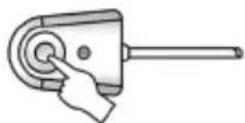
Cambio tramite telecomando
Premere il pulsante del telecomando per passare da un computer a un altro. I LED verde e arancione indicano il PC selezionato.
Cambio tramite tasto di scelta rapida (per PC Microsoft Windows ^® )
Premere due volte il tasto BLOC SCORR per passare da un PC all'altro, cambiando anche l'origine audio.
Premere due volte il tasto BLOC MAIUSC per passare da un computer all'altro mantenendo l'origine audio del computer originale.
RISOLUZIONE DEI PROBLEMI
PROBLEMI DI INSTALLAZIONE E CONFIGURAZIONE
- QUANDO SI ACCENDE IL COMPUTER, LA TASTIERA NON VIENE RILEVATA OPPURE VIENE VISUALIZZATO UN MESSAGGIO RELATIVO A TASTIERA/MOUSE.
Se il BIOS del computer non supporta l'avvio con USB, è possibile che il sistema non rilevi il mouse e la tastiera all'avvio. Assicurarsi che il BIOS del PC supporti l'avvio con USB e, se necessario, aggiornare il firmware del PC.
- IL BIOS DEL COMPUTER È CONFIGURATO CORRETTAMENTE, MA IL COMPUTER NON RIESCE ANCORA A RILEVARE MOUSE E TASTIERA.
Assicurarsi di collegare lo switch KVM USB direttamente alla porta USB sulla scheda madre del PC, anziché a una porta di una scheda PCI, una scheda Card Bus o un hub USB.
- QUANDO SI PASSA A PC2, IL COMPUTER VISUALIZZA ANCORA PC1.
È possibile che lo switch KVM non funzioni correttamente se il computer è spento o ancora in fase di avvio. Assicurarsi che il secondo PC sia acceso oppure utilizzare il tasto di scelta rapida o il pulsante del telecomando per passare da un computer a un altro.
- COME SI IMPOSTA UN TASTO DI SCELTA RAPIDA IN MAC 10.6?
Premere CTRL + oppure fare clic o fare clic con il pulsante destro del mouse sull'icona della barra attività verde e scegliere Impostazioni per aprire il menu corrispondente e impostare un tasto di scelta rapida.
SUPPORTO TECNICO
dlink.com/support
INHOUD VAN VERPAKKING
INHOUDSOPGAVE
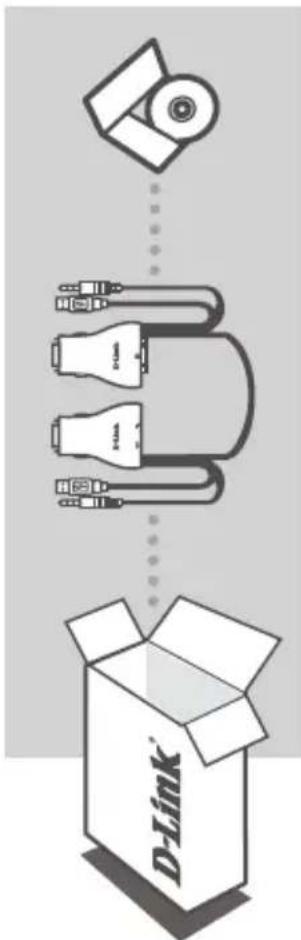
INSTALLATIE-CD



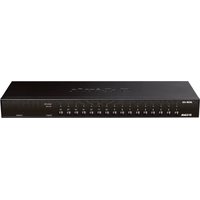
Marca : D-LINK
Modello : DKVM-222
Categoria : Interruttore