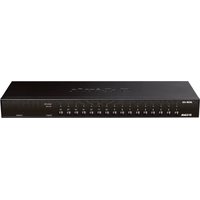
DKVM-450 - Interruttore D-LINK - Manuale utente e istruzioni gratuiti
Trova gratuitamente il manuale del dispositivo DKVM-450 D-LINK in formato PDF.


| Tipo di prodotto | Switch KVM (tastiera, video, mouse) |
| Marca | D-Link |
| Modello | DKVM-450 |
| Numero di porte | 16 porte (combinate PS/2 e USB) |
| Alimentazione | Alimentatore incluso |
| Dimensioni | Circa 44 x 17 x 4,5 cm (standard rack 19 pollici) |
| Peso | Circa 2,5 kg |
| Funzioni principali | Controllo fino a 16 PC tramite una console; supporto cascata fino a 3 livelli (64/256/4096 PC); selezione tramite pulsanti frontali, scorciatoie da tastiera o OSD; hot-plug |
| Connettori console | 1 porta VGA, 1 porta tastiera PS/2, 1 porta mouse PS/2 |
| Connettori PC | 16 porte combinate (VGA + USB + PS/2) tramite cavi 4 in 1 |
| Montaggio su rack | Kit di montaggio incluso per rack standard 19 pollici |
| Manutenzione e pulizia | Scollegare il dispositivo prima della pulizia; utilizzare un panno asciutto e non abrasivo |
| Sicurezza | Spegnere i computer prima dell'installazione; scollegare i cavi di alimentazione per i PC con accensione tramite tastiera |
| Ricambi e riparabilità | Cavi combinati 4 in 1 disponibili presso il rivenditore; alimentatore standard |
| Informazioni generali | Manuale disponibile in italiano e altre lingue; assistenza tecnica telefonica e sul sito web D-Link |
Domande frequenti - DKVM-450 D-LINK
Domande degli utenti su DKVM-450 D-LINK
0 domanda su questo apparecchio. Rispondi a quelle che conosci o fai la tua.
Fai una nuova domanda su questo apparecchio
Scarica le istruzioni per il tuo Interruttore in formato PDF gratuitamente! Trova il tuo manuale DKVM-450 - D-LINK e riprendi in mano il tuo dispositivo elettronico. In questa pagina sono pubblicati tutti i documenti necessari per l'utilizzo del tuo dispositivo. DKVM-450 del marchio D-LINK.
MANUALE UTENTE DKVM-450 D-LINK
Guida di Installazione
Informazioni sulla guida
La presente guida contiene istruzioni passo-passo per la configurazione dello switch D-Link DVM. Si noti che il modello acquistato potrebbe essere leggermente diverso da quello raffigurato nelle illustrazioni.
Disimballo del prodotto
Aprire la confezione e disimballarne il contenuto prestando particolare attenzione. Verificare il contenuto sulla base della lista riportata di seguito per accertarsi che tutti gli articoli siano presenti e integri. Qualora un articolo risultasse mancante o danneggiato, chiederne la sostituzione al rivenditore D-Link di zona.
- (1) Switch KVM combo a 8 o 16 porte
- (1) CD
- (1) Guida di installazione rapida
- (4) Cavo KVM combo PS2/USB 4 in 1
- (1) Alimentatore
- (1) Kit di staffe per il montaggio in rack
Panoramica sul prodotto
Pannello frontale

Figura 1. Pannello frontale dello switch DKVM-440

Figura 2. Pannello frontale dello switch DKVM-450
LED di stato e pulsanti del dispositivo
| Elemento | Funzione Descrizione | |
| A LED di stato | Selected ( | Rosso):Il LED rosso indica che il PC corrispondente è selezionato.On-Line (verde):Il LED verde indica che il PC corrispondente è online. |
| B Pulsante | interruttore | Premere il pulsante corrispondente al computer che si desidera selezionare per il controllo tramite la console. |
| C Interruttore | Reset | Premere questo interruttore per ripristinare il dispositivo. Per agire su questo pulsante, utilizzare un oggetto sottile, ad esempio l'estremità di una graffetta oppure la punta d una penna a sfera. |
| D LED Power Indica che il dispositivo è acceso. | ||
Tabella 1. Descrizioni per il pannello frontale
Pannello posteriore

Figura 3. Pannello posteriore dello switch DKVM-440

Figura 4. Pannello posteriore dello switch DKVM-450
Connettori porte KVM
| Elemento Funzione Descrizione | ||
| A Porta per | mouse console PS/2 | Consente di collegare il cavo del modem al PC della console di controllo |
| B Porta per | tastiera console PS/2 | Consente di collegare il cavo della tastiera al PC della console di controllo |
| C Porta per | console (VGA) | Consente di collegare il cavo del monitor al PC della console di controllo |
| D Porta per | workstation (Combo) | Consente di collegare il cavo combo KVM delle workstation di destinazione |
Tabella 1. Descrizioni per il pannello posteriore
Installazione
Precauzioni:
- Spegnere computer e dispositivi collegati prima di iniziare l'installazione dello switch KVM.
- Per i computer dotati della funzione di accensione tastiera, scollegare prima i cavi di alimentazione. In caso contrario, lo switch potrebbe non funzionare correttamente.
- Se nei computer in uso è in esecuzione Windows 98, collegare lo switch KVM ai computer tramite le porte PS/2. Windows 98 non supporta l'esecuzione della prima installazione tramite il driver di installazione HID USB.
- Con alcuni computer meno recenti potrebbe essere necessario abilitare USB nel BIOS per consentire il funzionamento dell'interfaccia USB.
Collegamento alla console:
Collegare la tastiera, il mouse e il monitor alle porte della console presenti sul pannello posteriore dello switch KVM.
Collegamento dei sistemi:
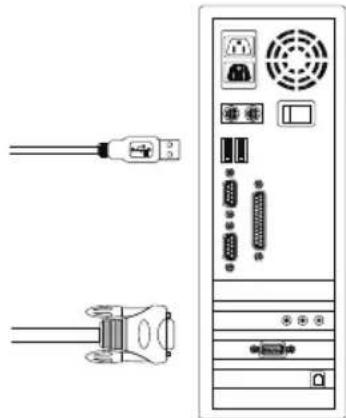
Utilizzare il cavo combo personalizzato per collegare i computer. Per informazioni su come collegare lo switch KVM ai PC, fare riferimento alle figure e alle istruzioni riportate di seguito.
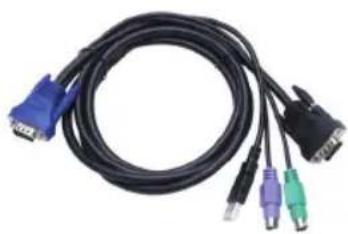
Figura 5. Cavo combo 4 in 1 personalizzato
Nota: se necessario, contattare il rivenditore di zona per acquistare i cavi combo 4 in 1 personalizzati.
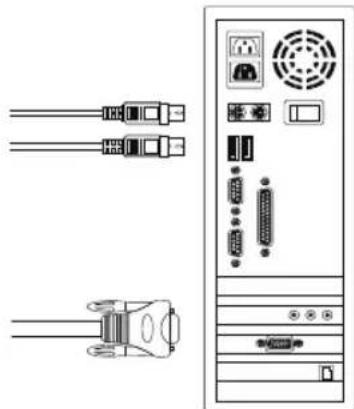
Per collegare lo switch KVM ai computer, è possibile utilizzare uno dei tre metodi descritti di seguito:
A. Collegare i connettori USB, PS/2 (tastiera/mouse) e VGA ai computer. Si consiglia di collegare i computer come illustrato nella figura 6.
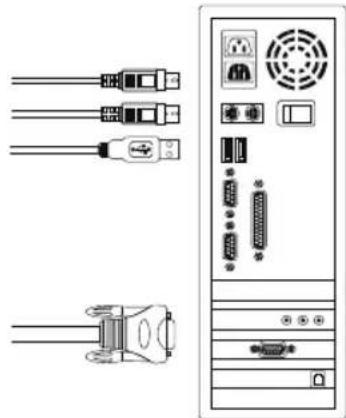
B. Collegare solo i connettori PS/2 (tastiera/mouse) e VGA ai computer, come illustrato nella figura 7.
C. Collegare solo i connettori USB e VGA ai computer come illustrato nella figura 8.
Collegamento in cascata
Lo switch KVM supporta fino a tre livelli di collegamento in cascata e consente quindi di controllare fino a 64/256/4096 PC da un'unica console. Per le unità collegate in cascata non è richiesta alcuna configurazione speciale. Una configurazione in cascata consente di espandere le funzionalità del sistema e di selezionare i computer collegati allo switch master o slave. Dopo il collegamento, infatti, gli switch KVM si autoconfigurano correttamente come master o slave.
Per predisporre un collegamento in cascata, attenersi alle istruzioni seguenti.
A. Spegnere tutti i computer/dispositivi collegati prima di installare lo switch KVM.
B. Utilizzare il set di cavi combo personalizzati (vedere la figura 5) per collegare uno o più switch KVM slave a una qualsiasi porta PC dello switch KVM master. Il collegamento da KVM a KVM deve essere effettuato tramite una porta PS/2. Fare riferimento alle figure 6 e 7.
C. Collegare l'alimentatore dello switch KVM master di primo livello, quindi collegare lo switch KVM master ai computer.
D. Collegare l'alimentatore di ogni switch KVM slave di secondo livello, quindi collegare lo switch KVM slave ai computer.
E. La sequenza di accensione dovrebbe essere la seguente:
- Switch KVM master
- Se necessario, switch KVM slave di secondo livello (da collegare allo switch KVM master).
- Se necessario, switch KVM slave di terzo livello (da collegare allo switch KVM slave di secondo livello).
- Tutti i computer da collegare allo switch KVM master/slave.
F. Dopo aver collegato gli alimentatori di tutti gli switch KVM, accendere i computer.
Processo di collegamento iniziale:
Collegare lo switch KVM master prima di accendere qualsiasi altro dispositivo, ad esempio monitor o computer.
Collegamento e sostituzione a caldo:
Lo switch KVM supporta il collegamento e la sostituzione a caldo.
Montaggio in rack
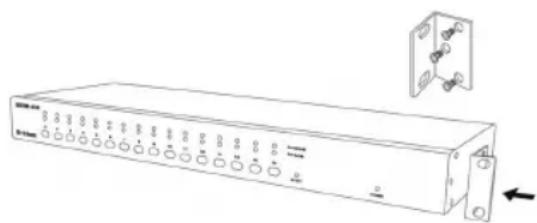
Nella figura 7 viene spiegato come fissare le staffe di montaggio allo switch KVM per un armadio rack standard da 19".
- Utilizzare le viti per fissare le staffe di montaggio sui lati dello switch KVM come illustrato nella figura 9.
-
Installare lo switch KVM nell'armadio rack.
-
Funzionamento tramite pulsante Premere il pulsante del pannello frontale per selezionare il PC e utilizzarlo.
- Funzionamento tramite tasto di scelta rapida Fare riferimento alla sezione 6: Funzionamento tramite tasto di scelta rapida.
- Funzionamento tramite menu OSD Fare riferimento alla sezione 7: Funzionamento tramite menu OSD.
Ulteriori informazioni
Oltre al manuale dell'utente, il CD fornito con lo switch comprende anche molti esempi di configurazione del dispositivo. Per ulteriore supporto è possibile rivolgersi agli uffici D-Link il cui elenco è riportato nell'appendice del manuale dell'utente o è disponibile in linea. Per assistenza, visitare il sito Web http://support.dlink.com.tw, da cui è possibile accedere al sito Web D-Link per il proprio paese.
Supporto tecnico
Supporto Tecnico dal lunedì al venerdì dalle ore 9.00 alle ore 19.00 con orario continuato
Telefono: 199400057
Appendice: dichiarazione sul prodotto
Dichiarazione sulle interferenze elettromagnetiche
Avviso FCC
La presente apparecchiatura è stata testata ed è risultata conforme ai limiti previsti per un dispositivo digitale di Classe B, ai sensi della Parte 15 della normativa FCC. Questi limiti sono stabiliti per fornire una protezione adeguata contro interferenze dannose quando il dispositivo viene utilizzato in ambiente commerciale. Questa apparecchiatura genera, utilizza e può irradiare energia di radiofrequenze; se non viene installata e utilizzata in conformità con questo manuale può pertanto causare interferenze dannose alle comunicazioni radio. È possibile che l'utilizzo di questa apparecchiatura in un'area residenziale causi interferenze dannose. L'utente dovrà adoperarsi a proprie spese per correggere tali interferenze.
Funzionamento
Per selezionare un computer da controllare tramite lo switch KVM, utilizzare i pulsanti del pannello frontale, i tasti di scelta rapida o i menu OSD (On Screen Display).
NOTES
NOTES
NOTES
D-Link®

Ver. 1.00(E)
2010/05/03
2R45284LA




- Informazioni sulla guida
- Disimballo del prodotto
- Panoramica sul prodotto
- Pannello frontale
- LED di stato e pulsanti del dispositivo
- Pannello posteriore
- Connettori porte KVM
- Installazione
- Precauzioni:
- Collegamento alla console:
- Collegamento dei sistemi:
- Collegamento in cascata
- Processo di collegamento iniziale:
- Collegamento e sostituzione a caldo:
- Ulteriori informazioni
- Supporto tecnico
- Appendice: dichiarazione sul prodotto
- Dichiarazione sulle interferenze elettromagnetiche
- Avviso FCC
- Funzionamento
- D-Link®
Marca : D-LINK
Modello : DKVM-450
Categoria : Interruttore