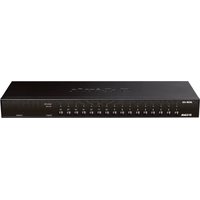
DKVM-450 - Schalter D-LINK - Kostenlose Bedienungsanleitung
Finden Sie kostenlos die Bedienungsanleitung des Geräts DKVM-450 D-LINK als PDF.


| Produkttyp | KVM-Switch (Tastatur, Video, Maus) |
| Marke | D-Link |
| Modell | DKVM-450 |
| Anzahl der Ports | 16 Ports (kombiniert PS/2 und USB) |
| Stromversorgung | Netzteil enthalten |
| Abmessungen | Ca. 44 x 17 x 4,5 cm (Standard 19-Zoll-Rack) |
| Gewicht | Ca. 2,5 kg |
| Hauptfunktionen | Steuerung von bis zu 16 PCs über eine Konsole; Kaskadierung bis zu 3 Ebenen (64/256/4096 PCs); Auswahl über Fronttasten, Tastaturkürzel oder OSD; Hot-Plug-fähig |
| Konsolenanschlüsse | 1 VGA-Anschluss, 1 PS/2-Tastaturanschluss, 1 PS/2-Mausanschluss |
| PC-Anschlüsse | 16 kombinierte Ports (VGA + USB + PS/2) über 4-in-1-Kabel |
| Rackmontage | Montagesatz für Standard-19-Zoll-Rack enthalten |
| Wartung und Reinigung | Gerät vor Reinigung vom Stromnetz trennen; mit einem trockenen, nicht scheuernden Tuch reinigen |
| Sicherheit | Computer vor Installation ausschalten; bei PCs mit Einschalten über Tastatur die Netzkabel abziehen |
| Ersatzteile und Reparierbarkeit | 4-in-1-Kombinationskabel beim Händler erhältlich; Standard-Netzteil |
| Allgemeine Informationen | Anleitung auf Deutsch und weiteren Sprachen verfügbar; technischer Support per Telefon und D-Link-Website |
Häufig gestellte Fragen - DKVM-450 D-LINK
Benutzerfragen zu DKVM-450 D-LINK
0 Frage zu diesem Gerät. Beantworten Sie die, die Sie kennen, oder stellen Sie Ihre eigene.
Eine neue Frage zu diesem Gerät stellen
Laden Sie die Anleitung für Ihr Schalter kostenlos im PDF-Format! Finden Sie Ihr Handbuch DKVM-450 - D-LINK und nehmen Sie Ihr elektronisches Gerät wieder in die Hand. Auf dieser Seite sind alle Dokumente veröffentlicht, die für die Verwendung Ihres Geräts notwendig sind. DKVM-450 von der Marke D-LINK.
BEDIENUNGSANLEITUNG DKVM-450 D-LINK
Installationsanleitung
Informationen zum Handbuch
Dieses Handbuch enthält ausführliche Anleitungen zum Einrichten Ihres D-Link KVM Switch. Beachten Sie, dass Ihr Modell sich möglicherweise geringfügig von den Abbildungen unterscheidet.
Lieferumfang und Auspacken des Produkts
Öffnen Sie den Versandkarton, entnehmen Sie den Inhalt und packen Sie ihn vorsichtig aus. Stellen Sie bitte sicher, dass alle auf der Packliste aufgeführten Artikel auch tatsächlich geliefert wurden und unbeschädigt sind. Sollte ein Artikel fehlen oder beschädigt sein, wenden Sie sich zum Zwecke einer Ersatzlieferung umgehend an Ihren D-Link-Fachhändler
- (1) 8-Port oder 16-Port Combo KVM Switch
- (1) CD
- (1) Schnellinstallationsanleitung
- (4) 4 in 1 PS2/USB KVM-Kombikabel
- (1) Netzadaptor
- (1) Rackbefestigungsset
Produktübersicht
Vorderseite

Abbildung 1. Vorderseite des DKVM-440

Abbildung 2. Vorderseite des DKVM-450
Gerätestatus-LEDs und Tasten
| Element | Merkmal Beschreibung | |
| A Status-L | LEDs | Ausgewählt (Rot):Die rote LED zeigt an, das der entsprechende PC ausgewählt ist.Online (Grün):Die grüne LED zeigt an, das der entsprechende PC online ist. |
| B Switch-T | Taste Betätigen Sie die | dem Computer entsprechende Taste, den Sie zur Steuerung über die Konsole auswählen möchten. |
| C | Rücksetztaste | Betätigen Sie die Rücksetztaste, wenn Sie das Gerät auf die Standardelnstelluzurücksetzen möchten. Die Rücksetztaste muss mit einem dünnen Objekt, wie z. B. dem Ende einer Büroklammer oder einem anderen spitzen Gegenstand (wie einem Kugelschreiber), gedrückt werden. |
| D | LED-Betriebsanzeige | Zeigt an, dass das Gerät eingeschalte ist. |
Tabelle 1. Beschreibung der Vorderseite
6 ◆ D-Link KVM Switch Quick Installation Guide
Rückseite

Abbildung 3. Rückseite des DKVM-440

Abbildung 4. Rückseite des DKVM-450
KVM PC-Anschlüsse
| Element | Merkmal | Beschreibung |
| Aer. | PS/2 Maus-Anschluss der Konsole | Wird mit dem Mauskabel des Steuerkonsolen-PCs verbunden |
| B | PS/2 Tastatur-Anschluss der Konsole | Wird mit dem Tastaturkabel des Steuerkonsolen-PCs verbunden |
| C VGA-Anschluss der Konsole | Wird mit dem Monitorkabel des Steuerkonsolen-PCs verbunden | |
| D PC-Anschluss (Combo) | Wird mit dem KVM Combo-Kabel der einzelnen PCs verbunden | |
Tabelle 1. Beschriftungen der Rückseite
Installation
Vorsichtsmaßnahmen:
- Schalten Sie die Computer und angeschlossenen Geräte vor dem Beginn der Installation des KVM Switch aus.
- Für Computer mit der Funktion zum Einschalten über die Tastatur ziehen Sie die Netzstecker bitte vorab heraus. Ansonsten könnte der Switch-Betrieb möglicherweise nicht ordnungsgemäß erfolgen.
- Ist Windows 98 das Betriebssystem Ihrer Computer, schließen Sie den KVM-Switch über die PS/2-Ports an die Computer an. Die Erstinstallation über den USB HID-Installationstreiber wird von Windows 98 nicht unterstützt.
- Möglicherweise muss bei einigen älteren Computern USB im BIOS aktiviert werden, damit die USB-Schnittstelle verwendet werden kann.
Konsolenanschluss:
Schließen Sie Tastatur, Maus und Monitor an die Konsolenanschlüsse auf der Rückseite des KVM Switch an.
Systemanschluss:
Verwenden Sie das spezielle Kombikabel zum Anschließen Ihrer Computer. Informationen zum Anschließen des KVM an PCs finden Sie in den Abbildungen und Anleitungen unten.
◆ D-Link KVM Switch Quick Installation Guide
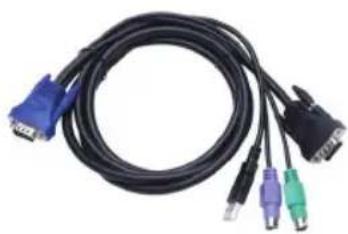
Abbildung 5. Spezielles 4-in-1 Kombikabel
Hinweis: Wenden Sie sich nach Bedarf an Ihren Fachhändler, sollten Sie die speziellen 4-in-1 Kombikabel benötigen.
Sie können den KVM Switch mithilfe einer der drei unten angezeigten Methoden an Computer anschließen:
A. Schließen Sie USB, PS/2 (Tastatur/Maus) und VGA-Anschlussstecker an die Computer an. Der Anschluss der Computer auf die unten angezeigte Art und Weise wird empfohlen. (Abbildung 6)
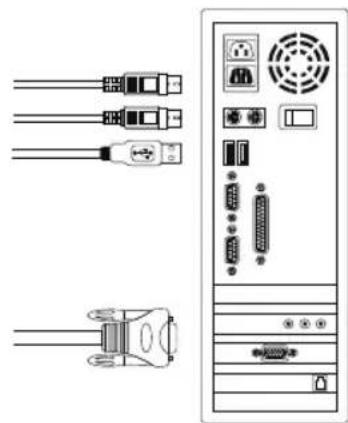
Abbildung 6. Vorderseite des DKVM-440
B. Schließen Sie nur PS/2 (Tastatur/Maus) und VGA-Stecker an die Computer an. (Abbildung 7)
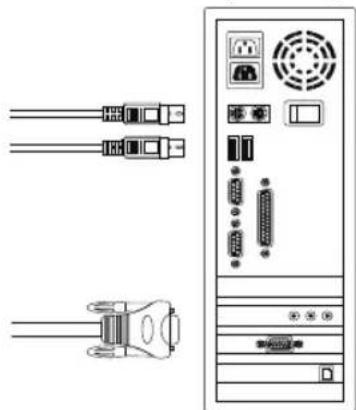
Abbildung 7. Vorderseite des DKVM-440
C. Schließen Sie nur USB und VGA-Stecker an die Computer an. (Abbildung 8).
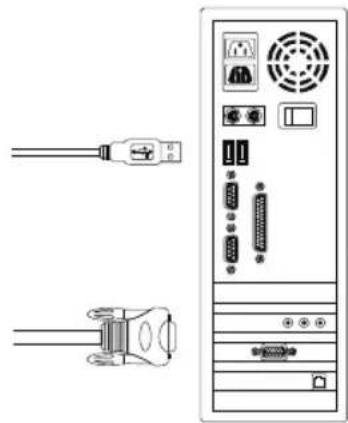
Abbildung 8. Vorderseite des DKVM-440
Kaskadierungskette
Der KVM Switch unterstützt Kaskadierungen auf bis zu 3 Ebenen. Verwaltung von bis zu 64/256/4096 PCs von einer einzigen Konsole. Für kaskadierte Einheiten ist keine spezielle Konfiguration erforderlich. Ein Kaskadierungskonfiguration erweitert die Möglichkeiten des Systems und bietet die Auswahl von Computern, die mit dem Master oder Slave verbunden sind. Nach Herstellung der Verbindung konfigurieren sich die KVM Switches entsprechend als Master oder Slave automatisch selbst.
Folgen Sie der Anleitung unten, um eine Kaskadierungskette zu installieren.
A. Schalten Sie alle angeschlossenen Computer/Geräte vor der Installation des KVM Switch aus.
B. Verwenden Sie das spezielle Kombikabel-Set (siehe Abbildung 5), um einen oder mehrere Slave KVM Switches an irgendeinen PC-Port des Master KVM Switch anzuschließen. Die KVM-zu-KVM-Verbindung muss über einen PS/2-Anschluss erfolgen. (Siehe Abbildung 6 und 7).
C. Stecken Sie das Netzteil/Stromadapter des Master KVM Switch der ersten Ebene ein und schließen Sie den Master KVM Switch an die Computer an.
D. Stecken Sie das Netzteil des Slave KVM Switch für jede Ebene ein und schließen Sie den Slave KVM Switch an die Computer an.
E. Die Einschaltsequenz sollte wie folgt sein:
- Master KVM Switch
- Bei Bedarf Slave KVM Switch der zweiten Ebene (mit Verbindung zum Master KVM Switch).
- Bei Bedarf Slave KVM Switch der dritten Ebene (mit Verbindung zum Slave KVM Switch der zweiten Ebene).
- Alle Computer mit Verbindung zum Master/Slave KVM Switch.
F. Nachdem alle KVM Switches über die Stromadapter (Netzteile) eingeschaltet sind, schalten Sie die Computer ein.
Anschlussabfolge:
Schließen Sie bitte den Master KVM Switch zuerst an, bevor Sie andere Geräte wie Monitor oder Computer einschalten.
Hot Plugging und Hot Swapping:
Der KVM Switch unterstützt Hot Plugging und Hot Swapping (d. h. Wechsel bzw. Wechselbarkeit von Systemkomponenten bzw. Modulen im laufenden Betrieb des Systems).
Rackmontage
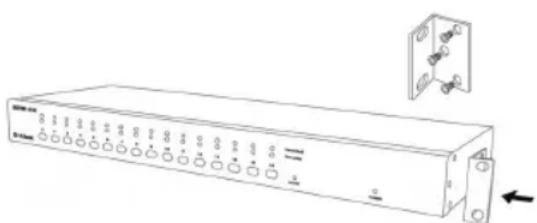
Abbildung 9. Vorderseite des DKVM-440
Abbildung 7 zeigt, wie die Befestigungsklammern an das KVM Switch-Gerät für einen Standard 19-Zoll Schaltschrank angebracht werden.
- Bringen Sie die Befestigungsklammern mithilfe von Schrauben an den Seiten des KVM Switch-Geräts an. (Siehe Abbildung 9)
- Setzen Sie das KVM Switch-Gerät in das Schrankgehäuse ein.
Betriebsoptionen
Um mithilfe des KVM Switch einen Computer zur Steuerung und Verwaltung auszuwählen, verwenden Sie die Tasten der Gerätevorderseite, Hotkeys (Tastenkominationen) oder das OSD (On Screen Display).
8 ◆ D-Link KVM Switch Quick Installation Guide
- Tasten Drücken Sie die Taste auf der Gerätevorderseite, um den PC zur Verwaltung und Steuerung auszuwählen.
- Hotkey Nähere Informationen finden Sie in Abschnitt 6: Hotkey-Betriebsmodus
- OSD Nähere Informationen finden Sie in Abschnitt 7: OSD-Betriebsmodus.
Weitere Informationen
Zusätzlich zum Benutzerhandbuch enthält die Master CD auch zahlreiche Beispiele für die Konfiguration des Geräts. Weitere Hilfe ist von den weltweiten Niederlassungen von D-Link erhältlich, die im Anhang des Benutzerhandbuchs und online aufgelistet werden. Wenn Sie technischen Support benötigen, besuchen Sie die Website http://support.dlink.com.tw. Dort werden Sie an Ihre regionale D-Link-Website weitergeleitet.
Technische Unterstützung
Deutschland: Web: http://www.dlink.de Telefon: +49(0)1805 2787 0,14 € pro Minute Zeiten: Mo. –Fr. 09:00 – 17:30 Uhr
Österreich: Web: http://www.dlink.at Telefon: +43(0)820 480084 0,116 € pro Minute Zeiten: Mo. –Fr. 09:00 – 17:30 Uhr
Schweiz: Web: http://www.dlink.ch Telefon: +41(0)848 331100 0,08 CHF pro Minute Zeiten: Mo. –Fr. 09:00 – 17:30 Uhr * Gebühren aus Mobilnetzen und von anderen Providern können abweichen.
Anhang:
Produktkonformitätserklärung
Hinweis zu elektromagnetischen Interferenzen
FCC-Warnung
Dieses Gerät wurde geprüft und stimmt mit dem Grenzbereich für ein Digitalgerät der Klasse B gemäß Teil 15 der FCC-Richtlinien überein. Diese Grenzwerte sind für die Gewährleistung eines angemessenen Schutzes gegen schädliche Störungen bei Installation der Geräte in einer gewerblichen Umgebung gedacht. Dieses Gerät erzeugt und benutzt Hochfrequenzenergie und kann diese abstrahlen. Wenn es nicht in Übereinstimmung mit den Anleitungen in diesem Handbuch installiert und verwendet wird, kann es Störungen des Rundfunkempfangs verursachen. Der Betrieb dieses Geräts in einem Wohngebiet verursacht wahrscheinlich Störungen, die der Benutzer auf eigene Kosten beheben muss.
NOTES

- Informationen zum Handbuch
- Lieferumfang und Auspacken des Produkts
- Produktübersicht
- Installation
- Vorsichtsmaßnahmen:
- Konsolenanschluss:
- Systemanschluss:
- Kaskadierungskette
- Anschlussabfolge:
- Hot Plugging und Hot Swapping:
- Betriebsoptionen
- Weitere Informationen
- Technische Unterstützung
- Anhang:
- Produktkonformitätserklärung
- FCC-Warnung
Marke : D-LINK
Modell : DKVM-450
Kategorie : Schalter