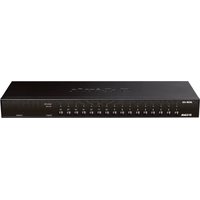
DKVM-450 - Commutateur D-LINK - Notice d'utilisation et mode d'emploi gratuit
Retrouvez gratuitement la notice de l'appareil DKVM-450 D-LINK au format PDF.


| Type de produit | Commutateur KVM (clavier, vidéo, souris) |
| Marque | D-Link |
| Modèle | DKVM-450 |
| Nombre de ports | 16 ports (combinés PS/2 et USB) |
| Alimentation | Adaptateur secteur inclus |
| Dimensions | Environ 44 x 17 x 4.5 cm (standard rack 19 pouces) |
| Poids | Environ 2.5 kg |
| Fonctions principales | Contrôle jusqu'à 16 PC via une console ; support cascade jusqu'à 3 niveaux (64/256/4096 PC) ; sélection par boutons en façade, raccourcis clavier ou OSD ; enfichage à chaud |
| Connectique console | 1 port VGA, 1 port clavier PS/2, 1 port souris PS/2 |
| Connectique PC | 16 ports combinés (VGA + USB + PS/2) via câbles 4 en 1 |
| Montage en rack | Support de montage inclus pour rack standard 19 pouces |
| Entretien et nettoyage | Débrancher l'appareil avant nettoyage ; utiliser un chiffon sec et non abrasif |
| Sécurité | Éteindre les ordinateurs avant installation ; débrancher les cordons d'alimentation pour les PC avec mise sous tension clavier |
| Pièces détachées et réparabilité | Câbles combinés 4 en 1 disponibles auprès du revendeur ; adaptateur secteur standard |
| Informations générales | Notice disponible en français et autres langues ; assistance technique par téléphone et site web D-Link |
FOIRE AUX QUESTIONS - DKVM-450 D-LINK
Questions des utilisateurs sur DKVM-450 D-LINK
0 question sur cet appareil. Repondez a celles que vous connaissez ou posez la votre.
Poser une nouvelle question sur cet appareil
Téléchargez la notice de votre Commutateur au format PDF gratuitement ! Retrouvez votre notice DKVM-450 - D-LINK et reprennez votre appareil électronique en main. Sur cette page sont publiés tous les documents nécessaires à l'utilisation de votre appareil DKVM-450 de la marque D-LINK.
MODE D'EMPLOI DKVM-450 D-LINK
Guide d'installation
Guía de instalación
À propos de ce guide
Ce guide contient des instructions qui vous aideront à configurer étape par étape le commutateur KVM D-Link. Notez que le modèle que vous avez acheté peut légèrement différer de celui illustré sur les figur
Déballage du produit
Ouvrez le carton d'emballage, puis déballez soigneusement son contenu. Consultez la liste de colisage pour vous assurer qu'il ne manque aucun article et qu'ils sont tous en bon état. Si un des éléments est manquant ou endommagé, veuillez contacter votre revendeur D-Link local pour obtenir un remplacement.
- (1) Commutateur KVM combiné à 8 ou 16 ports
- (1) CD
- (1) Guide d'installation rapide
- (4) Câble KVM combiné PS2/USB 4 en 1
- (1) Adaptateur d'alimentation
- (1) Kit de support de montage sur rack
Présentation du produit
Façade

Illustration 1. Façade du DKVM-440

Illustration 2. Façade du DKVM-450
Bouton et voyants d'état du dispositif
| Élément | Fonction Description |
| A Voyants | d'état Sélectionné (rouge) :Le voyant rouge indique que le PC correspondant est sélectionné.En Ilgne (vert) :Le voyant vert indique que le PC correspondant est en ligne. |
| B Interrupteur | Appuyez sur le bouton correspondantà l'ordinateur que la console doit commander. |
| C Bouton de réinitialisation | Appuyez sur le bouton de réinitialisation pour réinitialiser le périphérique. Pour ce faire, utilisez l'extrémité d'un trombone ou un stylo à bille, par exemple. |
| D Voyant | d'alimentation Indique que le périphérique est sous tension. |
Tableau 1. Description de la façade
Panneau arrière

Illustration 3. Panneau arrière du DKVM-440

Illustration 4. Panneau arrière du DKVM-450
Connexions des ports du KVM
| Element | Merkmal | Beschreibung |
| A | Port pour souris de console PS/2 | Se connecte au câble de la souris de la console-PC de commande |
| B | Port pour clavier de console PS/2 | Se connecte au câble du clavier de la console-PC de commande |
| C | Port de la console (VGA) | Se connecte au câble du moniteur de la console-PC de commande |
| D | Port du poste de travail (combiné) | Se connecte au câble combiné du KVM présent sur les postes de travail cibles |
Tableau 1. Description du panneau arrière
Installation
Précautions :
- Éteignez les ordinateurs et les périphériques qui y sont connectés avant de commencer à installer le commutateur KVM.
- Pour les ordinateurs équipés de la fonction Mise sous tension clavier, veuillez débrancher les cordons d'alimentation au préalable. Sinon, le commutateur risque de ne pas fonctionner correctement.
- Si vos ordinateurs tournent sous Windows 98, veuillez connecter le commutateur KVM aux ordinateurs via les ports PS/2. Windows 98 ne prend pas en charge l'installation initiale via le pilote d'installation USB HID.
- Certains anciens ordinateurs peuvent nécessiter que vous activiez l'USB en BIOS pour que l'interface USB fonctionne.
Connexion à la console :
Branchez le clavier, la souris et le moniteur dans les ports de la console, à l'arrière du commutateur KVM.
Connexion au système :
Utilisez le câble combiné personnalisé pour connecter vos ordinateurs. Reportez-vous aux illustrations et aux instructions figurant au-dessous des informations relatives à la connexion du KVM aux PC.
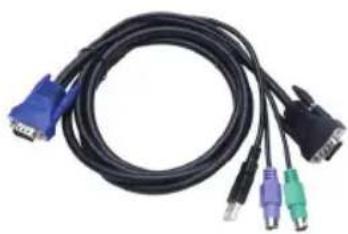
Illustration 5. Câble combiné 4 en 1 personnalisé
Remarque : Si nécessaire, contactez votre revendeur pour acheter les câbles combinés 4 en 1.
Vous pouvez connecter le commutateur KVM aux ordinateurs en utilisant l'une des trois méthodes présentées ci-dessous :
A. Connectez les connecteurs USB, PS/2 (clavier/souris) et VGA aux ordinateurs. Nous recommandons aux utilisateurs de connecter leurs ordinateurs comme indiqué ci-dessous (illustration 6).
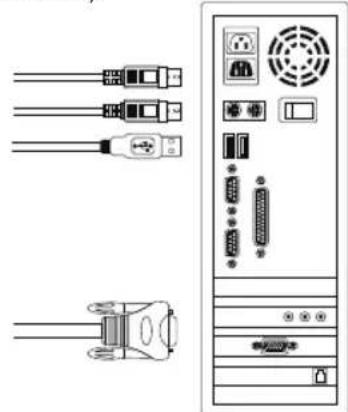
Illustration 6. Façade du DKVM-440
B. Connectez uniquement les connecteurs PS/2 (clavier/souris) et VGA aux ordinateurs (illustration 7).
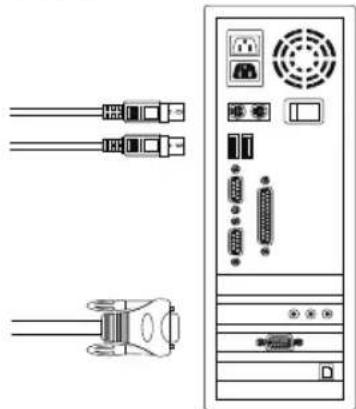
Illustration 7. Façade du DKVM-440
C. Connectez uniquement les connecteurs USB et VGA aux ordinateurs (illustration 8).
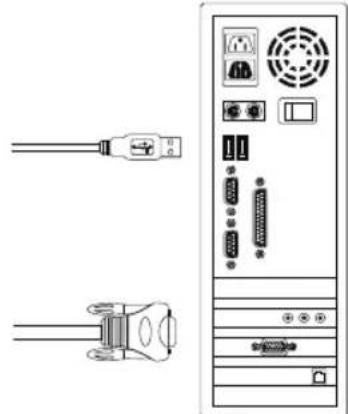
Illustration 8. Façade du DKVM-440
Chainage en cascade
Le commutateur KVM prend en charge les cascades jusqu'à 3 niveaux. Contrôlez jusqu'à 64/256/4096 PC depuis une seule console. Les unités en cascade ne nécessitent aucune configuration particulière. La configuration en cascade étend les fonctionnalités du système et vous permet de sélectionner les ordinateurs connectés en maître ou en esclave. Une fois connectés, les commutateurs KVM se configurent automatiquement en maître ou esclave, comme il convient.
Pour installer une chaîne de cascade, veuillez suivre les instructions suivantes.
A. Éteignez les ordinateurs/périphériques connectés avant d'installer le commutateur KVM.
B. Utilisez le jeu de câbles combinés personnalisés (voir l'illustration 5) pour connecter un ou plusieurs commutateurs KVM esclaves au port PC du commutateur KVM maître. Le câble KVM à KVM doit être relié via une connexion PS/2 (reportez-vous aux illustrations 6 et 7).
C. Branchez l'adaptateur secteur du commutateur KVM maître de premier niveau et connectez le commutateur KVM maître aux ordinateurs.
D. Branchez l'adaptateur secteur correspondant au commutateur KVM esclave de chaque niveau et connectez le commutateur KVM esclave aux ordinateurs.
E. La séquence de mise sous tension doit être la suivante :
- Commutateur KVM maître
- Commutateur KVM esclave de second niveau (connexion au commutateur KVM maître) si nécessaire.
- Commutateur KVM esclave de troisième niveau (connexion au commutateur KVM esclave de second niveau) si nécessaire.
- Connexion de tous les ordinateurs au commutateur KVM maître/esclave.
F. Après avoir branché tous les commutateurs KVM à l'aide des adaptateurs secteur, allumer les ordinateurs.
Procédure de branchement initiale :
Veuillez brancher le commutateur KVM maître en premier avant de mettre sous tension d'autres périphériques (par ex. moniteur ou ordinateurs).
Enfichage et permutation à chaud :
Le commutateur KVM prend en charge l'enfichage et la permutation à chaud.
Montage sur rack
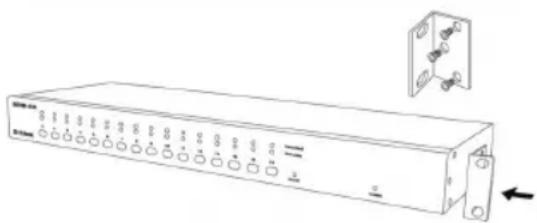
Illustration 9. Façade du DKVM-440
L'illustration 7 indique comment fixer les supports de montage sur le commutateur KVM pour obtenir une armoire à racks standard de 19 pouces.
- Fixer les supports de montage sur les côtés du commutateur KVM à l'aide de vis (voir l'illustration 9).
- Installer le commutateur KVM dans l'armoire à rack.
Fonctionnement
Vous pouvez sélectionner un ordinateur qui contrôlera le commutateur KVM à l'aide des boutons de la façade, des touches ou de l'OSD.
- Fonctionnement du bouton Appuyez sur le bouton de la façade pour sélectionner le PC et l'utiliser.
- Fonctionnement des touches Veuillez consulter la section 6 : Fonctionnement des touches.
- Fonctionnement de l'OSD Veuillez consulter la section 7 : Fonctionnement de l'OSD.
Informations supplémentaires
Outre le manuel d'utilisation, le CD principal inclut également plusieurs exemples de configuration de l'appareil. Pour obtenir davantage d'aide, vous pouvez contacter les différents bureaux D-Link dans le monde, dont la liste est annexée à ce manuel d'utilisation ou disponible en ligne. Pour obtenir de l'aide, consultez notre site Web http://support.dlink.com.tw ; vous serez redirigé vers votre site Web D-Link régional.
Assistance technique D-Link sur internet : http://www.dlink.fr Assistance technique D-Link par téléphone : 0820 0803 03 (0.12 € la minute) Du lundi au vendredi de 9h à 19h.
Annexe : Déclarations à propos du produit
Déclaration sur les émissions
Avertissement relatif aux normes FCC
Cet équipement a été testé et s'avère conforme aux limites applicables aux appareils numériques de classe B, conformément à la partie 15 des Règles FCC. Ces limites sont destinées à fournir une protection raisonnable contre les perturbations nuisibles quand l'équipement est utilisé dans un environnement commercial. Cet équipement génère, utilise et peut rayonner une énergie de radiofréquence et, s'il n'est pas installé et utilisé conformément à ce manuel, il peut produire des interférences nuisibles avec la communication radio. L'utilisation de cet équipement dans une zone résidentielle est susceptible de provoquer des perturbations nuisibles, auquel cas l'utilisateur devrait prendre toutes les mesures nécessaires pour éliminer, à ses frais, la cause des perturbations.
NOTES
Acerca de esta guía
- À propos de ce guide
- Déballage du produit
- Présentation du produit
- Installation
- Précautions :
- Connexion à la console :
- Connexion au système :
- Chainage en cascade
- Procédure de branchement initiale :
- Enfichage et permutation à chaud :
- Fonctionnement
- Informations supplémentaires
- Annexe : Déclarations à propos du produit
- Déclaration sur les émissions
- Avertissement relatif aux normes FCC
- Acerca de esta guía
Marque : D-LINK
Modèle : DKVM-450
Catégorie : Commutateur