
DKVM-222 - Interruptor D-LINK - Manual de utilização gratuito
Encontre gratuitamente o manual do aparelho DKVM-222 D-LINK em formato PDF.


| Tipo de produto | Comutador KVM USB 2 portas |
| Marca | D-Link |
| Modelo | DKVM-222 |
| Número de computadores suportados | 2 |
| Conectores de entrada | USB (teclado/mouse), VGA (vídeo), Jack áudio 3.5 mm (alto-falantes) |
| Conectores de saída | USB (teclado/mouse), VGA (monitor), Jack áudio 3.5 mm (alto-falantes) |
| Métodos de comutação | Controle remoto infravermelho, atalhos de teclado |
| Atalhos de teclado | Scroll Lock (2 vezes) : alterna PC + áudio ; Caps Lock (2 vezes) : alterna PC sem áudio |
| Indicadores luminosos | LEDs verde e laranja para indicar o PC selecionado |
| Funções de áudio | Comutador de áudio incluído (opcional via atalho de teclado) |
| Compatibilidade de sistemas operacionais | Windows, Mac OS X (10.6 e posteriores) |
| Configuração necessária (BIOS) | Suporte para inicialização USB; desativar a função Power On se necessário |
| Conexão recomendada | Diretamente na porta USB da placa-mãe, evitar hubs USB |
| Conteúdo da embalagem | Comutador KVM, controle remoto, CD de instalação |
| Manutenção | Limpar com pano seco; nenhuma manutenção especial necessária |
| Suporte técnico | No site dlink.com/support |
Perguntas frequentes - DKVM-222 D-LINK
Perguntas dos utilizadores sobre DKVM-222 D-LINK
0 pergunta sobre este aparelho. Responda às que conhece ou faça a sua.
Faça uma nova pergunta sobre este aparelho
Baixe as instruções para o seu Interruptor em formato PDF gratuitamente! Encontre o seu manual DKVM-222 - D-LINK e retome o controlo do seu dispositivo eletrónico. Nesta página estão publicados todos os documentos necessários para a utilização do seu dispositivo. DKVM-222 da marca D-LINK.
MANUAL DE UTILIZADOR DKVM-222 D-LINK
FUNCIONAMIENTO DEL CONMUTADOR
FUNZIONAMENTO DELLO SWITCH
INCLUI ASSISTENTE DE CONFIGURAÇÃO e MANUAIS TÉCNICOS
SWITCH DE 4 PORTAS USB KVM COM SUPORTE ÁUDIO DKVM-222
Se algum destes itens não se encontrar na sua embalagem, entre em contacto com o seu revendedor.
CONFIGURAÇÃO DO PRODUTO
CONFIGURAÇÃO DO HARDWARE
Siga o diagrama abaixo para ligar o switch KVM aos computadores da sua estação de trabalho. Os altifalantes são opcionais.
Para informações adicionais relativamente à configuração e ao funcionamento, consulte o Manual do Utilizador no CD de instalação incluído com o seu switch KVM.
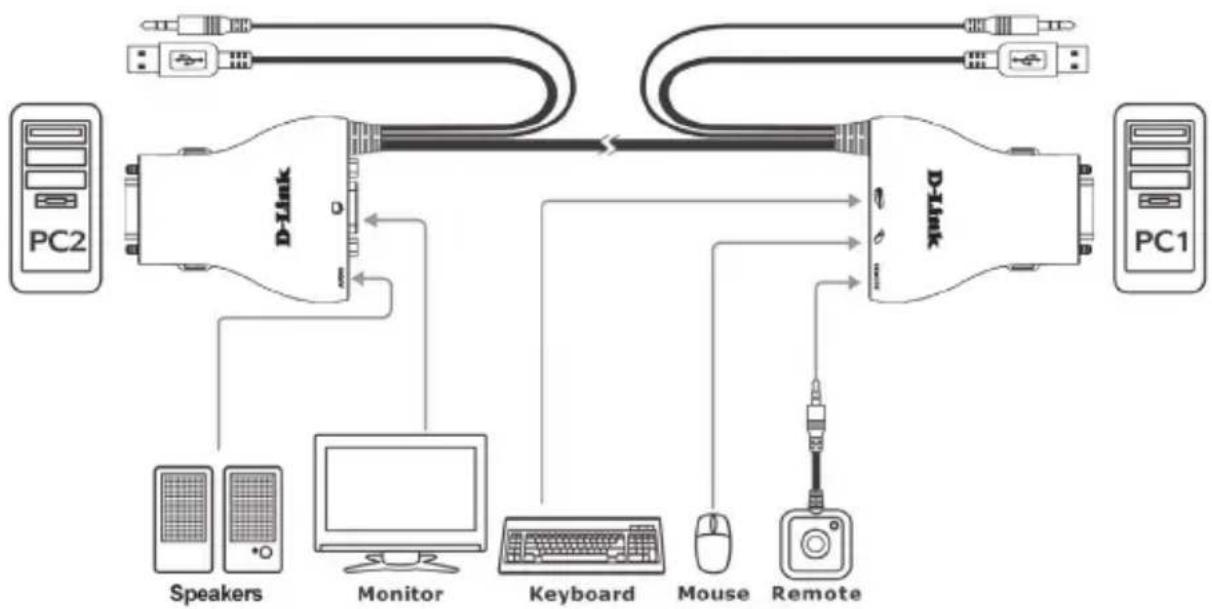
flowchart
graph TD
    PC2["PC2"] --> D1["D-Link"]
    D1 --> D2["D-Link"]
    D2 --> PC1["PC1"]
    D1 --> Speakers["Speakers"]
    D1 --> Monitor["Monitor"]
    D1 --> Keyboard["Keyboard"]
    D1 --> Mouse["Mouse"]
    D1 --> Remote["Remote"]
    PC1 --> USB1["USB"]
    PC1 --> USB2["USB"]
    PC1 --> USB3["USB"]
    PC1 --> USB4["USB"]
    PC1 --> USB5["USB"]
    PC1 --> USB6["USB"]
    PC1 --> USB7["USB"]
    PC1 --> USB8["USB"]
    PC1 --> USB9["USB"]
    PC1 --> USB10["USB"]
Nota:
Este Switch KVM não detetará se um computador está ligado ou desligado se a função "Power On" estiver definida na BIOS. Se trocar para um computador que está desligado, nada será exibido no monitor.
FUNCIONAMENTO DO SWITCH
Comutação por Controlo Remoto
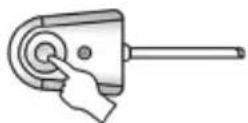
Pressione o botão do controlo remoto para comutar entre computadores. Os LED verde e laranja indicam o computador selecionado.
Comutação com tecla de mudança rápida (para computadores com Microsoft Windows ^® )
Pressione a tecla Scroll Lock duas vezes para comutar entre computadores, incluindo o áudio. Pressione a tecla Caps Lock duas vezes para comutar entre computadores mas manter a alimentação áudio do computador original.
RESOLUÇÃO DE PROBLEMAS
PROBLEMAS DE DEFINIÇÃO E CONFIGURAÇÃO
- QUANDO LIGAR O COMPUTADOR, O TECLADO NÃO É DETETADO OU É EXIBIDA UMA MENSAGEM DE ERRO DO TECLADO/RATO.
Se a BIOS do computador não suportar o arranque por USB, o sistema não será capaz de detetar o rato e o teclado durante o arranque. Assegure-se de que a BIOS do seu computador suporta o arranque USB e, se necessário, atualize a firmware do seu computador.
- A BIOS DO COMPUTADOR ESTÁ CORRETAMENTE CONFIGURADA, MAS O COMPUTADOR AINDA NÃO É CAPAZ DE DETETAR O RATO E O TECLADO.
Certifique-se de que liga diretamente o switch USB KVM à porta USB da placa-mãe do computador em vez de o fazer através de uma porta para placa PCI, Card Bus, ou Hub USB.
- QUANDO TROCAR PARA O COMPUTADOR 2, O COMPUTADOR AINDA EXIBE O COMPUTADOR 1.
O switch KVM pode não funcionar corretamente enquanto um computador está desligado ou ainda no arranque. Assegure-se de que o segundo computador está ligado e utilize a tecla de mudança rápida ou o botão de controlo remoto para alternar entre computadores.
- COMO DEFINIR UMA TECLA DE MUDANÇA RÁPIDA NO MAC 10.6?
Pressione CTRL + clique ou clique com o lado direito no ícone da barra de tarefas verde em Definição para abrir o menu de definições para definir uma tecla de mudança rápida.
ASSISTÊNCIA TÉCNICA
dlink.com/support



Marca : D-LINK
Modelo : DKVM-222
Categoria : Interruptor