
DKVM-222 - Commutateur D-LINK - Notice d'utilisation et mode d'emploi gratuit
Retrouvez gratuitement la notice de l'appareil DKVM-222 D-LINK au format PDF.


| Type de produit | Commutateur KVM USB 2 ports |
| Marque | D-Link |
| Modèle | DKVM-222 |
| Nombre d'ordinateurs supportés | 2 |
| Connecteurs d'entrée | USB (clavier/souris), VGA (vidéo), Jack audio 3.5 mm (haut-parleurs) |
| Connecteurs de sortie | USB (clavier/souris), VGA (moniteur), Jack audio 3.5 mm (haut-parleurs) |
| Méthodes de commutation | Télécommande infrarouge, raccourcis clavier |
| Raccourcis clavier | Scroll Lock (2 fois) : bascule PC + audio ; Caps Lock (2 fois) : bascule PC sans audio |
| Indicateurs lumineux | Voyants vert et orange pour indiquer le PC sélectionné |
| Fonctions audio | Commutateur audio inclus (optionnel via raccourci clavier) |
| Compatibilité systèmes d'exploitation | Windows, Mac OS X (10.6 et ultérieur) |
| Configuration requise (BIOS) | Support du démarrage USB ; désactiver la fonction Power On si nécessaire |
| Connexion recommandée | Directement sur port USB de la carte mère, éviter les concentrateurs USB |
| Contenu de l'emballage | Commutateur KVM, télécommande, CD d'installation |
| Entretien | Nettoyer avec un chiffon sec ; aucun entretien particulier requis |
| Assistance technique | Sur le site dlink.com/support |
FOIRE AUX QUESTIONS - DKVM-222 D-LINK
Questions des utilisateurs sur DKVM-222 D-LINK
0 question sur cet appareil. Repondez a celles que vous connaissez ou posez la votre.
Poser une nouvelle question sur cet appareil
Téléchargez la notice de votre Commutateur au format PDF gratuitement ! Retrouvez votre notice DKVM-222 - D-LINK et reprennez votre appareil électronique en main. Sur cette page sont publiés tous les documents nécessaires à l'utilisation de votre appareil DKVM-222 de la marque D-LINK.
MODE D'EMPLOI DKVM-222 D-LINK
Contactez immédiatement votre revendeur s'il manque l'un de ces éléments de la boîte.
Veuillez suivre le schéma ci-dessous pour connecter le commutateur KVM aux ordinateurs de votre station de travail. Les haut-parleurs sont en option.
Pour obtenir plus d'informations concernant la configuration et le fonctionnement, veuillez vous reporter au manuel d'utilisation se trouvant sur le CD d'installation fourni avec votre commutateur KVM.
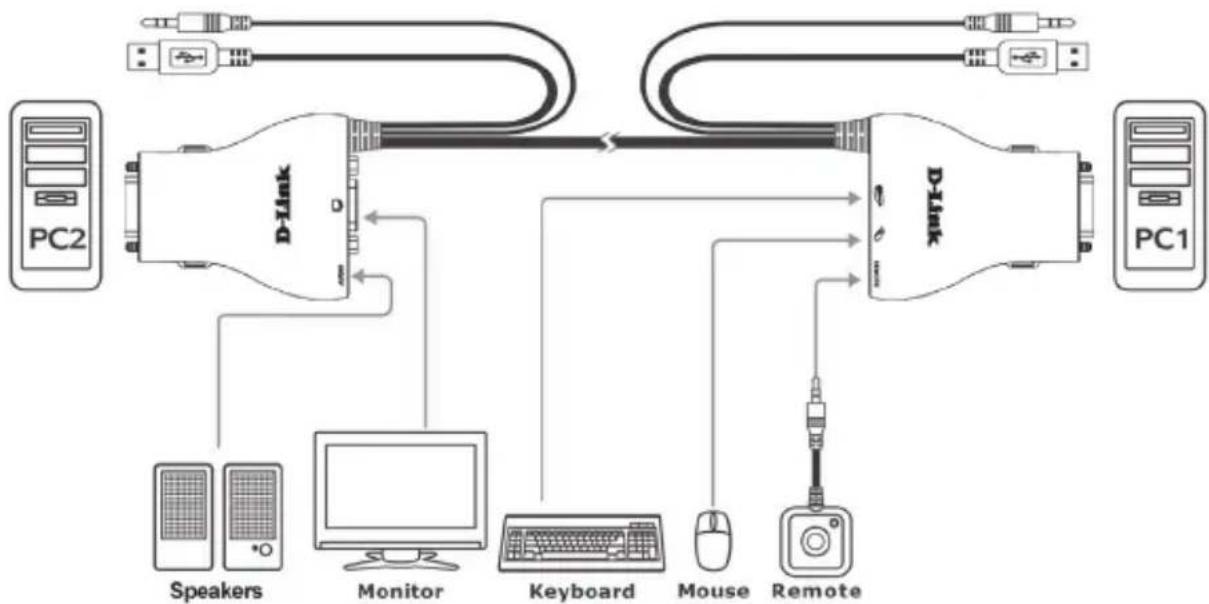
flowchart
graph TD
    PC2["PC2"] --> D1["D-Link"]
    D1 --> PC1["PC1"]
    D1 --> D2["D-Link"]
    D2 --> PC1
    D1 --> Speakers["Speakers"]
    D1 --> Monitor["Monitor"]
    D1 --> Keyboard["Keyboard"]
    D1 --> Mouse["Mouse"]
    D1 --> Remote["Remote"]
    PC1 --> Mouse
    PC1 --> Remote
    PC2 --> D1
    PC2 --> D2
    PC1 --> D2
    style PC2 fill:#f9f,stroke:#333
    style PC1 fill:#ccf,stroke:#333
    style D1 fill:#cfc,stroke:#333
    style D2 fill:#cfc,stroke:#333
    style Speakers fill:#ffc,stroke:#333
    style Monitors fill:#ffc,stroke:#333
    style Keyboard fill:#ffc,stroke:#333
    style Mouse fill:#ffc,stroke:#333
    style Remote fill:#ffc,stroke:#333
Remarque :
Ce commutateur KVM ne détectera pas si un ordinateur est allumé ou éteint si la fonction "Power On" (Allumage) est activée dans le BIOS. Si vous passez à un ordinateur qui est éteint, rien ne sera affiché sur le moniteur.
FONCTIONNEMENT DU COMMUTATEUR
Commutation par télécommande
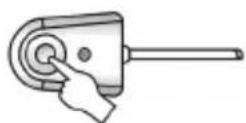
Appuyez sur le bouton de contrôle de la télécommande pour basculer entre les ordinateurs.
Les voyants vert et orange indiquent le PC sélectionné.
Commutation par raccourci clavier (pour Microsoft Windows®)
Appuyez sur la touche Scroll Lock (Arrêt de défilement) deux fois pour passer d'un PC à l'autre, en incluant l'audio.
Appuyez sur la touche Caps Lock (Verrouillage des majuscules) deux fois pour passer d'un PC à l'autre, en gardant le flux audio de l'ordinateur initial.
RÉSOLUTION DES PROBLÈMES
PROBLÈMES D'INSTALLATION ET DE CONFIGURATION
- AU DÉMARRAGE DE L'ORDINATEUR, LE CLAVIER N'EST PAS DÉTECTÉ OU UN MESSAGE D'ERREUR CLAVIER/SOURIS S'AFFICHE.
Si le BIOS de l'ordinateur ne prend pas en charge le démarrage à partir de périphériques USB, le système peut ne pas détecter la souris et le clavier pendant le démarrage. Veuillez vous assurer que le BIOS de votre PC prenne en charge le démarrage à partir de périphériques USB, et mettez à jour le microprogramme de votre PC si nécessaire.
- LE BIOS DE L'ORDINATEUR EST CORRECTEMENT CONFIGURÉ, MAIS L'ORDINATEUR NE PEUT TOUJOURS PAS DÉTECTER LA SOURIS ET LE CLAVIER.
Assurez-vous de connecter directement le commutateur USB KVM au port USB de la carte mère du PC plutôt qu'à travers un port sur une carte PCI, un adaptateur Cardbus, ou un concentrateur USB.
- LORS DU BASCULEMENT SUR PC2, L'ORDINATEUR CONTINUE À AFFICHER PC1.
Le commutateur KVM peut ne pas fonctionner correctement lorsqu'un ordinateur est éteint ou encore en train de démarrer. Veillez à ce que le deuxième PC soit allumé et utilisez le raccourci clavier ou le bouton de la télécommande pour basculer entre les ordinateurs.
- COMMENT CONFIGURER UN RACCOURCI CLAVIER SOUS MAC 10.6 ?
Appuyez sur la touche Ctrl + cliquez ou faites un clic droit sur l'icône verte dans la barre des tâches, puis cliquez sur Setting (Configuration) pour ouvrir le menu de paramètres permettant de configurer un raccourci clavier.
ASSISTANCE TECHNIQUE
dlink.com/support
Marque : D-LINK
Modèle : DKVM-222
Catégorie : Commutateur