DKVM-222 - Interruptor D-LINK - Manual de uso y guía de instrucciones gratis
Encuentra gratis el manual del aparato DKVM-222 D-LINK en formato PDF.


| Tipo de producto | Conmutador KVM USB 2 puertos |
| Marca | D-Link |
| Modelo | DKVM-222 |
| Número de ordenadores compatibles | 2 |
| Conectores de entrada | USB (teclado/ratón), VGA (vídeo), Jack audio de 3.5 mm (altavoces) |
| Conectores de salida | USB (teclado/ratón), VGA (monitor), Jack audio de 3.5 mm (altavoces) |
| Métodos de conmutación | Mando a distancia por infrarrojos, atajos de teclado |
| Atajos de teclado | Bloq Despl (2 veces): cambia PC + audio; Bloq Mayús (2 veces): cambia PC sin audio |
| Indicadores luminosos | Luces verde y naranja para indicar el PC seleccionado |
| Funciones de audio | Conmutador de audio incluido (opcional mediante atajo de teclado) |
| Compatibilidad con sistemas operativos | Windows, Mac OS X (10.6 y posteriores) |
| Configuración requerida (BIOS) | Compatibilidad con arranque USB; desactivar la función Power On si es necesario |
| Conexión recomendada | Directamente al puerto USB de la placa base, evitar los concentradores USB |
| Contenido del embalaje | Conmutador KVM, mando a distancia, CD de instalación |
| Mantenimiento | Limpiar con un paño seco; no requiere mantenimiento especial |
| Asistencia técnica | En el sitio web dlink.com/support |
Preguntas frecuentes - DKVM-222 D-LINK
Preguntas de los usuarios sobre DKVM-222 D-LINK
0 pregunta sobre este aparato. Responde a las que conoces o haz la tuya.
Hacer una nueva pregunta sobre este aparato
Descarga las instrucciones para tu Interruptor en formato PDF gratis! Encuentra tus instrucciones DKVM-222 - D-LINK y toma tu dispositivo electrónico nuevamente en la mano. En esta página están publicados todos los documentos necesarios para el uso de su dispositivo. DKVM-222 de la marca D-LINK.
MANUAL DE USUARIO DKVM-222 D-LINK
CONTENIDO DEL PAQUETE
CONTENIDO

CD DE INSTALACIÓN
INCLUYE ASISTENTE DE CONFIGURACIÓN Y MANUALES TÉCNICOS
2-PORT USB KVM SWITCH WITH AUDIO SUPPORT DKVM-222
Si falta cualquiera de estos componentes del paquete, póngase en contacto con el proveedor
CONFIGURACIÓN DEL PRODUCTO
CONFIGURACIÓN DEL HARDWARE
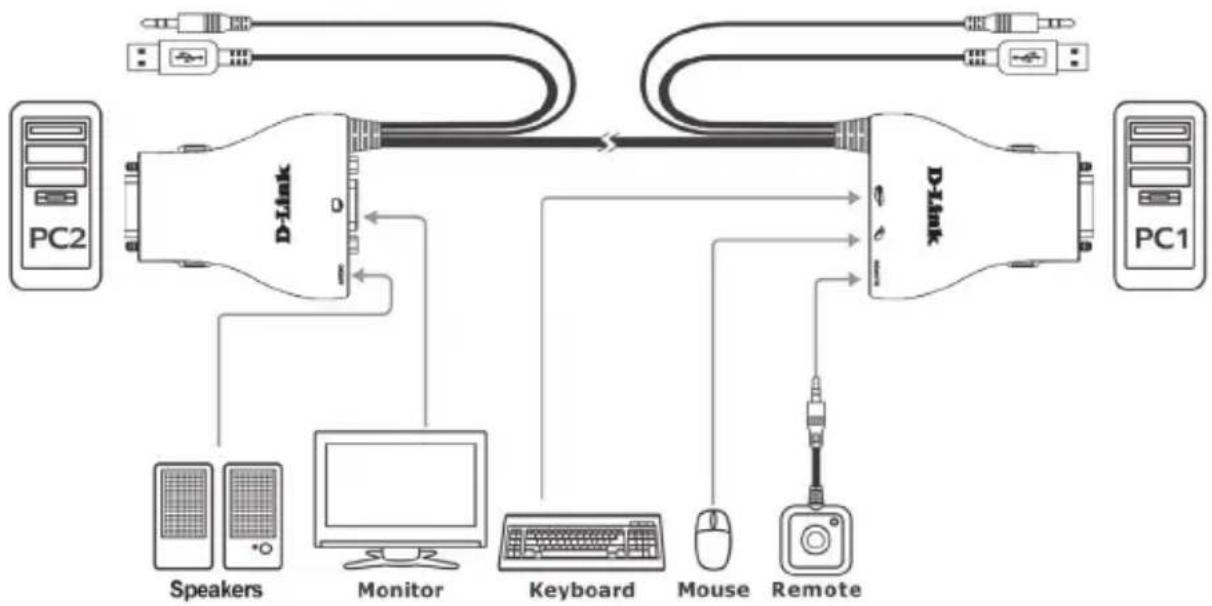
Siga el diagrama que aparece a continuación para conectar el conmutador KVM a los ordenadores de la estación de trabajo. Los altavoces son opcionales.
Para obtener información adicional respecto a la configuración y el funcionamiento, consulte el manual del usuario del CD de instalación incluido con el conmutador KVM.
flowchart
graph TD
    PC2["PC2"] --> D1["D-Link"]
    D1 --> PC1["PC1"]
    D1 --> Audio["Audio"]
    Audio --> PC2
    D1 --> Display["Display"]
    Display --> PC1
    D1 --> Audio3["Audio"]
    Audio3 --> PC1
    D1 --> Display2["Display"]
    Display2 --> PC1
    D1 --> Audio4["Audio"]
    Audio4 --> PC1
    D1 --> Display5["Display"]
    Display5 --> PC1
    D1 --> Audio6["Audio"]
    Audio6 --> PC1
    D1 --> Display7["Display"]
    Display7 --> PC1
    D1 --> Audio8["Audio"]
    Audio8 --> PC1
    D1 --> Display9["Display"]
    Display9 --> PC1
    D1 --> Audio10["Audio"]
    Audio10 --> PC1
    D1 --> Audio11["Audio"]
    Audio11 --> PC1
    D1 --> Audio12["Audio"]
    Audio12 --> PC1
    D1 --> Audio13["Audio"]
    Audio13 --> PC1
    D1 --> Audio14["Audio"]
    Audio14 --> PC1
    D1 --> Audio15["Audio"]
    Audio15 --> PC1
    D1 --> Audio16["Audio"]
    Audio16 --> PC1
    D1 --> Audio17["Audio"]
    Audio17 --> PC1
    D1 --> Audio18["Audio"]
    Audio18 --> PC1
    D1 --> Audio19["Audio"]
    Audio19 --> PC1
    D1 --> Audio20["Audio"]
    Audio20 --> PC1
Nota:
este conmutador KVM no detectará si el ordenador está encendido o apagado si la función de "Encendido" está establecida en el BIOS. Si cambia a un ordenador que está apagado, no se mostrará nada en el monitor.
Conmutación con control remoto
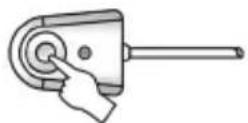
Pulse el botón del control remoto para alternar entre ordenadores. Los LED verde y naranja indican el PC seleccionado.
Conmutación con tecla de función (para los PC con Microsoft Windows)
Pulse dos veces la tecla Bloq Despl para alternar entre los PC, incluido el audio.
Pulse dos veces la tecla Bloq Mayús para alternar entre los PC pero manteniendo la descarga de audio del ordenador original.
SOLUCIÓN DE PROBLEMAS
PROBLEMAS DE INSTALACIÓN Y CONFIGURACIÓN
- AL ENCENDER EL ORDENADOR, NO SE DETECTA EL TECLADO O APARECE UN MENSAJE DE ERROR DE TECLADO O RATÓN.
Si el BIOS del ordenador no admite el arranque mediante USB, es posible que el sistema no pueda detectar el ratón y el teclado durante el inicio. Asegúrese de que el BIOS del PC admite el arranque mediante USB y actualice el firmware del PC si es necesario.
- EL BIOS DEL ORDENADOR ESTÁ CONFIGURADO CORRECTAMENTE PERO EL ORDENADOR SIGUE SIN PODER DETECTAR EL RATÓN Y EL TECLADO.
Asegúrese de conectar directamente el conmutador KVM USB al puerto USB en la placa base del PC en lugar de a través de un puerto en una tarjeta PCI, un bus de tarjeta o un concentrador USB.
- AL CAMBIAR AL PC2, EL ORDENADOR SIGUE MOSTRANDO EL PC1.
Puede que el conmutador KVM no funcione correctamente mientras un ordenador está apagado o se está reiniciando. Asegúrese de que el segundo PC está encendido y utilice la tecla de función o el botón de control remoto para alternar entre ordenadores.
- ¿CÓMO DEBO CONFIGURAR UNA TECLA DE FUNCIÓN EN MAC 10.6?
Pulse CTRL y haga clic o clic con el botón derecho del ratón en el icono de la barra de tareas verde y haga clic en Configuración para abrir el menú de parámetros y configurar una tecla de función.
ASISTENCIA TÉCNICA
dlink.com/support