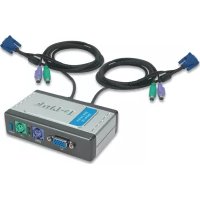
DKVM-222 - Spínač D-LINK - Bezplatný návod k obsluze
Najděte návod k zařízení zdarma DKVM-222 D-LINK ve formátu PDF.


| Typ produktu | 2portový USB KVM přepínač |
| Značka | D-Link |
| Model | DKVM-222 |
| Počet podporovaných počítačů | 2 |
| Vstupní konektory | USB (klávesnice/myš), VGA (video), 3.5mm audio jack (reproduktory) |
| Výstupní konektory | USB (klávesnice/myš), VGA (monitor), 3.5mm audio jack (reproduktory) |
| Způsoby přepínání | Infračervené dálkové ovládání, klávesové zkratky |
| Klávesové zkratky | Scroll Lock (2x): přepíná PC + audio; Caps Lock (2x): přepíná PC bez audia |
| Světelné indikátory | Zelené a oranžové kontrolky pro indikaci vybraného PC |
| Zvukové funkce | Vestavěný audio přepínač (volitelný pomocí klávesové zkratky) |
| Kompatibilita s operačními systémy | Windows, Mac OS X (10.6 a novější) |
| Požadavky na konfiguraci (BIOS) | Podpora bootování z USB; v případě potřeby deaktivujte funkci Power On |
| Doporučené připojení | Přímo na USB port základní desky, vyhněte se USB hubům |
| Obsah balení | KVM přepínač, dálkové ovládání, instalační CD |
| Údržba | Čistěte suchým hadříkem; není vyžadována žádná zvláštní údržba |
| Technická podpora | Na webu dlink.com/support |
Často kladené otázky - DKVM-222 D-LINK
Dotazy uživatelů ohledně DKVM-222 D-LINK
0 otázka o tomto zařízení. Odpovězte na ty, které znáte, nebo položte vlastní.
Položte novou otázku o tomto zařízení
Stáhněte si návod pro váš Spínač ve formátu PDF zdarma! Najděte svůj návod DKVM-222 - D-LINK a vezměte svůj elektronický přístroj zpět do rukou. Na této stránce jsou zveřejněny všechny dokumenty potřebné k používání vašeho zařízení. DKVM-222 značky D-LINK.
NÁVOD K OBSLUZE DKVM-222 D-LINK
Pokud některá z uvedených položek v balení chybí, kontaktujte prosím svého prodejce.
NASTAVENÍ PRODUKTU
ZAPOJENÍ HARDWARU
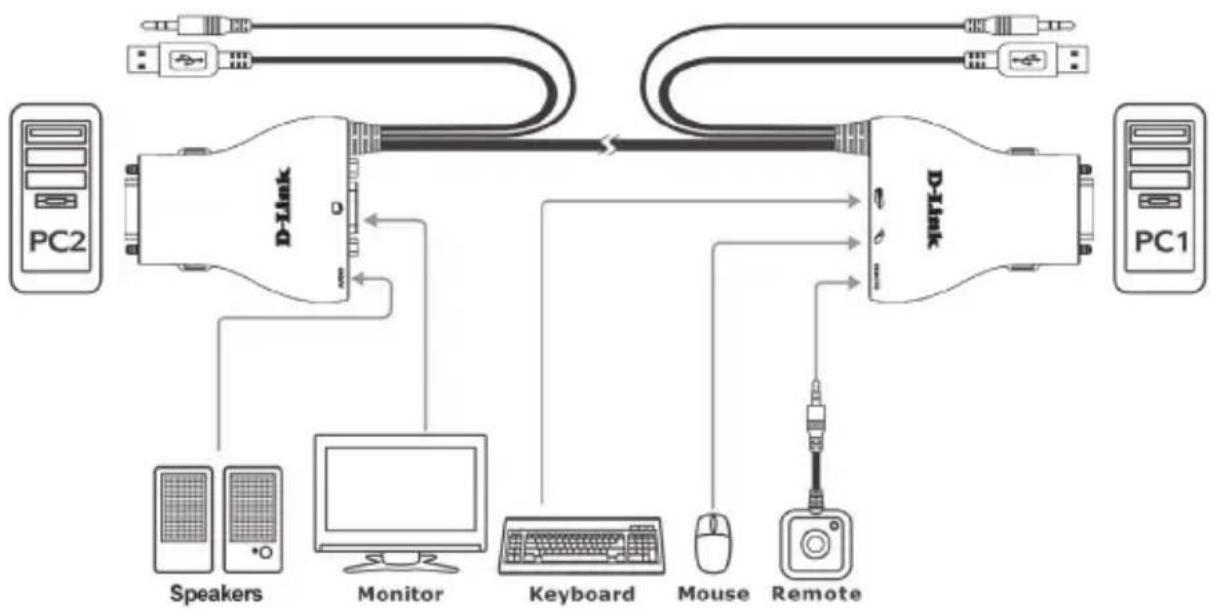
Podle následujícího schématu připojte přepínač KVM k počítačům. Reproduktory jsou volitelné.
Další informace ohledně zapojení a funkce najdete v uživatelské příručce na instalačním CD k vašemu KVM přepínači.
flowchart
graph TD
    PC2["PC2"] -->|USB cable| D1["D-Link"]
    D1 -->|USB cable| PC1["PC1"]
    D1 -->|USB cable| D2["D-Link"]
    D2 -->|USB cable| PC1
    D1 -->|USB cable| Mouse["Mouse"]
    D2 -->|USB cable| Mouse
    D1 -->|USB cable| Remote["Remote"]
    D2 -->|USB cable| Remote
    D1 -->|USB cable| Keyboard["Keyboard"]
    D2 -->|USB cable| Keyboard
    D1 -->|USB cable| Monitor["Monitor"]
    D2 -->|USB cable| Monitor
    PC2 --> Speakers["Speakers"]
    PC2 --> Monitors["Monitor"]
    PC1 --> PC1
    PC1 --> PC1
Poznámka:
Pokud je v systému BIOS počítače nastavena funkce „Power On“, pak tento přepínač KVM nezjistí, zda je počítač zapnutý nebo vypnutý. Přepnete-li na vypnutý počítač, na monitoru se nic nezobrazí.
FUNKCE PŘEPÍNAČE
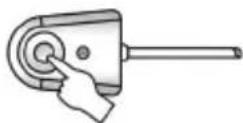
Přepínání dálkovým ovladačem
Pro přepínání mezi počítači stiskněte tlačítko dálkového ovladače. Zelená a oranžová LED indikují vybraný PC.
Přepínání klávesovou zkratkou (pro PC s Microsoft Windows®)
Pro přepnutí mezi počítači včetně audia dvakrát stiskněte tlačítko Scroll Lock. Pro přepnutí mezi počítači, ale zachování audia původního počítače stiskněte dvakrát tlačítko Caps Lock.
ŘEŠENÍ PROBLÉMŮ
PROBLÉMY S INSTALACÍ A KONFIGURACÍ
- PŘI ZAPNUTÍ POČÍTAČE SE NEZJISTÍ KLÁVESNICE, NEBO SE ZOBRAZÍ ZPRÁVA O CHYBĚ KLÁVESNICE / MYŠI.
Pokud systém BIOS počítače nepodporuje USB při spuštění počítače, je možné, že systém nebude moci při spuštění zjistit myš a klávesnici. Dbejte na to, aby systém BIOS vašeho počítače podporoval USB při spuštění, v případě nutnosti aktualizujte firmware počítače.
- SYSTÉM BIOS POČÍTAČE JE SPRÁVNĚ NAKONFIGUROVANÝ, ALE POČÍTAČ PŘESTO NEZJISTÍ MYŠ A KLÁVESNICI.
Zkontrolujte, zda je přepínač USB KVM připojen přímo k USB portu na základní desce počítače, nikoli k portu na kartě PCI či Card Bus nebo k USB rozbočovači.
- PO PŘEPNUTÍ NA PC2 SE STÁLE ZOBRAZUJE PC1.
Přepínač KVM nemusí fungovat správně, když je počítač vypnutý a dokud startuje. Zkontrolujte, zda je druhý počítač zapnutý, a pomocí klávesové zkratky nebo tlačítka dálkového ovládání přepněte mezi počítači.
- JAK NASTAVÍM KLÁVESOVOU ZKRATKU V SYSTÉMU MAC 10.6?
Stiskněte CTRL + klikněte nebo klikněte pravým tlačítkem myši na zelenou ikonu na hlavním panelu a klikněte na Nastavení, abyste otevřeli menu nastavení pro nastavení klávesové zkratky.
TECHNICKÁ PODPORA
dlink.com/support
A CSOMAG TARTALMA
TARTALOM
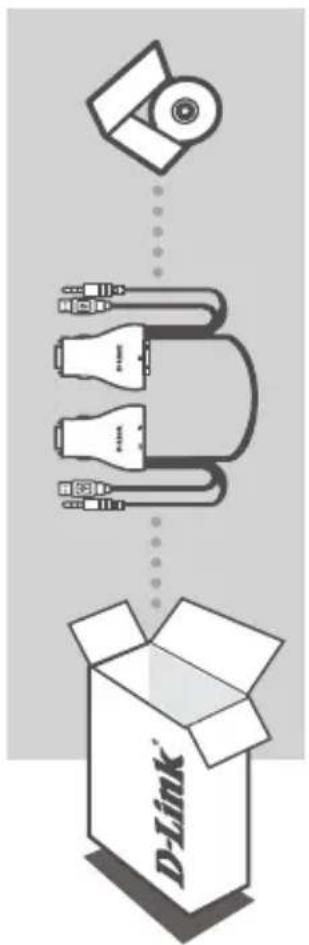
TELEPÍTÓ CD
TARTALMAZZA A TELEPÍTŐ VARÁZSLÓT ÉS A MŰSZAKI KÉZIKÖNYVEKET
2 PORTOS USB KVM KAPCSOLÓ AUDIOTÁMOGATÁSSAL DKVM-222