
DKVM-222 - Schalter D-LINK - Kostenlose Bedienungsanleitung
Finden Sie kostenlos die Bedienungsanleitung des Geräts DKVM-222 D-LINK als PDF.


| Produkttyp | USB-KVM-Switch 2 Ports |
| Marke | D-Link |
| Modell | DKVM-222 |
| Anzahl unterstützter Computer | 2 |
| Eingangsanschlüsse | USB (Tastatur/Maus), VGA (Video), 3,5-mm-Audiobuchse (Lautsprecher) |
| Ausgangsanschlüsse | USB (Tastatur/Maus), VGA (Monitor), 3,5-mm-Audiobuchse (Lautsprecher) |
| Umschaltmethoden | Infrarot-Fernbedienung, Tastaturkürzel |
| Tastaturkürzel | Scroll Lock (2 Mal): PC + Audio umschalten; Caps Lock (2 Mal): PC ohne Audio umschalten |
| Leuchtanzeigen | Grüne und orange Leuchten zur Anzeige des ausgewählten PCs |
| Audiofunktionen | Integrierter Audio-Switch (optional über Tastaturkürzel) |
| Betriebssystemkompatibilität | Windows, Mac OS X (10.6 und neuer) |
| Systemvoraussetzungen (BIOS) | Unterstützung für USB-Start; ggf. Power-On-Funktion deaktivieren |
| Empfohlener Anschluss | Direkt an einem USB-Port des Motherboards, USB-Hubs vermeiden |
| Packungsinhalt | KVM-Switch, Fernbedienung, Installations-CD |
| Pflege | Mit einem trockenen Tuch reinigen; keine besondere Wartung erforderlich |
| Technischer Support | Auf der Website dlink.com/support |
Häufig gestellte Fragen - DKVM-222 D-LINK
Benutzerfragen zu DKVM-222 D-LINK
0 Frage zu diesem Gerät. Beantworten Sie die, die Sie kennen, oder stellen Sie Ihre eigene.
Eine neue Frage zu diesem Gerät stellen
Laden Sie die Anleitung für Ihr Schalter kostenlos im PDF-Format! Finden Sie Ihr Handbuch DKVM-222 - D-LINK und nehmen Sie Ihr elektronisches Gerät wieder in die Hand. Auf dieser Seite sind alle Dokumente veröffentlicht, die für die Verwendung Ihres Geräts notwendig sind. DKVM-222 von der Marke D-LINK.
BEDIENUNGSANLEITUNG DKVM-222 D-LINK
INSTALLATIONS-ANLEITUNG
GUIDE D'INSTALLATION
GUÍA DE INSTALACIÓN
Wenden Sie sich bitte an Ihren Fachhändler, wenn einer der oben aufgelisteten Artikel in Ihrer Packung fehlt.
INSTALLATION
HARDWARE-EINRICHTUNG
Folgen Sie bitte dem Diagramm weiter unten, um den KVM-Switch mit den Rechnern Ihres Arbeitsplatzes zu verbinden. Lautsprecher sind optional.
Weitere Informationen bezüglich der Einrichtung und des Betriebs Ihres Produkts finden Sie im Benutzerhandbuch auf der Ihrem KVM-Switch beiliegenden Installations-CD.
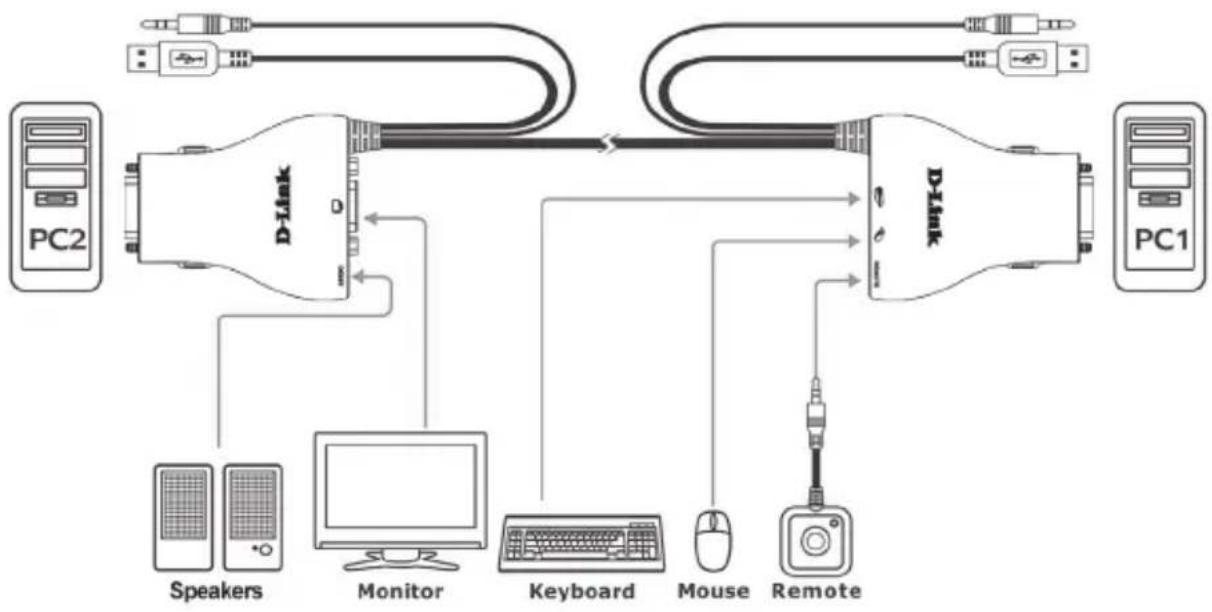
flowchart
graph TD
    PC2["PC2"] --> D1["D-Link"]
    D1 --> PC1["PC1"]
    D1 --> D2["D-Link"]
    D2 --> PC1
    D1 --> Speakers["Speakers"]
    D1 --> Monitor["Monitor"]
    D1 --> Keyboard["Keyboard"]
    D1 --> Mouse["Mouse"]
    D1 --> Remote["Remote"]
    PC1 --> PC1
    PC1 --> PC2["PC2"]
Hinweis:
Der KVM-Switch erkennt nicht, ob ein Rechner ein- oder ausgeschaltet ist, wenn die „EIN“-Funktion im BIOS aktiviert ist. Wenn Sie auf einen Rechner wechseln, der ausgeschaltet ist, erscheint keine Anzeige auf dem Monitor.
UMSCHALTVORGANG
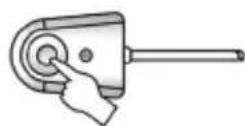
Umschalten mithilfe der Remote-Taste
Drücken Sie auf die Remote-Taste, um zwischen den Rechnern zu wechseln. Die grünen und roten LEDs zeigen an, welcher PC ausgewählt ist.
Umschalten per Tastenkombination (Hotkey Switching) (für Microsoft Windows® PCs)
Drücken Sie 2x auf die Rollen-Taste, um zwischen PCs, einschließlich Audio, zu wechseln. Drücken Sie 2x auf die Feststelltaste (Hochstelltaste in MAC genannt), um zwischen PCs umzuschalten, dabei aber die Audio-Einspeisung des ursprünglichen Computers beizubehalten.
FEHLERBEHEBUNG
EINRICHTUNGS- UND KONFIGURATIONSPROBLEME
- BEIM EINSCHALTEN DES COMPUTERS WIRD DIE TASTATUR NICHT ERKANNT BZW. EINE TASTATUR-/MAUS-FEHLERMELDUNG ANGEZEIGT.
Wenn das BIOS des Rechners keinen USB-Start unterstützt, erkennt das System möglicherweise Maus und Tastatur während des Startvorgangs nicht. Stellen Sie sicher, dass das BIOS Ihres Rechners USB-bootfähig ist und führen Sie ggf. ein Firmware-Upgrade Ihres Rechners durch.
- IHR BIOS IST KORREKT KONFIGURIERT, TROTZDEM ERKENNT DER RECHNER MAUS UND TASTATUR NICHT.
Schließen Sie den USB KVM-Switch direkt an einen USB-Port Ihres Rechners und nicht an einen Port auf einer PCI-Karte, einem Card-Bus oder USB-Hub an.
- BEIM UMSCHALTEN AUF PC2 WIRD WEITERHIN PC1 AUF DEM RECHNER ANGEZEIGT.
Der KVM-Switch funktioniert möglicherweise nicht richtig, wenn ein Rechner ausgeschaltet ist oder sich noch im Startvorgang befindet. Stellen Sie sicher, dass der zweite PC eingeschaltet ist und verwenden Sie die Hotkey (Tastenkombination) bzw. die Remote-Taste (Fernsteuerungstaste), um zwischen den Rechnern umzuschalten.
- WIE RICHTE ICH EINE TASTENKOMBINATION (HOTKEY) IN MAC 10.6 EIN?
Drücken Sie die Taste CTRL+ Klick (die Ctrl-Taste entspricht am ehesten der WINDOWS-Taste in Windows) oder klicken Sie mit der rechten Maustaste auf das grüne Taskleisten-Symbol und dann auf Systemeinstellung, um das Einstellungenmenü zum Einrichten einer Tastenkombination (Hotkey oder auch Tastenkürzel genannt) zu öffnen.
TECHNISCHE UNTERSTÜTZUNG
dlink.com/support
CONTENU DE LA BOÎTE
TABLE DES MATIÈRES
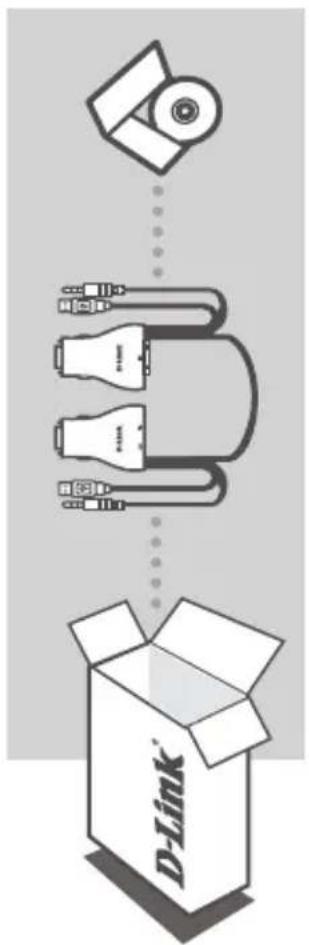
CD D'INSTALLATION
INCLUT L'ASSISTANT DE CONFIGURATION ET LES MANUELS TECHNIQUES
COMMUTATEUR KVM AVEC 2 PORTS USB ET PRISE EN CHARGE AUDIO
DKVM-222
MET INSTALLATIEWIZARD EN TECHNISCHE HANDLEIDINGEN
2-POORTS USB KVM SWITCH MET AUDIO- ONDERSTEUNING
DKVM-222
TECHNISCHE ONDERSTEUNING
dlink.com/support
ZAWARTOŚĆ OPAKOWANIA
SPIS TREŚCI
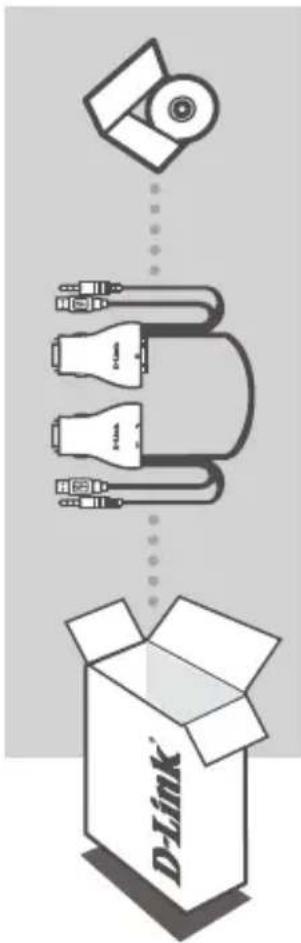
PŁYTA INSTALACYJNA
ZAWIERA KREATOR INSTALACJI ORAZ INSTRUKCJE OBSŁUGI
2-PORTOWY PRZEŁĄCZNIK KVM ZE ZŁĄCZEM USB I OBSŁUGA DŻWIĘKU
DKVM-222

