
DKVM-222 - Przełącznik D-LINK - Bezpłatna instrukcja obsługi
Znajdź bezpłatnie instrukcję urządzenia DKVM-222 D-LINK w formacie PDF.


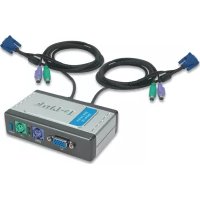
| Typ produktu | Przełącznik KVM USB 2 porty |
| Marka | D-Link |
| Model | DKVM-222 |
| Liczba obsługiwanych komputerów | 2 |
| Złącza wejściowe | USB (klawiatura/mysz), VGA (wideo), Jack audio 3.5 mm (głośniki) |
| Złącza wyjściowe | USB (klawiatura/mysz), VGA (monitor), Jack audio 3.5 mm (głośniki) |
| Metody przełączania | Pilot na podczerwień, skróty klawiaturowe |
| Skróty klawiaturowe | Scroll Lock (2 razy): przełączanie PC + audio; Caps Lock (2 razy): przełączanie PC bez audio |
| Wskaźniki świetlne | Zielona i pomarańczowa dioda wskazująca wybrany PC |
| Funkcje audio | Wbudowany przełącznik audio (opcjonalnie za pomocą skrótu klawiaturowego) |
| Zgodność z systemami operacyjnymi | Windows, Mac OS X (10.6 i nowsze) |
| Wymagania konfiguracyjne (BIOS) | Obsługa uruchamiania z USB; wyłącz funkcję Power On, jeśli to konieczne |
| Zalecane połączenie | Bezpośrednio do portu USB na płycie głównej, unikaj koncentratorów USB |
| Zawartość opakowania | Przełącznik KVM, pilot, płyta CD z instalacją |
| Konserwacja | Czyścić suchą szmatką; nie wymaga szczególnej konserwacji |
| Wsparcie techniczne | Na stronie dlink.com/support |
Często zadawane pytania - DKVM-222 D-LINK
Pytania użytkowników dotyczące DKVM-222 D-LINK
0 pytanie dotyczące tego urządzenia. Odpowiedz na te, które znasz, lub zadaj własne.
Zadaj nowe pytanie dotyczące tego urządzenia
Pobierz instrukcję dla swojego Przełącznik w formacie PDF za darmo! Znajdź swoją instrukcję DKVM-222 - D-LINK i weź swoje urządzenie elektroniczne z powrotem w ręce. Na tej stronie opublikowane są wszystkie dokumenty niezbędne do korzystania z urządzenia. DKVM-222 marki D-LINK.
INSTRUKCJA OBSŁUGI DKVM-222 D-LINK
Jeżeli w Twoim opakowaniu brakuje jakiegokolwiek z tych elementów, skontaktuj się ze sprzedawcą.
KONFIGURACJA URZĄDZENIA
KONFIGURACJA SPRZĘTOWA
Aby prawidłowo podłączyć przełącznik KVM do stacji roboczych, postępuj zgodnie ze schematami pokazanymi poniżej. Głośniki są opcjonalne.
Dodatkowe informacje o konfiguracji i obsłudze przełącznika można znaleźć w instrukcji obsługi umieszczonej na płycie instalacyjnej dołączonej do przełącznika KVM.
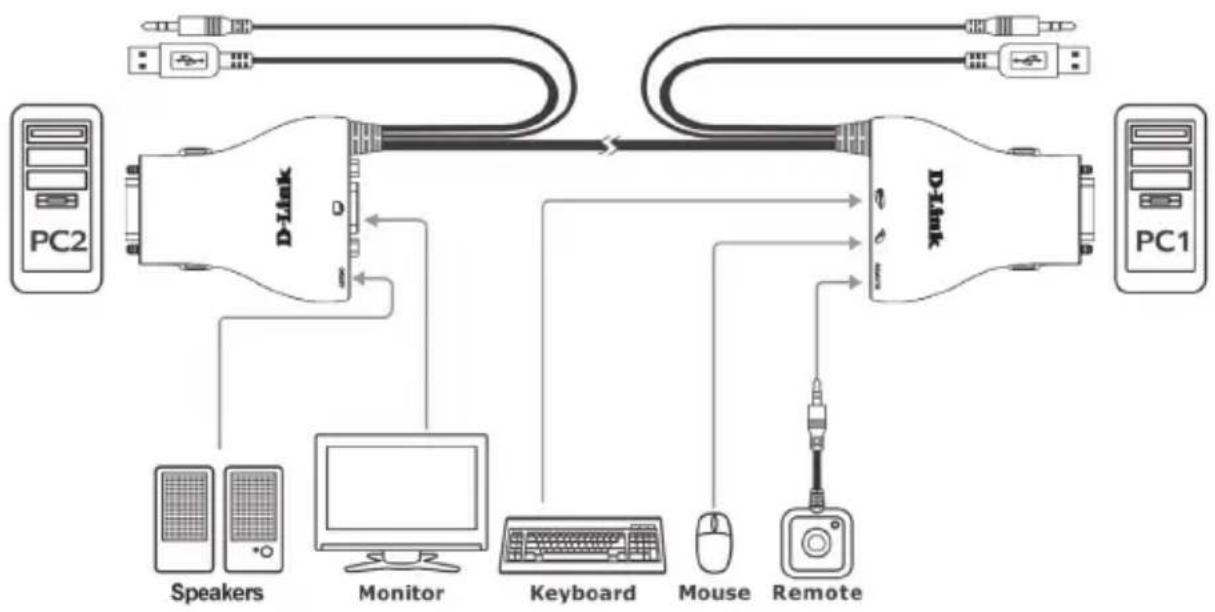
flowchart
graph TD
    PC2["PC2"] --> D1["D-Link"]
    D1 --> PC1["PC1"]
    D1 --> D2["D-Link"]
    D2 --> PC1
    D1 --> Speakers["Speakers"]
    D1 --> Monitor["Monitor"]
    D1 --> Keyboard["Keyboard"]
    D1 --> Mouse["Mouse"]
    D1 --> Remote["Remote"]
    PC1 --> PC1
    PC2 --> PC2
    PC2 --> PC1
    PC2 --> PC2
    PC2 --> PC1
Uwaga:
Jeśli w BIOSie ustawiona została funkcja „Power On”, to przełącznik KVM nie wykryje, czy komputer został włączony. Jeśli przełączysz na wyłączony komputer, na monitorze nic się nie wyświetli.
PRZEŁĄCZANIE
Zdalne przełączanie
Naciśnij przycisk zdalnego sterowania, aby przełączyć się między komputerami. Zielona i pomarańczowa dioda LED wskazują na wybrany komputer.
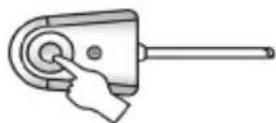
Przełączanie za pomocą skrótu klawiaturowego (dla komputerów z systemem Microsoft Windows®)
Naciśnij dwukrotnie klawisz Scroll Lock, aby przełączyć się między komputerami; dotyczy to również odtwarzania dźwięku.
Naciśnij dwukrotnie klawisz Caps Lock, aby przełączyć się między komputerami, nie zmieniając ustawień odtwarzania dźwięku.
ROZWIAZYWANIE PROBLEMÓW
PROBLEMY Z INSTALACJA I KONFIGURACJA
- PODCZAS WŁĄCZANIA KOMPUTERA KLAWIATURA NIE ZOSTAŁA WYKRYTA ALBO WYŚWIETLONY JEST KOMUNIKAT O BŁĘDZIE DOTYCZĄCYM KLAWIATURY LUB MYSZY.
Jeśli BIOS komputera nie obsługuje jego uruchomienia z użyciem portu USB, system może nie wykrywać myszy i klawiatury podczas uruchamiania komputera. Upewnij się, że BIOS Twojego komputera obsługuje uruchamianie z użyciem portu USB, a w razie konieczności zaktualizuj oprogramowanie układowe komputera.
Upewnij się, że przełącznik KVM jest podłączony bezpośrednio do portu USB na płycie głównej komputera. Nieprawidłowe byłoby podłączanie przełącznika do portu w karcie PCI, PCMCIA lub hubie USB.
- PODCZAS PRZEŁĄCZANIA NA KOMPUTER PC2 NADAL WYŚWIETLA SIĘ INFORMACJA O KOMPUTERZE PC1.
Przełącznik KVM może działać nieprawidłowo, gdy komputer został wyłączony lub jeszcze się nie uruchomił. Upewnij się, że drugi komputer jest włączony, a do przełączania między komputerami używaj skrótu klawiszowego lub przycisku zdalnego sterowania.
- JAK USTAWIĆ SKRÓT KŁAWISZOWY NA KOMPUTERZE Z SYSTEMEM MAC 10.6?
Naciśnij klawisz CTRL, klikając jednocześnie myszą lub kliknij prawym klawiszem na zieloną ikonę paska zadań i wybierz opcję Konfiguracja, aby utworzyć menu, w którym można ustawić skrót klawiaturowy.
POMOC TECHNICZNA
dlink.com/support
OBSAH BALENÍ
OBSAH
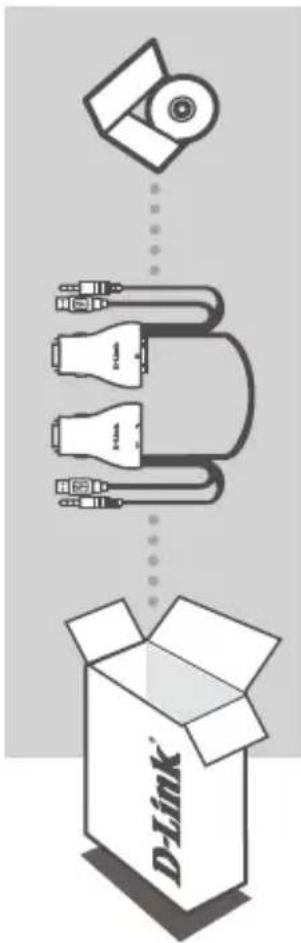
INSTALAČNÍ CD
OBSAHUJE PRÜVODCE NASTAVENÍM A TECHNICKÉ NÁVODY
2PORTOVÝ USB KVM PŘEPÍNAČ S PODPOROU AUDIA DKVM-222
Marka : D-LINK
Model : DKVM-222
Kategoria : Przełącznik