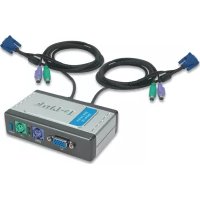
DKVM2K - Przełącznik D-LINK - Bezpłatna instrukcja obsługi
Znajdź bezpłatnie instrukcję urządzenia DKVM2K D-LINK w formacie PDF.

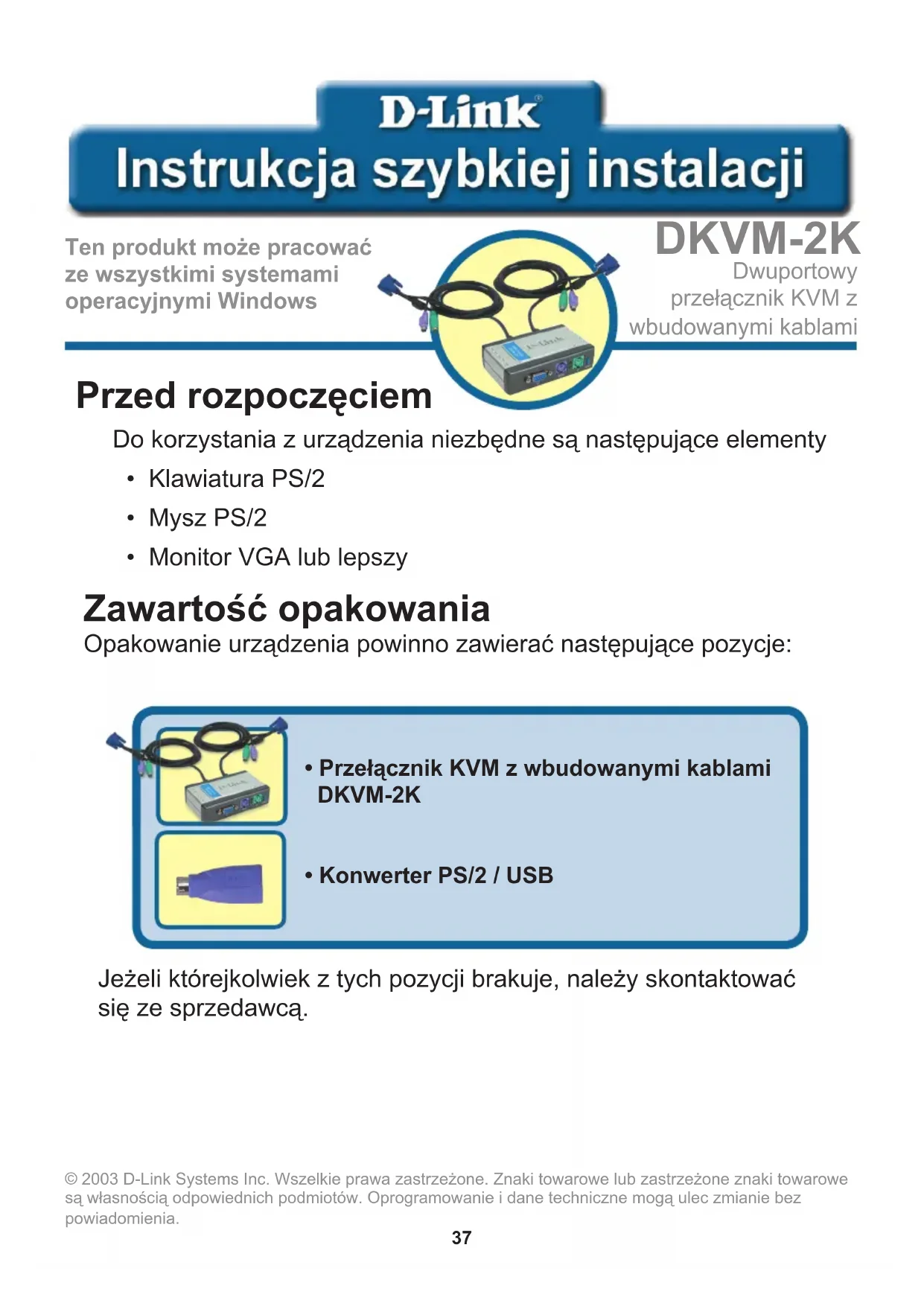


| Typ produktu | Przełącznik KVM 2-portowy z wbudowanymi kablami |
| Marka | D-Link |
| Model | DKVM-2K |
| Liczba portów komputerowych | 2 |
| Rodzaje połączeń | PS/2 (klawiatura, mysz), VGA (ekran) |
| Wbudowane kable | Tak (VGA, klawiatura, mysz) |
| Dołączony konwerter USB/PS/2 | Tak |
| Metoda wyboru | Przycisk przedni i skróty klawiaturowe (klawisz Scroll Lock) |
| Tryb AutoScan | Tak (skanowanie co 10 sekund) |
| Obsługiwane systemy operacyjne | Wszystkie systemy Windows |
| Wymiary (szacunkowe) | 10 x 7 x 2 cm |
| Waga (szacunkowa) | 200 g |
| Zasilanie | Zasilany z portów PS/2 komputerów |
| Materiał obudowy | Plastik |
| Konserwacja i czyszczenie | Czyścić miękką, suchą szmatką. Nie używać płynów. |
| Bezpieczeństwo | Odłączyć przed czyszczeniem. Nie narażać na wilgoć. |
| Dołączone akcesoria | Konwerter USB/PS/2, szybki przewodnik instalacji |
| Obsługa klienta | Wsparcie telefoniczne i internetowe D-Link (patrz instrukcja) |
Często zadawane pytania - DKVM2K D-LINK
Pytania użytkowników dotyczące DKVM2K D-LINK
0 pytanie dotyczące tego urządzenia. Odpowiedz na te, które znasz, lub zadaj własne.
Zadaj nowe pytanie dotyczące tego urządzenia
Pobierz instrukcję dla swojego Przełącznik w formacie PDF za darmo! Znajdź swoją instrukcję DKVM2K - D-LINK i weź swoje urządzenie elektroniczne z powrotem w ręce. Na tej stronie opublikowane są wszystkie dokumenty niezbędne do korzystania z urządzenia. DKVM2K marki D-LINK.
INSTRUKCJA OBSŁUGI DKVM2K D-LINK
Instrukcja szybkiej instalacji
Ten produktmöze pracstawé wzystkimi systemami operacyjnymi Windows
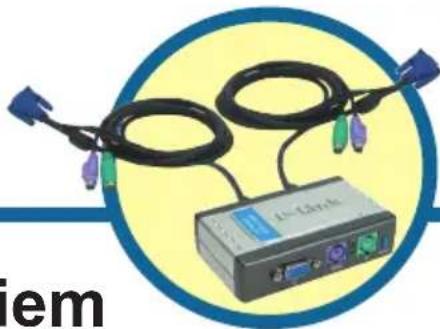
DKVM-2K
Dwuportowy
przelacznik KVM z
wbudowanymi kablami
Przed rozpoczeciem
Do korzystania z urzadzenia niedbędne są nastepujace elementy
- Klawiatura PS/2
- Mysz PS/2
Monitor VGA lub lepszy
Zawartość opakowania
Opakowanie urzadzenia powinno zwierać nastepujuce pozycje:
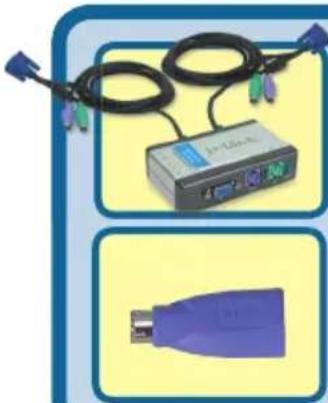
- Przelacznik KVM z wbudowanymi kablami DKVM-2K
- Konwelter PS/2 / USB
Jeźeli krórejkolwiek z tych pozycji brakuje, naleź y skontaktuć sie ze spreżawca.
Instalacja przy.§ćznika DKVM-2K

Aby unikonac nieprawidlowego dzialania myszy i klawiatury, przyrozȩciem instalacji przyȩćznika DKVM-2K upewnij sie,źewsztkie komputery są WYŁACZONE.
Podlacz zlokce monitora HDDB 15 VGA do portu konsoli przylokznika DKVM-2K.
Podlacz 6-stykowy wtyk kabla
klawiatury PS/2 do portu
klawiatury przy.§ćznika DKVM-2K.
Podlacz 6-stykowy wtyk kabla myszy PS/2 do portu myszy przyłącznika DKVM-2K.
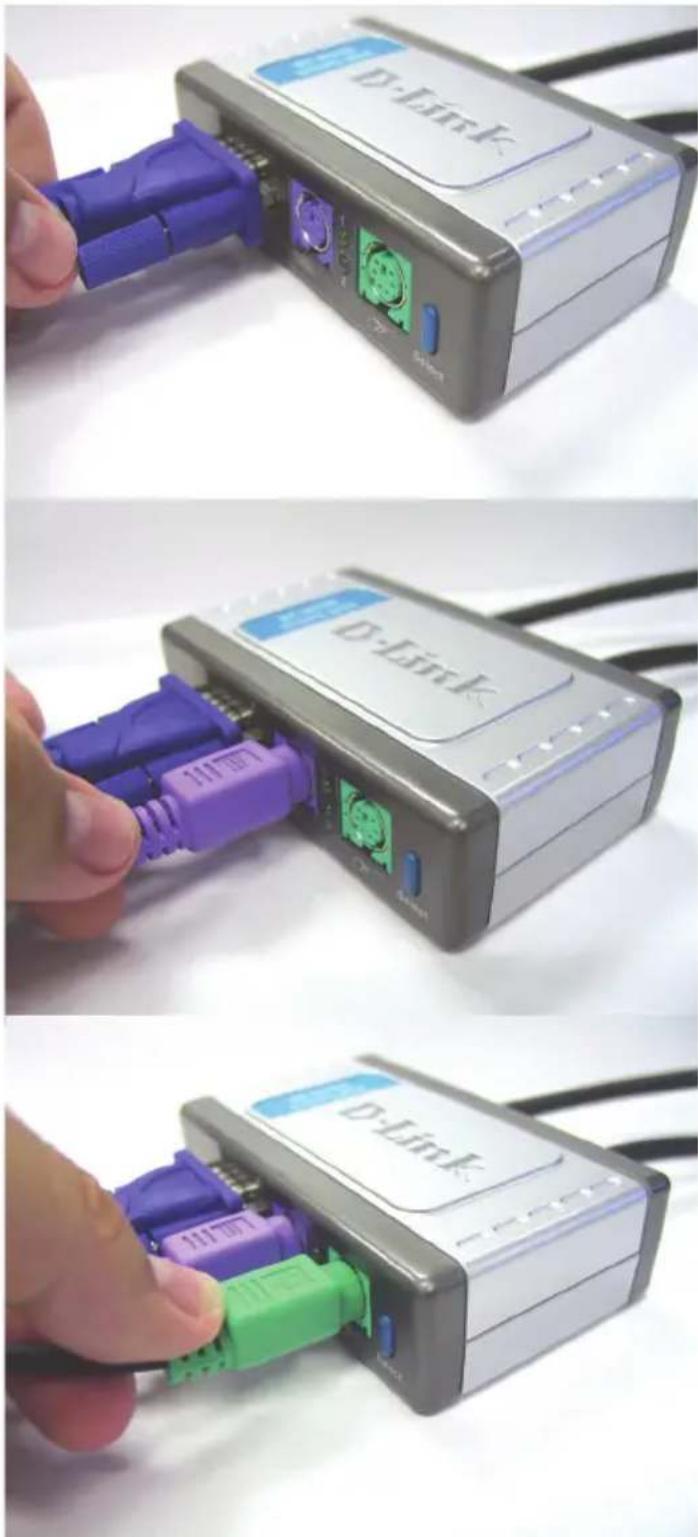

Instalacja przy.§ćznika DKVM-2K
Poniszne kroki dotyczny obydwu komputerow uzywanych z przyȩcznikiem
DKVM-2K.
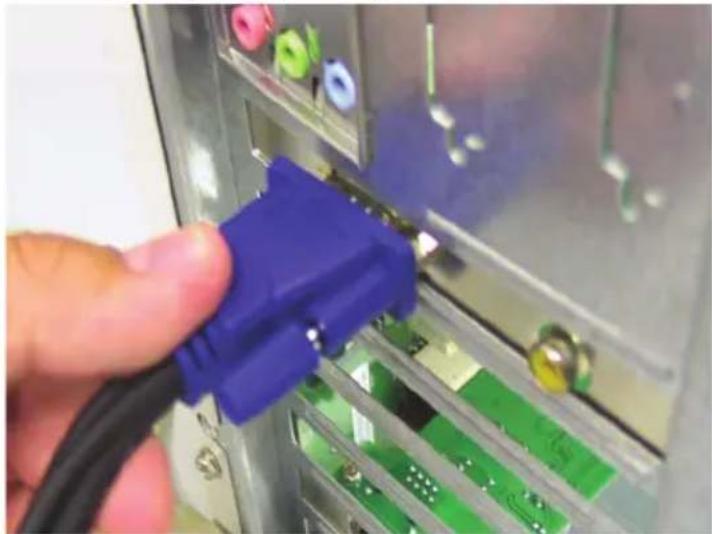
Podlacz wbudowany kabel monitora przyłącznika DKVM-2K do portu VGA z tytu obudowy komputera.
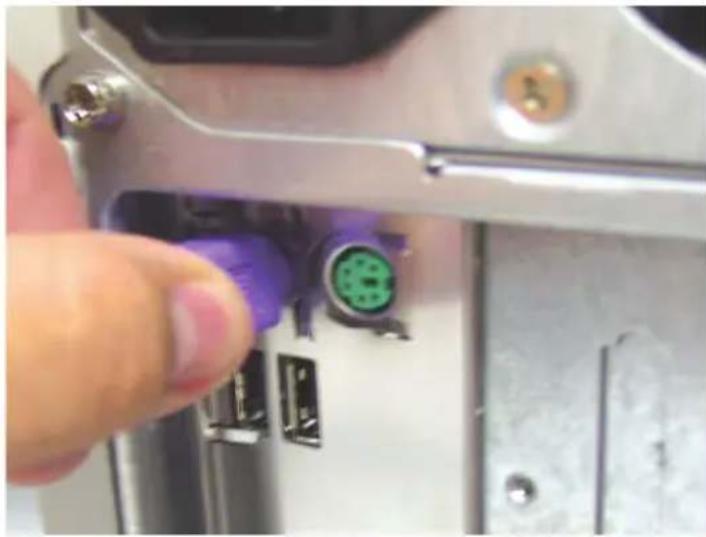
Podlacz wbudowany kabel klawiatury przy.§acznika DKVM2K do portu klawiatury PS/2 z tyfu obudowy komputera.
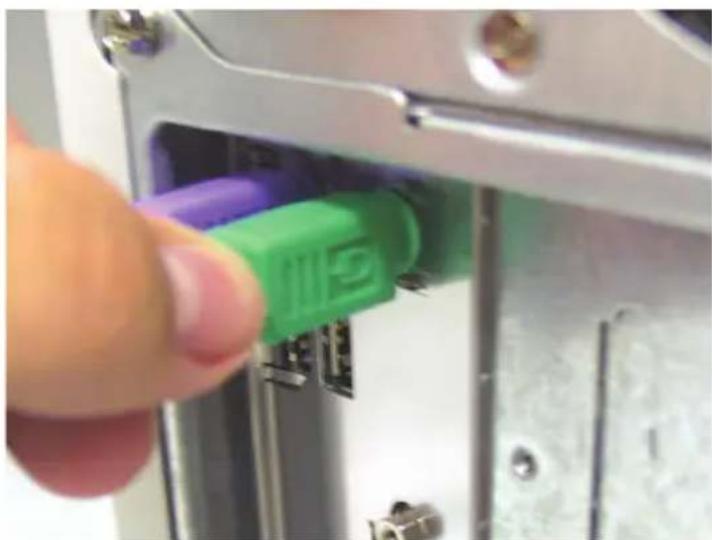
Podlacz wbudowany kabel myszy przy.§acznika DKVM-2K do portu myszy PS/2 z tytu obudowy komputera.
Po zakończeniu instalacji przyłącznika DKVM-2K WŁACZ zasilanie wszystkich podȩczonych komputerów.

Przelacznie z uzyciem przy.§cznika DKVM-2K
Przelacznikiem DKVM-2K möglich sterowania uzywajć przycisku wyboru (Select Button) na panelu przyednim lub klawiszny skrotów (Hot Keys) na klawiaturze.
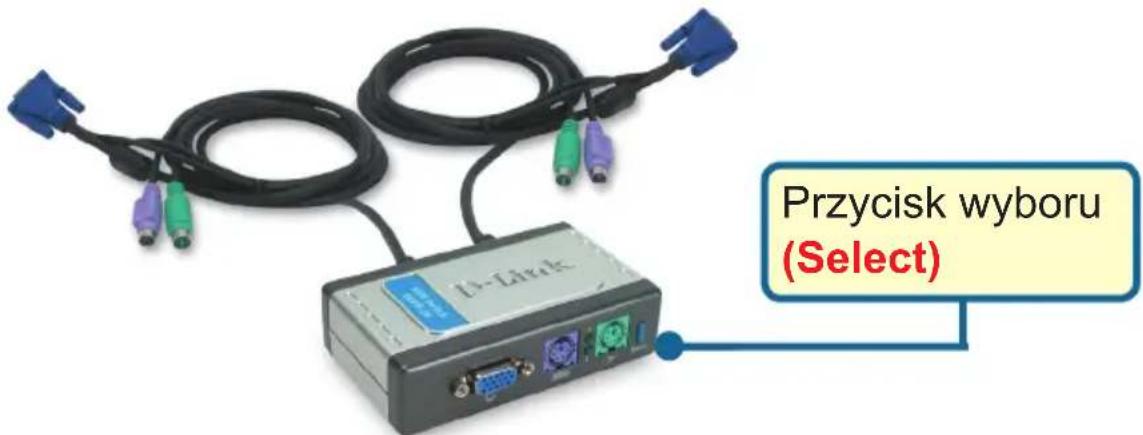
Do przyłączania między komputerami sąość uzywać klawiatury. Aby przyłąc do trybu przyłączania za pomoczą klawiszny skrotów (Hot Key), nacisnj dwukrotnie klawisz Scroll Lock. Aktywȩtrybu Hot Key potworda sygnat dzwiekowy.
Menu klawiszyskrótów (Hot Key)
Scroll Lock + Scroll Lock + 1 : przyȩćzna na komputer nr 1
Scroll Lock + Scroll Lock + 2 : przyȩćzna na komputer nr 2
Scroll Lock + Scroll Lock + S :ość tryb automatycznych skanowania. Kędy komputer sądzie skanowy co 10 sekund.
Scroll Lock + Scroll Lock + ESC : powoduje wyjscie z trybu automatycznégo skanowania i z trybu klawiszny skrotów.
Scroll Lock + Scroll Lock + M: resetujemysz i klawiature
Rozwiptywanie problemów
Klawiatura
Jeźeli po uruchomieniu klawiatura nie działa, nie jest wykrywana lub działa nieprawidłowo, wykonaj następuȩce czynnosci.
- Upewnij sie, ze klawiatura jest prawidlowo podłoczona do komputera i do przyȩćznika DKVM-2K. Upewnij sie, ze klawiatura została podłoczona do wąsciwo go portu PS/2 klawiatury, aNie do portu PS/2 myszy.
- Sprawdz,czy klawiatura działa prawidłowo przy bezposrednim podłaczeniu do komputera. Przed przyłączeniem klawiaturyNSE wyłaczyk komputer.
- Przechytaj dokumentacja płyty glównej i upewnij są, ze obstugsa przerwania klawiatury PS/2 jest wączona. Wantiago komputerów są za pomocymiustawien BIOS-u.
- Spróbuj uzyc内在nej klawiatury.
Mysz
Ježeli po uruchomieniu mysz nie działa, nie jest wykrywana lub działaNieprawidłowo, wykonaj nastepujuce czynnosci.
- Upewnij sie, ze mysz jest prawnów podłacznia do komputera i do przyȩćznika DKVM-2K. Upewnij sie, ze mysz została podłacznia do wąsciwo go portu PS/2 myszy, aNie do portu PS/2 klawiatury.
- Sprawdz,czymysz działaprwdlowo przy bezposrednim podląceniu do komputera. Przed przeląceniem myszy naleźwy wylączyć komputer.
- Przechytaj dokumentacja płyty glównej i upewnij są, ze obstauga przerwania myszy PS/2 jest wączona. Wościwość komputerów są tozmienic za pomocamyustawien BIOS-u.
- Spróbuj uzyć内在ej myszy.
- Jeźeli przy przyȩcluczaniu pomiedzy komputerami ruchy kursora myszy są przyypadowej, spreobuj ponownie uruchomic komputer.
- Upewnij, ze w komputerach nie ma zainstalowanych wielu sterowników myszy (powinien byc tylko jeder). Można to sprawdzić w plikach systemowych Windows config. sys i autoexec.bat. Sprawdz,czy uzywasz najnowszego sterownika myszy.
- Jeźeli jest to mysz SPECIALNego typu (np. bezprzewodowa lub z przywijaniem), upewnij sie, ze uzywasz standardowego sterownikka myszy PS/2. Niestandardowa mysz PS/2 doit uzywać rozszerzeń protokolu PS/2, króreNie są obstugiwane przyżęstatek DKVM-2K.
- Podczas przyȩcluczania pomietź komputerami nie poruszaj mysza, aniNie naciskajźadnego przyciscu myszy.
- Spróbuj zresetowej mysz przyez odłęczenia jej od przyȩcznika DKVM-2K na ok. 3 sekundy i ponowne podłączenia.
Monitor
Ježeli obraz na monitorze jest niewyraźny, wykonaj nastepujuć czynnosci.
- Sprawdz,czy wszystkie kable video są prawidłowo podłączone.
- Spróbuj zmniejszyc rozdwielczosć i czestotliwość odświeżania.
- Spróbuj uzyc krótszego kabla video.
Pomoc techniczna
Najnowsze wersje oprogramowania i dokumentaggi uzytkownika., można znaleźć w serwisie internetowym firmy D-Link.
D-Link zapewnia bezplatań pomoc technicznych klienTom w Polscew okresie gwarancyjniym produktu.
Klienci z Polski mogość są kontaktuwoć z dzialem pomocy technicznej firmy D-Link za posreduitwem Internetu lub telefonicznie.
Telefoniczna pomoc techniczna firmy D-Link: +49 (1805)-2787
Pomoc techniczna firmy D-Link swiadczona przy bez Internet:
URL: http://www.dlink.pl
e-mail: pomoc_techniczna@dlink.de