DKVM2K - Kontakt D-LINK - Gratis brugsanvisning og manual
Find enhedens vejledning gratis DKVM2K D-LINK i PDF-format.

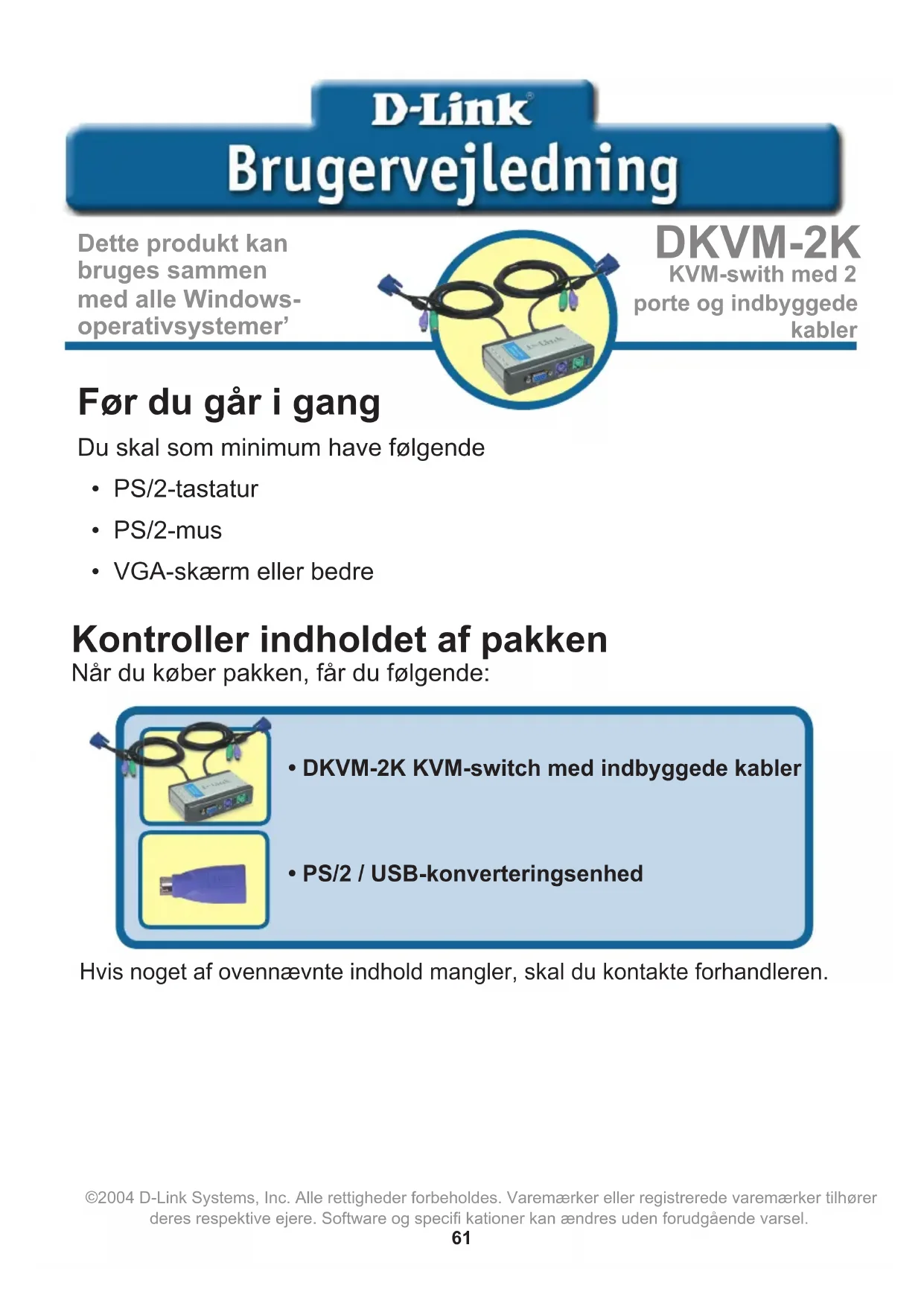


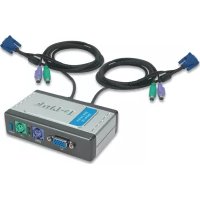
| Produkttype | KVM-switch med 2 porte og integrerede kabler |
| Mærke | D-Link |
| Model | DKVM-2K |
| Antal computerporte | 2 |
| Tilslutningstyper | PS/2 (tastatur, mus), VGA (skærm) |
| Integrerede kabler | Ja (VGA, tastatur, mus) |
| USB/PS/2-konverter inkluderet | Ja |
| Valgmetode | Frontknap og tastaturgenveje (Scroll Lock-tast) |
| AutoScan-tilstand | Ja (scanning hvert 10. sekund) |
| Understøttede operativsystemer | Alle Windows-systemer |
| Dimensioner (anslået) | 10 x 7 x 2 cm |
| Vægt (anslået) | 200 g |
| Strømforsyning | Strømforsynet via computernes PS/2-porte |
| Kabinetmateriale | Plastik |
| Vedligeholdelse og rengøring | Rengør med en blød, tør klud. Brug ikke væsker. |
| Sikkerhed | Tag stikket ud før rengøring. Udsæt ikke for fugt. |
| Medfølgende tilbehør | USB/PS/2-konverter, hurtig installationsguide |
| Kundeservice | D-Link telefon- og internetsupport (se manual) |
Ofte stillede spørgsmål - DKVM2K D-LINK
Brugerspørgsmål om DKVM2K D-LINK
0 spørgsmål om dette apparat. Besvar dem du kender, eller stil dit eget.
Stil et nyt spørgsmål om dette apparat
Download vejledningen til din Kontakt i PDF-format gratis! Find din vejledning DKVM2K - D-LINK og tag din elektroniske enhed tilbage i hånden. På denne side er alle dokumenter nødvendige for brugen af din enhed offentliggjort. DKVM2K af mærket D-LINK.
BRUGSANVISNING DKVM2K D-LINK
Du mà minst ha følgende:
PS/2-tastatur
- PS/2-mus
VGA-skjerm eller bedre
Disse delene skal følgemedi pakken:
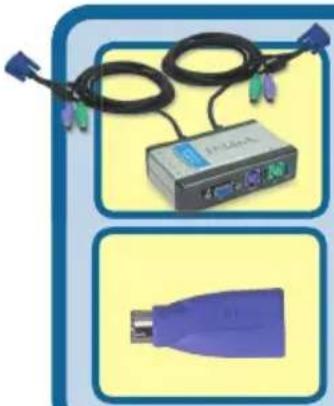
DKVM-2K KVM Switch med innebygde kabler
PS/2/USB-omformer
Hvis tastaturet不解 fungerer,不解 registreres, aller hvis det er en tastaturfel ved oppstart, kontROLLERer du ffolgende:
- Pass på at tastaturet er riktig koplet til datamaskinen og til DKVM-2K. Kon troller at tastaturet er koplet til riktig PS/2-tastaturport og ikke til PS/2-muse porten.
- Kontroller at tastaturet fungerer hijis det kopies direkte til datamaskinen. Du ma slå av datamaskinen Först nár du skal giøre dette.
- Les dokumentasjonen til hovedkortet, og pass på at PS/2-tastaturets IRQ er aktivert. Denne kan stilles inn for de feste datamaskiner i BIOS-oppsettet.
- Proy à bruke et annet tastatur.
Mus
Hvis musen ikke fungerer, ikke registreres, eller hvis det er en musefeel ved oppstart, kontROLLERer du fölgende:
- Pass på at musen er riktig koplet til datamaskinen og til DKVM-2K. Kontroller at musen er koplet til riktig PS/2-museport og ikke PS/2-tastaturporten.
- Kontroller at musen fungerer hvis den kopies direkte til datamaskinen. Du må slå av datamaskinen Först nár du skal giøre dette.
- Les dokumentasjonen til hovedkortet og pass på at PS/2-musens IRQ er akti vert. Denne kan stilles inn for de flege datamaskiner i BIOS-oppsettet.
- Prøv Å bruke en annen mus.
- Hvis musebevegelsen er tilfeldig nár du veksler mellom datamaskiner, kan du prøve Å slå av datamaskinen og starte den på nytt.
- Kontroller at datamaskinene dine/DDne har installert mer enn en musedriver (kontroller filene config.sys og autoexec.bat for Windows) og at du bruker den siste musedriveren.
- Hvis du bruker en spesialmus, for eksempel tradløs mus erler musekule,丹麦 passe paa at du bruker vanlig PS/2-musedriver. En ikke-standard PS/2-muskan ha utvidelsej i PS/2-protokollen som ikke støttes av DKVM-2K.
- Ikke beveg på musen eller trykk på noen av museknappene;när du veksler fra en PC til en annen.
- Forsök Å tilbakestille musen ved Å kople den fra DKVM-2K i omtrent 3 sekunder og sö kople den til igjen.
Video
Hvis bildetpaskjermenikkeerklart,kontrollererdufologende:
23 16 28 04 (Hverdager 0800-2200) Trådløst/Bredbänd
800 10 610 (Hverdager 0800-1700) Alle andreprodukter
D-Link Teknisk Support over Internet:
http://www.dlink.no
D-Link
Brugervejledning
Dette produit kan brugesammen med alle Windows-operativsystemer'
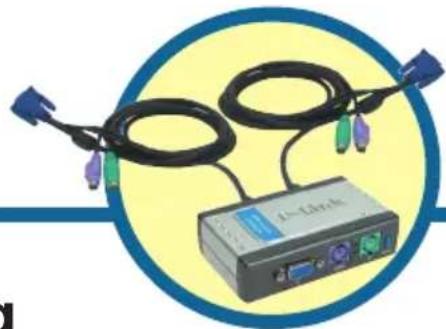
DKVM-2K
KVM-swith med 2
porte og indbyggede
kabler
För du går i gang
Kontroller indholdet af pakken
Nár du køber pakken, fær du følgende:
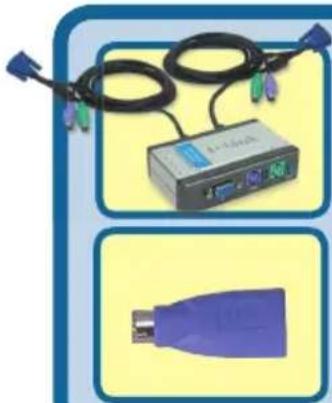
DKVM-2K KVM-switch med indbyggede kabler
PSI/2 / USB-konverteringsenhed
Hvis noget af ovennævnte indhold mangler, skal du kontakte forhandleren.

Sørg for, at alle computere er slukket, før du installerer DKVM-2K. Så undgår du fejl med mus og tastatur, njr computerne startes
Sæt skærmens HDDB 15 VGA-stik i konsolporten på DKVM-2K.
Sæt computerens PS/2-tastaturhanstik med 6 ben i tastaturporten på DKVM-2K.
Sæt computerens PS/2-musehanstik med 6 ben i museporten på DKVM-2K.
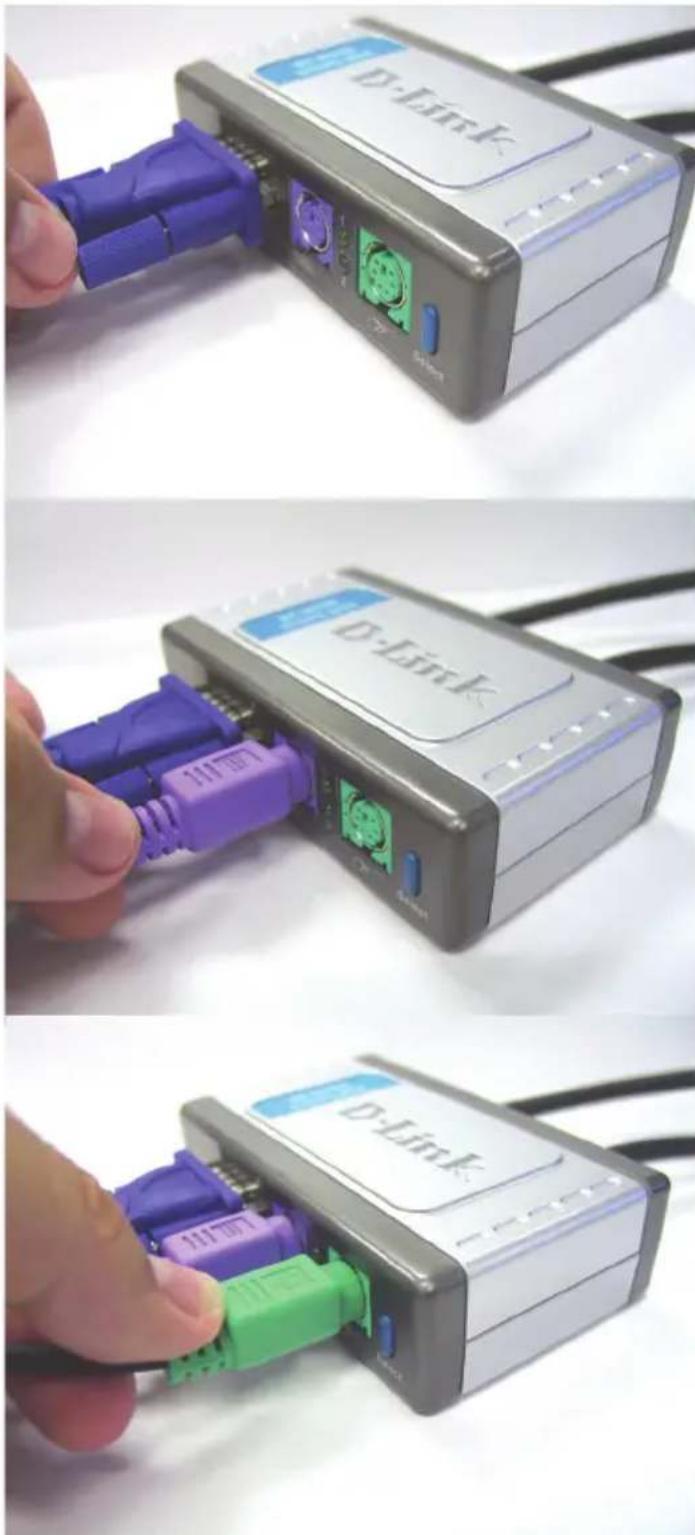

Fremgangsmåden herunder gælder for begge computere, som du brugerammen
med DKVM-2K.
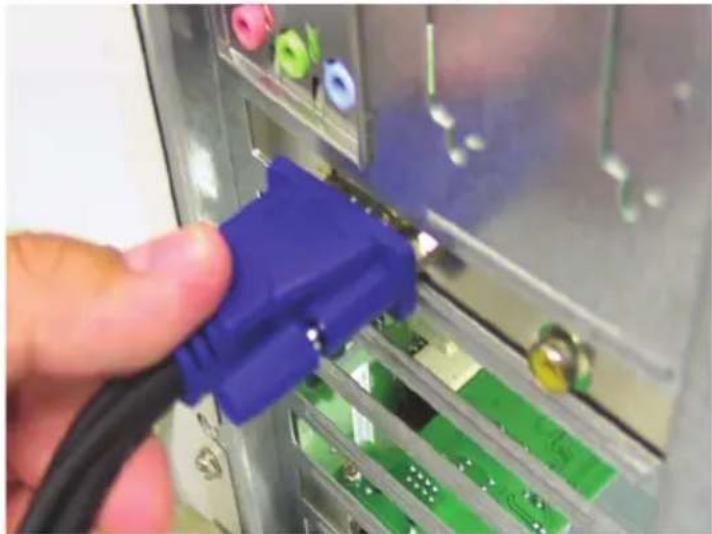
Sæt det indbygde skærmkabel i DKVM-2K ind i VGA-porten, som er placeret bag på computeren.
Sæt det indbyggede
tastaturkabel i DKVM-2K i
tastaturporten på PS/2, som er
placeret bag på computeren.
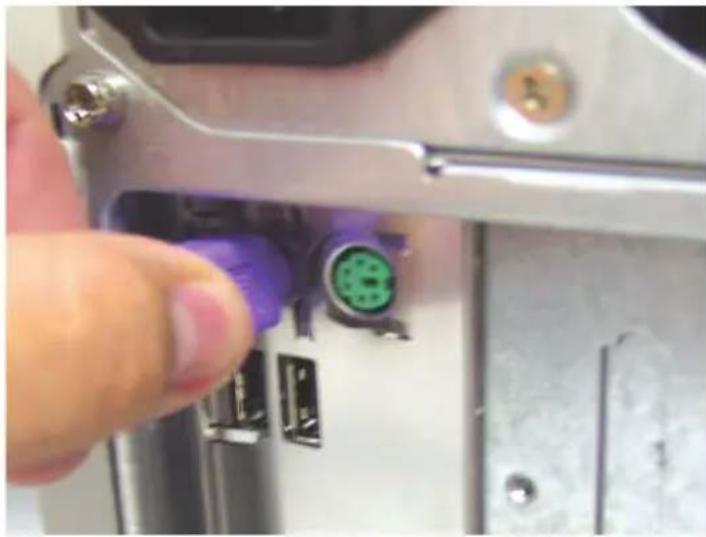
Sæt det indbyggede musekabel i DKVM-2K i museporten på PS/2, som er placeret bag på computeren.
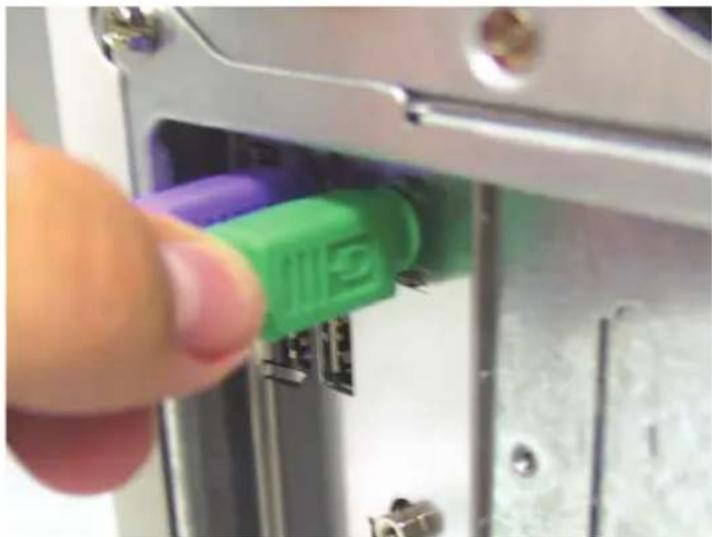
Sæt strøm til alle tinkoblede computere (ON), njr installationen af DKVM-2K er færdig.
Shift med DKVM-2K
DKVM-2K har en Select (valgknapp), der er placeret på frontpanelet, og Hot Keys (hurtigtaster) på tastaturet, sä du hurtigt og let kan skifte mellem computerne.
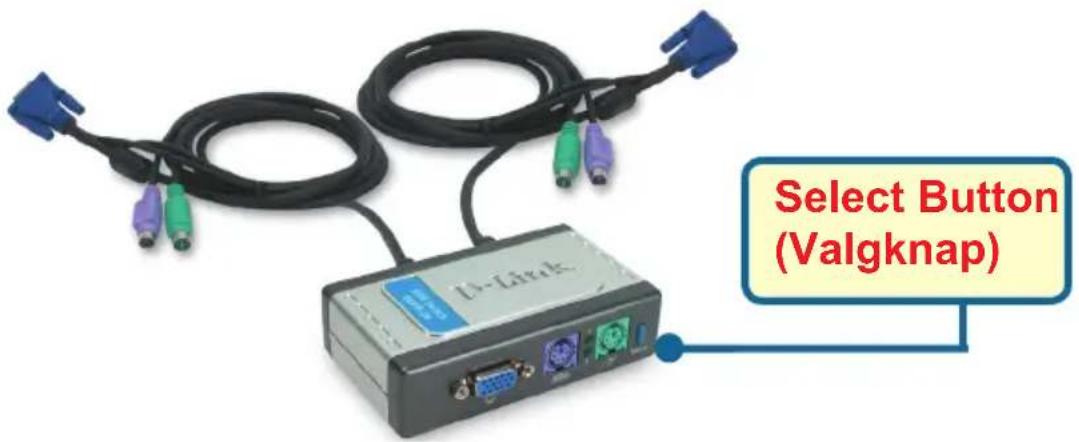
Du kan også bruge tastaturet til at skifte mellem computerne. Tryk to gange på tasten Scroll Lock for at aktivere skift med hurtigtaster. När du hörer et bip, betyder det, at hurtigasttilstanden er aktiveret.
Menu med hurtigtaster
Scroll Lock + Scroll Lock + 1 : Skifter til PC 1
Scroll Lock + Scroll Lock + 2 : Skifter til PC 2
Scroll Lock + Scroll Lock + S : Aktiverer tilstanden til automatisk scanning. Hver computer scannes hvert 10. sekund.
Scroll Lock + Scroll Lock + ESC : Afslutter tilstanden til automatisk scanning og tilstanden til hurtigtaster.
Scroll Lock + Scroll Lock + M: Nulstiller musen og tastaturet
Tip til fejlfinding
Tastatur
Hvis tastaturet不解 fungerer,不解 registreres, aller der er er tastaturfejl ved start, skal du kontrollere ffolgende:
- Kontroller, at tastaturet er sluttet korrekt til computeren og til DKVM-2K. Kontroller, at tastaturet er forbundet med den rigtige tastaturport på PS/2 og/DD: ikke med museporten.
- Kontroller, at tastaturet fungerer, Near det kobles direkte sammen med computeren. Sluk computeren, for du prover dette.
- Læs dokumentationen til motherboard'et, og kontROLLER, at IRQ for PS/2-tastaturet er aktiveret. For de flege computere kan det defineres i BIOS-installationen.
- Prov at bruge et andet tastatur.
Mus
Hvis musen ikke funggerer, ikke registreres, aller der er musefejl ved start, skal du kontrollere fjlgende:
- Kontroller, at musen er forbundet korrekt med computeren og DKVM-2K. Kontroller, at musen er sat i den rigtige museport på PS/2 og ikke i tastaturporten.
- Kontroller, at musen fungerer, när den forbindes direkte med computeren. Sluk computeren, För du prøver dette.
- Læs dokumentationen til motherboard'et, og kontroller, at IRQ for PS/2-musener aktiveret. For de feste computere kan det defineres i installationen af BIOS.
- Prov at bruge en,anden mus.
- Hvis musebevægelserne er ustabile,ningar der skiftes mellem computerne, kan du prøve at slukke computerne og starte demigen.
- Kontroller, at der/DD er installerer et mere end en musedriver pà dine computere (se config.sys- og autoexec.bat-filerne til Windows), og at du bruger den nyeste musedriver.
- Hvis der bruges en speciel mus, f.eks. en tradløs mus aller en mus med scroll-funktion, skal du sikre dig, at du bruger standardmusedriverne til PS/2. En PS/2-mus, der/DD er standard, kan have udvidelser inden for PS/2- protokollen, der/DD understottes af DKVM-2K.
- Flyt ikke musen, og tryk ikke på nogen af museknapperne,ningen er ved at skifte fra en computer til en,anden.
- Prov at nulstille musen ved at tage den ud af DKVM-2K i ca. 3 sekunder og sætte den i igen.
Video
Hvis billeddet på skærmen ikke står klart, skal du gøre fölgende:
- Kontroller, at alle kabler til skaarmen er sat rigtigt i.
- Prov at sænke oplo@sningen og opdateringshastigheden for skærmen.
- Prøv at bruge et kortere videokabel.
Teknisk Support
Du finder software opdateringer og bruger-dokumentation på D-Link's hjemmeside.
D-Link tilbyder gratis teknik support til kunder i Danmark i hele produits garantperiode.
Danske kunder kan kontakte D-Link's tekniske support via vores hjemmeside eller Telefonisk.
D-Link teknik support over Telefonen:
TIf. 3848 7543
for routere, ADSL- og tradløseprodukter med Produktkode (DI-, DSL- eller DWL-).
http://www.dlink.dk email:support@dlink.dk
D-Link®
Om bildendän din skarminte ar tydlig,kontrollera foljande:
