DKVM2K - Schalter D-LINK - Kostenlose Bedienungsanleitung
Finden Sie kostenlos die Bedienungsanleitung des Geräts DKVM2K D-LINK als PDF.

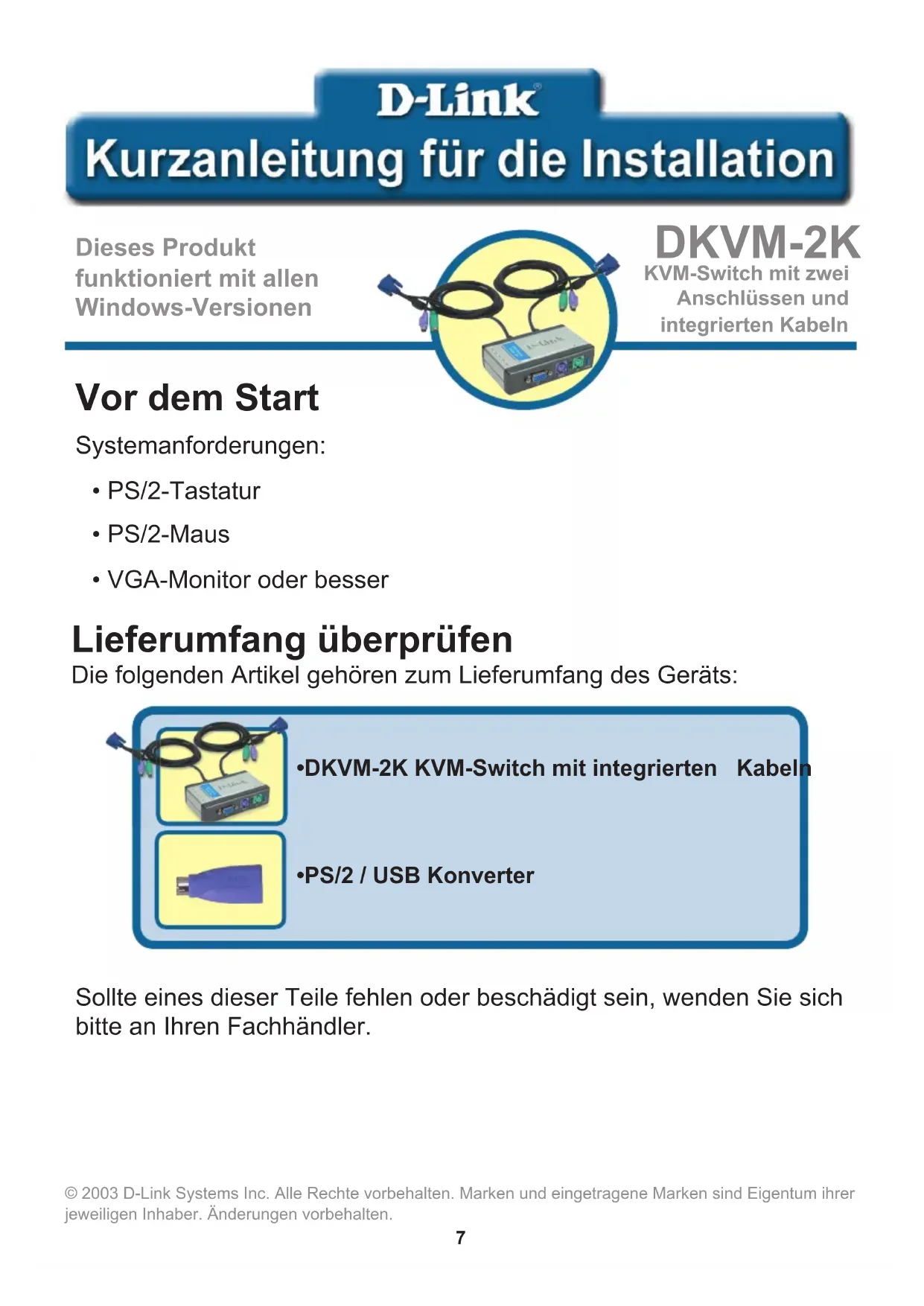


| Produkttyp | 2-Port-KVM-Switch mit integrierten Kabeln |
| Marke | D-Link |
| Modell | DKVM-2K |
| Anzahl Computeranschlüsse | 2 |
| Anschlusstypen | PS/2 (Tastatur, Maus), VGA (Monitor) |
| Integrierte Kabel | Ja (VGA, Tastatur, Maus) |
| Inklusive USB/PS/2-Adapter | Ja |
| Auswahlmethode | Vorderer Taster und Tastaturkürzel (Rollen-Taste) |
| AutoScan-Modus | Ja (Scan alle 10 Sekunden) |
| Unterstützte Betriebssysteme | Alle Windows-Systeme |
| Abmessungen (ca.) | 10 x 7 x 2 cm |
| Gewicht (ca.) | 200 g |
| Stromversorgung | Versorgung über die PS/2-Anschlüsse der Computer |
| Gehäusematerial | Kunststoff |
| Pflege und Reinigung | Mit einem weichen, trockenen Tuch reinigen. Keine Flüssigkeiten verwenden. |
| Sicherheit | Vor der Reinigung abstecken. Vor Feuchtigkeit schützen. |
| Enthaltenes Zubehör | USB/PS/2-Adapter, Kurzanleitung |
| Kundendienst | Telefon- und Online-Support von D-Link (siehe Handbuch) |
Häufig gestellte Fragen - DKVM2K D-LINK
Benutzerfragen zu DKVM2K D-LINK
0 Frage zu diesem Gerät. Beantworten Sie die, die Sie kennen, oder stellen Sie Ihre eigene.
Eine neue Frage zu diesem Gerät stellen
Laden Sie die Anleitung für Ihr Schalter kostenlos im PDF-Format! Finden Sie Ihr Handbuch DKVM2K - D-LINK und nehmen Sie Ihr elektronisches Gerät wieder in die Hand. Auf dieser Seite sind alle Dokumente veröffentlicht, die für die Verwendung Ihres Geräts notwendig sind. DKVM2K von der Marke D-LINK.
BEDIENUNGSANLEITUNG DKVM2K D-LINK
Kurzanleitung für die Installation
Dieses Produkt Funktioniert mit allen Windows-Versionen
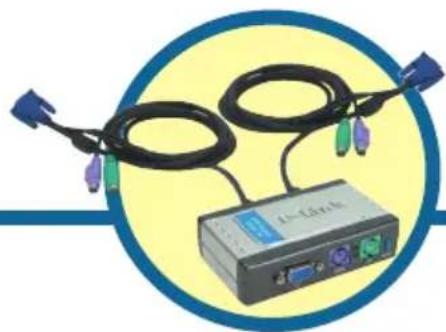
DKVM-2K
KVM-Switch mit zwei Anschlüssen und integrierten Kabeln
Vor dem Start
Systemanforderungen:
- PS/2-Tastatur
- PS/2-Maus
VGA-Monitor oder besser
Lieferumfang überprüfen
Die folgenden Antikel gehoren zum Lieferumfang des Geräts:
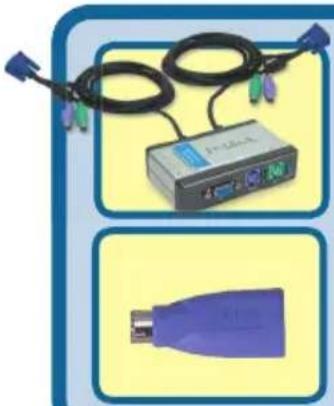
DKVM-2K KVM-Switch mit integrierten Kabeln
PS/2 / USB Konverter
Sollte eines dieser Teile fehlen oder beschädigt sein, wenden Sie sichitte an ihren Fachhändler.

Alle Computer müssen ausgeschelt sein, bevor Sie den DKVM2K installmenten, um Funktionstörungen der Tastatur oder der Maus beim Hochfahren des Computers zu vermeiden.
Verbinden Sie den HDDB 15 VGA-Anschluss des Monitors mit dem Konsolenanschluss des DKVM-2K.
Verbinden Sie den 6-poligen Stecker der PS/2-Tastatur mit dem Tastaturanschluss des DKVM-2K.
Verbinden Sie den 6-poligen Stecker der PS/2-Maus mit dem Mausanschluss des DKVM-2K.
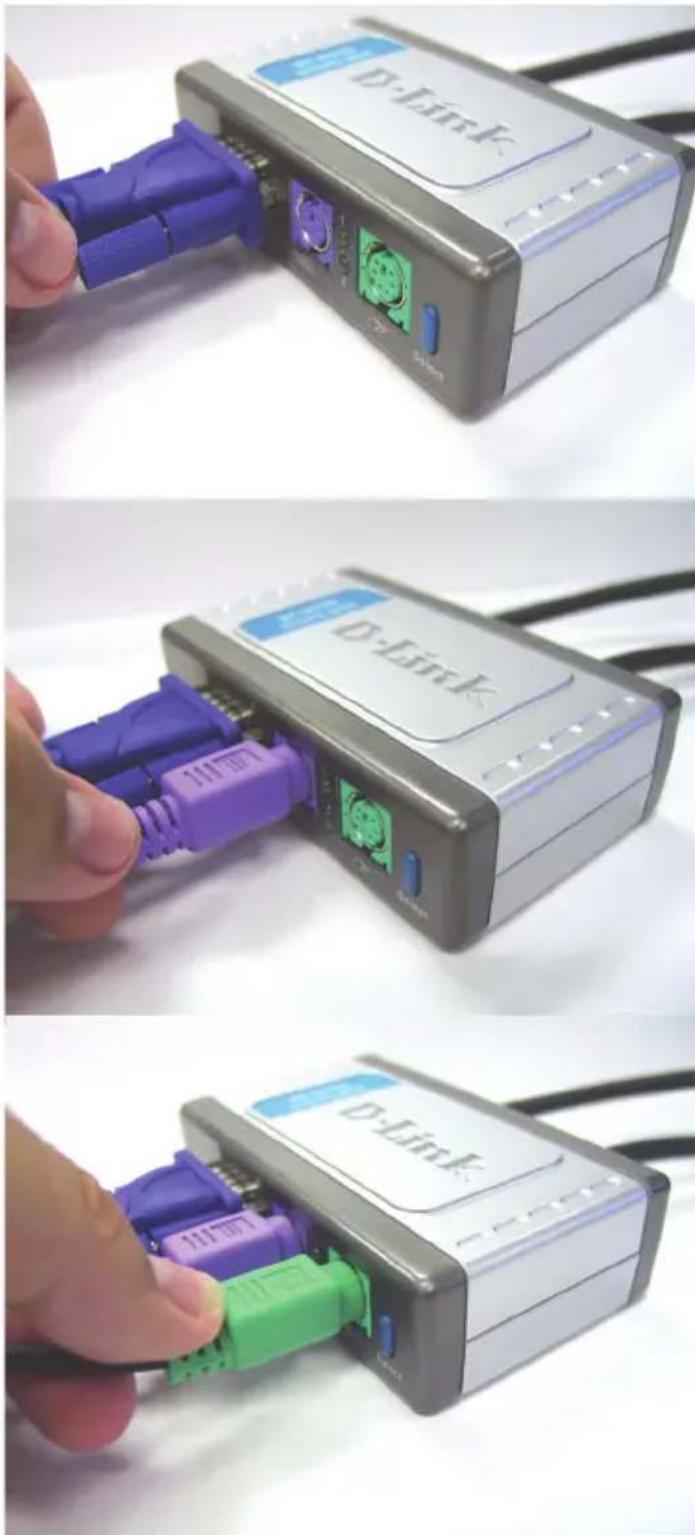
DKVM-2K installieren
Die folgenden Schritte sind an beiden Computer durchzuführn, die mit dem
DKVM-2K verbunden sind.
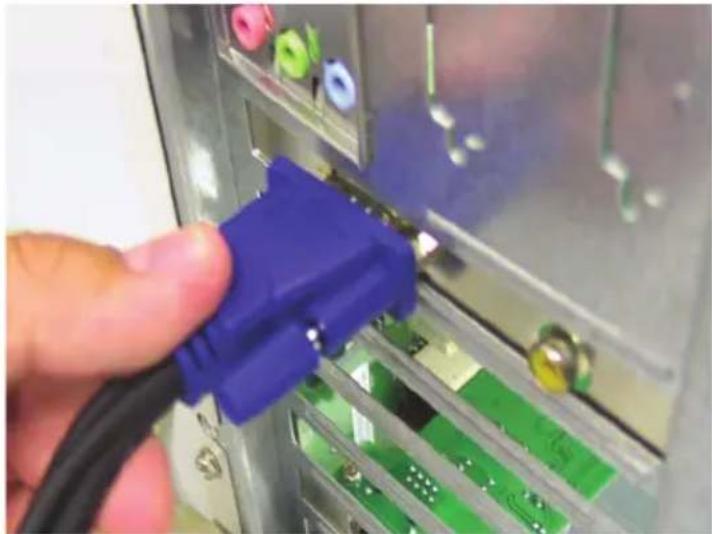
Schlieben Sie das eingebaute Monitorkabel des DKVM2K an den VGA-Anschluss auf der Rückseite des Computergehäuses an.
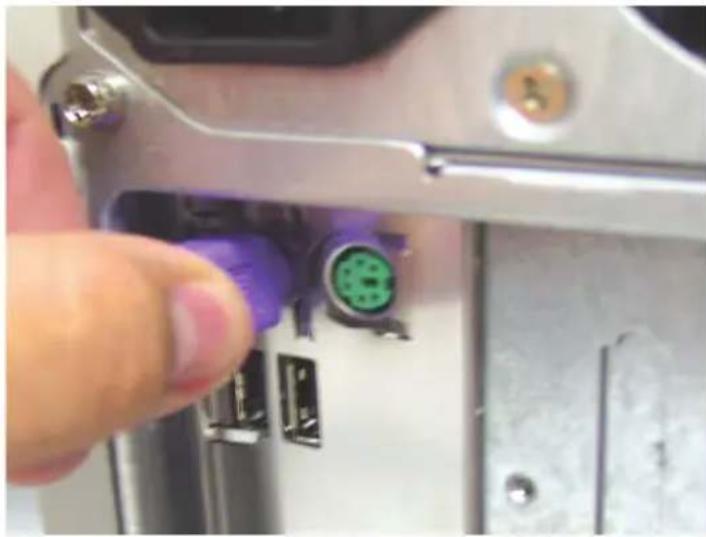
Schlieben Sie das eingebaute Tastaturkabel des DKVM-2K an den PS/2-Tastaturanschluss auf der Rückseite des Computergehäuses an.
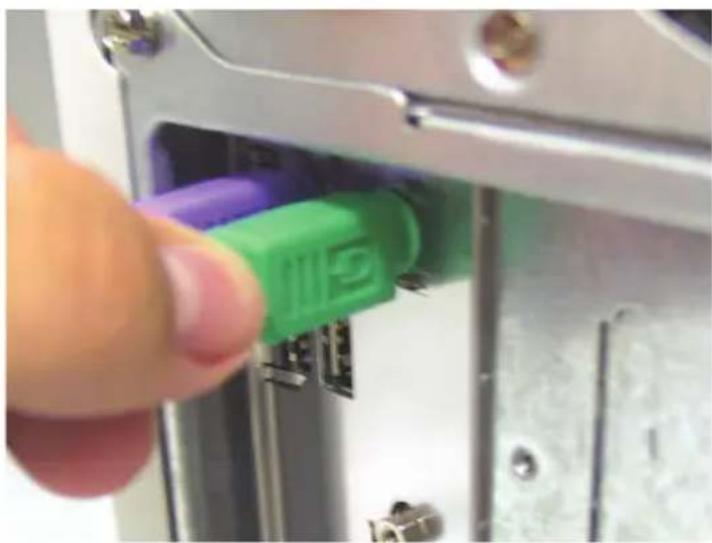
Schlieben Sie das eingebaute Mauskabel des DKVM-2K an den PS/2-Mausanschluss auf der Rückseite des Computergehäuses an.
Wenn Sie die Installation des DKVM-2K abgeschlossen haben, schalten Sie die angeschlossenen Computer ein.
Umschalten mit dem DKVM-2K
Der DKVM-2K besitz auf der Vorderseite eine Select-Taste und Hot Keys auf der Tastatur, um schnell und einfach zwischen beiden Computern zu wechseln.
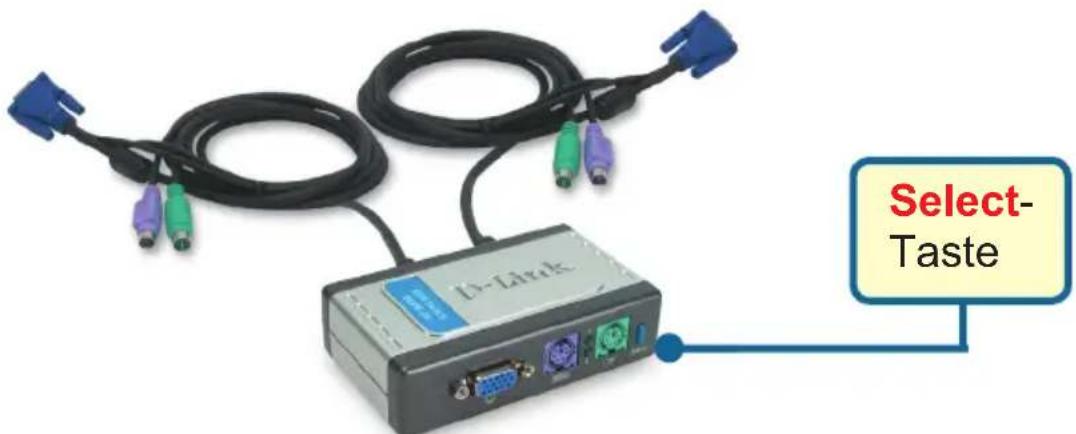
Sie können auch die Tastatur verwenden, um zwischen Computern zu wechseln. Drücken Sie die Scroll Lock-Taste zweimal, um den Hot Key-Switching-Modus aufzurufen. Die Aktivierung des Hot Key-Switching-Modus wird durch einen Signalton bestätigt.
Hot Key-MENU
Scroll Lock + Scroll Lock + 1 : Umschalten zu PC 1
Scroll Lock + Scroll Lock +2 : Umschalten zu PC 2
Scroll Lock + Scroll Lock + S : aktiviert den Auto-Scan-Modus. Zwischen den Computern wird im Abstand von 10 Sekunden umgeschaltet.
Scroll Lock + Scroll Lock + ESC : beendet den Auto-Scan-Modus und den Hot Key-Modus.
Scroll Lock + Scroll Lock + M: Setzt die Maus und Tastatur Einstellungen zurueck
Tipps zur Fehlerbehebung
Tastatur
Wenn die Tastatur nicht Funktioniert, nicht erkannt wird, oder eine Funktionstörung der Tastatur beim Hochfahren gemeldet wird, überprüfen Sie Folgendes:
- Überprüfen Sie, ob die Tastatur ordnungsgemäß an den Computer und den DKVM-2K angeschlossen ist. Überprüfen Sie, ob die Tastatur mit dem PS/2-Tastaturanschluss verbunden ist und nicht mit dem PS/2-Mausanschluss.
- Überprüfen Sie, ob die Tastatur Funktioniert, wenn diese direkt am PC angeschlossen ist. Dazu müssen Sie zuerst den Computer herunterfahren.
- Stellen Sie sicher, dass der IRQ für die PS/2-Tastatur aktiviert ist. Lesen Sie dazu das Handbuch zu Ihr dem Motherboard. Bei den meisten Computern kann diese Einstellung im BIOS vorgenommen werden.
- Probieren Sie eine andere Tastatur aus.
Maus
Wenn die Maus nicht Funktioniert, nicht erkannt wird, oder eine Funktionstörung der Maus beim Hochfahren gemeldet wird, überprüfen Sie Folgendes:
- Überprüfen Sie, ob die Maus ordnungsgemäß an den Computer und den DKVM-2K angeschlossen ist. Überprüfen Sie, ob die Maus mit dem PS/2-Mausanschluss verbunden ist und nicht mit dem PS/2-Tastaturanschluss.
- Überprüfen Sie, ob die Maus Funktioniert, wenn diese direkt am PC angeschlossen ist. Dazu müssen Sie zuerst den Computer herunterfahren.
- Stellen Sie sicher, dass der IRQ für die PS/2-Maus aktiviert ist. Lesen Sie dazu das Handbuch zu Ihr dem Motherboard. Bei den meisten Computern kann diese Einstellung im BIOS vorgenommen werden.
- Verwenden Sie probeweise eine andere Maus.
- Wenn der Mauszeiger nicht ordnungsgemäß reagiert, versuchen Sie den Fehler durch einen Neustart des Computers zu begeben.
- Stellen Sie sichere, dass nicht mehrere Maustreiber installiert sind (überprüfen Sie die Daten „config.sys" und „autoexec.bat”), und stellen Sie sichere, dass die neuste Treiberversion verwendet wird.
- Wenn Sie eine spezielle Maus, wie eine drahtlose Maus oder eine Radmaus, verwenden, stellen Sie sicher, dass Sie einen Standardtreiber für PS/2-Mäuse verwenden. Eine nicht standardmäßige PS/2-Maus besitzt u. U. PS/2-Protekollerweiterungen, die vom DKVM-2K nicht unterstützt werden.
- Wahlrend des Umschaltens zwischen Computern damit die Maus nicht verwendet werden.
- Versuchen Sie, die Maus neu zu initialisieren, indem Sie die Verbindung zum DKVM-2K für etwa drei Sekunden unterbrechen und dann wieder herstellen.
Monitor
Wenn das Bild des Monitors unscharf ist, überprüfen Sie Folgendes:
- Überprüfen Sie, ob alle Monitorkabel korrekt angeschlossen sind.
- Prüfen Sie, ob sich mit einer geringeren Auflösung oder einer geringeren Bildwiederholrate eine Verbesserung einstellt.
Versuchen Sie es mit einem kürzeren Monitorkabel.
Technische Unterstützung
Aktualisierte Versionen von Software und Benutzerhandbuch finden Sie auf der Website von D-Link.
D-Link bietet kostenfrei technische Unterstützung für Kunden innerhalb Deutschlands, Österreichs, der Schweiz und Osteuropas.
Unsere Kunden können technische Unterstützung über unsere Website, per E-Mail oder Telefonisch anfordern.
Web: http://www.dlink.de
E-Mail: support@dlink.de
Telefon:+49 (1805)2787
0,12€/Min aus dem Festnetz der Deutschen Telekom.
Telefonische technische Unterstützung erhalten Sie Montags bis Freitag von 08.00 bis 19.00 Uhr.
Wenn Sie Kunde von D-Link außerhalb Deutschlands, Österreichs, der Schweiz und Osteuropas sind, wenden Sie sichitte an die zuständige Niederlassung aus der Listem Benutzerhandbuch.

