DKVM2K - Commutateur D-LINK - Notice d'utilisation et mode d'emploi gratuit
Retrouvez gratuitement la notice de l'appareil DKVM2K D-LINK au format PDF.



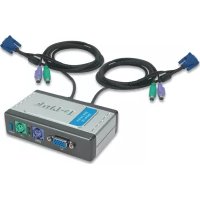
| Type de produit | Commutateur KVM à 2 ports avec câbles intégrés |
| Marque | D-Link |
| Modèle | DKVM-2K |
| Nombre de ports ordinateur | 2 |
| Types de connexion | PS/2 (clavier, souris), VGA (écran) |
| Câbles intégrés | Oui (VGA, clavier, souris) |
| Convertisseur USB/PS/2 inclus | Oui |
| Méthode de sélection | Bouton avant et raccourcis clavier (touche Arrêt défil) |
| Mode AutoScan | Oui (balayage toutes les 10 secondes) |
| Systèmes d'exploitation pris en charge | Tous les systèmes Windows |
| Dimensions (estimées) | 10 x 7 x 2 cm |
| Poids (estimé) | 200 g |
| Alimentation | Alimenté par les ports PS/2 des ordinateurs |
| Matériau du boîtier | Plastique |
| Entretien et nettoyage | Nettoyer avec un chiffon doux et sec. Ne pas utiliser de liquides. |
| Sécurité | Débrancher avant tout nettoyage. Ne pas exposer à l'humidité. |
| Accessoires inclus | Convertisseur USB/PS/2, guide d'installation rapide |
| Service client | Support téléphonique et internet D-Link (voir notice) |
FOIRE AUX QUESTIONS - DKVM2K D-LINK
Questions des utilisateurs sur DKVM2K D-LINK
0 question sur cet appareil. Repondez a celles que vous connaissez ou posez la votre.
Poser une nouvelle question sur cet appareil
Téléchargez la notice de votre Commutateur au format PDF gratuitement ! Retrouvez votre notice DKVM2K - D-LINK et reprennez votre appareil électronique en main. Sur cette page sont publiés tous les documents nécessaires à l'utilisation de votre appareil DKVM2K de la marque D-LINK.
MODE D'EMPLOI DKVM2K D-LINK
Guide d'installation rapide
Ce produit fonctionne avec tous les systèmes d'exploitation Windows
DKVM-2K
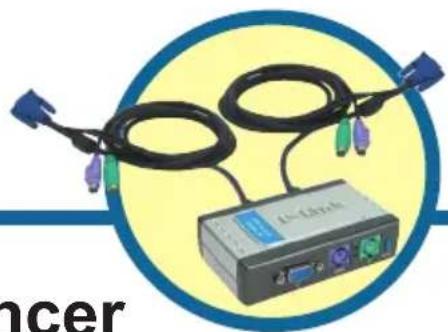
Commutateur KVM à 2 ports avec cables incorporens
Avant de commencer
Vous nevez avoir au minimum :
- Clavier PS/2
- Souris PS/2
- Écran VGA ou mistrains
Vérifi ez le contenu de l'emballage
Voici les éléments que doit containir l'emballage :
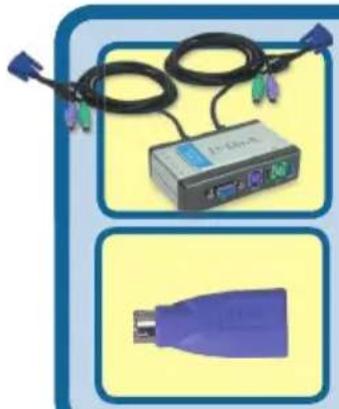
- Switch KVM DKVM-2K avec câbles incorpôres
- Convertisseur USB / PS/2
Si I'un des éléments ci-dessus manque, contactez votre revendeur.

Avant d'installer le DKVM-2K, vérifie que tous vos ordinateurs sont eteints afin d'eviter les erreurs de souris et de clavier au démarrage de vos ordinateurs.
Reliez le connecteur VGA HDDB 15 de votre écran au port console du DKVM-2K.
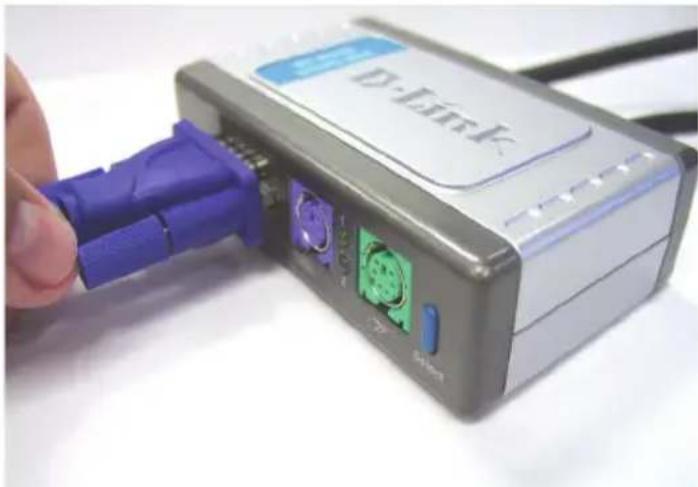
Reliez le connecteur de clavier male PS/2 6 points de votre ordinateur au port clavier du DKVM-2K.
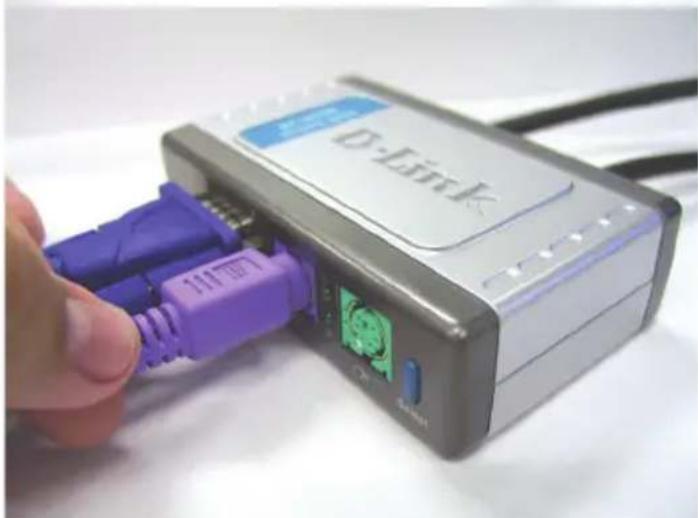
Reliez le connecteur de souris maje PS/2 6 points de votre ordinateur au port souris du DKVM-2K.
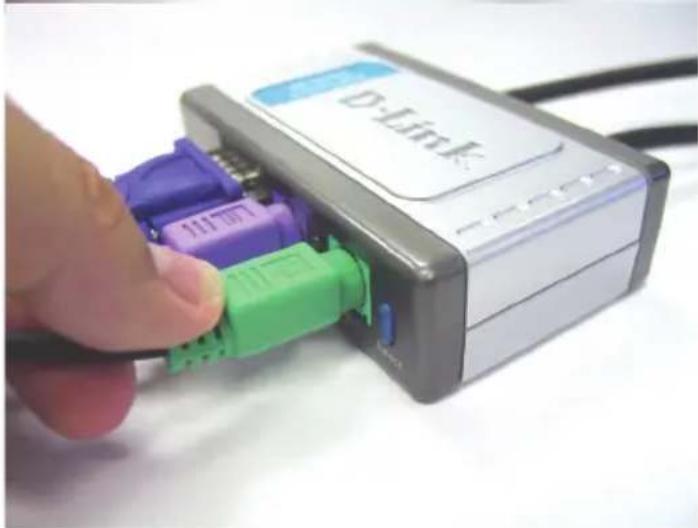
Installation du DKVM-2K
Les opérations suivantes s'appliquent aux deux ordinateurs que vous utilisez avec
votre DKVM-2K.
Connectez le cable d'écran incorpore du DKVM-2K au port VGA situé à l'arrête de votre ordinateur.
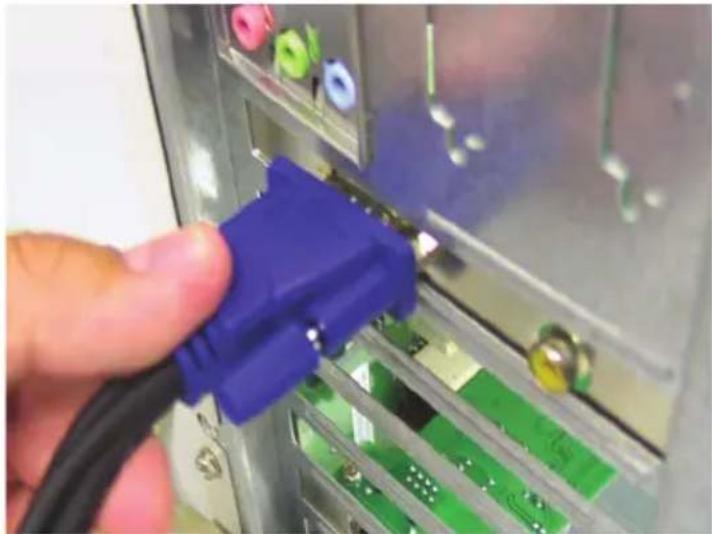
Connectez le cable de clavier incorpore du DKVM-2K au port clavier PS/2 situé à l'arrête de votre ordinateur.
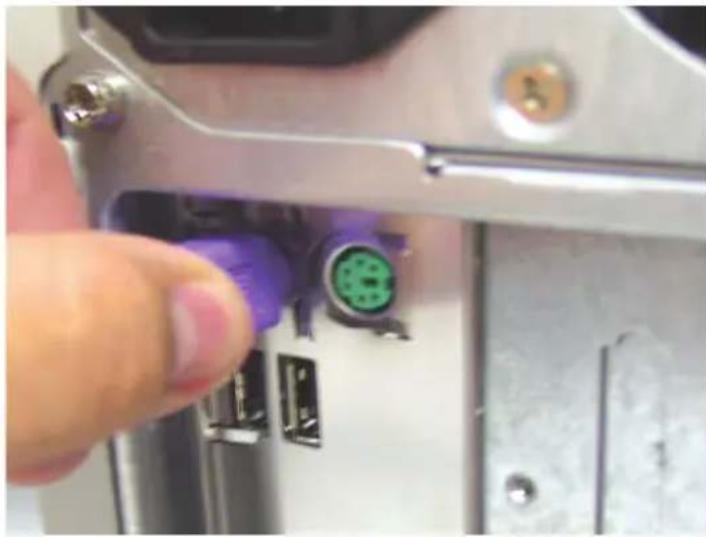
Connectez le cable de souris incorpore du DKVM-2K au port souris PS/2 situé à l'arrête de votre ordinateur.
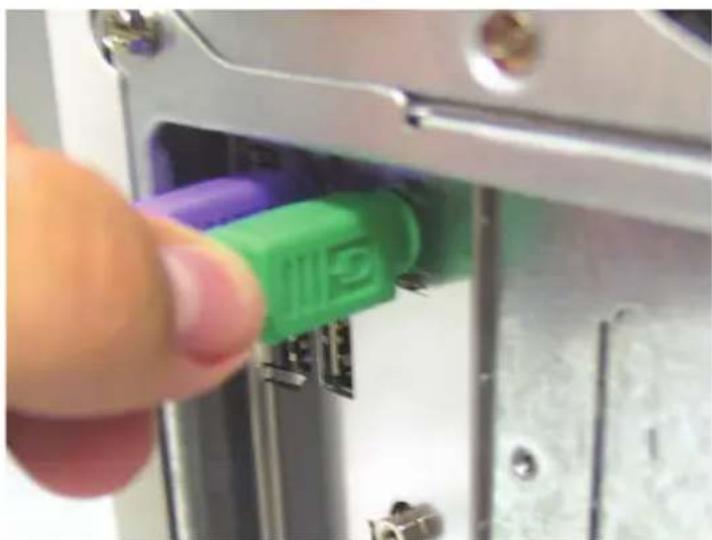
Une fois que vous avez terminé l'installation du DKVM-2K, allumez tous les ordinateurs.

Basculement d'un ordinateur sur l'autre avec le DKVM-2K
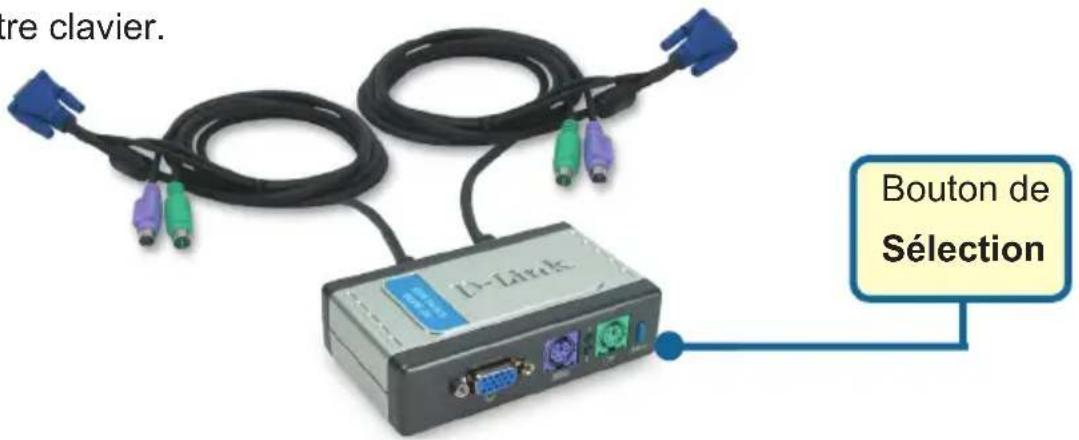
Pour basculer rapidement et facilement d'un ordinateur sur l'autre, vous pouvez vous servir du bouton de selection situé à l'avant du DKVM-2K ou d'une combinaison de touches de votre clavier.
Vous pouvez aussi vous servir de votre clavier pour basculer d'un ordinateur sur l'autre. Appuyez deux fois sur la touche Arrêt défil pour passer en mode commande. Un bip est émis pour vous confirmer le passage en mode commande.
Menu des combinaisons de touches
Arrêt défi I + Arrêt défi I + 1 : Basculement sur le PC 1
Arrêt défizi + Arrêt défizi + 2 : Basculement sur le PC 2
Arrêt défici I + Arrêt défici I + S : Passage en mode AutoScan. Les ordinateurs se succèdent sur l'écran toutes les 10 secondes.
Arrêt défi I + Arrêt défi I + Echap : Sortie du mode AutoScan et du mode Commande.
Dépannage
Clavier
Si vous clavier ne fonctionne pas, n'est pas détecté ou si une erreur clavier est signalée à la réinitialisation, effectuez les vérifications suivantes :
Assurez-vous que le clavier est bien branché sur l'ordinateur et sur le DKVM-2K. Vérifiez que le clavier est bien branché au port clavier PS/2 et non au port souris PS/2.
- Vérifiez que le clavier fonctionne lorsqu'on le branche directement sur l'ordinateur.
Voues doivent restreger la commande.
- Consultez la documentation de votre carte mère et vérifie que l'IRQ du clavier PS/2 est activée. Il suffit d'acceder au paramétrage du BIOS.
- Essayez un autre clavier.
Souris
Si vous souris ne fonctionne pas, n'est pas détectée ou si une erreur souris est détectée à la réinitialisation, effectuez les vérifications suivantes :
Assurez-vous que la souris est bien branchée sur l'ordinateur et sur le DKVM-2K. Vérifiez que la souris est bien branchée au port clavier PS/2 et non au port souris PS/2.
- Vérifiez que la souris fonctionne lorsqu'on la branche directement sur l'ordinateur.
Voues nevez d'abord eteindre toute ordinateur.
- Consultez la documentation de votre carte mère et vérifie que l'IRQ de la souris PS/2 est activée. Il suffit d'acceder au paramétrage du BIOS.
- Essayez une autre souris.
- Si la souris se déplace d'une manière imprévisible lors du basculement, éteignez et réinitialisez votre ordinateur.
- Vérifiez que vos ordinateurs n'ont pas plusieurs pilotes de souris (verifiez vos fichiers config.sys et autoexec.bat pour Windows) et que vous utilisez la version la plus recente du pilote de souris.
- Si une souris spéciale est utilisé (souris sans fil, par exemple), vérifie que vous utilisez des pilotes de souris PS/2 génériques. Une souris PS/2 non standard peut utiliser des extensions du protocole PS/2 qui ne sont pas prises en charge par le DKVM-2K.
- Ne déplacez pas la souris, n'appuyez pas sur l'un quelconque des boutons de la souris lors du basculement d'un PC sur l'autre.
- Essayez de réinitialiser en la débranchant du DKVM-2K pendant environ 3 secondes et en la rebranchant.
Vidéo
Si l'image n'est pas nette sur votre écran, effectuez les vérifications suivantes :
- Vérifiez que tous les cables video de l'écran sont branchés correctement.
- Essayez de réduire la résolution et la fréquence de rafraîchissement de votre écran.
- Essayez d'utiliser un cable video plus court.
Vous trouverez la documentation et les logiciels les plus récents sur le site web D-Link.
Le service technique de D-Link est gratuite pour les clients aux Etats-Unis durant la période de garantie.
Ceux-ci peuvent contacter le service technique de D-Link par notre site internet ou par téléphone.
Support technique destiné aux clients établis en France:
Assistance technique D-Link par téléphone : 0 820 0803 03
Assistance technique D-Link sur internet : http://www.dlink.fr e-mail : support@dlink.fr
Support technique destiné aux clients établis en Canada :
Assistance technique D-Link par téléphone : (800) 361-5265 Lun.-Ven. 7h30 à 21h00 HNE. Assistance technique D-Link sur internet : http ://support.dlink.ca e-mail : support@dlink.ca
D-Link®