DKVM2K - Interruttore D-LINK - Manuale utente e istruzioni gratuiti
Trova gratuitamente il manuale del dispositivo DKVM2K D-LINK in formato PDF.

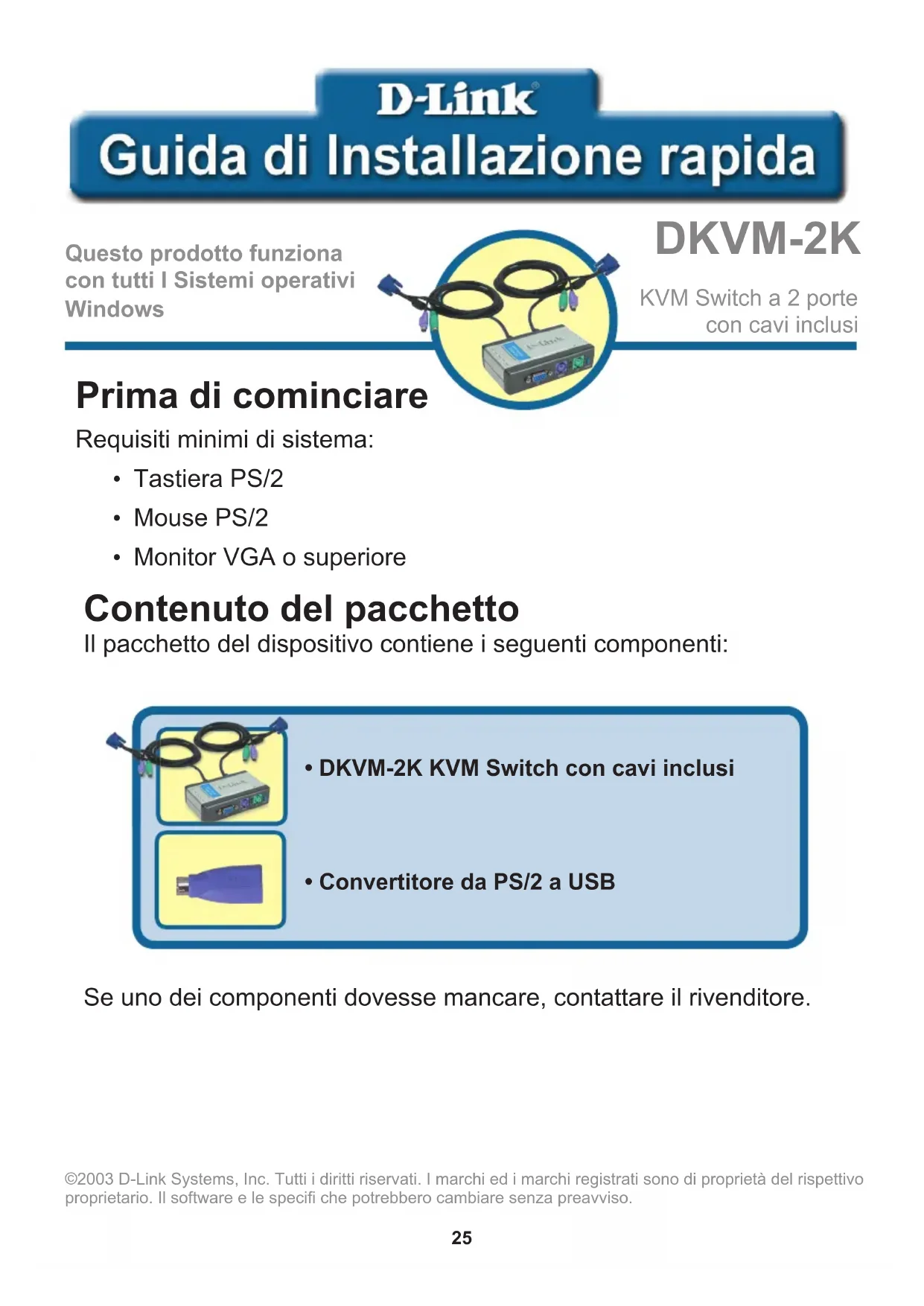


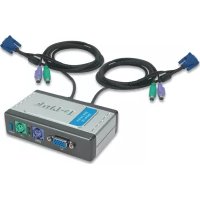
| Tipo di prodotto | Commutatore KVM a 2 porte con cavi integrati |
| Marca | D-Link |
| Modello | DKVM-2K |
| Numero di porte computer | 2 |
| Tipi di connessione | PS/2 (tastiera, mouse), VGA (monitor) |
| Cavi integrati | Sì (VGA, tastiera, mouse) |
| Convertitore USB/PS/2 incluso | Sì |
| Metodo di selezione | Pulsante frontale e scorciatoie da tastiera (tasto Bloc Scorr) |
| Modalità AutoScan | Sì (scansione ogni 10 secondi) |
| Sistemi operativi supportati | Tutti i sistemi Windows |
| Dimensioni (stimate) | 10 x 7 x 2 cm |
| Peso (stimato) | 200 g |
| Alimentazione | Alimentato dalle porte PS/2 dei computer |
| Materiale della custodia | Plastica |
| Manutenzione e pulizia | Pulire con un panno morbido e asciutto. Non utilizzare liquidi. |
| Sicurezza | Scollegare prima di qualsiasi pulizia. Non esporre all'umidità. |
| Accessori inclusi | Convertitore USB/PS/2, guida rapida all'installazione |
| Servizio clienti | Supporto telefonico e internet D-Link (vedere il manuale) |
Domande frequenti - DKVM2K D-LINK
Domande degli utenti su DKVM2K D-LINK
0 domanda su questo apparecchio. Rispondi a quelle che conosci o fai la tua.
Fai una nuova domanda su questo apparecchio
Scarica le istruzioni per il tuo Interruttore in formato PDF gratuitamente! Trova il tuo manuale DKVM2K - D-LINK e riprendi in mano il tuo dispositivo elettronico. In questa pagina sono pubblicati tutti i documenti necessari per l'utilizzo del tuo dispositivo. DKVM2K del marchio D-LINK.
MANUALE UTENTE DKVM2K D-LINK
Guida di Installazione rapida
Questo prodotto funziona con tutti I Sistemi operativi Windows
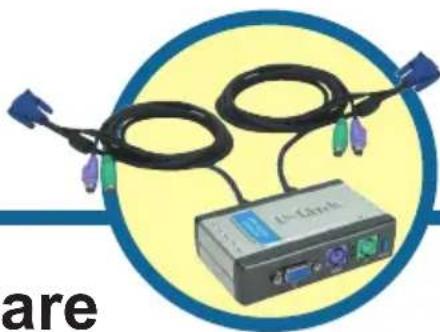
DKVM-2K
KVM Switch a 2 portec con cavi inclusi
Prima di cominciare
Requisiti minimi di sistema:
- Tastiera PS/2
- Mouse PS/2
Monitor VGA o superiore
Contenuto del sacchetto
Ilpacchetto deldispositivo contiene i seguenti componenti:
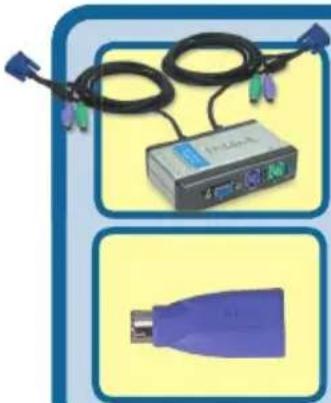
DKVM-2K KVM Switch con cavi inclusi
- Convertitore da PS/2 a USB
Se uno dei componenti dovesse mancare, contattare il rivenditore.

Prima di installare il DKVM-2K, assicurasi che tutti I computer sia spenti, in modo che mouse e tastiera non diano segnalazione di erre al boot del computer.
Connette il cavo del monitor HDDB 15 VGA alla porta console del DKVM-2K.
Connette il cavo della tastiera 6-pin PS/2 maschio nel nella porta tastiera del DKVM-2K.
Connette il cavo del mouse 6-pin PS/2 maschio nel nella porta tastiera del DKVM-2K.
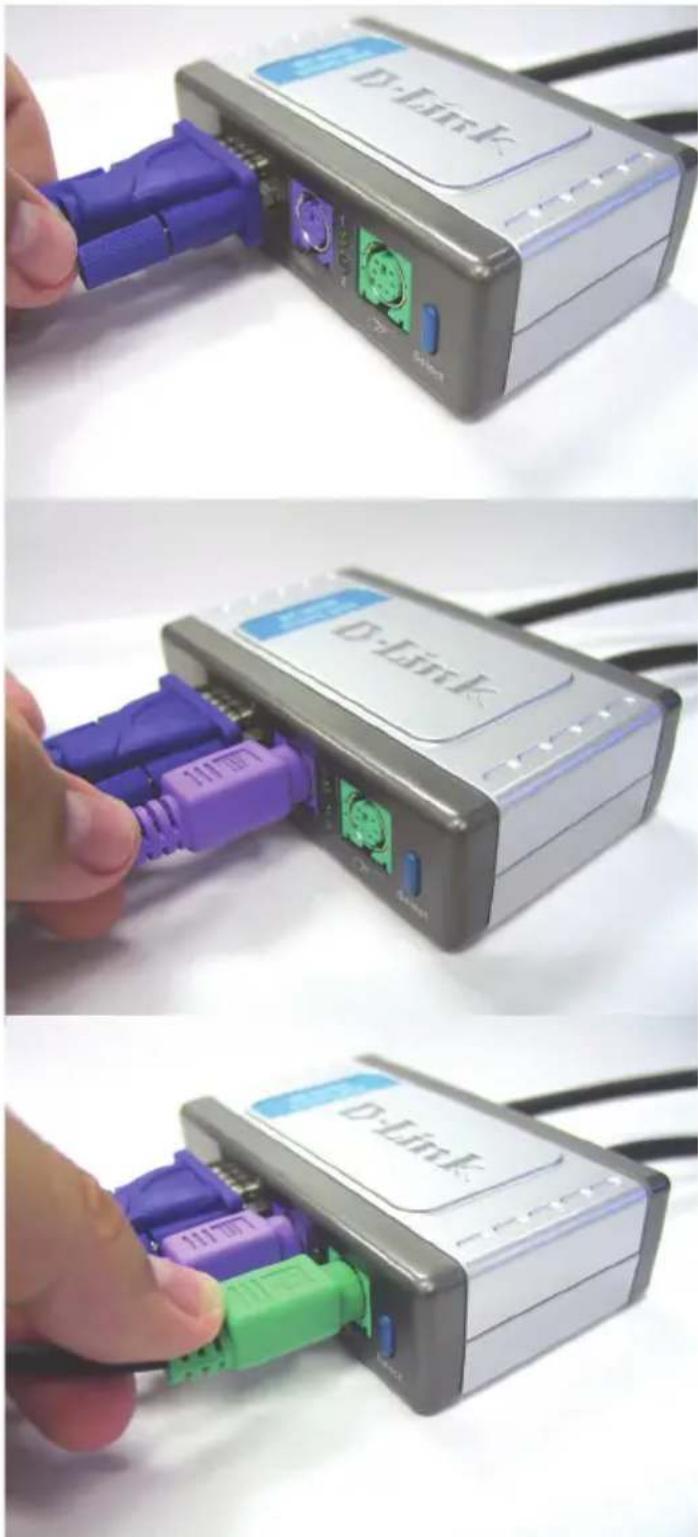
Installazione del DKVM-2K
Le fas i seguenti di installatione si riferiscono ad entrambi I computer utilizzati con
ii DKVM-2K.
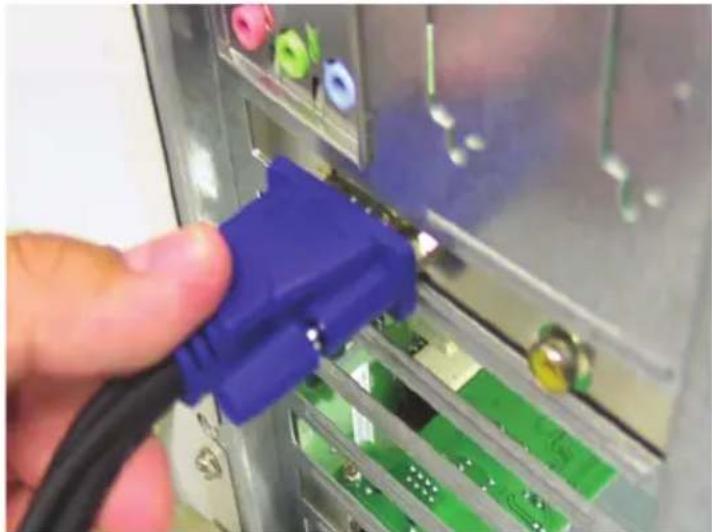
Connette il cavo con connettore monitor del DKVM-2K, incluso nella confezione, nella porta VGA posta nella parte posteriore del vostro computer.
Connette il cavo con connettore.
tastiera del DKVM-2K, incluso
nella confezione, nella porta
tastiera posta nella parte
posteriore del vosto computer.
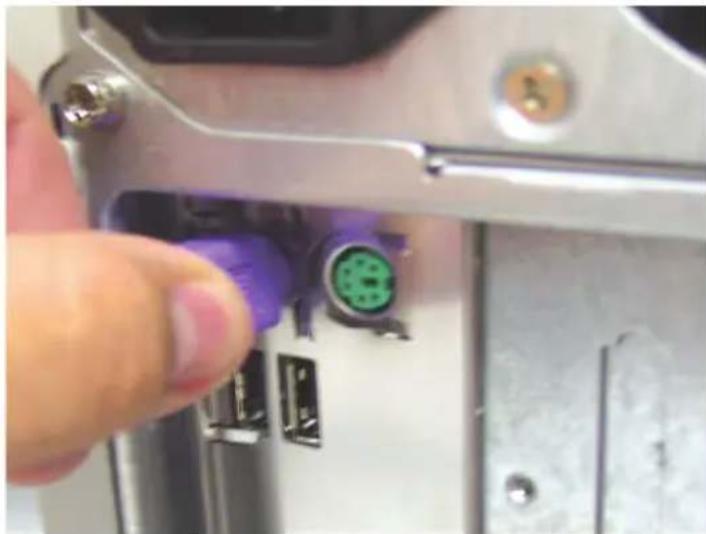
Connette il cavo con connettore mouse del DKVM-2K, incluso nella confezione, nella porta mouse posta nella parte posteriore del vostro computer.
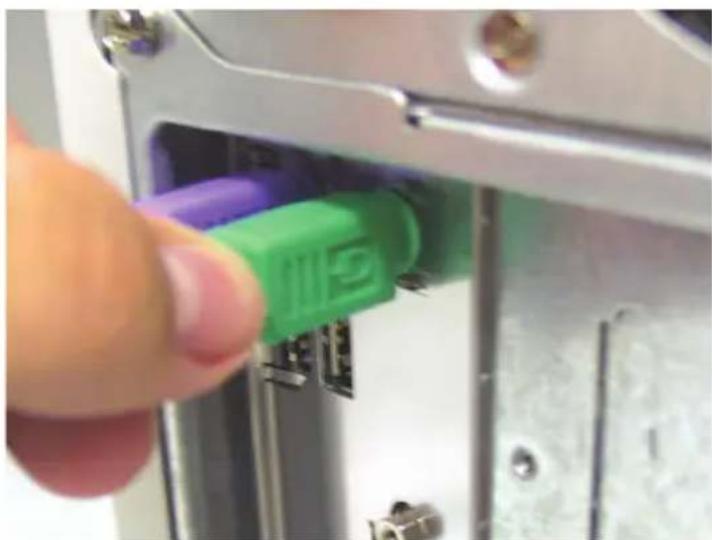
Accendere tutti i computer connessi al dispositivo solo dopo aver completato l'installazione del DKVM-2K.

Funzionalità di commutazione del DKVM-2K
Il DKVM-2K è dotato di un Tasto di Sezione posizionato nella parte frontale e la funzione da tastiera denominata Hot Keys per facilitare la modalità di passaggio da un computer all'alto.
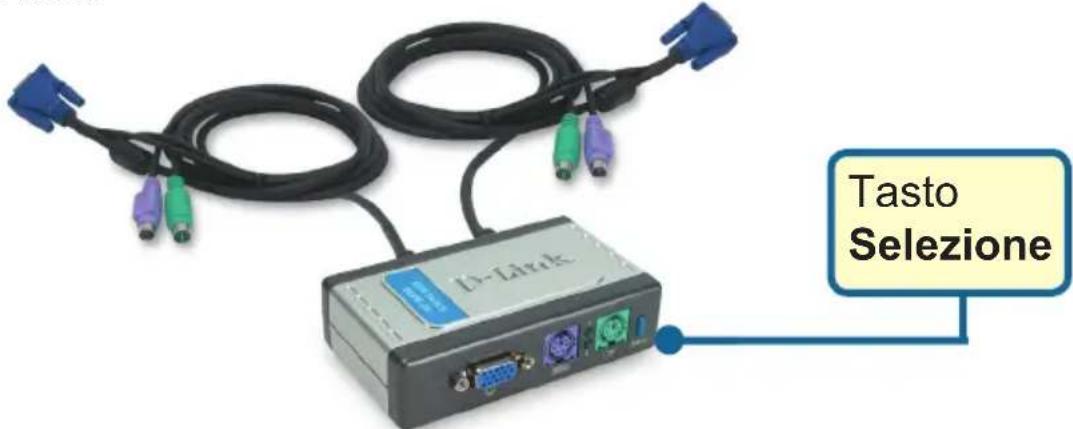
E' possibile utilizzatoanche la tastiera per passare da un computer ad un'alto. Premere il tasting Scroll Lock due volte per avviare la modalità Hot Key. Un avviso sonoro confermera che la modalità Hot Key è stata attivata.
Menu Hot Key
Scroll Lock + Scroll Lock + 1 : Commutazione su PC 1
Scroll Lock + Scroll Lock + 2 : Commutazione su PC 2
Scroll Lock + Scroll Lock + S : Attiva la modalità Auto Scan. Ciascun computer verrà contattato agli 10 secondi
Scroll Lock + Scroll Lock + ESC : Uscita dalle modalità Auto Scan ed Hot Key
Scroll Lock + Scroll Lock + M: Resetta il Mouse e la Tastiera
Consigli per ricerca guasti
Tastiera
Se la tastiera non sta funzionando, non è rilevata o c'è un messaggio di erre al boot, verificare che :
- La tastiera sia connessa correttamente al computer e al DKVM-2K. Controllare che la tastiera sia connessa correttamente nella porta PS/2 tastiera e non nella porta PS/2 mouse
- La tastiera funzioni se collegata al computer in modo diretto. Per fare quello occorre spegnere il computer
- Sulla documentazione della scheda madre del computer il valore IRQ della tastiera PS/2 sia abilitato. Questa impostazione va configurata nel BIOS setup del computer stesso.
- Utilizzare una tastiera differente
Mouse
Se il mouse non sta funzionando, non è rilevata o c'è un messaggio di erre al boot, verificare che:
- Il mouse sia connesso correttamente al computer e al DKVM-2K. Controllare che il mouse sia connesso correttamente nella porta PS/2 mouse e non nella porta PS/2 tastiera
- Il mouse funzioni se collegato al computer in modo diretto. Per fare quello occorre spegnere il computer
- Sulla documentazione della schedad madre del computer il valore IRQ del mouse PS/2 sia abilitato. Questa impostazione va configurata nel BIOS setup del computer stesso.
- Utilizzare un mouse differente
- Se il mouse ha un movimento a scatti dopo la fase di commutazione fra computer, provare a spegnere il computer e a riavviarlo
- Il computer non abbia più di un driver per mouse installato (controllare nei file di Windows config.sys e autoexec.bat) e che sia utilizzato il driver più aggiornato.
- Se si sta usando un mouse speciale come ad esempio un mouse cordless o a rotella, assicurarsi che sia utilizzato il driver PS/2 generico. Un mouse non-standard PS/2 potrebbe averere un'estensione sul protocollo PS/2 e potrebbe non essere supportato dal DKVM-2K.
- Non venga mosso o premuto un tasting del mouse durante la fase di commutazione tra un PC e un'alto.
- Provare a resettare il mouse disconnettendolo dal DKVM-2K per circa 3 secondi e poi connetterlo di nuovo
Video
Se l'imagine del monitor non è chiara, verificare che:
- Tutti i cavi del monitor siano collegati in modo corretto
- Provare a ridurre risoluzione video e la frequenza di aggiornamento del monitor
Utilizzare un altro cavo video
Supporto tecnico
Gli ultimi aggiornamenti e la documentazione sono disponibili sul除去 D-Link.
Supporto tecnico per i clienti residenti in Italia
D-Link Mediterraneo S.r.L.
Via N. Bonnet 6/B 20154 Milano
Supporto Tecnico dal lunedi al venerdi dalle ore 9.00 alle ore 19.00 con orario continuato Telefono: 02-39607160
URL : http://www.dlink.it/supporto.html email: tech@dlink.it