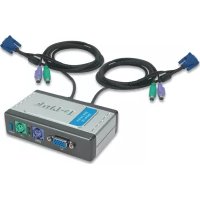
DKVM2K - Strömbrytare D-LINK - Gratis bruksanvisning och manual
Hitta enhetens manual gratis DKVM2K D-LINK i PDF-format.



| Produkttyp | 2-portars KVM-omkopplare med inbyggda kablar |
| Märke | D-Link |
| Modell | DKVM-2K |
| Antal datorportar | 2 |
| Anslutningstyper | PS/2 (tangentbord, mus), VGA (bildskärm) |
| Inbyggda kablar | Ja (VGA, tangentbord, mus) |
| USB/PS/2-omvandlare medföljer | Ja |
| Urvalsmetod | Frontknapp och tangentbordsgenvägar (Scroll Lock-tangent) |
| AutoScan-läge | Ja (sökning var 10:e sekund) |
| Operativsystem som stöds | Alla Windows-system |
| Mått (uppskattade) | 10 x 7 x 2 cm |
| Vikt (uppskattad) | 200 g |
| Strömförsörjning | Drivs via datorernas PS/2-portar |
| Höljets material | Plast |
| Underhåll och rengöring | Rengör med en mjuk, torr trasa. Använd inte vätskor. |
| Säkerhet | Koppla bort före rengöring. Utsätt inte för fukt. |
| Medföljande tillbehör | USB/PS/2-omvandlare, snabbinstallationsguide |
| Kundservice | D-Links telefon- och internetsupport (se manualen) |
Vanliga frågor - DKVM2K D-LINK
Användarfrågor om DKVM2K D-LINK
0 fråga om denna apparat. Svara på dem du kan eller ställ din egen.
Ställ en ny fråga om denna apparat
Ladda ner instruktionerna för din Strömbrytare i PDF-format gratis! Hitta din manual DKVM2K - D-LINK och ta tillbaka ditt elektroniska enhet i hand. På denna sida publiceras alla dokument som behövs för att använda din enhet. DKVM2K av märket D-LINK.
BRUKSANVISNING DKVM2K D-LINK
Pass på at alle datamaskiner er slätt av för du installerer DKVM-2K. Da unngår du feil med mus og tastatur når du starter dem opp igjen.
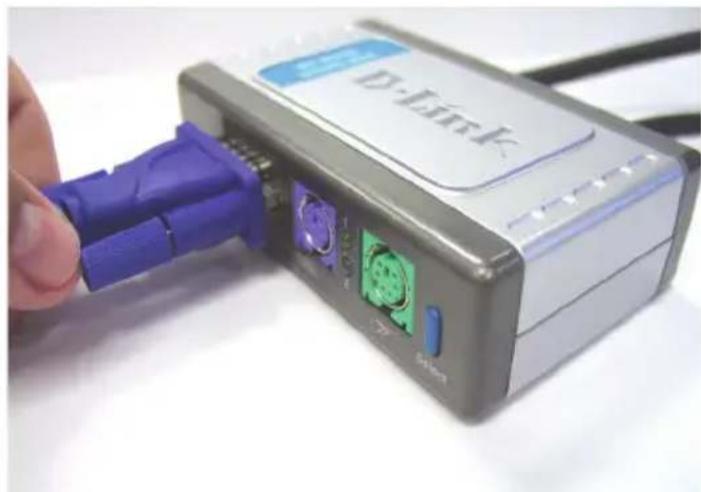
Kople skjermens HDDB 15 VGA-kontakt til konsollporten på DKVM-2K.
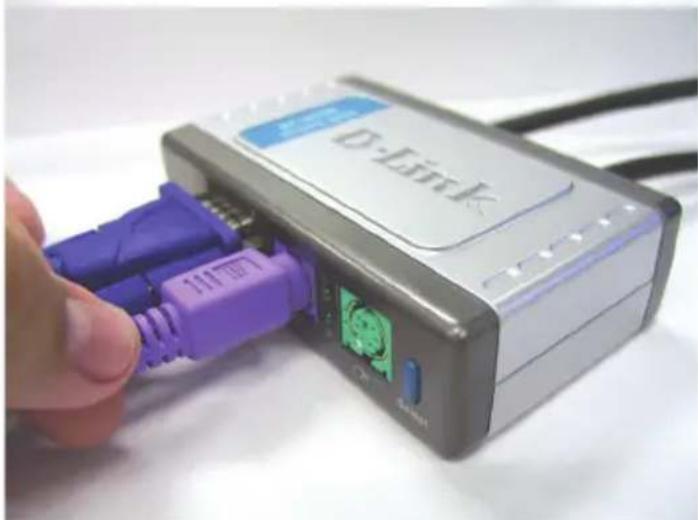
Kople datamaskinens 6-pinners PS/2 hannkontakt for tastatur til tastaturporten på DKVM-2K.
Kople datamaskinens 6-pinners PS/2 hannkontakt for mus til museporten på DKVM-2K.
Installere DKVM-2K
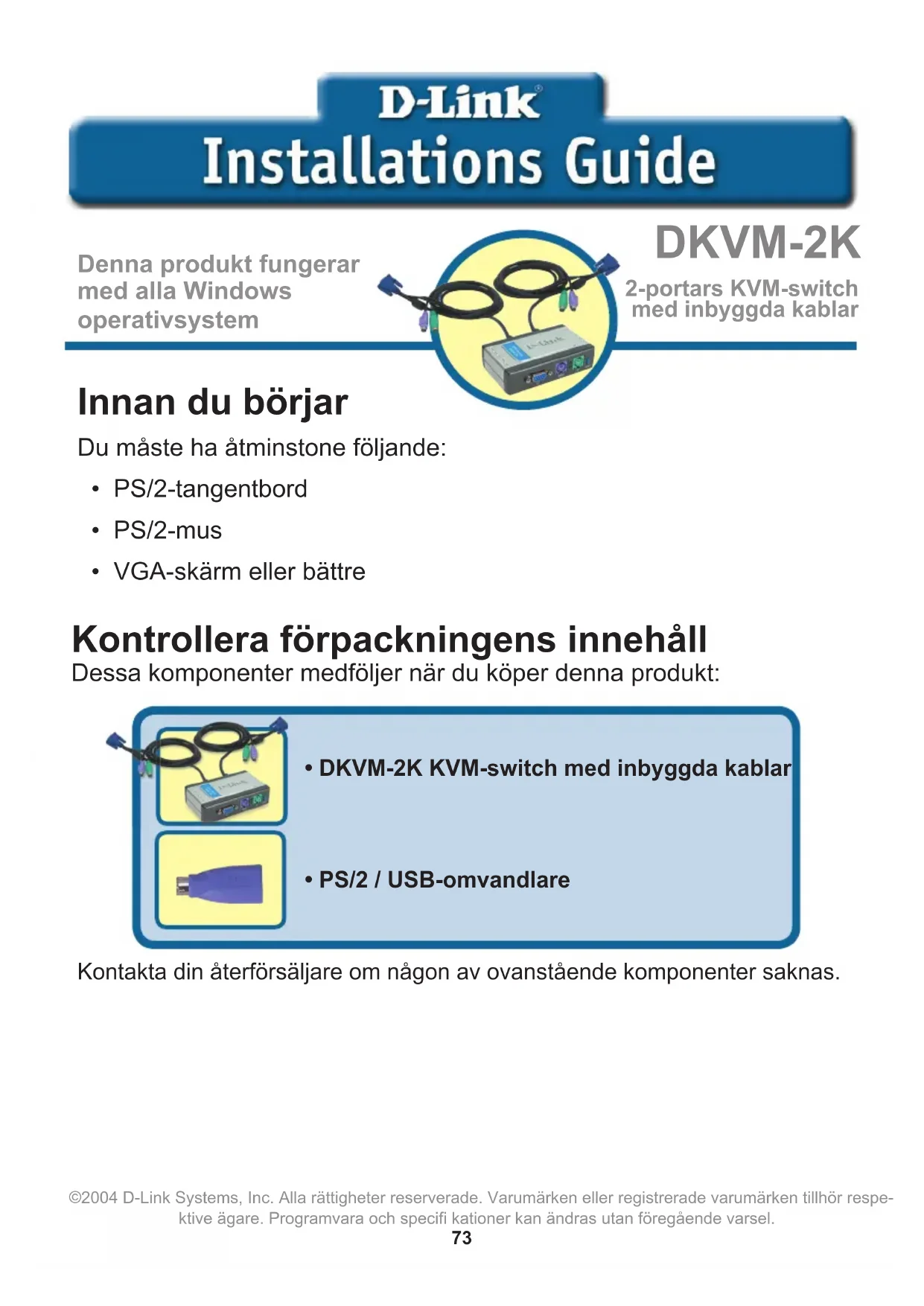
2-portars KVM-switch med inbyggda kablar
Innan du börjar
Du maste ha atminstone foljande:
PS/2-tangentbord
PS/2-mus
VGA-skärm eller bättre
Kontrollera Förpackningens innehåll
Dessakomponentermedfoljernadrukoperdennaprodukt:
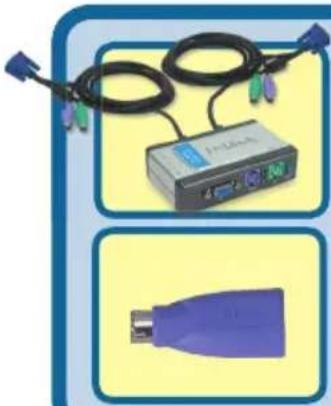
DKVM-2K KVM-switch med inbyggda kablar
PS/2 / USB-omvandlare
Kontakta din Återförsäljare om体系建设 av ovanstående komponenter saknas.
Försakra dig om att alla datorer ar avständga innan du installerar din DKVM-2K for att undvika fel hos musen ellertangbordet när du startar dina datorer.
Fast din bildskärms HDDB 15
VGA-kontakt vid konsolporten\ på din DKVM-2K.
Fäst din dators 6-pin PS/2-hankontakt for tangentbord vid tangentbordsporten på din DKVM-2K.
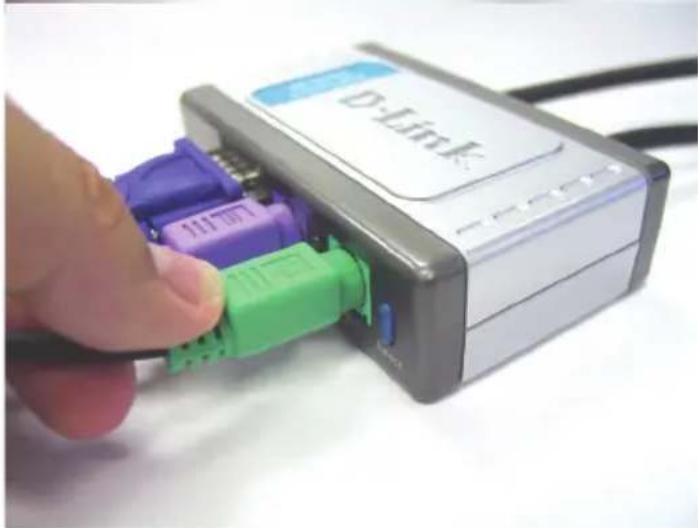
Fäst din dators 6-pin PS/2-hankontakt for mus vid musporten på din DKVM-2K.
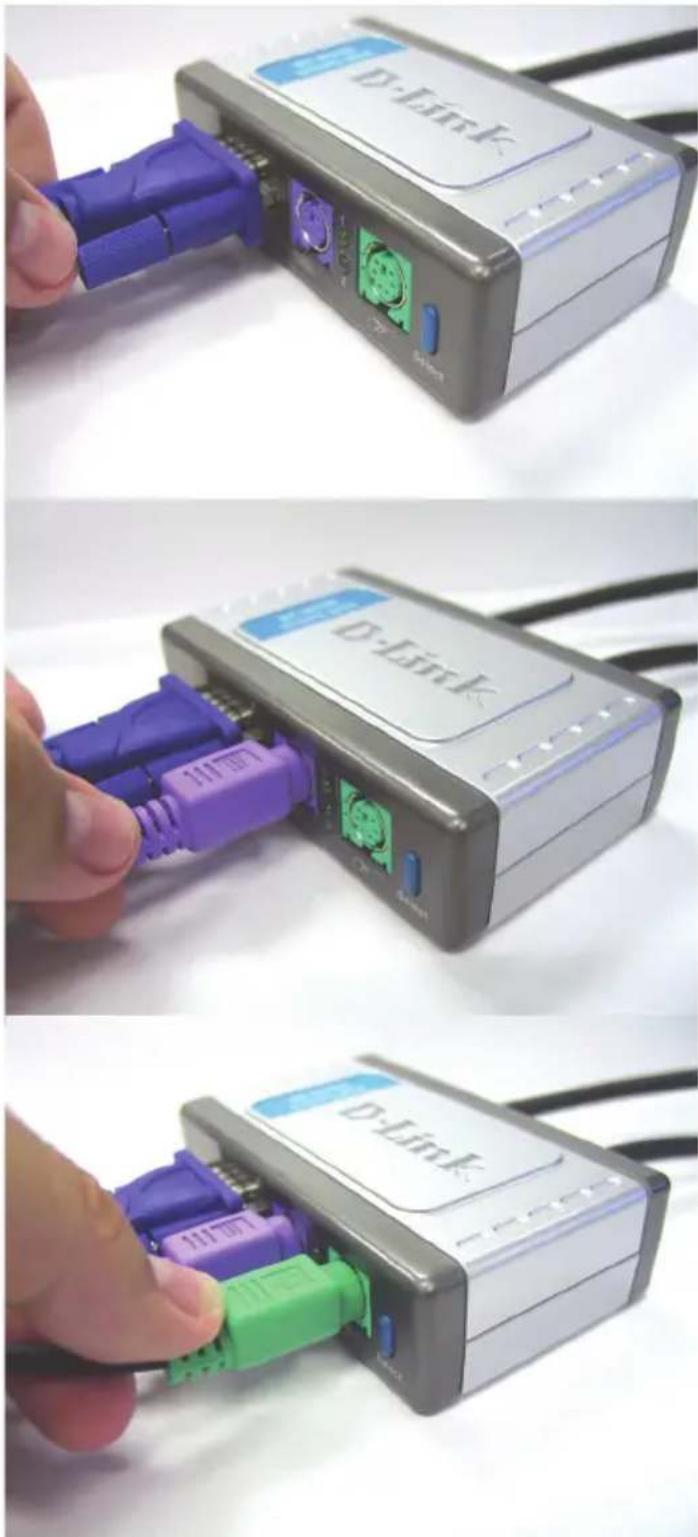
Följande steg gäller båda de datorer som du använder med din DKVM-2K.
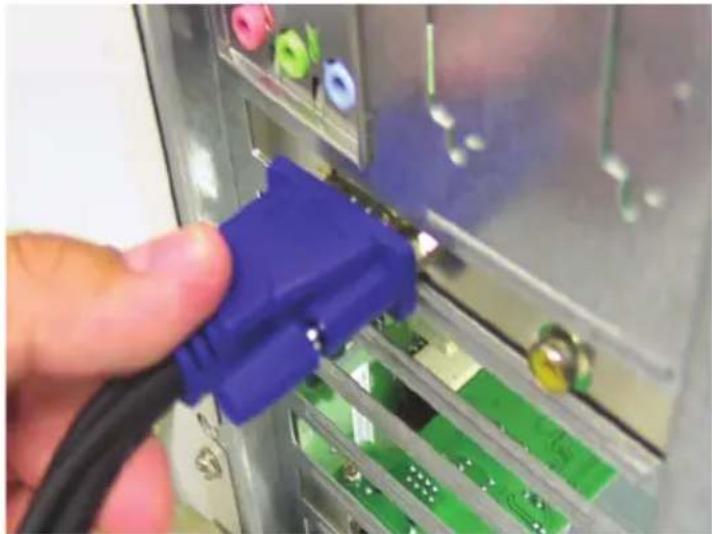
Fast den inbyggda monitorkabeln hos din DKVM-2K vid VGAporten på baksidan av din dator.
Fast den inbyggda tangentbordskabeln hos din DKVM-2K vid PS/2-tangentbordsporten pa baksidan av din dator.

Fäst den inbyggda muskabeln hos din DKVM-2K vid PS/2-musporten på baksidan av din dator.
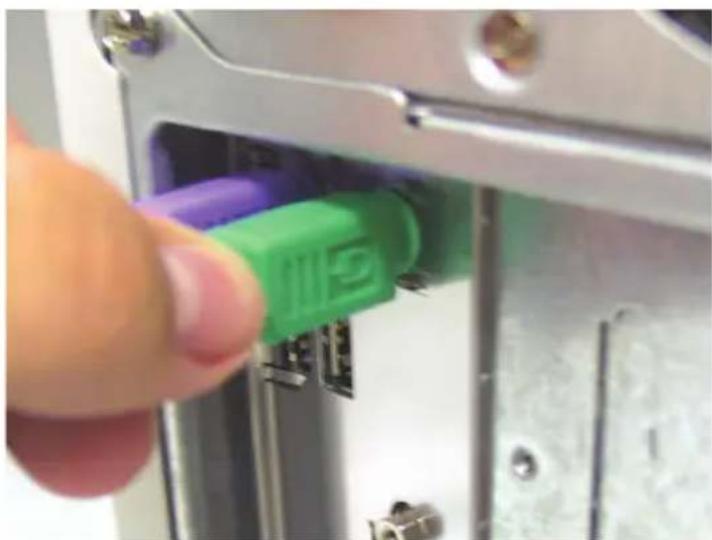
Starta alla dina anslutna datorer after att du slutfört installationen av din DKVM-2K.
Att växla med din DKVM-2K
Din DKVM-2K har en valknapp, Select (Välj), placerad på frontpanelen och Hot Keys (snabbtangenter) für att växla snabbt och,enkelt mellan dina datorer.
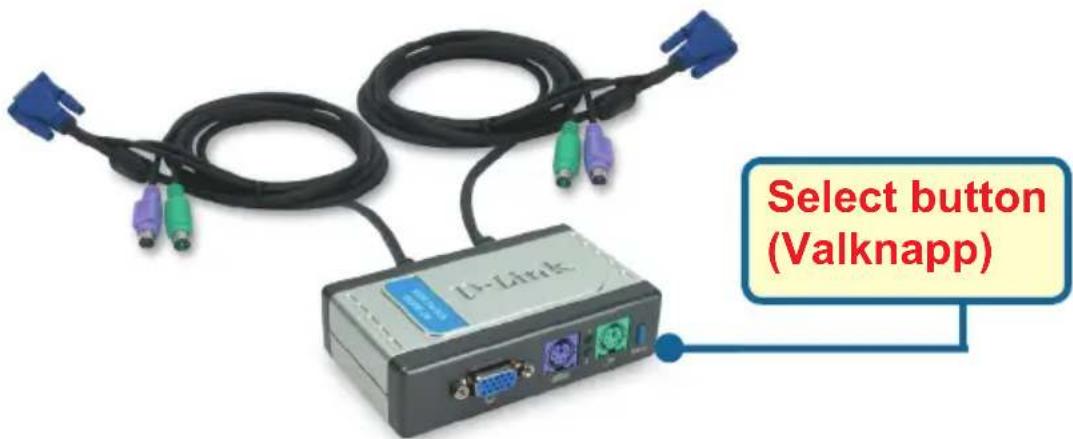
Du kan också anecdà ditt tangentbord För att växla mellan dina datorer. Tryck på tangenten Scroll Lock två gänger För att aktivera växlingslåget med snabbtangenterna. Ett pip bekräftar att snabbtangentslåget ar aktiverat.
Snabbtangentsmeny
Scroll Lock + Scroll Lock + 1 : Växlart till PC 1
Scroll Lock + Scroll Lock + 2 : Växlar till PC 2
Scroll Lock + Scroll Lock + S : Aktiverar Auto Scan Mode (läge für automatisk skanning). Varje dator kommt att skannas var tionde sekund.
Scroll Lock + Scroll Lock + ESC : Går ur Auto Scan Mode (låge for automatisk skanning) och Hot Key Mode (snabbtangentslåget).
Scroll Lock + Scroll Lock + M: Återställer musen och tangentbordet.
Tips für felsökning
Tangentbord
Om ditt tangentbord inte fungerar, inte detekteras aller om det uppst ertt fel med tangentbordet vid startandet av datorn, kontrollera foljande:
- Försakra dig om att tangentbordet ar korrekt anslutet till datorn och till din DKVM-2K. Kontrollera att tangentbordet ar anslutet till rätt PS/2-tangentbord sport och inte till PS/2-musporten.
- Kontrollera att tangentbordet fungerar när det ansluts direkt till datorn. Du kan behöva stänga av din dator for att genomföra detta.
- Läs den Dokumentation som medfoljde ditt moderkort och förvissa dig om att PS/2-tangentbordsportens IRQ ar aktiverad. Detta kan for de flesta datorer konfigureras i BIOS-konfigurationen.
- Testa med att annat tangentbord.
Mus
Om din mus inte fungerar,inte detekteras aller om det uppst ertt fel med musen vid startandet av datorn,kontrollera foljande:
- Försakra dig om att musen ar korrekt ansluten till datorn och till din DKVM2K. Kontrolera att musen ar ansluten till rätt PS/2-musport och inte till PS/2-t angentbordsporten.
- Kontrollera att musen fungerar när den ansluts direkt till datorn. Du kan behöva stänga av din dator for att genomföra detta.
- Läs den dokumentation som medfoljde ditt moderkort och förvissa dig om att PS/2-musportens IRQ ar aktiverad. Detta kan for de flesta datorer konfigureras i BIOS-konfigurationen.
- Testa med en annan mus.
- Om musens rörelser ar slumpmässiga när du växlar mellan datorerna, prova att starta om din dator.
- Kontrollera att dina datorer inte har fler an en drivrutin for mus installerad (kontrollera dina filer config.sys och autoexec.bat for Windows) och att du anyvander den senaste versionen av drivrutinen.
- Om en speciell mus används, sāsom en tradlós mus eller en mus med skrollhjul: forvissa dig om att du använder generiska PS/2-musdrivrutiner. En ickestandard PS/2-mus kan ha tillagg i PS/2-protokollet som inte stöds av din DKVM-2K.
- Rör inte musen och tryck inte på nedgon av dess knappar när du växlar mellan datorerna.
- Prova att Återställa musen genom att Först koppla ur den från DKVM-2K iunjefär 3 sekunder och sedan Återansluta den.
Bild
- Kontrollera att alla monitorkablar ar ordentlich anslutna.
- Prova att minska upplösningen och upppateringsfrekvensen hos din bildskärn
- Testa en kortare kabel.
Teknisk Support
På vår hemsida kan du hitta mer information om mjukvaru upppateringar och annan användarinformation.
D-Link tillhandahäller tekniisk support till kunder i Sverige under hela garantitiden forennaproduk.
Teknisk Support für kunder i Sverige:
D-Link Teknisk Support via Telefon:
08-58536841
Vardagar 08.00-22.00
D-Link Teknisk Support via Internet:
http://www.dlink.se
email:support@dlink.se

Märke : D-LINK
Modell : DKVM2K
Kategori : Strömbrytare