DKVM2K - Interruptor D-LINK - Manual de uso y guía de instrucciones gratis
Encuentra gratis el manual del aparato DKVM2K D-LINK en formato PDF.

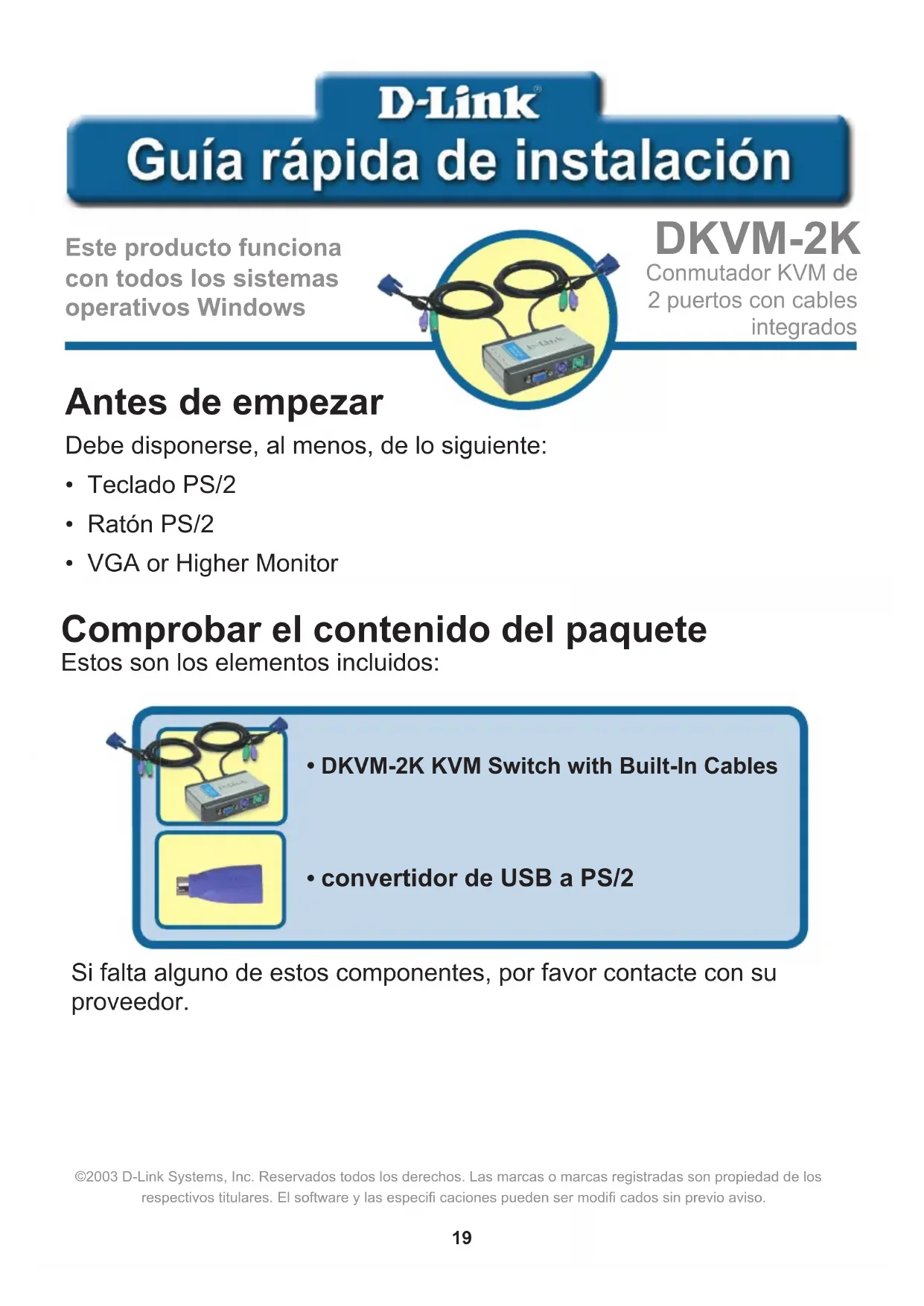


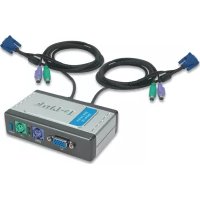
| Tipo de producto | Conmutador KVM de 2 puertos con cables integrados |
| Marca | D-Link |
| Modelo | DKVM-2K |
| Número de puertos de ordenador | 2 |
| Tipos de conexión | PS/2 (teclado, ratón), VGA (pantalla) |
| Cables integrados | Sí (VGA, teclado, ratón) |
| Convertidor USB/PS/2 incluido | Sí |
| Método de selección | Botón frontal y atajos de teclado (tecla Bloq Despl) |
| Modo AutoScan | Sí (escaneo cada 10 segundos) |
| Sistemas operativos compatibles | Todos los sistemas Windows |
| Dimensiones (estimadas) | 10 x 7 x 2 cm |
| Peso (estimado) | 200 g |
| Alimentación | Alimentado por los puertos PS/2 de los ordenadores |
| Material de la carcasa | Plástico |
| Mantenimiento y limpieza | Limpiar con un paño suave y seco. No usar líquidos. |
| Seguridad | Desconectar antes de cualquier limpieza. No exponer a la humedad. |
| Accesorios incluidos | Convertidor USB/PS/2, guía de instalación rápida |
| Servicio al cliente | Soporte telefónico y en línea de D-Link (ver manual) |
Preguntas frecuentes - DKVM2K D-LINK
Preguntas de los usuarios sobre DKVM2K D-LINK
0 pregunta sobre este aparato. Responde a las que conoces o haz la tuya.
Hacer una nueva pregunta sobre este aparato
Descarga las instrucciones para tu Interruptor en formato PDF gratis! Encuentra tus instrucciones DKVM2K - D-LINK y toma tu dispositivo electrónico nuevamente en la mano. En esta página están publicados todos los documentos necesarios para el uso de su dispositivo. DKVM2K de la marca D-LINK.
MANUAL DE USUARIO DKVM2K D-LINK
Este producto funciona con todos los sistemas operativos Windows
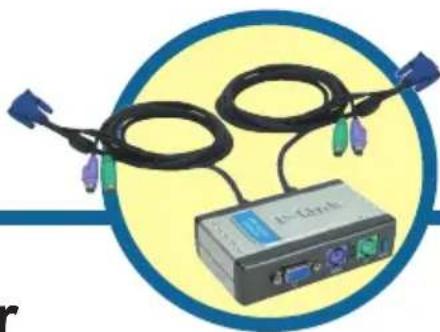
DKVM-2K
Conmutador KVM de 2 puertos con cables integrados
Antes de empezar
Debe disponible, al menos, de lo suiviente:
- Teclado PS/2
Raton PS/2
VGA or Higher Monitor
Comprobar el contenido del paquete
Estos son los elementos incluidos:
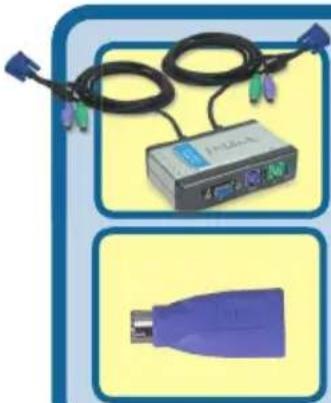
DKVM-2K KVM Switch with Built-In Cables
- convertidor de USB a PS/2
Si falta algo nuto de"These componentes, por favor contacte con su proveedor.

Antes de instalar el DKVM-2K, comprobar que todos losordenadores están APAGADOS, asi se evitan errors del ratón o del teclado cuando se reinciden los mismos.
Introducir el conector HDDB 15 VGA del monitor en el puerto consola del DKVM-2K.
Introducir el conector macho 6-pin PS/2 del teclado del ordinador en el puerto para teclado del DKVM-2K.
Introducir el conector macho 6-pin PS/2 del raton del ordinador en el puerto para raton del DKVM-2K.
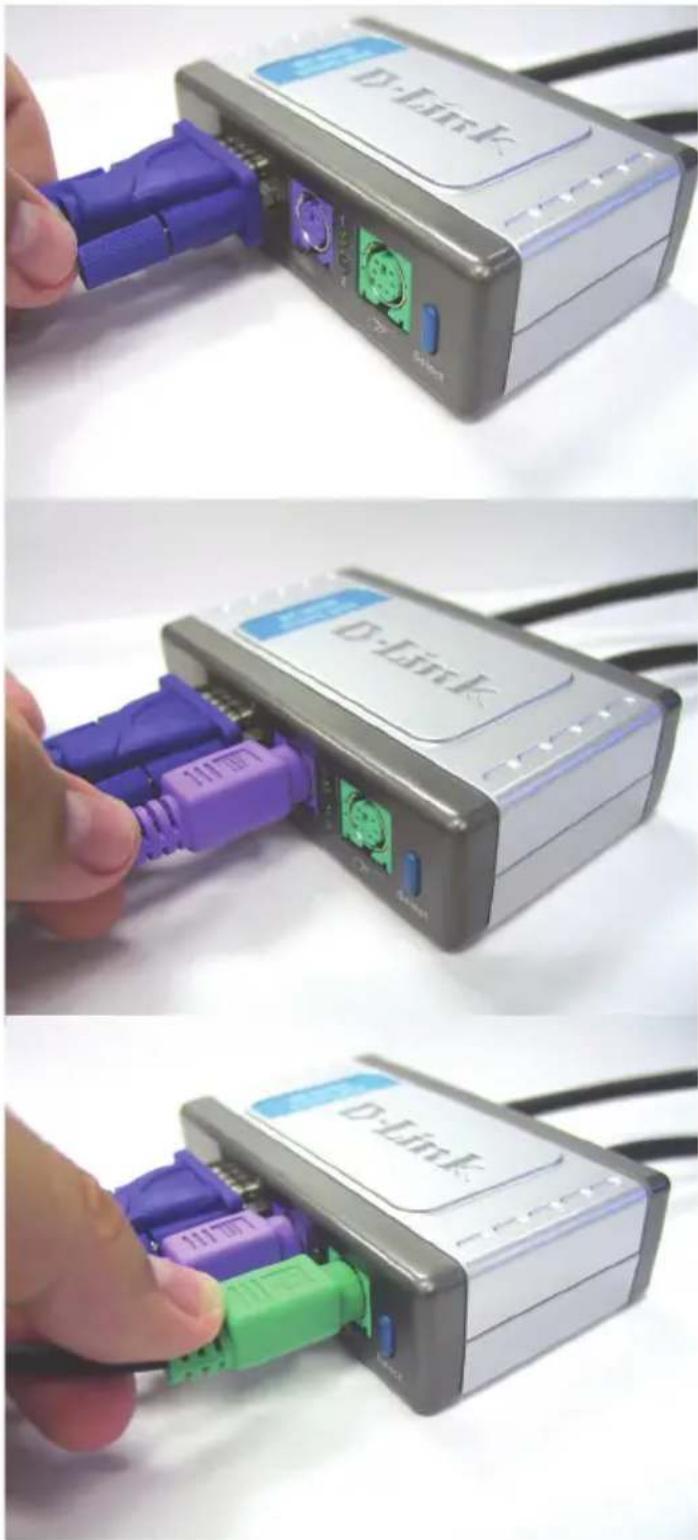
Instalar el DKVM-2K
Los siguientes pasos se han de realizar en los dos ordinadores que se estan
usando con el DKVM-2K.
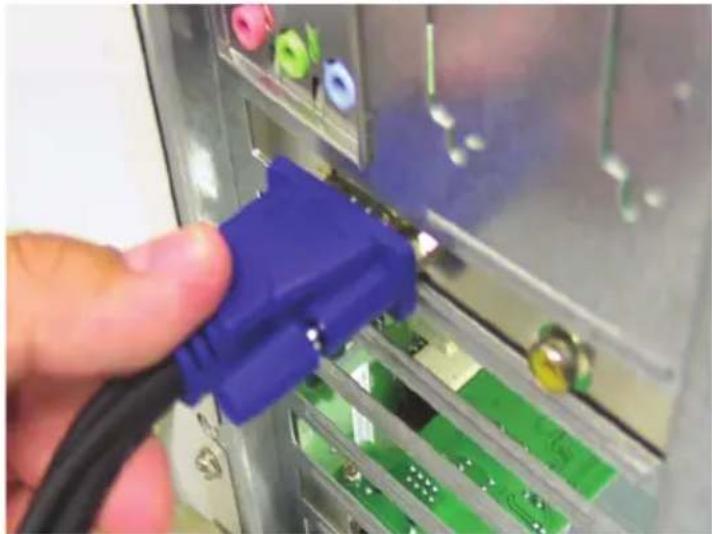
Conectar el cable del monitor, integrado en el DKVM-2K, en el puerto VGA que se encuentra en el panel trasero del ordinador.
Conectar el cable del teclado, integrado en el DKVM-2K, en el puerto PS/2 para teclado que se enquiryra en el panel trasero del ordinador.
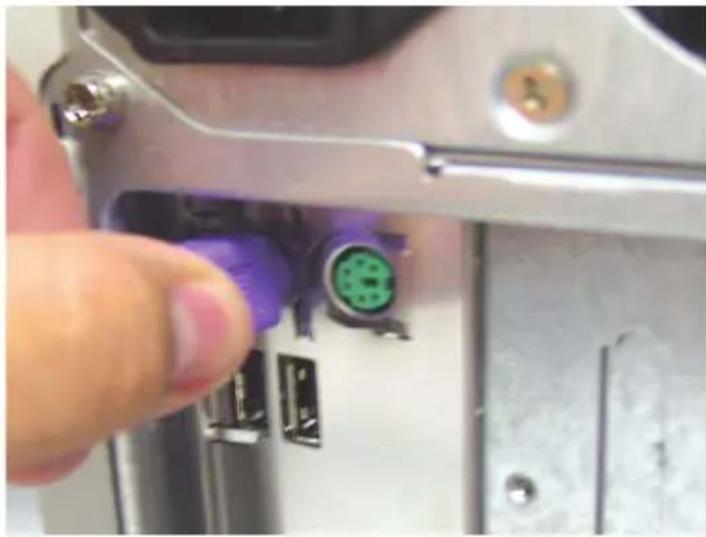
Conectar el cable del ratón, integrado en el DKVM-2K, en el puerto PS/2 para ratón que se enquirytra en el panel trasero del ordinador.
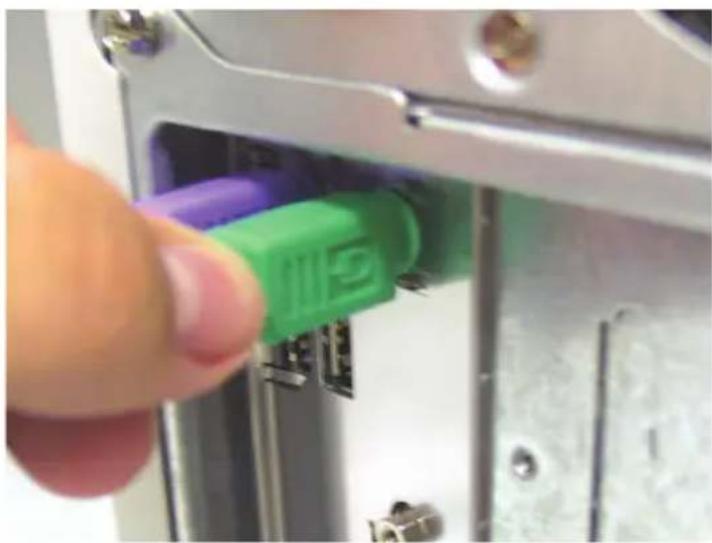
Tras haber finalizo la instalacion del DKVM-2K, se han de ENCENDER los ordinadores.
Conmutando con el DKVM-2K
El DKVM-2K dispone de un botón selector en el panel frontal y de un teclado de teclas de acceso=rápido que permiten que la conmutación entre los dos ordinadores sea más=rápida y fácil.
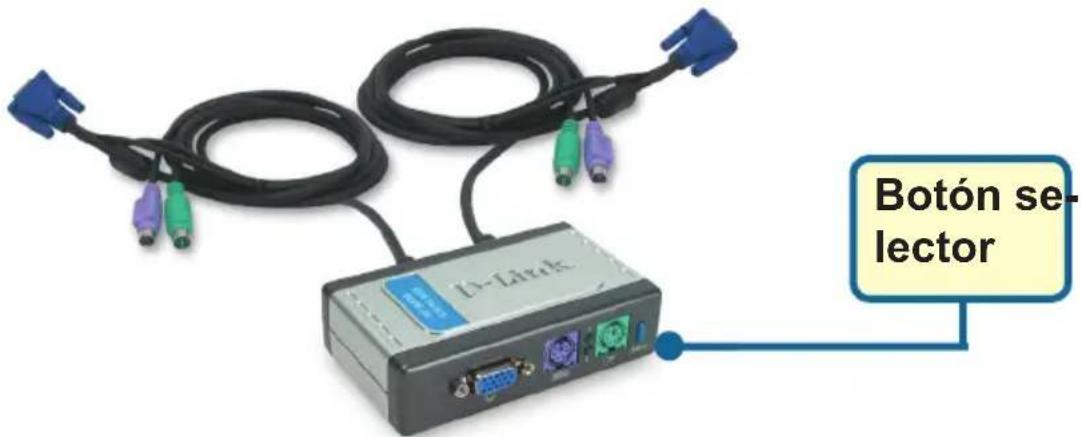
Tambien se pueda usar el teclado para conmutar entre los ordinadores. Presionar dos vezes la tecla Bloq despl para pagar a modo de conmutacion por teclas de acceso rápido. Un pitido confirmma que se ha Activado el modo de teclas de acceso rápido.
Menu de teclas de accesrado
Scroll Lock + Scroll Lock + 1 : Cambia a PC 1
Scroll Lock + Scroll Lock + S: Activa el modo auto-scan. Todos los ordinadores serán escaneados cada 10 segundos.
Scroll Lock + Scroll Lock + ESC: Desactiva el modo autoescáner y el modo de teclas de acceso=rápido.
Scroll Lock + Scroll Lock + M: Restablecer el ratón y el teclado
Consejos para SOLUTIONAR problemas
Teclado
Si el teclado no funciona, no es detectado o da un error al iniciair, hagase lo siguientes:
- Comprobar que el teclado está correctamente connectado al ordinador y al DKVM2K. El teclado está connectado en el puerto PS/2 para teclado y no en el puerto PS/2 para ratón.
- Verificar que el teclado funciona cuando está conectado directamente al ordinador. Antes de probar este, se deben cerrar el ordinador.
- Leer la documentación de la placá madre para procomprobar que la IRQ del teclado PS/2 está habitada. En la mayoría de ordinadores this would determinarse en la configuración de la BIOS.
- Probar con除外.
Ratón
Si el ratón no funciona, no es detectado o da un error al iniciair, hagase lo siguientes:
- Comprobar que el ratón está correctamente connectado al ordinador y al DKVM2K. El ratón está connectado en el puerto PS/2 para ratón y no en el puerto PS/2 para teclado.
- Verificar que el ratón funciona cuando está connectado directamente al ordinador.
Antes de probar este, se deben cerrar el ordinador. - Leer la documentación de la placá madre para proprobar que la IRQ del ratón PS/2 está habitada. En la mayoría deordenadores thisould determinarse en la configuración de la BIOS.
- Probar con除外atón.
- Si el movimiento del ratón es aleatorio en el momento del cambio de la conexión entre ordinadores, probar apagando el ordinador e reiniciándolo.
- Verificar que los ordinadores no tienen instalado más de un controlador de ratón (ver los:ficheros config.sys y autoexec.bat, para Windows) y que se está usingo el controlador de ratón másrecente.
- Si se está usingo un raton especial, como uno sin cables o con scrolling, comprobar que se utilizes controladores de raton PS/2 génricos. Un raton PS/2 no estandar能把 tener extensiones en el protocolo PS/2 que no son soportadas por el DKVM-2K.
- No debe moverse el raton ni apretar ninguno de los botones del raton@m间隙 se está Cambiando de un PC al除外.
- Probar a reinecer el ratón desconectándolo del DKVM-2K durante 3 segundos y volviéndolo a conectar.
Video
Si laImagen del monitor no es nítida, hagase lo siguientes:
- Comprobar que los cables del monitor estácorrectamente connectados.
- Disminuir laResolution y la Frequencia de refresco del monitor.
- Usar un cable de video más corto.
Asistencia Técnica
Puede encontrar el software másrecente ydocumentación para el usuario en el situ web deD-Link . D-Link offre asistencia技术水平aoothlacontacto con la asistencia技术水平aoothese.nuestro situ web o por téléphone.
Asistencia Técnica de D-Link por téléphone: 902 304545
de lunes a viernes desde las 9:00 hasta las14:00 y de las 15:00 hasta las 18:00
Asistencia Técnica de D-Link a trabés de Internet:
http://www.dlink.es email:soporte@dlink.es