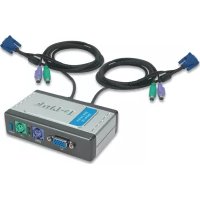
DKVM2K - Schakelaar D-LINK - Gratis gebruiksaanwijzing en handleiding
Vind de handleiding van het apparaat gratis DKVM2K D-LINK in PDF-formaat.

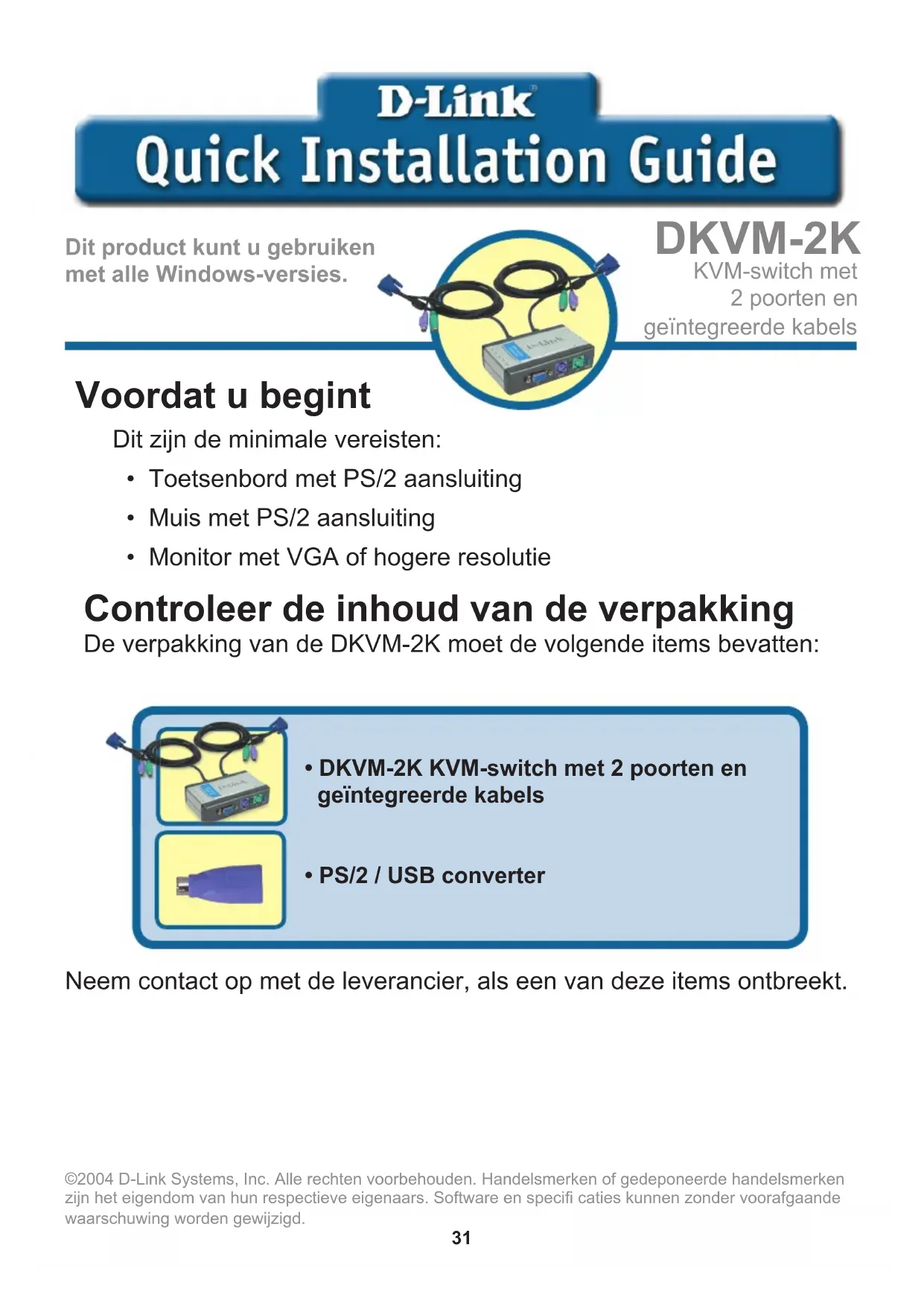


| Producttype | KVM-switch met 2 poorten en geïntegreerde kabels |
| Merk | D-Link |
| Model | DKVM-2K |
| Aantal computerpoorten | 2 |
| Aansluitingstypen | PS/2 (toetsenbord, muis), VGA (scherm) |
| Geïntegreerde kabels | Ja (VGA, toetsenbord, muis) |
| USB/PS/2-converter inbegrepen | Ja |
| Selectiemethode | Voorpaneelknop en toetsenbordsneltoetsen (Scroll Lock-toets) |
| AutoScan-modus | Ja (scannen elke 10 seconden) |
| Ondersteunde besturingssystemen | Alle Windows-systemen |
| Afmetingen (geschat) | 10 x 7 x 2 cm |
| Gewicht (geschat) | 200 g |
| Voeding | Voeding via PS/2-poorten van de computers |
| Behuizingsmateriaal | Kunststof |
| Onderhoud en reiniging | Reinigen met een zachte, droge doek. Geen vloeistoffen gebruiken. |
| Veiligheid | Voor reiniging loskoppelen. Niet blootstellen aan vocht. |
| Inbegrepen accessoires | USB/PS/2-converter, snelle installatiegids |
| Klantenservice | Telefonische en online ondersteuning van D-Link (zie handleiding) |
Veelgestelde vragen - DKVM2K D-LINK
Gebruikersvragen over DKVM2K D-LINK
0 vraag over dit apparaat. Beantwoord die u kent of stel uw eigen vraag.
Stel een nieuwe vraag over dit apparaat
Download de handleiding voor uw Schakelaar in PDF-formaat gratis! Vind uw handleiding DKVM2K - D-LINK en neem uw elektronisch apparaat weer in handen. Op deze pagina staan alle documenten die nodig zijn voor het gebruik van uw apparaat. DKVM2K van het merk D-LINK.
GEBRUIKSAANWIJZING DKVM2K D-LINK
Dit product kurz u gebruiken met alle Windows-versies.
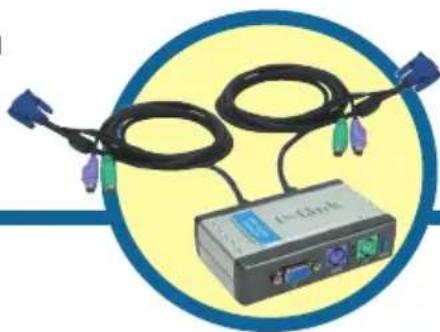
DKVM-2K
KVM-switch met
2 poorten en
geintegreerde kabels
Voordatu begint
Dit zich de minimale vereisten:
Toetsenbord met PS/2 aansluiting
Muis met PS/2 aansluiting
Monitor met VGA of hogere resolutie
Controleer de inhoud van de verpakking
De verpakking van de DKVM-2K要去 de volgende items bevatten:
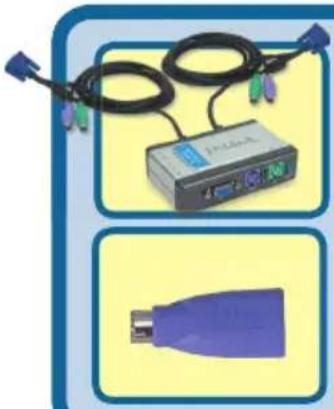
- DKVM-2K KVM-switch met 2 poorten en geintegreerde kabels
PS/2 / USB converter
Neem contact op met de leverancier, als een van deze items ontbreekt.

Zorg ervoor dat alle computers zijn uitgeschakeld wanneer u de DKVM-2K.gaat installeren. U voorkomt zo mistris-en toetsenbordfoutenijdens het opstarten van de computers.
Sluit de 15-pins HDDB VGA connector van de monitor aan op de monitorpoort van de DKVM-2K.
Sluit de 6-pins PS/2 connector van het toetsenbord aan op de toetsenbordpoort op de DKVM-2K.
Sluit de 6-pins PS/2 connector van de lui aan op de muispoort op de DKVM-2K.
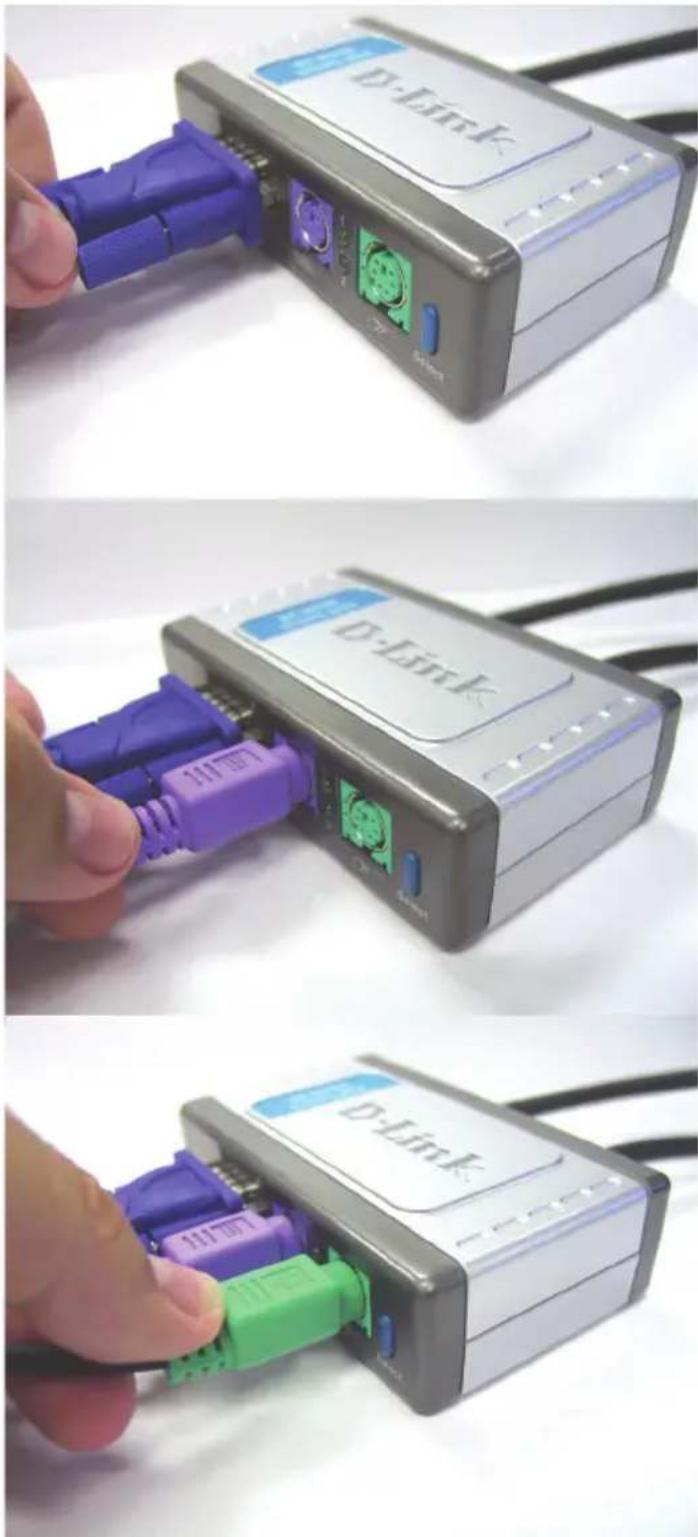
De DKVM-2K installeren
De onderstaande stappen gelden voor beiden computers die u gezruikt met de
DKVM-2K.
Sluit de geintegreerde monitorkabel van de DKVM-2K aan op de VGA-poort awhile op de computer.
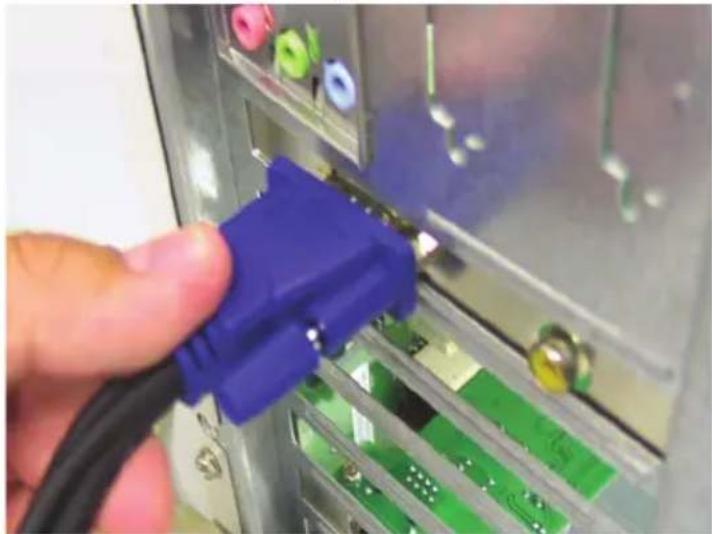
Sluit de geintegreerde toetsenbordkabel van de DKVM-2K aan op de PS/2 toetsenbordpoort awhile op de computer.
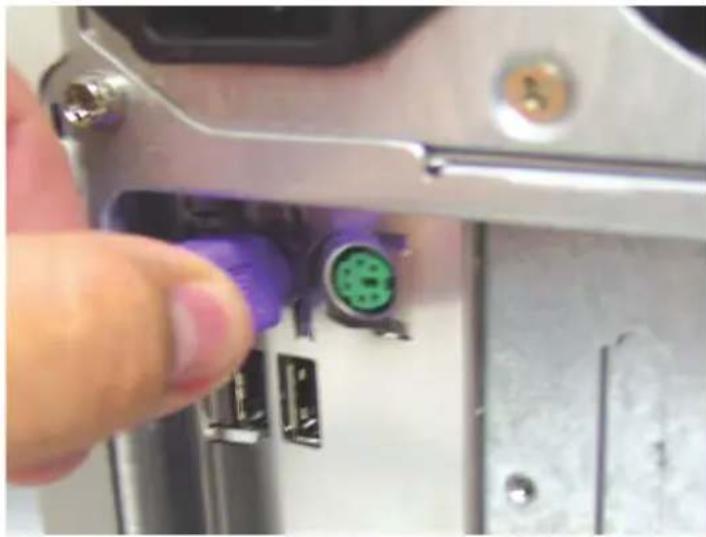
Sluit de geintegreerde muiskabel van de DKVM-2K aan op de PS/2 muispoort awhile op de computer.
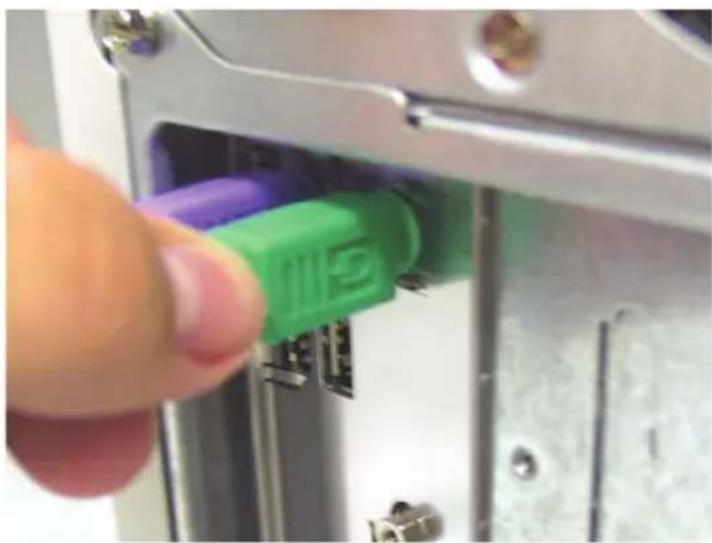
Zet de computers aan als u klaar bent met de installation van de DKVM-2K.

Overschakelen met de DKVM-2K
Op het voorpaneel van de DKVM-2K zit een Select-knop voor het snel en eenvoudig overschakelen:tussen beide computers. U kunt hiervoor ook de speciale sneltoetsen op het toetsbord gebruiken.
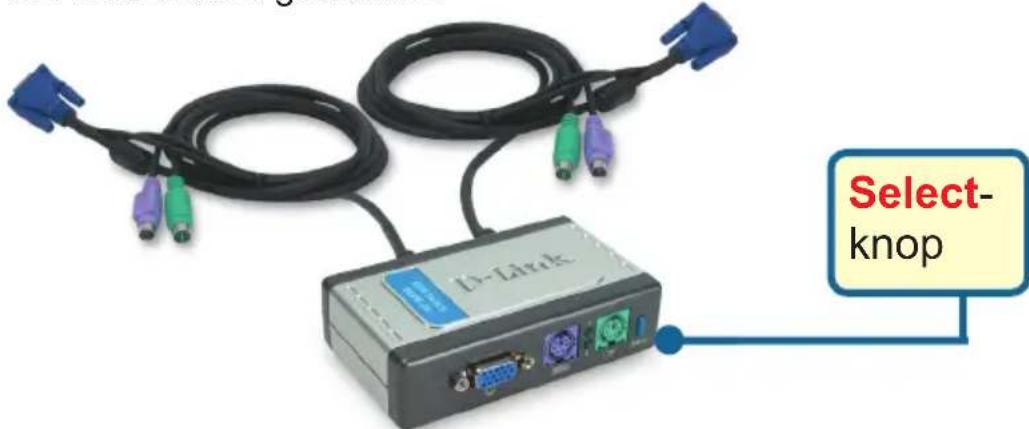
U kunt ook via het toetsenbord overschakelen:tussen de computers. Druktweemaal op de Scroll Lock-toets om de modus voor het overschakelen via sneltoetsen te activeren. U hoor een geluidssignaal als de modus actief is.
Overzicht van sneltoetsen
Scroll Lock + Scroll Lock + 1 : Overschakelenaar computer 1
Scroll Lock + Scroll Lock + 2 : Overschakelenaar computer 2
Scroll Lock + Scroll Lock + S : De modus voor automatisch scannen activeren. In deze modus worden elke computer om de 10 seconden gescand op aktiviteit.
Scroll Lock + Scroll Lock + ESC : De modus voor automatisch scannen en de sneltoetsmodusbeeindigen.
Scroll Lock + Scroll Lock + M: De lui en het toetsbord opnieuw instellen.
Toetsenbord
Controleer de volgende punten als het toetsbord nicht werkt, nicht worden herkend of een fouit geeftijdens het opstarten van de computer:
- Zorg ervoor dat het toetsenbord goed is aangesloten op de computer en op de DKVM-2K. Controller of het toetsenbord is aangesloten op de PS/2 toetsenbordpoort en nicht op de PS/2 muispoort.
- Kijk of het toetsenbord werkt als hetrechtstreeks is aangesloten op de computer. U moet de computer hiervoor eerst uitschakelen.
- Lees de documentationatie bij het moederbord en zorg ervoor dat de IRQ van het PS/2 toetsenbord is ingeschakeld. Op de meeste computers要去 dit worden ingesteld in het BIOS.
- Sluit een ander toetsenbord aan en kijk of het probleem is verholpen.
Muis
Controleer de volgende punten als de luiis nicht werkt, nicht worden herkend of een fout geeft tijdens het opstarten van de computer:
- Zorg ervoor dat de muis goed is aangesloten op de computer en op de DKVM-2K. Controller of de muis is aangesloten op de PS/2 muispoort en Niet op de PS/2 toetsbordpoort.
- Kijk of deUIS werkt als dezerechtstreeks is aangesloten op de computer. U moet de computer hiervoor eerst uitschakelen.
- Lees de documentationatie bij het moederbord en zorg ervoor dat de IRQ van de PS/2 mistris is ingeschakeld. Op de meeste computers要去 dit worden ingesteld in het BIOS.
- Sluit een andere,muis aan en kijk of het probleem is verholpen.
- Als de=muis Niet goed reageert nadat u bent overgeschakeldaar de andere computer, start de computer dan opniew op.
- Controller of er op de computers maar eén muisstuurprogramma is geinstalleel (kijk hiervoor in de bestanden Config.sys en Autoexec.bat voor Windows) en of de computer het meest recente besturingsprogramma gebruikt.
- Als u een speciale muis gelebruikt (bijvoorbeeld een draadloze of een scrollmuis), controller dan of de algemene PS/2 muisstuurprogramma's van Windows worden gelebruikt. Een afwijkende PS/2 muis kan uitbreidingen van het PS/2 protocol bevatten die nicht worden ondersteund door de DKVM-2K.
- Als u overschakelt maar de andere computer, mag u de mistris nicht bewegen en ook geen mistrisknop indrukken.
- Probeer de muis opnieuw in te stellen door de muis ongeveer 3 seconden los te koppelen uit de DKVM-2K en weeer aan te sluiten.
Video
Controleer de volgende punten als de monitor geen duidelijk beeld produeert:
- Controller of alle monitorkabels van de video goed+zijn aangesloten.
- Stel een lagere resolutie en herhalingsfrequentie (refresh rate) in.
- Gebruik een kortere videokabel.