DKVM2K - Kytkin D-LINK - Ilmainen käyttöohje ja opas
Löydä laitteen käyttöohje ilmaiseksi DKVM2K D-LINK PDF-muodossa.

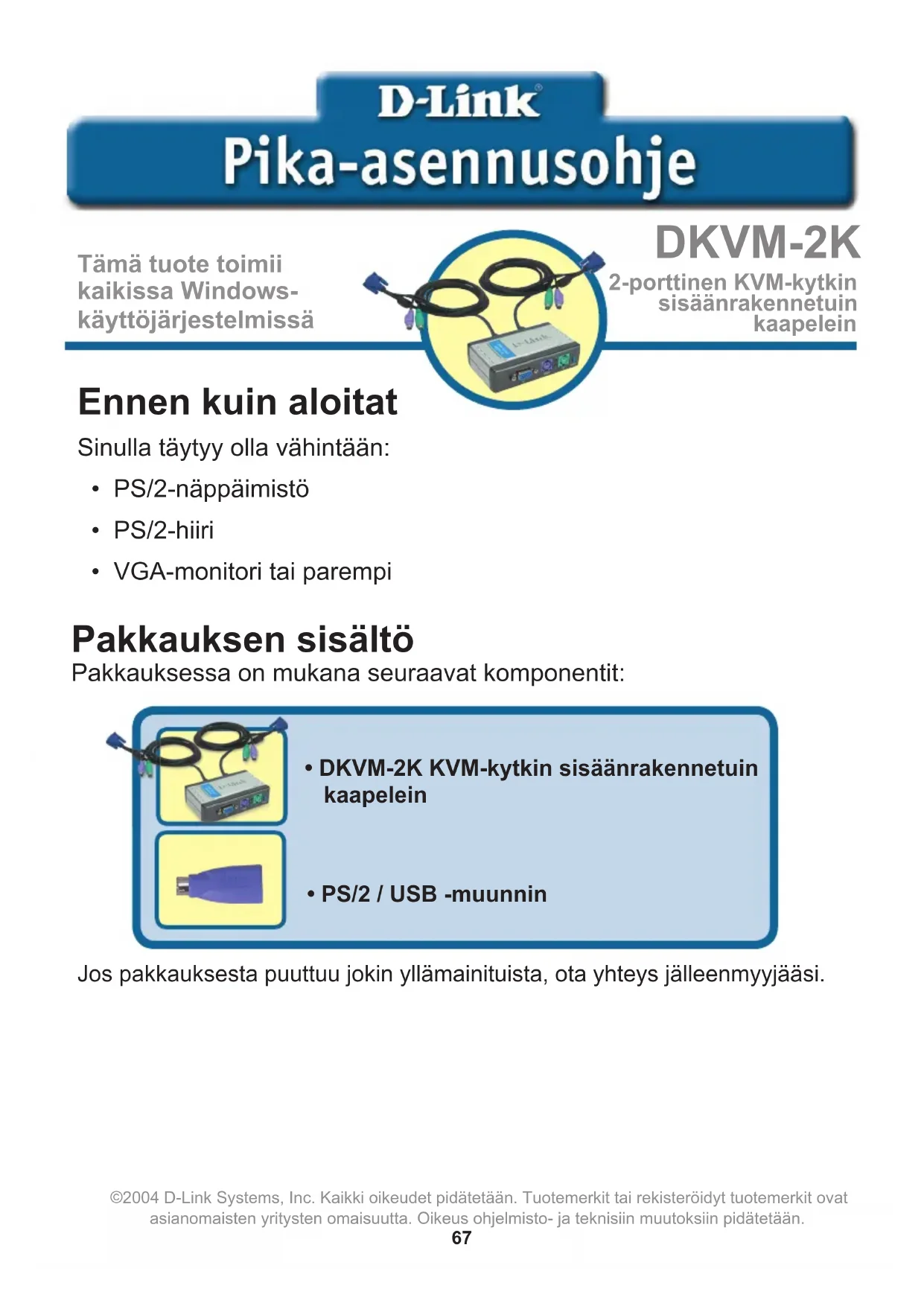


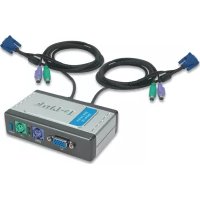
| Tuotetyyppi | 2-porttinen KVM-kytkin integroiduilla kaapeleilla |
| Merkki | D-Link |
| Malli | DKVM-2K |
| Tietokoneporttien lukumäärä | 2 |
| Liitäntätyypit | PS/2 (näppäimistö, hiiri), VGA (näyttö) |
| Integroidut kaapelit | Kyllä (VGA, näppäimistö, hiiri) |
| USB/PS/2-muunnin mukana | Kyllä |
| Valintamenetelmä | Etupainike ja näppäimistön pikanäppäimet (Scroll Lock -näppäin) |
| Automaattiskannaustila | Kyllä (skannaus 10 sekunnin välein) |
| Tuetut käyttöjärjestelmät | Kaikki Windows-järjestelmät |
| Mitat (arvioidut) | 10 x 7 x 2 cm |
| Paino (arvioitu) | 200 g |
| Virtalähde | Saa virtansa tietokoneiden PS/2-porteista |
| Kotelon materiaali | Muovi |
| Huolto ja puhdistus | Puhdista pehmeällä ja kuivalla liinalla. Älä käytä nesteitä. |
| Turvallisuus | Irrota ennen puhdistusta. Älä altista kosteudelle. |
| Mukana tulevat lisävarusteet | USB/PS/2-muunnin, pika-asennusopas |
| Asiakaspalvelu | D-Linkin puhelin- ja verkkotuki (katso ohjeet) |
Usein kysytyt kysymykset - DKVM2K D-LINK
Käyttäjien kysymyksiä aiheesta DKVM2K D-LINK
0 kysymys tästä laitteesta. Vastaa tuntemiisi tai esitä omasi.
Esitä uusi kysymys tästä laitteesta
Lataa ohjeet laitteellesi Kytkin PDF-muodossa ilmaiseksi! Löydä käyttöohjeesi DKVM2K - D-LINK ja ota elektroninen laitteesi takaisin hallintaan. Tällä sivulla julkaistaan kaikki laitteidesi käyttöön tarvittavat asiakirjat. DKVM2K merkiltä D-LINK.
KÄYTTÖOHJE DKVM2K D-LINK
Tämä tuote toimii kaikissa Windowskäytöjarjestelmissä
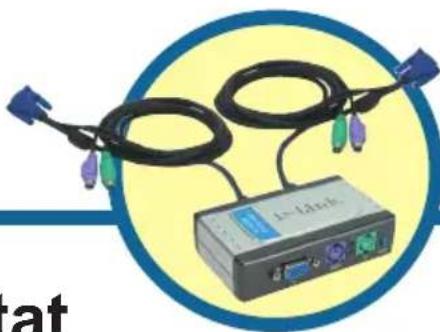
DKVM-2K
2-porttinen KVM-kytkin sisäänrakennetuin kaapelein
Ennen kuin aloitat
Sinulla tayty olla vahintaan:
PS/2-nappäimistö
- PS/2-hiiri
VGA-monitori tai parempi
Pakkauksen sisälto
Pakkauksessa on mukana seuraavat componentit:
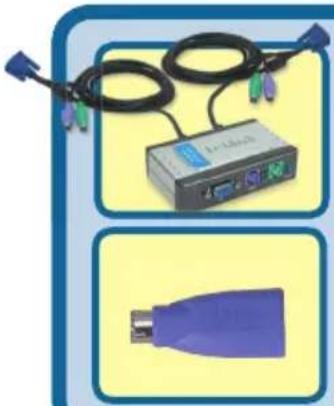
DKVM-2K KVM-kytkin sisäänrakennetuin kaapelein
PS/2 / USB -muunnin
Jos pakkauksesta puuttuu jokin yllämaituista, ota yhteys jalleenmyyjäasi.

Varmista ennen DKVM-2K:n asentamista, etta kaikki tietokoneet on kytketty pois pälä. Nain välät hiiri- ja nappämistöongelmat käynistyksen yhteydessä.
Kytke nayttosi HDDB 15 VGA -liitin DKVM-2K:n konsoliporttiin.
Kytke tietokoneesi nappaimiston 6-piikkinen PS/2-liitin DKVM-2K:n nappaimistoporttiin.
Kytke tietokoneesi hiiren 6-piikkinen PS/2-liitin DKVM-2K:n hiiriporttiin.
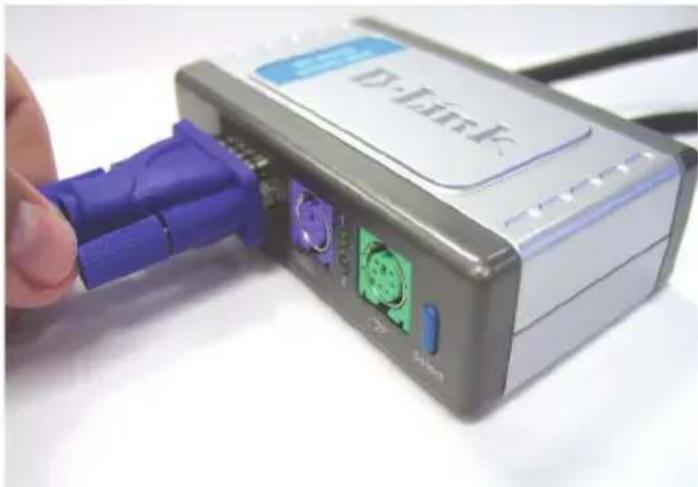
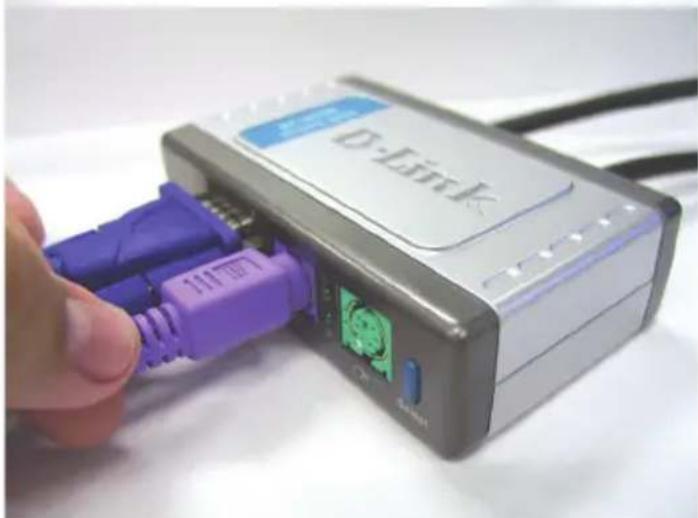
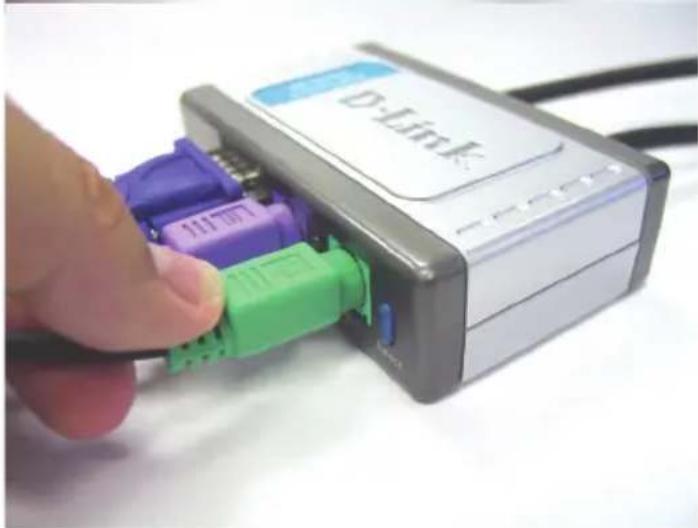

DKVM-2K:n asentaminen
Seuraavat ohjeet koskevat molempia tietokoneita, joita aiot DKVM-2K:n avulla
kayttaa.
Kytke DKVM-2K:
n sisäänrakennettu
näytökaapeli tietokoneesi takapaneelin VGA-porttiin.
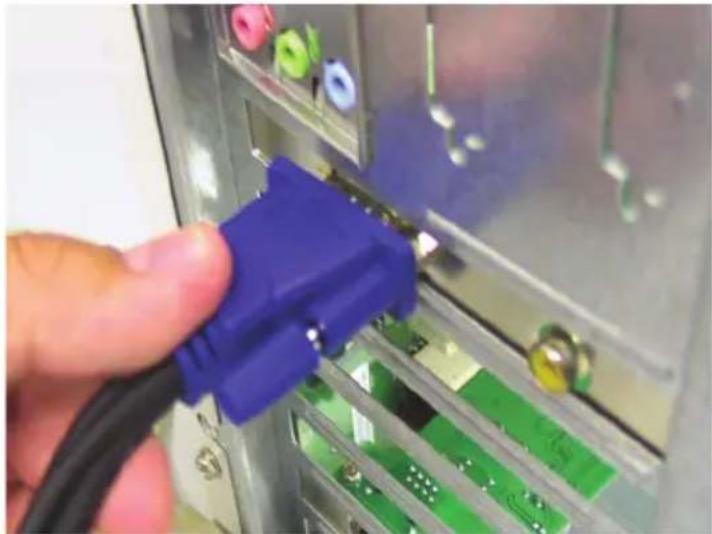
Kytke DKVM-2K:
n sisäänrakennettu
nappäimistökaapeli
tietokoneesi takapaneelin
PS/2-nappaimistoporttiin.
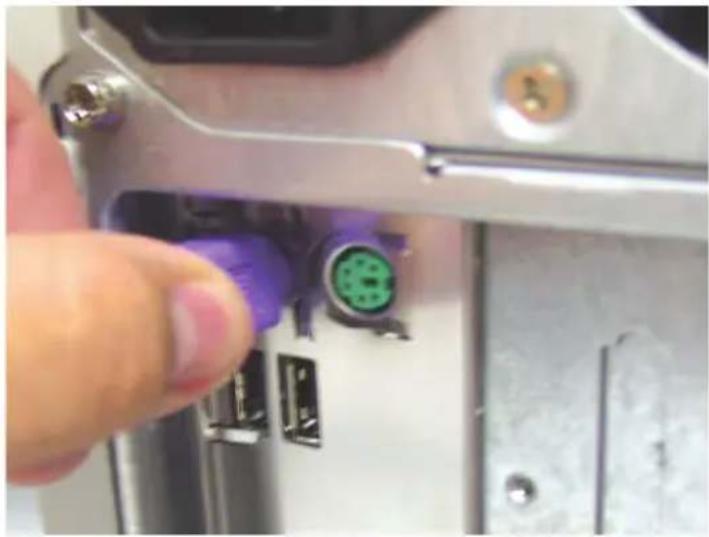
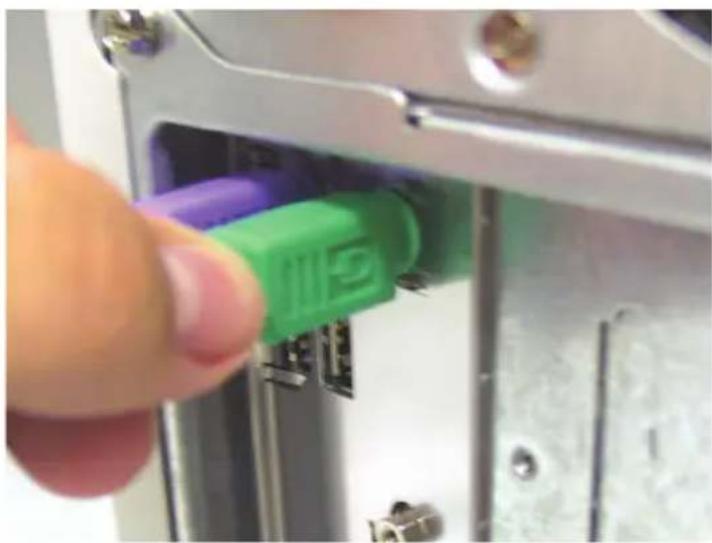
Kytke DKVM-2K:
n sisäänrakennettu hiirikaapeli
tietokoneesi takapaneelin
PS/2-hiiriporttiin.
Kytke molempiin tietokoneisiin virta paallee, kun olet asentanut DKVM-2K:n.
2 tietokoneen käytö DKVM-2K:n avulla
DKVM-2K:ssa on Select (Valinta) -painike etupaneelissa, ja myös nappäimistöla on mahdollisuus käyttaa Hot Keys (pikavalintanappäimiä), joiden avulla vaihtaminen tietokoneesta toiseen sujuu nopeasti ja helposti.
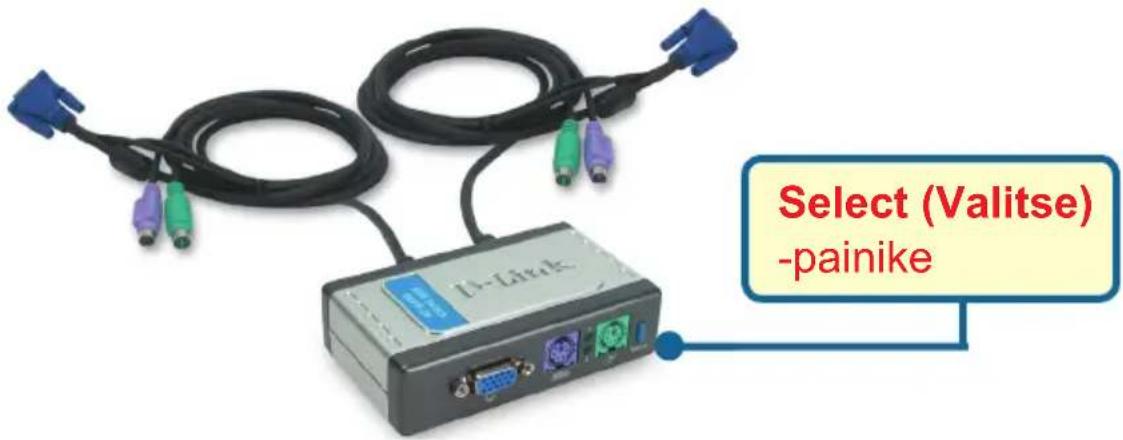
Voit myös käyttaa nappäimistöa tietakoneelta toiselle vaihtamiseen. Paina Scroll Lock (Vierityslukko) -nappäinta kahdesti, niin paaset pikanappainvahtotilaan (Hot Key switching mode). Äänimerkki varmistaa pikanappainvahtotilaan siirtymisen.
Pikanäppäinvaihtotilan valikko (Hot Key Menu)
Scroll Lock + Scroll Lock + 1 : Vaihtaa Tietokone 1:een
Scroll Lock + Scroll Lock + 2 : Vaihtaa Tietokone 2:een
Scroll Lock + Scroll Lock + S : Aktivoi automaattitilan (Auto Scan Mode). Tällöin DKVM-2K skannaa automaattisesti tietokoneiden tilan 10 sekunnin välein.
Scroll Lock + Scroll Lock + ESC : Poistuu automaattitilasta ja pikanäppainvaihtotilasta.
Scroll Lock + Scroll Lock + M: Resetoi hiiren ja nappaimiston.
Nappaimisto
Jos nappaimisto ei toimi, sita ei loydy, tai tietokone ilmoittaa kaynnistyksen yhteydessanappaimistovirheestä, tarkista etta:
- nappäimistö on kunnolla kytketty tietokoneeseen ja DKVM-2K:hon. Nappäimistö on kytketty PS/2-nappäimistöporttiin eikä PS/2-hiːriporttiin.
- nappäimistö toimii, kun se kytketaän suoraan tietokoneeseen. Tarkistaaksesi tämän sinun tulee ensin sammuttaa tietokone.
- Varmista emolevyn käsikirjasta, etta PS/2-nappäimistön keskeytystila on kytketty (IRQ enabled). Useimmissa tietokoneissa tämä asetus voidaan tehdä myös BIOS-asetuksissa.
- Kokeile toista nappaimistoa.
Hiiri
Jos hiiri ei toimi, sitä ei lóydy, tai tietakone ilmoittaa käynnistyksen yhteydessä hiirivirheestä, tarkista etcä:
- hiiri on kunnolla kytketty tietokoneeseen ja DKVM-2K:hon. Hiiri on kytketty PS/2-hiiripiorttiin eikä PS/2-nappäimistöporttiin.
- hiiri toimii, kun se kytketaan suoraan tietokoneeseen. Tarkistaaksesi tamän sinun tulee ensin sammuttaa tietokone.
- Varmista emolevyn käsikirjasta, etta PS/2-hiiren keskeytystila on kytketty (IRQ enabled). Useimmissa tietokoneissa tämä asetus voidaan tehdä myös BIOS-asetuksissa.
- Kokeile toista hiirtä.
- Jos hiiriosoittimen liikkeet hairiytyvat tietokoneelta toiselle vaihedettaessa, koeta kävnnistää tietokone uudelleen.
- Varmista, ettei tietokoneissa ole asennettuna enempää kuin yksi hiiriohjain (tarkista myös config.sys- ja autoexec.bat-tiedostot), ja etta käytät hiiriohjaimen uusinta versiota.
- Jos käytät erikoishiirtä, kuten langatonta tai viterityshiirtä, varmista, etta käytät yleistä PS/2-hiiriohjainta. Ei-standardi PS/2-hiiri saattaa käytta sellaisia PS/2-protokollan laaiennuksia, jotka eivät ole yhteensopivia DKVM-2K:n
kanssa.
- Alä liikuttele hiirtä tai paina sen painikkeita samaan aikaan, kun kytkeydyt tietakoneelta toiselle.
- Koeta resetoida hiiri irrottamalla sen kaapeli DKVM-2K:sta noin 3 sekunnin ajaksi ja kytkemällä sen jälkeen uudestaan.
Video
Jos kuva ruudulla ei ole selkeä, tarkista etta:
- kaikki nayttökaapelit on kunnolla kytketty.
- Koeta alentaa nayton resoluutiota ja virkistystaajuutta.
- Kokeile lyhyempää näytökaapelia.
Teknistä tukea asiakkaille Suomessa:
D-Link tarjoaa teknistä tukea asiakkailleen. Tuotteen takuun voimassaoloajan.
Tekninen tuki palvelee seuraavasti:
Arkisin klo. 8 - 22
numerosta
096-937 9610
Internet kautta
Ajurit ja lisatietoja tuotteista.
http://www.dlink.fi
Sahköpostin kautta
voit myös tehdä kyselyita.
support@dlink.fi
D-Link
Installations Guide
Denna produkt fungerarmed alla Windowsoperativsystem
DKVM-2K