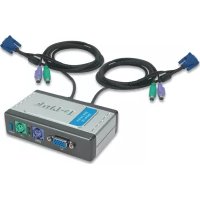
DKVM2K - Spínač D-LINK - Bezplatný návod k obsluze
Najděte návod k zařízení zdarma DKVM2K D-LINK ve formátu PDF.

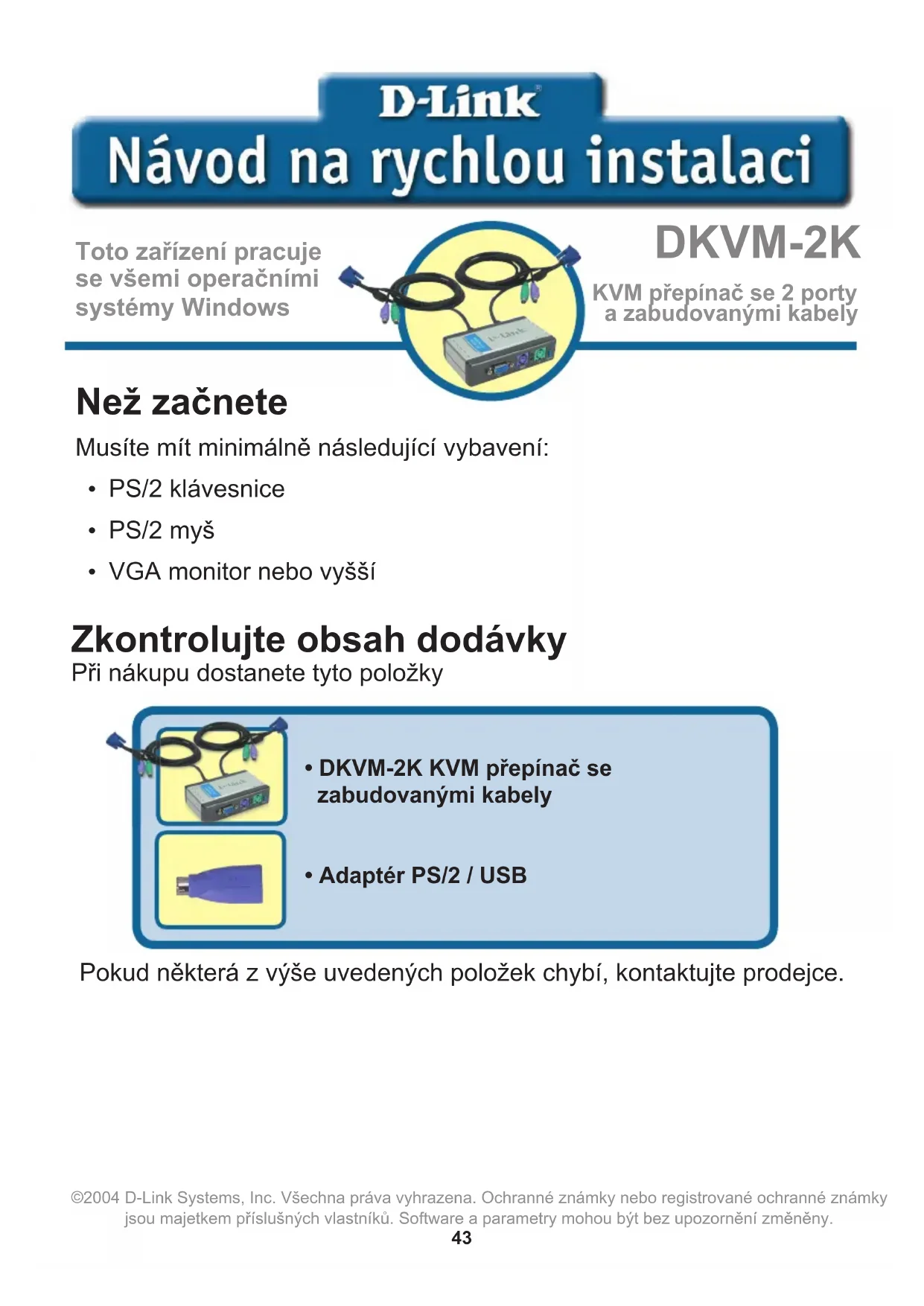


| Typ produktu | KVM přepínač se 2 porty s integrovanými kabely |
| Značka | D-Link |
| Model | DKVM-2K |
| Počet počítačových portů | 2 |
| Typy připojení | PS/2 (klávesnice, myš), VGA (monitor) |
| Integrované kabely | Ano (VGA, klávesnice, myš) |
| USB/PS/2 převodník v ceně | Ano |
| Způsob výběru | Přední tlačítko a klávesové zkratky (klávesa Scroll Lock) |
| Režim AutoScan | Ano (skenování každých 10 sekund) |
| Podporované operační systémy | Všechny systémy Windows |
| Rozměry (odhad) | 10 x 7 x 2 cm |
| Hmotnost (odhad) | 200 g |
| Napájení | Napájeno z portů PS/2 počítačů |
| Materiál skříně | Plast |
| Údržba a čištění | Čistěte měkkým suchým hadříkem. Nepoužívejte tekutiny. |
| Bezpečnost | Před čištěním odpojte. Nevystavujte vlhkosti. |
| Součástí balení | USB/PS/2 převodník, stručný průvodce instalací |
| Zákaznická podpora | Telefonická a internetová podpora D-Link (viz příručka) |
Často kladené otázky - DKVM2K D-LINK
Dotazy uživatelů ohledně DKVM2K D-LINK
0 otázka o tomto zařízení. Odpovězte na ty, které znáte, nebo položte vlastní.
Položte novou otázku o tomto zařízení
Stáhněte si návod pro váš Spínač ve formátu PDF zdarma! Najděte svůj návod DKVM2K - D-LINK a vezměte svůj elektronický přístroj zpět do rukou. Na této stránce jsou zveřejněny všechny dokumenty potřebné k používání vašeho zařízení. DKVM2K značky D-LINK.
NÁVOD K OBSLUZE DKVM2K D-LINK
Návod na rychlou instalaci
Toto zařizení pracujese věmi operacnimi systémy Windows
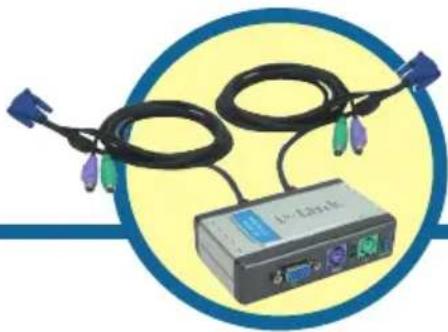
DKVM-2K
Musite mít minimánlé následujíci vybavení:
PS/2 klávesnice
- PS/2 mys
VGA monitor nebo vyšsí
Zkontrolujte obsah dodávky
Pří námumu dostanete tyto položky
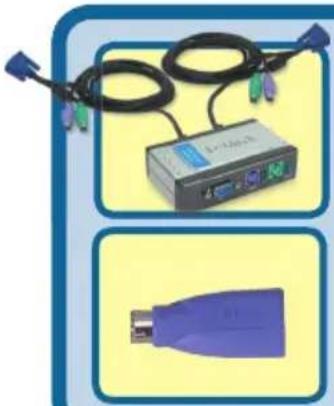
DKVM-2K KVM prepinač se zabadovanými kabely
- Adapter PS/2 / USB
Pokud některá z vyše uvedenych položek chybí, kontaktujte prodejce.

Před instalaci DKVM-2K se ujistěte, ze jsou oba pripojované počitače vypnuté, abyste zabránili problémům s myší a klávesnici pri spoustěné počitačů.
Pripojte konektor HDDB 15 VGA monitoru do portu pro monitor na DKVM-2K.
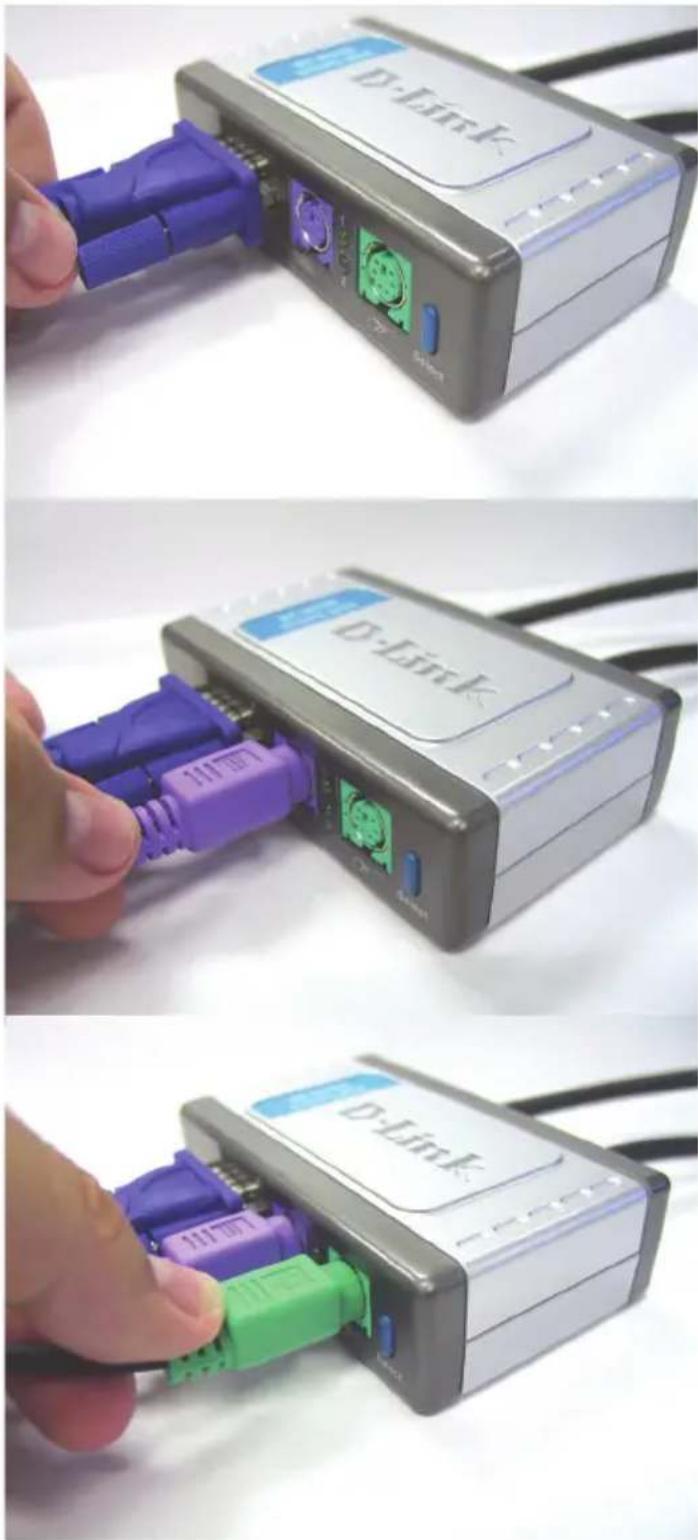
Připojte konektor PS/2 s 6 kontakty klávesnice do portu pro klávesnici na DKVM-2K.
Pripojte konektor PS/2 s 6 kontakty mysi do portu pro mys na DKVM-2K.
Instalace DKVM-2K
Následujíci kroky platí pro oba počitače, které budete používat spolu s DKVM-2K.
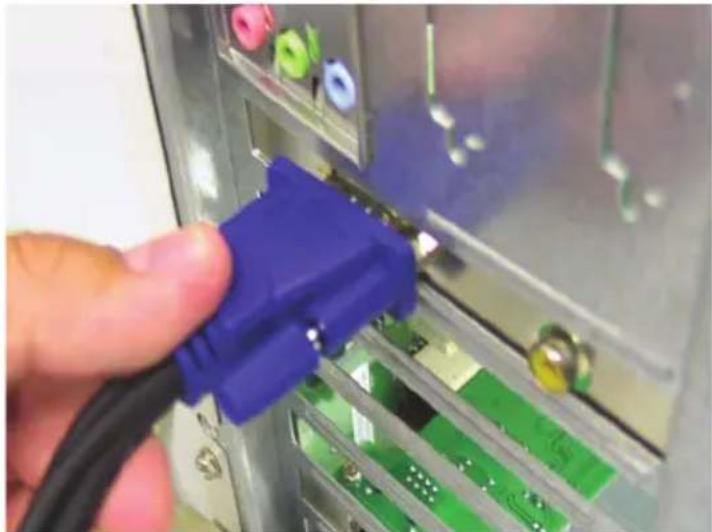
Pripojte zabadovany kabel monitoru z DKVM-2K do VGA portu vzadu na počitači.
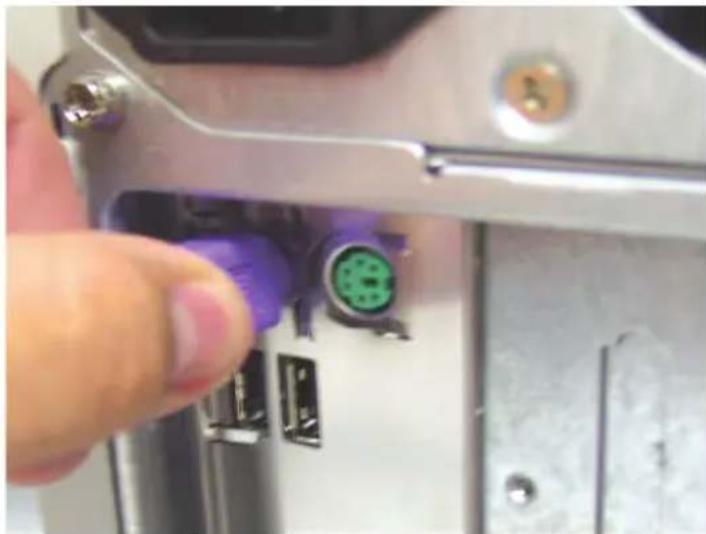
Pripojte zabadovaný kabel
klávesnice z DKVM-2K do PS/2
portu pro klávesnici vzadu na
pocítaci.
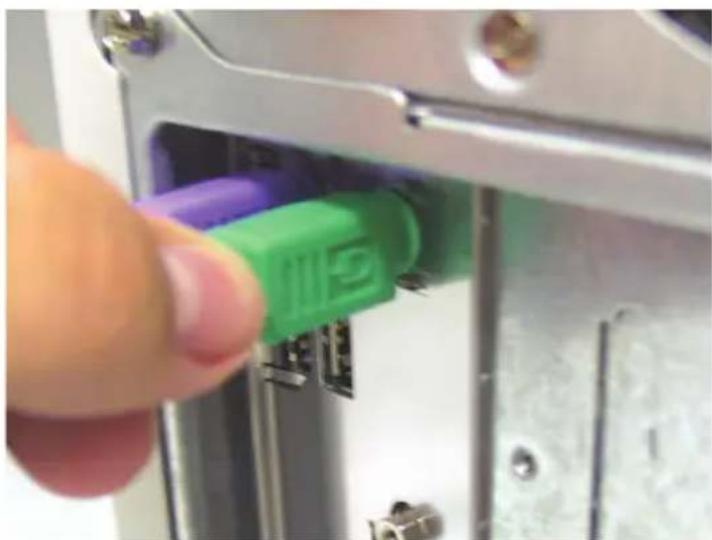
Pripojte zabadovany kabel mysiz DKVM-2K do PS/2 portu promys vzadu na počitači.
Po dokončeni instalace DKVM-2K zapněte oba prípojené počitače.
Přepínámí pomoci DKVM-2K
Pro rychlé a snadné prépínani mezi počitači slouží tlacitko Select na prědním panelu DKVM-2K a klávesové zkratky (horké klávesy).
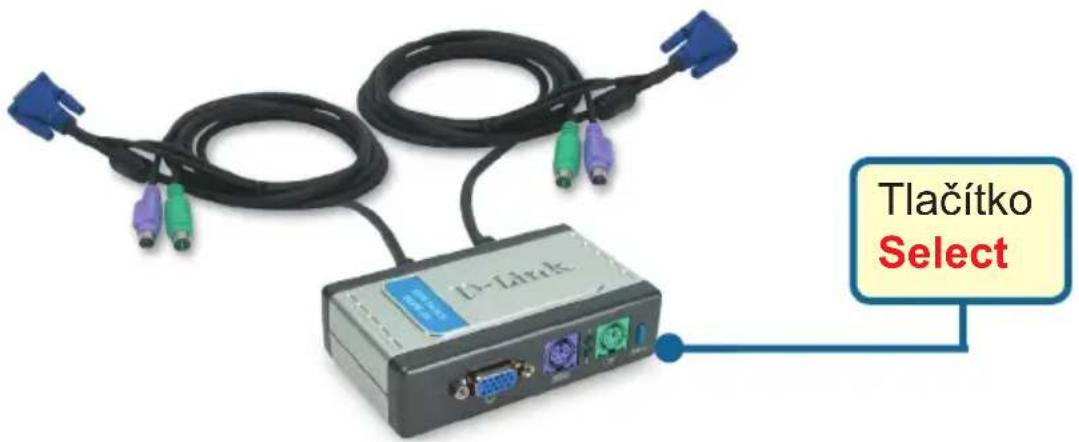
Pro prepínani mezi počitači muzete používat také klávesnici. Stisknéte dvakrát klávesu Scroll Lock, abyste se dostali do režimu prepínani pomoci horkych kláves. Aktivace režimu horkych kláves je potvrzena zvukovým signálem.
Přehled klávesovych zkratek
Scroll Lock + Scroll Lock + 1 : Přepné na PC 1
Scroll Lock + Scroll Lock + 2 : Přepné na PC 2
Scroll Lock + Scroll Lock + S : Aktivujte režim Auto Scan. Každý počítač bude skenován vždy po 10 sekundách.
Scroll Lock + Scroll Lock + ESC : Ukončí režim Auto Scan a režim horkych kláves.
Scroll Lock + Scroll Lock + M: Resetujemya klavesnici
Klávesnice
Pokud klávesnice nefunguje, nedetekuje se nebo se hlásí chyba klávesnice prí bootování počitače, zkontrolujte následujíci:
- Ujistěte se, ze je klávesnice správně pripojena k počitači a DKVM-2K.
Zkontrolujte, zda je klávesnice pripojena do správného portu PS/2 pro klávesnici a ne do portu PS/2 pro mys. - Oveřte, zda klávesnice pracuje správně, když je pripojena prímo k počitaci.
Před pripojením klávesnice musité počitač nejprve vypnout. - Přečte si dokumentaci k základní desce počitače a ujistěte se, ze je povoleno prerušeni (IRQ) pro PS/2 klávesnici. To lze u větsiny počitačů provost v nastavení BIOSu.
Zkuste použit jinou klávesnici.
Myš
Pokud mys nefunguje, nedetekuje se nebo se hlásí chyba mysì pri bootování počitače, zkontrolujte následujíci:
- Ujistete se, ze je mys správné pripojena k počitaci a DKVM-2K. Zkontrolujte, zda je mys pripojena do správného portu PS/2 pro mys a ne do portu PS/2 pro klávesnici.
- Oveřte, zda mys pracuje správně, když je prípojena prímo k počítaci. Pred prípojením mysī musité počítacnejprve vypnout.
- Přečte si dokumentaci k základní desce počitače a ujistěte se, ze je povoleno prerušeni (IRQ) pro PS/2 mys. To lze u větůný počitačú prověst v nastavení BIOSu.
Zkuste pouzit jinou mys. - Je-li pohyb mysi pri prepínani mezi počitači náhodný, zkuste restartovat počitač.
- Zkontrolujte, zda na počitačich není nainstalován vice než jedem ovladac myši (u staršich verzí Windows prohlédněte soubory config.sys a autoexec.bat) a zda používátenejnovějsí verzí ovladacevaší myši.
- M ate-li speciánlí mys, napr. bezdrátovou nebo s kolečkem, ujistěte se, ze používáte obecný ovladač PS/2 mysi. Nestandardní PS/2 mysi mohou používat doplěký k protokolu PS/2, které DKVM-2K nepodporuje.
- Pri prepínani z jegnoho PC na druhý nehybejte s myši a netiskněte zhádné tlačítko myši.
- Zkuste resetovat mys tak, ze ji asi na 3 sekundy odpjite od DKVM-2K a pak ji znovu pripojite.
Monitor
Neni-li obr na monitoru dobre viditelny, zkontrolujte nasledujici:
- Ovebre, zda jsou vsechny kabely monitoru spravne pripojeny.
Zkuste zmensit rozlišeni a frekvenci obnovovani obrazu na monitoru. - Zkuste použít kratsí videokabel.
Technická podpora
Aktualizované verze software a uživatelskych príruček rajdete na webové stránce firmy D-Link.
D-Link poskytuje svym zákazníküm bezplatnou technickou podporu.
Zákaznici mohou kontaktovat oddělení technické podpory prěs webově stránky, mailem nebo Telefonicky
Web: http://www.dlink.de
E-Mail: support@dlink.de
Telefon: +49 (1805)-2787
Telefonická podpora je v provozu:
PO-CT od 08.00 do 19.00
PÁ od 08.00 do 17.00
D-Link

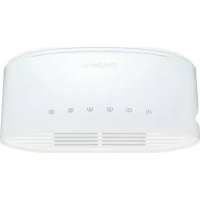
Značka : D-LINK
Model : DKVM2K
Kategorie : Spínač