
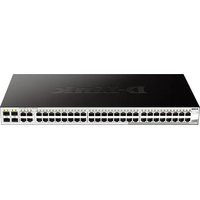
DGS-1210-52/ME - Interruptor D-LINK - Manual de utilização gratuito
Encontre gratuitamente o manual do aparelho DGS-1210-52/ME D-LINK em formato PDF.


Perguntas dos utilizadores sobre DGS-1210-52/ME D-LINK
0 pergunta sobre este aparelho. Responda às que conhece ou faça a sua.
Faça uma nova pergunta sobre este aparelho
Baixe as instruções para o seu Interruptor em formato PDF gratuitamente! Encontre o seu manual DGS-1210-52/ME - D-LINK e retome o controlo do seu dispositivo eletrónico. Nesta página estão publicados todos os documentos necessários para a utilização do seu dispositivo. DGS-1210-52/ME da marca D-LINK.
MANUAL DE UTILIZADOR DGS-1210-52/ME D-LINK
Este guia fornece instruções passo -a-passo para configurar os switches D -Link Metro Ethernet e para a Garantia, segurança, regulamentares e Meio Ambiente. Por favor, note que o modelo que você comprou podem se paresentar diferentes daqueles mostrados nas ilustrações.
Para informações mais detalhadas sobre o seu switch, seus componentes, estabelecimento das conexões de rede e especificações técnicas, favor consultar o Guia do Usuário incluído com o seu switch.
Etapa 1 – Desembalando
Abra a embalagem e desembale cuidadosamente o seu conteúdo. Favor consultar o conteúdo da embalagem localizado no Guia do Usuário para certificar-se de que todos os itens estejam presentes e intactos. Se qualquer item estiver faltando ou danificado, favor contatar seu revendedor local D-Link para realizar a reposição.
- Um Switch D -Link
- Braçadeira para montagem em rack
- Cabo de alimentação
- Um cabo de console (dependendo do modelo adquirido)
- Retentor do cordão de força
- CD contendo o Guia do Usuário com o programa DNA (D-Link Network Assistant)
- Um Guia Rápido multilingüe
- Kit de acessório para um parafuso de aterramento. (dependendo do modelo adquirido)
Etapa 2 – Instalação do Switch
Para uma instalação e operação seguras do switch, é recomendável que você:
- Inspezione visualmente o cabo de alimentação para se
certificar-se de que o mesmo esteja totalmente preso ao conector de alimentação CA - Certifique que há dissipação de calor e ventilação adequadas em torno do switch
- Não coloque objetos pesados sob o switch
Instalação em Mesa de Trabalho ou Prateleira
Ao instalar o switch sobre uma mesa de trabalho ou prateleira, os pés de borracha incluídos com o dispositivo devem ser fixados em cada canto da base do dispositivo. Permitir espaço de ventilação suficiente entre o dispositivo e os objetos ao seu redor.
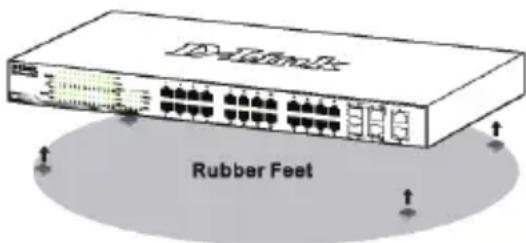
Figura 1. Fixando os Pés de Borracha
Aterrando o Switch (dependendo do modelo adquirido)
Esta seção descreve como ligar o Switch ao terra. Você deve concluir este procedimento antes de ligar o seu Switch.
Ferramentas e equipamentos necessários
- Parafusos de aterramento (incluído no kit de acessórios): Um parafuso com cabeça panela (métrico) M4 x 6 mm
- Cabo de aterramento (não incluído no kit de acessórios): O cabo de aterramento deve ser dimensionado de acordo com os requisitos de instalação locais e nacionais. Dependendo da fonte de alimentação e sistema, um condutor de cobre 12 x 6 AWG é necessário para a instalação. O cabo 6 AWG disponível comercialmente é recomendado. O comprimento do cabo depende da proximidade do Switch com as instalações de aterramento adequadas.
- Uma chave de fenda (não incluída no kit de acessórios)
Você pode conectar o Switch a uma terra de proteção seguindo as etapas abaixo:
- Verifique se o sistema está desligado.
- Utilize o cabo de aterramento para colocar o anel de terminal #8 na parte superior da abertura do parafuso de aterramento.
- Insira os parafusos de aterramento na abertura do parafuso de aterramento.
- Usando uma chave de fenda, aperte o parafuso de ligação à terra para prender o cabo de aterramento no Switch.
- Fixe o anel de terminal na outra extremidade do cabo de aterramento a um pino ou parafuso de aterramento adequado no rack onde o Switch está instalado.
- Verifique se as conexões do conector de terra no Switch e rack estão bem firmes.
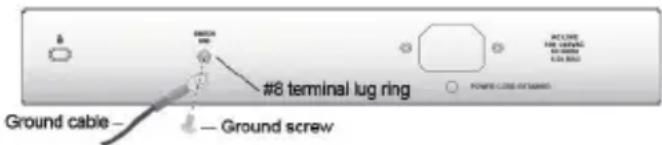
Figura 2. Conecte um cabo de aterramento
Instalando o retentor do cordão de força
Para evitar a remoção acidental do cabo de alimentação, é recomendado a instalação da trava do em conjunto com o cabo de alimentação.
- Com o lado áspero voltado para baixo, insira a braçadeira no furo abaixo da tomada.
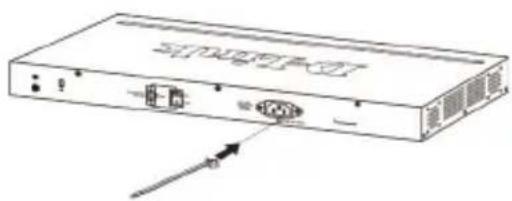
Figura 3-1. Insira a trava de amarração ao Switch
- Conecte o cabo de alimentação na tomada do Switch.
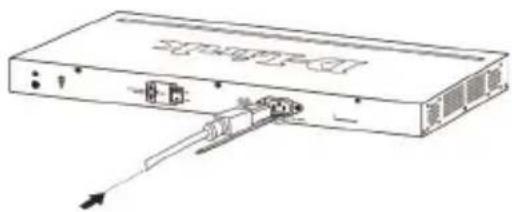
Figura 3-2. Conecte o cabo de alimentação no switch
- Deslize o retentor através da braçadeira até o final do cabo.
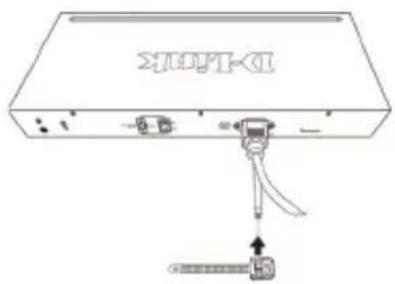
Figura 3-3. Deslize o retentor através da braçadeira
- Circule o cabo do retentor em torno do cabo de alimentação e no retentor.
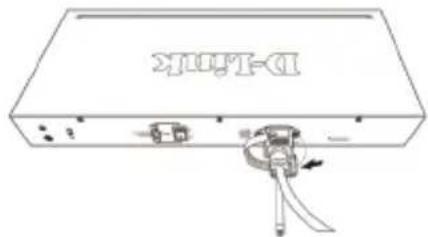
Figura 3-4. Circule em torno do cabo de alimentação
- Aperte a trava do retentor até que o cabo de energia fique preso e seguro.
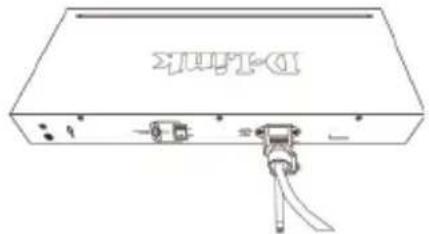
Figura 3-5. Proteja o cabo de alimentação
Instalação em Rack
O switch pode ser montado em um rack tamanho padrão de 19 polegadas EIA que pode ser colocado em um armário de fiação com outros equipamentos. Para instalar, prenda as braçadeiras de montagem nos painéis laterais do switch (uma de cada lado), e fixe-as com os parafusos fornecidos.
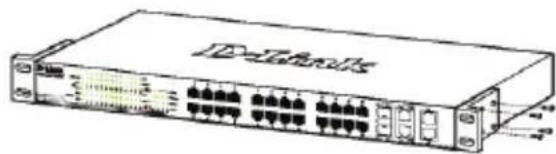
Figura 4. Fixando as braçadeiras de montagem
Em seguida, utilize os parafusos fornecidos com o rack de equipamentos para montar o switch no mesmo.
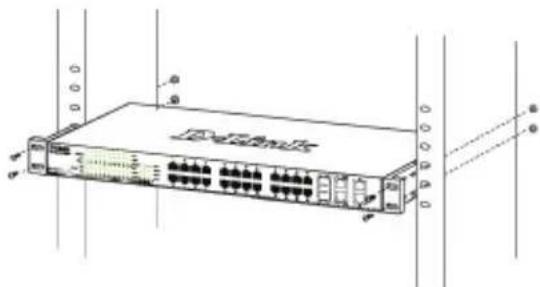
Figura 5. Instalando o switch em um rack de equipamentos tamanho padrão
Etapa 3 – Conectando o Cabo de Alimentação CA
Você pode agora conectar o cabo de alimentação CA na parte traseira do switch a uma tomada (preferencialmente aterrada e com proteção contra surtos).
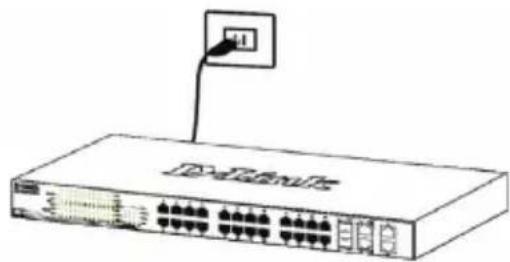
Figura 6. Conectando o switch a uma tomada
Queda de Energia
Por precaução, o switch deverá ser desplugado em caso de queda de energia. Quando a energia voltar, conecte novamente o switch.
Opções de Gerenciamento
Esse sistema pode ser gerenciado fora da banda por meio da porta do console no painel frontal/traseiro ou na banda utilizando-se Telnet. O usuário também pode selecionar o gerenciamento baseado na web, que pode ser acessado via a utilização de um navegador web. Cada Switch deve ter seu próprio Endereço IP atribuído, que é utilizado para comunicação com um gerenciador de rede SNMP ou outra aplicação TCP/IP (por exemplo, BOOTP, TFTP). O endereço IP padrão do Switch é 10.90.90.90. O usuário pode alterar o endereço IP padrão do Switch para atender a especificação de esquema de endereços de rede.
Interface de Gerenciamento Baseada na Web (dependendo do modelo adquirido)
Após uma instalação física bem sucedida, você pode configurar o switch, monitorar o painel de LEDs e exibir estatísticas graficamente utilizando um navegador web, como o Netscape Navigator (versão 6.2 e superior) ou Microsoft® Internet Explorer (versão 5.0 e superior).
Você necessita dos seguintes equipamentos para começar a configuração web do seu dispositivo:
- Um PC com uma conexão Ethernet RJ-45
- Um cabo Ethernet padrão
Etapa 1
Conecte o cabo Ethernet a qualquer uma das portas no painel frontal do switch e à porta Ethernet no PC.
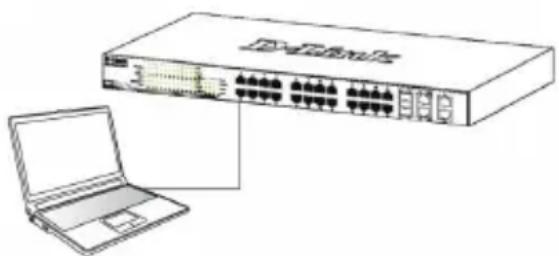
Para acessar e configurar o switch via uma conexão Ethernet, o PC deve ter um endereço IP no mesmo alcance do switch. Por exemplo, se o switch tem o endereço IP 10.90.90.90, o PC deveria ter o endereço IP 10.x.y.z (onde x/y é um número entre 0 \~ 254 e z um número entre 1 \~ 254) e a máscara de subrede 255.0.0.0.
Abra o seu navegador web e digite http://10.90.90.90 (o endereço IP padrão de fábrica) na caixa de endereços. Em seguida, pressione

Figura 8. Digite o endereço IP 10.90.90.90 no navegador web.
A configuração web também pode ser acessada através do DNA. Você pode clicar no link IP na lista de dispositivos no DNA para abrir a interface web de dispositivos.

OBSERVAÇÃO: O endereço IP padrão de fábrica do switch é 10.90.90.90 com uma máscara de sub-rede 255.0.0.0 e gateway padrão 0.0.0.0
Etapa 3
Quando a caixa de logon aparecer, coloque o nome de usuário e a senha em branco e clique em OK. Isto irá abrir a interface de usuário baseada na web.
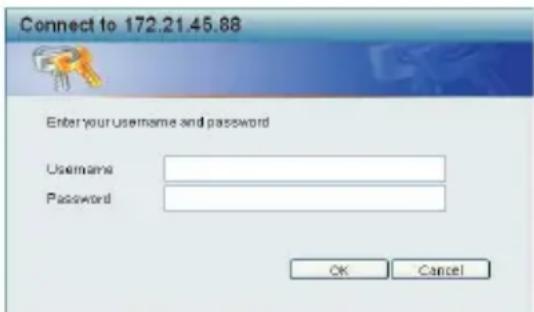
Figura 9. Janela de autenticação do usuário.
O DNA (Assistente de rede D-Link), incluído no CD de instalação é um programa para descobrir Smart Switches no mesmo segmento de rede L2 conectado ao seu PC. Esta ferramenta pode suportar o Windows 2000, XP, Vista e Windows 7. Existem duas opções para a instalação do DNA, uma é através do programa de autorun no CD de instalação e a outro é a instalação manual.
Opção 1: Siga estes passos para instalar o DNA (Assistente de rede D-Link), através do programa de autorun no CD de instalação.
- Insira o CD na unidade de CD-ROM.
- O programa de execução automática irá aparecer automaticamente
-
Basta clicar no botão "DNA Install (D-Link Network Assistant) e um assistente de instalação irá guiá-lo através do processo.
-
Depois de instalar com sucesso o DNA, você pode encontrá-lo em Iniciar> Programas> D-Link> DNA.
- Basta ligar o Smart Switch no mesmo segmento de rede L2 do seu PC e usar o DNA (D-Link Network Assistant) para descobrir os Smart Switches.
Opção 2: Siga estes passos para instalar o DNA (D-Link Network Assistant) manualmente.
- Insira o CD de Utilitários no seu CD-ROM.
- A partir do menu Iniciar no desktop do Windows, selecione Computador.
- Dê um duplo clique no seu drive CD-ROM/DVD-ROM para iniciar o menu do autorun, ou clique direito sobre a unidade para abrir a pasta. Select (D-Link Network Assistant) e clique duas vezes no arquivo setup.exe.
- Siga as instruções na tela para instalar o utilitário.
- Após a conclusão, vá em Iniciar> Programas> D-Link> DNA e abra o (D-Link Network Assistant)
- Basta ligar o Smart Switch no mesmo segmento de rede L2 do seu PC e usar o DNA (D-Link Network Assistant) para descobrir os Smart Switches.
Para obter informações detalhadas sobre o DNA, por favor consulte o manual do usuário.
Conectando via porta de console (dependendo do modelo adquirido)
Para se conectar à porta serial, usar um cabo Console especial. Este cabo está incluso na embalagem do produto. O cabo com o conector RS-232 para cabo RJ-45 especificamente fixada para se conectar a porta serial deste switch usando a configuração correta de pin.
Para conectar-se à porta do console da Switch, use as seguintes etapas :
- Conecte a extremidade RS-232 do cabo de console à porta serial do PC de gerenciamento.
- Conecte a extremindade RJ-45 do cabo de console na porta do Switch.
- Abra o aplicativo HyperTerminal (ou qualquer outro programa de emulação de terminal capaz de emular uma conexão de terminal VT-100) no PC de gerenciamento e configurar as propriedades desta conexão:
a. Os Bits por segundo deve ser 115200 baud.
(velocidade de transmissão dependem dos modelos adquiridos)
b. Os bits de dados devem ser 8.
c. A paridade deve ser None.
d. Os bits de parada deve ser 1.
e. O controle de fluxo deve ser None.
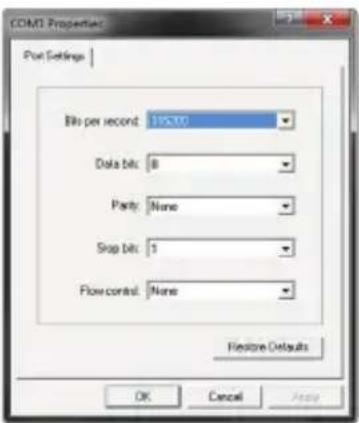
Figura 10. Propriedades de conexão do Hyper Terminal
- Agora o switch pode ser ligado e acesso à CLI do Switch estarão disponíveis.
Gerenciamento Telnet
Os usuários também podem acessar o switch via Telnet utilizando o Prompt de Comando do seu PC. Para acessá-lo no seu computador, os usuários devem primeiro assegurar que uma conexão válida seja estabelecida por meio da porta Ethernet do Switch e do seu PC, e então clicar em Iniciar > Programas > Acessórios > Prompt de comando no seu computador. Uma vez que a janela do console abrir, digite o comando telnet 10.90.90.90 (dependendo do endereço IP configurado) e pressione Enter no seu teclado. Você deve ser direcionado para a tela do console que se abre, para a Interface de Linha de Comando do Switch. Digite “admin” para o nome de usuário padrão e senha para o Switch e pressione a tecla Enter.
Gerenciamento baseado em SNMP
Você pode gerenciar o Switch como o D-Link D-View ou qualquer programa de console compatível com SNMP. A função SNMP está Desabilitada por default para switches gerenciados D-Link.
O Sistema de Gerenciamento de Rede SNMP D-View é uma ferramenta de gerenciamento baseada em padrões abrangente, projetada para gerenciar a rede crítica de maneira centralizada. O D-View fornece ferramentas úteis para possibilitar que os administradores gerenciem configurações de dispositivos, tolerância a falhas, desempenho e segurança com eficácia. A D-Link oferece uma versão demo gratuita do D-View que lhe permite avaliar gratuitamente os produtos por 30 dias. Você pode baixar essa versão do site http://dview.dlink.com.tw/support_Download_Trial_Version.asp

Informações Adicionais
Se você está enfrentando problemas na configuração da sua rede, favor consultar o Guia do Usuário fornecido com o switch. Ele contém muito mais regras, diagramas, explicações e exemplos para ajudá-lo a colocar a sua rede em operação.
Ajuda adicional está disponível por meio dos nossos escritórios relacionados na parte traseira do Guia do Usuário ou on-line. Para obter maiores informações sobre os produtos da D-Link ou informações de marketing, favor visitar o website http://www.dlink.com
Informações sobre a garantia
As informações sobre a Garantia Vitalícia Limitada da D-Link estão disponíveis em http://warranty.dlink.com/
關於本指南
Este símbolo no produto ou embalagem significa que, de acordo com as leis e regulamentações locais, esse produto não deverá ser eliminado juntamente com o lixo doméstico mas enviado para a reciclagem. Transporte-o para um ponto de recolha designado pelas suas autoridades locais quando este tiver atingido o fim da sua vida útil, alguns destes pontos aceitam produtos gratuitamente. Ao recíclar o produto e respectiva embalagem desta forma, ajuda a preservar o ambiente e protege a saúde humana.
A D-Link e o ambiente
Na D-Link compreendemos e comprometemo-nos com a redução do impacto que as nossas operações e produtos possam ter no ambiente. Para minimizar este impacto a D-Link concebe e constrói os seus produtos para que estes sejam o mais inofensivos para o ambiente possível, utilizando méteriais recicláveis e não tóxicos tanto nos produtos como nas embalagens, A D-Link recomenda que desligue os seus produtos D-Link quando estes não se encontrarem em utilização. Com esta acção ajudará a poupar energia e reduzir as emissões de CO2. Para saber mais sobre os nossos produtos e embalagens responsáveis a nível ambiental visite www.dlinkgreen.com
РУССКИЙ
RU



- Etapa 1 – Desembalando
- Etapa 2 – Instalação do Switch
- Instalação em Mesa de Trabalho ou Prateleira
- Aterrando o Switch (dependendo do modelo adquirido)
- Ferramentas e equipamentos necessários
- Instalando o retentor do cordão de força
- Instalação em Rack
- Etapa 3 – Conectando o Cabo de Alimentação CA
- Queda de Energia
- Opções de Gerenciamento
- Interface de Gerenciamento Baseada na Web (dependendo do modelo adquirido)
- Etapa 1
- Etapa 3
- Opção 1: Siga estes passos para instalar o DNA (Assistente de rede D-Link), através do programa de autorun no CD de instalação.
- Opção 2: Siga estes passos para instalar o DNA (D-Link Network Assistant) manualmente.
- Conectando via porta de console (dependendo do modelo adquirido)
- Gerenciamento Telnet
- Gerenciamento baseado em SNMP
- Informações Adicionais
- Informações sobre a garantia
- 關於本指南
- A D-Link e o ambiente
- РУССКИЙ
- RU
Marca : D-LINK
Modelo : DGS-1210-52/ME
Categoria : Interruptor