
DGS-1210-52/ME - スイッチ D-LINK - 無料のユーザーマニュアル
デバイスのマニュアルを無料で見つける DGS-1210-52/ME D-LINK PDF形式.


ユーザーの質問 DGS-1210-52/ME D-LINK
0 質問 この機器について。知っているものに答えるか、ご自身の質問をしてください。
この機器について新しい質問をする
デバイスの取扱説明書をダウンロード スイッチ 無料でPDF形式で!マニュアルを見つける DGS-1210-52/ME - D-LINK 電子デバイスをもとに戻しましょう。このページにはデバイスの使用に必要なすべての書類が掲載されています。 DGS-1210-52/ME ブランド D-LINK.
使用説明書 DGS-1210-52/ME D-LINK
D-Linkメトロイーサネットスイッチのセットアップ、保証関連、安全、規制、環境に関する注意に関して順次説明していきます。お客様の購入したモデルが挿絵と多少異なる場合がありますので、ご留意ください。
お手元のスイッチの詳細や、付属品、ネットワーク設定の方法、スペックなどについては、スイッチに付属のユーザマニュアルをご覧ください。
1—パッケージ内容
梱包を開けて、中身をていねいに取り出します。ユーザマニュアルの付属品一覧を見て、同梱物がすべてそろっているか確認してください。万一不足している部品や破損している部品がありましたら、弊社ホームページにてユーザ登録を行い、サポート窓口までご連絡ください。
- D-Linkスイッチ 1台
- ラックマウントキット
- 電源ケーブル
- コンソールケーブル 1本
(ご購入頂いた型番により異なります)
- 電源コード抜け防止器具
- ユーザマニュアルCD(「DNA (D-Link Network Assistant)」を収録)
- スタートガイド(多言語版)
-グランドネジ用のアクセサリキット
(ご購入頂いた型番により異なります)
2 — 設置
安全にお使いいただくために、以下の点に注意してください。
- 電源ケーブルを本体の電源コネクタに確実に差し込んでください。
- 本製品の周囲には、放熱と通気のために十分なスペースを確保してください。
- 本製品の上に重たいものを置かないでください。
平置きおよび棚などへの設置
平置きおよび棚などに設置する場合は、付属のゴム足を本体底面の四隅に取り付けます。周囲には通気のために十分なスペースを確保し設置してください。
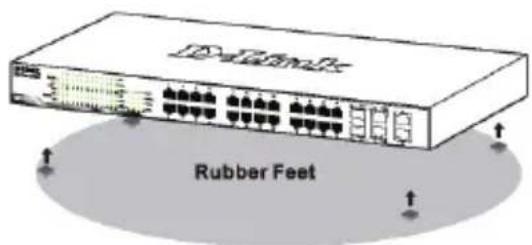
図1. ゴム足を取り付ける
スイッチのアースをとる(ご購入頂いた型番により異なります)
この章ではスイッチを接地する方法を記載します。スイッチの電源を入れる前にこの手順を完了する必要があります。
必要なツールと機器
接地ネジ(アクセサリキットに含まれる):1 M4 x 6 mm(metric)なべ型ネジ
接地ケーブル(アクセサリキットには含まれません):グラウンディングケーブルは各国により必要なサイズが異なります。電源装置やシステムにより、12から6AWGの銅導体が設置に必要です。市販の6AWGワイヤを推奨します。ケーブルの長さはスイッチとアース設備間の距離に依存します。
ドライバ(アクセサリキットには含まれません)
以下の手順でスイッチを接地することができます:
- システムの電源がオフになっていることを確認します。
- 接地ネジの開口部の上に#8ターミナルラグリングを配置する接地ケーブルを使います。
- 接地ネジの開口部に接地ネジを挿入します。
- ドライバを使って、スイッチに接地ケーブルをしっかりとつなぎ、接地ネジをしっかり締めます。
- スイッチが設置されているラックの接地金具もしくはボルトに接地ケーブルの他端のターミナルラグリングを取り付けます。
- スイッチトラックの接地コネクタが確実に接続されていることを確認してください。

AC電源ケーブルが抜けるというアクシデントを避けるため、電源コードに電源抜け防止クリップを設置することを推奨します。
- ざらついた面を下にして、電源ソケットの下の穴にタイラップを挿入します。
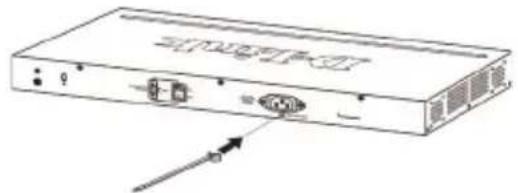
図 3-1. スイッチにタイラップを挿入する
- スイッチの電源ソケットにAC電源ケーブルを挿入します。
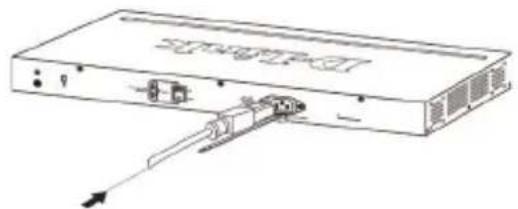
図 3-2. スイッチにAC電源ケーブルを挿入する
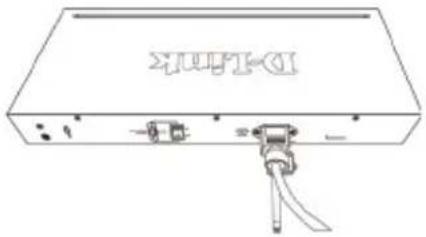
- タイラップを通して、コードの端までリテーナをスライドさせます。
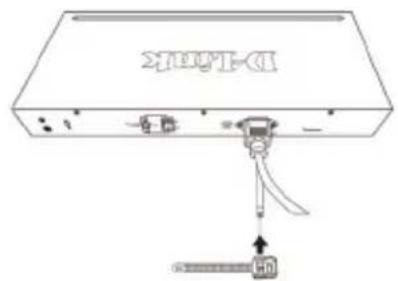
図 3-3. タイラップを通してリテーナをスライトさせる
- 電源ケーブルの周りを一周させて、リテーナのロックに入れます。
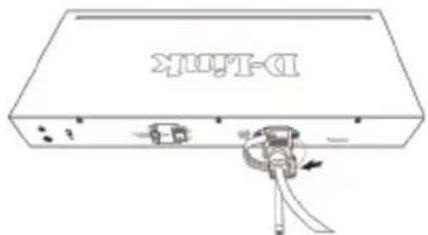
図 3-4. 電源ケーブルの周りを一周させる
- 電源コートが固定されるまでリテーナを締めます
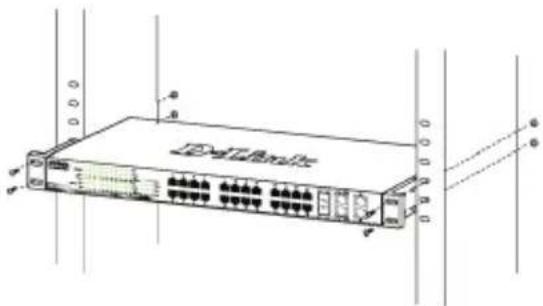
本製品はEIA規格の19インチラックに取り付けることができ、サーバルームなどに設置する場合に便利です。はじめに、ラックマウントキットを付属のネジで本製品の両側面に取り付けます。
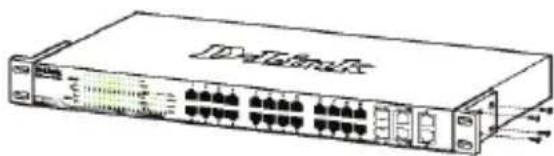
図 4. ラックマウントキットを取り付ける
次に、付属のネジを使用して、スイッチをラックに固定します。
電源ケーブルを本体背面の電源コネクタに接続し、もう一方をコンセントに差し込みます。(コンセントはアース付きでサージ対策のあるものをおすすめします。)
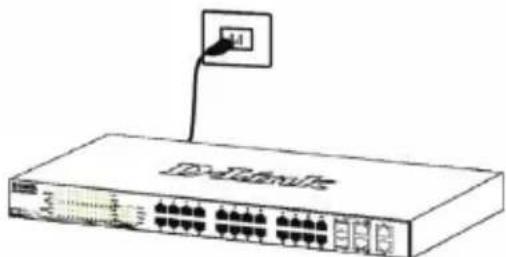
停電の際には念のためコンセントを抜きます。電力が復旧してから、再度コンセントをつないでください。
管理オプション
本製品は、本体前面または背面のコンソールポート経由もしくは、ネットワークを利用したTelnet接続を利用して管理することができます。さらに、Webブラウザを利用しての管理も可能です。SNMPネットワーク管理ツールや、BOOTP、TFTPといった他のTCP/IPアプリケーションによる通信のため、それぞれのスイッチに固有のIPアドレスを割り当てる必要があります。IPアドレスの初期値は10.90.90.90です。お使いのネットワークのアドレスの設定にあわせて変更してください。
Webベース管理インターフェイス(ご購入頂いた型番により異なります)
Webブラウザを使って、スイッチの設定、ステータスLEDのモニタリング、統計情報のグラフ表示などができます。使用可能なブラウザは、Netscape Navigator(バージョン6.2以降)やMicrosoft® Internet Explorer(バージョン5.0以降)などです。
ウェブブラウザを使ったスイッチの設定には、以下のものが必要です。
・イーサネットポート(RJ-45)を持つコンピュータ
- 標準的なイーサネットケーブル
ステップ°1
イーサネットケーブルを使って、スイッチ前面のいずれかのポートとコンピュータのイーサネットポートを接続します。
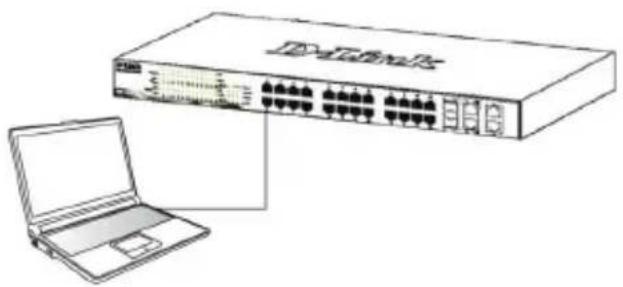
イーサネット接続経由でスイッチへのログインや設定を行なうには、PCはスイッチと同じ範囲内のIPアドレスを所有している必要があります。スイッチが10.90.90.90のIPアドレスを所有している場合、PCは10.x.y.z(x及びyは0~254、zは1~254の値)でサブネットマスクは255.0.0.0である必要があります。
Webブラウザを起動し、アドレス欄に http://10.90.90.90 (初期設定のIPアドレス)と入力し、Enterキーを押しま

図 8. Webブラウザ上でIPアドレス 「10.90.90.90」を入力
Web設定はDNAを介してもアクセスすることができます。デバイスのWebGUIを開くにはDNA内のデバイスリストの中からIPハイパーリンクをクリックしてください。

初期設定値は以下の通りです。
IPアドレス:10.90.90.90
サブネットマスク:255.0.0.0
ゲートウェイ:0.0.0.0
ステップ°3
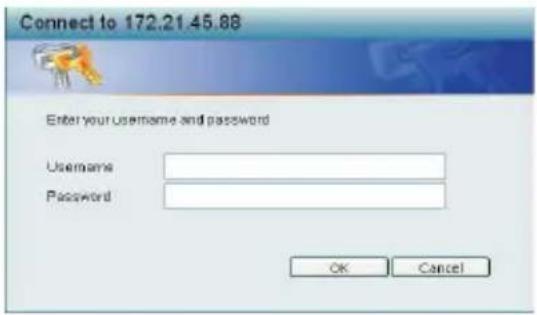
以下のダイアログボックスが表示された際、ユーザ名とパスワードの両方を空欄にして、OKをクリックします。これにより、Webベースユーザインタフェースが開きます。
インストールCDに含まれているDNA(D-Link Network Assistant)はPCに接続している同じL2ネットワークセグメント内のSmartスイッチを検出するためのプログラムです。このツールはWindows2000、XP、Vista、Windows7をサポートしています。DNA(D-Link Network Assistant)のインストールには2つの方法があります。1つはインストールCDの自動実行プログラムに従う方法、もう1つは手動でインストールする方法です。
オプション1:インストールCDの自動実行プログラムを介してDNA(D-Link Network Assistant)をインストールする方法を順次示します。
- CD-ROMドライブにCDを挿入します。
-
自動実行プログラムが自動的にポップアップされます。
-
"InstalIDNS (D-Link Network Assistant)" ボタンをクリックするとインストールウィザードが段階的に案内します。
- DNAのインストールに成功した後、Start > Programs > D-Link > DNAにDNAを見つけることができます。
- PCと同じL2ネットワークセグメントに接続されているSmartスイッチをDNA(D-Link Network Assistant)を使って発見します。
オプション2: DNA (D-Link Network Assistant) を手動でインストールする方法を順次示します。
- CD-ROMドライブにユーティリティCDを挿入します。
- Windowsデスクトップ上のスタートメニューからコンピュータを選択します。
- CD-ROM/DVD-ROMドライブをダブルクリックし、自動実行メニューを開始します。もしくは、ドライブを右クリックしてフォルダを開きます。DNA(D-Link Network Assistant)を選択し、setup.exeファイルをダブルクリックします。
- ユーティリティをインストールするため、スクリーン上の指示に従います。
- 完了後、Start>Programs>D-Link>DNAに移動し、DNA(D-Link Network Assistant)を開きます。
- PCと同じL2ネットワークセグメントに接続されているSmartスイッチをDNA(D-Link Network Assistant)を使って発見します。
DNAの詳細情報に関しては、ユーザマニュアルを参照してください。
コンソールポートを接続します(ご購入頂いた型番により異なります)
シリアルポートに接続するには、特別なコンソールケーブルを利用する必要があります。このケーブルは製品に同梱されています。ケーブルは、正しいピン設定でスイッチのシリアルポートに接続するための特殊なピンを持ったRS-232 - RJ-45コネクタケーブルです。スイッチのコンソールポートに接続するには、以下のステップに従ってください。
- コンソールケーブルのRS-232の端を管理PCのシリアルポートに接続します。
- コンソールケーブルのRJ-45の端をスイッチのコンソールポートに接続します。
- 管理PC上でハイパーダーミナルアプリケーション(もしくは、VT-100ターミナル接続をエミュレート可能な他のターミナルエミュレーションプログラム)を開き、この接続のプロパティの設定を行います。
a. ボーレートに115200を設定します。(ボーレート設定は購入した製品により異なります。)
b. データビットに8を設定します。
c. パリティにNoneを設定します。
d. ストップビットに1を設定します。
e. フローコントロールにNoneを設定します。
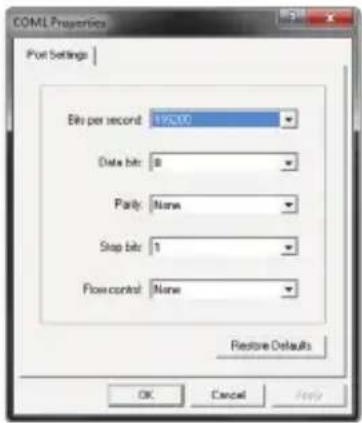
図10. ハイパーターミナル接続プロパティ
- 現在スイッチは電源が起動し、スイッチのCLIが利用可能な状態です。
Telnet管理
コンピュータのコマンドプロンプトを使用して、Telnet経由でスイッチにアクセスすることができます。コンピュータからのアクセスにはイーサネット経由でのスイッチとの接続が必要です。「スタート >プログラム >アクセサリ」から「コマンドプロンプト」をクリックしてください。コンソール画面からtelnet 10.90.90.90(IPアドレス)を入力、Enterを押します。コマンドラインインターフェイス(CLI)のコンソール画面が直接開かれます。ユーザ名(admin)とパスワードを入力してEnterを押します。
SNMP管理
D-Link D-ViewなどのSNMP対応のマネージメントソフトウェアで本製品を管理することができます。D-Linkマネジメントスイッチの初期設定ではSNMP機能はオフになっています。
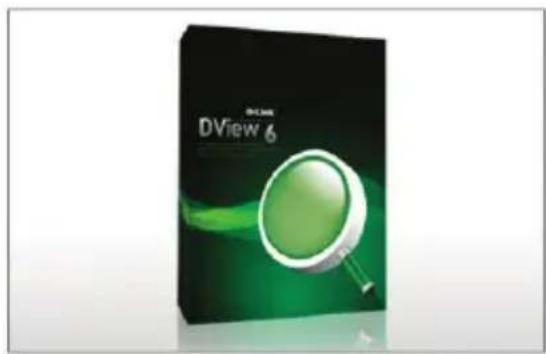
D-View SNMPネットワーク管理システムはクリティカルなネットワークを集中的に管理するためにデザインされた総合的な標準準拠の管理ツールです。D-Viewはデバイス設定、フォルトトレランス、パフォーマンス、セキュリティをネットワーク管理者が効果的に管理するために役立つツールです。D-Linkは製品評価のために30日間無料で利用することのできるD-Viewトライアルバージョンを提供しています。トライアルバージョンは下記からダウンロードすることができます。
http://dview.dlink.com.tw/support_Download_Trial_Version.asp

追加情報
ネットワーク設定で問題が生じた場合は、スイッチに同梱されているユーザガイドを参照してください。ユーザガイドは、多くのルール、図、説明、例を含んでおり、ネットワークを構築・運用するのに役立ちます。
ユーザガイドの最後もしくは、オンラインで記載されているD-Linkの各オフィスを通して更なるサポートを受けることができます。D-Link製品やマーケティング情報についてより詳しく知りたい場合は、下記のWebサイトをご確認ください。
http://www.dlink.com
保証情報
D-Linkリミテッドライフタイム保証情報については、下記をご覧ください。
http://warranty.dlink.com/
关于向导
この装置は、クラスA情報技術装置です。この装置を家庭環境で使用すると電波妨害を引き起こすことがあります。この場合には使用者が適切な対策を講ずるよう要求されることがあります。VCCI-A
警告使用者:


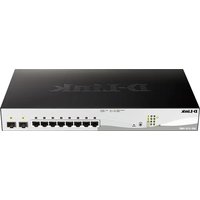
ブランド : D-LINK
モデル : DGS-1210-52/ME
カテゴリ : スイッチ