
DGS-1210-52/ME - 13143 D-LINK - Panduan pengguna gratis
Temukan panduan perangkat secara gratis DGS-1210-52/ME D-LINK dalam format PDF.


Pertanyaan pengguna tentang DGS-1210-52/ME D-LINK
0 pertanyaan tentang perangkat ini. Jawab yang Anda tahu atau ajukan milik Anda sendiri.
Ajukan pertanyaan baru tentang perangkat ini
Unduh instruksi untuk 13143 dalam format PDF gratis! Temukan panduan Anda DGS-1210-52/ME - D-LINK dan ambil kembali perangkat elektronik Anda. Di halaman ini diterbitkan semua dokumen yang diperlukan untuk penggunaan perangkat Anda. DGS-1210-52/ME merek D-LINK.
PANDUAN PENGGUNA DGS-1210-52/ME D-LINK
Mengenai Petunjuk Ini
Panduan ini memberikan petunjuk langkah demi langkah untuk menyiapkan D-Link Metro Ethernet switch, Garansi, peraturan Keselamatan dan Pemberitahuan Lingkungan. Harap dicatat bahwa model yang telah Anda beli mungkin tampak sedikit berbeda dari yang ditunjukkan dalam ilustrasi.
Untuk informasi yang lebih detil mengenai switch anda, mengenai komponen-komponen-nya, membuat koneksi jaringan dan spesifikasi teknis, silahkan melihat pada Petunjuk Penggunaan yang ada pada CD.
Langkah 1 : Membuka Paket
Buka paket penjualan dan keluarkan semua isinya dengan hati-hati. Gunakan daftar isi paket penjualan yang ada pada Petunjuk Penggunaan untuk memastikan semua isi paket lengkap dan tidak rusak. Jika ada yang hilang atau rusak, hubungi penjual untuk penggantian.
- Satu switch D-Link
- Braket untuk pemasangan di Rak
- Satu kabel power AC
- Satu kabel console (tergantung model yang dibeli)
- Penahan kabel daya
- CD-Rom yang berisi aplikasi DNA (D-Link Network Assistant) dan Petunjuk Penggunaan
- Satu petunjuk pemasangan awal dengan multi bahasa
- Aksesoris tambahan untuk sekrup ground (tergantung model yang dibeli)
Untuk pemasangan dan pengoperasian switch secara aman, direkomendasikan :
- Lakukan pengecekan langsung kabel power untuk melihat apakah kabel power sudah terpasang dengan benar ke colokan listrik
- Pastikan ada ruang untuk pelepasan panas dan ventilasi yang cukup disekitar switch
• Jangan menaruh benda yang berat diatas switch
Pemasangan di atas meja atau papan
Ketika memasang switch di atas meja atau papan, kaki karet yang termasuk dalam paket penjualan harus dipasang di switch pada setiap sudut bawah switch.
Berikan ruang yang cukup sebagai ventilasi disekitar switch.
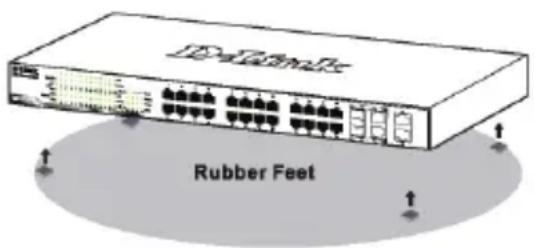
Gambar 1. Memasang kaki karet
Grounding Switch (tergantung model yang dibeli)
Bagian ini menjelaskan cara menghubungkan Switch ke grounding. Anda harus menyelesaikan prosedur ini sebelum menyalakan Switch Anda.
Peralatan yang diperlukan
- Sekrup Grounding (termasuk dalam aksesori) : Satu M4 x 6 mm (metrik) sekrup kepala-pipih
- Kabel Grounding (tidak termasuk dalam kit aksesori) : Ukuran kabel grounding harus sesuai dengan kebutuhan instalasi lokal dan nasional. Tergantung pada power supply dan system Anda, konduktor tembaga sebesar 12 hingga 6 AWG diperlukan untuk instalasi. Kabel 6 AWG yang dijual di pasaran dianjurkan untuk digunakan. Panjang kabel tergantung pada jarak Switch ke ground.
- Sebuah obeng (tidak termasuk dalam kit aksesori)
Anda dapat menghubungkan Switch ke ground dengan mengikuti langkah-langkah berikut :
- Periksa apakah sistem sudah dimatikan.
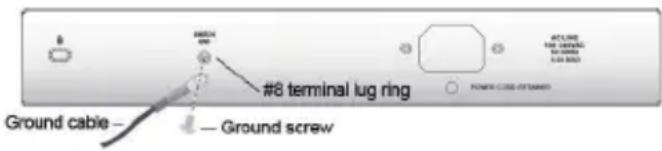
- Gunakan kabel grounding untuk menempatkan cincin terminal lug #8 di atas pembukaan sekrup ground.
- Masukkan sekrup ground ke dalam pembukaan sekrup ground.
- Gunakan obeng, kencangkan sekrup ground untuk mengamankan kabel grounding ke Switch.
- Pasang cincin lug terminal di ujung lain dari kabel grounding ke grounding yang sesuai atau bautkan di rak dimana Switch dipasang.
- Periksa apakah koneksi pada konektor ground di Switch dan rak sudah terpasang dengan benar.
Untuk menghindari bahaya saat melepaskan kabel daya AC, kami menyarankan anda untuk memasang klip kabel dengan kabel daya.
- Dengan sisi yang kasar menghadap ke bawah, masukkan "Tie Wrap" kedalam lubang dibawah soket daya.
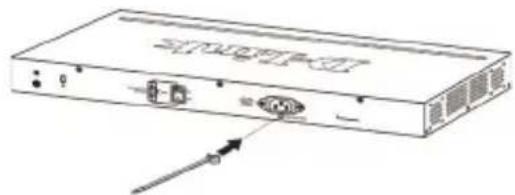
- Colokkan kabel daya AC ke soket daya dari Switch.
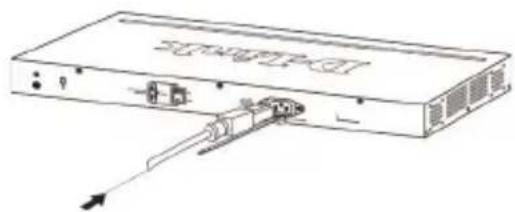
- Lilit ikatan dari penahan ke kabel daya dan ke pengunci dari penahan.

Gambar 3-4. Lilit ikatan ke kabel daya
- Kencangkan ikatan penahan hingga kabel daya terpasang dengan baik.
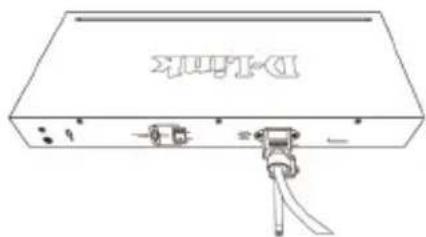
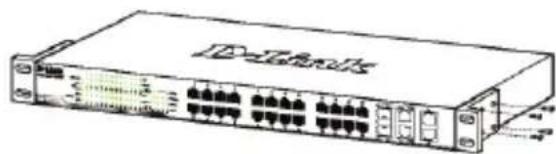
Switch dapat dipasang pada rak dengan ukuran standar EIA 19 inci, dimana dapat ditempatkan pada ruang komunikasi/server dengan perangkat lainnya. Untuk memasang pada rack, pasang braket pada bagian samping switch (satu braket di setiap sisi) dan kencangkan dengan sekrup yang tersedia dalam paket penjualan.
Kemudian, gunakan sekrup yang terdapat dalam penjualan rak untuk memasang switch ke rak.
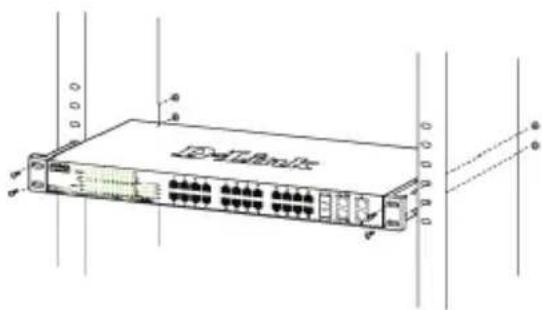
Gambar 5. Memasang switch ke rak dengan ukuran standar
Langkah 3: Colokkan kabel power AC
Sekarang anda dapat menghubungkan kabel power AC ke port power dibelakang switch ke colokan listrik. (Direkomendasikan peralatan sudah di grounded dan dilengkapi dengan pelindung terhadap lonjakan listrik).
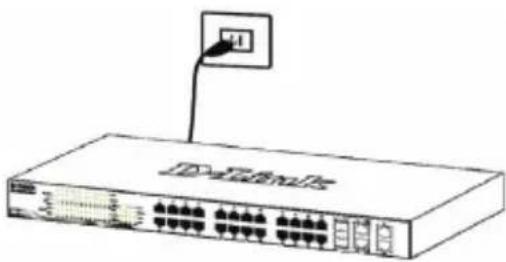
Sebagai tindakan pencegahan, kabel power harus dicabut jika terjadi pemadaman listrik. Ketika listrik kembali menyala, anda dapat kembali menghubungkan switch ke listrik.
Pilihan manajemen
Sistem ini dapat di-atur melalui port console pada bagian depan/belakang atau menggunakan Telnet. Pengguna juga dalam memilih manajemen berbasiskan web yang dapat diakses melalui web browser. Setiap switch harus diberikan alamat IP sendiri, dimana digunakan untuk komunikasi dengan Manager Jaringan SNMP atau aplikasi TCP/IP lainnya (sebagai contoh BOOTP, TFTP). Alamat IP default switch adalah 10.90.90.90. Pengguna dapat mengganti alamat IP switch untuk menyamakan dengan skema alamat jaringan anda.
Antar Muka Pengaturan Berbasiskan Web (tergantung model yang dibeli)
Setelah pemasangan secara fisik selesai dilakukan, anda dapat mengatur switch, me-monitor lampu LED dan menampilkan gambar statistik menggunakan web browser seperti Netscape Navigator (versi 6.2 atau lebih tinggi) atau Microsoft® Internet Explorer (versi 5.0 atau lebih tinggi)
Anda membutuhkan perangkat berikut untuk memulai mengatur perangkat anda melalui web :
- Sebuah PC dengan koneksi ethernet RJ-45
- Sebuah kabel Ethernet standar
Langkah 1 :
Hubungkan kabel Ethernet dari port mana saja pada bagian depan switch ke port Ethernet pada PC.
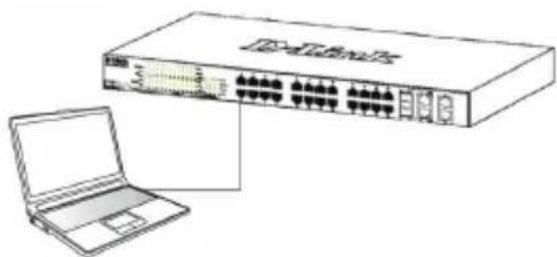
Dalam rangka untuk login dan mengatur switch melalui koneksi Ethernet, PC harus mempunyai sebuah alamat IP yang berada dalam jangkauan yang sama. Sebagai contoh, jika switch mempunyai sebuah alamat IP 10.90.90.90, PC harus mempunyai sebuah alamat IP 10.x.y.z (dimana x/y adalah sebuah angka antara 0 \~ 254 dan z adalah sebuah angka antara 1 \~ 254), dan sebuah subnet mask 255.0.0.0
Buka web browser anda dan ketik http://10.90.90.90 (Alamat IP default) pada kotak alamat, lalu tekan

Konfigurasi web juga dapat diakses melalui DNA. Anda dapat meng-klik IP hyperlink di daftar perangkat dalam DNA untuk membuka web GUI perangkat.

Catatan : Alamat IP default switch adalah 10.90.90.90 dengan subnet mask 255.0.0.0 dan default gateway 0.0.0.0
Langkah 3 :
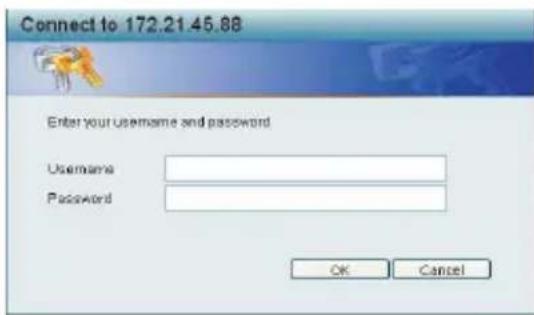
Ketika kotak dialog login muncul, biarkan User Name dan Password kosong kemudian klik OK. Ini akan membuka antarmuka pengguna berbasis Web.
DNA (D-Link Network Assistant) disertakan dalam CD instalasi adalah suatu program yang digunakan untuk mencari Smart Switch yang terhubung pada jaringan L2 yang sama dengan PC anda. Program ini mendukung Windows 2000, XP, Vista, dan Windows 7. Terdapat dua cara untuk menginstal DNA (D-Link Network Assistant), salah satunya adalah melalui program autorun pada CD instalasi dan cara lainnya adalah secara manual.
Opsi 1: Ikuti langkah-langkah berikut untuk memasang DNA (D-Link Network Assistant) melalui program autorun pada CD instalasi.
- Masukkan CD ke dalam CD-ROM anda.
- Program autorun akan muncul secara otomatis
- Cukup klik pada tombol "Install DNA (D-Link Network Assistant)" dan wizard pemasangan akan membantu anda melalui proses tersebut.
- Setelah selesai menginstal DNA, anda dapat menemukannya di Start> Programs> D-Link> DNA.
- Sambungkan Smart Switch di segmen jaringan L2 yang sama dengan PC anda dan gunakan DNA (D-Link Network Assistant) untuk menemukan Smart Switch.
Opsi 2: Ikuti langkah-langkah berikut untuk memasang DNA (D-Link Network Assistant) secara manual.
- Masukkan CD Utiliti ke Drive CD-ROM anda.
- Dari menu Start Windows pada desktop, pilih "Computer".
- Double klik pada CD-ROM/DVD-ROM anda untuk menjalankan menu autorun, atau klik kanan pada CD-ROM/DVD-ROM untuk membuka folder. Pilih DNA (D-Link Network Assistant) dan klik dua kali pada "Setup.exe".
- Ikut arahan pada layar untuk menginstal utiliti.
- Setelah selesai, buka Start> Program> D-Link> DNA dan buka DNA (D-Link Network Assistant).
- Sambungkan Smart Switch di segmen jaringan L2 yang sama dengan PC anda dan gunakan DNA (D-Link Network Assistant) untuk menemukan Smart Switch.
Untuk informasi detil mengenai DNA, silahkan lihat pada manual pengunaan.
Menghubungkan port Console (tergantung model yang dibeli)
Untuk terhubung ke port serial, sebuah kabel Console khusus harus digunakan. Kabel ini disertakan dalam kemasan produk ini. Kabel disebut dengan nama kabel konektor RS-232-ke-RJ-45 khusus disematkan untuk terhubung ke port serial switch dengan menggunakan konfigurasi pin yang benar.
Untuk terhubung ke port konsol Switch, gunakan langkah-langkah berikut:
- Sambungkan ujung RS-232 dari kabel konsol ke Port Serial dari PC.
- Hubungkan RJ-45 ujung kabel konsol ke port Console Switch.
- Buka aplikasi HyperTerminal (atau program emulasi terminal yang mampu menjalankan terminal koneksi VT-100) pada PC dan konfigurasi koneksi ini sebagai berikut.
a. "Bits per second" harus 115200 baud. (Pengaturan baud rate bergantung pada model yang dibeli)
b. "Data bits" harus 8.
c. "Parity" harus "None".
d. "Stop bit" harus 1.
e. "Flow control" harus "None".
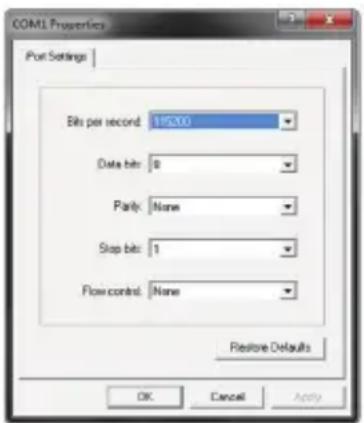
- Sekarang Switch dapat dinyalakan dan diakses melalui CLI.
Pengaturan Telnet
Pengguna dapat juga mengakses switch melalui Telnet menggunakan Command Prompt PC anda. Untuk mengaksesnya dari komputer anda, pengguna harus memastikan adanya koneksi yang benar antara port Ethernet dari Switch dan PC anda, kemudian klik Start > Programs > Accessories > Command Prompt pada komputer anda. Begitu jendela konsol terbuka, ketik perintah telnet 10.90.90.90 (tergantung alamat IP yang sudah diatur sebelumnya) dan tekan Enter pada keyboard anda. Anda akan diarahkan ke halaman pembuka konsol untuk Antar Muka berbasiskan Command Line dari switch, masukkan “admin” untuk user name dan password default dari Switch dan tekan tombol Enter.
Manajemen berbasiskan SNMP
Anda dapat mengatur switch dari D-Link D-View atau program SNMP lainnya. Fungsi SNMP secara default dinon-aktifkan untuk semua Switch Manage D-Link.
D-View SNMP Network Management System adalah alat manajemen standar komprehensif yang dirancang untuk mengelola jaringan kritis anda secara terpusat. D-View menyediakan alat yang berguna untuk memungkinkan administrator jaringan secara efektif mengelola konfigurasi perangkat, toleransi kesalahan, kinerja dan keamanan. D-Link menawarkan D-View versi trial yang memungkinkan Anda dengan bebas mengevaluasi produk selama 30 hari. Anda dapat mendownload versi trial dari situs ini http://dview.dlink.com.tw/support_Download_Trial_Version.asp

Informasi tambahan
Jika Anda mengalami masalah dalam mengatur jaringan Anda, silakan lihat Panduan Pengguna yang termasuk dalam kemasan switch. Panduan ini berisi banyak pengaturan, penjelasan grafik dan contoh-contoh yang dapat membantu Anda membuat jaringan Anda berjalan dengan baik.
Bantuan tambahan tersedia melalui kantor-kantor kami yang tertera di bagian belakang Panduan Pengguna. Untuk mengetahui lebih lanjut mengenai produk D-Link atau mengenai informasi pemasaran, silakan kunjungi situs web http://www.dlink.com
Informasi Jaminan
Informasi Garansi Lifetime Terbatas D-Link tersedia di http://warranty.dlink.com/
本書の内容


- Mengenai Petunjuk Ini
- Langkah 1 : Membuka Paket
- Pemasangan di atas meja atau papan
- Grounding Switch (tergantung model yang dibeli)
- Peralatan yang diperlukan
- Langkah 3: Colokkan kabel power AC
- Pilihan manajemen
- Antar Muka Pengaturan Berbasiskan Web (tergantung model yang dibeli)
- Langkah 1 :
- Langkah 3 :
- Opsi 1: Ikuti langkah-langkah berikut untuk memasang DNA (D-Link Network Assistant) melalui program autorun pada CD instalasi.
- Opsi 2: Ikuti langkah-langkah berikut untuk memasang DNA (D-Link Network Assistant) secara manual.
- Menghubungkan port Console (tergantung model yang dibeli)
- Pengaturan Telnet
- Manajemen berbasiskan SNMP
- Informasi tambahan
- Informasi Jaminan
- 本書の内容
Merek : D-LINK
Model : DGS-1210-52/ME
Kategori : 13143