SDMHX75 - Monitor SONY - Ingyenes használati útmutató
Találja meg az eszköz kézikönyvét ingyenesen SDMHX75 SONY PDF formátumban.


Felhasználói kérdések a következőről SDMHX75 SONY
0 kérdés erről a készülékről. Válaszolj azokra, amiket ismersz, vagy tedd fel a sajátod.
Tegyél fel egy új kérdést erről a készülékről
Töltse le az útmutatót a következőhöz Monitor PDF formátumban ingyenesen! Találja meg kézikönyvét SDMHX75 - SONY és vegye vissza elektronikus eszközét a kezébe. Ezen az oldalon közzé van téve az eszköze használatához szükséges összes dokumentum. SDMHX75 márka SONY.
HASZNÁLATI ÚTMUTATÓ SDMHX75 SONY
Alkatrészek és kezelőelemek 5
Üzembe helyezés ....7
- lépés: Csatlakoztassa a videojelkábeleket .....7
- lépés: Csatlakoztassa az audiokábelt 8
- lépés: Csatlakoztassa a tápkábelt 8
- lépés: Kösse össze a kábeleket 9
- lépés: Kapcsolja be a monitort és a számítógépet ..... 9
- lépés: Állítsa be magasságot és a dőlésszöget ..... 10
A bemenőjel kiválasztása (INPUT gomb) 11
A monitor beállítása .....12
Mozgás a menüben 12
PICTURE/AUDIO menü 13 MODE menü 13
PICTURE menü 13
A BACKLIGHT | menu 13
A CONTRAST ⬆ menü 13
A BRIGHTNESS menu 14
A GAMMA 7menü....14
A COLOR menü 14
A SHARPNESS Menü 15
AUDIO menü 15 A TREBLE, a BASS és a BALANCE menüpont 15 A SURROUND menüpont 15 MODE RESET → menü (minden üzemmód visszaállítása alapértelmezettre) 15
A SCREEN menü (csak analog RGB jel) 16
MENU POSITION menü 17
→ INPUT SENSING ON/OFF menü 17
A LANGUAGE menü 18
→← RESET menü (a beállítások visszaállítása az alapértékekre) ..18
ON MENU LOCK menü 18
Műszaki jellemzők .....19
A hangerő szabályozása 19
Energiatakarékos funkció 19
A MODE üzemmód-beállítás (PICTURE/AUDIO) (mód) .....20
Automatikus fényerősség-beállítás funkció (fényérzékelő) ..... 20
Automatikus képminőség-beállító funkció
(csak analóg RGB jel esetében) 20
Hibaelhárítás .....21
Képernyőn megjelenő üzenetek 21
Hibajelenségek és elhárításuk 22
Műszaki adatok....24
Óvintézkedések
Az elektromos csatlakoztatásra vonatkozó figyelmeztetések
- Használja a készülékkel szállított hálózati tápkábelt. Ha másik tápkábelt használ, ellenőrizze, hogy az megfelel-e a helyi elektromos hálózat követelményeinek.
Az Egyesült Államokban élő vásárlók számára:
Ha nem a megfelelő tápkábelt használja, akkor a monitor nem fogja kielégíteni az előírt FCC szabványokat.
Az Egyesült Királyságban élő vásárlók számára:
Ha a monitort az Egyesült Királyságban használja, akkor a helyi szabványnak megfelelő hálózati tápkábelt kell használni.
Különböző típusú hálózati dugaszok
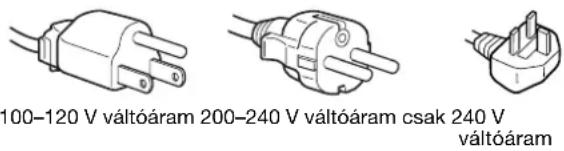
100–120 V váltóáram 200–240 V váltóáram csak 240 V váltóáram
A készüléket egy könnyen megközelíthető elektromos aljzat közelében kell elhelyezni.
Elhelyezés
Ne használja vagy tárolja a monitort ott, ahol:
- Ahol a hőmérsékleti értékek szélsőségesek lehetnek, például radiátor, fűtőventilátor közelében, vagy ahol közvetlen napfény éri. Ha a monitor szélsőséges hőmérsékletnek van kitéve, például tűző napon álló autóban vagy fűtőventilátor közelében, akkor deformálódhat a háza, vagy nem fog megfelelően működni.
- Ahol mechanikus rezgések vagy ütés érheti.
- Ahol erős mágneses mezőt keltő berendezés van a közelben, például televízió vagy egyéb háztartási gép.
- Ahol füstös, poros, homokos a környezet, például nyitott ablak vagy bejárati ajtó mellett. Ha a monitort átmenetileg a szabadban használja, akkor tegye meg a szükséges óvintézkedéseket a levegőben szálló por és egyéb szennyeződés elleni védekezéshez. Ellenkező esetben javíthatatlan meghibásodások következhetnek be.
Az LCD képernyő kezelése
- Ne hagyja a monitort olyan pozícióban, hogy az LCD képernyő a nappal szemben álljon, mert károsodhat. Legyen körültekintő, ha a monitort ablak mellé helyezi.
- Ne nyomja vagy karcolja meg az LCD képernyőt. Ne tegyen nehéz tárgyat az LCD képernyőre. Ellenkező esetben a képernyő felülete egyenetlenné válhat, illetve meghibásodhat az LCD panel.
- Ha a monitort hideg helyen használja, akkor a képernyőn visszamaradó képek jelenhetnek meg. Ez nem jelent hibás működést. Ha a hőmérséklet visszaáll a szokásos üzemi értékre, a képernyő működése is helyreáll.
- Ha egy képrészlet hosszú időn keresztül mozdulatlanul jelenik meg, akkor nyomot hagyhat maga után a képernyőn. Ez a visszamaradó kép kis idő múlva eltűnik.
- Működés közben az LCD panel felmelegszik. Ez nem jelent hibás működést.
A beépített sztereó hangszórók
A hangszórók elektromágneses teret gerjesztenek, ezért a mágneses szalagokat és a hajlékonylemezeket távol kell tartani a hangszórónyílasoktól. Az elektromágneses mező károsíthatja a mágnesszalagon vagy lemezen tárolt.
Megjegyzés az LCD (folyadékkristályos megjelenítő) képernyővel kapcsolatban
Az LCD képernyő gyártása nagy pontosságú technológiával történik. Előfordulhat azonban, hogy fekete vagy világos fénypontok (vörös, kék vagy zöld) és furcsa színes csíkok vagy fények láthatók tartósan az LCD képernyőn. Ez nem jelent hibás működést.
(Effektív képpontok: több, mint 99,99%)
Karbantartás
- A monitor tisztítása előtt a tápkábelt húzza ki a konnektorból.
- Az LCD képernyőt puha törlőkendővel tisztítsa meg. Ha üvegtisztító folyadékot használ, akkor ügyeljen arra, hogy a tisztítószer ne tartalmazzon antisztatikus oldatot vagy adalékot, mert megkarcolhatja az LCD képernyő bevonatát.
- A házat, a panelt és a kezelőelemeket híg, semleges hatású tisztítószerrel megnedvesített puha törlókendővel tisztítsa meg. Ne használjon semmiféle dörzsölő anyagot, súrolóport vagy oldószert (pl. alkoholt vagy benzint).
- Ne dörzsölje, érintse vagy nyomja meg a képernyő felületét éles vagy dörzshatású tárgyakkal, például golyóstollal vagy csavarhúzóval. Az ilyen tárgyak megkarcolhatják a képernyő felületét.
- Fontos megjegyezni, hogy anyagfáradás vagy az LCD képernyő védőbevonatának kopása következhet be, ha a monitort illékony oldószerek, például rovarirtó szerek vagy gözeik érik, vagy ha a monitor tartósan gumit vagy vinilt tartalmazó anyagokkal érintkezik.
Szállítás
- Húzzon ki minden kábelt a monitorból, fogja meg jól kétoldalt az LCD monitort, és vigyázzon, nehogy a mozgatás közben megkarcolódjon. Ha leejti a monitort, Ön és a monitor is megsérülhet.
- Amikor a monitort javításra viszi vagy szállítja, használja az eredeti dobozt és csomagolóanyagokat.
A feleslegessé vált monitor elhelyezése
- Ne tegye a feleslegessé vált monitort a háztartási hulladék közé.
- A monitorban lévő fénycső higanyt tartalmaz. A feleslegessé vált monitort a helyi környezetvédelmi hatóság előírásainak megfelelően kell elhelyezni.
Alkatrészek és kezelőelemek
További részletekért lásd a zárójelek között álló oldalszámokat.
Az LCD monitor előoldala
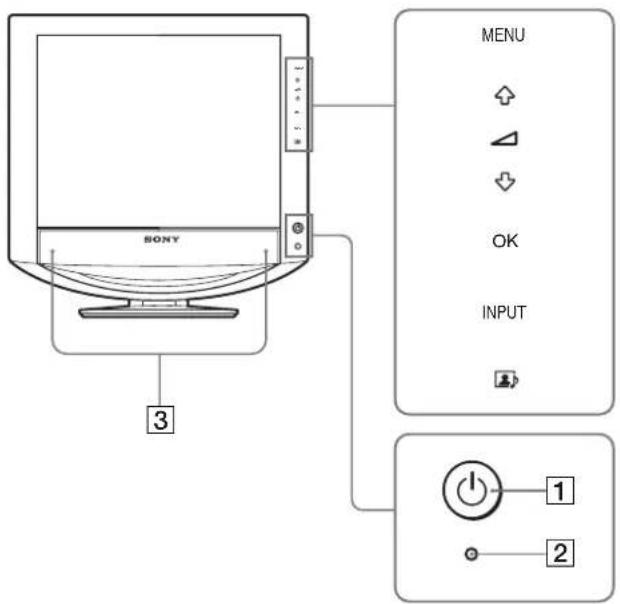
text_image
SONY MENU OK INPUT 3 1 2Az LCD monitor oldalnézetben
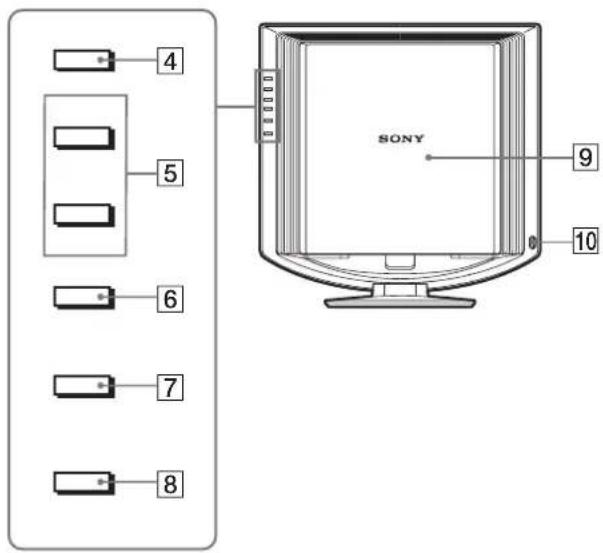
text_image
4 5 6 7 8 SONY 9 101 Tápkapcsoló és feszültségjelző lámpa (9., 19. oldal)
A monitor be- vagy kikapcsolásához nyomja meg a tápkapcsolót.
A feszültségjelző lámpa zölden világít, amikor a monitor be van kapcsolva, és narancssárgán világít, ha a monitor energiatakarékos üzemmódban van.
② Fényérzékelő (20. oldal)
Ez a szenzor a környezet fényerősségét méri. Figyeljen arra, hogy semmi se takarja el az érzékelőt, például papír, vagy valami más.
3 Sztereó hangszórók (19. oldal)
A hangszórók szólaltatják meg a számítógép hangjait vagy a zenét.
4 MENU gomb (12. oldal)
Ezzel a gombbal lehet a menüképernyőt be- és kikapcsolni.
5 ↓/↑ és △ (hangerő-szabályozás) gomb (12., 19. oldal)
Ezekkel a gombokkal lehet a menüpontokat kiválasztani és megadni a beállításokat, valamint a hangerőt szabályozó „Hangerő” menüt megjeleníteni.
6 OK gomb (12. oldal)
Ez a gomb aktiválja a kijelölt menüpontot vagy beállítást, amely a ↓/↑ gombbal lett kiválasztva (5).
7 INPUT gomb (11. oldal)
Ez a gomb váltja a videobemeneti jelet INPUT1, INPUT2 és INPUT3 mód között olyankor, ha 2 számítógép csatlakozik a monitorra.
8 bomb (20. oldal)
Ezzel a gombbal lehet az üzemmódot váltani (MODE = PICTURE/AUDIO).
9 Hátsó fedőlap (7. oldal)
A fedőlapot a kábelek csatlakoztatásához fel kell csúsztatni.
10 Fejhallgató aljzat (19. oldal)
Idc kell csatlakoztatni a fejhallgatót, ha a hangszórók helyett azt akarja hallgatni.
Az LCD monitor hátoldala
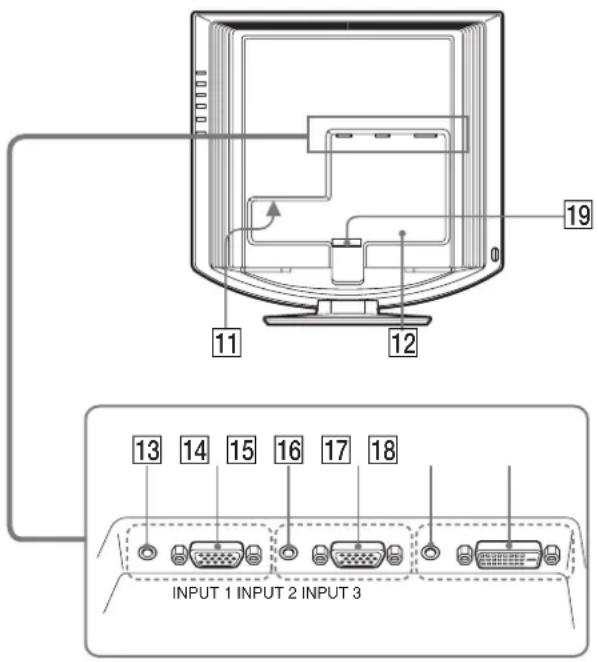
text_image
19 12 11 13 14 15 16 17 18 INPUT 1 INPUT 2 INPUT 311 AC IN csatlakozó (8. oldal)
Ide kell a tápkábelt csatlakoztatni (tartozék).
12 Biztonsági zárónyilás
A biztonsági zárónyilást a Kensington Micro Saver Security System nevű rendszerrel együtt kell használni.
A Micro Saver Security System a Kensington védjegye.
13 INPUT1 audiobemenet aljzat (8. oldal)
Ez a csatlakozó fogadja az audiojeleket, amikor egy számítógép vagy más audiokészülék van az INPUT1 bemenetre csatlakoztatva.
14 Az INPUT1 bemenet HD15 (analóg RGB) bemenet csatlakozója (7. oldal)
Erre a csatlakozóra érkeznek az analóg RGB videojelek (0,700 Vp-p, pozitív) és a szinkronjelek.
15 INPUT2 audiobemenet aljzat (8. oldal)
Ez a csatlakozó fogadja az audiojeleket, amikor egy számítógép vagy más audiokészülék van az INPUT2 bemenetre csatlakoztatva.
16 Az INPUT2 bemenet HD15 (analóg RGB) bemenet csatlakozója (7. oldal)
Erre a csatlakozóra érkeznek az analóg RGB videojelek (0,700 Vp-p. pozitív) és a szinkronjelek.
17 INPUT3 audiobemenet aljzat (8. oldal)
Ez a csatlakozó fogadja az audiojeleket, amikor egy számítógép vagy más audiokészülék van az INPUT3 bemenetre csatlakoztatva.
18 Az INPUT3 bemenet DVI-D (digitális RGB) bemenet csatlakozója (7. oldal)
Ezen a csatlakozón érkezhetnek a DVI Rev.1.0 szabványnak megfelelő RGB videojelck.
19 Kábeltartó (9. oldal)
Ez az alkatrész rögzíti a kábeleket a monitorhoz.
Üzembe helyezés
Mielőtt használatba venné a monitort, ellenőrizze, hogy benne vannak-e az alábbi tételek a csomagoló dobozban:
• LCD képernyő
• Tápkábel
• HD15-HD15 videojelkábel (analóg RGB)
• DVI-D videojelkábel (digitális RGB)
• Audiokábel (sztereó minidugasz)
- CD-ROM (Windows/Macintosh segédprogramok, kezelési útmutató és egyebek CD-n)
• Garanciakártya
• Gyors telepítési útmutató
1. lépés: Csatlakoztassa a videojelkábeleket
- A csatlakoztatás előtt kapcsolja ki a monitort és a számítógépet.
- Ha a számítógépet a monitor HD15 bemeneti csatlakozójához csatlakoztatja (analóg RGB), olvassa el a következő részt: „Csatlakoztasson egy HD15 kimeneti csatlakozóval (analóg RGB) ellátott számítógépet.”
Megjegyzés
Ne érjen hozzá a videojelkábel csatlakozójának tűihez, mert azok elferdülhetnek.
Csúsztassa fel a hátsó fedőlapot.
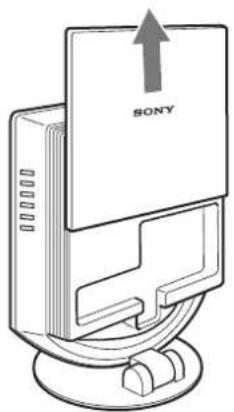
text_image
SONYCsatlakoztasson egy DVI kimeneti csatlakozóval (digitális RGB) ellátott számítógépet
A mellékelt DVI-D videojelkábellel (digitális RGB) csatlakoztassa a számítógépet a monitor INPUT3 bemenetének DVI-D (digitális RGB) bemenet csatlakozójához.
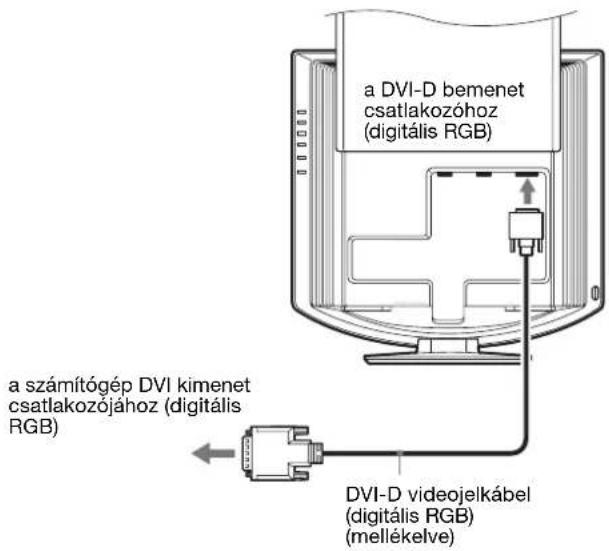
text_image
a DVI-D bemenet csatlakozóhoz (digitális RGB) a számítógép DVI kimenet csatlakozójához (digitális RGB) DVI-D videojelkábel (digitális RGB) (mellékelve)Csatlakoztasson egy HD15 kimeneti csatlakozóval (analóg RGB) ellátott számítógépet
A mellékelt HD15-HD15 videojelkábellel (analog RGB) csatlakoztassa a számítógépet a monitor INPUT1 vagy INPUT2 bemenetének HD 15 (analog RGB) bemenet csatlakozójához.
A csatlakoztatás módját az alábbi ábrák szemléltetik.
■ Csatlakoztatás IBM PC/AT vagy azzal kompatibilis számítógéphez
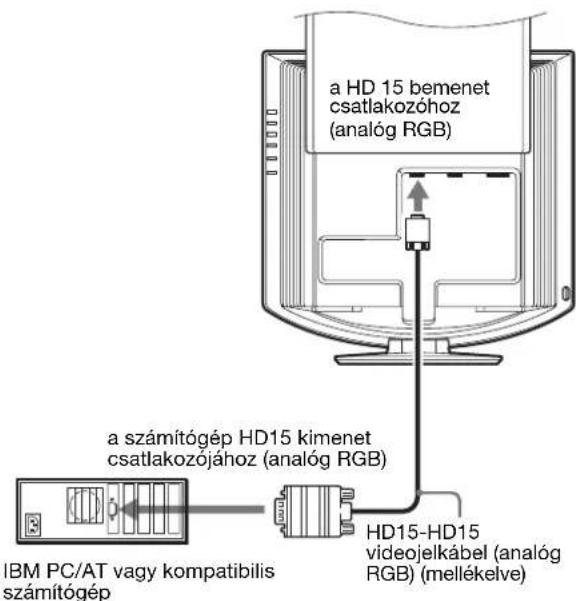
text_image
a HD 15 bemenet csatlakozóhoz (analog RGB) a számítógép HD15 kimenet csatlakozójához (analóg RGB) IBM PC/AT vagy kompatibilis számítógép HD15-HD15 videojelkábel (analóg RGB) (mellékelve)■Csatlakoztatás Macintosh számítógéphez
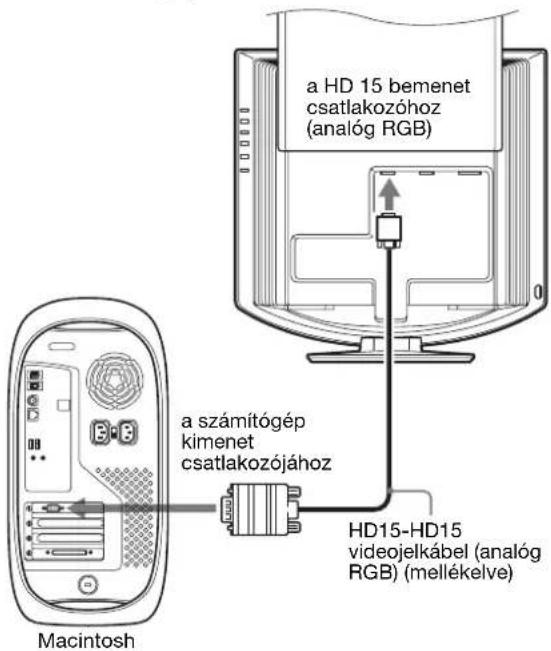
text_image
a HD 15 bemenet csatlakozóhoz (analog RGB) a számítógép kimenet csatlakozójához HD15-HD15 videojelkábel (analog RGB) (mellékelve) MacintoshHa a monitort Macintosh számítógéphez csatlakoztatja, használjon adaptert, ha szükséges (nem tartozék). Először csatlakoztassa az adaptert a számítógéphez, utána a videokábelt monitorhoz.
2. lépés:Csatlakoztassa az audiokábelt
Csatlakoztassa a mellékelt audiokábelt a monitor megfelelő audiobemenet aljzatához.
A monitor hangszóróin vagy fejhallgatóval hallgathatja a számítógép hangját vagy a számítógéphez csatlakoztatott audiokészüléken lejátszott műsor hangját.
További információért lásd: „A hangerő szabályozása”, 19. oldal.
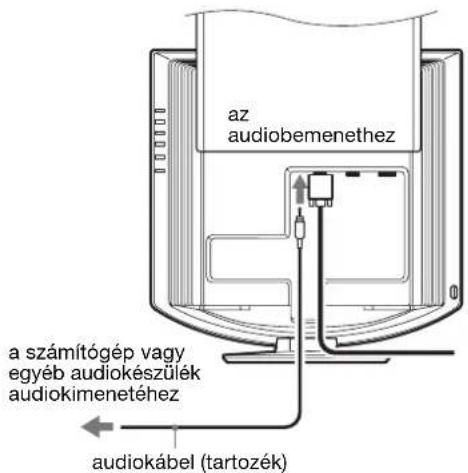
text_image
az audiobemenethez a számítógép vagy egyéb audiokészülék audiokimenetéhez audiokábel (tartozék)3. lépés:Csatlakoztassa a tápkábelt
1 Csatlakoztassa a mellékelt tápkábelt a monitor AC IN csatlakozójához.
2 A másik végét dugja egy fali aljzatba.
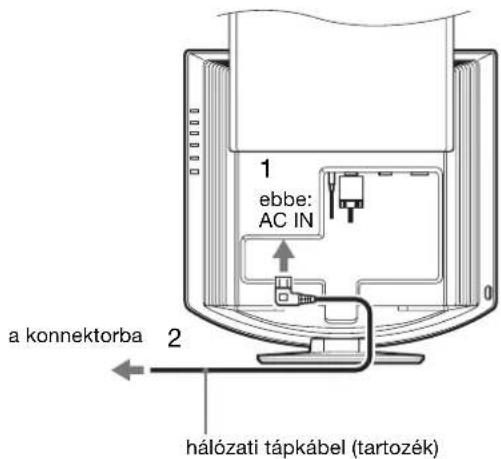
text_image
1 ebbe: AC IN a konnektorba 2 hálózati tápkábel (tartozék)4. lépés: Kösse össze a kábeleket
1 Csúsztassa fel a hátsó fedőlapot.
2 Rögzítse a videojelkábelt, az audiokábeleket és a tápkábelt a készülék házára szerelt kábeltartóval.
3 Csúsztassa vissza a hátsó fedőlapot.
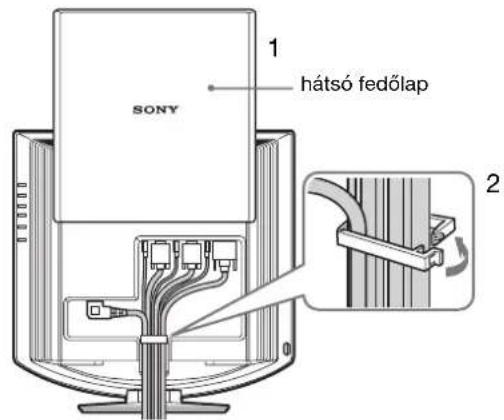
text_image
1 hátsó fedőlap SONY 2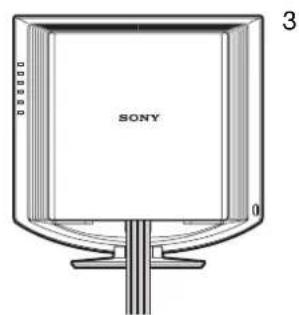
5. lépés: Kapcsolja be a monitort és a számítógépet
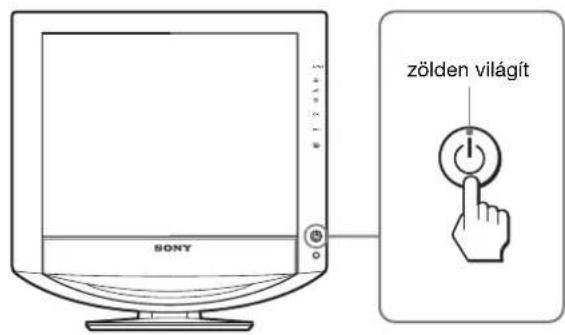
1 Nyomja meg a monitor elején található 🔊 tápkapcsolót.
A bekapcsolt állapotot jelző ⏻ feszültségjelző lámpa zölden világít.
text_image
SONY zölden világít2 Kapcsolja be a számítógépet.
3 Az INPUT gombot megnyomva válassza ki a kívánt bemenőjelet.
A képernyőn megjelenik a kiválasztott bemenet jele. További információért lásd: „A bemenőjel kiválasztása (INPUT gomb)”, 11. oldal.
A monitor üzembe helyezése ezzel befejeződött. Ha kell, állítsa be a képet a monitor kezelőgombjaival (12. oldal).
Ha nem jelenik meg kép a képernyőn
- Ellenőrizze, hogy a tápkábel és a videojelkábel megfelelően van-e csatlakoztatva.
- Ha a „NO INPUT SIGNAL” üzenet jelenik meg a képernyőn:
- A számítógép energiatakarékos módban működik. Nyomjon le egy billentyút a billentyűzeten, vagy mozgassa az egeret.
- Ellenőrizze, hogy a bemenőjel beállítása helyes-c: nyomja meg az INPUT gombot (11. oldal).
- Ha a „CABLE DISCONNECTED” üzenet jelenik meg a képernyőn:
- Ellenőrizze, hogy a videojelkábel jól van-e csatlakoztatva.
- Ellenőrizze, hogy a bemenőjel beállítása helyes-e: nyomja meg az INPUT gombot (11. oldal).
- Ha az „OUT OF RANGE” (letapogatási tartományon kívül) üzenet jelenik meg a képernyőn, akkor csatlakoztassa ismét a régi monitort. Ezután állítsa be a számítógép grafikus kártyáját az alábbi értéktartományok közé.
| Analóg RGB Digitális RGB | ||
| Vízszintes frekvencia | 28–80 kHz 28–64 kHz | |
| Függőleges frekvencia | 48–75 Hz 60 Hz | |
| Felbontás | 1280 × 1024 vagy kisebb | 1280 × 1024 vagy kisebb |
A képernyőn megjelenő üzenetekkel kapcsolatos további információkat lásd: „Hibajelenségek és elhárításuk”, 22. oldal.
Nincs szükség külön illesztőprogramokra
A monitor eleget tesz a „DDC” Plug & Play (magától működő) szabványnak, így a számítógép automatikusan kiolvassa a szükséges adatokat. A számítógépre nem kell külön illesztőprogramot telepíteni.
Amikor a monitor csatlakoztatását követően először kapcsolja be a számítógépet, a beállítás varázslója megjelenhet a képernyőn. Ebben az esetben járjon el a képernyőn megjelenő útmutatások szerint. A varázsló automatikusan kijelöli a Plug & Play monitort, amelyet azonnal használhat is.
A függőleges frekvencia beállítása 60 Hz.
Mivel a monitor villódzása nem feltűnő, elfogadhatja czt az értéket. Nincs szükség arra, hogy bármilyen nagyobb értékre állítsa be a függőleges frekvenciát.
6. lépés:Állítsa be magasságot és a dőlésszöget
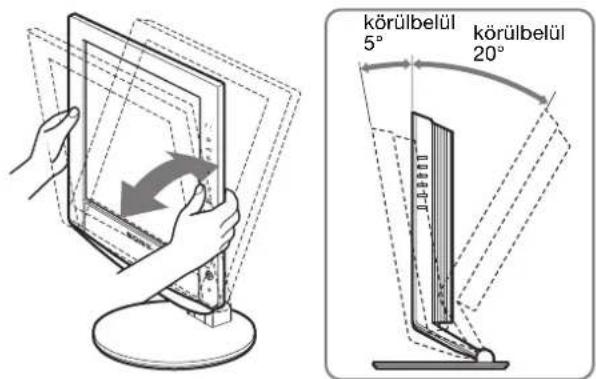
A monitor az alább látható szögtartományban dönthető.
Fogja meg az LCD panel szélét, és állítsa be a dőlésszöget.
text_image
körülbelül 5° körülbelül 20°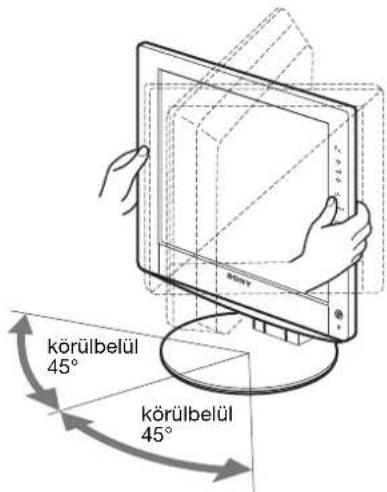
text_image
körülbelül 45° körülbelül 45°A monitor kényelmes használata
Igazítsa a monitor látószögét a székének és asztalának magasságához úgy, hogy ne tükrözze vissza a szemébe a ráeső fényeket.
Megjegyzés
A magasság és dőlésszög beállítását lassan, óvatosan végezze, nehogy a monitor felboruljon vagy az asztalnak ütközzön.
A bemenőjel kiválasztása (INPUT gomb)
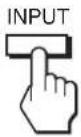
Nyomja meg az INPUT gombot.
A bemenőjel a gomb minden megnyomásakor változik.
| Képernyőüzenet(Körülbelül 5 másodperciglátható a bal felsósarokban.) | A bemenőjel beállítása |
| INPUT1:HD15 Az INPUT1 | bemenet HD15(analóg RGB) bemenetcsatlakozója |
| INPUT2 : HD15 Az INPUT2 | bemenet HD15(analóg RGB) bemenetcsatlakozója |
| INPUT3 : DVI-D Az INPUT3 | bemenet DVI-D(digitális RGB) bemenetcsatlakozója |
HU
A monitor beállítása
Mielött módosítaná a beállításokat
Csatlakoztassa a monitort és a számítógépet, és kapcsolja be mindkettőt.
A legjobb eredmény érdekében várjon legalább 30 percig, mielőtt bármit is megváltoztatna.
A képernyőn megjelenő menü segítségével a monitor számos jellemzőjét beállíthatja.
Mozgás a menüben
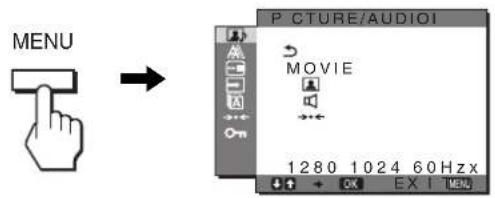
1 Jelenítse meg a fömenüt.
Nyomja meg a MENU gombot, hogy megjelenjen a főmenü a képernyőn.
text_image
MENU P C T U R E / A U D I O I MOVIE 1280 1024 60 Hz x2 Lépjen a kívánt menübe.
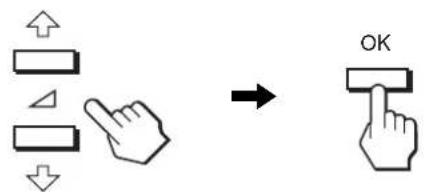
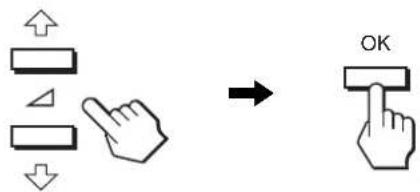
Nyomja meg a ↓/↑ gombot a kívánt menü megjelenítéséhez. Az OK gomb megnyomásával az első menüpontra lép.
3 Válassza ki azt a menüt, amelyben módosításokat szeretne végezni.
Nyomja meg a ↓/↑ gombot a kívánt menüpont kiválasztásához, majd nyomja meg az OK gombot.
Ha látható a menüpont.
Ha a pontra áll, és megnyomja az OK gombot, a képernyón újra az előző menü jelenik meg.
4 Állítsa be a menüpontot.
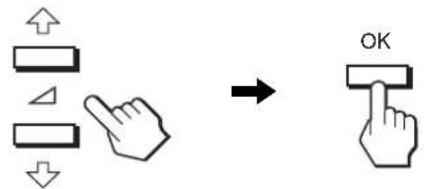
A beállításhoz nyomja meg a ↓/↑ gombot, majd nyomja meg az OK gombot.
Ha megnyomja az OK gombot, a beállítást a monitor rögzíti, majd visszatér az előző menübe.
Nyomja meg egyszer a MENU gombot a normál kijelzéshez való visszatéréshez. Ha semmilyen gombot sem nyom meg, a menü kb. 45 másodperc múlva magától eltűnik.

■ A beállítások visszaállítása az alapértékekre
A RESET menü segítségével visszaállíthatja az alapértékeket. Az alapértékek visszaállításával kapcsolatban lásd: →← (RESET), 18. oldal.

PICTURE/AUDIO menü
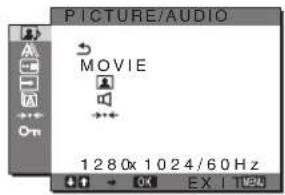
A PICTURE/AUDIO menüben az alábbi menüpontok találhatók.
• MODE
(GAME/MOVIE/PC/AUTO)
• PICTURE
• AUDIO
- MODE RESET
text_image
PICTURE/AUDIO MOVIE 1 280x 1024/60Hz■ MODE menü
Itt kiválaszthatja a képernyő legmegfelelőbb fényerősségét.
A PICTURE/AUDIO beállítások minden üzemmódra külön megadhatók.
Módosíthatja továbbá ez egyes bemenetek üzemmódját (INPUT1/INPUT2/INPUT3).
1 Nyomja meg a MENU gombot.
A képernyón megjelenik a főmenü.
2 Nyomja meg a ↓/↑ gombot a 📁 (PICTURE/AUDIO) menü kiválasztásához, majd nyomja meg az OK gombot.
A képernyón megjelenik a PICTURE/AUDIO menü.
3 A ↓/↑ gombbal jelölje ki a „MOVIE” értéket, majd nyomja meg az OK gombot.
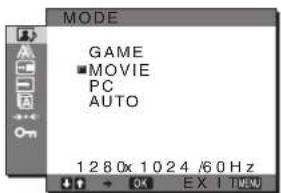
A képernyón megjelenik a MODE menü.
text_image
MODE GAME ■MOVIE PC AUTO 1 2 8 0x 1 0 2 4 /6 0 Hz4 Nyomja meg a ↓/↑ gombot a kívánt mód kiválasztásához, majd nyomja meg az OK gombot.
Az alapbeállítás a MOVIE.
• G A M E : Világos kép.
• MOVIE:Tiszta kép erős kontraszttal.
• P C : Lágy tónusú kép.
- A U T O : A monitor automatikusan beállítja a képernyő fényerejét a környezet fényerősségének megfelelően (automatikus fényerősség-beállítás funkció). További információért lásd: „Automatikus fényerősség-beállítás funkció (fényérzékelő)” (20. oldal).
MEGJEGYZÉS
AUTO üzemmódban a háttérvilágításon nem lehet állítani.

PICTURE
menü
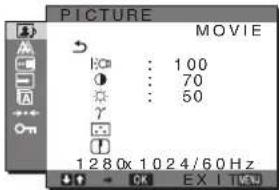
A PICTURE menüben az alábbi menüpontok találhatók.
- BACKLIGHT
- CONTRAST ①
• BRIGHTNESS
• GAMMA menü γ
• COLOR menü - SHARPNESS
text_image
PICTURE MOVIE 100 70 50 1280x 1024/60HzA BACKLIGHT | menu
Ha a képernyő túl világos, állítsa be a háttérvilágítást úgy, hogy kellemesebb legyen a szemnek.
1 Nyomja meg a MENU gombot.
A képernyón megjelenik a főmenü.
2 Nyomja meg a ↓/↑ gombot a 📁 (PICTURE/AUDIO) menü kiválasztásához, majd nyomja meg az OK gombot.
A képernyón megjelenik a PICTURE/AUDIO menü.
3 Nyomja meg a ↓/↑ gombot a 📶 (PICTURE) menü kiválasztásához, majd nyomja meg az OK gombot.
A képernyön megjelenik a PICTURE menü.
4 A ↓/↑ gombbal álljon a „|☐ BACKLIGHT” menüpontra, majd nyomja meg az OK gombot.
A képernyón megjelenik a „BACKLIGHT” menü.
5 A ↓/↑ gombbal állítsa be a világítás szintjét, majd nyomja meg az OK gombot.
A CONTRAST Ⓚ menü
Állítsa be a kép kontrasztját.
1 Nyomja meg a MENU gombot.
A képernyőn megjelenik a főmenü.
2 Nyomja meg a ↓/↑ gombot a 📁 (PICTURE/AUDIO) menü kiválasztásához, majd nyomja meg az OK gombot.
A képernyón megjelenik a PICTURE/AUDIO menü.
3 Nyomja meg a ↓/↑ gombot a 📄 (PICTURE) menü kiválasztásához, majd nyomja meg az OK gombot.
A képernyőn megjelenik a PICTURE menü.
4 A ↓/↑ gombbal jelölje ki a „∅ CONTRAST” menüpontot, majd nyomja meg az OK gombot.
A képernyón megjelenik a „CONTRAST” menü.
5 A ↓/↑ gombbal állítsa be a kontrasztot, majd nyomja meg az OK gombot.
A BRIGHTNESS menü
Állítsa be a kép fényerősségét (feketeszint).
1 Nyomja meg a MENU gombot.
A képernyón megjelenik a főmenü.
2 Nyomja meg a ↓/↑ gombot a 📁 (PICTURE/AUDIO) menü kiválasztásához, majd nyomja meg az OK gombot.
A képernyón megjelenik a PICTURE/AUDIO menü.
3 Nyomja meg a ↓/↑ gombot a 📁 (PICTURE) menü kiválasztásához, majd nyomja meg az OK gombot. A képernyőn megjelenik a PICTURE menü.
4 A ↓/↑ gombbal álljon a „ BRIGHTNESS" menüpontra, majd nyomja meg az OK gombot.
A képernyón megjelenik a „BRIGHTNESS” menü.
5 A ↓/↑ gombbal állítsa be a fényerősséget, majd nyomja meg az OK gombot.
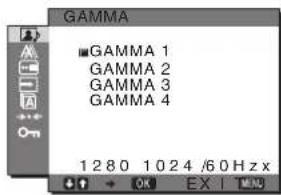
A GAMMA menü
A képernyőn megjelenő kép színárnyalatait egyeztetheti a kép eredeti színárnyalataival.
text_image
GAMMA ■GAMMA 1 GAMMA 2 GAMMA 3 GAMMA 4 1 2 8 0 1 0 2 4 /6 0 Hz x1 Nyomja meg a MENU gombot.
A képernyón megjelenik a főmenü.
2 Nyomja meg a ↓/↑ gombot a 📁 (PICTURE/AUDIO) menü kiválasztásához, majd nyomja meg az OK gombot.
A képernyón megjelenik a PICTURE/AUDIO menü.
3 Nyomja meg a ↓/↑ gombot a 📁 (PICTURE) menü kiválasztásához, majd nyomja meg az OK gombot. A képernyőn megjelenik a PICTURE menü.
4 Nyomja meg a ↓/↑ gombot a „γ (GAMMA)” menü kiválasztásához, majd nyomja meg az OK gombot. A képernyőn megjelenik a GAMMA menü.
5 Nyomja meg a ↓/↑ gombot a kívánt mód kiválasztásához, majd nyomja meg az OK gombot.
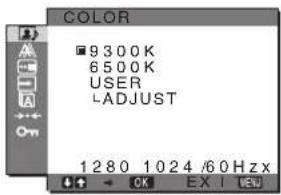
A COLOR menü
A kép fehér színének színhőmérsékletét kiválaszthatja az alapértelmezett színhőmérséklet-beállítások közül is. Ha kívánja, a színhőmérséklet finomhangolását is elvégezheti.
text_image
COLOR 9 300 K 6500 K USER LADJUST 1280 1024 /60 Hzx1 Nyomja meg a MENU gombot.
A képernyőn megjelenik a főmenü.
2 Nyomja meg a ↓/↑ gombot a 📁 (PICTURE/AUDIO) menü kiválasztásához, majd nyomja meg az OK gombot.
A képernyőn megjelenik a PICTURE/AUDIO menü.
3 Nyomja meg a ↓/↑ gombot a 📄 (PICTURE) menü kiválasztásához, majd nyomja meg az OK gombot.
A képernyón megjelenik a PICTURE menü.
4 Nyomja meg a ↓/↑ gombot a „☐ (COLOR)” menü kiválasztásához, majd nyomja meg az OK gombot.
A képernyón megjelenik a COLOR menü.
5 Nyomja meg a ↓/↑ gombot a kívánt színhőmérséklet kiválasztásához, majd nyomja meg az OK gombot.
A világos színek kékes árnyalatból vöröses árnyalatba mennek át, ha a színhőmérsékletet 9300K értékről 6500K értékre csökkenti.
A színhőmérséklet finomhangolása
A színhőmérséklet minden üzemmódra külön beállítható. (GAME/MOVIE/PC/AUTO).
1 Nyomja meg a MENU gombot.
A képernyón megjelenik a főmenü.
2 Nyomja meg a ↓/↑ gombot a 📁 (PICTURE/AUDIO) menü kiválasztásához, majd nyomja meg az OK gombot.
A képernyőn megjelenik a PICTURE/AUDIO menü.
3 Nyomja meg a ↓/↑ gombot a 📄 (PICTURE) menü kiválasztásához, majd nyomja meg az OK gombot. A képernyőn megjelenik a PICTURE menü.
4 Nyomja meg a ↓/↑ gombot a „(COLOR)” menü kiválasztásához, majd nyomja meg az OK gombot. A képernyőn megjelenik a COLOR menü.
5 A ↓/↑ gombbal jelölje ki az „ADJUST” pontot, majd nyomja meg az OK gombot.
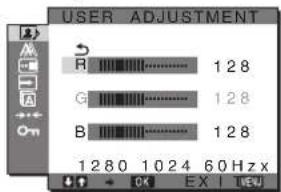
A képernyőn megjelenik a színhőmérséklet finomhangoló menüje.
text_image
USER ADJUSTMENT R 128 G 128 B 128 1280 1024 60 Hz x OK EX I NEW6 A ↓/↑ gombbal jelölje ki az R (red = piros) vagy a B (blue = kék) értéket, majd nyomja meg az OK gombot. Most a ↓/↑ gomb megnyomásával állítsa be a színhőmérsékletet, majd nyomja meg az OK gombot.
Mivel ez a művelet a színhőmérsékletet úgy változtatja meg, hogy az R és a B összetevő értékét a G (green = zöld) összetevőhöz viszonyítva növeli vagy csökkenti, a G összetevő értéke rögzítve van.
7 Nyomja meg a ↓/↑ gombot a ➕ menü kiválasztásához, majd nyomja meg az OK gombot.
Az új színbeállítások beíródnak a memóriába, és automatikusan betöltődnek, ha a „Felhasználó” menüpontot választja.
A képernyón megjelenik a COLOR menü.
A SHARPNESS menü
Itt állítható be, hogy a képen az élek jobban láthatók legyenek.
1 Nyomja meg a MENU gombot.
A képernyön megjelenik a főmenü.
2 Nyomja meg a ↓/↑ gombot a 📁 (PICTURE/AUDIO) menü kiválasztásához, majd nyomja meg az OK gombot.
A képernyón megjelenik a PICTURE/AUDIO menü.
3 Nyomja meg a ↓/↑ gombot a 📄 (PICTURE) menü kiválasztásához, majd nyomja meg az OK gombot.
A képernyón megjelenik a PICTURE menü.
4 A ↓/↑ gombbal jelölje ki a „☐ SHARPNESS” értéket, majd nyomja meg az OK gombot.
A képernyón megjelenik a „SHARPNESS” menü.
5 A ↓/↑ gombbal állítsa be az élességet, majd nyomja meg az OK gombot.
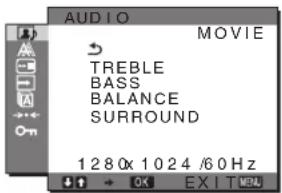
■ AUDIO menü
Az AUDIO menüben az alábbi menüpontok találhatók.
- TREBLE (szoprán)
• BASS (basszus)
• BALANCE (balansz)
• SURROUND (térhangzás)
text_image
AUDIO MOVIE TREBLE BASS BALANCE SURROUND 1 280x 1024 /60 Hz EXIT MANUALA TREBLE, a BASS és a BALANCE menüpont
1 Nyomja meg a MENU gombot.
A képernyón megjelenik a főmenü.
2 Nyomja meg a ↓/↑ gombot a 📁 (PICTURE/AUDIO) menü kiválasztásához, majd nyomja meg az OK gombot.
A képernyőn megjelenik a PICTURE/AUDIO menü.
3 A ↓/↑ gombbal jelölje ki a 📄 (AUDIO) menüpontot, majd nyomja meg az OK gombot.
4 Nyomja meg a ↓/↑ gombot a TREBLE, BASS vagy BALANCE menüpont kiválasztásához, majd nyomja meg az OK gombot.
5 Nyomja meg a ↓/↑ gombot a kívánt mód kiválasztásához, majd nyomja meg az OK gombot.
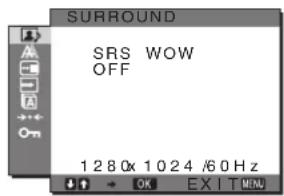
A SURROUND menüpont
1 Nyomja meg a MENU gombot.
A képernyón megjelenik a főmenü.
2 Nyomja meg a ↓/↑ gombot a 📁 (PICTURE/AUDIO) menü kiválasztásához, majd nyomja meg az OK gombot.
A képernyón megjelenik a PICTURE/AUDIO menü.
3 A ↓/↑ gombbal jelölje ki a □ (AUDIO) menüpontot, majd nyomja meg az OK gombot.
4 Nyomja meg a ↓/↑ gombot a SURROUND menü kiválasztásához, majd nyomja meg az OK gombot.
5 Nyomja meg a ↓/↑ gombot a kívánt mód kiválasztásához, majd nyomja meg az OK gombot.
text_image
SURROUND SRS WOW OFF 1 2 8 0x 1 0 2 4 /6 0 Hz OK EXIT MENU- SRS WOW: A gazdag hangzású mély és a tiszta, éles magas hangok a térhangzás élményét tovább fokozzák. A filmek és a játékok különösen élvezetesek ezzel a hangzásmintával.
• OFF: Kikapcsolja az SRS WOW effektust.
Az SRS Labs, Inc. által kifejlesztett legújabb technológia, az SRS WOW jelentősen javítja a különféle hangforrásokból származó hang minőségét.
■ MODE RESET →← menü (minden üzemmód visszaállítása alapértelmezettre)
A beállításokat vissza lehet állítani az alapértékekre.
1 Nyomja meg a MENU gombot.
A képernyón megjelenik a főmenü.
2 Nyomja meg a ↓/↑ gombot a 📁 (PICTURE/AUDIO) menü kiválasztásához, majd nyomja meg az OK gombot.
A képernyőn megjelenik a PICTURE/AUDIO menü.
3 Nyomja meg a ↓/↑ gombot a „→← RESET” menü kiválasztásához, majd nyomja meg az OK gombot.
A képernyón megjelenik a „RESET” menü.
4 Nyomja meg a ↓/↑ gombot a kívánt mód kiválasztásához, majd nyomja meg az OK gombot.
- OK: A PICTURE/AUDIO menüben az összes üzemmód visszaállítása az alapértelmezett beállításokra.
- CANCEL: A visszaállítás megszakítása és visszatérés a PICTURE/AUDIO menühöz.

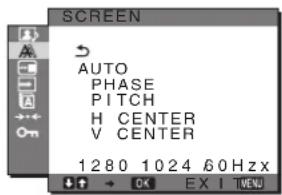
SCREEN menü (csak analóg 3 jel)
A SCREEN menüben az alábbi menüpontok találhatók.
• AUTO
- PHASE
• PITCH
• H CENTER
• V CENTER
text_image
SCREEN AUTO PHASE PITCH H CENTER V CENTER 1280 1024 60HzMegjegyzés
Ha a monitor digitális RGB jeleket fogad az INPUT3 bemenet DVI-D bemenet csatlakozójáról, a beállítás nem szükséges.
■ Automatikus képminőség-beállító funkció
Amikor a monitorra bemenő jel érkezik, a monitor automatikusan úgy állítja be a kép helyét és élességét (fázisát és sorközét), hogy tiszta kép jelenjen meg a képernyőn (20. oldal).
Megjegyzés
Amíg engedélyezve van az automatikus képminőség-beállító funkció, csak a ⏻ tápkapcsoló használható.
Ha a monitor automatikus képminőség-beállító funkciója nem állítja be tökéletesen a képet
Az aktuális bemenő jel képminőségének további automatikus beállítására is lehetőség van (lásd alább: „AUTO”).
Ha még mindig nem kielégítő a képminőség, és be szeretné állítani
Kézzel is be lehet állítani a kép élességét (fázis/sorköz) és helyét (vízszintes/függőleges hely).
Ezek a beállítások a monitor memóriájában eltárolódnak, és a monitor automatikusan alkalmazza azokat, amikor ugyanilyen bemenő jelet kap.
■ Az aktuális bemenő jel képminőségének további automatikus beállítása (AUTO)
1 Nyomja meg a MENU gombot.
A képernyón megjelenik a főmenü.
2 Nyomja meg a ↓/↑ gombot a Ⓐ (SCREEN) menü kiválasztásához, majd nyomja meg az OK gombot.
A képernyón megjelenik a SCREEN menü.
3 A ↓/↑ gombbal jelölje ki a „AUTO” értéket, majd nyomja meg az OK gombot.
Állítsa be az aktuális bemenő jel képére vonatkozóan a fázist, a sorközt és a vízszintes/függőleges helyet, majd tárolja el a beállításokat.
■ A kép élességének kézi beállítása (Fázis/Sorköz)
A képélesség kézi beállítását az alábbiak szerint kell végezni. Ez a beállítási módszer akkor működik, ha a számítógép a monitor HD15 bemeneti csatlakozójához van csatlakoztatva (analóg RGB).
1 A számítógépen állítsa be a felbontást: 1280 × 1024.
2 Helyezze be a CD-t.
3 Nyissa meg a CD-ROM-ot, és jelenítse meg a tesztmintát.
Windows rendszerben
Ha elindul a CD automatikus futtatása:
Kattintson a Display Adjustment eszköz (segédprogram) elemre.
Kattintson az „Adjust“ gombra, ellenőrizze a felbontást, majd kattintson a „Next“ gombra.
Egymás után megjelenik a PITCH és PHASE tesztminta.
Ha nem indul el a CD-ROM automatikus futtatása:
1 Nyissa meg a „Sajátgép” ablakot, és kattintson a jobb gombbal a CD-ROM ikonjára.
Az „Intéző” parancsot választva nyissa meg a CD-ROM-ot.
2 Válassza a [Utility], majd a [Windows] lehetőséget.
3 Indítsa el a [Win_Utility.exe] programot.
Megjelenik a tesztminta.
Macintosh rendszerben
1 Válassza a [Utility], majd a [Mac] lehetőséget.
2 Indítsa el a [Mac_Utility.exe] programot.
Megjelenik a tesztminta.
4 Nyomja meg a MENU gombot.
A képernyón megjelenik a főmenü.
5 Nyomja meg a ↓/↑ gombot a Ⓐ (SCREEN) menü kiválasztásához, majd nyomja meg az OK gombot.
A képernyón megjelenik a SCREEN menü.
6 A ↓/↑ gombbal jelölje ki a „PHASE“ értéket, majd nyomja meg az OK gombot.
A képernyőn megjelenik a „PHASE” beállítómenü.
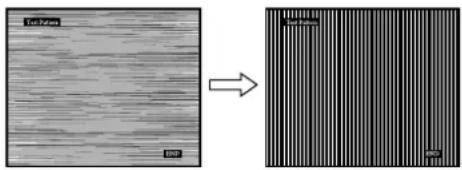
7 Nyomja addig a ↓/↑ gombot, amíg a vízszintes csíkozódás a legkisebb mértéküre nem csökken.
Állítsa be a monitort úgy, hogy a vízszintes csíkok a legkevésbé látszódjanak.
8 Nyomja meg az OK gombot.
A képernyón megjelenik a főmenü.
Ha függőleges csíkok figyelhetők meg a képernyő teljes felületén, akkor állítsa be a sorközt a következők szerint.
9 A ↓/↑ gombbal jelölje ki a „PITCH” értéket, majd nyomja meg az OK gombot.
A képernyön megjelenik a „PITCH” beállítómenü.
10 Nyomja addig a ↓/↑ gombot, amíg el nem tünnek a függőleges csíkok.
Állítsa be úgy a monitort, hogy a függőleges csíkok eltünjenek.

11 Kattintson a képernyőn látható END gombra a tesztminta kikapcsolásához.
■ A kép helyének kézi beállítása (H CENTER /V CENTER)
Ha a kép nem a képernyő közepén jelenik meg, akkor állítsa be a kép középhelyzetét az alábbiak szerint.
1 A számítógépen állítsa be a felbontást: 1280 × 1024.
2 Helyezze be a CD-t.
3 Nyissa meg a CD-ROM-ot, és jelenítse meg a tesztmintát.
Windows rendszerben
Ha elindul a CD automatikus futtatása:
Kattintson a Display Adjustment eszköz (segédprogram) elemre.
Kattintson az „Adjust“ gombra, ellenőrizze a felbontást, majd kattintson a „Next“ gombra.
Egymás után megjelenik a H CENTER és V CENTER tesztminta.
Ha nem indul el a CD-ROM automatikus futtatása:
1 Nyissa meg a „Sajátgép” ablakot, és kattintson a jobb gombbal a CD-ROM ikonjára.
Az „Intéző” parancsot választva nyissa meg a CD-ROM-ot.
2 Válassza a [Utility], majd a [Windows] lehetőséget.
3 Indítsa el a [Win_Utility.exe] programot.
Megjelenik a tesztminta.
Macintosh rendszerben
1 Válassza a [Utility], majd a [Mac] lehetőséget.
2 Indítsa el a [Mac_Utility.exe] programot.
Megjelenik a tesztminta.
4 Nyomja meg a MENU gombot.
A képernyön megjelenik a főmenü.
5 Nyomja meg a ↓/↑ gombot a Ⓐ (SCREEN) menü kiválasztásához, majd nyomja meg az OK gombot.
A képernyón megjelenik a SCREEN menü.
6 A ↓/↑ gombbal jelölje ki a „H CENTER” vagy a „V CENTER” értéket, majd nyomja meg az OK gombot.
A képernyón megjelenik a „H CENTER” vagy a „V CENTER” beállítómenü.
7 Állítsa a képernyőn középre a tesztmintát a ↓/↑ gombbal.
8 Kattintson a képernyőn látható END gombra a tesztminta kikapcsolásához.
MENU POSITION menü
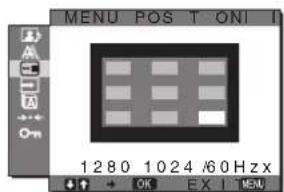
A menüt át lehet helyezni, ha az éppen eltakar egy képernyőn megjelenő képet.
text_image
MENU POS T ONI 1 2 8 0 1 0 2 4 6 0 Hz x OK EX I MENU1 Nyomja meg a MENU gombot.
A képernyőn megjelenik a fömenü.
2 Nyomja meg a ↓/↑ gombot a ☑ (MENU POSITION) menü kiválasztásához, majd nyomja meg az OK gombot.
A képernyön megjelenik a „MENU POSITION” menü.
3 Nyomja meg a ↓/↑ gombot a kívánt hely kiválasztásához, majd nyomja meg az OK gombot.
A menüt tetszés szerint 9 helyen lehet megjeleníteni a képernyón.
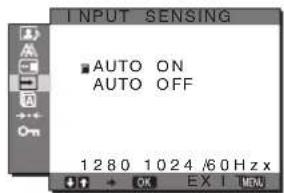
→ INPUT SENSING ON/OFF menü
Ha az INPUT SENSING ON/OFF menüben az AUTO ON beállítást választja, a monitor automatikusan felismeri a bemenőjelet, és magától átállítja a bemenetet, mielőtt a monitor energiatakarékos módra vált.
text_image
INPUT SENSING AUTO ON AUTO OFF 1 2 8 0 1 0 2 4 /6 0 Hz x1 Nyomja meg a MENU gombot.
A képernyön megjelenik a fömenü.
2 A ↓/↑ gombbal jelölje ki a ➞ (INPUT SENSING ON/OFF) pontot, majd nyomja meg az OK gombot.
A képernyön megjelenik a INPUT SENSING menü.
3 Nyomja meg a ↓/↑ gombot a kívánt mód kiválasztásához, majd nyomja meg az OK gombot.
- O N : Ha a kijelölt bemeneti csatlakozó nem kap bemenőjelet, vagy ha a monitor INPUT gombjával olyan bemeneti csatlakozót választ ki, amelyre nem érkezik bemenőjel, egy képernyőüzenet jelenik meg (21. oldal), és a monitor automatikusan megpróbálja a bemenőjelet egy másik bemeneti csatlakozóra átállítani. Ha a bemenetet módosítja, a használatban levő bemeneti csatlakozó megjelenik a képernyő bal felső sarkában. Ha nincs bemenőjel, a monitor automatikusan energiatakarékos üzemmódba kapcsol.
- OFF: A bemenet automatikus váltása nem engedélyezett. Az INPUT gombot megnyomva válassza ki a kívánt bemenetet.
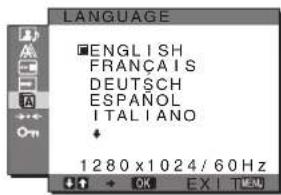
LANGUAGE menü
text_image
LANGUAGE ■ENGLISH FRANÇAIS DEUTSCH ESPAÑOL ITALIANO 1280 x 1024 / 60 Hz1 Nyomja meg a MENU gombot.
A képernyón megjelenik a főmenü.
2 Nyomja meg a ↓/↑ gombot a (LANGUAGE) menü kiválasztásához, majd nyomja meg az OK gombot. A képernyőn megjelenik a LANGUAGE menü.
3 A ↓/↑ gomb megnyomásával válassza ki a kívánt nyelvet, majd nyomja meg az OK gombot.
- English: angol
- Français: francia
• Deutsch: német - Español: spanyol
• Italiano: olasz
• Nederlands: holland
• Svenska: svéd
• Русский: orosz - 日本語:japán
- 中文: kínai
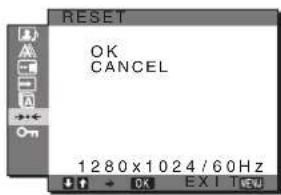
→← RESET menü (a beállítások visszaállítása az alapértékekre)
text_image
OK CANCEL 1280x1024/60Hz1 Nyomja meg a MENU gombot.
A képernyön megjelenik a fömenü.
2 Nyomja meg a ↓/↑ gombot a → (RESET) menü kiválasztásához, majd nyomja meg az OK gombot. A képernyőn megjelenik a RESET menü.
3 Nyomja meg a ↓/↑ gombot a kívánt mód kiválasztásához, majd nyomja meg az OK gombot.
- O K: Az összes beállított érték visszaállítása az alapértelmezettre. A „LANGUAGE” beállításra ez a funkció nincs hatással.
- CANCEL: A visszaállítás megszakítása és visszatérés a menühöz.
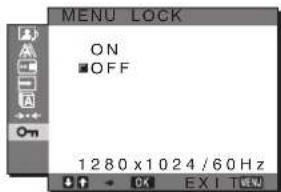
MENU LOCK menü
A menüvezérlő gombok zárolása a véletlen módosítások megelőzése érdekében.
text_image
MENU LOCK ON OFF 1280 x 1024 / 60 Hz OK EX I THEN1 Nyomja meg a MENU gombot.
A képernyön megjelenik a fömenü.
2 Nyomja meg a ↓/↑ gombot a Oπ (MENU LOCK) menü kiválasztásához, majd nyomja meg az OK gombot.
A képernyőn megjelenik a MENU LOCK menü.
3 A ↓/↑ gombbal válassza ki az „On” vagy „Off” értéket.
- ON: Csak a ⏻ tápkapcsoló és az INPUT gomb fog működni. Ha bármi más műveletet próbál végezni, a 📄 ikon jelenik meg a képernyőn.
- OFF: A „ON MENU LOCK” beállítást kikapcsolja. Ha a „ON MENU LOCK” opció beállított értéke „ON”, akkor a MENU gomb megnyomásakor a „ON MENU LOCK” menü jelenik meg.
Műszaki jellemzők
A hangerő szabályozása
A monitor hangszóróin vagy fejhallgatóval hallgathatja a számítógép hangját vagy a számítógéphez csatlakoztatott audiokészüléken lejátszott műsor hangját.
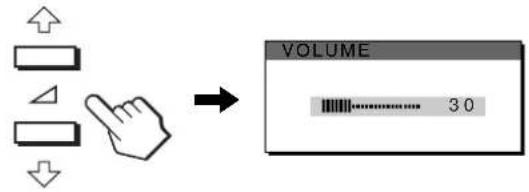
A hangerőt nem főmenüből, hanem egy külön menüből, a „Hangerő” menüből lehet szabályozni.
1 Nyomja meg a ↓/↑ gombot olyankor, amikor nem látható a képernyón menü.
flowchart
graph LR
    A["User Interface"] --> B["Hand Clicker"]
    B --> C["Volume Display: 30"]
    style A fill:#f9f,stroke:#333
    style C fill:#ccf,stroke:#333
2 Most az ↓/↑ gombbal szabályozhatja a hangerőt.
A menü kb. 5 másodperc múlva magától eltűnik.
Megjegyzések
- Ha a főmenü látható a képernyőn, akkor a hangerőn nem lehet állítani.
- Ha a monitor energiatakarékos üzemmódban van, akkor a hangszórók, illetve a fejhallgató nem ad hangot.
Energiatakarékos funkció
Ez a monitor megfelel a VESA, az ENERGY STAR (csak SDM-HX75) és a NUTEK energiatakarékosságra vonatkozó irányelveinek. Ha a monitor olyan számítógéphez vagy grafikus kártyához van csatlakoztatva, amely megfelel az analóg bemenetre vonatkozó DPMS (Display Power Management Standard) szabvány előírásainak vagy a digitális bemenetre vonatkozó DMPM (DVI Digital Monitor Power Management) szabvány előírásainak, akkor a monitor automatikusan csökkenti a teljesítményfelvételt, az alábbiak szerint.
SDM-HX75
| Energiamód Teljesítményfelvétel ⏻ | feszültségjelző lámpa | |
| normál működés | 50 W (max.) zöld | |
| aktív kikapcsolt* (mélyen alvó)** | 1 W (max.) sárga | |
| Kolkata kikapcsolva 1 W (max.) nem ég | ||
SDM-HX95
| Energiamód Teljesítményfelvétel | feszültségjelző lámpa | |
| normálműködés | 60 W (max.) zöld | |
| aktívkikapcsolt*(mélyenalvó)** | 1 W (max.) sárga | |
| kikapcsolva 1 W (max.) nem ég | ||
* Amikor a számítógép „aktív kikapcsolt” üzemmódba lép. megszűnik a bemenő jel, és a „NO INPUT SIGNAL” üzenet jelenik meg a képernyőn. 5 másodperc elteltével a monitor energiatakarékos üzemmódba lép.
** A „mélyen alvó” energiatakarékos üzemmódot az Environmental Protection Agency nevű szervezet definiálta.
A MODE üzemmód-beállítás (PICTURE/AUDIO) (mód)
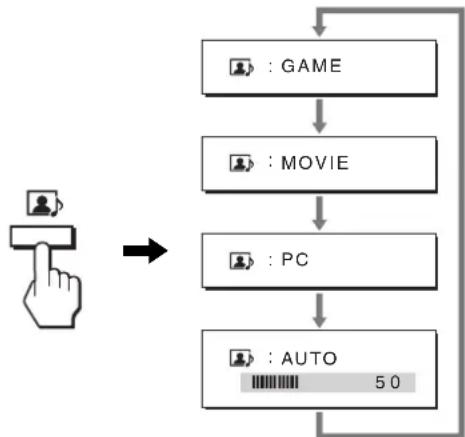
A monitor elején található 📄omb nyomogatásával a következő sorrendben adhatók értékek a MODE beállításnak: GAME → MOVIE → PC → AUTO. Az „AUTO” beállítás használatakor a monitor automatikusan beállítja a képernyő fényerejét a környezet fényerősségének megfelelően (automatikus fényerősségbeállítás funkció). További információért lásd: „Automatikus fényerősség-beállítás funkció (fényérzékelő)”.
Nyomja meg többször a 📄ombot. A MODE alapértelmezett beállítása „MOVIE”. A 📄gomb egyszeri megnyomására a „MOVIE” (az alapértelmezett beállítás) jelenik meg, a második megnyomásra a „PC” érték jelenik meg.
A omb megnyomására az üzemmódok az alábbi sorrendben váltakoznak:
flowchart
graph TD
    A[": GAME"] --> B[": MOVIE"]
    B --> C[": PC"]
    C --> D[": AUTO 50"]
Ahogy az üzemmódok nevei megjelennek a képernyőn, úgy változik az aktuális üzemmód. A menü kb. 5 másodperc múlva magától eltűnik.
Automatikus fényerősség-beállítás funkció (fényérzékelő)
A monitor rendelkezik egy olyan funkcióval, hogy képes a képernyő fényerejét automatikusan a környezet fényerősségéhez igazítani. Ha a monitor jobb oldalán található gombbal vagy a PICTURE/AUDIO menüben a gemmódot AUTO-ra állítja, akkor a készülék mindig a legmegfelelőbb fényerősséggel fog működni. A képernyő fényerősségének alapértelmezett beállítása MOVIE.
Ha a ☐zemmódot a monitor jobb oldalán található gombbal állítja AUTO értékre, akkor a beállítósáv is megjelenik. A beállítást a ↓/↑ gombbal lehet módosítani. A képernyő fényereje a beállított szintnek megfelelően változik.
Automatikus képminőség-beállító funkció (csak analóg RGB jel esetében)
Amikor a monitorra bemenő jel érkezik, a monitor automatikusan úgy állítja be a kép helyét és élességét (fázisát és sorközét), hogy tiszta kép jelenjen meg a képernyőn.
Gyári beállítás
Amikor bemenő jel érkezik a monitorra, a monitor a jel alapján automatikusan kiválasztja a memóriájában gyárilag előre beállított és tárolt módok valamelyikét, hogy jó minőségű képet jelenítsen meg a képernyő közepén. Amikor a bemenő jel megfelel a gyárilag beállított üzemmódnak, akkor a kép automatikusan megjelenik a képernyőn a megfelelő alapértelmezett beállításokkal.
Ha a bemenő jel nem felel meg a gyárilag beállított üzemmódoknak
Ha a monitor olyan bemenő jelet kap, amelyik nem felel meg a gyárilag beállított üzemmódoknak, akkor aktiválódik a monitor automatikus képminőség-beállító funkciója, és megpróbálja biztosítani, hogy a képernyőn jó kép jelenjen meg (az alábbi frekvenciatartományban):
Vízszintes frekvencia: 28–80 kHz Függőleges frekvencia: 48–75 Hz Ebből adódóan, amikor először érkezik a monitorra olyan bemenő jel, amely nem felel meg a gyárilag beállított módok egyikének sem, a monitornak a szokásoshoz képest hosszabb időre lehet szüksége a kép megjelenítéséhez a képernyőn. A monitor az alkalmazkodáshoz szükséges adatokat automatikusan tárolja a memóriájában, és amikor a következő alkalommal ilyen jeleket kap, ugyanúgy fog működni, mintha a gyárilag beállított módok valamelyikének megfelelő jelet kapna.
Ha kézzel állítja be kép fázisát, sorközét és helyét
Bizonyos bemenő jelek esetén előfordulhat, hogy az automatikus képminőség-béallító funkció nem állítja be tökéletesen a kép helyét, fázisát és sorközét. Ilyen esetben kézi úton végezhetők el ezek a beállítások (16. oldal). Ha kézzel adja meg ezeket a beállításokat, akkor a beállítások a monitor memóriájában felhasználói módként eltárolódnak, és a monitor automatikusan alkalmazza azokat, amikor ugyanilyen bemenő jelek érkeznek.
Hibaelhárítás
Mielőtt műszaki segítséget kérne, olvassa el az alábbi részt.
Képernyőn megjelenő üzenetek
Ha valamilyen probléma van a bemenő jellel, akkor az alábbi üzenetek valamelyike jelenik meg a képernyőn. A probléma megoldásához lásd: „Hibajelenségek és elhárításuk”, 22. oldal.
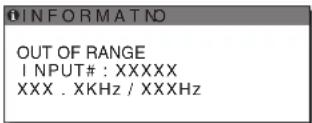
Ha az „OUT OF RANGE” üzenet jelenik meg a képernyőn
Ez azt jelzi, hogy a bemenő jel nem felel meg a monitor paramétereinek. Ellenőrizze a következőket. A képernyőn megjelenő üzenetekkel kapcsolatos további információkat lásd: „Hibajelenségek és elhárításuk”, 22. oldal.
Ha „xxx.x kHz / xxx Hz" jelenik meg
Ez azt jelzi, hogy a vízszintes vagy a függőleges frekvencia nem felel meg a monitor paramétereinek. A számok az aktuális bemenő jel vízszintes és függőleges frekvenciáját mutatják.
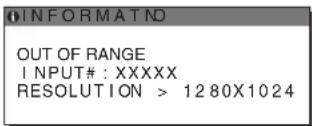
Ha „RESOLUTION > 1280 × 1024" jelenik meg
Ez azt jelzi, hogy a felbontás nem felel meg a monitor paramétereinek (1280 × 1024 vagy kisebb).
text_image
INFORMATNO OUT OF RANGE INPUT#:XXXXX RESOLUTION > 1280X1024Ha a „NO INPUT SIGNAL” üzenet jelenik meg a képernyőn
Ez azt jelzi, hogy nem érkezik bemenő jel a kiválasztott csatlakozóból. Ha az INPUT SENSING ON/OFF (17. oldal) ON értékre van állítva, a monitor automatikusan megpróbálja a bemenőjelet egy másik bemeneti csatlakozóra átallítani.
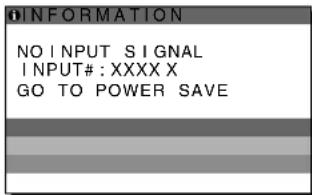
text_image
INFORMATION NO INPUT SIGNAL INPUT#:XXXXX GO TO POWER SAVE"GO TO POWER SAVE"
A monitor az üzenet megjelenése után kb. 5 másodperccel átkapcsol energiatakarékos módba.
Ha a „CABLE DISCONNECTED“ üzenet jelenik meg a képernyőn
Ez azt jelzi, hogy a videojelkábel ki lett húzva a kiválasztott csatlakozóból.
Ha az INPUT SENSING ON/OFF (17. oldal) ON értékre van állítva, a monitor automatikusan mcgpróbálja a bemenőjelet egy másik bemeneti csatlakozóra átállítani.
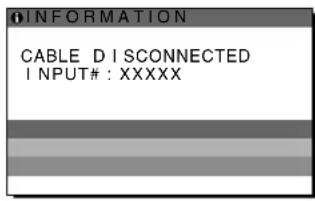
text_image
INFORMATION CABLE DISCONNECTED INPUT#:XXXXXHibajelenségek és elhárításuk
Ha a problémát a csatlakoztatott számítógép vagy egyéb készülék okozza, akkor nézze át a csatlakoztatott készülék használati útmutatóját.
| Jelenség Ellenőrizze az alábbiakat | |
| Nincs kép | |
| Ha a ⏻ feszültségjelző lámpa nem világít, vagy ha a ⏻feszültségjelző lámpa nem gyullad ki, amikor megnyomja a ⏻ tápkapcsolót | Ellenőrizze, hogy a tápkábel jól van-e csatlakoztatva. |
| Ha a „CABLE DISCONNECTED” üzenet jelenik meg a képernyőn | Ellenőrizze, hogy a videojelkábel jól van-e csatlakoztatva, és az összes csatlakozó stabilan van-e bedugva a foglalatába (7. oldal).Ellenőrizze, hogy a bemenő videojel csatlakozójának tűi nincsenek-e elhajolva vagy benyomódva.Ellenőrizze, hogy a bemenőjel forrása jól van-e kiválasztva (11. oldal).A tartozékként kapott videojelkábel van csatlakoztatja? Ha nem a tartozékként kapott videojelkábelt csatlakoztatja, akkor a „CABLE DISCONNECTED” (nincs csatlakoztatva kábel) üzenet jelenhet meg a képernyőn. Ez nem jelent hibás működést. |
| Ha a „NO INPUT SIGNAL” üzenet jelenik meg a képernyőn, vagy ha a ⏻ feszültségjelző lámpa sárgán világít | Ellenőrizze, hogy a videojelkábel jól van-e csatlakoztatva, és az összes csatlakozó stabilan van-e bedugva a foglalatába (7. oldal).Ellenőrizze, hogy a bemenő videojel csatlakozójának tűi nincsenek-e elhajolva vagy benyomódva.Ellenőizze, hogy a bemenőjel forrása jól van-e kiválasztva (11. oldal).■A csatlakoztatott számítógép vagy egyéb készülék, és nem a monitor által okozott problémákA számítógép energiatakarékos módban működik. Nyomjon le egy billentyűt a billentyűzeten, vagy mozgassa az egeret.Ellenőrizze, hogy helyesen van-e beillesztve a grafikus kártya.Ellenőrizze, hogy a számítógép be van-e kapcsolva. |
| Ha az „OUT OF RANGE” üzenet jelenik meg a képernyőn (21. oldal) | ■A csatlakoztatott számítógép vagy egyéb készülék, és nem a monitor által okozott problémákEllenőrizze, hogy a videojel frekvenciatartománya a monitor megengedett tartományán belül van-e. Ha egy régi monitor cserél le erre a monitorra, akkor csatlakoztassa ismét a régi monitor, és állítsa be számítógép grafikus kártyájának frekvenciáját az alábbiak szerint:Víszintes frekvencia: 28–80 kHz (analóg RGB), 28–64 kHz (digitális RGB)Függőleges frekvencia: 48–75 Hz (analóg RGB), 60 Hz (digitális RGB)Felbontás: 1280 × 1024 vagy kisebb |
| Windows rendszerben • Ha egy régi monitor cserélt le erre a monitorra, akkor csatlakoztassa ismét a régi monitor, és járjon el az alábbiak szerint. Válassza a Windows illesztőprogram- választó képernyőjén „SONY” tételt a „Gyártók” listában, és az „SDM-HX75 vagy SDM-HX95” tételt a „Modellek” listában. Ha a monitormodell neve (SDM-HX75 vagy SDM-HX95) nem található a „Modellek” listában, válassza ki a „Plug & Play” tételt. | |
| Macintosh rendszerben • Ha a monitor Macintosh számítógéphez csatlakoztatja, használjon adaptert, ha szükséges (nem tartozék). Először csatlakoztassa az adaptert a számítógéphez, utána a videokábelt monitorhoz. | |
| Jelenség | Ellenőrizze az alábbiakat |
| Villódzó, ugráló, remegő vagy zavaros a kép. | • Állítsa be a sorközt és a fázist (csak analóg RGB jel esetében) (16. oldal).• Próbálja másik, lehetőség szerint más áramkörhöz tartozó váltakozó feszültségű hálózati aljzathoz csatlakoztatni a monitort.■A csatlakoztatott számítógép vagy egyéb készülék, és nem a monitor által okozott problémák• A grafikus kártya kézikönyvében nézzen utána a helyes monitorbeállításnak.• Ellenőrizze, hogy a grafikus módot (VESA, Macintosh 19" Color stb.) és a bemenő jel frekvenciáját támogatja-e a monitor. Még abban az esetben is, ha a frekvencia a kívánt tartományon belül van, egyes grafikus kártyáknak olyan szinkronizáló impulzusuk lehet, amely túlságosan rövid a monitor megfelelő szinkronizálásához.• A monitor nem tud váltott soros jelekkel dolgozni. Progresszív jelekre kell állítani a forráseszközt.• Állítsa be a számítógép frissítési gyakoriságát (függőleges frekvenciáját) úgy, hogy a lehető legjobb képet kapja (60 Hz ajánlott). |
| Homályos a kép. • Állítsa be a kontrasztot és a fényerősséget (13., 14. oldal).• Állítsa be az élességet (15. oldal).• Állítsa be a sorközt és a fázist (csak analóg RGB jel esetében) (16. oldal).■A csatlakoztatott számítógép vagy egyéb készülék, és nem a monitor által okozott problémák• A számítógépen állítsa be a felbontást: 1280 × 1024 . | |
| Szellemképes a kép. | • Iktassa ki a videokábel meghosszabbítását és/vagy a videojel-elosztó dobozt.• Ellenőrizze, hogy mindegyik csatlakozó stabilan van-e a foglalatába dugva. |
| Nincs középen a kép, vagy nem megfelelő méretű (csak analóg RGB jel esetében). | • Állítsa be a sorközt és a fázist (16. oldal).• Állítsa be a kép helyét (17. oldal). Ne feledje, hogy egyes videomódokban a kép nem tölti ki a képernyő teljes felületét. |
| Túl kicsi a kép. | ■A csatlakoztatott számítógép vagy egyéb készülék, és nem a monitor által okozott problémák• A számítógépen állítsa be a felbontást: 1280 × 1024 . |
| Sötét a kép. • Állítsa be a háttérvilágítást (13. oldal).• Állítsa be a fényerősséget (14. oldal).• Állítsa be a gammát a GAMMA menüben (14. oldal).• A monitor bekapcsolását követően több perc is eltelik, amíg világos lesz a kijelző.• Ha a [IMAGE] hemmód beállított értéke AUTO, akkor egy gyengén megvilágított helyiségben a monitor magától csökkenti a fényerősséget (13., 20. oldal). | |
| Hullámos vagy elliptikus minta (moaré) látható. | • Állítsa be a sorközt és a fázist (csak analóg RGB jel esetében) (16. oldal). |
| Nem homogének a színek. | • Állítsa be a sorközt és a fázist (csak analóg RGB jel esetében) (16. oldal). |
| A fehér nem fehérnek látszik. • Állítsa be a színhőmérsékletet (14. oldal). | |
| A monitor gombjai nem működnek (økön jelenik meg a képernyőn). | • Ha a „MENU LOCK” opció „ON” (bekapcsolva) állásban van, állítsa át „OFF” állásba (18. oldal). |
| A menüképernyőn látható felbontás helytelen. | • A grafikus kártya beállításától függően előfordulhat, hogy a menüképernyőn megjelenő felbontás és a számítógépen beállított felbontás nem egyezik. |
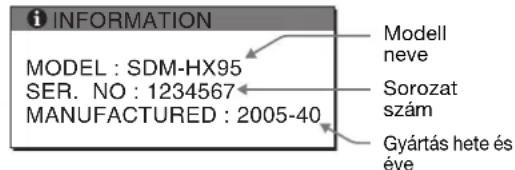
A monitor adatainak megjelenítése
Miközben videojel érkezik a monitorra, nyomja meg, és 5 másodpercnél hosszabb ideig tartsa lenyomva a MENU gombot, hogy megjelenjen a monitor tájékoztató ablaka.
Nyomja meg még egyszer a MENU gombot, és az ablak eltűnik.
Példa
text_image
i INFORMATION MODEL : SDM-HX95 SER. NO : 1234567 MANUFACTURED : 2005-40 Modell neve Sorozat szám Gyártás hete és éveHa valamilyen hibát nem sikerül megszüntetni, hívja fel a Sony márkakereskedőt, és adja meg számára a következő adatokat:
• Modellnév: SDM-HX75 vagy SDM-HX95
- Sorozatszám
- A probléma pontos leírása
• A vásárlás időpontja
- A számítógép és a grafikus kártya neve és paraméterei
- A bemenőjelek típusa (analóg RGB/digitális RGB)
Műszaki adatok
LCD panel Paneltípus: a-Si TFT Active
Matrix
Képméret: 17 hüvelyk (43 cm)
(SDM-HX75)
19 hüvelyk (48 cm)
(SDM-HX95)
Bemeneti jelformátum RGB üzemi frekvencia*
Vízszintes:
28–80 kHz (analog RGB)
28–64 kHz (digitális RGB)
Függöleges:
48–75 Hz (analog RGB)
60 Hz (digitális RGB)
Felbontás Vízszintes: max. 1280 képpont
Függöleges: max. 1024 sor
Bemeneti jelszintek Analóg RGB videojel:
0,7 Vp-p, 75 Ω, pozitív
Szinkronjel:
TTL-szint, 2,2 kΩ,
pozitív vagy negatív
(Külön vízszintes és
függőleges,
vagy kompozit szinkron)
Digitális RGB (DVI) jel:
TMDS (Single link)
Audiobemenet Sztereó minialjzat, 0,5 Vrms
Hangszórókimenet 3 W × 2
Fejhallgató aljzat Sztereó minialjzat
Tápfeszültség SDM-HX75
Teljesítményfelvétel Max. 50 W (SDM-HX75)
Max. 60 W (SDM-HX95)
Üzemi hömérséklet 5–35 °C
Méretek (szélesség/magasság/mélység)
Monitor (állítva):
SDM-HX75
Kb. 414 × 418,5 × 232 mm
SDM-HX95
Kb. 466,5 × 468 × 265 mm
Súly SDM-HX75
Kb. 6,5 kg
SDM-HX95
Kb. 8,5 kg
Plug & Play DDC2B
Tartozékok
Lásd a(z) 7. oldalt.
* Javasolt függőleges és vízszintes szinkronizálási mód
- A vízszintes szinkronjel szélességének nagyobbnak kell lennie a teljes vízszintes idő 4,8 %-ánál vagy 0,8 μs-nál (a kettő közül a nagyobb érvényes).
- A vízszintes kioltás szélességének meg kell haladnia a 2,5 μs-ot.
- A függőleges kioltás szélességének meg kell haladnia a 450 μs-ot.
A kialakítás és a műszaki adatok külön értesítés nélkül változhatnak.
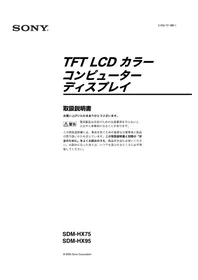
TFT LCD Color Computer Display
SDM-HX75
SDM-HX95