SDMHX75 - Monitor SONY - Bezplatný návod k obsluze
Najděte návod k zařízení zdarma SDMHX75 SONY ve formátu PDF.


Dotazy uživatelů ohledně SDMHX75 SONY
0 otázka o tomto zařízení. Odpovězte na ty, které znáte, nebo položte vlastní.
Položte novou otázku o tomto zařízení
Stáhněte si návod pro váš Monitor ve formátu PDF zdarma! Najděte svůj návod SDMHX75 - SONY a vezměte svůj elektronický přístroj zpět do rukou. Na této stránce jsou zveřejněny všechny dokumenty potřebné k používání vašeho zařízení. SDMHX75 značky SONY.
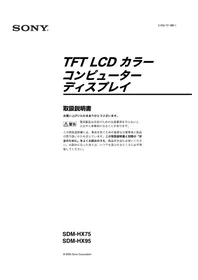
NÁVOD K OBSLUZE SDMHX75 SONY
Bezpečnostní opatření 4
Díly a ovládací prvky 5
Instalace ....7
Instalace 1: Zapojte signální kabely videa .....7
Instalace 2: Připojte audio přívod .....8
Instalace 3: Připojte napájecí kabel ....8
Instalace 4: Svažte šnůry a kabely k sobě .....9
Instalace 5: Zapněte monitor a počítač 9
Instalace 6: Nastavte náklon a otočný čep ..... 10
Volba vstupního signálu (tlačítko INPUT) 11
Přizpůsobení vašeho monitoru .....12
Ovládání nabídky 12
PICTURE/AUDIO nabídka 13
MODE nabídka 13
PICTURE nabídka 13
Nastavení podsvícení BACKLIGHT |:13
Nastavení CONTRAST 13
Nastavení BRIGHTNESS 14
Nastavení GAMMA γ....14
Nastavení COLOR 14
Nastavení SHARPNESS 15
Nabídka zvuku - AUDIO ..... 15
Nastavení TREBLE, BASS nebo BALANCE ..... 15
Nastavení SURROUND 15
Nabídka MODE RESET
(vynulování každého režimu na výchozí nastavení) →← ..... 15
A SCREEN nabídka (pouze analogový signál RGB) ..... 16
MENU POSITION nabídka 17
→ INPUT SENSING ON/OFF nabídka 17
A LANGUAGE nabídka 18
→← RESET nabídka (vynulování na výchozí nastavení) ..... 18
ON MENU LOCK nabídka 18
Technické funkce .....19
Regulace hlasitosti 19
Úsporný režim 19
Nastavení volby režimu (PICTURE/AUDIO) 20
Funkce automatického seřízení jasu (světelné čidlo) ..... 20
Funkce automatického nastavení kvality obrazu
(pouze u analogového signálu RGB) 20
Odstraňování problémů .....21
Zprávy na obrazovce 21
Příznaky problémů a jejich odstranění 22
Technické údaje .....24
Bezpečnostní opatření
Upozornění týkající se napájení
- Použijte dodaný napájecí kabel. Pokud použijete jiný napájecí kabel, přesvědčte se, že je slučitelný s vaší místní rozvodnou sítí.
Pro zákazníky v USA
Pokud nepoužijete odpovídající kabel, tento monitor nebude splňovat povinné standardy FCC.
Pro zákazníky ve Velké Británii
Pokud monitor používáte ve Velké Británii, ujistěte se, že používáte odpovídající napájecí kabel pro Velkou Británii.
Příklad typů zástrček

pro 100 až 120 V stř. pro 200 až 240 V stř. pouze pro 240 V stř
Toto zařízení by mělo být nainstalováno blízko snadno dosažitelné zásuvky.
Umístění
Neinstalujte nebo neponechávejte monitor na následujících místech:
- Na místech vystavovaných extrémním teplotám, například blízko radiátorů, topení nebo na přímém slunečním světle. Vystavování monitoru extrémním teplotám, například v automobilu zaparkovaném na přímém slunečním světle nebo v blízkosti topení, může způsobit deformace skříně nebo poruchy.
- Na místa vystavená mechanickým vibracím nebo otřesům.
- Blízko zařízení vytvářejících silné magnetické pole, například televizorů nebo dalších domácích spotřebičů.
- Na místa s velkým výskytem prachu, nečistot či písku, například v blízkosti otevřeného okna nebo dveří. Pokud bude monitor dočasně umístěn ve venkovním prostředí, učiňte odpovídající opatření proti prachu a nečistotám ze vzduchu. V opačném případě by mohlo dojít k neopravitelné poruše.
Zacházení s displejem LCD
- Displej LCD neumíst'ujte směrem ke slunci, mohlo by dojít k jeho poškození. Budte opatrní při umíst'ování monitoru v blízkosti okna.
- Netlačte na displej LCD a neškrábejte po něm. Neumíst'ujte na něj žádné těžké předměty. Mohlo by dojít ke ztrátě linearity nebo k poruchám displeje LCD.
- Pokud se tento monitor bude používat na studeném místě, může se na displeji objevit zbytkový obraz. Nejedná se o poruchu. Jakmile teplota vzroste na běžnou provozní hodnotu, obnoví se běžné zobrazení.
- Pokud bude na displeji zobrazen statický obraz po dlouhou dobu, může se na chvíli objevit zbytkový obraz. Tento zbytkový obraz časem zmizí.
- LCD panel se během provozu zahřívá. Nejedná se o poruchu.
Vestavěné stereo reproduktory
Dbejte na to, abyste veškeré magnetické nahrávací zařízení, pásky a diskety udržovali v patřičné vzdálenosti od otvoru reproduktoru, nebot' reproduktory vytvářejí magnetické pole. Toto magnetické pole může ovlivnit data uložená na magnetických páscích a discích.
Informace o LCD (Liquid Crystal Display)
Povšimněte si, že LCD obrazovka je vyrobena pomocí vysoce přesné technologie. Nicméně se na LCD obrazovce mohou objevovat konstantní černé body nebo svítící body (červené, modré nebo zelené) a nepravidelné barevné pruhy nebo pruhy různého jasu. Nejedná se o poruchu.
(Efektivní body: více než 99,99%)
Údržba
- Před čištěním monitoru nezapomeňte vytáhnout napájecí kabel ze zásuvky.
- Čistěte LCD obrazovku pomocí jemného hadříku. Pokud používáte kapalinu na čištění skla, nepoužívejte žádný druh čistidla, které obsahuje antistatický roztok nebo podobné aditivum, jelikož by mohlo dojít k poškrábání povrchové vrtsy LCD obrazovky.
- Čistěte skřín monitoru, panel a ovládací prvky pomocí měkkého hadříku navlhčeného jemným čisticím roztokem. Nepoužívejte abrazivní houbičku, čisticí prášek nebo rozpouštědla jako je líh nebo benzín.
- Nejezděte po obrazovce, nedotýkejte se nebo net'ukejte na povrch obrazovky ostrými nebo drsnými předměty jako je propisovačka nebo šroubovák. Tento typ dotyku může způsobit poškrábání obrazovky.
- Uvědomte si, že pokud je tento monitor vystaven těkavým roztokům jako jsou insekticidy, nebo pokud dojde k dlouhodobému styku s gumovými materiály nebo materiály z PVC, může dojít ke změnám v materiálu nebo k degradaci ochranné vrstvy displeje LCD.
Přeprava
- Odpojte všechny kabely od monitoru a pevně uchopte obě strany LCD displeje, přičemž dávejte pozor, abyste při transportu nepoškrábali obrazovku. Pokud monitor upustíte, můžete se zranit nebo může dojít k poškození monitoru.
- Při přepravě nebo zasílání tohoto monitoru do opravy použijte původní lepenkovou krabici a balicí materiál.
Likvidace monitoru
- Nelikvidujte tento monitor vyhozením do běžného domácího odpadu.
- Prosvětlovací zářivka použitá v monitoru obsahuje rtut'. Likvidace monitoru musí být provedena v souladu s místními předpisy pro nakládání s nebezpečným odpadem.
Díly a ovládací prvky
Podrobné informace najdete na stranách uvedených v závorkách.
Přední strana displeje LCD
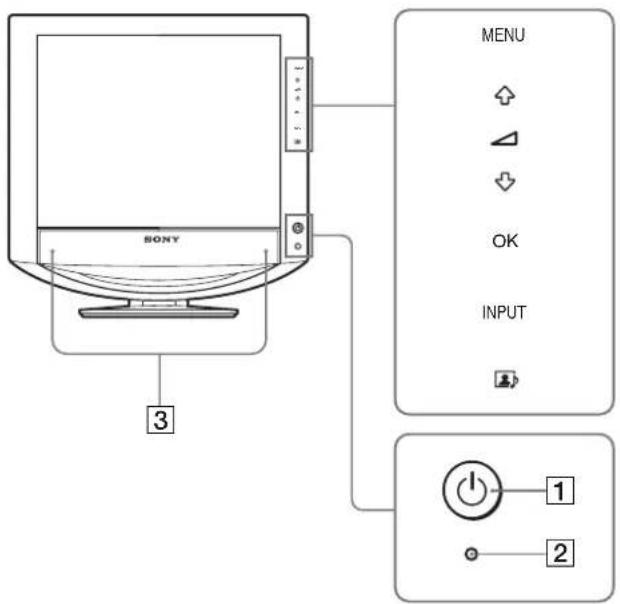
text_image
SONY MENU OK INPUT 3 1 2Boční pohled na displej LCD
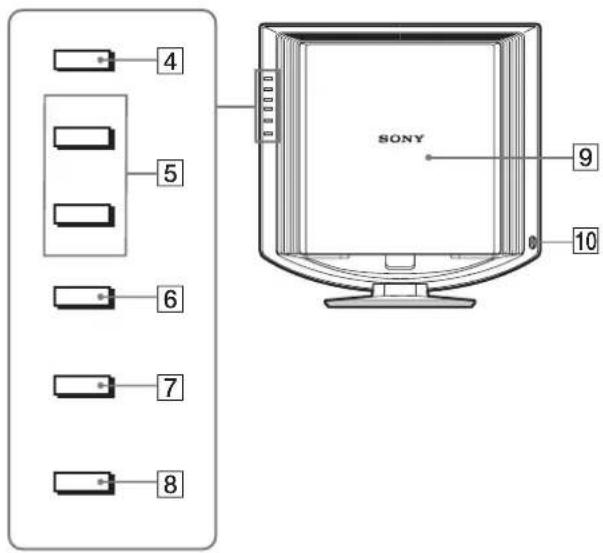
text_image
4 5 6 7 8 SONY 9 101 ⏻ (Silnoproudý spínač) a ⏻ indikátor napětí (strany 9, 19)
Pro zapnutí nebo vypnutí displeje stiskněte ⏻ (silnoproudý) spínač.
Indikátor zdroje napětí se po zapnutí displeje rozsvítí zeleně a přemění se na oranžovou, když bude displej uveden do úsporného režimu.
② Světelné čidlo (strana 20)
Totop čidlo měří jas okolí. Nezakrývejte čidlo papírem apod.
3 Stereo reproduktory (strana 19)
Pomocí těchto reproduktorů je audiosignál reprodukován jako zvuk.
4 Tlačitko MENU (strana 12)
Tímto tlačitkem se zapíná a vypíná hlavní nabídka.
5 ↓/↑ a △ tlačítka (regulace hlasitosti) (strany 12, 19)
Tato tlačítka se používají ke zvolení položek nabídky a provádění nastavení, a rovněž tak k zobrazení "Hlasitost" nabídky k regulaci hlasitosti.
6 Tlačítko OK (strana 12)
Toto tlačítko aktivuje zvolenou položku nabídky a nastavení, provedená s použitím ↓/↑ tlačítek (5).
7 Tlačítko INPUT (strana 11)
Toto tlačítko přepíná vstupní signál videa mezi INPUT1, INPUT2 a INPUT3 tehdy, když jou dva počítače připojeny k monitoru.
8 tlačitko (strana 20)
Toto tlačitko mění MODE (PICTURE/AUDIO).
9 Zadní kryt (strana 7)
Po připojení kabelů či napájecích šnůr posuňte tímto krytem.
10 Konektor sluchátek (strana 19)
Tento konektor slouží k výstupu audiosignálu do sluchátek.
1 ⏻ (Silnoproudý spínač) a ⏻ indikátor napětí (strany 9, 19)
Pro zapnutí nebo vypnutí displeje stiskněte ⏻ (silnoproudý) spínač.
Indikátor zdroje napětí se po zapnutí displeje rozsvítí zeleně a přemění se na oranžovou, když bude displej uveden do úsporného režimu.
② Světelné čidlo (strana 20)
Totop čidlo měří jas okolí. Nezakrývejte čidlo papírem apod.
3 Stereo reproduktory (strana 19)
Pomocí těchto reproduktorů je audiosignál reprodukován jako zvuk.
4 Tlačitko MENU (strana 12)
Tímto tlačitkem se zapíná a vypíná hlavní nabídka.
5 ↓/↑ a △ tlačítka (regulace hlasitosti) (strany 12, 19)
Tato tlačítka se používají ke zvolení položek nabídky a provádění nastavení, a rovněž tak k zobrazení "Hlasitost" nabídky k regulaci hlasitosti.
6 Tlačítko OK (strana 12)
Toto tlačítko aktivuje zvolenou položku nabídky a nastavení, provedená s použitím ↓/↑ tlačítek (5).
7 Tlačítko INPUT (strana 11)
Toto tlačítko přepíná vstupní signál videa mezi INPUT1, INPUT2 a INPUT3 tehdy, když jou dva počítače připojeny k monitoru.
8 tlačitko (strana 20)
Toto tlačitko mění MODE (PICTURE/AUDIO).
9 Zadní kryt (strana 7)
Po připojení kabelů či napájecích šnůr posuňte tímto krytem.
10 Konektor sluchátek (strana 19)
Tento konektor slouží k výstupu audiosignálu do sluchátek.
CZ
Zadní část displeje LCD
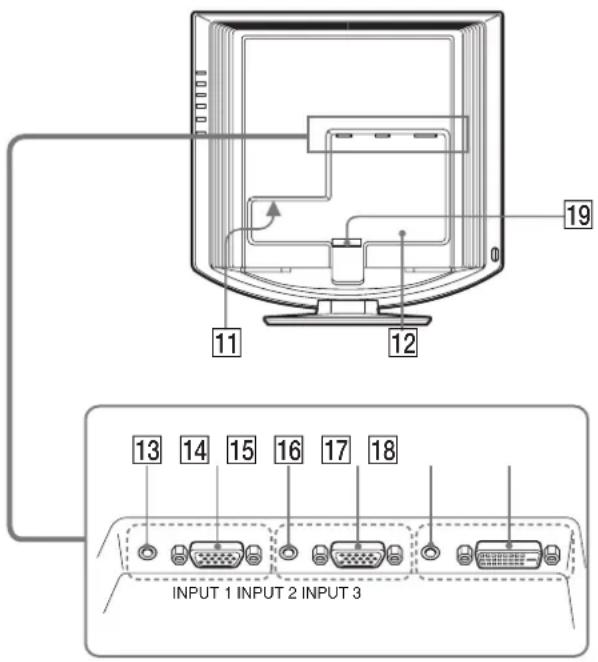
text_image
19 12 11 13 14 15 16 17 18 INPUT 1 INPUT 2 INPUT 311 Konektor střídavého napájení AC IN (strana 8) Pomocí tohoto konektoru připojte napájecí kabel (dodaný).
12 Otvor bezpečnostního zámku
Otvor bezpečnostního zámku je určen pro použití bezpečnostního systému Kensington Micro Saver Security System.
Systém Micro Saver Security je obchodní značka Kensington.
13 Vstupní audio konektor pro INPUT1 (strana 8)
Pomocí tohoto konektoru vstupuje audiosignál, jestliže je do něho zapojen výstupní audio konektor počítače nebo jiného audio zařízení připojeného k INPUT1.
14 Vstupní konektor HD15 (analogový signál RGB) pro INPUT1 (strana 7)
Tento konektor slouží pro vstup analogového videosignálu RGB (0,700 Vp-p, pozitivní) a synchron. signálů.
15 Vstupní audio konektor pro INPUT2 (strana 8)
Pomocí tohoto konektoru vstupuje audiosignál, jestliže je do něho zapojen výstupní audio konektor počítače nebo jiného audio zařízení připojeného k INPUT2.
16 Vstupní konektor HD15 (analogový signál RGB) pro INPUT2 (strana 7)
Tento konektor slouží pro vstup analogového videosignálu RGB (0,700 Vp-p, pozitivní) a synchron. signálů.
17 Vstupní audio konektor pro INPUT3 (strana 8)
Pomocí tohoto konektoru vstupuje audiosignál, jestliže je do něho zapojen výstupní audio konektor počítače nebo jiného audio zařízení připojeného k INPUT3.
18 DVI-D vstupní konektor (digitální signál RGB) pro INPUT3 (strana 7)
Pomocí tohoto konektoru vstupuje digitální videosignál RGB vyhovující DVI Rev.1.0.
19 Držák kabelu (strana 9)
Tento díl zajišt’uje kabely a přívody k monitoru.
Instalace
Než začnete monitor používat, zkontrolujte, zda balení obsahuje následující položky:
• Displej LCD
- Napájecí kabel
- Kabel videosignálu HD15-HD15 (analogový signál RGB)
- Kabel videosignálu DVI-D (digitální signál RGB)
• Audio přívod (stereo minikonektor)
- CD-ROM (užitkový software pro Windows/Macintosh, Provozní pokyny atd.)
• Záruční list
- Průvodce rychlým nastavením
Instalace 1:Zapojte signální kabely video
- Monitor i počitač pred pripojením vypněte.
- Při zapojování počítači k HD15 vstupnímu konektoru monitoru (analogový signál RGB), najdete potřebné informace na „Připojte počítač, vybavený výstupním konektorem HD15 (analogový signál RGB).“
Poznámka
Nedotýkejte se kolíků konektoru kabelu videosignálu, mohlo by dojít k jejich ohnutí.
Posuňte zadní kryt směrem nahoru.
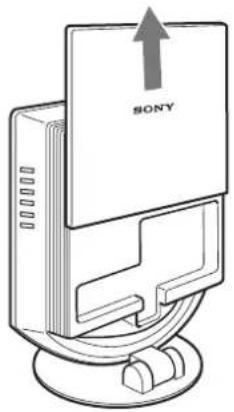
text_image
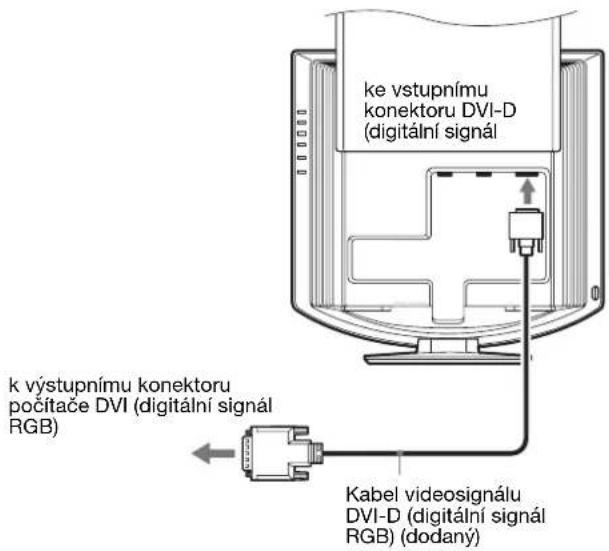
SONYPřipojte počítač, vybavený výstupním konektorem DVI (digitální signál RGB)
S použitím dodávaného kabelu pro obrazový signál DVI-D (digitální signál RGB), připojte počítač ke vstupnímu konektoru DVI-D monitoru (digitální signál RGB) pro INPUT3.
text_image
ke vystupnímu konektoru DVI-D (digitální signál) k vystupnímu konektoru počítáče DVI (digitální signál RGB) Kabel videosignálu DVI-D (digitální signál RGB) (dodaný)Připojte počítač, vybavený výstupním konektorem HD15 (analogový signál RGB)
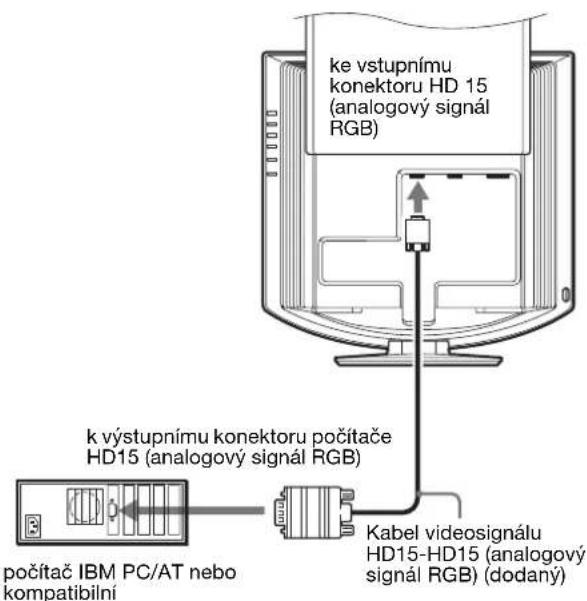
S použitím přibaleného kabelu pro obrazový signál HD15-HD15 (analogový signál RGB), připojte počítač ke vstupnímu konektoru monitoru HD 15 (analogový signál RGB) pro INPUT1 nebo INPUT2.
Připojte počítač podle následujících ilustrací.
■ Připojení k počítači IBM PC/AT nebo kompatibilní počítač
text_image
ke vstupnímu konektoru HD 15 (analogový signál RGB) k výstupnímu konektoru počítače HD15 (analogový signál RGB) počítač IBM PC/AT nebo kompatibilní Kabel videosignálu HD15-HD15 (analogový signál RGB) (dodaný)■ Připojení k Macintosh

text_image
ke vstupnímu konektoru HD 15 (analogový signál RGB) k počítači počítače Macintosh Kabel videosignálu HD15-HD15 (analogový signál RGB) (dodaný)Při připojování počítače Macintosh použijte adaptér (nedodává se), pokud je to nezbytné. Adaptér připojte k počítači před připojením kabelu videosignálu.
Instalace 2:Připojte audio přívod
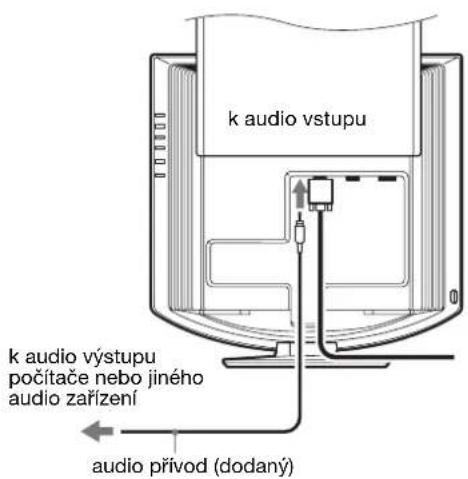
Připoj dodávanou audio šňůru k odpovídajícímu vstupnímu audio konektoru monitoru.
S pomocí reproduktorů nebo sluchátek k monitoru můžete poslouchat zvukové signály z vašeho počítače nebo jiného zvukového zařízení, připojeného ke zvukovým vstupním konektorům monitoru.
Další informace viz „Regulace hlasitosti“ strana 19.
text_image
k audio výstupu k audio výstupu počítače nebo jiného audio zařízení audio přívod (dodaný)Instalace 3:Připojte napájecí kabel
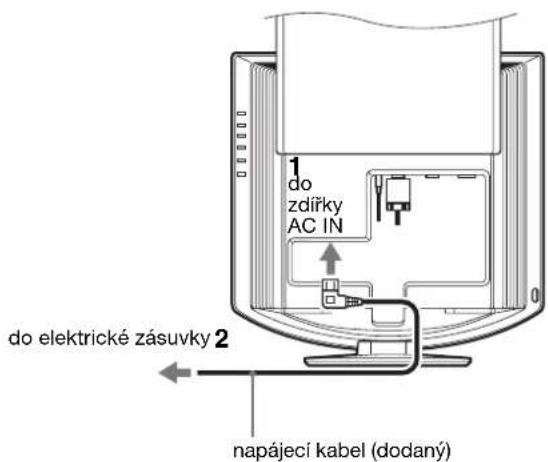
1 Bezpečně připojte dodanou napájecí šňůru k monitorovému konektoru AC IN.
2 Zapojte druhý konec pevně do elektrické zásuvky.
text_image
1 do zdířky AC IN do elektrické zásuvky 2 napájecí kabel (dodaný)Instalace 4:Svažte šňůry a kabely k sobě
1 Vysuňte nahoru zadní kryt.
2 Zajistěte kabel videosignálu, audio přívody a napájecí kabel pomocí držáku kabelu na skříni monitoru.
3 Stáhněte dolů zadní kryt.
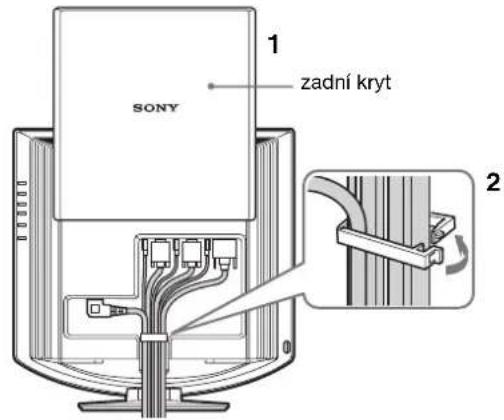
text_image
1 zadní kryt SONY 2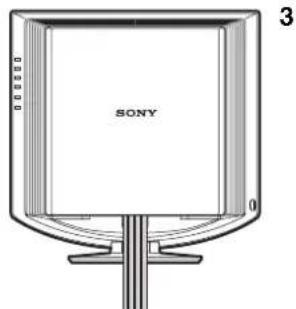
Instalace 5:Zapněte monitor a počítač
1 Stiskněte ⏻ (silnoproudý) spínač v přední části monitoru.
indikátor (napájení) se rozsvítí zeleně.
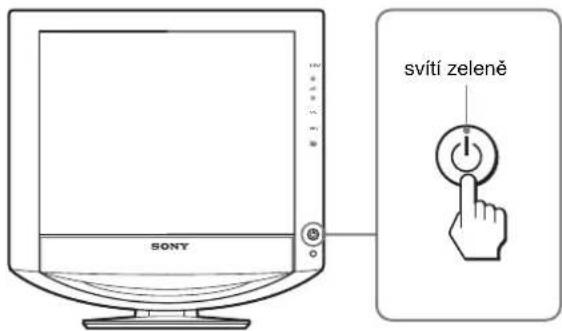
text_image
svítí zeleně SONY2 Zapněte počítač.
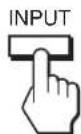
3 Stisknutím tlačítka INPUT vyberte požadovaný vstupní signál.
Na obrazovce se objeví zvolený obraz vstupu. Další informace viz „Volba vstupního signálu (tlačitko INPUT)“ strana 11.
Instalace monitoru je dokončena. Pokud je to nutné, použijte kontrolky monitoru k nastavení obrazu (strana 12).
Pokud se na obrazovce neobjeví obraz
- Zkontrolujte, zda je správně připojen napájecí kabel a kabel videosignálu.
- Pokud se „NO INPUT SIGNAL“ objeví na obrazovce:
- Počitač přešel do úsporného režimu. Zkuste stisknout libovolnou klávesu na klávesnici nebo pohnout myší.
- Stisknutím tlačítka INPUT (strana 11) zkontrolujte, zda je správně nastaven vstupní signál.
- Pokud se „CABLE DISCONNECTED“ objeví na obrazovce:
- Zkontrolujte, zda je správně připojen kabel videosignálu.
- Stisknutím tlačítka INPUT (strana 11) zkontrolujte, zda je správně nastaven vstupní signál.
- Pokud se „OUT OF RANGE“ objeví na obrazovce, znovu připojte starý monitor. Potom nastavte grafickou kartu v níže uvedených rozsazích.
| Analogový signál RGB | Digitální signál RGB | |
| Horizontální frekvence | 28–80 kHz 28–64 kHz | |
| Vertikální frekvence | 48–75 Hz 60 Hz | |
| Rozlišení 1280 × 1024 nebo nižší | 1280 × 1024 nebo nižší | |
Další informace o zprávách na obrazovce viz „Příznaky problémů a jejich odstranění“ strana 22.
Použití specifických ovladačů není nutné
Monitor odpovídá normě „DDC“ Plug & Play a automaticky zjišt uje veškeré informace o monitoru. Do počítače není nutné instalovat specifické ovladače.
Při prvním zapnutí počitače po připojení monitoru se může na obrazovce zobrazit okno Průvodce instalací. V takovém případě postupujte dle zobrazených pokynů. Automaticky bude vybrán monitor Plug & Play, także tento monitor můžete použít.
Vertikální frekvence se nastaví na 60 Hz.
Vzhledem k tomu, že se neprojevuje blikání obrazu, můžete používat toto nastavení. Nemusíte nastavovat vertikální frekvenci na vysoké hodnoty.
Instalace 6:Nastavte náklon a otočný čep
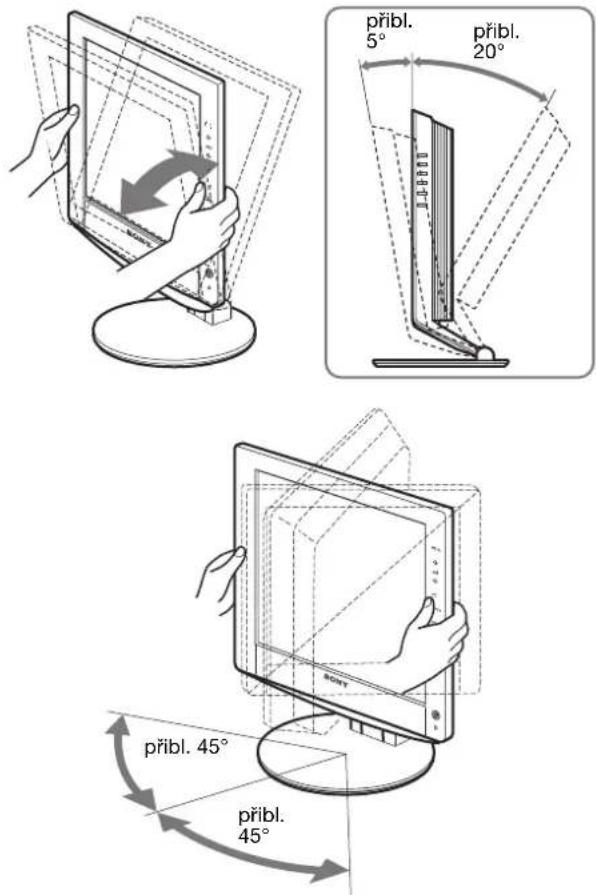
Tento monitor je možné upravit v rozsahu následujících úhlů.
Uchopte strany panelu LCD a nastavte úhel náklonu obrazovky.
text_image
přibl. 5° přibl. 20° přibl. 45° přibl. 45°Pohodlné používání monitoru
Nastavte úhel monitoru dle výšky stolu a židle a také tak, aby se vám do očí neodráželo okolní světlo.
Poznámka
Při nastavování náklonu a výšky obrazovky postupujte pomalu a pečlivě. Dejte pozor, abyste neuhodili monitorem o stůl.
Volba vstupního signálu
(tlačítko INPUT)
Stiskněte tlačítko INPUT.
Každým stisknutím tohoto tlačítka se změní vstupní signál.
| Zpráva na obrazovce (Objevuje se po 5 vteřinách v horním levém rohu.) | Konfigurace vstupního signálu |
| INPUT1:HD15 Vstupní konektor HD15(analogový signál RGB) pro INPUT1 | |
| INPUT2 : HD15 Vstupní konektor HD15(analogový signál RGB) pro INPUT2 | |
| INPUT3 : DVI-D Vstupní konektor DVI-D(digitální signál RGB) pro INPUT3 | |
Přizpůsobení vašeho monitoru
Před provedením nastavení
Připojte monitor k počítači a zapněte je. Nejlepších výsledků dosáhnete, pokud před nastavováním vyčkáte alespoň 30 minut.
Četná nastavení monitoru můžete provádět pomocí nabídky na obrazovce.
Ovládání nabídky
1 Zobrazte hlavní nabídku.
Hlavní nabídka se na obrazovce zobrazí po stisknutí tlačítka MENU.
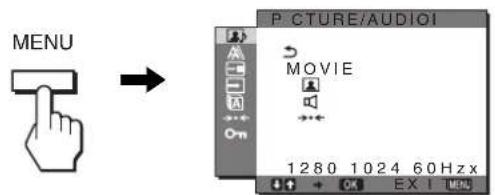
text_image
MENU P C TURE/AUDIOI MOVIE 1 2 8 0 1 0 2 4 6 0 Hz x2 Vyberte nabídku.
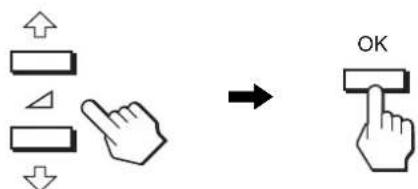
Stiskněte ↓/↑ tlačitky a objeví se požadovaná nabídka Stisknutím tlačitka OK přejděte na první položku nabídky.
3 Vyberte položku, kterou chcete nastavit.
Stiskněte ↓/↑ tlačítka k volbě položky, kterou chcete nastavit, poté stiskněte tlačítko OK.
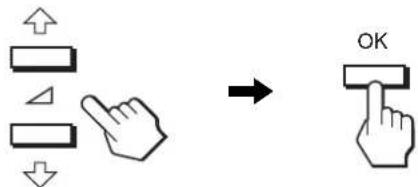
Pokud je jednou z položek nabídky.
Pokud vyberete 📞stisknete tlačítko OK, vrátíte se k předchozí nabídce.
4 Přizpůsobte položku.
Stiskněte ↓/↑ tlačítka pro provedení nastavení a poté stiskněte tlačítko OK.
Stisknutím tlačítka OK se provedená nastavení uloží a displej se vrátí k předchozí nabídce.
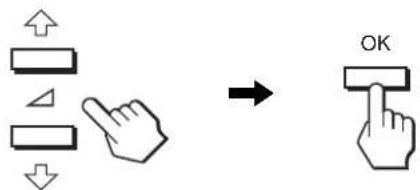
Jedním stisknutím tlačítka MENU se vrátíte do normálního zobrazení. Nestisknete-li žádné tlačítko, nabídka se asi po 45 sekundách automaticky zavře.

■ Obnovení výchozích hodnot nastavení
Nastavení lze obnovit pomocí nabídky RESET. Další informace o obnovení nastavení viz (RESET) strana 18.

PICTURE/AUDIO nabídka
S pomocí u nabídky PICTURE/AUDIO můžete nastavit následující položky.
• MODE
(GAME/MOVIE/PC/AUTO)
• PICUTE
• AUDIO
• MOVERESET
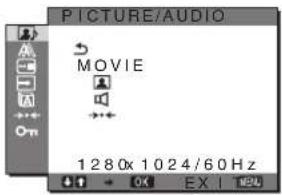
Pro své účely můžete zvolit příslušnou jas obrazovky. Nastavení PICTURE/AUDIO mohou být provedena pro každý režim.
Navíc můžete změnit režim pro každý vstup (INPUT1/INPUT2/INPUT3).
1 Stiskněte tlačítko MENU.
Na obrazovce se zobrazí hlavní nabídka.
2 Stiskněte tlačítko ↓/↑ pro volbu 📁 (PICTURE/AUDIO) a stiskněte tlačítko OK.
Na obrazovce se objeví nabídka PICTURE/AUDIO.
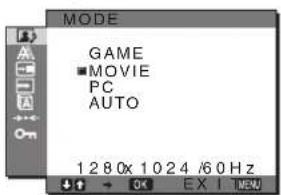
3 Stiskněte tlačitko ↓/↑ pro volbu možnosti „MOVIE“ – filmu a stiskněte tlačitko OK.
Na obrazovce se objeví nabídka MODE - režim.
text_image
MODE GAME ■MOVIE PC AUTO 1 2 8 0x 1 0 2 4 /6 0 Hz4 Stiskněte tlačítko ↓/↑pro volbu požadovaného režimu a stiskněte tlačítko OK.
Výchozím nastavením je MOVIE.
• GAME: Jasný obraz.
• MOVIE: Čistý obraz se silným kontrastem.
• PC: Jemně laděný obraz.
- AUTO: Automaticky nastavte jasu obrazu podle jasu okolí (automatická funkce nastavení jasu). Další informace viz „Funkce automatického seřízení jasu (světelné čidlo)“ (strana 20).
POZNÁMKA
V režimu AUTO nelze nastavit zadní okno.
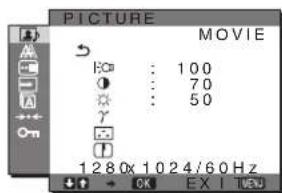
■ PICTURE nabídka
Pomocí PICTURE nabídky můžete nastavit následující položky.
- BACKLIGHT
• CONTRAST ①
• BRIGHTNESS
• Nabídka GAMMA γ
• Nabídka COLOR - SHARPNESS
text_image
PICTURE MOVIE 100 70 50 128.0x 1024/60Hz OK EX I MENUNastavení podsvícení BACKLIGHT
Je-li obrazovka príliš jasná, upravte podsvícení, aby byl obraz príjemnější.
1 Stiskněte tlačítko MENU.
Na obrazovce se zobrazí hlavní nabídka.
2 Stiskněte tlačítko ↓/↑ pro volbu 📁 (PICTURE/AUDIO) a stiskněte tlačítko OK.
Na obrazovce se objeví nabídka (PICTURE/AUDIO).
3 Stiskněte tlačítko ↓/↑ pro volbu 📄 (PICTURE) a poté stiskněte tlačítko OK.
Na obrazovce se zobrazí nabídka PICTURE.
4 Stiskněte tlačitko ↓/↑ pro volbu „|:○ BACKLIGHT“ a poté stiskněte tlačitko OK.
Na obrazovce „BACKLIGHT“ se objeví tato nabídka.
5 Stiskněte tlačitko ↓/↑ pro nastavení úrovně světla a stiskněte tlačitko OK.
Nastavení CONTRAST Ⓐ
Nastavte kontrast obrazu.
1 Stiskněte tlačítko MENU.
Na obrazovce se zobrazí hlavní nabídka.
2 Stiskněte tlačítko ↓/↑ pro volbu 📁 (PICTURE/AUDIO) a poté stiskněte tlačítko OK.
Na obrazovce se objeví nabídka (PICTURE/AUDIO).
3 Stiskněte tlačítko ↓/↑ pro volbu 📶 (PICTURE) a poté stiskněte tlačítko OK.
Na obrazovce se zobrazí nabídka PICTURE.
4 Stiskněte tlačítko ↓/↑ pro volbu „O CONTRAST“ a poté stiskněte tlačítko OK.
Tato nabídka „CONTRAST“ se ukáže na obrazovce.
5 Stiskněte tlačítka ↓/↑ pro nastavení kontrastu a pak stiskněte tlačítko OK.
Nastavení BRIGHTNESS Nastavte jas obrazu (černá úroveň).
1 Stiskněte tlačítko MENU.
Na obrazovce se zobrazí hlavní nabídka.
2 Stiskněte tlačítko ↓/↑ pro volbu 📁 (PICTURE/AUDIO) a pak stiskněte tlačítko OK.
Na obrazovce se objeví nabídka (PICTURE/AUDIO).
3 Stiskněte tlačitko ↓/↑ pro volbu 📄 (PICTURE) a pak stiskněte tlačitko OK.
Na obrazovce se zobrazí nabídka PICTURE.
4 Stiskněte tlačítko ↓/↑ pro volbu „
BRIGHTNESS“ a pak stiskněte tlačítko OK.
Na obrazovce se objeví nabídka „BRIGHTNESS“.
5 Stiskněte tlačítko ↓/↑ pro nastavení jasu a pak stiskněte tlačítko OK.
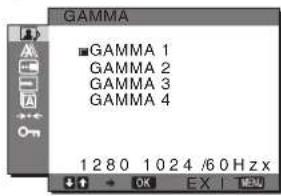
Nastavení GAMMA γ
Můžete sjednotit barevný odstín obrazu na obrazovce s původním barevným odstínem obrazu.
text_image
GAMMA ■GAMMA 1 GAMMA 2 GAMMA 3 GAMMA 4 1 2 8 0 1 0 2 4 /6 0 Hz x1 Stiskněte tlačitko MENU.
Na obrazovce se zobrazí hlavní nabídka.
2 Stiskněte tlačítko ↓/↑ pro volbu 📁 (PICTURE/AUDIO) a pak stiskněte tlačítko OK.
Na obrazovce se objeví nabídka (PICTURE/AUDIO).
3 Stiskněte tlačítko ↓/↑ pro volbu 📶 (PICTURE) a pak stiskněte tlačítko OK.
Na obrazovce se zobrazí nabídka PICTURE.
4 Stiskněte tlačitka ↓/↑ pro volbu „γ (GAMMA)“ a pak stiskněte tlačitko OK.
Na obrazovce se zobrazí nabídka GAMMA.
5 Stiskněte tlačítka ↓/↑ pro volbu požadoveného režimu a stiskněte tlačítko OK.
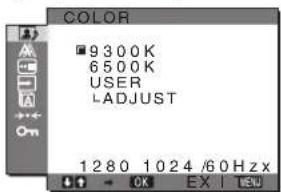
Nastavení COLOR
Můžete si zvolit úroveň barvy obrazu z bílého rámečku nastavení teploty výchozí barvy.
V prípadě potřeby teplotu barev jemně doladte.
text_image
COLOR 9 300 K 6500 K USER LADJUST 1280 1024 /60 Hz x1 Stiskněte tlačítko MENU.
Na obrazovce se zobrazí hlavní nabídka.
2 Stiskněte tlačítko ↓/↑ pro volbu 📋 (PICTURE/AUDIO) a pak stiskněte tlačítko OK. Na obrazovce se objeví nabídka (PICTURE/AUDIO)
3 Stiskněte tlačítka ↓/↑ pro volbu 📄 (PICTURE) and press the OK button. Na obrazovce se zobrazí nabídka PICTURE.
4 Stiskněte tlačítka ↓/↑ pro volbu "☐ (COLOR)" a pak stiskněte tlačítko OK. Na obrazovce se zobrazí nabídka COLOR.
5 Stiskněte tlačítka ↓/↑ pro volbu požadované teploty barvy a pak stiskněte tlačitko OK. Vyváženost bílé se mění z modravé do načervenalé v závislosti na nastavení barev od 9300K do 6500K.
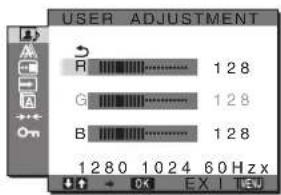
Jemné doladění teploty barev
Pro každý režim lze nastavit teplotu barvy (GAME/MOVIE/PC/AUTO).
1 Stiskněte tlačítko MENU.
Na obrazovce se zobrazí hlavní nabídka.
2 Stiskněte tlačítko ↓/↑ pro volbu 📄 (PICTURE/AUDIO) a pak stiskněte tlačítko OK. Na obrazovce se objeví nabídka (PICTURE/AUDIO).
3 Stiskněte tlačítka ↓/↑ pro volbu 📄 (PICTURE) a pak stiskněte tlačítko OK. Na obrazovce se zobrazí nabídka PICTURE.
4 Stiskněte tlačítka ↓/↑ pro volbu „☐ (COLOR)“ a pak stiskněte tlačítko OK. Na obrazovce se zobrazí nabídka COLOR.
5 Stiskněte tlačítka ↓/↑ pro volbu „ADJUST“ a pak stiskněte tlačítko OK. Na obrazovce se zobrazí nabídka pro jemné doladění teploty barev.
text_image
USER ADJUSTMENT R 128 G 128 B 128 1280 1024 60 Hz OK EX I MENU6 Stiskněte tlačítka ↓/↑ pro volbu R (červené) nebo B (modré) a pak stiskněte tlačitko OK. Poté stiskněte tlačítka ↓/↑ pro nastavení teploty barvy a stiskněte tlačitko OK.
Vzhledem k tomu, že toto nastavení mění teplotu barev prídáním nebo ubráním složek R a B ve vztahu ke složce G (zelená), je složka G pevná.
7 Stiskněte tlačítka ↓/↑ pro volbu ↻, a pak stiskněte tlačítko OK.
Nové barevné nastavení je uloženo do paměti a automaticky se obnoví, kdykoliv zvolíte „Uživatel“. Na obrazovce se zobrazí nabídka COLOR.
Nastavení SHARPNESS
Tímto nastavením zostříte okraje obrázků apod.
1 Stiskněte tlačítko MENU.
Na obrazovce se zobrazí hlavní nabídka.
2 Stiskněte tlačítko ↓/↑ pro volbu 📁 (PICTURE/AUDIO) a pak stiskněte tlačítko OK.
Na obrazovce se objeví nabídka PICTURE/AUDIO.
3 Stiskněte tlačítka ↓/↑ pro volbu 📶 (PICTURE) a pak stiskněte tlačítko OK.
Na obrazovce se zobrazí nabídka PICTURE.
4 Stiskněte tlačitka ↓/↑ pro volbu „☐ SHARPNESS“ a pak stiskněte tlačitko OK.
Na obrazovce se objeví nabídka „SHARPNESS“.
5 Stiskněte tlačítka ↓/↑ pro nastavení ostrosti a pak stiskněte tlačítko OK.
Nabídka zvuku - AUDIO
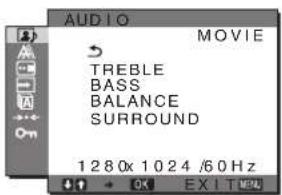
S pomocí nabídky AUDIO můžete nastavit následující položky.
- TREBLE
• B A S S
• BALANCE
- SURROUND
text_image
AUDIO MOVIE TREBLE BASS BALANCE SURROUND 1 2 8 0x 1 0 2 4 /6 0 Hz EXITTMNastavení TREBLE, BASS nebo BALANCE
1 Stiskněte tlačítko MENU.
Na obrazovce se zobrazí hlavní nabídka.
2 Stiskněte tlačítko ↓/↑ pro volbu 📁 (PICTURE/AUDIO) a pak stiskněte tlačítko OK.
Na obrazovce se objeví nabídka (PICTURE/AUDIO).
3 Stiskněte tlačítko ↓/↑ pro volbu 📄 (AUDIO) a pak stiskněte tlačítko OK.
4 Stiskněte tlačítka ↓/↑ pro volbu TREBLE, BASS nebo BALANCE a pak stiskněte tlačítko OK.
5 Stiskněte tlačítka ↓/↑ pro volbu požadovaného režimu a pak stiskněte tlačítko OK.
Nastavení SURROUND
1 Stiskněte tlačítko MENU.
Na obrazovce se zobrazí hlavní nabídka.
2 Stiskněte tlačítko ↓/↑ pro volbu 📁 (PICTURE/AUDIO) a pak stiskněte tlačítko OK.
Na obrazovce se objeví nabídka PICTURE/AUDIO.
3 Stiskněte tlačítka ↓/↑ pro volbu 📄 (AUDIO) a pak stiskněte tlačítko OK.
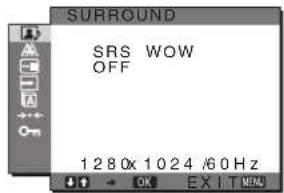
4 Stiskněte tlačítka↓/↑ pro volbu SURROUND a pak stiskněte tlačítko OK.
5 Stiskněte tlačítka ↓/↑ pro volbu požadovaného režimu a pak stiskněte tlačítko OK.
text_image
SURROUND SRS WOW OFF 1 2 8 0x 1 0 2 4 /6 0 Hz EXIT MENU- SRS WOW: Hluboký bohatý basový odstín a čistý vysoký tón vytvářejí bohatý zážitek z barevného prostředí, jakož i filmy, hry, zvlást' když se z nich můžete těšit spolu s mocným zvukem.
• OFF: Vypíná efekt SRS WOW.
Osvojení nejmodernější technologie, vyvinuté llaboratořemi SRS Labs, Inc., SRS WOW významně zlepšuje kvalitu zvuku různých zvukových zdrojů.
■ Nabídka MODE RESET (vynulování každého režimu na výchozí nastavení) →←
Lze obnovit výchozí hodnoty nastavení.
1 Stiskněte tlačítko MENU.
Na obrazovce se zobrazí hlavní nabídka.
2 Stiskněte tlačitko ↓/↑ pro volbu 📁 (PICTURE/AUDIO) a pak stiskněte tlačitko OK.
Na obrazovce se objeví nabídka (PICTURE/AUDIO).
3 Stiskněte tlačítka ↓/↑ pro volbu „→← RESET“ a pak stiskněte tlačítko OK.
Na obrazovce se objeví nabídka „RESET“.
4 Stiskněte tlačítka ↓/↑ pro volbu požadovaného režimu a pak stiskněte tlačítko OK.
- OK: K vnulování každého režimu v nabídce PICTURE/AUDIO na výchozí nastavení.
- CANCEL: Chcete-li zrušit vynulování a vrátit se do nabídky PICTURE/AUDIO.
A SCREEN nabídka (pouze analogový signál RGB)
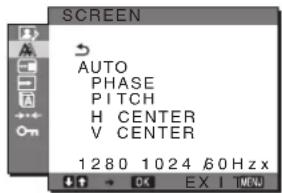
Pomocí SCREEN nabídky můžete nastavit následující položky.
• AUTO
- PHASE
• PITCH
• H CENTER
• V CENTER
text_image
SCREEN AUTO PHASE PITCH H CENTER V CENTER 1280 1024 60Hz xPoznámka
Při přijímání digitálního signálu RGB ze vstupního konektoru DVI-D pro INPUT3, není nastavení nutné.
■ Funkce automatického nastavení kvality obrazu
Když monitor přijme vstupní signáln, automaticky nastaví polohu obrazu a jeho ostrost (fáze/intenzita) a zajistí, že se na obrazovce objeví čistý obraz (strana 20).
Poznámka
Je-li aktivována funkce automatického nastavení kvality obrazu, bude funkční pouze vypínač ⏻ (napájení).
Pokud funkce automatického nastavení kvality monitoru nenastaví obraz úplně
Můžete provést další automatická nastavení kvality obrazu pro současný vstupí signál (Viz níže „AUTO“).
Pokud je i presto nutné provést další nastavení kvality obrazu Můžete manuálně nastavit ostrost obrazu (fáze/intenzita) a polohu (horizontální/vertikální poloha).
Tato nastavení se uloží do paměti a automaticky se obnoví, přijme-li monitor drívější a registrovaný vstupní signál.
■ Proved'te další automatické nastavení kvality obrazu podle aktuálního vstupního signálu (AUTO)
1 Stiskněte tlačítko MENU.
Na obrazovce se zobrazí hlavní nabídka.
2 Stiskněte tlačítka ↓/↑ pro volbu ⚠ (SCREEN) a pak stiskněte tlačítko OK.
Na obrazovce se zobrazí nabídka SCREEN.
3 Stiskněte tlačítka ↓/↑ pro volbu „AUTO“ a pak stiskněte tlačítko OK.
Provedte přísliušná nastavení singální fáze obrazovky, intenzity a horizontální/vertikální polohy pro aktuální vstupní singál a uložte je.
■ Manuálně nastavte ostrost obrazu (Fáze/Intenzita)
Ostrost obrazovky můžete nastavit takto. Toto seřízení je efektivní tehdy, když j počítač připojen ke vstupnímu konektoru monitoru HD15 (analogový singál RGB).
1 nastavte rozlišení na 1280 × 1024 na počítači.
2 Vložte disk CD-ROM.
3 Spust'te CD-ROM a zobrazte zkušební obraz.
Pro uživatele Windows
Pokud je CD spuštěno funkcí Auto run:
Klepněte na Display Adjustment Tool (Utility).
Klepněte na „Adjust“ (Upravit), potvrdte rozlišení, a pak klepněte na „Next“ (Další).
Postupně se objeví zkušební obraz pro „PITCH“ a „PHASE“.
Pokud CD není spuštěno funkcí Auto run:
1 Otevřete „Tento počítač“ a klepněte pravým tlačítkem myši na ikonu CD-ROM.
Pomocí volby „Prozkoumat“ otevřete ikonu CD-ROM.
2 Otevřete [Utility] a vyberte [Windows].
3 Spust'te program [Win_Utility.exe].
Objeví se zkušební obraz.
Pro uživatele operačního systému Macintosh
1 Otevřete [Utility] a vyberte [Mac].
2 Spust'te program [Mac_Utility.exe].
Objeví se zkušební obraz.
4 Stiskněte tlačítko MENU.
Na obrazovce se zobrazí hlavní nabídka.
5 Stiskněte tlačítka ↓/↑ pro volbu ⚠ (SCREEN) a pak stiskněte tlačítko OK.
Na obrazovce se zobrazí nabídka SCREEN.
6 Stiskněte tlačitka ↓/↑ pro volbu uttons „PHASE“ a pak stiskněte tlačitko OK.
Na obrazovce se ukáže nabídka „PHASE“.
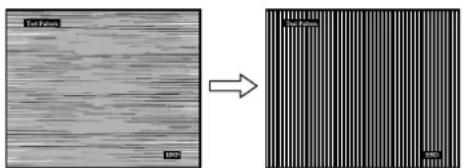
7 Stiskněte tlačitka ↓/↑ dokud horizontální proužky nebudou na minimu.
Změňte nastavení tak, aby byly vodorovné pruhy viditelné co nejméně.
8 Stiskněte tlačítko OK.
Na obrazovce se zobrazí hlavní nabídka.
Pokud se na celé obrazovce objevují svislé pruhy, nastavte následujícím postupem rozteč.
9 Stiskněte tlačítka ↓/↑ pro volbu „PITCH“ a pak stiskněte tlačítko OK.
Na obrazovce se ukáže nabídka „PITCH“.
10 Stiskněte tlačítka ↓/↑ dokud nezmizí vertikální proužky.
Změňte nastavení tak, aby svislé pruhy zmizely.
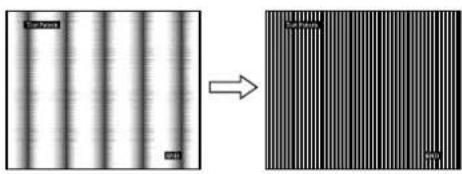
11 Klepnutím na END na obrazovce vypněte zkušební vzorek.
■ Ručne seřid'te polohu obrazu (H CENTER /V CENTER)
Pokud není obraz ve středu obrazovky, nastavte centrování obrazu následujícím způsobem.
1 Nastavte rozlišení na hodnotu 1280 × 1024 na počítači.
2 Vložte disk CD-ROM.
3 Spust'te CD-ROM a zobrazte zkušební obraz. Pro uživatele Windows
Pokud je CD spuštěno funkcí Auto run:
Klepněte na Display Adjustment Tool (Utility).
Klepněte na „Adjust“ (Upravit), potvrdte rozlišení, a pak klepněte na „Next“ (Další).
Postupně se objeví zkušební obraz pro „H CENTER“ a „V CENTER“.
Pokud CD není spuštěno funkcí Auto run:
1 Otevřete „Tento počítač“ a klepněte pravým tlačítkem myši na ikonu CD-ROM.
Pomocí volby „Prozkoumat“ otevřete ikonu CD-ROM.
2 Otevřete [Utility] a vyberte [Windows].
3 Spust'te program [Win_Utility.exe].
Objeví se zkušební obraz.
Pro uživatele operačního systému Macintosh
1 Otevřete [Utility] a vyberte [Mac].
2 Spust'te program [Mac_Utility.exe].
Objeví se zkušební obraz.
4 Stiskněte tlačítko MENU.
Na obrazovce se zobrazí hlavní nabídka.
5 Stiskněte tlačítka ↓/↑ pro volbu ⚠ (SCREEN) a pak stiskněte tlačítko OK.
Na obrazovce se zobrazí nabídka SCREEN.
6 Stiskněte tlačítka ↓/↑ pro volbu „H CENTER“ or „V CENTER“ a pak stiskněte tlačítko OK.
Na obrazovce se ukáže nabídka „H CENTER“ nebo nabídka nastavení „V CENTER“.
7 Stiskněte tlačítka ↓/↑ pro volbu zkušebního vzorku na obrazovce.
8 Klepnutím na END na obrazovce vypněte zkušební vzorek.
MENU POSITION nabídka
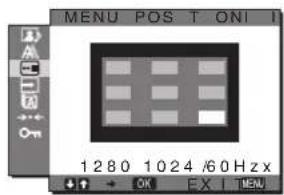
Pokud nabídka zakrývá obraz na obrazovce, můžete změnit její umístění.
text_image
MENU POS T ONI 1 280 1024 /60 Hz x OK EX I MENU1 Stiskněte tlačítko MENU.
Na obrazovce se zobrazí hlavní nabídka.
2 Stiskněte tlačítka ↓/↑ pro volbu ☐ (MENU POSITION) a pak stiskněte tlačítko OK.
Na obrazovce se ukáže nabídka „MENU POSITION“.
3 Stiskněte tlačítka ↓/↑ pro volbu požadované polohy a pak stiskněte tlačitko OK.
Můžete zvolit jednu z devíti pozic nabídky.
INPUT SENSING ON/OFF nabídka
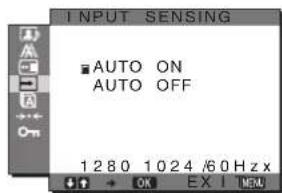
Jestliže vyberete v nabídce INPUT SENSING ON/OFF položku AUTO ON, monitor automaticky rozpozná signál vstupující do vstupního konektoru a automaticky změní vstupní signál před přechodem do úsporného režimu.
text_image
INPUT SENSING AUTO ON AUTO OFF 1280 1024 /60 Hz x OK EX I MENU1 Stiskněte tlačitko MENU.
Na obrazovce se zobrazí hlavní nabídka.
2 Stiskněte tlačítka ↓/↑ pro volbu ➞ (INPUT SENSING ON/OFF) a pak stiskněte tlačitko OK.
Na obrazovce se zobrazí nabídka INPUT SENSING.
3 Stiskněte tlačítka ↓/↑ pro volbu požadovaného režimu a pak stiskněte tlačítko OK.
- ON: Když zvolený vstupní terminál nemá žádný vstupní signál, nebo když zvolíte vstupní terminál tlačítkem INPUT na monitoru a terminál nemá žádný vstupní signál, objeví se na obrazovce upozornění (strana 21) a monitor automaticky zkontroluje vstupní signál k jinému vstupnímu terminálu pro změnu vstupu.
Po změně vstupního signálu se v horním levém rohu obrazovky zobrazí zvolená vstupní terminál.
Pokud není vstupní signál, monitor automaticky přejde do úsporného režimu.
- OFF: Vstup se nemění automaticky. Vstup změníte stisknutím tlačítka INPUT.
LANGUAGE nabídka
text_image
LANGUAGE ■ ENGLISH FRANÇAIS DEUTSCH ESPAÑOL ITALIANO 1280 x 1024 / 60 Hz EXIT MENU1 Stiskněte tlačítko MENU.
Na obrazovce se zobrazí hlavní nabídka.
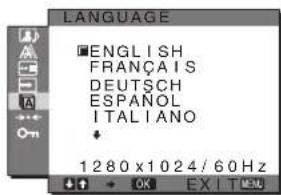
2 Stiskněte tlačítka ↓/↑ pro volbu 📄 (LANGUAGE) a pak stiskněte tlačítko OK.
Na obrazovce se zobrazí nabídka LANGUAGE.
3 Stiskněte tlačítka ↓/↑ pro volbu jazyka a a pak stiskněte tlačitko OK.
•English: Angličtina
•Français: Francouzština
•Deutsch: Němčina
- Español: Španělština
•Italiano: Italština
•Nederlands: Holandština
•Svenska: Švédština
- 日本-onština
•中činština
•Русский: R u š t
MENU LOCK nabídka
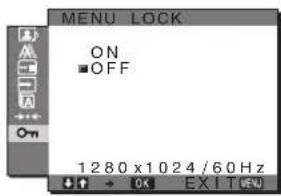
Zamkněte ovládání tlačítek, abyste zabránili náhodnému nastavení nebo obnovení.
text_image
MENU LOCK ON OFF 1280 x 1024 / 60 Hz EXIT MENU1 Stiskněte tlačítko MENU.
Na obrazovce se zobrazí hlavní nabídka.
2 Stiskněte tlačítka ↓/↑ pro volbu O _π (MENU LOCK) a pak stiskněte tlačítko OK.
Na obrazovce se zobrazí nabídka MENU LOCK.
3 Stiskněte tlačitka ↓/↑ pro volbu bud' „Zapnuto" nebo „Vypnuto“.
- ON: Bude fungovat pouze ⏻ (silnoproudý) spínač a tlačitko INPUT. Pokud se pokusíte o jakoukoli jinou operaci, na obrazovce se objeví ikona ON
- OFF: Nastavte „MENU LOCK“ pro vypnutí. Pokud „MENU LOCK“ bylo provedeno nastavení zapnuto - „ON“ po stisknutí tlačítka, je automaticky zvolena Nabídka – MENU „oTM i MENU LOCKa:
→← RESET nabídka (vynulování na výchozí nastavení)
text_image
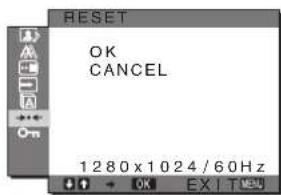
OK CANCEL 1280x1024/60Hz1 Stiskněte tlačítko MENU.
Na obrazovce se zobrazí hlavní nabídka.
2 Press the ↓/↑ buttons to select →← (RESET) and press the OK button.
Na obrazovce se zobrazí nabídka RESET.
3 Stiskněte tlačítka ↓/↑ pro volbu požadovaného režimu a pak stiskněte tlačítko OK.
- OK: Obnovení všech výchozích hodnot.
Nezapomeňte, že „LANGUAGE“ nastavení se tímto způsobem nevynuluje.
- CANCEL: Ke zrušení vynulování a návratu do nabídky na obrazovce.
Technické funkce
Regulace hlasitosti
S pomocí reproduktorů monitoru nebo sluchátek můžete poslouchat zvuky z vašeho počítače nebo z jiného zvukového zařízení, napojeného ke vstupním zvukovým konektorům monitoru.
Hlasitost můžete regulovat s pomocí zvláštního „Hlasitost“ menu v hlavní nabídce.
1 Stiskněte tlačítka↓/↑ tehdy, když se na obrazovce neukáže žádná nabídka.
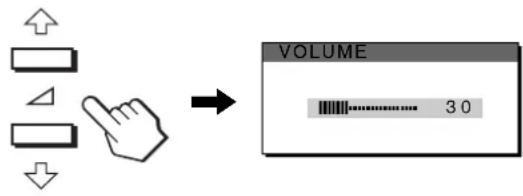
2 Stiskněte tlačítka ↓/↑ pro regulaci hlasitosti.
Po pěti sekundách nabídka automaticky zmizí.
Poznámky
- Hlasitost nelze upravovat, pokud je na obrazovec zobrazena hlavní nabídka.
- Pokud je monitor v úsporném režimu, z reproduktorů či sluchátek nevychází žádný zvuk.
Úsporný režim
Tento monitor vyhovuje směrnicím v oblasti úspory energie daným standardy VESA, ENERGY STAR (Pouze model SDM-HX75) a NUTEK. Pokud je monitor připojen k počítačové nebo videografické kartě standardu DPMS (Display Power Management Standard) pro analogový vstup/DMPM (DVI Digital Monitor Power Management) pro digitální vstup, bude monitor automaticky snižovat spotřebu energie následujícím způsobem.
SDM-HX75
| Režim spotřeby | Spotřeba energie ⏻ Indikátor (napájení) |
| běžný provoz 50 W (max.) zelená | |
| aktivní vypnuto* (hluboký spánek)** | 1 W (max.) žlutá |
| ➊ vypnuto 1 W (max.) vypnuto | |
SDM-HX95
| Režim spotřeby | Spotřeba energie | 1 Indikátor (napájení) |
| běžný provoz 60 W (max.) zelená | ||
| aktivní vypnuto* (hluboký spánek)** | 1 W (max.) žlutá | |
| 2 vypnuto 1 W (max.) vypnuto | ||
* Když je váš počítač v režimu „aktivní vypnuto“, je přerušen vstupní signál a na obrazovce se objeví „NO INPUT SIGNAL“. Po pěti sekundách monitor přejde do úsporného režimu.
** „hluboký spánek“ je úsporný režim, který je definován Agenturou pro ochranu životního prostředí.
Nastavení volby režimu (PICTURE/AUDIO) (☐)
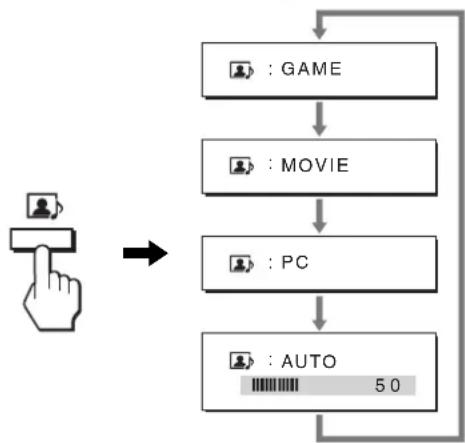
Pokud opakovaně stisknete tlačítko 📁 na pravé straně monitoru, můžete režim – MODE – zvolit z volby GAME → MOVIE → PC → AUTO.
"Pokud zvolíte „AUTO,“ monitor automaticky nastaví jasnost obrazovky podle jasnosti okolí (Funkce automatického nastavení jasnosti). Další informace viz „Funkce automatického seřízení jasu (světelné čidlo)“.
Opakovani stisknite tlaèítko
Výchozí nastavení režimu - MODE – je nastaveno na „MOVIE“. Když jednou stisknete tlačítko objeví se „MOVIE (výchozí nastavení), a když stisknete toto tlačítko ještě jednou, objeví se na displeji „PC“.
Pokazdé, když stisknete tlačítko změní se režim takto.
flowchart
graph TD
    A[":GAME"] --> B[":MOVIE"]
    B --> C[":PC"]
    C --> D[":AUTO 50"]
Každý režim se ukáže na obrazovce a změní se. Po pěti sekundách nabídka automaticky zmizí.
Funkce automatického seřízení jasu (světelné čidlo)
Tento monitor je vybaven funkcí automatického nastavení jasu obrazovky podle jasu okolí. Jasnost obrazovky je nastavena na nejvhodnějsí stupeň nastavením režimu na AUTO s pomocí tlačítka na pravé straně monitoru nebo v nabídce PICTURE/AUDIO. Výchozí nastavení jasnosti obrazovky je nastaveno na MOVIE. Rovněž tak, když nastavíte režim AUTO za použití tlačítka pravé straně monitoru, ukáže se také lišta s nastavením. Můžete také lištu nastavit s pomocí tlačítek ↓/↑. Jasnost obrazovky se mění v závislosti na intenzitě, kterou nastavíte.
Funkce automatického nastavení kvality obrazu (pouze u analogového signálu RGB)
Když monitor přijme vstupní signál, automaticky seřídí polohu obrazu a jeho ostrost (fáze/intenzita), a zajistí, že se na obrazovce ukáže čistý obraz.
Režim předvolený od výrobce
Když monitor přijme vstupní signál, automaticky sladí signál na jeden z přednastavených režimů pro závod, uložených v paměti monitoru k zajištění vysoké kvality obrazu ve středu obrazovky. Pokud se vstupní signál shoduje s režimem předvoleným od výrobce, obraz se na obrazovce automaticky zobrazí s vhodným výchozím nastavením.
Vstupní signál se neshoduje s žádným z režimů předvolených od výrobce
Pokud vstupní signál nevyhovuje žádnému režimu předvolenému od výrobce, je aktivována funkce automatického nastavení kvality obrazu, která zajistí, aby se na obrazovce vždy zobrazil zřetelný obraz (pro každou hodnotu v rámci následujícího rozsahu frekvencí monitoru): Horizontální frekvence: 28–80 kHz
Vertikální frekvence: 48–75 Hz
V důsledku toho může zobrazení obrazu na obrazovce monitoru trvat déle než obvykle, pokud poprvé přijímá vstupní signál, který neodpovídá žádnému z předvolených režimů. Tato informace o nastavení se automaticky uloží do paměti, także příště bude monitor reagovat stejně, jako kdyby přijímal signál, který odpovídá některému z režimů předvolených od výrobce.
Ruční nastavení fáze, rozteče a umístění obrazu
Pro určitý druh vstupního signálu nemusí funkce automatického nastavení kvality obrazu dokonale nastavit umístění obrazu, fázi a rozteč. V tomto případě lze provést tato nastavení ručně (strana 16). Pokud tato nastavení změníte ručně, uloží se do paměti jako uživatelské režimy a automaticky se obnoví, přijme-li monitor tentýž vstupní signál.
Odstraňování problémů
Předtím, než se obrátíte na technickou podporu, přečtěte si tuto část.
Zprávy na obrazovce
Není-li v pořádku vstupní signál, zobrazí se na obrazovce jedna z následujících zpráv. Informace o odstranění problému viz „Příznaky problémů a jejich odstranění“ strana 22.
Pokud se na obrazovce objeví „OUT OF RANGE“
Znamená to, že vstupní signál neodpovídá specifikacím monitoru. Ověřte následující položky.
Další informace o zprávách na obrazovce viz „Příznaky problémů a jejich odstranění“ strana 22.
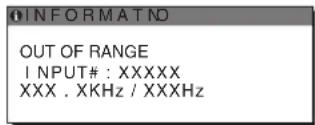
Pokud se na obrazovce ukáže „xxx.x kHz / xxx Hz“
Znamená to, že bud'horizontální nebo vertikální frekvence neodpovídají specifikacím monitoru. Hodnoty vyjadřují horizontální a vertikální frekvence aktuálního vstupního signálu.
text_image
OINFORMATND OUT OF RANGE INPUT#:XXXXX XXX . XKHz / XXXHzPokud se na displeji ukáže „RESOLUTION > 1280 × 1024“
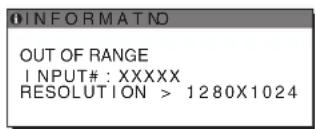
Znamená to, že rozlišení neodpovídá specifikacím monitoru (1280 × 1024 nebo nižší).
text_image
OUT OF RANGE INPUT#:XXXXX RESOLUTION > 1280X1024Pokud se na obrazovce ukáže „NO INPUT SIGNAL“,
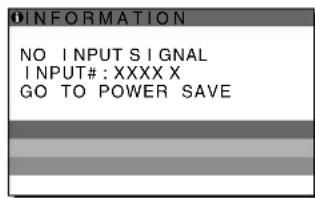
Znamená to, že aktuálně vybraným konektorem nepřichází žádný signál.
Pokud je položka INPUT SENSING ON/OFF (strana 17) nastavena na hodnotu ON, monitor nalezne jiný vstupní signál a automaticky změní vstup.
text_image
INFORMATION NO INPUT SIGNAL INPUT#:XXXXX GO TO POWER SAVE„GO TO POWER SAVE“
Monitor přejde do úsporného režimu asi po 5 sekundách po zobrazení této zprávy.
Pokud se na obrazovce ukáže „CABLE DISCONNECTED“,
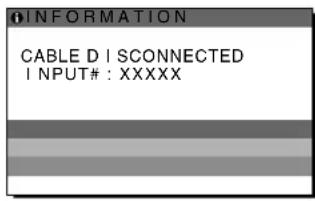
Znamená to, že kabel videosignálu byl odpojen od aktuálně vybraného konektoru.
Pokud je položka INPUT SENSING ON/OFF (strana 17) nastavna na hodnotu ON, monitor nalezne jiný vstupní signál a automaticky změní vstup.
Příznaky problémů a jejich odstranění
Pokud se vyskytne problém v důsledku připojeného počátače nebo jinéo zařízení, nalistujte si instruktážní příručku počítače/příslušného vybavení.
| Příznak Zkontrolujte tyto položky | |
| Žádný obraz | |
| Nesvítí-li indikátor ⏻ (napájení) nebo pokud se indikátor ⏻ (napájení) nerozsvítí po stisknutí vypínače ⏻ (napájení), | Zkontrolujte, zda je správně připojen kabel napájení. |
| Pokud se na obrazovce ukáže „CABLE DISCONNECTED“, | Zkontrolujte, zda je kabel videosignálu správně připojen a zda jsou všechny konektory pevně zastrčeny do zdířek (strana 7).Zkontrolujte, zda kolíčky konektorů obrazového signálu nejsou ohnuté nebo zatlačené dovnitř.Zkontrolujte, zda je správně nastaven výběr vstupu (strana 11).Je připojen nedodaný kabel videosignálu. Pokud připojíte kabel obrazového signálu, neposkytnutý dodavatelem, může se na obrazovce objevit „CABLE DISCONNECTED“. Nejedná se o poruchu. |
| Pokud se na obrazovce ukáže „NO INPUT SIGNAL“ nebo ⏻ indikátor napájení je žlutý | Zkontrolujte, zda je kabel videosignálu správně připojen a zda jsou všechny konektory pevně zastrčeny do zdířek (strana 7).Ověřte, zda kolíčky konektorů vstupu obrazového signálu nejsou ohnuté, nebo nebyly zatlačeny dovnitř.Zkontrolujte, zda je správně nastaven výběr vstupu (strana 11).■Problémy způsobené počítačem nebo jiným připojeným zařízením, ne monitoremPočítač přešel do úsporného režimu. Zkuste stisknout libovolnou klávesu na klávesnici nebo pohnout myší.Zkontrolujte, zda je správně připojena grafická karta.Ověřte, zda je počítač zapnutý. |
| Pokud se na obrazovce ukáže „OUT OF RANGE“ (strana 21), | ■Problémy způsobené počítačem nebo jiným připojeným zařízením, ne monitoremZkontrolujte, zda je rozsah frekvencí obrazového vstupu v rozsahu specifikovaném pro monitor. Pokud jste vyměnili starý monitor za tento, znovu připojte starý monitor a seřídte panel grafiky počítače v uvedených rozmezích:Horizontální frekvence: 28–80 kHz (Analogový signál RGB), 28–64 kHz (Digitální signál RGB)Vertikální frekvence: 48–75 Hz (Analogový signál RGB), 60 Hz (Digitální signál I RGB)Rozlišení: 1280 × 1024 nebo nižší |
| Používáte-li Windows, • Pokud jste tímto monitorem nahradili starý monitor, znovu připojte starý monitor a provedte následující kroky. Zvolte „SONY“ ze seznamu výrobců a vyberte „SDM-HX75 nebo SDM-HX95“ ze seznamu Modely v nabídce obrazovky systému Windows. Pokud se v seznamu modelů neukáže „SDM-HX75 nebo SDM-HX95“, zkuste možnost „Plug & Play.“ | |
| Používáte-li systém Macintosh, • Při připojování k počítači Macintosh použijte v případě nutnosti adaptér (není dodán). Adaptér připojte k počítači před připojením kabelu videosignálu. | |
| Obraz bliká, skáče, chvěje se nebo je porušený. | Nastavte rozteč a fázi (pouze analogový signál RGB) (strana 16).Zkuste monitor zapojit do jiné zásuvky strídavého proudu, nejlépe v jiném okruhu.■Problémy způsobené počítačem nebo jiným připojeným zařízením, ne monitoremV příručce ke grafické kartě vyhledejte správné nastavení monitoru.Ujistěte se, že grafický režim (VESA, Macintosh 19" Color atd.) a frekvence vstupního signálu jsou tímto monitorem podporovány. I v případě, že je frekvence ve správném rozsahu, některé grafické karty mohou využívat synchronizační pulsy, které jsou pro synchronizaci monitoru příliš úzké.Tento monitor nezpracovává prokládané signály. Je nastaven pro progresivní signály.Seřídte obnovovací kmitočet (vertikální frekvenci), abyste získali nejlepší možný obraz (doporučuje se 60 Hz). |
| Obraz je rozmazaný. • Nastavte kontrast a jas (strana 13, 14).• Nastavení ostrostí (strana 15).• Nastavte rozteč a fázi (pouze analogový signál RGB) (strana 16).■Problémy způsobené počítačem nebo jiným připojeným zařízením, ne monitorem• Nastavte v počítači rozlišení 1280 × 1024 . | |
| Obraz je rušen duchy. | • Nepoužívejte prodlužovací kabel videa ani spínací skříňky pro video.• Zkontrolujte, zda jsou všechny konektory pevně zasunuty do zdířek. |
| Obraz není správně vystředěn nebo nemá správné rozměry (pouze analogový signál RGB). | • Nastavte rozteč a fázi (strana 16).• Nastavte polohu obrazu (strana 17). Uvědomte si, že při některých videorežimech není obrazovka vyplněna až do krajů. |
| Obraz je příliš malý. | ■Problémy způsobené počítačem nebo jiným připojeným zařízením, ne monitorem• Nastavte v počítači rozlišení 1280 × 1024 . |
| Obraz je tmavý. • Upravte podsvícení (strana 13).• Nastavte jas (strana 14).• Nastavte gamma v nabídce GAMMA (strana 14).• Po zapnutí monitoru displeji trvá několik minut, než se rozjasní.• Když je režim nastaven na [IMAGE]UTO, může se při slabém okolním světle jasnost displeje ztmavit (strana 13, 20). | |
| Zobrazuje vlnitý nebo elipsovitý vzorek (moaré). | • Nastavte rozteč a fázi (pouze analogový signál RGB) (strana 16). |
| Barva není stejnoměrná. | • Nastavte rozteč a fázi (pouze analogový signál RGB) (strana 16). |
| Bílá barva se nezobrazuje jako bílá. | • Nastavte teplotu barev (strana 14). |
| Tlačítka monitoru nefungují ( [IMAGE] ukáže na obrazovce). | • Jestliže je „MENU LOCK“ nastavena do polohy zapnuto - „ON“, nastavte je na vypnuto - „OFF“ (strana 18). |
| Rozlišení zobrazené v hlavní nabídce není správné. | • V závislosti na nastavení grafické karty se nemusí rozlišení zobrazené v hlavní nabídce shodovat s rozlišením nastaveným v počítači. |
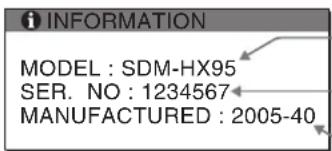
Zobrazení informací o tomto monitoru
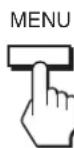
Zatímco monitor přijímá videosignál, držte stisknuté tlačítko MENU po dobu delší než 5 sekund, dokud se neobjeví okno s informacemi o monitoru.
Opětovným stisknutím tlačítka MENU okno zmizí.
Příklad
text_image
INFORMATION MODEL : SDM-HX95 SER. NO : 1234567 MANUFACTURED : 2005-40Název modelu Sériové číslo Týden a rok výroby
Přetrvává-li jakýkoli problém, obrat'te se na autorizovaného prodejce výrobků Sony a předejte mu následující informace:
• Název modelu: SDM-HX75 nebo SDM-HX95
- Sériové číslo
- Podrobný popis problému
- Datum koupě
- Název a technické parametry počítače a grafické karty
- Typ vstupního signálu (analogový RGB/digitální RGB)
Technické údaje
Panel LCD Typ panelu: a-Si TFT Active
Matrix
Velikost obrazu:17 palcü (43 cm)
(SDM-HX75)
19 palců (48 cm)
(SDM-HX95)
Formát vstupního RGB pracovní frekvence*
signálu Horizontálně:
28–80 kHz (Analogový signál
RGB)
28–64 kHz (Digitální signál
RGB)
Vertikálně:
48–75 Hz (Analogový signál
RGB)
60 Hz (Digitální signál RGB)
Rozlišení Horizontálně: Max.1280 bodů
Vertikálně: Max.1024 řádků
Úrovně vstupního signálu Analogový video signál RGB:
0,7 Vp-p, 75 Ω, pozitivní
Signál SYNC:
úroveň TTL, 2,2 kΩ,
pozitivní nebo negativní
(oddělená horizontální a
vertikální,
nebo kompozitní
synchronizace)
Digitální signál RGB (DVI):
TMDS (Jedna linka)
Audio vstup Minikonektor stereo, 0,5 Vrms
Výstup reproduktoru 3 W × 2
Konektor sluchátek Minikonektor stereo
Požadavky na napájení SDM-HX75
Spotřeba energie Max. 50 W (SDM-HX75)
Max. 60 W (SDM-HX95)
Provozní teplota 5–35 °C
Rozměry (šířka/výška/hloubka)
Displej (ve svislé poloze):
SDM-HX75
Approx. 414 × 418,5 × 232 mm
SDM-HX95
Přibl. 466,5 × 468 × 265 mm
Hmotnost SDM-HX75
Přibl. 6,5 kg
SDM-HX95
Přibl. 8,5 kg
Plug & Play DDC2B
Příslušenství Viz strana 7.
* Doporučené nastavení horizontálního a vertikálního časování
- Horizontální synchronizační šířka by měla být větší než 4,8% celkového horizontálního časování, nebo 0,8 μs, cokoliv je delší.
- Šírka horizontálních zatemňovacích pulsů by měla být více než 2,5 μs.
- Vertikální zatemňovací šířka by měla být více než 450 μs.
Vzhled a technické údaje se mohou měnit bez předchozího upozornění.
TFT LCD Color Computer Display
SDM-HX75
SDM-HX95
Owner's Record
Nastavitev jakosti zvoka 19