SDMHX75 - Monitor SONY - Kostenlose Bedienungsanleitung
Finden Sie kostenlos die Bedienungsanleitung des Geräts SDMHX75 SONY als PDF.


Benutzerfragen zu SDMHX75 SONY
0 Frage zu diesem Gerät. Beantworten Sie die, die Sie kennen, oder stellen Sie Ihre eigene.
Eine neue Frage zu diesem Gerät stellen
Laden Sie die Anleitung für Ihr Monitor kostenlos im PDF-Format! Finden Sie Ihr Handbuch SDMHX75 - SONY und nehmen Sie Ihr elektronisches Gerät wieder in die Hand. Auf dieser Seite sind alle Dokumente veröffentlicht, die für die Verwendung Ihres Geräts notwendig sind. SDMHX75 von der Marke SONY.
BEDIENUNGSANLEITUNG SDMHX75 SONY
• Macintosh ist ein Warenzeichen der Apple Computer, Inc., in den USA und anderen Ländern.
- Windows ^ ist ein eingetragenes Warenzeichen der Microsoft Corporation in den USA und anderen Ländern.
- IBM PC/AT und VGA sind eingetragene Warenzeichen der IBM Corporation in den USA.
- VESA und DDC ^TM sind Warenzeichen der Video Electronics Standards Association.
• ENERGY STAR ist ein eingetragenes Warenzeichen in den USA.
- Adobe und Acrobat sind Warenzeichen von Adobe Systems Incorporated.
- WOW, SRS und das Symbol
sind Warenzeichen von SRS Labs, Inc.
- WOW Technologie wird unter Lizenz von SRS Labs, Inc. mit eingeschlossen.
- Alle anderen in diesem Handbuch erwähnten Produktnamen können Warenzeichen oder eingetragene Warenzeichen der jeweiligen Eigentümer sein.
- Im Handbuch sind die Warenzeichen und eingetragenen Warenzeichen nicht überall ausdrücklich durch „™“ und „⑧“ gekennzeichnet.
Dieser Monitor ist für Multimedia-Anwendungen gedacht.
http://www.sony.net/
Sicherheitsmaßnahmen 4
Lage und Funktion der Teile und Bedienelemente ..... 5
Installation....7
Schritt 1: Anschließen der Videosignalkabel....7
Schritt 2: Anschließen des Audiokabels ....8
Schritt 3: Anschließen des Netzkabels ..... 8
Schritt 4: Bündeln der Kabel ..... 9
Schritt 5: Einschalten von Monitor und Computer ..... 9
Schritt 6: Einstellen von Neigung und Drehung. ..... 10
Auswählen des Eingangssignals (Taste INPUT) 11
Einstellen des Monitors....11
Navigieren in den Menüs 11
Menü BILD/AUDIO 12
Menü MODUS 12
Menü BILD 13
Einstellen von HINTERGRUNDBEL |: 13
Einstellen von KONTRAST 13
Einstellen von HELLIGKEIT 13
Einstellen von GAMMA 13
Einstellen von FARBE 14
Einstellen von SCHÄRFE 14
Menü AUDIO 14
Einstellen von HÖHEN, BÄSSE oder BALANCE ..... 14
Einstellen von RAUMKLANG 15
Menü MODUS ZURÜCKSETZEN
(zurücksetzen aller Optionen auf die Standardwerte) →← ..... 15
Menü A BILDSCHIRM (nur analoges RGB-Signal)....15
Menü 📄 POSITION MENÜ 17
Menü EINGANGSERKENN EIN/AUS 17
Menü LANGUAGE....17
→← Menü ZURÜCKSETZEN (zurücksetzen auf die
Standardeinstellungen) 17
Menü OM MENÜ-SPERRE 18
Technische Merkmale ....19
Einstellen der Lautstärke 19
Die Energiesparfunktion....19
Einstellen von MODUS (BILD/AUDIO) (Modus 📄) ..... 20
Automatische Helligkeitseinstellung (Lichtsensor) ..... 20
Automatische Einstellung der Bildqualität
(nur analoges RGB-Signal)....20
Störungsbehebung .....21
Bildschirmmeldungen 21
Fehlersymptome und Abhilfemaßnahmen 22
Technische Daten ....24
Sicherheitsmaßnahmen
Warnhinweis zum Netzanschluss
- Verwenden Sie ausschließlich das mitgelieferte Netzkabel. Wenn Sie ein anderes Netzkabel verwenden, achten Sie darauf, dass es für die Stromversorgung in Ihrem Land geeignet ist.
Für Kunden in den USA
Wenn Sie kein geeignetes Netzkabel verwenden, entspricht dieser Monitor nicht den obligatorischen FCC-Standards.
Für Kunden in Großbritannien
Wenn Sie den Monitor in Großbritannien verwenden, benutzen Sie bitte das Kabel mit dem für Großbritannien geeigneten Stecker.
Beispiele für Steckertypen
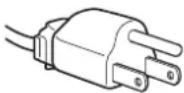
für 100 bis 120 V
Wechselstrom
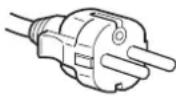
für 200 bis 240 V
Wechselstrom
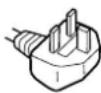
nur für 240 V
Wechselstrom
Die Netzsteckdose sollte sich in der Nähe des Geräts befinden und leicht zugänglich sein.
Aufstellort
Achten Sie darauf, dass der Monitor am Aufstell- oder Lagerort vor folgenden Bedingungen geschützt ist:
- Vor extremen Temperaturen, wie sie zum Beispiel in der Nähe eines Heizkörpers, eines Warmluftauslasses oder in direktem Sonnenlicht auftreten. Extreme Temperaturen, zum Beispiel in einem in der Sonne geparkten Auto oder in der Nähe eines Warmluftauslasses, können bei dem Monitor zu einer Verformung des Gehäuses oder zu Fehlfunktionen führen.
- Vor mechanischen Vibrationen oder Stößen.
- Vor starken Magnetfeldern. Stellen Sie den Monitor daher nicht in der Nähe von Geräten auf, die solche Magnetfelder erzeugen, zum Beispiel Fernsehgeräten oder Haushaltsgeräten.
- Vor übermäßig viel Staub, Schmutz oder Sand, wie sie zum Beispiel an einem offenen Fenster oder einer Tür ins Freie auftreten können. Wenn Sie den Monitor vorübergehend im Freien benutzen müssen, treffen Sie geeignete Vorsorgemaßnahmen gegen Staub- und Schmutzpartikel in der Luft. Andernfalls kann es zu irreparablen Schäden am Gerät kommen.
Hinweise zum LCD-Bildschirm
- Stellen Sie das Gerät nicht so auf, dass der LCD-Bildschirm auf die Sonne gerichtet ist. Andernfalls könnte der LCD-Bildschirm beschädigt werden. Achten Sie darauf besonders, wenn Sie den Monitor in der Nähe eines Fensters aufstellen.
- Stoßen Sie nicht gegen den LCD-Bildschirm und zerkratzen Sie ihn nicht. Stellen Sie keine schweren Gegenstände auf den LCD-Bildschirm. Dadurch könnte die Gleichmäßigkeit des Bildes beeinträchtigt werden oder am LCD-Bildschirm könnten Fehlfunktionen auftreten.
- Wenn Sie den Monitor in einer kalten Umgebung benutzen, kann ein Nachbild auf dem LCD-Bildschirm zu sehen sein. Dies ist keine Fehlfunktion. Das Phänomen verschwindet, sobald wieder eine normale Umgebungstemperatur erreicht ist.
- Wenn Sie über längere Zeit ein Standbild anzeigen lassen, kann eine Zeit lang ein Nachbild zu sehen sein. Dieses Nachbild verschwindet nach einer Weile wieder.
- Der LCD-Bildschirm erwärmt sich bei Betrieb. Dies ist keine Fehlfunktion.
Hinweis zu den integrierten Stereolautsprechern
Die Lautsprecher erzeugen ein Magnetfeld. Halten Sie Bänder/ Disketten und andere magnetische Datenträger von den Öffnungen der Lautsprecher fern. Das Magnetfeld der Lautsprecher kann magnetische Datenträger wie Magnetbänder oder Disketten beschädigen.
Hinweis zum LCD-Bildschirm (Flüssigkristallbildschirm)
Bitte beachten Sie, dass der LCD-Bildschirm in einer Hochpräzisionstechnologie hergestellt wird. Schwarze oder helle Lichtpunkte (rot, blau oder grün) können jedoch permanent auf dem LCD-Bildschirm zu sehen sein und unregelmäßige Farbstreifen oder helle Bereiche können auf dem LCD-Bildschirm erscheinen. Dies ist keine Fehlfunktion.
(Effektive Bildpunkte: über 99,99 %)
Wartung
- Trennen Sie unbedingt das Netzkabel von der Netzsteckdose, bevor Sie den Monitor reinigen.
- Reinigen Sie den LCD-Bildschirm mit einem weichen Tuch. Wenn Sie ein Glasreinigungsmittel verwenden, achten Sie darauf, dass es keine Antistatik-Lösung oder ähnliche Zusätze enthält, da diese zu Kratzern auf der Beschichtung des LCD-Bildschirms führen könnten.
- Reinigen Sie Gehäuse, Bedienfeld und Bedienelemente mit einem weichen Tuch, das Sie leicht mit einer milden Reinigungslösung angefeuchtet haben. Verwenden Sie keine Scheuermittel, Scheuerschwämme oder Lösungsmittel wie Alkohol oder Benzin.
- Berühren Sie die LCD-Bildschirmoberfläche nicht mit scharfen, rauhen oder spitzen Gegenständen wie zum Beispiel Kugelschreibern oder Schraubenziehern. Andernfalls könnte die LCD-Bildschirmoberfläche zerkratzt werden.
- Beachten Sie bitte, dass es zu Materialschäden oder zu Schäden an der LCD-Bildschirmbeschichtung kommen kann, wenn der Monitor flüchtigen Lösungsmitteln wie zum Beispiel Insektiziden ausgesetzt ist oder wenn er längere Zeit mit Gummi- oder Vinylmaterialien in Berühung kommt.
Transport
- Lösen Sie alle Kabel vom Monitor and fassen Sie den LCD-Bildschirm fest an beiden Seiten. Achten Sie beim Transport darauf, dass der Bildschirm nicht zerkratzt wird. Wenn Sie den Monitor fallen lassen, könnten Sie sich verletzen und der Monitor könnte beschädigt werden.
- Wenn Sie den Monitor zur Reparatur oder bei einem Umzug transportieren müssen, verpacken Sie ihn mit Hilfe der Originalverpackungsmaterialien wieder im Originalkarton.
Entsorgen des Monitors
- Entsorgen Sie den Monitor nicht im normalen Hausmüll.
- Die Leuchtstoffröhre in diesem Monitor enthält Quecksilber. Der Monitor muss in Übereinstimmung mit den Vorschriften der lokalen Umwelt- und Entsorgungsbehörden entsorgt werden.
Lage und Funktion der Teile und Bedienelemente
Weitere Informationen finden Sie auf den in Klammern angegebenen Seiten.
Vorderseite des LCD-Bildschirms
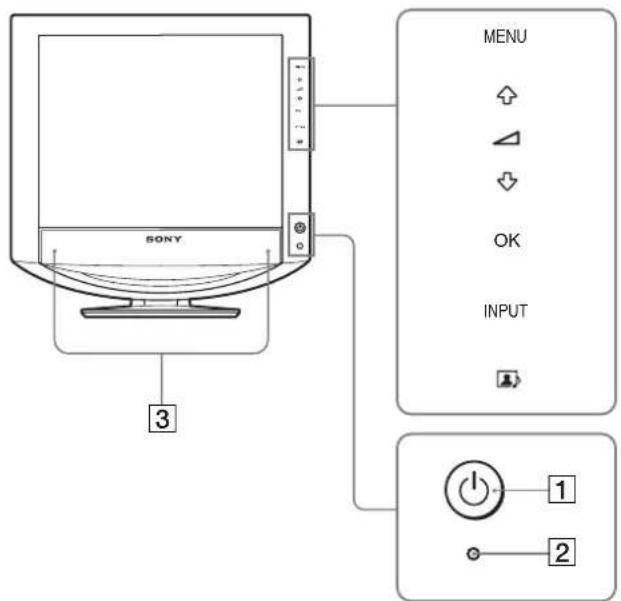
text_image
SONY MENU OK INPUT 1 2Seitenansicht des LCD-Bildschirms
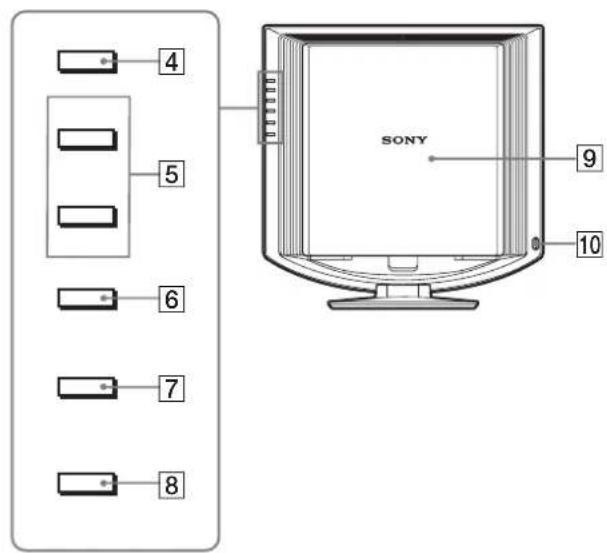
text_image
4 5 6 7 8 SONY 9 10① Netzschalter ⏻ und Netzanzeige ⏻ (Seite 9, 19)
Zum Ein- und Ausschalten des Bildschirms drücken Sie den Netzschalter ⏻.
Die Netzanzeige leuchtet grün, wenn der Bildschirm eingeschaltet wird, und orange, wenn sich der Bildschirm im Energiesparmodus befindet.
② Lichtsensor (Seite 20)
Dieser Sensor misst die Helligkeit der Umgebung. Decken Sie den Sensor auf keinen Fall mit Papier o. ä. ab.
3 Stereolautsprecher (Seite 19)
Diese Lautsprecher geben Tonsignale aus.
4Taste MENU (Seite 11)
Diese Taste dient zum Ein- bzw. Ausblenden des Menüs.
5 Tasten ↓/↑ und △ (Lautstärke) (Seite 11, 19)
Diese Tasten dienen zum Auswählen der Menüoptionen bzw. zum Vornehmen der Einstellungen. Außerdem lässt sich damit das Menü „Lautstärke“ zum Einstellen der Lautstärke aufrufen.
6 Taste OK (Seite 11)
Diese Taste dient zum Aktivieren der Menüoptionen bzw. Einstellungen, die mit den Tasten ↓/↑ (5) ausgewählt wurden.
7 Taste INPUT (Seite 11)
Diese Taste dient zum Auswählen des Videocingangssignals von INPUT1, INPUT2 bzw. INPUT3, wenn zwei Computer an den Monitor angeschlossen sind.
8Taste (Seite 20)
Mit dieser Taste wird der MODUS gewechselt (BILD/AUDIO).
9Hintere Abdeckung (Seite 7)
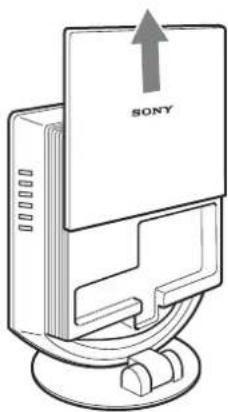
Schieben Sie diese Abdeckung nach oben, wenn Sie Kabel anschließen wollen.
10 Kopfhörerbuchse (Seite 19)
Hier werden Tonsignale an den Kopfhörer ausgegeben.
Rückseite des LCD-Bildschirms
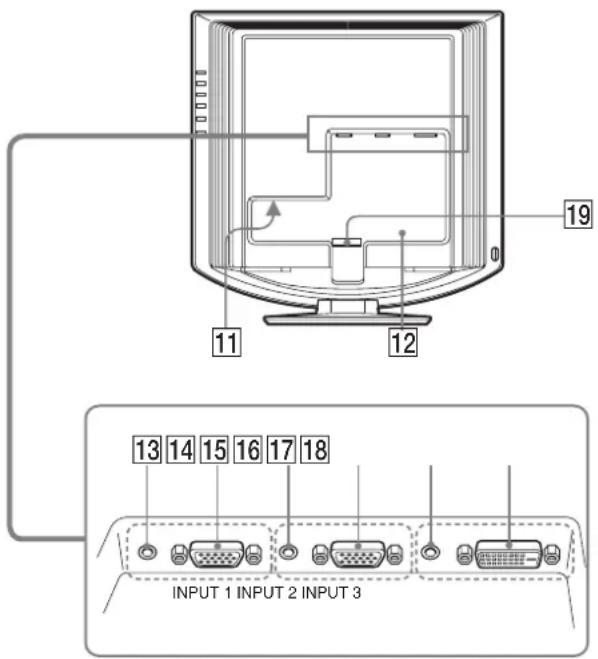
text_image
11 12 13 14 15 16 17 18 INPUT 1 INPUT 2 INPUT 311 Netzeingang AC IN (Seite 8)
Mit diesem Anschluss verbinden Sie das Netzkabel (mitgeliefert).
12 Aussparung für die Sicherheitssperre
Die Aussparung für die Sicherheitssperre ist für ein Micro Saver Security-System von Kensington gedacht. Micro Saver Security System ist ein Warenzeichen von Kensington.
13 Audioeingangsbuchse für INPUT1 (Seite 8)
Über diese Buchse werden Tonsignale eingespeist, wenn das Gerät an den Audioausgang eines Computers oder eines anderen Audiogeräts angeschlossen ist, der bzw. das an INPUT1 angeschlossen ist.
14 HD 15-Eingangsanschluss (analoges RGB) für INPUT1 (Seite 7)
Dieser Anschluss dient zum Einspeisen von analogen RGB-Videosignalen (0,700 Vp-p, positiv) und Synchronisationssignalen.
15 Audioeingangsbuchse für INPUT2 (Seite 8)
Über diese Buchse werden Tonsignale eingespeist, wenn das Gerät an den Audioausgang eines Computers oder eines anderen Audiogeräts angeschlossen ist, der bzw. das an INPUT2 angeschlossen ist.
16 HD 15-Eingangsanschluss (analoges RGB) für INPUT2 (Seite 7)
Dieser Anschluss dient zum Einspeisen von analogen RGB-Videosignalen (0,700 Vp-p, positiv) und Synchronisationssignalen.
17 Audioeingangsbuchse für INPUT3 (Seite 8)
Über diese Buchse werden Tonsignale eingespeist, wenn das Gerät an den Audioausgang eines Computers oder eines anderen Audiogeräts angeschlossen ist, der bzw. das an INPUT3 angeschlossen ist.
18 DVI-D-Eingangsanschluss (digitales RGB) für INPUT3 (Seite 7)
An diesem Anschluss werden digitale RGB-Videosignale eingespeist, die DVI Rev. 1.0 entsprechen.
19 Kabelhalter (Seite 9)
Mit diesem Teil können Sie Kabel sicher am Monitor befestigen.
Installation
Bevor Sie mit dem Monitor arbeiten, überprüfen Sie bitte, ob folgende Teile mitgeliefert wurden:
• LCD-Bildschirm
- Netzkabel
• HD15-HD15-Videosignalkabel (analoges RGB)
• DVI-D-Videosignalkabel (digitales RGB)
• Audiokabel (Stereoministecker)
- CD-ROM (Dienstprogramm für Windows/Macintosh, Bedienungsanleitung usw.)
• Garantiekarte
- Kurzreferenz
Schritt 1: Anschließen der Videosignalkabel
- Schalten Sie vor dem Anschließen den Monitor und den Computer aus.
- Wenn Sie den Computer an den HD15-Eingangsanschluss (analoges RGB) des Monitors anschließen, schlagen Sie bitte unter „Anschließen eines Computers mit einem HD15-Ausgangsanschluss (analoges RGB)“ nach.
Hinweis
Berühren Sie die Stifte des Videosignalkabelanschlusses nicht. Sie könnten die Stifte sonst möglicherweise verbiegen.
Schieben Sie die hintere Abdeckung nach oben.
text_image
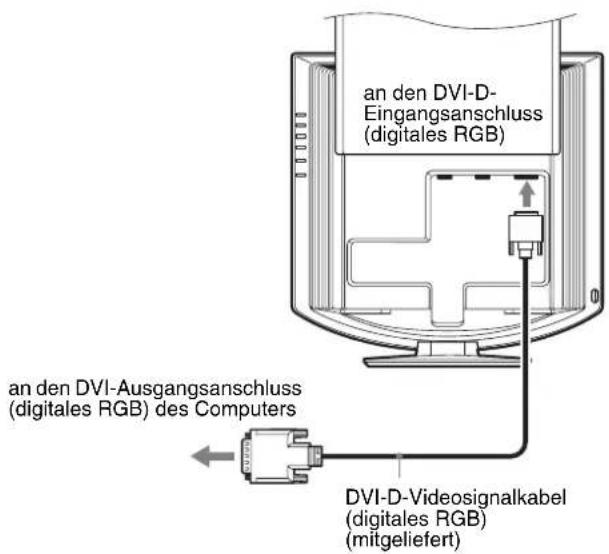
SONYAnschließen eines Computers mit einem DVI-Ausgangsanschluss (digitales RGB)
Schließen Sie den Computer mit dem mitgelieferten DVI-D-Videosignalkabel (digitales RGB) an den DVI-D-Eingangsanschluss (digitales RGB) für INPUT3 am Monitor an.
text_image
an den DVI-D- Eingangsanschluss (digitales RGB) an den DVI-Ausgangsanschluss (digitales RGB) des Computers DVI-D-Videosignalkabel (digitales RGB) (mitgeliefert)Anschließen eines Computers mit einem HD15-Ausgangsanschluss (analoges RGB)
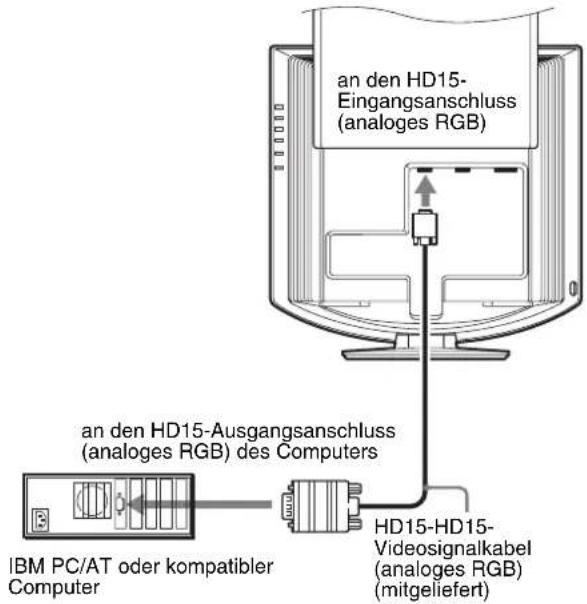
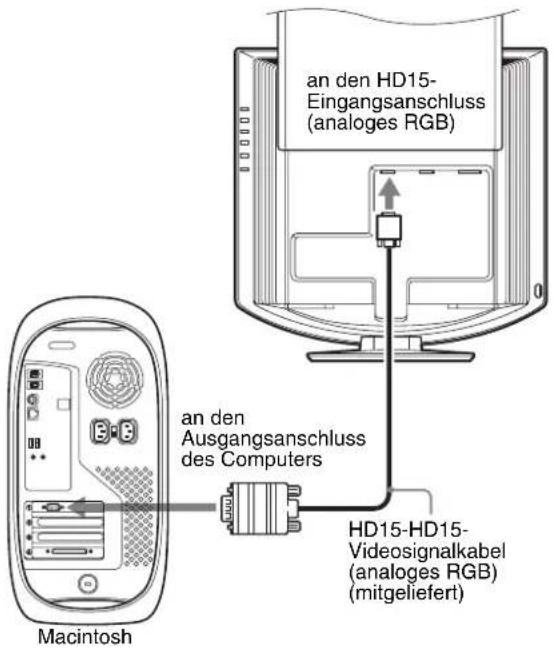
Schließen Sie den Computer mit dem mitgelieferten HD15-HD15-Videosignalkabel (analoges RGB) an den HD15-Eingangsanschluss (analoges RGB) für INPUT1 oder INPUT2 am Monitor an.
Schließen Sie den Computer wie in den folgenden Abbildungen dargestellt an.
■ Anschließen an einen IBM PC/AT oder kompatiblen Computer
text_image
an den HD15- Eingangsanschluss (analoges RGB) an den HD15-Ausgangsanschluss (analoges RGB) des Computers IBM PC/AT oder kompatibler Computer HD15-HD15- Videosignalkabel (analoges RGB) (mitgeliefert)■ Anschließen an einen Macintosh
text_image
an den HD15- Eingangsanschluss (analoges RGB) an den Ausgangsanschluss des Computers Macintosh HD15-HD15- Videosignalkabel (analoges RGB) (mitgeliefert)Wenn Sie einen Macintosh anschließen wollen, verwenden Sie gegebenenfalls einen Adapter (nicht mitgeliefert). Schließen Sie den Adapter an den Computer an, bevor Sie das Videosignalkabel anschließen.
Schritt 2: Anschließen des Audiokabels
Schließen Sie das mitgelieferte Audiokabel an die entsprechende Audioeingangsbuchse des Monitors an.
Über die Lautsprecher des Monitors oder über Kopfhörer können Sie Ton vom Computer oder anderen Audiogeräten, die an die Audioeingangsbuchsen des Monitors angeschlossen sind, wiedergeben lassen.
Weitere Informationen finden Sie unter Siehe „Einstellen der Lautstärke“ auf Seite 19.
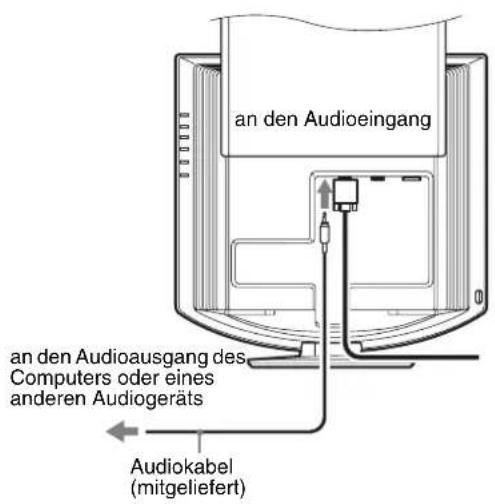
text_image
an den Audioeingang an den Audioausgang des Computers oder eines anderen Audiogeräts Audiokabel (mitgeliefert)Schritt 3: Anschließen des Netzkabels
1 Schließen Sie das mitgelieferte Netzkabel fest an den Netzeingang AC IN des Monitors an.
2 Schließen Sie das andere Ende fest an eine Netzsteckdose an.
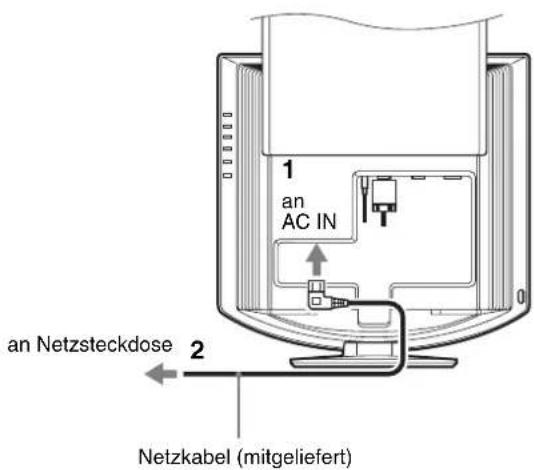
text_image
1 an AC IN an Netzsteckdose 2 Netzkabel (mitgeliefert)Schritt 4: Bündeln der Kabel
1 Schieben Sie die hintere Abdeckung nach oben.
2 Befestigen Sie das Videosignalkabel, die Audiokabel und das Netzkabel mit dem Kabelhalter am Gehäuse.
3 Schieben Sie die hintere Abdeckung nach unten.
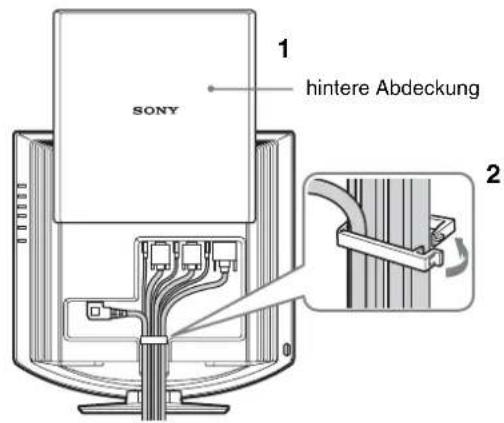
text_image
1 hintere Abdeckung SONY 2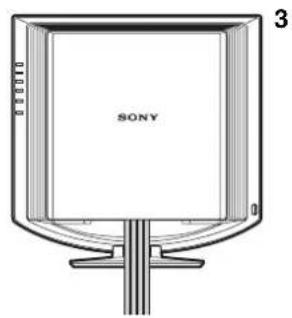
text_image
SONY 3Schritt 5: Einschalten von Monitor und Computer
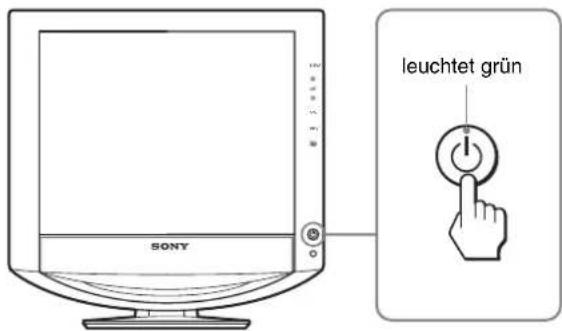
1 Drücken Sie den Netzschalter 🔊 an der Vorderseite des Monitors.
Die Netzanzeige ⏻ leuchtet grün auf.
text_image
leuchtet grün SONY2 Schalten Sie den Computer ein.
3 Drücken Sie die Taste INPUT, um das gewünschte Eingangssignal auszuwählen.
Das Bild vom ausgewählten Eingang erscheint auf dem Bildschirm.
Weitere Informationen finden Sie unter Siehe „Auswählen des Eingangssignals (Taste INPUT)“ auf Seite 11.
Die Installation des Monitors ist damit abgeschlossen. Stellen Sie gegebenenfalls das Bild mit den Bedienelementen des Monitors nach Ihren Wünschen ein (Seite 11).
Wenn auf dem Bildschirm kein Bild erscheint
- Das Netzkabel und das Videosignalkabel müssen richtig angeschlossen sein.
- Wenn „KEIN EING SIGNAL“ auf dem Bildschirm erscheint:
- Der Computer befindet sich im Stromsparmodus. Drücken Sie eine beliebige Taste auf der Computertastatur oder bewegen Sie die Maus.
- Vergewissern Sie sich, dass das Eingangssignal korrekt eingestellt ist, indem Sie die Taste INPUT drücken (Seite 11).
- Wenn „KABEL NICHT VERBUNDEN“ auf dem Bildschirm erscheint:
– Das Videosignalkabel muss richtig angeschlossen sein. - Vergewissern Sie sich, dass das Eingangssignal korrekt eingestellt ist, indem Sie die Taste INPUT drücken (Seite 11).
- Wenn „UNZULÄSSIGER BEREICH“ erscheint, schließen Sie wieder Ihren alten Monitor an. Stellen Sie dann die Grafikkarte des Computers auf folgende Werte ein.
| Analoges RGB Digitales RGB | ||
| Horizontal-frequenz | 28–80 kHz 28–64 kHz | |
| Vertical-frequenz | 48–75 Hz 60 Hz | |
| Auflösung | 1280 × 1024 oder weniger | 1280 × 1024 oder weniger |
Weitere Informationen zu den Bildschirmmeldungen finden Sie unter Siehe „Fehlersymptome und Abhilfemaßnahmen“ auf Seite 22.
Spezielle Treiber werden nicht benötigt
Dieser Monitor entspricht dem Plug-and-Play-Standard „DDC“, so dass alle Daten des Monitors automatisch erkannt werden. Daher muss kein spezifischer Treiber auf dem Computer installiert werden.
Wenn Sie den Monitor an den Computer anschließen und diesen dann zum ersten Mal starten, wird möglicherweise der Hardware-Assistent auf dem Bildschirm angezeigt. Gehen Sie in diesem Fall nach den
Anweisungen auf dem Bildschirm vor. Der Plug-and-Play-Monitor ist automatisch ausgewählt, so dass Sie ohne weitere Vorbereitungen mit diesem Monitor arbeiten können.
Die Vertikalfrequenz ist auf 60 Hz eingestellt.
Da das Flimmern auf dem Monitor fast nicht sichtbar ist, können Sie die Einstellung unverändert lassen. Sie brauchen die Vertikalfrequenz nicht auf einen besonders hohen Wert einzustellen.
Schritt 6: Einstellen von Neigung und Drehung
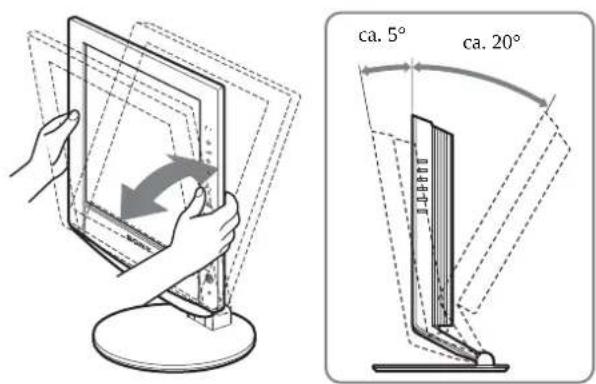
Mit dem Ständer können Sie den Monitor innerhalb der unten abgebildeten Winkel nach Bedarf einstellen.
Fassen Sie den LCD-Bildschirm an den Seiten und stellen Sie den Bildschirm wie gewünscht ein.
So können Sie ergonomisch mit dem Monitor arbeiten
Berücksichtigen Sie beim Einstellen des Monitorwinkels die Höhe von Schreibtisch und Stuhl und achten Sie darauf, dass auf dem Bildschirm keine Lichtreflexe auftreten.
Hinweis
Wenn Sie die Neigung und Höhe des Bildschirms einstellen, gehen Sie langsam und vorsichtig vor. Achten Sie darauf, den Monitor nicht gegen die Schreibtischplatte zu stoßen.
Auswählen des Eingangssignals (Taste INPUT)
Drücken Sie die Taste INPUT.
Das Eingangssignal wechselt mit jedem Tastendruck.
Bildschirmmeldung (erscheint ca. 5 Sekunden lang oben links)
Konfiguration des
Eingangssignals
INPUT1: HD15 HD15-Eingangsanschluss
(analoges RGB) für INPUT1
INPUT2: HD15 HD15-Eingangsanschluss
(analoges RGB) für INPUT2
INPUT3 : DVI-D DVI-D-Eingangsanschluss
(digitales RGB) für INPUT3
Einstellen des Monitors
Vor dem Einstellen
Verbinden Sie den Monitor mit dem Computer und schalten Sie beide Geräte ein.
Die besten Ergebnisse erzielen Sie, wenn Sie mindestens 30 Minuten warten, bevor Sie Einstellungen vornehmen.
Mit den Bildschirmmenüs können Sie eine Vielzahl von Einstellungen vornehmen.
Navigieren in den Menüs
1 Rufen Sie das Hauptmenü auf.
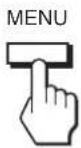
Drücken Sie die Taste MENU, um das Hauptmenü auf dem Bildschirm aufzurufen.
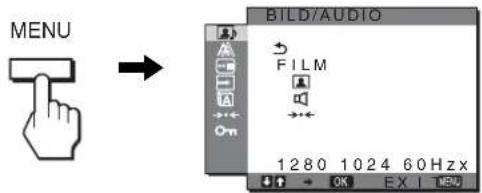
text_image
MENU BILD/AUDIO FILM 1280 1024 60 Hz xDE
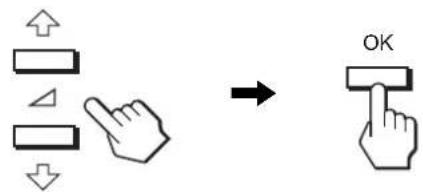
2 Wählen Sie das Menü aus.
Wählen Sie mit den Tasten ↓/↑ das gewünschte Menü aus. Wechseln Sie mit der Taste OK zur ersten Menüoption.
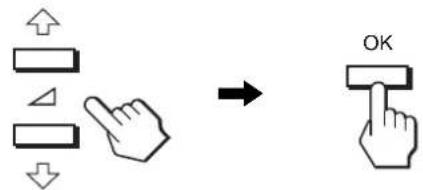
3 Wählen Sie die einzustellende Option aus.
Wählen Sie mit den Tasten ↓/↑ die gewünschte Option und drücken Sie dann OK.
Wenn eine der Menüoptionen ist.
Wenn Sie auswählen und die Taste OK drücken, wird wieder das vorhergehende Menü angezeigt.
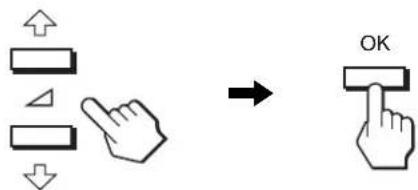
4 Wählen Sie einen Wert für die Option.
Nehmen Sie die Einstellung mit den Tasten ↓/↑ vor und drücken Sie dann OK.
Sobald Sie die Taste OK drücken, wird die Einstellung gespeichert und das vorherige Menü wird wieder angezeigt.
5 Schließen Sie das Menü.
Wenn Sie die Taste MENU einmal drücken, erscheint wieder die normale Anzeige. Wenn Sie keine weitere Taste drücken, wird das Bildschirmmenü nach etwa 45 Sekunden automatisch ausgeblendet.
■ Zurücksetzen der Werte auf die Standardeinstellungen
Sie können die Einstellungen über das Menü ZURÜCKSETZEN zurücksetzen. Weitere Informationen zum Zurücksetzen der Einstellungen finden Sie unter „→“ (ZURÜCKSETZEN)“ auf Seite 17.
Menü BILD/AUDIO
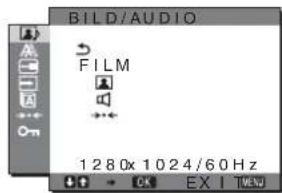
Über das Menü BILD/AUDIO können Sie folgende Optionen einstellen.
- MODUS
(SPIEL/FILM/PC/
AUTOMATISCH)
• B I L
• AUDIO
• MODUS ZURÜCKSETZEN →←
text_image
BILD/AUDIO FILM 1280x 1024/60Hz■ Menü MODUS
Sie können die Bildschirmhelligkeit nach Bedarf auswählen. Die Einstellungen für BILD/AUDIO können für den jeweiligen Modus vorgenommen werden.
Außerdem können Sie den Modus für die einzelnen Eingänge (EINGANG1/EINGANG2/EINGANG3) ändern.
1 Drücken Sie die Taste MENU.
Das Hauptmenü erscheint auf dem Bildschirm.
2 Wählen Sie mit den Tasten ↓/↑ die Option (BILD/AUDIO) und drücken Sie die Taste OK.
Das Menü BILD/AUDIO erscheint auf dem Bildschirm.
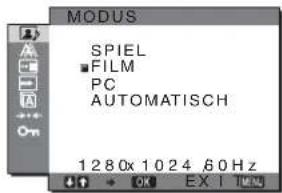
3 Wählen Sie mit den Tasten ↓/↑ die Option „FILM“ und drücken Sie die Taste OK.
Auf dem Bildschirm wird das Menü „MODUS“ angezeigt.
text_image
MODUS SPIEL ■FILM PC AUTOMATISCH 1280x 1024 60Hz4 Wählen Sie mit den Tasten ↓/↑ den gewünschten Modus aus und drücken Sie die Taste OK.
FILM ist die Standardeinstellung.
• SPIEL: Helles Bild
• FILM: Klares Bild mit starkem Kontrast
• PC: Bild mit weichen Konturen
• AUTOMATISCH:
Die Bildschirmhelligkeit wird automatisch an die Lichtverhältnisse der Umgebung angepasst (automatische Helligkeitseinstellfunktion). Weitere Informationen finden Sie unter „Automatische Helligkeitseinstellung (Lichtsensor)“ auf Seite 20.
Hinweis
Im Modus AUTOMATISCH können Sie die Hintergrundbeleuchtung nicht einstellen.
■ Menü BILD
Über das Menü BILD können Sie folgende Optionen einstellen.
• HINTERGRUNDBEL
• KONTRAST
• HELLIGKEIT
• M e n ü G AγM M A
- Menü FARBE
• SCHÄRFE

text_image
BILD FILM 100 70 50 1 280 1 024 60 Hz x OK EX IEinstellen von HINTERGRUNDBEL
Wenn der Bildschirm zu hell ist, stellen Sie die
Hintergrundbeleuchtung ein, so dass die Anzeigen auf dem Bildschirm besser zu erkennen sind.
1 Drücken Sie die Taste MENU.
Das Hauptmenü erscheint auf dem Bildschirm.
2 Wählen Sie mit den Tasten ↓/↑ die Option (BILD/AUDIO) und drücken Sie die Taste OK.
Das Menü BILD/AUDIO erscheint auf dem Bildschirm.
3 Wählen Sie mit den Tasten ↓/↑ die Option (BILD) und drücken Sie dann OK.
Das Menü BILD erscheint auf dem Bildschirm.
4 Wählen Sie mit den Tasten ↓/↑ die Option „ |:HINTERGRUNDBEL“ und drücken Sie dann OK.
Auf dem Bildschirm wird das Menü „HINTERGRUNDBEL“ angezeigt.
5 Stellen Sie mit den Tasten ↓/↑ die Hintergrundhelligkeit ein und drücken Sie OK.
Einstellen von KONTRAST
Hiermit können Sie den Bildkontrast einstellen.
1 Drücken Sie die Taste MENU.
Das Hauptmenü erscheint auf dem Bildschirm.
2 Wählen Sie mit den Tasten ↓/↑ die Option (BILD/AUDIO) und drücken Sie die Taste OK.
Das Menü BILD/AUDIO erscheint auf dem Bildschirm.
3 Wählen Sie mit den Tasten ↓/↑ die Option (BILD) und drücken Sie dann OK.
Das Menü BILD erscheint auf dem Bildschirm.
4 Wählen Sie mit den Tasten ↓/↑ die Option „∅ KONTRAST“ und drücken Sie dann OK.
Auf dem Bildschirm wird das Menü „KONTRAST“ angezeigt.
5 Stellen Sie mit den Tasten ↓/↑ den Kontrast ein und drücken Sie OK.
Einstellen von HELLIGKEIT
Hiermit können Sie die Bildhelligkeit (Schwarzwert) einstellen.
1 Drücken Sie die Taste MENU.
Das Hauptmenü erscheint auf dem Bildschirm.
2 Wählen Sie mit den Tasten ↓/↑ die Option (BILD/AUDIO) und drücken Sie die Taste OK.
Das Menü BILD/AUDIO erscheint auf dem Bildschirm.
3 Wählen Sie mit den Tasten ↓/↑ die Option (BILD) und drücken Sie dann OK.
Das Menü BILD erscheint auf dem Bildschirm.
4 Wählen Sie mit den Tasten ↓/↑ die Option „ HELLIGKEIT“ und drücken Sie dann OK.
Auf dem Bildschirm wird das Menü „HELLIGKEIT“ angezeigt.
5 Stellen Sie mit den Tasten ↓/↑ die Helligkeit ein und drücken Sie OK.
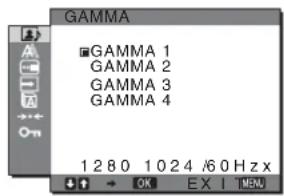
Einstellen von GAMMA γ
Sie können die Farben des Bildes auf dem Bildschirm mit den Originalfarben des Bildes abgleichen.
1 Drücken Sie die Taste MENU.
Das Hauptmenü erscheint auf dem Bildschirm.
2 Wählen Sie mit den Tasten ↓/↑ die Option (BILD/AUDIO) und drücken Sie die Taste OK.
Das Menü BILD/AUDIO erscheint auf dem Bildschirm.
3 Wählen Sie mit den Tasten ↓/↑ die Option (BILD) und drücken Sie dann OK.
Das Menü BILD erscheint auf dem Bildschirm.
4 Wählen Sie mit den Tasten ↓/↑ die Option „γ(GAMMA)“ und drücken Sie dann OK.
Das Menü GAMMA erscheint auf dem Bildschirm.
5 Wählen Sie mit den Tasten ↓/↑ den gewünschten Modus aus und drücken Sie OK.
Einstellen von FARBE
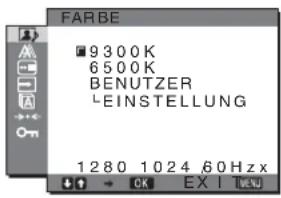
Sie können den Farbpegel für das weiße Farbfeld im Bild aus den Standardeinstellungen für die Farbtemperatur auswählen.
Sie können die Farbtemperatur, falls erforderlich, auch feineinstellen.
text_image
FARBE ■ 9300K 6500K BENUTZER LEINSTELLUNG 1280 1024 60Hz x1 Drücken Sie die Taste MENU.
Das Hauptmenü erscheint auf dem Bildschirm.
2 Wählen Sie mit den Tasten ↓/↑ die Option (BILD/AUDIO) und drücken Sie die Taste OK.
Das Menü BILD/AUDIO erscheint auf dem Bildschirm.
3 Wählen Sie mit den Tasten ↓/↑ die Option (BILD) und drücken Sie dann OK.
Das Menü BILD erscheint auf dem Bildschirm.
4 Wählen Sie mit den Tasten ↓/↑ die Option „(FARBE)“ und drücken Sie dann OK.
Das Menü FARBE erscheint auf dem Bildschirm.
5 Wählen Sie mit den Tasten ↓/↑ die gewünschte Farbtemperatur aus und drücken Sie OK.
Der Weißwert wechselt von Blau- zu Rottönen, wenn die Farbtemperatur von 9300K auf 6500K gesetzt wird.
Feineinstellen der Farbtemperatur
Die Farbtemperatur kann für die einzelnen Optionen (SPIEL/FILM/PC/AUTOMATISCH) eingestellt werden.
1 Drücken Sie die Taste MENU.
Das Hauptmenü erscheint auf dem Bildschirm.
2 Wählen Sie mit den Tasten ↓/↑ die Option (BILD/AUDIO) und drücken Sie die Taste OK.
Das Menü BILD/AUDIO erscheint auf dem Bildschirm.
3 Wählen Sie mit den Tasten ↓/↑ die Option (BILD) und drücken Sie dann OK.
Das Menü BILD erscheint auf dem Bildschirm.
4 Wählen Sie mit den Tasten ↓/↑ die Option „FARBE“ und drücken Sie dann OK.
Das Menü FARBE erscheint auf dem Bildschirm.
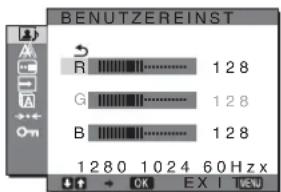
5 Wählen Sie mit den Tasten ↓/↑ die Option „EINSTELLUNG“ und drücken Sie dann OK.
Das Menü für die Feineinstellung der Farbtemperatur erscheint auf dem Bildschirm.
text_image
BENUTZEREINST R 128 G 128 B 128 1280 1024 60 Hz x OK EX I MENU6 Wählen Sie mit den Tasten ↓/↑ die Option R (Rot) oder B (Blau) und drücken Sie OK. Stellen Sie dann mit den Tasten ↓/↑ die Farbtemperatur ein und drücken Sie OK.
Bei dieser Einstellung wird die Farbtemperatur verändert, indem die R- oder die B-Komponente im Vergleich zur G-Komponente (Grün) verstärkt oder abgeschwächt wird. Die G-Komponente bleibt dabei unverändert.
7 Wählen Sie mit den Tasten ↓/↑ die Option ↩ und drücken Sie dann OK.
Die neue Farbeinstellung wird gespeichert und automatisch abgerufen, wenn Sie „Benutzer“ auswählen.
Das Menü FARBE erscheint auf dem Bildschirm.
Einstellen von SCHÄRFE
Sie können die Konturen von Bildern usw. schärfer einstellen.
1 Drücken Sie die Taste MENU.
Das Hauptmenü erscheint auf dem Bildschirm.
2 Wählen Sie mit den Tasten ↓/↑ die Option (BILD/AUDIO) und drücken Sie die Taste OK.
Das Menü BILD/AUDIO erscheint auf dem Bildschirm.
3 Wählen Sie mit den Tasten ↓/↑ die Option (BILD) und drücken Sie die Taste OK.
Das Menü BILD erscheint auf dem Bildschirm.
4 Wählen Sie mit den Tasten ↓/↑ die Option „SCHÄRFE“ und drücken Sie die Taste OK.
Das Menü „SCHÄRFE“ wird auf dem Bildschirm angezeigt.
5 Stellen Sie mit den Tasten ↓/↑ die Schärfe ein und drücken Sie OK.
■ Menü AUDIO
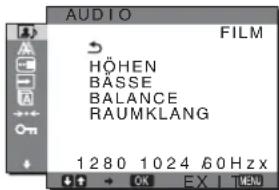
Über das Menü AUDIO können Sie folgende Optionen einstellen.
• HÖHEN
• BÄSSE
• BALANCE
• RAUMKLANG
text_image
AUDIO FILM HÖHEN BASSE BALANCE RAUMKLANG 1 2 8 0 1 0 2 4 6 0 Hz xEinstellen von HÖHEN, BÄSSE oder BALANCE
1 Drücken Sie die Taste MENU.
Das Hauptmenü erscheint auf dem Bildschirm.
2 Wählen Sie mit den Tasten ↓/↑ die Option (BILD/AUDIO) und drücken Sie die Taste OK.
Das Menü BILD/AUDIO erscheint auf dem Bildschirm.
3 Wählen Sie mit den Tasten ↓/↑ die Option (AUDIO) und drücken Sie dann OK.
4 Wählen Sie mit den Tasten ↓/↑ die Option HÖHEN, BÄSSE oder BALANCE aus und drücken Sie dann OK.
5 Wählen Sie mit den Tasten ↓/↑ den gewünschten Modus aus und drücken Sie OK.
Einstellen von RAUMKLANG
1 Drücken Sie die Taste MENU.
Das Hauptmenü erscheint auf dem Bildschirm.
2 Wählen Sie mit den Tasten ↓/↑ die Option (BILD/AUDIO) und drücken Sie die Taste OK.
Das Menü BILD/AUDIO erscheint auf dem Bildschirm.
3 Wählen Sie mit den Tasten ↓/↑ die Option (AUDIO) und drücken Sie dann OK.
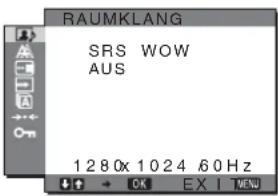
4 Wählen Sie mit den Tasten ↓/↑ die Option RAUMKLANG und drücken Sie dann OK.
5 Wählen Sie mit den Tasten ↓/↑ den gewünschten Modus aus und drücken Sie OK.
text_image
RAUMKLANG SRS WOW AUS 1 280x 1024 .60 Hz- SRS WOW: Tiefe, satte Bäse und klare Höhen erzeugen einen hervorragenden Raumklang und Sie können vor allem Filme und Spiele mit kraftvollem Klang wiedergeben lassen.
• AUS: Zum Ausschalten des SRS WOW-Effekts.
Mit SRS WOW kommt die neueste von SRS Labs, Inc., entwickelte Technologie zum Einsatz, so dass die Tonqualität verschiedener Tonquellen erheblich verbessert werden kann.
■ Menü MODUS ZURÜCKSETZEN (zurücksetzen aller Optionen auf die Standardwerte) →←
Sie können die Einstellungen auf die Standardwerte zurücksetzen.
1 Drücken Sie die Taste MENU.
Das Hauptmenü erscheint auf dem Bildschirm.
2 Wählen Sie mit den Tasten ↓/↑ die Option (BILD/AUDIO) und drücken Sie die Taste OK.
Das Menü BILD/AUDIO erscheint auf dem Bildschirm.
3 Wählen Sie mit den Tasten ↓/↑ die Option „ZURÜCKSETZEN“ und drücken Sie die Taste OK.
Das Menü „ZURÜCKSETZEN“ erscheint auf dem Bildschirm.
4 Wählen Sie mit den Tasten ↓/↑ den gewünschten Modus aus und drücken Sie OK.
- OK: Alle Optionen im Menü BILD/AUDIO werden auf die Standardeinstellungen zurückgesetzt.
- ABBRECHEN: Abbrechen des Zurücksetzens und Zurückschalten zum Menü BILD/AUDIO.
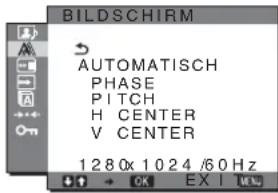
Menü A BILDSCHIRM (nur analoges RGB-Signal)
Über das Menü BILDSCHIRM können Sie folgende Optionen einstellen.
• AUTOMATISCH
- PHASE
• P I T C H
• H CENTER
• V CENTER
text_image
BILDSCHIRM AUTOMATISCH PHASE PITCH H CENTER V CENTER 1280x 1024 /60 HzHinweis
Wenn digitale RGB-Signale vom DVI-D-Eingangsanschluss für INPUT3 eingehen, ist diese Einstellung nicht erforderlich.
■ Automatische Einstellung der Bildqualität
Wenn am Monitor ein Eingangssignal eingeht, werden automatisch die Bildposition und die Schärfe (Phase/Pitch) eingestellt, so dass ein klares Bild auf dem Bildschirm erscheint (Seite 20).
Hinweis
Wenn die automatische Einstellung der Bildqualität aktiviert ist, funktioniert nur noch der Netzschalter ⏻.
Wenn das Bild mit der automatischen Einstellung der Bildqualität dieses Monitors nicht zufrieden stellend eingestellt wird
Sie können eine weitere automatische Einstellung der Bildqualität für das aktuelle Eingangssignal vornehmen (siehe „AUTOMATISCH“ unten).
Wenn Sie darüber hinaus weitere Einstellungen der Bildqualität vornehmen müssen
Sie können die Schärfe (Phase/Pitch) und Position (horizontal/vertikal) des Bildes auch manuell einstellen.
Diese Einstellungen werden im Gerät gespeichert und automatisch abgerufen, wenn am Monitor wieder ein zuvor eingespeistes und gespeichertes Eingangssignal eingeht.
■ Vornehmen einer weiteren automatischen Einstellung der Bildqualität für das aktuelle Eingangssignal (AUTOMATISCH)
1 Drücken Sie die Taste MENU.
Das Hauptmenü erscheint auf dem Bildschirm.
2 Wählen Sie mit den Tasten ↓/↑ die Option ⚠ (BILDSCHIRM) und drücken Sie dann OK. Das Menü BILDSCHIRM erscheint auf dem Bildschirm.
3 Wählen Sie mit den Tasten ↓/↑ die Option „AUTOMATISCH“ und drücken Sie dann OK. Nehmen Sie die gewünschten Einstellungen von Phase und Pitch des Bildschirms sowie horizontaler bzw. vertikaler Position für das aktuelle Eingangssignal vor und speichern Sie die Einstellungen.
■ Manuelles Einstellen der Bildschärfe (Phase/Pitch)
Sie können die Bildschärfe folgendermaßen einstellen. Diese
Einstellung gilt, wenn der Computer an den HD15-
Eingangsanschluss (analoges RGB) am Monitor angeschlossen ist.
1 Stellen Sie die Auflösung am Computer auf 1280 × 1024 ein.
2 Legen Sie die CD-ROM ein.
3 Starten Sie die CD-ROM und rufen Sie das Testmuster auf.
Für Windows-Benutzer Wenn die Auto-Run-Funktion eingeschaltet ist:
Klicken Sie auf Display Adjustment tool (Utility). Klicken Sie auf „Adjust“, um die Auflösung zu überprüfen, und klicken Sie dann auf „Next“. Die Testmuster für PITCH und PHASE erscheinen nacheinander.
Wenn die Auto-Run-Funktion versagt: 1 Öffnen Sie „Arbeitsplatz“ und klicken Sie mit der rechten Maustaste auf das CD-ROM-Symbol. Gehen Sie zu „Explorer“ und öffnen Sie das CD-ROM-Symbol. 2 Öffnen Sie [Utility] und wählen Sie dann [Windows].
3 Starten Sie [Win_Utility.exc]. Das Testmuster erscheint. Für Macintosh-Benutzer
1 Öffnen Sie [Utility] und wählen Sie dann [Mac]. 2 Starten Sie [Mac_Utility.exe]. Das Testmuster erscheint.
4 Drücken Sie die Taste MENU.
Das Hauptmenü erscheint auf dem Bildschirm.
5 Wählen Sie mit den Tasten ↓/↑ die Option (BILDSCHIRM) und drücken Sie dann OK.
Das Menü BILDSCHIRM erscheint auf dem Bildschirm.
6 Wählen Sie mit den Tasten ↓/↑ die Option „PHASE“ und drücken Sie dann OK.
Das Einstellmenü „PHASE“ erscheint auf dem Bildschirm.
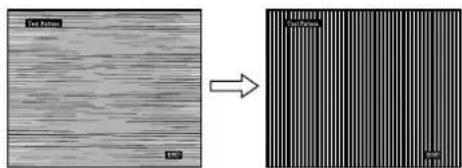
7 Reduzieren Sie mit den Tasten ↓/↑ die horizontalen Streifen auf ein Minimum.
Stellen Sie das Bild so ein, dass die horizontalen Streifen auf ein Minimum reduziert werden.
text_image
Text Effects 100 → Text Effects 1008 Drücken Sie die Taste OK.
Das Hauptmenü erscheint auf dem Bildschirm. Wenn auf dem gesamten Bildschirm vertikale Streifen zu sehen sind, stellen Sie mit den folgenden Schritten den Pitch ein.
9 Wählen Sie mit den Tasten ↓/↑ die Option „PITCH“ und drücken Sie dann OK.
Das Einstellmenü „PITCH“ erscheint auf dem Bildschirm.
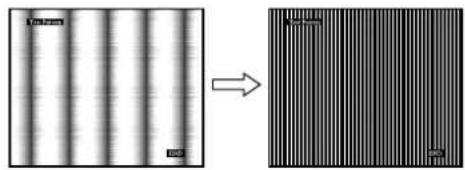
10 Drücken Sie die Tasten ↓/↑, bis die vertikalen Streifen nicht mehr zu sehen sind.
Stellen Sie das Bild so ein, dass die vertikalen Streifen verschwinden.
11 Klicken Sie abschließend auf dem Bildschirm auf END. Damit wird das Testmuster ausgeschaltet.
■ Manuelles Einstellen der Bildposition (H CENTER /V CENTER)
Wenn sich das Bild nicht in der Bildschirmmitte befindet, stellen Sie die Bildposition folgendermaßen ein.
1 Stellen Sie die Auflösung am Computer auf 1280 × 1024 ein.
2 Legen Sie die CD-ROM ein.
3 Starten Sie die CD-ROM und rufen Sie das Testmuster auf.
Für Windows-Benutzer Wenn die Auto-Run-Funktion eingeschaltet ist:
Klicken Sie auf Display Adjustment tool (Utility). Klicken Sie auf „Adjust“, um die Auflösung zu überprüfen, und klicken Sie dann auf „Next“. Die Testmuster für H CENTER und V CENTER erscheinen nacheinander.
Wenn die Auto-Run-Funktion versagt:
1 Öffnen Sie „Arbeitsplatz“ und klicken Sie mit der rechten Maustaste auf das CD-ROM-Symbol. Gehen Sie zu „Explorer“ und öffnen Sie das CD-ROM-Symbol.
2 Öffnen Sie [Utility] und wählen Sie dann [Windows].
3 Starten Sie [Win_Utility.exe]. Das Testmuster erscheint.
Für Macintosh-Benutzer
1 Öffnen Sie [Utility] und wählen Sie dann [Mac]. 2 Starten Sie [Mac_Utility.exe]. Das Testmuster erscheint.
4 Drücken Sie die Taste MENU.
Das Hauptmenü erscheint auf dem Bildschirm.
5 Wählen Sie mit den Tasten ↓/↑ die Option (BILDSCHIRM) und drücken Sie dann OK.
Das Menü BILDSCHIRM erscheint auf dem Bildschirm.
6 Wählen Sie mit den Tasten ↓/↑ die Option „H CENTER“ oder „V CENTER“ und drücken Sie dann OK.
Das Einstellmenü „H CENTER“ oder „V CENTER“ erscheint auf dem Bildschirm.
7 Schieben Sie das Testmuster mit den Tasten ↓/↑ in die Mitte des Bildschirms.
8 Klicken Sie abschließend auf dem Bildschirm auf END. Damit wird das Testmuster ausgeschaltet.
Menü POSITION MENÜ
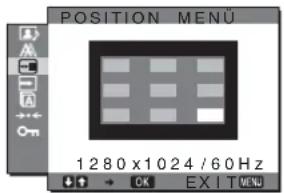
Sie können das Menü verschieben, wenn es das Bild auf dem Bildschirm verdeckt.
text_image
POSITION MENU 1280 x 1024 /60 Hz EXIT MENU1 Drücken Sie die Taste MENU.
Das Hauptmenü erscheint auf dem Bildschirm.
2 Wählen Sie mit den Tasten ↓/↑ die Option ☐ (POSITION MENÜ) und drücken Sie die Taste OK.
Das Menü „POSITION MENÜ“ wird auf dem Bildschirm angezeigt.
3 Wählen Sie mit den Tasten ↓/↑ die gewünschte Position aus und drücken Sie OK.
Sie können eine von 9 Positionen für das Menü auswählen.
Menü EINGANGSERKENN AUS
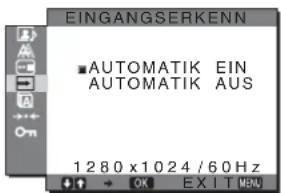
Wenn Sie im Menü EINGANGSERKENN EIN/AUS die Option AUTOMATIK EIN wählen, erkennt der Monitor automatisch, ob an einem Eingangsanschluss ein Signal eingespeist wird. Ist dies der Fall, wird automatisch zu dem Eingang umgeschaltet, bevor der Monitor in den Energiesparmodus wechselt.
text_image
EINGANGSERKENN ■AUTOMATIK EIN AUTOMATIK AUS 1280 x 1024 / 60 Hz EXIT (MEN)1 Drücken Sie die Taste MENU.
Das Hauptmenü erscheint auf dem Bildschirm.
2 Wählen Sie mit den Tasten ↓/↑ die Option → (EINGANGSERKENN EIN/AUS) und drücken Sie die Taste OK.
Das Menü EINGANGSERKENN erscheint auf dem Bildschirm.
3 Wählen Sie mit den Tasten ↓/↑ den gewünschten Modus aus und drücken Sie OK.
- EIN: Wenn am ausgewählten Eingangsanschluss kein Signal eingeht oder wenn Sie mit der Taste INPUT am Monitor einen Eingangsanschluss auswählen, an dem kein Signal eingeht, wird eine Meldung am Bildschirm angezeigt (Seite 21) und der Monitor prüft automatisch, ob an einem anderen Eingangsanschluss ein Signal eingespeist wird. Ist dies der Fall, wird zu diesem Eingang umgeschaltet. Wenn zu einem anderen Eingang umgeschaltet wird, erscheint der ausgewählte Eingangsanschluss oben links auf dem Bildschirm. Wenn kein Signal eingespeist wird, wechselt der Monitor automatisch in den Energiesparmodus.
- AUS: Der Eingang wird nicht automatisch gewechselt. Drücken Sie die Taste INPUT, wenn Sie den Eingang wechseln möchten.
Menü LANGUAGE
text_image
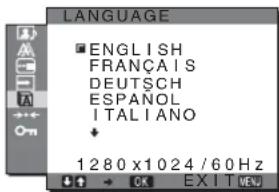
LANGUAGE ■ ENGLISH FRANÇAIS DEUTSCH ESPAÑOL ITALIANO ↓ 1280 x 1024 / 60 Hz EXIT (NEW)1 Drücken Sie die Taste MENU.
Das Hauptmenü erscheint auf dem Bildschirm.
2 Wählen Sie mit den Tasten ↓/↑ die Option ☑ (LANGUAGE) aus und drücken Sie die Taste OK.
Das Menü LANGUAGE wird auf dem Bildschirm angezeigt.
3 Wählen Sie mit den Tasten ↓/↑ eine Sprache aus und drücken Sie OK.
- English: Englisch
• Français: Französisch
- Deutsch
- Español: Spanish
- Italiano: Italienisch
• Nederlands: Niederländisch
• Svenska: Schwedisch
• Русский: R u s
▪ : 日本語isch
• : €inesisch
→← Menü ZURÜCKSETZEN (zurücksetzen auf die Standardeinstellungen)
text_image
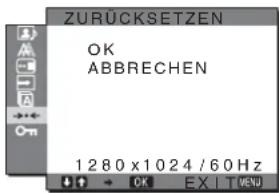
ZURÜCKSETZEN OK ABBRECHEN 1 2 8 0 x 1 0 2 4 / 6 0 Hz1 Drücken Sie die Taste MENU.
Das Hauptmenü erscheint auf dem Bildschirm.
2 Wählen Sie mit den Tasten ↓/↑ die Option →← (ZURÜCKSETZEN) aus und drücken Sie die Taste OK.
Das Menü ZURÜCKSETZEN wird auf dem Bildschirm angezeigt.
3 Wählen Sie mit den Tasten ↓/↑ den gewünschten Modus und drücken Sie dann OK.
- OK: Zum Zurücksetzen aller Einstellungen auf die werkseitigen Werte. Beachten Sie, dass die Einstellung für
„LANGUAGE“ bei diesem
Verfahren nicht zurückgesetzt wird.
- ABBRECHEN: Zum Abbrechen des Zurücksetzens und zum Zurückschalten zum Menübildschirm.
Menü O™ MENÜ-SPERRE
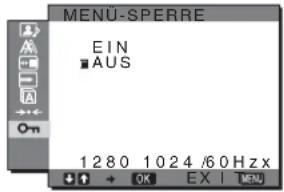
Hiermit können Sie Bedienelemente sperren, um ein versehentliches Ändern der Einstellungen oder das Zurücksetzen zu verhindern.
text_image
MENU-SPERRE EIN AUS 1 2 8 0 1 0 2 4 /6 0 Hz x1 Drücken Sie die Taste MENU.
Das Hauptmenü erscheint auf dem Bildschirm.
2 Wählen Sie mit den Tasten ↓/↑ die Option ON (MENÜ-SPERRE) aus und drücken Sie die Taste OK.
Das Menü MENÜ-SPERRE wird auf dem Bildschirm angezeigt.
3 Wählen Sie mit den Tasten ↓/↑ die Einstellung „EIN“ oder „AUS“.
- EIN: Sie können nur noch den Netzschalter ⏻ und die Taste INPUT benutzen. Wenn Sie versuchen, eine andere Funktion auszuführen, erscheint auf dem Bildschirm.
- AUS: Die Menüsperre wird deaktiviert. Wenn „O n MENÜ-SPERRE“ auf „EIN“ gesetzt ist und Sie die Taste MENU drücken, wird automatisch O n (MENÜ-SPERRE) ausgewählt.
Technische Merkmale
Einstellen der Lautstärke
Über die Lautsprecher des Monitors oder über Kopfhörer können Sie Ton vom Computer oder anderen Audiogeräten, die an die Audioeingangsbuchsen des Monitors angeschlossen sind, wiedergeben lassen.
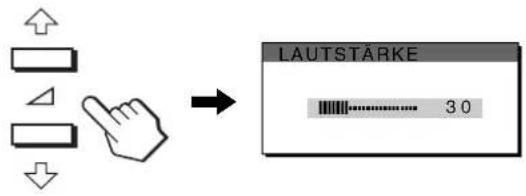
Die Lautstärke lässt sich über ein separates Menü „Lautstärke“ einstellen, das Sie nicht über das Hauptmenü aufrufen können.
1 Drücken Sie die Tasten ↓/↑, wenn kein Menü auf dem Bildschirm angezeigt wird.
text_image
LAUTSTÄRKE 3.02 Stellen Sie die Lautstärke mit den Tasten ↓/↑ ein.
Nach etwa 5 Sekunden wird das Menü automatisch ausgeblendet.
Hinweise
- Wenn das Hauptmenü auf dem Bildschirm angezeigt wird, lässt sich die Lautstärke nicht einstellen.
- Wenn sich der Monitor im Stromsparmodus befindet, wird über die Lautsprecher oder die Kopfhörer kein Ton ausgegeben.
Die Energiesparfunktion
Dieser Monitor erfüllt die Energiesparrichtlinien der VESA, des ENERGY STAR-Programms (nur SDM-HX75) und des NUTEK-Standards. Wenn der Monitor an einen Computer oder eine Grafikkarte angeschlossen ist, der bzw. die DPMS (Display Power Management Standard) für Analogeingänge bzw. DMPM (DVI Digital Monitor Power Management) für Digitaleingänge unterstützt, wird der Stromverbrauch des Monitors automatisch wie unten erläutert reduziert.
SDM-HX75
| Betriebsmodus Leistungsaufnahme Netzanzeige ⏻ | |
| Normalbetrieb max. 50 W grün | |
| Deaktiviert* (Tiefschlaf)** | max. 1 W gelb |
| Netzschalter ⏻ aus max. 1 W aus | |
SDM-HX95
| Betriebsmodus Leistungsaufnahme Netzanzeige | |
| Normalbetrieb max. 60 W grün | |
| Dcaktiviert* (Tiefschlaf)** | max. 1 W gclb |
| Netzschalter ⏻ aus max. 1 W aus | |
* Wenn der Computer in den Modus „Deaktiviert“ wechselt, geht kein Eingangssignal mehr ein und „KEIN EING SIGNAL“ erscheint auf dem Bildschirm. Nach 5 Sekunden schaltet der Monitor in den Energiesparmodus.
** „Tiefschlaf“ ist ein Energiesparmodus, der von der EPA (Environmental Protection Agency - Umweltschutzbehörde der USA) definiert wurde.
Einstellen von MODUS (BILD/AUDIO)
(Modus 📁)
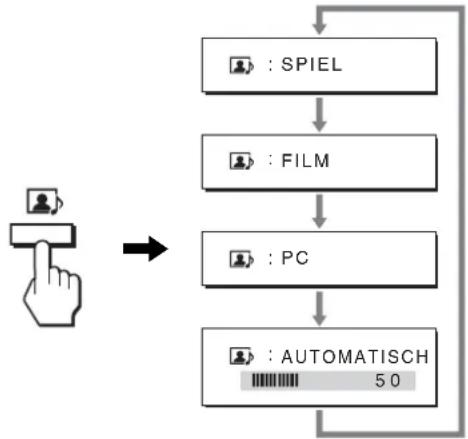
Wenn Sie die Taste lights am Monitor wiederholt drücken, können Sie für MODE die Option SPIEL → FILM → PC → AUTOMATISCH auswählen.
Wenn Sie „AUTOMATISCH“ wählen, passt der Monitor die Helligkeit des Bildschirms automatisch an die Lichtverhältnisse der Umgebung an (automatische Helligkeitseinstellfunktion). Weitere Informationen finden Sie unter „Automatische Helligkeitseinstellung (Lichtsensor)“.
Drücken Sie die Taste mehrmals.
Standardmäßig ist MODUS auf „FILM“ eingestellt. Wenn Sie die Taste einmal drücken, wird „FILM“(die Standardeinstellung) angezeigt, wenn Sie die Taste erneut drücken, wird „PC“ angezeigt.
Mit jedem Tastendruck auf 📄rechselt der Modus folgendermaßen:
flowchart
graph TD
    A["Hand icon pointing at button"] --> B[": SPIEL"]
    B --> C[": FILM"]
    C --> D[": PC"]
    D --> E[": AUTOMATISCH 50"]
Jeder Modus erscheint auf dem Bildschirm und MODE wird geändert. Nach etwa 5 Sekunden wird das Menü automatisch ausgeblendet.
Automatische Helligkeitseinstellung (Lichtsensor)
Der Monitor kann die Helligkeit des Bildschirms automatisch auf die Umgebungshelligkeit einstellen.
Die Bildschirmhelligkeit wird auf den geeignetsten Wert eingestellt, wenn Sie den Modus mit der Taste an den rechten Seite des Monitors auf AUTOMATISCH stellen oder wenn Sie den Modus im Menü BILD/AUDIO einstellen. Standardmäßig ist die Bildschirmhelligkeit auf FILM eingestellt. Wenn Sie den Modus für der Taste an den rechten Seite des Monitors auf AUTOMATISCH setzen, wird der Einstellbalken angezeigt. Sie können die Helligkeit anhand des Balkens mit den Tasten ↓/↑ einstellen. Die Bildschirmhelligkeit ändert sich je nach dem Pegel, den Sie hier einstellen.
Automatische Einstellung der Bildqualität (nur analoges RGB-Signal)
Wenn am Monitor ein Eingangssignal eingeht, werden automatisch die Bildposition und die Schärfe (Phase/Pitch) eingestellt, so dass ein klares Bild auf dem Bildschirm erscheint.
Werkseitig vordefinierter Modus
Wenn ein Eingangssignal in den Monitor eingespeist wird, vergleicht der Monitor dieses Signal mit den werkseitig vordefinierten Modi im Speicher des Monitors und wählt automatisch den Modus aus, bei dem sich in der Bildschirmmitte eine hohe Bildqualität erzielen lässt. Wenn das Eingangssignal einem werkseitig vordefinierten Modus entspricht, wird das Bild automatisch mit den entsprechenden Standardeinstellungen angezeigt.
Wenn die Eingangssignale keinem der werkseitig vordefinierten Modi entsprechen
Wenn am Monitor ein Eingangssignal eingeht, das keinem der werkseitig vordefinierten Modi entspricht, wird an diesem Monitor die automatische Einstellungsfunktion für die Bildqualität aktiviert und sorgt dafür, dass das Bild immer scharf und in guter Qualität auf dem Bildschirm angezeigt wird (innerhalb der folgenden Monitorfrequenzbereiche):
Horizontalfrequenz: 28–80 kHz Vertikalfrequenz: 48–75 Hz
Wenn der Monitor zum ersten Mal Eingangssignale empfängt, die nicht einem der werkseitig voreingestellten Modi entsprechen, dauert es daher in der Regel länger als im Normalfall, bis ein Bild auf dem Bildschirm erscheint. Die bei diesem Prozess eingestellten Daten werden automatisch im Gerät gespeichert, so dass der Monitor beim nächsten Mal, wenn das entsprechende Signal eingeht, genauso schnell reagiert wie bei einem werkseitig voreingestellten Signal.
Wenn Sie Phase, Pitch und Bildposition manuell einstellen
Bei einigen Eingangssignalen werden mit der automatischen Einstellung der Bildqualität dieses Monitors Bildposition, Phase und Pitch möglicherweise nicht zufrieden stellend eingestellt. In diesem Fall können Sie die Einstellungen manuell vornehmen (Seite 16). Wenn Sie diese Einstellungen manuell vornehmen, werden sie als Benutzermodi im Gerät gespeichert und automatisch abgerufen, wenn am Monitor wieder die gleichen Eingangssignale eingehen.
Störungsbehebung
Lesen Sie bitte im folgenden Abschnitt nach, bevor Sie sich an den Kundendienst wenden.
Bildschirmmeldungen
Wenn am Eingangssignal ein Fehler vorliegt, erscheint eine der folgenden Warnmeldungen auf dem Bildschirm. Schlagen Sie bitte die zugehörige Abhilfemaßnahme unter Siehe „Fehlersymptome und Abhilfemaßnahmen“ auf Seite 22 nach.
Wenn „UNZULÄSSIGER BEREICH“ auf dem Bildschirm erscheint
Diese Meldung gibt an, dass das Eingangssignal nicht den technischen Daten des Monitors entspricht. Überprüfen Sie Folgendes.
Weitere Informationen zu den Bildschirmmeldungen finden Sie unter Siehe „Fehlersymptome und Abhilfemaßnahmen“ auf Seite 22.
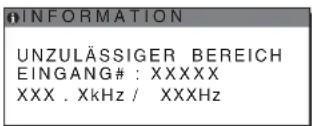
Wenn „xxx.x kHz / xxx Hz“ auf dem Bildschirm erscheint
Diese Meldung gibt an, dass der Monitor die Horizontal- oder Vertikalfrequenz nicht unterstützt.
Die Zahlen geben die Horizontal- und Vertikalfrequenz des aktuellen Eingangssignals an.
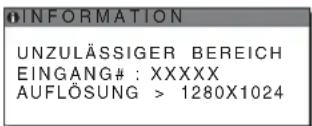
Wenn „AUFLÖSUNG > 1280 × 1024“ angezeigt wird
Diese Meldung gibt an, dass der Monitor die Auflösung nicht unterstützt (maximal 1280 × 1024 ).
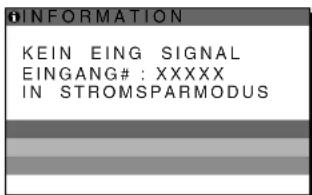
Wenn „KEIN EING SIGNAL“ auf dem Bildschirm erscheint
Diese Meldung gibt an, dass am zurzeit ausgewählten Eingang kein Eingangssignal cingcht.
Wenn EINGANGSERKENN EIN/AUS (Seite 17) auf EIN gesetzt ist, sucht der Monitor ein anderes Eingangssignal und wechselt den Eingang automatisch.
text_image
INFORMATION KEIN EING SIGNAL EINGANG#:XXXXXX IN STROMSPARMODUS„IN STROMSPARMODUS“
Etwa 5 Sekunden, nachdem die Meldung erscheint, wechselt der Monitor in den Stromsparmodus.
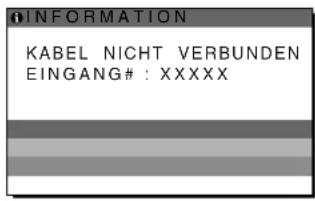
Wenn „KABEL NICHT VERBUNDEN“ auf dem Bildschirm erscheint
Diese Meldung gibt an, dass das Videosignalkabel nicht mehr an den zurzeit ausgewählten Eingang angeschlossen ist.
Wenn EINGANGSERKENN EIN/AUS (Seite 17) auf EIN gesetzt ist, sucht der Monitor ein anderes Eingangssignal und wechselt den Eingang automatisch.
text_image
INFORMATION KABEL NICHT VERBUNDEN EINGANG#:XXXXXFehlersymptome und Abhilfemaßnahmen
Wenn ein Problem auf den angeschlossenen Computer oder andere Geräte zurückzuführen ist, schlagen Sie bitte in der Bedienungsanleitung zu dem angeschlossenen Computer bzw. Gerät nach.
| Symptom Überprüfen Sie bitte Folgendes | |
| Es wird kein Bild angezeigt. | |
| Die Netzanzeige ⏻ leuchtet nicht oder die Netzanzeige ⏻ leuchtet nicht auf, wenn der Netzschalter ⏻ gedrückt wird. | Überprüfen Sie, ob das Netzkabel korrekt angeschlossen ist. |
| „KABEL NICHT VERBUNDEN“ erscheint auf dem Bildschirm. | Überprüfen Sie, ob das Videosignalkabel korrekt angeschlossen ist und alle Stecker fest in den Buchsen sitzen (Seite 7).Achten Sie darauf, dass am Videoeingangsanschluss keine Stifte verbogen oder eingedrückt sind.Überprüfen Sie, ob das richtige Eingangssignal ausgewählt ist (Seite 11).Ein nicht mitgeliefertes Videosignalkabel ist angeschlossen. Wenn Sie ein nicht mitgeliefertes Videosignalkabel anschließen, erscheint unter Umständen „KABEL NICHT VERBUNDEN“ am Bildschirm. Dabei handelt es sich nicht um eine Fehlfunktion. |
| Die Meldung „KEIN EING SIGNAL“ erscheint auf dem Bildschirm oder die Netzanzeige ⏻ leuchtet gelb. | Überprüfen Sie, ob das Videosignalkabel korrekt angeschlossen ist und alle Stecker fest in den Buchsen sitzen (Seite 7).Achten Sie darauf, dass am Videocingangsanschluss keine Stifte verbogen oder eingedrückt sind.Überprüfen Sie, ob das richtige Eingangssignal ausgewählt ist (Seite 11).■Durch den angeschlossenen Computer oder andere Geräte, aber nicht durch den Monitor verursachte ProblemeDer Computer befindet sich im Stromsparmodus. Drücken Sie eine beliebige Taste auf der Computertastatur oder bewegen Sie die Maus.Überprüfen Sie, ob die Grafikkarte korrekt eingebaut ist.Überprüfen Sie, ob der Computer eingeschaltet ist. |
| „UNZULÄSSIGER BEREICH“ erscheint auf dem Bildschirm (Seite 21). | ■Durch den angeschlossenen Computer oder andere Geräte, aber nicht durch den Monitor verursachte ProblemeÜberprüfen Sie, ob die Vidcofrequenz im für den Monitor angegebenen Bereich liegt.Wenn Sie einen älteren Monitor durch diesen Monitor ersetzt haben, schließen Sie den alten Monitor wieder an und stellen Sie dann die Grafikkarte des Computers auf folgende Werte ein:Horizontalfrequenz: 28-80 kHz (analoges RGB), 28-64 kHz (digitales RGB)Vertikalfrequenz: 48-75 Hz (analoges RGB), 60 Hz (digitales RGB)Auflösung: max. 1280 × 1024 |
| Sie arbeiten mit einem Windows-System. | Wenn Sie einen älteren Monitor durch diesen Monitor ersetzt haben, schließen Sie den alten Monitor wieder an und gehen folgendermaßen vor: Wählen Sie in der Liste „Hersteller“ die Option „SONY“ und wählen Sie dann in der Liste „Modelle“ im Geräteauswahlbildschirm von Windows die Option „SDM-HX75 oder SDM-HX95“.Wenn „SDM-HX75 oder SDM-HX95“ in der Liste „Modelle“ nicht angezeigt wird, probieren Sie es mit „Plug & Play“. |
| Sie arbeiten mit einem Macintosh-System. | Wenn Sie einen Macintosh anschließen wollen, verwenden Sie gegebenenfalls einen Adapter (nicht mitgeliefert). Schließen Sie den Adapter an den Computer an, bevor Sie das Videosignalkabel anschließen. |
| Das Bild flimmert, springt, oszilliert oder ist gestört. | Stellen Sie Pitch und Phase ein (nur analoges RGB-Signal) (Seite 16).Schließen Sie das Netzkabel des Monitors an eine andere Steckdose, möglichst an einem anderen Stromkreis, an.Durch den angeschlossenen Computer oder andere Geräte, aber nicht durch den Monitor verursachte ProblemeSchlagen Sie in der Anleitung zur Grafikkarte die korrekte Monitoreinstellung nach.Überprüfen Sie, ob der Grafikmodus (VESA, Macintosh 19 Zoll Farbe usw.) und die Frequenz des Eingangssignals von diesem Monitor unterstützt werden. Auch wenn die Frequenz innerhalb des unterstützten Bereichs liegt, arbeiten einige Grafikkarten möglicherweise mit einem Synchronisationsimpuls, der für eine korrekte Synchronisation des Monitors zu kurz ist.Dieser Monitor kann Signale im Zeilensprungmodus nicht verarbeiten. Stellen Sie progressive Signale ein.Stellen Sie die Auffrischungsrate am Computer (Vertikalfrequenz) auf den Wert ein, mit dem Sie die besten Bilder erzielen. Empfohlen werden 60 Hz. |
| Das Bild ist verschwommen. | Stellen Sie Kontrast und Helligkeit ein (Seite 13).Stellen Sie die Schärfe ein (Seite 14).Stellen Sie Pitch und Phase ein (nur analoges RGB-Signal) (Seite 16).Durch den angeschlossenen Computer oder andere Geräte, aber nicht durch den Monitor verursachte ProblemeStellen Sie die Auflösung am Computer auf 1280 × 1024 ein. |
| Doppelbilder sind zu sehen. | Verwenden Sie keine Bildschirmverlängerungskabel und/oder Videoschaltboxen, wenn dieses Phänomen auftritt.Überprüfen Sie, ob alle Stecker fest in den jeweiligen Buchsen sitzen. |
| Das Bild ist nicht zentriert oder die Bildgröße ist nicht korrekt (nur analoges RGB-Signal). | Stellen Sie Pitch und Phase ein (Seite 16).Stellen Sie die Bildposition ein (Seite 16). Beachten Sie, dass bei bestimmten Videomodi die Anzeige nicht den gesamten Bildschirm füllt. |
| Das Bild ist zu klein. | Durch den angeschlossenen Computer oder andere Geräte, aber nicht durch den Monitor verursachte ProblemeStellen Sie die Auflösung am Computer auf 1280 × 1024 ein. |
| Das Bild ist zu dunkel. | Stellen Sie die Hintergrundbeleuchtung ein (Seite 13).Stellen Sie die Helligkeit ein (Seite 13).Stellen Sie den Gammamodus im Menü GAMMA ein (Seite 13).Nach dem Einschalten des Monitors dauert es einige Minuten, bis der Bildschirm hell wird.Wenn der Modus AUTOMATISCH gesetzt ist, wird der Bildschirm bei geringem Umgebungslicht möglicherweise dunkel (Seite 12, 20). |
| Wellenförmige oder elliptische Moiré-Effekte sind sichtbar. | Stellen Sie Pitch und Phase ein (nur analoges RGB-Signal) (Seite 16). |
| Die Farbe ist nicht gleichmäßig. | Stellen Sie Pitch und Phase ein (nur analoges RGB-Signal) (Seite 16). |
| Weiß sieht nicht weiß aus. | Stellen Sie die Farbtemperatur ein (Seite 14). |
| Die Bedienelemente am Monitor funktionieren nicht.(or scheint auf dem Bildschirm.) | Wenn „MENÜ-SPERRE“ auf „EIN“ gesetzt ist, setzen Sie sie die Option auf „AUS“(Seite 18). |
| Die auf dem Menübildschirm angezeigte Auflösung ist nicht korrekt. | Je nach Grafikkarteneinstellung entspricht die auf dem Menübildschirm angezeigte Auflösung nicht der Auflösung, die am Computer eingestellt ist. |
DE
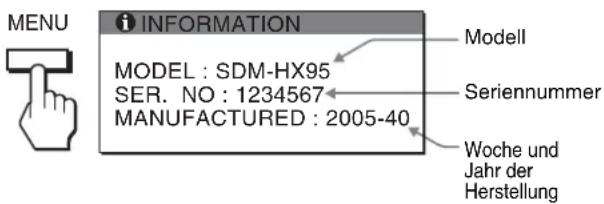
Anzeigen von Informationen zu diesem Monitor
Während Videosignale am Monitor eingehen, halten Sie die Taste MENU mehr als fünf Sekunden lang gedrückt, bis ein Feld mit Informationen erscheint.
Drücken Sie erneut die Taste MENU, um das Feld auszublenden.
Beispiel
text_image
MENU i INFORMATION MODEL : SDM-HX95 SER. NO : 1234567 MANUFACTURED : 2005-40 Modell Seriennummer Woche und Jahr der HerstellungLässt sich ein Problem mit den oben angegebenen Maßnahmen nicht beheben, wenden Sie sich an einen autorisierten Sony-Händler. Halten Sie die folgenden Informationen bereit:
- Modellname: SDM-HX75 oder SDM-HX95
- Seriennummer
• Detaillierte Beschreibung des Problems
• Kauf datum - Modellbezeichnung und technische Daten des Computers und der Grafikkarte
- Typ der eingespeisten Signale (analoge RGB-Signale/digitale RGB-Signale)
Technische Daten
LCD-Bildschirm Bildschirmtyp: a-Si-TFT-Aktivmatrix
Bildgröße: 43 cm (SDM-HX75)
48 cm (SDM-HX95)
Eingangssignalformat RGB-Betriebsfrequenz*
Horizontal:
28–80 kHz (analoges RGB)
28–64 kHz (digitales RGB)
Vertikal:
48–75 Hz (analoges RGB)
60 Hz (digitales RGB)
Auflösung Horizontal: max. 1280 Punkte
Vertical: max. 1024 Zeilen
Eingangssignalpegel Analoges RGB-Videosignal:
0,7 Vp-p, 75 Ω, positiv
Synchronisationssignal:
TTL-Pegel, 2,2 kΩ,
positiv oder negativ
(separates horizontales und
vertikales Signal oder
zusammengesetztes
Synchronisationssignal)
Digitales RGB-Signal (DVI):
TMDS (einfache Verbindung)
Audiocingang Stereominibuchse, 0,5 V effektiver
Mittelwert
Lautsprecherausgang 3 W × 2
Kopfhörerbuchse Stereominibuchse
Betriebsspannung SDM-HX75
Leistungsaufnahme max. 50 W (SDM-HX75)
max. 60 W (SDM-HX95)
Betriebstemperatur 5–35 °C
Abmessungen (B/H/T) Bildschirm (aufrecht stehend):
SDM-HX75
ca. 414 × 418,5 × 232 mm
SDM-HX95
ca. 466,5 × 468 × 265 mm
Gewicht SDM-HX75
ca. 6,5 kg
SDM-HX95
ca. 8,5 kg
Plug & Play DDC2B
Zubehör Siehe Seite 7.
* Empfohlene Werte für das horizontale und vertikale Timing
- Das horizontale Synchronbreitenverhältnis sollte bei mehr als 4,8 % des horizontalen Gesamt-Timing oder bei 0,8 μSek. liegen, je nachdem, welcher Wert höher ist.
• Die horizontale Austastbreite sollte über 2,5 μSek. liegen.
• Die vertikale Austastbreite sollte über 450 μSek. liegen.
Änderungen, die dem technischen Fortschritt dienen, bleiben vorbehalten.
TFT LCD Color Computer Display
SDM-HX75
SDM-HX95
Owner's Record
Energisparfunktionen 19