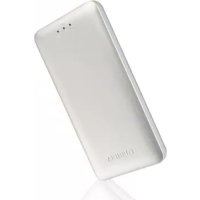
Canvio AeroMobile - Disco duro externo TOSHIBA - Manual de uso y guía de instrucciones gratis
Encuentra gratis el manual del aparato Canvio AeroMobile TOSHIBA en formato PDF.


| Tipo de producto | Disco duro externo inalámbrico con SSD |
| Marca | Toshiba |
| Modelo | Canvio AeroMobile |
| Dimensiones (L x An x Al) | 123,5 mm x 63,0 mm x 12,5 mm |
| Peso | Aproximadamente 120 g |
| Capacidad del SSD interno | 128 GB (formato NTFS) |
| Batería | Iones de litio recargable, 3100 mAh |
| Autonomía de la batería | Hasta 8 horas en transmisión de video continuo |
| Tiempo de carga | 3 horas como máximo |
| Interfaz USB | USB 3.0 (compatible con USB 2.0) |
| Red inalámbrica | Wi-Fi 802.11 b/g/n, 2,4 GHz, 1T1R hasta 150 Mbit/s |
| Formatos de archivo compatibles | Video: mp4, 3gp, m4v, mov, avi; Música: mp3, m4a, AAC, wav; Imágenes: jpg, bmp, png, gif, tif; Documentos: pdf, doc, docx, ppt, pptx, xls, xlsx, txt, rtf |
| Sistemas operativos compatibles | Windows 7/8/8.1, Mac OS X 10.7/10.8, iOS, Android |
| Características principales | Acceso inalámbrico, modo DAS (directo), transmisión multimedia, copia de seguridad mediante tarjeta SD, aplicación móvil dedicada |
| Almacenamiento adicional | Lector de tarjetas SD/SDHC/SDXC (Clase 10) |
| Temperatura de funcionamiento | 5 a 35 °C |
| Temperatura de almacenamiento | -20 a 60 °C |
| Humedad de funcionamiento | 20 a 80 % |
| Humedad de almacenamiento | 8 a 90 % |
| Seguridad | No sumergir, evitar el calor y el fuego, no desmontar la batería integrada |
| Mantenimiento y limpieza | Usar un paño seco y suave; no usar productos químicos |
| Piezas de repuesto y reparabilidad | Batería interna no reemplazable por el usuario; contactar al soporte de Toshiba para cualquier reparación |
| Accesorios incluidos | Adaptador de corriente, cable USB 3.0, guía de inicio, estuche |
Preguntas frecuentes - Canvio AeroMobile TOSHIBA
Preguntas de los usuarios sobre Canvio AeroMobile TOSHIBA
0 pregunta sobre este aparato. Responde a las que conoces o haz la tuya.
Hacer una nueva pregunta sobre este aparato
Descarga las instrucciones para tu Disco duro externo en formato PDF gratis! Encuentra tus instrucciones Canvio AeroMobile - TOSHIBA y toma tu dispositivo electrónico nuevamente en la mano. En esta página están publicados todos los documentos necesarios para el uso de su dispositivo. Canvio AeroMobile de la marca TOSHIBA.
MANUAL DE USUARIO Canvio AeroMobile TOSHIBA
Aviso importante de seguridad
Espanol
Asegúrese dechangiar inmediamente la contraseña Wi-Fi predeterminada y la contraseña de administrador predeterminada la primera vez que utilizes el producto. Para-establishcer su contraseña exclusiva, consulte este manual de usuario en su situó de asistencia regional correspondiente.
La contraseña predeterminada se establiece automatistically al enviar el producto. Incluso si cambia la contraseña predeterminada por su contraseña exclusiva, su contraseña exclusiva pueda restablecerse a la contraseña predeterminada en la?sigue situacion:
En caso de que se restablezca la configuracion de fabrica del producto presionado el boton de Reinicio.
Información sobre legislaciones vigentes
Homologación CE

Este producto incorpora la marca CE de conformidad con los requisitos de las Directivas de la UE aplicables. La obtencion de lamarca CE es responsabilidad de Toshiba Europe GmbH, Hammfelddamm 8, 41460 Neuss, Alemania. Puede Obtener una copia de la Declaracion de conformidad en el siguientes situo web: http://epps.toshiba-teg.com.
Entorno de trabajo
La compatibiliad electromagnética (EMC) de este producto ha sido comprobada típically para esta categoria de producto para los enterornos conocidos como domesticos, commerciales y deindustry ligera. Toshiba no ha comprobado ningún other entorno de trabajo, por lo que el uso de este producto en other entornos de trabajo pueda estar restringido y no pueda recomendarse. Las consecuencias derivadas del uso de este producto en enterornos no verificadosuen: Interferencias en other products situados en el area circundante o en este producto que pueda provocar un funciona erroneo temporal o perdidas/daños en los datos. Ejemplos de enterornos de trabajo no comprobados y avisos relacionados:
Entornos industriales (por exemple, entornos en los que se usa principalmente una toma con tensión trifásica de 380V): Peligro de interferencias de este producto debidas a posibles Campos electromagnéticos intensos, especially in las proximas de maquinaria de gran時間 y unidades de alimentación.
Entornos Médicos: Toshiba no ha comprobado el cumplimiento de la Directiva de productos Médicos, por lo que este producto no pueda'utilizarse como producto Médico sin la realización de verindicaciones adicondales. El uso en entornos de-oficina normales, como por exemple, hospitales, no deben suponer ningún problema a no ser que exista una restricción por parte de la administración responsable.
Entornos de automoción: Consulte las instrucciones del propietario del vehúculo en cuestion para Obtener información sobre el uso de esta catégorie de productos.
Entornos aeronáuticos: Siga las instruciones del personal de vuelo en relacion con las restricciones de uso.
Entornos adiconiales no relacionados con EMC
Atmosferas explosivas: No se permitte el uso de este producto en这些东西 enterornos de trabajo especials (Ex).
La?sistema es valida para los Estados miembrlos de la UE:
REACH - Declaración de cumplimiento
La nuevo legislación de la Unión Europea (UE) en materia de produits químicos, REACH (registry, evaluación, autorización y restricción de sustancías químicas), entro en vigor el 1 de junio de 2007.
Toshiba cumpirá todos los requisitos exigidos por el reglamento REACH y tiene el compromiso de.Ofrecer a sus clientses informacion relativa a las sustancias quimicas containidas en sus products, de conformidad con el reglamento REACH.
Eliminación de products
El uso del símbolo indica que este producto no pueda tratarse como residuo domésico. Al garantizar el desechado correcto de este producto, ayudará aatar posibles consecuencias negativas para el medio ambiente y la salute humana que podrián derivarse de una Manipulación inadequada del本身就是.
Para más información sobre el reciclaje de este producto, pángase en contacto con el ayuntimiento o el servicios de recogida de basuras de su localidad o con el commercio en el que adquirido el producto.
Eliminación de baterías y/o acumuladores
El símbolo del contentedor tachado indica que las baterías y/o accumulatoradores deben recogerseAparte y eliminarse de forma independiente a la basura domésica. Al participar en la recogida por separado de baterías, contribuirá a realizar una eliminación adecuada de produits y, de este modo, ayudará a Severity Consequences negativas para el entorno y para la salute humana. Para Obtener información detallada sobre los programas de recogida y reciclaje en su País,pongase en contacto con su ayuntimiento o con el establecimiento en el que acquirido el producto.
La?sistema es valida para Turquía:
Cumple la normativa AEEE.
Iconos de seguridad
Este manual contiene instrucciones de seguridad que debe tener en cuenta paraatarposibles situacionespeligrosasquepudieran occasionarlesiones o dañar el equipo, asi como perdidas de datos. Estas precauionesde seguridad se han clasificado según la gravedad del riesgo, al tiempo quelos iconosresultan estas instrucciones delsiguiente modo:
| Palabras de señalización | Significado |
| ▲ PELIGRO | Indica una situación de riesgo inminente que, si no se evita,oulda provocar lesiones graves o, incluso,la muerte. |
| ▲ ADVERTENCIA | Indica una situación de riesgo potencial que,si no se evita,oulda provocar lesiones graves o, incluso,la muerte. |
| ▲ ATENCIón | Indica una situación de riesgo potencial que,si no se evita,puede provocarle lesiones leves o moderadas. |
| ATENCIón | Indica una situación de riesgo potencial que,si no se evita,puede provocardaños materiales. |
| NOTA | Proportiona información importante. |
Otros iconos utilizados
Otros iconos adiconiales destacan otra informacionutilo instructiva:
| NOTA TÉCNICA: este icono indica que seoca de información技术水平a sobre el dispositivo. | |
| SUGERENCIA: este icono indica que seoca de sugerencias y consejos. | |
| DEFINICION: este icono indica la definición de unTERMino utilisé en el texto. |
Precauciones de seguridad para la bateria
| ▲PELIGRO | No sumeria el dispositivo (con la batería interna instalada) en liquidos como agua, bebidas o de otro tipo. La batería (incluido el circuito de protección) pueda producir fuego o homo, explotar o provocar generación de calor debido a una carga electrica inesperada. |
| ▲PELIGRO | Mantenga el dispositivo (con la batería interna instalada) alejada de fuentes de calor y fuego. El calor daña la batería y pueda hacer que genere calor o homo, se queme o explote. |
| ▲PELIGRO | No desmonte el dispositivo ni la batería interna. El desmontaje o la modificación de la batería pueda darar el circuito de protección. Esto能把 hacer que la batería generate calor o homo, se queme o explote. |
| ▲ADVERTENCIA | Manténgala fuera del alcance de los niños. Mantenga la batería fuera del alcance de los niños. En caso de ingestión de la batería o de algoo de sus componentes, Solicite atencion Médica de inmediato. |
| ▲ADVERTENCIA | Detenga la energia si el proceso de energia no se pueda terminar. Si la batería no pueda terminar el proceso de energia en el tiempo especified, detenga el proceso de energia. La batería pueda tener calor o homo, quemarse o explotar. |
| ▲ADVERTENCIA | Este dispositivo tiene una batería recargable en su inferior. No deseche las baterías usadas como residuos domesticos. Llévelas a un centro especializzato en reciclaje o colóquelas en recipientente de reciclaje de baterías recargables portétiles. Si desecha las baterías como residuos domesticos, existe la posibiliidad de que Causen fuego o homo en la recogida de residuos. |
| ▲ATENCIón | Cargue únicamente la batería con temperatas entre 5° C y 35° C. Si la carga fuera de este intervalo de temperatasuen做一个 producirse fugas, generation de calor o daños graves en la batería. Támbien能使 producirse un deterioro en el rendimiento y la duración de la batería. |
Información de seguidad y normativa sobre LAN inalábrica
ATENCLON
Los dispositivos de LAN inalámbrica pueden provocar interferencias en equipos Médicos como los marcapasos. Si utilizes un equipo Médico personal, consulta a su Médico y las instrucciones del equipo Médico antes de utiliser el Producto. El Producto no debe utilizes en entermos con equipos Médicos, como hospitales y ofecinas Médicas, ni tampoco en las proximas de usuario de equipos Médicos personales, dato que el uso del Producto pueda provocar lesiones en dichos enternos.
ATENCLON
Apache siempre la funciona inalábrica si el ordinador está cerca de un equipo o aparato de control automatístico, como puertas automatías o detectives de incendios. Las ondas de radio peuvent provocar erros de funciona en dichos equipos, lo que pueda provocar lesiones.
No utilise la functionality de LAN inalábrica cerca de hornos microondas ni en areas sométidas a interferencias de radio o Campos magnéticos. Las interferencias de unorno microondas u other dispositivo pueda interruprir el funcionaamento de la direccion de LAN inalábrica.
La velocidad de transmisión y la distancia que pueda alcanzarse a工程技术 de la LAN inalámbrica varian dependiendo del entorno electromagnético circundante, los obstáculos, la configuración y el Diseño del punto de acceso, como como del Diseño del cliente y la configuración del software o del hardware. La velocidad de transmisión indica es la velocidad Tmaxima teórica tal y como se specifies en el estándar correspondiente (la velocidad de transmisión real sera inferior a la velocidad Tmaxima teórica).
Aviso
La información contentada en este manual, incluidas, entre otheras, las specifications del producto, está sujeta a Modifications sin previo aviso. TOSHIBA EUROPE GMBH NO OFRECE GARANTÍA ALGUNA EN RELACION CON LA INFORMACION CONTENIDA EN Este MANUAL Y REHUSA EXPRESAMENTE TODA GARANTÍA IMPLICITA O DE ADECUACION PARA EL COMERCIO O UN FIN CONCRETO EN RELATIO N CON LO ANTERIORMENTE EXPUESTO. TOSHIBA NO ASUME RESPONSABILIDAD ALGUNA POR DANOS QUE PUDIERAN DERIVARSE DIRECTA O INDIRECTAMENTE DE CUALQUIER ERROR TÉCNICO O TIPOGRÁFICO CONTENTIDO EN EL PRESENTE MANUAL O DE DISCREPANCIAS ENTRE EL PRODUCTO Y EL MANUAL. TOSHIBA NO ASUMIRÁ EN NINGUN CASO RESPONSABILIDAD ALGUNA POR DANOS Y PERJUICIOS DE CUALQUIER CLASE, CON INDEPENDENCIA DE SI SE BASAN EN AGRAVIO, EN CONTRATO O EN CUALQUIER OTRO CONCEPTO, QUE PUDIERAN DERIVARSE O ESTAR RELACIONADOS Este MANUAL, CON CUALQUIERA DE LOS DATOS QUE EN EL SE FACILITAN O CON EL USO QUE DE ELLOS SE HICIERE.
GNU General Public License ("GPL")
El firmware incorporable en este producto pueda incluir software con copyright de terceros sujeto a una licencia GPL o Lesser General Public License ("LGPL") (enconjunto, "GPL Software") y no al contrato de licencia de usuario final de Toshiba. Puede Obtener una copia de dicha licencia en http://www.gnu.org, y www.toshiba.eu/externalstorage/support. Con disrespect exclusivamente al Software GPL, no se suministraulatinga garantia en la medida que lo permita la legislacion aplicable. La Modifications o la Manipulacion del Software es responsabilidad exclusivamente suya y anulara la garantia del producto. Toshiba no se hace responsable de Modifications o manipulacion alguna. Toshiba no prestarra asistencia para ningun producto en el que haya Modifications o intentado modifier el Software suministrado por Toshiba.
Copyright
Este manual no pueda reproducirse en forma alguna sin el permiso previo y por escrito de Toshiba. TOSHIBA no se hace responsable del uso de la informacion incluida en este manual.
©2014 Toshiba Europe GmbH. Todos los derechos reservados.
©2014 Toshiba Corporation. Todos los derechos reservados.
Marcas commerciales
Canvio AeroMobile es unamarcacommercial de Toshiba America Information Systems, Inc., Toshiba Corporation y/o sus respectivas filiales.
Google Play y Android son marcas commerciales de Google Inc.
Mac, Mac OS, OS X, iPad, iPhone y Time Machine son marcas commerciales de Apple Inc., registradas en EE.UU. y otros paises.
IOS es unamarcacommercial o unamarcacommercial registrada de Cisco en EE.UU. y enotiros países y seutiliza bajo licencia.
App Store es una marca de servicios de Apple Inc.
DLNA es unamarcacommercial o unamarca commercial registrada de Digital Living Network Alliance.
Wi-Fi® es unamarcacommercial registrada de Wi-Fi Alliance®.
Windows es unamarcacommercial registrada o unamarca commercial de Microsoft Corporation en EE.UU. y/u除外asies.
El resto de MARCAS y nombres de productos son MARCAS commerciales o registradas de sus respectivas entreprises propietarias.
Contedio
Introduccion 10
Introduccion. 10
Componentes 10
Especificaiones del hardware 10
Especificaciones del software. 11
Capitulo 1 Para empezar. 12
Carga de Canvio AeroMobile 12
Modos de funcional 12
Modo LAN inalámbrica (almaceniento en LAN inalámbrica) 13
Funciones 14
Capitulo 2 Utilidad de software 16
Inicio de sesión en el Sistema 16
Conexión inalábrica con un PC/Mac 16
Inicio de sesión en el navegador web. 16
Inicio de sesión en el cliente para iPhone o iPad 17
Inicio de sesión en el cliente para Android™ 18
Interfaz principal 19
Interfaz principal con la Web. 20
Interfaz principal de la aplicacion 20
Interfaz de administración de imágenes 22
Interfaz del visor de imagenes 24
Interfaz de administración de videos. 25
Interfaz de reproduccion de video (solo dispositivos iPhone, iPad y AndroidTM) 27
Interfaz de administración de música 29
Interfaz del reproductor de música (solo dispositivos iPhone, iPad y Android™) 30
Interfaz de administración de documents 32
Interfaz del visor de documents (solo dispositivos iPhone, iPad y AndroidTM) 33
Interfaz de administración de ARCHivos/carpetas 34
Capitulo 3 Administración de tarjetas SD 38
Desactivar tarjeta SD. 38
Acceso a tarjeta SD. 38
Capitulo 4 Administración de copias de seguidad 39
Uso de la tarjeta SD 39
Copia de segundad manual 39
Copia de segundad automática 39
Uso de la administracion de copias de segundad 39
Capitulo 5 Administración de la configuración. 41
Uso de la administracion de la configuracion 41
Configuraciones 41
Configuración de la LAN inalámbrica para la aplicación. 42
Configuración de la LAN inalámbrica para un navigador web. 44
Configuración de Internet (aplicación) 46
Configuración de Internet (navegador web) 47
Ajustes del problema 48
Ajustes de DHCP (solo navegador web). 52
Administración de imagenes y nombres del usuario. 53
Cache (solo aplicaciones) 54
Idioma (solo aplicaciones). 54
Cerrar sesión. 55
Soporte techniqueo de TOSHIBA 55
56
Introduccion
Introduccion
Toshiba Canvio AeroMobile permite transferir de forma inalámbrica música, videos, imágenes y datos a su iPad, iPhone, tablets, smartphones yordenadores portátiles, sin necessities de enredarse con cables. Con el almacenimiento SSD interno no es NEEDario preocuparse de quédarse sin espacio en los dispositivos móvil y el puerto USB 3.0 integrado permitte una transferencia de ARCHivos mucho más<rápida y sencilla.
Components
Canvio AeroMobile incluye los componentes siguientes:
Adaptador de CA
Cable USB 3.0
Guía de inicio=rápido
Funda
Especificaciones del hardware
| Dimensiones del producto: | 123,5 x 63,0 x 12,5 mm (largo x ancho x alto) [4,9 x 2,5 x 0,5 pulgadas (largo x ancho x alto)] | |
| Peso: Aprox. 120 g | ||
| Batería: Tipo Li-ion de 3100 mAh (Tiempo de energia: máximo 3 horas) | ||
| Requisitos ambientales: | ||
| LAN inalámbrica | ||
| Estándar: 802.11b/g/n | ||
| Frecuencia: 2,4 GHZ | ||
| Velocidad: 1 T1R hasta 150 Mbps | ||
| Temperatura | ||
| Funcionimiento: 5 a 35ºC (41 a 95ºF) | ||
| Almacenimiento: De -20 a 60ºC (de -4 a 140ºF) | ||
| Humedad | ||
| Funcionimiento: 20-80% | ||
| Almacenimiento: 8-90% | ||
Especificaiones del software
| Tipos de ARCHivos compatibles: | ||
| Vídeos: mp4, 3gp, m4v, mov,avi | ||
| Música: mp3, m4a, AAC, wav | ||
| Imágenes: jpg, bmp, png, gif, tif | ||
| Documentos: pdf, doc, docx, ppt, pptx, xls, xlsx, txt, rtf | ||
| Otros: Se abren en software externo | ||
| Requisitos del sistemas: | ||
| Sistema operativo | ||
| Windows®: Windows® 7, Windows® 8, Windows® 8.1 | ||
| Mac OS: X 10.7, 10.8 | ||
| Sistema operativo del iPhone o iPad: | Compatibility con smartphones y tablets Android™ e iOS. Consulte el sitio de la aplicación “Wireless SSD for Toshiba” para poder las versiones compatibles. | |
| Android™: | ||
NOTA
Estaunidad está formateada en NTFS para Windows®. En el caso de que se utilizes tanto para PC Windows® como para Mac, la instalación de "Tuxera NTFS for Mac" en Mac permite al usuario leer y grabar datos tanto en PC Windows® como en Mac. No obstarce, en este caso, el usuario no pueda usar la función Time Machine de OS X.
Capitulo 1
Para empezar
Carga de Canvio AeroMobile
Canvio AeroMobile se pueda cargar a性和 del adaptor de CA y el cable USB.
Cargue Canvio AeroMobile cuando vea que el indicator de bateria estáamarillo (indica energia bajo de la batería).
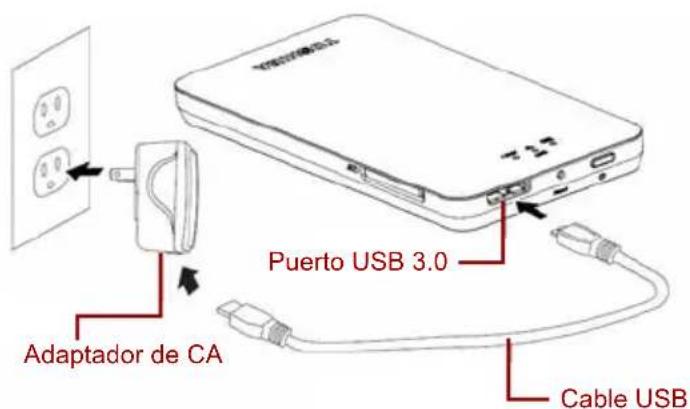
(Imagen de ejempo) Canvio AeroMobile cargandose
Para cargar Canvio AeroMobile:
- Conecte el cable USB al adaptor de CA.
- Conecte el cable USB al puerto Host USB 3.0 de Canvio AeroMobile.
- Conecte el adaptor de CA a una toma de corriente activa.
Mientras la bateria searga, elindicador luminoso parpadearaleventamente (a intervalos de 2 segundos).
Modos de referencia
Canvio AeroMobile offre dos modos de funciona. Puede conectarlo directamente con el cable USB incluido (modo DAS) o conectarlo de forma inalámbrica (modo LAN inalámbrica).
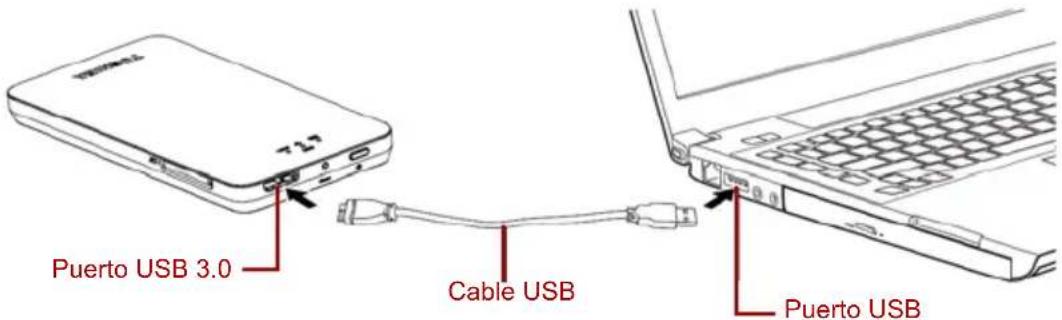
Para operar en modo DAS, conecte Canvio AeroMobile al puerto USB del ordinador utilizing el cable USB incluido.
Para sistemas de Mac:
Para NVscir archivos en mode DAS debera instalar el "controlador NTFS para Mac" en el Mac. Consulte el manual preinstalado que se enquiryra en la SSD de Canvio AeroMobile.
NOTA
La duración de la bateria可以选择 variar en función de las conditiones de uso.
(Imagen de ejempo) Modo DAS de Canvio AeroMobile
Para conectar Canvio AeroMobile al ordinador:
- Asegürese de que Canvio AeroMobile está apagado.
- Conecte el cable USB 3.0 incluido a Canvio AeroMobile.
3.3. Conecte el除外 extremo del cable USB 3.0 al puerto USB del ordinador.
Ahora pueda comenzar a transferir y recibir datos del producto.
Modo LAN inalámbrica (almaceniento en LAN inalámbrica)
Puede acceder a Canvio AeroMobile de forma inalámbrica desde Windows®, Mac, iPhone, iPad, dispositivos móvil Android™ y dispositivos DLNA® conectando con Canvio AeroMobile.
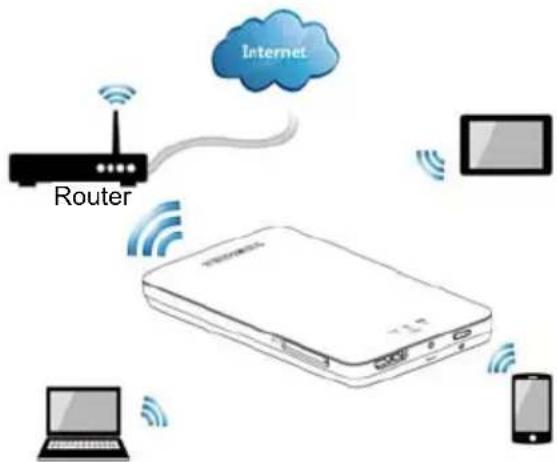
(Imagen de典型案例) Modo LAN inalámbrica de Canvio AeroMobile
Pulse el botón de encendido/apagado para encender el sistema. Canvio AeroMobile funciona automatistically en modo de LAN inalámbrica una vez que se ha configurado la conexión; consultte "Conexión inalámbrica con un PC/Mac" en la頁a 16.
Funciones
Hay dos modos disponibles:
Modo DAS (Direct-Attached Storage)
- Modo LAN inalámbrica (modo de almacenimiento en LAN inalámbrica)
Acceda y reproduzca en streaming su música, videos, imagenes y datos utilizando la aplicacion gratuite compatible con los sistemas operativos iPhone, iPad y Android™.
Hasta 8 horas de duración continua de la bateria en modo de streaming de video.
NOTA La duración de la bateria可以选择 variar en función de las conditiones de uso.
- Función de búsqueada para localizar y acceder a los ARCHivos con mucha mayor rapidez.
- Función de acceso a Internet de forma inalámbrica, compatible con 802.11 b/g/n.
SSD integrada de 128 GB con formatting NTFS. - Admite una tarjeta de memoria SD/SDHC/SDXC compatible con Clase 10. Consulte el situó de la aplicación "Wireless SSD for Toshiba" o "Wireless SSD for Toshiba Ver2" para Obtener la version compatible con SDXC.
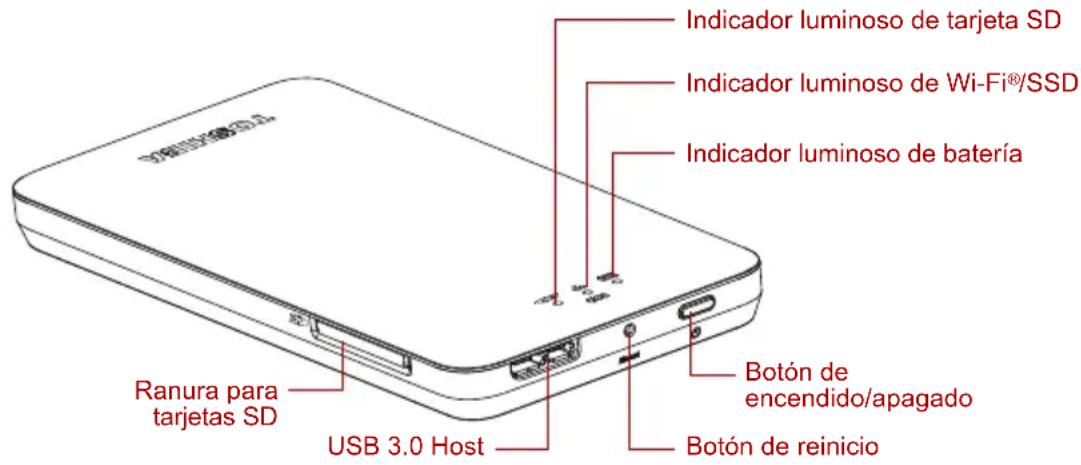
(Imagen de ejemplo) Funciones de Canvio AeroMobile
Botón de encendido/apagado:
- Mantenga pulsado durante 2segundos, (el modo LAN inalámbrica se activa).
- Mantenga pulsado durante 2segundos de nuevo, (el modo LAN inalámbrica se desactiva).
NOTA
Si la bateria noiene suficiente energia, no pode activar Canvio AeroMobile. El indicator de bateria parpadeará en naranja durante 6 segculos y bajo se apagará.
Botón de reinicio:
En el modo LAN inalámbrica, mantenga pulsado durante 5 seguidos. El sistema restablecerá su configuración de fibrilla.
USB 3.0 Host:
Compatible con USB 3.0 y USB 2.0.
- Permitte la transferencia de datos entre un ordinador y Canvio AeroMobile cuando está conectados.
- Permite cargar la bateria del producto cuando está conectado al adaptor de CA.
Ranura para tarjetas SD:
Admite una tarjeta de memoria SD/SDHC/SDXC compatible con Clase 10. Consulte el situó de la aplicación "Wireless SSD for Toshiba" o "Wireless SSD for Toshiba Ver2" para Obtener la version compatible con SDXC.
En el modo LAN inalámbrica pueda acceder a la tarjeta SD.
Indicador luminoso de bateria:
- Verde: la energia de la batería es ≥ 30%.
Amarillo: la energia de la batería es < 30% y >10% .
Naranja (parpadeo rápido): la bateria del producto no tiene energia o la temperatura de funciona bajo el lawe. El producto se apagará en 30 segundos.
Verde o amarillo (parpadeo lento): la bateria se está cargando. - Verde (no intermitente): energia finalizada.
- Verde o amarillo (parpadeo rápido): el producto se está apagando o encendiando.
LED apagado: el dispositorio está apagado.
Indicador de LAN/SSD inalámbrica:
Modo de LAN inalámbrica
Azul: la LAN inalámbrica está activada (sin acceso a datos).
■ Azul (parpadeo): LAN inalámbrica está activada (accediendo al almacenamento).
Azul (apagado): la LAN inalámbrica está desactivada.
Modo DAS
■ Blanco: sin acceso a datos
Blanco (parpadeo): Accediendo a datos.
- Blanco (apagado): "Quitar de forma segura", "Suspensa" o "Espera" del sistema.
Indicador de tarjetas SD:
Solo se ilumina en el modo de LAN inalámbrica
Violeta: sin acceso a tarjeta SD.
Violeta (parpadeo): Accediendo a tarjeta SD.
Violeta (apagado): la tarjeta SDenta en modo de esper.
Capítulo 2
Utilidad de software
Inicio de sesión en el sistema
Conexión inalámbrica con un PC/Mac
- Pulse el botón de encendido/apagado para encender el sistema.
- Cuando el indicator luminoso de Wi-Fi ®dea de parpadear, habilite la func iON LAN inalábrica en el PC/Mac y abra la conexión de red inalábrica.
- Selección la connexion inalámbrica Toshiba wssd xxx (SSID inalámbrica predeterminada: Toshiba wssd xxx) y, a continuación, introduzca la contraseña predeterminada 12345678.
Inicio de sesión en el navegador web
- Cuando se haya conectado correctamente a Canvio AeroMobile, abra un navegador web e introduzca el URL "http://10.10.10.254" o "http://wirelessssd/".

(Imagen de exemple) Campo de direccion del navegador web
Si no hay disponible una connexion con Internet, introduzca cualquier URL y el navigador web le llama a la頁a anterior.
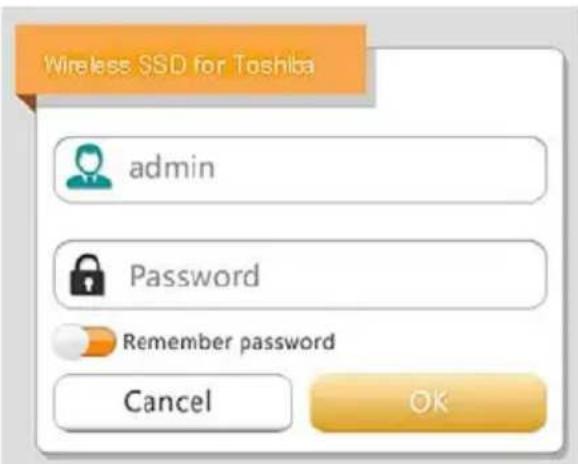
(Imagen de ejemplo) Pantalla de inicio de sesión
- Introduzca la informacion de inicio de sesion en la pantalla Iniciar sesion utilizing las credenciales siguientes:
Nombre de usuario: admin
Contraseña de usuario: Deje el camino en blanco
- Hagablicko toque el boton Iniciar sesiOn para acceder a la interfaz web principal.
Inicio de sesión en el cliente para iPhone o iPad
Instale la aplicacion para iPhone y iPad
- Busque la aplicacion TOSHIBAootha Ilamada "Wireless SSD" en App Store.
- Instale la aplicacion Wireless SSD y siga las instrucciones de instalacion que aparecen en la pantalla.
- El icono Wireless SSD aparece en el escritorio cuando se ha completado el proceso de instalación.
Conexión inalámbrica con iPhone o iPad
- Pulse el botón de encendido/apaqado para encender el sistema.
- Cuando el indicator luminoso de Wi-Fi deje de parpadear, vaya a Aiuste y bajo a la opticon LAN inalambrica en el iPad/iPhone.
- Haga clic o toque Toshiba wssd xxx.
- Introduzca la contraseña predeterminada 12345678.
Inicio de sesión en la aplicación
- Execute el applet "Wireless SSD" y, a continuación, inicia sesión en "Wireless SSD."
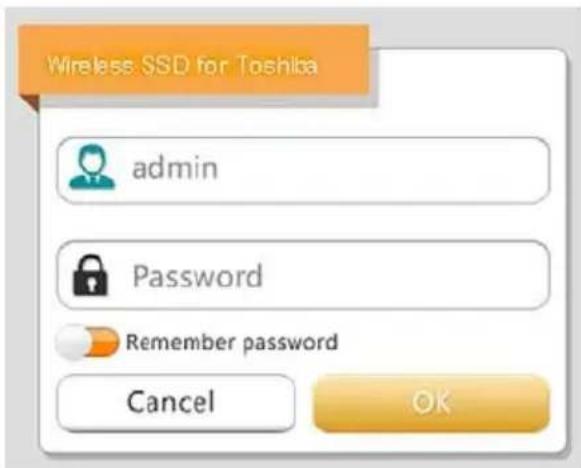
(Imagen de ejemplo) Pantalla de inicio de sesión en iPhone o iPad
- Introduzca la informacion de inicio de sesion en la pantalla Iniciar sesion utilizing las credenciales siguientes:
Nombre de usuario: admin
Contrasena de usuario: Deje el camino en blanco
- Hagablicko toque el boton Aceptar para acceder a la interfaz principal.
Inicio de sesión en el cliente para Android™
Instale la aplicacion para AndroidTM
- Busque la aplicacion TOSHIBAootha Ilamada "Wireless SSD" en Google PlayTM.
- Instale la aplicacion Wireless SSD y siga las instrucciones de instalacion que aparecen en la pantalla.
- El icono Wireless SSD aparece en el escritorio cuando se ha completado el proceso de instalación.
Conexión inalámbrica con un dispositivo Android™
- Pulse el botón de encendido/apagado para encender el sistema.
- Cuando el indicator luminoso de Wi-Fi ®rone de parpadear, vaya a Ajuste y fuego a la option LAN inalámbrica en la tablet o el smartphone.
- Haga cliq o toque Toshiba wssd xxxx
- Introduzca la contraseña predeterminada 12345678.
Inicio de sesión en la aplicación
- Execute el applet "Wireless SSD" y, a continuación, inicia sesión en "Wireless SSD."
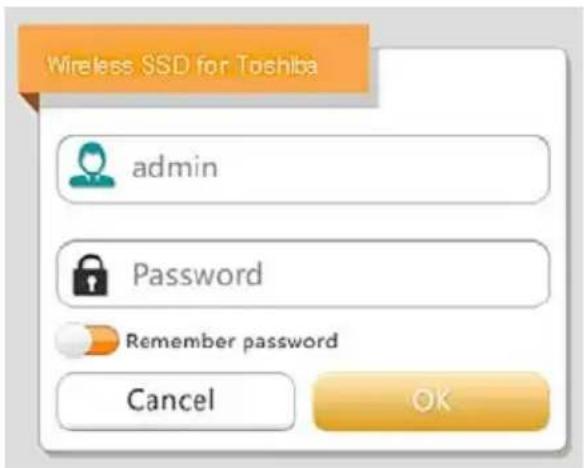
(Imagen de exemple) Pantalla de inicio de sesión en Android™
- Introduzca la informacion de inicio de sesion en la pantalla Iniciar sesion utilizing las credenciales siguientes:
Nombre de usuario: admin
Contraseña de usuario: Deie el camino en blanco
- Haga Cli o toque el botón ACEPTAR para acceder a la interfaz principal.
Interfaz principal
Cuando entre en la interfaz principal, el software Wireless SSD puede informarle de que hay una nuevo version del firmware disponible. Se encontrartran disponibles las tres.optiones siguientes:
Aceptar paraactualizar
Cancelar
No preguntar
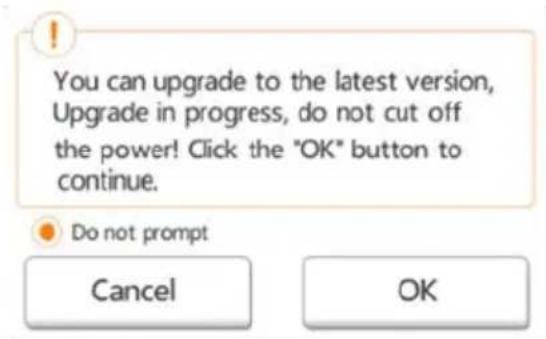
(Imagen de ejempo) Pantalla deactualizacion del firmware
Si selección ACEPTAR paraactualizar, el Sistema le pedirá que espere 5minutos.
(Imagen de ejempo) Pantalla deactualizacion del firmware - espere 5cretos
Si selección Cancelar,ould recibir información sobreactualizacionesdisponibles laproxima vez que inicia sesión yentre en la interfaz principal.
Si selección No preguntar, el software Wireless SSD no volverá a informarle automatístico de unaactualización del firmware. Sin embargo,ouldaactualizarmanualamenteelfirmwareen la頁ina Configuración.Consulte"Actualiceelfirmware:" en la頁quina 51.
Interfaz principal con la Web
A continuación se offers aITCH de la interfaz principal vista en el nategador web de un ordinador.
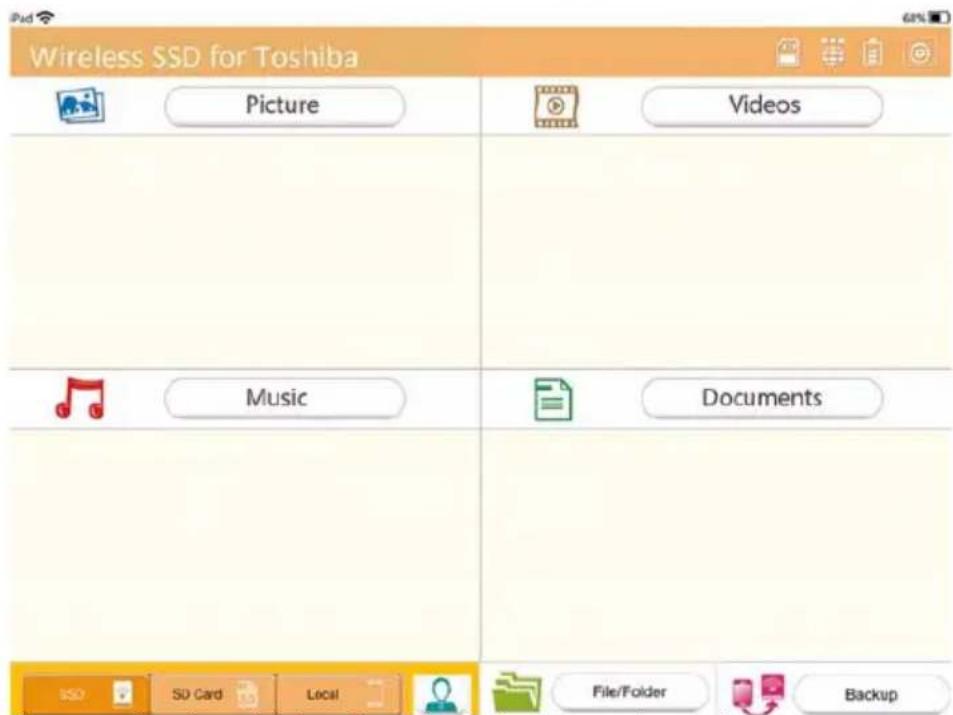
(Imagen de ejempo) Interfaz principal - navigador web
Interfaz principal de la aplicación
A continuación se offers aITCH de la interfaz principal que se ve en la aplicación para iPhone, iPad o Android™.
(Imagen de ejemplo) Interfaz principal - aplicacion
Funcionalidad de la interfaz principal de la aplicacion
A continuación se offers a description of each botón/icone y su función en la interfaz principal de la aplicación:
| Botón/Icono Función | |
| Picture | Muestra laImagen actual. Hagablick o toque el botón Imagen para entrada en la administración de imágenes. |
| Videos | Muestra una vista previa de ARCHivos de video. Si no hay videos disponibles, se utilizes laImagen predeterminada. Hagablick o toque el botón Videos para entrada en la administración de videos. |
| Documents | Muestra una vista previa de ARCHivos de documento. Si no hay documents disponibles, se utilizes laImagen predeterminada. Hagablick o toque el botón Documentos para entrada en la administración de documents. |
| File/Folder | Hagablick o toque el botón Archivo/carpeta para entrada en la interfaz de administración de ARCHivos/ carpetas. Aquí es donde pueda create carpetas, copiar ARCHivos/carpetas, eliminar ARCHivos/ carpetas, partir archivos, cargar/descargar ARCHIVOS, etc. |
| Back up data | Hagablick o toque el botón Copia de seguridad de datos para acceder al menú Copia de sécurité; consultte “Administración de copias de seguridad” en la págrina 39. |
| La tarjeta SD está disponible. | |
| La conexión con Internet está disponible. | |
| No hay conexión con Internet. | |
| Muestra el nivel de la batería de Canvio AeroMobile. | |
| Hagablick o toque el botón Ajustes para entrada en los ajustes delsystema Canvio AeroMobile. | |
| SSD | Hagablick o toque el icono Almacenimiento SSD paraCambiar al almacenimiento SSD internode Canvio AeroMobile. |
| SD Card | Hagablick o toque el botón Tarjeta SSD para Cambiar a la tarjeta SD insertada de Canvio AeroMobile. |
Interfaz de administración de imágenes
NOTA
Antes de utiliser esta funciona, deben transferir el contenido al dispositivo Canvio AeroMobile mediante una connexion directa con el ordinador. Consulte "Modo DAS (Direct-Attached Storage)" en la page 12.
Cuando hagablicko toque el boton Imagen aparecerá la ventana de administración de imágenes.
A continuación se offers aITCH de la ventana de la interfaz de administración de imágenes.
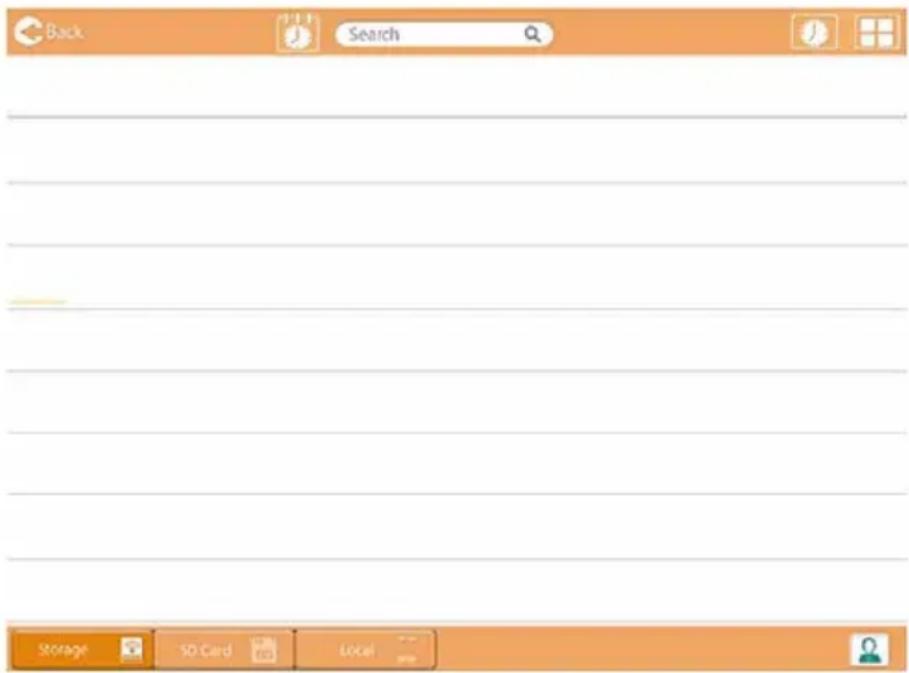
(Imagen de ejemplo) Ventana de la interfaz de administración de imagenes
A continua se offers a descripción de cada botón/icone y su funciona en la ventana de la interfaz de administración de imagenes:
| Botón/icone Función | |
| C | Hagalicko toque el botón Atrás para volver a la ventsa principal. |
| A | Cuando se muestra el icono Ærdenar por nombre,la lista está en modo “ordenar por nombre”. |
| Cuando se muestra el icono Ærdenar por Fecha,la lista está en modo “ordenar por Fecha”. | |
| Hagalicko toque el icono paraaltenar entrelos modelos. | |
| Botón/icono Función | |
| Cuando se muestra el icono Miniatura, la lista está en modo “Miniatura”. Cuando se muestra el icono Lista, la lista está en modo “Lista”. Hagablick o toque el icono para alternar entre los).(nos)(los).(los).(los).(los).(los).(los).(los).(los).(los).(los).(los).(los).(los).(los).(los).(los).(los).(los).(los).(los).(los).(los).(los).(los).(los).(los).(los).(los).(los).(los).(los).(los).(los).(los).(los).(los).(los).(los).(los).(los).(los).(los).(los).(los).(los).(los).(los).(los).(los).(los).(los))(SDD) | |
| Puede elegir ARCHivos deImagen del menú Calendario. | |
| Search | Introduzca letras o númeroos clave en el cuadro de búsqueada para realizar una búsqueada de un archivo o una carpeta españoles. |
| SSD | Hagablick o toque el icono Almacenimiento SSD paraCambiar al almacenimiento SSD interno de Canvio AeroMobile. |
| SDCard | Hagablick o toque el botón Tarjeta SSD para Cambiar a la tarjeta SD insertada de Canvio AeroMobile. |
| Local | Hagablick o toque el botón Local para Cambiar al dispositivo local iPhone, iPad or AndroidTM. (Solo dispositivos iPhone, iPad or AndroidTM.) |
| Cuando cambia al almacenimiento SSD interno de Canvio AeroMobile pueda elegir imágenes de quatre usuario. Los nombres predeterminados de los quatre.";users son: Nombre predeterminado, Propietario 1, Propietario 2 y Propietario 3. | |
Interfaz del visor de imágenes
Hagablicko toque un archivo de imagen paraentar en la interfaz del visor de imagenes.A continuacion se ofrece un ejempo de la ventana de la interfaz del visor de imagenes.
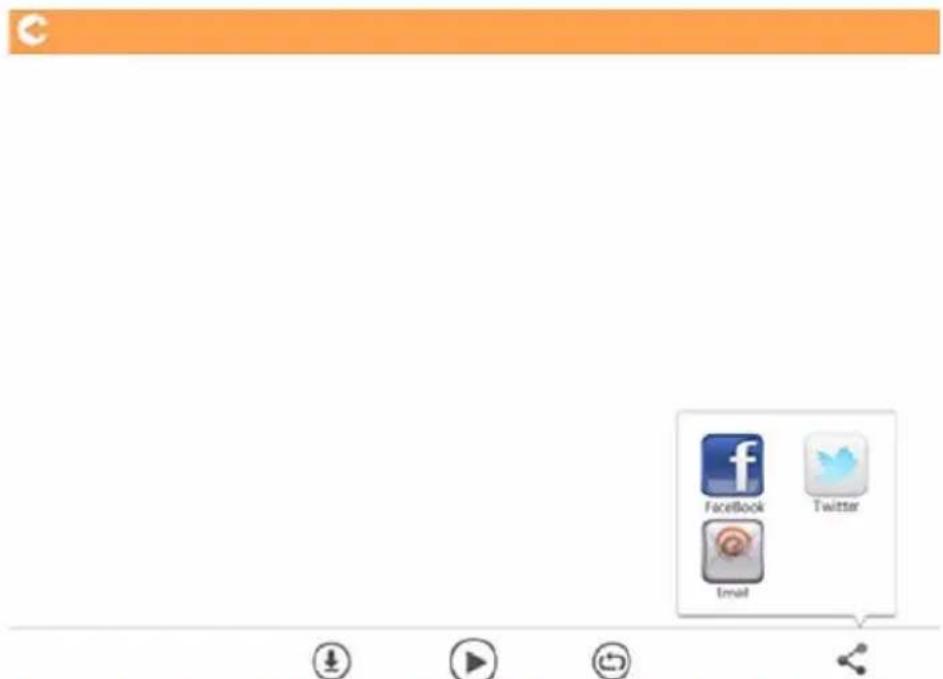
(Imagen de ejemplo) Ventana de la interfaz del visor de imagenes
A continuación se offers a descripción de cada botón/icone y su funciona en la ventana de la interfaz de administración de imagenes:
| Botón/icono Función | |
| Hagablick o toque el botón Atrás para volver a la ventsa de la interfaz de administración de imágenes. | |
| Hagablick o toque el botón Descargar para descargar laImagen actual en el�� local. | |
| Hagablick o toque el botón Cargar paraculargar laImagen actual de laubicación local en el dispositivo Canvio AeroMobile. | |
| Hagablick o toque el botón Reproducir/Pausa para起初ar/detener lapresentación de diapositivas deotos. | |
| → | Cuando se muestra el icono Reproducir en buce, la presentación de diapositivas deotos se reproduce en modo “buce”. Cuando se muestra el icono Secuencial, la presentación de diapositivas deotos se reproduce en modo “Secuencial”. Hagablick or toque el icono para alternar entre los发展模式. |
| < | Hagablick or toque el botón Compartir para partirlaImagen actual en redes sociales o por correto electrónico. |
Interfaz de administración de videos
NOTA
Antes de utiliser esta funciona, deben transferir el contenido al dispositivo Canvio AeroMobile mediante una connexion directa con el ordinador. Consulte "Modo DAS (Direct-Attached Storage)" en la page 12.
Cuando hagablicko toque el boton Videos aparecerá la ventana de administración de videos.
A continuación se offers aITCH de la ventana de la interfaz de administración de videos.
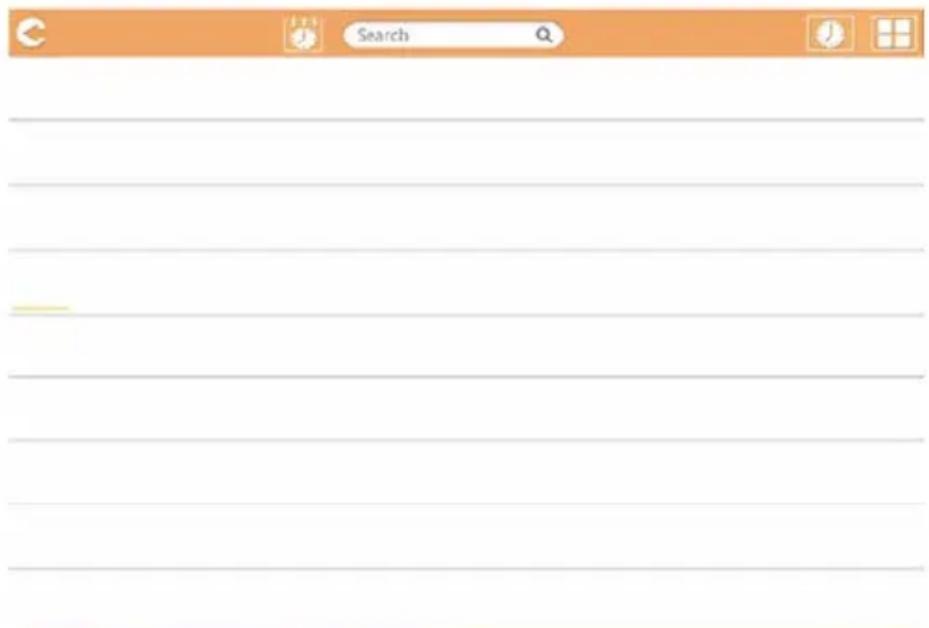

(Imagen de exemple) Ventana de la interfaz de administración de videos
A continuación se offers a description of each botón/icone y su funciona en la planta de la interfaz de administración de videos:
| Botón/icono Función | |
| C | Hagalick o toque el botón Atrás para volver a la ventsa principal. |
| A | Cuando se muestra el icono Ordenar por nombre,la lista está en modo “ordenar por nombre”. |
| Cuando se muestra el icono Ordenar por Fecha,la lista está en modo “ordenar por Fecha”. | |
| Hagalick o toque el icono para alternar entre los modelos. | |
| Cuando se muestra el icono Miniatura,la lista está en modo “Miniatura”. | |
| Cuando se muestra el icono Lista,la lista está en modo “Lista”. | |
| Hagalick o toque el icono para alternar entre los modelos. | |
| Search | Introduzca letras o númeroos clave en el cuadro de búsqueada para realizar una búsqueada de un archivo o una carpeta espécificos. |
| Puede elegir ARCHIVOS del menú Calendario. | |
| Hagalick o toque el icono Almacenimiento SSDparaCambiar al almacenimiento SSDinternode Canvio AeroMobile. | |
| SDCard | Hagalick o toque el botón Tarjeta SSD para Cambiar a la tarjeta SD insertada de Canvio AeroMobile. |
| Local | Hagalick o toque el botón Local para Cambiar al dispositivo local iPhone,iPad o AndroidTM.(Solo dispositivos iPhone,iPad o AndroidTM.) |
| Cuando cambia al almacenimiento SSD internode Canvio AeroMobile能把egir imágenes de quatre)."own" | |
| Owner 1 | |
| Owner 2 | |
| Owner 3 | |
| Owner 4 | |
Interfaz de reproduccion de video (solo dispositivos iPhone, iPad y AndroidTM)
Hagablicko toque un archivo de video para entrada en la interfaz de reproduccion de video.A continuacion se ofrece un exemple de la ventana de la interfaz de reproduccion de video.
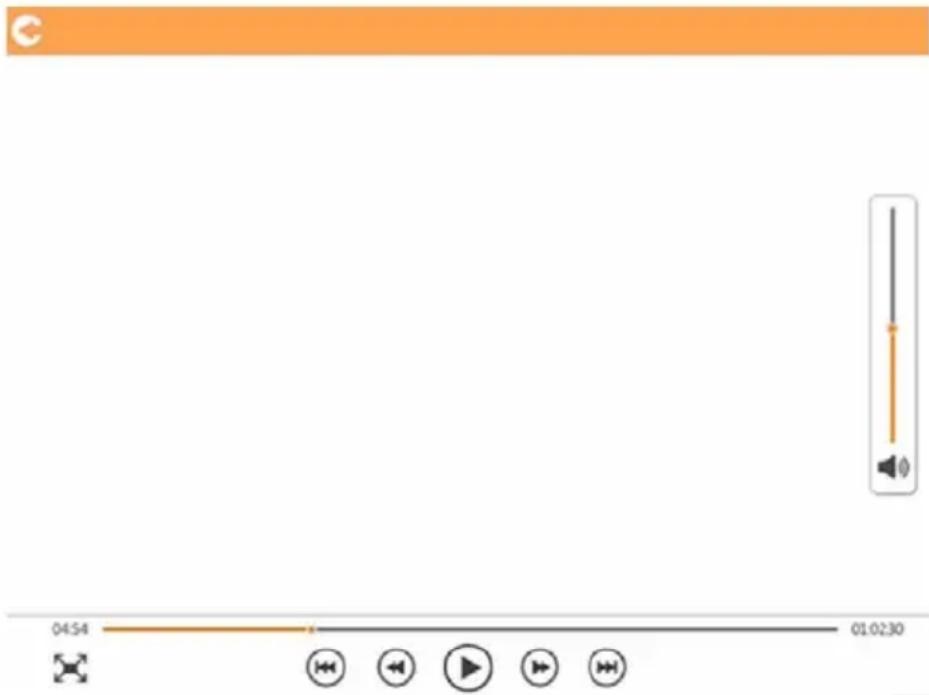
(Imagen de exemple) Ventana de la interfaz de reproduccion de video
A continuación se offers a description of each botón/icone y su función en la ventana de la interfaz de reproducción de video:
| Botón/icono Función | |
| Hagablick o toque el botón Atrás para volver a la ventsa principal. | |
| Hagablick o toque el botón Zoom para ajustar el tamanjo de la pantalla de reproducción. | |
| Hagablick o toque el botón Anterior paraCambiar a la reproducción del video anterior. | |
| Hagablick o toque el botón Siguiente para Cambiar a la reproducción del video siguiente. | |
| Hagablick o toque el botón Rebobinar para rebobinar el video 20 segundos. | |
| Hagablick o toque el botón Adelante paraadelantar el video 20 segundos. | |
| Hagablick o toque el botón Reproducir/Pausa para,iniciar/detener el video que se está reproduciendo. | |
| Hagablick o toque el botón Descargar paradescendinglaImagen actual en el áalbum local. | |
| Botón/icone Función | |
| Hagablicko toque el botón Cargar pararegarla imagen actual de laubicación local en eldispositivo Canvio AeroMobile. | |
| 04:54 | |
| Arrastre la barra de progreso de reproducción para navegar a-distintas posiciones en la reproducción de videoo. | |
| Arrastre el control del volumen paraajustar el volumen del video. El volumen se dividencuatoctados: Silencioso, Pequeño, Medio y Máximo. | |
Si el navegador web admite reproduccion de video, pueda reproducir el video en un navegador web. En caso contrario, el sistema le pedira que descargue el video en un dispositivo local.
Interfaz de administración de música
NOTA
Antes de utiliser esta funciona, deben transferir el contenido al dispositivo Canvio AeroMobile mediante una connexion directa con el ordinador. Consulte "Modo DAS (Direct-Attached Storage)" en la page 12.
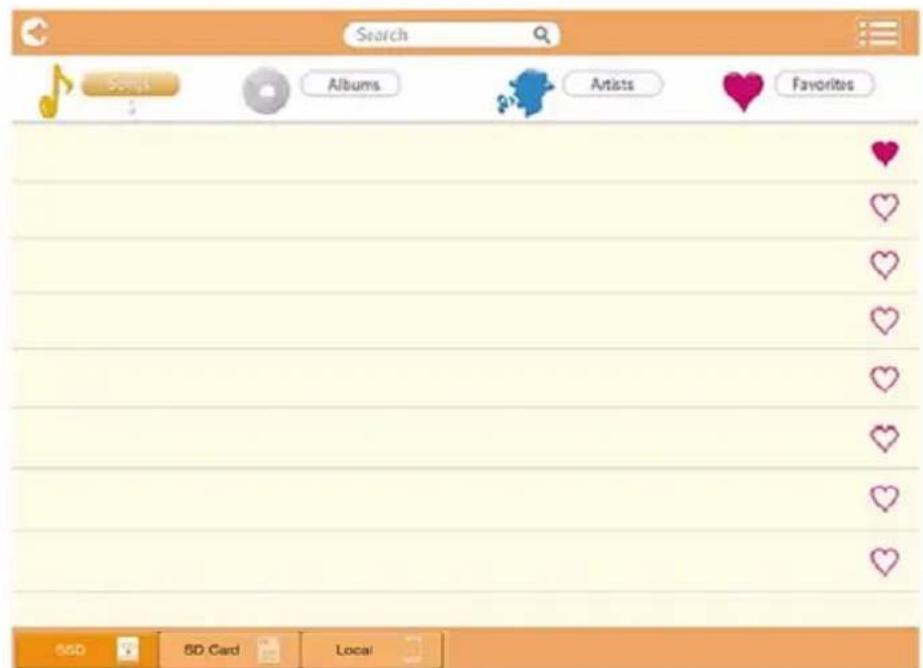
(Imagen de ejemplo) Ventana de la interfaz de administración de música
A continuación se offers a description of each botón/icone y su funciona en la planta de la interfaz de administración de música:
| Botón/icono Función | |
| C | Hagablick o toque el botón Atrás para volver a la ventsa principal. |
| Cuando se muestra el icono Miniatura, la lista está en modo “Miniatura”. | |
| Cuando se muestra el icono Lista, la lista está en modo “Lista”. | |
| Hagablick o toque el icono para alternar entre los modelos. | |
| Search | Introduzca letras o númeroos clave en el cuadro de búsqueada para realizar una búsqueada de un archivo o una carpeta españoles. |
| SSD | Hagablick o toque el icono Almacenimiento SSD paracaebar alalmacenimiento SSD internode Canvio AeroMobile. |
| SDCard | Hagablick o toque el botón Tarjeta SSD paracaebar a la tarjeta SD insertada de Canvio AeroMobile. |
| Botón/icone Función | |
| local | Hagablick o toque el botón Local paraCambiar aldispositivo local iPhone,iPad o AndroidTM.(Solo dispositivos iPhone,iPad o AndroidTM.) |
| Hagablick o toque el botón Todas las cancionespara ver todos los ARCHivos de canción disponibleen Canvio AeroMobile (modo predeterminado). | |
| Hagablick o toque el botón Álibumes para ver todoslos archivos de canciónordenados por áliburn. | |
| Hagablick o toque el botón Artista paraver todoslos archivos de canciónordenados por artista. | |
| Hagablick o toque el botón Favoritos paraver todaslas canciones favoritas. Puederegarcarciones alpantalla defavoritos hacerblick o tocando elbotón(♥) enlas pantallas Toda la música,Álibumy Artista. Quite canciones de la pantalla Favoritos:haciaendoblick o tocando el botón(♣) de la pantalla Favoritos. | |
Interfaz del reproductor de música (solo dispositivos iPhone, iPad y Android™)
Hagablicko toque un archivo de musica paraentar en la interfaz del reproductordmusica.Acontinuacionseofreceunejemplo delaventana de la interfaz del reproductordmusica.
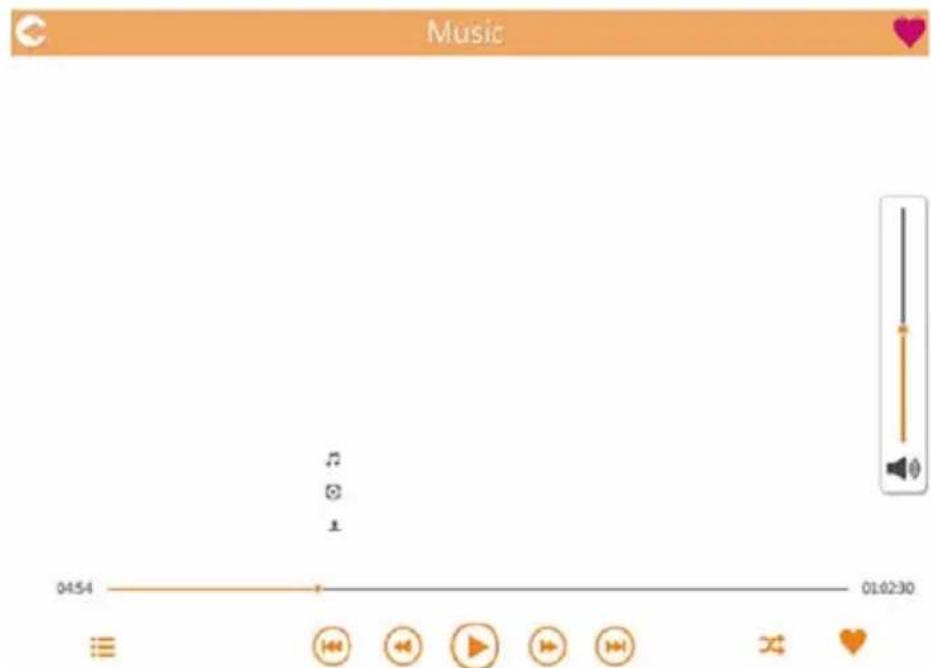
(Imagen de ejemplo) Ventana de la interfaz del reproductor de música
A continuación se offers a description of each botón/icone y su funciona en la ventana de la interfaz del reproductor de música:
| Botón/icone Función | |
| Hagalicko toque el botón Atrás para volver a la ventsa de la interfaz de administración de música. | |
| ♥ | El icono Favoritos se muestra en la ventsa de la interfaz del reproduCTOR de música cuando se está reproduciendo en modo Favoritos. |
| Regresa al comienzo o a la reproducción de música anterior. | |
| Hagalicko toque el botón Anterior paraCambiar a la canción singular. | |
| Hagalicko toque el botón Rebobinar para rebobinar la canción 20segundos. | |
| Hagalicko toque el botón Adelante paraadelantar la canción 20segundos. | |
| Hagalicko toque el botón Reproducir/Pausa para起初/detener la canción que se está reproduciendo. | |
| 04:54 | |
| Arrastrela baradeprogreso de reproducción para navelgar a distintas posiciones en la reproducción de música. | |
| Arrastrel control del volumen paraajustar el volumen de la música. | |
| Hagclcó toque el botón de modo de música para Cambiar entre los quatre modelos musicalessiguidentes:Mezclar() (modopredeterminado),Reproducir en bucle(ReProducir enorden(Ciclo unico(). | |
| Hagclcó toque el botón Favoritos paraagregarla música que se está reproduciendo a sus Favoritos. | |
Si el navegador web admite reproduccion de musica,uede reproducir la musica en un navegador web. En caso contrario, el sistemas le pedira que descargue el archivo de musica en un dispositivo local.
Interfaz de administración de documents
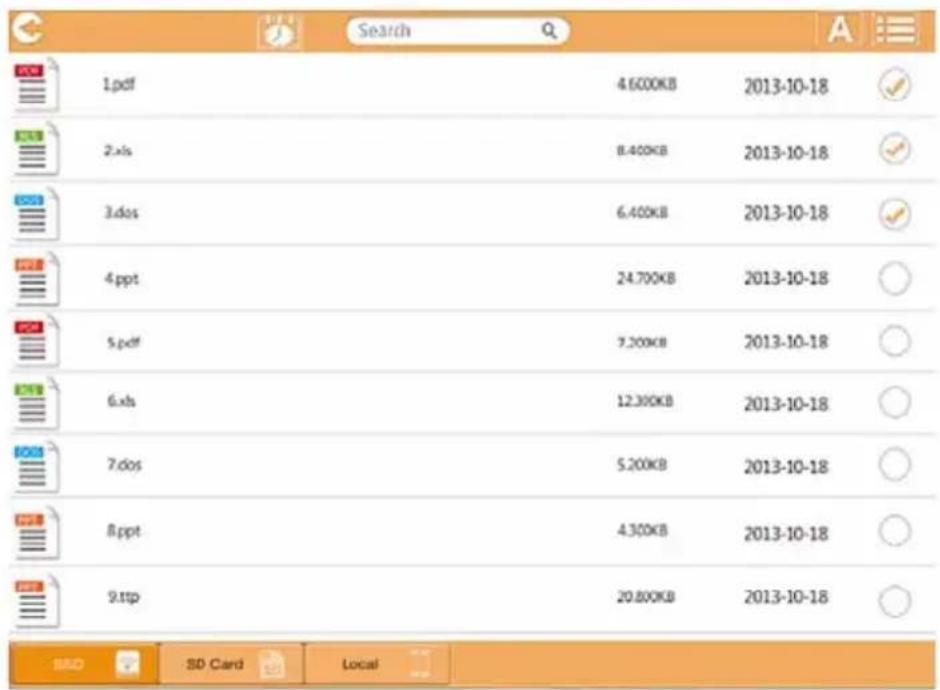
(Imagen de ejemplo) Ventana de la interfaz de administración de documents
A continuación se offers a descripción de cada botón/icone y su funciona en la ventana de la interfaz de administración de documents:
| Botón/icone Función | |
| C | Hagalicko toque el botón Atrás para volver a la ventsa principal. |
| A | Cuando se muestra el icono Ærdenar por nombre,la lista está en modo “ordenar por nombre”. |
| Cuando se muestra el icono Ærdenar por Fecha,la lista está en modo “ordenar por Fecha”. | |
| Hagalicko toque el icono para alternar entre losMODOS. | |
| Cuando se muestra el icono Miniatura,la lista estáen modo “Miniatura”. | |
| Cuando se muestra el icono Lista,la lista está enmodo “Lista”. | |
| Hagalicko toque el icono para alternar entrelosMODOS. | |
| Puede elegir ARCHivos de imágenes del menúCalendario. | |
| Search | Introduzca letras o númeroos clave en el cuadro debúsqueada para realizar una búsqueada de unarchivo o una carpeta espécíficos. |
| Botón/icono Función | |
| SSD | Hagablick o toque el icono Almacenimiento SSD paraCambiar al almacenimiento SSD internode Canvio AeroMobile. |
| SDCard | Hagablick o toque el botón Tarjeta SSD para Cambiar a la tarjeta SD insertada de Canvio AeroMobile. |
| Local | Hagablick o toque el botón Local para Cambiar al dispositivo local iPhone, iPad or AndroidTM. (Solo dispositivos iPhone, iPad or AndroidTM.) |
Interfaz del visor de documents (solo dispositivos iPhone, iPad y Android™)
Hagablicko toque un archivo de imagen para entrada en la interfaz del visor de documents.A continuacion se ofrece un ejemplo de la ventilana de la interfaz del visor de documents.

(Imagen de ejemplo) Ventana de la interfaz del visor de documento
A continuación se offers a description of each botón/icone y su funciona en la ventana de la interfaz del visor de documents:
| Botón/icono Función | |
| C | Hagablick o toque el botón Atrás para volver a la ventsa de la interfaz de administración de documentos. |
| < | Hagablick o toque el botón Compartir para partir el documento actual por correto electrónico. |
Si el navegador web admite visualización de ARCHivos, puedaETHERar el documento en un navegador web. En caso contrario, el Sistema le pedirá que descargue el archivo de documento en un dispositivo local.
Interfaz de administración de ARCHivos/carpetas
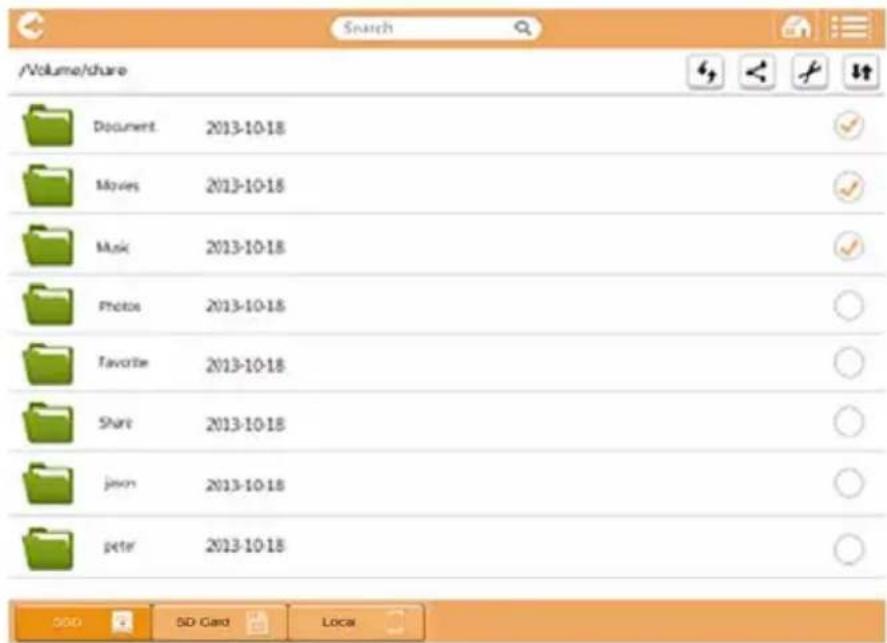
(Imagen de exemple) Interfaz de administración de ARCHivos/carpetas - ventana de la aplicación
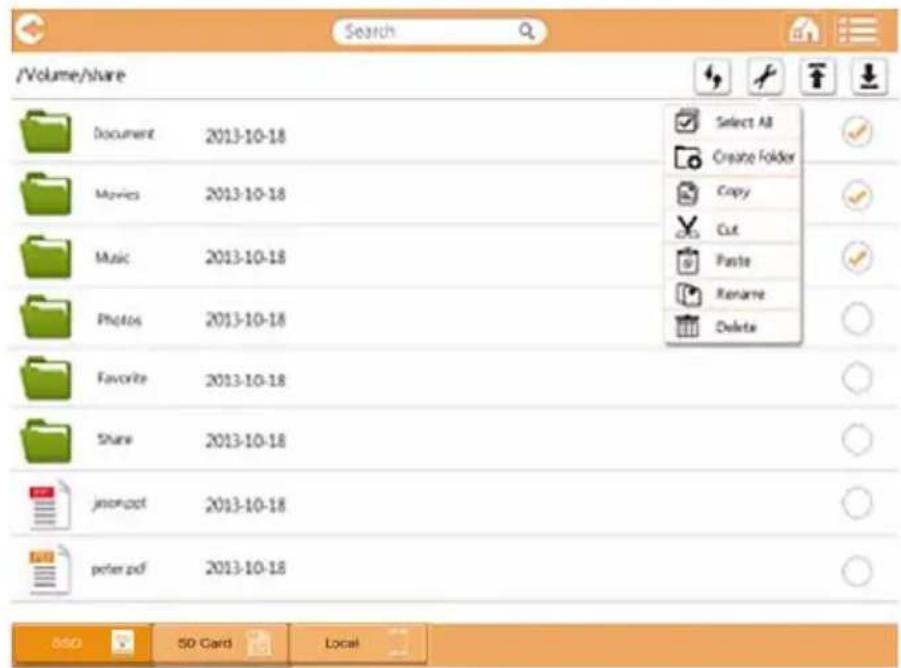
(Imagen de ejemplo) Interfaz de administracion de ARCHivos/carpetas - ventana del navegador web
A continuación se offers a descripción de cada botón/icone y su funciona en la ventana de la interfaz de administración de ARCHivos/carpetas:
| Botón/icone Función | |
| Hagablick o toque el botón Atrás para volver a la ventsa principal. | |
| Cuando se muestra el icono Miniatura, la lista está en modo “Miniatura”. Cuando se muestra el icono Lista, la lista está en modo “Lista”. Hagablick o toque el icono para alternar entre los modelos. | |
| Search | Introduzca letras o númeroos clave en el cuadro de búsqueada para realizar una búsqueada de un archivo o una carpeta españoles. |
| SSD | Hagablick o toque el icono Almacenimiento SSD para cambio al almacenimiento SSD interno de Canvio AeroMobile. |
| SDCard | Hagablick o toque el botón Tarjeta SSD para cambio a la tarjeta SD insertada de Canvio AeroMobile. |
| Local | Hagablick o toque el botón Local para cambio al dispositivo local iPhone, iPad o AndroidTM. (Solo dispositivos iPhone, iPad o AndroidTM.) |
| Hagablick o toque el botón Actualizar paraactualizar la pantalla. | |
| Hagablick o toque el botón Compartir para partager el documento actual por correto electrónico. (Solo en una aplicación.) | |
| Un icono de marca de verificacion indica que el archivo o la carpeta estáns seleccionados. | |
| Hagablick o toque el botón Ajuste para(""); Aplicación Navegador web | |
Botón/icone Función

Hagablicko toqueel boton Transmisión paraentar en el cuadro de dialogo Transmisión de ARCHivos.
Cuando se realiza unaersion con un archivo o una carpeta (copiar, cortar, cargar odescending),se abre el cuadro de dialogo Transmisión de ARCHivos.
Se muestra una barra de progreso de cada transmisión, asi como las transmissions realizadas y con error.
(Solo aplicación.)
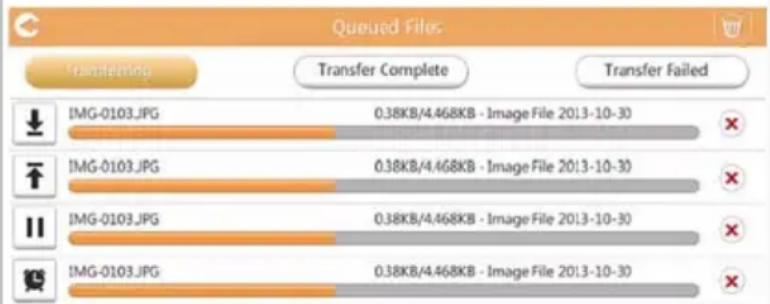
El icono Cargar ( ) indica que se está cargando un archivo/carpeta.
El icono Descargar ( ) indica que se está descargando un archivo/carpeta.
Toque el icono Cargar/descargar para realizar una停下a en el proceso de energia/descarga.
Se做不到 the icono Pausa ( )
El icono (indica que un archivo/capeta está esperando a cargarse/descargarse.Esta aplicacion permite cargar/descargar un archivo/capeta individual.
Toque el icono Cancelar () para cancelar todos los ARCHivos en cola.
Los botones situados por encima de la lista Archivos en cola indican "Transferencia completa" o "Error transferencia".
Transfer Complete
Transfer Failed
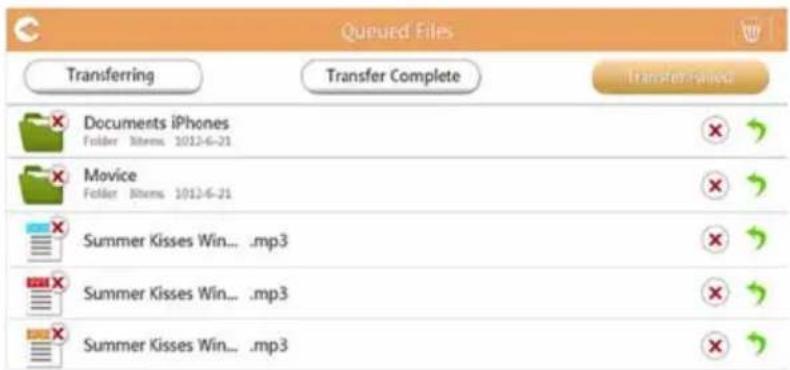
(Imagen de exemple) Ventana Archivos en cola del visor de documents
Si hay un error en una transferencia y desea volver a intentarlo, hagalick en el boton ( ) Retransferir.
Para cargar/descargar ARCHIVOS/carpetas en un navegador web:
El icono Cargar ( ) indica que se está cargando un archivo/carpeta desde un systemalocal.
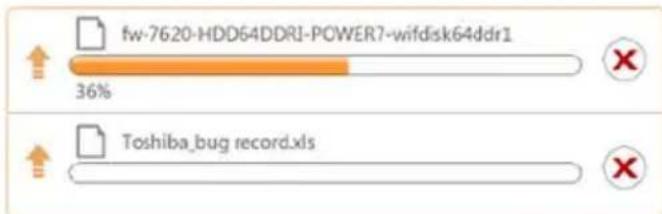
(Imagen de ejemplo) Barra de progreso de energia - Ventana del navigador web
Cuando seonga un archivo local seleccionado a Canvio AeroMobile, se muestra una barra de progreso en la ventana del navegador web.
El icono Descargar (indica que se está descargando un archivo/ carpeta desde Canvio AeroMobile.
NOTA
El método de descarga puede variar según el navigador web utilisé.
Capítulo 3
Administración de tarjetas SD
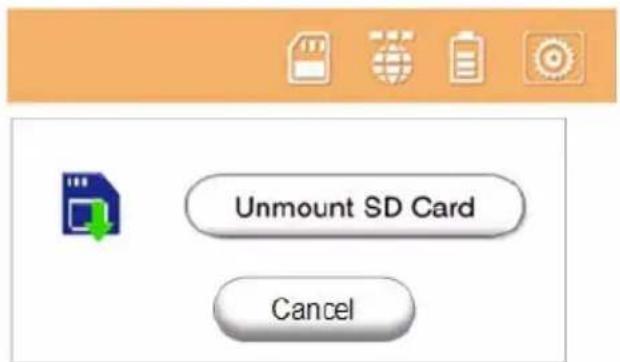
Desactivar tarjeta SD
Hagablicko toque el boton de tarjeta SD; abra el menu emergente para desactivar la tarjeta SD.
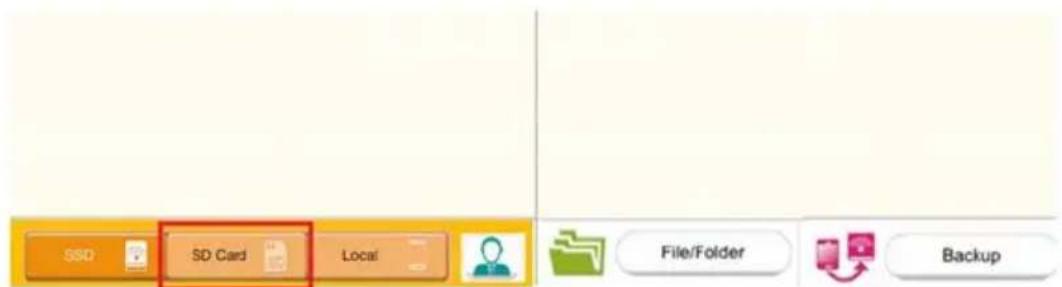
Acceso a tarjeta SD
Haga clicked toque el botón de tarjeta SD para acceder a la tarjeta SD.
Capítulo 4
Administración de copias de seguridad
Uso de la tarjeta SD
Puede realizar una copia de seguridad de los ARCHivos de la tarjeta SD en uno de los quatre directorios de usuario: Nombre predeterminado,
Propietario 1, Propietario 2 y Propietario 3. La copia de seguridad es incremental.
Puede realizar una copia de seguridad de la tarjeta SD manualmente o utilizes la funciona de copia de sécurité automatica.
Si el
espacio disponible en la SSD de Canvio AeroMobile aparecera un mensaje
de advertencia antes de que comience el proceso de copia de seguidad.
Copia de seguridad manual
Puede selectionar un usuario de copia de seguridad. Hagablicko toque Iniciar copia. Se realizara una copia de sécurité de los videos y las imagenes de la tarjeta SD en el directorio de usuario selectionado.
La barra de progreso se muestra en la parte inferior de la ventana de la interfaz.
Copia de seguridad automática
Tambieniene la option de selectionar Copia de seguridad automatica. La proxima vez que inserte la tarjeta SD, se realizara una copia de seguridad de todos los videos y las imagenes de la tarjeta SD en el directorio de usuario selectionado.
Uso de la administración de copias de seguridad
(Solo dispositivos iPhone, iPad y Android™.)
Puede realizar copia de seguridad de los videos y las imagenes del dispositivo iPhone, iPad y Android™ en uno de los cuales directorios de usuario de Canvio AeroMobile: Nombre predeterminado, Propietario 1, Propietario 2 o Propietario 3.
HagablicktoqueelbotonIniciarcopiadeseguidadparainiciarl elprocesode copia de seguidad.
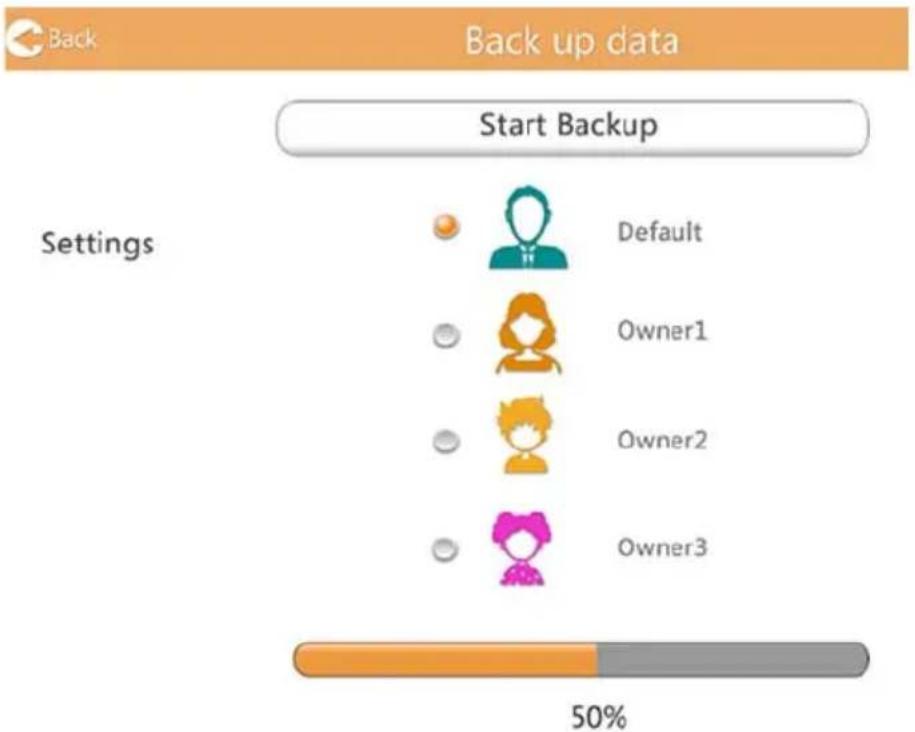
(Imagen de ejemplo) Ventana Copia de seguridad de datos
La barra de progreso de copia de seguridad se muestra en la parte inferior de la ventsa de la interfaz.
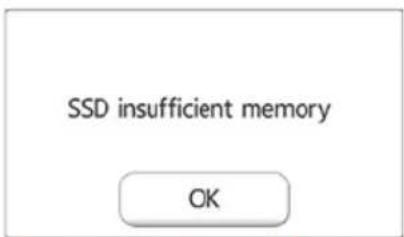
(Imagen de exemple) Ventana Copia de seguridad de datos
Si el
Capítulo 5
Administración de la configuración
Uso de la administración de la configuración
HagablicktoqueelbotonConfiguracionenlaesquina superiorderecha de laventana dela interfaz principal paraentrar enlaventana dela interfaz deajustes.Estandisponibleslosmodulossiguientes:
- Configuraciones
Imagen y nombre de usuario
Caché (solo aplicación)
Idioma (solo aplicación)
Acerca de
Cerrar sesión
Configuraciones
A continuación se offers aITCH de la ventana Configuración de ajustes para la aplicación.
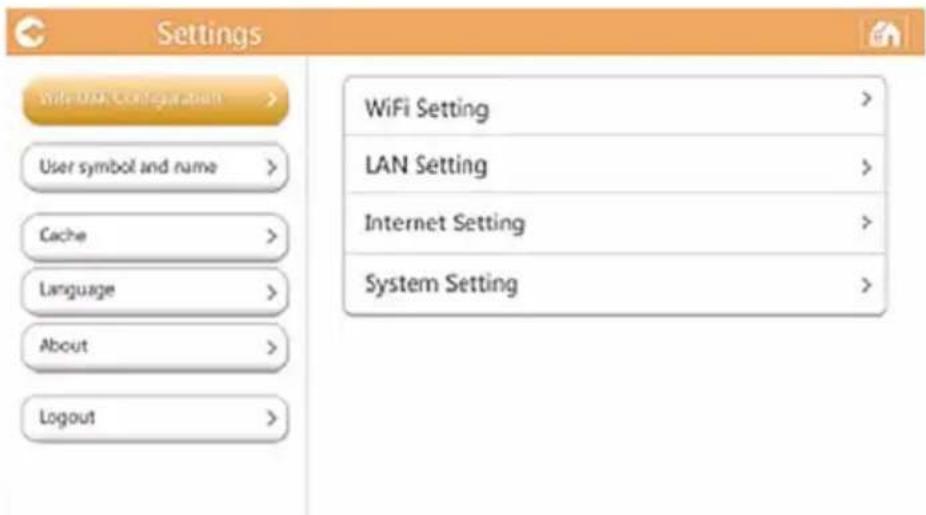
(Imagen de ejemplo) Configuraciones de ajustes - ventsa (de aplicacion)
A continua se ofrece un exemple de la ventana Configuracion de ajustes para un navigador web.
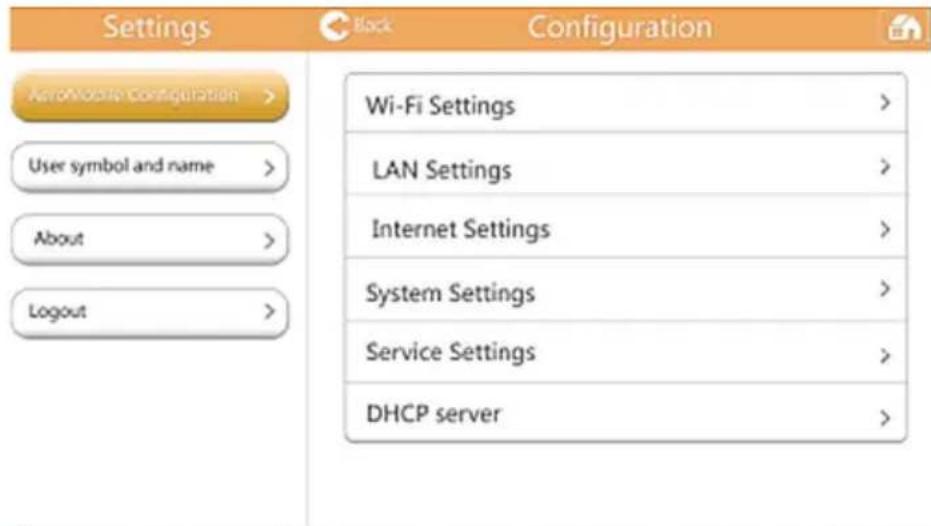
(Imagen de ejemplo) Configuraciones de ajustes - ventana (del navegador web)
Configuración de la LAN inalámbrica para la aplicación
Hagablicko toque Ajustes de Wi-Fi para entrada en la ventana de ajustes de la LAN inalámbrica.
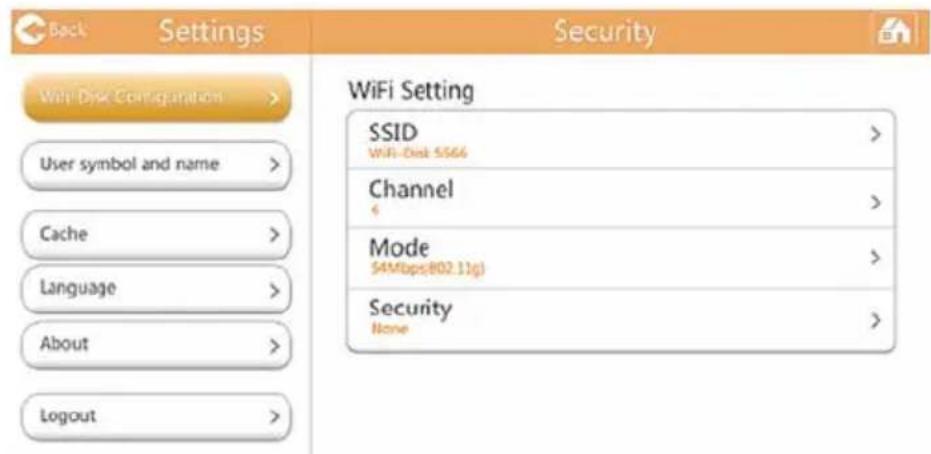
(Imagen de ejemplo) Configuraciones de ajustes - ventana Wi-Fi
Se encontrar才干isponibleslassiguientesopciones:
SSID
Canal
Modo
Seguridad
SSID:
- Hagablicko toque el boton SSID para entrada en la ventana de ajustes de SSID.
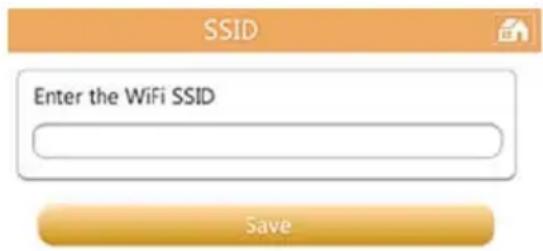
(Imagen de ejemplo) Configuraciones de ajustes - ventana de ajustes de SSD
- Introduzca la SSID. La SSID predeterminada es "Toshiba wssd xxx."
- Hagablicko toque el boton Guardar.
Canal:
- Hagablicko toque el boton Canal para entrada en la ventana Canal de LAN inalambrica.
- Selección el canal deseado de la LAN inalámbrica o establézcalo como Auto.
- Haga Cli o toque el boton Guardar.
Modo:
- Hagablicko toque el boton Modo para entrada en la ventana de modo LAN inalámbrica.
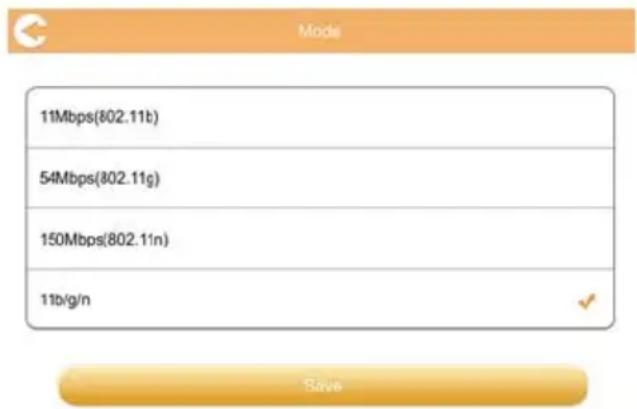
(Imagen de ejemplo) Configuración de ajustes - ventana SeLECTIONAR modo
- Seleccione el modo deseado de LAN inalámbrica
- Hagablicko toque el boton Guardar.
Seguridad:
- Hagalicko toque el boton Seguridad paraentar en la ventana Seguridad de LAN inalambrica.
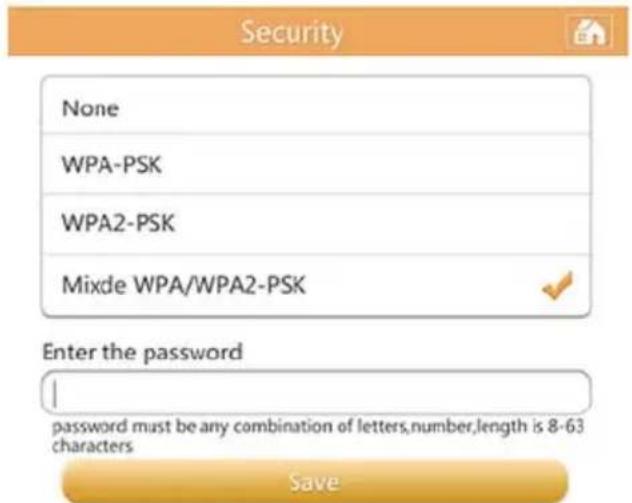
(Imagen de exemple) Configuraciones de ajustes - ventana Seguidad
- Selección el ajuste de seguridad deseado de LAN inalámbrica
NOTA
Se requires autenticacion de contraseña si selecciona WPA-PSK, WPA2-PSK o Mixed WPA/WPA2- PSK. La contraseña predeterminada es "12345678."
No se necesita contraseña si selección Ninguna.
- Introduzca su contraseña si es Neededo.
- Hagablicko toque el botonGuardar.
Configuración de la LAN inalámbrica para un navigador web
Las functions de los ajustes en la version del navigador web de este software son similares a los ajustes de LAN inalámbrica de la aplicación. Sin embargo, las pantallas presentan diferencias en el Diseño.
En el navegador web,可以更好做不到 ocultar los ajustes de SSID.
- Paraunar losajustes de SSID,mueva el interruptor de la esquina superior derecha de la pantalla a la posicion ON.Para ocultar los ajustes de SSID,mueva el interruptor a la posicion OFF.
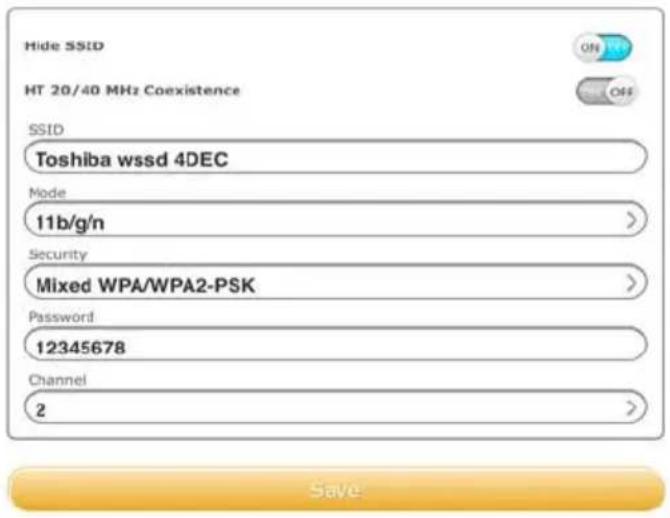
(Imagen de ejemplo) Configuraciones de ajustes - ventana SSD
- Hagablicko toque el boton Guardar.
Ajustes de LAN:
- Hagalicko toque elajuste de LANparaentrar en la ventana de ajustesLAN.
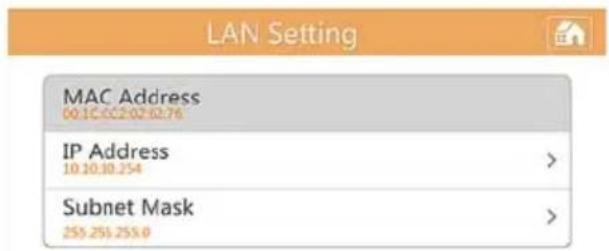
(Imagen de ejemplo) Configuraciones de ajustes - planta Ajustes de LAN (aplicacion)
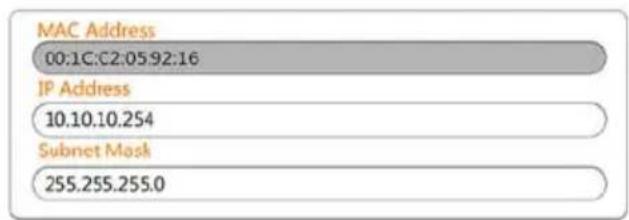
(Imagen de ejemplo) Configuraciones de ajustes - planta Ajustes de LAN (navegador web)
DIRECCION MAC: Sirve de referencia y no se pueda Cambiar.
-
Dirección IP: Hagalicko toque el Campo para modifier la direccion IP del dispositivo.
Mascara de subred: Hagalicko toque el campo para modifier la mascara de subred del dispositivo. -
Hagablicko toque el boton Guardar.
Configuración de Internet (aplicación)
Hagablicko toque Configuracion de Internet paraentar en la ventana Ajuste de Internet.
Puede configurar la connexion de red entre Canvio AeroMobile y el router de LAN inalámbrica.
Configuration

Internet Setting
(Imagen de ejemplo) Configuraciones de ajustes - ventana Ajuste de Internet (aplicacion)
- SeLECTIONE el router en la lista Puntos de acceso.
NOTA
Es possible que el Sistema le pida que introduzca una contrasea para la connexion.
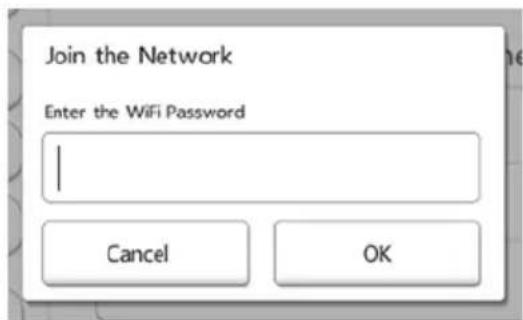
(Imagen de ejemplo) Ajuste de Internet - ventana Contrasena
Si está connectado correctamente, aparecerá una marca de verificacion jusqu'à punto de acceso.
- Establishzca la IP dinamica o la IP estatica que deseee en el ajuste de Internet.
3. Haga cli c o toque Aceptar.
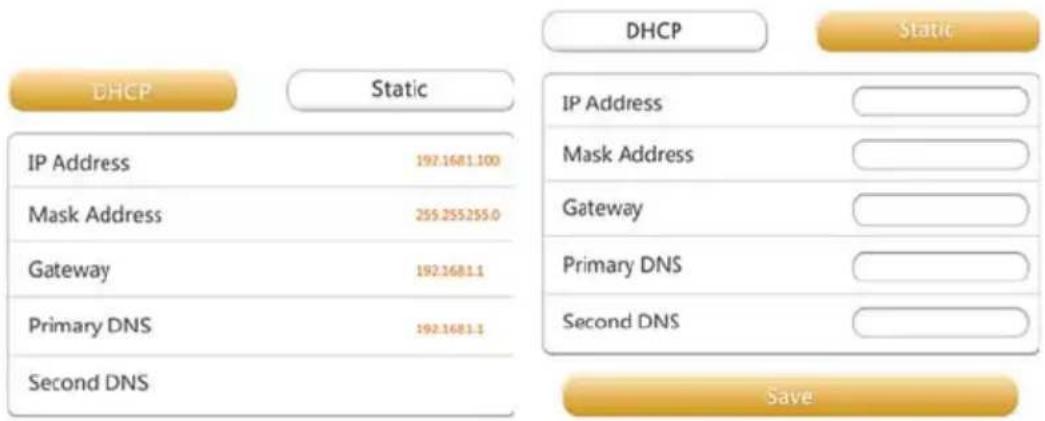
(Imagen de ejempo) Ventana Ajustes de IP dinamica o IP estatica
NOTA
Tenga cuidado al conectar a la red en un lugar público. Otra persona pourrait conectar con su dispositivo.
Configuración de Internet (navegador web)
Las functions de los ajustes en la version del navegador web de este software son similares a los ajustes de Internet de la aplicacion. Sin embargo, las pantallas presentan diferencias en el Diseño.
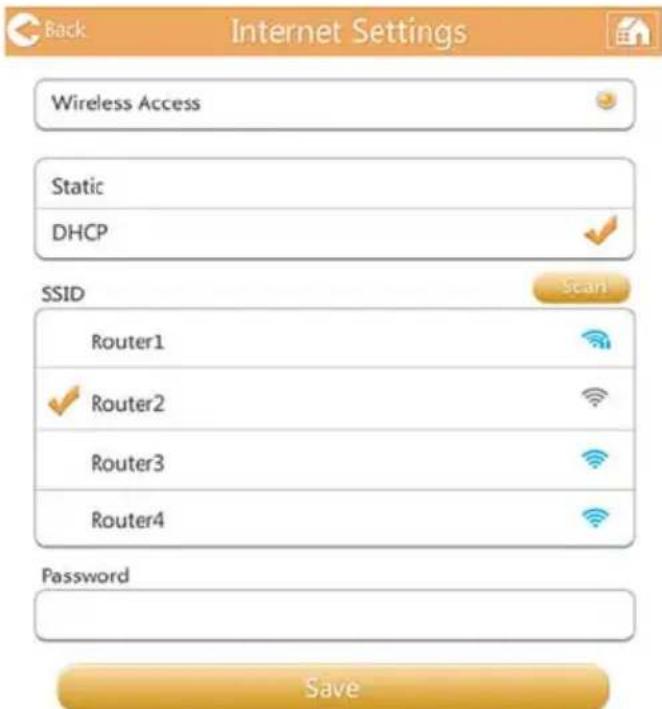
(Imagen de ejemplo) Configuraciones de ajustes - planta Ajuste de Internet (navegador web)
Ajustes del sistema
En los Ajustes del sistema pueda modifier la contraseña del usuario,ATTER el nombre del host y comprobar la capacité total y restante de la SSD de Canvio AeroMobile yactualizar el firmware.
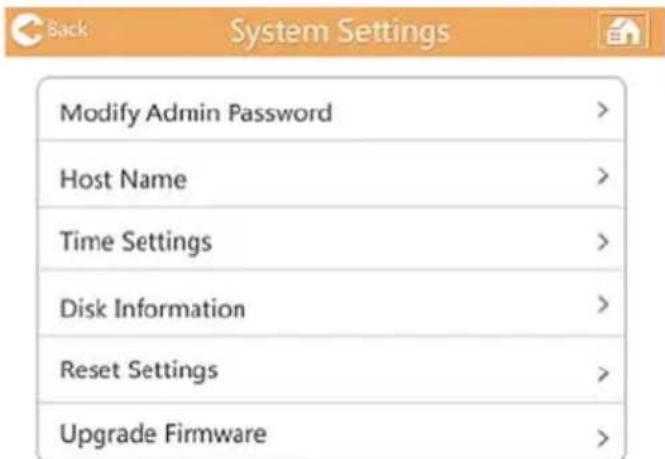
(Imagen de ejemplo) Ventana Ajustes del sistema
Modificar contrasts. administr.:
- En la ventana Ajustes del sistema, hagablick toque Modificar同比下降. administrir para abrir la ventana Modificar同比下降. administrir.
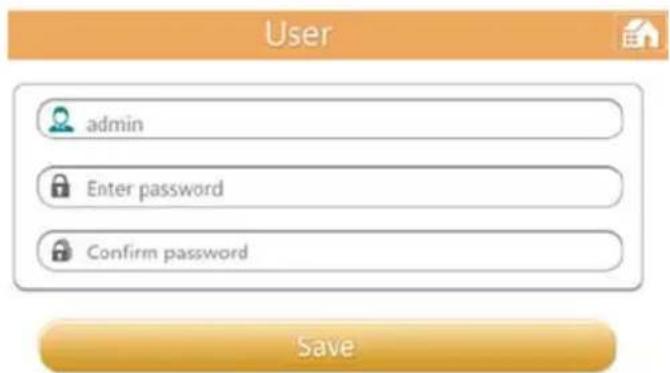
(Imagen de ejemplo) Ventana Modificar contraas. administr.
- Introduzca la nuevo informacion de inicio de sesion en los Campos seguides:
Nombre de usuario
Contraseña de usuario
Confirmar contraseña
- Haga能做到 toque el botón Guardar.
Nombre del host:
- En laVentana Ajustes del systema, haga click o toque Nombre del host para abrir la ventilana Nombre del host.
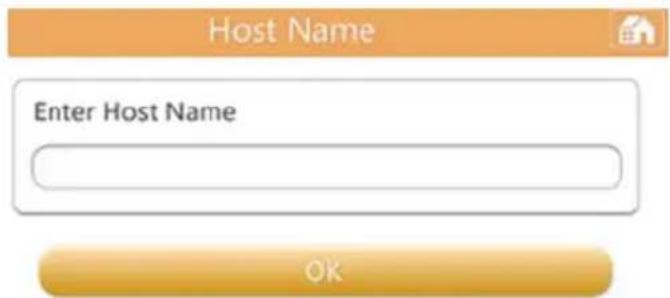
(Imagen de ejemplo) Ventana Nombre del host
- Introduzca el nuevo nombre del host.
- Haga Cli o toque el boton Aceptar.
Ajustes de hora (solo navegador web):
Puede selectionar manualmente la zona horaria, la Fecha y la hora de Canvio AeroMobile.
Tambien peut configurar Canvio AeroMobile para sincronizar la Fecha y la hora con el dispositivo móvil o con Internet.
- En la ventana Ajustes del sistema, hagablick o toque Ajustes de hora paraAbrir la ventana Ajustes de hora.
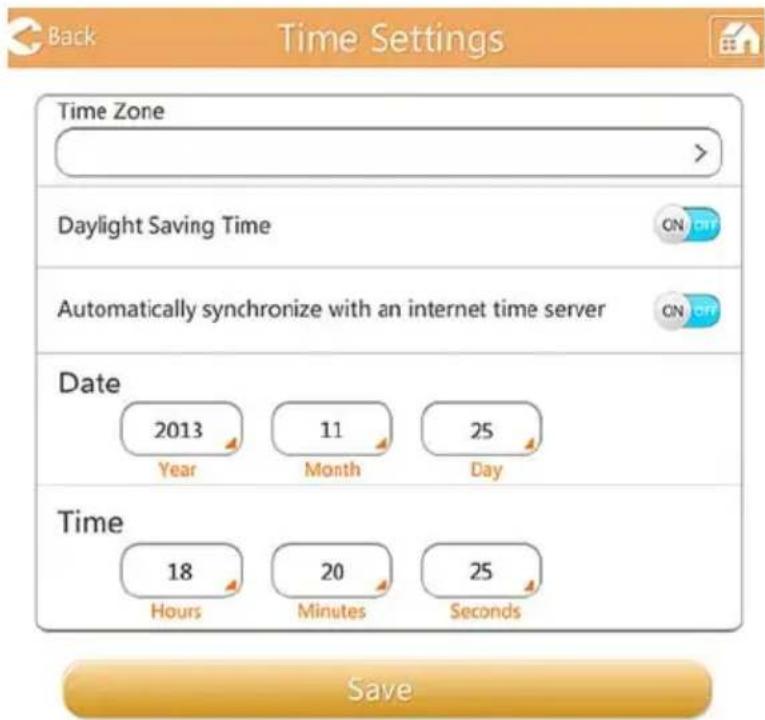
(Imagen de ejemplo) Ventana Ajustes de hora
- Hagablicko toque el boton Zona horaria para elegir la ubicacion deseada.
-
Mueva el interruptor a la posicion ON/OFF para elegir el ajuste Hora de verano deseado.
-
Mueva el interruptor a la posicion ON/OFF para la seleccion de Sincronizar automatamente con un servidor de hora de Internet.
- En los Campos Fecha, introduzca el Ano, Mes y Día.
- En los Campos Hora, introduzca las Horas, Minutos y Segundos.
- Hagablicko toque el boton Guardar.
Información de disco:
En la ventana Ajustes del sistema, hagablicko toque Informacion de disco paraAbrirlaventanaInformacionde disco.
Disk Information
50%
Disk1 500GB
100GB
Available
Total:165.8G8
(Imagen de ejemplo) Ventana Informacion de disco
Esta ventana muestra la cantidad de空間 de disco que queda en Canvio AeroMobile.
Restablecer ajustes/Restaurant el ajuste de fabrica (solo navigador web):
- En la ventana Ajustes del sistema, hagablicko toque Restablecer ajustes para abrir la ventana Restablecer ajustes.
Restore to Factory Default settings


(Imagen de ejemplo) Ventana Restablecer ajustes
PRECAUCION
Toda la información almacenada en Canvio AeroMobile se borrá durante este proceso de formateo.
Asegúrese de guardar los datos en otro dispositivo de almacenimiento antes de executar este procedimiento.
- Para restuarar la configuración predeterminada en fabrica de Canvio AeroMobile, mueva el interruptor a la posión ON.
- Hagablicko toque el boton Guardar.
Actualice el firmware:
- En la ventana Ajustes del sistema, hagablick o toque Actualizar firmware paraAbrir la ventana Actualizar firmware.
- Hagalicko toque el boton Actualizar en linea. Si hay nuevo firmware disponible, aparecerá la pantalla seguido.
(Imagen de ejemplo) Ventana Actualizar firmware
- Hagablicko toque el boton Aceptar. Si no hay nuevo firmware disponible, aparecerá la pantalla",[si]
!
(Imagen de ejempo) Ventana No se detectó firmware
Si utilizes un navigador web, tendrá la.option deactualizarmanualmente con la pantallasuma.
Manual Upgrade
Upgrade
(Imagen de ejemplo) Ventana Actualización manual
- Hagablicko toque el boton Actualizar.
Aparecerá la pantallasuma.
(Imagen de ejemplo) Ventana Espere 5关键时刻
- Vuelva a conectar Canvio AeroMobile.
Ajustes de DHCP (solo navegador web)
Puede configurar la informacion del servidor DHCP.
- Haga cli c o toque Ajustes.
- Hagablicko toque Configuracion y bajo Servidor DHCP.
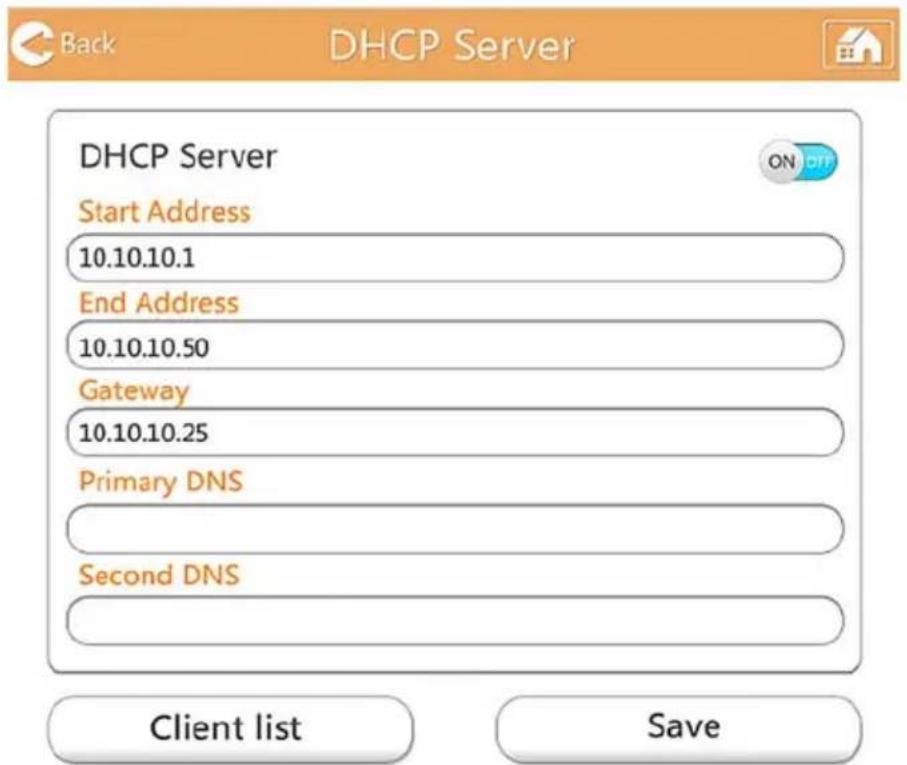
(Imagen de ejempo) Ventana Servidor DHCP
- Introduzca la informacionrequireida.
Tambien peutecomprobarla lista declientes.
| Client Name | MAC | IP | Effective time |
| TOSHIBA | 70:11:24:21:1f:0f | 10.10.10.1 | 00:00:10 |
| android_d969961 | c4:6a:b7:af:83:f2 | 10.10.10.2 | 00:00:10 |
| android_1427ba9 | 74:45:8a:e0:5f:50 | 10.10.10.3 | 00:00:10 |
| 70:11:24:26:60:5c | 10.10.10.4 | 00:00:10 | |
| 74:d0:2b:6e:55:ee | 10.10.10.5 | 00:00:10 | |
| 00:1c:c2:03:47:0f | 10.10.10.6 | 00:00:10 |
(Imagen de ejemplo) Ventana lista de clientes
Administración de imagenes y nombres del usuario
Entre en la page de*simbolo y nombre de usuario para ver la ventana suiviente.
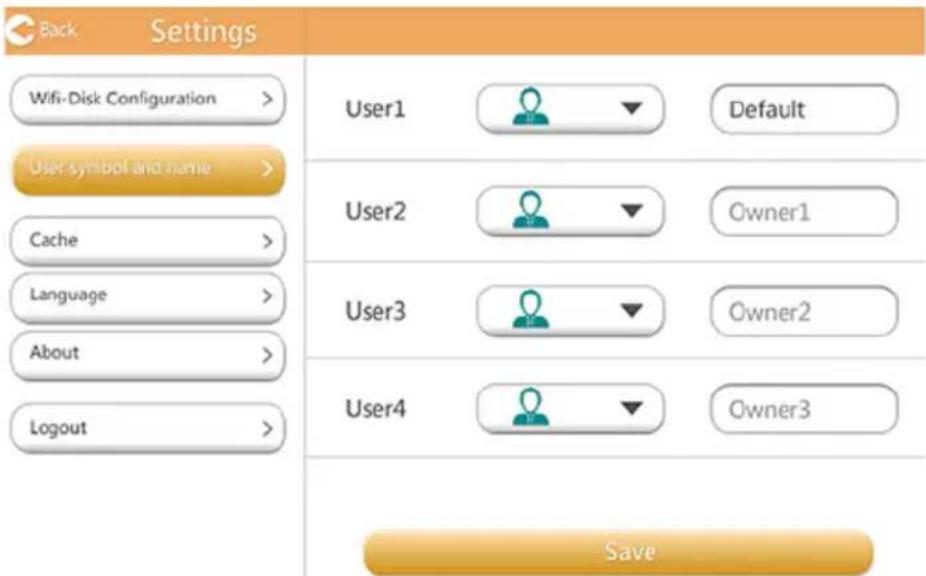
(Imagen de ejemplo) Ventana de administracion de imagenes y nombres de usuario
En la pantallasumaquepecambiarelicono yel nombre de los quatre
usuarios. Este cambio se reflejaré en la pantalla de administracion de
imagenes,la pantalla de administracion de video,la pantalla de tarjeta SD
y la pantalla Copia de seguridad.
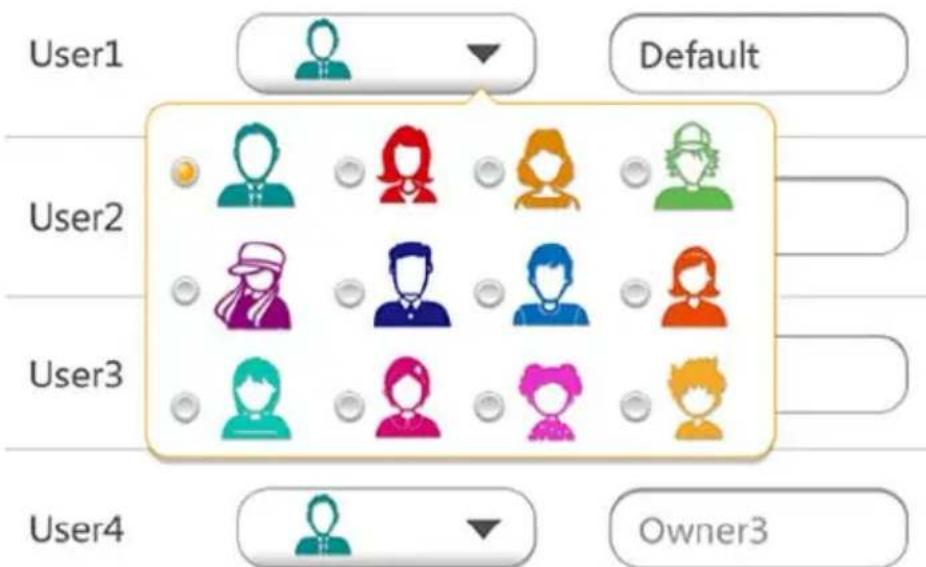
(Imagen de exemple) Ventana de administración de imagenes y nombres de usuario
Hay un total de 12 iconos para elegir.
Tambienpuedescibirunnombre newo paracadasuario.
-
HagablicktoqueAjustes.
-
Haga clicked toque un icono de usuario y bajo Nombre. En esta vente coulde estar el icono y el nombre de usuario (por exemple, de "Predeterm." a "Padre").
Caché (solo aplicaciones)
La aplicación de los ajustes de性和 alejado local尤为重要 la velocidad de respuesta de Canvio AeroMobile. Puede tener el tameno de las cachés, lo que incrementaré el rendimiento.
- Haga cli c o toque Ajustes.
- Haga clic o toque Cache.
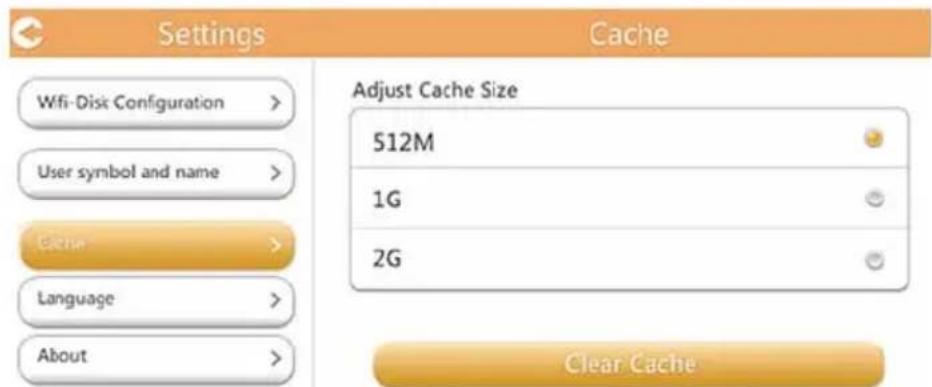
(Imagen de ejemplo) Ventana Caché
- SeLECTIONE el tamano de caché deseado.
Idioma (solo aplicaciones)
Puede selectionar el idioma deseado para Canvio AeroMobile. El idioma predeterminado es inglés.
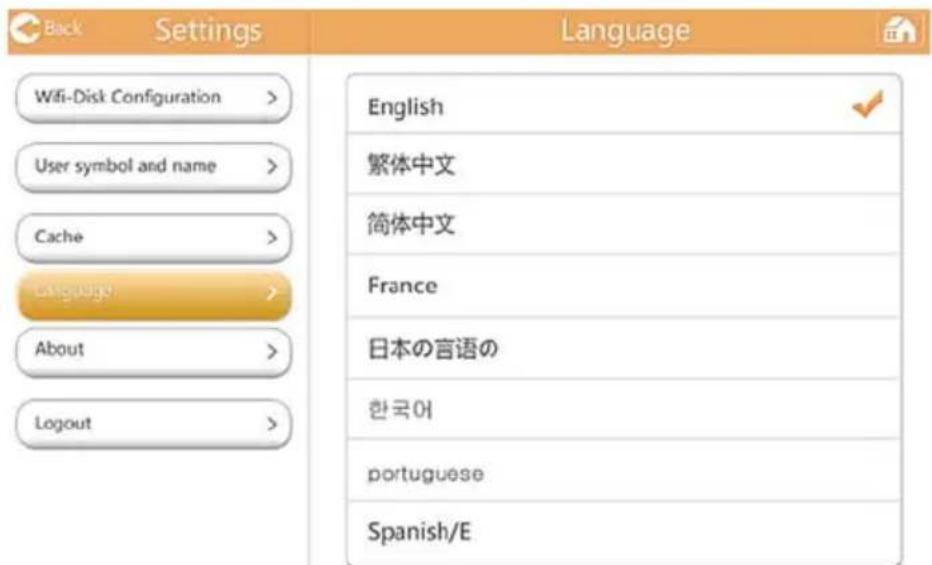
(Imagen de ejemplo) Ventana Idioma
Cerrar sesión
Para finalizar la sesión del usuario actual, vaya a la pantalla de inizio de sesión.
Por motivos de seguridad, si finaliza la sesión afterwards de建立起 una contraseña, se le pedrá que utilize la contraseña cuando vuelva a起初 sesión.
Soporte técnico de TOSHIBA
Necesita?
Visite la párgina detips para unidades de disco duro y productos de almacenimiento de TOSHIBA:
Para reclamaciones de la garantía, consulte:
computers.toshiba.eu/options-warranty
Índice
A
Administración Imagen de usuario . 53 Nombre . 53
Administración de configuración Configuración de Internet (aplicación) 46
Configuración de Internet (navegador web) 47
Configuraciones. 41
LAN inalábrica (aplicación) 42
LAN inalábrica (navegador web) 44
Ajustes de DHCP 52
C
Caché 54
Canvio AeroMobile
Cargar 12
Funciones 14
Modos de funciona 12
Cerrar sesión 55
Cómo ponerse en contacto con Toshiba 55
Components 10
Conexión inalámbrica PC/Mac 16
Configuración Administración 41
Copia de seguridad Administración 39
D
Dispositivo AndroidTM Conexión inalámbrica .18 Inicio de sesión en la aplicación .18 Instalar aplicación. 18
E
Especillas del hardware .10 Especillas del software ..11
1
Icono seguridad.3
Idioma 54
Inicio de sesión en el cliente AndroidTM 18
Inicio de sesión en el sistema .16 Inicio de sesión en el navegador web. 16
Interfaz de administración de archivos/carpetas. 34
Interfaz de administración de documents 32
Interfaz de administración de imágenes 22
Interfaz de administración de música 29
Interfaz de administración de videos 25
Interfaz de reproduccion de video 27
Interfaz del reproductor de
música 30
Interfaz del visor de documents 33
Interfaz del visor de imagenes. 24
Interfaz principal
Aplicacion 20
funciionalidad 21
Navegador web 20
Introduccion 10
iPhone o iPad
Conexión inalámbrica . . . . 17
Inicio de sesión en el
cliente 17
Inicio de sesión en la
aplicacion. 17
iPhone y iPad
Instalar aplicacion 17
M
Marcas commerciales 7
Modos de referencia
modo DAS 12
mode LAN inalámbrica 13
s
Seguridad
iconos 3
T
Tarjeta SD
Copia de seguridad
automática 39
Copia de seguridad
manual 39
Uso 39
U
Utilidad de software
Interfaz principal 19
Anóppiη Tuv pioóvtuv
Configurations (Konfiguración) 41
Configurations (Konfiguración)
Ambiente de funciona
Capitulo 1 Como Comecar 12
Carregar o Canvio AeroMobile 12
Modos de funciona 12
Capitulo 2 Utilario de software. 16
Inicio de sessao no systema 16
Inicio de sessao do cliente para AndroidTM 18
Capitulo 4 Gestao de copias de seguranca. 39
Idioma (apenas aplicacao) 54
Terminar sessao 55
Suporte de TOSHIBA 55
Indice remissivo 56
Introdução
Descrição Geral
Inicio de sessao no Sistema
Inicio de sessao na aplicacao
Inicio de sessao do cliente para AndroidTM
Instalar a aplicacao AndroidTM
Inicio de sessao na aplicacao
Se selección OK paraactualizar, o Sistema informa-o de quedeferaseesperar 5minutos.
Tem también a opção de selección a Cópia de segurança automática Daproxima vez que inserir um Cartão SD, todos os videos e fotografias no Cartão SD são automaticamente copiados para o directorio do'utilizador selecciónado.
Actualizar o firmware:
Pode también selectionar a lista de clientes.
| Client Name | MAC | IP | Effective time |
| TOSHIBA | 70:11:24:21:1f:0f | 10.10.10.1 | 00:00:10 |
| android_d969961 | c4:6a:b7:af:83:f2 | 10.10.10.2 | 00:00:10 |
| android_1427ba9 | 74:45:8a:e0:5f:50 | 10.10.10.3 | 00:00:10 |
| 70:11:24:26:60:5c | 10.10.10.4 | 00:00:10 | |
| 74:d0:2b:6e:55:ee | 10.10.10.5 | 00:00:10 | |
| 00:1c:c2:03:47:0f | 10.10.10.6 | 00:00:10 |
Pode también escrever um novo nome para cada utiliser.
Inicio de sessao no systema 16 Inicio de sessao no navegador da Internet .16
Interface de gestao de musica.28
Interface de gestao de videos ..25 Interface do leitor de musica . .30
Interface do Visionador de documents. 33
Interface do Visionador de fotografias 24
Interface para gestao de documents. 31
Interface para gestao de ficheiros/pastas .34
Interface para gestao de fotografia 22
Interface para reproducao de video. 27
Interface principal
Aplicacao .20
Funcionalidade .21
Navegador da Internet .20
iPhone and iPad
Instalar a aplicacao. .17
iPhone ou iPad
Inicio de sessao do
cliente 17
Inicio de sessao na
aplicação 17
Ligar sem fios 17
L
Ligaçao sem fios
PC/Mac 16
M
Marcas commercialis 7
Modos de funciona
Modo DAS 12
Modo LAN sem fios 13
s
Segurarca
icons 3
T
Terminar sessao 55


