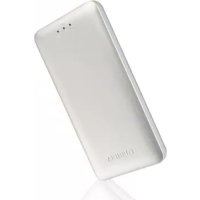
Canvio AeroMobile - Ekstern harddisk TOSHIBA - Gratis bruksanvisning og manual
Finn enhetens veiledning gratis Canvio AeroMobile TOSHIBA i PDF-format.


| Produkttype | Ekstern trådløs harddisk med SSD |
| Merke | Toshiba |
| Modell | Canvio AeroMobile |
| Dimensjoner (L x B x H) | 123,5 mm x 63,0 mm x 12,5 mm |
| Vekt | Omtrent 120 g |
| Intern SSD-kapasitet | 128 GB (NTFS-format) |
| Batteri | Oppladbart litium-ion-batteri, 3100 mAh |
| Batterilevetid | Opptil 8 timer ved kontinuerlig videostrømming |
| Ladetid | Maksimalt 3 timer |
| USB-grensesnitt | USB 3.0 (kompatibel med USB 2.0) |
| Trådløst nettverk | Wi-Fi 802.11 b/g/n, 2,4 GHz, 1T1R opptil 150 Mbit/s |
| Støttede filformater | Video: mp4, 3gp, m4v, mov, avi ; Musikk: mp3, m4a, AAC, wav ; Bilder: jpg, bmp, png, gif, tif ; Dokumenter: pdf, doc, docx, ppt, pptx, xls, xlsx, txt, rtf |
| Kompatible operativsystemer | Windows 7/8/8.1, Mac OS X 10.7/10.8, iOS, Android |
| Hovedfunksjoner | Trådløs tilgang, DAS-modus (direkte), mediestrømming, sikkerhetskopiering via SD-kort, dedikert mobilapp |
| Ekstra lagring | SD/SDHC/SDXC-kortleser (Klasse 10) |
| Driftstemperatur | 5 til 35 °C |
| Oppbevaringstemperatur | -20 til 60 °C |
| Driftsfuktighet | 20 til 80 % |
| Oppbevaringsfuktighet | 8 til 90 % |
| Sikkerhet | Ikke dypp i vann, unngå varme og ild, ikke demonter det innebygde batteriet |
| Vedlikehold og rengjøring | Bruk en tørr og myk klut; ikke bruk kjemikalier |
| Reservedeler og reparerbarhet | Internt batteri kan ikke skiftes av brukeren; kontakt Toshiba-støtte for reparasjoner |
| Inkluderte tilbehør | Strømadapter, USB 3.0-kabel, hurtigstartguide, etui |
Ofte stilte spørsmål - Canvio AeroMobile TOSHIBA
Brukerspørsmål om Canvio AeroMobile TOSHIBA
0 spørsmål om dette apparatet. Svar på dem du kjenner, eller still ditt eget.
Still et nytt spørsmål om dette apparatet
Last ned instruksjonene for din Ekstern harddisk i PDF-format gratis! Finn veiledningen din Canvio AeroMobile - TOSHIBA og ta den elektroniske enheten tilbake i hendene. På denne siden er alle dokumenter som er nødvendige for bruken av enheten din publisert. Canvio AeroMobile av merket TOSHIBA.
BRUKSANVISNING Canvio AeroMobile TOSHIBA
Viktig sikkerhetsmerknad
Norsk
PåseatduendrerstandWiFi-passordogstandardadministratorpassord med en gang du begyinner Å bruke produktet. For Å lage et unikt passord kan du lese Brukermanualen på din regionaleBrukerstøtteside.
Standard passord konfigurerres automatisk ved forsendelse av produitet. Selv om standard passord endres til ditt unlike passord, kan det unike passordet tilbakestilles til et standard passord i fölgende situasjon: Hvis produitet tilbakestilles, eller ved Å trykke på Reset-knappen for Å tilbakestille produitet.
Sadan tilsluttes Canvio AeroMobile til din computer:
- Sorg for, at Canvio AeroMobile er slukket.
- Tilslut det medfølgende USB 3.0-kabel til Canvio AeroMobile.
- Tilslut USB 3.0-kables anden Ende til computerens USB-port.
Du kan fã adgang til Canvio AeroMobile tradløst fra mobile enheder med Windows®, Mac, iPhone, iPad, Android™ og DLNA®-enheder ved at oprette forbindelse til Canvio AeroMobile.
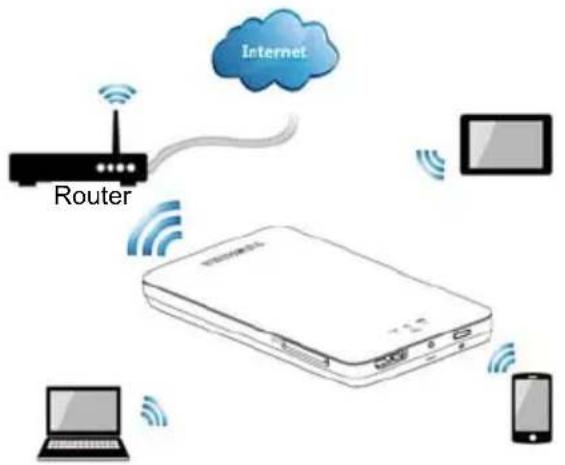
(Eksempel) Canvio AeroMobile tradlost LAN-tilstand
- Kør appletten "Wireless SSD", og log derefter på "Wireless SSD".
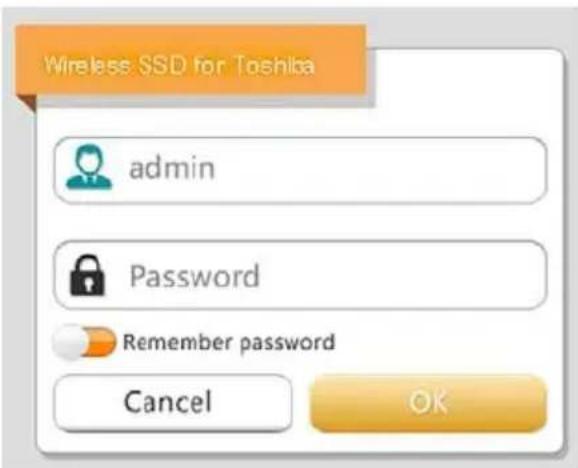
(Eksempel) iPhone- eller iPad-logonskaermbillede
- Kør appletten "Wireless SSD", og log derefter på "Wireless SSD".
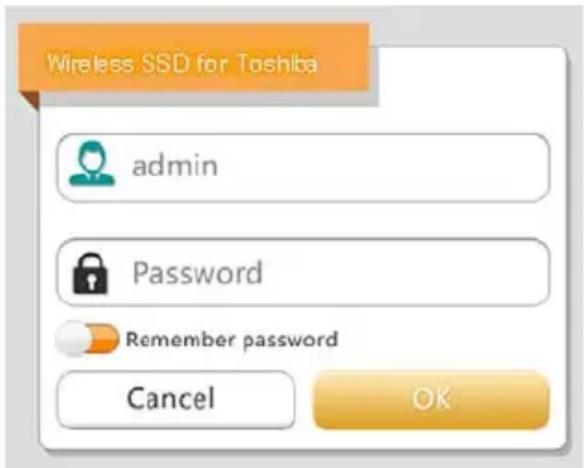
(Eksempel) Android™-logonskaermbillede
Ikonet Upload (F) (Overforsel) angiver, at en fil/mappe er ved at blive overfort fra et lokalt system.
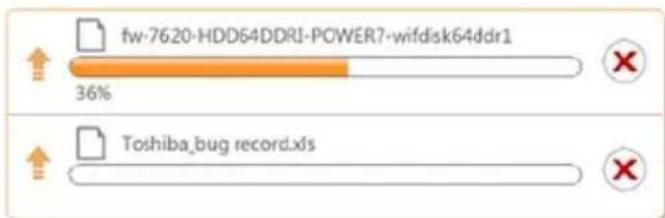
(Eksempel) Statuslinje for overforsel - webbrowservindue
När en valgt, lokal fil overføres til Canvio AeroMobile, vises en statuslinje i webbrowsinginduet.
Ikonet Download ( Hentning) angiver, at en fil/mappe er ved at blive hentet fra Canvio AeroMobile.
BEMAERK
Trådløst LAN-indstillinger for programmet
Klik eller tryk på WiFi Setting (Wi-Fi-indstilling) for at Åbne vinduet med indstillinger for tradløst LAN.
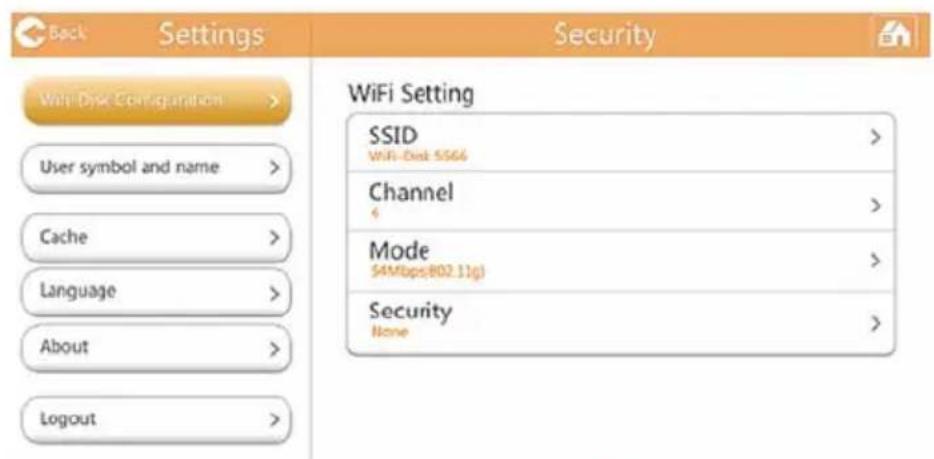
(Eksempel) Indstillingskonfigurationer - Wi-Fi®-vindue
Klik eller tryk på Internet Settings (Internetstillinger) for at abne vinduet med internetstillinger.
- I vinduet for systemindstlinger skal du klikke ell er trykke pa Host Name (Værtsnavn) for at abne vinduet Host Name (Værtsnavn).
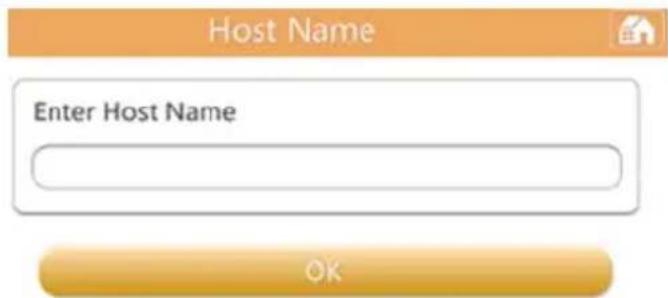
(Eksempel) Vinduet Host Name (Værtsnavn)
Du kan også indstille din Canvio AeroMobile til at synkronisere dato og klokkeslæt med din mobile enched eller internettet.
- I vinduet for systemindstellinger skal du klikke eller trykke på Time Settings (Tidsindstellinger) for at Åbne vinduet Time Settings (Tidsindstellinger).
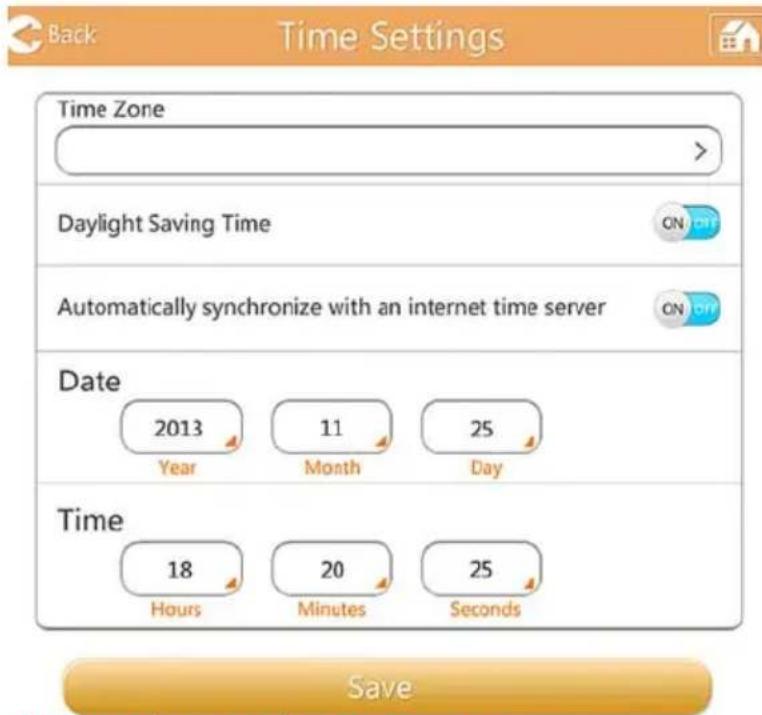
(Eksempel) Vinduet for tidsindstillinger
- Klik eller tryk på knappen Time Zone (Tidszone) for at vælgde den ønskede placering.
-
Flyt kontakten til the ON/OFF (TIL/FRA) for at vælge den rette indstilling for Daylight Saving Time (Sommertid).
-
Flyt kontakten til ON/OFF (TIL/FRA) for at vœlge Automatically synchronize with an internet time server (Synkroniser automatisk med en internettidsserver).
- I felterne for Date (Dato) skal du angive Year (År), Month (Måned) og Day (Dag).
- I felterne for Time (Klokkeslæt) skal du angive Hours (Timer), Minutes (Minutter) og Seconds (Sekunder).
- Klik eller tryk på knappen Save (Gem).
Diskoplysninger:
Trådløst LAN (program). 41
Trådløst LAN (webbrowser) 43
AndroidTM-enhed Installer program 17 Opret tradlOs forbindelse .17 Programlogon .17
B
iPhone og iPad Installer program. 16
K
Klientlogon AndroidTM 17
komponenter .9
L
Log af 53
0
Oversigt. 9
P
Primaerbrugergranseflade
Funktionalitet. 20
Program. 19
Webbrowser. 19
s
Informasjon om regelverk
CE-merking
CE
Dette Produktet er CE-merket i henhold til kravene i gjeldende EU-direktiver. Toshiba Europe GmbH, Hammfelddamm 8, 41460 Neuss, Tyskland, er ansvarlig for CE-merkingen. En kopi av den offisielle overholdelseserklæringen kan hentes på følgende nettsted: http://epps.toshiba-tec.com.
Arbeidsomgivelser
Elektromagnetisk kompatilitet (EMC) for dette produit er kontrollert for deutsche Produktkategorien i «husholdninger, kontorer og lettere industriumiljøer». Andre arbeidsmiljøer er/DDke kontrollert av Toshiba, og bruk av dette utstyret i slike miljøer kan vare forbudt eller kan/DDke anbefales. Mulige konsekvenser av a bruke dette produit i/DDke kontrollerte driftsmiljøer kan blant annet vare: Interferens mellom andre produit og dette produit i nærhen med midlertidig funksjonsfeit ellertap av data som resultat. Eksempel pA/DDke kontrollerte driftsmiljøer og beslektede rdd:
Tyngre industriilmiljøer (for eksempel miljøer med en trefaspenning på 380 V): Fare for interferens for dette produitet på grunn av kraftig elektromagnetisk felt, spesielt iærheten av stort maskineri eller strømforsyningsenheter.
Medisinske miljøer: Overholdelse av det medisinskeproduktdirektivet (Medical Product Directive) er/DDKE kontrollert av Toshiba, og dette produktet kan derfor/DDkeBrukes som medisinsk produit uten yyterligere kontroll. Bruk i vanlige kontormiljoer, for eksempel sykehus, skal/DDke vare et problem hvis det/DDke er noen begrensninger fra ansvarlig ledelse.
■ Bil i bevegelse: Se i eierveiledningen for det aktuelle kjoretyet for rad angaende bruk av dette produit (kategori):
Flymiljoer: Følg instruksjonene som flypersonalet gir, Near det gjelder begrensninger for bruken.
Følgende informasjon gjelder bare for EU-land:
Samsvarserklæring for REACH
Det nye europeiske kjemikalieregelverket, REACH (registering, evaluating, autorisasjon og begrensning av kjemikalier), tradte i kraft 1 Juni 2007.
Toshiba vil overholde alle REACH-krav og er forpliktet til ä gi kunder informasjon om kjemiske stoffer i produktenevara i henhold til REACH-regelverket.
Hvis du vil ha nærmere informasjon om gjenvinning av dette produitet, tar du kontakt med det lokale kontoret, renovasjonselskapet for husholdningsavfall eller butikken der du kjopte produitet.
Kassering av batterier og/eller akkumulatorer

Soppelspannet med hjul med et kryss over indikerer at batterier og/eller akumulatorer ma samles og kasseres separat fra husholdningsavfall. Ved Å samle inn batterier separat, hjelper du med riktig kassering avprodukter, og hjelper pa den maten Å forhindre potensielle negative konsekvenser for miljø og helse. Hvis du vil haærmere informasjon om innsamlings- og resirkuleringsprogrammer der du bor, kan du kontakte det lokale kommunekontoret eller butikken der du kjøpte produit.
Følgende informasjon gjelder bare for Tyrkia:
Overholder AEEE-directivet.
Sikkerhetsanvisninger og -ikoner
Denne brukerhandboken inneholder sikkerhetsinstruktjoner som ma over holds for a unnga mulige farer som kan fore til personskade, skade pa utstyret aller fore til at data garetapt. Sikkerhetsadvarslene er klassifisert i henhold til hvor alvorlig faren er, og ikonene uthever instruksene som folger:
| Signalord Betydning | |
| ▲FARE | Angir en umiddelbar fare som kan före til dødsfall aller alvorlig personskade dersom den ikke unngås. |
| ▲ADVARSEL | Angir en potensiell fare som kan före til dødsfall aller alvorlig personskade dersom denIBLE unngås. |
| ▲FORSIKTIG | Angir en potensielt farlig situasjon, som kan före tilindre alvorlig eller moderat personskade,hvis den ikke unngås. |
| FORSIKTIG | Angir en potensiell fare som kan före til skade på eiendom dersom den ikke unngås. |
| MERK | Angir viktig informasjon. |
Andre ikoner som brukes
Tilleggsikoner viser annihil nyttig informasjon aller opplaering:
| TEKNISK MERKNAD: Dette ikonet angir teknik informasjon om,enheten. |
| TIPS:Dette ikonet angir nyttige tips. |
| DEFINISJON:Dette ikonet angir definisjonen for et uttrykk som brukes i teksten. |
Sikkerhetsforskrifter for batteri
FARE
Ikke senk encheten (med detinnebygde batteriet inni) i vaeske, for eksempel vann, drikke ell er Andre vaeske.
Batteriet (inkludert beskyttelseskretsen) kan begynne Å brenne, eksplodere aller bli overopphenet ved uventet elektrisk belastning.
| ▲FARE | Hold enheten (med detinnebygde batteriet inni) borte fra varmekilder og äpen flamme.Varme vil skade batteriet og kan fore til at det blir overopphetet,begynner Å røyke, begynner Å brenne eller eksploderer. |
| ▲FARE | Ikke demonter enheten og detinnebygde batteriet.Demontering aller modifisering av batteriet kan skadebeskyttelseskretsen. Dette kan fore til at batteriet blir overopphetet,begynner Å røyke, begynner Å brenne aller eksploderer. |
| ▲ADVARSEL | Oppbevares utilgiengelig for små barn.Hold batteriet borte fra små barn. Hvis batteriet allerbatterikkomponenter svelges, på du oppsøke lege umiddelbart. |
| ▲ADVARSEL | Stopp ladingen his den ikke kan fullfores.Hvis ladingen av batteriet ikke kan fullfores innen den angitte tiden,mà du stoppe ladeprossessen. Batteriet kan bl overopphetet, begynne Å røyke, begynne Å brenne aller eksploderere. |
| ▲ADVARSEL | Denne enheten inneholder et oppladbart batteri. Kasser aldri bruktebatterier i husholdningsavfallet.Lever dem til et gjenvinningsanlegg aller legg dem i enresirkuleringsboks for bærbare, opplabare batterier. Hvis bruktbatterier kasseresammen med husholdningsavfallet, kan det hende at avfallet begynner Å brenne aller røyke. |
| ▲FORSIKTIG | Lade bare batteriet i temperaturområdet 5 °C og 35 °C. Lading utenfordette temperaturområdet kan fore til at batteriet begynner Ålekke, bliroveropphetet aller det kan fore til alvorlig personskade. Det kan onsafore til)drligere batteriytelse og-levetid. |
Sikkerhetslover og retningslinjer for tradløst nettverk
| ▲FORSIKTIG | Enheter med tradløst nettverk kan fore til forstyrelser for medisinsk utstyr, for eksempel pacemaker-utstyr. Hvis du bruker personlig medisinsk utstyr, på du kontakte legen din og instruksjonene for det medisinske utstyret før du brukerprodukitet. Produktet på ikke brukes i miljøer med medisinsk utstyr, for eksempel sykehus, medisinske kontoner erller nær brukere av personlig medisinsk utstyr, siderBruk av detteprodukitet kan fore til personskade i slike miljøer. |
FORSIKTIG
Slå alltid av funksjonene for tradløst nettverk hvis datamaskinen befinner seg iærheten av automatisk kontrollutstyr eller automatiske kontrollenheter som automatiske dorer erler branddetektorer. Radiobølger kan fore til feilfunksjon på slikt utstyr, og kan fore til personskade.
Ikke bruk funksjonene for tradløst nettverk iærheten av en mikrobølgeovn og i omrader med radioforstyrelser og magnetiske felt. Interferens fra mikrobølgeovner erler andre kilder kan forstyre det tradløse nettverket.
Overføringshastigheten over det trådløse nettverket ogrekvedden for det trådløse nettverket kan variere avhengig av elektromagnetiske omgivelser, hindringer, utforming av tilnytningspunkt og konfigurasjon og klienutforming og programvare/maskinvarekonfigurasjoner. Overføringshastigheten er den teoretiske maksimale overføringshastigheten som er spesifisert under den relevante standarden. Den faktiske overføringshastigheten er lavere enn den teoretiske maksimumshastigheten.
Merknad
Informasjonen i dette handboken inkluderer, men er/DDke begrenset til, Produktspesifikasjoner, og kan endres uten forvarsel.
TOSHIBA EUROPE GMBH GIR INGEN GARANTI FOR DENNE VEILEDNINGEN ELLER INFORMASJONEN DEN INNEHOLDER, OG AVVISER HERVED ALLE INDIREKTE GARANTIER OM SALGBARHET OG EGNETHET FOR VISSE FORMAL MED HENSYN TIL DET FOREGÄENDE. TOSHIBA PATAR SEG IKKE ANSVAR FOR SKADER SOM HAR OPPSTÄTT DIREKTE ELLER INDIREKTE SOM FÖLGE AV TEKNISKE ELLER TYPOGRAFISKE FEIL ELLER UTELATELSER I DETTE DOKUMENTET, ELLER UOVERENSSTEMMELSER MELLOM PRODUKTET OG HändBOKEN. UNDER INGEN OMSTENDIGHETER SKAL TOSHIBA HOLDES ANSVARLIG FOR TILFELDIGE ELLER INDIREKTE SKADER, DOKUMENTERTE ERSTATNINGSKRAV ELLER STRAFFEERSTANING SOM HAR OPPSTÄTT I FORBINDELS MED DENNE VEILEDNINGEN ELLER DEN INFORMASJONEN DEN INNEHOLDER ELLER BRUKEN AV DENNE, ENTEN DISSE ER BASERT PÄ IKKE-KONTRAKTSMESSAGE ELLER KONTRAKTSMESSAGE ANSVAR ELLER ANNET.
GNU General Public License (GPL)
Fastvareinnebyggetideteproduktet,kanomfatteopphavrsrttbeskyttet programvarefra tredje part, lisensiert under GPLller Lesser General PublicLicense(LGPL)(GPLSoftware),ogikkeToshibaslisensavtalefor sluttbruker.Enkopi av lisensen finnespahtp://www.gnu.org og www.toshiba.eu/externalstorage/support.Det gis ingen garanti med hensyn tilGPL-programvareidengraddetteer tillattihenholdtilgeldendelov. EndringellermodiferingavProgramvarengjoresfullstendigpaeget ansvar og vil oppheveproduktgarticien.Toshibaeriksansvarligfor sik endringllermodifering.Toshibaviliksstotteprodukterderharller har forsoktäendre ProgramvarenfraToshiba.
Opphavsrett
Denne handboken kan ikke mangfoldiggjores i noen form uten at skriftlig tillatelse på forhand er innhentet fra TOSHIBA. Det foreligger ikke noe ansvar med hensyn til bruk av informasjonen i/DDne handboken.
©2014 Toshiba Europe GmbH. Med enerett.
©2014 TOSHIBA CORPORATION. Med enerett.
Varemeker
Canvio AeroMobile er et varemerke for Toshiba America Information Systems, Inc. Toshiba Corporation og/eller deres tilknyttede selskaper. Google Play og Android er varemerker for Google Inc.
Mac, Mac OS, OS X, iPad, iPhone og Time Machine er varemeker for Apple Inc. i USA og andre land.
IOS er et varemerke eller registrert varemerke for Cisco i USA og andre land og brukes i henhold til lisens.
App Store er et tjenestemerke for Apple Inc.
DLNA er et varemerke eller registrert varemerke for Digital Living Network Alliance.
Wi-Fi® er et registrett varemerke for Wi-Fi Alliance®.
Windows er et registrente varemeker eller varemerke for Microsoft Corporation i USA og/eller andre land
Alle andre merker og produktnavn er varemeker eller registrente varemeker som eies av andre selskaper.
Innhold
Innledning 9
Oversikt 9
Komponenter 9
Maskinvarespesifikasjoner 9
Programvarespesifikasjoner 10
Grensesnitt for videoavspilling (bare iPhone-, iPad- og AndroidTM-enheter) 25
Grensesnitt for musikkbehandling 26
Grensesnitt for musikkspiller (bare iPhone-, iPad- og Android™-enheter) 28
Grensesnitt for Dokumentbehandling 29
Grensesnitt for Dokumentvisning (bare iPhone-, iPad- og AndroidTM-enheter) 31
Grensesnitt for fil-/mappebehandling 32
Kapittel 3 SD-kortbehandling 36
Avmonter/1s ut minnekort. 36
Tilgang til SD-kort 36
Kapittel 4 Behandling av sikkerhetskopiering. 37
Bruke SD-kort 37
Manuell sikkerhetskopiering 37
Automatisk sikkerhetskopiering. 37
Brukebehandlingav sikkerhetskopiering 37
Kapittel 5 Behandling av innstlinger 39
Brukebehandlingavinnstlinger. 39
Konfigurasjoner. 39
Innstillinger for tradlost nettverk for appen 40
Innstillinger for tradlost nettverk for nettlesere 42
Innstillinger for Internen (app) 43
Innstlinger for Internen (netteser) 45
Systeminnstlinger 45
Behandling av brukerbilde og -navn 51
Hurtigbuffer (bare apper). 52
Toshiba Canvio AeroMobile gir deg tradløs tilgang til musikk, videoer, Bilder og data, og lar deg direkteavspille dette til iPad, iPhone, nettbrett,SMARTelefoner og bærbare datamaskiner, uten behov for brysomme ledninger eller kabler. Med deninnebygde SSD-lagringsenheten behoover du ikke bekymre deg forå slippe opp for plass pa de mobile enchetene, og den innebygde USB 3.0-porten gir enklere og raskere filoverføring.
KComponenter
Canvio AeroMobile inneholder følgendekomponenter:
■ Omformer
USB 3.0-kabel
Hurtigveiledning
Veske
Maskinvaspesifikasjoner
| Produktmål: 123,5 m | m (L) x 63,0 mm (B) x 12,5 mm (H) (4,9 tomer (L) x 2,5 tomer (B) x 0,5 tomer (H)) | |
| Vekt: ca. 120 g | ||
| Batteri: 3 100 mAh Li-ion-type (Ladetid: maks. tre timer) | ||
| Miljørkrav: | ||
| Trådløst nettverk | ||
| Standard: 802.11b/g/n | ||
| Frekvens: 2,4 GHZ | ||
| Fart: 1T1R opptil 150 Mbps | ||
| Temperatur | ||
| I drift: 5 til 35 °C (41 til 95 °F) | ||
| Lagring: -20 til 60 °C | (-4 til 140 °F) | |
| Fuktighet | ||
| I drift: 20-80 % | ||
| Lagring: 8-90 % | ||
Programvarespesifikasjoner
| Ko compatible filtyper: | ||
| Videoer: mp4, 3gp, m4v, mov, avi | ||
| Musikk: mp3, m4a, aac, wav | ||
| Bilder: jpg, bmp, png, gif, tif | ||
| Dokumenter: PDF, DOC, DOCX, PPT, PPTX, XLS, XLSX, TXT, RTF | ||
| Annet: Åpnes i ekstern programvare | ||
| Systemkrav: | ||
| Operativsystem | ||
| Windows®: Windows® 7, Windows® 8, Windows® 8.1 | ||
| Mac OS: X 10.7, 10.8 | ||
| iPhone- ell er iPad-operativsystem: | Støtte for smarttelefoner og nettbrett med Android™ og iOS. Se på nettstedet for Wireless SSD for Toshiba-appen for versjoner som støttes. | |
| AndroidTM: | ||
MERK
Stasjonen er formatert med NTFS for Windows®. Vedbru kpa Windows®-PC og Mac, kanBrukere installere Tuxera NTFS for Mac pa Mac-en for a lese og skrive data pa Windows®-PC og Mac. Brukere kan da imidlertid ikke bruke Time Machine-funksjonen i OS X.
Kapittel 1
Komme i gang
Lade Canvio AeroMobile
Canvio AeroMobile kan lades via omformeren og USB-kabelen.
Lade Canvio AeroMobile nár du ser at batteriindikatoren er lyser gult (indikerer lav batterikapasitet).
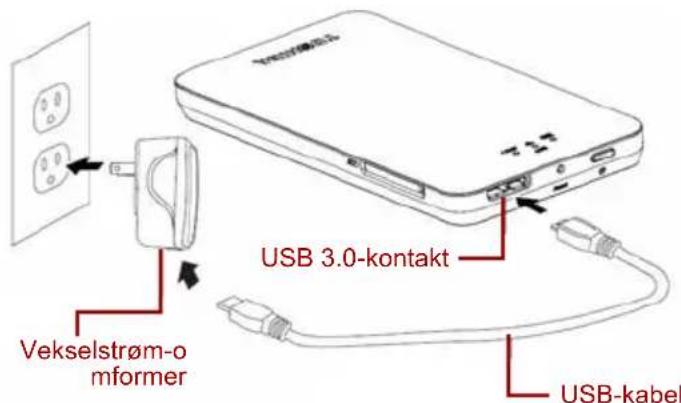
(Eksempelbilde) Lading av Canvio AeroMobile
Slik lader du Canvio AeroMobile:
- Kople USB-kabelen til omformeren.
- Plugg USB-kabelen i USB 3.0-vertsporten på Canvio AeroMobile.
- Plugg omformeren i et strømførende vegguttak.
Under lading vil batteriindikatoren blinke langsomt (intervaltid pa to sekunder).
Funksjonsmodi
MERK Batterilevetiden kan variere avhengig av bruk.
(Eksempelbilde) DAS-modus for Canvio AeroMobile
Slik kopler du Canvio AeroMobile til datamaskinen:
- Kontroller at Canvio AeroMobile er slätt AV.
- Kople den medfølgende USB 3.0-kabelen til Canvio AeroMobile.
- Kople den andre enden av USB 3.0-kabelen til USB-portene på datamaskinen.
Modus for tradløst nettverk (tradløst nettverkslager)
Du fãr tradløs tilgang til Canvio AeroMobile fra mobile Windows®, Mac-, iPhone-, iPad- og Android™-enheter og DLNA®-enheter, ved Å kople til Canvio AeroMobile.
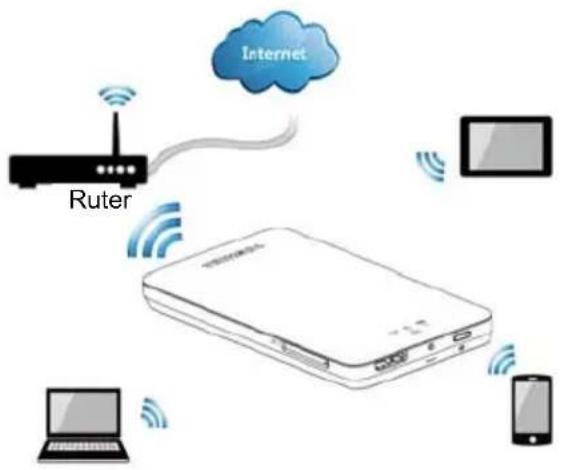
(Eksempelbilde) Modus for tradlost nettverk for Canvio AeroMobile
Trykk PÄ/AV-bryteren for a sla systemet pa.
Canvio AeroMobile fungerer automatisk i modus for tradlost nettverk nár tilkoplingen er konfigurert. Se "Koble tradlost til en PC/Mac" på side 15.
Funksjoner
To tilgengelige modi:
DAS-modus (Direct-Attached Storage)
Modus for tradlost nettverk (tradlost nettverkslager)
Få tilgang til og direkteavspill musikk, videoer, Bilder og data ved hjelp av Gratisappen som støtter iPhone-, iPad- og Android™- operativsystemer.
Optil atte timer batterilevetid ved direkteavspilling av video.
MERK Batterilevetiden kan variere avhengig av bruk.
Søkefunksjon for raskere ø finne og fø tilgang til filene dine.
Tilgang til Internett via tradlost nettverk som stotter 802.11 b/g/n.
Innebygd 128 GB SSD med NTFS-format.
Stotter SD/SDHC/SDXC-minnekort, kompatibel med klasse 10. Se på nettstedet for appen Wireless SSD for Toshiba aller Wireless SSD for Toshiba Ver2 for SDXC-versioner som støttes.
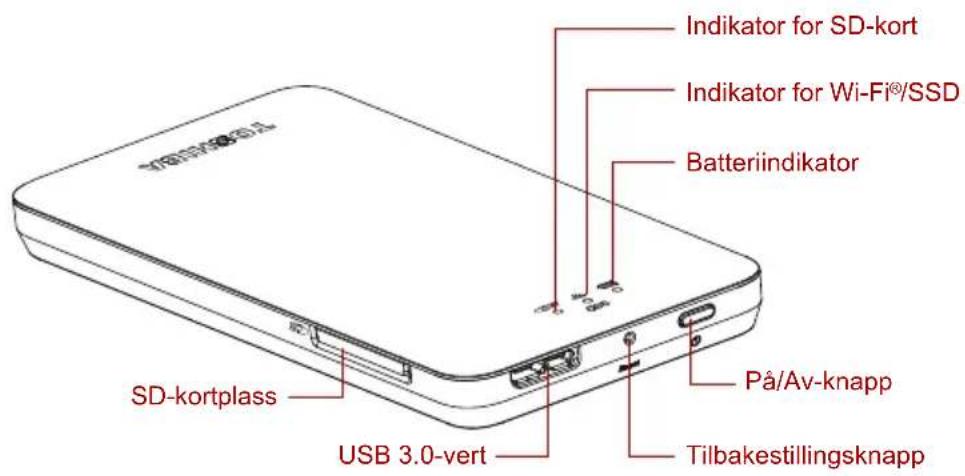
(Eksempeblide) Canvio AeroMobile-funksjoner
På/Av-knapp
Trykk og hold i to sekunder (slar PÅ modus for tradløst nettverk)
Trykk og hold pa nytt i to sekunder (slar AV modus for tradlost nettverk)
MERK Hvis battenivaet er for favt, karr icke Carmo Aeromobile slas PA. Batteriindikatoren blinker i sek sekunder og slas deretter av.
Tilbakestillingsknapp:
Trykk og hold i fem sekunder i modus for tradlost nettverk. Systemet vil tilbakerstilles til fabrikinnstillingene.
USB 3.0-vert:
Kompatabel med USB 3.0 og USB 2.0.
Tillater dataoverfaring mellom en datamaskin og Canvio AeroMobile纳税 tilkoplet.
Lar deg lade Produktbatteriet nár omformeren er tilkoplet.
SD-kortklass:
Stotter SD/SDHC/SDXC-minnekort, kompatibel med klasse 10. Se på nettstedet for appen Wireless SSD for Toshiba aller Wireless SSD for Toshiba Ver2 for SDXC-versioner som støttes.
Du har tilgang til SD-kortet i modus for tradlost nettverk.
Batteriindicator:
Grønn: Batterinivæet er ≥ 30 %.
Gul: Batteriniväet er < 30 % og > 10 %.
Oransje (blinker hurtig): Produktet harNSTEN icke batteristrm ell driftstemperaturen er for hoy. Produktet slas av etter 30 sekunder.
Grönn eller gul (blinker langsomt): Batteriet lades.
Grønn (blinker ikke): Lading fullfør.
Grönn eller gul (blinker hurtig): Produktet slås av aller PÅ.
Lampe av: Enheten er slatt AV.
Indikator for tradlost nettverk / SSD:
Modus for tradlost nettverk
Blå: Trådløst nettverk er PÅ (ingen datatilgang).
Blå (blinker): Trådløst nettverk er PÅ (lagringsenhet i bruk).
Blå (slätt av): Trädløst nettverker AV.
DAS-modus
Hvit: Ingen datatilgang.
Hvit (blinker): Leser data.
Hvis (slatt av): Trygg fjerning, systemet er i hvile- eller ventemodus.
Indikator for SD-kort:
Lyser bare i modus for tradlost nettverk
Fiolett: Ingen tilgang til SD-kort.
Fiolett (blinker): SD-kort i bruk
Fiolett (slatt av): SD-kort i ventemodus.
Kapittel 2
Programvareverktøy
Systempålogging
(Eksempelbilde) Skjermbilde for palogging
- Skriv inn palborgingsinformasjonen i skjermbildet for palborging ved hjelp av følgende legitimasjon:
Brukernavn: admin
■ Brukerpassord: La feltet stà tomt
- Klikk eller berør Log In (Logg på) forå gå til hovedgrensesnittet for nettleser.
Klientpålogging for iPhone eller iPad
Installere appen for iPhone og iPad
- Søke etter og finne den gratis TOSHIBA-appen med navnet Wireless SSD i App Store.
- Installer Wireless SSD-appen, og følg installationsjonsinstruktjone på skjermen.
- Ikonet for Wireless SSD vises på skriverbordet;när installasjonen er fullført
Trådløs tilkopling til iPhone eller iPad
- Trykk PÅ/AV-bryteren for Å slå systemet pÅ.
- När Wi-Fi®-indikatorlyset stopper Å blinke, går du til Setting (Innstilling) og deretter alternativet for tradløst nettverk på din iPad/iPhone.
- Klikk eller berør Toshiba wssd xxxx.
- Skrivinn standardpassordet 12345678.
Appalogging
- Last ned Wireless SSD-appen, og logg deretter på den tradlse SSDen.
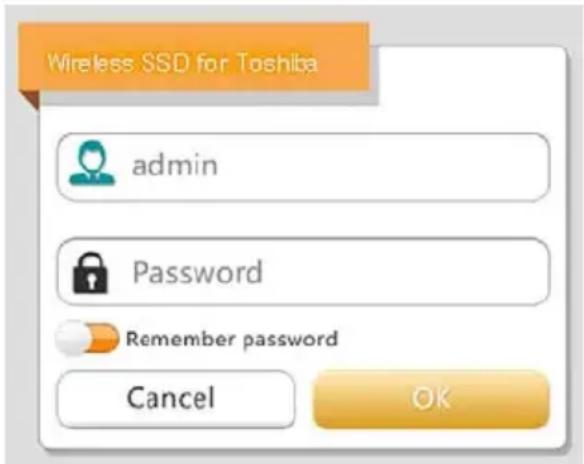
(Eksempelbilde) Skjermbilde for palborging for iPhone ellr iPad
- Skriv inn palborgingsinformasjonen i skjermbildet for palborging ved hjelp av følgende legitimasjon:
Brukernavn: admin
Brukerpassword: La feltet stà tomt
- Klikk aller berør OK for a gå til hovedgrensesnittet.
Android™-clientpålogging
Installere AndroidTM-appen
- Søke etter og finne den gratis TOSHIBA-appen med navnet Wireless SSD i Google Play™.
- Installer Wireless SSD-appen, og følg installationsjonsinstruktjone på skjermen.
- Ikonet for Wireless SSD vises på skriverbordet;när installasjonen er fullført
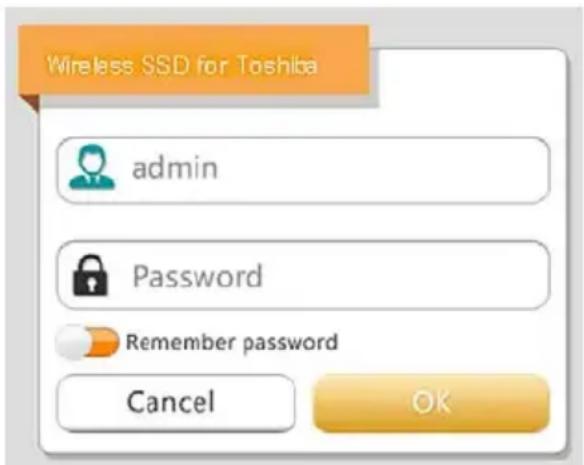
(Eksempe bilde) Skjermbilde av AndroidTM-palogging
- Skriv inn paloggingsinformasjonen i skjermbildet for palborggved hjelp av følgende legitimasjon:
Brukernavn: admin
Brukerpassword: La feltet stà tomt
- Klikk aller berør OK for a gå til hovedgrensesnittet.
Hovedgrensesnitt
Nár du gár til hovedgrensesnittet, kan det hende Wireless SSD-programvaren informerer deg om det finnes ny tilgengelig fastvara. Folgende tre alternativeer er tilgengelige:
OK for a oppdatere
Avbryt
Do not prompt (Ikke spør igjen)
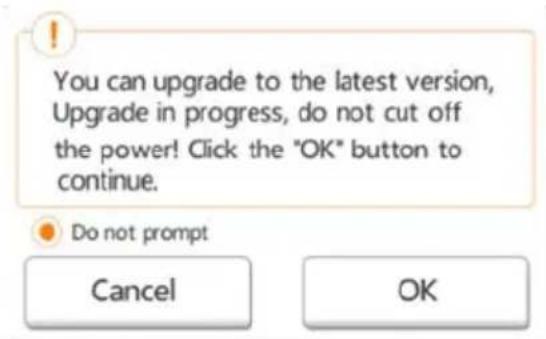
(Eksempelbilde) Skjermbilde for fastvareoppdatering
Hvis du velger OK for a oppdatere, vil systemet informere deg om a vente i fem minutter.
(Eksempelbilde) Fastvareoppatering - Skjermbilde for a venti fem minutter
Hvis du velger Cancel (Avbryt), kan det hende du blir informert om eventuelle tilgjengelige oppgraderinger;neste gang du logger pa og gär til hovedgrensesnittet for
Hvis du velger Do not prompt (Ikke spør igjen), vil/DDle Wireless SSDprogramvaren informere automatisk om nye fastvareoppgraderinger. Du kan imidertid oppgradere fastvaren manuelt pa sider Setting (Innstilling). Se "Oppdatere fastvaren:" pa side 49.
Hovedgrensesnitt for nettleser
Nedenfor er et eksempel på hovedgrensesnittet for som vises i nettleseren på en datamaskin.
(Eksempelbilde) Hovedgrensesnitt - Nettleser
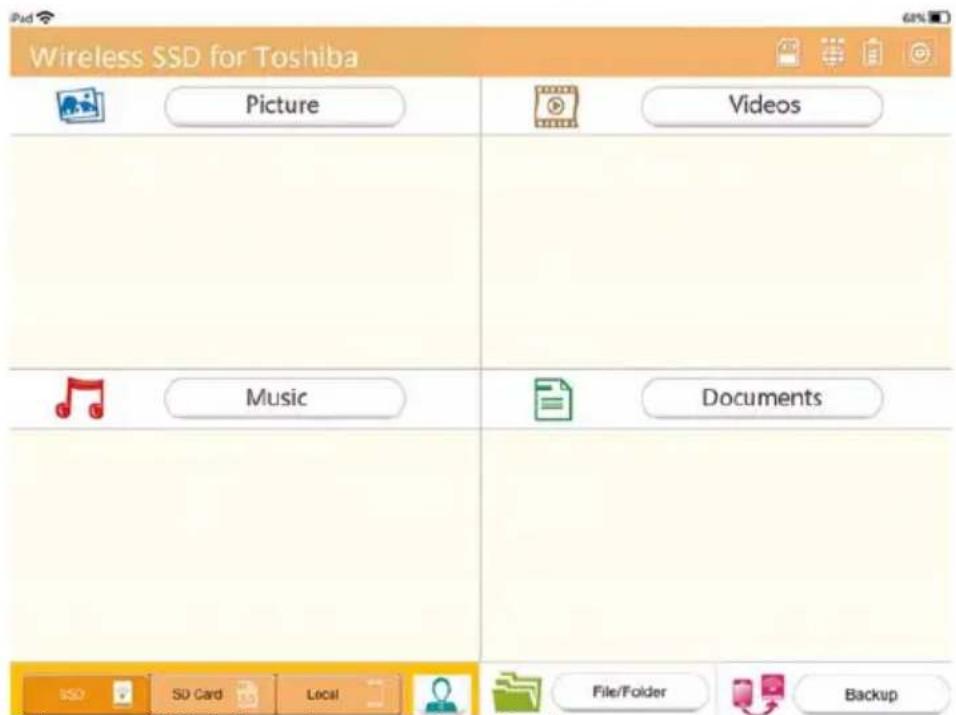
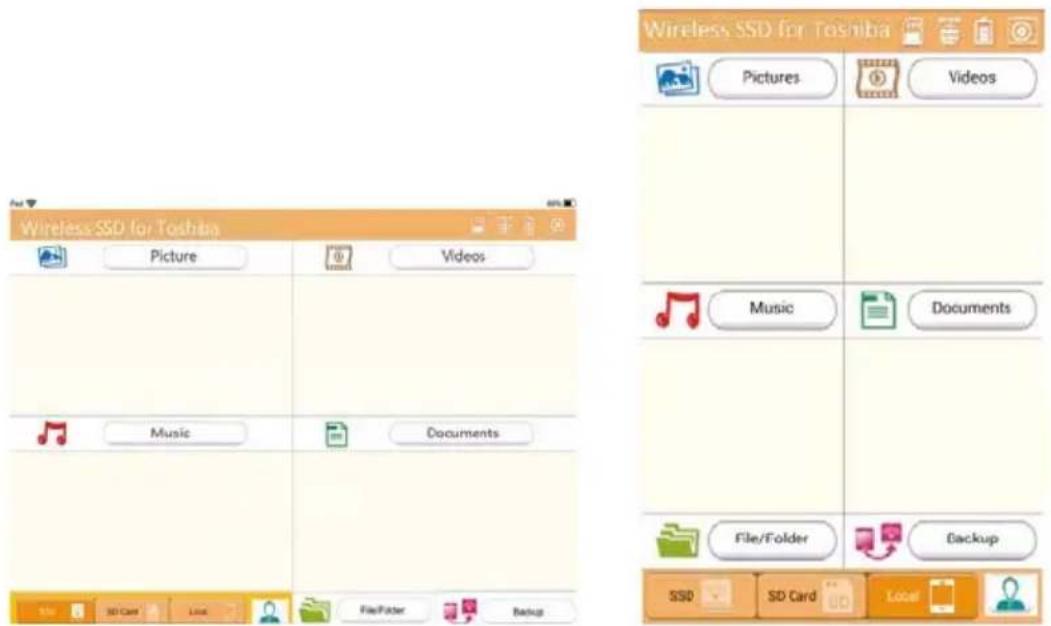
Hovedgrensesnitt for app
Nedenfor er et eksempel på hovedgrensesnittet for som vises i iPhone-, iPad- eller Android™-appen.
Nett Bretti/Pad Smarttelefon/iPhone
(Eksempelbilde) Hovedgrensesnitt - App
Funksjonalitet for hovedgrensesnitt for appen
Nedenfor finner du en beskrivelse av knapper/ikoner og funksjonen i hovedgrensesnittet for appen.
| Knapp/ikon Funksjon | |
| Picture | Viser forhåndsvisning av bilde. Klikk eller berør Picture (Bilde) for Å,gà til bildebehandling. |
| Videos | Viser forhåndsvisning av videofiler. Hvis ingen videooer er tilgengelige, brukes standardbildet. Klikk eller berør Videos (Videoer) for Å,gà til videobehandling. |
| Documents | Viser forhåndsvisning av dokumentfiler. Hvis ingen dokumenter er tilgengelige, brukes standardbildet. Klikk eller berør Documents (Dokumenter) for Å,gà til dokumentbehandling. |
| File/folder | Klikk eller berør File/Folder (Fil/mappe) for Å,gà til grensesnittet for fil-/mappebehandling. Det er her du kan opprete mapper, kopiere filmer/mapper, slette filer/mapper, dele filer, LASTOP/LASTENed filer og SSEvidere. |
| Back up data | Klikk eller berør Back up data (Sikkerhetskopier data) for Å,gà til menyen for sikkerhetskopiering. Se "Behandling av sikkerhetskopiering" på side 37. |
| SD-kortet | SD-kortet er tilgengelig. |
| Tilkoping til Internett er tilgengelig. | Tilkoping til Internett er tilgengelig. |
| Tilkoping til Internett er ikke tilgengelig. | Viser gjeldende batterinivå for Canvio AeroMobile. |
| Klikk eller berør Settings (Innstillinger) for Å,gà til systeminnstillingene for Canvio AeroMobile. | Klikk eller berør ikonet SSD Storage (SSD-lagring) for Å-bytte til den interne SSD-lagringen for Canvio AeroMobile. |
| Klikk eller berør ikonet SD Card (SD-kort) for Å-bytte til SD-kortet som er satt i Canvio AeroMobile. | Klikk eller berør ikonet SD Card (SD-kort) for Å-bytte til SD-kortet som er satt i Canvio AeroMobile. |
Grensesnitt for bildebehanding
MERK
För du bruker dette funksjonden mä innholdet overføres til Canvio AeroMobile-enheten via direktetilkoblig til datamaskinen. Se "DAS-modus (Direct-Attached Storage)" på side 11.
| Knapp/ikon Funksjon | |
| Klikk eller berør Back (Tilbake) for Å,gå tilbake til hovedvinduet. | |
| När ikonet Sort by name (Sorter etter navn) vises, er listen i modus for sortinger etter navn. | |
| När ikonet Sort by date (Sorter etter dato) vises, er listen i modus for sortinger etter dato. | |
| Klikk eller berør ikonet for Å veksle mellom modi. | |
| När ikonet Thumbnail (Miniatyrbilde) vises, er listen i miniatyrbildemodus. | |
| När ikonet List (Liste) vises, er listen i listemodus. | |
| Klikk eller berør ikonet for Å veksle mellom modi. | |
| Du kan velge bildefiler på Calendar-menyen (Kalender). | |
| Search | Skriv inn bokstaver eller tall i sökeboksen for Å sogne perpetter bestemte filer eller mapper. |
| SSD | Klikk eller berør ikonet SSD Storage (SSD-lagring) for Å-bytte til den interne SSD-lagringen for Canvio AeroMobile. |
| SD Card | Klikk eller berør ikonet SD Card (SD-kort) for Å-bytte til SD-kortet som er satt i Canvio AeroMobile. |
| Local | Klikk eller berør Local (Lokalt) for Å-bytte til den lokale iPhone-, iPad- aller AndroidTM-enheten. (Bare iPhone-, iPad- og AndroidTM-enheter.) |
| Owner 1 | När du bytter til detinnebygde SSD-lageret i Canvio AeroMobile, kan du velge bilderr fra én av fire brukere. De fire standard brukernavnene er: Default, Owner1, Owner2, and Owner3 (Standard, Eier1, Eier2 og Eier3). |
| Owner 2 | |
| Owner 3 | |
| Owner 4 | |
Grensesnitt for bildevisning
Klikk eller berør en bildefil for a gå til grensesnittet for bildebehandling. Nedenfor er et eksempel på vinduet for grensesnittet for bildevisning.
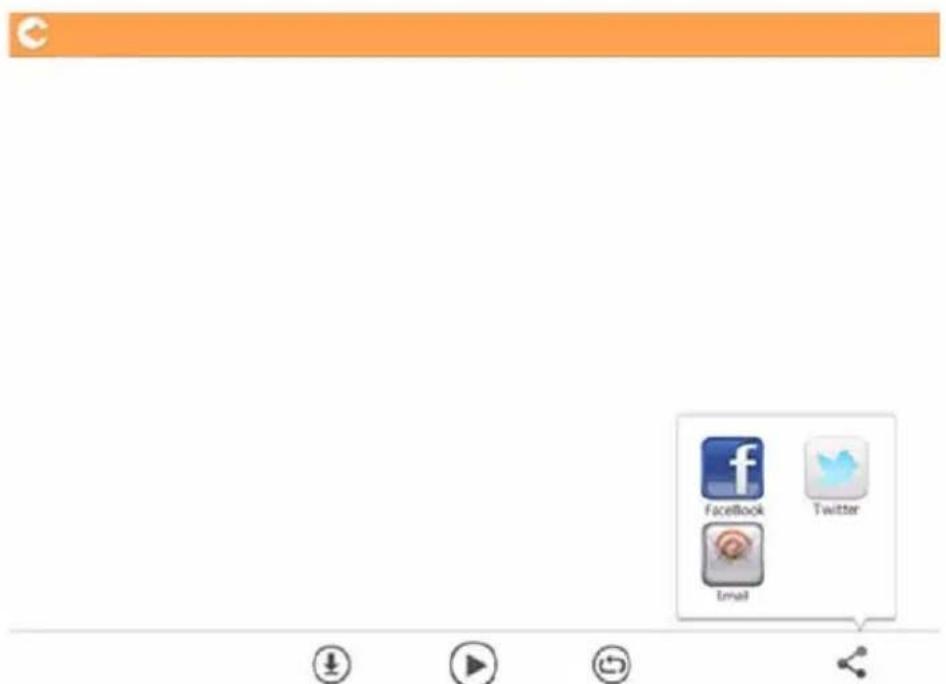
(Eksempelbilde) Vinduet for grensesnittet for bildevising
Nedenfor finner du en beskrivelse av knapper/ikoner og funksjonen i vinduet for grensesnittet for bildebehandling.
| Knapp/ikon Funksjon | |
| Klikk aller berør Back (Tilbake) for â gå tilbake til vinduet for grensesnittet for bildebehandling. | |
| Klikk aller berør Download (Last ned) for âlaste ned gjeldende bilde til det lokale albumet. | |
| Klikk aller berør Upload (Last opp) for âlaste opp gjeldende lokale bilde til Canvio AeroMobile-enheten. | |
| Klikk aller berør Play/Pause (Spill av / pause) for â spille av / stoppe(midertidig lysbildefremvisningen. | |
| När ikonet Loop playback (Gjenta avspilling) vises, spilles lysbildefremvisningen av i gjentagelsesmodus. När ikonet Sequential (Irekkefolge) vises, spilles lysbildefremvisningen av irekkefolgemodus. Klikk aller berør ikonet for â veksle mellom modi. | |
| Klikk aller berør Share (Del) for â delie gjeldende bilde til sosiale medier eller via e-post. | |
Grensesnitt for videobehandling
MERK
För du bruker dette funksjonden mä innholdet overføres til Canvio AeroMobile-enheten via direktetilkoblig til datamaskinen. Se "DAS-modus (Direct-Attached Storage)" på side 11.
Når du klikker eller berører Videos (Videoer), vises vinduet for videobehandling. Nedenfor er et eksempel på vinduet for grensesnittet for videobehandling.
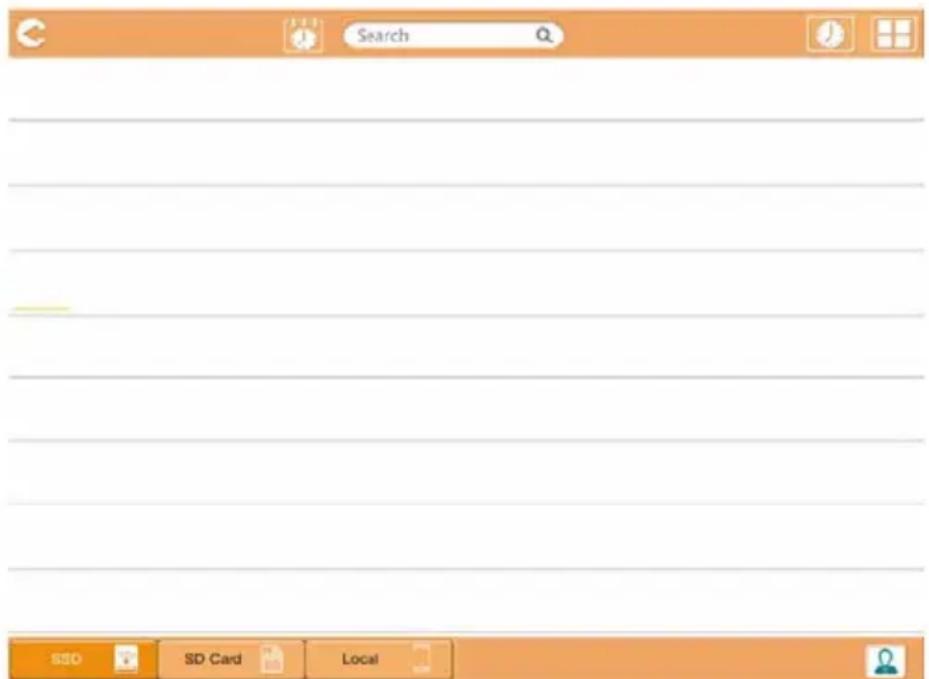
(Eksempelbilde) Vinduet for grensesnittet for videobehandling
Nedenfor finner du en beskrivelse av knapper/ikoner og funksjonen i vinduet for grensesnittet for videobehandling.
| Knapp/ikon Funksjon | |
| C | Klikk eller berør Back (Tilbake) for Å gå tilbake til hovedvinduet. |
| A | När ikonet Sort by name (Sorter etter navn) vises, er listen i modus for sortinger etter navn. |
| När ikonet Sort by date (Sorter etter dato) vises, er listen i modus for sortinger etter dato. | |
| Klikk eller berør ikonet for Å veksle mellom modi. | |
| När ikonet Thumbnail (Miniatyrbilde) vises, er listen i miniatyrbildemodus. | |
| När ikonet List (Liste) vises, er listen i listemodus. | |
| Klikk eller berør ikonet for Å veksle mellom modi. | |
| Search | Skriv inn bokstaver eller tall i sökeboksen for Å søke etter bestemte filer eller mapper. |
| Du kan velge bildefiler ved hjelp av Kalender-menyen. | |
| SD | Klikk eller berør ikonet SSD Storage (SSD-lagring) for Å-bytte til den interne SSD-lagringen for Canvio AeroMobile. |
| SDCard | Klikk eller berør ikonet SD Card (SD-kort) for Å-bytte til SD-kortet som er satt i Canvio AeroMobile. |
| Local | Klikk eller berør Local (Lokalt) for Å-bytte til den lokale iPhone-, iPad- aller AndroidTM-enheten. (Bare iPhone-, iPad- og AndroidTM-enheter.) |
| När du bytter til detinnebygde SSD-lageret i Canvio AeroMobile, kan du velge bildernahrnene er: Default, Owner1, Owner2, and Owner3 (Standard, Eier1, Eier2 og Eier3). | |
| Owner 1 | |
| Owner 2 | |
| Owner 3 | |
| Owner 4 | |
| Cancel | |
Grentesnitt for videoaovspilling (bare iPhone-, iPad- og Android™-enheter)
Klikk eller berør en videofil for a gå til grensesnittet for videobehandling. Nedenfor er et eksempel på vinduet for grensesnittet for videoavspilling.
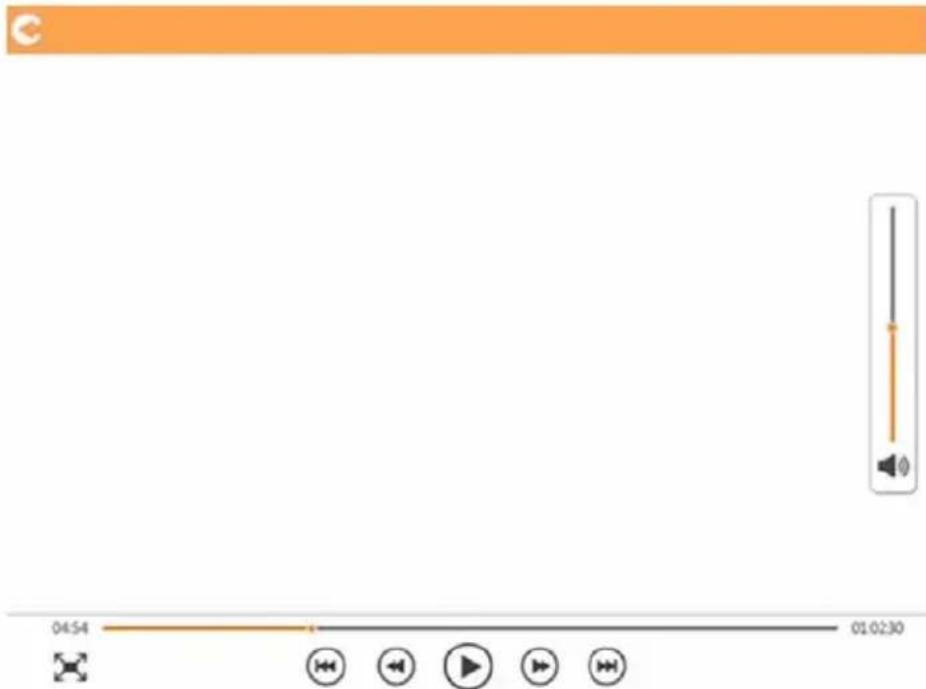
(Eksempelbilde) Vinduet for grensesnittet for videoavspilling
Nedenfor finner du en beskrivelse av knapper/ikoner og funksjonen i vinduet for grensesnittet for videoavspilling.
| Knapp/ikon Funksjon | |
| Klikk eller berør Back (Tilbake) for Å,gå tilbake til hovedvinduet. | |
| Klikk eller berør Zoom for Å justere skjermstørrelsen for avspilling. | |
| Klikk eller berør Previous (Forrige) for Å,gå til forrige videoavspilling. | |
| Klikk eller berør Next (Neste) for Å,gå til;neste videoavspilling. | |
| Klikk eller berør Rewind (Hurtig bakover) for Å,gå hurtig 20 sekunder bakover i videoen. | |
| Klikk eller berør Forward (Hurtig fremover) for Å,gå hurtig 20 sekunder fremover i videoen. | |
| Klikk eller berør Play/Pause (Spill av / pause) for Å spille av / stoppe(midertidig gjeldende video. | |
| Klikk eller berør Download (Last ned) for Å lasted ngjeldende bilde til det lokale albumet. | |
| Klikk eller berør Upload (Last opp) for Ålaste opp gjeldende lokale bilde til Canvio AeroMobile- enheten. | |
| 04:54 | |
| Dra fremdriftslinjen for avspilling for Ågå til ulike posisjoner i videoavspillingen. | |
| Dra volumkontrollfeltet for Åjustere musikkvolumet. Volumet er inndelt i fire tilstander: Quiet, Small, Medium og Maximum (Stille, Lavt, Middels, Maksimalt) volum. | |
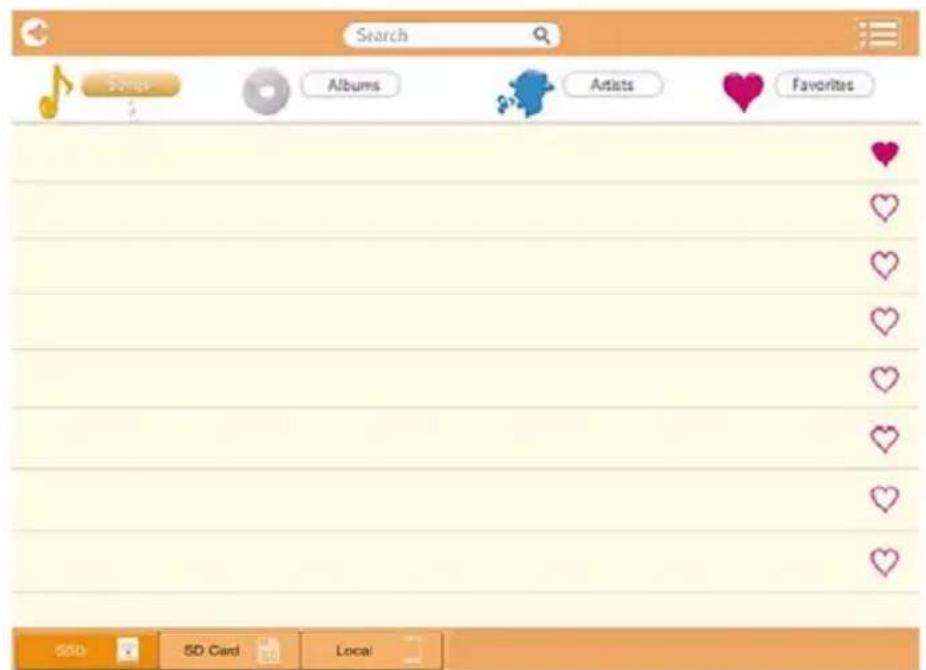
(Eksempeblide) Vinduet for grensesnittet for musikkbehandling
Nedenfor finner du en beskrivelse av knapper/ikoner og funksjonen i vinduet for grensesnittet for musikkbehandling.
| Knapp/ikon Funksjon | |
| Klikk aller berør Back (Tilbake) for Å gå tilbake til hovedvinduet. | |
| När ikonet Thumbnail (Miniatyrbilde) vises, er listen i miniatyrbildemodus. När ikonet List (Liste) vises, er listen i listemodus. Klikk aller berør ikonet for Å veksle mellom modi. | |
| Search | Skriv inn bokstaver aller tall i sökeboksen for Å söke etter bestemte filer aller mapper. |
| SSD | Klikk aller berør ikonet SSD Storage (SSD-lagring) for Å-bytte til den interne SSD-lagringen for Canvio AeroMobile. |
| SD Card | Klikk aller berør ikonet SD Card (SD-kort) for Å-bytte til SD-kortet som er satt i Canvio AeroMobile. |
| Local | Klikk aller berør Local (Lokalt) for Å-bytte til den lokale iPhone-, iPad- aller AndroidTM-enheten. (Bare iPhone-, iPad- og AndroidTM-enheter.) |
| Songs | Klikk aller berør Songs (Sanger) for Å vise alle sangfilene som er tilgengelige på Canvio AeroMobile (standardmodus). |
| albums | Klikk aller berør Albums (Album) for Å vise alle sangfilene erter album. |
| Artist | Klikk aller berør Artist for Å vise alle sangfilene erter artist. |
| ❤ | Klikk aller berør Favorites (Favoritter) for Å vise alle favoritsangfilene. Du kan legge til sanger i skjermbildet for favoritter ved Å klikke eller berøre (♥) i skjermbildene All music (All musikk), Album og Artist. Fjern sanger fra skjermbildet for favoritter ved Å klikke eller berøre ( ) skjermbildet for favoritter. |
Grentesnitt for musikkspiller (bare iPhone-, iPad- og Android™-enheter)
Klikk eller berør en musikkfil for a gå til grensesnittet for musikkspiller. Nedenfor er et eksempel på vinduet for grensesnittet for musikkspilleren.
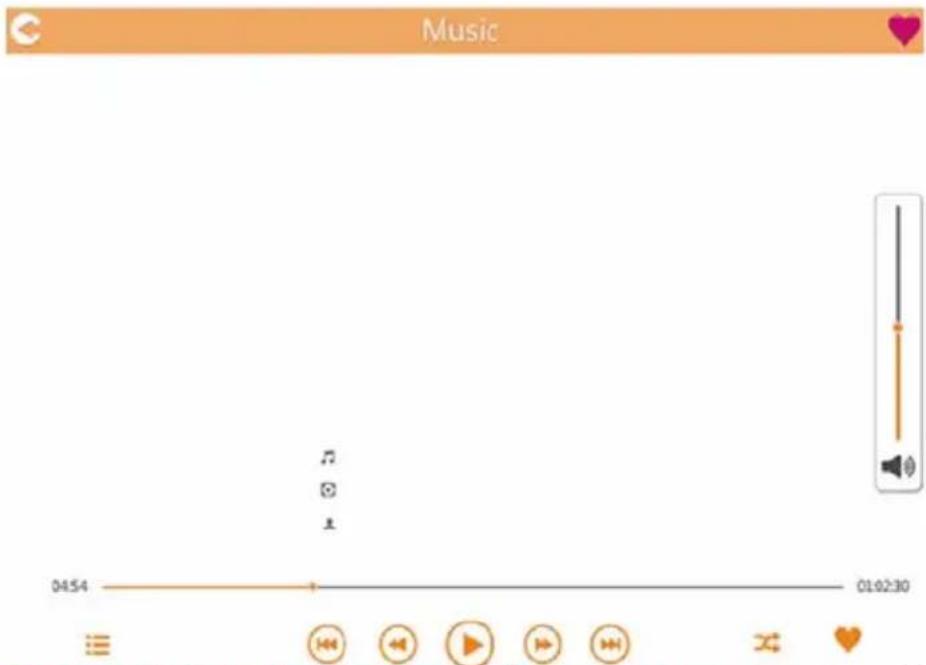
(Eksempelbilde) Vinduet for grensesnittet for musikkspiller
Nedenfor finner du en beskrivelse av knapper/ikoner og funksjonen i vinduet for grensesnittet for musikkspiller.
| Knapp/ikon Funksjon | |
| Klikk eller berør Back (Tilbake) for Å,gå tilbake til vinduet for grensesnittet for musikkbehandling. | |
| Ikonet Favorites (Favoritter) vises i vinduet for grensesnittet for musikkspilleren ved avspilling i favorittmodus. | |
| Gå tilbake til begynnelsen ellr forrige musikkspor | |
| Klikk eller berør Next (Neste) for Å,gå til;neste sang. | |
| Klikk eller berør Rewind (Hurtig bakover) for Å,gå hurtig 20 sekunder bakover i sangen. | |
| Klikk eller berør Forward (Hurtig fremover) for Å,gå hurtig 20 sekunder fremover i sangen. | |
| Klikk eller berør Play/Pause (Spill av / pause) for Å spille av / stoppe midlertidig sangen som spilles. | |
| 04:54 | |
| Dra fremdriftslinjen for avspilling for Å,gå til ulike posisjoner i musikkavspillingen. | |
| Dra volumkontrollfeltet for Å justere musikkvolumet. | |
| Klikk eller berør knappen for musikkmodus for Å veksole mellom fire musikkmodi: Shuffle (Tilfeldigrekkefølge) () (standardmodus), Loop Playback (Gjenta avspilling) (Order Play (I rekkefølge) (Single Cycle (En gang) ()) | |
| Klikk eller berør Favorites (Favoritter) for Å legge til musikken som spilles av i favorittene. | |
| Knapp/ikon Funksjon | |
| Klikk eller berør Back (Tilbake) for Å,gå tilbake til hovedvinduet. | |
| A | När ikonet Sort by name (Sorter etter navn) vises, er listen i modus for sortinger etter navn. |
| När ikonet Sort by date (Sorter etter dato) vises, er listen i modus for sortinger etter dato. | |
| Klikk eller berør ikonet for Å veksle mellom modi. | |
| När ikonet Thumbnail (Miniatyrbilde) vises, er listen i miniatyrbildemodus. | |
| När ikonet List (Liste) vises, er listen i listemodus. | |
| Klikk eller berør ikonet for Å veksle mellom modi. | |
| Du kan velge bildefiler ved hjelp av Kalender-menyen. | |
| Search | Skriv inn bokstaver eller tall i søkeboksen for Å siske etter bestemte filer eller mapper. |
| SSD | Klikk eller berør ikonet SSD Storage (SSD-lagring) for Å-bytte til den interne SSD-lagringen for Canvio AeroMobile. |
| SD Card | Klikk eller berør ikonet SD Card (SD-kort) for Å-bytte til SD-kortet som er satt i Canvio AeroMobile. |
| Local | Klikk eller berør Local (Lokalt) for Å-bytte til den lokale iPhone-, iPad- aller AndroidTM-enheten. (Bare iPhone-, iPad- og AndroidTM-enheter.) |
Grensesnitt for documentvisning (bare iPhone-, iPad- og Android™-enheter)
Klikk eller berør en dokumentfil for a gå til grensesnittet for dokumentvisning. Nedenfor er et eksempel på vinduet for grensesnittet for dokumentvisning.

(Eksempelbilde) Vinduet for grensesnittet for dokumentvisning
Nedenfor finner du en beskrivelse av knapper/ikoner og funksjonen i vinduet for grensesnittet for Dokumentvisning.
| Knapp/ikon Funksjon | |
| Klikk eller berør Back (Tilbake) for Å,gå tilbake til vinduet for grensesnittet for dokumentbehandling. | |
| Klikk eller berør Share (Del) for Å delde gjeldende dokument via e-post. | |
Nedenfor finner du en beskrivelse av knapper/ikoner og funksjonen i vinduet for grensesnittet for fil-/mappebehandling.
| Knapp/ikon Funksjon | |
| C | Klikk eller berør Back (Tilbake) for Å,gå tilbake til hovedvinduet. |
| När ikonet Thumbsail (Miniatyrbilde) vises, er listen i miniatyrbildemodus. När ikonet List (Liste) vises, er listen i listemodus. Klikk eller berør ikonet for ø veksle mellom modi. | |
| Search | Skriv inn bokstaver eller tall i søkeboksen for ø søke etter bestemte filer eller mapper. |
| SSD | Klikk eller berør ikonet SSD Storage (SSD-lagring) for ø bytte til den interne SSD-lagringen for Canvio AeroMobile. |
| SDCard | Klikk eller berør ikonet SD Card (SD-kort) for ø bytte til SD-kortet som er satt i Canvio AeroMobile. |
| local | Klikk eller berør Local (Lokalt) for ø bytte til den lokale iPhone-, iPad- aller AndroidTM-enheten. (Bare iPhone-, iPad- og AndroidTM-enheter.) |
| Klikk eller berør Refresh (Oppdater) for ø oppatatere skjermen. | |
| Klikk eller berør Share (Del) for ø dele gjeldende dokument via e-post. (Bare i appen.) | |
| Et avkrysningsikon indikerer at filen uller mappings er valgt. | |
| Klikk eller berør Setting (Innstilling) for ø vise følgende alternative: | |
| Select All Create Folder Copy Cut Paste Rename Delete | |
| App Nettleser | |
Knapp/ikon Funksjon

Klikk eller berør Transmission (Overføring) for a gå til dialogboksen for filoverføring.
När det utføres en handling på en fil eller mapperpe (kopiering, klipping, opplasting eller nedlasting), apnes dialogboksen for filoverfaring. Det vises en fremdriftslinje for hvver overfaring og informasjon om fullførte ell er mislykke overforinger.
(Bare appen.)
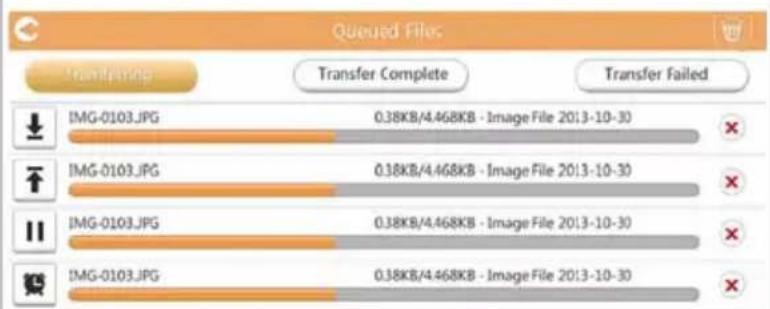
Ikonet Upload (Last opp) (indikerer en aktiv fil-/mappeopplasting.
Ikonet Download (Last ned) (indikerer en aktiv fil-/mappenedlasting.
Berør ikonet Upload/Download (Last opp / Last ned) for Å stoppe opplastingen/nedlastingen midlertidig. Ikonet Pause ()vises.
Ikonet ( ) indikerer at en fil/mappe venter på opplasting/nedlasting. Denne appen tillater opplasting/nedlasting av enkeltfilr/-mapper.
Berør ikonet Cancel (Avbryt) () for Å avbryte alle filer som er satt i kø.
Knappene over listen over filer i kø indikerer fullfør.
eller mislykke overfaring.
Transfer Complete
Transfer Failed
(Eksempelbilde) Fremdriftslinje for opplasting - Nettleservindu
Nár en valgt lokal fil lastes opp til Canvio AeroMobile, vise en fremdriftslinje i netteservinduet.
Ikonet Download (Last ned) (indikerer en aktiv fil-/mappenedlasting fra Canvio AeroMobile.
MERK
Nedlastingsmetoden kan variere avhengig nettleseren som brukes.
Kapittel 3
SD-kortbehandling
Avmonter/los ut minnekort
Klikk eller berør SD-kort-krappen for Å vise hurtigmenyen for Å kople fra SD-kortet.
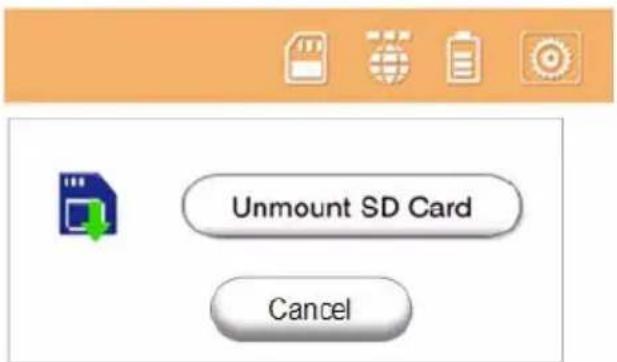
Tilgang til SD-kort
Klikk eller berør SD-kort-krappen for a fã tilgang til SD-kortet.
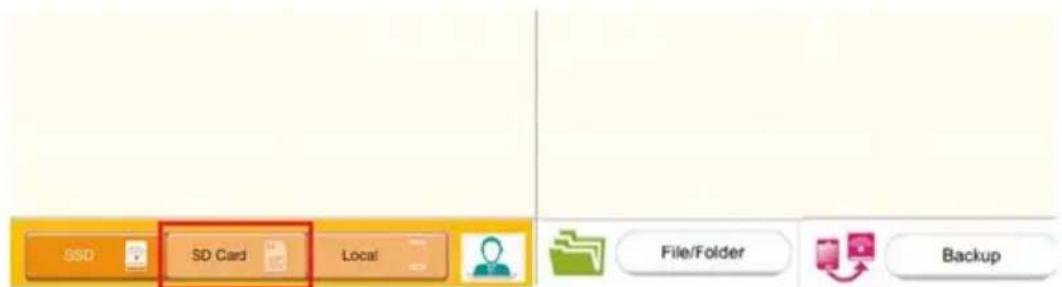
Kapittel 4
Behandling av sikkerhetskopiering
Bruke SD-kort
Du kan sikkerhetskopiere filene på SD-kortet til en av de fire brukermappene: Default, Owner1, Owner2 eller Owner3 (Standard, Eier1, Eier2 eller Eier3). Sikkerhetskopieringen er en trinnvis sikkerhetskopi.
Du kan sikkerhetskopiere SD-kortet manuelt aller bruke funksjonen for automatisk sikkerhetskopiering.
Hvis størrelsen av sikkerhetskopien er større en tilgengelig plass på SSDen i Canvio AeroMobile, vil det vises en adversel før sikkerhetskopieringen starter.
Manuell sikkerhetskopiering
Du kan velge en bruker for sikkerhetskopiering. Klikk eller berør Start Copy (Start kopiering). Videoer og bildner fra SD-kortet blir sikkerhetskopiert til den valgte brukermappen. Fremdriften for sikkerhetskopieringen vises nederst i vinduet for grensesnittet.
Automatisk sikkerhetskopiering
Du kan også velge automatisk sikkerhetskopiering Neste gang du sette i SD-kortet, vil alle videoer og bildr på SD-kortet blir automatisk sikkerhetskopiert til den valgteBrukermappen.
Bruke handling av sikkerhetskopiering
(Bare for iPhone-, iPad- og AndroidTM -enheter.)
Du kan sikkerhetskopiere videoer og bilderrädine iPhone-, iPad- og AndroidTM-enheter til en av de fire brukermappene: Default, Owner1, Owner2 eller Owner3 (Standard, Eier1, Eier2 eller Eier3).
Klikk eller berør Start Backup (Start sikkerhetskopiering) for Å startesikkerhetskopieringen.
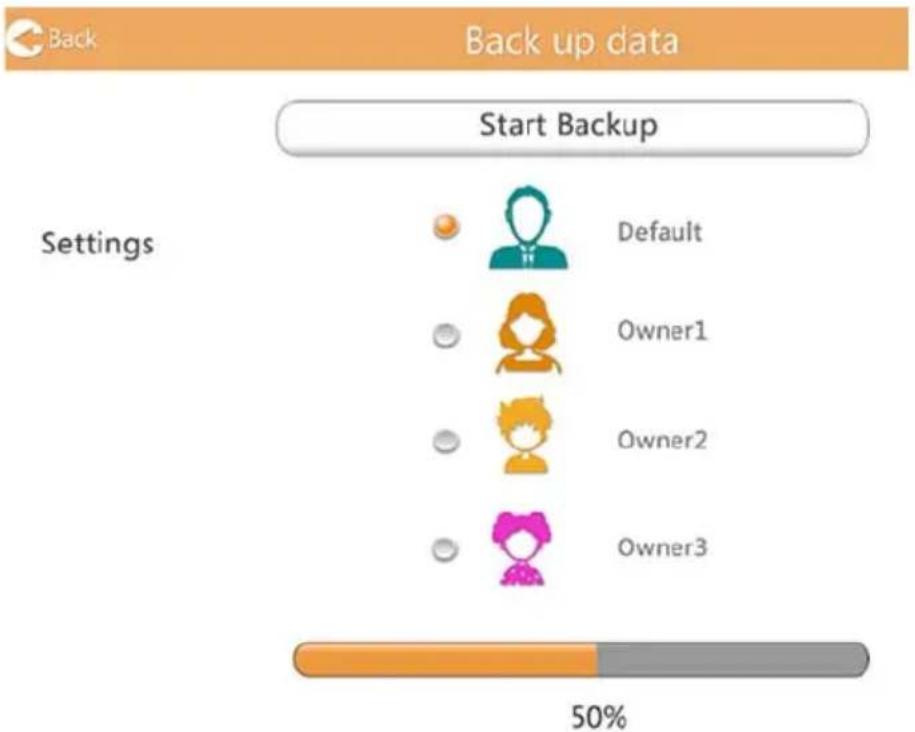
(Eksempelbilde) Vindu for sikkerhetskopiering av data
Fremdriftslinjen for sikkerhetskopiering vises nederst i vinduet for grensesnittet.
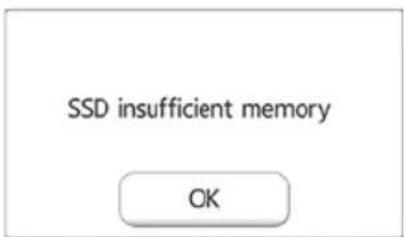
(Eksempelbilde) Vindu for sikkerhetskopiering av data
Hvis størrelsen av sikkerhetskopien er større en tilgengelig plass pa SSDen i Canvio AeroMobile, vil det vises en advarsel før sikkerhetskopieringen starter.
Kapittel 5
Behandling av innstillinger
Bruke behandling av innstlinger
Klikk eller berør Setting (Innstilling) overst til høyre i vinduet for hovedgrensesnittet for a gå til vinduet for grensesnittet for innstilling. Følgende modul er tilgjengelige:
Konfigurasjoner
Brukerbilde og -navn
Hurtigbuffer (bare app)
Sprak (bare app)
Om
Logg av
Konfigurasjoner
Nedenfor er et eksempel på vinduet for konfigurasjonsinnstlinger for appen.
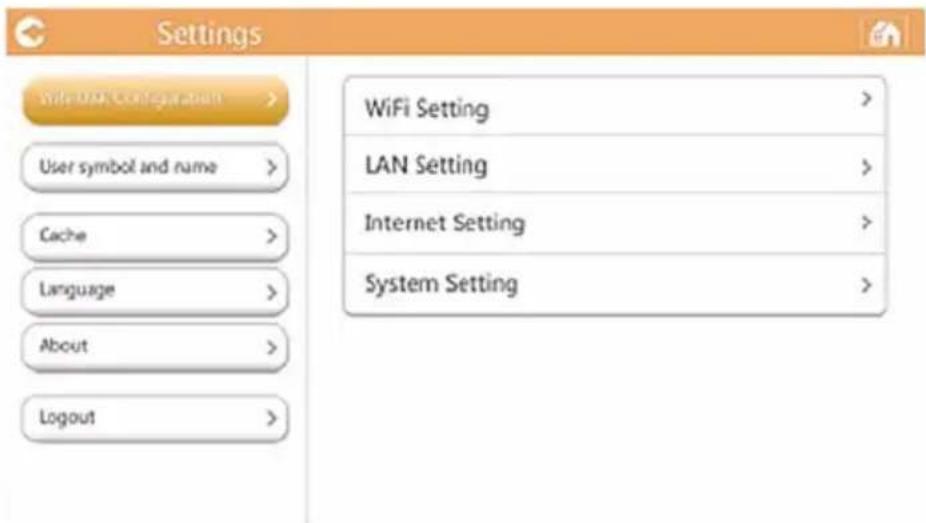
(Eksempelbilde) Konfigurasjonsinnstillinger - Vinduet for appen
Nedenfor er et eksempel på vinduet for konfigurasjonsinnstillinger for nettlesere.
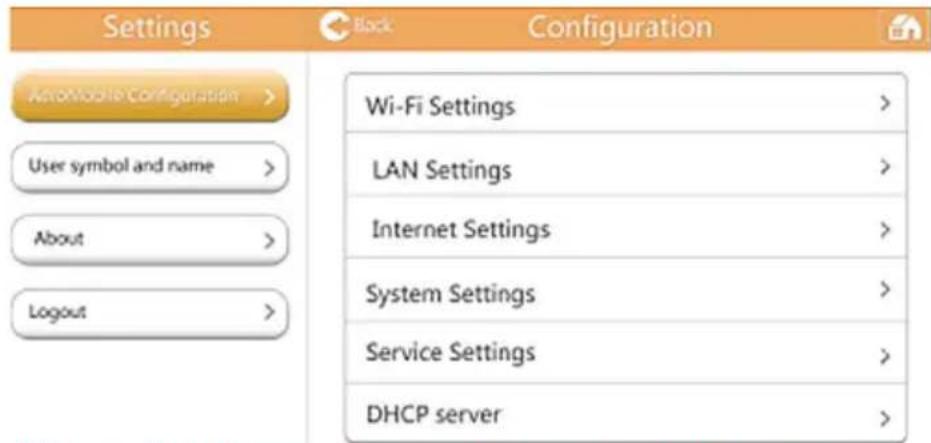
(Eksempelbilde) Konfigurasjonsinnstillinger - Vinduet for nettlesere
Innstlinger for tradløst nettverk for appen
Klikk eller berør WiFi for a gå til vinduet for innstillinger for det tradløse nettverket.
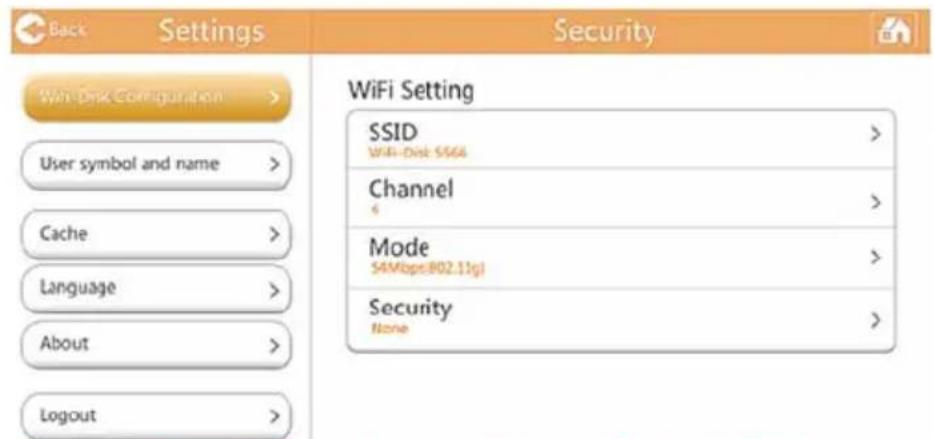
(Eksempelbilde) Konfigurasjonsinnstillinger - Vinduet WiFi®
- Klikk eller berør SSID for a gå til vinduet for innstlinger for SSID.
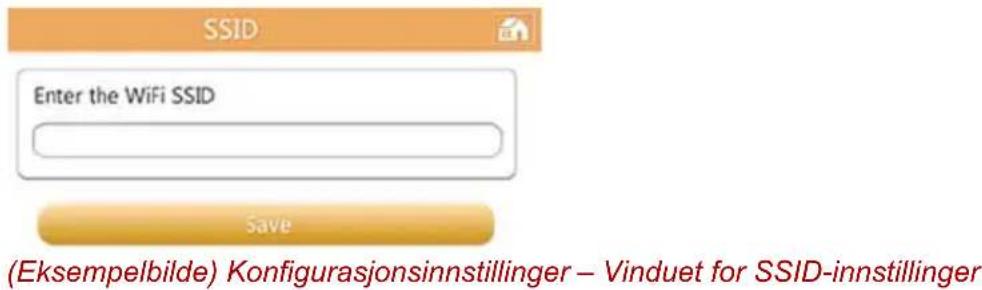
- Skriv inn SSID. Standard SSID er Toshiba wssd xxxx.
- Klikk aller berør Save (Lagre).
Kanal:
- Klikk eller berør Channel (Kanal) for a gå til vinduet for kanal for det tradløse nettverket.
- Velg kanal for det tradlse nettverket, ell er sett den til Auto.
- Klikk aller berør Save (Lagre).
Modus:
- Klikk eller berør Mode (Modus) for Å gå til vinduet for modus for det tradløse nettverket.
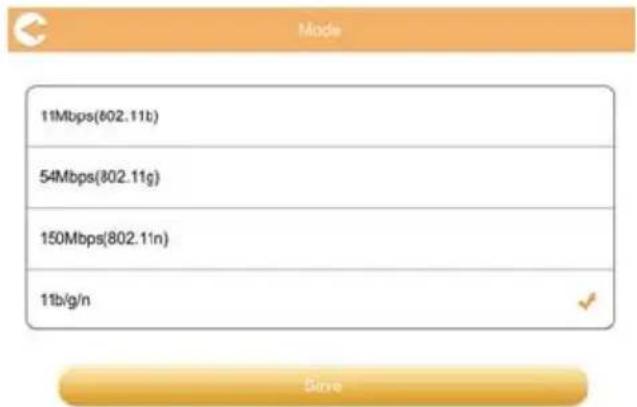
(Eksempelbilde) Konfigurasjonsinnstlinger - Vinduet for a velge modus
- Velg modusen du vil bruke for det tradlose nettverket.
- Klikk aller berør Save (Lagre).
Sikkerhet:
- Klikk eller berør Security (Sikkerhet) for a gå til vinduet for sikkerhet for det tradløse nettverket.
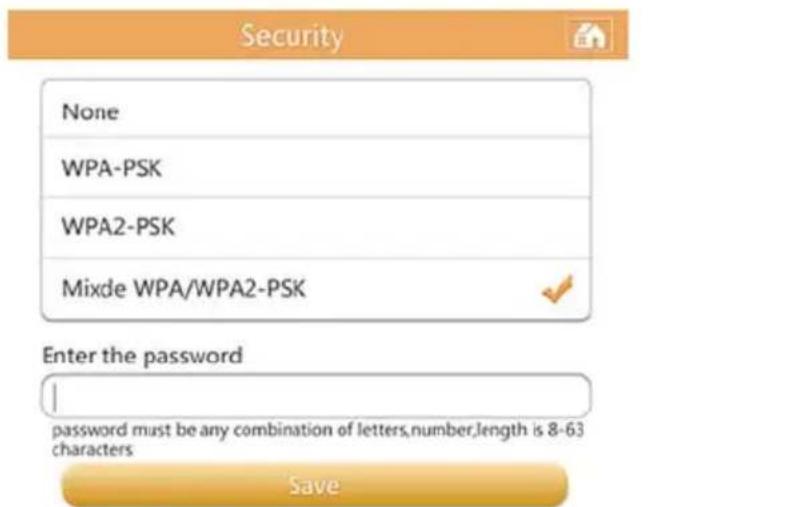
(Eksempelbilde) Konfigurasjonsinnstillinger - Sikkerhetsvindu
- Velg sikkerhetsinnstillingen du vil bruke for det tradlse nettverket.
MERK
Det kreves passordgodkjenning hvis du velger WPA-PSK, WPA2-PSK ell er Mixed WPA/WPA2- PSK. Standardpassordet er 12345678.
- Skrive inn passordet hvis du blir bedt om det.
- Klikk aller berør Save (Lagre).
Innstillinger for tradløst nettverk for nettesere
Innstillingen fungerer i nettleserversjonen av programvaren og er lik det tradlse nettverksinnstillingene for appen, men det er imidlertid forskjeller i utformingen av skjermbildene.
I netteseren kan du velge à vise aller skjule SSID-innstillingene.
- Hvis du vil vise SSID-innstillingene, flytter du bryteren øverst til høyre, til posisjonen ON (PÅ). Hvis du vil skjule SSID-innstillingene, flytter du bryteren øverst til høyre, til posisjonen OFF (AV).
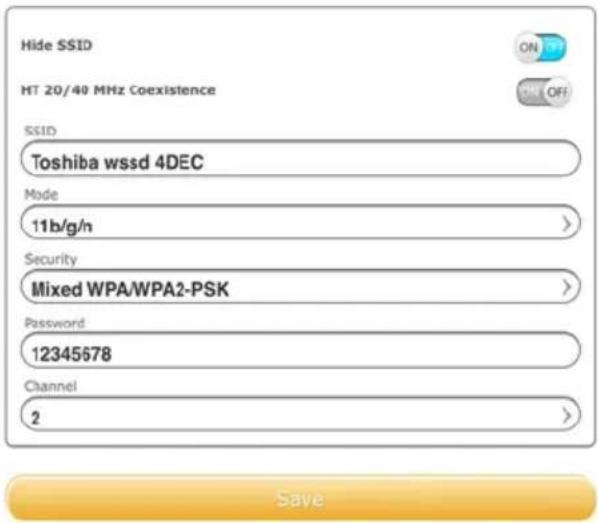
(Eksempelbilde) Konfigurasjonsinnstillinger - SSD-vindu
- Klikk aller berør Save (Lagre).
Nettverksinnstillinger:
- Klikk eller berør LAN (Nettverk) for a gå til vinduet for innstillinger for nettverket.
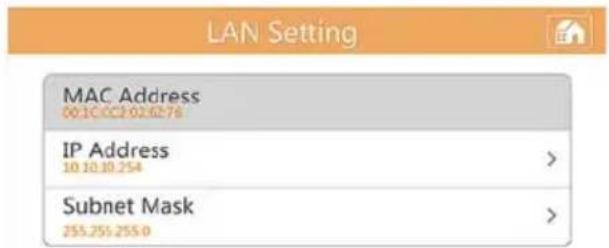
(Eksempelbilde) Konfigurasjonsinnstlinger - Vinduet for nettverksinnstlinger (appen)
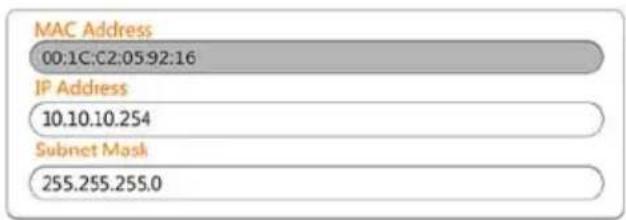
Save (Eksempelbilde) Konfigurasjonsinnstlinger - Vinduet for nettverksinnstlinger (nettleser)
MAC-adresse: Denne er bare for referanse og kan ikke endres.
IP-adresse: Klikk aller berør feltet forå endre IP-adressen forenheten.
Nettverksmaske: Klikk aller berør feltet for a endre nettverksmasken for enheten.
- Klikk aller berør Save (Lagre).
(Eksempelbilde) Konfigurasjonsinnstillinger - Vinduet for Internett-innstillinger (app)
Innstillingen fungerer i netteserversjonen av programvaren og er lik de Internett-innstillingene for appen, men det er imidertid forskjeller i utformingen av skjermbildene.
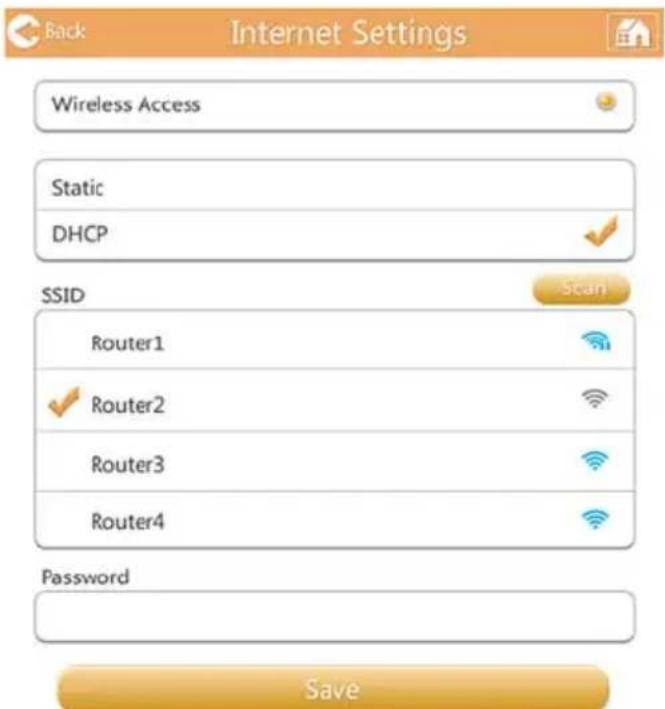
(Eksempelbilde) Konfigurasjonsinnstillinger - Vinduet for Internett-innstlinger (nettleser)
Systeminnstillinger
Under systeminnstillingene kan du endre brukerpassord, endre vertsnavn og kontrollere gjenstaende kapasitet til SSDen i Canvio AeroMobileenheten og oppgradere fastvaren.
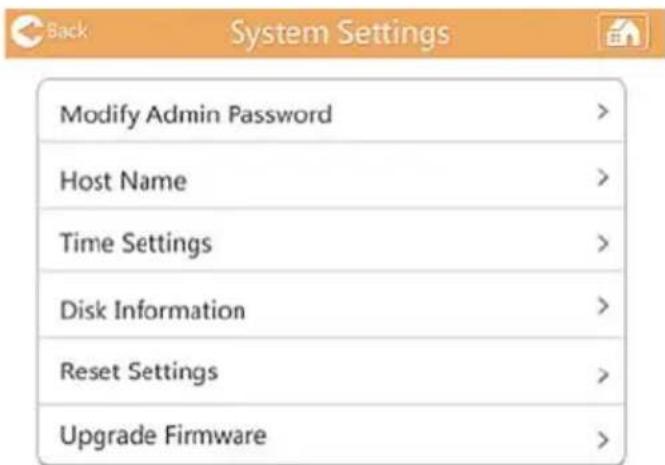
(Eksempelbilde) Vinduet for systeminnstlinger
Endre administratorpassword
- I vinduet for systeminnstlinger kan du klikke aller berøre Modify Admin Password (Endre administratorpassword) for Å âpne vinduet for Å endre administratorpassword.
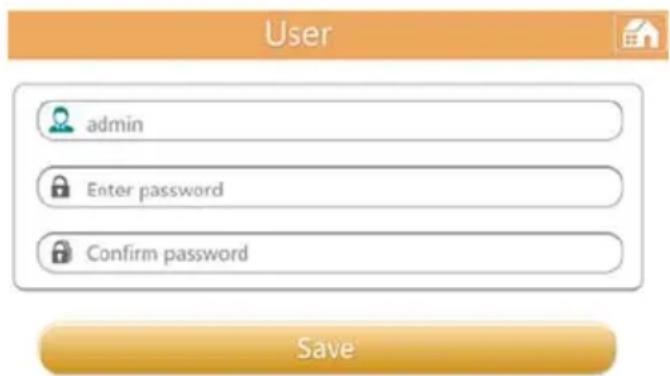
(Eksempelbilde) Vinduet for à endre administratorpassord
- Skriv inn paloggingsinformasjonen i folgende felter:
■ Brukernavn
Brukerpassword
Bekreft passord
- Klikk aller berør Save (Lagre).
Vertsnavn:
- I vinduet for systeminnstillinger kan du klikke aller berore Host Name (Vertsnavn) for a apne vinduet for vertsnavn.
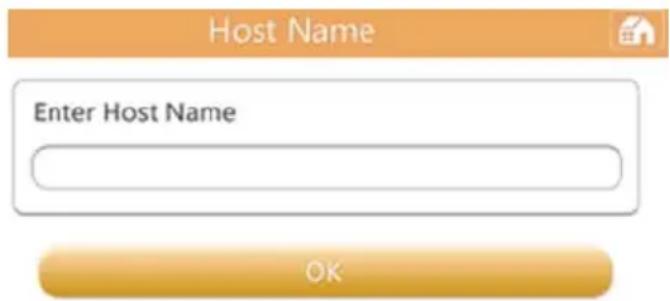
(Eksempe bilde) Vinduet for vertsnavn
- Skriv inn det nye vertsnavnet.
- Klikk aller berør OK.
Tidsinnstillinger (bare nettleser):
Du kan manuelt velge tidssone, dato og klokkeslett for Canvio AeroMobileenheten.
Du kan også angi at Canvio AeroMobile skal synkronisere dato og klokkeslett med mobile enheter eller Internett.
- I vinduet for systeminnstlinger kan du klikke aller berore Time Settings (Innstlinger for tid) for a apne vinduet Time Settings (Innstlinger for tid).
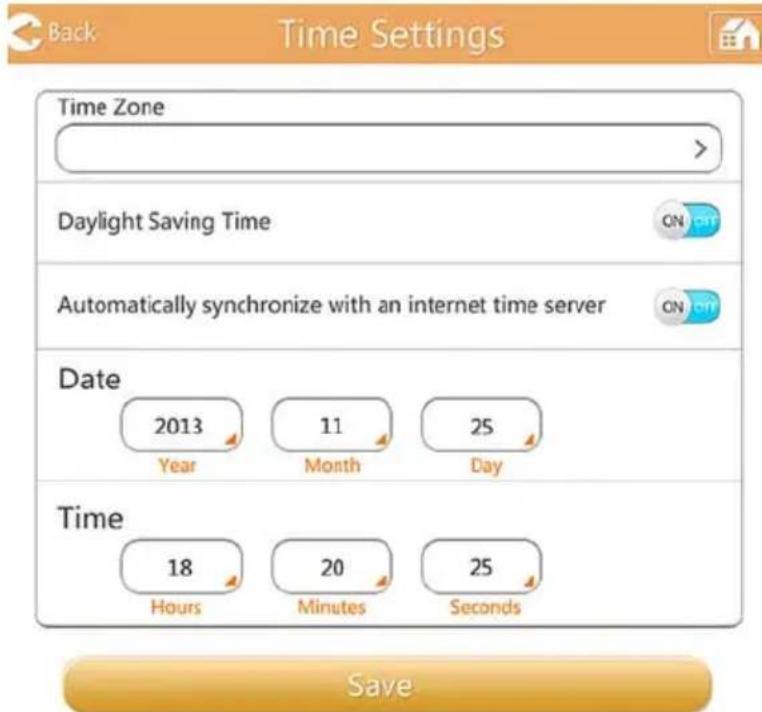
(Eksempe bilde) Vinduet for innstlinger for tid
- Klikk aller berør Time Zone (Tidssone) for a velge din plassering.
- Flytt bryteren til PÅ/AV-posisjonen for á velge riktig innstilling for Daylight Saving Time (Sommertid).
- Flytt bryteren til PÅ/AV-posisjonen for valget Automatically synchronize with an internet time server (Synkroniser automatisk med en tidsserver på Internett).
- Angi ar, maned og dag i Date-feltene (Dato).
- Angi timer. minutter og sekunder i Time-feltene (Klokkeslett).
- Klikk aller berør Save (Lagre).
Plateinformation:
I vinduet for systeminnstillinger kan du klikke ell berore Disk Information (Diskinformasjon) for a apne vinduet for diskinformasjon.
Disk Information

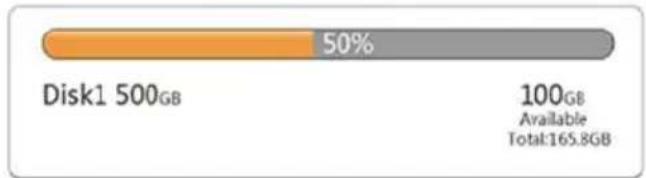
(Eksempelbilde) Vinduet for diskinformasjon
Dette vinduet viser gjenstaende ledig diskplass på Canvio AeroMobileenheten.
Tilbakestille innstillingene / gjenopprette fabrikkinstillingen (bare netteser):
- I vinduet for systeminnstillinger kan du klikke aller berore Reset Settings (Tilbake still innstlinger) for a apne vinduet for tilbake stilling av innstlinger.
Restore to Factory Default settings


(Eksempeblide) Vinduet for tilbakedilling av innstlinger
FORSIKTIG
All informasjonen som er lagret på Canvio AeroMobile-enheten, vil blislettet under formateringen.
Pass på at du lagrer dataene på en annen lagringsenhet før du utførerijke prosedyren.
- Hvis du vil gjenopprette Canvio AeroMobile til de opprinnelige fabrikkinstillingene, flytter du bryteren til posisjonen ON (PÅ).
- Klikk aller berør Save (Lagre).
Oppatere fastvaren:
- I vinduet for systeminnstillinger kan du klikke ell er berore Upgrade Firmware (Oppgrader fastvare) for a apne vinduet for oppdatering av fastvaren.
- Klikk eller berør Online Upgrade (Nettoppgradering). Hvis ny fastvare er tilgengelig, vises skjermbildet nedenfor.
(Eksempelbilde) Vinduet for oppgradering av fastvare
- Klikk aller berør OK.
Hvis ingen ny fastvare er tilgengelig, vises skjermbildet nedenfor.
!
Hvis du bruker en nettleser, kan du oppgradere manuelt i skjermbildet som vises nedenfor.
Manual Upgrade
Upgrade
(Eksempe bilde) Vinduet for manuell oppgradering
- Klikk eller berør Online Upgrade (Nettoppgradering).
Skjermbildet nedenfor vises.
- Klikk eller berør Settings (Innstillinger).
- Klikk eller berør Configuration (Konfigurasjon) og deretter DHCP server (DHCP-server).
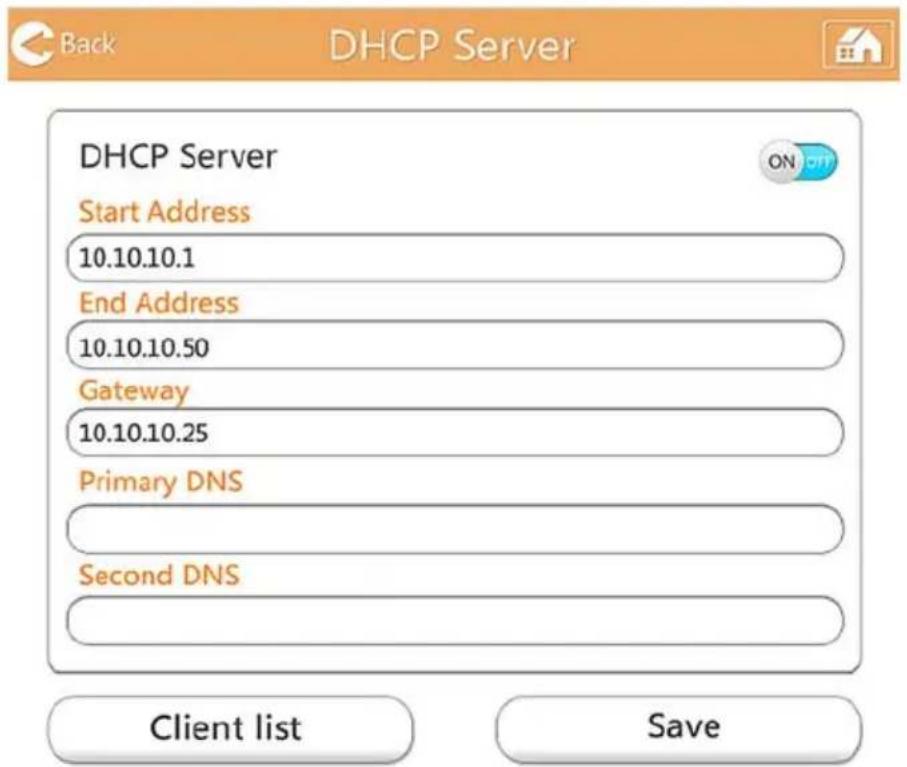
(Eksempelbilde) Vindu for DHCP-server
- Skriv inn nodvendig informasjon.
Behandling av brukerbilde og -navn
Gà til sidern for navnesymbol og navn for a vise vinduet nedenfor.
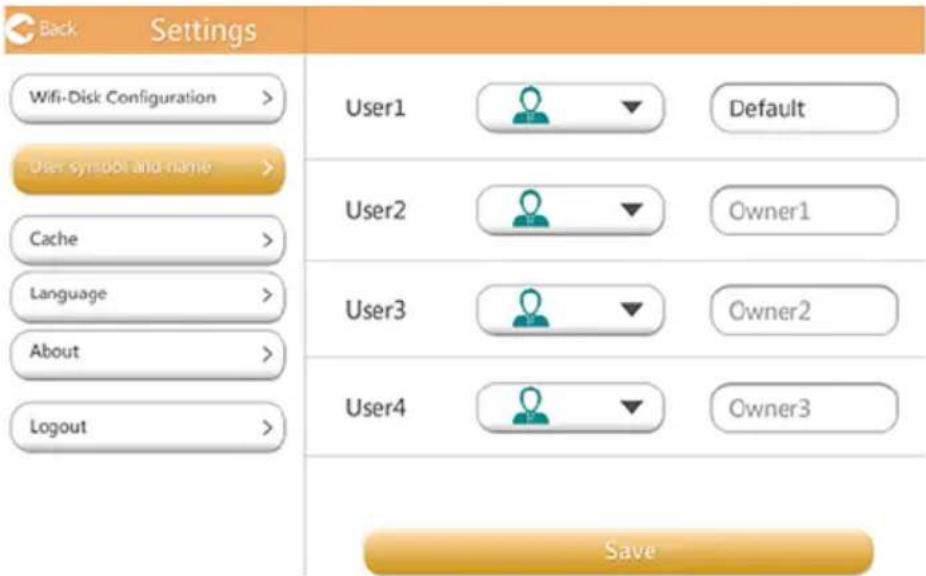
(Eksempelbilde) Behandling av brukerbilde og -navn
I dette skjermbildet kan du endre ikon og navn for de fire brukerne. Denne endringen vil g Jenspeiles i skjermbildet for bildebehandling, videobehandling, SD-kort og sikkerhetskopiering.
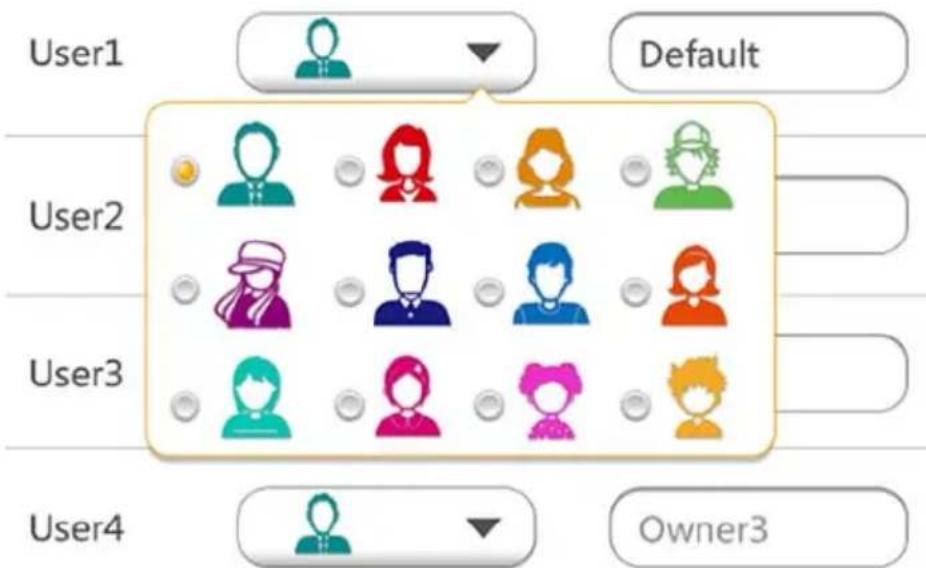
(Eksempelbilde) Behandling av brukerbilde og -navn
Du kan velge blant tolv ikoner.
Du kan ogsa skrive inn et nytt navn for hverBruker:
-
Klikk aller berør Settings (Innstillinger).
-
Klikk eller berør et brukerikon og deretter Name (Navn). I dette vinduet kan du endre brukerikon og brukernavn (for eksempel Default (Standard) til Far).
Når du bruker hurtigbufferinnstillingene på din lokale,enhet, vil ytelsen øke for Canvio AeroMobile. Du kan justere størrelsen på hurtigbufferen, noe som øker ytelsen.
- Klikk aller berør Settings (Innstillinger).
- Klikk aller berør Cache (Hurtigbuffer).
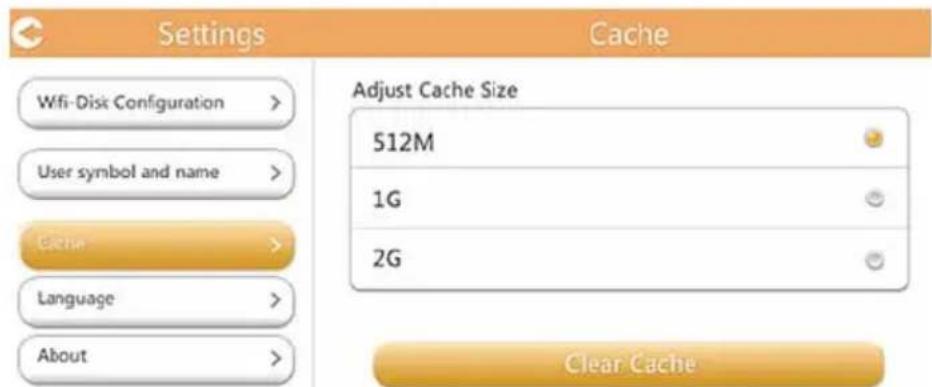
(Eksempelbilde) Hurtigbuffervindu
- Velg hurtigbufferstorrelsen du vil bruke.
Språk (bare apper)
Du kan velge språket du vil bruke for Canvio AeroMobile. Standardspråket er engelsk.
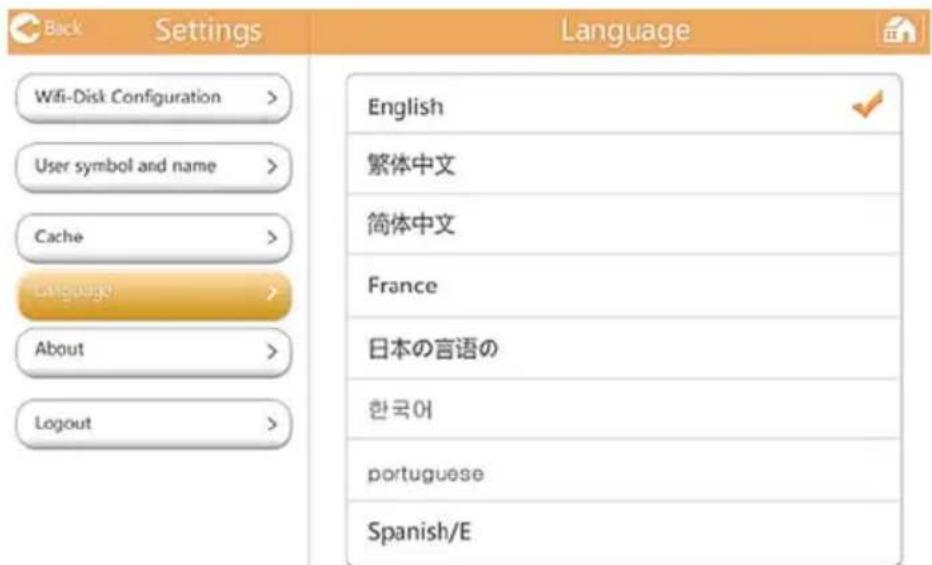
(Eksempelbilde) Språkvindu
Logg av
Hvis du vil logge av gjeldende bruker, går du til skjermbildet for pálogging. Hvis du logger av etter Å ha angitt et passord, ma du av sikkerhetsårsaker bruke passordet när du logger på igjen.
TOSHIBA Kundestotte
Trenger du hjelp?
Gå til Toshibas kundestøtteside for hardisker og lagringsenheter: www.toshiba.eu/externalstorage/support
For garantikrav, gà til computers.toshiba.eu/options-warranty
Stikkordregister
A
AndroidTM-enhet Appalogging. 17 Installere app . 17 Kople til trdIost. 17
B
Behandle Brukerbilde. 51 Navn 51
Behandling av innstlinger
Internet-innstlinger (app). 43
Internet-innstlinger (nettleser). 45
Konfigurasjoner. 39
Trådlost nettverk (app) 40
Trådlost nettverk (nettleser). 42
C
Canvio AeroMobile
Funksjoner. 13
Funksjonsmodi. 11
Lading. 11
D
Funksjonsmodi
DAS-modus 11
Funksjonsmodus
Modus for tradløst nettverk 12
G
Grensesnitt for bildebehanding 21
Grensesnitt for bildevisning. 22
Grensesnitt for
dokumentbehandling .29
Grensesnitt for
dokumentvising .31
Grensesnitt for fil-/
mappebehandling .32
Grensesnitt for
musikkbehandling .26
Grensesnitt for musikkspiller .28
Grensesnitt for videoavspilling .25
Grensesnitt for
videobehandling .23
H
Hovedgrensesnitt
App .19
Funksjonalitet .20
Nettleser .19
Hurtigbuffer .52
1
Ikon
Sikkerhet. 3
Innstillinger
Behandling 39
iPhone ell er iPad Appalogging 16 Klientpalogging. .16 Kople til trdlost .16 iPhone og iPad Installere app .16
K
Klientpålogging
Android™ 17
Komponenter .9
Kontakte Toshiba .53
L
Logg av. 53
M
Maskinvarespesifikasjoner. 9
0
Oversikt. 9
P
Programvarespesifikasjoner. 10
Programvareverktoy Hovedgrensesnitt. 18
s
SD-kort Automatisk sikkerhetskopiering 37 Bruke 37 Manuell sikkerhetskopiering 37
Sikkerhet Ikoner. 3
Sikkerhetskopiering Behandling. 37
Sprak. 52
Systempålogging 15
Nettleserpålogging. 15
T
Trådløs tilkoping PC/Mac 15
V
Varemerker 6
Przepisy
Deponering av Produkter

Deponering av batterier och/eller ackumulatorer

Gransnittet for bildisaren 24
Gransnittet for videohantering 25


