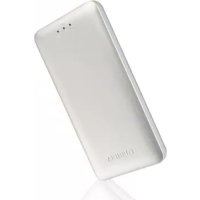
Canvio AeroMobile - Ulkoinen kiintolevy TOSHIBA - Ilmainen käyttöohje ja opas
Löydä laitteen käyttöohje ilmaiseksi Canvio AeroMobile TOSHIBA PDF-muodossa.


| Tuotetyyppi | Langaton ulkoinen SSD-kiintolevy |
| Merkki | Toshiba |
| Malli | Canvio AeroMobile |
| Mitat (P x L x K) | 123,5 mm x 63,0 mm x 12,5 mm |
| Paino | Noin 120 g |
| Sisäisen SSD:n kapasiteetti | 128 Gt (NTFS-muoto) |
| Akku | Ladattava litiumioniakku, 3100 mAh |
| Akun kesto | Jopa 8 tuntia jatkuvassa videon suoratoistossa |
| Latausaika | Enintään 3 tuntia |
| USB-liitäntä | USB 3.0 (yhteensopiva USB 2.0:n kanssa) |
| Langaton verkko | Wi-Fi 802.11 b/g/n, 2,4 GHz, 1T1R jopa 150 Mbit/s |
| Tuetut tiedostomuodot | Video: mp4, 3gp, m4v, mov, avi ; Musiikki: mp3, m4a, AAC, wav ; Kuvat: jpg, bmp, png, gif, tif ; Asiakirjat: pdf, doc, docx, ppt, pptx, xls, xlsx, txt, rtf |
| Yhteensopivat käyttöjärjestelmät | Windows 7/8/8.1, Mac OS X 10.7/10.8, iOS, Android |
| Tärkeimmät ominaisuudet | Langaton käyttö, DAS-tila (suora), multimedia-suoratoisto, varmuuskopiointi SD-kortin kautta, oma mobiilisovellus |
| Lisävarastointi | SD/SDHC/SDXC-kortinlukija (Class 10) |
| Käyttölämpötila | 5 - 35 °C |
| Säilytyslämpötila | -20 - 60 °C |
| Käyttökosteus | 20 - 80 % |
| Säilytyskosteus | 8 - 90 % |
| Turvallisuus | Älä upota, vältä kuumuutta ja tulta, älä pura sisäänrakennettua akkua |
| Huolto ja puhdistus | Käytä kuivaa ja pehmeää liinaa; älä käytä kemikaaleja |
| Varaosat ja korjattavuus | Sisäinen akku ei käyttäjän vaihdettavissa; ota yhteys Toshiban tukeen korjausta varten |
| Mukana tulevat lisävarusteet | Verkkolaite, USB 3.0 -kaapeli, pikaopas, kotelo |
Usein kysytyt kysymykset - Canvio AeroMobile TOSHIBA
Käyttäjien kysymyksiä aiheesta Canvio AeroMobile TOSHIBA
0 kysymys tästä laitteesta. Vastaa tuntemiisi tai esitä omasi.
Esitä uusi kysymys tästä laitteesta
Lataa ohjeet laitteellesi Ulkoinen kiintolevy PDF-muodossa ilmaiseksi! Löydä käyttöohjeesi Canvio AeroMobile - TOSHIBA ja ota elektroninen laitteesi takaisin hallintaan. Tällä sivulla julkaistaan kaikki laitteidesi käyttöön tarvittavat asiakirjat. Canvio AeroMobile merkiltä TOSHIBA.
KÄYTTÖOHJE Canvio AeroMobile TOSHIBA
Tärkeä turvallisuusilmoitus
Suomi
Muista vaihtaa Wi-Fi-verkon oletussalasana ja valvojan oletussalasana heti ottaessasi tuotteen kayttoon. Alueesi tukisivustolla olevassa kayttooppaassa neuvotaan, miten märitat ainutlaatuisen salasanan. Oletussalasana märiritetään automaattisesti tuotetta lahetettäessä. Vaikka oletussalasana vaihdetaan ainutlaatuiseksi salasanaksi, ainutlaatuinen salasana voidaan nollata oletussalasanaksi seuraavassa tilanteessa:
Jos tuote nollataan painamalla Reset-painiketta.
Asetusten vaatimat ilmoitukset
CE-vaatimukset

Tälle tuotteelle on myönnetty CE-merkintä asianomaisten EU-direktiivien mukaisesti. Merkintäa on hakenut Toshiba Europe, GmbH, Hammfelddamm 8, 41460 Neuss, Germany. CE-vaatimusten tāytövakuutus on luettavissa oositteessa http://epps.toshiba-tek.com.
Työskently-ympäristö
Tämä tuote on suunnitelu tāyttāmään sähkömagneettista yhteensopivuuttā koskevat vaatimukset (EMC) asuinymparistöissä, kaupallisissa ymparistöissä ja kevyn teollisuuden ymparistöissä. Toshiba ei ole perehnty tāmān laitteen kāyttramiseen muulla. Kāytamista muulla ei susitella, ja tällainen kāyttaminen voi olla rajoitettua. Tāmān laitteen kāyttaminen muulla voi voi aiheuttaa Häiriöitä muille lahellä oleville laitteille, toimintavarheitä tai tietojen katoamista. Laitteen kāyttamista ei ole tutkittu esimerkiki seuraavissa ymparistöissä:
Teollinen ympäristö (käytetän lahinnä 3-vaiveista 380 voltin virtaa): Suurien koneiden aiheuttamat voimakkaat sahkömagneettiset kentät voivat hairitä tämän laitteen toimintaa.
Läaketieteellinen ympäristö: Toshiba ei ole tarkistanut tämän laitteen toimintaa laaketieteellisten tuotteiden direktiivin mukaisesti, joten sitä ei pidä kayttäa laaketieteellisenä laitteena ilman tarvittavia tarkistuksia. Laitteen kayttäminen esimerkiksi sairaalan toimistotiloissa ei aiheuta ongelmia, jos sitä ei ole kielletty.
Autot: Tarkista auton käyttoohjeesta, mitä siinä sanotaan tällaisten tuotteiden käytämisestä.
Ilmailu: Noudata matkustamohenkilostön antamia ohjeita käytämisesta lennon aikana.
Muut ympäristö
Käytäminen räjähtävien aineiden lahella: Tämän tuotteen käytäminen ei ole sallittua paikoissa, joissa vallitsee räjähdysvaara.
Seuraavat tiedot on tarkoitettu vain EU-jasenmaiden asukkaille:
REACH-vaatimustemmukaisuusvakuutus
Euroopan unionin (EU) uusi REACH-chemikaialasetus (lyhenne sanoista Registration, Evaluation, Authorization and Restriction of Chemicals) tul voimaan 1.6.2007.
Toshiha tayttä kaikki REACH-vaatimukset ja sitoutuu antamaan asiakailleen tietoja tuotteissaan käytettävista kemikaaleista REACH-märäysten mukaisesti.
Tuotteiden havittäminen
Tämä merkki ilmaisee, etta tata tuotetta ei saa havittä kotitalousjatteiden mukana. Autat estämään tamän tuotteen epaaianmukaisen havittamisen aiheuttamia mahdollisia vahingollisia seurauksia ympäristolle ja ihmisten terveydelle varmistamalla, etta tama tuote kierratetaan oikein.
Lisātietoja tuotteen kierrattämisetä saa asianmukaisilta viranomaisila, kotitalousjätteen kierratyspalvelulta tai likkeestä, josta tuote ostettiin.
Akkujen havittäminen
Rastilla varustetun jäteastian kuva ilmaisee, etta akut on toimitettava kierratykseen. Niitä ei saa havittä talousjätteen mukana. Toimittamalla akut ja/tai paristot kierratykseen autat estämään niitta vaikuttamasta Haitallisesti ympäristöön ja ihmisten terveyteen. Saat lisātietoja kierratyksesta ottamalla yhteyden paikallsiin viranomaisiin tai tuotteen ostopaikkaan.
Seuraavat tiedot koskevat vain Turkkia:
Täytää AEE-säadöksen märäykset.
Turvallisuuskuvakkeet
Tämän käyttoohjeen turvaohjeita on noudatettava henkilö- tai omaisuusvahinkojen sekä tietojen katoamisen välttämiseksi. Ne on jaettu vaaran mukaan seuraaviin luokkiin:
| Varoitussymboli Merkitys | |
| HENGENVAARA | Ilmoittaa, että on olemassa hengen- tai vakava vaara. |
| VAARA | Ilmoittaa, että on olemassa hengen- tai vakavan vaaran mahdollisuus. |
| HUOMIO | Ilmoittaa mahdollisesta vaaratilanteesta, joka saattaa johtaa vähäiseen tai melko vakavaan loukkaantumiseen, jos sitä ei välitetä. |
| HUOMIO | On olemassa omaisuusvahingon mahdollisuus. |
| HUOMAUTUS | Sisältaa tärkeitä lisätietoja. |
Muut kuvakkeet
Hyödylliset lisātiedot on merkitty seuraavilla kuvakkeilla:
| TEKNINEN HUOMAUTUS: Tämä kuvake viittaa laitteen teknisin tietroihin. | |
| VIHJE: Tämä kuvake viittaa hyödyllisiin vihjeisiin ja neuvoihin. | |
| MÄRITELMA: Tällä kuvakkeella merkityssä kohdassa on tekstissä käytetyn termin määritelma. |
Varotoimet
| HENGENVAARA | Älä upota laitetta tai sen akkua veteen, juomaan tai muuhun nesteseen. Jos akkuun kohdistyy odottamaton sähköinen kuormitus, se ja suojapiiri voi syttyä tuleen, savuta, räjähtää tai kuumentua. |
| HENGENVAARA | Pidä laite ja sen akku poissa kuumuudesta ja tulen läheltä. Kuumuus vauroittaa akkua. Kuumuus voi saada akun kuumenemaan, savuamaan, sytymään tuleen tai räjähtämään. |
| HENGENVAARA | Älä pura laitetta tai sen akkua. Jos akku puretaan tai sihen tehdään muutoksia, suojapiiri voi vauroitua. Tällöin akku voi kuumentua, savuta, syttyä tuleen tai räjähtää. |
| VAARA | Pidä poissa pienten lasten ulottuvilta. Pidä akku poissa lasten pienten ulottuvilta. Jos akku tai sen osa niellään, ota heti yhteys läkärin. |
| VAARA | Lopeta lataaminen, jo se ei päaty itsestään. Jos akun lataaminen ei päaty ilmoitetun ajan kuluessa, lopeta lataaminen. Muutoin akku voi kuumentua, savuta, syttyä tuleen tai räjähtää. |
| VAARA | Laitteen sisällä on ladattava akku, Älä havitä käytetyjä akkuja kotitalousjätteenä. Toimita ne kierrätykseen. Jos käytetyt akut havitetään kotitalousjätteenä, ne voivat syttyä tuleen roska-astiassa tai savuta. |
| HUOMIO | Lataa akku vain lämpötilan ollessa 5–35°C. Jos akku ladataan tämän lämpötila-alueen ulkopuolella, se voi vuotaa, kuumentua tai vaurioitua vakavasti. Lisäksi akun suorituskyk voi heikentyä ja käyttoikä lyhentyä. |
Langattoman lähiverkont turvaohjeet ja käyttosäannöt
HUOMIO
Langattomat lahiverkkolaitteet voivat hairita laaketeellisi laitteita, kuten sydamentehdistajia. Jos kaytah henkilkohtaista laaketeellista laitetta, ota yhteys laakariin ja tutusu laaketeellisen laitteen kayttohjeisiin ennen tuotteen kayttamista. Laitetta ei saa kayttaa ymparistoiissa, joissa on laaketeellisi aaitteita, kuten sairaalat ja terveyskesukset, eikahenkilkohtaisten laaketeellisten laitteiden kayttajien lahellä, koska laite voi olla Haitallinen tallaisissa ymparistoissa.
HUOMIO
Katkaise langattomista laitteista virta aina, jos tietokone on automaatisten valvontalaitteiden tai -valineiden, esimerkiki saattavat hairita tallaisia laitteita, jolloin voi aiheutua onnettomuus.
Alä käytä langattoman verkon laitteita mikroaaltouunin lheisyydessä tai alueilla, joissa ne ovat alteiina radiotaajuisille hairiöille tai magneettikentille. Mikroaaltouuni tai muut hairiolåhteet voivat hairitä langattoman verkon toimintaa.
Langattoman lahiverkon suurin nopeus ja peittoalue saattavat vaihdella ympariston sahkömagneettisten kenttien, esteiden, yhteyspisteiden märitysten sekä työasema-, laitteisto- ja ohjelmistoasetusten mukaan. Kuvattu siirtonopeus on teoreettinen suurin nopeus kyseisen standardin mukaisesti. Todellinen siirtonopeus on teoreettista siirtonopeutta alhaisempi.
Ilmoitus
Tämän oppaan tietosisältoä voidaan muuttaa ilmoittamatta asiasta ennalta. TOSHIBA EUROPE GMBH EI TAKAA TÄMÄN OPPAAAN TIETOSISÄLLÖN OIKEELLISUUTTA. TOSHIBA EI TAKAA TUOTTEEN SOVELTVUVUUTTA TIETTYYN KÄYTTÖTARKOITUKSEEN. TOSHIBA EI VASTAA VAHINGOISTA, JOTKA SUORASTI TAI EPASUORASTI JOHTUVAT OPPAAAN TAI SEN TIETOSISÄLLÖN KÄYTÖSTÄ TAI NIIDEN MAHDOLLISISTA TEKNISISTÄ, TYPOGRAFISISTA TAI MUISTA PUUTTEISTA TAI VIRHEISTÄ TAI KÄYTTÖOPPAAN JA TUOTTEEN VÄLISISTÄ EROISTA.
Yleinen julkinen GNU-lisensssi ("GPL")
Tämän laitteen laiteohjelmassa voidaan käyttaa tekijänoikeussuojaa nauttivaa kolmannen osapuolen ohjelmistoa, jolla on GPL- tai LPGL-lisenssi ("Avoimen lahdekoodin ohjelmisto"), joten Toshiban loppukäytäjalisenssi ei kata sitä. Lisenssin kopio on osoitteessa http://www.gnu.org ja www.toshiba.eu/externalstorage/support. GPL-ohjelmistolle ei anneta takuuta lain sallimassa enimmäislaajudessa. Jos teet ohjelmistoon muutoksia, teet sen omalla vastuullasi. Samalla takuu raukeaa. Toshiba ei vastaa tällaisten muutosten seuraufsista. Toshiba ei anna tukea laitteelle, jos sen sisältaämän Toshiban toimittamaan ohjelmistoon on tehty muutoksia.
Tekijänoikeudet
Tämän käytöohjeen kaikenlainen monistaminen on sallittu vain Toshiban etukäteen myontämällä kirjallisella luvalla. Tämän ohjeen tietojen oikeellisuutta ei taata.
© 2014 Toshiba Europe GmbH, kaikki oikeudet pidatetään.
©2014 TOSHIBA CORPORATION, kaikki oikeudet pidatetään.
Tavaramerkit
Canvio AeroMobile on Toshiba America Information Systems, Inc:n, Toshiba Corporationin ja/tai niiden kumppanienrekisteröitytavaramerkki.
Google Play ja Android ovat Google Inc:n tavaramerkkeja.
Mac, Mac OS, OS X, iPad, iPhone ja Time Machine ovat Apple Inc:n rekisteröityjä tavaramerkkejä Yhdysvalloissa ja muissa maissa.
IOS on Ciscon Yhdysvalloissa ja muissa maissa reckisteröimä tavaramerkki. Sitä käytetään lisensssillä.
App Store on Apple Inc:n palvelumerkki.
DLNA on Digital Living Network Alliancen tavaramerkki tairekisteröity tavaramerkki.
Wi-Fi® on Wi-Fi Alliance®rekisteröity tavaramerkki.
Windows on Microsoft Corporation in tavaramerkki tai reckisteröity tavaramerkki Yhdysvalloissa ja/tai muissa maissa.
Kaikki muut tuotemerkit ja -nimet ovat omistajiensa tavaramerkkejä tairekisteröityjä tavaramerkkejä.
Sisäluettelo
Johdanto. 9
Yleiskatsaus 9
Osat 9
Laitteistotiedot. 9
Ohjelmistomääritykset. 10
Luku 1 Aloittaminen 11
Canvio AeroMobilen Iataaminen 11
Toimintatilat 11
Luku 2 Apuohjelma. 15
Sisänkirjaus järestelmäan. 15
Yhdistäminen langattomasti PC- tai Mac-tietokoneeseen. 15
Web-selaimeen kirjautuminen. 15
iPhone- tai iPad-sisänkirjaus. 16
AndroidTM-sisänkirjaus 17
Päkäyttolittymä 18
Web-käytölliittymä. 19
Sovelluksen kaytoliittymä. 19
Kuvienhallinnan kayttollittymä 21
Kuvien katselun kayttollittymä. 23
Videoiden hallinnan kayttolittymä 24
Videotoiston käytöliittymä (vain iPhone-, iPad- ja Android™-laitteet). 26
Musikinhallinnan kaytoliittymä 28
Musiikin toiston käytölliittymä (vain iPhone-, iPad- ja Android™-laitteet). 29
Asiakirjojen hallinnan kayttollittymä. 31
Asiakirjojen katselun kaytoliittymä (vain iPhone-, iPad- ja Android™-laitteet). 32
Tiedostoen ja kansioiden hallinnan kayttoliittymä. 33
Luku 3 SD-korttipaikan hallinta. 37
Unmount SD card (Poista SD-kortti kaytosta) 37
SD-kortin kayttaminen 37
Luku 4 Varmuuskopoioinnin hallinta. 38
SD-korttien kayttaminen 38
Manuaalinen varmuuskopointi 38
Automaattinen varmuuskopointi. 38
Varmuuskopioinnin hallinnan kayttäminen 38
Luku 5 Assetusten hallinta 40
Assetusten hallinnan kayttaminen. 40
Laitteistokokoonpanot 40
Langattoman lähiverkon asetukset sovellusta varten 41
Langattoman lahiverkon asetukset Web-selainta varten 43
Internet-asetukset (sovellus). 45
Internet-asetukset (Web-selain) 46
Järestelmäasetukset 47
DHCP-asetukset (vain Web-selain). 51
Käytäjan nimen ja kuvan hallinta 52
Välimuisti (vain sovellukset) 53
Kieli (vain sovellukset). 53
Uloskirjaus. 53
TOSHIBA-tuotetuki 54
Hakemisto. 55
Johdanto
Yleiskatsaus
Toshiba Canvio AeroMobilen avulla päaset langattomasti käsiksi musiikkiisi, videoihisi, kuviisi ja tietoihisi. Voit virtauttaa niitta iPadiin, iPhoneen, taulutietokoneisiin, ölyphuhelimiin ja kannettaviin tietokoneisiin. Johtoja tai kaapeleita ei enàtarvita. Siinä on sisäinen SSD-asema, joten enàä ei tarvitse olla huolissaan tallennustilan loppumisesta mobililaitteista. Tiedostojen siirtäminen sujuu helposti ja paljon aikaisempaa nopeammin USB 3.0 -liitännän kautta.
Osat
Canvio AeroMobilen mukana toimitetaan seuraavat osat:
Muuntaja
USB 3.0 -kaapeli
Pikaopas
Pussi
Laitteistotiedot
| Laitteen mitat: 123,5 | mm (p) x 63,0 mm (l) x 12,5 mm (k) | |
| Paino: noin 120 g | ||
| Akku: 3100 mAh, litium-ioni Latausaika on enintään 3 tuntia. | ||
| Käytömpäristö: | ||
| Langaton lähiverkko | ||
| Standard (Vakio): 802.11b/g/n | ||
| Taajuus: 2,4 GHZ | ||
| Nopeus: 1T1R, enintään 150 Mt/s | ||
| Lämpötila | ||
| Käytö: 5–35 °C | ||
| Säilytys: -20–60 °C | ||
| Ilmankosteus | ||
| Käytö: 20–80 % | ||
| Säilytys: 8–90 % | ||
Ohjelmistomäaritykset
| Yhteensopivat tiedostotyypit: | ||
| Videoleikkeet: mp4, 3gp, m4v, mov,avi | ||
| Musiikki: mp3, m4a, AAC, wav | ||
| Kuvat: jpg, bmp, png, gif, tif | ||
| Asiakirjat: pdf, doc, docx, ppt, pptx, xIs, xlsx, txt, rtf | ||
| Muut: Avataan ulkoisissa ohjelmistoissa | ||
| Järnestelmävaatimukset: | ||
| Käytöjärestelmä | ||
| Windows®: Windows® 7, Windows® 8, Windows® 8.1 | ||
| Mac OS: X 10.7, 10.8 | ||
| iPhonen or iPadin käytöjärestelmä: | Yhteensopiva AndroidTM- ja iOS-älypuhelimien tai tablet-tietokoneidenkanssa. Tarkista versioiden yhteensopivuus Wireless SSD for Toshiba -sovelluksen sivustosta. | |
| AndroidTM: | ||
HUOMAUTUS
Tämä asema on alustettu NTFSmuotoon Windows®-käytöjärestelmää varten. Jos sitä käytetaan sekä Windows®- etta Mac-tietokoneiden kanssa, tietoja voidaan lukea ja tallentaa niin Windows®- kuin Mac-tietokoneilla asentamalla Mac-tietokoneita varten tarkoitetttu Tuxera NTFS for Mac -ohjain. Tällöin OS X -käytöjärestelmän Time Machine -toiminto ei ole käytettävissä.
Luku 1
Aloittaminen
Canvio AeroMobilen lataaminen
Canvio AeroMobile voidaan ladata muuntajan ja USB-johdon avulla. Lataa Canvio AeroMobile, kun akkumerkkivalo palaa keltaisena (akku on tällöin lähes tyhjä).
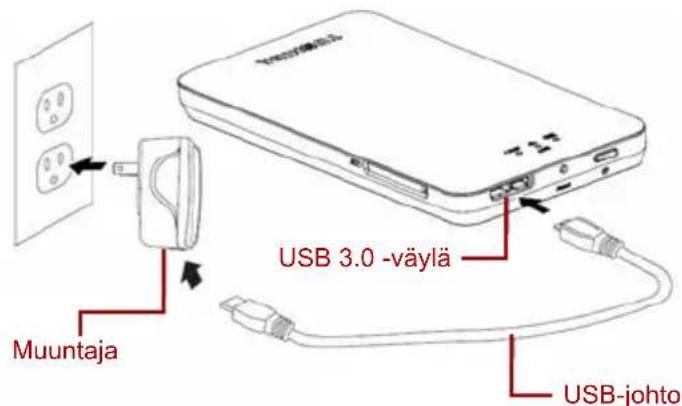
(Mallikuva) Canvio AeroMobilen lataaminen
Canvio AeroMobilen Iataaminen:
- Yhdistä USB-johto muuntajaan.
- Yhdistä USB-johto Canvio AeroMobilen USB 3.0 -liitantään.
- Työnnä muuntajan pistoke toimivaan virtapistorasiaan. Lataamisen aikana merkkivalo vilkkuu hitaasti (2 sekunnin valein).
Toimintatilat
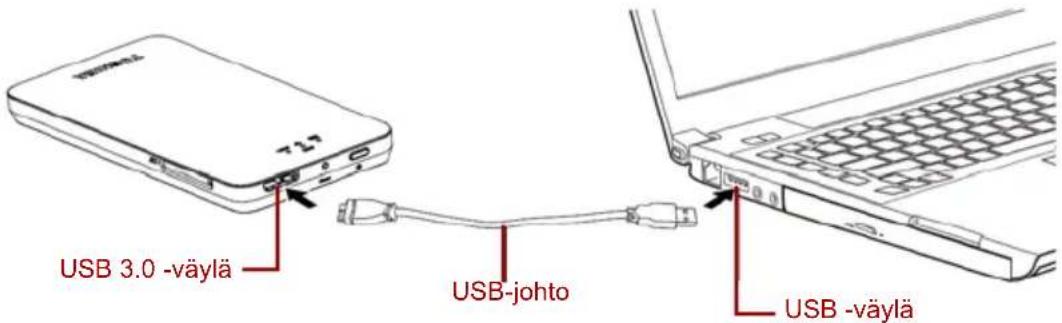
Canvio AeroMobilella on kaksi toimintatilaa. Sen voi yhdistää mukana toimitetun USB-johdon avulla (DAS-tila), ja sen voi yhdistää langattomasti (Langaton Iähiverkko -tila).
Voit kayttä Canvio AreoMobilea DAS-tilassa yhdistämllä setietokoneeseen mukana toimitetulla USB-johdolla.
Mac-käytäjät:
Tiedostojen tallentaminen DAS-tilassa edellyttä, etta Mac-tietokoneeseen asennetaan NTFS driver for Mac -ohjain. Lisatietoja on Canvio AeroMobilen SSD-tallennetussa käytöohjeessa.
HUOMAUTUS Akun kesto voi vaihdella kayttamisen ja olosuhteiden mukaan.
(Mallikuva) Canvio AeroMobile DAS-tilassa
Canvio AeroMobilen yhdistäminen tietokoneeseen:
- Varmista,etta Canvio AeroMobilesta on katkaistu virta.
- Yhdistä mukana toimitetu USB 3.0 -johto Canvio AeroMobileen.
- Yhdistä USB 3.0 -johdon toinen pää tietakoneen USB-liitantaan.
Nyt voit siirtä tietoja laitteeseen ja siitä pois.
Langaton lähiverkko -tila (tallennus langattoman lähiverkon avulla)
Canvio AeroMobileen voi muodostaa langattoman yhteyden Windows®- tai Mac-tietokoneesta, iPhonesta, iPadista, Android™-mobililaitteista ja DLNA®-laitteista kayttamällä AeroMobile-ohjelmistoa.
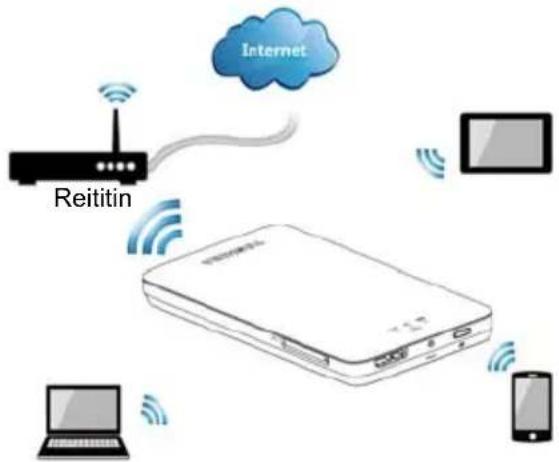
(Mallikuva) Canvio AeroMobile Langaton lahiverkko -tilassa
Kännistä järestelmä painamalla virtapainiketta.
Canvio AeroMobile toimii Langaton lahiverkko -tilassa automaattisesti, kun yhteys on muodostetu. Lisatietoja on kohdassa "Yhdistäminen langattomasti PC- tai Mac-tietokoneeseen" sivulla 15.
Ominaisuudet
Käytettävissa on kaksi toimintatilaa:
DAS-tila (Direct-Attached Storage)
Langaton lahiverkko -tila (tallennus langattoman lahiverkon avulla)
Voit virtauttaa musiikkia, videokuvaa, kuvia ja tietoja maksuttoman iPhone-, iPad- ja Android™ -yhteensopivan sovelluksen avulla.
Akku kestä jopa 8 tuntia, kun videokuvaa virtautetaan.
HUOMAUTUS Akun kesto voi vaihdella kayttamisen ja olosuhteiden mukaan.
Tiedostot loytyvat ja niitta voi kaytttaa nopeasti hakutoiminnon avulla.
Langaton Internet-yhteys, 802.11 b/g/n -yhteensopiva.
Sisäinen NTFS-muotoon alustetu 128 Gt:n SSD-asema.
Tukee SD/SDHC/SDXC-muistikortteja, Class 10 -yhteensopiva. SDXC:tä tukeva versio on staatavilla "Wireless SSD for Toshiba"- tai "Wireless SSD for Toshiba Ver2" -sovelluksen sivustolta.
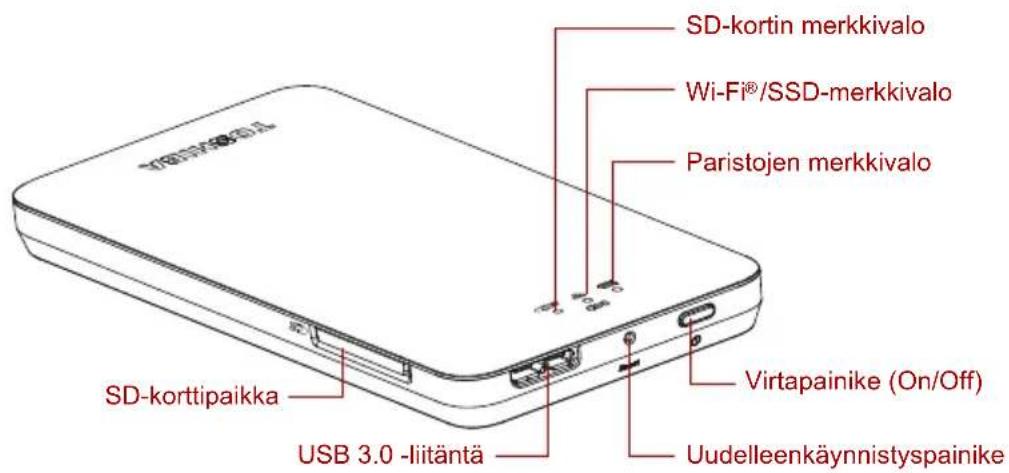
(Mallikuva) Canvio AeroMobilen ominaisudet
Virtapainike:
Kun pidat painettuna kahden sekunnin ajan, Langaton lahiverkko -tila tulee kayttöön.
Kun pidät uudelleen painettuna kahden sekunnin ajan, Langaton lahiverkko -tila poistuu käytösta.
HUOMAUTUS
Jos akussa on lian vahan virtaa, Canvio AeroMobile ei kaynnisty. Talloin akkumerkkivalo vilkkuu oranssina 6 sekuntia ja sammuu.
Uudelleenkäynistyspainike:
Pidä painettuna 5 sekuntia Langaton lahiverkko -tilassa. Järjestelmaan palautetaan tehdasasetukset.
USB 3.0 -Iiitäntä:
USB 3.0- ja USB 2.0 -yhteensopiva.
Mahdollistaa tietojen siirtamisen tietokoneen ja Canvio AeroMobilen valillä.
Akku ladataan yhdistamallä täm liitantmuuntajaan.
SD-korttipaikka:
Tukee SD/SDHC/SDXC-muistikortteja, Class 10 -yhteensopiva. SDXC:tä tukeva versio on staatavilla "Wireless SSD for Toshiba"- tai "Wireless SSD for Toshiba Ver2" -sovelluksen sivustolta.
SD-kortti on kaytettavissa Langaton lahiverkko -tilassa.
Akkumerkkivalo:
Vihrea: vahintaaan 30% taydesta akun latauksesta.
Keltainen: 10-30% taydestä akun latauksesta.
Oranssi (vilkkuu nopeasti): akku on tyhjä tai laitetta käytetaan liian kuumassa paikassa. Laitteesta katkaistaan virta 30 sekunnin kuluttua.
Vihrea tai keltainen (vilkkuu hitaasti): akku latautuu.
Vihrea (ei vilku): lataaminen on paattynyt.
Vihrea tai keltainen (vilkkuu nopeasti): laitetta sammutetaan tai sitä käynnistetään.
Merkkivalo ei pala: laitteesta on katkaistu virta.
Langattoman lahiverkon/SSD-aseman merkkivalo:
Langaton lahiverkko -tila
Sininen: langaton lahiverkko on käytössa, tietoja ei siirretä.
Vilkkuu sinisenä: langaton lahiverkko on käytössä, tallennustila on käytössä.
Sininen (ei pala): langaton lahiverkko on pois käytösta
DAS-tila
Valkoinen: tietoja ei siirretä.
Vilkuu valkoisesa: tietoja käytetään.
Valkoinen (ei pala): järestelmä on lepo- tai valmiustilassa, joten sen irrottaminen on turvallista.
SD-kortin merkkivalo:
Palaa vain Langaton lahiverkko -tilassa
Sinipunainen: SD-korttia ei käytetä.
Vilkkuu sinivalkoisena: SD-kortti on käytössä.
Sinipunainen (ei pala): SD-kortti on lepotilassa.
Luku 2
Apuohjelma
Sisäenkirjaus järkestelmään
Yhdistäminen langattomasti PC- tai Mac-tietokoneeseen
- Kännistä järjestelmä painamalla virtapainiketta.
- Kun Wi-Fi ®-merkkivalo lakkaa vilkumasta, ota langaton verkko käytöön PC- tai Mac-tietokoneessa ja muodosta langaton verkkoyhteys.
- Valitse langattomaksi yhteydeksi Toshiba wssd xxx (oletus SSD-tunnus: Toshiba wssd xxx), ja syötä oletussalasana 12345678.
Web-selaimeen kirjautuminen
- Kun olet muodostanut yhteyden Canvio AeroMobileen, käynnistä Web-selain ja kirjoita osoitteekski http://10.10.10.254 tai http://wirelessssd/

(Mallikuva) Web-selaimen osoiterivi
Jos Internet-yhteys ei ole kaytettavissä, kirjoita osoiteriville jokin URL-osoite. Edellä nakyvä sivu avautuu selaimeen.
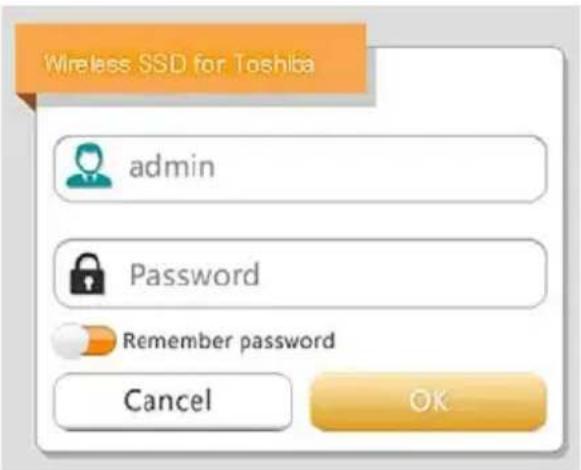
(Mallikuva) Sisänkirjausikkuna
- Kirjoita sisäänkirjautiedot sisäänkirjausikkunaan. Käytä seuraavia tunnistetietoja:
Käytäjatunnus: admin
Salasana: Jäta kenttä tyhjäksi
- Voit siirtyä Web-käytölliittymään napsauttamalla tai napauttamalla sisäenkirjauspainiketta.
iPhone- tai iPad-sisäenkirjaus
Asenna sovellus iPhoneen tai iPadiin
- Paikanna TOSHIBAn Wireless SSD -sovellus App Storesta.
- Asenna Wireless SSD -sovellus ja noudata nakyviin tulevia ohjeita."
- Kun Wireless SSD -sovellus on asennettu, sen kuvake tulee työpöydälde.
Yhdistäminen langattomasti iPhoneen tai iPadiin
- Käynnistä järestelmä painamalla virtapainiketta.
- Kun Wi-Fi ®-merkkivalo lakkaa vilkumasta, siirry iPadissa tai iPhonessa Asetukset-kohtaan ja Wi-Fi-kohtaan.
- Napsauta tai napauta Toshiba wssd xxx -kohtaa.
- Kirjoita oletussalasana 12345678.
Sisäenkirjaus sovellukseen
- Suorita Wireless SSD -pienoisohjelma ja kirjaudu sisään Wireless SSD -kohteeseen.
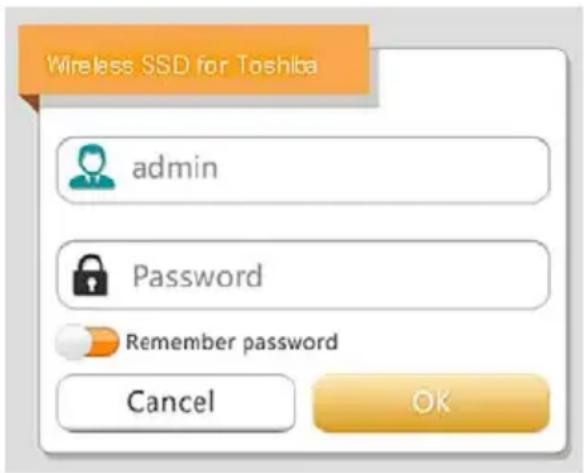
(Mallikuva) iPhone- tai iPad -sisäänkirjausikkuna
- Kirjoita sisäänkirjautiedot sisäänkirjausikkunaan. Käytä seuraavia tunnistetietoja:
Käytäjatunnus: admin
Salasana: Jata kentta tyhjaksi
- Voit siirtyä pääkäytölliittymään napsauttamalla tai napauttamalla OK-painiketta.
Android™-sisänkirjaus
Android™-sovelluksen asentaminen
- Paikanna Google Play™ -myymälästa maksuton TOSHIBAn Wireless SSD -sovellus.
- Asenna Wireless SSD -sovellus ja noudata nakyvijn tulevia ohjeita."
- Kun Wireless SSD -sovellus on asennettu, sen kuvake tulee työpöydälle.
Yhdistäminen langattomasti Android™-laitteeseen
- Kännistä järjestelmä painamalla virtapainiketta.
- Kun Wi-Fi -merkkivalo lakkaa vikkumasta, siirry taulutietokoneessa tai alypuhelimessa Asetukset-kohtaan ja valitse langaton verkko.
- Napsauta tai napauta Toshiba wssd xxx -kohtaa.
- Kirjoita oletussalasana 12345678.
Sisänkirjaus sovellukseen
- Suorita Wireless SSD -pienoisohjelma ja kirjaudu sisään Wireless SSD -kohteeseen.
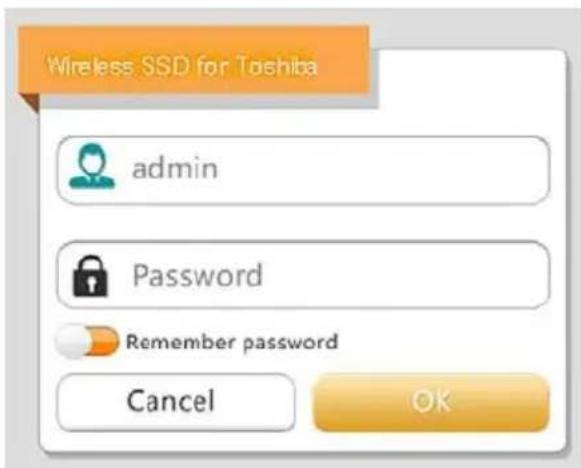
(Mallikuva) Android™-sisäänkirjausikkuna
- Kirjoita sisäänkirjautiedot sisäänkirjausikkunaan. Käytä seuraavia tunnistetiotoja:
Käytälätunnus: admin
Salasana: Jata kentta tyhjaksi
- Voit siirtyä paakäytölliittymään napsauttamalla tai napauttamalla OK-painiketta.
Päkäytölliittymä
Kun siiryt pääkäytölliittymään, Wireless SSD -ohjelmisto voi ilmoittaa, jos saatavana on uusi laiteohjelmistoversio. Seuraavat kolme vaihtoehtoa ovat käytettävissä:
Voit päävittä valitsemalla OK.
Peruuta
Alakysy
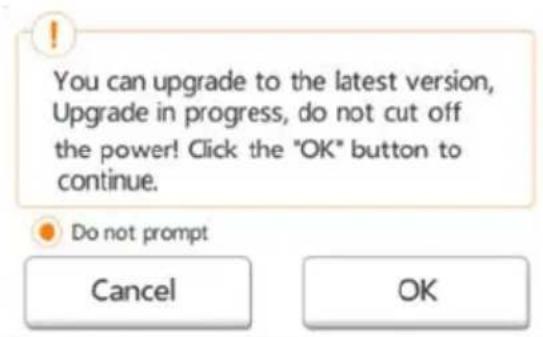
(Mallikuva) Laiteohjelmiston paivittamisikkuna
Jos valitset OK, paivitis alkaa ja järjestelmä kehottaa odottamaan 5 minuuttia.
(Mallikuva) Laiteohjelmiston paivittäminen: Odota 5 minuuttia -ikkuna
Jos valitset Cancel, saat ilmoituksen käytettävissa olevista paivityksistä, kun kirjaudut sisään seuraavan kerran ja siirryt pääkäyttolittymään.
Jos valitset Älä ksys -vaihtoehdon, Wireless SSD -ohjelmisto ei enaï ilmoita laiteohjelmistopäivityksistä automaattisesti. Voit kuitenkin paivittälaiteohjelmiston manuaalisesti Asetukset-sivulla. Katso "Laiteohjelmiston paivittäminen:" sivulla 50.
Web-käytölliittymä
Alla nakyyy esimerkki pääkäytölliittymästä tietokoneen selaimessa nahtynä.
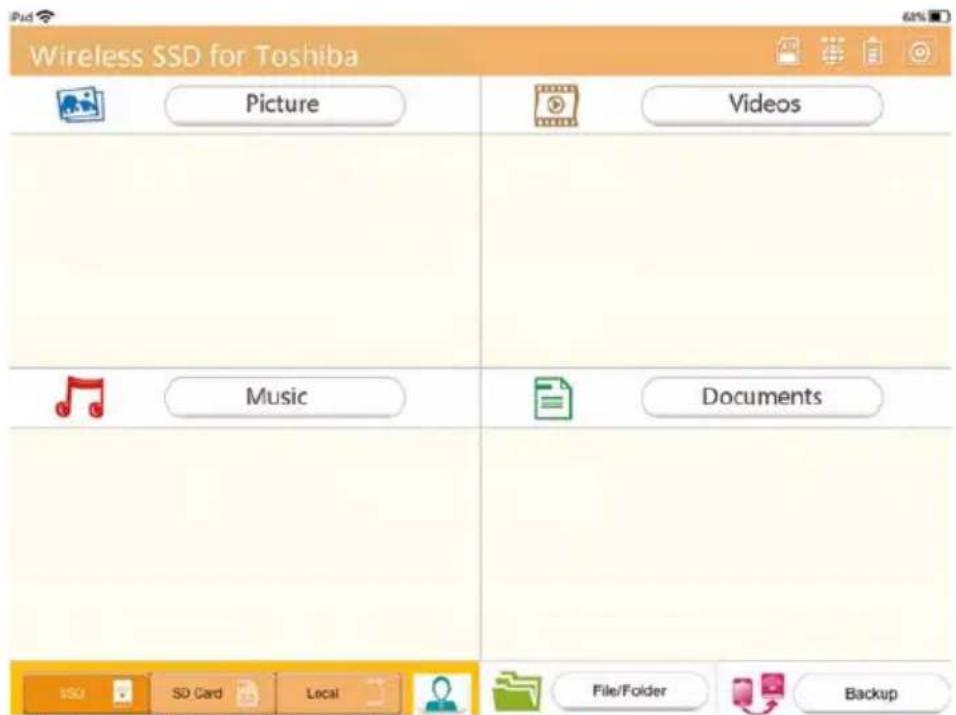
(Mallikuva) Pääkäytölliittymä Web-selaimessa
Sovelluksen käytölliittymä
Alla nakyyy esimerkki pääkäytölliittymästä iPhonessa, iPadissa tai Android™-sovellukssaa nahtynä.
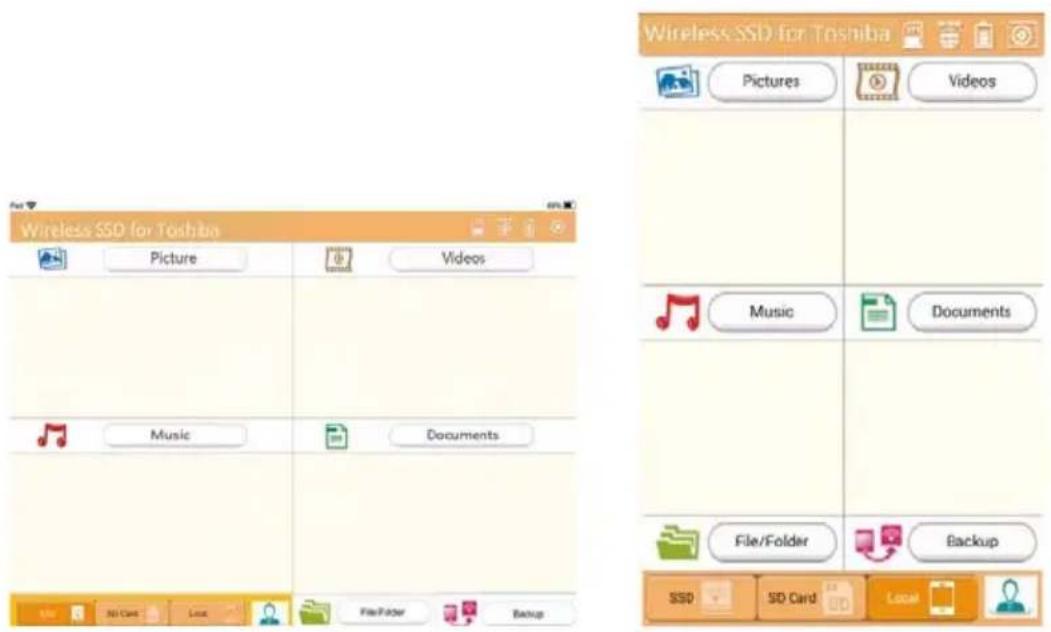
Tablet/iPad Älypuhelin/iPhone
(Mallikuva) Pääkäytölliittymä - sovellus
Sovelluksen pääkäytölliittymän toiminnot
Sovelluksen painikkeiden, kuvakkeiden ja niiden toimintojen kuvaukset nakyvat alla.
| Painike/kuvake Toiminto | |
| Picture | Tuo näkyviin kuvien esikatselun. Voit siirtyä kuvien hallintaan napsauttamalla tai koskettamalla Kuva-painiketta. |
| Videos | Tuo näkyviin videotiedostojen esikatselun. Jos videoita ei ole käytettävissä, näkyviin tulee oletuskuva. Voit siirtyä videoiden hallintaan napsauttamalla tai koskettamalla Videot-painiketta. |
| Documents | Tuo näkyviin asiakirjatiedostojen esikatselun. Jos asiakirjoja ei ole käytettävissä, näkyviin tulee oletuskuva. Voit siirtyä asiakirjojen hallintaan napsauttamalla tai koskettamalla Asiakirjat-painiketta. |
| File/Folder | Voit siirtyä tiedostojen ja kansioiden hallintaan napsauttamalla tai koskettamalla Tiedosto/kansio-painiketta. Täällä voit esimerkiki suoda kansioita, kopioida ja poistaa tiedostoja/kansioita, jakaa tiedostoja ja ladata tiedostoja. |
| Back up data | Voit siirtyä varmuuskopointivalikkoon napsauttamalla tai koskettamalla Tietojen varmuuskopointi -painiketta. Lisätietoja on kohdassa "Varmuuskopioinnin hallinta" sivulla 38. |
| SD-kortti on käytettävissä. | |
| Internet-hteys on käytettävissä. | |
| Internet-hteys ei ole käytettävissä. | |
| Canvio AeroMobilen akun varaustaso tulee näkyviin. | |
| Voit siirtyä Canvio AeroMobilen järjestelmäasetuksiin napsauttamalla tai koskettamalla Asetukset-painiketta. | |
| SSD | Voit siirtyä Canvio AeroMobilen sisäiseen SSD-asemaan napsauttamalla tai koskettamalla SSD-tallennuskuvaketta. |
| SD Card | Voit siirtyä Canvio AeroMobilen SD-korttiin napsauttamalla tai koskettamalla SD -korttikuvaketta. |
Kuvienhallinnan käytölliittymä
HUOMAUTUS
Ennen tãmn ominaisuuden käytämistä Canvio AeroMobile -laitteseen tãytyy siirtässisältoa suoraan tietokoneesta, ks. "DAS-tila (Direct-Attached Storage)" sivulla 11.
Kuvien hallinta -ikkuna tulee nakyviin, kun napsautat tai kosketat Kuva -painiketta.
Alla nagyy esimerkki Kuvien hallinta -kayttolittymän ikkunasta.


(Mallikuva) Kuvien hallinta -käytölliittymän ikkuna
Pictures Management -käytölliittymän ikkunan painikkeiden, kuvakkeiden ja niiden toimintojen kuvaukset nakyvät alla.
| Painike/kuvake Toiminto | |
| C | Voit palata pääikkunaan napsauttamalla tai napauttamalla Edellinen-painiketta. |
| A | Jos Lajittele nimen mukaan -kuvake nagyy, luettelo lajitellaan nimen mukaan. |
| Jos Lajittele päävämäärän mukaan -kuvake nagyy, luettelo lajitellaan päävämäärän mukaan. Voit vaihtaa tilojen ∀lillä napsauttamalla tai kossettamalla kuvaketta. | |
| Jos Pikkukuva-kuvake nagyy, luettelo on pikkukuvatilassa. | |
| Jos Luettelo-kuvake nagyy, luettelo on luettelotilassa. Voit vaihtaa tilojen ∀lillä napsauttamalla tai kossettamalla kuvaketta. | |
| Voit valita kuvatiedostot Calendar-valikosta. | |
| Search | Voit etsiä tiedostoa tai kansiota kirjoittamalla hakuruutuun kirjaimia tai numeroita. |
| SSD | Voit siirtyä Canvio AeroMobilen sisäiseen SSD-asemaan napsaultamalla tai koskettamalla SSD-tallennuskuvaketta. |
| SD Card | Voit siirtyä Canvio AeroMobilen SD-korttiin napsaultamalla tai koskettamalla SD-korttikuvaketta. |
| Local | Voit siirtyä paikalliseen iPhone-, iPad- tai Android™-laitteeseen napsaultamalla tai koskettamalal Paikallinen-painiketta. (vain iPhone-, iPad- ja Android™-laitteet) |
| Owner 1 | Kun siirryt Canvio AeroMobilen sisäiseen SSD-asemaan, voit valitajonkin neljästä käytäjäkuvasta. Neljä oletusnineövat Oletus, Omistaja1, Omistaja2 ja Omistaja3. |
| Owner 2 | |
| Owner 3 | |
| Owner 4 | |
Kuvien katselun käytölliittymä
Voit siirtyä kuvien katselun käytölliittymään napsauttamalla tai koskettamalla kuvatiedostoa. Alla nagyy esimerkki kuvien katselun käytölliittymästä.
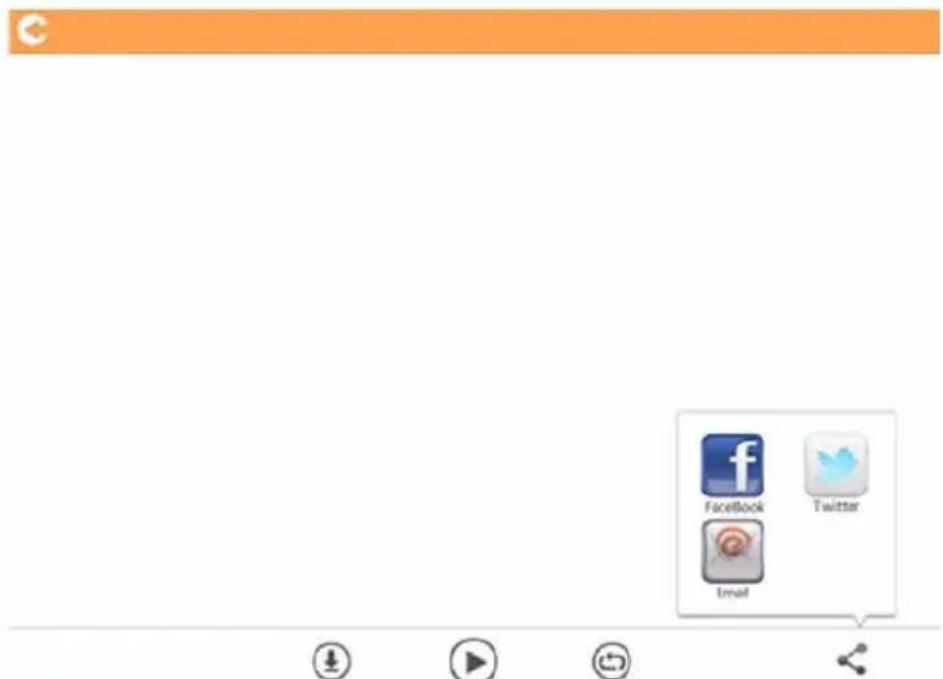
(Mallikuva) Picture Viewer -käytölliittymän ikkuna
Pictures Management -käytölliittymän ikkunan painikkeiden, kuvakkeiden ja niiden toimintojen kuvaukset nakyvat alla.
| Painike/kuvake Toiminto | |
| Voit palata kuvien hallinnan käytölliittymänikkunaan napsauttamalla tai koskettamalla Edellinen-painiketta. | |
| Voit ladata kuvan paikalliseen albumiin napsauttamalla tai koskettamalla Lataa-painiketta. | |
| Voit ladata nykyisen kuvan paikallisesta laitteesta Canvio AeroMobile -laitteeseen napsauttamalla tai koskettamalla Lataa-painiketta. | |
| Voit aloittaa kuvaesityksen napsauttamalla tai koskettamalla Toisto/tauko-painiketta. | |
| Jos Jatkuva toisto -kuvake nagyy, kuvaesitystoistetaan jatkuvana toistona.Jos Sarjatoisto -kuvake nagyy, kuvaesitystoistetaan sarjana.Voit vaihtaa tilojen ∀lillä napsauttamalla tai koskettamalla kuvaketta. | |
| Voit jakaa kuvan sosiaalisen mediaan tai lahettäesen sähköpostitre napsauttamalla tai koskettamalla Jaa-painiketta. | |
Videoiden hallinnan käytölliittymä
HUOMAUTUS
Ennen tãmn ominaisuuden käytämistä Canvio AeroMobile -laitteseen tãytyy siirtässisältoa suoraan tietokoneesta, ks. "DAS-tila (Direct-Attached Storage)" sivulla 11.
Videoiden hallinta -ikkuna tulee nakyviin, kun napsautat tai kosketat Videotpainiketta.
Alla nagyy esimerkki Videoiden hallinta -käytölliittymän ikkunasta.
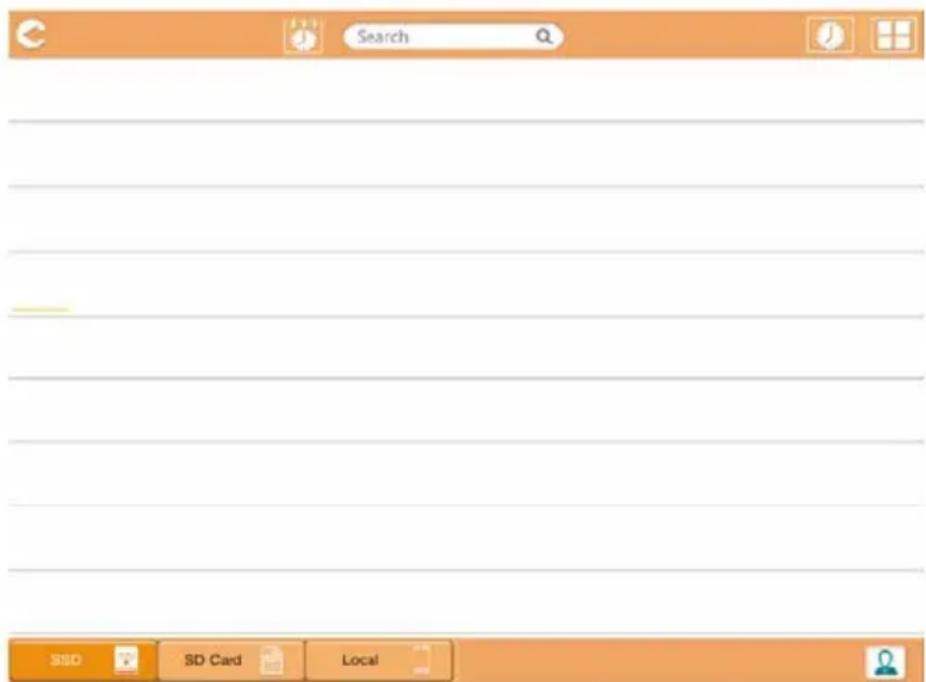
(Mallikuva) Videos Management -käytölliittymän ikkuna
Videos Management -käytölliittymän ikkunan painikkeiden, kuvakkeiden ja niiden toimintojen kuvaukset nakyvat alla.
| Painike/kuvake Toiminto | |
| C | Voit palata pääikkunaan napsauttamalla tai napauttamalla Edellinen-painiketta. |
| A | Jos Lajittele nimen mukaan -kuvake nagyy, luettelo lajitellaan nimen mukaan. |
| Jos Lajittele päävämärän mukaan -kuvake nagyy, luettelo lajitellaan päävämärän mukaan. Voit vaihtaa tiloen välillä napsauttamalla tai kossettamalla kuvaketta. | |
| Jos Pikkukuva-kuvake nagyy, luettelo on pikkukuvatilassa. | |
| Jos Luettelo-kuvake nagyy, luettelo on luettelotilassa. Voit vaihtaa tiloen välillä napsauttamalla tai kossettamalla kuvaketta. | |
| Search | Voit etsiä tiedostoa tai kansiota kirjoittamalla hakuruutuuon kirjaimia tai numeroita. |
| Voit valita kuvatiedostot Kalenteri-valikosta. | |
| Voit siirtyä Canvio AeroMobilen sisäiseen SSD-asemaan napsauttamalla tai kossettamalla SSD-tallennuskuvaketta. | |
| SDCard | Voit siirtyä Canvio AeroMobilen SD-korttiin napsauttamalla tai kossettamalla SD-korttikuvaketta. |
| Local | Voit siirtyä paikalliseen iPhone-, iPad- tai Android™-laitteeseen napsauttamalla tai kossettamalal Paikallinen-painiketta. (vain iPhone-, iPad- ja Android™-laitteet) |
| Owner 1 Owner 2 Owner 3 Owner 4 Owner 5 | Kun siirryt Canvio AeroMobilen sisäiseen SSD-asemaan, voit valita jonkin neljästä käytäjäkuvasta. Neljä oletusnimea ovat Oletus, Omistaja1, Omistaja2 ja Omistaja3. |
Videotoiston käytölliittymä (vain iPhone-, iPad- ja Android™-laitteet)
Voit siirty videotoiston käytölliittymään napsauttamalla tai koskettamalla videotiedostoa. Alla nakyy esimerkki videotoiston käytölliittymän ikkunasta.
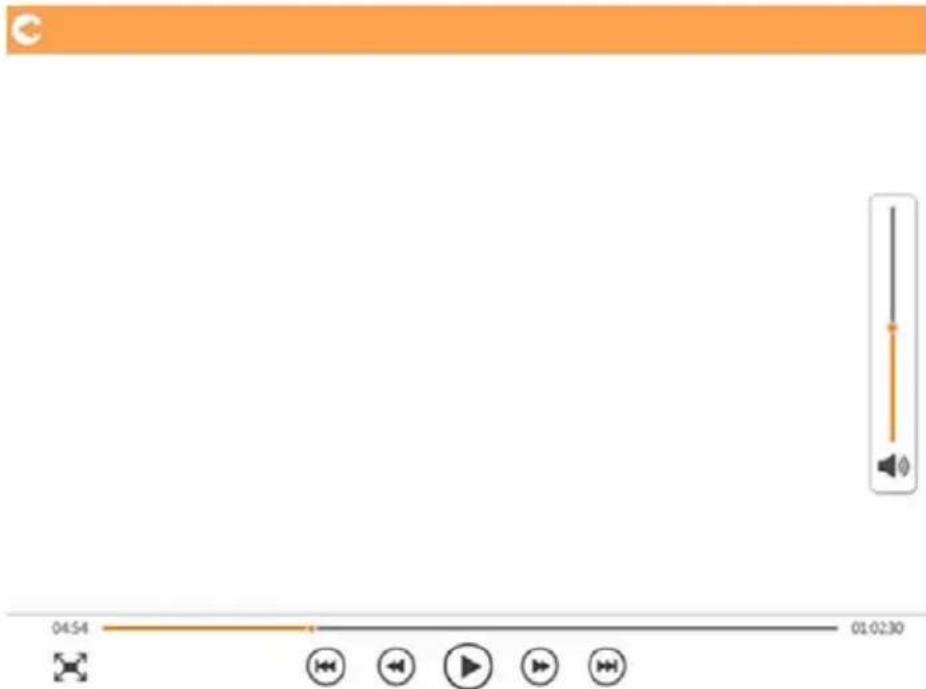
(Mallikuva) Video Playback -käytölliittymän ikkuna
Video Playback -käytölliittymän ikkunan painikkeiden, kuvakkeiden ja niiden toimintojen kuvaukset nakyvat alla.
| Painike/kuvake Toiminto | |
| Voit palata pääikkunaan napsauttamalla tai napauttamalla Edellinen-painiketta. | |
| Voit säätä toistoikkunan kokoa napsauttamalla tai kossettamalla Zoom-painiketta. | |
| Voit palata edellisen videoon toistoon napsauttamalla tai kossettamalla Edellinen-painiketta. | |
| Voit siirtyä seuraavan videoon toistoon napsauttamalla tai kossettamalla Seuraava-painiketta. | |
| Voit kelata videota taaksepäin 20 sekuntia napsauttamalla tai kossettamalla Takaisinkelaus-painiketta. | |
| Voit kelata videota eteenpäin 20 sekuntia napsauttamalla tai kossettamalla Eteenpäin-painiketta. | |
| Voit toistaa meneillään olevan videoon tai asettaa sen taukotilaan napsauttamalla tai kossettamalla Toisto/tauko-painiketta. | |
| Voit ladata kuvan paikalliseen albumiin napsauttamalla tai koskettamalla Lataa-painiketta. | |
| Voit ladata nykyisen kuvan paikallisesta laitteesta Canvio AeroMobile -laitteeseen napsauttamalla tai koskettamalla Lataa-painiketta. | |
| 04:54 | |
| Voit siirtyä videotoistossa vetämällä toiston etenemistä kuvaavaa palkkia. | |
| Voit säätä videotoiston änenvoimakkuutta vetämällä änenvoimakkuuden säätöpalkkia. Änenvoimakkuusasetuksia on neljä: hiljainen, vaimea, keskinkertainen ja suurin. | |
Jos selain pystyy toistamaan videokuvaa, voit katsella videoon selaimessa. Muussa tapauksessa sinua pyydetaan lataamaan video paikalliseen Iaitteeseen.
Musiikinhallinnan käytölliittymä
HUOMAUTUS
Ennen tãmn ominaisuuden käytämistä Canvio AeroMobile -laitteseen tãtyy siirtässisältoa suoraan tietokoneesta, ks. "DAS-tila (Direct-Attached Storage)" sivulla 11.
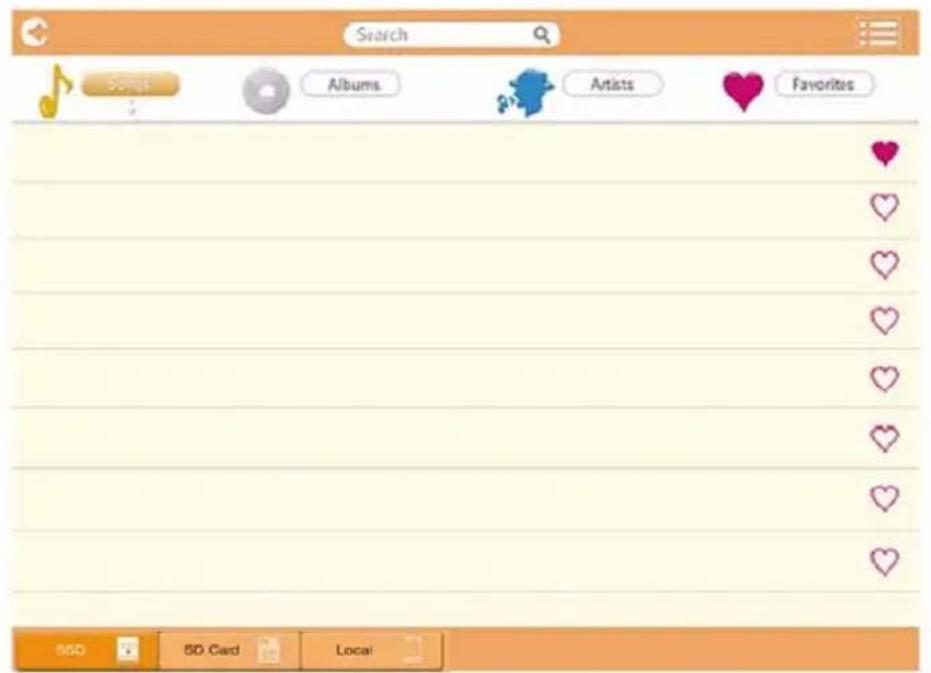
(Mallikuva) Music Management -käytöliittymän ikkuna
Music Management -käytölliittymän ikkunan painikkeiden, kuvakkeiden ja niiden toimintojen kuvaukset nakyvat alla.
| Painike/kuvake Toiminto | |
| Voit palata pääikkunaan napsauttamalla tai napauttamalla Edellinen-painiketta. | |
| Jos Pikkukuva-kuvake nagyy, luettelo on pikkukuvatilassa. | |
| Jos Luettelo-kuvake nagyy, luettelo on luettelotilassa. | |
| Voit vaihtaa tilojen ∀lillä napsauttamalla tai kossettamalla kuvaketta. | |
| Search | Voit etsiä tiedostoa tai kansiota kirjoittamalla hakuruutuun kirjaimia tai numeroita. |
| SSD | Voit siirtyä Canvio AeroMobilen sisäiseen SSD-asemaan napsauttamalla tai kossettamalla SSD-tallennuskuvaketta. |
| SD Card | Voit siirtyä Canvio AeroMobilen SD-korttiin napsauttamalla tai kossettamalla SD-korttikuvaketta. |
| local | Voit siirtyä paikalliseen iPhone-, iPad- tai Android™-laitteeseen napsauttamalla tai koskettamalal Paikallinen-painiketta. (vain iPhone-, iPad- ja Android™-laitteet) |
| song | Näet Canvio AeroMobilen sisältemän musiikin napsauttamalla tai koskettamalla Kaikki kappaleet -painiketta. |
| albums | Näet musiikin albumeittain napsauttamalla tai koskettamalla Albumit-painiketta. |
| music | Näet musiikin esittäjän mukaan napsauttamalla tai koskettamalla Esittäjä-painiketta. |
| ♥ | Näet suosikkimusiikisi napsauttamalla tai koskettamalla Suosikit-painiketta. Voit lisätä musiikkia susosikkiruutuun napsauttamalla tai koskettamalla Kaikki musiikki -ruudussa, Albumi-ruudussa ja Esittäjä-ruudussa nakyvää painiketta. Voit poistaa musiikkia susosikkiruudusta napsauttamalla tai koskettamalla Suosikit-ruudussa nakyvää -painiketta. |
Musiikin toiston käytölliittymä (vain iPhone-, iPad- ja Android™-laitteet)
Voit siirtyä musiikin toiston käytölliittymään napsauttamalla tai koskettamalla musiikkitiedostoa. Alla nagyy esimerkki musiikin toiston käytölliittymän ikkunasta.
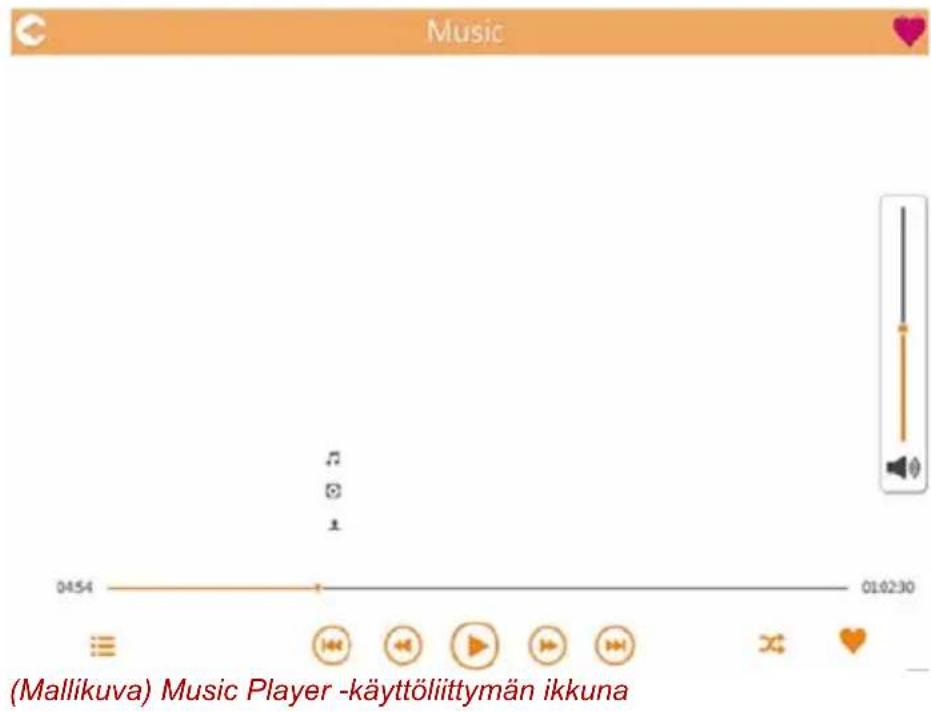
Music Player -käytölliittymän ikkunan painikkeiden, kuvakkeiden ja niiden toimintojen kuvaukset nakyvat alla.
| Painike/kuvake Toiminto | |
| Voit palata musiikin hallinnan käytöliittymänikkunaan napsauttamalla tai koskettamalla Edellinen-painiketta. | |
| Kun musiikkia kuunnellaan Suosikit-tilassa, musiikin toiston käytöliittymän ikkunassa nagyy Suosikit-kuvake. | |
| Palaa edellisen musiikin toistamisen alkuun. | |
| Voit siirtyä seuraavan kappaleen toistoon napsauttamalla tai koskettamalla Seuraava-painiketta-painiketta. | |
| Voit kelata musiikkikappaletta taaksepäin 20 sekuntia napsauttamalla tai koskettamalla Takaisinkelaus-painiketta. | |
| Voit kelata musiikkikappaletta eteenpäin 20 sekuntia napsauttamalla tai koskettamalla Eteenpäin-painiketta. | |
| Voit toistaa meneillään olevan kappaleen tai asettaa sen taukotilaan napsauttamalla tai koskettamalla Toisto/tauko-painiketta. | |
| 04:54 | |
| Voit siirtyä musiikin toistossa vetämällä toiston etenemistä kuvaavaa palkkia. | |
| Voit sätää musiikin toiston änenvoimakkuutta vetämällä änenvoimakkuuden säätöpalkkia. | |
| Voit siirtyä Sekoitus ( ) ( oletustila)-, Silmukkatoisto ( ) Valittu järjestys ( ) Yksittäinen ( ) tilan välillä napsauttamalla tai koskettamalla Musiikkitila-painiketta. | |
| Voit lisätä parhaillaan kuunneltavan kappaleen suosikkien joukkoon napsauttamalla tai koskettamalla Suosikit-painiketta. | |
Jos selain pystyy toistamaan musiikkia, voit kuunnella musiikkia selaimessa. Muussa tapauksessa sinua pyydetaan lataamaan musiikkitiedosto paikalliseen laitteeseen.
Asiakirjojen hallinnan käytölliittymä
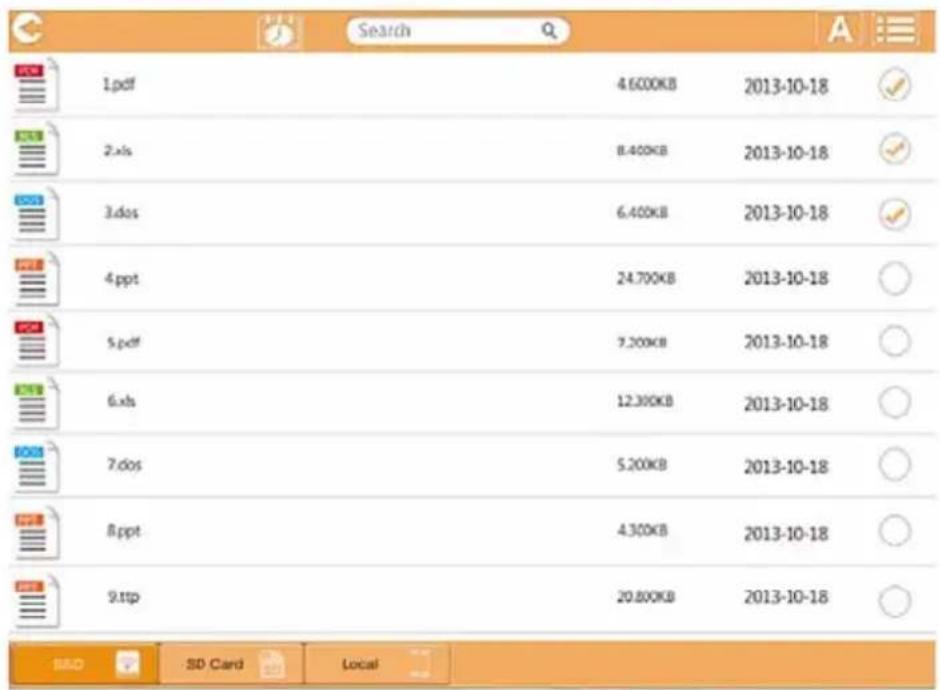
(Mallikuva) Documents Management -käytölliittymän ikkuna
Documents Management -kaytoliittymän ikkunan painikkeiden, kuvakkeiden ja niiden toimintojen kuvaukset nakyvat alla.
| Painike/kuvake Toiminto | |
| C | Voit palata pääikkunaan napsauttamalla tai napauttamalla Edellinen-painiketta. |
| A | Jos Lajittele nimen mukaan -kuvake nagyy, luettelo lajitellaan nimen mukaan. |
| Jos Lajittele päävämäärän mukaan -kuvake nagyy, luettelo lajitellaan päävämäärän mukaan. Voit vaihtaa tiloen vällä napsauttamalla tai kossettamalla kuvaketta. | |
| Jos Pikkukuva-kuvake nagyy, luettelo on pikkukuvatilassa. | |
| Jos Luettelo-kuvake nagyy, luettelo on luettelotilassa. | |
| Voit vaihtaa tiloen vällä napsauttamalla tai kossettamalla kuvaketta. | |
| Voit valita kuvatiedostot Kalenteri-valikosta. | |
| Search | Voit etsiä tiedostoa tai kansiota kirjoittamalla hakuruutuun kirjaimia tai numeroita. |
| SSD | Voit siirtyä Canvio AeroMobilen sisäiseen SSD-asemaan napsauttamalla tai kossettamalla SSD-tallennuskuvaketta. |
| SD Card | Voit siirtyä Canvio AeroMobilen SD-korttiin napsauttamalla tai koskettamalla SD -korttikuvaketta. |
| Local | Voit siirtyä paikalliseen iPhone-, iPad- tai Android™-laitteeseen napsauttamalla tai koskettamalal Paikallinen-painiketta. (vain iPhone-, iPad- ja Android™-laitteet) |
Asiakirjojen katselun käytölliittymä (vain iPhone-, iPad- ja Android™-laitteet)
Voit siirtyä asiakirjojen katselun käyttoliittymään napsauttamalla tai koskettamalla asiakirjatiedostoa. Alla nagyy esimerkki asiakirjojen katselun käyttoliittymästä.

(Mallikuva) Document Viewer -käytölliittymän ikkuna
Document Viewer -käytölliittymän ikkunan painikkeiden, kuvakkeiden ja niiden toimintojen kuvaukset nakyvat alla.
| Painike/kuvake Toiminto | |
| Voit palata asiakirjojen hallinnan käytölliittymänikkunaan napsauttamalla tai kossettamallaEdellinen-painiketta. | |
| Voit lähettä asiakirjan sähköpostitse napsauttamalla tai kossettamalla Jaa-painiketta. | |
Voit katsella asiakirjaa selaimessa, jos se on mahdollista. Muussa tapauksessa sinua pyydetaan lataamaan asiakirja paikalliseen laitteeseen.
Tiedostojen ja kansioiden hallinnan käytölliittymä
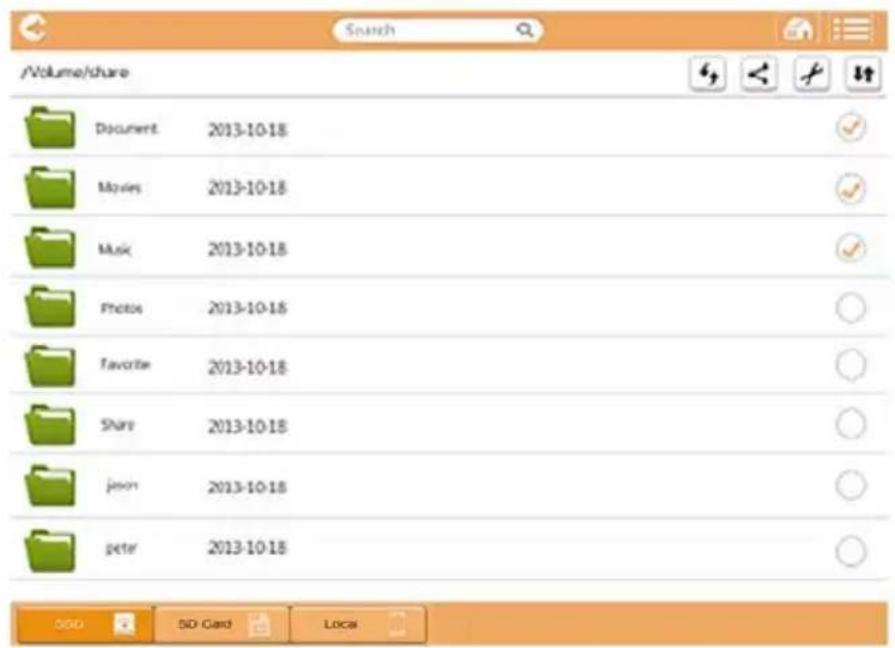
(Mallikuva) File/Folder Management -käytölliittymä - sovellus
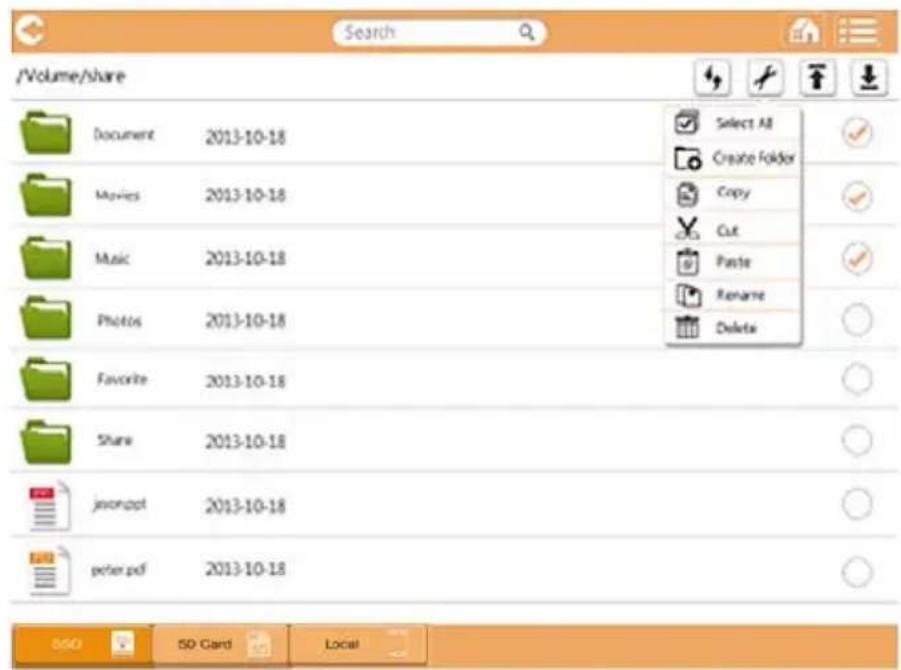
(Mallikuva) File/Folder Management -käytölliittymä - ikkuna selaimessa
Painikkeiden, kuvakkeiden ja niiden toimintojen kuvaukset File/Folder Management -kaytoliittymän ikkunassa nakyvat alla.
| Painike/kuvake Toiminto | |
| C | Voit palata pääikkunaan napsauttamalla tai napauttamalla Edellinen-painiketta. |
| Jos Pikkukuva-kuvake nagyy, luettelo on pikkukuvatilassa. Jos Luettelo-kuvake nagyy, luettelo on luettelotilassa. Voit vaihtaa tilojen ∀lillä napsaultamalla tai koskettamalla kuvaketta. | |
| Search | Voit etsiä tiedostoa tai kansiota kirjoittamalla hakuruutuuon kirjaimia tai numeroita. |
| SSD | Voit siirtyä Canvio AeroMobilen sisäiseen SSD-asemaan napsaultamalla tai koskettamalla SSD-tallennuskuvaketta. |
| SDCard | Voit siirtyä Canvio AeroMobilen SD-korttiin napsaultamalla tai koskettamalla SD-korttikuvaketta. |
| local | Voit siirtyä paikalliseen iPhone-, iPad- tai AndroidTM-laiteeseen napsaultamalla tai koskettamalal Paikallinen-painiketta. (vain iPhone-, iPad- ja AndroidTM-laitteet) |
| Voit paivittää ikkunan napsaultamalla tai koskettamalla Paivitä-painiketta. | |
| Voit lähettää asiakirjan sähköpostitse napsaultamalla tai koskettamalla Jaa-painiketta. (Vain sovelluksessa.) | |
| Valintamerkkikuvake ilmaisee, että tiedosto tai kansio on valittu. | |
| Napsaultamalla tai napaultamalla Asetukset-painiketta saat nagkyviin seuraavat vaihtoehdot: | |
| Select All Create Folder Copy Cut Paste Rename Delete | |
| Sovellus Verkkoselain | |
Painike/kuvake Toiminto

Voit siirtyä Tiedostonsiirto-valintaikkunaan napsauttamalla tai koskettamalla Siirto-painiketta. Jos tiedosto tai kansio kopioidaan, leukataan tai ladataan, Tiedostonsiirto-valintaikkuna avautuu. Nakyviin tulee siirron etenemispalkki sekä ilmoitus siirron onnistumisesta tai epäonnistumisesta. (Vain sovellukssessa.)
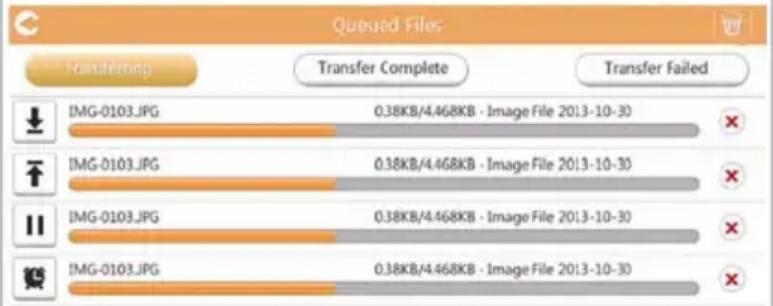
Lähetyskuvake (filmaisee, etta tiedoston tai kansion lahettäminen on meneilläan.
Vastaanottokuvake ( ilmaisee, etta tiedoston tai kansion vastaanottaminen on meneillaan. Voit keskeyttäa lahettamisen tai vastaanottamisen koskettamalla Lahetavastaanota-kuvaketta. Nakyviin tulee taukokuvake ( II )
-kuvake ilmaisee, etta tiedosto tai kansio odottaalahettamista tai vastaanottamista. Sovellus tekee mahdolliseksi yksittäisten tiedostojen tai kansioiden lahettamisen tai vastaanottamisen.
Voit peruuttaa kaikkien jonottavien tiedostojensiirtamisen kossettamalla Peruuta-kuvaketta ().Tiedostojenjonoluettelon ylapuoilella naky, onkosiirto onnistunut vai epaonnistunut.
Transfer Complete
Transfer Failed
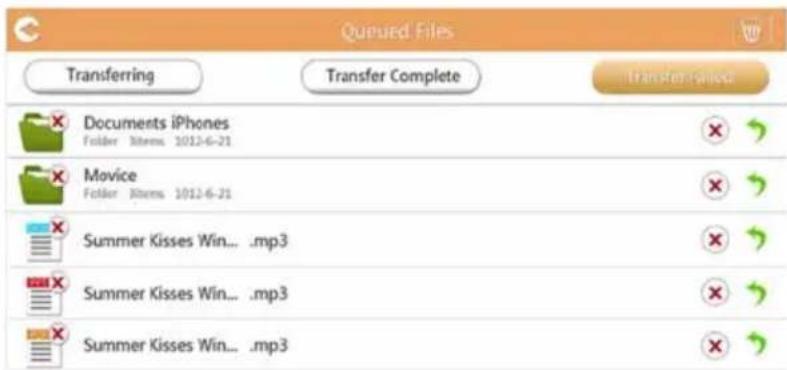
(Mallikuva) Tiedostojen jonoluettelo asiakirjojen katselussa
Jos siirto epäonnistuu ja haluat yrittäu uudelleen, napsauta Siiräuudelleen -painiketta ( ),
Tiedostojen Iähettäminen ja vastaanottaminen Web-selaimessa:
Lähetyskuvake ( Filmaisee,ettaiedoston tai kansion lahettaminen paikallisesta jarjestelmastə on meneilläan.
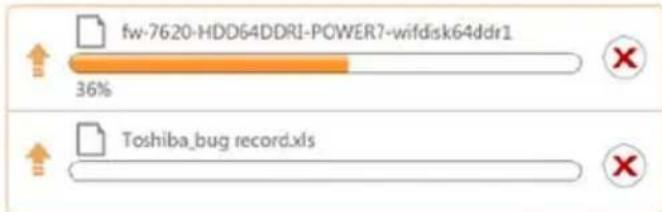
(Mallikuva) Lähettämistä kuvaava palkki Web-selaimessa
Kun valittua paikallista tiedostoa lahetetaan Canvio AeroMobileen, Web-selaimessa nikyy etenemistä kuvaava palkki.
Vastaanottokuvake ( ilmaisee,ettaiedoston tai kansion vastaanottaminen Canvio AeroMobilesta on meneillaa.
HUOMAUTUS
Vastaanottomenetelma voi vaihdella kaytettavän selaimen mukaan.
Luku 3
SD-korttipaikan hallinta
Unmount SD card (Poista SD-kortti käytösta)
Voit irrottaa SD-kortin napsauttamalla tai koskettamalla valikossa nakyvää SD-kortti-painiketta.
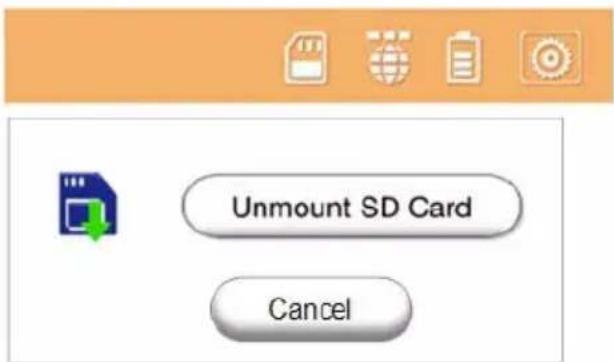
SD-kortin käytäminen
Voit käyttaa SD-korttia napsauttamalla tai koskettamalla SD-kortti-painiketta.
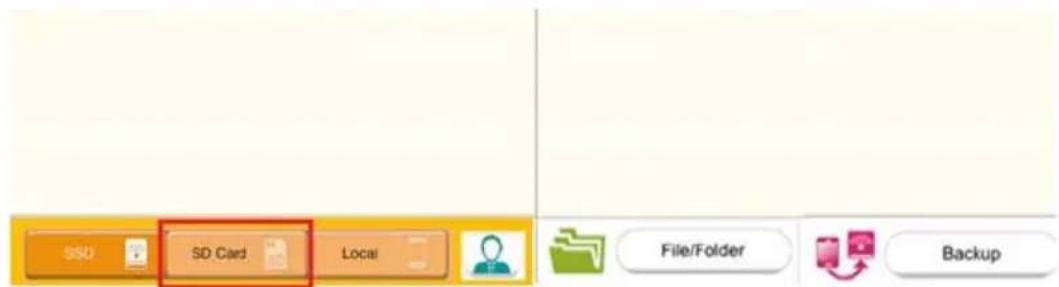
Luku 4
Varmuskopioinnin hallinta
SD-korttien käytäminen
SD-kortin sisälṭamät tiedostot voi varmuuskopioida johonkin neljästä käytäjkansiosta: Oletus, Omistaja1, Omistaja2 tai Omistaja3.
Varmuuskopointi tehdään vaiheittain.
SD-kortin voi varmuuskopioida manuailisesti tai kayttamalla automaattista varmuuskopointitoimintoa.
Jos varmuuskopiotiedostot eivat mahdu Canvio AeroMobilen SSD-aseman vapaaseen tilaan, nakyviin tulee varoitus ennen varmuuskopioinnin aloittamista.
Manuaalinen varmuuskopointi
Voit valita käytäjan varmuuskopointia varten. Napsauta tai kosketa Aloita kopointi -painiketta. SD-kortin sisältemat videot ja kuvat varmuuskopioidan valittuun käytäjäkansioon. Varmuuskopioinnin eteneminen nakyyy käytöliittymän ikkunan alaosassa.
Automaattinen varmuuskopointi
Varmuuskopioinnin voi tehdä myös automaattisesti. Kun SD-kortti asetetaan paikalleen seuraavan kerran, kaikki sen sisätämät videot ja kuvat varmuuskopioidaan valittuun käytäjäkansioon automaattisesti.
Varmuuskopioinnin hallinnan käytäminen
(iPhone-, iPad- ja Android™-laitteet)
iPhonen, iPadin tai Android™-laitteen sisälätmät videot ja kuvat voi varmuuskopioida johonkin neljästa Canvio AeroMobilen sisälätmästä käytäjkansiosta: Oletus, Omistaja1, Omistaja2 tai Omistaja3
Voit aloittaa varmuuskopioinnin napsauttamalla tai koskettamalla Aloita varmuuskopointi -painiketta.
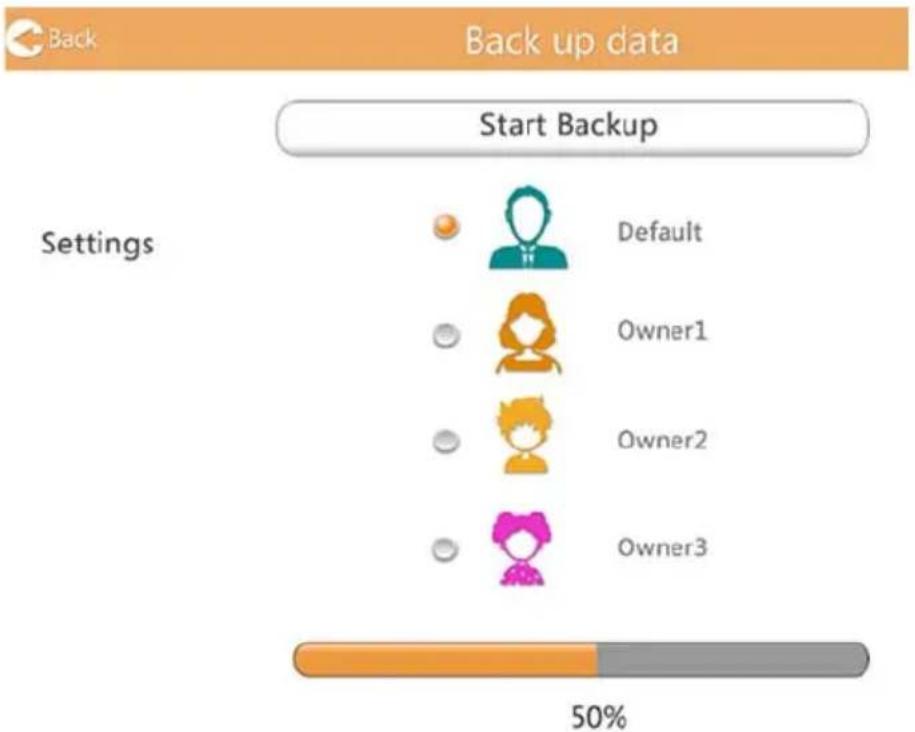
(Mallikuva) Tietoen varmuuskopoiminen -ikkuna
Varmuuskopioinnin etenemistä kuvaava palkki nakyy kaytoliittymän ikkunan alaosassa.
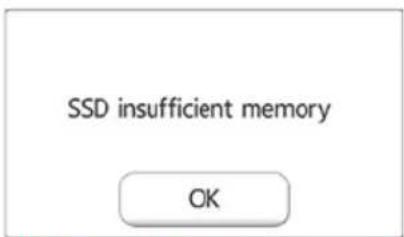
(Mallikuva) Tietoen varmuuskopoiminen -ikkuna
Jos varmuuskopiotiedostot eivat mahdu Canvio AeroMobilen SSD-aseman vapaaseen tilaan, nakyviin tulee varoitus ennen varmuuskopioinnin aloittamista.
Luku 5
Asetusten hallinta
Asetusten hallinnan käytäminen
Voit siirtyä asetusten käytölliittymän ikkunaan napsauttamalla tai koskettamalla Asetukset-painiketta. Seuraavat moduilit ovat käytettävissa:
Laitteistokokoonpanot
Käytäjan kuva ja nimi
Välimuisti (vain sovellus)
Kieli (vain sovellus)
Tietoja
Uloskirjaus
Laitteistokokoonpanot
Alla nagyy esimerkki sovelluksen asetusten märittämisikkunasta.
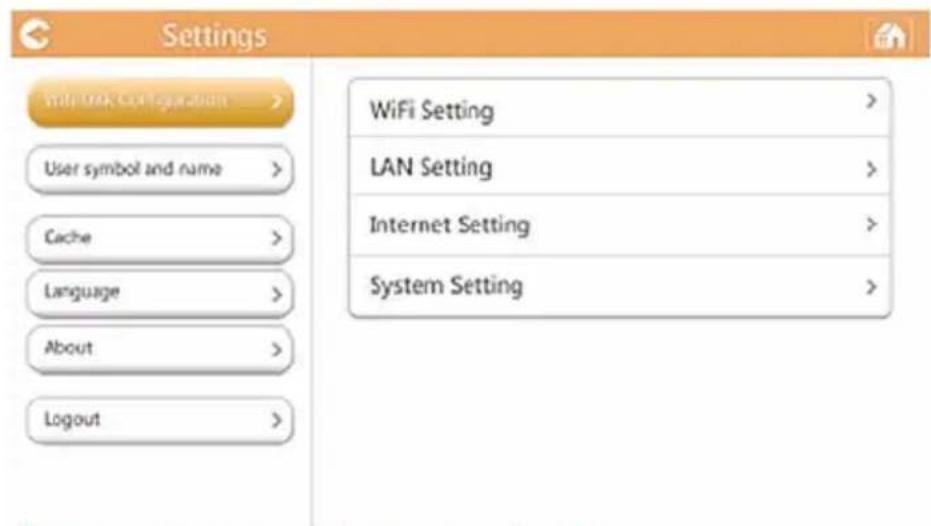
(Mallikuva) Asetusten määritys - (sovellus) ikkuna
Alla nagyy esimerkki asetusten märittämisikkunasta selaimessa.
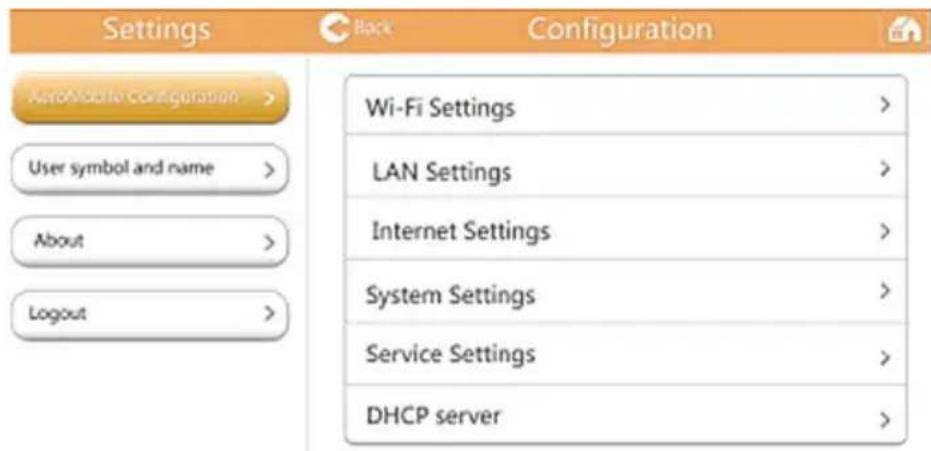
(Mallikuva) Asetusten määritys - (selain) ikkuna
Langattoman lähiverkon asetukset sovellusta varten
Voit siirtyä langattoman lahiverkon asetusten ikkunaan napsauttamalla tai koskettamalla WiFi-asetukset -painiketta.
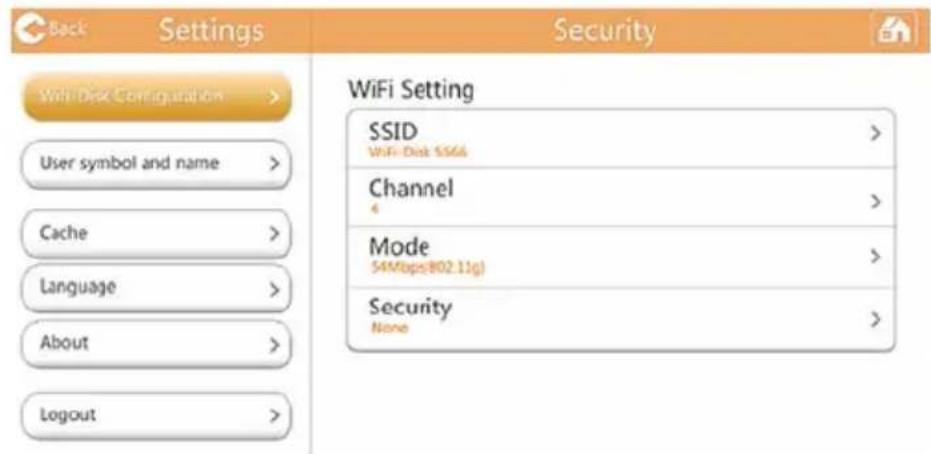
(Mallikuva) Asetusten määritys - Wi-Fi®-ikkuna
Saatavilla on seuraavia lisavarusteita:
SSID
Kanava
Tila
Turvallisuus
SSID:
- Voit siirtyä SSD-asetusten ikkunaan napsauttamalla tai koskettamalla SSD-painiketta.
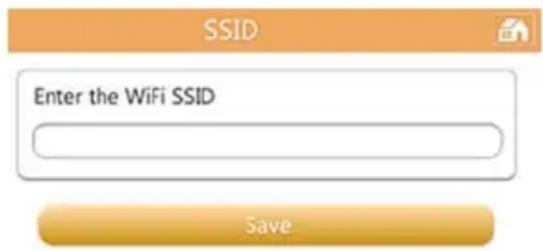
(Mallikuva) Asetusten määritys - SSD-asetusten ikkuna
- Kirjoita SSID-tunnus. SSID-oletustunnus on Toshiba wssd xxxx.
- Napsauta tai kosketa Tallenna-painiketta.
Kanava:
- Voit siirtyä langattoman lahiverkon kanavan ikkunaan napsauttamalla tai kossettamalla Kanava-painiketta.
- Valitse langattomassa lahiverkossa käytettväkanava tai valitse Automaattinen.
- Napsauta tai kosketa Tallenna-painiketta.
Tila:
- Voit siirtyä langattoman lahiverkon tilan ikkunaan napsauttamalla tai koskettamalla Tila-painiketta.
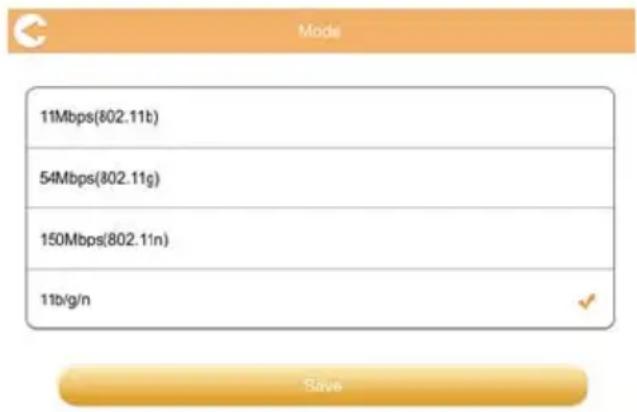
(Mallikuva) Asetusten määritys - Valitse tila -ikkuna
- Valitse haluamasi langattoman lahiverkon tila.
- Napsauta tai kosketa Tallenna-painiketta.
Turvallisuus:
- Voit siirtyä langattoman lahiverkon tietoturvan ikkunaan napsauttamalla tai koskettamalla Tietoturva-painiketta.
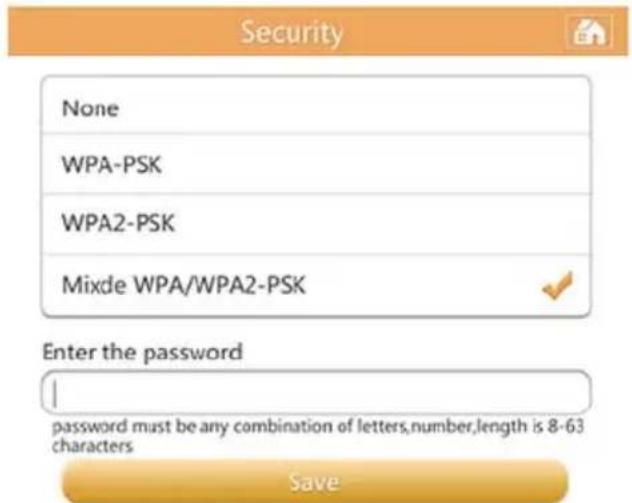
(Mallikuva) Asetusten määrits - tietoturvaikkuna
- Valitse haluamasi langattoman lahiverkon tietoturva-asetus.
HUOMAUTUS
Salasana on todennettava, jos valitset WPA-PSK-, WPA2-PSK-tai Mixed WPA/WPA2-PSK-vaihtoehdon. Oletussalasana on 12345678.
Salasanaa ei tarvita, jos valitset Ei mitaan -vahtoehdon.
- Kirjoita tarvittaessa salasana.
- Napsauta tai kosketa Tallenna-painiketta.
Langattoman lähiverkon asetukset Web-selainta varten
Tämän ohjelmiston Web-selainversiossa langattoman lahiverkon asetukset maäritetään samalla tavalla kuin sovelluksessa, mutta ikkunat nayttävat hieman erilaisila.
Web-selaimessa voi valita, nakyvätkö SSID-asetukset vai piilotetaanko ne.
- Saat SSID-asetukset nakyviin siirtamallaikkunan oikeassa yläkulmassa nakyvän kytkimen KÄYTÖSSÅ-asentoon. Voit piilottaa SSID-asetukset siirtamallaikkunan oikeassa yläkulmassa nakyvän kytkimen POIS -asentoon.
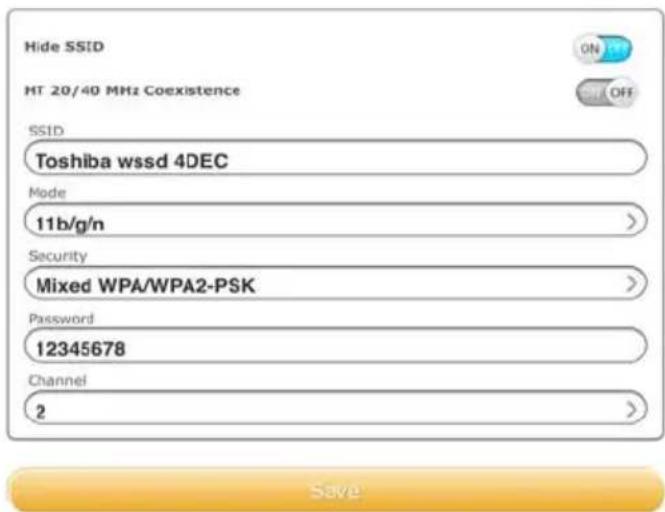
(Mallikuva) Asetusten määritys - SSID-ikkuna
- Napsauta tai kosketa Tallenna-painiketta.
Langattoman lahiverkon asetukset:
- Voit siirtyä langattoman lahiverkon asetusten ikkunaan napsauttamalla tai koskettamalla LAN-painiketta.
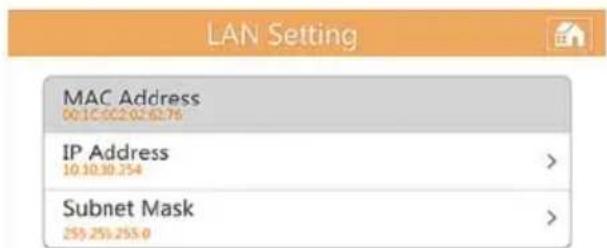
(Mallikuva) Asetusten määritys - langattoman lahiverkon asetukset, (sovellus) ikkuna
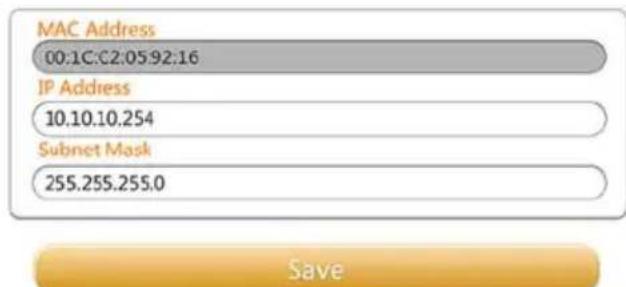
(Mallikuva) Asetusten määrits - langattoman lähiverkon asetukset, (selain) ikkuna
MAC-osoite: Naita asetuksia ei voi muuttaa.
IP-osoite: Voit muuttaa laitteen IP-osoitetta napsauttamalla tai koskettamalla kenttä.
Subnet Mask: Voit muuttaa laitteen laitteen aliverkon peitettna napsauttamalla tai koskettamalla kenttä.
- Napsauta tai kosketa Tallenna-painiketta.
Internet-asetukset (sovellus)
Voit siirty Internet-asetusten ikkunaan napsauttamalla tai koskettamalla Internet-asetukset -painiketta.
Voit märittä Canvio AeroMobilen ja langattoman lahiverkon reitittimen väliset verkkoasetukset.
Configuration

Internet Setting
(Mallikuva) Asetusten maärits - Internet-asetukset, (sovellus) ikkuna
- Valitse reititin yhteyspisteiden luettelosta.
HUOMAUTUS
Yhteyden salasanaa voidaan pyytäa.
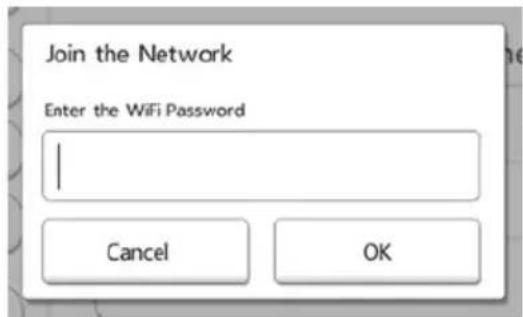
(Mallikuva) Internet-asetukset - salasanaikkuna
Jos yhteys muodostuu, yhteyspisteen kohdalle tulee valintamerkki.
- Valitse Internet-asetuksissa dynaaminen tai staattinen IP-osoite.
3. Napsauta tai kosketa OK-painiketta.
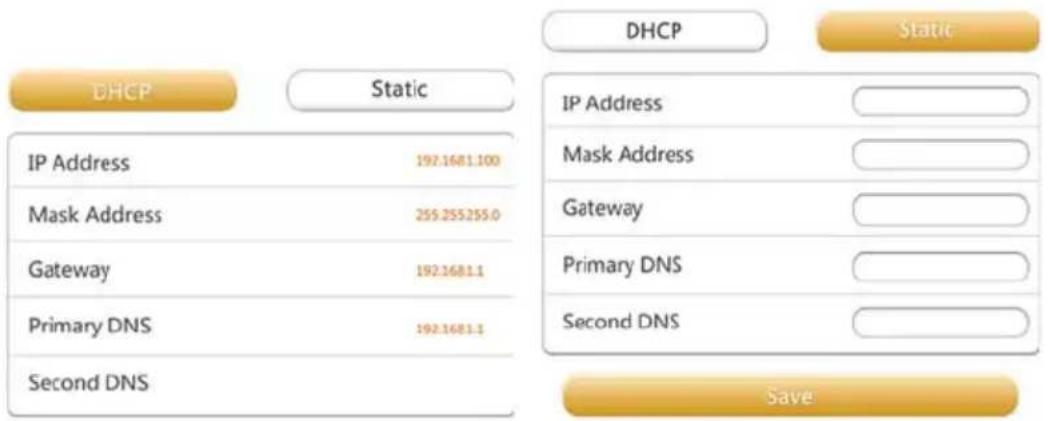
(Mallikuva) Asetusikkuna - dynaaminen tai staattinen IP
HUOMAUTUS
Ole varovainen käyttaessävi verkkoa julkisella paikalla.
Muutoin joku toinen henkilö voi muodostaa yhteyden laitteeseesi.
Internet-asetukset (Web-selain)
Täm'an ohjelmiston Web-selainversion assetustoiminnot ovat samanlaisia kuin sovelluksen Internet-asetukset, mutta ikkunat nayttavat hieman erilaisila.
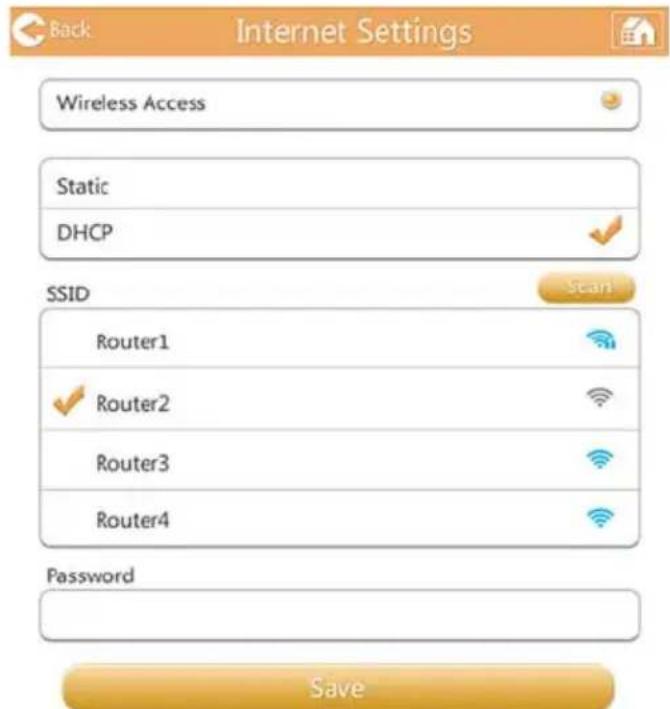
(Mallikuva) Asetusten määrits - Internet-asetukset, (selain) ikkuna
Järkestelmäasetukset
Järjestelmäasetuksissa voit vaihtaa käytäjätunnuksen ja isantäinen, tarkistaa Canvio AeroMobilen SSD-aseman kapasiteetin ja paljonko sitä on vapaana sekä paivittäa laiteohjelmiston.
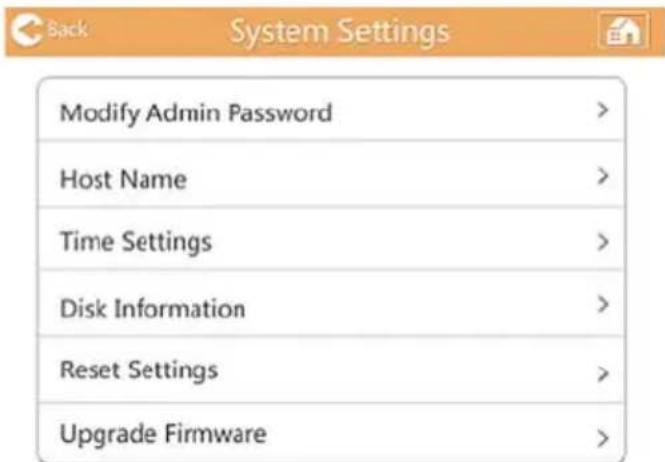
(Mallikuva) Järestelmäasetukset-ikkuna
Päkäytäjan salasanan vaihtaminen:
- Napsauta tai kosketa Vaihda pääkäyttajan salasana -painiketta Järjestelmäasetukset-ikkunassa. Vaihda pääkäyttajan salasana -ikkuna tulee nakyviin.
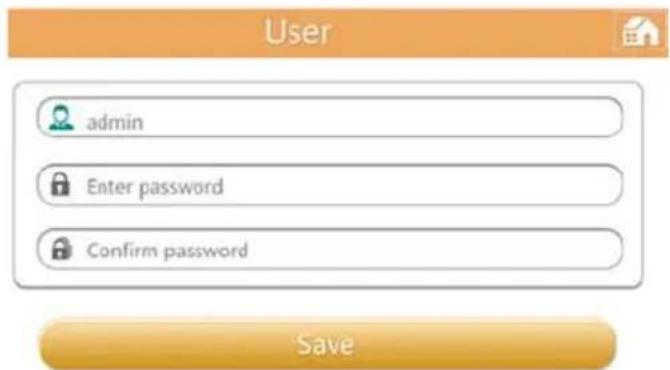
(Mallikuva) Vaihda pääkäytäjan salasana -ikkuna
- Kirjoita uudet tunnistietiedot seuraaviin kenttiin:
Käytäjätunnus
Käyttajan salasana
Vahvista salasana
- Napsauta tai kosketa Tallenna-painiketta.
Isantänimi:
- Napsauta tai kosketa Isantanimi-painiketta Järjestelmäasetuksetikkunassa. Isantanimi-ikkuna tulee nakyviin.
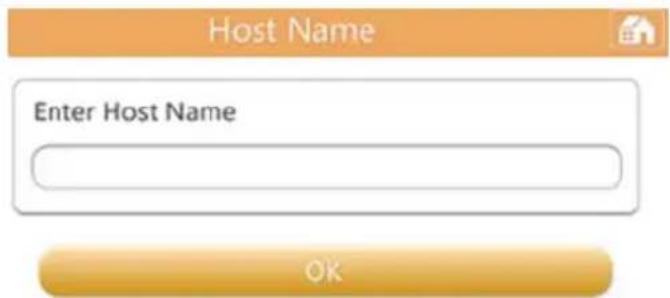
(Mallikuva) Isantanimi-ikkuna
- Anna uusi isänimi.
- Napsauta tai kosketa OK-painiketta.
Aika-asetukset (vain Web-selain)
Canvio AeroMobilessa käytettävän aikavyöhykkeen, paivämärän ja ajan voi valita manuaalisesti.
Lisäksi Canvio AeroMobile voidaan märittä synkronoimaan paiväys ja aika mobililaitteen kanssa tai Internetista.
- Napsauta tai kosketa Aika-asetukset-painiketta Järjestelmäasetuksetikkunassa. Aika-asetukset-ikkuna tulee nakyviin.
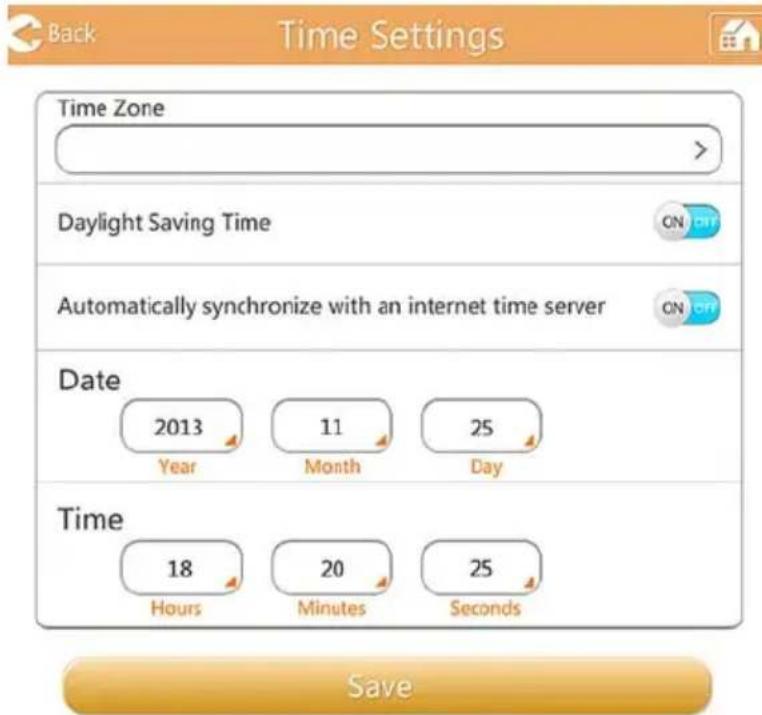
(Mallikuva) Aika-asetukset-ikkuna
- Valitse sijainti napsauttamalla tai koskettamalla Aika-asetukset-painiketta.
-
Voit valita Kesaaika-asetuksen siirtamalla kytkimen PÄALLA/POIS-asentoon.
-
Voit valita Synkronoi automaattisesti Internet-palvelimen kanssa -asetuksen siirtamällä kytkimen PÄLLÄ/POIS-asentoon.
- Syöta vuosi, kuukausi ja paivä Paivämäärä-kenttiin.
- Syötä tunnit, minuutit ja sekunnit Aika-kenttiin.
- Napsauta tai kosketa Tallenna-painiketta.
Levyn tiedot:
Napsauta tai kosketa Levyn tiedot -painiketta Järjestelmäasetuksetikkunassa. Levyn tiedot -ikkuna tulee nakyviin.
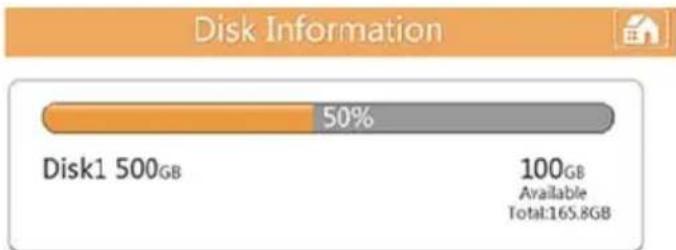
(Mallikuva) Levyn tiedot -ikkuna
Tässä ikkunassa nagyy, paljonko vapaata levytilaa Canvio AeroMobilessa on.
Asetusten nollaaminen / tehdasasetusten palauttaminen (vain Web-selainikkuna)
- Napsauta tai kosketa Nollaa asetukset -painiketta
Järjestelmäasetukset-ikkunassa. Nollaa asetukset -ikkuna tulee nakyviin.
Restore to Factory Default settings


(Mallikuva) Nollaa asetukset -ikkuna
HUOMIO
Jos Canvio AeroMobile alustetaan, kaikki siihen tallennetut tiedot poistetaan.
Tallenna tiedot toiseen tallennuslaitteeseen ennen näden toimien tekemista.
- Voit palauttaa Canvio AeroMobileen alkuperäiset tehdasasetukset siirtämällä kytkimen PÄALLA-asentoon.
- Napsauta tai kosketa Tallenna-painiketta.
Laiteohjelmiston paivittäminen:
- Napsauta tai kosketa Päivitälaiteohjelmisto -painiketta
Järjestelmäasetukset-ikkunassa. Päivitälaiteohjelmisto -ikkuna tuleenäkyviin.
- Napsauta tai kosketa Verkkopäivits-painiketta.
Jos saatatavana on uusi laiteohjelmistoversio, seuraava ikkuna tulee nakyviin.
(Mallikuva) Päivitälaiteohjelmisto -ikkuna
- Napsauta tai kosketa OK-painiketta.
Jos saatavana ei ole uutta laiteohjelmistoversiota, seuraava ikkuna tulee nakyviin.
(Mallikuva) Uutta laiteohjelmistoversiota ei tunnistetty -ikkuna
Jos kaytat Web-selainta, voit paivittaa manuaalisesti seuraavassa ikkunassa.
(Mallikuva) Päivitä manuaalisesti -ikkuna
- Napsauta tai kosketa Päivitä-painiketta.
Seuraavaikkunatuleenakyviin.
(Mallikuva) Odota 5 minuuttia -ikkuna
- Yhdista Canvio AeroMobile uudelleen.
DHCP-asetukset (vain Web-selain)
Voit märittäDHCP-palvelimen tiedot.
- Napsauta tai kosketa Asetukset-painiketta.
- Napsauta tai kosketa Maaritykset- ja DHCP-palvelin-painiketta.
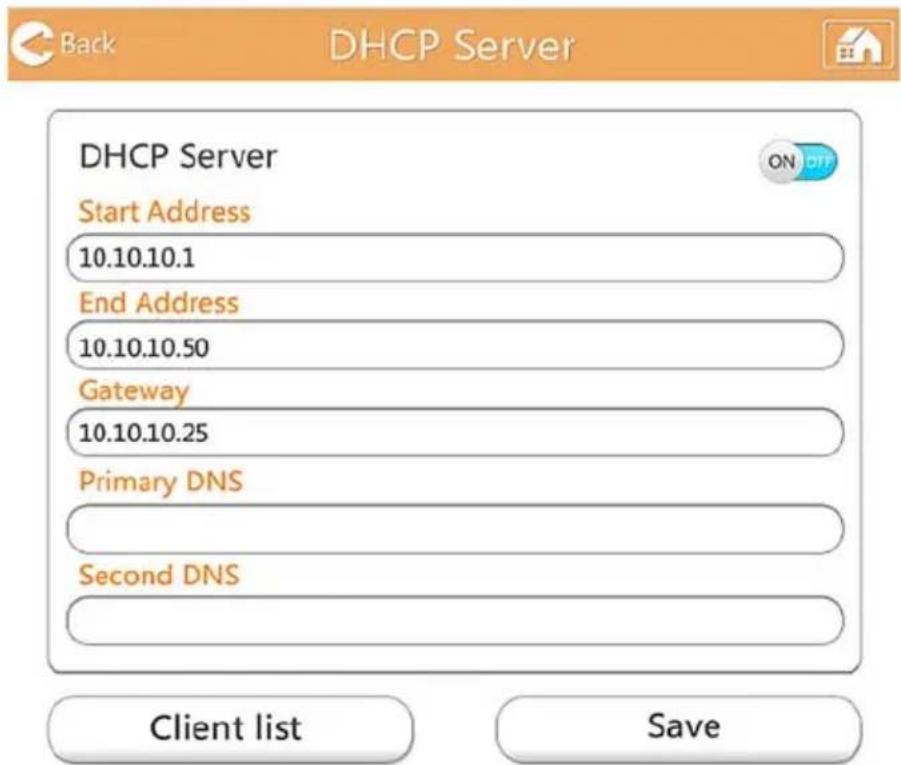
(Mallikuva) DHCP-palvelin-ikkuna
- Anna tarvittavat tiedot.
Voit myös tarkistaa työasemaluettelon.
(Mallikuva) Tyōasemaluettelo-ikkuna
| Client Name: | MAC | IP | Effective time |
| TOSHIBA | 70:11:24:21:1f:0f | 10.10.10.1 | 00:00:10 |
| android_d969961 | c4:6a:b7:af:83:f2 | 10.10.10.2 | 00:00:10 |
| android_1427ba9 | 74:45:8a:e0:5f:50 | 10.10.10.3 | 00:00:10 |
| 70:11:24:26:60:5c | 10.10.10.4 | 00:00:10 | |
| 74:d0:2b:6e:55:ee | 10.10.10.5 | 00:00:10 | |
| 00:1c:c2:03:47:0f | 10.10.10.6 | 00:00:10 |
Käytäjan nimen ja kuvan hallinta
Siirry Käytäjäsymboli ja nimi -sivulle. Seuraava ikkuna tulee nakyviin.
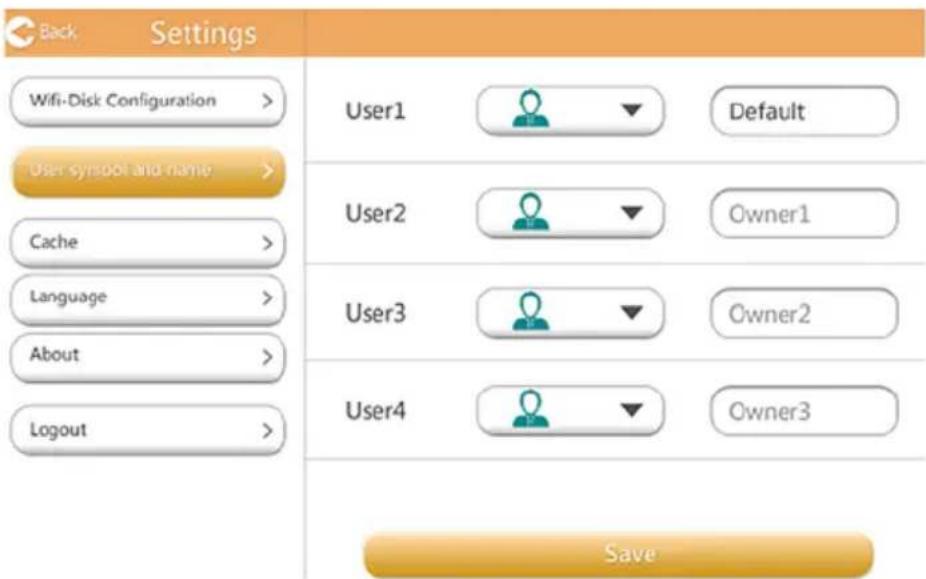
(Mallikuva) Käytäjän nimen ja kuvan hallintaikkuna
Seuraavassa ikkunassa voit vaihtaa neljä käytäjkuvaketta ja -nimea. Muutos nakyuy kuvanhallinta-, videonhallinta-, SD-kortti- ja varmuuskopointi-ikkunoissa.
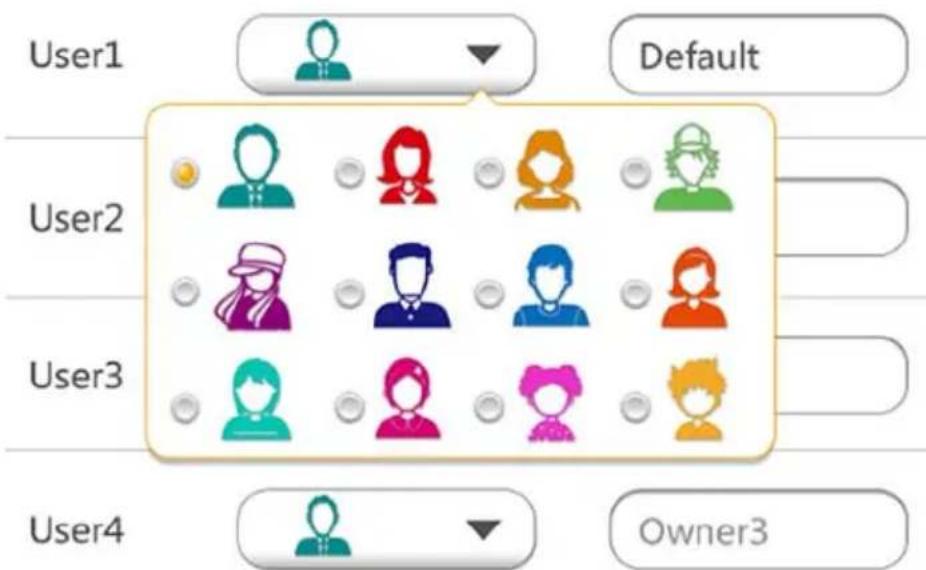
(Mallikuva) Käytäjän nimen ja kuvan hallintaikkuna
Voit valita 12 kuvakkeen joukosta.
Voit myös kirjoittaa uuden nimen jokaista käytäjä varten.
-
Napsauta tai kosketa Asetukset-painiketta.
-
Napsauta tai kosketa käyttajakuvaketta ja ninea. Tassä ikkunassa voit vaihtaa käyttajakuvakkeen ja käyttäjan nimen, esimerkiki nimen Oletus nineksi Isä.
Välimuisti (vain sovellukset)
Canvio AeroMobilen vastausnopeutta voi parantaa ottamalla paikallissessa laitteessa kayttoön valimuistiasetukset. Voit saatäa valimuistien kokoa. Tämä vaikuttaa suorituskykyn.
- Napsauta tai kosketa Asetukset-painiketta.
- Napsauta tai kosketa Valimuisti-painiketta.
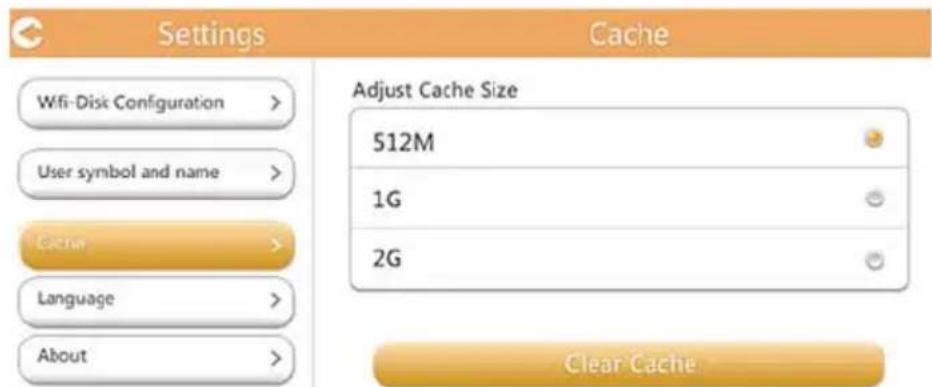
(Mallikuva) Valimuisti-ikkuna
- Valitse haluamasi valimuistin koko.
Kieli (vain sovellukset)
Voit valita, millä kielellä käytät Canvio AeroMobilea. Oletuskieli on englanti.
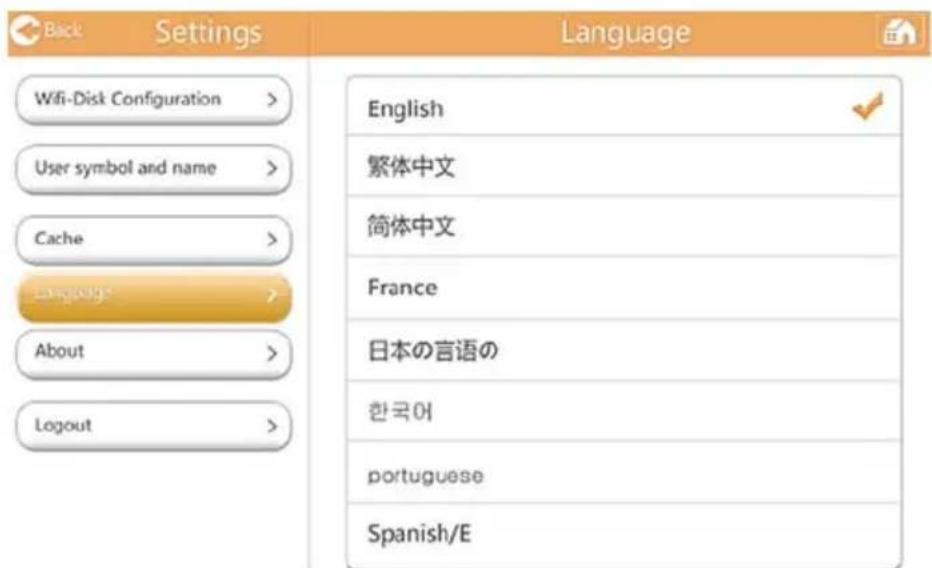
(Mallikuva) Kieli-ikkuna
Uloskirjaus
Voit kirjautua ulos siirtymalla sisänkirjausikkunaan.
Jos kirjaudut ulos salasanan kayttoön ottamisen jälkeen, tietoturvasyistä joudut kayttämän salasanaasi kirjautuessasi takaisin sisään.
TOSHIBA-tuotetuki
Tarvitsetko apua?
Lisātietoja on TOSHIBA-kiintolevyjen ja -tallennuslaitteiden tukisivulla: www.toshiba.eu/externalstorage/support
Lisātietoja takuusta: computers.toshiba.eu/options-warranty
Hakemisto
A
AndroidTM-laite Sovelluksen asentaminen.17 Yhdistaminen langattomasti. 17
Apuohjelma Pääkäytölliittymä 18
Asetukset Hallinta. 40
Asetusten hallinta Internet-asetukset (sovellus) 45 Internet-asetukset (Web-selain) 46 Langaton lahiverkko. 41 Langaton lahiverkko (Web-selain) 43 Maaritykset 40
Asiakirjojen hallinnan
käytöliittymä 31
Asiakirjojen katselun
käytöliittymä 32
C
Canvio AeroMobile
lataaminen 11
ominaisuudet 13
Toimintatilat 11
D
DHCP assetukset 51
H
Hallinta Kayttajn kuva 52 Nimi 52
1
iPhone tai iPad langattoman yhteyden muodostaminen.16 sisäänkirjaus.16 sisäänkirjaus sovellukseen.16 sovelluksen asentaminen..16
K
Kieli .53
Kirjautuminen järjestelmaan Web-selaimeen kirjautuminen 15
Kuvake Turvallisuus 3
Kuvien katselun käytölliittymä .23
Kuvienhallinnan käytölliittymä .21
L
Laitteistotiedot .9
Langaton yhteys PC/Mac. 15
M
Musiikin toiston käytöliittymä .29 Musiikinhallinnan käytöliittymä .28
0
Ohjelmistomaaaritykset 10
Osat .9
P
Päkäytölliittymä
Sovellus 19
Toiminnot 20
Web-selain 19
s
SD-kortti
Automaattinen
varmuuskopointi 38
Kayttaminen. 38
Manuaalinen
varmuuskopointi 38
Sisäenkirjaus
AndroidTM 17
Sisänkirjaus järjestelmään 15
T
Tavaramerkit. 6
Tiedostojen ja kansioiden
hallinnan käytölliittymä 33
Toimintatila
Langaton lahiverkko -tila . . 12
Toimintatilat
DAS-tila 11
Turvallisuus
Kuvakkeet 3
U
Uloskirjaus 53
V
Varmuuskopointi
Hallinta. 38
Videoiden hallinnan
kaytoliittymä 24
Videotoiston käytölliittymä .26
Valimuisti. 53
Y
Yhteyden ottaminen Toshiba
tuotetukeen 54
Yleiskatsaus 9


