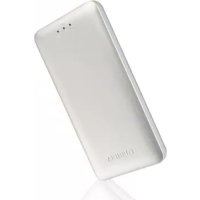
Canvio AeroMobile - Disco rigido esterno TOSHIBA - Manuale utente e istruzioni gratuiti
Trova gratuitamente il manuale del dispositivo Canvio AeroMobile TOSHIBA in formato PDF.


| Tipo di prodotto | Disco rigido esterno senza fili con SSD |
| Marca | Toshiba |
| Modello | Canvio AeroMobile |
| Dimensioni (L x l x H) | 123,5 mm x 63,0 mm x 12,5 mm |
| Peso | Circa 120 g |
| Capacità SSD interna | 128 GB (formato NTFS) |
| Batteria | Ioni di litio ricaricabile, 3100 mAh |
| Durata della batteria | Fino a 8 ore di streaming video continuo |
| Tempo di ricarica | 3 ore massimo |
| Interfaccia USB | USB 3.0 (compatibile USB 2.0) |
| Rete wireless | Wi-Fi 802.11 b/g/n, 2,4 GHz, 1T1R fino a 150 Mbit/s |
| Formati di file supportati | Video: mp4, 3gp, m4v, mov, avi; Musica: mp3, m4a, AAC, wav; Immagini: jpg, bmp, png, gif, tif; Documenti: pdf, doc, docx, ppt, pptx, xls, xlsx, txt, rtf |
| Sistemi operativi compatibili | Windows 7/8/8.1, Mac OS X 10.7/10.8, iOS, Android |
| Funzionalità principali | Accesso wireless, modalità DAS (direct), streaming multimediale, backup tramite scheda SD, app mobile dedicata |
| Archiviazione aggiuntiva | Lettore di schede SD/SDHC/SDXC (Classe 10) |
| Temperatura di funzionamento | 5 - 35 °C |
| Temperatura di conservazione | -20 - 60 °C |
| Umidità di funzionamento | 20 - 80 % |
| Umidità di conservazione | 8 - 90 % |
| Sicurezza | Non immergere, evitare calore e fuoco, non smontare la batteria integrata |
| Manutenzione e pulizia | Usare un panno asciutto e morbido; non utilizzare prodotti chimici |
| Ricambi e riparabilità | Batteria interna non sostituibile dall'utente; contattare il supporto Toshiba per riparazioni |
| Accessori inclusi | Alimentatore, cavo USB 3.0, guida rapida, custodia |
Domande frequenti - Canvio AeroMobile TOSHIBA
Domande degli utenti su Canvio AeroMobile TOSHIBA
0 domanda su questo apparecchio. Rispondi a quelle che conosci o fai la tua.
Fai una nuova domanda su questo apparecchio
Scarica le istruzioni per il tuo Disco rigido esterno in formato PDF gratuitamente! Trova il tuo manuale Canvio AeroMobile - TOSHIBA e riprendi in mano il tuo dispositivo elettronico. In questa pagina sono pubblicati tutti i documenti necessari per l'utilizzo del tuo dispositivo. Canvio AeroMobile del marchio TOSHIBA.
MANUALE UTENTE Canvio AeroMobile TOSHIBA
Notifica importante per la sicurezza
Italiano
Assicurarsi di modificare la password Wi-Fi predefinita e la password Admin predefinita al primo utilizzo del prodotto. Per impostare la password, consultare il manuale per l'utente sul site di supporto regionale applicabile.
La password predefinita è impostata automaticamente alla spedizione del prodotto. Anche se la password predefinita viene modificata nella password personalizzata, quest'ultima potrebbe essere reimpostata in una password predefinita nella situazione seguente:
nel caso in cui il prodotto sia reimpostato premendo il pulsante Reset.
Informazioni di conformità
Conformità CE
CE
Questo prodotto è dotato del marchio CE, in quanto conforme ai requisiti delle direttive UE applicabili. La responsabilità del marchio CE è di competenza di Toshiba Europe GmbH, Hammfelddamm 8, 41460 Neuss, Germania. Per una copia della dichiarazione di conformità UE officiale, visitare il site Web: http://epps.toshiba-tec.com.
Ambiente di lavoro
La compatibilità elettromagnetica (CEM) di quello prodotto è stata verificata specificamente per但这a categoria di prodotti per ambienti residenziali, commerciali e l'industria leggera. Nessun altro ambiente lavorativo è stato verificato da Toshiba e l'uso di quello prodotto in questi ambienti lavorativi potrebbe essere vietato e non può essere consigliato. Le possibili consequences dell'uso del prodotto in ambienti di lavoro non testati potrebbero essere: Disturbi di altri prodotti o di quello prodotto nelle'rea circostante con temporanei malfunzionamenti o perdita/ danneggiamento di dati. Esempi di ambienti lavorativi non verificati e suggerimenti relativi:
Ambiente industriale (ad es. ambienti in cui viene utilizzata principalmente una tensione trifase di 380 V): pericolo di disturbi di questo prodotto dovuti possibili campi elettromagnetici forti, in particolare vicino a macchinari o unità di alimentazione di grande dimensioni.
Ambiente medico: la compatibilità con la direttiva sui prodotti medici non è stata verificata da Toshiba, pertanto quello prodotto non più essere utilizzato come prodotto medico alla. L'uso in ambienti d'ufficio, ad esempio in ambito ospedaliero, non dovrebbe presentare problemi se non vi sono limitazioni imposte dall'amministrazione responsable.
Ambiente automobilistico: consulare le istruzioni del produttore del veicolo per consigli relativi all'uso di quello prodotto (categoria).
■ Velivoli: attenersi alle istruzioni del personale di volo relative alle limitazioni di utilizzo.
Ulteriori ambienti non collegati alla compatibilità elettromagnetica
Atmosfera esplosiva: l'impiego di quello prodotto in ambienti di lavoroosi particolari (Ex) non è consentito.
Informazioni valide esclusivamente per gli stati dell'Unione Europea:
Dichiarazione di conformità REACH
La nuova regolamentazione europea (UE) relativa alle sostanze chimiche REACH (Registration, Evaluation, Authorization and Restriction of Chemicals) è entrata in vigore il 1^ giugno 2007.
Toshiba soddisferà tutti i requisiti REACH ed è impegnata a fornire ai propri clientsi le informazioni relative alle sostanze chimiche containute nei propri prodotti, conformamente alla normativa REACH.
Smaltimento dei prodotti
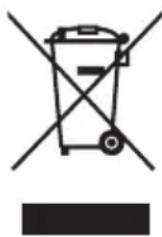
L'uso del significolo indica l'impossibilità di smaltire quello prodotto come rifiuto domestico. Lo smaltimento corretto di quello prodotto aiuta a prevenir potenziali consequences negative per l'ambiente e la salute, che potrebbero scaturire da una gestione non appropriata del prodotto come rifiuto.
Per informazioni maggiornente dettagiate sul ricericlaggio di questo prodotto, contattare l'ufficio municipale locale preposto, il servizio di smaltimento rifiuti domestici locale o il negozio presso il quale è stato effettuato l'acquisto.
Smaltimento di batterie e/o accumulatori
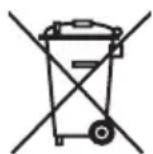
Il significato del cestino barrato indica che le batterie e/o gli accumulatori devono essere raccolti e smaltiti separatamente rispetto ai normali rifiuti domestici. Partecipando alla raccolta differenziata delle batterie, si contribuisce allo smaltimento corretto dei prodotti e quando alla prevenzione di possibili consequences negative per l'ambiente e la salute umana. Per informazioni più dettagliate sui programmi di raccolta e riciclaggio disponibili nel proprio paese, rivolgersi al comune locale o al punto vendita in cui è stato acquistato il prodotto.
Le informazioni seguenti valgono unicamente per la Turchia:
Conforme alla normativa AEEE.
lcone di sicurezza
Questo manuale contiene importanti istruzioni sulla sicurezza alle quali è necessario atteneri al fine di evitare possibili rischi di lesioni personali, danni al computer o perdita di dati. Le istruzioni per la sicurezza sono state classificate in base alla gravità del rischio ed evidenziate con le icone descritte di seguito.
| Indicazione Significato | |
| ▲PERICOLO | Indica l'esistenza di un rischio imminente che, se non viene evitato, può provocare il decesso o lesioni gravi. |
| ▲AVVERTENZA | Indica l'esistenza di un potenziale rischio che, se non viene evitato, può provocare il decesso o lesioni gravi. |
| ▲ATTENZIONE | Indica l'esistenza di un potenziale rischio che, se non viene evitato, può provocare lesioni di lieve o moderata entità. |
| ATTENZIONE | Indica l'esistenza di un potenziale rischio che, se non viene evitato, può provocare danni agli oggetti. |
| NOTA | Fornisce informazioni importanti. |
Altre iconeutilizzate
Nel manuale vengono utilizzate altre icone per evidenziate informazioni tecniche e suggerimenti.
| NOTA TECHNICA: QUESTA icona segnala informazioni tecniche relative al dispositivo. | |
| SUGGERIMENTO: QUESTA icona indica suggerimenti e consigli utili. | |
| DEFINIZIONE: QUESTA icona indica la definizione di un termine usato nel testo. |
Precauzioni per l'uso della batteria
| PERICOLO | Non immershere il disposisivo (con la batteria interna insertita) in liquidi quali acqua, bevande o altri fluidi. La batteria (compreso il circuito di protezione) potrebbe prendere fuoco, emettere fumo, esplodere o generare calore per l'inatteso carico elettrico. |
| PERICOLO | Tenere il disposisivo (con la batteria interna insertita) lontano da calore e fuoco. Se esposta a calore elevato, la batteria può subire danni e generare a suaolta calore, emettere fumo, prendere fuoco o esplodere. |
| PERICOLO | Non smontare il disposisivo o la batteria interna. Qualora la batteria venisse smontata o modificata, il circuito di protezione potrebbe subire dei danni e la batteria potrebbe generare calore, emettere fumo, prendere fuoco o esplodere. |
| AVVERTENZA | Tenere lontano alla portata dei bambini. Tenere la batteria lontano alla portata dei bambini. Se la batteria o qualunque suo componente viene ingerita, cercare immediatamente assistenza medica. |
| AVVERTENZA | Interrompere la carica se non è possibile completarla. Se la batteria noniene caricata completeness entro il tempo previsto, interrompere la procedura di carica. La batteria potrebbe generare calore, emettere fumo, prendere fuoco o esplodere. |
| AVVERTENZA | Il disposisivo è dotato di una batteria ricaricabile interna. Non gettare le batterie usate come rifiuti comuni. Portarle a un centro di ricollaggio o inserirle in un contentatore specificamente adibito alla raccolta delle batterie ricaricabili portatili. Se una batteria usata viene smaltita come rifiuto comune, il contentatore di raccolta dei rifiuti potrebbe prendere fuoco o emettere fumo. |
| ATTENZIONE | Caricare la batteria unicamente a temperature comprese tra 5 °C e 35 °C. Se caricata al di fuori di quello intervallo di temperature, la batteria potrebbe perdere, generare calore o provocare seri danni. Inoltre, le prestazioni e l'autonomia della batteria potrebbero deteriorarsi. |
Informazioni sulla sicurezza e normative per la rete locale wireless
ATTENZIONE
I dispositivi LAN wireless (rete locale wireless) possono causare interferenze con apparecchiature mediche quali i pacemaker cardiaci. Se si usano apparecchiature mediche personali, consultare il proprio medico e il manuale dell'apparecchiatura prima di usare il prodotto. Il prodotto non deve essere utilizzato in ambienti dove sono presenti apparecchiature mediche, quali ospedali o ambulatori, ne nelle vicinanze di persona che indossano apparecchiature mediche personali, poiché l'uso di quello prodotto potrebbe essere causa di lesionsi in tali circostanze.
ATTENZIONE
Disattivare sempre le funzioni sulla computer si trovava nei pressi di apparetti di controllo automatico o sistemi come porte ad aperture automatica o rilevatori antincendio. Le onde radio possono influire negativamente sul funzionamento di questi dispositivi e provocare lesioni.
Non utilizzato le funzionalità di rete locale wireless in prossimità di forn i a microonde o in aree soggette a interferenze radio o a campi magnetici. Le interferenze provenienti da forn i a microonde o da altre fonti possono compromettere l'operatività della rete locale wireless.
La velocità di trasmissione sulla rete locale wireless e la copertura della rete variano in base all'ambiente elettromagnetico circostante,agli eventuali ostacoli, alla struttura e alla configurazione dell'access point e del client nonché alle configurazioni software/hardware. La velocità di trasmissione descritta è la velocità massima teorica specificata in base allo standard appropriato; la velocità di trasmissione effettiva sera inferiore a quella massima teorica.
Avviso
Le informazioni contenate in quello manuale, comprese, alla limitazione, le specifiche del prodotto, sono soggette a modifiche alla preavviso.
TOSHIBA EUROPE GMBH NON FORNISCE ALCUNA GARANZIA IN RELAZIONE AL MANUALE O AD ALTRE INFORMAZIONI CONTENUTE NEL PRESENTE DOCUMENTO E DECLINA ESPRESSAMENTE QUALUNQUE GARANZIA IMPLICITA DI COMMERCIABILITÀ O DI IDONEITA A UNO SCOPO PARTICOLARE DI TALI INFORMAZIONI. TOSHIBA NON SI ASSUME ALCUNA RESPONSABILITÀ DI EVENTUALI DANNI PROVOCATI DIRETTAMENTE O INDIRETTAMENTE DA ERRORI TECHNICI O TIPOGRAFICI, OMISSIONI CONTENUTE NEL PRESENTE DOCUMENTO O DISCREPANZE TRA IL PRODOTTO E IL MANUALE. IN NESSUN CASO TOSHIBA POTRA ESSERE RITENUTA RESPONSABILE DI QUALUNQUE DANNO INCIDENTALE, CONSEGUENTE, PARTICOLARE O ESEMPLARE, BASATO SU TORTO, CONTRATTO O ALTRIMENTI DOVUTO O COLLEGATO AL PRESENTE MANUALE O AD ALTRE INFORMAZIONI IVI CONTENUTE O ALL'USO CHE NE VENGÀ Fatto.
GNU General Public License ("GPL")
Il firmware incorporeato in quello prodotto può includere software con copyright di terme parti concesso in licenza nel quadro della GPL o della Lesser General Public License ("LGPL") (collettivamente, "Software GPL") e non del Contratto di licenza per l'utente finale Toshiba. Una copia di tale licenza è disponibileagli indirizzi http://www.gnu.org e www.toshiba.eu/externalstorage/support. Con esclusivo riferimento al Software GPL, non viene fornita alcuna garanzia, nei termini ammessi alla legge applicabile. Eventuali modifiche o manipolazioni del Software da parte dell'utente saranno effettuate a rischio e pericolo dell'utente stesso e invalideranno la garanzia del prodotto. Toshiba non sare responsabile di tali modifiche o manipolazioni. Toshiba non fornisce assistenza per qualsiasi prodotto di cui l'utente abbia modificato o tentato di modificare il Software fornito da Toshiba.
Copyright
Questo manuale non può essere riproduotto in alcuna forma perché l'autorizzato scritta di Toshiba. TOSHIBA declina qualunque responsabilità derivante dall'uso delle informazioni contenate in questo documento.
©2014 Toshiba Europe GmbH. Tutti i diritti riservati.
©2014 TOSHIBA CORPORATION Tutti i diritti riservati.
Marchi
Canvio AeroMobile è un marchio registrato di Toshiba America Information Systems, Inc., Toshiba Corporation e/o delle rispettive filiali.
Google Play e Android sono marchi commerciali di Google Inc.
Mac, Mac OS, OS X, iPad, iPhone e Time Machine sono marchi di Apple Inc. registrati negli Stati Uniti e in altri paesi.
IOS è un marchio commerciale o marchio registrato registrato di Cisco negli Stati Uniti e in altri paesi ed è utilizzato in base a una licenza.
App Store è un marchio di servizio di Apple Inc.
DLNA è un marchio commerciale o un marchio registrato della Digital Living Network Alliance.
Wi-Fi® è un marchio registrato della Wi-Fi Alliance®.
Windows è un marchio registrato o un marchio commerciale di Microsoft Corporation negli Stati Uniti e/o in altri paesi.
Tutti gli altri marchi e nomi di prodotti sono marchi commerciali o marchi registrati delle rispettive società.
Indice generale
Introduzione 10
Panorama 10
Componenti. 10
Specifiche hardware 10
Specifiche software 11
Capitolo 1 Per iniziare 12
Caricamento di Canvio AeroMobile. 12
Modalità operative 12
Modalità DAS (Direct-Attached Storage). 12
Modalità Rete locale wireless (Archivazione di rete wireless) 13
Caratteristica 14
Capitolo 2 Utilita software 16
Accesso alsystema 16
Connessione wireless a un PC/Mac 16
Accesso mediante browser web 16
Utilita client per iPhone o iPad 17
Accesso client AndroidTM 18
Interfaccia principale 19
Interfaccia principale web 20
Interfaccia principale applicazione 20
Interfaccia di gestione immagini 22
Interfaccia del visualizzatore di immagini 24
Interfaccia di gestione video 25
Interfaccia di riproduzione video (solo per dispositivi iPhone, iPad e AndroidTM). 27
Interfaccia di gestione musica 29
Interfaccia di riproduzione musicale (solo per dispositivi iPhone, iPad e AndroidTM). 30
Interfaccia di gestione documenti 32
Interfaccia del visualizzatore di documenti (solo per dispositivi iPhone, iPad e AndroidTM). 33
Interfaccia di gestione file e cartelle 34
Capitolo 3 Gestione schede SD. 38
Smonta scheda SD 38
Accesso alla scheda SD 38
Capitolo 4 Gestione backup. 39
Uso della scheda SD. 39
Backup manuale 39
Backup automatico 39
Uso della gestione backup 39
Capitolo 5 Gestione impostazioni 41
Uso della gestione impostazioni 41
Configurazioni 41
Impostazioni della rete wireless per l'applicazione 42
Impostazioni della rete wireless per un browser web 44
Impostazioni Internet (applicazione) 46
Impostazioni Internet (browser web). 47
Impostazioni di systema. 48
Impostazioni DHCP (solo per browser web) 52
Gestione nome e imagine utente 53
Cache (solo per le applicazioni) 54
Lingua (solo per le applicazioni) 54
Disconnessione 55
Servizio di assistenza TOSHIBA 55
Indice analitico 56
Introduzione
Panorama
Toshiba Canvio AeroMobile consente di accedere a brani musicali, video, immagini e dati in modalità wireless, inviando i contenuti desiderati in streaming al proprio iPad, iPhone, tablet, smartphone o notebook, sulla ingombro e le seccature dovute ai cavi. Grazie alla memoria SSD interna, non è più necessario preoccuparsi di esaurire lo spazio disponibile sui propri dispositivi mobili; in più, la porta USB 3.0 incorpORA rende più semplice e molto più veloce il trasferimento dei file.
Componenti
Canvio AeroMobile include i componenti seguenti:
Adattatore CA
Cavo USB 3.0
Guida rapida
Custodia
Specifiche hardware
| Dimensioni del prodotto: | 123,5 mm (lungh.) x 63,0 mm (largh.) x 12,5 mm (alt.) | |
| Peso: Circa 120 g | ||
| Batteria: Ioni di litio, 3100 mAh (Tempo di ricarica: max 3 ore) | ||
| Requisiti ambientali: | ||
| Rete locale wireless | ||
| Standard: 802.11b/g/n | ||
| Frequenza: 2,4 GHz | ||
| Velocità: 1T1R fine a 150 Mbps | ||
| Temperatura | ||
| In funzione: Da 5 °C a 35 °C | ||
| Stoccaggio: Da -20 a +60° C | ||
| Umidità | ||
| In funzione: 20-80% | ||
| Stoccaggio: 8-90% | ||
Specifiche software
| Tipi di file compatibili: | ||
| Video: mp4, 3gp, m4v, mov, avi | ||
| Musica: mp3, m4a, aac, wav | ||
| Immagini: jpg, bmp, png, gif, tif | ||
| Documenti: pdf, doc, docx, ppt, pptx, xls, xlsx, txt, rtf | ||
| Altri: Apertura con software esterno | ||
| Requisiti di sistema: | ||
| Sistema operativo | ||
| Windows®: Windows® 7, Windows® 8, Windows® 8.1 | ||
| Mac OS: X 10.7, 10.8 | ||
| Sistema operativo iPhone o iPad: | Supporto per smartphone o tablet Android™ e iOS. Per verificare le versioni supportate, consultrare il site dell'app "Wireless SSD for Toshiba". | |
| Android™: | ||
NOTA
Questa unità è formattata in NTFS per Windows®. Qualora venga utilizzata sua in Windows® che su Mac, è possibile installare "Tuxera NTFS for Mac" in Mac per leggere e scrivere dati sua Windows® che Mac. In tal caso, tuttavia, non è possibile utilizzato la funzione Time Machine di OS X.
Capitolo 1
Per iniziare
Caricamento di Canvio AeroMobile
Canvio AeroMobile più essere caricatotramite l'adattatore CA e il cavo USB.
Caricare Canvio AeroMobile quando sinota che l'indicatore della batteria è giallo (carica della batteria in esaurimento).
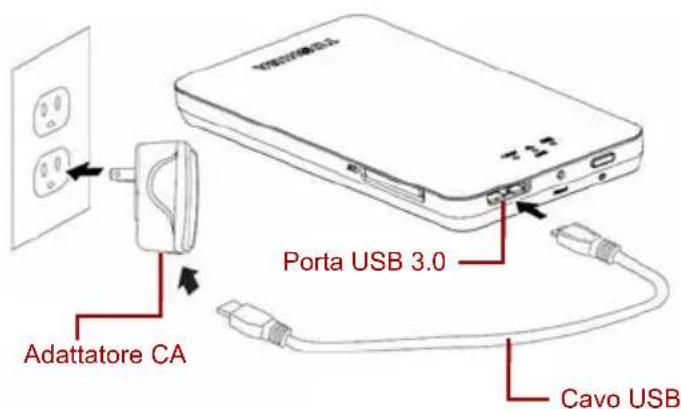
(Immagine di esempio) Caricamento di Canvio AeroMobile
Per caricare Canvio AeroMobile:
- Collegare il cavo USB all'adattatore CA.
- Inserire il cavo USB nella porta host USB 3.0 di Canvio AeroMobile.
- Collegare I'adattatore CA a una presa elettrica funzionante.
Durante la carica, l'indicatore della batteria lampeggia lentamente (a intervalli di 2 secondi).
Modalità operative
Canvio AeroMobile dispone di due modalità operative. è possibile collegarlo direttamente con il cavo USB in dotazione (modalità DAS) oppure connetterlo in wireless (modalità Rete locale wireless).
Modalità DAS (Direct-Attached Storage)
Per operare in modalità DAS, collegare Canvio AeroMobile alla porta USB del computer utilizzato il cavo USB in dotazione.
Per gli utenti Mac:
Per registrarare file in modalità DAS, è necessario installare il "driver NTFS per Mac" sul Mac. Per informazioni, consultare il manuale precaricato nella memoria SSD di Canvio AeroMobile.
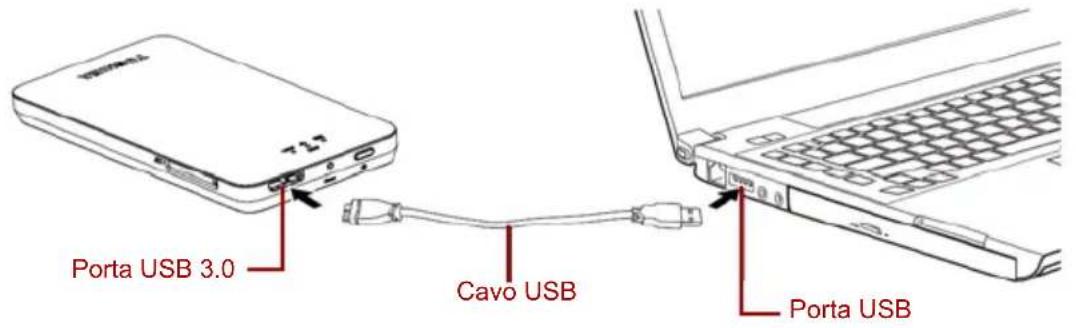
NOTA L'autonomia della batteria cui varie a seconda delle condizioni di utilizzo.
(Immagine di esempio) Modalità DAS di Canvio AeroMobile
Per collegare Canvio AeroMobile al computer:
- Verificare che Canvio AeroMobile sia spento.
- Collegare il cavo USB 3.0 in dotazione a Canvio AeroMobile.
- Collegare l'altra estremità del cavo USB 3.0 a una delle porte USB del computer.
Iniziare a trasferire i dati da e verso il prodotto.
Modalità Rete locale wireless (Archivazione di rete wireless)
É possibile accedere a Canvio AeroMobile in modalità wireless da dispositivi mobili Windows®, Mac, iPhone, iPad e Android™ e da dispositiivi DLNA® collegandosi a Canvio AeroMobile.
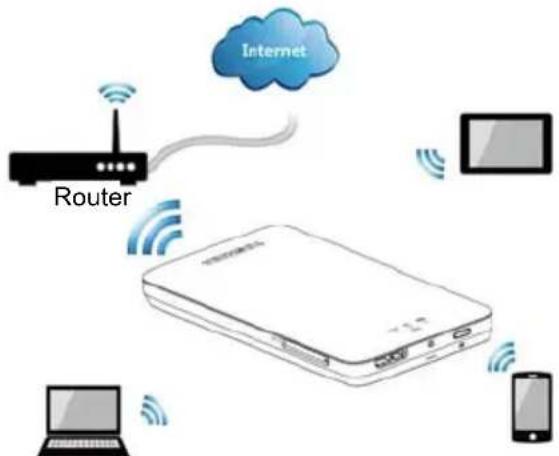
(Immagine di esempio) Modalità Rete locale wireless di Canvio AeroMobile
Premere il pulsante di alimentazione per accendere ilsystema.
Canvio AeroMobile opera automaticamente in modalità Rete locale wireless dopo che la connessione è stata configurata; vedere
"Connessione wireless a un PC/Mac" a pagina 16.
Caratteristiche
Due modalità disponibili:
Modalità DAS (Direct-Attached Storage)
Modalità Rete locale wireless (Archivazione di rete wireless)
- Access e streaming di musica, video, immagini e dati mediate l'applicituita per iPhone, iPad e Android™.
Fino a 8 ore di autonomia continua della batteria in modalità di streaming video.
NOTA L'autonomia della batteria cui varie a seconda delle condizioni di utilizzo.
Funzione di ricerca per localizzare e selezionare molto più velocamente i proprio file.
■ Accesso a Internet via wireless, con supporto della modalità 802.11b/g/n.
Memoria SSD da 128 GB incorpora t a con formattazione NTFS.
Supporto di schede di memoria SD/SDHC/SDXC, compatibilità Class 10. Per verificare la versione che supporta SDXC, consultere il site dell'app "Wireless SSD for Toshiba" o "Wireless SSD for Toshiba Ver2".
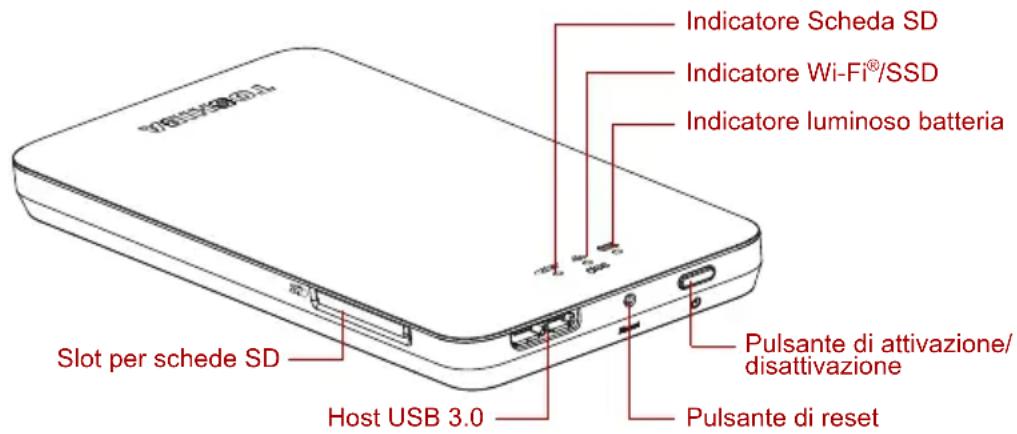
(Immagine di esempio) Caratteristiche di Canvio AeroMobile
Pulsante di attivazione/disattivazione
Premere e tenere premuto per 2 secondi (viene attivata la modalità Rete locale wireless).
Premere e tenere premuto per 2 secondi (viene disattivata la modalità Rete locale wireless).
NOTA Se la canca della batteria e troppo Bassa, non e possibile accendere Canvio AeroMobile. L'indicatore della batteria lampeggerà con luce arancione per 6 secondi, quindi si spegnerà.
Pulsante di reset:
Nella modalità Rete locale wireless, premere e tenere premuto per 5 secondi. Ilsystema verrà ripristinato alle impostazioni originali.
Host USB 3.0:
Compatible con USB 3.0 e USB 2.0.
Consente ditrasfere dati tra un computer e Canvio AeroMobile, se collegato.
Permette di ricaricare la batteria del prodotto se è collegato all'adattatore CA.
Slot per schede SD:
Supporto di schede di memoria SD/SDHC/SDXC, compatibilità Class 10. Per verificare la versione che supporta SDXC, consultrare il site dell'app "Wireless SSD for Toshiba" o "Wireless SSD for Toshiba Ver2".
Nella modalità Rete locale wireless, è possibile accedere alla scheda SD.
Indicatore della batteria:
- Verde: carica della batteria ≥ 30% .
Giallo: carica della batteria tra < 30% e >10% .
Arancione (lampeggiante, veloce): la carica della batteria è esaurita oppure la temperatura è troppo alta. Il prodotto si spegnebero 30 secondi.
Verde o giallo (lampeggiante, lento): la batteria è in fase di carica.
Verde (non lampeggiante): carica terminata. - Verde o giallo (lampeggiante, veloce): il prodotto è in fase di spegnimento o di accensione.
LED spento: il dispositivo è spento.
Indicatore rete locale/SSD wireless:
Modalità Rete locale wireless
Blu: rete locale wireless attiva (accesso ai dati non disponibile)
Blu (lampeggiante): rete locale wireless attiva (accesso alla memoria disponibile)
Blu (spento): rete locale wireless inattiva.
Modalità DAS
Bianco: accesso ai dati non disponibile.
Bianco (lampeggiante): accesso ai dati in corso.
■ Bianco (spento): "Rimozione sicura", "Sospensione" o "Standby" di sistema.
Indicatore Scheda SD:
Acceso solo in modalità Rete locale wireless
Viola: scheda SD non accessible.
Viola (lampeggiante): accesso alla sched a SD in corso.
Viola (spento): scheda SD in standby.
Capitolo 2
Utilità software
Accesso alsystema
Connessione wireless a un PC/Mac
- Premere il pulsante di alimentazione per accendere ilsystema.
- Non appena l'indicatore Wi-Fi cessa di lampeggiare, abilitare la funzione Rete locale wireless sul PC/Mac e après la connessione di rete wireless.
- Selezionare la connessione wireless Toshiba wssd xxx (SSID wireless predefinito: Toshiba wssd xxx), quindi inserire la password predefinita 12345678.
Accesso mediante browser web
- Una volta stabilita la connessione con Canvio AeroMobile, après un browser web e insere l'URL "http://10.10.10.254" o http://wirelessssd/".

(Immagine di esempio) Campo dell'indirizzo del browser web
Se non è disponibile una connessione Internet, insere un URL qualsiasi e il browser web aprirà comunque la paginaindicata sopra.
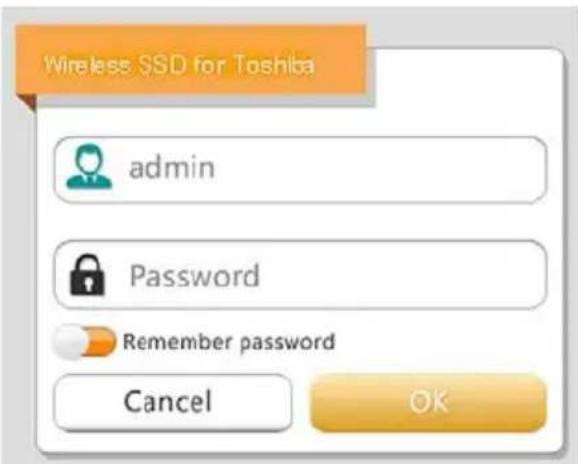
(Illustrazione di esempio) Schermata di accesso
- Inserire le proprie informazioni di accesso nella schermata Accedi, utilizzando le credenziali seguenti:
Nome utente: admin
■ Password utente: lasciare vuoto il Campo
- Fare cli c o tccare il pulsante Accedi per accedere all'interfaccia web principale.
Utilità client per iPhone o iPad
Installazione dell'app per iPhone e iPad
- Nell'App Store, cercare e individuare l'app TOSHIBA gratuite "Wireless SSD".
- Installare l'app Wireless SSD e seguire le istruzioni visualizzate.
- Al terme dell'installazione, sul desktop appeare l'icona Wireless SSD.
Connessione wireless a un iPhone o iPad
- Premere il pulsante di alimentazione per accendere ilsystema.
- Quando l'indicatore Wi-Fi cessa di lampeggiare, selezionare Impostazioni, quando selezionare l'opzione della rete locale wireless sull'iPad/iPhone.
- Fare cli c o toccare Toshiba wssd xxx.
- Inserire la password predefinita 12345678.
Accesso all'app
- Eseguire l'app "Wireless SSD", quando eseguire l'acceso a "Wireless SSD".
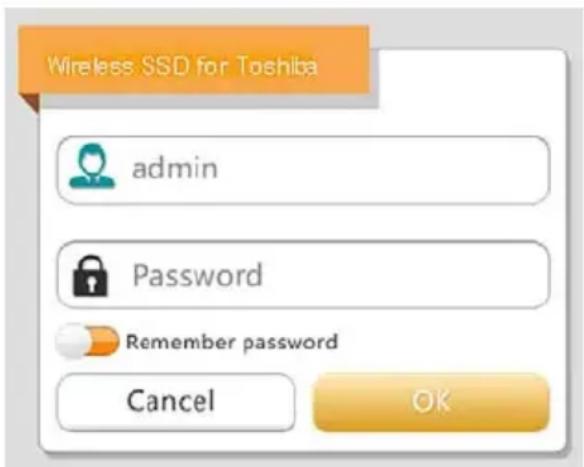
(Illustrazione di esempio) Schermata di accesso su iPhone o iPad
- Inserire le proprie informazioni di accesso nella schermata Accedi, utilizzando le credenziali seguenti:
Nome utente: admin
■ Password utente: lasciare vuoto il campo
- Fare cli c o toccare il pulsante OK per accedere all'interfaccia principale.
Accesso client AndroidTM
Installazione dell'app Android™
- In Google Play™, cercare e individuare l'app TOSHIBA gratuite "Wireless SSD".
- Installare l'app Wireless SSD e require le istruzioni visualizzate.
- Al terme dell'installazione, sul desktop appeare l'icona Wireless SSD
Connessione wireless a un disposativo Android™
- Premere il pulsante di alimentazione per accendere il systema.
- Quando l'indicatore Wi-Fi cessa di lampeggiare, selezionare Impostazioni, quindi selezionare l'opzione della rete locale wireless sul tablet o smartphone.
- Fare cli o toccare Toshiba wssd xxx.
- Inserire la password predefinita 12345678.
Accesso all'app
- Eseguire l'app "Wireless SSD", quando eseguire l'acceso a "Wireless SSD."
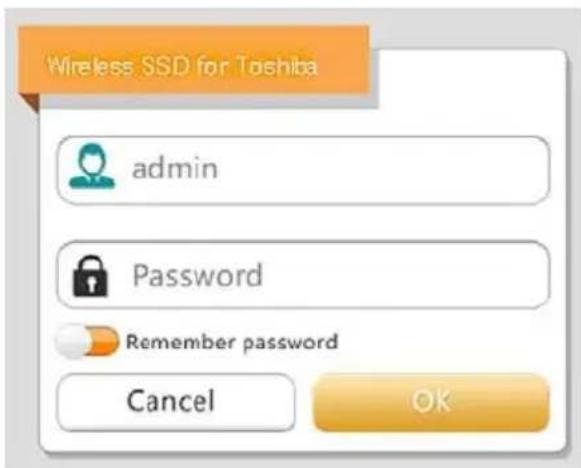
(Illustrazione di esempio) Schermata di accesso per Android™
- Inserire le proprie informazioni di accesso nella schermata Accedi, utilizzando le credenziali seguenti:
Nome utente: admin
■ Password utente: lasciare vuoto il campo
- Fare cli c o toccare il pulsante OK per accedere all'interfaccia principale.
Interfaccia principale
Quando si accede all'interfaccia principale, potrebbe apparire un messaggio del software Wireless SSD che segnala la disponibilità di un nuovo firmware. Sono disponibili le 3 opzioni seguenti:
OK per aggiornare
Annulla
Non avvisare
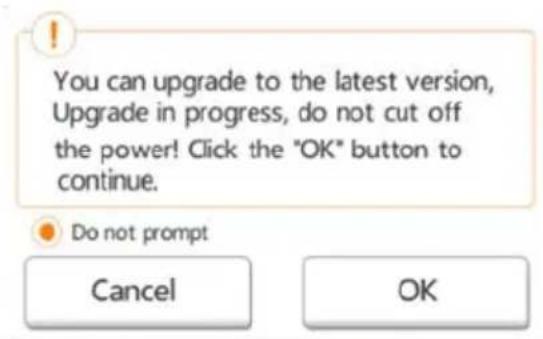
(Illustrazione di esempio) Schermata di aggiornamento del firmware
Se si selezione OK per effettuire l'aggiornamento, il sistema segnala che occorrera attendere 5 minuti.
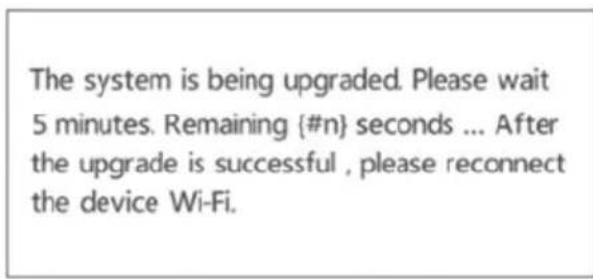
(Illustrazione di esempio) Aggiornamento del firmware - attendere 5 minuti
Se si selezione Annulla, la volta successiva che si effettua l'accesso e si apree l'interfaccia principale, potrebbe apparire una notifica relativaagli aggiornamenti disponibili.
Se si selezione Non avvisare, il software Wireless SSD non segnalera più la disponibilità di aggiornamenti del firmware. Sarà comunque possibile aggiornare manualmente il firmware alla pagna Impostazioni; vedere "Aggiornamento del firmware:" a pagna 51.
Interfaccia principale web
L'illustrazione seguente对我ra l'interfaccia principale di visualizzata nel browser web di un computer.
(Illustrazione di esempio) Interfaccia principale - Browser web
Interfaccia principale applicazione
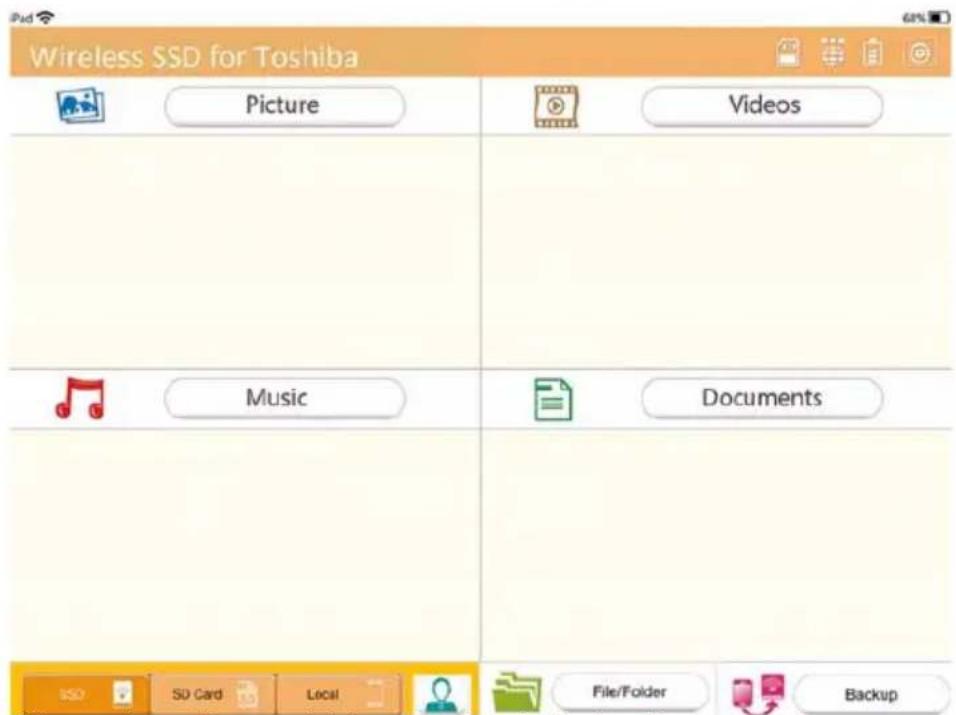
L'illustrazione seguente对我ra l'interfaccia principale visualizzata nell'app per iPhone, iPad o Android™.
(Illustrazione di esempio) Interfaccia principale - Applicazione
Funzioni dell'interfaccia principale dell'applicazione
Di seguito sono descritti i pulsanti e le icone dell'interfaccia principale dell'applicazione, con la spiegazione delle relative funzioni:
| Pulsante/icona Funzione | |
| Picture | Visualizza l'anteprima dell'imagine.Fareadicocetoccare il pulsante Immagine per accedere all'interfaccia di gestione delle immagini. |
| Videos | Visualizza l'anteprimadei file video. Se non è disponibile alcun video, vieneutilizzata l'immagine predefinita.Fareadicocetocare il pulsante Video per accedere all'interfaccia di gestione dei video. |
| Documents | Visualizza l'anteprimadei file di documento.Se non è disponibile alcun documento, vieneutilizzata l'immagine predefinita.Fareadicocetocare il pulsante Documenti per accedere all'interfaccia di gestione dei documents. |
| File/Folder | Fareadicocetocare il pulsante File/Cartella per accedere all'interfaccia di gestione dei file e delle cartelle, nella quale è possibile creare cartelle,copiar filee cartelle, eliminare filee cartelle,condividere file, caricare o scaricare file, ecc. |
| Back up data | Fareadicocetocare il pulsante Backup dati per accedere al menu Back up; vedere"Gestione backup" a pagina 39. |
| Scheda SD disponibile. | |
| Connessione Internet disponibile. | |
| Connessione Internet non disponibile. | |
| Visualizza il livello corrente della batteria di Canvio AeroMobile. | |
| Fareadicocetocare il pulsante Impostazioni per accedere alle impostazioni di sistema di Canvio AeroMobile. | |
| SSD | Fareadicocetocare l'icona Memoria SSD per accedere alla memoria SSD interna di Canvio AeroMobile. |
| SD Card | Fareadicocetocare il pulsante Scheda SD per accedere alla scheda SD insertita nel dispositivo Canvio AeroMobile. |
Interfaccia di gestione immagini
NOTA
Prima di utilizzato Questa funzione, è necessario aver trasferito dei contenuti sul dispositorio Canvio AeroMobile mediante un collegamento diretto al computer; vedere "Modalità DAS (Direct-Attached Storage)" a pagina 12.
Quando si faLogic o si tocca il pulsante Immagine, viene visualizzata la finestra di gestione delle immagini.
La figura seguente在哪一个方面?
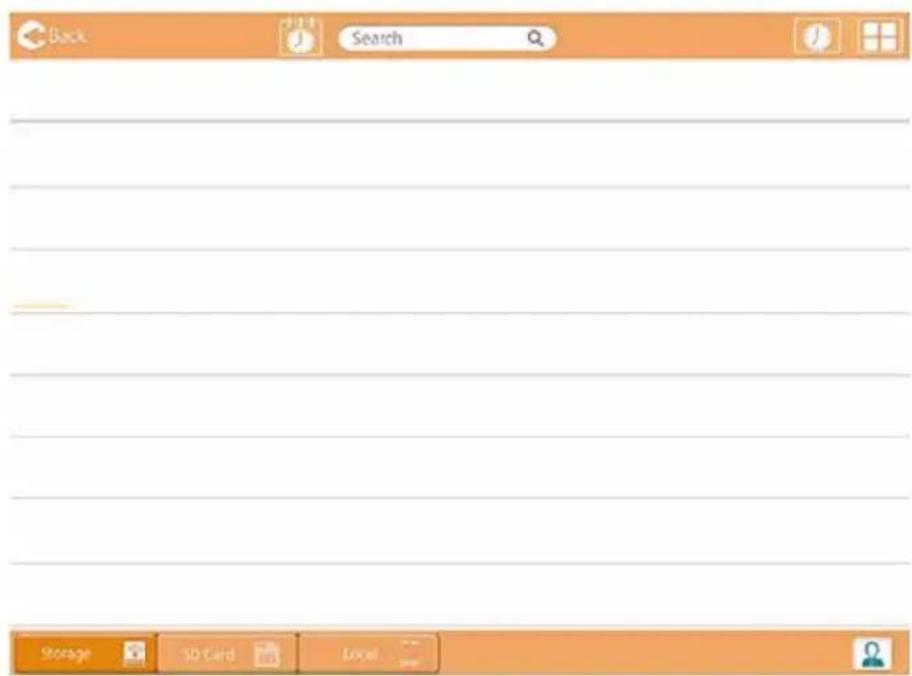
(Illustrazione di esempio) Finestra dell'interfaccia di gestione immagini
Di seguito sono descritti i pulsanti e le icone della finestra dell'interfaccia di gestione immagini, con la spiegazione delle relative funzioni:
| Pulsante/icona Funzione | |
| C | Fare dic o toccare il pulsante Indietro per tornare alla finestra principale. |
| A | Quando è visualizzata l'icona Ordina per nome, l'élenco è in modalità “ordina per nome”. |
| B | Quando è visualizzata l'icona Ordina per data, l'élenco è in modalità “ordina per data”. |
| Fare dic o toccare l'icona per alternare tra le due modalità. | |
| Quando è visualizzata l'icona Miniatura, l'élenco è in modalità “Miniatura”. Quando è visualizzata l'icona Elenco, l'élenco è in modalità “Elenco”. Farecqic o toccare l'icona per alternare tra le due modalità. | |
| È possibile scegliere i file di imagine dal menu Calendario. | |
| Search | Digitare delle lettere o dei numeri nella casella di ricerca per cercare un file o una cartella particolare. |
| SSD | Farecqic o toccare l'icona Memoria SSD per accedere alla memoria SSD interna di Canvio AeroMobile. |
| SD Card | Farecqic o toccare il pulsante Scheda SD per accedere alla scheda SD inserita nel dispositorio Canvio AeroMobile. |
| Local | Farecqic o toccare il pulsante Locale per accedere al dispositorio iPhone, iPad o AndroidTM locale. (Solo per dispositivi iPhone, iPad o AndroidTM.) |
| Quando si accede alla memoria SSD interna di Canvio AeroMobile, è possibile scegliere le immagini di uno dei 4 utenti disponibili. I nomi predefiniti dei 4 utenti sono: Predef., Propr1, Propr2 e Propr3. | |
Interfaccia del visualizzatore di immagini
FareLogic toccare un file di immagine per accedere all'interfaccia del visualizzatore di immagini. La figura seguente在哪un esempio dell'interfaccia del visualizzatore immagini.
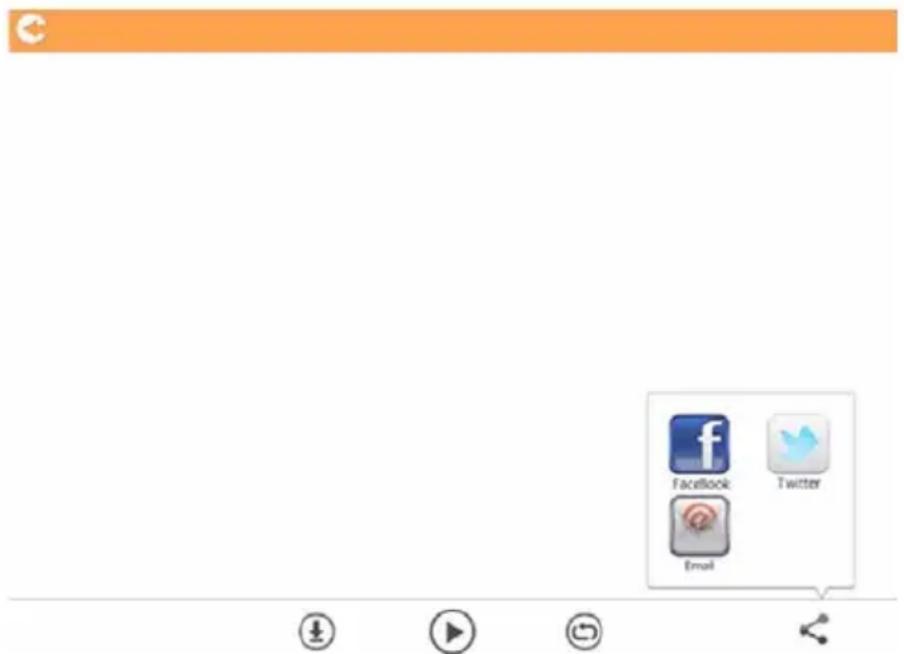
(Illustrazione di esempio) Finestra del visualizzatore immagini
Di seguito sono descritti i pulsanti e le icone della finestra dell'interfaccia di gestione immagini, con la spiegazione delle relative funzioni:
| Pulsante/icona Funzione | |
| FareLogic o toccare il pulsante Indietro per tornare alla finestra dell'interfaccia di gestione immagini. | |
| FareLogic o toccare il pulsante Scarica per scaricare l'immagine corrente nell'album locale. | |
| FareLogic o toccare il pulsante Carica per caricare l'immagine corrente dall'album locale al dispositivo Canvio AeroMobile. | |
| FareLogic o toccare il pulsante Riproduci/Pausa per avviare o interrompere la presentazione fotografica. | |
| Quando è visualizzata l'icona Riproduzione ciclica, la presentazione fotografica viene eseguita in modalità "Riproduzione ciclica". Quando è visualizzata l'icona Sequenziale, la presentazione fotografica viene eseguita in modalità "Sequenziale". FareLogic o toccare l'icona per alternare tra le due modalità. | |
| FareLogic o toccare il pulsante Condividi per condidere l'imagine corrente in un social media o via e-mail. | |
Interfaccia di gestione video
NOTA
Prima di utilizzato Questa funzione, è necessario aver trasferito dei contenuti sul dispositorio Canvio AeroMobile mediante un collegamento diretto al computer; vedere "Modalità DAS (Direct-Attached Storage)" a pagina 12.
Quando si faLogic o si tocca il pulsante Video, viene visualizzata la finestra di gestione dei video.
La figura seguente在哪一个方面?
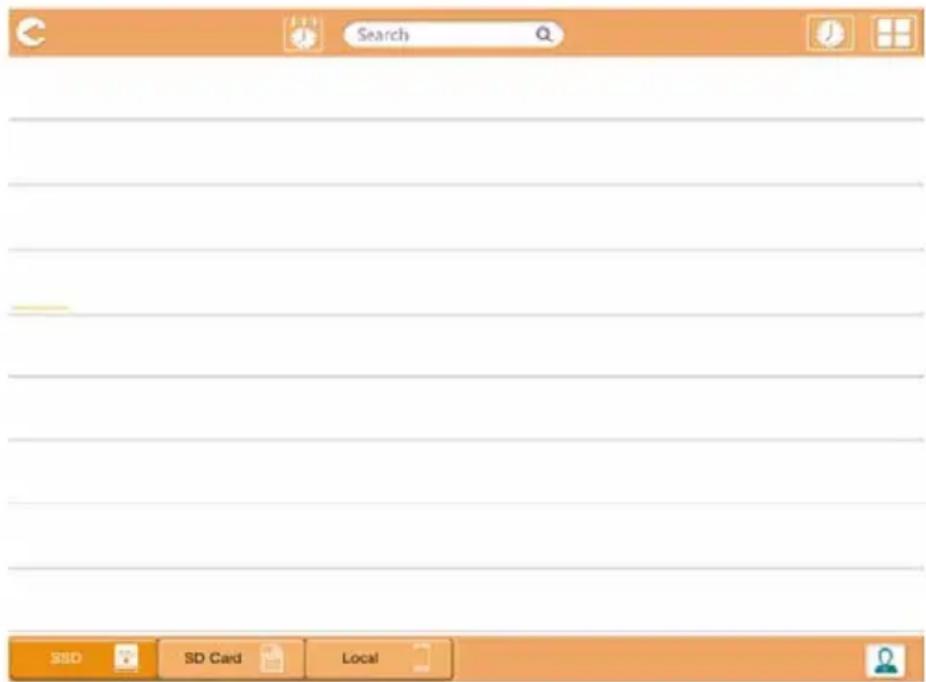
(Illustrazione di esempio) Finestra dell'interfaccia di gestione video
Di seguito sono descritti i pulsanti e le icone della finestra dell'interfaccia di gestione video, con la spiegazione delle relative funzioni:
| Pulsante/icona Funzione | |
| C | FareLogic o toccare il pulsante Indietro per tornare alla finestra principale. |
| A | Quando è visualizzata l'icona Ordina per nome, l'élenco è in modalità “ordina per nome”. |
| Quando è visualizzata l'icona Ordina per data, l'élenco è in modalità “ordina per data”. | |
| FareLogic o toccare l'icona per alternare tra le due modalità. | |
| Quando è visualizzata l'icona Miniatura, l'élenco è in modalità "Miniatura". Quando è visualizzata l'icona Elenco, l'élenco è in modalità "Elenco". Farecqic o toccare l'icona per alternare tra le due modalità. | |
| Search | Digitare delle lettere o dei numeri nella casella di ricerca per cercare un file o una cartella particolare. |
| È possibile scegliere file di imagine mediate il menu Calendario. | |
| SD Card | Farecqic o toccare il pulsante Scheda SD per accedere alla memoria SSD interna di Canvio AeroMobile. |
| Local | Farecqic o toccare il pulsante Locale per accedere al dispositivo iPhone, iPad o AndroidTM locale. (Solo per dispositivi iPhone, iPad o AndroidTM.) |
| Quando si accede alla memoria SSD interna di Canvio AeroMobile, è possibile scegliere le immagini di uno dei 4 utenti disponibili. I nomi predefiniti dei 4 utenti sono: Predef., Propr1, Propr2 e Propr3. | |
Interfaccia di riproduzione video (solo per dispositivi iPhone, iPad e Android™)
Fareblick toccare un file video per accedere all'interfaccia di riproduzione video. La figura segunte molto un esempio dell'interfaccia di riproduzione video.
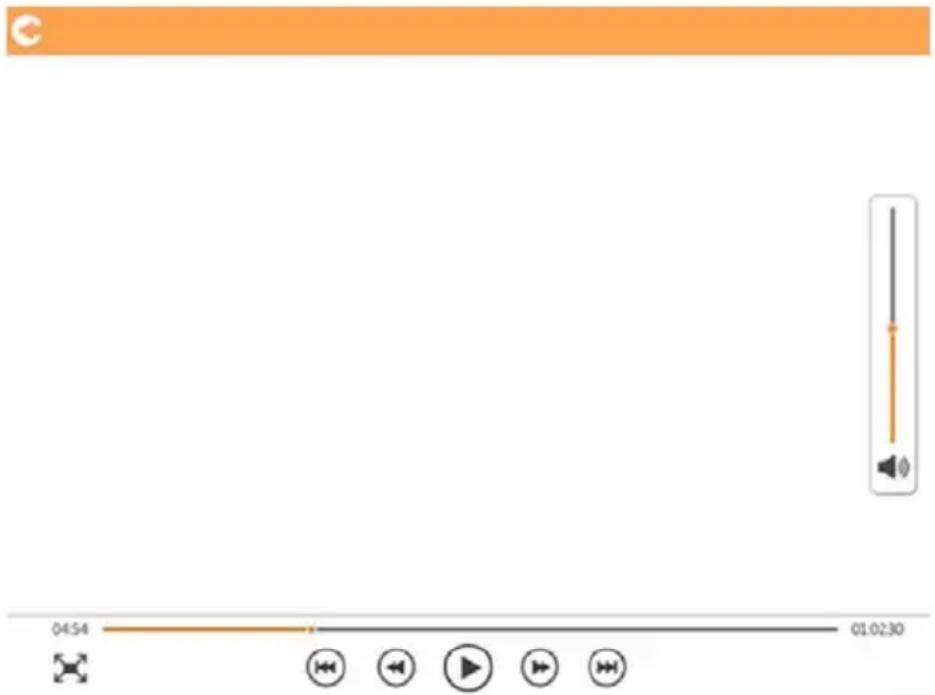
(Illustrazione di esempio) Finestra dell'interfaccia di riproduzione video
Di seguito sono descritti i pulsanti e le icone della finestra dell'interfaccia di riproduzione video, con la spiegazione delle relative funzioni:
| Pulsante/icona Funzione | |
| FareLogic o toccare il pulsante Indietro per tornare alla finestra principale. | |
| FareLogic o toccare il pulsante Zoom per modificare le dimensioni della schermata di riproduzione. | |
| FareLogic o toccare il pulsante Precedente per tornare alla riproduzione del video precedente. | |
| FareLogic o toccare il pulsante Seguente per passare alla riproduzione del video successivo. | |
| FareLogic o toccare il pulsante Riavvolgi per riavvolgere il video di 20 secondi. | |
| FareLogic o toccare il pulsante Avanti per fare avanzare il brano di 20 secondi. | |
| FareLogic o toccare il pulsante Riproduci/Pausa per riproduire o mettere in pausa il video corrente. | |
| FareLogic o toccare il pulsante Scarica per scaricare l'immagine corrente nell'album locale. | |
| FareCTL o toccare il pulsante Carica per caricare l'immagine corrente dall'album locale al dispositivo Canvio AeroMobile. | |
| 04:54 | |
| Trascinare la barra di avanzamento Riproduzione per spostarsi in punti diversi del video in corso di riproduzione. | |
| Trascinare la barra di controllo del volume per regolare il volume del video. Sono disponibili quattro livelli di volume: Silenzioso, Basso, Medio e Massimo. | |
Se il browser web supporta la riproduzione video, è possible riproduire il video nel browser, altrimenti verrà chiesto di scaricare il video su un dispositivo locale.
Interfaccia di gestione musica
NOTA
Prima di utilizzato Questa funzione, è necessario aver trasferito dei contenuti sul dispositorio Canvio AeroMobile mediante un collegamento diretto al computer; videere "Modalità DAS (Direct-Attached Storage)" a pagina 12.
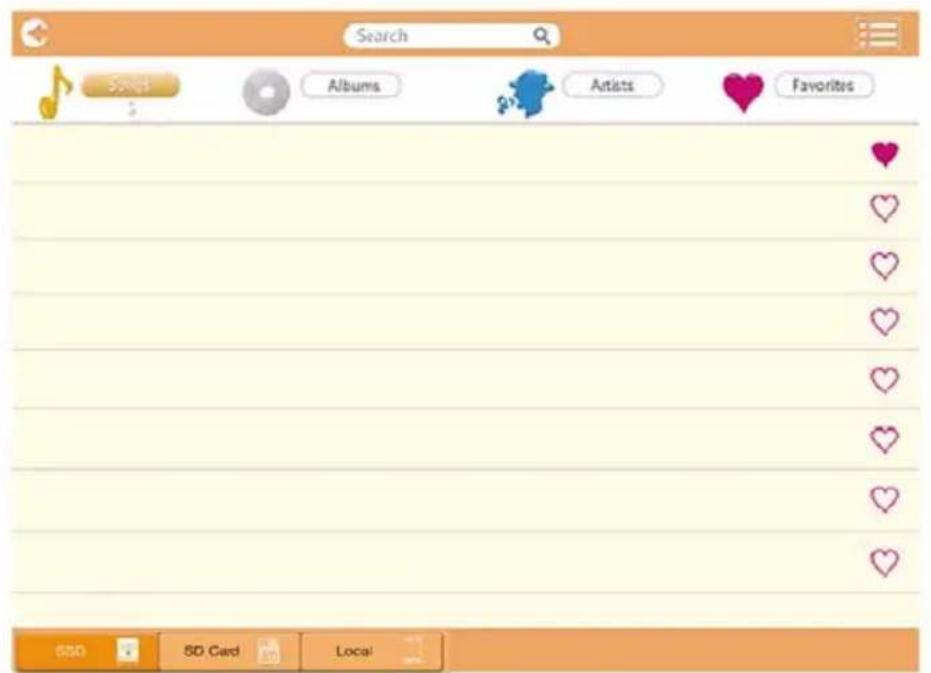
(Illustrazione di esempio) Finestra dell'interfaccia di gestione musica
Di seguito sono descritti i pulsanti e le icone della finestra dell'interfaccia di gestione musica, con la spiegazione delle relative funzioni:
| Pulsante/icona Funzione | |
| C | FareLogic o toccare il pulsante Indietro per tornare alla finestra principale. |
| Quando è visualizzata l'icona Miniatura, l'elenco è in modalità "Miniatura". | |
| Quando è visualizzata l'icona Elenco, l'elenco è in modalità "Elenco". | |
| FareLogic o toccare l'icona per alternare tra le due modalità. | |
| Search | Digitare delle lettere o dei numeri nella casella di ricerca per cercare un file o una cartella particolare. |
| SSD | FareLogic o toccare l'icona Memoria SSD per accedere alla memoria SSD interna di Canvio AeroMobile. |
| SDCard | FareLogic o toccare il pulsante Scheda SD per accedere alla scheda SD insertita nel dispositivo Canvio AeroMobile. |
| local | Fareadicotccareil pulsante Locale per accedere al dispositivo iPhone,iPad oAndroidTMlocale. (Solo per dispositivi iPhone,iPad o AndroidTM.) |
| Songs | Fareadicotccareil pulsante Brani per visualizzare tutti i file sonori disponibili su Canvio AeroMobile (modalità predefinita). |
| Artists | Fareadicotccareil pulsante Album per visualizzare tutti i file sonori suddivisi per album. |
| Artists | Fareadicotccareil pulsante Artista per visualizzare tutti i file sonori suddivisi per artista. |
| Love | Fareadicotccareil pulsante Preferiti per visualizzare tutti i propri brani preferiti.È possibile aggiungere brani alla schermata dei preferiti facendoadicotocuccando il pulsante () nella schermata Tutta la musica,Album o Artista.Per rimuovere dei brani alla schermata Preferiti,fareadicotocuccare il pulsante() |
Interfaccia di riproduzione musicale (solo per dispositivi iPhone, iPad e Android™)
Farecies toccare un file video per accedere all'interfaccia dellettore musicale. La figura seguente alla un esempio dell'interfaccia dellettore musicale.
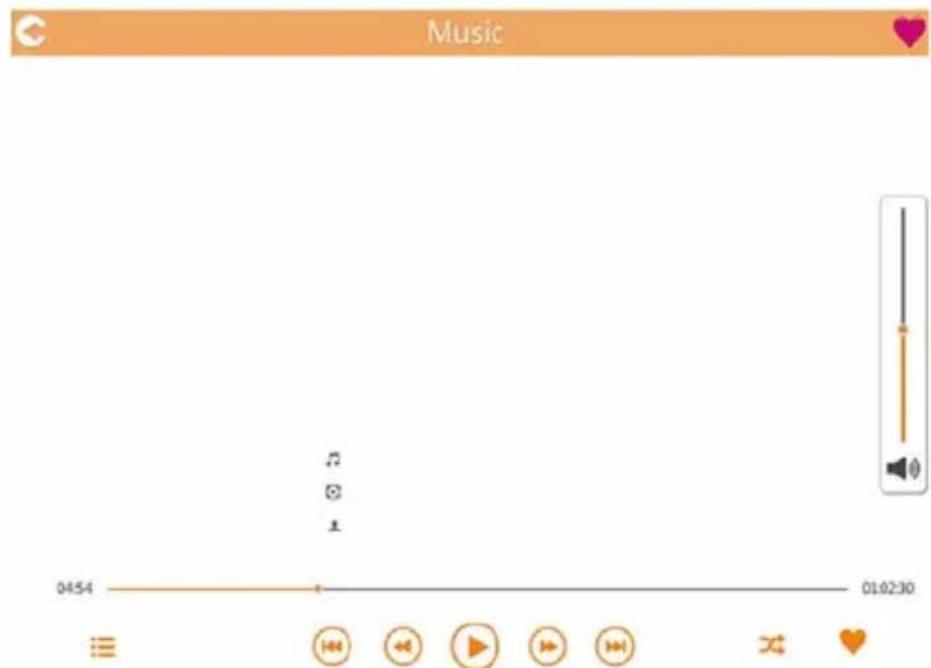
(Illustrazione di esempio) Finestra dell'interfaccia dellettore musicae
Di seguito sono descritti i pulsanti e le icone della finestra dell'interfaccia dellettore musicale, con la spiegazione delle relative funzioni:
| Pulsante/icona Funzione | |
| Fareadicotoccare il pulsante Indietro per tornare alla finestra dell'interfaccia di gestione musica. | |
| L'icona Preferiti è visualizzata nell'interfaccia dellettore musicale quando la riproduzione è in modalità Preferiti. | |
| Fareadicotocare per tornare al primo brano o albrano precedente. | |
| Fareadicotocare il pulsante Seguente per passare alla riproduzione del brano successivo. | |
| Fareadicotocare il pulsante Riavvolgi per riavvolgere il brano di 20 secondi. | |
| Fareadicotocare il pulsante Avanti per fare avanzare il brano di 20 secondi. | |
| Fareadicotocare il pulsante Riproduci/Pausa per riproduire o mettere in pausa il brano corrente. | |
| 04:54 | |
| Trascinare la barra di avanzamento Riproduzione per spostarsi in punti diversi del brano in corso di riproduzione. | |
| Trascinare la barra di controllo del volume per regolare il volume del brano. | |
| Fareadicotocare il pulsante della modalità di riproduzione musica per alternare tra le quattro modalità seguenti: Riproduzione casuale ( ) (modalità predefinita), Ripetizione ciclica ( ) Riproduzione ordinata ( ) Ciclo singolo ( ). | |
| Fareadicotocare il pulsante Preferiti peraggiungere il brano corrente all'élenco dei Preferiti. | |
Se il browser web supporta la riproduzione musica, è possibile riproduire il brano nel browser, altrimenti verrà chiesto di scaricare il file musica su un dispositivo locale.
Interfaccia di gestione documenti
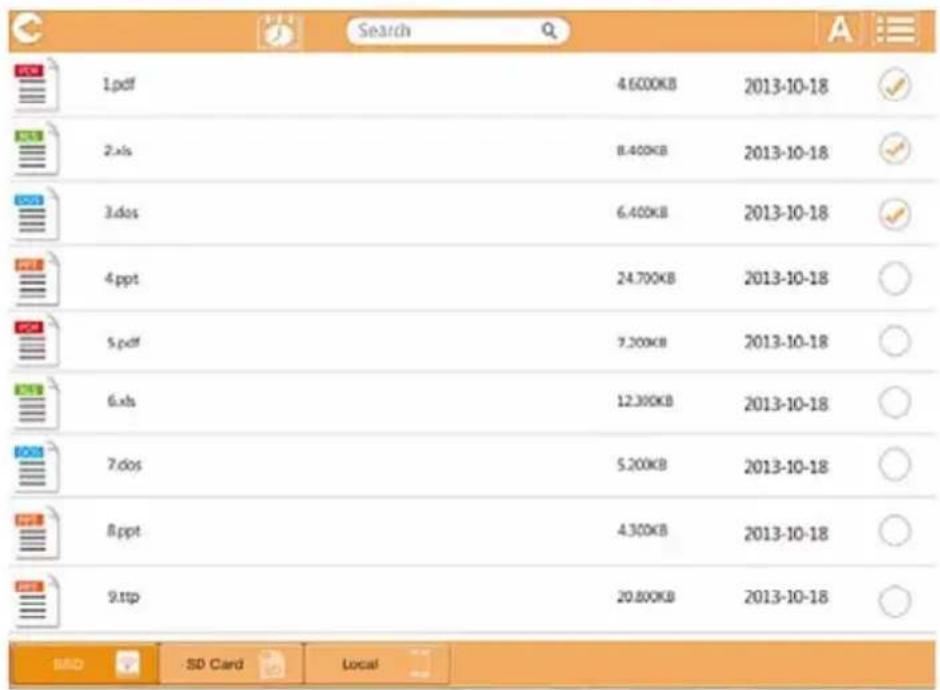
(Illustrazione di esempio) Finestra dell'interfaccia di gestione documenti
Di seguito sono descritti i pulsanti e le icone della finestra dell'interfaccia di gestione documenti, con la spiegazione delle relative funzioni:
| Pulsante/icona Funzione | |
| C | FareLogic o toccare il pulsante Indietro per tornare alla finestra principale. |
| A | Quando è visualizzata l'icona Ordina per nome, l'élenco è in modalità "ordina per nome". |
| Quando è visualizzata l'icona Ordina per data, l'élenco è in modalità "ordina per data". | |
| FareLogic o toccare l'icona per alternare tra le due modalità. | |
| Quando è visualizzata l'icona Miniatura, l'élenco è in modalità "Miniatura". | |
| Quando è visualizzata l'icona Elenco, l'élenco è in modalità "Elenco". | |
| FareLogic o toccare l'icona per alternare tra le due modalità. | |
| È possibile scegliere file di immagine mediante il menu Calendario. | |
| Search | Digitare delle lettere o dei numeri nella casella di ricerca per cercare un file o una cartella particolare. |
| SSD | FareLogic o toccare l'icona Memoria SSD per accedere alla memoria SSD interna di Canvio AeroMobile. |
Pulsante/icone Funzione
Fare cli c o toccare il pulsante Scheda SD per accedere alla scheda SD insertita nel dispositivo Canvio AeroMobile.
Fare cli c o toccare il pulsante Locale per accedere al dispositivo iPhone, iPad o AndroidTM locale. (Solo per dispositivi iPhone, iPad o AndroidTM.)
Interfaccia del visualizzatore di documenti (solo per dispositivi iPhone, iPad e Android™)
Fare cli c o toccare un file di documento per accedere all'interfaccia del visualizzatore documenti. La figura seguente allastra un esempio dell'interfaccia del visualizzatore documenti.


(Illustrazione di esempio) Finestra del visualizzatore documenti
Di seguito sono descritti i pulsanti e le icone della finestra dell'interfaccia del visualizzatore documenti, con la spiegazione delle relative funzioni:
| Pulsante/icona Funzione | |
| FareLogic o toccare il pulsante Indietro per tornare alla finestra dell'interfaccia di gestione documenti. | |
| FareLogic o toccare il pulsante Condividi per condidere il documento corrente in un social media o via e-mail. | |
Se il browser web supporta la visualizzazione dei file, è possibile aprire il documento nel browser, altrimenti verrà chiesto di scaricare il file del documento su un dispositivo locale.
Interfaccia di gestione file e cartelle
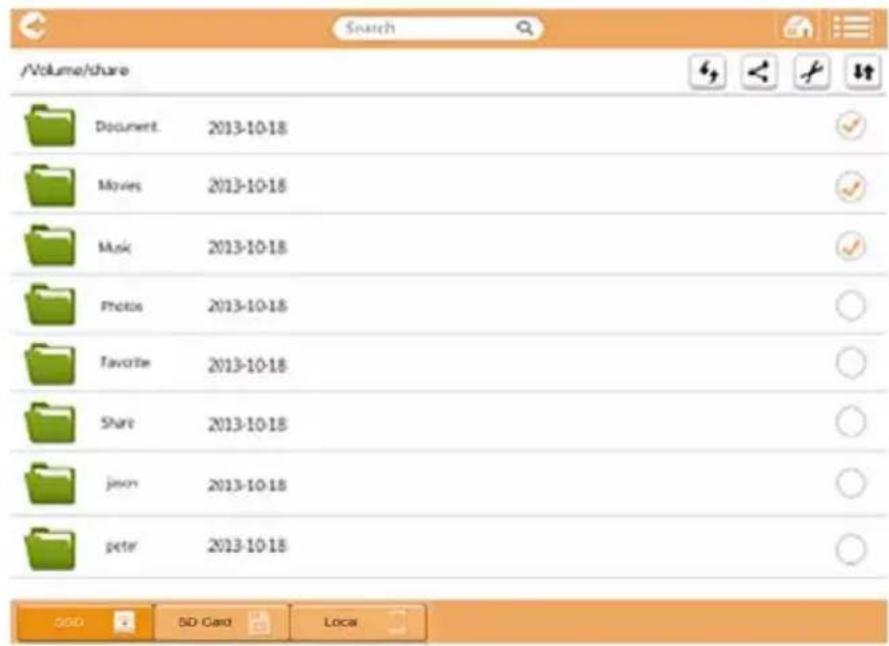
(Illustrazione di esempio) Interfaccia di gestione file/cartelle - Finestra dell'applicazione
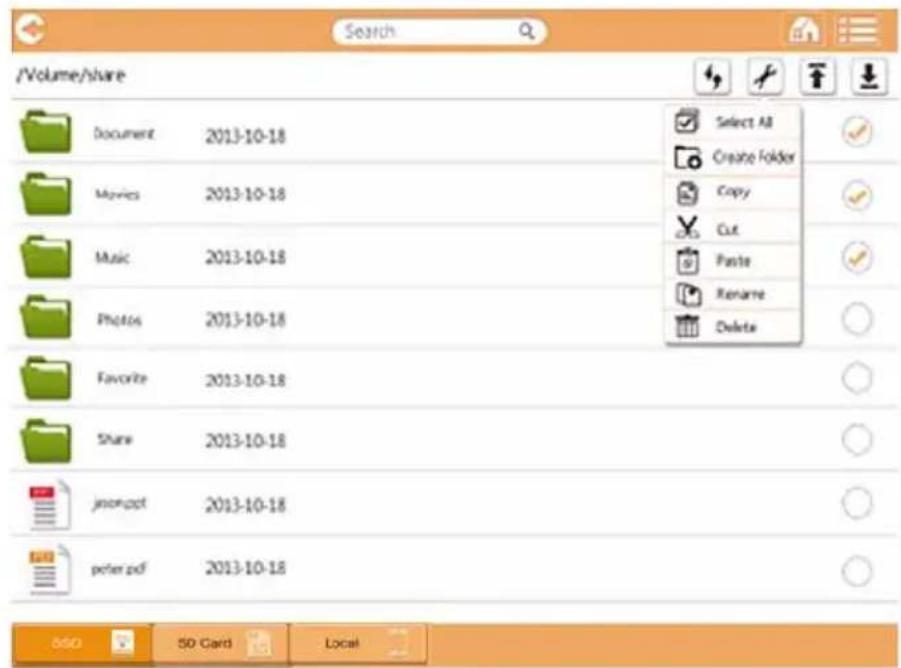
(Illustrazione di esempio) Interfaccia di gestione file/cartelle - Finestra del browser web
Di seguito sono descritti i pulsanti e le icone della finestra dell'interfaccia di gestione file/cartelle, con la spiegazione delle relative funzioni:
| Pulsante/icone Funzione | |
| FareLogic o toccare il pulsante Indietro per tornare alla finestra principale. | |
| Quando è visualizzata l'icona Miniatura, l'élenco è in modalità "Miniatura". Quando è visualizzata l'icona Elenco, l'élenco è in modalità "Elenco". FareLogic o toccare l'icona per alternare tra le due modalità. | |
| Search | Digitare delle lettere o dei numeri nella casella di ricerca per cercare un file o una cartella particolare. |
| SSD | FareLogic o toccare l'icona Memoria SSD per accedere alla memoria SSD interna di Canvio AeroMobile. |
| SDCard | FareLogic o toccare il pulsante Scheda SD per accedere alla scheda SD insertita nel disposizione Canvio AeroMobile. |
| Local | FareLogic o toccare il pulsante Locale per accedere al disposativo iPhone, iPad o AndroidTM locale. (Solo per dispositivi iPhone, iPad o AndroidTM.) |
| FareLogic o toccare il pulsante Aggiornare per aggiornare la schermata. | |
| FareLogic o toccare il pulsante Condividi per condidere il documento corrente in un social media o via e-mail. (Solo all'interno di un'applicazione.) | |
| L'icona del segno di spunta indica che il file o la cartella sono selezionati. | |
| FareLogic o toccare il pulsante Impostazioni per visualizzare le opzioni seguenti: | |
| Select AllCreate FolderCopyCutPasteRenameDelete | |
| Applicazione Browser web | |
Pulsante/icona Funzione

Fare cli c o toccare il pulsante Trasmissione per accedere alla finestra di dialogo Trasmissione file. Quando si esegue un'operazione su un file o una cartella (copia, taglia, carica o scarica), viene visualizzata la finestra di dialogo Trasmissione file Una barra di avanzamento在哪 lo stato di agli trasmissione; sono indicate anc h le trasmissioni riuscite e quelle fallite.
(Solo nell'applicazione.)
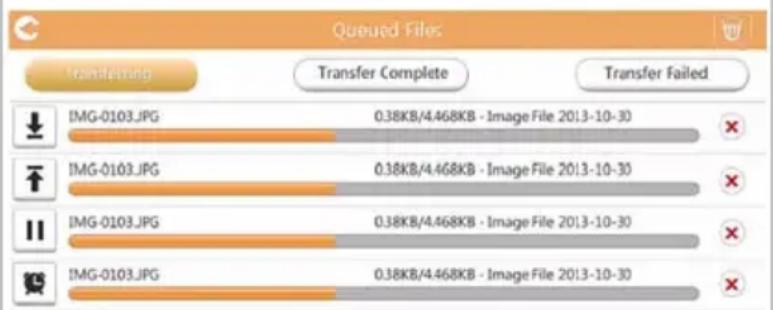
L'icona Carica (indica un caricamento di file/cartella in corso.
L'icona Scarica ( ) indica un download di file/ cartella in corso.
Toccare l'icona Carica/Scarica perMETtere in
pausa la trasmissione. Viene visualizzata l'icona
Pausa (II)
L'icona (indica che un file o una cartella è in attesa di essere caricato o scaricato. Questa applicazione consente di caricare e scaricare singoli file o cartelle.
Toccare l'icona Annulla () per annullare tutti i file in attesa.
I pulsanti sopra I'elenco File in coda segnalano lo stato "Trasferim. completato" o "Trasferim. fallito".
Transfer Complete
Transfer Failed
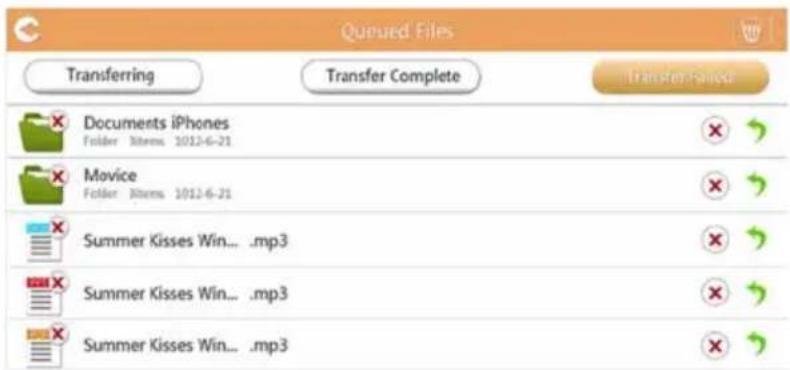
(Illustrazione di esempio) Finestra File in coda nel visualizzatore documenti
Se untrasferimento fallisce e si desidera riprovare,fareclc sul pulsante (Trasferisci di nuovo.
Per caricare o scaricare file o cartelle in un browser web:
L'icona Carica ( ) indica un caricamento di file/cartella in corso da un sistema locale.
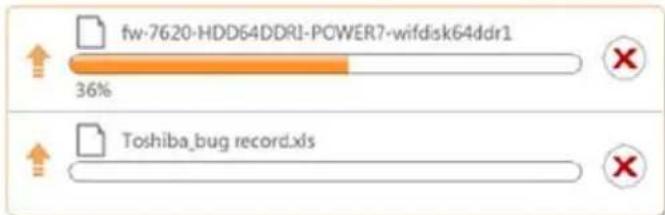
(Illustrazione di esempio) Barra di avanzamento caricamento - Finestra del browser web
Quando si carica un file selezionato su Canvio AeroMobile, nella finestra del browser web appeare una barra di avanzamento.
L'icona Scarica (indica un download di file/cartella in corso da Canvio AeroMobile.
NOTA
Il metodo di download può variare a seconda del browser web utilizzato.
Capitolo 3
Gestione schede SD
Smonta scheda SD
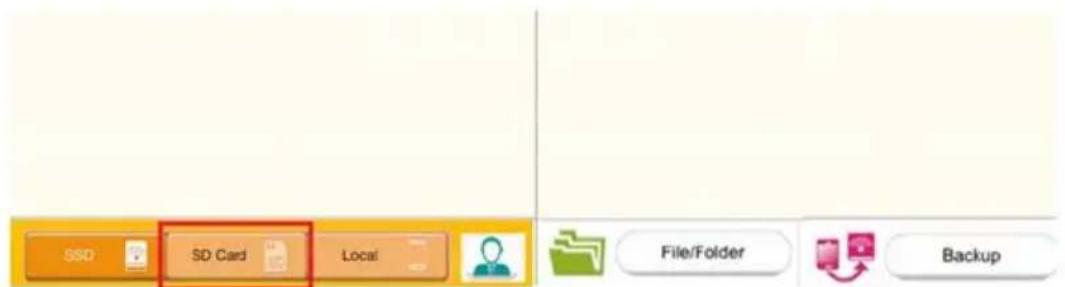
FareLogic toccare il pulsante Scheda SD per fare apparire il menu di scelta rapida e smontare la scheda SD.
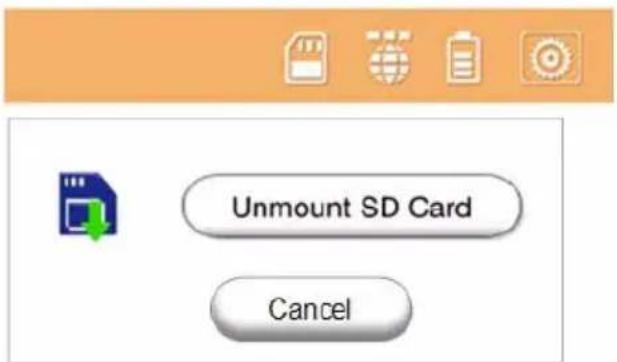
Accesso alla sched a SD
Fare cli c o toccare il pulsante Scheda SD per accedere alla scheda SD.
Capitolo 4
Gestione backup
Uso della scheda SD
È possibile eseguire un backup dei file presenti sulla schedà SD in una delle quattro directory utente: Predef., Propr1, Propr2 o Propr3. Il backup è di tipo incrementale.
Si cui eseguire il backup della sched a SD manualmente o utilizzare la funzione di backup automatico.
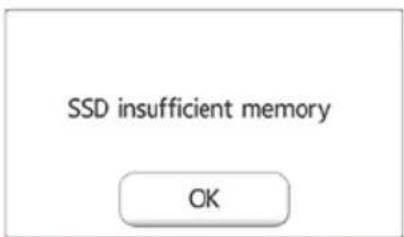
Se la dimensione dei file di backup supra lo spazio disponibile nella memoria SSD di Canvio AeroMobile, prima dell'inizio dell'operazione viene visualizzato un messaggio di avertenza.
Backup manuale
È possibile selezionare un utente per il backup. Fare pratico toccare Avvia copia. I video e le immagini presenti nella sched a SD verranno copiati nella directory utente selezionata. Nella parte inferiore della finestra è visualizzata la barra di avanzamento del backup.
Backup automatico
Éanche possibile selezionare Backup automatico. La volta successiva che si inserisce la scheda SD, tutti i video e tutte le immagini presenti nella scheda SD verranno automaticamente copiati nella directory utente selezionata.
Uso della gestione backup
(Solo per dispositivi iPhone, iPad e AndroidTM.)
È possibile eseguire un backup dei video e delle immagini del proprio dispositorio iPhone, iPad o Android™ in una delle quattro directory utente di Canvio AeroMobile: Predef., Propr1, Propr2 o Propr3.
Fare cli c o toccare il pulsante Avvia backup per avviare il processo di backup.
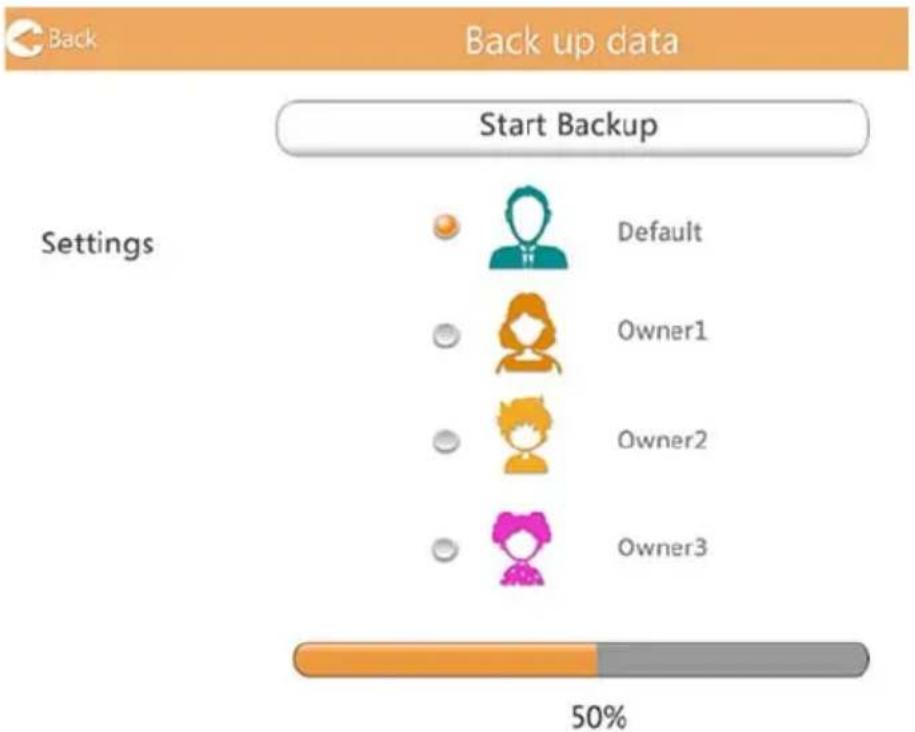
(Illustrazione di esempio) Finestra Backup dati
Nella parte inferiore della finestra è visualizzata la barra di avanzamento del backup.
(Illustrazione di esempio) Finestra Backup dati
Se la dimensione dei file di backup supra lo spazio disponibile nella memoria SSD di Canvio AeroMobile, prima dell'inizio dell'operazione viene visualizzato un messaggio di avertenza.
Capitolo 5
Gestione impostazioni
Uso della gestione impostazioni
FareLogic o toccare il pulsante Impostazioni nell'angolo superiore destro della finestra di interfaccia principale per aprire la finestra di interfaccia delle impostazioni. Sono disponibili i moduli seguenti:
- Configurazioni
Nome e imagine utente
Cache (solo per l'applicazione)
Lingua (solo per l'applicazione)
Info
Disconnessione
Configurazioni
La figura seguente在哪 una esempio della finestra Impostazioni - Configurazione per l'applicazione.
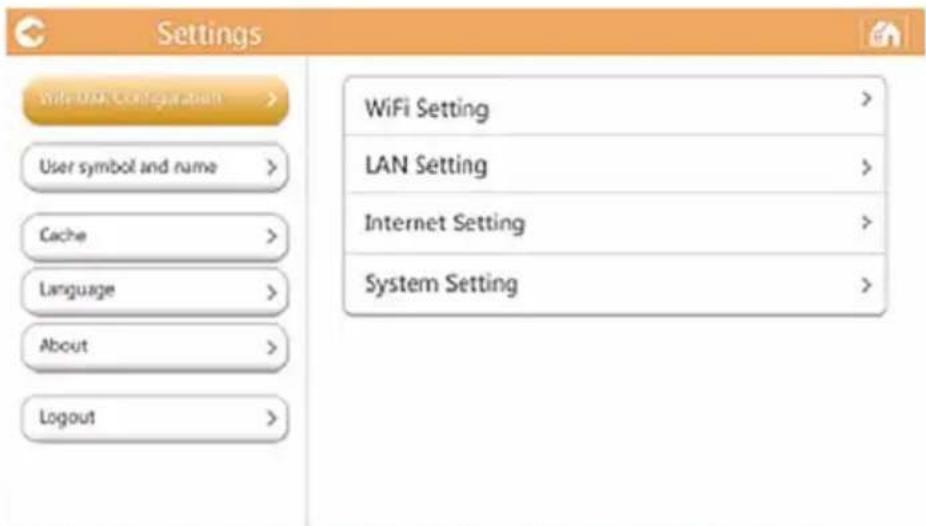
(Illustrazione di esempio) Finestra Impostazioni (applicazione)
La figura seguente在哪 una esempio della finestra Impostazioni - Configurazione per un browser web.
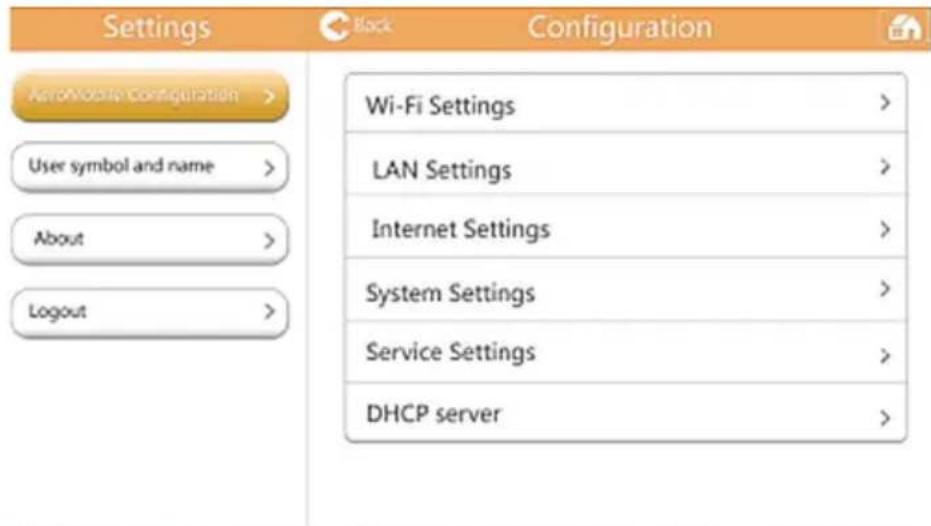
(Illustrazione di esempio) Finestra Impostazioni - Configurazione (browser web)
Impostazioni della rete wireless per l'applicazione
FareLogic toccare ImpostazioneWiFi per aprire la finestra delle impostazioni della rete localeenza fili.
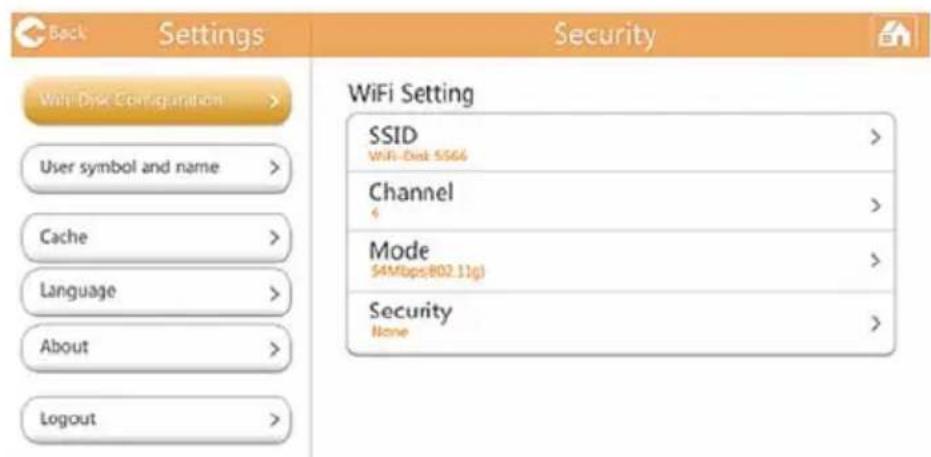
(Illustrazione di esempio) Finestra Impostazioni - Impostazione WiFi®
Sono disponibili le opzioni seguenti:
SSID
Canale
Modo
Sicurezza
SSID:
- FareLogic to toccare il pulsante SSID per aprire la finestra delle impostazioni SSID.
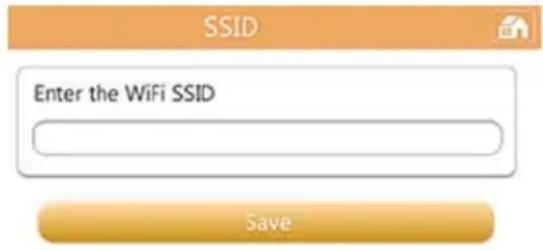
(Illustrazione di esempio) Finestra Impostazioni - SSD
- Inserire il codice SSID. Il codice SSID predefinito è "Toshiba wssd xxx".
- Fare cli c o toccare il pulsante Salva.
Canale:
- FareLogic toccare il pulsante Canale per aprire la finestra Canale della rete locale wireless.
- Selezionare il canale desiderato della rete locale wireless oppure impostarlo su Auto.
- Fare cli c o toccare il pulsante Salva.
Modo:
- Farecies o toccare il pulsante Modo per aprire la finestra Modo della rete locale wireless.
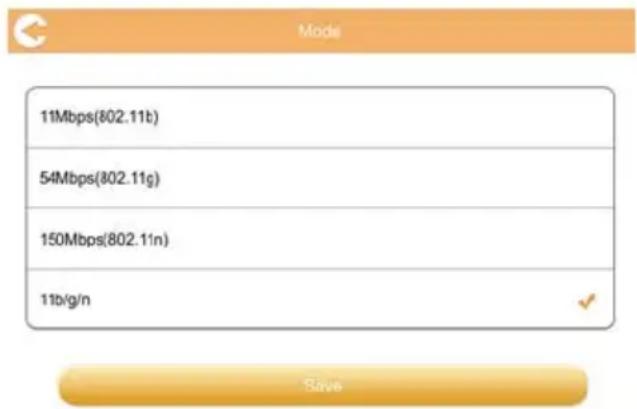
(Illustrazione di esempio) Finestra Impostazioni - Sezione modalità
- Selezionare la modalità desiderata della rete locale wireless.
- Fare cli c o toccare il pulsante Salva.
Sicurezza:
- FareLogic toccare il pulsante Sicurezza per aprire la finestra Sicurezza della rete locale wireless.
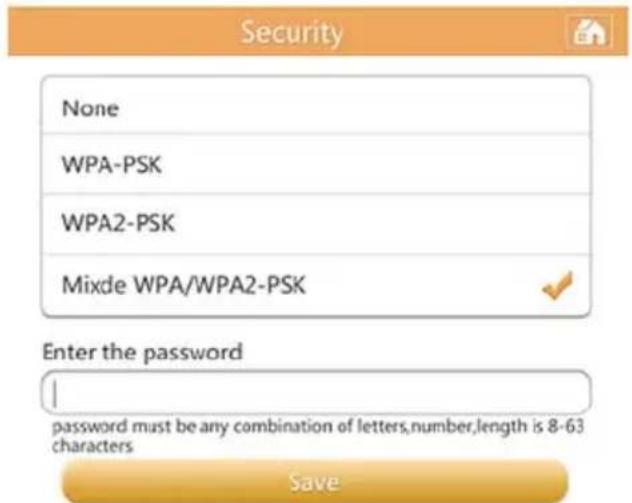
(Illustrazione di esempio) Finestra Impostazioni - Sicurezza
- Selezionare l'impostazione di sicurezza desiderata per la rete locale wireless.
NOTA
É necessaria l'autenticazione tramite password se si selezione una delle opzioni seguenti WPA-PSK, WPA2-PSK o Mista WPA/WPA2- PSK.
La password predefinita è "12345678".
La password non è necessaria se si selezione Ness.
- Inserire la password, se richiesta.
- Fare cli c o toccare il pulsante Salva.
Impostazioni della rete wireless per un browser web
Le impostazioni disponibili nella versione per browser web di quello software sono simili a壳elle della rete locale wireless nella versione applicazione, tuttavia vi sono alcune differenze relative alla visualizzazione delle schermate.
Nel browser web, si può scegliere di visualizzare (Mostra) o non visualizzare (Nascondi) le impostazioni SSID.
- Peramente le impostazioni SSID, spostare l'interruttore nell'angolo superiore destro della schermata nella posizione ON. Per nasconderle, spostare l'interruttore nella posizione OFF.
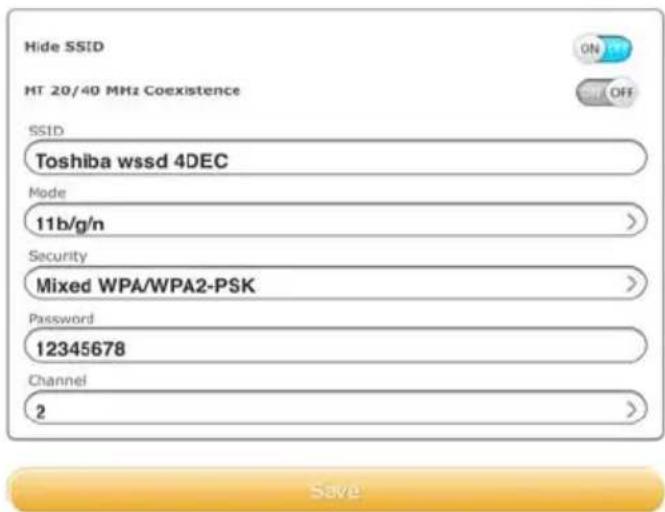
(Illustrazione di esempio) Finestra Impostazioni - SSD
- Fare cli c o toccare il pulsante Salva.
Impostazioni LAN:
- FareLogic totocare Impostazioni LAN per aprire la finestra Impostazioni LAN.
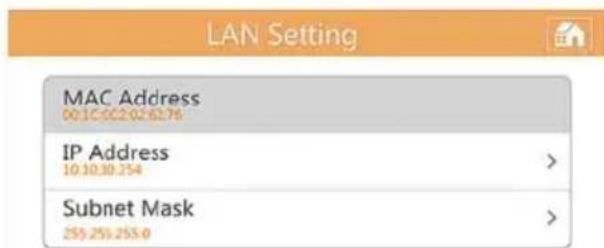
(Illustrazione di esempio) Finestra Impostazioni - Impostazioni LAN (applicazione)
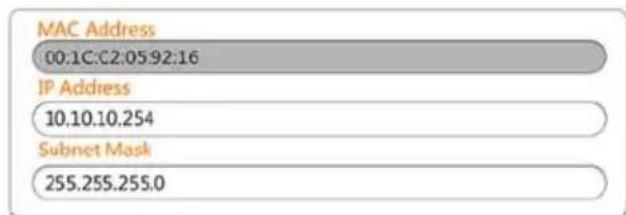
Save (Illustrazione di esempio) Finestra Impostazioni - Impostazioni LAN (browser web)
Indirizzo MAC: Anything is soolo informativo e non può essere modificato.
Indirizzo IP: fare cli c o toccare il Campo per modificare l'indirizzo IP del dispositivo.
Subnet mask:fareclc toccare il Campo per modificare la subnet mask del dispositivo.
- Fare cli c o toccare il pulsante Salva.
Impostazioni Internet (applicazione)
FareLogic o toccare Impostazioni Internet per aprire la finestra delle impostazioni Internet.
É possibile configurare la connessione di rete tra Canvio AeroMobile e il router wireless della rete locale.
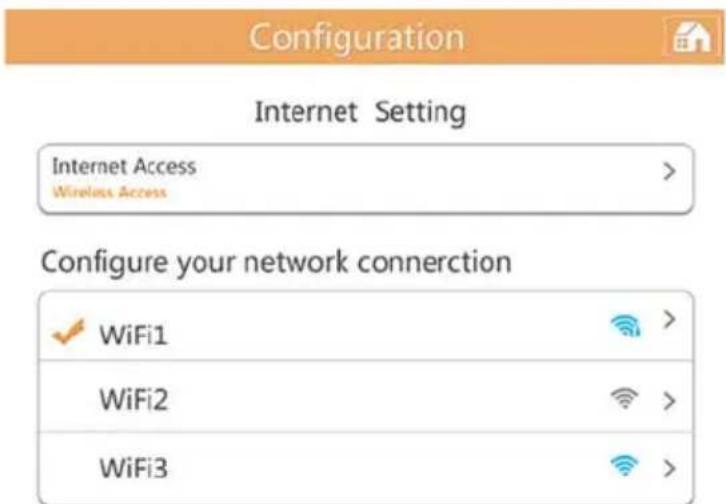
(Illustrazione di esempio) Finestra Impostazioni - Impostazioni Internet (applicazione)
- Selezionare il router dall'elenco degli access point.
NOTA
Potrebbe essere richiesto di inseire una password per la connessione.
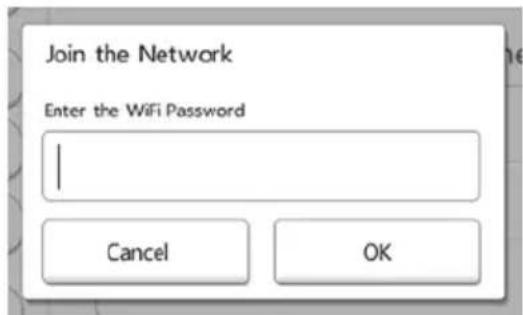
(Ilustrazione di esempio) Impostazioni Internet - Finestra di inserimento della password
Se la connessione viene stabilita correttamente, accanto al nome dell'access point appeare un segno di spunta.
- Impostare l'IP dinamico oppure statico nelle impostazioni Internet.
3. Fare cli c o toccare OK.
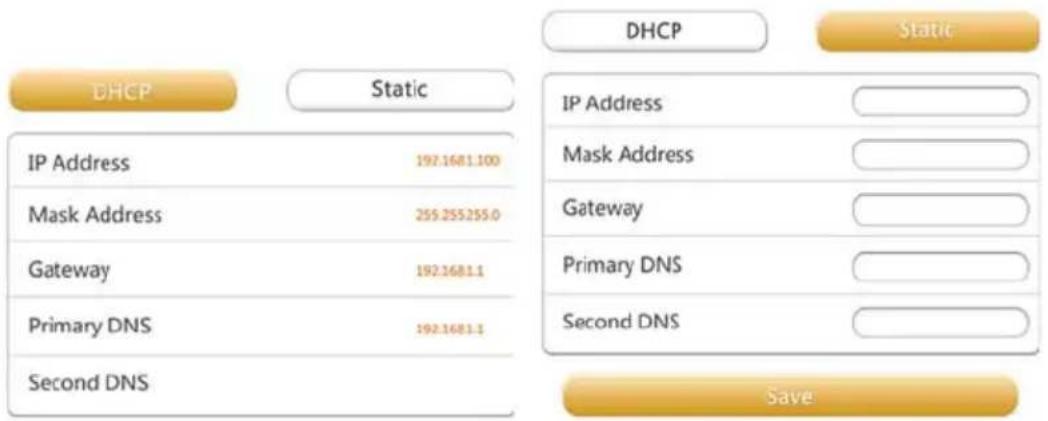
(Illustrazione di esempio) Finestre di impostazione dell'IP dinamico o statico
NOTA
Fare attenzione quando si è connessi a una rete in un luogo pubblico.
Altre persone potrebbero connettersi al disposizione.
Impostazioni Internet (browser web)
Le impostazioni disponibili nella versione per browser web di questo software sono simili alle impostazioni Internet nella versione applicazione,uttavia vi sono alcune differenze relative alla visualizzazione delle schermate.
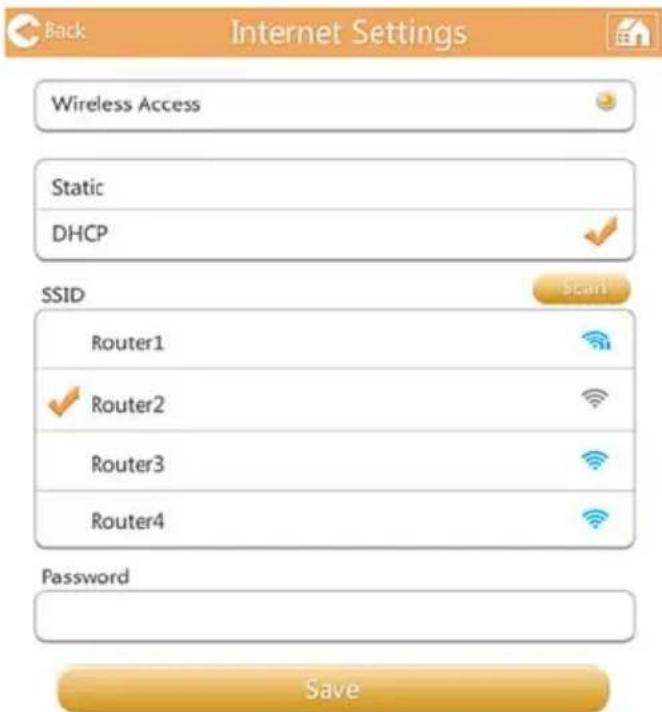
(Illustrazione di esempio) Finestra Impostazioni - Impostazioni Internet (browser web)
Impostazioni di sistema
Nelle Impostazioni di sistema, è possibile modificare la password dell'utente, cancellare il nome host, verificare la capacité totale e residua della memoria SSD di Canvio AeroMobile e aggiornare il firmware.
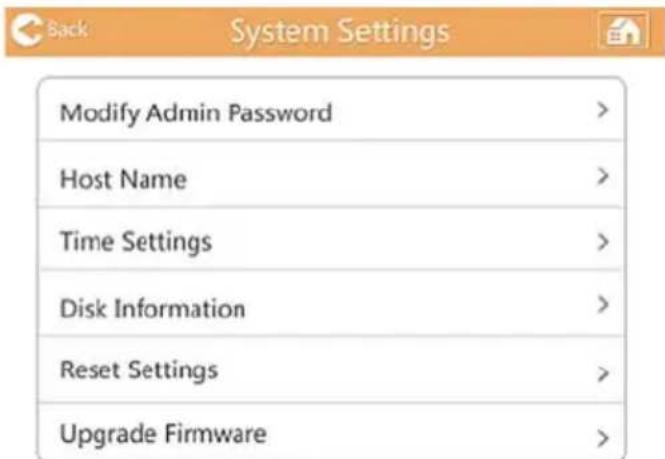
(Illustrazione di esempio) Finestra Impostazioni di sistema
Modifica password ammin:
- Nella finestra Impostazioni di sistema, fareblick o toccare Modifica password ammin per aprire la relativa finestra.
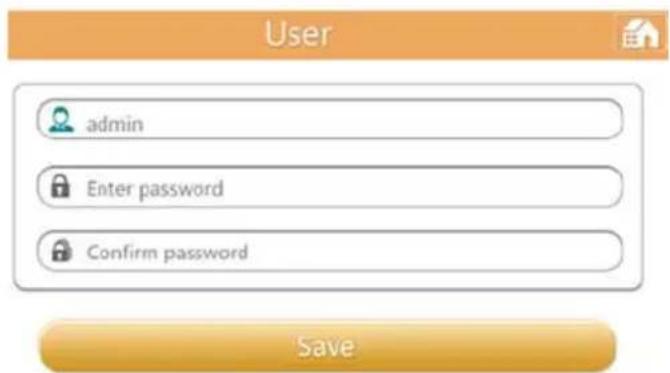
(Illustrazione di esempio) Finestra Modifica password ammin
- Inserire le nuove informazioni di accesso nei campi seguenti:
Nome utente
■ Password utente
Conferma password
- Fare cli c o toccare il pulsante Salva.
Nome host:
- Nella finestra Impostazioni di sistema, fareblick o toccare Nome host per aprire la relativa finestra.
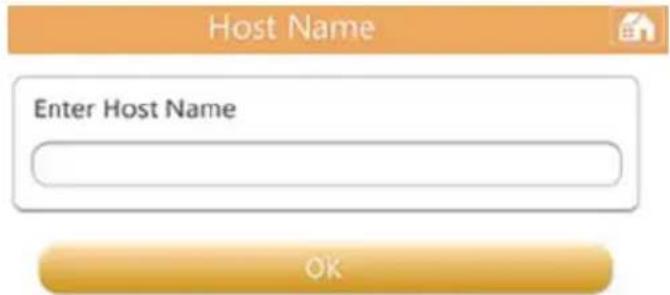
(Illustrazione di esempio) Finestra Nome host
- Inserire il nuovo nome host.
- Fare cli c o toccare il pulsante OK.
Impostazioni ora (solo per browser web):
È possibile specificare manualmente il fuso orario, la data e l'ora di Canvio AeroMobile,
oppure impostarlo in modo da sincronizzare automaticamente la data e l'ora con il proprio dispositivo mobile o con Internet.
- Nella finestra Impostazioni di sistema, fare ciclo o toccare Impostazioni ora per aprire la relativa finestra.
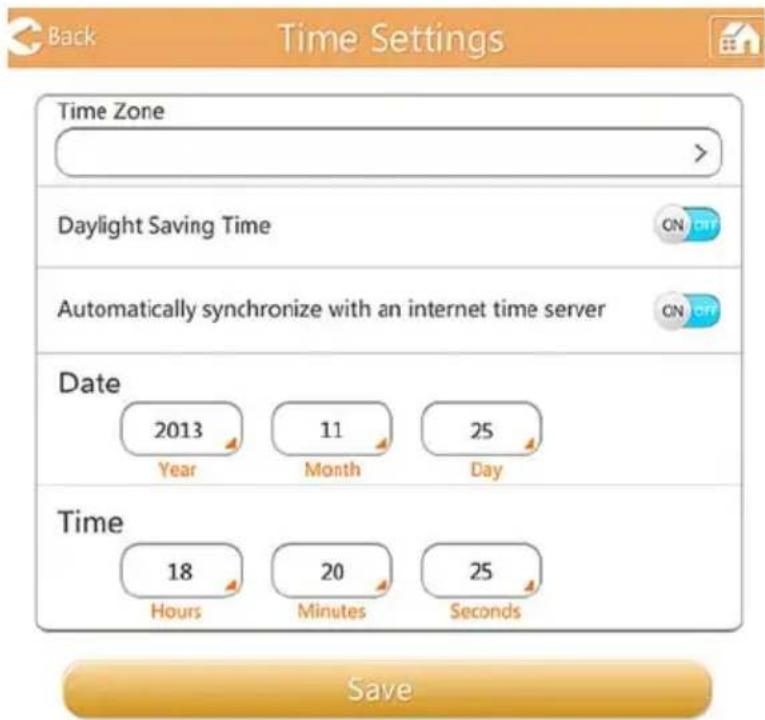
(Illustrazione di esempio) Finestra Impostazioni ora
- Fare cli c o toccare il pulsante Fuso orario per scegliere la zona desiderata.
-
Spostare l'interruttore Ora legale su ON o OFF per attivare o disattivare但这a impostazione.
-
Spostare l'interruttore Sincronizzaz. automatica con un server di riferimento ora Internet su ON o OFF per attivare o disattivare esta impostazione.
- Nei campi Data, specificare I'anno, il mese e il giorno.
- Nei campi Ora, specificare le ore, i minuti e i secondi.
- Fare cli c o toccare il pulsante Salva.
Informazioni disco:
Nella finestra Impostazioni di systema, fareblick o toccare Informazioni disco per aprire la relativa finestra.
Disk Information

50%
Disk1 500GB
100GB
Available
Total:165.8G8
(Illustrazione di esempio) Finestra Informazioni disco
Ripristino delle impostazioni originali (solo per il browser)
- Nella finestra Impostazioni di sistema, fareblick o toccare Impostazioni ripristino per aprire la relativa finestra.
Restore to Factory Default settings


(Illustrazione di esempio) Finestra Impostazioni ripristino
ATTENZIONE
Il processo di formattazione cancellerà tutte le informazioni memorizzate in Canvio AeroMobile.
Ricordarsi di salvare i propri dati su un'altro dispositorio di memoria prima di eseguire questa procedura.
- Per ripristinare le impostazioni originali di Canvio AeroMobile, spostare l'interruttore nella posizione ON.
- Fare cli c o toccare il pulsante Salva.
Aggiornamento del firmware:
-
Nella finestra Impostazioni di sistema, fareblick o toccare Aggiornamento firmware per aprire la relativa finestra.
-
Fare cli c o toccare il pulsante Aggiorn. online.
Se è disponibile un nuovo firmware, viene visualizzata la schermata seguente.
(Illustrazione di esempio) Finestra di aggiornamento del firmware
- Fare cli c o toccare il pulsante OK.
Se non è disponibile un nuovo firmware, viene visualizzata la schermata seguente.

(Illustrazione di esempio) Finestra Firmware non rilevato
Se si sta usando un browser web, si ha la possibilità di effettuare manually l'aggiornamento mediante la schermata raffigurata di seguito.
Manual Upgrade
Upgrade
(Illustrazione di esempio) Finestra Aggiornamento manuale
- Fare cli c o toccare il pulsante Aggiorna.
Viene visualizzata la schermata segunte.
(Illustrazione di esempio) Finestra Attendere 5 minuti
- Ricollegare Canvio AeroMobile.
Impostazioni DHCP (solo per browser web)
É possibile configurare le impostazioni DHCP del server.
- Fare cli c o toccare OK.
- Fare cli c o toccare Config., quindi Server DHCP.
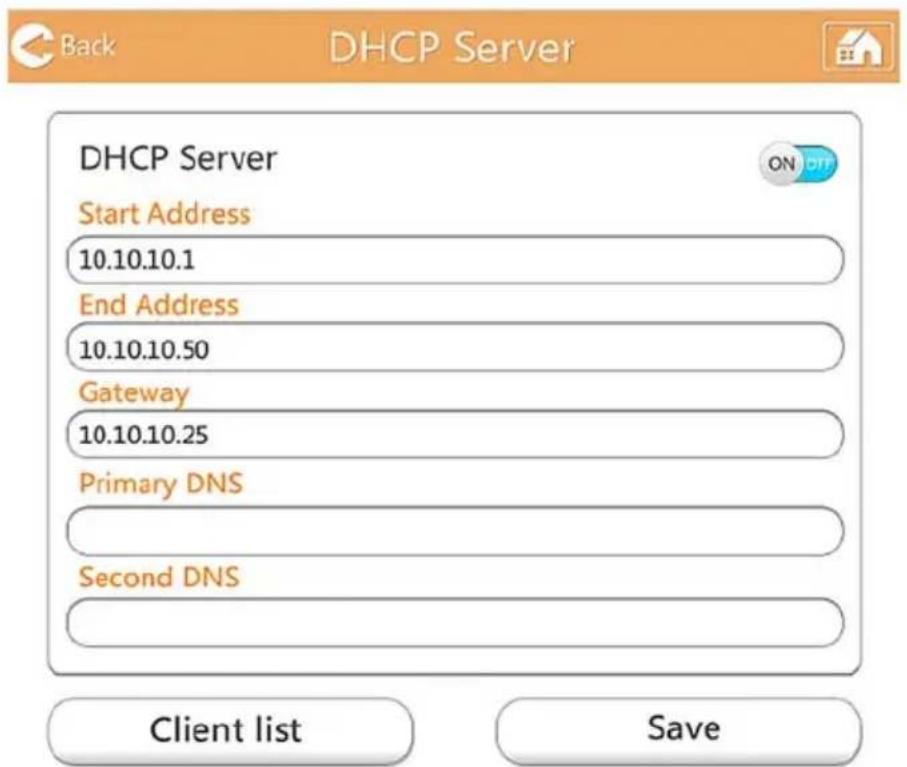
(Illustrazione di esempio) Finestra Server DHCP
- Inserire le informazioni richieste.
Éanchepossiblevisualizzare l'elenco dei client.
| Client Name: | MAC | IP | Effective time |
| TOSHIBA | 70:11:24:21:1f:0f | 10.10.10.1 | 00:00:10 |
| android_d969961 | c4:6a:b7:af:83:f2 | 10.10.10.2 | 00:00:10 |
| android_1427ba9 | 74:45:8a:e0:5f:50 | 10.10.10.3 | 00:00:10 |
| 70:11:24:26:60:5c | 10.10.10.4 | 00:00:10 | |
| 74:d0:2b:6e:55:ee | 10.10.10.5 | 00:00:10 | |
| 00:1c:c2:03:47:0f | 10.10.10.6 | 00:00:10 |
(Illustrazione di esempio) Finestra di elencazione dei client
Gestione nome e imagine utente
Selezionare Simbolo utente/nome per visualizzare la finestra seguente.
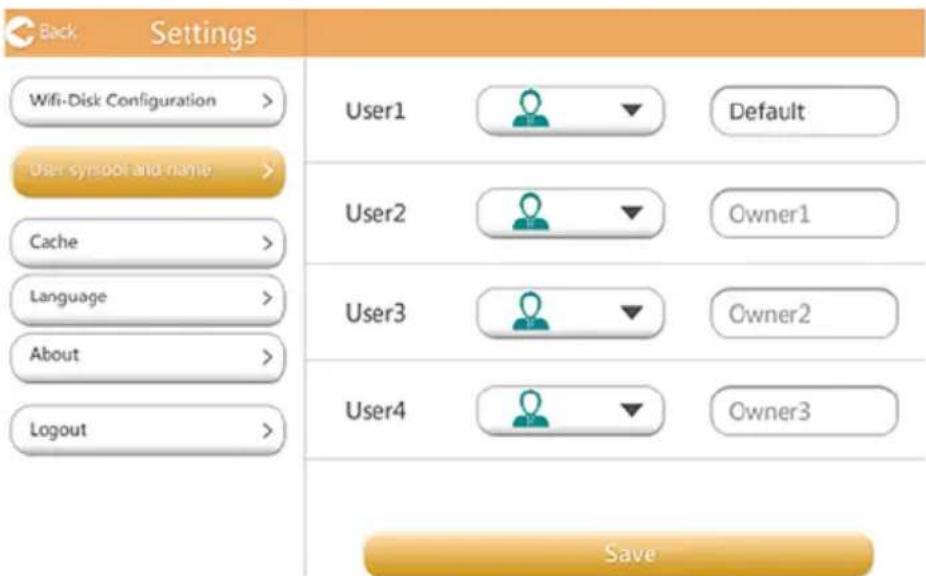
(Illustrazione di esempio) Finestra di gestione nome e immagine utente
Nella schermata successiva è possibile modificare il nome e l'icona dei quattro utenti diSYSTEMA. La modifica avrè effetto sulle seguenti schermate: gestione immagini, gestione video, scheda SD e backup.
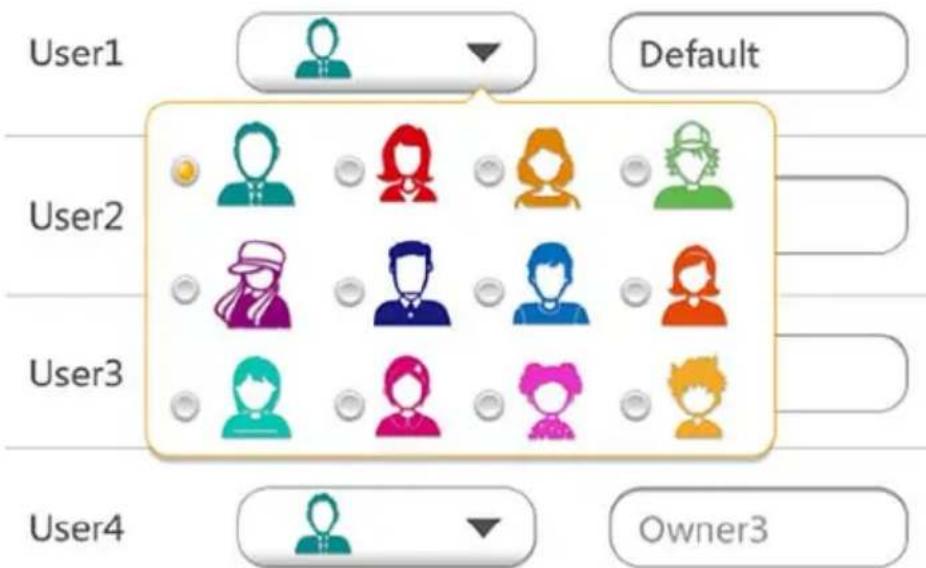
(Illustrazione di esempio) Finestra di gestione nome e immagine utente
Sono disponibili 12 icone da cui scegliere.
Éanche possible digitare un nuovo nome per ciascun utente.
- Fare cli c o toccare OK.
- Fare cli c o toccare un'icona utente, quindi selezionare il nome. In questa finestra è possibile specificare un'icona per un utente e cambiarne il nome (ad es. da "Default" a "Papa").
Cache (solo per le applicazioni)
La configurazione della cache sul dispositivo locale consente di migliorare la velocità di risposta di Canvio AeroMobile. è infatti possibile regolare la dimensione della cache in modo da ottimizzare le prestazioni.
- Fare cli c o toccare OK.
- Fare cli c o toccare Cache.
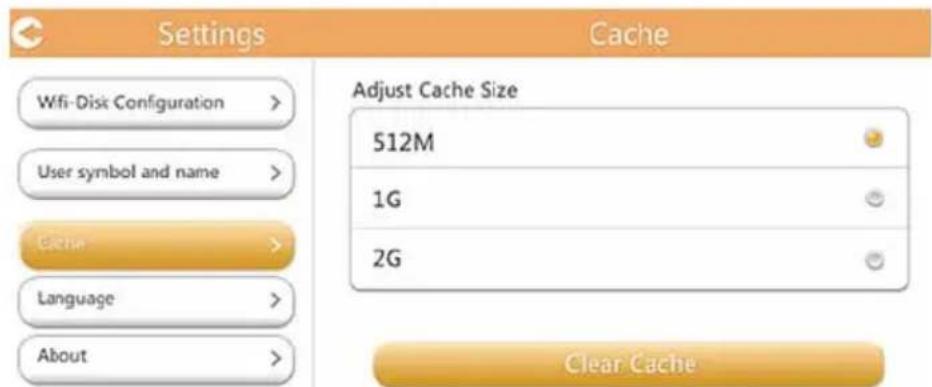
(Immagine di esempio) Finestra Cache
- Selezionare la dimensione cache desiderata.
Lingua (solo per le applicazioni)
É possibile selezionare la lingua desiderata per l'interfaccia di Canvio AeroMobile. La lingua predefinita è l'inglese.
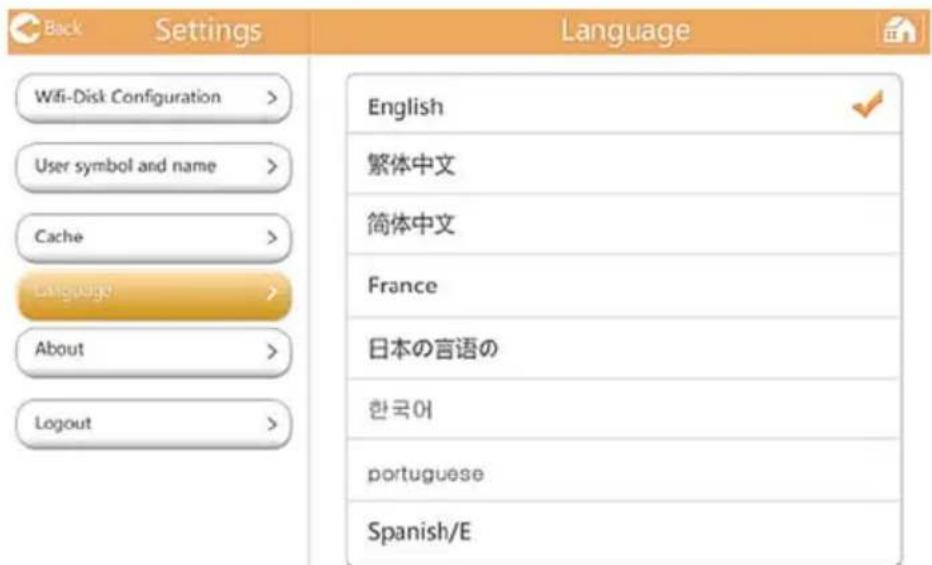
(Immagine di esempio) Finestra Lingua
Disconnessione
Per disconnettere l'utente corrente, andare alla schermata di accesso.
Per motivi di sicurezza, se si esegue l'accesso后再 aver impostato una password, viene richiesto di inserire la password per accedere di nuovo al dispositivo.
Servizio di assistenza TOSHIBA
Serve aiuto?
Visitare la pagina dell'assistenza per dischi rigidi e prodotti per l'archivazione TOSHIBA all'indirizzo:
Per i reclami durante il periodo di garanzia, vedere: computers.toshiba.eu/options-warranty
Indice analitico
A
Accesso alsystema. 16
Accesso mediente
browser web 16
Accesso client
AndroidTM 18
B
Backup
Gestione 39
C
Cache 54
Canvio AeroMobile
Caratteristica 14
Caricamento 12
Modalità operative 12
Componenti. 10
Connessione wireless
PC/Mac 16
Contattare Toshiba 55
D
Disconnessione. 55
Dispositivo AndroidTM
Accesso all'app 18
Connessionewireless.18
Installazione app 18
G
Gestione
Immagine utente 53
Nome 53
Gestione impostazioni
Configurazioni. 41
Impostazioni Internet
(applicazione) 46
Impostazioni Internet
(browser web). 47
Impostazioni DHCP .52
Interfaccia dellettore musicale .30
Interfaccia del visualizzatore
diimmagini. 24
Interfaccia del visualizzatore
documenti 33
Interfaccia di gestione
documenti 32
Interfaccia di gestione file
e cartelle 34
Interfaccia di gestione immagini 22
Interfaccia di gestione musica . .29
Interfaccia di gestione video . .25
Interfaccia di riproduzione
video 27
Interfaccia principale
app .20
Browser web. 20
Funzioni 21
iPhone e iPad
Installazione app. 17
iPhone o iPad
Accesso all'app 17
Accesso client 17
Connessionewireless.17
L
Lingua 54
M
Marchi 7
Modalità operative
Modalità DAS. 12
Modalità Rete locale
wireless 13
P
Panorama. 10
s
Scheda SD
Backup automatico 39
Backup manuale 39
Uso 39
Sicurezza
icone 3
Specifiche hardware 10
Specifiche software. 11
U
Utilà software
Interfaccia principale . 19
Voorschriften
PararegaroCanvioAeroMobile:



- Notifica importante per la sicurezza
- Italiano
- Informazioni di conformità
- Conformità CE
- CE
- Ambiente di lavoro
- Ulteriori ambienti non collegati alla compatibilità elettromagnetica
- Informazioni valide esclusivamente per gli stati dell'Unione Europea:
- Dichiarazione di conformità REACH
- Smaltimento dei prodotti
- Smaltimento di batterie e/o accumulatori
- Le informazioni seguenti valgono unicamente per la Turchia:
- lcone di sicurezza
- Altre iconeutilizzate
- Precauzioni per l'uso della batteria
- Informazioni sulla sicurezza e normative per la rete locale wireless
- ATTENZIONE
- Avviso
- GNU General Public License ("GPL")
- Copyright
- Marchi
- Indice generale
- Introduzione 10
- Capitolo 1 Per iniziare 12
- Capitolo 2 Utilita software 16
- Interfaccia principale 19
- Interfaccia di gestione immagini 22
- Interfaccia di gestione video 25
- Interfaccia di gestione musica 29
- Interfaccia di gestione documenti 32
- Interfaccia di gestione file e cartelle 34
- Capitolo 3 Gestione schede SD. 38
- Capitolo 4 Gestione backup. 39
- Uso della gestione backup 39
- Capitolo 5 Gestione impostazioni 41
- Introduzione
- Panorama
- Componenti
- Specifiche software
- NOTA
- Capitolo 1
- Per iniziare
- Caricamento di Canvio AeroMobile
- Modalità operative
- Modalità DAS (Direct-Attached Storage)
- Modalità Rete locale wireless (Archivazione di rete wireless)
- Caratteristiche
- NOTA L'autonomia della batteria cui varie a seconda delle condizioni di utilizzo.
- Pulsante di attivazione/disattivazione
- NOTA Se la canca della batteria e troppo Bassa, non e possibile accendere Canvio AeroMobile. L'indicatore della batteria lampeggerà con luce arancione per 6 secondi, quindi si spegnerà.
- Pulsante di reset:
- Host USB 3.0:
- Slot per schede SD:
- Indicatore della batteria:
- Indicatore rete locale/SSD wireless:
- Indicatore Scheda SD:
- Capitolo 2
- Utilità software
- Accesso alsystema
- Connessione wireless a un PC/Mac
- Accesso mediante browser web
- Utilità client per iPhone o iPad
- Installazione dell'app per iPhone e iPad
- Connessione wireless a un iPhone o iPad
- Accesso all'app
- Accesso client AndroidTM
- Installazione dell'app Android™
- Connessione wireless a un disposativo Android™
- Interfaccia principale
- Interfaccia principale web
- Interfaccia principale applicazione
- Funzioni dell'interfaccia principale dell'applicazione
- Interfaccia di gestione immagini
- Interfaccia del visualizzatore di immagini
- Interfaccia di gestione video
- Interfaccia di riproduzione video (solo per dispositivi iPhone, iPad e Android™)
- Interfaccia di gestione musica
- Interfaccia di riproduzione musicale (solo per dispositivi iPhone, iPad e Android™)
- Interfaccia di gestione documenti
- Pulsante/icone Funzione
- Interfaccia del visualizzatore di documenti (solo per dispositivi iPhone, iPad e Android™)
- Interfaccia di gestione file e cartelle
- Pulsante/icona Funzione
- Per caricare o scaricare file o cartelle in un browser web:
- Capitolo 3
- Gestione schede SD
- Smonta scheda SD
- Accesso alla sched a SD
- Capitolo 4
- Gestione backup
- Uso della scheda SD
- Backup manuale
- Backup automatico
- Uso della gestione backup
- Capitolo 5
- Gestione impostazioni
- Uso della gestione impostazioni
- Configurazioni
- Impostazioni della rete wireless per l'applicazione
- SSID:
- Canale:
- Modo:
- Sicurezza:
- Impostazioni della rete wireless per un browser web
- Impostazioni LAN:
- Impostazioni Internet (applicazione)
- Fare cli c o toccare OK.
- Impostazioni Internet (browser web)
- Impostazioni di sistema
- Modifica password ammin:
- Nome host:
- Impostazioni ora (solo per browser web):
- Informazioni disco:
- Disk Information
- 50%
- Ripristino delle impostazioni originali (solo per il browser)
- Aggiornamento del firmware:
- Manual Upgrade
- Upgrade
- Impostazioni DHCP (solo per browser web)
- Gestione nome e imagine utente
- Cache (solo per le applicazioni)
- Lingua (solo per le applicazioni)
- Disconnessione
- Servizio di assistenza TOSHIBA
- Indice analitico
- A
- B
- C
- D
- G
- L
- M
- P
- s
- U
- Voorschriften
Marca : TOSHIBA
Modello : Canvio AeroMobile
Categoria : Disco rigido esterno