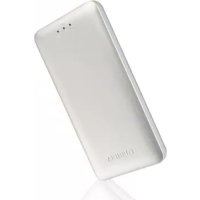
Canvio AeroMobile - Externe Festplatte TOSHIBA - Kostenlose Bedienungsanleitung
Finden Sie kostenlos die Bedienungsanleitung des Geräts Canvio AeroMobile TOSHIBA als PDF.


| Produkttyp | Externe drahtlose Festplatte mit SSD |
| Marke | Toshiba |
| Modell | Canvio AeroMobile |
| Abmessungen (L x B x H) | 123,5 mm x 63,0 mm x 12,5 mm |
| Gewicht | Ca. 120 g |
| Interne SSD-Kapazität | 128 GB (NTFS-Format) |
| Akku | Lithium-Ionen-Akku, wiederaufladbar, 3100 mAh |
| Akkulaufzeit | Bis zu 8 Stunden bei kontinuierlichem Videostreaming |
| Ladezeit | Maximal 3 Stunden |
| USB-Schnittstelle | USB 3.0 (kompatibel mit USB 2.0) |
| Drahtlosnetzwerk | Wi-Fi 802.11 b/g/n, 2,4 GHz, 1T1R bis zu 150 Mbit/s |
| Unterstützte Dateiformate | Video: mp4, 3gp, m4v, mov, avi; Musik: mp3, m4a, AAC, wav; Bilder: jpg, bmp, png, gif, tif; Dokumente: pdf, doc, docx, ppt, pptx, xls, xlsx, txt, rtf |
| Kompatible Betriebssysteme | Windows 7/8/8.1, Mac OS X 10.7/10.8, iOS, Android |
| Hauptfunktionen | Drahtloser Zugriff, DAS-Modus (direkt), Multimedia-Streaming, Backup über SD-Karte, dedizierte mobile App |
| Zusätzlicher Speicher | SD/SDHC/SDXC-Kartenleser (Klasse 10) |
| Betriebstemperatur | 5 bis 35 °C |
| Lagertemperatur | -20 bis 60 °C |
| Betriebsfeuchtigkeit | 20 bis 80 % |
| Lagerfeuchtigkeit | 8 bis 90 % |
| Sicherheit | Nicht eintauchen, Hitze und Feuer vermeiden, eingebauten Akku nicht demontieren |
| Pflege und Reinigung | Mit einem trockenen, weichen Tuch reinigen; keine Chemikalien verwenden |
| Ersatzteile und Reparierbarkeit | Interner Akku nicht vom Benutzer austauschbar; für Reparaturen Toshiba-Support kontaktieren |
| Im Lieferumfang enthaltenes Zubehör | Netzadapter, USB 3.0-Kabel, Kurzanleitung, Etui |
Häufig gestellte Fragen - Canvio AeroMobile TOSHIBA
Benutzerfragen zu Canvio AeroMobile TOSHIBA
0 Frage zu diesem Gerät. Beantworten Sie die, die Sie kennen, oder stellen Sie Ihre eigene.
Eine neue Frage zu diesem Gerät stellen
Laden Sie die Anleitung für Ihr Externe Festplatte kostenlos im PDF-Format! Finden Sie Ihr Handbuch Canvio AeroMobile - TOSHIBA und nehmen Sie Ihr elektronisches Gerät wieder in die Hand. Auf dieser Seite sind alle Dokumente veröffentlicht, die für die Verwendung Ihres Geräts notwendig sind. Canvio AeroMobile von der Marke TOSHIBA.
BEDIENUNGSANLEITUNG Canvio AeroMobile TOSHIBA
Wichtiger Sicherheitshinweis
Deutsch
Bitte stellen Sie sicher, dass Sie das Standard-WLAN-Kennwort und das Standard-Admin-Kennwort sofort bei Erstnutzung des Produkts ändern. Bezüglich der Festlegung Ihres individuellen Kennwortslesen Sieitte diesen Benutzerhandbuch auf Ihrer regionalen Support-Site.
Das Standardkennwort wird automatisch beim Versand des Produkts eingestellt. Selbst wenn Sie das Standardkennwort in ein individuelles Kennwort geändert haben, kann Ihr individuelles Kennwort in der folgenden Situation auf ein Standardkennwort darüber gesetzt werden: Wenn das Produkt durch Drücken der Reset-Taste darüber gesetzt wird, um einen Reset des Produkts durchzuführen.
Zulassungsbestimmungen
Erfüllung von CE-Normen
CE
Dieses Produktträgt die CE-Kennzeichnung in Übereinstimmung mit den geltenden EU-Richtlinien. Verantwortlich für die CE-Kennzeichnung ist die Toshil Europe GmbH, Hammfelddamm 8, 41460 Neuss, Deutschland. Eine Kopie der offiziellen Konformitätserklärung findsie auf der folgenden Webseite:http://epps.toshiba-tec.com.
Arbeitsumgebung
Die elektromagnetische Konformität (EMC) desses Produkte wurde für diese Produktkategorie für Wohn- und Geschäfts- und Leichtindustriebgebungen getestet. Alle anderen Arbeitsumgebungen wurden nicht von Toshiba getestet und die Verwendung thesees Produkte in diesen Arbeitsumgebungen ist möglicherweise eingeschränkt oder kann nicht empfehlen werden. Mögliche Konsequenzen der Verwendung thesees Produkte in nicht getesteten Arbeitsumgebungen sind: Störungen anderer Produkte in der Nähe, die temporäre Fehlfunktionen oder Datenverluste zur Folge haben. Beispiele für nicht überprüfte Arbeitsumgebungen und damit zusammenhängende Empfehlungen:
Industriebumgebungen (z. B. Bereiche, in denen mit einer Netzspannung von 380 V und drei Phasen gearbeitet wird): Gefahr von Störungen these Products aufgrund starker elektromagnetischer Felder,alanders in der Naha großer Maschinen oder Generatoren.
Medizinische Umgebungen: Die Erfüllung der Richtlinie für medizinische Produkte wurde von Toshiba nicht überprüft, deshalb damit desses Produkt nicht ohne weitere Überprüfung als medizinisches Produkt eingesetzt werden. Die Verwendung in normalen Büroumgebungen, auch in Krankenhäusern, sollte kein Problem darstellen, solange keine Einschränkungen durch die verantwortliche Verwaltung vorliegen.
■ Fahrzeugumgebungen:itte informieren Sie sich in der Bedienungsanleitung des entsprechenden Fahrzeugs über Hinweise zur Verwendung theses Produkte/dieser Produktkategorie.
Flugzeuge:itte beachten Sie die Anweisungen des Bordpersonals bezuglich der eingeschränkten Verwendung.
Weitere Umgebungen ohne EMV-Bezug
- Explosive Umgebungen: Die Verwendung deses Explosionsgefahr besteht, ist nicht zulässig.
Die folgenden Informationen gelten nur für die Mitgliedstaaten der EU:
REACH - Konformitätserklärgung
Am 1. Juni 2007 trat die neue Chemikalienverordnung der Europäischen Union (EU), REACH, in Kraft. REACH stehen für Registration, Evaluation, Authorization and Restriction of Chemicals (Registrierung, Bewertung, Zulassung und Beschränkung von Chemikalien).
Toshiba erfüllt alle REACH-Anforderungen und ist verpflichtet, den Kunden gemäß REACH-Verordnung über die chemischen Substanzen in Toshiba-Produkten zu informieren.
Entsorgung von Produkten
Dieses Symbol zeigt an, dass diesen Produkt nicht als normaler Hausmüll behandelt werden darf. Indem Sie davon sorgen, dass diesen Produkt korrekt entsorgt wird, tragen Sie dazu bei, negative Folgen für die Umwelt und Gesundheitsrisiken zu vermeiden, welche durch die falsche Entsorgung des Produkts verursacht werden können.
Wenn Sie ausfuhrliche Informationen zum Recycling thesees Produktswünschen, wenden Sie sichitte an die ortlichen zuständigen Behörden oder den Handler, bei dem Sie desses Produkt erworben haben.
Entsorgung von Batterien und/oder Akkus

Das Symbol mit der durchgestrichenen Mülltonne weist daraufhin, dass Batterien und/oder Akkus getrennt vom Hausmüll gesammelt und entsorgt werden müssen. Indem Sie Batterien und Akkus separates sammeln, tragen Sie zur sicheren Entsorgung dieser Produkte bei und halten damit, mögliche umwelt- oder gesundheitsschädliche Folgen zu vermeiden. Genauere Informationen über Sammel- und Recycling-Programme, die in Ihr dem Land verfügbar sind, erhalten Sie bei den örtlichen Behörden oder in dem Geschäft, in dem Sie das Produkt gekauft haben.
Die folgenden Informationen gelten nur für die Türkei:
Konform mit der AEEE-Vorschrift.
Sicherheitssymbole
Dieses Handbuch enthalt Sicherheitshinweise, die befolgt werden müssen, um potenzielle Risiken zu vermeiden, die zu Verletzungen, Sachschäden oder Datenverlust führen können. Die Sicherheitshinweise wurden nach Schweregrad des Risikos unterteilt und entsprechend mit Symbolen gekennzeichnet:
| Signalwort Bedeutung | |
| AGEFAHR | Weist auf eine drohende gefährliche Situation hin, die zum Tod oder zu schweren Verletzungen führen kann. |
| ▲WARNUNG | Weist auf eine möglicherweise gefährliche Situation hin, die zum Tod oder zu schweren Verletzungen führen kann. |
| ▲VORSICHT | Weist auf eine möglicherweise gefährliche Situation hin, die zu leichteren oder mittelschwen den Verletzungen führen kann, wenn sie nicht vermieden wird. |
| VORSICHT | Weist auf eine möglicherweise gefährliche Situation hin, die zu Sachsächen führen kann. |
| HINWEIS | Gibt wichtige Informationen an. |
Andere verwendete Symbole
Zusätzliche Symbole weisen auf hilfreiche oder erklärende Informationen hin:
| TECHNISCHER HINWEIS: Dieses Symbol weist auf technische Informationen über das Gerät hin. | |
| TIPP: Dieses Symbol weist auf nützliche Tipps und Hinweise hin. | |
| DEFINITION: Dieses Symbol weist auf die Definition eines im Text verwendeten Begriffs hin. |
Sicherer Umgang mit dem Akku
| ▲ GEFAHR | Tauchen Sie das Gerät (mit dem internen Akku darin) nicht in Wasser, Getränke oder andere Flüssigkeiten. Der Akku (einschließlich Kurzschlusssicherung) kann aufgrund der unerwarteten elektrischen Last Feuer fangen, Rauch entwickeln, explodieren oder Hitze erzeugen. |
| ▲ GEFAHR | Halten Sie das Gerät (mit dem internen Akku darin) fern von Hitze und Feuer. Der Akku wird durch Hitze beschädigt und kann dadurch Wärme oder Rauch entwickeln, Feuer fangen oder explodieren. |
| ▲ GEFAHR | Nehmen Sie das Gerät und den internen Akku nicht auseinander. Wenn Sie den Akku auseinandernehmen oder verändern, kann die Kurzschlusssicherung beschädigt werden. Dies kannazo führen, dass der Akku Wärme oder Rauch entwickelt, Feuer fängt oder explodiert. |
| ▲ WARNING | Lassen Sie den Akku nicht in die Reichweite von Kindern gelangen. Achten Sie daraufuf, dass der Akku nicht in Kinderhände gelangt. Wenn der Akku oder ein Teil davon verschluckt wird, suchen Sie sofort einen Arzt auf. |
| ▲ WARNING | Beenden Sie den Ladevorgang, wenn der Akku nicht vollständig aufgeladen werden kann. Wenn der Akku den Ladevorgang innerhalb der angegebenen Zeit nicht zu Ende bringt, beenden Sie den Vorgang. Der Akku kann Hitze oder Rauch entwickeln, Feuer fangen oder explodieren. |
| ▲ WARNING | Dieses Gerät ist mit einem wiederauffladbaren internen Akku ausgestattet. Entsorgen Sie verbrauchte Batterien und Akkus nicht im Hausmüll. Bringen Sie sie zu einem Wertstoffhof oder legen Sie sie in einen Sammelbehälter für Altbatterien. Wenn verbrauchten Batterien oder Akkus im Hausmüll entsorgt werden, besteht die Möglichkeit, dass der Müll Feuer fängt oder Rauch entwickelt. |
| ▲ VORSICH | Laden Sie den Akku nur bei Temperaturen zwischen 5° C und 35° C auf. Außerhalb这点es Temperaturbereichs kann das Aufladen dazu führen, dass der Akku leckt, Hitze entwickelt oder schwer beschädigt wird. Außerdem konnen die Leistung und die Lebensdauer des Akkus dadurch beeinträchtigt werden. |
Sicherheitsinformationen sowie Regeln und Bestimmungen für Wireless LAN
VORSICHT
Drahtlose Geräte konnen Störungen bei medizinischen Geräten wie zum Beispiel Herzschrittmachern verursachen. Wenn Sie persönliche medizinische Geräte verwenden, Fragen Sie ihren Arzt undlesen Sie die Anleitungen des medizinischen Geräts, bevor Sie das Produkt verwenden. Das Produkt soll nicht in Umgebungen mit medizinischen Geräten verwendet werden, zum Beispiel in Krankenhäusern und Praxen, oder in der Höhe von Personen mit persönlichen medizinischen Geräten, da die Verwendung theses Produkte in solchen Umgebungen zu Verletzungen führen kann.
VORSICHT
Schalten Sie die Drahtlosfunktionen immer aus, wenn sich der Computer in der Höhe von automatischen Steuervorrichtungen oder Geräten, zum Beispiel automatische Türen oder Feuermelder, befindet. Funkwellen können bei diesen Einrichtungen zu Fehlfunktionen führen und möglicherweise Verletzungen verursachen.
- Verwenden Sie die Wireless LAN-Funktionen nicht in der Höhe von Mikrowellengeräten oder in Umgebungen, die Funkstörungen oder magnetischen Feldern ausgesetzt sind. Störungen durch Mikrowellengeräte oder andere Quellen können den Wireless LAN-Betrieb unterbrechen.
Die Übertragungsgeschwindigkeit und die Reichweite des Wireless LAN kann variieren. Sie hangt von folgenden Faktoren ab: elektron magnetischer Umgebung, Hindernissen, Aufbau und Konfiguration des Zugangspunktes sowie Aufbau des Clients und Software/Hardware-Konfiguration. Die angegebene Übertragungsrate ist die theoretische Höchstgeschwindigkeit nach dem jeweiligen Standard. Die tatsächliche Übertragungsgeschwindigkeit liegt unter der theoretischen Höchstgeschwindigkeit.
Hinweis
Alle in thisem Handbuch enthaltenen Angaben, einschließlich, aber nicht hierauf beschränkt, aller Produktspezifikationen, können jederzeit und ohne Ankündigung geändert werden.
TOSHIBA EUROPE GMBH ÜBERNIMMT KEINE GARANTIE
HINSICHTLICH DIESES HANDBUCHS ODER DER DARIN
ENTHALTEN IN INFORMATIONEN UND LEHNT DIESBEZÜGLICH
AUSDRÜCKLICH JEDE GEWÄHRLEISTUNGSPFLICT HINSICHTLICH
DER MARKTFÄHIGKEIT ODER EIGNUNG FÜR EINEN BESTIMTMEN
ZWECK AB. TOSHIBA ÜBERNIMMT KEINE HAFTUNG FÜR SCHÄDEN, DIE DIREKT ODER INDIREKT Auf TECHNISCHE ODER
TYPOGRAFISCHE FEHLER ODER AUSLASSUNGEN ODER AUF
WIDERSPRÜCHE ZWISCHEN PRODUKT UND HANDBUCH
ZURückzuführen SIND. IN KEINEM FALL HAFTET TOSHIBA FÜR
UNMITTELBARE, MITTELBARE, SPEZIELLE ODER EXEMPLISCHE
SCHÄDEN, DIE DURCH ODER IN VERBINDUNG MIT DIESEM
HANDBUCH ODER ENER DARIN ENTHALTENEN INFORMATION
ODER DEREN GEBRAUCH ENTSTEHEN.
GNU GENERAL PUBLIC LICENSE (GPL")
In these Produkt integrierte Firmware kann urheberrechtlich geschützte Software von Drittanbietern enthalten, die im Rahmen der GPL oder Lesser General Public License ("LGPL") (zusammenfassend: „GPL-Software”) lizenziert ist und nicht der Endbenutzerlizenzvereinbarung von Toshiba unterliegt. Eine Kopie dieser Lizenzfinden Sie unter http://www.gnu.org und www.toshiba.eu/externalstorage/support. Ausschließlich in Bezug auf die GPL-Software wird keinerlei Garantie gewährt, sowieit dies im gesetzlichen Rahmen zulässig ist. Die Änderung oder Manipulation der Software erfolgt auf Ihr eigenes Risiko und führt zum Erlöschen der Produktgarantie. Toshiba ist nicht haftbar für derartige Änderungen oder Manipulationen. Toshiba leistet keinen Support für Produkte, bei denen Sie die von Toshiba bereitgestellte Software verändert haben oder den Versuch dazu unternommen haben.
Copyright
Dieses Handbucharfind keiner Formohne vorherige schriftliche Genehmigung vonToshibaproduuziertwerden.Bezuglich derNutzung der hierin enthaltenen Informationen wirdkeineHaftungübernommen.
©2014 Toshiba Europe GmbH. Alle Rechte vorbehalten.
©2014 TOSHIBA CORPORATION. Alle Rechte vorbehalten.
Marken
Canvio AeroMobile ist eine Marke von Toshiba America Information Systems, Inc., Toshiba Corporation und/oder deren jeweiligen Tochterunternehmen.
Google Play und Android sind Marken von Google Inc.
Mac, Mac OS, OS X, iPad, iPhone und Time Machine sind Marken von Apple Inc., eingetragen in den USA und anderen Ländern.
IOS ist eine Marke oder eingetragene Marke von Cisco in den USA und anderen Ländern und wird unter Lizenz verwendet.
App Store ist eine Dienstleistungsmarke von Apple Inc.
DLNA ist eine Marke oder eine eingetragene Marke der Digital Living Network Alliance.
Wi-Fi® ist eine eingetragene Mark der Wi-Fi Alliance®.
Windows ist eine eingetragene Marke oder eine Marke der Microsoft Corporation in den USA und/oder in anderen Ländern.
Alle anderen Marken- und Produktnamen sind Marken oder eingetragene Marken der jeweiligen Eigentümer.
Inhaltsverzeichnis
Einführung 10
Uberblick 10
Komponenten 10
Hardwarespezifikationen. 10
Softwarespezifikationen 11
Kapitel 1 Erste Schritte 12
Aufladen der Canvio AeroMobile. 12
Funktionsmodi 12
DAS-Modus (Direct-Attached Storage) 13
WLAN-Modus (WLAN-Speicherung). 13
Merkmale. 14
Kapitel 2 Software-Utility 16
Systemanmeldung. 16
Drahtlose Verbindung mit einem PC/Mac 16
Webbrowseranmeldung 16
Clientanmeldung fur iPhone oder iPad 17
AndroidTM-Clientanmeldung 18
Hauptbildschirm. 19
Hauptbildschirm im Webbrowser 20
Hauptbildschirm in der App. 20
Bildschirm fur die Bilderverwaltung 22
Bildschirm fur die Bilderanzeige 24
Bildschirm fur die Videoverwaltung 25
Bildschirm für die Videowiedergabe (nur iPhone, iPad und Android™-Geräte). 27
Bildschirm fur die Musikverwaltung 29
Bildschirm für die Musikwiedergabe (nur iPhone, iPad und Android™-Geräte). 31
Bildschirm fur die Dokumentenverwaltung 33
Bildschirm für die Dokumentenanzeige (nur iPhone, iPad und Android™-Geräte). 34
Bildschirm fur die Datei-/Ordnerverwaltung. 35
Kapitel 3 SD-Kartenverwaltung 40
SD-Karte unmounten. 40
Zugriff auf die SD-Karte. 40
Kapitel 4 Sicherungsverwaltung 41
Verwendend der SD-Karte 41
Manuelle Sicherung 41
Automatische Sicherung 41
Verwendend der Sicherungsverwaltung 41
Kapitel 5 Einstellungsverwaltung. 43
Verwendend der Einstellungsverwaltung 43
Konfiguration. 43
WLAN-Einstellungen fur die App 44
WLAN-Einstellungen fur einen Webbrowser. 46
Interneteinstellungen (App). 48
Interneteinstellungen (Webbrowser) 49
Systemeinstellungen. 50
DHCP-Einstellungen (nur Webbrowser) 54
Verwaltung von Benutzersymbol und Name 55
Cache (nur App) 56
Sprache (nur App) 56
Abmelden 57
TOSHIBA-Support. 57
Stichwortverzeichnis 58
Einführung
Uberlick
Mit der Toshiba Canvio AeroMobile haben Sie drahtlos Zugriff auf ihre Musik, Videos, Bilder und Daten; Sie können sie auf Ihr iPad, Ihr iPhone, Tablets, Smartphones und Notebooks streamen, ohne umständlich mit Kabeln hantieren zu müssen. Dank des internen SSD-Speichers brauchen Sie sich keine Gedanken über unzureichenden Speicherplatz auf ihren mobilen Geräten zu machen. Über den integrierten USB-3.0-Anschluss ist die Datenübertragung schnell und unkompliziert.
K部件
Die Canvio AeroMobile besteht aus den folgenden Komponenten:
Netzadapter
USB-3.0-Kabel
Kurzanleitung
Tasche
Hardwarespezifikationen
| Produktabmessungen: 1 | 23,5 mm (L) x 63,0 mm (B) x 12,5 mm (H) | |
| Gewicht: ca. 120 g | ||
| Akku: 3100 mAh Li-Ionen-Typ (Ladezeit: max. 3 Stunden) | ||
| Umgebungsbedingungen: | ||
| WLAN | ||
| Standard: 802.11b/g/n | ||
| Frequenz: 2,4 GHz | ||
| Geschwindigkeit: 1T1R bis zu 150 Mbit/s | ||
| Temperatur | ||
| Betrieb: 5 bis 35° C | ||
| Speicher: 20 bis 60° C | ||
| Luftfeuchtigkeit | ||
| Betrieb: 20-80 % | ||
| Speicher: 8-90 % | ||
Softwarespezifikationen
| Kompatible Dateitypen: | ||
| Videos: mp4, 3gp, m4v, mov,avi | ||
| Musik: mp3, m4a, AAC, wav | ||
| Bilder: jpg, bmp, png, gif, tif | ||
| Dokumente: pdf, doc, docx, ppt, pptx, xls, xlsx, txt, rtf | ||
| Sonstige: Werden in externer Software geöffnet | ||
| Systemanforderungen: | ||
| Betriebssystem | ||
| Windows®: Windows® 7, Windows® 8, Windows® 8.1 | ||
| Mac OS: X 10.7, 10.8 | ||
| iPhone- oder iPad-Betriebssystem: | Unterstützung für Android™- und iOS-Smartphones oder -Tablets. Informationenzu den einzelnen Versionenfinden Sie auf der Website für die App „Wireless SSD for Toshiba". | |
| AndroidTM: | ||
HINWEIS
Dieses Laufwerk ist im NTFS für Windows® formatiert. Wenn Sie das Laufwerk sowohl mit Windows®-PC als auch Mac verwenden möchten, installieren Sie „Tuxera NTFS for Mac" auf dem Mac, damit sowohl auf dem Windows®-PC als auch auf dem Mac Daten gelesen und geschrieben werden können. In diesen Fall kann jeder die Time Machine-Funktion von OS X nicht verwendet werden.
Kapitel 1
Erste Schritte
Aufladen der Canvio AeroMobile
Die Canvio AeroMobile kann über den Netzadapter und das USB-Kabel aufgeladen werden.
Laden Sie die Canvio AeroMobile auf, wenn die Akkuanzeige geb leuchtet (zeigt niedrige Akkuladung an).
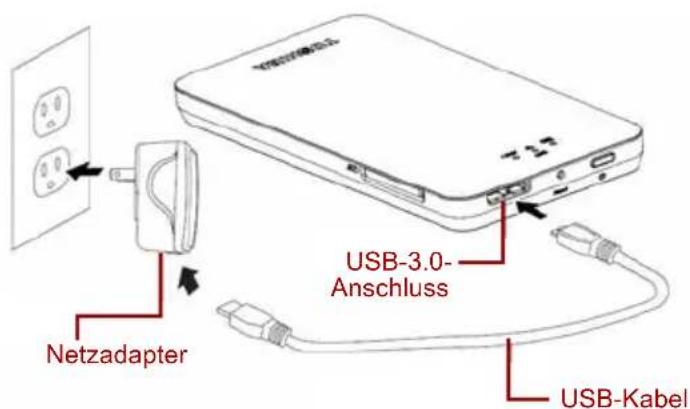
(Beispielabildung) Aufladen der Canvio AeroMobile
So laden Sie die Canvio AeroMobile auf
- Schlieben Sie das USB-Kabel an den Netzadapter an.
- Schlieben Sie das USB-Kabel an den USB-3.0-Anschluss der Canvio AeroMobile an.
- Schlieben Sie den Netzadapter an eine Steckdose an.
Beim Aufladen blinkt die Akkuanzeige langsam (2-Sekunden-Interval).
Funktionsmodi
Für die Canvio AeroMobile gibt es zwei Funktionsmodi. Sie können sie entweder direkt mithilfe des mitgelieferten USB-Kabels anschließen (DAS-Modus) oder drahtlos (WLAN-Modus).
DAS-Modus (Direct-Attached Storage)
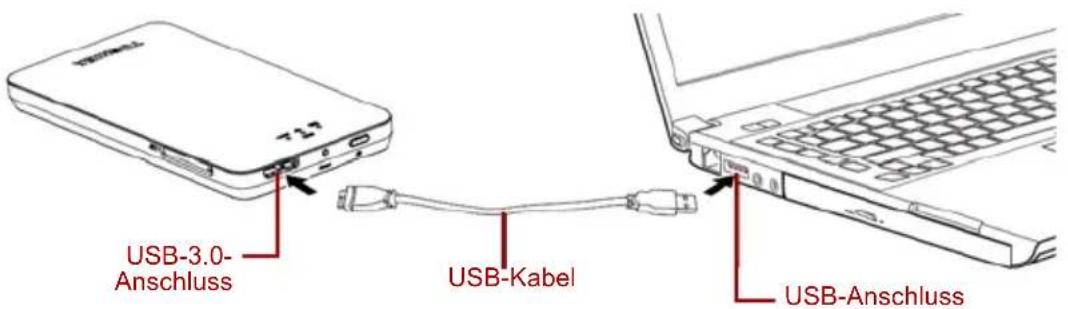
Für den Betrieb im DAS-Modus schreiben Sie die Canvio AeroMobile mit dem im Lieferumfang enthaltenen USB-Kabel an einen USB-Anschluss des Computers an.
Fur Mac-Benutzer:
Um im DAS-Modus Dateien zu schreiben, müssen Sie den „NTFS-Treiber für Mac" auf dem Mac installmenten. Lesen Sie dazu das auf der SSD der Canvio AeroMobile enthaltene Handbuch.
HINWEIS
Die Akkubetriebszeit ist von der jeweiligen Nutzung abhängig
(Beispielabbildung) Canvio AeroMobile im DAS-Modus
So schreiben Sie die Canvio AeroMobile an den Computer an
- Vergewissern Sie sich, dass die Canvio AeroMobile ausgeschaltet ist.
- Schlieben Sie das mitgelieferte USB-3.0-Kabel an die Canvio AeroMobile an.
- Schreiben Sie das andere Ende des USB-3.0-Kabels an einen der USB-Anschlüsse des Computers an.
Sie können jetzt Daten zum und vom Produkt übertragen.
WLAN-Modus (WLAN-Speicherung)
Sie können drahtlos von Windows®, Mac-, iPhone-, iPad- und Android™-Mobilgeräten sowie DLNA®-Geräten auf die Canvio AeroMobile zugreifen, indem Sie eine Verbindung mit der Canvio AeroMobile herstellen.
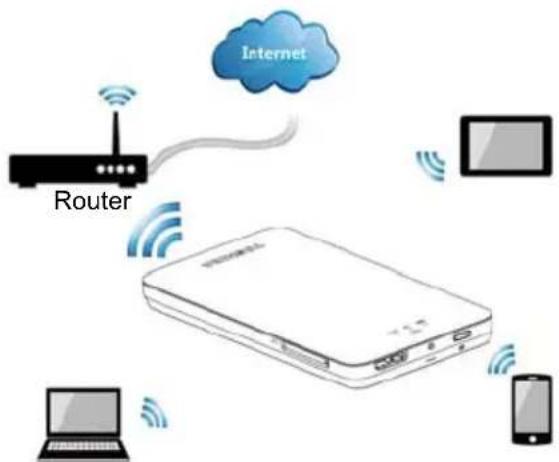
(Beispielabildung) Canvio AeroMobile im WLAN- Modus
Drücken Sie die Ein/Aus-Taste, um das System einzuschalten.
Die Canvio AeroMobile arbeitet automatisch im WLAN-Modus, wenn die Verbindung eingerichtet wurde (siehe „Drahtlose Verbindung mit einem PC/ Mac" auf Seite 16).
Merkmale
Zwei verfügbare Modi:
DAS-Modus (Direct-Attached Storage, direkt angeschlossener Speicher)
WLAN-Modus (WLAN-Speicherung)
Zugriff auf und Streamen von Musik, Videos, Bildern und Daten mit einer kostenlosten App, die iPhone-, iPad- und AndroidTM-Betriebssysteme unterstützt
Bis zu 8 Stunden kontinuierliche Akkulaufzeit beim Videostreaming
HINWEIS Die Akkubetriebszeit ist von der jeweiligen Nutzung abhängig
Suchfunktion, um Dateien Schneller zu finden und aufzurufen
Drahtloser Internetzugriff gemäß Standard 802.11 b/g/n
Integrierte 128-GB-SSD mit NTFS-Format
Unterstutz SD/SDHC/SDXC-Speicherkarten, kompatibel mit Class 10. Besuchen Sie die Website der App „Wireless SSD for Toshiba" oder „Wireless SSD for Toshiba Ver2", um sich über die SDXC-Unterstützung zu informieren.
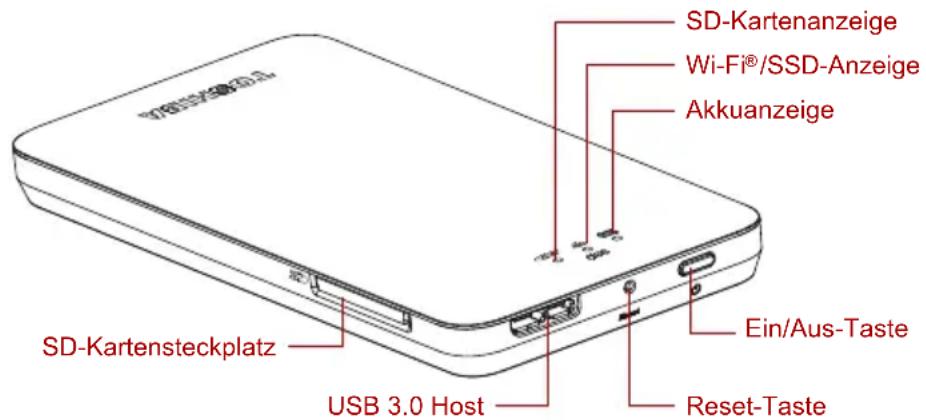
(Beispielabildung) Merkmale der Canvio AeroMobile
Ein/Aus-Taste:
Zwei Sekunden gedrückt halten (WLAN-Modus wird eingeschaltet)
Erneut zwei Sekunden gedrückt halten (WLAN-Modus wird ausgeschaltet)
HINWEIS
Wenn der Akku zu weniger Energie hat, können Sie die Canvio AeroMobile nicht einschalten. Die Akkuanzeige blinkt 6 Sekunden lang orange und erlischt dann.
Reset-Taste:
Im WLAN-Modus 5 Sekunden lang gedrück halten. Die werkseitigen Einstellungen des Systems werden wiederhergestellt.
USB 3.0 Host:
Kompatabel mit USB 3.0 und USB 2.0.
Ermöglicht die Datenübertragung zwischen einem Computer und der Canvio AeroMobile, wenn eine Verbindung besteht.
Ermöglicht die Aufladung des Produkttakkus, wenn der Netzadapter angeschlossen ist.
SD-Kartensteckplatz:
Unterstutz SD/SDHC/SDXC-Speicherkarten, kompatibel mit Class 10. Besuchen Sie die Website der App „Wireless SSD for Toshiba" oder „Wireless SSD for Toshiba Ver2", um sich über die SDXC-Unterstützung zu informieren.
Im WLAN-Modus haben Sie Zugriff auf die SD-Karte.
Akkuanzeige:
Grün: Der Akku hat ≥ 30% Energie.
Gelb: Der Akku hat zwischen < 30% und > 10% Energie.
Orange (schnell blinkend): Der Akku ist erschöpft oder die Betriebstemperatur ist zu hoch. Das Produkt wird in 30 Sekunden heruntergefahren.
Grün oder gelb (langsam blinkend): Der Akku wird aufgeladen.
Grün (nicht blinkend): Ladevorgang abgeschlossen
Grün oder gelb (schnell blinkend): Das Produkt wird heruntergefahren oder eingeschaltet.
Aus: Das Gerät ist ausgeschaltet.
WLAN/SSD-Anzeige:
WLAN-Modus
Blau: WLAN ist an (kein Datenzugriff).
Blau (blinkend): WLAN ist an (Zugriff auf Speicher)
Blau (aus): WLAN ist aus.
DAS-Modus
WeiB:KeinDatenzugriff.
Weiß (blinkend): Datenzugriff.
Weiß (aus): „Sicher entfernen“, Systemenergiesparmodus oder Standby.
SD-Kartenanzeige:
Leuchtet nur im WLAN-Modus
Violett:Kein SD-Kartenzugriff.
Violett (blinkend): Zugriff auf SD-Karte.
Violett (aus): SD-Karte wechset in den Energiesparmodus.
Kapitel 2
Software-Utility
Systemanmeldung
Drahtlose Verbindung mit einem PC/Mac
- Drücken Sie die Ein/Aus-Taste, um das System einzuschalten.
- Wenn die Wi-Fi ^ 假 -Anzeige nicht mehr blinkt, aktivieren Sie die WLAN-Funktion auf dem PC/Mac und offen Sie die WLAN-Verbindung.
- Wahlen Sie die drahtlose Verbindung Toshiba wssd xxx (Standard-WLAN-SSID: Toshiba wssd xxx) und geben Sie das Standardkennwort 12345678 ein.
Webbrowseranmeldung
- Nachdem Sie die Verbindung zur Canvio AeroMobile hergestellt haben, öffnen Sie einen Webbrowser und geben Sie die URL „http://10.10.10.254" oder „http://wirelessssd/" ein.

(Beispielabbildung) Adresszeile des Webbrowsers
Falls keine Internetverbindung verfügbar ist, geben Sie eine beliebige URL ein, um die oben abgebildete Seite im Webbrowser zu öffnen.
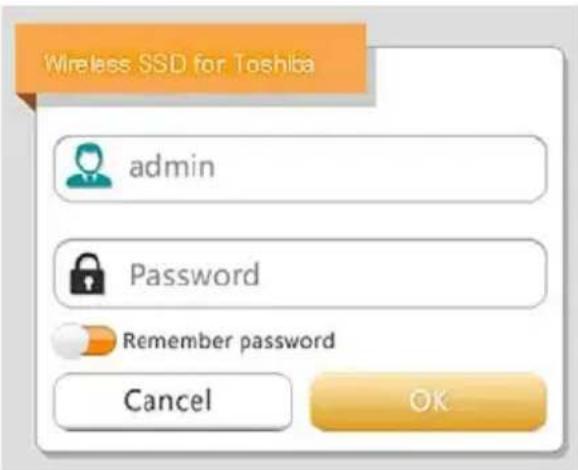
(Beispielabbildung) Anmeldebildschirm
- Geben Sie ihre Anmeldeinformationen im Anmeldebildschirm ein. Verwenden Sie dazu die folgenden Angaben:
Benutzername: admin
■ Benutzerkennwort: Lassen Sie das Feld leer
- Klicken oder tippen Sie auf die Schaltfläche Anmelden, um die Hauptwebbenutzeroberfläche zu öffnen.
Clientanmeldung für iPhone oder iPad
Installation der App für iPhone und iPad
- Suchen Sie im App Store die kostenlose TOSHIBA-App „Wireless SSD".
- Installieren Sie die App Wireless SSD und folgen Sie den Anweisungen auf dem Bildschirm.
- Nach Abschluss des Installationsvorgangs wird das Symbol Wireless SSD auf dem Desktop angezeigt.
Herstellen einer drahtlosen Verbindung mit iPhone oder iPad
- Drücken Sie die Ein/Aus-Taste, um das System einzuschalten.
- Wenn die Wi-Fi ⑧ -Anzeige nicht mehr blinkt, gehen Sie auf dem iPad/iPhone zu Einstellung und dann zur WLAN-Option.
- Klichen oder tippen Sie auf Toshiba wssd xxxx.
- Geben Sie das Standardkennwort 12345678 ein.
App-Anmeldung
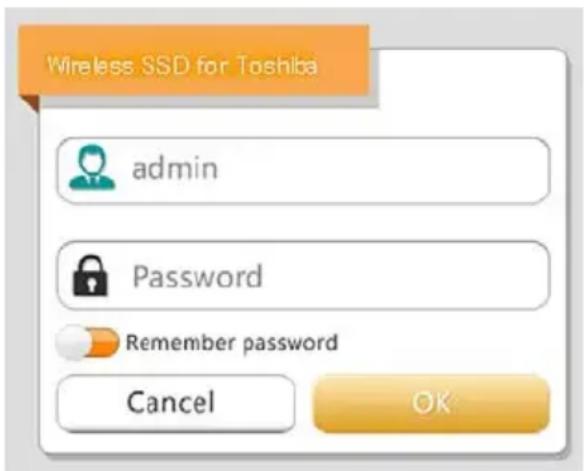
- Führer Sie die App „Wireless SDD" aus und melden Sie sich bei der App an.
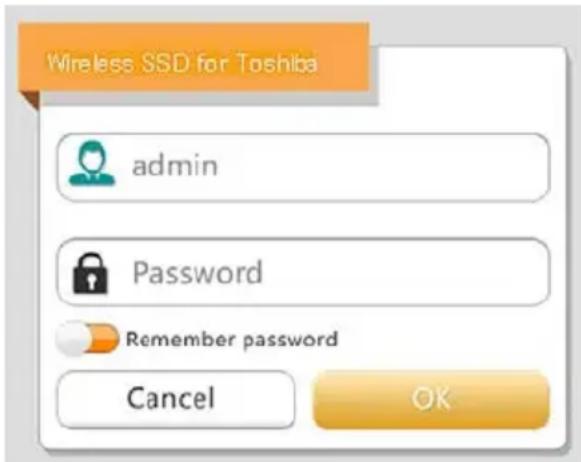
(Beispielabbildung) Anmeldebildschirm beim iPhone oder iPad
- Geben Sie ihre Anmeldeinformationen im Anmeldebildschirm ein. Verwenden Sie dazu die folgenden Angaben:
Benutzername: admin
■ Benutzerkennwort: Lassen Sie das Feld leer
- Klichen oder tippen Sie auf die Schaltfläche OK, um den Hauptbildschirm zu öffnen.
Android™-Clientanmeldung
Installation der Android™-App
- Suchen Sie in Google Play™ die kostenlose TOSHIBA-App „Wireless SSD".
- Installieren Sie die App Wireless SSD und folgen Sie den Anweisungen auf dem Bildschirm.
- Nach Abschluss des Installationsvorgangs wird das Symbol Wireless SSD auf dem Desktop angezeigt.
Herstellen einer drahtlosen Verbindung zu einem Android™-Gerät
- Drücken Sie die Ein/Aus-Taste, um das System einzuschalten.
- Wenn die Wi-Fi®-Anzeige nicht mehr blinkt, gehen Sie auf Ihrtem Tablet oder Smartphone zu Einstellung und dann zur WLAN-Option.
- Klichen oder tippen Sie auf Toshiba wssd xxxx.
- Geben Sie das Standardkennwort 12345678 ein.
App-Anmeldung
- Führer Sie die App „Wireless SDD" aus und melden Sie sich bei der App an.
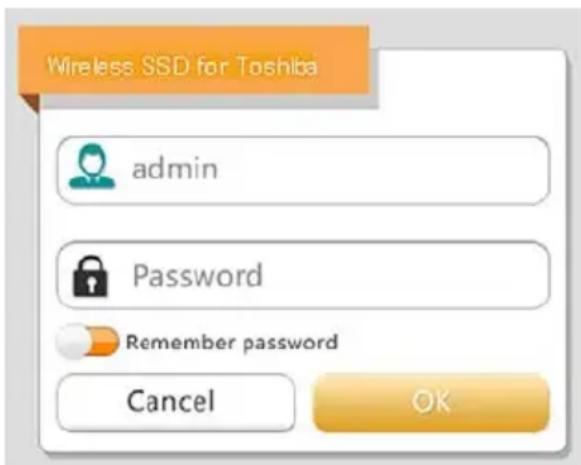
(Beispielabbildung) Anmeldebildschirm bei Android™-Geräten
- Geben Sie ihre Anmeldeinformationen im Anmeldebildschirm ein. Verwenden Sie dazu die folgenden Angaben:
Benutzername: admin
■ Benutzerkennwort: Lassen Sie das Feld leer
- Klichen oder tippen Sie auf die Schaltfläche OK, um den Hauptbildschirm zu öffnen.
Hauptbildschirm
Wenn Sie den Hauptbildschirm aufrufen, informiert Sie die Wireless-SSD-Software ggf. über neue Firmware, die verfügbar ist. Hier haben Sie drei Optionen:
OK zum Ausführren des Updates
Abbrechen
Keine Aufforderung
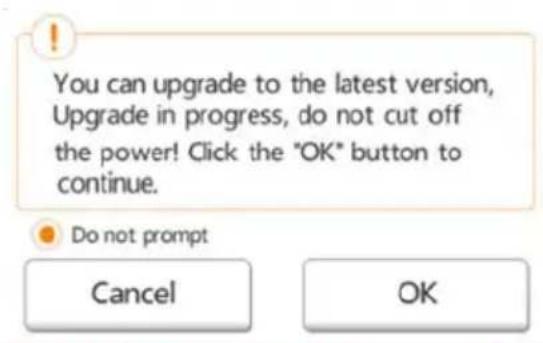
(Beispielabbildung) Bildschirm zum Firmwareupdate
Wenn Sie OK wahlen, um das Update auszuführen, werden Sie vom System gebeten, 5 Minuten zu warten.
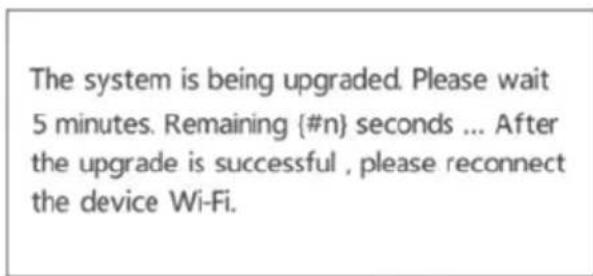
(Beispielabbildung) Firmwareupdate -Bitte 5 Minuten warten
Wenn Sie Abbrechen wahlen, werden Sie bei der nachsten Anmeldung erneut auf verfügbare Upgrades fingewiesen, wenn Sie den Hauptbildschirm aufrufen.
Wenn Sie Keine Aufforderung wahlen, informiert Sie die Wireless-SSD-Software nicht mehr über verfügbare Firmwareupgrades. Sie können die Firmware im Bildschirm „Einstellungen" jedoch manuellactualisieren (siehe „Upgrade der Firmware ausführren:" auf Seite 53).
Hauptbildschirm im Web browser
Dies ist ein Beispiel für den Hauptbildschirm, wie er im Web browser auf einem Computer angezeigt wird.
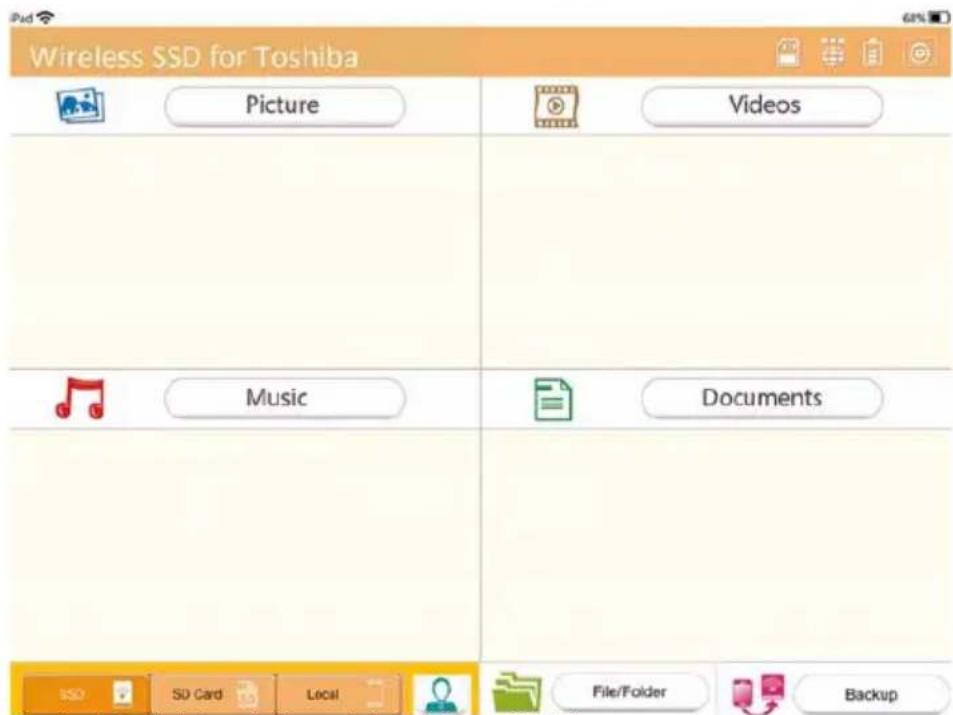
(Beispielabbildung) Hauptbildschirm - Webbrowser
Hauptbildschirm in der App
Dies ist ein Beispiel für den Hauptbildschirm, wie er in der App auf einem iPhone, iPad oder Android™-Gerät angezeigt wird.
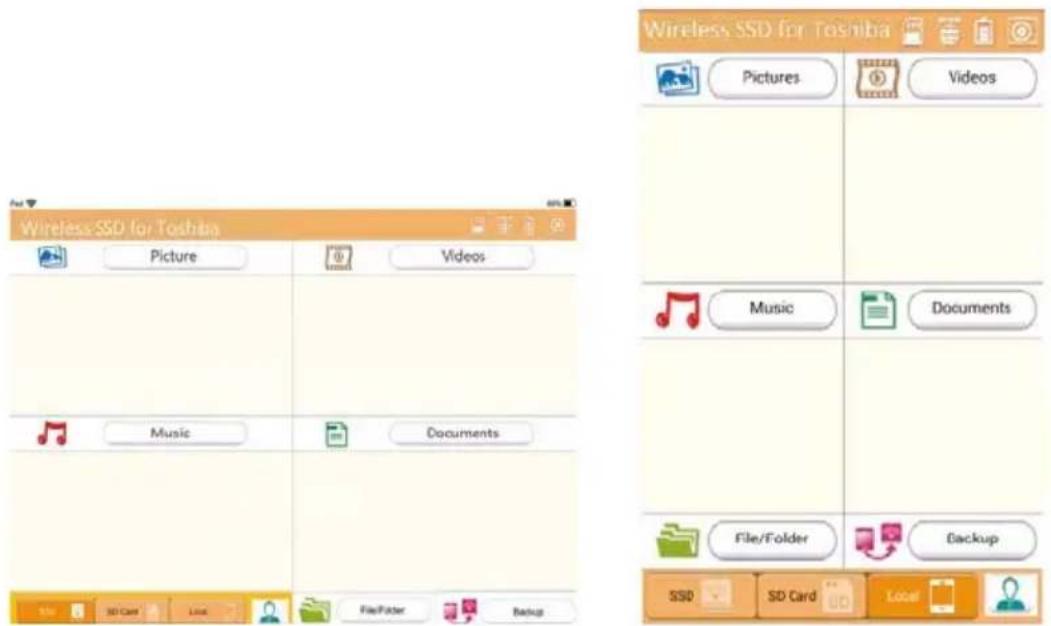
Tablet/iPad Smartphone/iPhone
(Beispielabbildung) Hauptbildschirm - App
Hauptbildschirm in der App
Nachstehend werden die einzelnen Schaltflächen/Symbole im Hauptbildschirm der App und ihre Funktionen beschreiben:
| Schaltfläche/Symbol | Funktion |
| Picture | Zeigt eine Vorschau des Bildes an.Klicken oder tippen Sie auf die Schaltfläche Bilder, um die Bilderverwaltung aufzurufen. |
| Videos | Zeigt eine Vorschau der Videodatei an. Wenn keine Videos verfügbar sind, wird das Standardbild verwendet.Klicken oder tippen Sie auf die Schaltfläche Videos, um die Videoverwaltung aufzurufen. |
| Documents | Zeigt eine Vorschau der Dokumentdatei an.Wenn keine Dokumente verfügbar sind, wird das Standardbild verwendet.Klicken oder tippen Sie auf die Schaltfläche Dokumente, um die Dokumentenverwaltung aufzurufen. |
| File/Folder | Klicken oder tippen Sie auf die SchaltflächeDatei/Ordner, um die Datei-/Ordnerverwaltung aufzurufen. Hier konnen Sie Ordner erstellen, Dateien/Ordner kopieren, Dateien/Ordnerlöschen, Dateien teilen, Dateien hochlagen/herunterladen usw. |
| Back up data | Klicken oder tippen Sie auf die Schaltfläche Daten sichern, um das Sicherungsmenu aufzurufen (siehe „Sicherungsverwaltung" auf Seite 41). |
| Die SD-Karte ist verfügbar. | |
| Es ist eine Internetverbindung verfügbar. | |
| Es ist keine Internetverbindung verfügbar. | |
| Zeigt den derzeitigen Akkuladezustand der Canvio AeroMobile an. | |
| Klicken oder tippen Sie auf die Schaltfläche Einstellungen, um die Systemeinstellungen der Canvio AeroMobile aufzurufen. | |
| SSD | Klicken oder tippen Sie auf das Symbol Speicher, um zum internen SSD-Speicher der Canvio AeroMobile zu wechseln. |
| SD Card | Klicken oder tippen Sie auf die Schaltfläche SD-Karte, um zur SD-Karte zu wechseln, die in die Canvio AeroMobile eingesetzt wurde. |
Bildschirm für die Bilderverwaltung
HINWEIS
Bevor Sie diese Funktion verwenden, sollenn Sie Inhalte über eine direkte Verbindung vom Computer auf die Canvio AeroMobile übertragen (siehe „DAS-Modus (Direct-Attached Storage)" auf Seite 13).
Wenn Sie auf die Schaltfläche Bilder klichen oder tippen, wird der Bildschirm für die Bilderverwaltung geöffnet.
Dies ist ein Beispiel für den Bildschirm für die Bilderverwaltung.
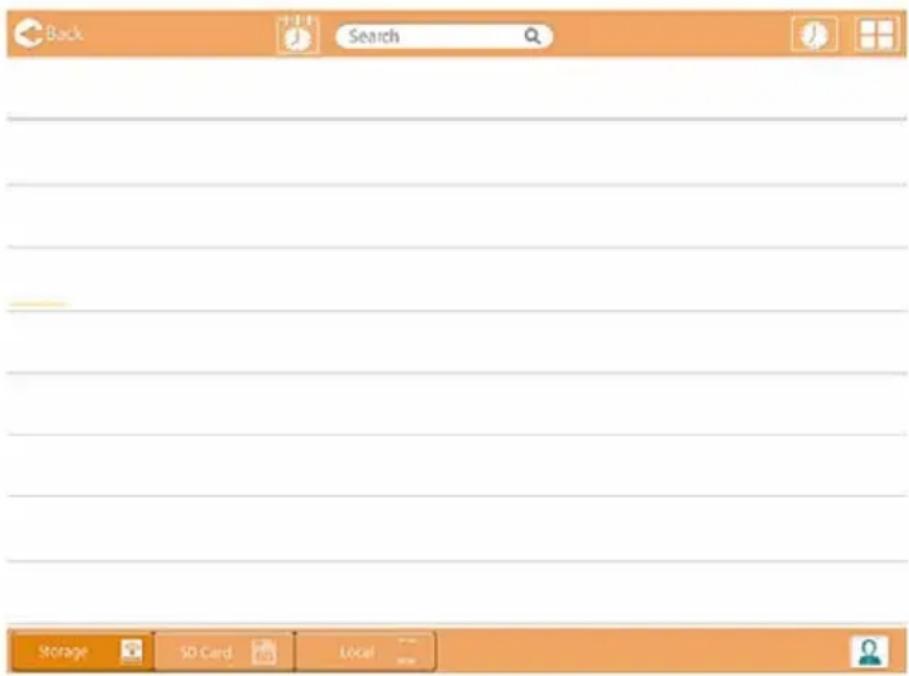
(Beispielabbildung) Bildschirm für die Bilderverwaltung
Nachstehend werden die einzelnen Schaltflächen/Symbole im Bildschirm für die Bilderverwaltung und ihre Funktionen beschreiben:
| Schaltfläche/ Symbol | Funktion |
| Klichen oder tippen Sie auf die Schaltfläche Zurück, um zum Hauptbildschirm zurückzukehren. | |
| Wenn das Symbol Nach Namen sortieren angezeigt wird, ist die Liste nach Namen sortiert. Wenn das Symbol Nach Datum sortieren angezeigt wird, ist die Liste nach Datum sortiert. Klichen oder tippen Sie auf das Symbol, um zwischen den Modi umzuschalten. | |
| Wenn das Symbol Miniaturansicht angezeigt wird, wird die Liste im Miniaturansichtenmodus angezeigt.Wenn das Symbol Liste angezeigt wird, wird die Liste im Listenmodus angezeigt.Klicken oder tippen Sie auf das Symbol, um zwischen den Modi umzuschalten. | |
| Sie können Bilddateien aus dem Menu Kalender wahren. | |
| Search | Geben Sie Buchstaben oder Zahlen in das Suchfeld ein, um eine bestimmte Datei oder einen Ordner zuuchen. |
| SSD | Klicken oder tippen Sie auf das Symbol Speicher, um zum internen SSD-Speicher der Canvio AeroMobile zu wechseln. |
| SD Card | Klicken oder tippen Sie auf die Schaltfläche SD-Karte, um zur SD-Karte zu wechseln, die in die Canvio AeroMobile eingesetzt wurde. |
| Local | Klicken oder tippen Sie auf die Schaltfläche Lokal, um zum lokalen iPhone, iPad oder AndroidTM-Gerät zu wechseln.(Nur iPhone, iPad und AndroidTM-Geräre.) |
| Wenn Sie zum internen SSD-Speicher der Canvio AeroMobile wechseln, können Sie Bilder von einem von 4 Benutzern wahren. Die vier standardmäßigen Namen sind: Standard, Eigentümer1, Eigentümer2 und Eigentümer3. |
Bildschirm für die Bilderanzeige
Klichen oder tippen Sie auf eine Bilddatei, um den Bildschirm für die Bilderanzeige aufzurufen. Dies ist ein Beispiel für den Bildschirm für die Bilderanzeige.
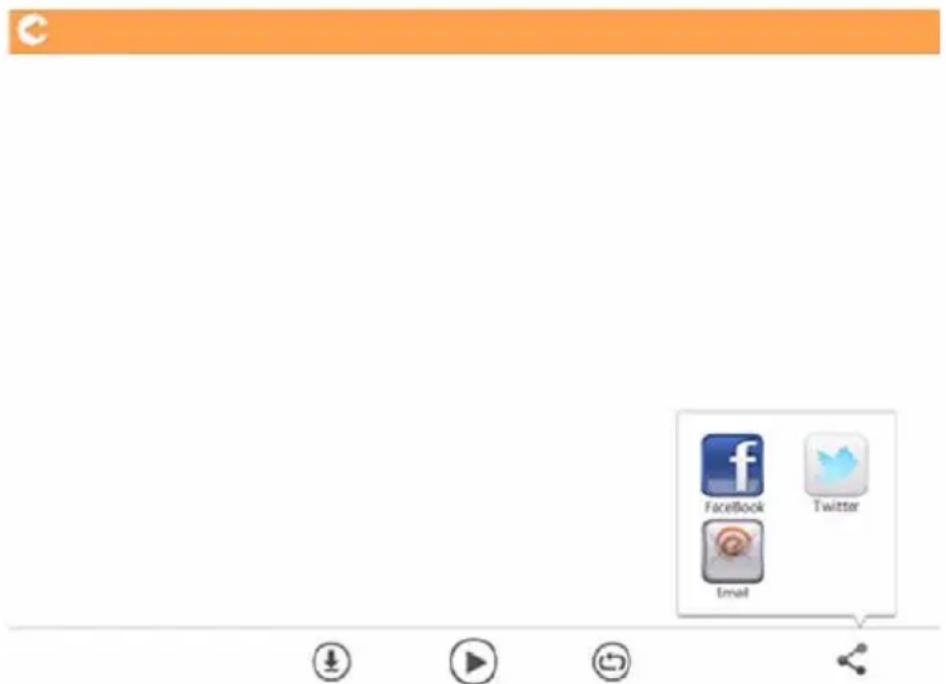
(Beispielabbildung) Bildschirm für die Bilderanzeige
Nachstehend werden die einzelnen Schaltflächen/Symbole im Bildschirm für die Bilderverwaltung und ihre Funktionen beschreiben:
| Schaltfläche/Symbol | Funktion |
| Klichen oder tippen Sie auf die SchaltflächeZurück, um zum Bildschirm für dieBilderverwaltung zurückzukehren. | |
| Klichen oder tippen Sie auf die SchaltflächeDownload, um das aktuelle Bild in das lokaleAlbum herunterzuladen. | |
| Klichen oder tippen Sie auf die SchaltflächeUpload, um das aktuelle Bild aus dem lokalenSpeicher auf das Canvio AeroMobile-Gerät hochzuladen. | |
| Klichen oder tippen Sie auf die SchaltflächeWiedergabe/Pause, um die Diashow der Bilder zu starten oder anzuhalten. | |
| Wenn das Symbol Endloswiedergabe angezeigt wird, wird die Diashow der Bilder in einer Schleife wiederholt.Wenn das Symbol Reihenfolge angezeigt wird, werden die Bilder nacheinander in der Diashow angezeigt.Klicken oder tippen Sie auf das Symbol, um zwischen den Modi umzuschalten. | |
| Klicken oder tippen Sie auf die Schaltfläche Teilen, um das aktuelle Bild bei sozialen Medien einzustellen oder per E-Mail zu senden. |
Bildschirm für die Videoverwaltung
HINWEIS
Bevor Sie diese Funktion verwenden, sollenn Sie Inhalte über eine direkte Verbindung vom Computer auf die Canvio AeroMobile übertragen (siehe „DAS-Modus (Direct-Attached Storage)" auf Seite 13).
Wenn Sie auf die Schaltfläche „Videos“ klichen oder tippen, wird der Bildschirm für die Videoverwaltung geöffnet.
Dies ist ein Beispiel für den Bildschirm für die Videoverwaltung.
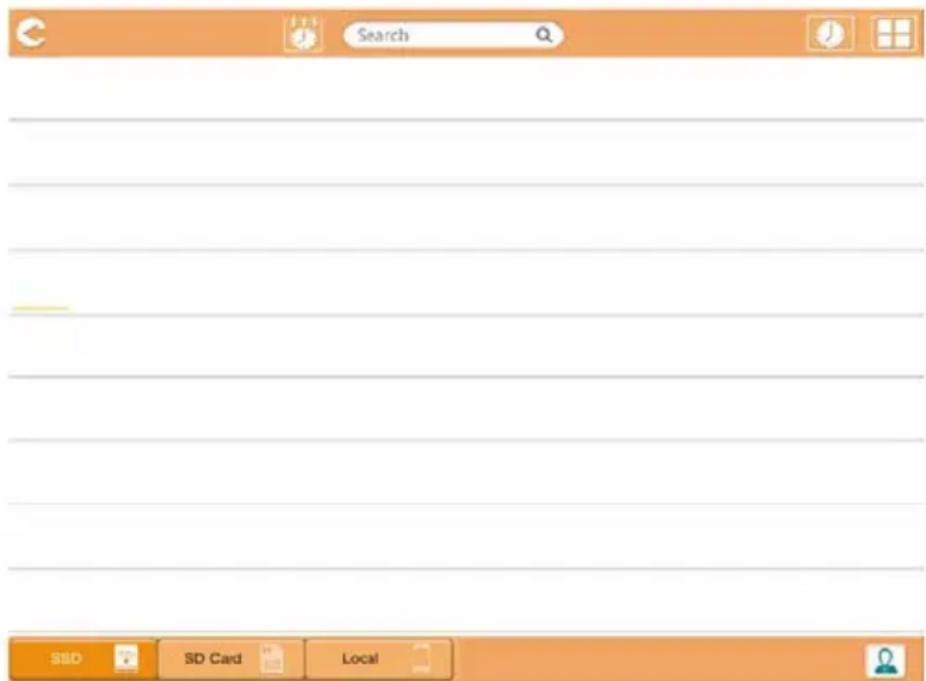
(Beispielabbildung) Bildschirm für die Videoverwaltung
Nachstehend werden die einzelnen Schaltflächen/Symbole im Bildschirm für die Videoverwaltung und ihre Funktionen beschreiben:
| Schaltfläche/Symbol | Funktion |
| Klicken oder tippen Sie auf die SchaltflächeZurück, um zum Hauptbildschirm zurückzukehren. | |
| Wenn das Symbol Nach Namen sortierenangezeigt wird, ist die Liste nach Namen sortiert.Wenn das Symbol Nach Datum sortierenangezeigt wird, ist die Listenauch Datum sortiert.Klicken oder tippen Sie auf das Symbol,um zwischen den Modi umzuschalten. | |
| Wenn das Symbol Miniaturansicht angezeigt wird, wird die Listem Miniaturansichtenmodusangezeigt.Wenn das Symbol Listene angezeigt wird, wird dieListe im Listenmodus angezeigt.Klicken oder tippen Sie auf das Symbol,um zwischen den Modi umzuschalten. | |
| Search | Geben Sie Buchstaben oder Zahlen in dasSuchfeld ein, um eine bestimmte Datei oder einenOrdner zuuchen. |
| Sie können Bilddateien aus dem Menu Kalenderauswählen. | |
| Klicken oder tippen Sie auf das Symbol Speicher,um zum internen SSD-Speicher der CanvioAeroMobile zu wechseln. | |
| SD Card | Klicken oder tippen Sie auf die SchaltflächeSD-Karte, um zur SD-Karte zu wechseln, die in dieCanvio AeroMobile eingesetzt wurde. |
| local | Klichen oder tippen Sie auf die Schaltfläche Lokal, um zum lokalen iPhone, iPad oder Android™-Gerät zu wechseln. (Nur iPhone, iPad und Android™-Geräre.) |
| Wenn Sie zum internen SSD-Speicher der Canvio AeroMobile wechseln, können Sie Bilder von einem von 4 Benutzern wahren. Die vier standardmäßigen Namen sind: Standard, Eigentümer1, Eigentümer2 und Eigentümer3. |
Bildschirm für die Videowiedergabe (nur iPhone, iPad und Android™-Geräte)
Klichen oder tippen Sie auf eine Videodatei, um den Bildschirm für die Videowiedergabe aufzurufen. Dies ist ein Beispiel für den Bildschirm für die Videowiedergabe.
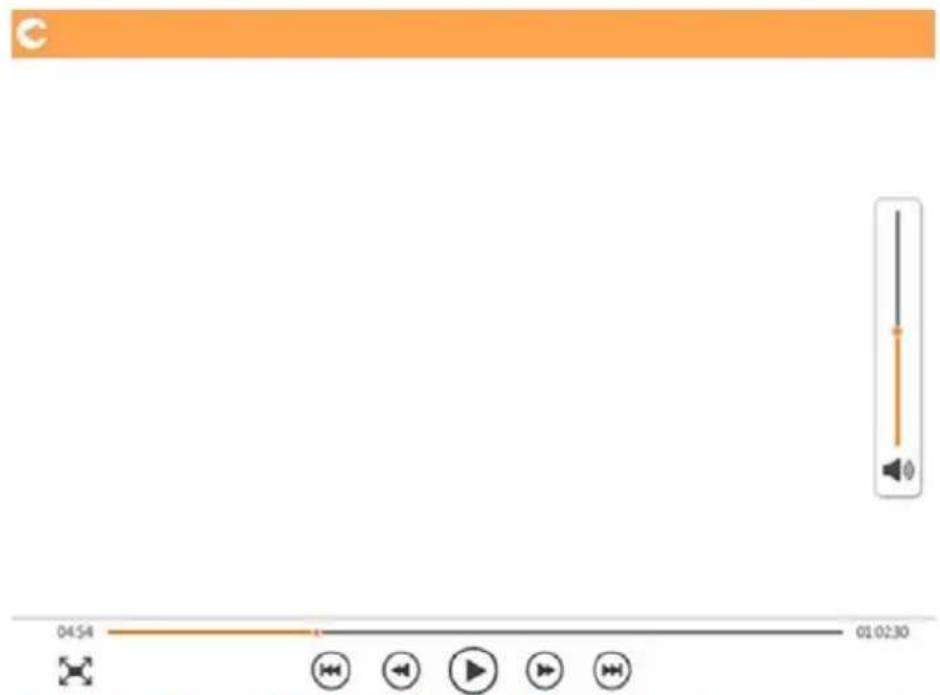
(Beispielabildung) Bildschirm für die Videowiedergabe
Nachstehend werden die einzelnen Schaltflächen/Symbole im Bildschirm für die Videowiedergabe und ihre Funktionen beschreiben:
| Schaltfläche/Symbol | Funktion |
| Klicken oder tippen Sie auf die SchaltflächeZurück, um zum Hauptbildschirm zurückzukehren. | |
| Klicken oder tippen Sie auf die Schaltfläche Zoom,um die Grüße des Wiedergabebildschirmsanzupassen. | |
| Klicken oder tippen Sie auf die SchaltflächeVorheriges, um zur Wiedergabe des vorherigenVideos zu wechseln. | |
| Klicken oder tippen Sie auf die SchaltflächeNächstes, um zur Wiedergabe des{nachstenVideos zu wechseln. | |
| Klicken oder tippen Sie auf Zurückspulen, um imVideo 20 Sekunden zurückzugehen. | |
| Klicken oder tippen Sie auf Vorspulen, um imVideo 20 Sekunden vorzugehen. | |
| Klicken oder tippen Sie auf die SchaltflächeWiedergabe/Pause, um die Wiedergabe desaktuellen Videos zu starten bzw. anzuhalten. | |
| Klicken oder tippen Sie auf die SchaltflächeDownload, um das aktuelle Bild in das lokaleAlbum herunterzuladen. | |
| Klicken oder tippen Sie auf die SchaltflächeUpload, um das aktuelle Bild aus dem lokalenSpeicher auf das Canvio AeroMobile-Geräthochzuladen. | |
| 04:54 | |
| Ziehen Sie die Fortschrittsleiste der Wiedergabe,um zu einer anderen Stelle im Video zu gehen. | |
| Ziehen Sie den Lautstärkeregler, um die Lautstärkedes Videos anzupassen. Die Lautstärke ist in vierStufen untereil: Stumm, Leise, Mittel, Laut. | |
Falls der Webbrowser dies unterstützt, können Sie das Video im Webbrowser abspielen, andernfalls werden Sie aufgefordert, das Video auf ein lokales Gerät herunterzuladen.
Bildschirm für die Musikverwaltung
HINWEIS
Bevor Sie diese Funktion verwenden, sollenn Sie Inhalte über eine direkte Verbindung vom Computer auf die Canvio AeroMobile übertragen (siehe „DAS-Modus (Direct-Attached Storage)" auf Seite 13).
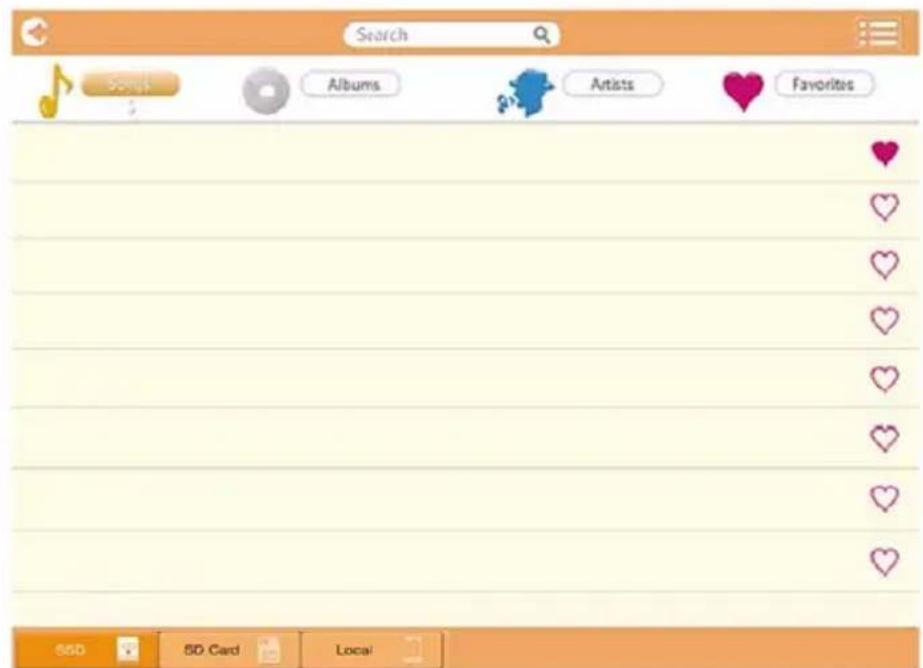
(Beispielabbildung) Bildschirm für die Musikverwaltung
Nachstehend werden die einzelnen Schaltflächen/Symbole im Bildschirm für die Musikverwaltung und ihre Funktionen beschreiben:
| Schaltfläche/Symbol | Funktion |
| Klichen oder tippen Sie auf die SchaltflächeZurück, um zum Hauptbildschirm zurückzukehren. | |
| Wenn das Symbol Miniaturansicht angezeigt wird, wird die Liste im Miniaturansichtenmodus angezeigt.Wenn das Symbol Liste angezeigt wird, wird die Liste im Listenmodus angezeigt.Klichen oder tippen Sie auf das Symbol, um zwischen den Modi umzuschalten. | |
| Search | Geben Sie Buchstaben oder Zahlen in dasSuchfeld ein, um eine bestimmte Datei oder einen Ordner zuuchen. |
| SSD | Klichen oder tippen Sie auf das Symbol Speicher, um zum internen SSD-Speicher der Canvio AeroMobile zu wechseln. |
| SD Card | Klicken oder tippen Sie auf die Schaltfläche SD-Karte, um zur SD-Karte zu wechseln, die in die Canvio AeroMobile eingesetzt wurde. |
| Local | Klicken oder tippen Sie auf die Schaltfläche Lokal, um zum lokalen iPhone, iPad oder Android™-Gerät zu wechseln. (Nur iPhone, iPad und Android™-Geräre.) |
| Songster | Klicken oder tippen Sie auf die Schaltfläche Titel, um alle Musikdateien anzuzeigen, die auf der Canvio AeroMobile verfügbar sind (Standardmodus). |
| Wheels | Klicken oder tippen Sie auf die Schaltfläche Alben, um alle Musikdateien nach Alben anzuzeigen. |
| Anchors | Klicken oder tippen Sie auf die Schaltfläche Interpreten, um alle Musikdateien nach Interpreten anzuzeigen. |
| Love | Klicken oder tippen Sie auf die Schaltfläche Favoriten, um ihre Lieblingslieder anzuzeigen. Sie können Titel zu den Favoriten hinzufügen, indem Sie auf die Schaltfläche (®) im Bildschirm Alle Titel, Album oder Interpret klichen oder tippen. Sie können Titel von den Favoriten entfernen, indem Sie im Bildschirm „Favoriten" auf das Symbol () klichen oder tippen. |
Bildschirm für die Musikwiedergabe (nur iPhone, iPad und Android™-Geräte)
Klichen oder tippen Sie auf eine Musikdatei, um den Bildschirm für die Musikwiedergabe aufzurufen. Dies ist ein Beispiel für den Bildschirm für die Musikwiedergabe.
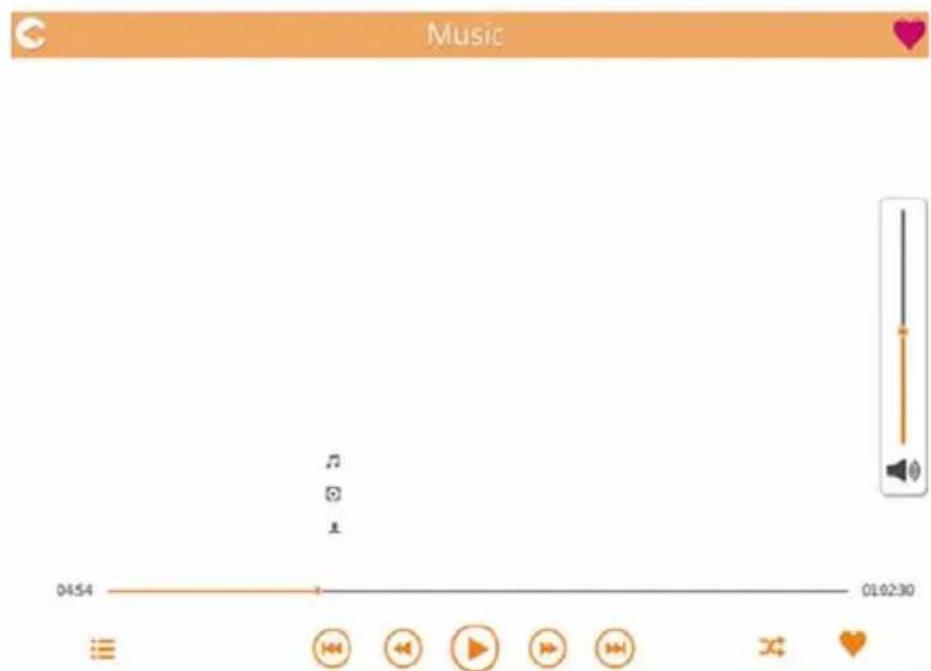
(Beispielabbildung) Bildschirm für die Musikwiedergabe
Nachstehend werden die einzelnen Schaltflächen/Symbole im Bildschirm für die Musikwiedergabe und ihre Funktionen beschrieben:
| Schaltfläche/Symbol | Funktion |
| Klichen oder tippen Sie auf die SchaltflächeZurück, um zum Bildschirm für dieMusikverwaltung zurückzukehren. | |
| ♥ | Das Symbol Favoriten wird im Bildschirm für dieMusikwiedergabe angezeigt, wenn die Favoritenabgespielt werden. |
| Klichen oder tippen Sie auf diese Schaltfläche,um zum Anfang oder zur vorherigenMusikwiedergabe zurückkehren. | |
| Klichen oder tippen Sie auf die SchaltflächeNächster, um zur Wiedergabe des{nachsten Titelszu wechseln. | |
| Klichen oder tippen Sie auf Zurückspulen, um imTitel 20 Sekunden zurückzugehen. | |
| Klichen oder tippen Sie auf Vorspulen, um im Titel20 Sekunden vorzugehen. | |
| Klicken oder tippen Sie auf die Schaltfläche Wiedergabe/Pause, um die Wiedergabe des aktuellen Titels zu starten bzw. anzuhalten. | |
| 04:54 | |
| Ziehen Sie die Fortschrittsleiste der Wiedergabe, um zu einer anderen Stelle im Musiktitel zu gehen. | |
| Ziehen Sie den Lautstärkeregler, um die Lautstärke des Titels anzupassen. | |
| Klicken oder tippen Sie auf die Schaltfläche „Musikmodus“, um zwischen den vier Musikmodi zu wechseln: Zufällige Wiedergabe (Standardmodus), Endloswiedergabe (Reihenfolge (und Titelwiederholung ()). | |
| ❤ | Klicken oder tippen Sie auf die Schaltfläche Favoriten, um den zurzeit abgespielen Musiktitel zu ihren Favoriten hinzuzufügen. |
Falls der Webbrowser dies Unterstützung, können Sie den Titel im Webbrowser abspielen, andernfalls werden Sie aufgefordert, die Musikdatei auf ein lokales Gerät herunterzuladen.
Bildschirm für die Dokumentenverwaltung
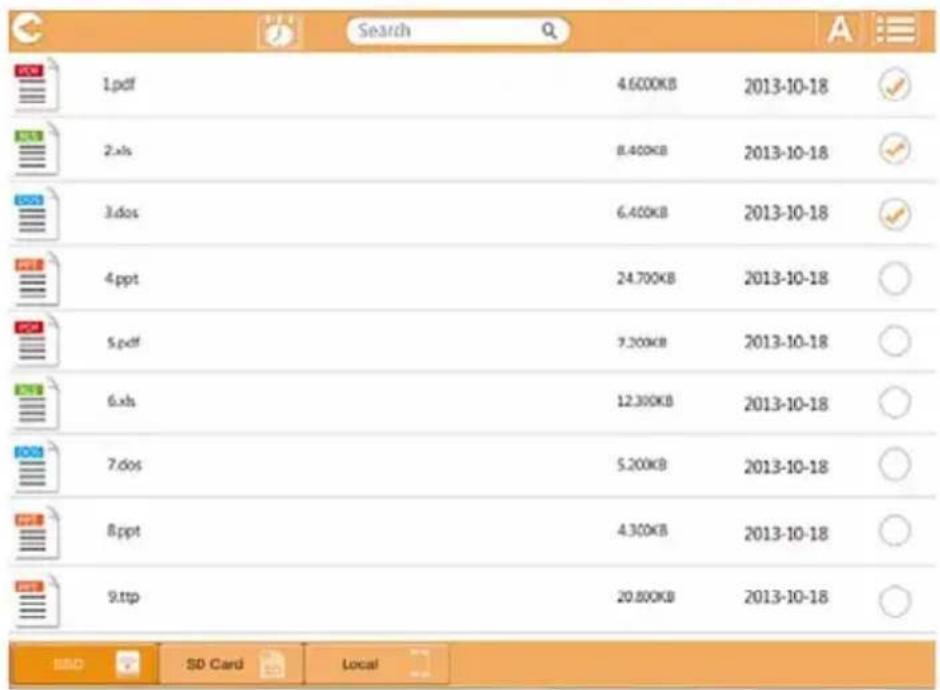
(Beispielabildung) Bildschirm für die Dokumentenverwaltung
Nachstehend werden die einzelnen Schaltflächen/Symbole im Bildschirm für die Dokumentenverwaltung und ihre Funktionen beschreiben:
| Schaltfläche/Symbol | Funktion |
| Klichen oder tippen Sie auf die SchaltflächeZurück, um zum Hauptbildschirm zurückzukehren. | |
| Wenn das Symbol Nach Namen sortieren angezeigt wird, ist die Liste nach Namen sortiert. Wenn das Symbol Nach Datum sortieren angezeigt wird, ist die Liste nach Datum sortiert. Klichen oder tippen Sie auf das Symbol, um zwischen den Modi umzuschalten. | |
| Wenn das Symbol Miniaturansicht angezeigt wird, wird die Liste im Miniaturansichtenmodus angezeigt. Wenn das Symbol Beste angezeigt wird, wird die Liste im Listenmodus angezeigt. Klichen oder tippen Sie auf das Symbol, um zwischen den Modi umzuschalten. | |
| Sie können Bilddateien aus dem Menu Kalender ausgehalten. | |
| Geben Sie Buchstaben oder Zahlen in das Suchfeld ein, um eine bestimmte Datei oder einen Ordner zuuchen. | |
| SSD | Klicken oder tippen Sie auf das Symbol Speicher, um zum internen SSD-Speicher der Canvio AeroMobile zu wechseln. |
| SD Card | Klicken oder tippen Sie auf die Schaltfläche SD-Karte, um zur SD-Karte zu wechseln, die in die Canvio AeroMobile eingesetzt wurde. |
| Local | Klicken oder tippen Sie auf die Schaltfläche Lokal, um zum lokalen iPhone, iPad oder Android™-Gerät zu wechseln. (Nur iPhone, iPad und Android™-Geräre.) |
Bildschirm für die Dokumentenanzeige (nur iPhone, iPad und Android™-Geräte)
Klichen oder tippen Sie auf eine Dokumentdatei, um den Bildschirm für die Dokumentenanzeige aufzurufen. Dies ist ein Beispiel für den Bildschirm für die Dokumentenanzeige.

(Beispielabbildung) Bildschirm für die Dokumentenanzeige
Nachstehend werden die einzelnen Schaltflächen/Symbole im Bildschirm für die Dokumentenanzeige und ihre Funktionen beschreiben:
| Schaltfläche/Symbol | Funktion |
| Klichen oder tippen Sie auf die SchaltflächeZurück, um zum Bildschirm für dieDokumentenverwaltung zurückzukehren. | |
| Klichen oder tippen Sie auf die Schaltfläche Teilen,um das aktuelle Dokument per E-Mail zu senden. |
Falls der Webbrowser dies unterstützt, können Sie das Dokument im Webbrowser anziegen, andernfalls werden Sie aufgefordert, die Daten auf ein lokales Gerät herunterzuladen.
Bildschirm für die Datei-/Ordnerverwaltung
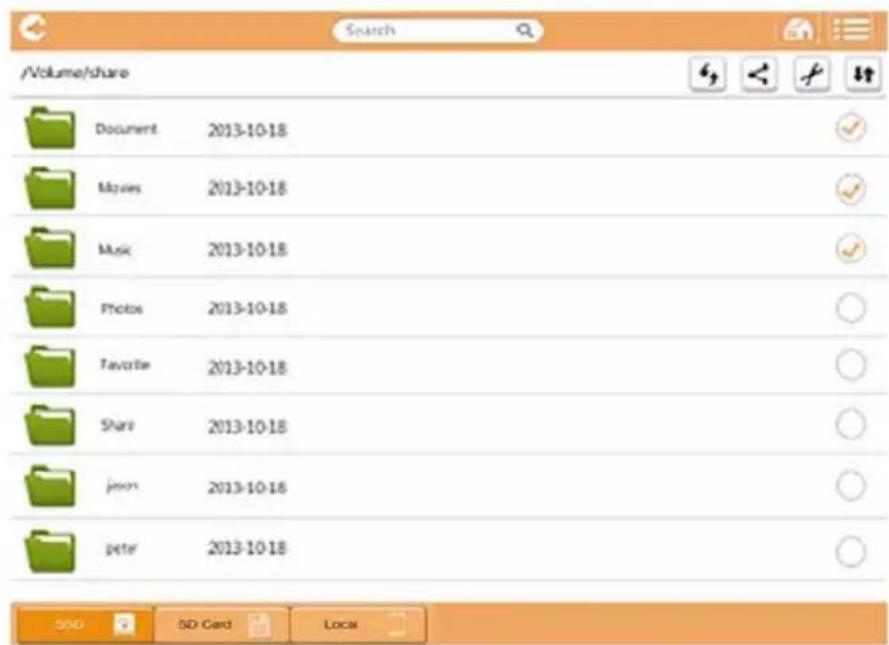
(Beispielabbildung) Bildschirm für die Datei-/Ordnerverwaltung - App
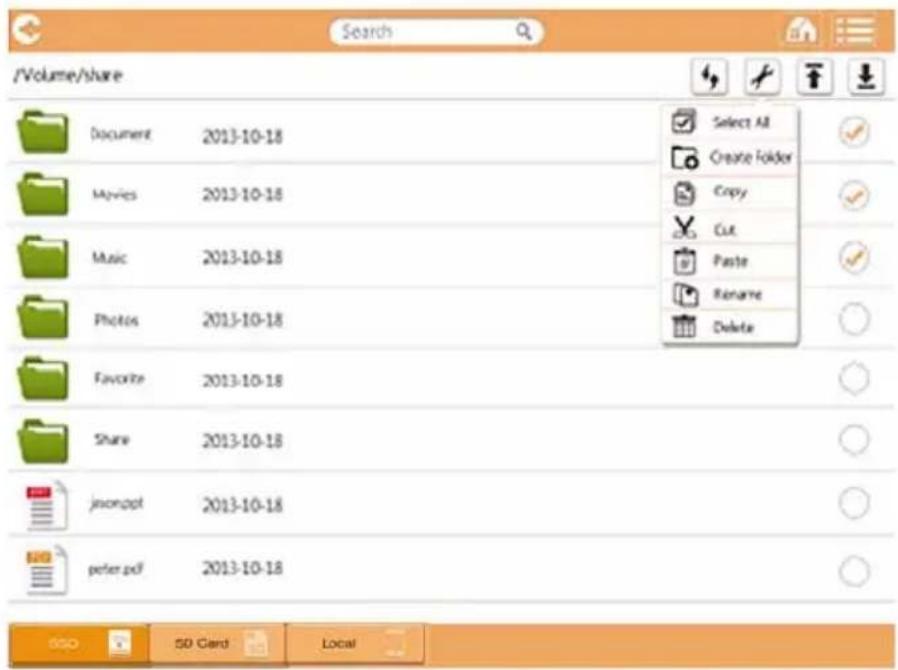
(Beispielabbildung) Bildschirm für die Datei-/Ordnerverwaltung - Webbrowser
Nachstehend werden die einzelnen Schaltflächen/Symbole im Bildschirm für die Datei-/Ordnerverwaltung und ihre Funktionen beschreiben:
| Schaltfläche/Symbol | Funktion |
| Klichen oder tippen Sie auf die SchaltflächeZurück, um zum Hauptbildschirm zurückzukehren. | |
| Wenn das Symbol Miniaturansicht angezeigt wird, wird die Liste im Miniaturansichtenmodus angezeigt.Wenn das Symbol Liste angezeigt wird, wird die Liste im Listenmodus angezeigt.Klichen oder tippen Sie auf das Symbol,um zwischen den Modi umzuschalten. | |
| Search | Geben Sie Buchstaben oder Zahlen in dasSuchfeld ein, um eine bestimmte Datei oder einen Ordner zuuchen. |
| SSD | Klichen oder tippen Sie auf das Symbol Speicher,um zum internen SSD-Speicher der CanvioAeroMobile zu wechseln. |
| SDCard | Klichen oder tippen Sie auf die SchaltflächeSD-Karte, um zur SD-Karte zu wechseln, die in dieCanvio AeroMobile eingesetzt wurde. |
| local | Klichen oder tippen Sie auf die Schaltfläche Lokal,um zum lokalen iPhone, iPad oder AndroidTM-Gerätzu wechseln.(Nur iPhone, iPad und AndroidTM-Geräte.) |
| Klicken oder tippen Sie auf die Schaltfläche Aktualisieren, um den Bildschirm zuactualisieren. | |
| Klicken oder tippen Sie auf die Schaltfläche Teilen, um das aktuelle Dokument per E-Mail zu senden. (Nur in der App.) | |
| Ausgewählte Dateien oder Ordner sind mit einem Prüfhakchen gekennzeichnet. | |
| Klicken oder tippen Sie auf die Schaltfläche Einstellungen, um die folgenden Optionen anzuzeigen: | |
| Select All Create Folder Copy Cut Paste Rename Delete | |
| App Webbrowser | |
| ↓↑ | Klicken oder tippen Sie auf die Schaltfläche Übertragung, um den Bildschirm für die Dateübertragung aufzurufen. Wenn eine Aktion für eine Daten oder einen Ordner ausgeführrt wird (kopieren, ausscheden, hochladen oder herunterlagen), wird der Bildschirm für die Dateiübertragung geöffnet. Für jeder Übertragung wird eine Fortschrittsleiste angezeigt, außer dem werden die erfolgreichen und fehlgeschlagenen Übertragungen aufgeführrt. (Nur in der App.) |
| Quoted Files: | |
| Transfer Complete Transfer Failed | |
| ↓ | IMG-0103.JPG 0.38KB/4.468KB - Image File 2013-10-30 |
| IMG-0103.JPG 0.38KB/4.468KB - Image File 2013-10-30 | |
| ↓ | IMG-0103.JPG 0.38KB/4.468KB - Image File 2013-10-30 |
| IMG-0103.JPG 0.38KB/4.468KB - Image File 2013-10-30 | |
| Das Symbol Upload ( )zeigt an, dass eine Daten / ein Ordner hochgeladen wird. | |
| Das Symbol Download ( )zeigt an, dass eine Datier/ein Ordner heruntergeladen wird. | |
| Tippen Sie auf das Symbol Upload/Download, um den Vorgang anzuhalten. Das Symbol Pause ( ) wird angezeigt. | |
| Das Symbol ( )zeigt an, dass eine Daten/ein Ordner auf das Hochladen/Herunterlagen wartet. Mit dieser App können einzelne Daten/Ordner hochgeladen oder heruntergeladen werden. | |
| Tippen Sie auf das Symbol Abbrechen ( ), um alle Daten aus der Warteschlange zu entfernen. | |
| Die Schaltflächen über der Seite „Dateien in Warteschlange“ geben „Übertragung abgeschlossen“ oder „Übertragungsfehler“ an. | |
| Transfer Complete Transfer Failed | |
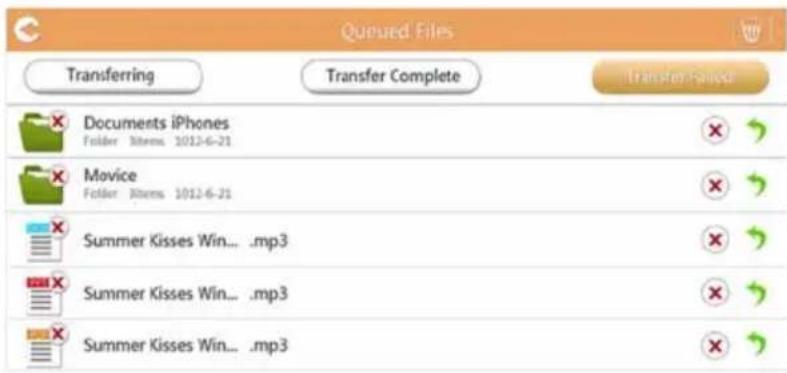
(Beispielabbildung) Bildschirm „Dateien in Warteschlange" in der Dokumentenanzeige
Wenn eine Übertragung fehlschlägt und Sie es erneut versuchen möchten, tippen Sie auf die Schaltfläche ( ) Erneut übertragen.
So laden Sie Dateien/Ordner in einem Webbrowser hoch oder herunter
Das Symbol Upload ( ) zeigt an, dass gerade eine Datei/ein Ordner von einem lokalen System hochgeladen wird.
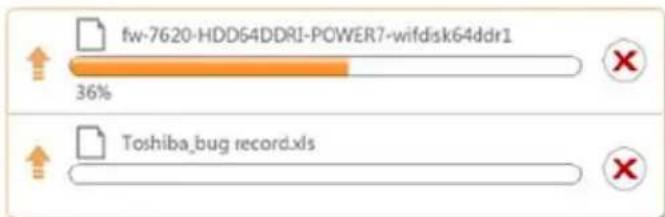
(Beispielabbildung) Upload-Fortschrittsleiste - Webbrowser
Wenn eine ausgewählte lokale Datei auf die Canvio AeroMobile hochgeladen wird, wird im Webbrowser eine Fortschrittsteiste angezeigt.
Das Symbol „Download“ ( )zeigt an, dass gerade eine Datei/ein Ordner von der Canvio AeroMobile heruntergeladen wird.
HINWEIS
Je nach verwendeten Webbrowser kann die Downloadmethode variieren.
Kapitel 3
SD-Kartenverwaltung
SD-Karte unmounten
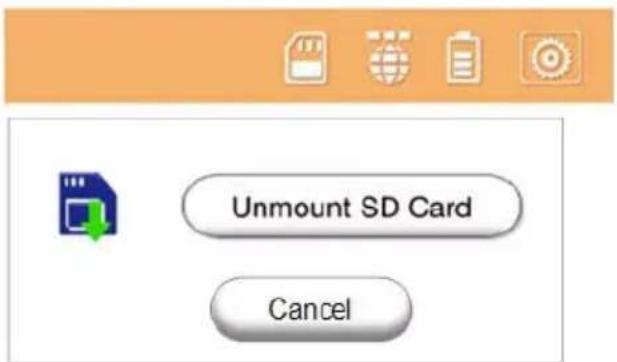
Klichen oder tippen Sie auf die Schaltfläche „SD-Karte“, um ein Popupmenü zum Unmounten der SD-Karte aufzurufen.
Zugriff auf die SD-Karte
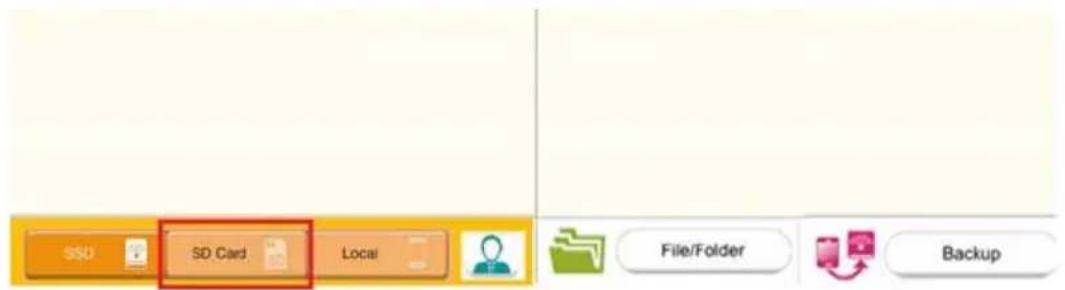
Klichen oder tippen Sie auf die Schaltfläche „SD-Karte“, um auf die SD-Karte zuzugreifen.
Kapitel 4
Sicherungsverwaltung
Verwendend der SD-Karte
Sie konnen die Dateien auf der SD-Karte in eines der vier
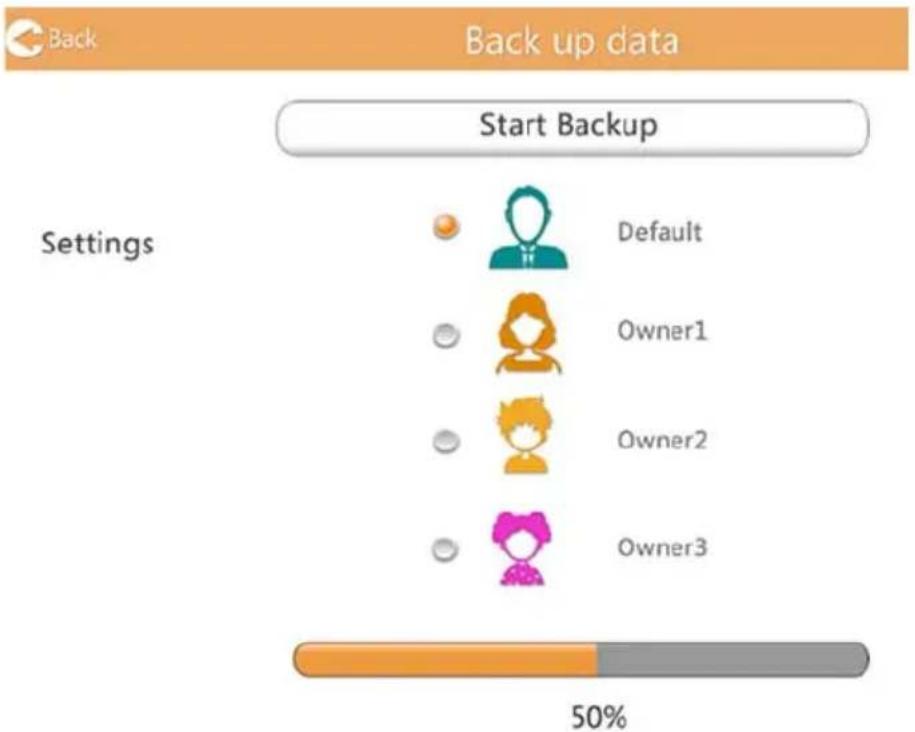
Benutzerverzeichnisse sichern: Standard, Eigentümer1, Eigentümer2 oder Eigentümer3. Die Sicherung ist eine inkrementelle Sicherung.
Sie können die SD-Karte manuell sichern oder die automatische
Sicherungsfunktion verwenden.
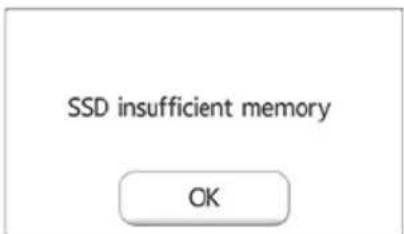
Wenn auf der Canvio AeroMobile nicht genügend Speicherplatz für die
Sicherungsdateien verfügbar ist, wird eine Warnung angezeigt, bevor die
Sicherung beginnt.
Manuelle Sicherung
Sie konnen einen Sicherungsbenutzer auswahlen. Klichen oder tippen Sie auf Kopieren starten. Videos und Bilder von der SD-Karte werden im
ausgewählten Benutzerverzeichnis geschichert. Der Sicherungsfortschnitt
wird unten im Bildschirm angezeigt.
Automatische Sicherung
Sie konnen auch eine automatische Sicherung ausführten. Wenn Sie die SD-
Karte das{nachste Mal einsetzen,werden alle Videos und Bilder von der SD
Karte automatisch im ausgewählten Benutzerverzeichnis gesichert.
Verwenden der Sicherungsverwaltung
(Nur für iPhone, iPad und Android™-Geräte)
Sie konnen die Videos und Bilder auf Ihr hem iPhone, iPad oder AndroidTM-
Gerät in eines der vier Benutzerverzeichnisse auf der Canvio AeroMobile
sichern: Standard, Eigentümer1, Eigentümer2 oder Eigentümer3.
Klichen oder tippen Sie auf die Schaltfläche Sicherung starten, um mit der Sicherung zu beginnen.
(Beispielabbildung) Bildschirm für die Datenischerung
Der Sicherungsfortschnitt wird unter im Bildschirm angezeigt.
(Beispielabbildung) Bildschirm für die Datenicherung
Wenn auf der Canvio AeroMobile nicht genügend Speicherplatz für die Sicherungsdateien verfügbar ist, wird eine Warnung angezeigt, bevor die Sicherung beginnnt.
Kapitel 5
Einstellungsverwaltung
Verwendend der Einstellungenverwaltung
Klichen oder tippen Sie auf die Schaltfläche Einstellungen oben rechts im Hauptbildschirm, um den Bildschirm „Einstellungen" aufzurufen. Es gibt die folgenden Module:
Konfiguration
Benutzersymbol und Name
Cache (nur App)
Sprache (nur App)
Info
Abmelden
Konfiguration
DiesisteinBeispfelfurdenKonfigurationsbildschirminderaPP.
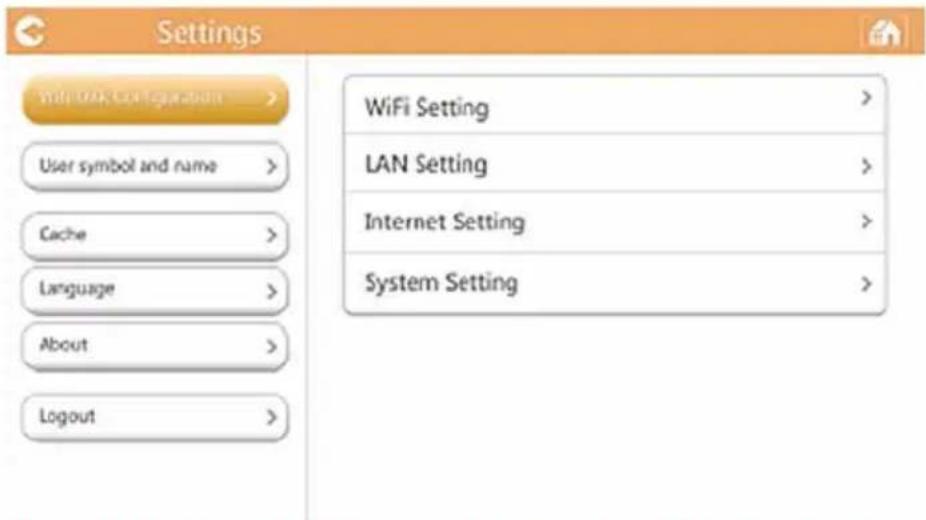
(Beispielabbildung) Einstellungen - Konfigurationsbildschirm (App)
Dies ist ein Beispiel für den Konfigurationsbildschirm im Web browser.
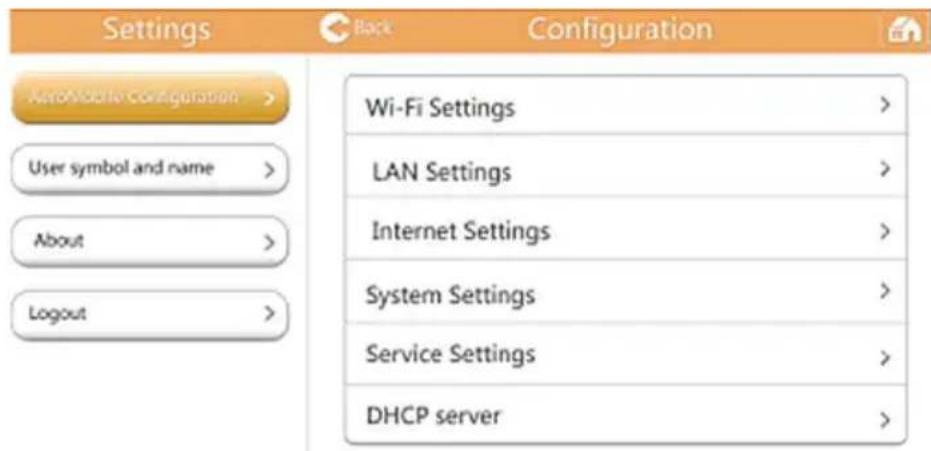
(Beispelabbildung) Einstellungen - Konfigurationsbildschirm (Web browser)
WLAN-Einstellungen für die App
Klichen oder tippen Sie auf WLAN-Einstellungen, um den Bildschirm „WLAN-Einstellungen" aufzurufen.
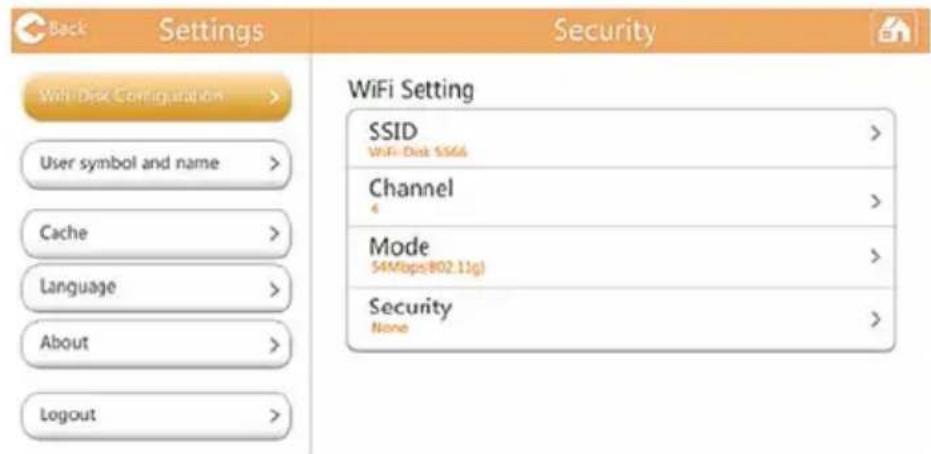
(Beispielabildung) Einstellungen - Konfiguration - WLAN (App)
Es gibt die folgenden Optionen:
SSID
Kanal
Modus
■ Sicherheit
SSID:
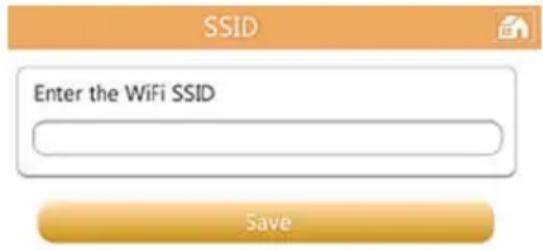
- Klichen oder tippen Sie auf die Schaltfläche SSID, um den Bildschirm „SSID" aufzurufen.

(Beispielabbildung) Einstellungen - Konfiguration - SSD
- Geben Sie die SSID ein. Die Standard-SSID lautet „Toshiba wssd xxxx".
- Klichen oder tippen Sie auf die Schaltfläche Speichern.
Kanal:
- Klichen oder tippen Sie auf die Schaltfläche Kanal, um den Bildschirm „Kanal auswahlen" aufzurufen.
- Wahlen Sie den gewünschten WLAN-Kanal aus oder stellen Sie Auto ein.
- Klichen oder tippen Sie auf die Schaltfläche Speichern.
Modus:
- Klichen oder tippen Sie auf die Schaltfläche Modus, um den Bildschirm „Modus auswahlen" aufzurufen.
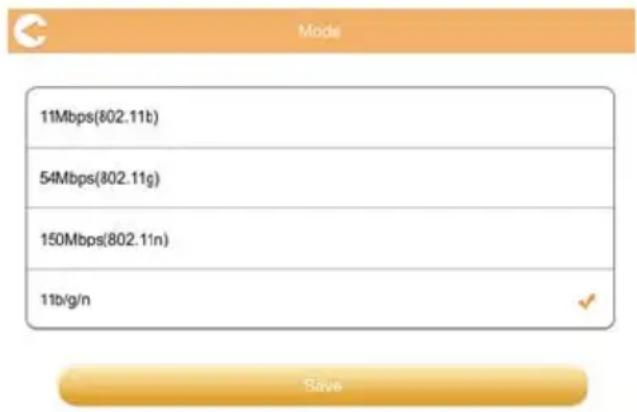
(Beispielabildung) Einstellungen - Konfiguration - Modus auswahlen
- Wahlen Sie den gewünschten WLAN-Modus aus.
- Klichen oder tippen Sie auf die Schaltfläche Speichern.
Sicherheit:
- Klicken oder tippen Sie auf die Schaltfläche Sicherheit, um den Bildschirm „Sicherheit" aufzurufen.
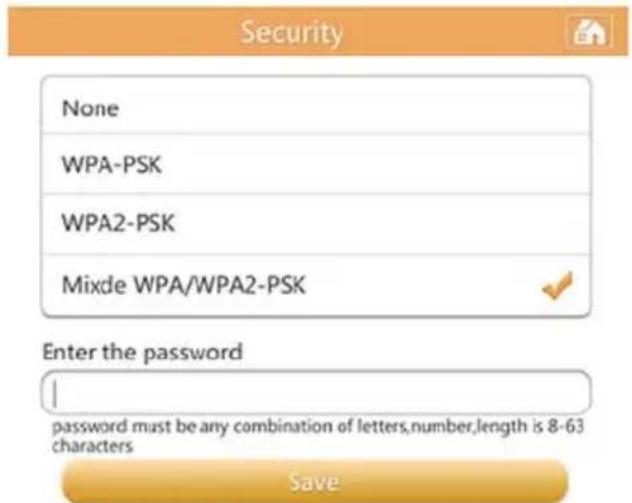
(Beispielabbildung) Einstellungen - Konfiguration - Sicherheit
- Wahlen Sie die gewünschte Einstellung für die WLAN-Sicherheit aus.
HINWEIS
Wenn Sie WPA-PSK, WPA2-PSK oder Mixed WPA/WPA2-PSK wahren, ist eine Kennwortauthentifizierung erforderlich. Das Standardkennwort lautet „12345678".
Bei Auswahl von Keine wird kein Kennwort benötigt.
- Geben Sie Ihr Kennwort ein, wenn Sie dazu aufgefordert werden.
- Klichen oder tippen Sie auf die Schaltfläche Speichern.
WLAN-Einstellungen für einen Webbrowser
Die Einstellungsfunktionen in der Webbrowserversion der Softwareähneln den WLAN-Einstellungen in der App, allerdings sind die Bildschirme anders gestaltet.
Im Web browser konnen Sie die SSID-Einstellungen ein- oder ausblenden.
- Um die SSID-Einstellungen anzuzeigen, bewegen Sie den Schalter in der oberen rechten Ecke des Bildschirms auf Ein. Um die SSID-Einstellungen auszublenden, bewegen Sie den Schalter auf Aus.
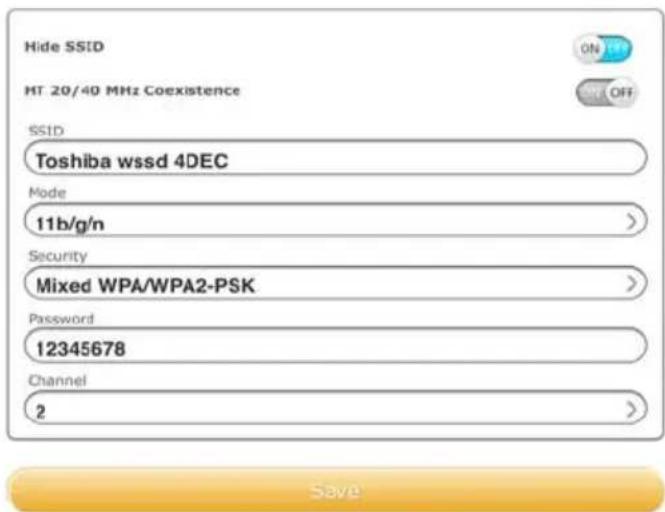
(Beispielabildung) Einstellungen - Konfiguration - SSID
- Klichen oder tippen Sie auf die Schaltfläche Speichern.
LAN-Einstellungen:
- Klichen oder tippen Sie auf LAN, um den Bildschirm „LAN-Einstellungen" aufzurufen.
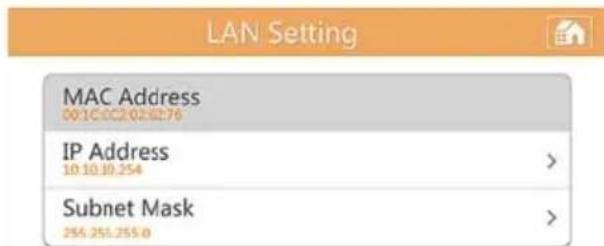
(Beispielabbildung) Einstellungen - Konfiguration - LAN-Einstellungen (App)
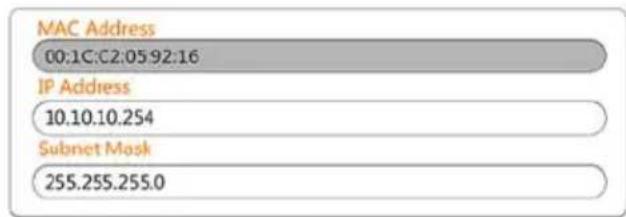
Save (Beispielabbildung) Einstellungen - Konfiguration - LAN-Einstellungen (Webbrowser)
MAC-Adresse: Diese Angabe dient zu Referenzzwecken und kann nicht geändert werden.
IP-Adresse: Klichen oder tippen Sie auf thesefes Feld, um die IP-Adresse des Gerats zu ändern.
Subnetzmaske: Klichen oder tippen Sie auf thesefeld, um die Subnetzmaske des Gerats zu ändern.
- Klichen oder tippen Sie auf die Schaltfläche Speichern.
Interneteinstellungen (App)
Klichen oder tippen Sie auf Interneteinstellungen, um den Bildschirm „Interneteinstellungen" aufzurufen.
Sie können die Netzwerkverbindung zwischen der Canvio AeroMobile und dem WLAN-Router konfigurieren.
Configuration

Internet Setting
(Beispielabbildung) Einstellungen - Konfiguration - Interneteinstellungen (App)
- Wahlen Sie ihren Router aus der List der Access Points aus.
HINWEIS
Sie werden möglicherweise aufgefordert, ein Kennwort für die Verbindung einzugegeben.
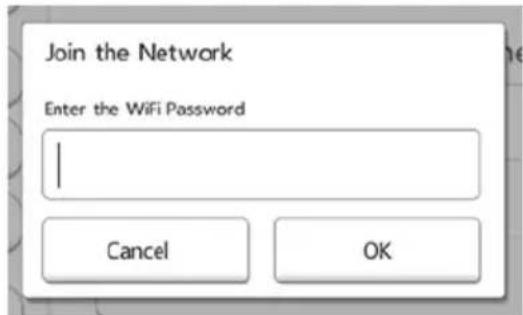
(Beispielabbildung) Interneteinstellungen - Kennwort
Wenn die Verbindung erfolgreich hergestellt werden kann, entscheid.
naben dem Access Point ein Prufhakchen.
- Legen Sie die IP-Adresse in den Interneteinstellungen wie gewünscht als dynamisch oder statisch fest.
3. Klichen oder tippen Sie auf OK.
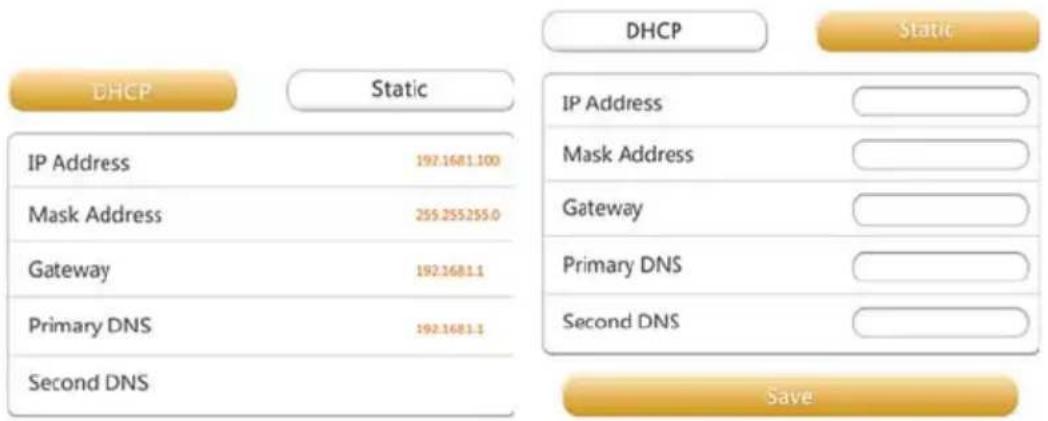
(Beispielabildung) Dynamische oder statiche IP-Adresse
HINWEIS
Seien Sie vorsichtig, wenn Sie an einem öffentlichen Ort eine Netzwerkverbindung herstellen.
Andere konnten eine Verbindung zu ihrem Gerät herstellen.
Interneteinstellungen (Webbrowser)
Die Einstellungsfunktionen in der Webbrowserversion der Softwareähneln den Interneteinstellungen in der App, allerdings sind die Bildschirme anders gestaltet.
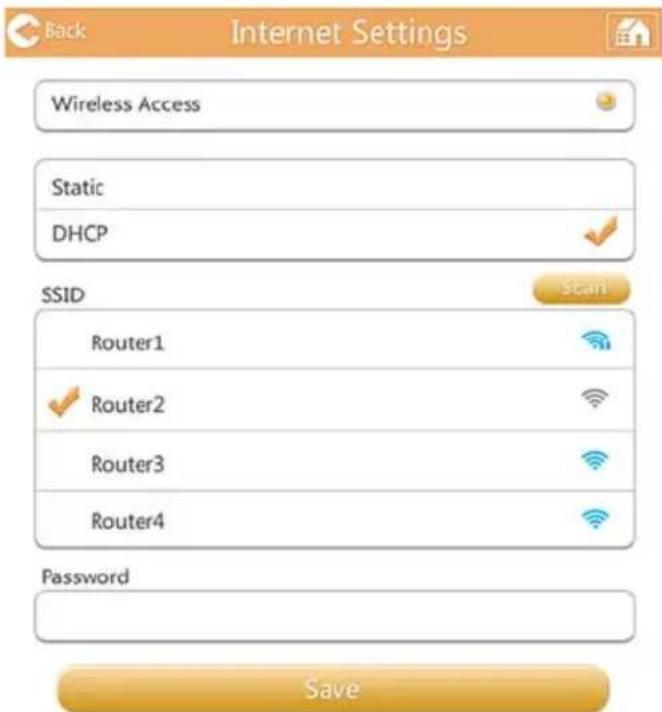
(Beispielabbildung) Einstellungen - Konfiguration - Interneteinstellungen (Webbrowser)
Systemeinstellungen
In den Systemeinstellungen konnen Sie das Kennwort des Benutzers und den Hostnamen ändern, die SSD-Kapazität der Canvio AeroMobile und die verbleibende Kapazität überprüfen sowie ein Upgrade für die Firmware ausführten.
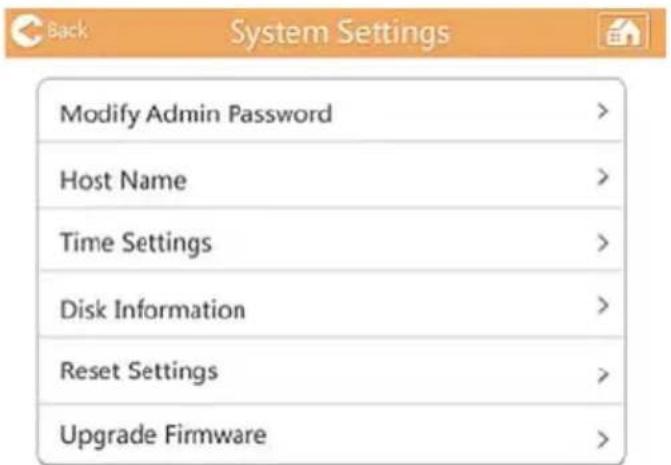
(Beispielabildung) Systemeinstellungen
Admin-Kennwortändern:
- Klichen oder tippen Sie in den Systemeinstellungen auf Admin-Kennwortändern, um den Bildschirm „Admin-Kennwortändern“ aufzurufen.
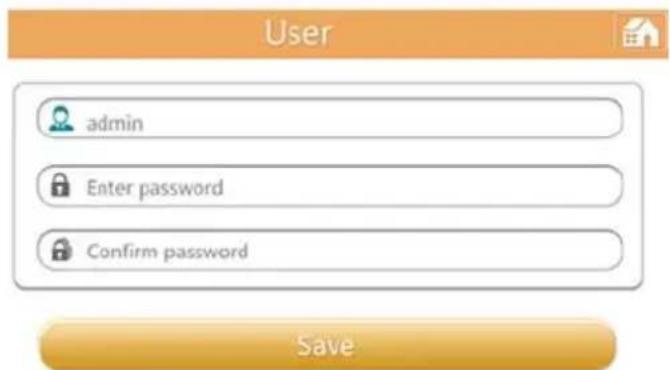
(Beispielabbildung) Admin-Kennwortändern
- Geben Sie ihre neuen Anmeldeinformationen in die folgenden Felder ein:
Benutzer
Benutzerkennwort
Kennwort bestätigten
- Klichen oder tippen Sie auf die Schaltfläche Speichern.
Hostname:
- Klichen oder tippen Sie in den Systemeinstellungen auf Hostname, um den Bildschirm „Hostname" aufzurufen.
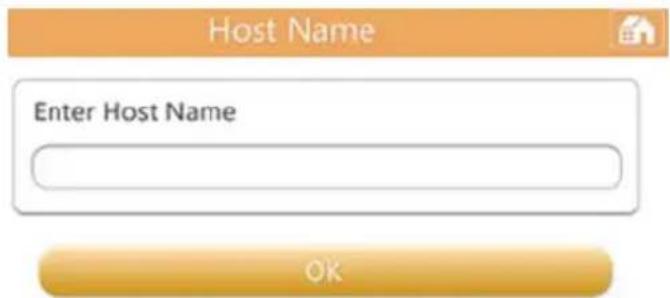
(Beispielabbildung) Bildschirm „Hostname"
- Geben Sie den neuen Hostnamen ein.
- Klichen oder tippen Sie auf die Schaltfläche OK.
Zeiteinstellungen (nur Webbrowser):
Sie können die Zeitzone, das Datum und die Uhrzeit für ihre Canvio AeroMobile manuell einstehen.
Die Canvio AeroMobile lässt sich auch so einstellen, dass Datum und Uhrzeit mit Ihr dem Mobilgerät oder dem Internet synchronisiert werden.
- Klichen oder tippen Sie im Bildschirm „Systemeinstellungen" auf Zeiteinstellungen, um den Bildschirm „Zeiteinstellungen" aufzurufen.
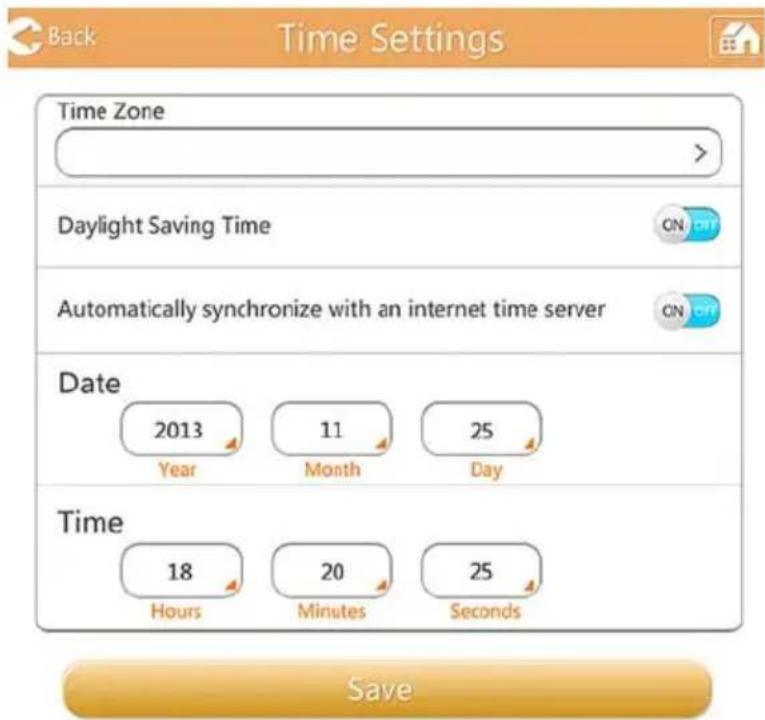
(Beispielabbildung) Bildschirm „Zeiteinstellungen"
- Klichen oder tippen Sie auf die Schaltfläche Zeitzone, um die gewünschte Zeitzone auszuwahlen.
-
Bewegen Sie den Schalter auf „Ein“ oder „Aus“, um die Einstellung Sommerzeit zu aktivieren oder zu deaktivieren.
-
Bewegen Sie den Schalter auf „Ein“ oder „Aus“, um die Einstellung Automatisch mit einem Internet-Zeitserver synchronisieren zu aktivieren oder zu deaktivieren.
- Geben Sie in den Feldern unter Datum das Jahr, den Monat und den Tag ein.
- Geben Sie in den Feldern unter Uhrzeit die Stunden, Minuten und Sekunden ein.
- Klichen oder tippen Sie auf die Schaltfläche Speichern.
Festplatteninformationen:
Klichen oder tippen Sie in den Systemeinstellungen auf Festplatteninformationen, um den Bildschirm „Festplatteninformationen" aufzurufen.
Disk Information

Disk1 500GB
50%
(Beispielabbildung) Bildschirm „Festplatteninformationen"
In thisem Bildschirm wird angezeigt, wie viel Speicherplatz auf der Canvio AeroMobile noch verfügbar ist.
Einstellungen zurücksetzen/Werkseitige Einstellungen wiederherstellen (nur Webbrowser):
- Klichen oder tippen Sie im Bildschirm „Systemeinstellungen" auf Einstellungen zusücksetzen, um den Bildschirm „Einstellungen zusücksetzen" aufzurufen.
Restore to Factory Default settings

(Beispielabildung) Einstellungen zurücksetzen
VORSICHT
Bei dieser Formatierung werden alle auf der Canvio AeroMobile gespeicherten Informationen gelöscht.
Speichern Sie ihre Daten deshalb unbedingt auf einem anderen Speichergerät, bevor Sie diesen Vorgang ausführren.
-
Um die ursprünglichen werkseitigen Standardeinstellungen der Canvio AeroMobile wiederherzustellen, bewegen Sie den Schalter auf die Einstellung Ein.
-
Klichen oder tippen Sie auf die Schaltfläche Speichern.
Upgrade der Firmware ausführren:
-
Klicken oder tippen Sie im Bildschirm „Systemeinstellungen" auf Firmwareupgrade, um den Bildschirm „Firmwareupgrade" aufzurufen.
-
Klichen oder tippen Sie auf die Schaltfläche Online-Update.
Falls eine neue Firmwareversion verfügbar ist, wird der folgende Bildschirm angezeigt.

OK (Beispielabbildung) Bildschirm für ein Firmwareupgrade
- Klichen oder tippen Sie auf die Schaltfläche OK.
Falls keine neue Firmwareversion verfügbar ist, wird der folgende Bildschirm angezeigt.

(Beispielabildung) Keine neue Firmware gefunden
In einem Webbrowser haben Sie die Möglichkeit, ein manuelles Upgrade aussufahren.

(Beispielabbildung) Bildschirm für ein manuelles Upgrade
- Klichen oder tippen Sie auf die Schaltfläche Upgrade.
Es wird der folgende Bildschirm angezeigt.
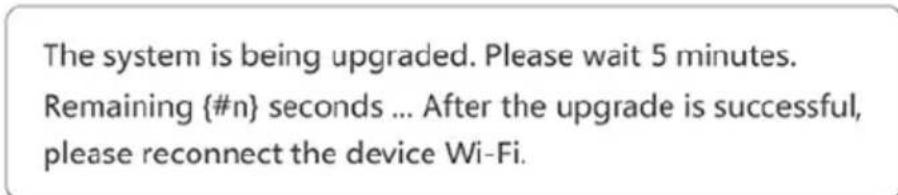
(Beispielabildung) Aufforderung, 5 Minuten zu warten
- Stellen Sie die Verbindung zur Canvio AeroMobile wieder her.
DHCP-Einstellungen (nur Webbrowser)
Sie konnen die DHCP-Serverinformationen festlegen.
- Klichen oder tippen Sie auf Einstellungen.
- Klichen oder tippen Sie auf Konfiguration und dann auf DHCP-Server.
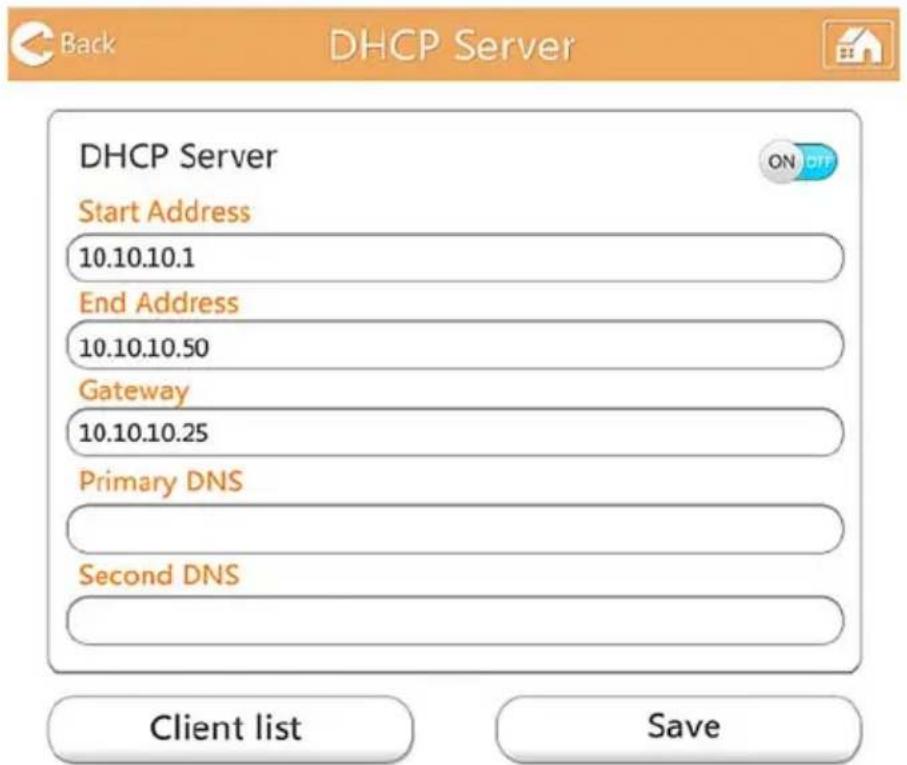
(Beispielabbildung) Bildschirm „DHCP-Server"
- Geben Sie die erforderlichen Informationen ein. Sie können auch die Clientliste überprüfen.
| Client Name: | MAC | IP | Effective time |
| TOSHIBA | 70:11:24:21:1f:0f | 10.10.10.1 | 00:00:10 |
| android_d969961 | c4:6a:b7:af:83:f2 | 10.10.10.2 | 00:00:10 |
| android_1427ba9 | 74:45:8a:e0:5f:50 | 10.10.10.3 | 00:00:10 |
| 70:11:24:26:60:5c | 10.10.10.4 | 00:00:10 | |
| 74:d0:2b:6e:55:ee | 10.10.10.5 | 00:00:10 | |
| 00:1c:c2:03:47:0f | 10.10.10.6 | 00:00:10 |
(Beispielabildung) (Beispellobildung).
Verwaltung von Benutzersymbol und Name
Rufen Sie den Bildschirm „Benutzerbild und Name" auf.

(Beispielabildung) Bildschirm zur Verwaltung von Benutzersymbol und Name
Im folgenden Bildschirm konnen Sie das Symbol und den Namen für die vier Benutzerändern. Die Änderungen werden in den Bildschirmen zur Bilderverwaltung und zur Videoverwaltung sowie in den Bildschirmen „SD-Karte" und „Sicherung" sightbar.
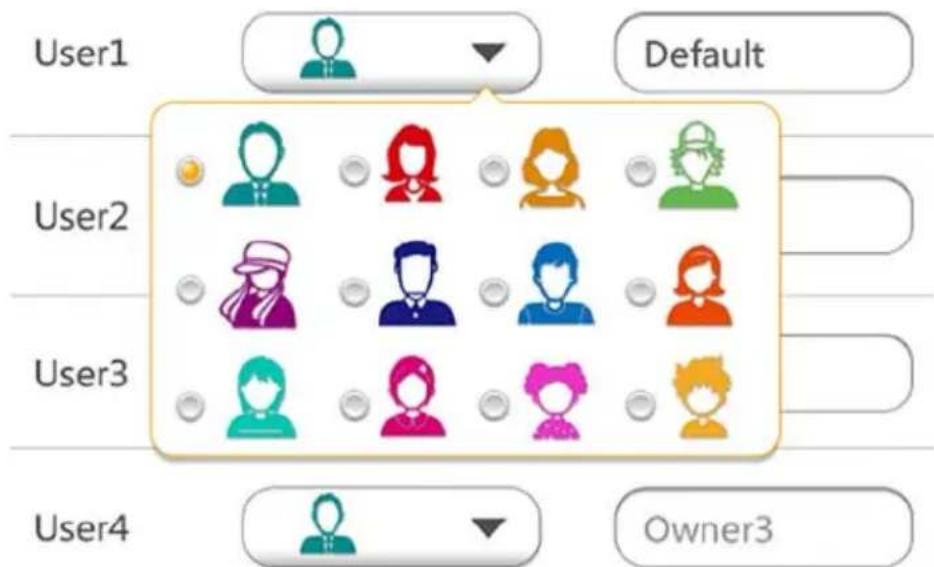
(Beispielabildung) Bildschirm zur Verwaltung von Benutzersymbol und Name
Es stehen 12 Symbole zur Auswahl.
Sie konnen auch einen neuen Namen für jeder Benutzer eingeben.
-
Klichen oder tippen Sie auf Einstellungen.
-
Klichen oder tippen Sie auf ein Benutzersymbol und dann auf den Namen. Sie können das Benutzersymbol und den Benutzernamenändern (zum Beispiel von „Standard" in „Papa").
Cache (nur App)
Mithilfe der Cacheeinstellungen auf dem lokalen Gerät konnen Sie die Antwortzeit der Canvio AeroMobile verbessern. Sie konnen die Cachegroße anpassen, um die Leistung zu optimieren.
- Klichen oder tippen Sie auf Einstellungen.
- Klichen oder tippen Sie auf Cache.
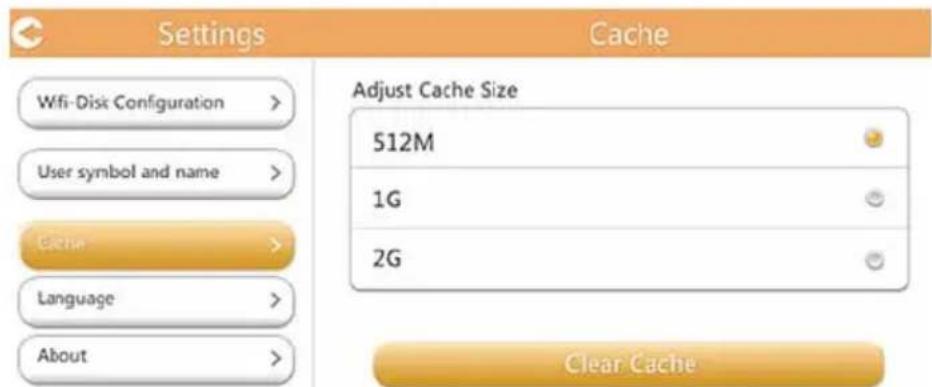
(Beispielabbildung) Bildschirm „Cache"
- Wahlen Sie die gewünschte Cachegeprüe aus.
Sprache (nur App)
Sie können die Sprache für die Canvio AeroMobile auswahlen. Die Standardsprache ist Englisch.
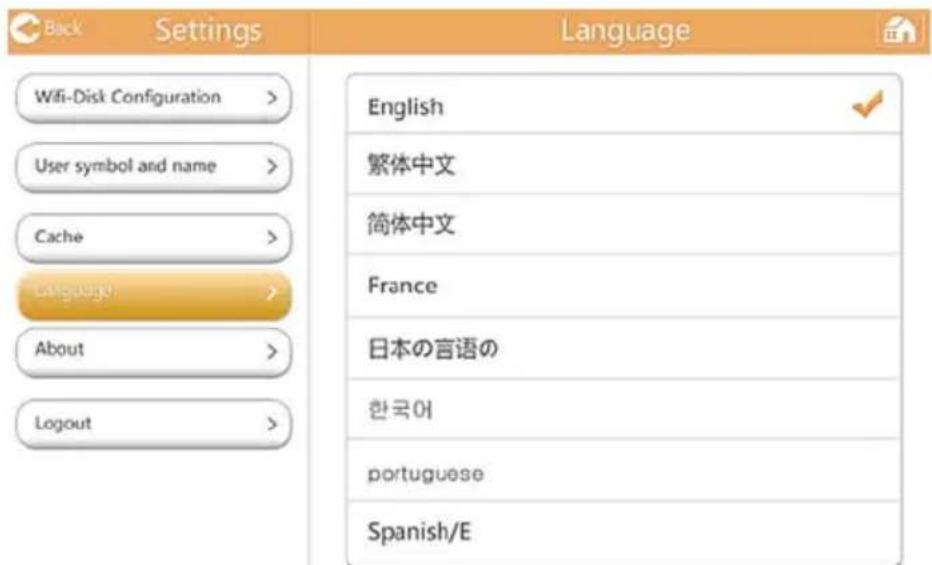
(Beispielabildung) Bildschirm „Sprache"
Abmelden
Um den aktuellen Benutzer abzumelden, rufen Sie den Anmeldebildschirm auf.
Wenn Sie sich nach dem Festlegen eines Kennworts abmelden, werden Sie beim nachsten Anmelden aufgefordert, das Kennwort einzugeben.
TOSHIBA-Support
Brauchen Sie Hilfe?
Bitte besuchen Sie die TOSHIBA Support-Website für Festplatten und Speicherprodukte:
Im Garantiefall besuchen Sie: computers.toshiba.eu/options-warranty
Stichwortverzeichnis
A
Abmelden 57
AndroidTM-Gerat Appinstallieren 18
App-Anmeldung. 18
Drahtlos verbinden. 18
B
Bildschirm für die
Bilderanzeige 24
Bildschirm für die
Bilderverwaltung 22
Bildschirm für die Datei-/
Ordnerverwaltung 35
Bildschirm für die
Dokumentenanzeige. 34
Bildschirm für die
Dokumentenverwaltung 33
Bildschirm für die
Musikverwaltung 29
Bildschirm für die
Musikwiedergabe 31
Bildschirm für die
Videoverwaltung 25
Bildschirm für die
Videowiedergabe 27
C
Cache 56
Canvio AeroMobile
Aufladen. 12
Funktionsmodi 12
Merkmale. 14
Clientanmeldung
AndroidTM 18
D
DHCP-Einstellungen .54
Drahtlose Verbindung PC/Mac. 16
E
Einstellungen Verwaltung. 43
Einstellungsverwaltung Interneteinstellungen (App) 48
Interneteinstellungen (Webbrowser). 49
Konfiguration 43
WLAN(App) 44
WLAN (Webbrowser) 46
F
Funktionsmodi
DAS-Modus 13
WLAN-Modus 13
H
Hardwarespezifikationen . . . . . .10
Hauptbildschirm App .20 Funktionen .21 Webbrowser .20
#
iPhone oder iPad App-Anmeldung .17 Clientanmeldung. .17 Drahtlos verbinden .17
iPhone und iPad Appinstallieren.17
K
Komponenten 10
M
Marken 7
s
SD-Karte
Automatische Sicherung . . 41
Manuelle Sicherung 41
Verwenden. 41
Sicherheit
Symbole. 3
Sicherung
Verwaltung. 41
Softwarespezifikationen 11
Software-Utility
Hauptbildschirm. 19
Sprache. 56
Symbol
Sicherheit. 3
Systemanmeldung
Webbrowseranmeldung. . 16
U
Uberlick 10
Unterstutzung von Toshiba . . . 57
V
Verwaltung
Benutzerbild. 55
Name 55
Regelerklæringer
CE-overensstemmelse
CE
Funktionstilstande 11
Folgende muligheder er tilgengelige:
SSID
kanal
■ Tilstand
Sikkerhed
SSID:
- Klik eller tryk på knappen SSID for at Åbne vinduet med SSID-indstillinger.
(Eksempel) Indstellingskonfigurationer - SSID-indstellingsvindue
- Indtast dit SSD. Standard-SSID'et er "Toshiba wssd xxx".
- Klik eller tryk på knappen Save (Gem).
kanal:
Funktionstilstande. 11
Opladning 11
D
DHCP-indstillinger 51
F
Funktionstilstande DAS-tilstand .11 Tradlost LAN-tilstand .12
H
Hardwarespecifikationer 9 Henvendelse til Toshiba .54
1
Indstlinger Administration. 40
iPhone ell er iPad
Klentlogon 16
Opret tradløs forbindelse .16
Programlogon.16
Automatische back-up 39
Automatische back-up
Automatische back-up 39
Gebruiken 39
Kapittel 1 Komme i gang 11
Lade Canvio AeroMobile 11
Funksjonsmodi 11
DAS-modus (Direct-Attached Storage) 11
Modus for tradlost nettverk (tradlost nettverkslager) 12
Funksjoner. 13
Kapittel 2 Programvareverktoy 15
Systempålogging. 15
TOSHIBAKundestotte 53
Stikkordregister 54
Innledning
Oversikt
Folgende tilleggsutstyr er tilgengelig:
SSID
Kanal
Modus
Sikkerhet
SSID:
Pekm DAS (hakonntelb c npMbIM nooknueHneM) 13
Pekm6ecnpoBOHOJIOkaJIbHOHcETn(HaKOpNTeJIbCIOdkIHOueHneM no 6ecnpoBOHOJIOkaJIbHOHcETn).14
ΦyHKUHOHaJIbHbIe BO3MOXHOCTn 14
Tnaba 2 Ytuneta 17
BxoD B CnCTeMy 17
BecnpobodHoe noKluueHne K PC/Mac. 17
BxoD B CnCTEmy C nOmoIbIe6-6pay3epa. 17
BxoD B cncTeMy C nOMoUbIO KnneHTCKOy yTnNTbI dny iPhone nn iPad .18
BxoD B cncTeMy C nOMoUbIO KnneHTCKOy yTnNTbI dna AndroidTM 19
Kapitel 1 Komma igang 12
LaddauppCanvioAeroMobile 12
Fuktionslagen 12
Gransschnitt for bildhanteringen 22
Gransschnitt for musikhantering 28
Gransschnitt for Dokumenthantering 32
(Exempel) Inloggningsskärm für iPhone aller iPad



- Wichtiger Sicherheitshinweis
- Deutsch
- Zulassungsbestimmungen
- CE
- Arbeitsumgebung
- Weitere Umgebungen ohne EMV-Bezug
- Die folgenden Informationen gelten nur für die Mitgliedstaaten der EU:
- REACH - Konformitätserklärgung
- Entsorgung von Produkten
- Entsorgung von Batterien und/oder Akkus
- Die folgenden Informationen gelten nur für die Türkei:
- Sicherheitssymbole
- Andere verwendete Symbole
- Sicherer Umgang mit dem Akku
- Sicherheitsinformationen sowie Regeln und Bestimmungen für Wireless LAN
- VORSICHT
- Hinweis
- GNU GENERAL PUBLIC LICENSE (GPL")
- Copyright
- Marken
- Inhaltsverzeichnis
- Einführung 10
- Kapitel 1 Erste Schritte 12
- Kapitel 2 Software-Utility 16
- Hauptbildschirm. 19
- Bildschirm fur die Bilderverwaltung 22
- Bildschirm fur die Videoverwaltung 25
- Bildschirm fur die Musikverwaltung 29
- Bildschirm fur die Dokumentenverwaltung 33
- Bildschirm fur die Datei-/Ordnerverwaltung. 35
- Kapitel 3 SD-Kartenverwaltung 40
- Kapitel 4 Sicherungsverwaltung 41
- Verwendend der Sicherungsverwaltung 41
- Kapitel 5 Einstellungsverwaltung. 43
- Einführung
- Uberlick
- K部件
- Softwarespezifikationen
- Kapitel 1
- Erste Schritte
- Aufladen der Canvio AeroMobile
- Funktionsmodi
- DAS-Modus (Direct-Attached Storage)
- WLAN-Modus (WLAN-Speicherung)
- Merkmale
- HINWEIS Die Akkubetriebszeit ist von der jeweiligen Nutzung abhängig
- Ein/Aus-Taste:
- Reset-Taste:
- USB 3.0 Host:
- SD-Kartensteckplatz:
- Akkuanzeige:
- WLAN/SSD-Anzeige:
- SD-Kartenanzeige:
- Kapitel 2
- Software-Utility
- Systemanmeldung
- Drahtlose Verbindung mit einem PC/Mac
- Webbrowseranmeldung
- Clientanmeldung für iPhone oder iPad
- Installation der App für iPhone und iPad
- Herstellen einer drahtlosen Verbindung mit iPhone oder iPad
- App-Anmeldung
- Android™-Clientanmeldung
- Installation der Android™-App
- Herstellen einer drahtlosen Verbindung zu einem Android™-Gerät
- Hauptbildschirm
- Hauptbildschirm im Web browser
- Hauptbildschirm in der App
- Bildschirm für die Bilderverwaltung
- Bildschirm für die Bilderanzeige
- Bildschirm für die Videoverwaltung
- Bildschirm für die Videowiedergabe (nur iPhone, iPad und Android™-Geräte)
- Bildschirm für die Musikverwaltung
- Bildschirm für die Musikwiedergabe (nur iPhone, iPad und Android™-Geräte)
- Bildschirm für die Dokumentenverwaltung
- Bildschirm für die Dokumentenanzeige (nur iPhone, iPad und Android™-Geräte)
- Bildschirm für die Datei-/Ordnerverwaltung
- So laden Sie Dateien/Ordner in einem Webbrowser hoch oder herunter
- Kapitel 3
- SD-Kartenverwaltung
- SD-Karte unmounten
- Zugriff auf die SD-Karte
- Kapitel 4
- Sicherungsverwaltung
- Verwendend der SD-Karte
- Manuelle Sicherung
- Automatische Sicherung
- Verwenden der Sicherungsverwaltung
- Kapitel 5
- Einstellungsverwaltung
- Verwendend der Einstellungenverwaltung
- Konfiguration
- WLAN-Einstellungen für die App
- SSID:
- Kanal:
- Modus:
- Sicherheit:
- WLAN-Einstellungen für einen Webbrowser
- LAN-Einstellungen:
- Interneteinstellungen (App)
- Configuration
- Internet Setting
- Klichen oder tippen Sie auf OK.
- Interneteinstellungen (Webbrowser)
- Systemeinstellungen
- Admin-Kennwortändern:
- Hostname:
- Zeiteinstellungen (nur Webbrowser):
- Festplatteninformationen:
- Disk Information
- 50%
- Einstellungen zurücksetzen/Werkseitige Einstellungen wiederherstellen (nur Webbrowser):
- Upgrade der Firmware ausführren:
- DHCP-Einstellungen (nur Webbrowser)
- Verwaltung von Benutzersymbol und Name
- Cache (nur App)
- Sprache (nur App)
- Abmelden
- TOSHIBA-Support
- Stichwortverzeichnis
- A
- B
- C
- D
- E
- F
- H
- #
- K
- M
- s
- U
- V
- Regelerklæringer
- CE-overensstemmelse
- 1
- Automatische back-up
- Stikkordregister 54
- Innledning
- Oversikt
Marke : TOSHIBA
Modell : Canvio AeroMobile
Kategorie : Externe Festplatte