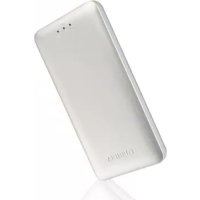
Canvio AeroMobile - Externí pevný disk TOSHIBA - Bezplatný návod k obsluze
Najděte návod k zařízení zdarma Canvio AeroMobile TOSHIBA ve formátu PDF.


| Typ produktu | Externí bezdrátový pevný disk s SSD |
| Značka | Toshiba |
| Model | Canvio AeroMobile |
| Rozměry (D x Š x V) | 123,5 mm x 63,0 mm x 12,5 mm |
| Hmotnost | Přibližně 120 g |
| Kapacita interního SSD | 128 GB (formát NTFS) |
| Baterie | Lithium-iontová dobíjecí, 3100 mAh |
| Výdrž baterie | Až 8 hodin při nepřetržitém streamování videa |
| Doba nabíjení | Maximálně 3 hodiny |
| USB rozhraní | USB 3.0 (kompatibilní s USB 2.0) |
| Bezdrátová síť | Wi-Fi 802.11 b/g/n, 2,4 GHz, 1T1R až 150 Mbit/s |
| Podporované formáty souborů | Video: mp4, 3gp, m4v, mov, avi; Hudba: mp3, m4a, AAC, wav; Obrázky: jpg, bmp, png, gif, tif; Dokumenty: pdf, doc, docx, ppt, pptx, xls, xlsx, txt, rtf |
| Kompatibilní operační systémy | Windows 7/8/8.1, Mac OS X 10.7/10.8, iOS, Android |
| Hlavní funkce | Bezdrátový přístup, režim DAS (přímý), streamování multimédií, zálohování přes SD kartu, vyhrazená mobilní aplikace |
| Další úložiště | Čtečka karet SD/SDHC/SDXC (Class 10) |
| Provozní teplota | 5 až 35 °C |
| Skladovací teplota | -20 až 60 °C |
| Provozní vlhkost | 20 až 80 % |
| Skladovací vlhkost | 8 až 90 % |
| Bezpečnost | Neponořovat, vyhýbat se teplu a ohni, nerozebírat integrovanou baterii |
| Údržba a čištění | Použijte suchý a měkký hadřík; nepoužívejte chemické prostředky |
| Náhradní díly a opravitelnost | Interní baterie není uživatelsky vyměnitelná; pro opravy kontaktujte podporu Toshiba |
| Součástí balení | Napájecí adaptér, USB 3.0 kabel, stručný návod, pouzdro |
Často kladené otázky - Canvio AeroMobile TOSHIBA
Dotazy uživatelů ohledně Canvio AeroMobile TOSHIBA
0 otázka o tomto zařízení. Odpovězte na ty, které znáte, nebo položte vlastní.
Položte novou otázku o tomto zařízení
Stáhněte si návod pro váš Externí pevný disk ve formátu PDF zdarma! Najděte svůj návod Canvio AeroMobile - TOSHIBA a vezměte svůj elektronický přístroj zpět do rukou. Na této stránce jsou zveřejněny všechny dokumenty potřebné k používání vašeho zařízení. Canvio AeroMobile značky TOSHIBA.
NÁVOD K OBSLUZE Canvio AeroMobile TOSHIBA
Duležitá poznámka k bezpečnosti
Česky
Ihned po prvním použiti produktu nezapamente zmenit vychozí heslo pro Wi-Fi a vychozí heslo správce. Informace o nastavení vlastniho unikátného hesla naleznete v uživatelské príručce na opodvidajćím regionálném webu podpory.
Výchozí heslo je automaticicky nastaveno po dodání produktu. I poté, co změnité výchozí heslo na vlastné unikátné heslo, muže dojít k jeho resetoványí do výchoziho nastavení, a to v nasledujíci situaci:
V pripadé resetování produktu stisknutím tlacítka Reset a dokončením procesu resetování produktu.
Tento produkt je označen značkou CE v souladu s požadavky príslušnych směrnic EU. Odpovědnost za označeni značkou CE nese Toshiba Europe, Hammfelddamm 8, 41460 Neuss, Německo. Kopii oficialniho Prohlášeni o shodě je možné získat z těchto webovych stránek: http://epps.toshiba-tek.com.
Pracovni prostre
Elektromagneticka kompatibila (EMC) tohoto produktu byla pro tuto Produktovou kategorii ověřena pro tzv. bytové a komerčné prostředí a prostředí lehkého prùmyslu. Vsechná dalí prostředí nebyla společností Toshiba ověřena a používání tohoto produktu v těchto pracovních prostředích může být bud zakázANO nebo je nelze doporučit. Možné následky použiti tohoto produktu v neověřeném pracovním prostředí mohou být tyto: rušeni jinych produktu nebo tohoto produktu v jejich blízkosti s vysledkem dočasné nefunkčnosti nebo ztrát/poskození dat. Příklad neověřeného pracovního prostředí aouvisejíciho zařizení:
Prümyslove prostředí (např. tam, kde se používa predevšim trifázové napěti 380 V): Nebezpeči rušeni tohoto produktu z dūvodu výskytu možnych silnéch elektromagnetických polí, obzvlástě v blízkosti velkých strojů napajecích jegnotek.
Zdravotnické prostředi: společnost Toshiba neověrovala splnéni nařizení pro zdravotnické produkty, tudž tento produkt nelze používat jako zdravotnický produkt bez dalšího ověřeni. Použiti v bežném kancelářském prostředi, např. v nemocnicích, by nemělo prydstavovat problém,Pokud správa nemocnice nevydala zákaz.
Automobilové prostředí: vyhledejte pokyny v námodu k obsluze týkajici se používání tohoto produktu (kategorie).
Letecké prostředí: rridte se pokyny letového personálu, které se tykají zákazu použití
Dalsí prostřédi bez souvislosti s EMC
Explozivni atmósféra: Použiti tohoto produktu v takovémto specialním pracovním prostředí (Ex) není dovoleno.
Následujíci informace jsou určeny pouze pro Členské stavy EU:
REACH - Prohlášeni o shodě
- Června 2007 vstoupilo v platnost nové chemické nařizení Evropské unie (EU) s názvem REACH (Registration, Evaluation, Authorization and Restriction of Chemicals - Registry, hodnocení, schvalování a zákazy chemikálii).
Toshiba splni vsechny požadavky REACH a je zavázána poskytovat svym zákazníkúm informace o chemickych látkách ve svých produktech v souladu s prédipistem REACH.
Likvidace produktù

Použití tohoto symbolu znači, ze s vyrobkem nelze nakládat jako s bežnám domovním odpadem. Pokud zajisté, ze vyrobek bude správně zlikvidován, pomúžete predejít negativnímu dopadu na zhivotné prostředi a zdravi obyvatel, k Čemuž by pri nasprávné likvidaci vyrobku mohlo dojt.
Podrobnějsi informace o recyklaci tohoto produktu ziskáte na mistem obecním urade, u společnosti zajistujíci odvoz bežného opadu nebo v obchodě, ve kterém jste produkt zakoupili.
Přěskrtnutý symbol odpadové nádoby znaméná, ze baterie a akumuláry je nutné sbírat a likvidovat odděleně od domáciho odpadu. Svou učastí na odděleném sběru bateriž pomůžete zajistit správnou likvidaci produktů a tím napomoci pri prevenci negativnich dopadů naživotní prostředí a lidské zdraví. Chcete-li ziskat podrobnějs informace o sběru a recyklacnich programech ve vaší zemi, obratte se na mistrí urady nebo na obchod, ve kterém jste vyrobek zakoupili.
Následujíci informace platí pouze pro Turecko:
Splnju nafrizeni AEEE.
Bezpečnostní ikony
Tato príručka obsahuje bezpečnostní tokyny, které je nutné dodržovat, aby nedoslo k ohroženi zdraví, poskození zařizení nebo ke ztrátě dat. Tato bezpečnostní upozorněníjsou klasifikována podle závažnosti rizika a pro zvyraznění těchto upozornění jsou použity následujíci ikony:
| Signálné slova Význam | |
| ANEBEZPEČI | Oznacuje bezprostředné hrozíci nebezpečnou situaci, která prí nedodržení tokynů způsobí smrt nebo vázný úraz. |
| VAROVÁNÍ | Oznacuje potenciálné nebezpečnou situaci, která mûže prí nedodržení tokynů způsobit smrt nebo vázný úraz. |
| UPOZORNÉNÍ | Oznacuje potenciálné nebezpečnou situaci, která mûže prí nedodržení tokynů způsobit drobné nebo středné velké poraněné |
| UPOZORNÉNÍ | Oznacuje potenciálné nebezpečnou situaci, která mûže prí nedodržení tokynů způsobit škody na majetku. |
| POZNÁMKA | Poskytuje duležité informace. |
Dalsí použité ikony
Pridavné ikony objasnuji dalsi užitečné nebo vyukové informace:
| TECHNICKÁ POZNÁMKA: Tato ikona indikuje technické informace o zařízení. |
| RADA: Tato ikona indikuje užitečné rady a tipy. |
| DEFINICE: Tato ikona označuje definici pojmu použitého v textu. |
BezpečnostníPokyny pro baterie
| ▲ NEBEZPEČI | Neponožujte zažizení (s vloženou vnitřné baterií) do kapaliny, například do vody, nápojů nebo jiních kapalin. Baterie (včetné ochranného obvodu) se muže pri nečekaném elektrickém zatížení vznítit, kouriţ, explodovat nebo vytvářet teplo. |
| ▲ NEBEZPEČI | Udržujte zažizení (s vloženou vnitřné baterií) mimo dosah tepla a ohné. Teplo poskodi baterii a ta muže vytvářet teplo, kouriţ, vznítit se nebo explodovat. |
| ▲ NEBEZPEČI | Nedemontujte zažizení a vnitřné baterii. Demontáž nebo uprava baterie muže poskodit ochranný obvod. Baterie pak muže vytvářet teplo, kouriţ, vznítit se nebo explodovat. |
| ▲ VAROVÁNÍ | Udržujte mimo dosah malych děti. Udržujte baterii mimo dosah malych děti. Pri spolknuti baterie nebo jejích součástí vyhledejte okamžitě lékařskou pomoc. |
| ▲ VAROVÁNÍ | Jestlíze není možné proce nabijeni baterie zdárně dokončit, prěstañe ji nabijet. Jestlíze není možné proce nabijeni baterie během dané doby zdárně dokončit, prěrušte nabijeni. Baterie muže vytvářet teplo, kouriţ, vznítit se nebo explodovat |
| ▲ VAROVÁNÍ | Zažizení má uvnitr nabíjecí baterii. Nevyhazujte baterie jakomáci odpad. Prinesti je do recykplačného zažizení nebo je vyhodte do recykplačné nádoby pro prěnosné nabíjecí baterie. Pokud vyhodité baterie do domácího odpadu, existuje možnost, ze na skládce odpadu vzplanou nebo začnou kouriţ. |
| ▲ UPOZORNÉNÍ | Nabijejte bateriejen v rozsahu teplot od 5 °C do 35 °C. Nabijeni mimo tento rozsah teplot muže zpùsobit, ze baterie vytečou, budou vytvářet teplo nebo zpùsobí vázné poskození. Mûze také dojít ke zhorsné výkonu aŽivotnosti baterií. |
Informace o bezpečnosti a pravidla a predpisy pro bezdrátovou sít' LAN
UPOZORNÉNÍ
Zařizení bezdrátové sítě mohou zpuplesobovat rušeni zdravotnickych zařizení, například srdečnich kardiostimulátorů. jestlíze používáte osobní zdravotnická zařizení, prěd použitím produktu se obratte na lékáře a podívejte se na pokyny pro dané zdravotnické zařizení. Produkt by neměl být používán v prostředích se zdravotnickým zařizením, například v nemocnicích a v ordinacích, nebo v blízkosti uživotelů osobních zdravotnickych zařizení, protoze použiti tohoto produktu mužě v takových prostředích zpuplesobit zraněné.
UPOZORNENI
Je-li počitač umistěn v blízkosti automatickych zařizení, například automatickych dveří nebo požárnich detektorů, vypněte bezdrátové funkce. Rádiove vlý mohou způsobit poruchu takového zařizení s rizikem zraněné.
Funkci Wireless LAN nepoužívejte v blízkosti mikrovlné trouby ani v oblastech vystavenych rádiové interferenci nebo púsobeni magnetickych poli. Interference ze strany mikrovlné trouby nebo jiného podobného zdroje můze narusit provoz rozhrani bezdrátové sítě LAN.
Prenoosová rychlost na bezdrátové siti LAN a dosah bezdrátové sítě LAN se muže lišit podle okolniho elektromagnetického prostředí, prekážek, konstrukce a konfigurace pristupovych bodů a konstrukce clientské stanice a konfigurace software a hardware. Popsaná prrenoosová rychlost je teoretická maximálné rychlost uvádená podle príslušné normy - skutečná prrenoosová rychlost bude nižsí nežteoretická maximálné rychlost.
Poznámka
Informace obsažené v títo príručce, včetné specifikaci produktu, podléhají změné bez prědchozího oznáměni.
TOSHIBA EUROPE GMBH NEPOSKYTUJE ZADNOU ZARUKU NA TUTO
PRIRUCKU NEBO JINÉ ZDE OBSAZENE INFORMACE A TIMTO
VYSLOVENÉ ODMITA JAKEKOLIV ODVOZENE ZARUKY NA
OBCHODOVATELNOST NEBO ZPUSOBIOST PRO URCIY UCEL S
OHLEDEM NA ZDE UVEDENÉ. SPOLECNOST TOSHIBA NENESE
ODPOVEDNOST ZA JAKEKOLI ŠKODY, KTERÉ BYLY PRIMO CI
NEPRIMO ZPUSOBENY NA ZAKLADE TECHNICKYCH CI
TYPOGRAFICKYCH CHYB NEBO OPOMENUTI ZDE OBSAZENYCH
NEBO NA ZAKLADE ROZPORU MEZI PRODUKTEM A PRIRUCKOU.
SPOLECNOST TOSHIBA NENI V ZADNÉM PRIPADE ODPOVEDNA ZA
NAHODNÉ, NASLEDNÉ, ZVLASTNI NEBO TYPICKÉ ŠKODY, K NIMZ
DOJDE V DUSLEDKU PORUSENI PRAV, PORUSENIM ZAVAZKU
VYPLYVAJICICH ZE SMLOUVY NEBO JAKKOLI JINAK VE SPOJENI S
TOUTO PRIRUCKOU, S JAKYMIKOLI INFORMACEMI V NI
OBSAZENYMI CI S POUZITIM TÉCHTO INFORMACI.
GNU General Public License ( „GPL“)
Firmware zapracovaný do tohoto produktu muže obsahovat software třétí strany chráněný autorskými právy na záklandé licence GPL nebo Lesser General Public License ("LGPL") (společné „GPL Software") a nikoliv na záklandé Licenční smlouvy s koncovým uživatelem Toshiba. Kopii těto licence je možné získat na adrese http://www.gnu.org a www.toshiba.eu/externalstorage/support. S ohledem vyhradné na GPL Software není poskytována Žádná záruka v rozsahu povoleném príslušnám zákonem. Upravy nebo porušeni Softwaru provaděte vyhradné na vlastné riziko a budou dūvodem zrušeni záruky na produkt. Společnost Toshiba není opovědná za takové upravy nebo porušeni. Společnost Toshiba nebude podporovat Žádný produkt, ve kterém jste upravili nebo se pokoušeli upravit Software dodaný společností Toshiba.
Copyright
Tuto príručku je zakázáno reprodukovat jakýmkoliv zpúsobem bez prědchozího písemného svolení od společnosti Toshiba. S ohledem na použiti informaci zde uvádenych není prědpokládona zhádná záviznost.
©2014 Toshiba Europe GmbH, Vsechna przyva vyhrazena.
©2014 TOSHIBA CORPORATION, Všechna práva vyhrazena.
Ochranné známky
Canvio AeroMobile je obchodni známka společnosti Toshiba America Information Systems, Inc., Toshiba Corporation a/nebo jejich príslušných poboček.
Google Play a Android jsou obchodni známky společnosti Google Inc.
Mac, Mac OS, OS X, iPad, iPhone a Time Machine jsou obchodni známky společnosti Apple Inc., zaregistrované v USA a v dalsích zemích.
IOS je obchodni známka nebo zaregistrovaná obchodni známka společnosti Cisco v USA a v dalsích zemích a používa se v rámci licence.
App Store je značka sluzby společnosti Apple Inc.
DLNA je obchodni známka společnosti Digital Living Network Alliance.
Wi-Fi® je registrovaná obchodnéznámka společnosti Wi-Fi Alliance®.
Windows je bud registrovaná obchodní známka nebo obchodní známka společnosti Microsoft Corporation ve Spojeněch statech a/nebo v dalších zemích.
Vsechny ostniznamy a nazyv produktu jsou obchodnimi znamkami nebo registrovanymi obchodnimi znamkami prislusnych spolecnosti.
Obsah
Uvod 10
Prehled 10
Komponenty 10
Hardwarové specifikace 10
Softwarové specifikace 11
Kapitola 1 Začinámě 12
Nabijeni Jednotky Canvio AeroMobile 12
Funkcnirezimi 12
Rezim DAS (prrimo pripojené uloziist) 13
Režim bezdrátové sítě Wireless LAN (bezdrátové uložište Wireless LAN) 13
Funkce. 14
Kapitola 2 Softwarovy nastroj 16
Prihlasei do systemu 16
Bezdratové priopojení k PC/Mac 16
Prihlaseni do webového prohlízeče 16
Prihlasei kIenta pro iPhone nebo iPad 17
Přihlášeni klienya AndroidTM 18
Hlavní Rozhrani 19
Webove hlavnirozhrani 20
Hlavni rozhrani applikace 20
Rozhrani pro spravo obrzku 22
Rozhrani prohlizeci obrazku 24
Rozhrani pro spravo videi 25
Rozhrani pro prehravani video (jen pro iPhone, iPad a zařizení Android™) 27
Rozhrani pro spravu hudby 28
Rozhrani pro prehravani Hudby (jen pro iPhone, iPad a zařizení Android™) 30
Rozhrani pro spravu dokumentu 31
Rozhrani pro prohlizeni dokumentu (jen pro iPhone, iPad a zařizení Android™) 33
Rozhrani pro spravo souboru/slozek. 34
Používáni karty SD 39
Ručni záloha 39
Automaticka zaloha. 39
Použivani spravy zalohovani 39
Kapitola 5 Správa nastavení 41
Použivání správy nastavení 41
Konfigurace. 41
Nastaveni bezdratové site pro appliki. 42
Nastaveni bezdratové site pro webový prohlízeč 44
Nastaveni Internetu (aplikace) 46
Nastaveni internetu (webový prohlízeč) 47
Nastaveni systému 48
Nastaveni DHCP (jen webový prohlízeč) 52
Správa uživatelskych obrázku a jmen 53
Pamět' cache (jen aplikace). 54
Jazyk (jen aplikace). 54
Odhlašeni 55
Podpora TOSHIBA 55
Rejstrik 56
Uvod
Přehled
Jednotka Toshiba Canvio AeroMobile umožnuje bezdrátový pristup k vaši hudbre, videonahrávkám, obrázkům a datům, jejich streamovány do vašeho iPadu, iPhonu, do tabletů, chytrych Telefonů a notebooků bez dalsího obtěžovány s kabely a šnúrami. Díky internímu uložisti SSD již není potřeba se obávat, ze vám dojde mistro ve vašich mobilních zařizeních, a díky vestavenému portu USB 3.0 je prěnos souborů snadnéjsí a mnohem rychlejší.
Komponenty
Jednotka Canvio AeroMobile obsahuje následujíci componenty:
Hardwarové specifikace
| Rozměry produktu: 1 | 23,5 mm (D) x 63,0 mm (Š) x 12,5 mm (V) [4,9 palců (D) x 2,5 palců (Š) x 0,5 palce (V)] | |
| Hmotnost: pržbl. 120 | g | |
| Baterie: 3100 mAhm | Li-ionový typ (doba nabijení: max. 3 hodiny) | |
| Požadavky na prostředí: | ||
| Bezdrátová sít Wireless LAN | ||
| Standard: 802.11b/g/n | ||
| Frekvence: 2,4 GHZ | ||
| Rychlost: 1T1R až do | 150 Mbps | |
| Teplota | ||
| Provozní: 5 až 35 °C | (41 až 95 °F) | |
| Skladovací: -20 až 60 | °C (-4 až 140 °F) | |
| Vlhkost | ||
| Provozní: 20-80 % | ||
| Skladovací: 8-90% | ||
Softwarové specifikace
| Kompatibilní typy souborů: | ||
| Video: mp4, 3gp, m4v, mov, avi | ||
| Hudba: mp3, m4a, AAC, wav | ||
| Obrázky: jpg, bmp, png, gif, tif | ||
| Dokumenty: pdf, doc, docx, ppt, pptx, xls, xlsx, txt, rtf | ||
| Ostatné: Otevřeni v externím softwaru | ||
| Systémové požadavky: | ||
| Operacné systém | ||
| Windows®: Windows® 7, Windows® 8, Windows® 8.1 | ||
| Mac OS: X 10.7, 10.8 | ||
| Operacné systém pro iPhone nebo iPad: | Podpora pro chytré telefony nebo tablety se systémem Android™ a iOS. Podívejte se na webovych stránkákach na aplikaci „Wireless SSD for Toshiba“, kde jsou uvedeny podporované verze. | |
| Android™: | ||
POZNÁMKA
Tato Jednotka je naformátovaná na NTFS pro Windows®. Chcete-li ji používat pro Windows® PC i pro Mac, díky instalaci „Tuxera NTFS pro Mac" mûze uživotel Čist a zapisovat data v systémech Windows® PC i Mac. V takovém pripadě však neni možné používat funkci Time Machine v systému OS X.
Kapitola 1
Začinámě
Nabijeni Jednotky Canvio AeroMobile
Jednotku Canvio AeroMobile je možné nabijet pomoci AC adaptéru a USB kabelu.
Dobijte jegnotku Canvio AeroMobile, když indicátor baterie začne svítit Žlute (indikace slabé baterie).
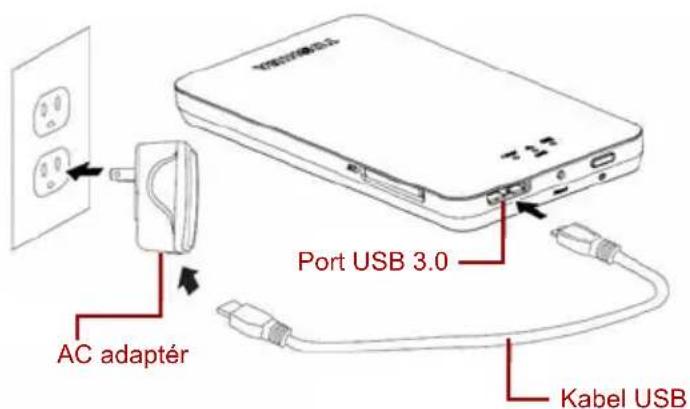
(Ukázkový obrázek) Nabijeni Jednotky Canvio AeroMobile
Chcete-li nabit jegnotku Canvio AeroMobile:
- Pripoite USB kabel k AC adaptéru.
- Zastréte USB kabel do hostitelského portu USB 3.0 na jegnotce Canvio AeroMobile.
- Zastréte AC adaptor do fungujíci elektrické zásuvky.
Během nabijeni bude indicator baterie pomalu blikat (časový interval je 2 sekundy).
Funkční režimi
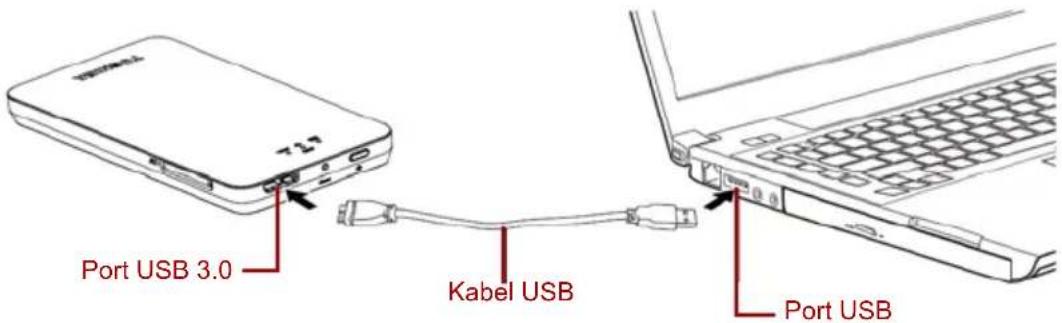
Chcete-li pracovat v režimu DAS, pripojte jegnotku Canvio AeroMobile k USB portu počitaće pomoci priloženého USB kabelu.
Pro uživatele Mac:
Chcete-li zapisovat soubory v režimu DAS, budete muset do svého počitače Mac nainstalovat „NTFS ovladač pro Mac". Viz predem nahranou príručku v uložišti SSD jegnotky Canvio AeroMobile.
POZNÁMKA
Zivotnost baterie se muze lišit v závislosti na podmínkach.
(Ukázkový obrázek) Režim DAS jegnotky Canvio AeroMobile
Chcete-li pripojit Jednotku Canvio AeroMobile k počitači:
- Zkontrolujte, zda je jegnotka Canvio AeroMobile vypnutá.
- Pripojte prilozeny kabel USB 3.0 k Jednotce Canvio AeroMobile.
- Připojtě druhý konec kabelu USB 3.0 do jaknoho z USB portů počitace Nyní muzěte začít s prěnosem dat do produktu a z produktu.
Režim bezdrátové sítě Wireless LAN (bezdrátové uložiště Wireless LAN)
Do jegnotky Canvio AeroMobile muzete pristupovat bezdrátové z mobilnich zařizení Windows®, Mac, iPhone, iPad, Android™ a ze zařizení DLNA® tím,Že ji pripopjite k jegnotce Canvio AeroMobile.
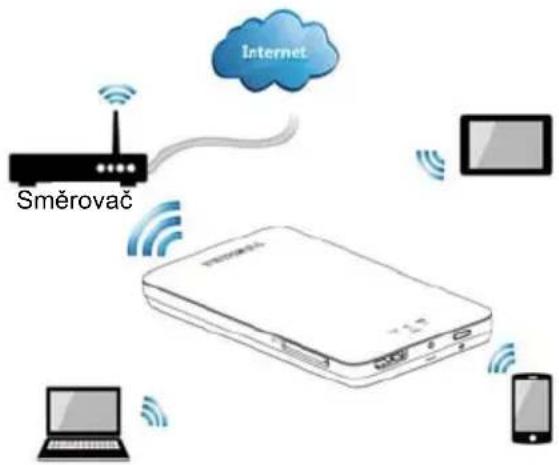
(Ukázkový obrázek) Režim Wireless LAN jegnotky Canvio AeroMobile
Pomociyvpinacezapnete system.
Jednotka Canvio AeroMobile funguje automaticy v režimu bezdrátové sítě Wireless LAN po vytrovění pripojení, viz „Bezdrátové pripojení k PC/Mac" na straně 16.
Funkce
Dva dostupné režimi:
Režim DAS (Direct-Attached Storage - prímo pripojené uložište)
Rezim bezdrátové site Wireless LAN (režim uložište Wireless LAN)
■ Prístup a streamování hudby, videonahrávek, obrázku a dat pomoci bezplatné aplikace s podporou operacnich systému iPhone, iPad a Android™.
Až 8 hodin práce na baterii za stavu streamování videa.
POZNÁMKA
Zivotnost baterie se muze lisit v zavislosti na podminkach.
Funkce vyhledávání pro mnohem rychlejsí nalezení souboru a prístup kni m.
Možnost bezdrátového prístupu na Internet s podporou 802.11 b/g/n.
Vestavéneúlozieste 128 GB SSD s formátem NTFS.
Podporuje paměťovou kartu SD/SDHC/SDXC kompatibilnís trídou 10. Vyhledejte na stránkách s aplikacemi „Wireless SSD pro Toshiba“ nebo „Wireless SSD pro Toshiba Ver2“ verzi s podporou SDXC.
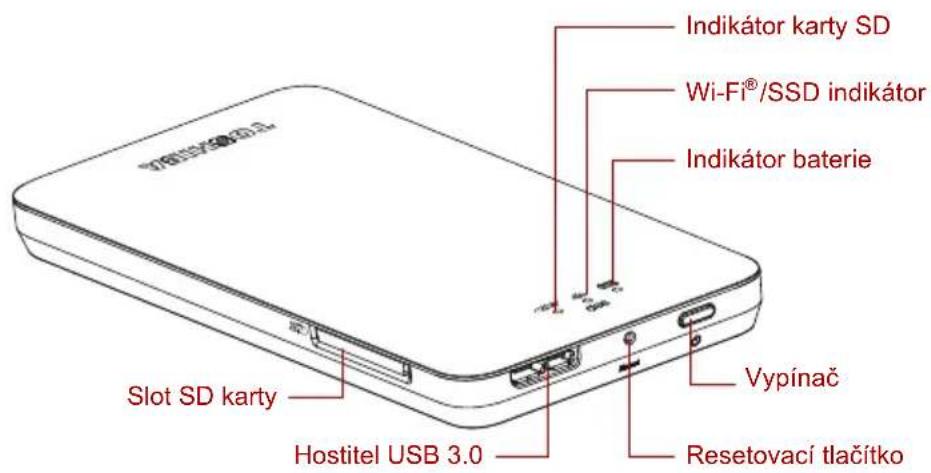
(Ukázkový obrázek) Funkce jegnotky Canvio AeroMobile
Vypínač:
Stiskněte na podržte na 2 sekundy, (zapne se režim Wireless LAN).
Znovu stisknéte na podržte na 2 sekundy, (vypne se režim Wireless LAN).
POZNÁMKA
Jestlje je baterie velmi slabá, není možné zapnout Jednotku Canvio AeroMobile. Indikator baterie bude 6 sekund blikat oranžove a potom zhasne.
Resetovac tlacitko:
V režimu Wireless LAN je stisknéte a podržte 5 sekund. Systém se obnoví do stavu nastavení od vyrobce.
Hostitel USB 3.0:
Kompatibilni's USB 3.0 a USB 2.0.
Umožnuje prenos dat mezi počitačem a pripojenou Jednotkou Canvio AeroMobile.
Umožnjuje nabijeni baterie produktu pri pripojeném AC adaptéru.
Slot karty SD:
Podporuje paměťovou kartu SD/SDHC/SDXC kompatibilnís třidou 10. Vyhledejte na stránkách s aplikacemi „Wireless SSD pro Toshiba“ nebo „Wireless SSD pro Toshiba Ver2“ verzi s podporou SDXC.
V režimu Wireless LAN mžete pristupovat na kartu SD.
Indikator baterie:
Zeleny: Uroven nabiti baterie je ≥ 30%
Zluty: Uroven nabitibaterie je < 30% a >10% .
Oranzovy (rychle bliká): v produktu je vybitá baterie nebo provozní teplota je prilis vysoká. Produkt se za 30 sekund vypne.
Zeleny nebo Žlutý (pomalu bliká): Baterie se nabíji.
Zeleny (nebliká): Nabijeni je dokončeno.
Zeleny nebo Žlutý (rychle bliká): Produkt se vypína nebo zapíná.
LED indicátor nesvítí: Zařizení je vypnuté.
Indikátor Wireless LAN/SSD:
Rezim Wireless LAN
Modrý: Bezdrátová sít Wireless LAN je zapnutá (žádný pristup k d a t um).
Modry (bliká): Bezdrátová sít je zapnutá (pristup do uložišťe).
Modrý (nesvítí): Bezdrátová sít Wireless LAN je vypnutá.
Rezim DAS
Bily: Zadny pristup k datum.
Bily (bliká): Pristup k datum.
Bíly (nésvití): „Bezpečné odebrání“, „Spanek“ nebo „Pohotovost“ systému.
Indikator karty SD:
Svitjen v rezimu Wireless LAN
Fialovy: Zádný prístup ke karté SD.
Fialová (bliká): Prístup na kartu SD.
Fialovy (nesvítí): Karta SD přecháź do pohotovosti.
Kapitola 2
Softwarový nástroj
Přihlášeni do systému
Bezdrátové pripojení k PC/Mac
- Pomocí vypínače zapnéte systém.
- Když indicator Wi-Fi ® prestane blikat, zapnéte funkci Wireless LAN v počitači PC/Mac a vytvorte pripojeni do bezdrátové sítě.
- Vyberte bezdrátové pripojeni Toshiba wssd xxx (vychozi bezdrátové SSID: Toshiba wssd xxx) a zadejte vychozi heslo 12345678.
Přihlášeni do webového prohlízeče
- Po uspěsném prípojení Jednotky Canvio AeroMobile otevřete webový prohlížeč a zadejte adresu URL „http://10.10.10.254“ nebo „http://wirelessssd/“.

(Ukázkový obrázek) Pole adresy webového prohližeče
Neni-li k dispozici pripojení k Internetu, zadejte libovolnou adresu URL a webový prohlízeč vás vezme na vyše uvedenou stránku.
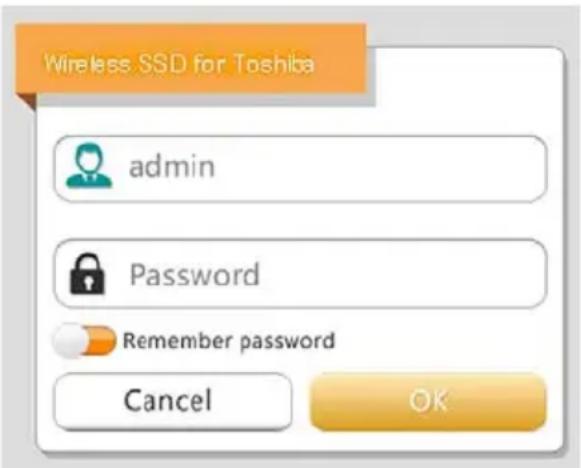
(Ukázkový obrázek) Obrazovka pro prihlášeni
- Zadejte na obrazovce prihlase následujíc pihlašovacú udaje:
Uživotelské jméno: admin
Uživatelské heslo: Nechte toto pole prázdné
- Klikněte na tlačitko Log In (Přihlásit) nebo se jej dotkněte a dostanete se do hlavniho webového rozhraní.
Přihlášeni klien ta pro iPhone nebo iPad
Proved'te instalaci aplikace pro iPhone a iPad
- Najděte si bezplatnou aplikaci TOSHIBA s názzem „Wireless SSD“ v obchodě App Store.
- Nainstalujte aplikaci Wireless SSD a postupujte podlePokynu pro instalaci na obrazovce.
- Po skončeni procesu instalace se na ploše objeví ikona Wireless SSD.
Bezdrátové pripojení k iPhonu nebo iPadu
- Pomoci vypinace zapnete system.
- Jakmile indicator Wi-Fi ^® prestane blikat, prejdete do casti Setting (Nastaveni) a vyberte moznost Wireless LAN ve vašem iPadu/iPhonu.
- Klikněte na položku nebo dotkněte se položky Toshiba wssd xxx.
- Zadeje vychozi heslo 12345678.
Přihlášeni do aplikace
- Spustte applet „Wireless SSD“ a prihlaste se do jegnotky „Wireless SSD".
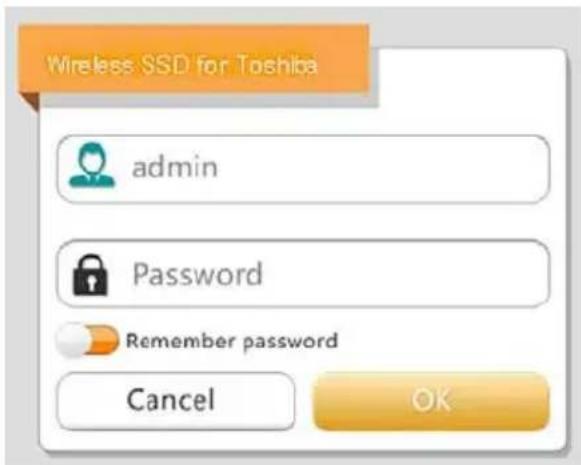
(Ukázkový obrázek) Přihlášovaci obrazovka pro iPhone nebo iPad
- Zadejte na obrazovce prihlaseni nasledujici prihlasovaci udaje:
Uživotelské jményo: admin
Uživatelské heslo: Nechte toto pole prázdné
- Klikněte na tlačitko OK a dostanete se do hlavního webového rozhraní.
Přihlášeni klien ta Android™
Instalace aplikace Android™
- Najděte si bezplatnou aplikaci TOSHIBA s názvem „Wireless SSD“ v obchodě Google Play™.
- Nainstalujte aplikaci Wireless SSD a postupujte podlePokynu pro instalaci na obrazovce.
- Po skončeni procesu instalace se na ploše objeví ikona Wireless SSD.
Bezdrátové pripojení k zařizení Android™
- Pomocí vypínače zapnéte systém.
- Jakmile indicator Wi-Fi ^® prestane blikat, prejdtete do casti Setting (Nastaveni) a vyberte moznost Wireless LAN v tabletu nebo v chytrém Telefonu.
- Klikněte na položku nebo dotkněte se položky Toshiba wssd xxx.
- Zadejte vychozí heslo 12345678.
Prihlášeni do aplikace
- Spustte applet „Wireless SSD“ a prihlaste se do jegnotky „Wireless SSD".
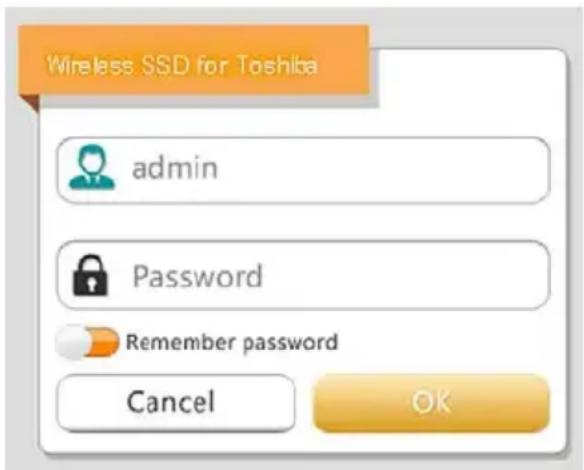
(Ukázkový obrázek) Přihlašovaci obrazovka pro Android™
- Zadejte na obravce prihlaseni nasledujici prihlasovac udaje:
Uživotelské jméno: admin
Uživatelské heslo: Nechte toto pole prázdné
- Klikněte na tlačítko OK a dostanete se do hlavního webového rozhraní.
Hlavní Rozhrani
Po vystupu do hlavního Rozhrani vás software Wireless SSD muže informovat o dostupnosti nového firmwaru. K dispozici jsou následujíci 3 možnosti:
OK pro provedeníactualize
Cancel (Storno)
Do not prompt (Neptat se)
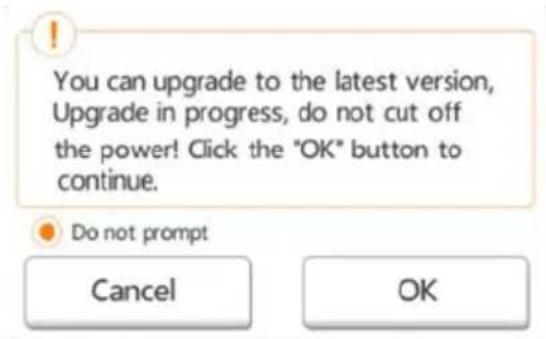
(Ukázkový obrázek) Obrazovka pro aktualizaci firmwaru
Jestlize zvolite moznost OK pro provedeniactualizace, system vás bude informovat, abyste počkali 5 minut.
(Ukázkový obrázek) Aktualizace firmwaru - obrovka s pokynem počkat 5 minut
Jestlje vyberete moznost Cancel (Storno), muzete dostat informaci o dostupném upgradu pri pristim prihlaseni a vstrupu do hlavniho Rozhrani.
Jestlize vyberete moznost Do not prompt (Neptat se), software Wireless SSD vás nebude nikdy automaticky informovat o upgradu firmwaru, muzete však provést ručné upgrade firmwaru na stránce Setting (Nastavení), viz „Upgrade firmwaru:“ na straně 51.
Webové hlavní Rozhrani
Nije je uvedeny príklad hlavního rozhraní zobrazeného ve webovém prohlízeči počitace.
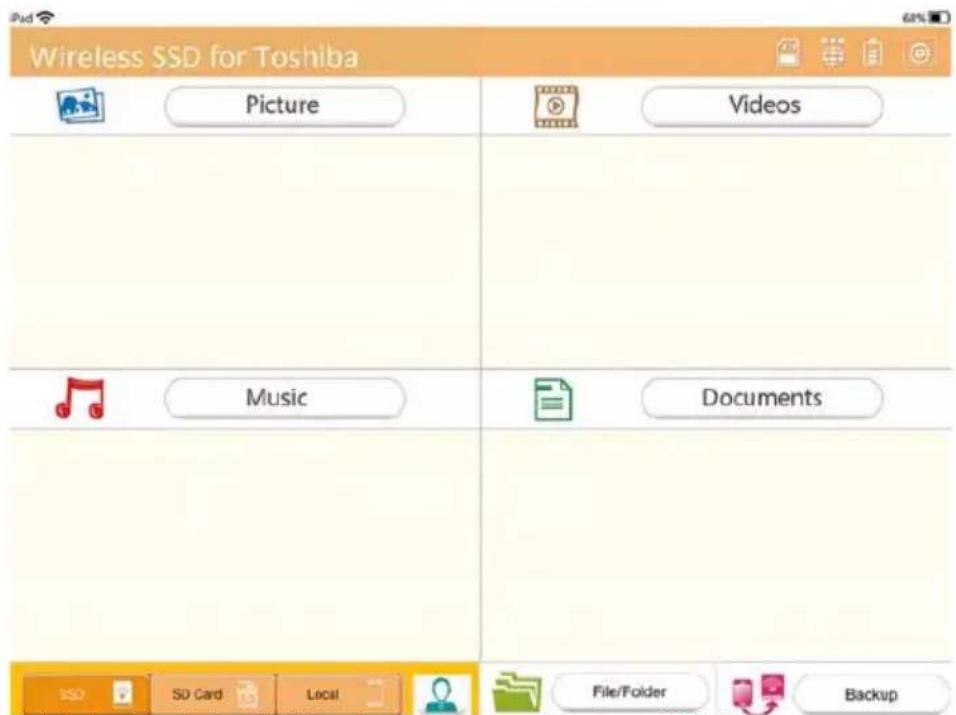
(Ukázkový obrázek) Hlavní Rozhrani - webový prohlízeč
Hlavni rozhrani aplikace
(Ukázkový obrázek) Hlavní rozhrani - aplikace
Funkce v hlavním rozhrani aplikace
Niže je uveden popis každého tlacitka/ikony a jejich funkce v rámci hlavního rozhraní aplikace:
| Tlačitko/ikona Funkce | |
| Picture | Zobrazí nahléd obrázku. Dotykem nebo kliknutím na tlacítko Picture (Obrázek) se dostanete do Správy obrázku. |
| Videos | Zobrazí nahléd video souborů. Pokud nejsoužádná videa k dispozici, použije se výchozí obrázek. Dotykem nebo kliknutím na tlacítko Videos (Video) se dostanete do Správy videí. |
| Documents | Zobrazí nahléd souborů dokumentů. Pokud nejsoužádné dokumenty k dispozici, použije se výchozí obrázek. Dotykem nebo kliknutím na tlacítko Documents (Dokumenty) se dostanete do Správy dokumentů. |
| File/Folder | Dotykem nebo kliknutím na tlacítko File/Folder (Soubor/složka) se dostanete do rozhraní správy souborů/složek. To je mistro, kde se vytvářejí složky, kopírují soubory/složky, odstražují soubory/složky, sdílejí soubory, nahrávají/stahuji soubory atd. |
| Back up data | Kliknéte na tlacítko Zálohovat data nebo se jej dotkněte, abyste se dostali do nabídky Zálohoványí, viz „Správa zálohoványí" na straně 39. |
| Karta SD je k dispozici. | |
| Připojení k Internetu je k dispozici. | |
| Žádné prípojení k Internetu není k dispozici. | |
| Zobrazuje úroven nabítí baterie Jednotky Canvio AeroMobile. | |
| Dotykem nebo kliknutím na tlacítko Settings (Nastavení) se dostanete k nastavení systému Canvio AeroMobile. | |
| SSD | Dotykem nebo kliknutím na ikonu SSD Storage (Uložišť ŠSD) dojde k prepnutí do vnitřního uložišť SSD Jednotky Canvio AeroMobile. |
| SD Card | Dotykem nebo kliknutím na tlacítko SD Card (SD karta) dojde k prepnutí na vloženou kartu SD Jednotky Canvio AeroMobile. |
Než začnete používat tuto funkci, měl by být prěnesen obsah do zarizení Canvio AeroMobile pomoci prímeho prípojení k počitači, viz „Režim DAS (prímo prípojené uložišťe)" na straně 13.
Když se dotkete nebo kliknete na tlacítko Picture (Obrázek), objeví se okno pro správu obrázků.
Nizé je uvedeny priklad okna rozhraní správy obrázku.
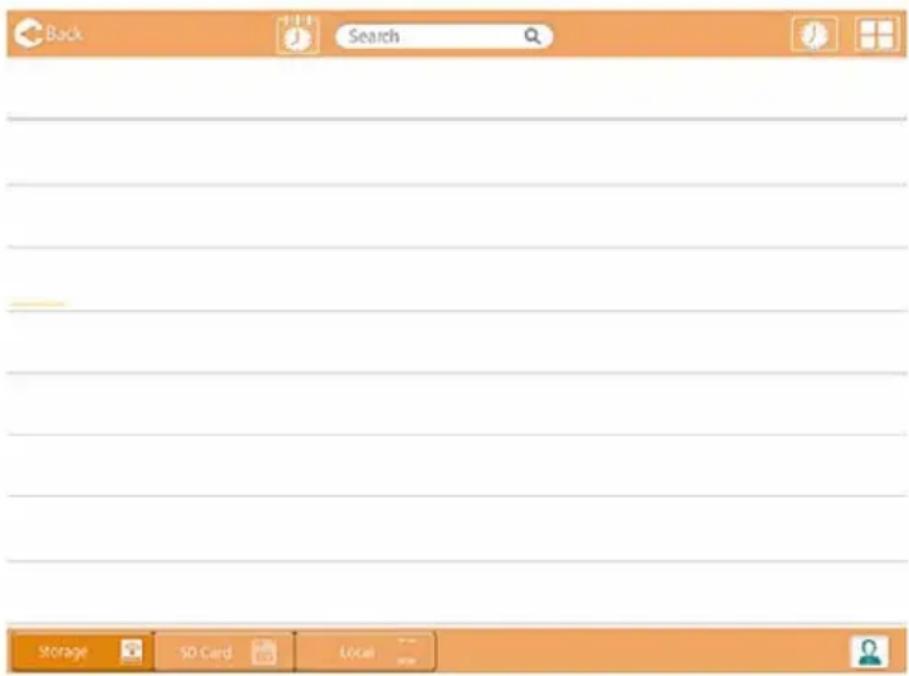
(Ukázkový obrázek) Okno rozhraní správy obrázku
Nizé je uvedeny popis každého tlacitka/ikony a jejich funkce v rámci okna rozhraní správy obrázkù v Jednotce:
| Tlačićko/ikona Funkce | |
| C | Dotykem nebo kliknutím na tlačićko Back (Zpět) sevrátíte do hlavního okna. |
| A | Když se zobráží ikona Seřadit podle názvu,seznam je v režimu „razení podle názvu". |
| Když se zobráží ikona Seřadit podle data,seznam je v režimu „razení podle data". | |
| Dotykem nebo kliknutím na ikonu se oba režimypřepínají. | |
| Když se zobráží ikona Miniatura,seznam je v režimu „Miniatura". | |
| Když se zobráží ikonaseznam,seznam je vrežimu „Seznam". | |
| Dotykem nebo kliknutím na ikonu se oba režimypřepínají. | |
| Tlačitko/ikona Funkce | |
| V nabídce Kalandár můžete vybírat obrazové soubory. | |
| Search | Zadejte písmena nebo Číslice do pole vyhledávání a vyhledejte zadaný soubor nebo složku. |
| SSD | Dotykem nebo kliknutím na ikonu SSD Storage (Áložišťe SSD) DOJDE k špěpnúť do vnitřného áložišťe SSD jestnotky Canvio AeroMobile. |
| SDCard | Dotykem nebo kliknutím na tlacítko SD Card (SD karta) DOJDE k špěpnúť na vloženou kartu SD jestnotky Canvio AeroMobile. |
| Local | Dotykem nebo kliknutím na tlacítko Local (Mistné) DOJDE k špěpnúť na mistné iPhone, iPad nebo zařizení AndroidTM. (Jen zařizení iPhone, iPad nebo AndroidTM.) |
| Po špěpnúť do vnitřného áložišť ŠSD jestnotky Canvio AeroMobile můžete vybírat obrázky jestnoho ze 4 uživatelů. Výchozi jmídna 4 uživatelů jsou: Default, Owner1, Owner2 a Owner3 (Výchozi, Vlastník1, Vlastník2 a Vlastník3). | |
Rozhrani prohlízeče obrázků
Dotykem nebo kliknutim na soubor obrzku se dostanete do Rozhrani prohlizee obrzku. Niige je uvedeny priklad okna Rozhrani prohlizee obrzku.
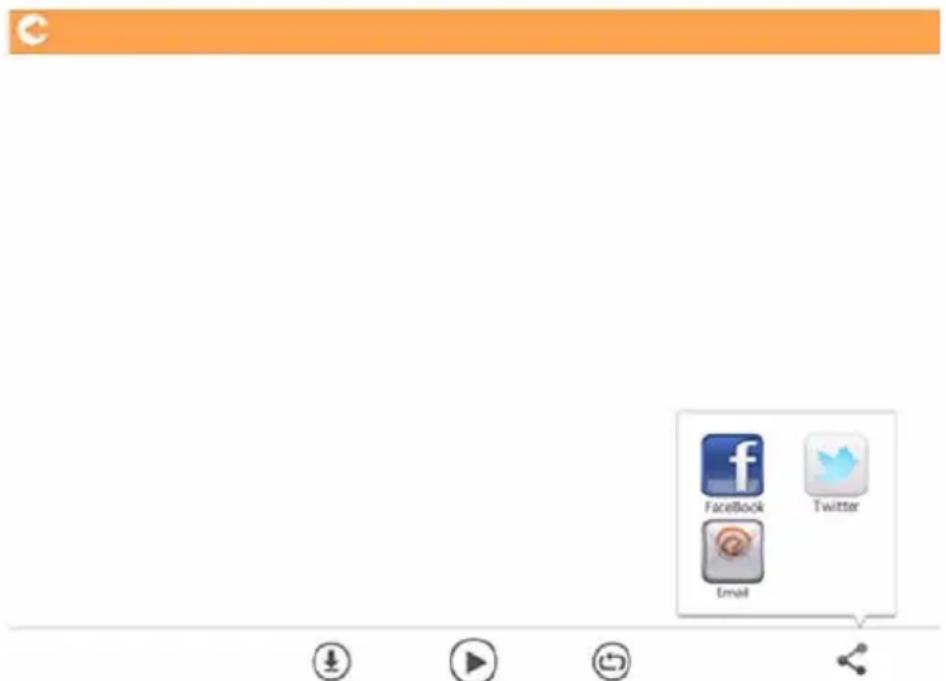
(Ukázkový obrázek) Okno rozhraní prohlížeće obrázkú
Nizé je uvedeny popis každého tlacítka/ikony a jejich funkce v rámci okna rozhraní správy obrázkù v Jednotce:
| Tlačitko/ikona Funkce | |
| Dotykem nebo kliknutím na tlačitko Back (Zpět) sevrátě do okna rozhrani správy obrázků. | |
| Dotykem nebo kliknutím na tlačitko Stáhnout stáhne aktuálné obrázek do místného alba. | |
| Dotykem nebo kliknutím na tlačitko Upload mûžete nahráť aktuálné obrázek z místného zařizení Canvio AeroMobile. | |
| Dotykem nebo kliknutím na tlačitko Přehrávání/pauza se spustí/zastaví prezentace fotografiaí. | |
| Když se zobrazí ikona Přehrávání ve smyčce, prezentace fotografiaí se přehrává v režimu „Přehrávání ve smyčce".Když se zobrazí ikona Sekvenčné, prezentace fotografiaí se přehrává v režimu „Sekvenčné".Dotykem nebo kliknutím na ikonu se oba režimyprepínají. | |
| Dotykem nebo kliknutím na tlačitko Share (Sdílet)se sdílí aktuálné obrázek v sociálnéch médiích nebo v e-mailu. | |
Rozhrani pro správu videi
POZNÁMKA
Než začnete používat tuto funkci, měl by být prěnesen obsah do zarizení Canvio AeroMobile pomoci prímeho prípojení k počitáci, viz „Režim DAS (prímo prípojené uložišťe)" na straně 13.
Když se dotkete nebo kliknete na tlacítko Videos (Video), objeví se okno pro správu videí.
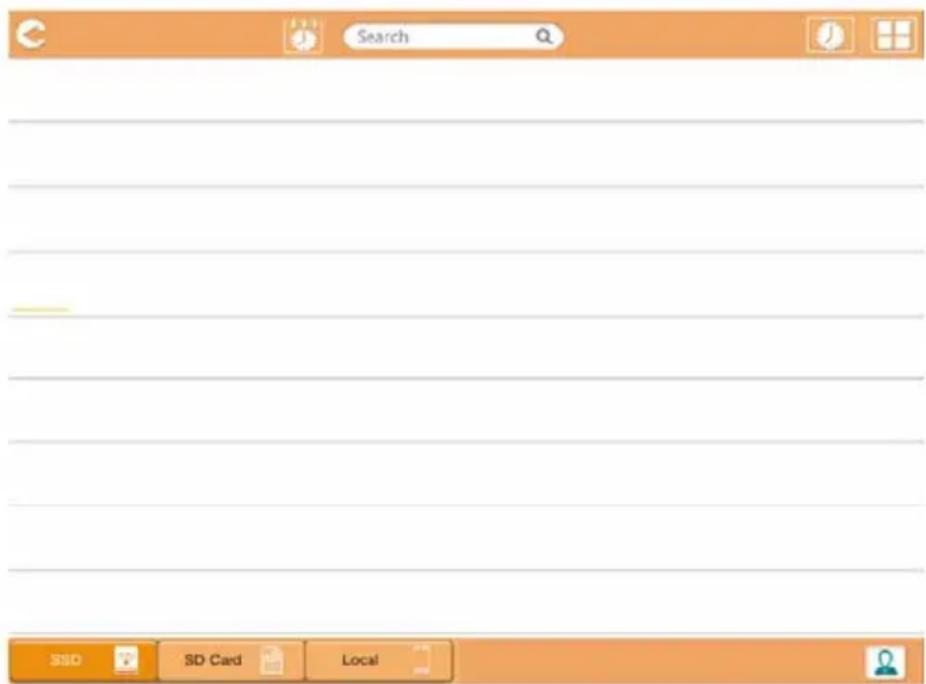
(Ukázkový obrázek) Okno rozhraní správy videonahrávek
Nizé je uvedeny popis každého tlacitka/ikony a jejich funkce v rámci okna rozhraní správy videi v jegnotce:
| Tlačićko/ikona Funkce | |
| C | Dotykem nebo kliknutím na tlačićko Back (Zpět) sevrátíte do hlavního okna. |
| A | Když se zobrazí ikona Seřadit podle názvu,seznam je v režimu „razení podle názvu". |
| Když se zobrazí ikona Seřadit podle data,seznam je v režimu „razení podle data". | |
| Dotykem nebo kliknutím na ikonu se oba režimypřepínají. | |
| Když se zobrazí ikona Miniatura,seznam je v režimu „Miniatura". | |
| Když se zobrazí ikona Seznam,seznam je v režimu „Seznam". | |
| Dotykem nebo kliknutím na ikonu se oba režimypřepínají. | |
| Tlačitko/ikona Funkce | |
| Search | Zadejte písmena nebo Číslace do pole vyhledávání a vyhledejte zadaný soubor nebo složku. |
| V títo nabídce Kalandár műžete vybírat obrazové soubory. | |
| SDCard | Dotykem nebo kliknutím na ikonu SSD Storage (Uložišťe SSD) DOJDE k prépnúť do vnitřného uložišťe SSD jestnotky Canvio AeroMobile. |
| Dotykem nebo kliknutím na tlačítko SD Card (SD karta) DOJDE k prépnúť na vloženou kartu SD jestnotky Canvio AeroMobile. | |
| Local | Dotykem nebo kliknutím na tlačítko Local (Mistné) DOJDE k prépnúť na mistné iPhone, iPad nebo zařizení AndroidTM. (Jen zařizení iPhone, iPad nebo AndroidTM.) |
| Owner 1 Owner 2 Owner 3 Owner 4 Owner 5 | Po prépnúť do vnitřného uložišťe SSD jestnotky Canvio AeroMobile műžete vybírat obrázky jestnoho ze 4 uživotelů. Výchozi jmídna 4 uživotelů jsou: Default, Owner1, Owner2 a Owner3 (Výchozi, Vlastník1, Vlastník2 a Vlastník3). |
Rozhrani pro prehravani video (jen pro iPhone, iPad a zařizení Android™)
Dotykem nebo kliknutím na soubor videa se dostanete do rozhraní prěhrávání videa. Níže je uvedeny priklad okna rozhraní prěhrávání videa.
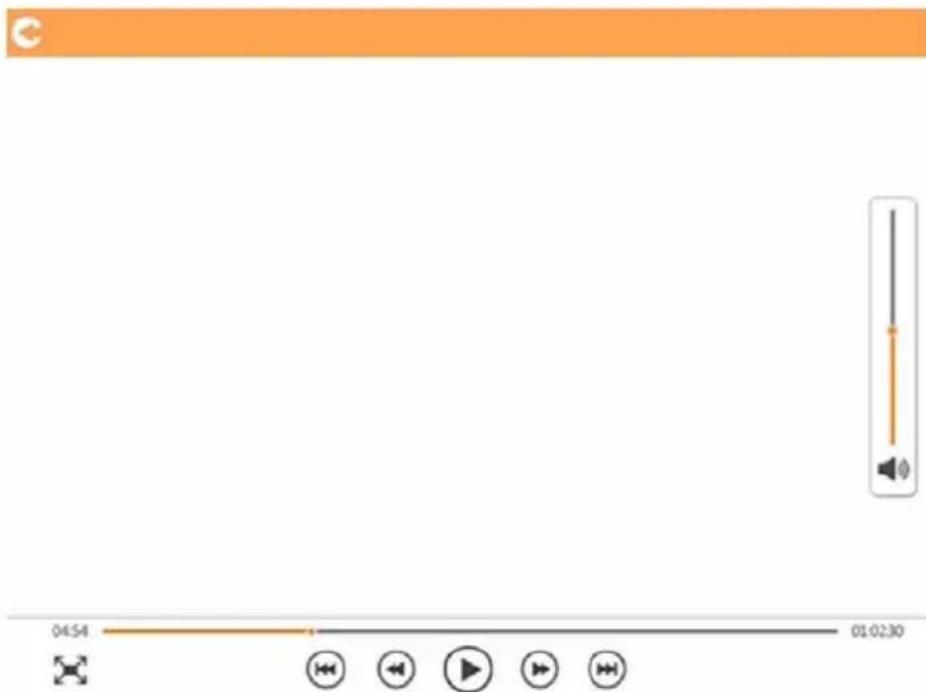
(Ukázkový obrázek) Okno rozhraní prěhrávní videa
Níze je uvedeny popis každého tlacítka/ikony a jejich funkce v rámci okna rozhraní prehrávání videa v Jednotce:
| Tlačitko/ikona Funkce | |
| Dotykem nebo kliknutím na tlačítko Back (Zpět) sevrátě do hlavního okna. | |
| Dotykem nebo kliknutím na tlačítko Zoom se upravívelikost obrazovky prěhrávání. | |
| Dotykem nebo kliknutím na tlačítko Predchozí seprovide prěpnú na prěhrávání prědchozího video. | |
| Dotykem nebo kliknutím na tlačítko Dalá séprovide prěpnú na prěhrávání daláího video. | |
| Dotykem nebo kliknutím na tlačítko Zpět se video posune zpět o 20 sekund. | |
| Dotykem nebo kliknutím na tlačítko Vpěrd se video posune vpěrd o 20 sekund. | |
| Dotykem nebo kliknutím na tlačítko Prěhrávání/Pauza se začne prěhrávat/pozastávi se práveprěhrávané video. | |
| Dotykem nebo kliknutím na tlačítko Stáhnout stáhne aktuálné obrázek do místného alba. | |
| Tlačićko/ikona Funkce | |
| Dotykem nebo kliknutím na tlačićko upload můžete nahráť aktuálné obrázek z místného zařizení Canvio AeroMobile. | |
| 04:54 | |
| Přetažením na panelu průběhu je možné přecházet na rúzná mística přehrávaného video. | |
| Přetažením na ovládacím panelu hlasitosti je možné nastavit hlasitost video. Hlasitost má Čtyří stavy: Ticho, Nízká, Středné a Maximálné hlasitost. | |
Jestlze webový prohlížeč podporuje prehrávání video, muzete prehrávat video ve webovém prohlížeči, jinak budete požadáni o staženi video do mistrniho zařizení.
Rozhrani pro správu hudby
POZNÁMKA
Než začnete používat tuto funkci, měl by být prěnesen obsah do zařizení Canvio AeroMobile pomoci prímeho prípojení k počitači, viz „Režim DAS (prímo prípojené uložiště)" na straně 13.
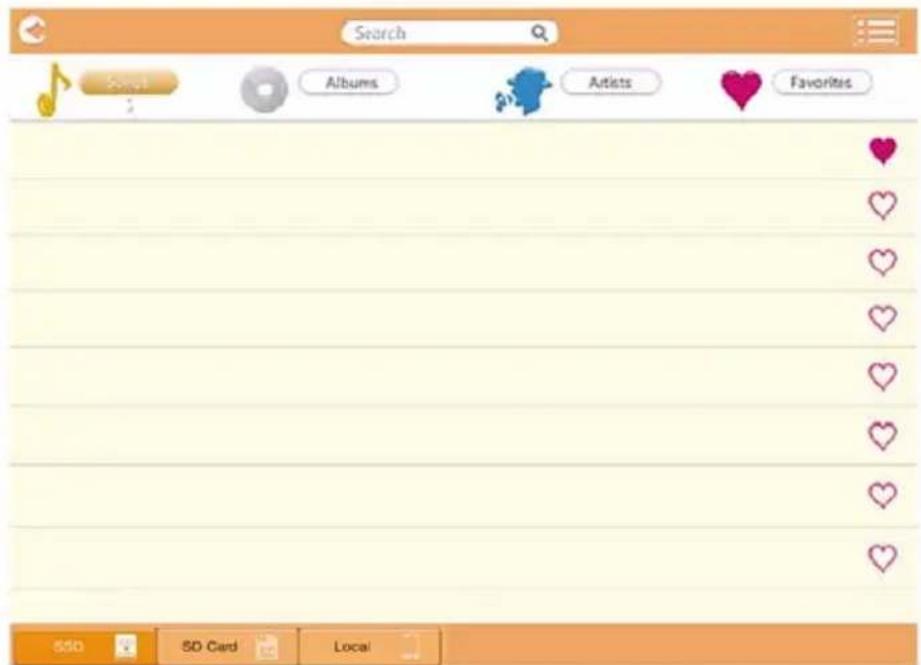
(Ukázkový obrázek) Okno rozhraní správy hudby
Nizé je uvedeny popis každého tlacítka/ikony a jejich funkce v rámci okna rozhraní správy hudby v jegnotce:
| Tlačitko/ikona Funkce | |
| Dotykem nebo kliknutím na tlačítko Back (Zpět) sevrátíte do hlavního okna. | |
| Když se zobrazí ikona Miniatura, beznam je vrežimu „Miniatura".Když se zobrazí ikona Seznam, beznam je vrežimu „Seznam".Dotykem nebo kliknutím na ikonu se oba režimypřepínají. | |
| Search | Zadejte písmena nebo Číslices do pole vyhledávánía vyhledejte zadaný soubor nebo složku. |
| SSD | Dotykem nebo kliknutím na ikonu SSD Storage(Úložišť SSD) DOJDE K PřePNUTÍ DO VNITRNIHOúložišť SSD Jednotky Canvio AeroMobile. |
| SDCard | Dotykem nebo kliknutím na tlačítko SD Card(SD karta) DOJDE K PřePNUTÍ NA VLOZENOU kartu SDjednotky Canvio AeroMobile. |
| Local | Dotykem nebo kliknutím na tlačítko Local (Mistni)dojde k PřePNUTÍ NA MISTNI iPhone, iPad nebozařizení AndroidTM.(Jen zařizení iPhone, iPad nebo AndroidTM.) |
| Songs | Dotykem nebo kliknutím na tlačítko All Songs(Vsechny skladby) se zobrazí všechny souboryskladeb dostupné v Jednotce Canvio AeroMobile(výchozí režim). |
| Namale | Dotykem nebo kliknutím na tlačítko Albums (Alba)se zobrazí všechny soubory skladeb podle alb. |
| Shrards | Dotykem nebo kliknutím na tlačítko Artist(Interpret) se zobrazí všechny soubory skladebpodle interpreta. |
| Dotykem nebo kliknutím na tlačítko Favorites(Oblíbené) se zobrazí všechny vaše oblíbenéskladby. Na obrazovku oblíbenych skladeb muzětepridávat skladby tak,Že se dotkete nebo kliknete na tlačítko (♥) na obrazovce All music (Vsechnahudba), Album (Album) a Artist (Interpret).Skladby se z obrazovky oblíbenych skladebodeberou dotykem nebo kliknutím na tlačítko (♥)na obrazovce oblíbenych skladeb. | |
Rozhrani pro prehravani Hudby (jen pro iPhone, iPad a zařizení Android™)
Dotykem nebo kliknutim na soubor Hudby se dostanete do rozhraní hudebního prehrávač. Níze je uvedeny priklad okna rozhraní hudebního prehrávače.
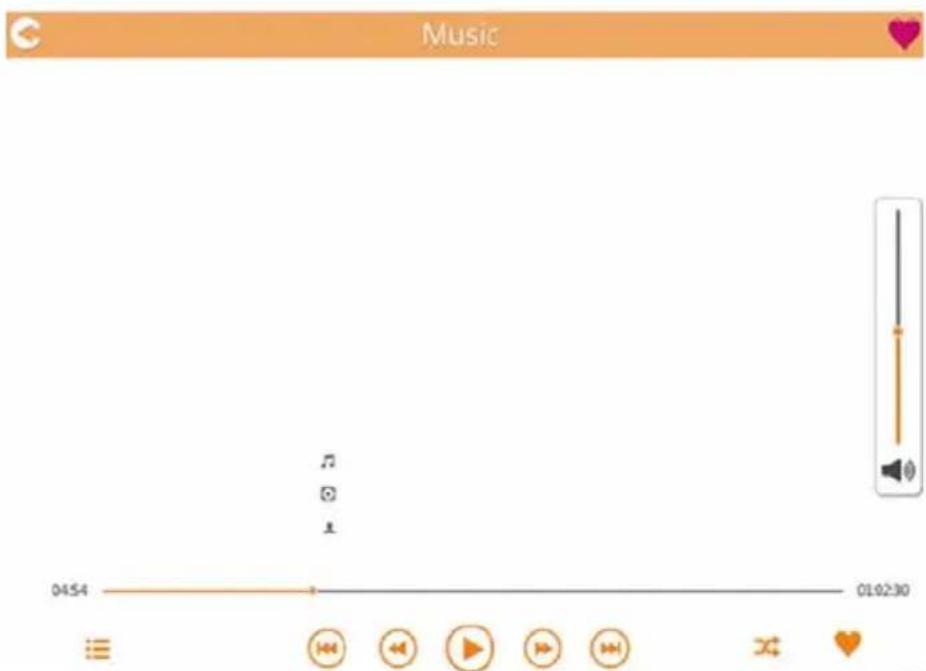
(Ukázkový obrázek) Okno rozhraní hudebního prěhrávače
Nizé je uvedeny popis každého tlacitka/ikony a jejich funkce v rámci okna rozhraní správy hudebního prehrávače v Jednotce:
| Tlačítko/ikona Funkce | |
| Dotykem nebo kliknutím na tlačítko Back (Zpět) sevrátě do okna rozhraní hudebního prehrávače. | |
| Ikona Oblíbené se zobrazuje v okné rozhraníhudebního prehrávače pri prehrávání v režimuoblíbenych skladeb. | |
| Návrat na zaćatek nebo na prehrávání prědchozíhudby | |
| Dotykem nebo kliknutím na tlačítko Další seprovede prěpnúť na další skladbu. | |
| Dotykem nebo kliknutím na tlačítko Zpět se skladba posune zpět o 20 sekund. | |
| Dotykem nebo kliknutím na tlačítko Vpřed seskladba posune vpřed o 20 sekund. | |
| Dotykem nebo kliknutím na tlačítko Prehrávání/Pauza se začne prěhrávat/pozastaví se práveprehrávaná skladba. | |
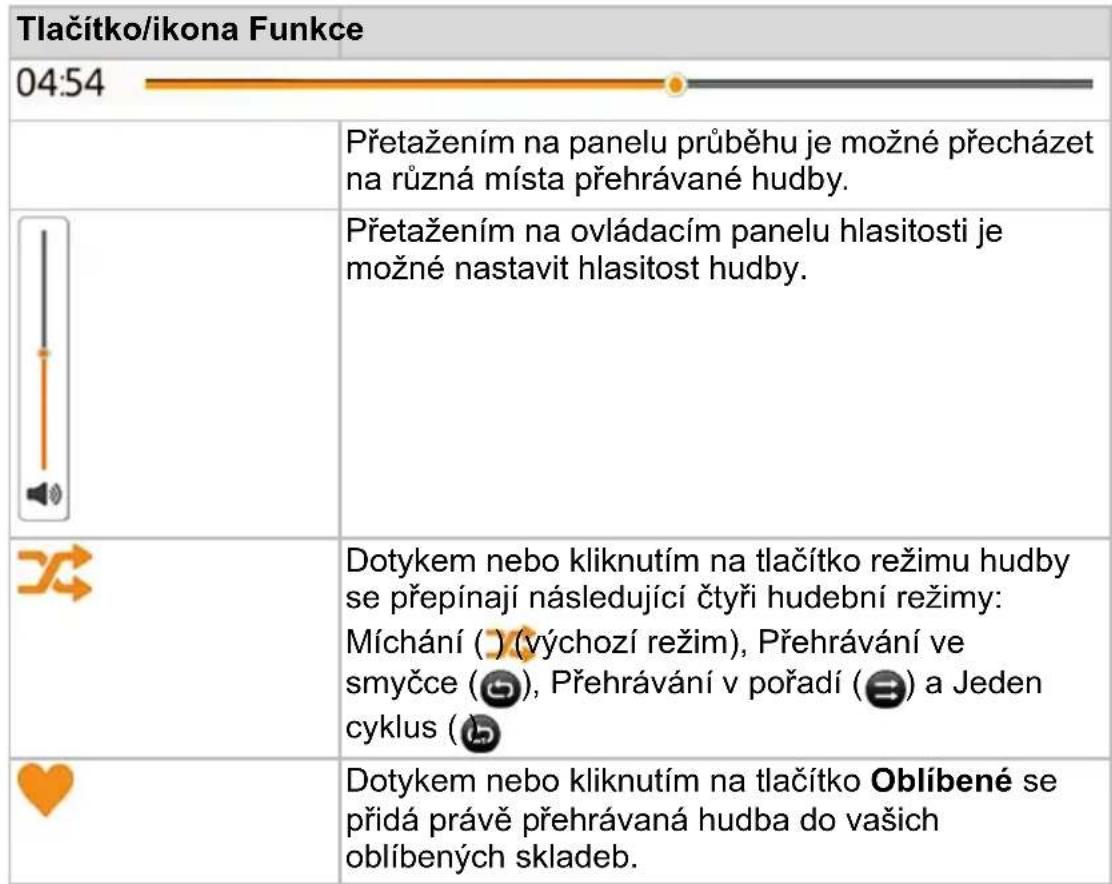
Jestlze webov prohlizec podporuje prehravani hudby, muzete prehravat hudbu ve webovem prohlizeci, jinak budete pozadani o stazeni hudebnihosouboru do mistniho zaizeni.
Rozhrani pro správu dokument
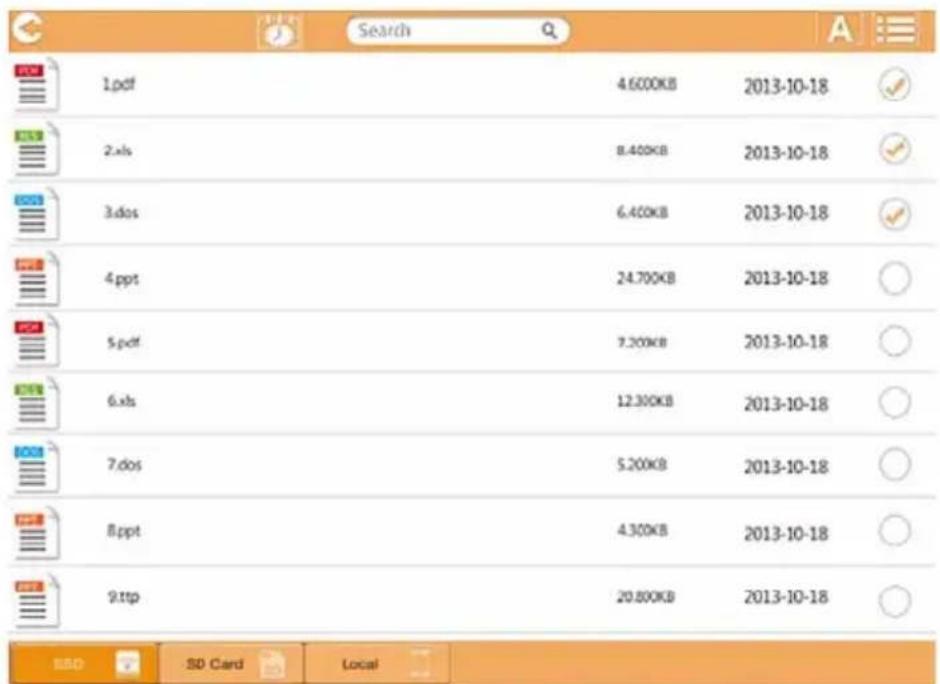
(Ukázkový obrázek) Okno Rozhrani správy dokumentú
Nizé je uvedeny popis každého tlacítka/ikony a jejich funkce v rámci okna rozhraní správy dokumentu v Jednotce:
| Tlačitko/ikona Funkce | |
| C | Dotykem nebo kliknutím na tlačítko Back (Zpět) sevrátíte do hlavního okna. |
| A | Když se zobráží ikona Seřadit podle názvu,seznam je v režimu „răzení podle názvu".Když se zobráží ikona Seřadit podle data,seznam je v režimu „răzení podle data".Dotykem nebo kliknutím na ikonu se oba režimypřepínají. |
| Když se zobráží ikona Miniatura,seznam je v režimu „Miniatura".Když se zobráží ikona Seznam,seznam je v režimu „Seznam".Dotykem nebo kliknutím na ikonu se oba režimypřepínají. | |
| V títo nabídce Kalandár műžete vybirat obrazovésoubory. | |
| Search | Zadejte pismena nebo Číslice do pole vyhledáványávyhledejte zadaný soubor nebo složku. |
| SSD | Dotykem nebo kliknutím na ikonu SSD Storage(Úložišťe SSD) DOJde k prépnúti do vnitrníhoúložišťe SSD Jednotky Canvio AeroMobile. |
| SD Card | Dotykem nebo kliknutím na tlačítko SD Card(SD karta) DOJde k prépnúti na vloženou kartu SDjednotky Canvio AeroMobile. |
| local | Dotykem nebo kliknutím na tlačítko Local (Místné) DOJde k prépnúti na místné iPhone, iPad nebozařizení AndroidTM.(Jen zařizení iPhone, iPad nebo AndroidTM.) |
Rozhrani pro prohlizuženi dokumentů (jen pro iPhone, iPad a zařizení Android™)
Dotykem nebo kliknutim na soubor dokumentu se dostanete do rozhraní prohlízeče dokumentů. Níže je uvedeny príklad okna rozhraní prohlízeče dokumentů.
(Ukázkový obrázek) Okno rozhraní prohlížeče dokumentů Jednotky
Nizé je uvedeny popis každého tlacitka/ikony a jejich funkce v rámci okna rozhraní prohlízeče dokumentů v Jednotce:
| Tlačítko/ikona Funkce | |
| Dotykem nebo kliknutím na tlačítko Back (Zpět) sevrátíte do okna rozhrani správy dokumentů. | |
| Dotykem nebo kliknutím na tlačítko Sdilet budeaktuálné Dokument sdílen v e-mailu. | |
Jestlje webový prohlízeč podporuje zobrazení souboru, mžete zobrazit dokument ve webovém prohlízeči, jinak budete požádani o staženi souboru dokumentu do mistroho zařizení.
Rozhrani pro správu souboru/složek
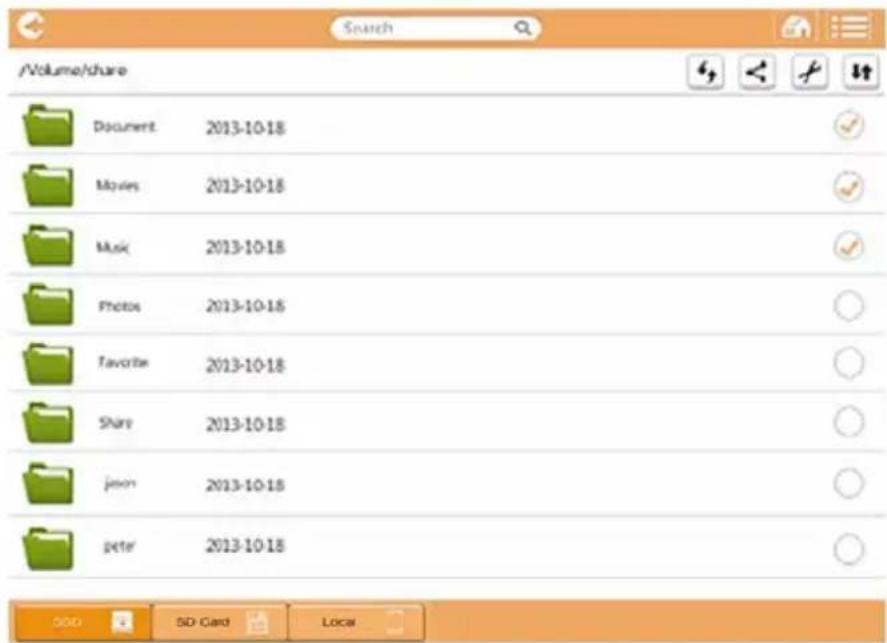
(Ukázkový obrázek) Rozhrani pro správu souboru/složek - okno aplikace
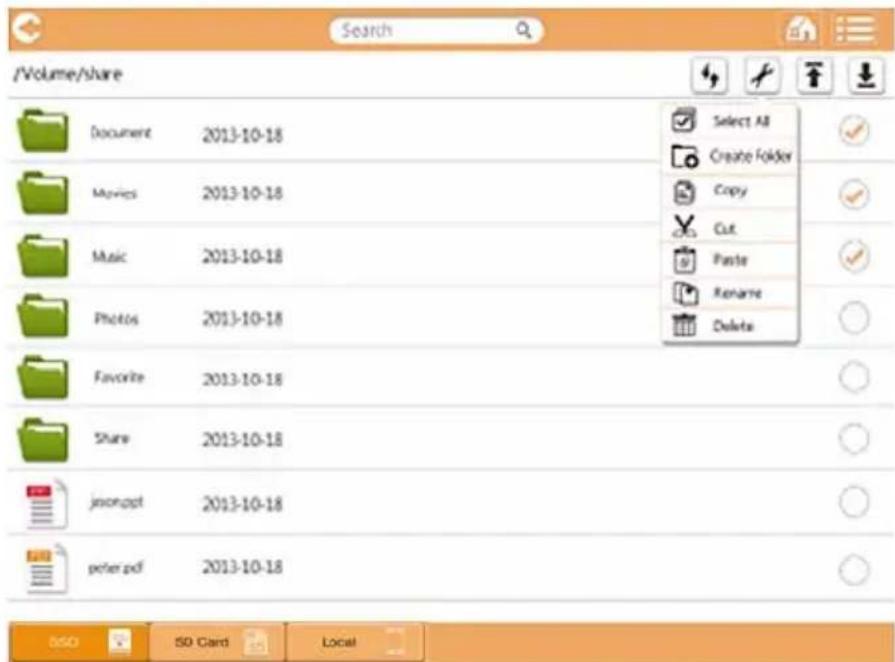
(Ukázkový obrázek) Rozhrani pro správu souboru/složek - okno webového prohlížeče
Nizé je uvedeny popis každého tlacítka/ikony a jejich funkce v rámci okna rozhraní správy souboru/složek v Jednotce:
| Tlačítko/ikona Funkce | |
| C | Dotykem nebo kliknutím na tlačítko Back (Zpět) sevrátíte do hlavního okna. |
Tlacitko/ikona Funkce
| Když se zobrazí ikona Miniatura,seznam je v režimu „Miniatura". Když se zobrazí ikona Seznam,seznam je v režimu „Seznam". Dotykem nebo kliknutím na ikonu se oba režimi prěpínají. | |
| Search | Zadejte písmena nebo Číslices do pole vyhledávání a vyhledejte zadaný soubor nebo složku. |
| SSD | Dotykem nebo kliknutím na ikonu SSD Storage (Áložišťe SSD) DOJDE K PřepnutÍ do vnitřiního áložišťe SSD jestnotky Canvio AeroMobile. |
| SD Card | Dotykem nebo kliknutím na tlacítko SD Card (SD karta) DOJDE K PřepnutÍ na vloženou kartu SD jestnotky Canvio AeroMobile. |
| Local | Dotykem nebo kliknutím na tlacítko Local (Mistné) DOJDE K PřepnutÍ na mistné iPhone,iPad nebo zařizení AndroidTM. (Jen zařizení iPhone,iPad nebo AndroidTM.) |
| Dotykem nebo kliknutím na tlacítko Obnovit se obnoví obrazovka. | |
| Dotykem nebo kliknutím na tlacítko Sdilet bude aktuálné Dokument sdílen v e-mailu. (Jen v rámci aplikace.) | |
| Ikona Zatrženi indikuje,že je vybraný soubor nebo složka. | |
| Dotykem nebo kliknutím na tlacítko Nastavení se zobrazi následujícis možnosti: |
Tlačitko/ikona Funkce

Dotykem nebo kliknutim na tlacitko Prenos se dostanete do dialogu pro prenos souboru.
Pri provadeni akce se souborem nebo slozkou (kopirovani, vyjmuti, nahrani nebo stazeni) se otevre dialog pro prenos souboru. Zobraz se panel prubehu kazdeho prenosu a oznameni upesnych a nezdaerenych prenosu.
(Jen aplikace.)
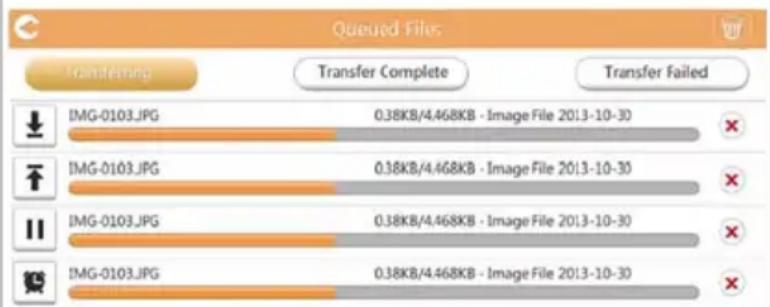
Ikona Nahrat ( ) indikuje prubeh nahravani souboru/slozky.
Ikona Stáhnout ( ) indikuje průbeh stahování souboru/složky.
Dotykem ikony Nahrát/stahnout se pozastaví proces nahrávány/stahovány. Zobrazi se ikona Pauza (II).
Ikona (indikuje, ze soubor/složka Čekaji na nahrani/staženi. Tato aplikace umožnuje nahrani/ staženi Jednotlivého souboru/složky.
Dotykem ikony Storno () se stornují vsechny soubory zaazené ve frontě.
Tlačitka nad seznamem souboru ve fronte indikuji stav „Transfer Complete" (Přenos byl dokončen) nebo „Transfer Failed" (Přenos se nezdārl).
Transfer Complete
Transfer Failed
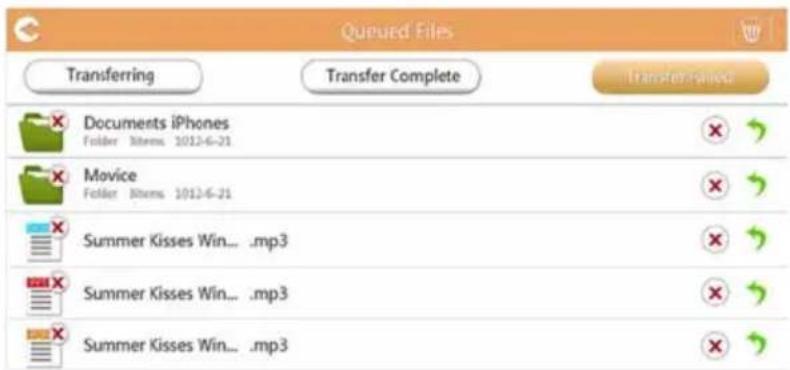
(Ukázkový obrázek) Okno se soubory ve frontě v prohlízeči dokumentů
Jestlze se prenos nezdarí a chcete jej zkusit znovu, klikněte na tlacítko ( ) Opakovaný prenos.
Nahravani/stahovani souboru/slozek v rámci webového prohlízeče:
Ikona Nahrát (F) indikuje průbeh nahrávani souboru/složky z mistrího systému.
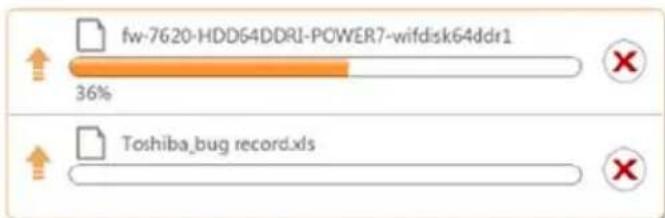
(Ukázkový obrázek) Panel prúběhu nahrávání - okno webového prohlížeče
Když je vybrány mîstné soubor nahráván do Jednotky Canvio AeroMobile, v okné webového prohlízeče se objéví panel prüběhu.
Ikona Stáhnout ( 12 ) indikuje průbeh stahovani souboru/složky z Jednotky Canvio AeroMobile.
POZNÁMKA
Zpusob stahovani se muze lisit podle pouziteho weboveho prohlizee.
Kapitola 3
Správa karty SD
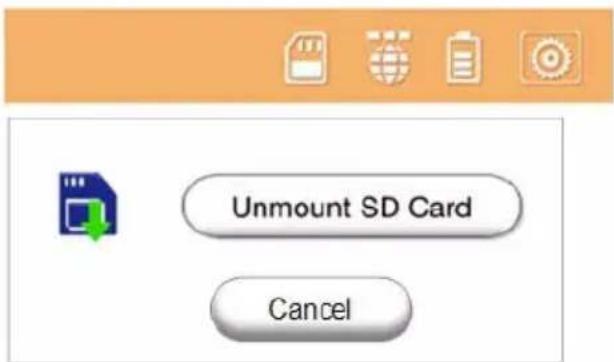
Odpojit SD kartu
Dotykem nebo kliknutim na tlacitko SD karty se otevre vyskakovaci nabidka pro logické odpojeni SD karty.
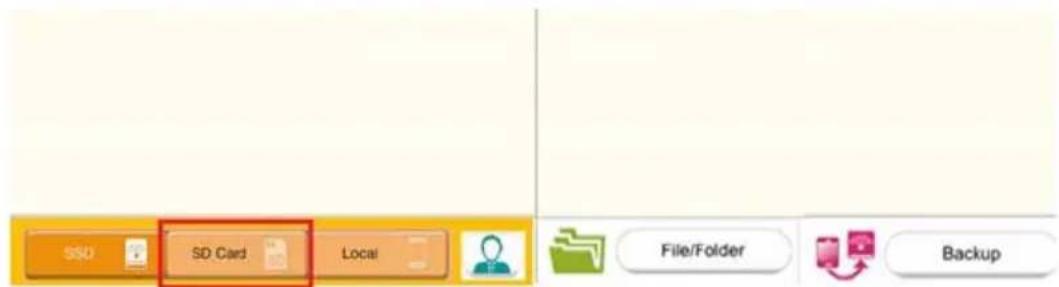
Pristup na SD kartu
Dotykem nebo kliknutím na tlacítko SD Card (SD karta) se ziská pristup na SD kartu.
Kapitola 4
Správa zálohování
Používání karty SD
Soubory je możné zálohovat na kartu SD do jestnoho ze Čtyř uživatelskych adresářu: Default, Owner1, Owner2 nebo Owner3 (Výchozí, Vlastnik1, Vlastnik2, Vlastnik3). Záloha je inkrementální zálóha.
Zálohováni na kartu SD muzete provadět ručné nebo pomoci funkce automatické zálohy.
Je-li velikost zálohovanych souboru větěsí než dostupné mistrovúložišt SSD jegnotky Canvio AeroMobile, prěd zahájením zálohování se zobrázi varovné hlášení.
Ruční záloha
Müzete vybrat uživatele zálohy. Dotkněte se kliknéte na tlačitko Start Copy (Zahájt kopírováni). Video a obrázky z karty SD budou zálohovány do vybraného uživatelského adresáře. Postup zálohováni se zobrázi dole v okné Rozhrani.
Automatická záloha
Máte możnost vybrat také automatické zálohování. Při pristím vložení karty SD se věchna videa a obrázky na kartě SD automaticky zálohují do vybraného uživatelského adresné.
Používání správy zálohování
(Jen pro iPhone, iPad a zařizení Android™.)
Video a obrzky z vašeho iPhoneu, iPadu a zařizení Android™ muzete zálohovat do Čtyř uživatelských adresářů Jednotky Canvio AeroMobile: Default, Owner1, Owner2 nebo Owner3 (Výchozí, Vlastník1, Vlastník2 nebo Vlastník3).
Dotykem nebo kliknutim na tlacitko Start Backup (Spustit zalohovani) spustte procesy vytvaReni zalohy.
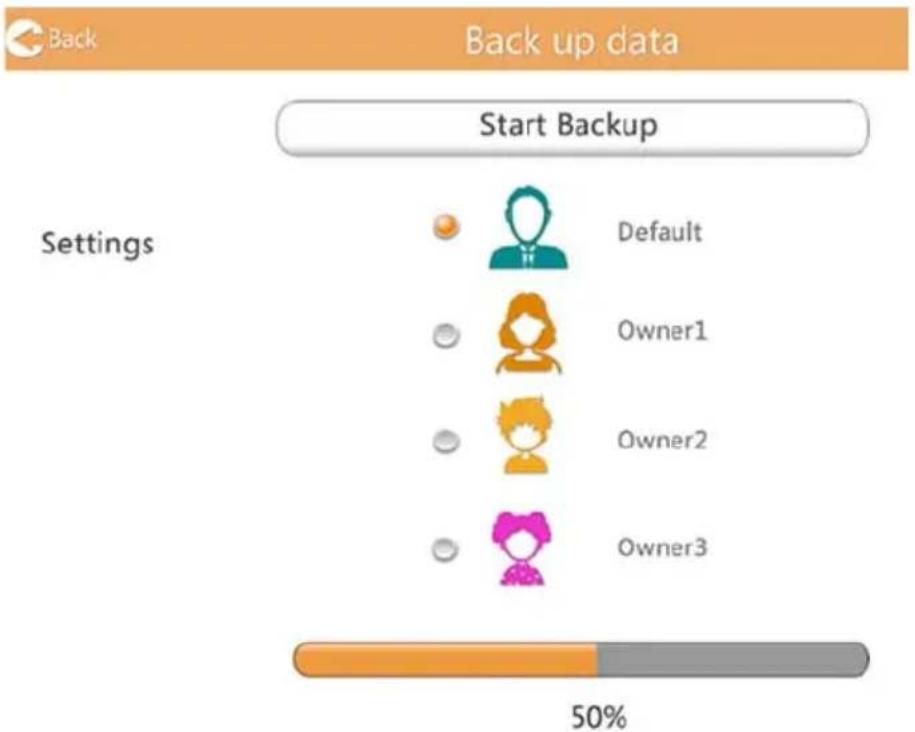
(Ukázkový obrázek) Okno zálohování dat
Panel prüběhu zálohování se zobráf dole v okné rozhraní.
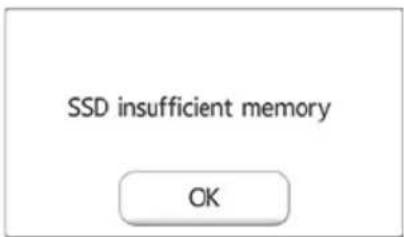
(Ukázkový obrázek) Okno zálohovani dat
Je-li velikost zálohovanych souboru větí než dostupné misto v uložisti SSD jegnotky Canvio AeroMobile, préd zahájením zálohování se zobrázi varovné hlášeni.
Kapitola 5
Správa nastavení
Používáni správy nastavení
Dotykem nebo kliknutim na tlacitko Setting (Nastaveni) v hornim pravem rohu okna hlavnifo rozhrani se dostanete do okna Rozhrani nastaveni. K dispozici jsou nasledujici moduly:
Konfigurace
Uživatský obrázek a jmídno
Pamět' cache (jen aplíkace)
Jazyk (jen aplikace)
O aplicaci
Odhášení
Konfigurace
(Ukázkový obrázek) Okno konfigurace nastavení - (aplikace)
Nizé je uvedeny príklad okna konfigurace nastavení pro webový prohlízeč.
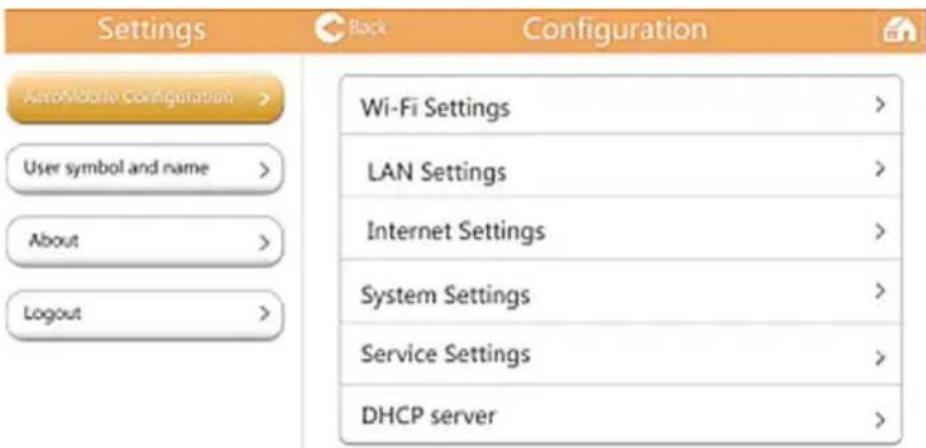
(Ukázkový obrázek) Okno konfigurace nastavení - (webový prohlízeč)
Nastavení bezdrátové sítě pro applikaci
Dotykem nebo kliknutim na položku WiFi Setting (Nastaveni WiFi) se dostanete do okna nastavení bezdrátové sítě.
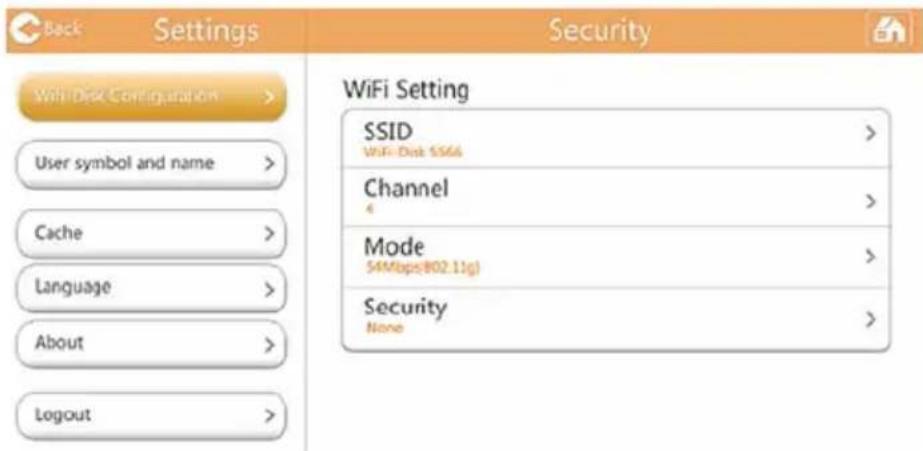
(Ukázkový obrázek) Okno konfigurace nastavení - Wi-Fi®
Dostupné jsou následujíci možnosti:
SSID
Kanál
Režim
Zabezpečení
SSID:
- Dotykem nebo kliknutim na tlacitko SSID se dostanete do okna nastavení SSID.
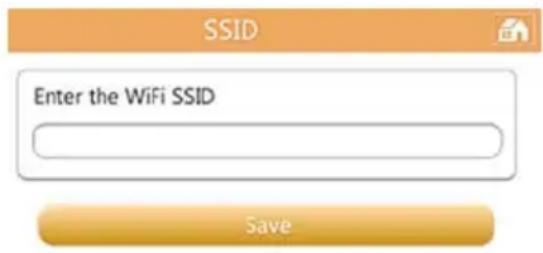
(Ukázkový obrázek) Okno konfigurace nastavení - nastavení SSID
- Zadeje vaše SSID. Výchozí SSID je „Toshiba wssd xxx".
- Dotkněte se nebo kliknéte na tlačitko Save (Uložit).
Kanál:
- Dotykem nebo kliknutim na tlacitko Channel (Kanál) se dostanete do okna kanálu bezdrátové sítě.
- Vyberte požadovaný kanál bezdrátové sítě nebo jej nastavte na možnost Auto.
- Dotkněte se nebo kliknéte na tlačitko Save (Uložit).
Režim:
- Dotykem nebo kliknutim na tlacitko Mode (Režim) se dostanete do okna režimu bezdrátové sítě.
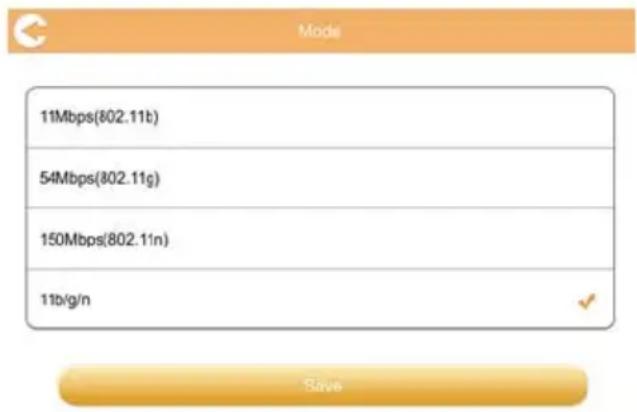
(Ukázkový obrázek) Okno konfigurace nastavení - režim vybru
- Vyberte požadovaný kanál bezdrátové sítě.
- Dotkněte se nebo kliknéte na tlačítko Save (Uložit).
Zabzepečeni:
- Dotykem nebo kliknutím na tlacítko Security (Zabezpečeni) se dostanete do okna zabezpečeni bezdrátové sítě.
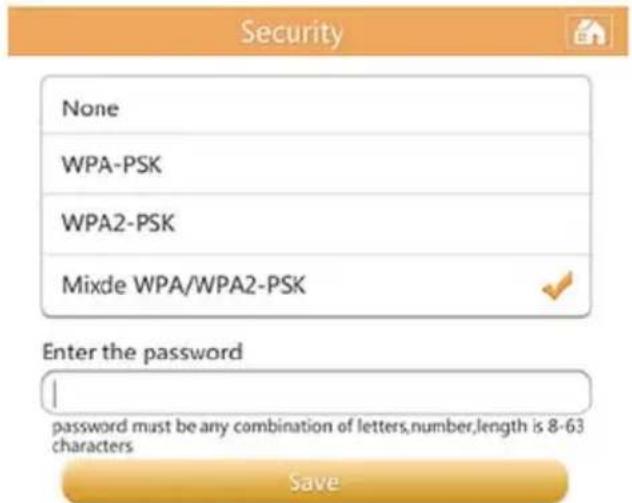
(Ukázkový obrázek) Okno konfigurace nastavení - zabezpečeni
- Vyberte požadované nastavení zabezpečeni bezdrátové site.
POZNÁMKA
Jestlje zvolite moznosti WPA-PSK, WPA2-PSK nebo Mixed WPA/WPA2-PSK, vyžaduje se ověřováni heslem. Vychozi heslo je „12345678".
JestlizeVyberete moznost None (Zadne),neni nutne zdne heslo.
- Na požádání zadejte vase heslo.
- Dotkněte se nebo kliknéte na tlacitko Save (Uložit).
Nastavení bezdrátové sítě pro webový prohlížec
Funkce nastaveni v rámci verze webového prohlížeće tohoto softaru jsou podobné jako nastavení bezdrátové sîte aplikace, jsou však určité odlišnosti ve vzhledu obrazovek.
Ve webovém prohlízeči muzete nastavení SSID zobrazit nebo skrýt.
- Chcete-li zobrazit nastavení SSID, prepněte prepínac v horním pravém rohu obrazovky do pozice ON (Zapnuto). Chcete-li skrýt nastavení SSID, prepněte jej do pozice OFF (Vypnuto).
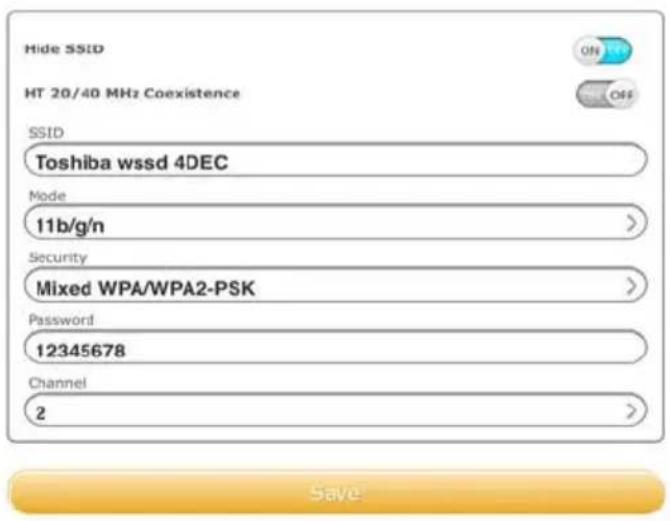
(Ukázkový obrázek) Okno konfigurace nastavení - SSD
- Dotkněte se nebo kliknéte na tlacitko Save (Uložit).
Nastavení mistnésite LAN:
- Dotykem nebo kliknutim na nastaveni LAN se dostanete do okna nastaveni LAN.
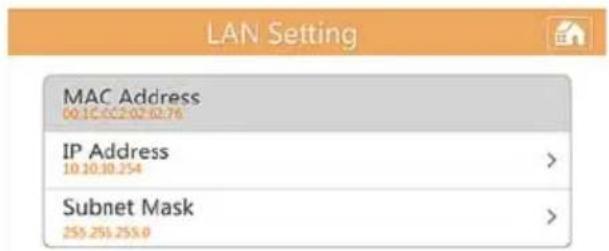
(Ukázkový obrázek) Okno konfigurace nastavení - nastavení LAN (aplikace)
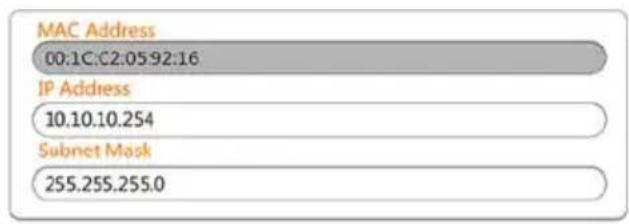
(Ukázkový obrázek) Okno konfigurace nastavení - nastavení LAN (webový prohlížec)
MAC Address (Adresa MAC): Tato položka slouží Jen pro informaci a není možné ji zmenit.
IP Address (Adresa IP): Dotykem nebo kliknutim na toto pole je możné zmenit IP adressu zařizení.
Subnet Mask (Maska podsiţe): Dotykem nebo kliknutim na toto pole je možné zmenit masku podsiţe zarizeni.
- Dotkněte se nebo kliknéte na tlacítko Save (Uložit).
Nastaveni Internetu (aplikace)
Dotykem nebo kliknutim na položku Internet Settings (Nastavení Internetu) se dostanete do okna nastavení Internetu.
Müzete nakonfigurovat sit'ové pripojení mezi Jednotkou Canvio AeroMobile a routerem bezdrátové sítě.
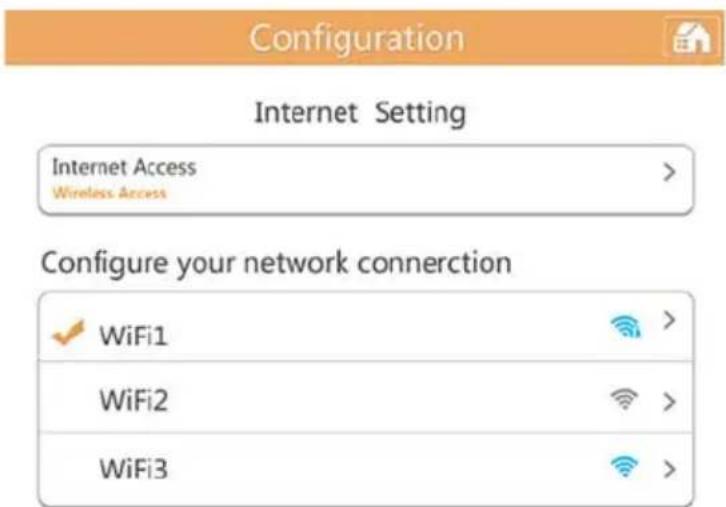
(Ukázkový obrázek) Okno konfigurace nastavení - nastavení Internetu (aplikace)
- Vseznamu pristupovych bodu vyberte vas router.
POZNÁMKA
Müzete byt požádani o zadání hesla pro pripojeni.
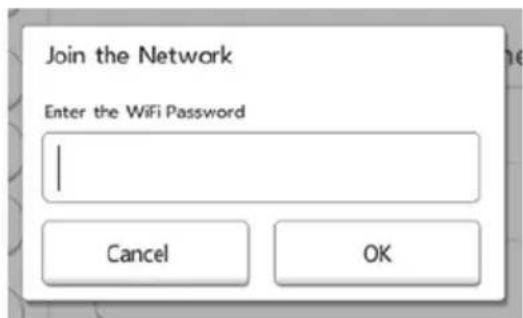
(Ukázkový obrázek) Okno nastavení Internetu - heslo
Po uspěsném pripojení se vedle prístupového bodu objeví zaškrtnutí.
- V rámci nastavení Internetu nastavte podle potřeby dynamickou nebo statickou IP adresu.
3. Dotkněte se nebo kliknéte na OK.

(Ukázkový obrázek) Okno nastavení dynamické nebo staticické IP adresy
POZNÁMKA
Pokud se pripojute do sítě na verejném misté, budte opatrni.
K vašemu zařizení by se mohl pripojit někdo jiný.
Nastavení internetu (webový prohlízeč)
Funkce nastaveni v rámci verze webového prohlížeće tohoto softwaru jsou podobné jako nastavení internetu aplikace, jsou však určité odlišnosti ve zhledu obrazovek.
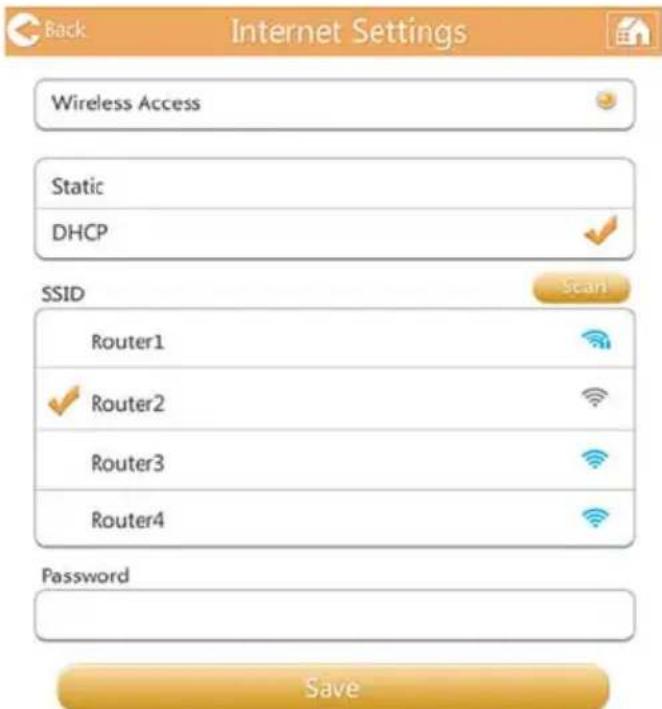
(Ukázkový obrázek) Okno konfigurace nastavení - nastavení Internetu (webový prohlížeč)
Nastavení systému
V nastavení systému muzete zmenit uživatelské heslo, název hostitele a zkontrolovat kapacitu a zbyvjćí kapacitu uložiste SSD jegnotky Canvio AeroMobile a provest upgrade firmwaru.
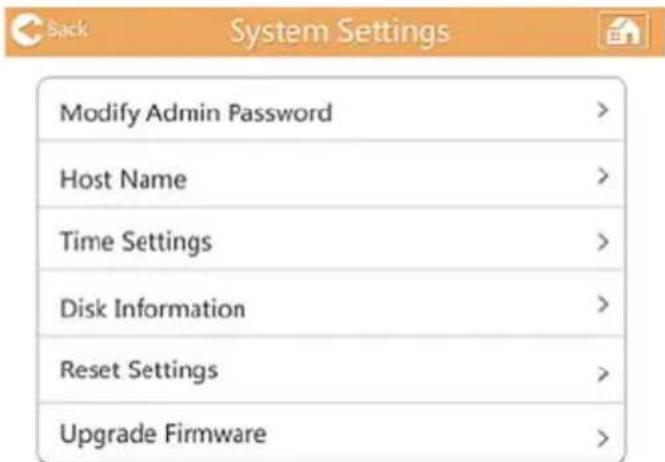
(Ukázkový obrázek) Okno nastavení systému
Změna hesla správce:
- Dotykem nebo kliknutim na položku Modify Admin Password (Změnit heslo správce) v okné nastavení systému se otevře okno pro změnu hesla správce.
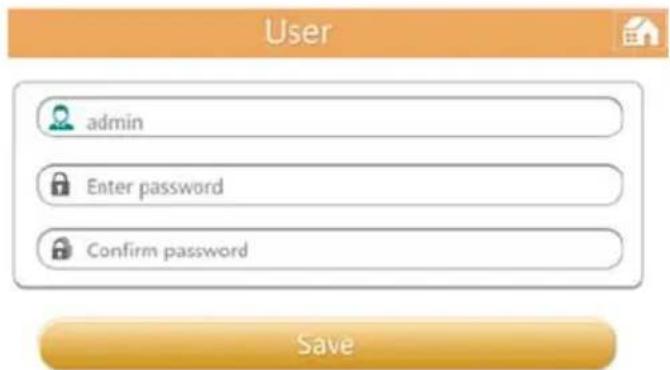
(Ukázkový obrázek) Okno pro změnu hesla správce
- Zadejte nové prihlašovací informace do následujících polí:
Uživ.jméno
Uživatelské heslo
Potvrzeni hesla
- Dotkněte se nebo kliknéte na tlačítko Save (Uložit).
Název hostitele:
- Dotykem nebo kliknutim na položku Host Name (Název hostitele) v okné nastavení systému se otevře okno pro změnu názvu hostitele.
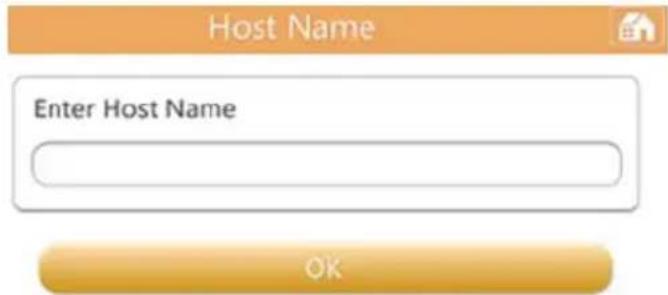
(Ukázkový obrázek) Okno s názvem hostitele
- Zadejte novy název hostitele.
- Dotkněte se nebo kliknéte na tlačitko OK.
Nastavení Času (jen webový prohlízeč)
Müzete ručné zadat Časové pásmo, datum a Čas pro vaši Jednotku Canvio AeroMobile.
Dále múzete nthavit jednotku Canvio AeroMobile tak, aby synchronizovala datum a ěcas s vašim mobilnim zařizením nebo Internetem.
- Dotykem nebo kliknutim na položku Time Settings (NastaveniČasu) v okné nastavení Času se otevře okno Time Settings (NastaveniČasu).
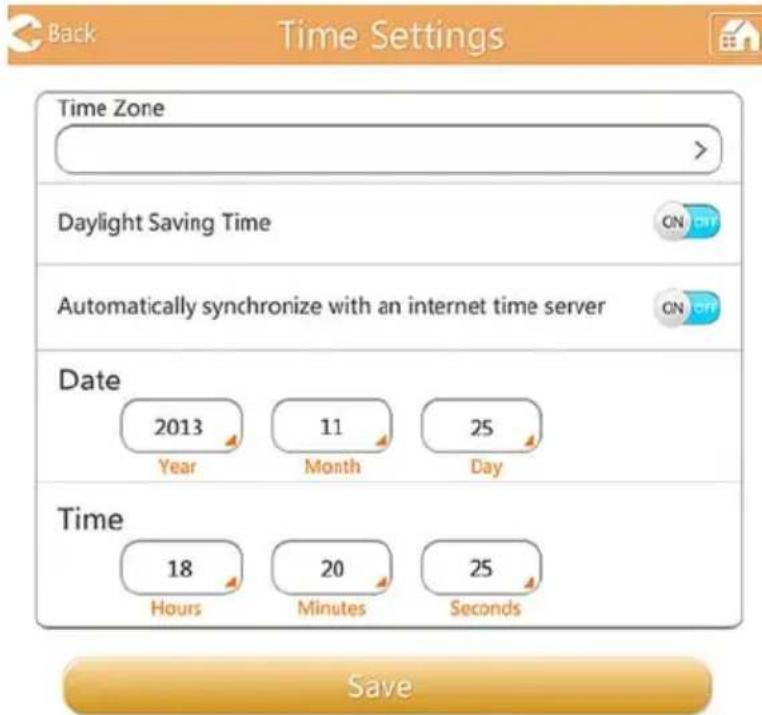
(Ukázkový obrázek) Okno nastavení Času
- Dotykem nebo kliknutim na tlačitko Time Zone (Časové pásmo) vyberte vase požadované umistěné.
-
Nastavenim prépinaçé do polohy ON/OFF (zapnuto/vypnuto) vyberte vchodné nastavení položky Daylight Saving Time (Letničas).
-
Nastavte prepinač do polohy ON/OFF (zapnuto/vypnuto) pro vyber možnosti Automatically synchronize with an internet time server (Automatický synchronizovat s internetovým Časovým serverem).
- Do polí Date (Datum) zadejte rok, měsíc a den.
- Do polí Time (Čas) zadejte hodiny, minuty a sekundy.
- Dotkněte se nebo kliknéte na tlačítko Save (Uložit).
Informace o disku:
Dotykem nebo kliknutim na položku Disk Information (Informace o disku) v okné nastavení systému se otevře okno s informacemi o disku.
Disk Information
50%
Disk1 500GB
100GB
Available
Total:165.8G8
(Ukázkový obrázek) Okno s informacemi o disku
Toto okno ukazuje velikost dostupného zbývajího mista na disku ve vaši jegnotce Canvio AeroMobile.
Reset nastaveni/obnoveni na nastaveni z vyroby (jen webovy prohlječ):
- Dotykem nebo kliknutim na položku Reset Settings (Reset nastaveni) v okné nastavení systému se otevře okno pro reset nastavení.
Restore to Factory Default settings


(Ukázkový obrázek) Okno pro reset nastavení
UPOZORNENI
Vsechny informace ulozené v Jednotce Canvio AeroMobile se v prubehu tohoto procesu formatovani smazou.
Než vykonáte tento postup, nezapomente si uložit svá data do jiného uložného zařizení.
- Chcete-li Jednotku Canvio AeroMobile obnovit do stavu puvodniho nastavení z vyroby, prepněte spinač do pozice ON (Zapnuto).
- Dotkněte se nebo kliknéte na tlačítko Save (Uložit).
Upgrade firmwaru:
-
Dotykem nebo kliknutim na položku Upgrade Firmware (Upgrade firmware) v okné nastavení systému se otevře okno pro upgrade firmware.
-
Dotkněte se nebo kliknéte na tlacítko Online Upgrade (Online upgrade).
Jestlize je k dispozici novy firmware, objevi se nasledujicj okno.
(Ukázkový obrázek) Okno pro upgrade firmwaru
- Dotkněte se nebo kliknéte na tlačitko OK.
Jestlize zádný novy firmware není k dispozici, objeví se následujíci okno.
(Ukázkový obrázek) Okno No detected firmware (Žádný zjiistěný firmware)
Jestlize jste ve webovém prohližeči, budete mit možnost provestre ručni upgrade na následujíci obrazovce.
Manual Upgrade
Upgrade
(Ukázkový obrázek) Okno pro ručné upgrade
- Dotkněte se nebo kliknéte na tlacítko Upgrade (Upgrade).
Objevi se následujíci obrovka.
(Ukázkový obrázek) Okno s pokynem počkat 5 minut
- Zapojte znovu jegnotku Canvio AeroMobile.
Nastavení DHCP (jen webový prohlízeč)
- Dotkněte se nebo kliknéte na položku Settings (Nastavení).
- Dotkněte se nebo kliknéte na položku Configuration (Konfigurace) a dále na položku DHCP server (Server DHCP).
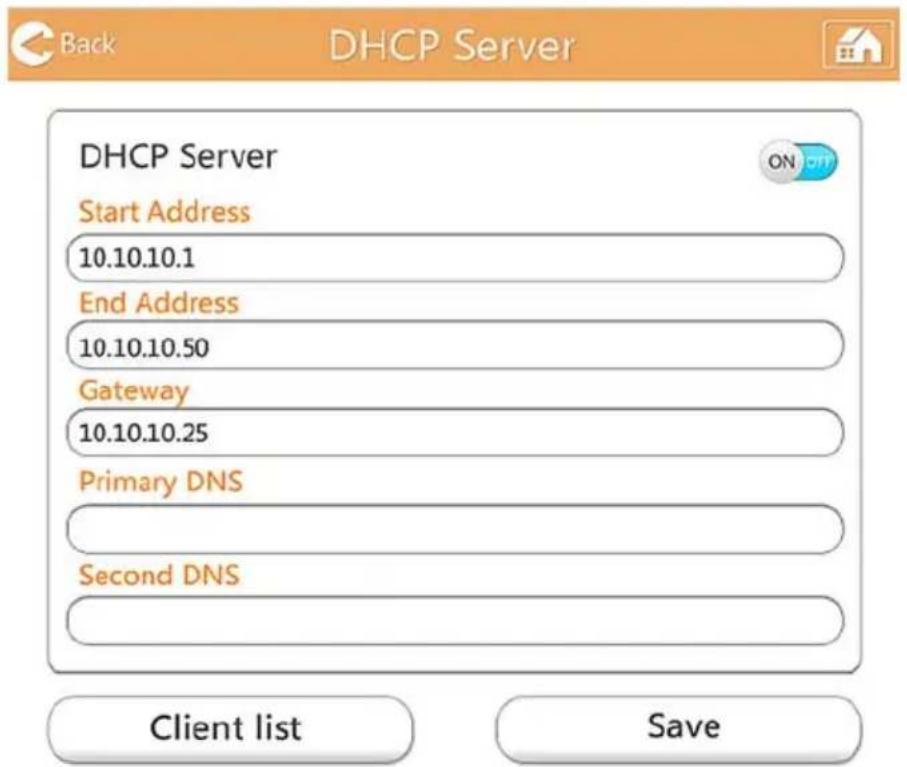
(Ukázkový obrázek) Okno serveru DHCP
- Zadejte požadované informace.
Müzete také zkontrolovatseznam kientu.
| Client Name | MAC | IP | Effective time |
| TOSHIBA | 70:11:24:21:1f:0f | 10.10.10.1 | 00:00:10 |
| android_d969961 | c4:6a:b7:af:83:f2 | 10.10.10.2 | 00:00:10 |
| android_1427ba9 | 74:45:8a:e0:5f:50 | 10.10.10.3 | 00:00:10 |
| 70:11:24:26:60:5c | 10.10.10.4 | 00:00:10 | |
| 74:d0:2b:6e:55:ee | 10.10.10.5 | 00:00:10 | |
| 00:1c:c2:03:47:0f | 10.10.10.6 | 00:00:10 |
(Ukázkový obrázek) Okno seseznamem klienü
Správa uživatelskích obrázků a jmen
Vstupte na stranku se symbolem a jménem uživatele a zobrazí se okno uvedené niz.
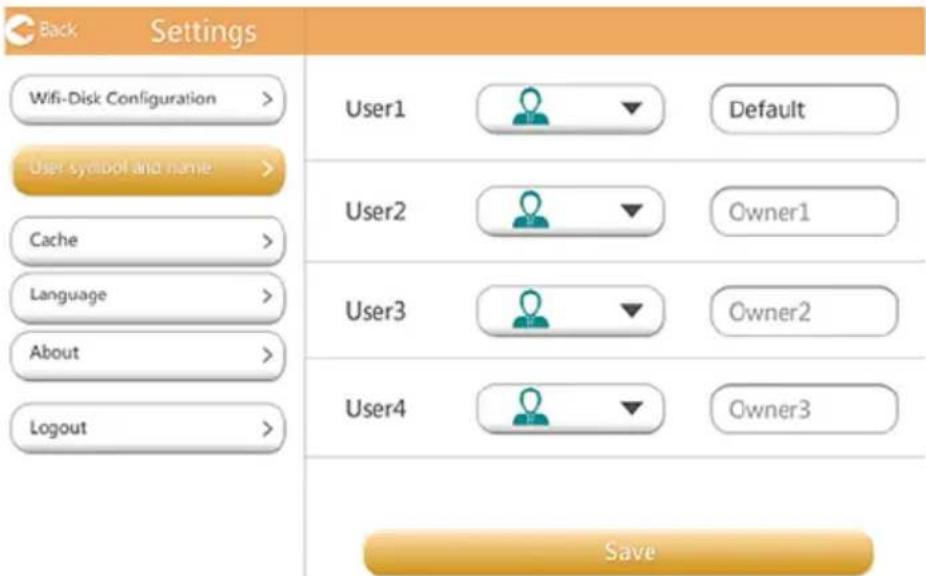
(Ukázkový obrázek) Okno pro správu uživatelskych obrázku a jmen
Na následujíci obravovce mužete menit Čtyři ikony a jměna uživatelú.
Tato změna se projevi na obravovce pro správu obrázků, na obravovce pro správu videí, na obravovce karet SD a na obravovce zálohoványí.
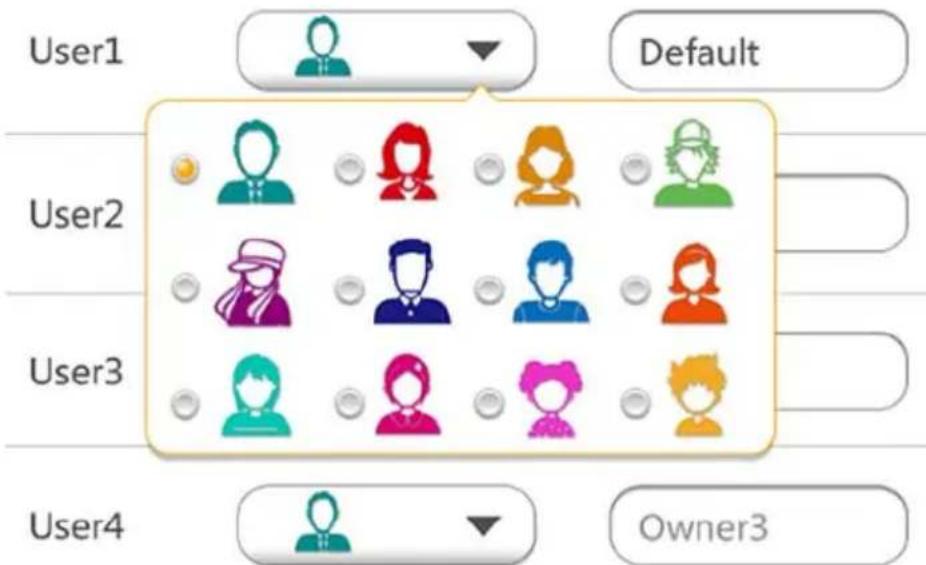
(Ukázkový obrázek) Okno pro správu uživatelskych obrázku a jmen
Müzete vybirat celkem z 12ikon.
Pro kaźdého uživatele také mżete napsat nové jmídno.
-
Dotkněte se nebo kliknéte na položku Settings (Nastavení).
-
Dotkněte se nebo kliknéte na ikonu Uživatel a poté Jméno. V tomto okné múžete zmenit uživatelskou ikonu nebo jmídno (např. „Výchozí“ na „Táta”).
Pamět' cache (jen aplikace)
Použití nastavení paměti cache na vase mistné zařizení zlepsí rychlost odezvy jegnotky Canvio AeroMobile. Múžete nastavit velikost paměti cache, Čímž se zvýší vykon.
- Dotkněte se nebo kliknéte na položku Settings (Nastavení).
- Dotkněte se nebo kliknéte na položku Cache (Pamět cache).
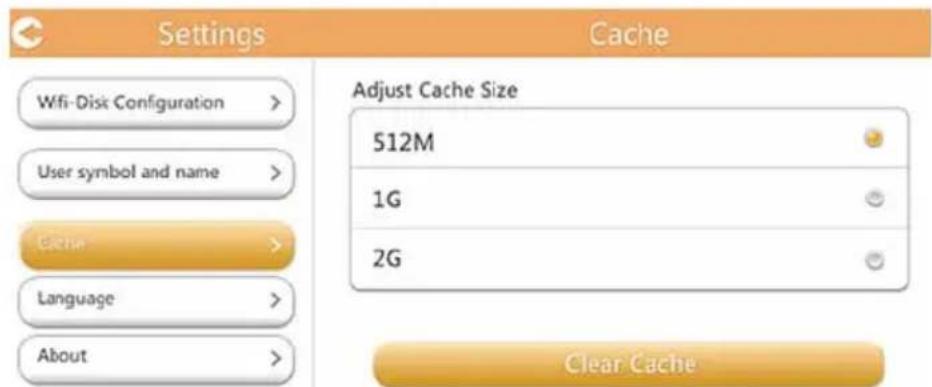
(Ukázkový obrázek) Okno paměti cache
- Vyberte požadovanou velikost paměti cache.
Jazyk (jen aplikace)
Müzete vybrat požadovaný jazyk pro vaši Jednotku Canvio AeroMobile. Vychozím jazykem je angličtina.
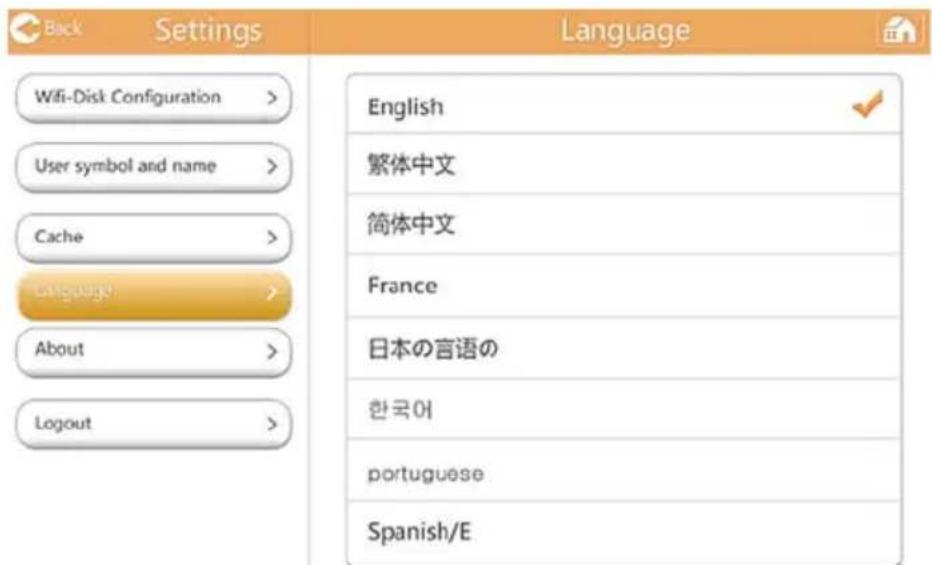
(Ukázkový obrázek) Okno jazyka
Odhlášeni
Za ucelem odhlasei stavajiciho uzivatele prejdete na prihlasovaci obrazovku.
Jestlize se odhlásite po nastavení hesla, z bezpečnostnich dúvod ï budete muset pri dalsím prihlásení použít heslo.
Podpora TOSHIBA
Potrebujete poradit?
Podívejte se na stránku podpory pro pevné disky a uložiste TOSHIBA: www.toshiba.eu/externalstorage/support
Ohledné reklamaci se podívejte sem: computers.toshiba.eu/options-warranty
Rejstřík
B
Bezdrátové pripojení PC/Mac 16
Bezpečnost ikony 3
C
Canvio AeroMobile
Funkce 14
Funkcní režimy 12
Nabijeni 12
F
Funkcnirezimy RezimDAS 13 Rezim Wireless LAN. 13
H
Hardwarové specifikace 10
Hlavni rozhraní
Aplikace 20
Funkce 21
webový prohlížeč 20
1
Ikona bezpečnost 3 iPhone a iPad Instalace aplikace 17 iPhone nebo iPad Bezdrátové pripojeni 17 Prihlášeni do aplikace 17 Prihlášeni klien ta 17
J
Jazyk .54
K
Karta SD Automaticicka zaloha .39 Pouzivani .39 Rucnizaloha. .39
Komponenty. .10
Kontaktovani spolecnosti
Toshiba .55
N
Nastaveni Správa .41
Nastaveni DHCP .52
0
Ochrannéznámky .7
Odhlašeni .55
P
Pamet cache .54
Prehled .10
Prihlaseni do systemu .16 Prihlaseni do weboveho prohlizee. .16
Prihlaseni kipta AndroidTM 18
R
Rozhrani hudebniho
přehrávače. 30
Rozhrani pro správu
dokumentu .31
Rozhrani pro správu hudby .28
Rozhrani pro správu obrázků .22
Rozhraní pro správu
souborù/složek 34
Softwarové specifikace 11
Softwarový nastroj
Hlavni rozhrani 19
Správa
Jmeno 53
Uživatelský obrázek. 53
Správa nastavení
Bezdrátová sít Wireless LAN
(aplikace) 42
Bezdrátová sít Wireless LAN
(webový prohlížeč). 44
Konfigurace 41
Nastavení Internetu
(aplikace) 46
Nastavení Internetu
(webov y prohlizee) 47
Z
Zařízení Android™
Instalace aplikace 18
Přihlášeni do aplikace . . . 18
Zálohování
Správa 39
Specyfikace oprogramwomania 11



- Duležitá poznámka k bezpečnosti
- Česky
- Pracovni prostre
- Dalsí prostřédi bez souvislosti s EMC
- Následujíci informace jsou určeny pouze pro Členské stavy EU:
- REACH - Prohlášeni o shodě
- Likvidace produktù
- Následujíci informace platí pouze pro Turecko:
- Bezpečnostní ikony
- Dalsí použité ikony
- BezpečnostníPokyny pro baterie
- Informace o bezpečnosti a pravidla a predpisy pro bezdrátovou sít' LAN
- UPOZORNÉNÍ
- UPOZORNENI
- Poznámka
- GNU General Public License ( „GPL“)
- Copyright
- Ochranné známky
- Obsah
- Kapitola 5 Správa nastavení 41
- Uvod
- Přehled
- Komponenty
- Hardwarové specifikace
- Softwarové specifikace
- Kapitola 1
- Začinámě
- Nabijeni Jednotky Canvio AeroMobile
- Funkční režimi
- Režim bezdrátové sítě Wireless LAN (bezdrátové uložiště Wireless LAN)
- Funkce
- Vypínač:
- Resetovac tlacitko:
- Hostitel USB 3.0:
- Slot karty SD:
- Indikator baterie:
- Indikátor Wireless LAN/SSD:
- Indikator karty SD:
- Kapitola 2
- Softwarový nástroj
- Přihlášeni do systému
- Bezdrátové pripojení k PC/Mac
- Přihlášeni do webového prohlízeče
- Přihlášeni klien ta pro iPhone nebo iPad
- Proved'te instalaci aplikace pro iPhone a iPad
- Bezdrátové pripojení k iPhonu nebo iPadu
- Přihlášeni do aplikace
- Přihlášeni klien ta Android™
- Instalace aplikace Android™
- Bezdrátové pripojení k zařizení Android™
- Prihlášeni do aplikace
- Hlavní Rozhrani
- Webové hlavní Rozhrani
- Hlavni rozhrani aplikace
- Funkce v hlavním rozhrani aplikace
- Rozhrani prohlízeče obrázků
- Rozhrani pro správu videi
- Rozhrani pro prehravani video (jen pro iPhone, iPad a zařizení Android™)
- Rozhrani pro správu hudby
- Rozhrani pro prehravani Hudby (jen pro iPhone, iPad a zařizení Android™)
- Rozhrani pro správu dokument
- Rozhrani pro prohlizuženi dokumentů (jen pro iPhone, iPad a zařizení Android™)
- Rozhrani pro správu souboru/složek
- Tlacitko/ikona Funkce
- Tlačitko/ikona Funkce
- Nahravani/stahovani souboru/slozek v rámci webového prohlízeče:
- Kapitola 3
- Správa karty SD
- Odpojit SD kartu
- Pristup na SD kartu
- Kapitola 4
- Správa zálohování
- Používání karty SD
- Ruční záloha
- Automatická záloha
- Používání správy zálohování
- Kapitola 5
- Správa nastavení
- Používáni správy nastavení
- Konfigurace
- Nastavení bezdrátové sítě pro applikaci
- SSID:
- Kanál:
- Režim:
- Zabzepečeni:
- Nastavení bezdrátové sítě pro webový prohlížec
- Nastavení mistnésite LAN:
- Nastaveni Internetu (aplikace)
- Dotkněte se nebo kliknéte na OK.
- Nastavení internetu (webový prohlízeč)
- Nastavení systému
- Změna hesla správce:
- Název hostitele:
- Nastavení Času (jen webový prohlízeč)
- Informace o disku:
- Disk Information
- 50%
- Reset nastaveni/obnoveni na nastaveni z vyroby (jen webovy prohlječ):
- Upgrade firmwaru:
- Manual Upgrade
- Upgrade
- Nastavení DHCP (jen webový prohlízeč)
- Správa uživatelskích obrázků a jmen
- Pamět' cache (jen aplikace)
- Jazyk (jen aplikace)
- Odhlášeni
- Podpora TOSHIBA
- Rejstřík
- B
- C
- F
- H
- 1
- J
- K
- N
- 0
- P
- R
- Z
Značka : TOSHIBA
Model : Canvio AeroMobile
Kategorie : Externí pevný disk