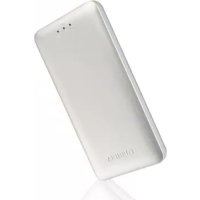
Canvio AeroMobile - Externe harde schijf TOSHIBA - Gratis gebruiksaanwijzing en handleiding
Vind de handleiding van het apparaat gratis Canvio AeroMobile TOSHIBA in PDF-formaat.


| Producttype | Externe draadloze harde schijf met SSD |
| Merk | Toshiba |
| Model | Canvio AeroMobile |
| Afmetingen (L x B x H) | 123,5 mm x 63,0 mm x 12,5 mm |
| Gewicht | Circa 120 g |
| Capaciteit interne SSD | 128 GB (NTFS-formaat) |
| Batterij | Oplaadbare lithium-ion, 3100 mAh |
| Batterijduur | Tot 8 uur bij continu video streamen |
| Oplaadtijd | Maximaal 3 uur |
| USB-interface | USB 3.0 (compatibel met USB 2.0) |
| Draadloos netwerk | Wi-Fi 802.11 b/g/n, 2,4 GHz, 1T1R tot 150 Mbit/s |
| Ondersteunde bestandsformaten | Video: mp4, 3gp, m4v, mov, avi; Muziek: mp3, m4a, AAC, wav; Afbeeldingen: jpg, bmp, png, gif, tif; Documenten: pdf, doc, docx, ppt, pptx, xls, xlsx, txt, rtf |
| Compatibele besturingssystemen | Windows 7/8/8.1, Mac OS X 10.7/10.8, iOS, Android |
| Belangrijkste functies | Draadloze toegang, DAS-modus (direct), multimediastreaming, back-up via SD-kaart, speciale mobiele app |
| Extra opslag | SD/SDHC/SDXC-kaartlezer (Klasse 10) |
| Bedrijfstemperatuur | 5 tot 35 °C |
| Opslagtemperatuur | -20 tot 60 °C |
| Luchtvochtigheid bij gebruik | 20 tot 80% |
| Luchtvochtigheid bij opslag | 8 tot 90% |
| Veiligheid | Niet onderdompelen, vermijd hitte en vuur, demonteer de ingebouwde batterij niet |
| Onderhoud en reiniging | Gebruik een droge, zachte doek; geen chemicaliën gebruiken |
| Reserveonderdelen en repareerbaarheid | Interne batterij niet door gebruiker vervangbaar; neem contact op met Toshiba-ondersteuning voor reparaties |
| Inbegrepen accessoires | Netadapter, USB 3.0-kabel, snelstartgids, etui |
Veelgestelde vragen - Canvio AeroMobile TOSHIBA
Gebruikersvragen over Canvio AeroMobile TOSHIBA
0 vraag over dit apparaat. Beantwoord die u kent of stel uw eigen vraag.
Stel een nieuwe vraag over dit apparaat
Download de handleiding voor uw Externe harde schijf in PDF-formaat gratis! Vind uw handleiding Canvio AeroMobile - TOSHIBA en neem uw elektronisch apparaat weer in handen. Op deze pagina staan alle documenten die nodig zijn voor het gebruik van uw apparaat. Canvio AeroMobile van het merk TOSHIBA.
GEBRUIKSAANWIJZING Canvio AeroMobile TOSHIBA
Belangrijke veiligheidsinformationie
Nederlands
Zorg ervoor dat u het standard Wi-Fi-wachtwoord en het standard beheerderswachtwoord onmiddelijk wijzigt als u het product voor het eerst gebruikt. Raadpleeg de gebruikershandleiding op uw toepasselijkke regionale website voor ondersteuning om uw uneke wachtwoord in te stellen.
Het standardwachtwoord wordt automatisch ingesteld voordat het product worden verzonden. Zelfs als het standardwachtwoord worden gewijzigd in uw uniquewachtwoord, kan uw uniquewachtwoord in de volgende situatuies geseset worden maar een standardwachtwoord:
Als het product geseset worden door op de resetknop te drukken om het product te resetten.
aall baaal baaal 1r jle biaai Jn aaii aaii aie!
보,en用 トは連 雨青
中国
Overeenstemming met CE-richtlijnen
CE
Dit product is voorzien van het CE-keurmerk, in overeenstemming met de vereisten van de toepasselijkte EU-richtlijnen. De verantwoording voor de toewijzing van CE-keurmerken ligt bij Toshiba Europe GmbH, Hammfelddamm 8, 41460 Neuss, Duitsland. Een kopie van de officieleverklaring van overeenstemming is verzrijgbaar op de volgende website:
http://epps.toshiba-tec.com.
Werkomgeving
De elektromagnetische compatibiliteit (EMC) van dit product is gecontroleerd en is standard voor deze productcategorie voor zogeheten commerciele,lichtindustrie en woonomgevingen.
Andere gebruiksomgeveingen zijn nicht door Toshiba gecontroleerd en het gebruik van dit product in deze gebruiksomgeveingen kan beperkt zichn of Niet worden aanbevolen. Mogelijkke gevolgen van het gebruik van dit product in een Niet gecontroleerde gebruiksomgeving zichn: storing van andere producten of van dit product in de nabije omgeving met als gevolgijdelijk defecten of verlies/beschadiging van geevens. Voorbeelden van nicht gecontroleerde gebruiksomgevingen en bijbehorende adviezen:
Industrièle omgeving (bijvoorbeeld waar krachtstroom van 380 V (drie fasen) worden gezruikt): risico van storing van dit product door möglichke sterke elektromagnetische velden, met name in de buurt van zware machines of elektriciteitsinstallaties.
Medische omgeving: de naleving van de richtlijnen voor medische producten is Niet gecontroleerd door Toshiba. Daarom mag dit product zicher verdere controle Niet worden gebruikt als medisch product. Het gebruik in normale kantooromgevingen, zoals in ziekenhuizen, mag geen probleemং en ar er geen beperkingen zich opgelegd door het verantwoordelijkste bestuur.
In een voertuig: raadpleeg de instructies van het betreffende voertuig voor advies met betrekking tot het gebruik van dit product (of deze productcategorie).
In een vliegtuig: volg de aanwijzingen van het vliegtuigpersoneel voor beperkingen in gebruik.
Andere omgevingen zonder EMC
Explosieve omgeving: het gebruik van dit product in een dergelijk speciale werkomgeving (Ex) is Niet toegestaan.
De volgende informatie geldt alleen voor EU-lidstaten:
REACH - Verklaring van overeenstemming
De neueverordering van de Europese Unie (EU) met betrekking tot chemische stoffen, REACH (Registration, Evaluation, Authorization and Restriction of Chemicals ofwel registratie, beoordeling, autorisatie en beperkingen van chemische stoffen) is vanaf 1 Juni 2007 van kracht.
Toshiba voldoet aan alle REACH-vereisten en verplicht zich klanten informatie te gehen over de chemische stoffen in unsere producten in overeenstemming met de REACH-verordening.
Afvalverwerking van producten
Het gebruik van het symbol geeft aan dat dit product nicht als huishoudelijk afval mag worden behandeld. Door dit product op de juiste manier als afval te verwerken, draagt u eraan bij negatieve gevolgen voor het milieu en de menselijk gezondheid die{kennen voortvloeien uit onjuiste verwerking van dit product te voorkomen.
Neem voor meer informatie over recycling van dit product contact op met het gemeentekantoor, de afvalverwerkende instantie of de winkel waar u het product hebt gekocht.
Verwerking van batterijen en/of accu's
Het symbol van een doorgekruiste vuilnisbak geeft aan dat batterijen en/of accu's afzonderlijk要去en worden ingezameld en geschaden van huishoudelijk afval要去en worden verwerkt. Door batterijen en accu's geschaden in te zamelen, draagt u bij aan de juiste afvalverwerking van producten en helpt u möglich schadelijke gevolgen voor het milieu en de menselijk gezondheid voorkomen. Voormeer informatie over inzameling en recycling in uw land neemt u contact op met de gemeente of de winkel waar u het product hebt gekocht.
De volgende informatie geldt alleen voor Turkije:
Voldoet aan AEEE-richtlijn.
Veiligheidspictogrammen
Deze handleiding bevat veiligheidsinstructies die moeten worden opgevolgd ter voorkoming van möglichke risico's die kuren leiden tot lichamelijk letsel, beschadiging van de apparatuur of gevevensverlies. Deze veiligheidsinstructies zijn geclassifiedeerd overeenkomstig de ernst van het risico en worden aangeduid door de volgende pictogrammen:
| Trefwoord Betekenis | |
| ▲GEVAAR | Duidt op een dreigend gevaar dat bij veronachtzaming van de instructies in ernstig of dodelijk letsel zal resulteren. |
| ▲WAARSCHUWING | Duidt op een möglichk gevaarlijke situatie die bij veronachtzaming van de instructies ernstig of dodelijk letsel kan verroorzaken. |
| ▲LET OP | Duidt op een möglichk gevaarlijke situatie die, indien deze nicht worden, tot lichte verwondingen kan leiden. |
| LET OP | Duidt op een möglichk gevaarlijke situatie die bij veronachtzaming van de instructies materièle schade kan verroorzaken. |
| OPMERKING | Duidt op belangrijke informatie. |
Andere pictogrammen
Aanvullende pictogrammen duiden op andere nuttige of leerzame informatatie:
| TECHNISCHE OPMERKING: Dit pictogram duidt op technische gegevens over het apparaat. | |
| TIP: Dit pictogram duidt op nuttige aanwijzingen en tips. | |
| DEFINITIE: Dit pictogram duidt op de definitie van een term die in de tekst voorkomt. |
Voorzorgsmaatregelen
| ▲ GEVAAR | Dompel het apparaat (met de interne accu erin) nicht onder in vloeistoffen zoals water of dranken. De accu (inclusief de beveiligingsschakeling) kan vlam vatten, rook afgeven, ontploffen of warmte afgeven door een onverwachte elektrische lading. |
| ▲ GEVAAR | Houd het apparaat (met de interne accu erin)uit de buurt van warmte en vlammen. Warnte beschadigt de accu en kan ertoe leiden dat deze warmte of rook ontwikkelt, vlam vat of ontploft. |
| ▲ GEVAAR | Haal het apparaat en de interne accu Niet uit elkaar. Als u de accu uit elkaar haalt of wijzigt, kan de beveiligingsschakeling beschadigd raken. Hierdoor kan de accu warmte of rook ontwikkelen, vlam vatten of ontploffen. |
| ▲ WAARSCHUWING | Buiten bereik vankleine kinderen houden. Houd de accu burenbereik vankleine kinderen. Als de accu of een van de onderdelen ervan worden ingeslikt, raadpleeg dan direct een arts. |
| ▲ WAARSCHUWING | Stop het opladen als het oplaadproces Niet kan worden voltooid. Als de accu Niet binnen de opgegeven tijd kan worden opgeladen, stopt u het oplaadproces. De accu kan warmte of rook afgeven, vlam vatten of ontploffen. |
| ▲ WAARSCHUWING | Het apparaat bevat een oplaadbare accu. Gooi gebruikte accu's Niet weg bij het huishoudelijk afval. Breng ze�de milieustraat of gooiz e in een inleverton of -doos voor lege batterijen in de winkel. Als gebruikte accu's of batterijen worden weggegooid bij het huishoudelijk afval, bestaat de kans dat het afval vlam vat of rook afgeeft. |
| ▲ LET OP | Laad de accu alleen op bij een temperatuur tussen 5°C en 35°C. Als u de accu oplaadt bij een hogere of lagere temperatuur, kan de accu gaanlekken, warmte afgeven of ernstige schadeverozaken. Bovendien konnen de prestaties van de accu hierdoor afnemen. |
Veiligheidsinformatie en regels en voorschriften voor draadloos LAN
▲LET OP
Apparaten die werken via een draadloos LAN können storingveroorzaken in medische apparatuur Zoals pacemakers.
Als u persoonlijke medische apparatuur gebruikt, neem dan contact op met uw arts en raadpleeg de instructies van de medische apparatuur voordat u het product gebruikt. Het product dient Niet te worden gebruikt in omgevingen met medische apparatuur zoals ziekenhuizen of in de buurt van gebruikers van persoonlijke medische apparatuur, aangezien het gebruik van dit product letsel kan veroorzaken in dergelijkte omgevingen.
▲LET OP
Schakel de draadloze functie altijd uit als de computer in de buurt kommt van automatische besturingsapparatuur of -toestellen, zoals automatische deuren of brandmelders. Radiogolven konnen storingenveroorzaken in dergelijk apperataur met möglichk letsel tot gevolg.
- Gebruik de functie voor draadloos LAN Niet in de buurt van een magnetron of in gebieden met radiostoring of magnetische velden. Storing van een magnetron of andere bron kan tot onderbreking van de functie voor draadloos LAN leiden.
De verzendsnelheid via het draadloos LAN en het maximale bereik van het draadloze LAN konnen variieren alaar gelang de elektromagnetische omgeving, obstkels, ontwerp en configuratie van toegangspunten, clientontwerp en software-/hardwareconfiguratie. De vermelde verzendsnelheid is de theoretische maximumsnelheid van de desbetreffende norm. De daadwerkelijkke verzendsnelheid za lager zichn dan de theoretische maximumsnelheid.
Opmerking
De informatatie in deze handleiding, met inbegrip van maar Niet beperkt tot de productspecificaties, kan zonder voorafgaande kennisgeving worden gewijzigd.
TOSHIBA EUROPE GMBH BIEDT GEEN GARANTIE MET BETREKKING TOT DEZE HANDLEIDING OF ENIGE ANDERE INFORMATIE ERIN EN WIJST HIERBIJ UITDRUKKELIJK ALLE IMPLICIETE GARANTIES AF TEN AANZIEN VAN VERKOOPBAARHEID OF GESCHIKTHEID VOOR EEN BEPAALD DOEL MET BETREKKING TOT HET VOORGAANDE. TOSHIBA AANVAARDT GEEN AANSPRAKELIJKHEID VOOR ENIGERLEI SCHADE DIE DIRECT OF INDIRECT VOORTVLOEIT UIT TECHNISCHE GEBREKEN OF TYPOGRAFISCHE FOUTEN EN OMISSIES IN DEZE HANDLEIDING OF VOOR VERSCHILLEN TUSSEN HET PRODUCT EN DE HANDLEIDING. TOSHIBA IS IN GEEN GEVAL AANSPRAKELIJK VOOR BIJZONDERE, INCIDENTELE, MORELE OF GEVOLGSCHADE, HETZIJ OP BASIS VAN CONTRACT, ONRECHTMATIGE DAAD, OF ANDERSZINS, ONGEACHT OF DEZE SCHADE VOORTVLOEIT UIT OF VERBAND HOUDT MET DEZE HANDLEIDING OF ANDERE INFORMATIE IN DIT PAKKET OF HET GEBRUIK ERVAN.
GNU General Public License (‘GPL’)
De firmware van dit product kan möglichnestrechtelijk beschemde software van derden bevatten die valt onder de GPL of Lesser General Public License ('LGPL') (samen 'GPL-software' genoemd) en Niet onder de licentieovereenkomst voor eindgebruikers van Toshiba. Een kopie van die licentie is verkrijgbaar op http://www.gnu.org en
www.toshiba.eu/externalstorage/support. Als het gaat om de GPL-software, worden er voor zover wettelijk is toegestaan geen garantie gegeven. Het wijzigelen of aanpassen van de Software is geheel voor eigensrisico en hiermee komt de garantie te verrallen. Toshiba is Niet aansprakelijk voor dergelijk wijzigingen of aanpassingen. Toshiba ondersteunt geen producten waarin u de door Toshiba geleverde Software hebt gewijzigd of hebt geprobeerd te wijzigelen.
Copyright
Deze handleiding mag op geen enkele wijze worden verveelvoudigd zonder voorafgaande schriftelijktoestemming van Toshiba. Er worden geen aansprakelijkheid aanvaard met betrekking tot het gebruik van de informatatie hierin.
©2014 Toshiba Europe GmbH, Alle rechten voorbehonden.
©2014 TOSHIBA CORPORATION. Alle rechten voorbehonden.
Handelsmerken
Canvio AeroMobile is een handelsmerk van Toshiba America Information Systems, Inc., Toshiba Corporation en/of hun respectievelijke dochterondernemingen.
Google Play en Android zijn handelsmerken van Google Inc.
Mac, Mac OS, OS X, iPad, iPhone en Time Machine zijn handelsmerken van Apple Inc., gedeponeerd in de V.S. en andere landen.
iOS is een handelsmerk of gedeponeerd handelsmerk van Cisco in de V.S. en nadere landen en worden onder licentie gebruikt.
App Store is een servicemerk van Apple Inc.
DLNA s een handelsmerk of gedeponeerd handelsmerk van de Digital Living Network Alliance.
Wi-Fi® is een gedeponeerd handelsmerk van de Wi-Fi Alliance®.
Windows is een gedeponeerd handelsmerk of handelsmerk van Microsoft Corporation in de Verenigde Staten en/of andere landen.
Alle andere merk- en productnamen zijn handelsmerken of gedeponeerde handelsmerken van hun respectievelijke bedrijven.
Inhoudsopgave
Inleiding 10
Overzicht 10
Onderdelen 10
Hardwarespecificities. 10
Softwarespecificities 11
Hoofdstuk 1 Aan de slag. 12
De Canvio AeroMobile opladen. 12
Functiemodi. 12
DAS-modus (rechtstreeks aangesloten opslag) 12
Draadloos LAN-modus (opslag via draadloos LAN) 13
Voorzieningen 14
Hoofdstuk 2 Hulpprogramma 16
Systeemaanmelding 16
Draadloos verbinden met een pc/Mac 16
Aanmelding via webbrowser 16
Clientaanmelding op iPhone of iPad. 17
Clientaanmelding in AndroidTM 18
Hoofdinterface 19
Webinterface. 20
Hoofdinterface van de toepassing. 20
Interface voor afbeeldingsbeheer 22
Interface van afbeeldingsviewer 24
Interface voor videobeheer 25
Interface voor videoeergave (alleen iPhone, iPad en Android™-apparaat) 27
Interface voor muziekbeheer 28
Interface van muziekspeler (alleen iPhone, iPad en Android™-apparaat) 30
Interface voor documentbeheer 31
Interface van documentviewer (alleen iPhone, iPad en Android™-apparaat) 33
Interface voor bestands-/mapbeheer. 34
Hoofdstuk 3 SD-kaarten beheren 38
SD-kaart loskoppelen 38
Toegang tot de SD-kaart 38
Hoofdstuk 4 Back-upbeheer 39
De SD-kaart gebruiken 39
Back-upbeheer gebruiken 39
Hoofdstuk 5 Instellingenbeheer 41
Instellingenbeheer gebruiken 41
Configurations. 41
Draadloos LAN-instellenen voor de toepassing 42
Draadloos LAN-instellenen voor een webbrowser 44
Internetinstellungen (toepassing) 46
Internetinstallingen (webbrowser) 47
Systeinstellungen 48
DHCP-installingen (alleen webbrowser) 52
Gebruikersafbeeldingen en -namen beheren 53
Cache (alleen toepassingen). 54
Taal (alleen toepassingen). 54
Afmelden 55
TOSHIBA-ondersteuning. 55
Index. 56
Inleiding
Overzicht
Met de Toshiba Canvio AeroMobile hebts u draadloos toegang tot uw muziek, video's, afbeeldingen en gegevens, die u kurz streamen maar een iPad, iPhone, tablet, smartphone of notebook, zodate u Niet meer hoeft te hannesen met snoeren of kabels. Dankzij de ingebouwde SSD hoeft u zich geen zorgen更是 te make nat u opslagruimte te kort komt op uw mobiele apparaten en met de ingebouwde USB 3.0-poort is bestandsoverdracht gemakkelijker en veel sneller.
Onderdelen
De Canvio AeroMobile worden geleverd met de volgende onderdelen:
Netadapter
USB 3.0-kabel
Snelstartgids
Tasje
Hardwarespecificities
| Productafmetingen: | 123,5 mm (L) x 63,0 mm (B) x 12,5 mm (H) | |
| Gewicht: circa 120 gram | ||
| Accu: 3100 mAh Li-ion type (Oplaadtijd: max. 3aar) | ||
| Omgevingsvereisten: | ||
| Draadloos LAN | ||
| Standaard: 802.11b/g/n | ||
| Frequentie: 2,4 GHz | ||
| Snelheid: 1T1R tot 150 Mbps | ||
| Temperatuur | ||
| In gebruik: 5 tot 35°C | ||
| Opslag: -20 tot 60°C | ||
| Vochtigheid | ||
| In gebruik: 20-80% | ||
| Opslag: 8-90% | ||
Softwarespecificities
| Compatiblebestandstypen: | ||
| Video's: mp4, 3gp, m4v, mov,avi | ||
| Muziek: mp3, m4a, AAC, wav | ||
| Afbeeldingen: jpg, bmp, png, gif, tif | ||
| Documenten: pdf, doc, docx, ppt, pptx, xls, xlsx, txt, rtf | ||
| Overige: Worden geopend in externe software | ||
| Systeemvereisten: | ||
| Besturingsystem | ||
| Windows®: Windows® 7, Windows® 8, Windows® 8.1 | ||
| Mac OS: X 10.7, 10.8 | ||
| iPhone- of iPad-besturingsystem: | Ondersteuning voor Android™- en iOS-smartphones of -tablets. Raadpleeg de site van de app 'Wireless SSD for Toshiba' voor ondersteunde versies. | |
| AndroidTM: | ||
OPMERKING
Dit station is geformatteerd met NTFS voor Windows®. Bij gebruik met zowel Windows® als Mac kan de gebruiker gegevens lezen en schrijven vanaf een Windows®-pc en een Mac door 'Tuxera NTFS voor Mac' op de Mac te installereren. In dat geval kan de Time Machine-functie van OS X nicht worden gebruikt.
Hoofdstuk 1
Aan de slag
De Canvio AeroMobile opladen
De Canvio AeroMobile kan worden opgeladen via de netadapter en de USB-kabel.
Laad de Canvio AeroMobile op wanner het acculampje geel brandt (wat duidt op een lage acculading).
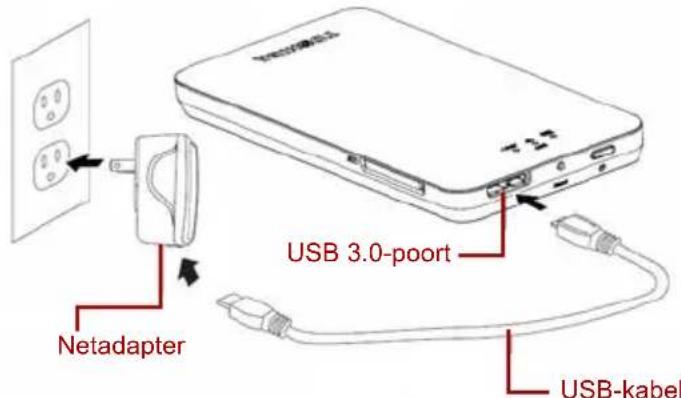
(Voorbeeldafbeeling) Canvio AeroMobile opladen
De Canvio AeroMobile opladen:
-
Sluit de USB-kabel aan op de netadapter.
-
Steek de USB-kabel in de USB 3.0-poort van de Canvio AeroMobile.
-
Steek de netadapter in een werkend stopcontact.
Tijdens het opladen knippert het acculampje langzaam (met een interval van twee seconden).
Functiemodi
Er zijn twee functiemodi beschikbaar op de Canvio AeroMobile. U=kunt de Canvio AeroMobile rechtstreeks aansluten met de meegeleverde USB-kabel (DAS-modus) of draadloos verbinden (draadloos LAN-modus).
DAS-modus (rechtstreeks aangesloten opslag)
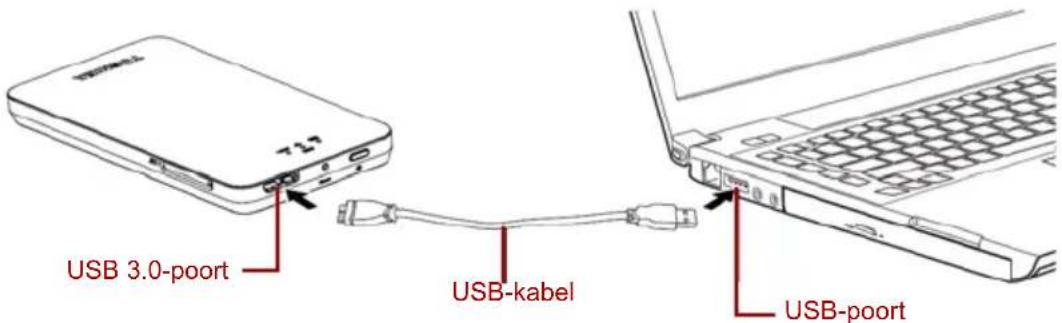
Voor gebruik in de DAS-modus (Direct-Attached Storage ofrechtstreeks aangesloten opslag) sluit u de Canvio AeroMobile met de meegeleverde USB-kabel aan op de USB-poort van de computer.
Voor Mac-gebruikers:
Als u bestanden wilt schrijven in de DAS-modus,要去 u het NTFS-stuurprogramma voor Mac op uw Mac installeren. Raadpleeg hiervoor de handleiding die vooraf op de SSD van de Canvio AeroMobile is opgeslagen.
OPMERKING
De gebruiksduur van de accu hangt af van de gebruiksomstandigheden.
(Voorbeeldafbeelding) Canvio AeroMobile in DAS-modus
De Canvio AeroMobile op uw computer aansluiten:
- Zorg dat de Canvio AeroMobile is uitgeschakeld.
- Sluit de meegeleverde USB 3.0-kabel aan op de Canvio AeroMobile.
- Sluit het andere uiteinde van de USB 3.0-kabel aan op de USB-poort van de computer.
U cunt nu gegevens overzetten van en maar het product.
Draadloos LAN-modus (opslag via draadloos LAN)
De Canvio AeroMobile is draadloos toegankelijk vanuit Windows®, Mac, iPhone, iPad, mobiele apparaten met Android™ en DLNA®-apparaten als uverbinding maakt met de Canvio AeroMobile.
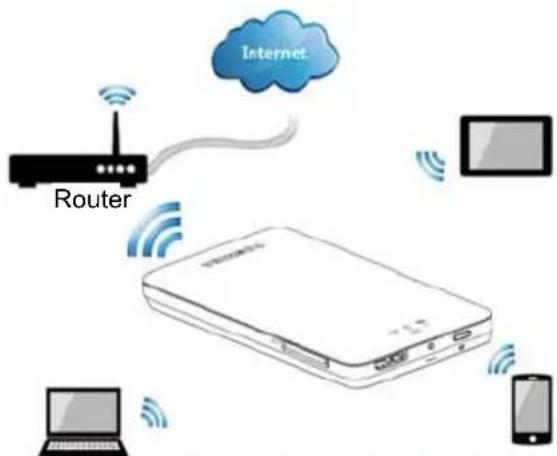
(Voorbeeldafbeelding) Canvio AeroMobile in draadloos LAN-modus
Druk op de AAN/UIT-knop om het systeme aan te zetten.
De Canvio AeroMobile werkt automatisch in de draadloos LAN-modus zodra de verbinding tot stand is gebracht. Zie 'Draadloos verbinden met een pc/Mac' op pagina 16.
Voorzieningen
Twee beschikbare modi:
DAS-modus (rechtstreeks aangesloten opslag)
Draadloos LAN-modus (opslag via draadloos LAN)
U hebt toegang tot uw muziek, video's, afbeeldingen en gegevens en kunt deze streamen via een gratis toepassing die iPhone, iPad en het Android™-besturingssysteme ondersteunt.
De gebruiksduur van de accu bedraagt 8 eer bij streaming video.
OPMERKING De gebruiksduur van de accu hangt af van de gebruiksomstandigheden.
Zoekfunctie om uw bestanden sneller te vinden.
- Internettoegang via draadloze verbinding met ondersteuning van 802.11 b/g/n.
Ingebouwde SSD van 128 GB met NTFS-formmattering.
- Ondersteunt SD/SDHC/SDXC-geheugenkaarten, compatibel met Klasse 10. Raadpleeg de site van de app 'Wireless SSD for Toshiba' of 'Wireless SSD for Toshiba Ver2' voor de versie die SDXC ondersteunt.
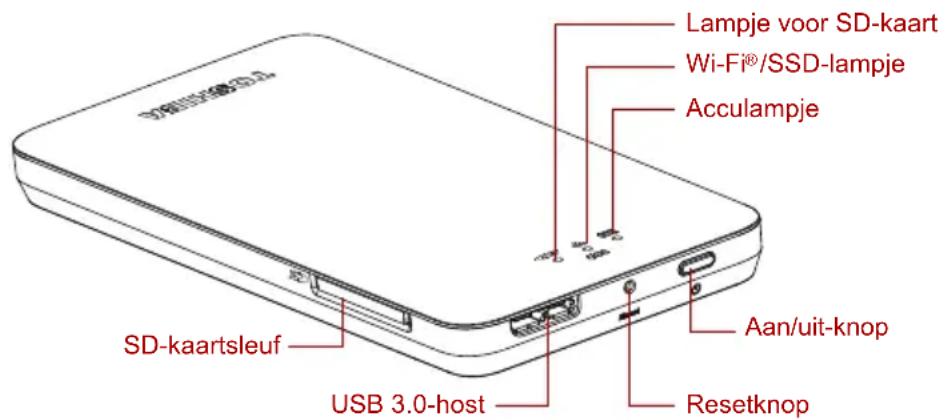
(Voorbeeldafbeelding) Voorzieningen van de Canvio AeroMobile
Aan/uit-knop:
Houd deze knop twee seconden ingedrukt (draadloos LAN-modus wordt ingeschakeld).
Houd deze knop nogmaals twee seconden ingedrukt (draadloos LAN-modus worden uitgeschakeld)
OPMERKING
Als de accu bijna leeg is, kurz u de Canvio AeroMobile nicht inschakelen. Het acculampje knippert 6 seconden oranje en gaat daarna UIT.
Resetknop:
Houd deze knop 5 seconden ingedrukt in de draadloos LAN-modus. De fabrieksinstellungen van het system worden hersteld.
USB 3.0-aansluiting:
- Compatible met USB 3.0 en USB 2.0.
Hiermee können geevens worden overgezet:tussen een computer en de Canvio AeroMobile.
Hiermee kunt u de accu opladen wanner de netadapter is aangesloten.
SD-kaartsleuf:
Ondersteunt SD/SDHC/SDXC-geheugenkaarten, compatibel met Klasse 10.
Raadpleeg de site van de app 'Wireless SSD for Toshiba' of 'Wireless SSD for Toshiba Ver2' voor de versie die SDXC ondersteunt.
In de draadloos LAN-modus is de SD-kaart toegankelijk.
Acculampje:
Groen: de acculading is ≥ 30% .
Geel: de accumulating is < 30% en >10% .
Oranje (knippert snel): de accu is leeg of de gebruikstemperatuur is te hoog. Het product worden na 30 seconden uitgeschakeld.
Groen of geel (knippert langzaam): de accu worden opgeladen.
Groen (knippert nicht): opladen voltooid.
Groen of geel (knippert snel): het product wordt in- of uitgeschakeld.
Lampje uit: het apparaat is uitgeschakeld.
Lampje voor draadloos LAN/SSD:
Draadloos LAN-modus
Blauw: draadloos LAN is ingeschakeld (geen gegevenstoegang).
Blauw (knippert): draadloos LAN is ingeschakeld (toegang tot opslagruimte).
Blauw (uitgeschakeld): draadloos LAN isuitgeschakeld.
DAS-modus
Wit: geen gegevenstoegang.
Wit (knippert): toegang tot gegevens.
Wit (uitgeschakeld): 'Veilig verwijderen', systeem in 'Slaapstand' of 'Stand-by'.
Lampje voor SD-kaart:
Brandt alleen in draadloos LAN-modus
Paars: geen toegang tot SD-kaart.
Paars (knippert): toegang tot de SD-kaart.
Paars (uitgeschakeld): SD-kaart staat stand-by.
Hoofdstuk 2
Hulpprogramma
Systeemaanmelding
Draadloos verbinden met een pc/Mac
- Druk op de AAN/UIT-knop om het system aan te zetten.
- Wanner het Wi-Fi ®-lampje stopt met knipperen, schakelt u de draadloos LAN-functie op uw pc/Mac in en opent u de draadloze netwerkverbinding.
- Selecteer de draadloze verbinding Toshiba wssd xxx (standaardSSID: Toshiba wssd xxx) en voer het standardwachtwoord in 12345678.
Aanmelding via webbrowser
- Nadat u verbinding hebt gemaakt met uw Canvio AeroMobile, opent u een webbrowser en voert u de URL 'http://10.10.10.254' of 'http://wirelessssd/' in.

(Voorbeeldafbeelding) Adresvak van webbrowser
Als er geen internetverbinding beschikbaar is,kest u elke gewenste URL invoeren,waarna de webbrowser maar de bovenstaande pagina gaat.
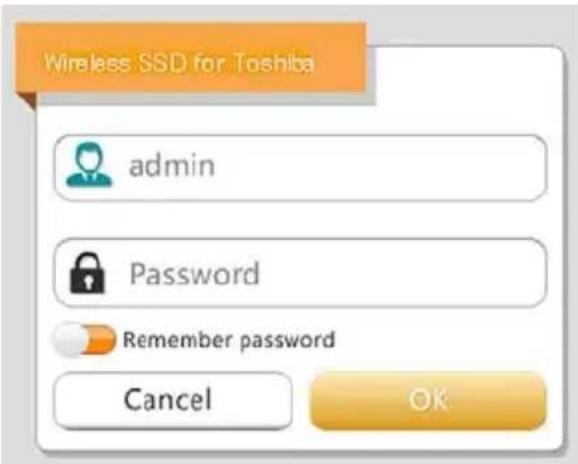
(Voorbeeldafbeelding) Aanmeldingsschem
- Voer de volgende aanmeldingsgegevens in het aanmeldingsschem in:
■ User Name (Gebruikersnaam): admin
User Password (Gebruikerswachtwoord):That het veld leeg
- Klik of tik op de knop Log In (Aanmelden) om maar de webinterfacete gaan.
Clientaanmelding op iPhone of iPad
Installer de toepassing voor de iPhone en de iPad
- Zoek de Gratis TOSHIBA-app genaamd 'Wireless SSD' in de App Store.
- Installer de app Wireless SSD en volg de instructies voor de installation op het scherm.
- Het pictogram Wireless SSD verschijnt op het bureaublad zodia de installment is voltooid.
Draadloos verbinden met een iPhone of iPad
- Druk op de AAN/UIT-knop om het systeme aan te zetten.
- Zodra het Wi-Fi®-lampje stopt met knipperen,.gaat u maar Instellenen en de optie voor draadloos LAN op uw iPad/iPhone.
- Klik of tik op Toshiba wssd xxxx.
- Voer het standardwachtwoord 12345678 in.
Aanmelden bij de toepassing
- Start de app 'Wireless SSD' en meld u aan bij 'Wireless SSD'.
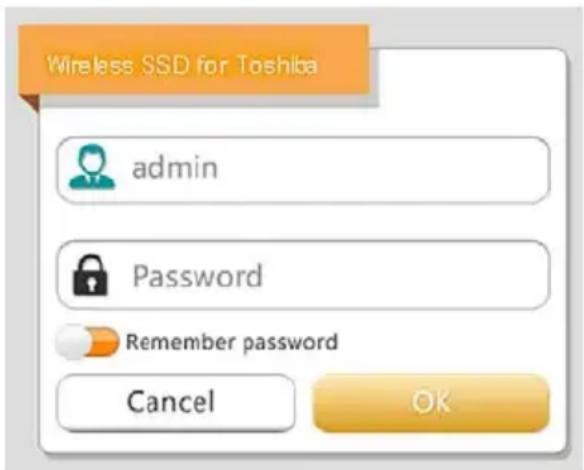
(Voorbeeldafbeelding) Aanmeldingsschem op iPhone of iPad
- Voer de volgende aanmeldingsgegevens in het aanmeldingsschem in:
■ User Name (Gebruikersnaam): admin
User Password (Gebruikerswachtwoord):That het veld leeg
- Klik of tik op de knop OK om maar de hoofdinterface te gaan.
Clientaanmelding in Android™
De Android™-toepassing installeren
- Zoek de Gratis TOSHIBA-app genaamd 'Wireless SSD' in de Google Play™.
- Installer de app Wireless SSD en volg de instructies voor de installation op het scherm.
- Het pictogram Wireless SSD verschijnt op het bureaublad zodia de installment is voltooid.
Draadloos verbinden met een Android™-apparaat
- Druk op de AAN/UIT-knop om het system aan tezetten.
- Zodra het Wi-Fi ^ 值 -lampje stopt met knipperen, gaat u maar Instelleningen en de optie voor draadloos LAN op uw tablet of smartphone
- Klik of tik op Toshiba wssd xxxx.
4.Voer het standardwachtwoord 12345678 in.
Aanmelden bij de toepassing
- Start de app 'Wireless SSD' en meld u aan bij 'Wireless SSD'.
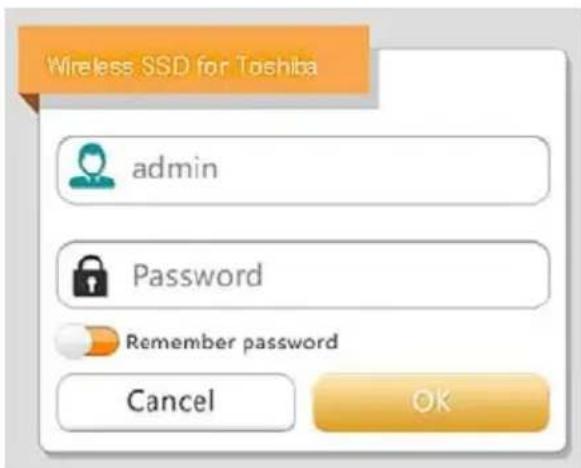
(Voorbeeldafbeelding) Aanmeldingsschem voor Android™
- Voer de volgende aanmeldingsgegevens in het aanmeldingsschem in:
■ User Name (Gebruikersnaam): admin
■User Password (Gebruikerswachtwoord):laat het veld leeg
- Klik of tik op de knop OK om maar de hoofdinterface te gaan.
Hoofdinterface
Wanner de hoofdinterface verschijnt, meldt de software Wireless SSD het als er een neue firmware beschikbaar is. De volgende drie opties zijn beschikbaar:
OK als u de update wilt toepassen
Cancel (Annuleren)
Do not prompt (Geen melding)
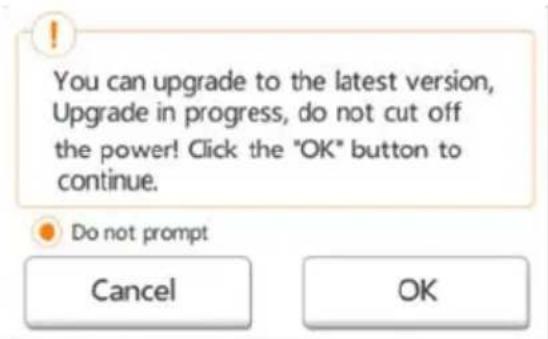
(Voorbeeldafbeelding) Scherm voor firmware-update
Als u OK selecteert om de update uit te voeren, geeft het system aan dat u 5 minuten要去 wachten.

(Voorbeeldafbeelding) Firmware-update: wacht 5 minuten
Als u Cancel (Annuleren) selekteert, worden eventuele beschikbare updates gemeld wanneser u zich opniewaanmeldt en de hoofdinterface van verschijnt.
Als u Do not prompt (Geen melding) selecteert, stelt de software Wireless SSD u nooit更是 automatisch op de hoogte van firmware-upgrades, maar kunt u de firmware wel handmatig bijwerken via de instellingenpagina. Zie 'De firmware bijwerken:' op pagina 51.
Webinterface
Hieronder ziet u een voorbeeld van de hoofdinterface van in een webbrowser op een computer.
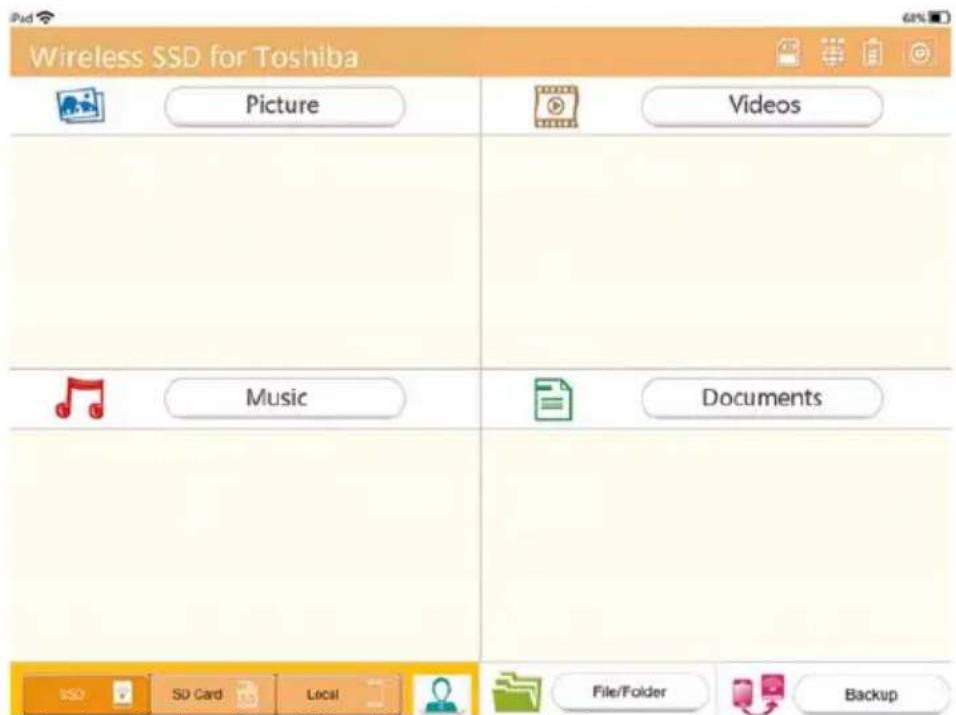
(Voorbeeldafbeelding) Hoofdinterface - webbrowser
Hoofdinterface van de toepassing
Hieronder ziet u een voorbeeld van de hoofdinterface in de iPhone-, iPad-of Android™-app.
(Voorbeeldafbeelding) Hoofdinterface - toepassing
Functionaliteit van de hoofdinterface van de toepassing
Hieronder vindt u een beschrijving van elke knop en elk pictogram in de hoofdinterface van de toepassing en de functie ervan:
| Knop/pictogram Functie | |
| Picture | Toont een voorbeeldafbeelding. Klik of tik op de knop Picture (Afbeelding) om het afbeeldingsbeheer te openen. |
| Videos | Toont een voorbeeld van een videobestand. Als er geen video's beschikbaarijken, worden de standaardafbeelding gezruikt. Klik of tik op de knop Videos om het videobeheer te openen. |
| Documents | Toont een voorbeeld van een documentbestand. Als er geen documenten beschikbaarijken, worden de standaardafbeelding gezruikt. Klik of tik op de knop Documents om het documentbeheer te openen. |
| File/Folder | Klik of tik op de knop File/Folder (Bestand/map) om de interface voor bestands-/mapbeheer te openen. Hier=kunt u mappings makeen, bestanden/mappen kopiën, bestanden/mappen verwijderen, bestanden delen, bestanden uploaden/downloaden enzovoort. |
| Back up data | Klik of tik op de knop Back up data (Gegevensback-up) om het menu Back up te openen. Zie 'Back-upbeheer' op pagina 39. |
| De SD-kaart is beschikbaar. | |
| Internetverbinding is beschikbaar. | |
| Geen internetverbinding beschikbaar. | |
| Geeft het huidige accuniveau van de Canvio AeroMobile aan. | |
| Klik of tik op de knop Settings (Instelleningen) om de systeeminstelleningen van de Canvio AeroMobile waar te gehen. | |
| SSD | Klik of tik op het pictogram SSD Storage (SSD-opslag) om over te schakelen maar de interne SSD-opslagruimte van de Canvio AeroMobile. |
| SD Card | Klik of tik op de knop SD Card (SD-kaart) om over te schakelen maar de SD-kaart die in de Canvio AeroMobile is geplaatst. |
Interface voor afbeeldingsbeheer
OPMERKING
Voordat u deze functie=kunt gebruiken, moet u inhoud overzettenaar de Canvio AeroMobile via een directe verbinding met de computer. Zie 'DASmodus (rechtstreeks aangesloten opslag)' op pagina 12.
Wanner u klikt of tikt op de knop Picture (Afbeelding), worden het venster Pictures Management (Afbeeldingsbeheer) weergegeven.
Hieronder ziet u een voorbeeld van de interface voor afbeeldingsbeheer.
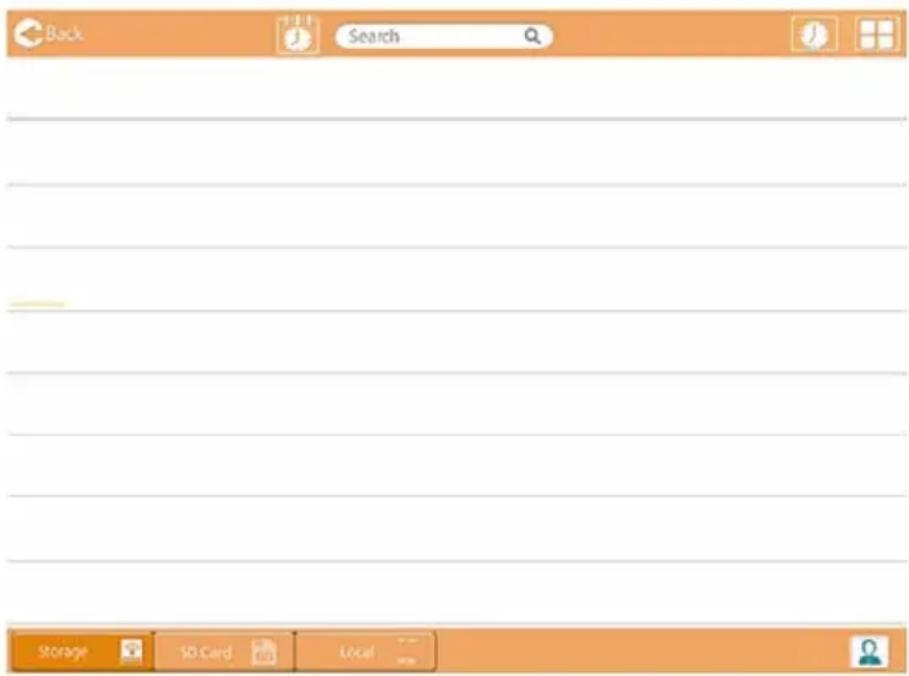
(Voorbeeldafbeelding) Interface voor afbeeldingsbeheer
Hieronder vindt u een beschrijving van elke knop en elk pictogram in de interface voor afbeeldingsbeheer en de functie ervan:
| Knop/pictogram Functie | |
| C | Klik of tik op de knop Terug omtering te gaan maar het hoofdvenster. |
| A | Wonneer het pictogram Sorteren op naam worden weergegeven, is de lijst gesorteerd op naam. |
| Wonneer het pictogram Sorteren op datum worden weergegeven, is de lijst gesorteerd op naam. | |
| Klik of tik op het pictogram om+tussen de twee modi te schakelen. | |
| Wonneer het pictogram Miniatuur wordenweergeveen, worden de lijst weergeveen alsminiaturesen.Wonneer het pictogram Lijst worden weergeveen,wordt de lijst weergeveen als een lijst.Klik of tik op het pictogram om:tussen de twee modi te schakelen. | |
| U kunt afbeeldingsbestanden selecteren in hetmenu Kalender. | |
| Search | Voer letters of cijfers in het zoekvak in om eenbepaald bestand of een bepaalde map te zoeken. |
| SSD | Klik of tik op het pictogram SSD Storage(SSD-opslag) om over te schakelen maar de interneSSD-opslagruimte van de Canvio AeroMobile. |
| SD Card | Klik of tik op de knop SD Card (SD-kaart) om overte schakelen maar de SD-kaart die in de CanvioAeroMobile is geplaatst. |
| Local | Klik of tik op de knop Local (Lokaal) om over te schakelen maar de lokale iPhone, iPad ofAndroidTM-apparaat.(Alleen iPhone, iPad of AndroidTM-apparaten.) |
| Wonneer u overschakeltশ de interneSSD-opslagruimte van de Canvio AeroMobile, kuntu afbeeldingen kiezen van eén van vier gebruikers.De vier standardgebruikersnamen zijn Default(Standaard), Owner1 (Eigenaar1), Owner2(Eigenaar2) en Owner3 (Eigenaar3). | |
Interface van afbeeldingsviewer
Klik of tik op een afbeeldingsbestand om de interface van de afbeeldingsviewer weer te geben. Hieronder ziet u een voorbeeld van de interface van de afbeeldingsviewer.
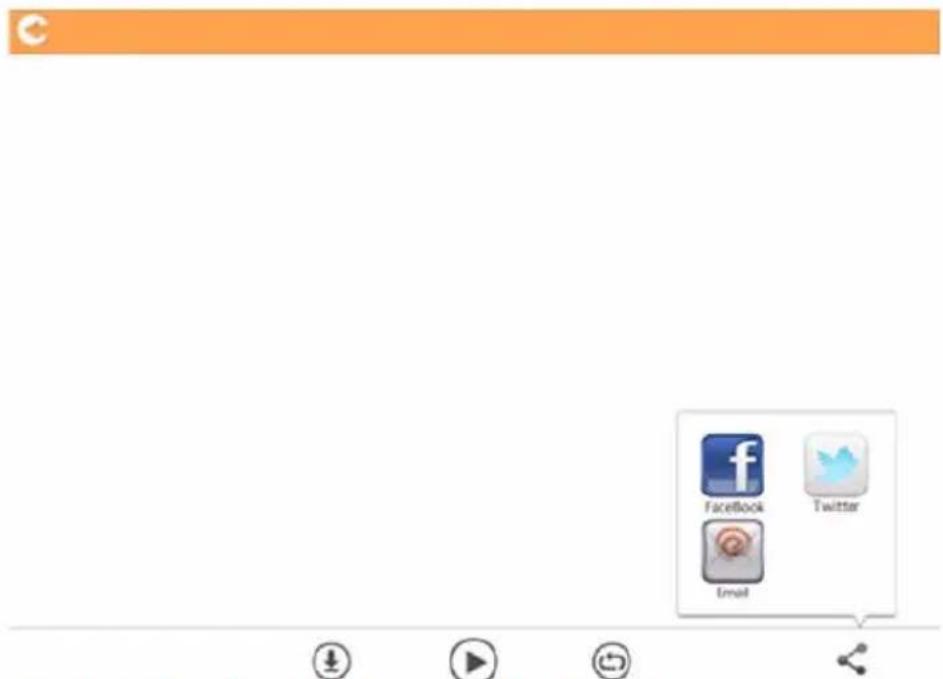
(Voorbeeldafbeelding) Interface van afbeeldingsviewer
Hieronder vindt u een beschrijving van elke knop en elk pictogram in de interface voor afbeeldingsbeheer en de functie ervan:
| Knop/pictogram Functie | |
| Klik of tik op de knop Terug om terug te.gaan maar de hoofdinterface voor afbeeldingsbeheer. | |
| Klik of tik op de knop Downloaden om de huidige foto� het lokale album te downloaden. | |
| Klik of tik op de knop Uploaden om de huidige foto aar een Canvio AeroMobile-apparaat te uploaden. | |
| Klik of tik op de knop Afspelen/Pauzeren om de fotodiashow te starten of te stoppen. | |
| Als het pictogram Weergave herhalen worden weergegeven, worden de diashow herhalend weergegeven. Als het pictogram Sequentieel worden weergegeven, wordt de diashow sequentieel weergegeven. Klik of tik op het pictogram om+tussen de twee modi te schakelen. | |
| Klik of tik op de knop Delen als u de huidige Foto wilt delen via sociale media of e-mail. | |
Interface voor videobeheer
OPMERKING
Voordat u deze functie(Int)kunt gebruiken, moet u inhoud overzetten aan de Canvio AeroMobile via een directe verbinding met de computer. Zie 'DASmodus (rechtstreeks aangesloten opslag)' op pagina 12.
Wanner u klikt of tikt op de knop Videos, worden het venster voor videobeheer weergegeven.
Hieronder ziet u een voorbeeld van de interface voor videobeheer.
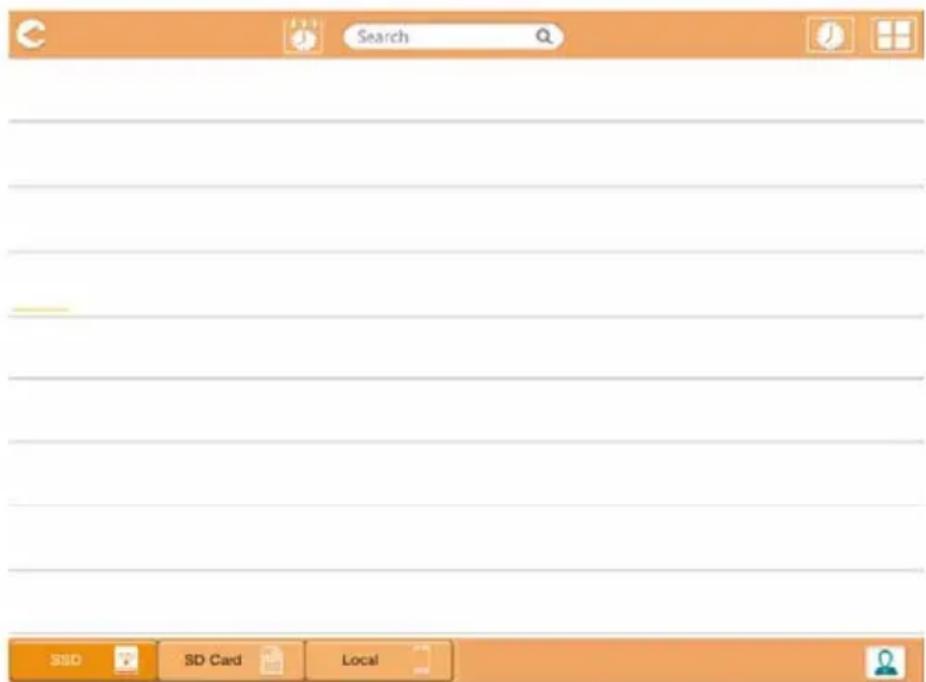
(Voorbeeldafbeelding) Interface voor videobeheer
Hieronder vindt u een beschrijving van elke knop en elk pictogram in de interface voor videobeheer van en de functie ervan:
| Knop/pictogram Functie | |
| C | Klik of tik op de knop Terug omtering te gaan maar het hoofdvenster. |
| A | Wonneer het pictogram Sorteren op naam worden weergegeven, is de lijst gesorteerd op naam. |
| Wonneer het pictogram Sorteren op datum worden weergegeven, is de lijst gesorteerd op naam. | |
| Klik of tik op het pictogram om+tussen de twee modi te schakelen. | |
| Wanner het pictogram Miniatuur wordenweergeveen, worden de lijst weergeveen alsminiaturesen.Wanner het pictogram Lijst worden weergeveen, worden de lijst weergeveen als een lijst.Klik of tik op het pictogram om:tussen de twee modite schakelen. | |
| Search | Voer letters of cijfers in het zoekvak in om eenbepaald bestand of een bepaalde map te zoeken. |
| U kunt afbeeldingsbestandenkiezen in het menuKalender. | |
| SD Card | Klik of tik op het pictogram SSD Storage(SSD-opsslag) om over te schakelen maar de interneSSD-opslagruimte van de Canvio AeroMobile. |
| Klik of tik op de knop SD Card (SD-kaart) om overte schakelen maar de SD-kaart die in de CanvioAeroMobile is geplaatst. | |
| Local | Klik of tik op de knop Local (Lokaal) om over te schakelen maar de lokale iPhone, iPad ofAndroidTM-apparaat.(Alleen iPhone, iPad of AndroidTM-apparaten.) |
| Wanner u overschakeltশ de interneSSD-opslagruimte van de Canvio AeroMobile, kuntu afbeeldingenkiezen van eén van vier gebruikers.De vier standardgebruikersnamen zijn Default(Standaard), Owner1 (Eigenaar1), Owner2(Eigenaar2) en Owner3 (Eigenaar3). | |
Interface voor videoweergave (alleen iPhone, iPad en Android™-apparaat)
Klik of tik op een videobestand om de interface voor videoweergave te openen. Hieronder ziet u een voorbeeld van de interface voor videoweergave.
(Voorbeeldafbeelding) Interface voor videoeergave
Hieronder vindt u een beschrijving van elke knop en elk pictogram in de interface voor videoeergave van en de functie ervan:
Knop/pictogram Functie
Klik of tik op de knop Terug om terug te.gaan maar het hoofdvenster.
Klik of tik op de knop Zoom om de grootte van hetafspeelschemt wijzigen.
Klik of tik op de knop Vorige om de vorige video af te spelen.
Klik of tik op de knop Volgende om de volgende video af te spelen.
Klik of tik op de knop Terugspoelen om de video 20 seconden terug te spoelen.
Klik of tik op de knop Vooruitspoelen om de video 20 seconden vooruit te spoelen.
Klik of tik op de knop Afspelen/Pauzeren om de huidige video af te spelen of te pauzeren.
Klik of tik op de knop Downloaden om de huidige Foto waar het lokale album te downloaden.
| Knop/pictogram Functie | |
| Klik of tik op de knop Uploaden om de huidige foto\ aar een Canvio AeroMobile-apparaat te uploaden. | |
| 04:54 | |
| Versleep de voortgangsbalk omস versuschillende\ posities in de video te navigeren. | |
| Versleep de volumeregelingsbalk om het volume van de video aan te passen. Het volume is onderverdeeld in vier niveaus: Stil, Laag, Midden en Hoog. | |
Als de webbrowser videoeergave ondersteunt,kest u de video afspelen in een webbrowser. Zo Niet, dan worden gevraagd of u de video maar een lokaal apparaat wilt downloaden.
Interface voor muzzlebeheer
OPMERKING
Voordat u deze functie(Int) kunt gebruiken, moet u inhoud overzetten waar de Canvio AeroMobile via een directe verbinding met de computer. Zie 'DASmodus (rechtstreeks aangesloten opslag)' op pagina 12.
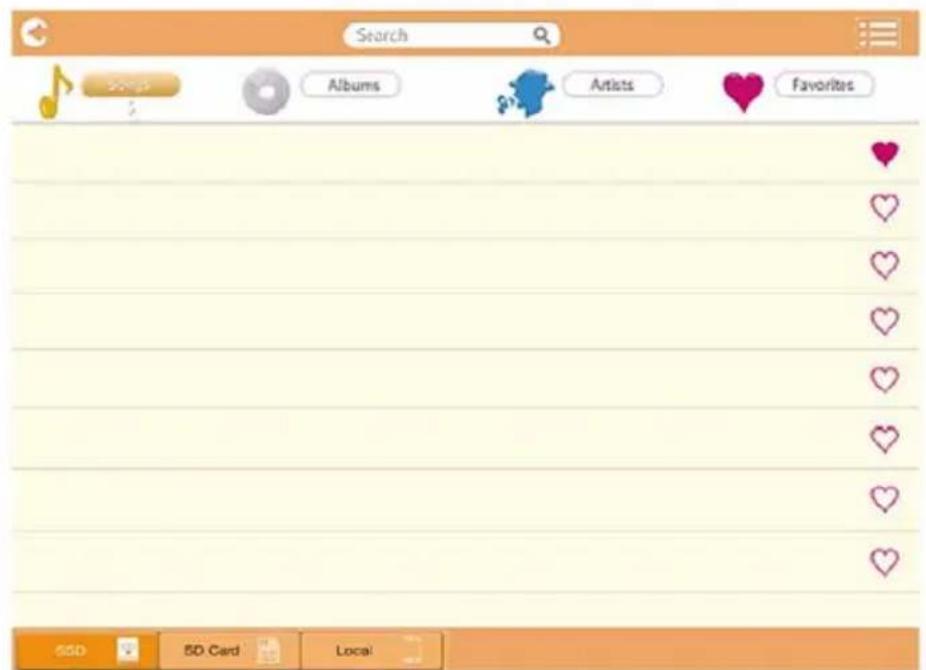
(Voorbeeldafbeelding) Interface voor muziekbeheer
Hieronder vindt u een beschrijving van elke knop en elk pictogram in de interface voor muziekbeheer van en de functie ervan:
| Knop/pictogram Functie | |
| G | Klik of tik op de knop Terug omtering te gaan maar het hoofdvenster. |
| Wanner het pictogram Miniatuur worden weergegeven, worden de lijst weergegeven als miniatureu. | |
| Wanner het pictogram Lijst worden weergegeven, worden de lijst weergegeven als een lijst. | |
| Klik of tik op het pictogram om+tussen de twee modi te schakelen. | |
| Search | Voer letters of cijfers in het zoekvak in om een bepaald bestand of een bepaalde map te zoeken. |
| SSD | Klik of tik op het pictogram SSD Storage(SSD-opslag) om over te schakelen waar de interne SSD-opslagruimte van de Canvio AeroMobile. |
| SD Card | Klik of tik op de knop SD Card (SD-kaart) om over te schakelen waar de SD-kaart die in de Canvio AeroMobile is geplaatst. |
| Local | Klik of tik op de knop Local (Lokaal) om over te schakelen waar de lokale iPhone, iPad of AndroidTM-apparaat.(Alleen iPhone, iPad of AndroidTM-apparaten.) |
| Songs | Klik of tik op de knop All Songs (Alle nummers) als u alle muziekbestanden op de Canvio AeroMobile wilt weergeven (standaardmodus). |
| Animals | Klik of tik op de knop Albums als u alle muziekbestanden per album wilt weergeven. |
| Animals | Klik of tik op de knop Artist (Artiest) als u alle muziekbestanden per artiest wilt weergeven. |
| Klik of tik op Favorites (Favorieten) als u al uw favoriete nummers wilt weergeven.U(Intertnummerstoevoegen aan uwfavorieten doorte klikken of te tikken op de knop in het schermAll music (Alle muziek), Album of Artist (Artiest).U verwijdert nummersuit het scherm Favorites doorte klikken of te tikken op de knop in het scherm Favorites. | |
Interface van muziekspeler (alleen iPhone, iPad en Android™-apparaat)
Klik of tik op een muziekbestand om de interface van de muziekspeler te openen. Hieronder ziet u een voorbeeld van de interface van de muziekspeler.
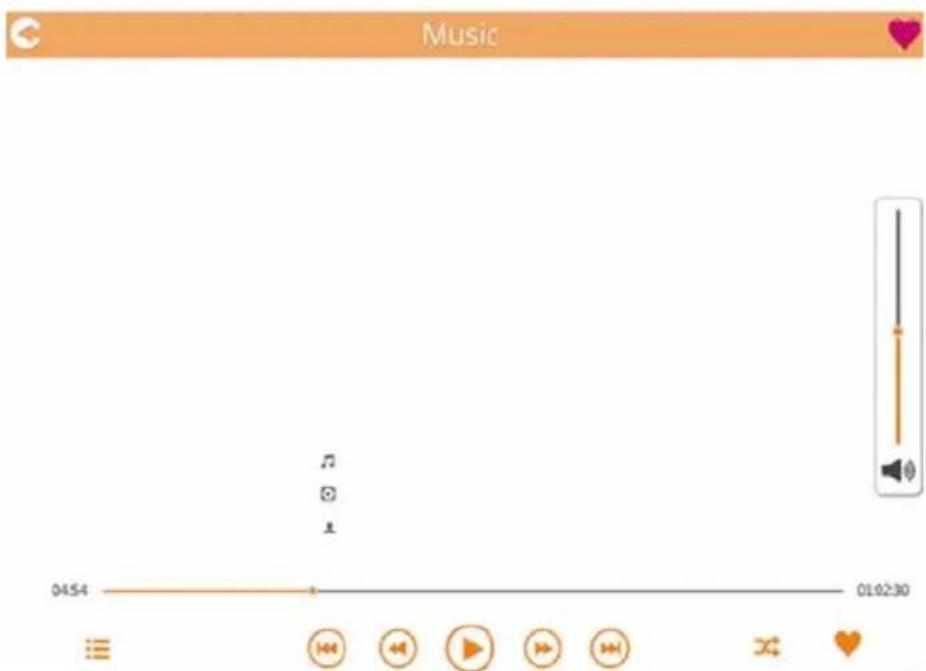
(Voorbeeldafbeelding) Interface van muziekspeler
Hieronder vindt u een beschrijving van elke knop en elk pictogram in de interface van de muziekspeler van en de functie ervan:
| Knop/pictogram Functie | |
| Klik of tik op de knop Terug omtering te gaan maar de hoofdinterface voor muzzlebeheer. | |
| ♥ | Het pictogram Favorieten worden weergegeven in de interface van de muzzlespeler wanner u muziek aftspeelt in de modus Favorieten. |
| Terug� het begin of� het vorige nummer | |
| Klik of tik op de knop Volgende om het volgende nummer af te spelen. | |
| Klik of tik op de knop Terugspoelen om het nummer 20 seconden terug te spoelen. | |
| Klik of tik op de knop Vooruitspoelen om het nummer 20 seconden vooruit te spoelen. | |
| Klik of tik op de knop Afspelen/Pauzeren om het huidige nummer af te spelen of te pauzeren. | |
| 04:54 | |
| Versleep de voortgangsbalk om�ckaig te navigeren. | |
| Versleep de volumeregelingsbalk om het volume van de muziek aan te passen. | |
| Klik of tik op de knop voor de muziekmodus om te schakelenussen de volgende vier muziekmodi: Willekeurig () (standaardmodus), Lus (), Op volgorde () en Eenmaal afspelen (). | |
| Klik of tik op de knop Favorieten om het huidige nummer toe te voegen aan uw favorieten. | |
Als de webbrowser muzzlekweergave ondersteunt, kurz u de muzzlek afspelen in een webbrowser. Zo Niet, dan worden gevraagd of u het muzzlekbestand maar een lokaal apparaat wilt downloaden.
Interface voor documentbeheer
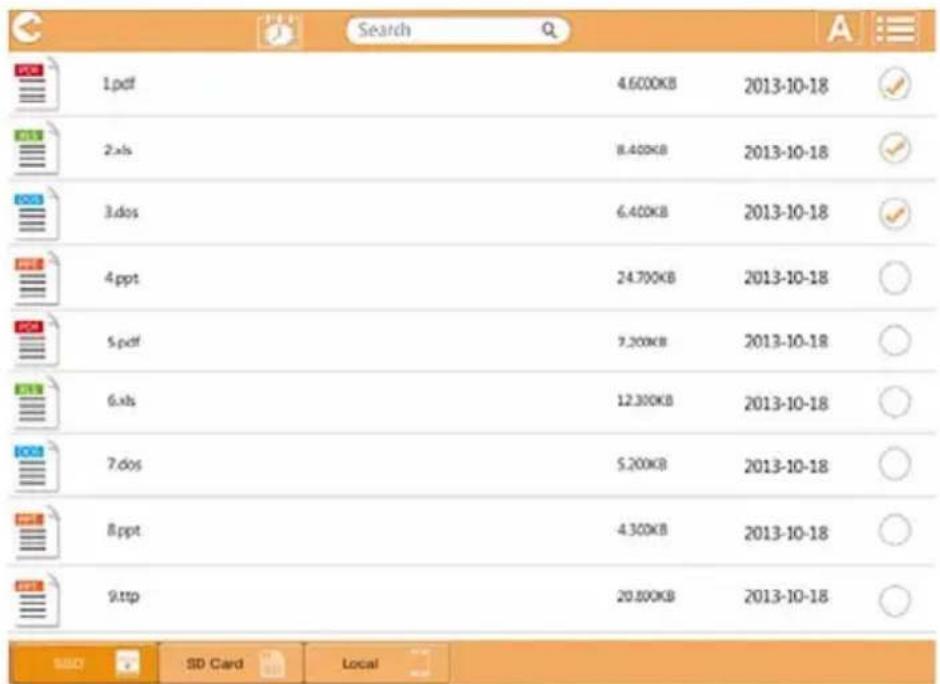
(Voorbeeldafbeelding) Interface voor documentbeheer
Hieronder vindt u een beschrijving van elke knop en elk pictogram in de interface voor documentbeheer van en de functie ervan:
| Knop/pictogram Functie | |
| Klik of tik op de knop Terug om terug te.gaan maar het hoofdvenster. | |
| Wanner het pictogram Sorteren op naam worden weergegeven, is de lijst gesorteerd op:noam. Wanner het pictogram Sorteren op datum worden weergegeven, is de lijst gesorteerd op:noam. Klik of tik op het pictogram om:tussen de twee modi te schakelen. | |
| Wanner het pictogram Miniatuur worden weergegeven, wordt de lijst weergegeven als miniatureu. Wanner het pictogram Lijst worden weergegeven, wordt de lijst weergegeven als een lijst. Klik of tik op het pictogram om:tussen de twee modi te schakelen. | |
| U kunt afbeeldingsbestandenkiezen in het menu Kalender. | |
| Voer letters of cijfers in het zoekvak in om een bepaald bestand of een bepaalde map te zoeken. | |
| Klik of tik op het pictogram SSD Storage(SSD-opslag) om over te schakelen waar de interne SSD-opslagruimte van de Canvio AeroMobile. | |
| Klik of tik op de knop SD Card (SD-kaart) om over te schakelen waar de SD-kaart die in de Canvio AeroMobile is geplaatst. | |
| Klik of tik op de knop Local (Lokaal) om over te schakelen waar de lokale iPhone, iPad of AndroidTM-apparaat. (Alleen iPhone, iPad of AndroidTM-apparaten.) | |
Interface van documentviewer
(allyen iPhone, iPad en Android™-apparaat)
Klik of tik op een documentbestand om de interface van de documentviewer waar te gehen. Hieronder ziet u een voorbeeld van de interface van de documentviewer.

(Voorbeeldafbeelding) Interface van documentviewer
Hieronder vindt u een beschrijving van elke knop en elk pictogram in de interface van de documentviewer van en de functie ervan:
| Knop/pictogram Functie | |
| Klik of tik op de knop Terug om terug te.gaan maar de hoofdinterface voor documentbeheer. | |
| Klik of tik op de knop Delen om het huidige document per e-mail te delen. | |
Als de webbrowser weergave van bestanden ondersteunt, kut u het document weergeven in een webbrowser. Zo Niet, dan worden gevraagd of u het documentbestand maar een lokaal apparaat wilt downloaden.
Interface voor bestands-/mapbeheer
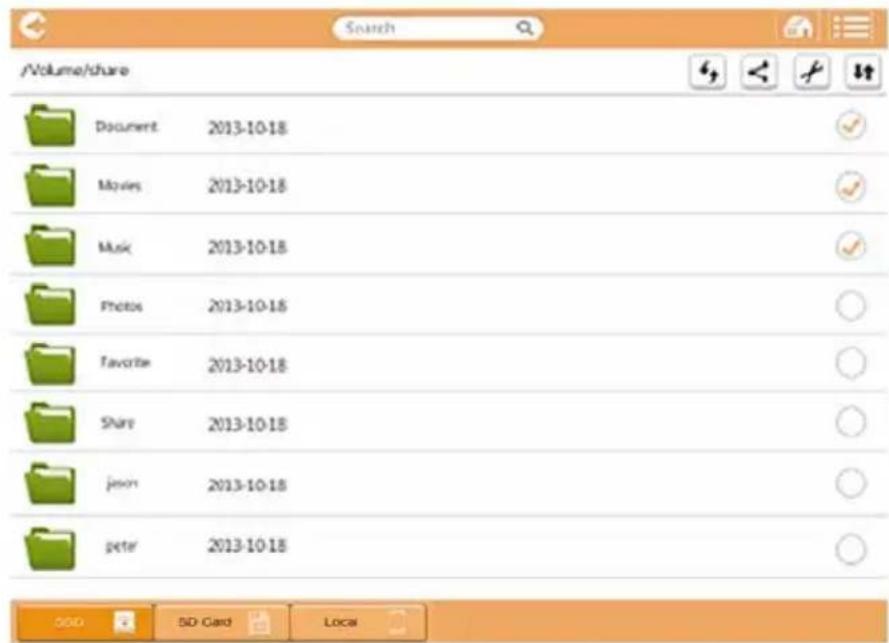
(Voorbeeldafbeelding) Interface voor bestands-/mapbeheer in de toepassing
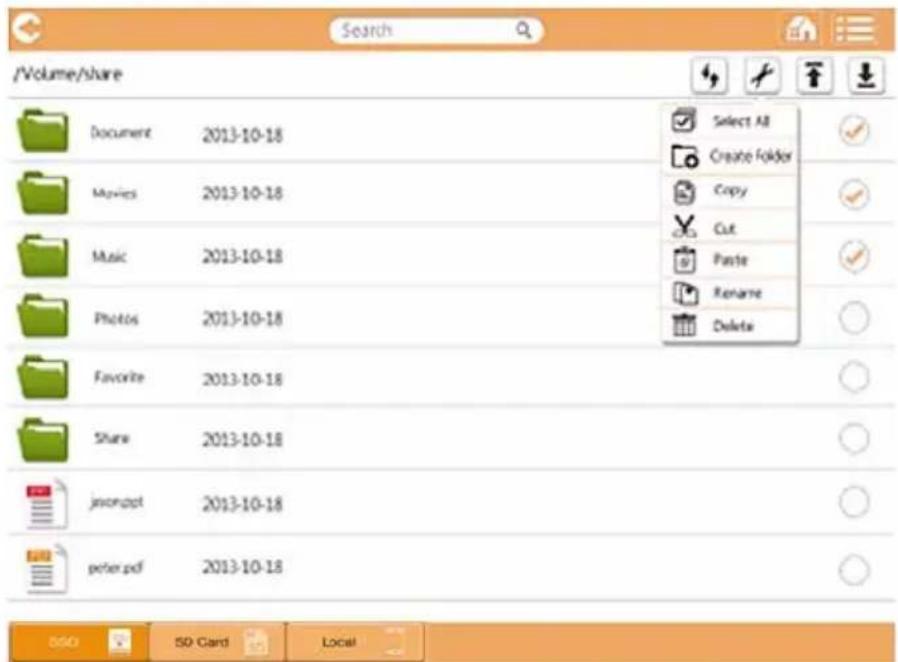
(Voorbeeldafbeelding) Interface voor bestands-/mapbeheer in een webbrowser
Hieronder vindt u een beschrijving van elke knop en elk pictogram in de interface voor bestands-/mapbeheer van en de functie ervan:
| Knop/pictogram Functie | |
| C | Klik of tik op de knop Terug om terug te.gaan maar het hoofdvenster. |
| Wanner het pictogram Miniatuur wordenweergeveen, worden de lijst weergeveen alsminiaturesen.Wanner het pictogram Lijst worden weergeveen,wordt de lijst weergeveen als een lijst.Klik of tik op het pictogram om:tussen de twee modite schakelen. | |
| Search | Voer letters of cijfers in het zoekvak in om eenbepaald bestand of een bepaalde map te zoeken. |
| SSD | Klik of tik op het pictogram SSD Storage(SSD-opslag) om over te schakelen waar de interneSSD-opslagruimte van de Canvio AeroMobile. |
| SDCard | Klik of tik op de knop SD Card (SD-kaart) om overte schakelen maar de SD-kaart die in de CanvioAeroMobile is geplaatst. |
| Local | Klik of tik op de knop Local (Lokaal) om over te schakelen maar de lokale iPhone, iPad ofAndroidTM-apparaat.(Alleen iPhone, iPad of AndroidTM-apparaten.) |
| Klik of tik op de knop Vernieuwen om het schermte vernieuwen. | |
| Klik of tik op de knop Delen om het huidigedocument per e-mail te delen.(Alleen in een toepassing.) | |
| Een pictogram van een vinkje geeft aan dat demap of het bestand is geselecteerd. | |
| Klik of tik op de knop Instelling om de volgendeopties wee ter given: | |
| Select AllCreate FolderCopyCutPasteRenameDeleteToepassing Webbrowser | |
Knop/pictogram Functie

Klik of tik op de knop Overdracht om het dialoogvenster voor bestandsoverdracht te openen.
Wanner een bewerking worden uitgevoerd met een bestand of map (kopieren, knippen, uploaden of downloaden), worden het dialoogvenster voor bestandsoverdracht geopend. Voor elke overdracht worden een voortgangsbalk weergegeven en geslaagde en mistrukte overdrachten worden vermeld.
(Alleen toepassing.)
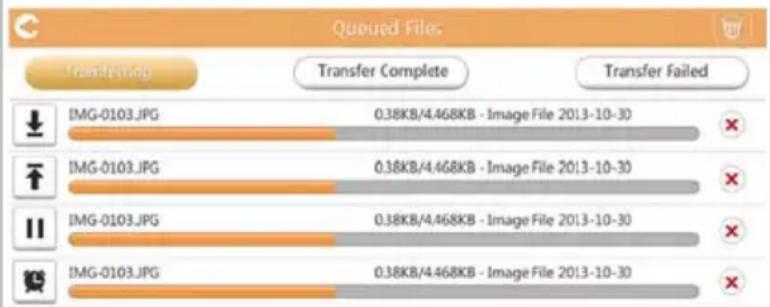
Het pictogram Upload ( ) geegt aan dat een bestand/map worden geëupload.
Het pictogram Downloaden ( ) geegt aan dat een bestand/map worden gedownload.
Tik op het pictogram Upload/Downloaden om het uploaden/downloaden te onderbreken.
Het pictogram Pauze (II) wordt weergegeven.
Het pictogram geeft aan dat een bestand/map wacht om te worden geüupload/gedownload. In deze toepassing kurz u afzonderlijke bestanden/mappen uploaden/downloaden.
Tik op het pictogram Annuleren () om alle bestanden in de wachtrij te annuleren.
Met de knoppen boven de lijst Queued Files (Bestanden in wachtrij)kest u voltooide (Transfer Complete) of mislukte (Transfer Failed) overdrachten weergeven.
Transfer Complete
Transfer Failed
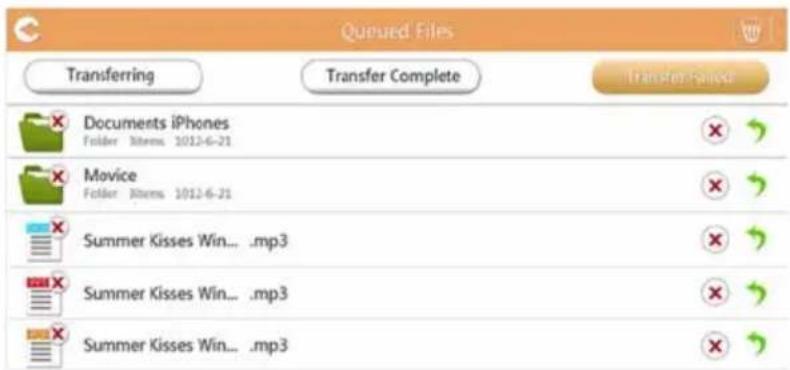
(Voorbeeldafbeelding) Venster Queued Files van documentviewer
Als een overdracht mislukt en u het opnieuw wilt proberen, klikt u op de knop (Nieuwe overdracht).
Bestanden uploaden/downloaden in een webbrowser:
Het pictogram Uploaden ( ) geeft aan dat een bestand/map worden geupload vanaf een lokaal system.
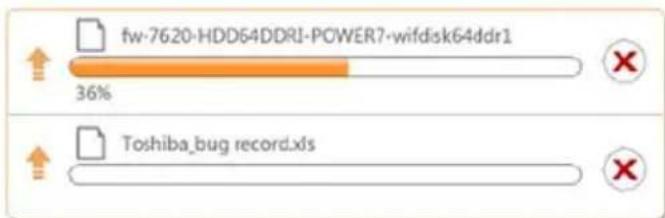
(Voorbeeldafbeelding) Voortgangsbalk voor uploaden in een webbrowser
Wanner een geselecteerd bestand worden geëupload maar de Canvio AeroMobile, worden een voortgangsbalk weergegeven in de webbrowser. Het pictogram Downloaden ( )gegt aan dat een bestand/map worden gedownload vanaf de Canvio AeroMobile.
OPMERKING
De downloadmethode hangt af van de gebruekte webbrowser.
Hoofdstuk 3
SD-kaarten beheren
SD-kaart loskoppelen
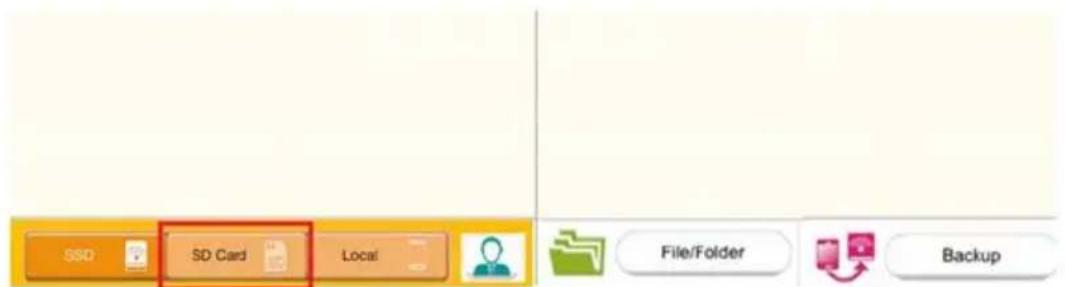
Klik of tik op de SD-kaartknop om een pop-upmenu te openen waarmee u de SD-kaart kurz loskoppelen.
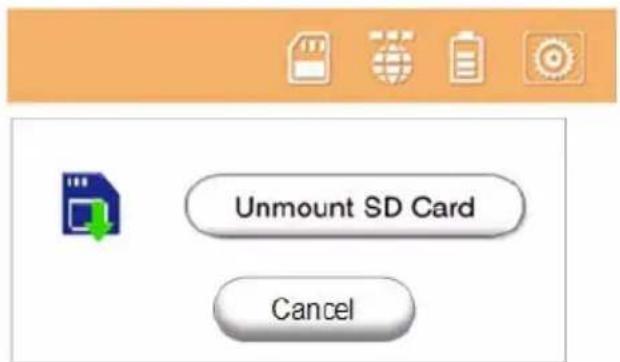
Toegang tot de SD-kaart
Klik of tik op de SD-kaartknop om toegang te krijgen tot de SD-kaart.
Hoofdstuk 4
Back-upbeheer
De SD-kaart gebruiken
U kunt een back-up van de bestanden op de SD-kaart make in een van de vier gebruikersdirectory's: Default (Standaard), Owner1 (Eigenaar1), Owner2 (Eigenaar2) of Owner3 (Eigenaar3). De back-up is een incrementele back-up.
U kurz handmatig een back-up make van de SD-kaart of de functie voor automatische back-ups gebruiken.
Als de back-upbestanden groter zijn dan de beschikbare ruimte op de SSD in de Canvio AeroMobile, ziet u een waarschuwingsbericht voordat de back-up worden gestart.
Handmatige back-up
U kunt een gebruiker voor de back-up selecteren. Klik of tik op Start Copy (Kopieren starten). Er worden een back-up van video's en Foto's op de SD-kaart gemaakt in de geselecteerde gebruikersdirectory. De voortgang van de back-up worden onderaan in het venster aangegeven.
U kurz ook kiezen voor automatische back-ups. De volgende keer dat u de SD-kaartplaatst, worden automatisch een back-up van alle video's en Foto's op de SD-kaart gemaatk in de geselecteerde gebruikersdirectory.
Back-upbeher gebruiken
(Alleen voor iPhone, iPad en Android™-apparaten.)
U kunt een back-up van de video's en Foto's op uw iPhone, iPad of Android™-apparaat make in een van de vier gebruikersdirectory's op de Canvio AeroMobile: Default (Standaard), Owner1 (Eigenaar1), Owner2 (Eigenaar2) of Owner3 (Eigenaar3).
Klik of tik op de knop Start Backup om de back-up te starten.
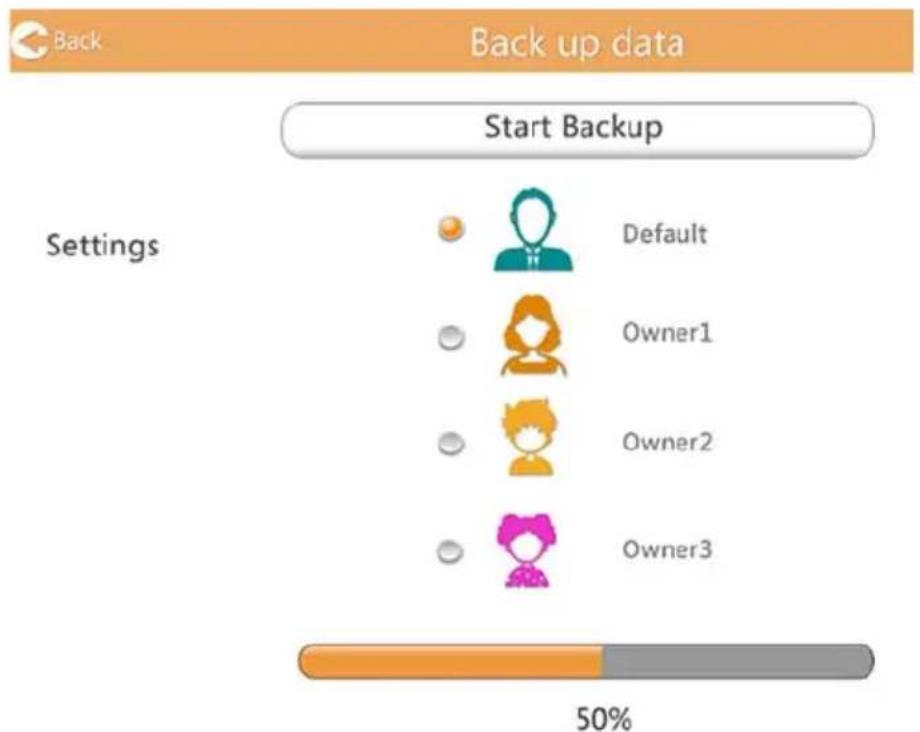
(Voorbeeldafbeeling) Venster Back up data (Back-up van gegevens)
De voortgangsbalk voor de back-up worden onderaan in het venster weergegeven.
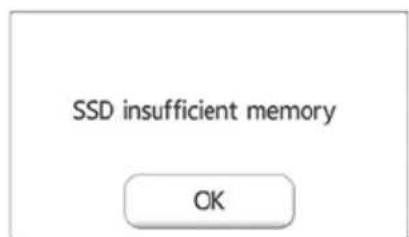
(Voorbeeldafbeelding) Venster Back up data (Back-up van gegevens)
Als de back-upbestanden groter zijn dan de beschikbare ruimte op de SSD in de Canvio AeroMobile, ziet u een waarschuwingsbericht voordat de back-up worden gestart.
Hoofdstuk 5
Installingenbeheer
Installingenbeheer gebruiken
Klik of tik op de knop Instelling in de rechtberbovenhoek van de hoofdinterface om het instellingengenvenster wee te geben. De volgende onderdelen zijn beschikbaar:
- Configurations (Configurations)
User symbol and name (Gebruikersafbeelding en -naam)
Cache (alleen toepassing)
Language (Taal; alleen toepassing)
About (Info)
■Logout (Afmelden)
Configurations
Hieronder ziet u een voorbeeld van het venster Settings (Instellenen) - Configuration (Configuratie) voor de toepassing.
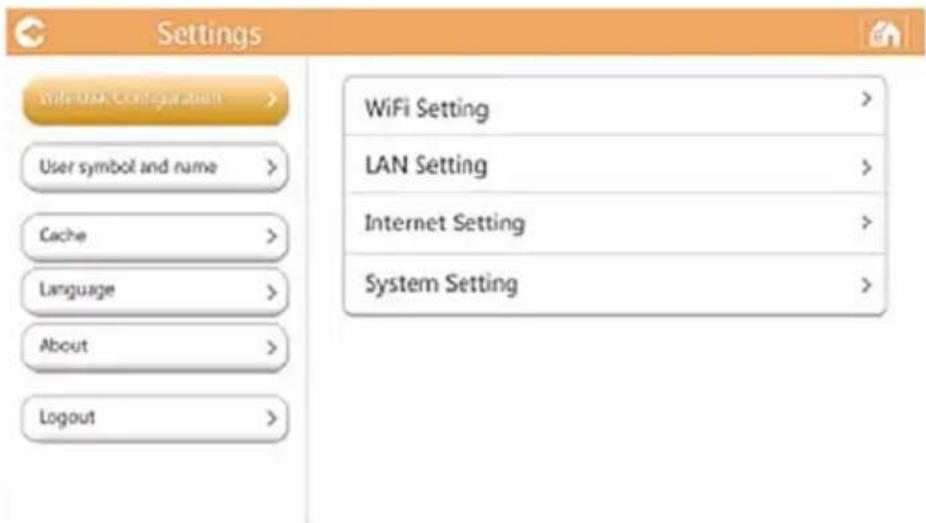
(Voorbeeldafbeelding) Het venster Settings - Configuration (toepassing)
Hieronder ziet u een voorbeeld van het venster Settings (Instellenen) - Configuration (Configuratie) voor een webbrowser.
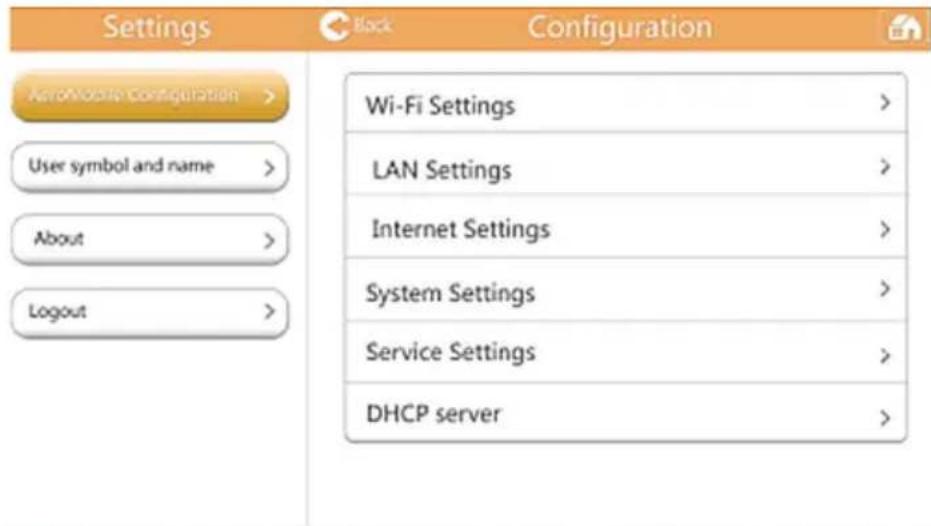
(Voorbeeldafbeelding) Het venster Settings - Configuration (webbrowser)
Draadloos LAN-instellenen voor de toepassing
Klik of tik op WiFi Setting (Wi-Fi-installing) om het venster met instellenen voor draadloos LAN te openen.
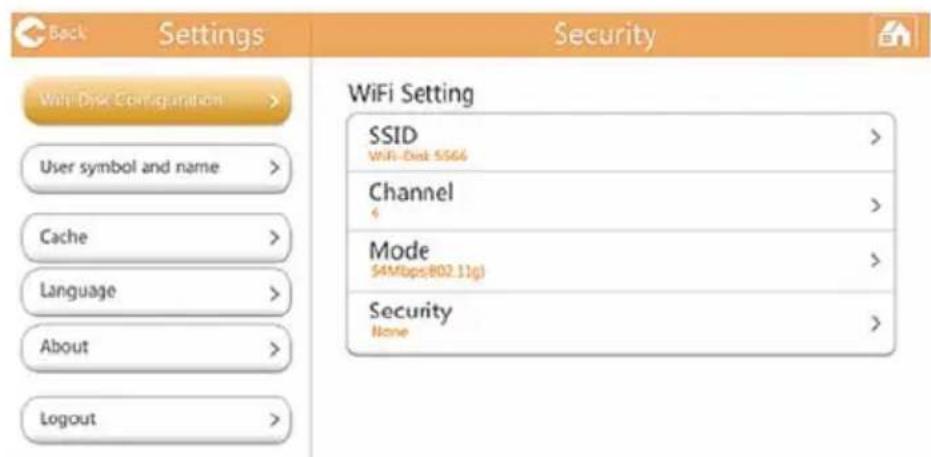
(Voorbeeldafbeelding) Het venster Settings - Configuration - Wi-Fi®
De volgende opties zijn beschikbaar:
SSID
Channel (Kanaal)
Mode (Modus)
Security (Bveiliging)
SSID:
- Klik of tik op de knop SSID om het venster met SSID-instellen te openen.
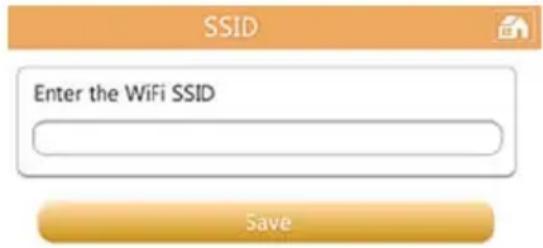
(Voorbeeldafbeelding) Het venster voor SSID-installling
- Voer uw SSID in. De standard-SSID is 'Toshiba wssd xxx'.
- Klik of tik op de knop Save (Opslaan).
Kanaal:
- Klik of tik op de knop Channel (Kanaal) om het venster voor het kanaal voor draadloos LAN te openen.
- Selecteer het gewenste kanaal voor draadloos LAN of stel dit in op Auto (Automatisch).
- Klik of tik op de knop Save (Opslaan).
Modus:
- Klik of tik op de knop Mode (Modus) om het venster voor de modus voor draadloos LAN te openen.
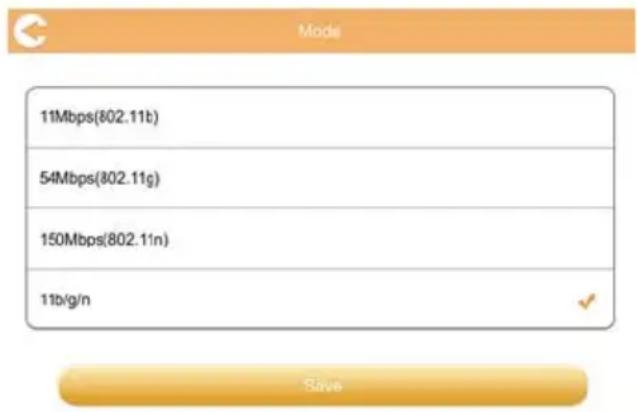
(Voorbeeldafbeeling) Het venster Select Mode (Modus selecteren)
- Selecteer de gewenste modus voor draadloos LAN.
- Klik of tik op de knop Save (Opslaan).
Beveiling:
- Klik of tik op de knop Security (Beveiliging) om het venster voor de beveiliging voor draadloos LAN te openen.
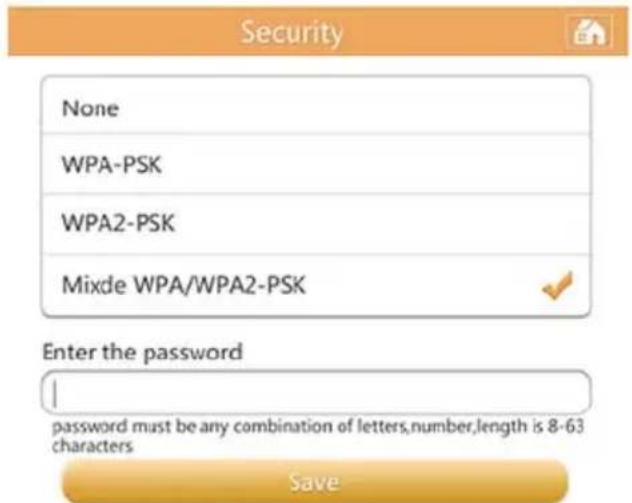
(Voorbeeldafbeelding) Het venster Security (Bveiliging)
- Selecteer de gewenste beveiligingsinstelling voor draadloos LAN.
OPMERKING
Wachtwoordverificatie is vereist als u WPA-PSK, WPA2-PSK of Mixed WPA/WPA2-PSK selecteert. Het standardwachtwoord is '12345678'.
Er is geen wachtwoord nodig als u No (Nee) selekteert.
- Voer het wachtwoord in als ukaarom worden gevraagd.
- Klik of tik op de knop Save (Opslaan).
Draadloos LAN-installingen voor een webbrowser
De instellingsfuncties voor de webbrowserseriesie van deze software lijken op de draadloos LAN-instellenen voor de toepassing. Er zijn weiter verschillen in het schermontwerp.
In de webbrowser(Int)kunt u ervoor kiezen om de SSID-installingen wee ter geven of te verbergen.
- Als u de SSD-installingen wilt weergeven, zet u de schakelaar in de rechterbovenhoek van het scherm op de positie ON (AAN). Als u de SSD-installingen wilt verbergen, zet u de schakelaar op de positie OFF (UIT).
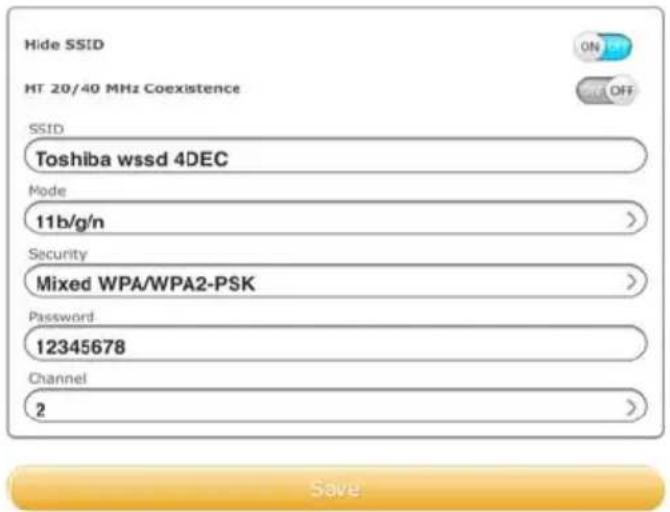
(Voorbeeldafbeelding) Het venster SSID
- Klik of tik op de knop Save (Opslaan).
LAN-installingen:
- Klik of tik op LAN Setting (LAN-installing) om het venster LAN Setting wee te gehen.
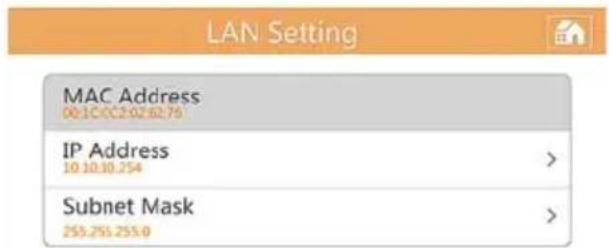
(Voorbeeldafbeelding) Het venster LAN Setting (toepassing)
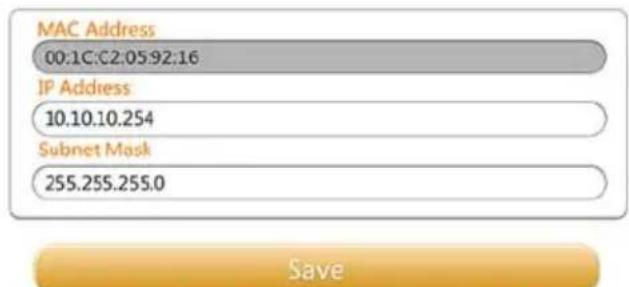
(Voorbeeldafbeelding) Het venster LAN Setting (webbrowser)
MAC address (MAC-adres): Dit is voor uw referentie en kan nicht worden gewijzigd.
IP Address (IP-adres): Klik of tik op dit veld om het IP-adres van het apparaat te wijzigen.
Subnet Mask (Subnetmasker): Klik of tik op dit veld om het subnetmasker van het apparaat te wijzigen.
- Klik of tik op de knop Save (Opslaan).
Internetinstallingen (toepassing)
Klik of tik op Internet Settings (Internetinstallingen) om het venster met internetinstallingen waar te gezven.
U=knt de netwerkverbinding:tussen de Canvio AeroMobile en de draadloos LAN-router configureren.
Configuration

Internet Setting
(Voorbeeldafbeelding) Het venster Internet Setting (toepassing)
- Selecteer uw router in de lijst met toegangspunten.
OPMERKING
U kunt om een wachtwoord voor de verbinding worden gezraagd.
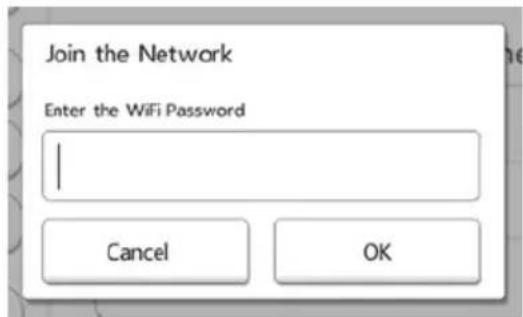
(Voorbeeldafbeelding) Wachtwoordvenster
Als de verbinding tot stand worden gebracht, worden er een vinkje naast het toegangspunt weergegeven.
- Stel het dynamische of statische IP-adres voor de internetverbinding in.
3. Klik of tik op OK.
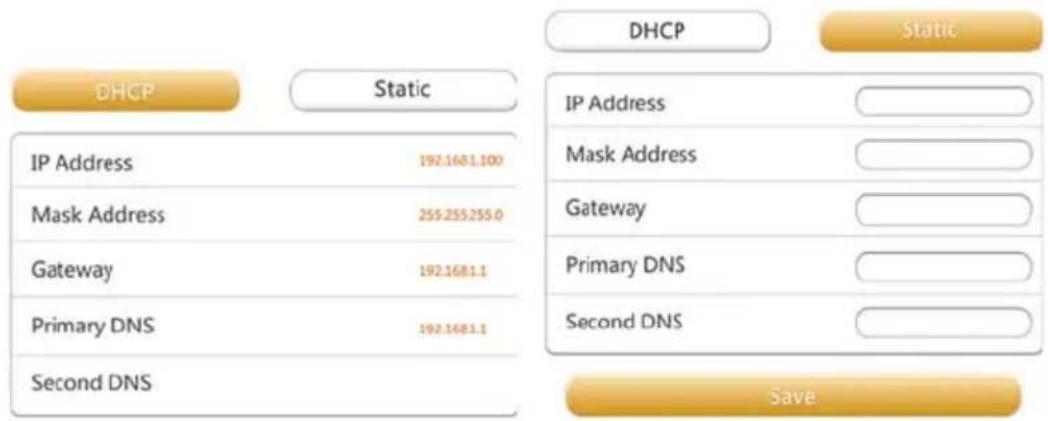
(Voorbeeldafbeelding) Venster met instellungen voor dynamisch of statisch IP-adres
OPMERKING
Wees voorzichtig wanner u verbonden bent met een netwerk op een openbare locatie.
Andere mensen konnen dan verbinding make met uw apparaat.
Internetinstallingen (webbrowser)
De instellingsfuncties voor de webbrowserseriesie van deze software lijken op de internetinstellungen voor de toepassing. Er zijn weiter verschillen in het schermontwerp.
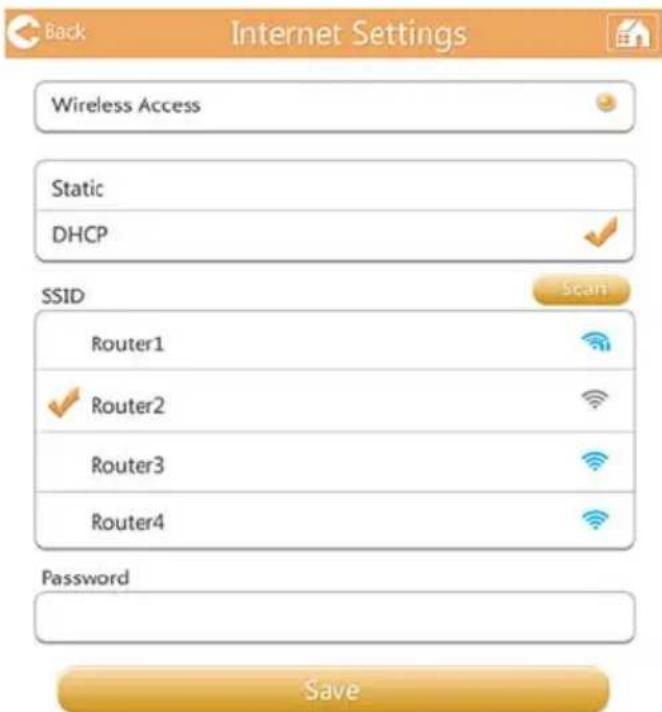
(Voorbeeldafbeeling) Het venster Internet Settings (webbrowser)
Systeeminstallingen
In het venster System Settings (Systeeminstellingen)kest u het gebruikerswachtwoord en de hostnaam wijzigen, de huidige en resterende capaciteit van de SSD in de Canvio AeroMobile controleren en de firmware bijwerken.
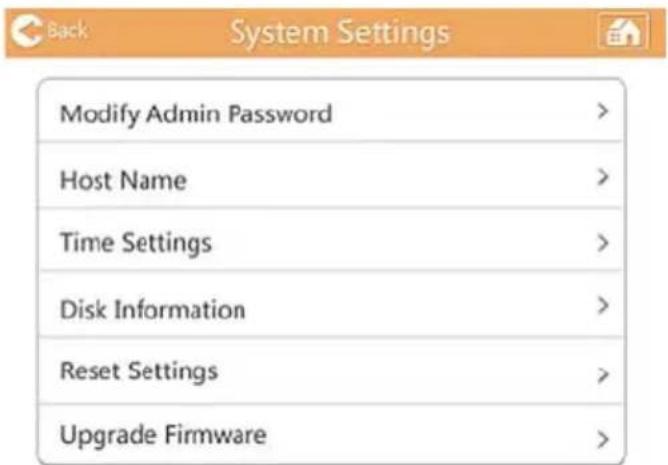
(Voorbeeldafbeelding) Het venster System Settings
Beheerderswachtwoord wijzigen:
- Klik of tik in het venster System Settings op Modify Admin Password (Beheerderswachtwoord wijzigen) om het venster Modify Admin Password te openen.
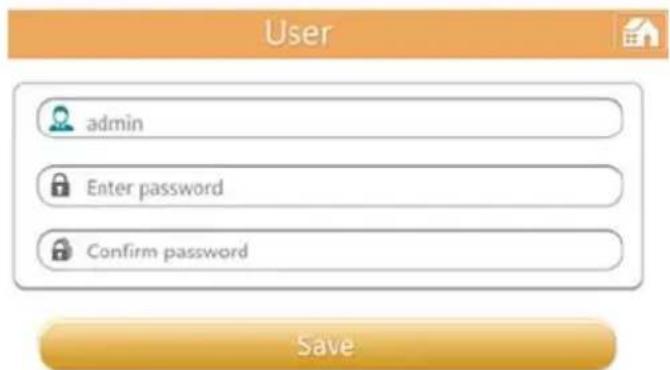
(Voorbeeldafbeelding) Het venster Modify Admin Password
- Voer uw nieuwe aanmeldingsgegevens in de volgende velden in:
■ User Name (Gebruikersnaam)
User Password (Gebruikerswachtwoord)
Confirm Password (Wachtwoord bevestigen)
- Klik of tik op de knop Save (Opslaan).
Hostnaam:
- Klik of tik in het venster System Settings op Host Name (Hostnaam) om het venster Host Name te openen.
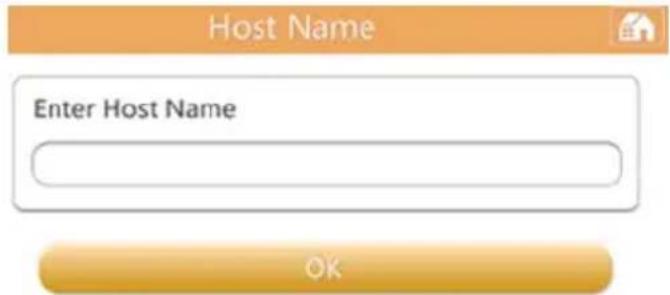
(Voorbeeldafbeelding) Het venster Host Name
- Voer de neue hostnaam in.
- Klik of tik op de knop OK.
Tijdinstellungen (alleen webbrowser)
U kunt handmatig deijdzone, datum enarend voor uw Canvio AeroMobile selectoren.
U kunt de Canvio AeroMobile ook zo instellen dat de datum enarend worden gesynchroniseerd met uw mobiele apparaat of met internet.
- Klik of tik in het venster System Settings (Systeeminstellingen) op Time Settings (Tijdinstellingen) om het venster Time Settings te openen.
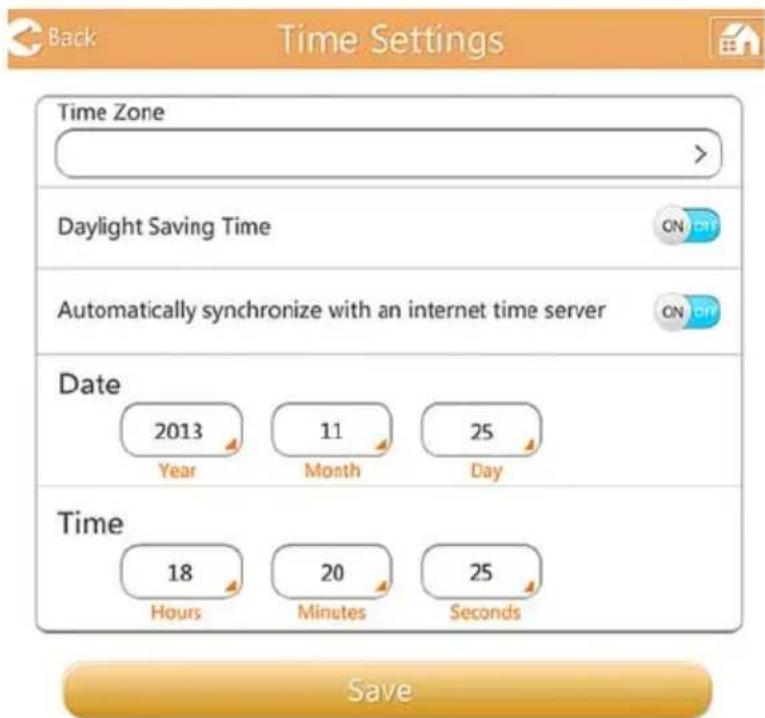
(Voorbeeldafbeelding) Het venster Time Settings
-
Klik of tik op de knop Time Zone (Tijdzone) om de gewenste locatie te kiezen.
-
Verplaats de schakelaar voor Daylight Saving Time (Zomertijd) maar de positie ON/OFF (AAN/UIT) om de juiste instelling te kiezen.
- Verplaats de schakelaar voor Automatically synchronize with an internet time server (Automatisch synchroniseren met eenijdserver op internet) maar de positie ON/OFF (AAN/UIT) om deze optie in of uit te schakelen.
- Voer Year (Jaar), Month (Maand) en Day (Dag) in in de velden onder Date (Datum).
- Voer Hours (Uren), Minutes (Minuten) en Seconds (Seconden) in in de velden onder Time (Tijd).
- Klik of tik op de knop Save (Opslaan).
Schijfinformatie:
Klik of tik in het venster System Settings op Disk Information (Schijfinformatie) om het venster Disk Information te openen.
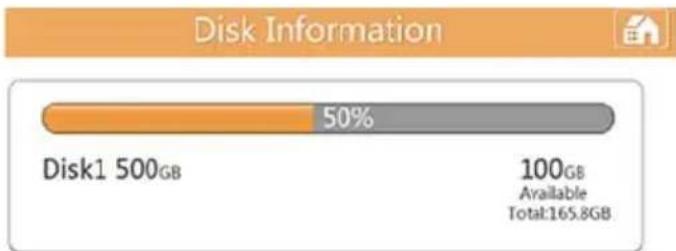
(Voorbeeldafbeelding) Het venster Disk Information
In dit venster worden de beschikbare hoeveelheid schijfruimte op de Canvio AeroMobile aangegeven.
Deinstallen terugzetten/de fabrieksinstellungen herstellen (alleen webbrowser)
- Klik of tik in het venster System Settings (Systeeminstellingen) op Reset Settings (Instellingen terugzetten) om het venster Reset Settings te openen.
Restore to Factory Default settings


(Voorbeeldafbeelding) Het venster Reset Settings
▲LET OP
Tijdens deze formattering worden alle gegevens op de Canvio AeroMobile gewist.
Zorg dat u uw gevevens op een ander opslagapparaat opslaat voordat u deze procedure utvoert.
- Als u de standardfabrieksinstellungen van de Canvio AeroMobile wilt herstellen, verplaatst u de schakelaar maar de positie ON (AAN).
- Klik of tik op de knop Save (Opslaan).
De firmware bijwerken:
- Klik of tik in het venster System Settings (Systeeminstellingen) op Upgrade Firmware (Firmware bijwerken) om het venster Upgrade Firmware te openen.
- Klik of tik op de knop Online Upgrade.
Als er neue firmware beschikbaar is, verschijnt het volgende scherm.
(Voorbeeldafbeelding) Het venster Upgrade Firmware
- Klik of tik op de knop OK.
Als er geen neue firmware beschikbaar is, verschijnt het volgende scherm.
(Voorbeeldafbeelding) Het venster als er geen firmware is gezonden
Als u een webbrowser gezruikt, kurz u de upgrade handmatiguitvoeren via het onderstaande scherm.
Manual Upgrade
Upgrade
(Voorbeeldafbeelding) Het venster Manual Upgrade
- Klik of tik op de knop Upgrade.
Het volgende scherm worden weergegeven.
(Voorbeeldafbeelding) In dit venster worden u gevraagd om 5 minuten te wachten
- Maak opnieuw verbinding met de Canvio AeroMobile.
DHCP-installingen (alleen webbrowser)
U kunt de gegevens van de DHCP-server instellen.
- Klik of tik op Settings (Instellengen).
- Klik of tik op Configuration (Configuratie) en daarna op DHCP Server.
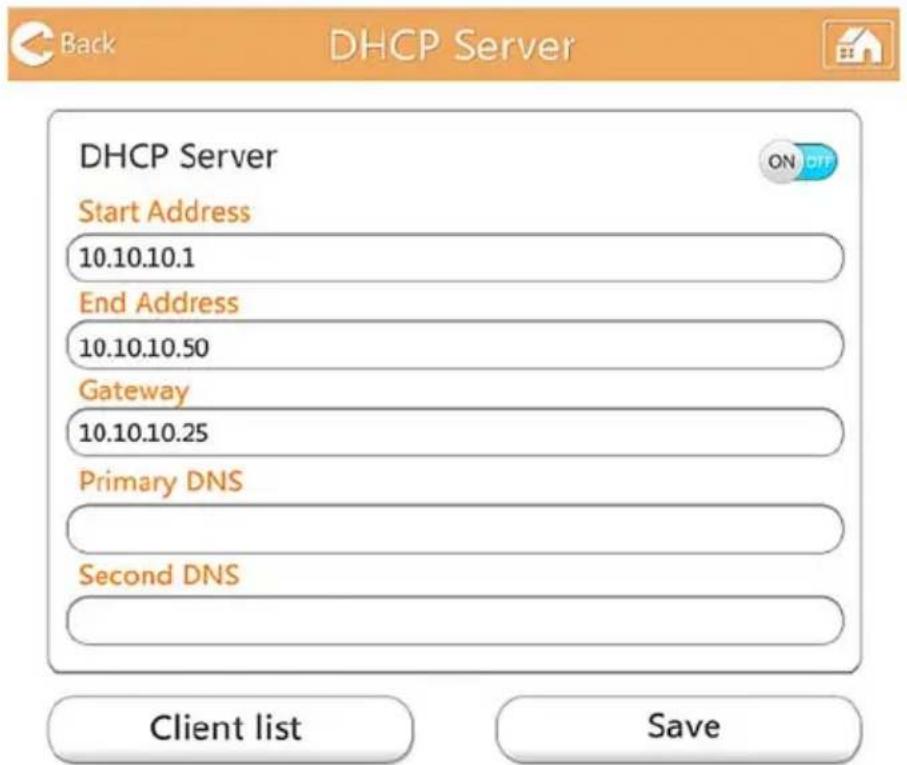
(Voorbeeldafbeelding) Het venster DHCP Server
- Voer de gezvaagde gegevens in.
U kunt ook de clientlijkyst controleren.
| Client Name: | MAC | IP | Effective time |
| TOSHIBA | 70:11:24:21:1f:0f | 10.10.10.1 | 00:00:10 |
| android_d969961 | c4:6a:b7:af:83:f2 | 10.10.10.2 | 00:00:10 |
| android_1427ba9 | 74:45:8a:e0:5f:50 | 10.10.10.3 | 00:00:10 |
| 70:11:24:26:60:5c | 10.10.10.4 | 00:00:10 | |
| 74:d0:2b:6e:55:ee | 10.10.10.5 | 00:00:10 | |
| 00:1c:c2:03:47:0f | 10.10.10.6 | 00:00:10 |
(Voorbeeldafbeelding) Het venster met de clientlijk
Gebruikersafbeeldingen en -namen beheren
Klik op User symbol and name (Gebruikersssymbol en -naam) om het onderstaande venster waar te gehen.
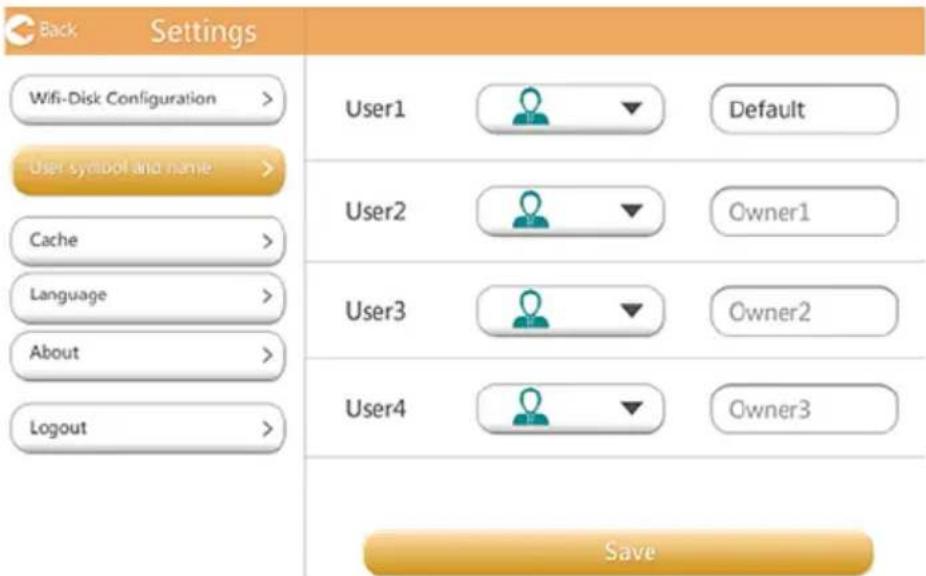
(Voorbeeldafbeelding) Het beheervenster voor gebruikersafbeeldingen en -namen
In het volgende scherm(Int) u het pictogram en de naam van de vier gebruikers wijzigen. Deze wijziging wordt weerspiegeld in de schermen voor afbeeldingsbeheer, videobeheer, de SD-kaart en back-ups.
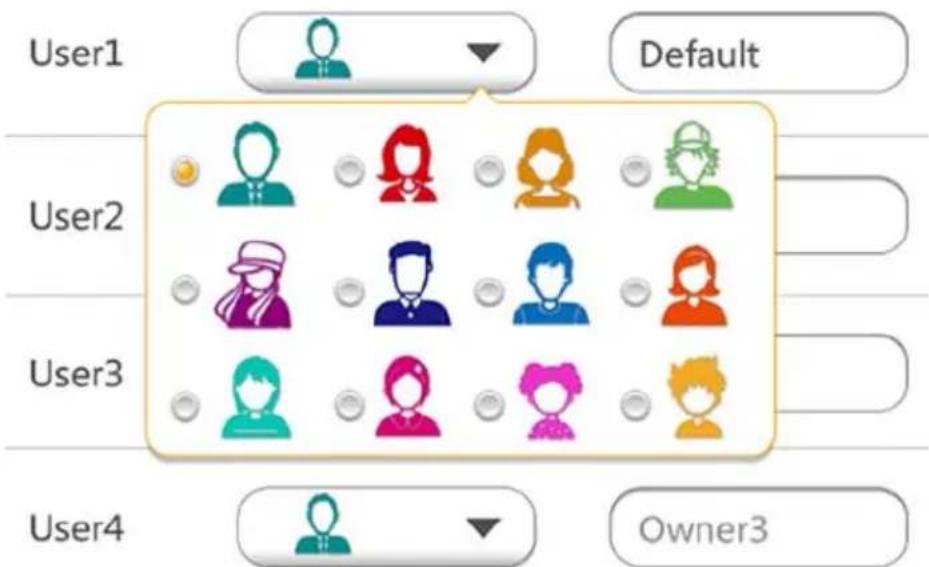
(Voorbeeldafbeelding) Het beheervenster voor gebruikersafbeeldingen en -namen
U kunt kiezenuit twaalf pictogrammen.
U kurz ook een neue naam voor elke gebruiker typen.
-
Klik of tik op Settings (Instellingen).
-
Klik of tik op een gebruikerspictogram en daarna op de naam. In dit venster kunt u het gebruikerspictogram en de gebruikersnaam wijzigen (bijvoorbeeld 'Standaard' wijzigen in 'Vader').
Cache (alleen toepassingen)
Door cache-installingen toe te passen op uw lokale apparaat, verbetur u de reactiesnelheid van de Canvio AeroMobile. U=kunt de grootte van de cache aanpassen, waardoor de prestaties toenemen.
- Klik of tik op Settings (Instellingen).
- Klik of tik op Cache.
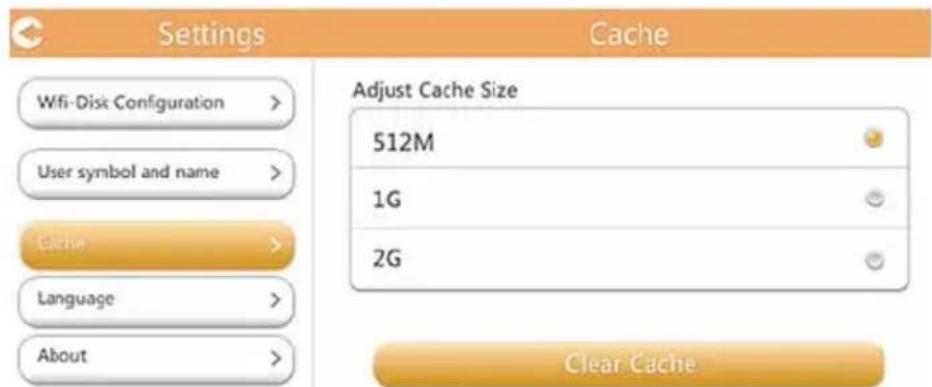
(Voorbeeld) Cachevenster
- Selecteer de gewenste cachegrootte.
Taal (alleen toepassingen)
U kunt de gewenste taal voor de Canvio AeroMobile selecteren. De standardtaal is Engels (English).
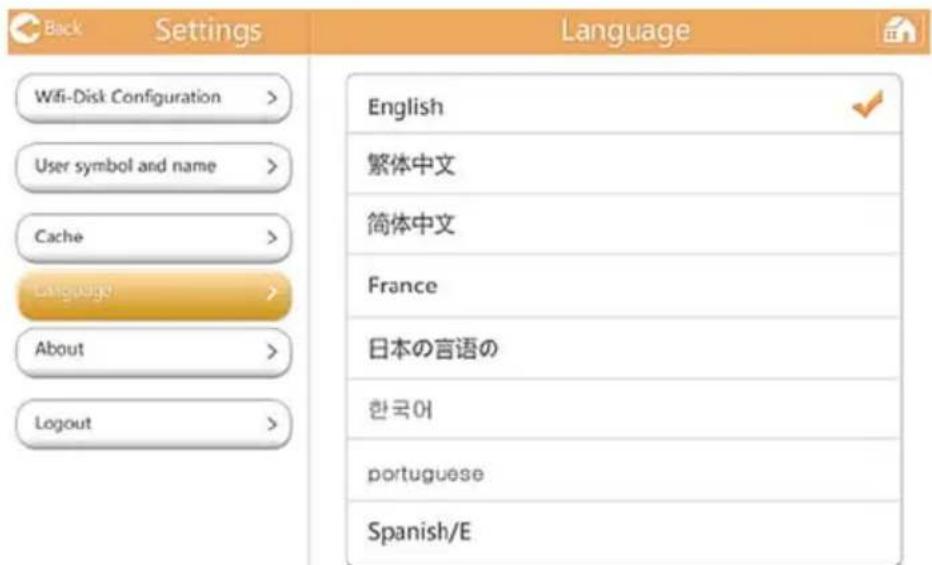
(Voorbeeld) Het venster Language (Taal)
Afmelden
Gaaar het aanmeldingsschem als u de huidige gebruiker wilt afmelden.
Als u zich aufmeldt nadat u een wachtwoord hebt ingesteld, moet uuit veiligheidsoverwegingen het wachtwoord opnieuw invoeren wanner u zich wee aanmeldt.
TOSHIBA-ondersteuning
Hebt u hulp nodig?
Raadpleeg de ondersteuningspagina van TOSHIBA voor vaste schijven en opslagapparaten:
Voor garantieclaims raadpleegt u: computers.toshiba.eu/options-warranty
Index
A
Afmelden. 55
AndroidTM-apparaat
Aanmelden bij toepassing.18
Draadloos verbinden.18
Toepassing installeren.18
B
Back-up Beheer 39
Beheer Gebruikersafbeeling. 53 Naam . 53
C
Cache 54
Canvio AeroMobile
Functiemodi 12
Opladen 12
Voorzieningen 14
Clientaanmelding AndroidTM 18
Contact opnemen met Toshiba. 55
D
DHCP-installingen. 52
Draadloze verbinding
Pc/Mac. 16
F
Functiemodi
DAS-modus 12
Draadloos LAN-modus 13
H
Handelsmerken 7
Hardwarespecificities. 10
Hoofdinterface Functionaliteit 21 Toepassing. .20 Webbrowser .20
#
Installingen Beheer 41
Installingenbeheer Configurations 41
Draadloos LAN (toepassing). 42
Draadloos LAN (webbrowser). .44 Internetinstallingen
(toepassing) .46
Internetinstallingen
(webbrowser) .47
Interface van afbeeldingsviewer. .24 Interface van documentviewer. .33
Interface van muziekspeler .30 Interface voor afbeeldingsbeheer .22
Interface voor bestands-/ mapbeheer. 34
Interface voor documentbeheer 31
Interface voor muziekbeheer .28
Interface voor videobeheer 25
Interface voor videoweergave . .27 iPhone en iPad Toepassing installeren . . .17
iPhone of iPad
Aanmelden bij toepassing. 17
Clientaanmelding 17
Draadloos verbinden .17
0
Onderdelen 10
Overzicht. 10
P
Pictogram
Veiligheid 3
s
SD-kaart



- Belangrijke veiligheidsinformationie
- Nederlands
- 보,en用 トは連 雨青
- Overeenstemming met CE-richtlijnen
- CE
- Werkomgeving
- Andere omgevingen zonder EMC
- De volgende informatie geldt alleen voor EU-lidstaten:
- REACH - Verklaring van overeenstemming
- Afvalverwerking van producten
- Verwerking van batterijen en/of accu's
- De volgende informatie geldt alleen voor Turkije:
- Veiligheidspictogrammen
- Andere pictogrammen
- Voorzorgsmaatregelen
- Veiligheidsinformatie en regels en voorschriften voor draadloos LAN
- ▲LET OP
- Opmerking
- GNU General Public License (‘GPL’)
- Copyright
- Handelsmerken
- Inhoudsopgave
- Hoofdstuk 5 Instellingenbeheer 41
- Inleiding
- Overzicht
- Onderdelen
- Softwarespecificities
- Hoofdstuk 1
- Aan de slag
- De Canvio AeroMobile opladen
- Functiemodi
- DAS-modus (rechtstreeks aangesloten opslag)
- Draadloos LAN-modus (opslag via draadloos LAN)
- Voorzieningen
- OPMERKING De gebruiksduur van de accu hangt af van de gebruiksomstandigheden.
- Aan/uit-knop:
- Resetknop:
- USB 3.0-aansluiting:
- SD-kaartsleuf:
- Acculampje:
- Lampje voor draadloos LAN/SSD:
- Lampje voor SD-kaart:
- Hoofdstuk 2
- Hulpprogramma
- Systeemaanmelding
- Draadloos verbinden met een pc/Mac
- Aanmelding via webbrowser
- Clientaanmelding op iPhone of iPad
- Installer de toepassing voor de iPhone en de iPad
- Draadloos verbinden met een iPhone of iPad
- Aanmelden bij de toepassing
- Clientaanmelding in Android™
- De Android™-toepassing installeren
- Draadloos verbinden met een Android™-apparaat
- Hoofdinterface
- Webinterface
- Hoofdinterface van de toepassing
- Functionaliteit van de hoofdinterface van de toepassing
- Interface voor afbeeldingsbeheer
- Interface van afbeeldingsviewer
- Interface voor videobeheer
- Interface voor videoweergave (alleen iPhone, iPad en Android™-apparaat)
- Knop/pictogram Functie
- Interface voor muzzlebeheer
- Interface van muziekspeler (alleen iPhone, iPad en Android™-apparaat)
- Interface voor documentbeheer
- Interface van documentviewer
- (allyen iPhone, iPad en Android™-apparaat)
- Interface voor bestands-/mapbeheer
- Bestanden uploaden/downloaden in een webbrowser:
- Hoofdstuk 3
- SD-kaarten beheren
- SD-kaart loskoppelen
- Toegang tot de SD-kaart
- Hoofdstuk 4
- Back-upbeheer
- De SD-kaart gebruiken
- Handmatige back-up
- Back-upbeher gebruiken
- Hoofdstuk 5
- Installingenbeheer
- Installingenbeheer gebruiken
- Configurations
- Draadloos LAN-instellenen voor de toepassing
- SSID:
- Kanaal:
- Modus:
- Beveiling:
- Draadloos LAN-installingen voor een webbrowser
- LAN-installingen:
- Internetinstallingen (toepassing)
- Configuration
- Internet Setting
- Klik of tik op OK.
- Internetinstallingen (webbrowser)
- Systeeminstallingen
- Beheerderswachtwoord wijzigen:
- Hostnaam:
- Tijdinstellungen (alleen webbrowser)
- Schijfinformatie:
- Deinstallen terugzetten/de fabrieksinstellungen herstellen (alleen webbrowser)
- De firmware bijwerken:
- DHCP-installingen (alleen webbrowser)
- Gebruikersafbeeldingen en -namen beheren
- Cache (alleen toepassingen)
- Taal (alleen toepassingen)
- Afmelden
- TOSHIBA-ondersteuning
- Index
- A
- B
- C
- D
- F
- H
- #
- 0
- P
- s
Merk : TOSHIBA
Model : Canvio AeroMobile
Categorie : Externe harde schijf