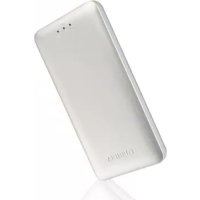
Canvio AeroMobile - Zewnętrzny dysk twardy TOSHIBA - Bezpłatna instrukcja obsługi
Znajdź bezpłatnie instrukcję urządzenia Canvio AeroMobile TOSHIBA w formacie PDF.


| Typ produktu | Zewnętrzny dysk twardy bezprzewodowy z SSD |
| Marka | Toshiba |
| Model | Canvio AeroMobile |
| Wymiary (Dł. x Szer. x Wys.) | 123,5 mm x 63,0 mm x 12,5 mm |
| Waga | Około 120 g |
| Pojemność wewnętrznego SSD | 128 GB (format NTFS) |
| Bateria | Litowo-jonowa, ładowalna, 3100 mAh |
| Czas pracy baterii | Do 8 godzin przy ciągłym strumieniowaniu wideo |
| Czas ładowania | Maksymalnie 3 godziny |
| Interfejs USB | USB 3.0 (zgodny z USB 2.0) |
| Sieć bezprzewodowa | Wi-Fi 802.11 b/g/n, 2,4 GHz, 1T1R do 150 Mbit/s |
| Obsługiwane formaty plików | Wideo: mp4, 3gp, m4v, mov, avi; Muzyka: mp3, m4a, AAC, wav; Obrazy: jpg, bmp, png, gif, tif; Dokumenty: pdf, doc, docx, ppt, pptx, xls, xlsx, txt, rtf |
| Zgodne systemy operacyjne | Windows 7/8/8.1, Mac OS X 10.7/10.8, iOS, Android |
| Główne funkcje | Dostęp bezprzewodowy, tryb DAS (bezpośredni), strumieniowanie multimediów, kopia zapasowa przez kartę SD, dedykowana aplikacja mobilna |
| Dodatkowe przechowywanie | Czytnik kart SD/SDHC/SDXC (Klasa 10) |
| Temperatura pracy | 5 do 35 °C |
| Temperatura przechowywania | -20 do 60 °C |
| Wilgotność pracy | 20 do 80% |
| Wilgotność przechowywania | 8 do 90% |
| Bezpieczeństwo | Nie zanurzać, unikać ciepła i ognia, nie demontować wbudowanej baterii |
| Konserwacja i czyszczenie | Używać suchej, miękkiej ściereczki; nie używać środków chemicznych |
| Części zamienne i naprawy | Bateria wewnętrzna niewymienialna przez użytkownika; skontaktuj się z pomocą techniczną Toshiba w celu naprawy |
| Dołączone akcesoria | Zasilacz sieciowy, kabel USB 3.0, przewodnik szybkiego startu, etui |
Często zadawane pytania - Canvio AeroMobile TOSHIBA
Pytania użytkowników dotyczące Canvio AeroMobile TOSHIBA
0 pytanie dotyczące tego urządzenia. Odpowiedz na te, które znasz, lub zadaj własne.
Zadaj nowe pytanie dotyczące tego urządzenia
Pobierz instrukcję dla swojego Zewnętrzny dysk twardy w formacie PDF za darmo! Znajdź swoją instrukcję Canvio AeroMobile - TOSHIBA i weź swoje urządzenie elektroniczne z powrotem w ręce. Na tej stronie opublikowane są wszystkie dokumenty niezbędne do korzystania z urządzenia. Canvio AeroMobile marki TOSHIBA.
INSTRUKCJA OBSŁUGI Canvio AeroMobile TOSHIBA
Wañna informacja dotyczacja bezpieczność
Polski
Naleź pAMIetać o zmianie domyslnego hasa sieci bezprzewodowej Wi-Fi oraz domyslnego hasa administratora urzadzenia niedzwocznie popierwszym uruchomieniu produktu. Informacja dotyczze zmiany hasa administratora znajduja są w instrukcji uzytkownika, ktora jest dostepna do povrania na lokalnej witrynie wsparcia.
Domyjsne haslo logowania jest ustawiane automatycznie na koncu procesu produktcji. Nawet w przypadku zmiany domyslnego-hasa na nowe haslo wybrane przyzkownika, domyslne haslo要去 zostac przywrocone w nastepujacych sytuacctjach:
W przypadku przywrocenia produktu do ustawien fabrycznych poprzej naciść i przytrzymanie przycisku resetOWania.
Notificacao importante de segurarca
Português
Zgodnosć z dyrektywami UE
CE
Na tym produktie umieszczono symbol CE zgodnia
z wymaganiami odpowiednich dyrektyw Unii Europejskiej.
Firma odpowiedzialna za umieszczenenia symbolu CE
na tym produktie jestirma Toshiba Europe GmbH
z siedzibę pod adresem Hammfelddamm 8, 41460
Neuss, Niemcy. Kopi oficialnej Deklaracje zgodnosci
można;pobrać z witryny internetowej
http://epps.toshiba-teg.com.
Środowisko uzytkOWANIA
Zgodnosć elektromagnetyczna (EMC)rego produktu została Zweryfikowsa w typowych warunkach uzytkowania tej kategorii produktów w tzw.Środowisku mieszkalnym, komercyjnym i przyemyslu lekkiego. Inne Środowiska pracy nie zostaly zweryfikowane przyez firmę Toshiba, a użyciekiego produktu w tych Środowiskach sąbyć ograniczone lub niedzialecane. Konsekwencje użyciaesto produktu w niedzweryfikowyanych Środowiskach mogą być nastepujuść: zlokencia fungcjonowania innych produktów alboNieprawidowej fungcjonowanieesto produktu lub utrata/zniszczenie danych. Przyklady niedzweryfikowyanch Środowisk i zalecenia:
Srodowisko przyemysłowe (np. lokalizacja, w tymorych uzywane jest przydedyszystkim zasilanie trojfazowe 380 V): produkt moze funkcionowycie nieprawidłowo na skutek silnych pol elektromagnetycznych zwlaszcza w povlizu duzych maszyn lub modulow zasilania.
Środowisko medyczne: zgodnosć z dyrektywa dotyczność produktów medycznych nie zostafa zweryfikowana przyez firmę Toshiba, dlągo nie są za wyȩć togo produktu jako wyposzażenie medyczne bez dodatkowej weryfikacje. Problemy nie powinny wystepować w przypadku uzytkomania w typowych Środowiskach biurowych (np. szpitalach),łącki odpowiedni urzad administracyjny nie wpwadźil ograniczenia.
Samochody: nalezy przyczytać porady dotyczȩc korzystania z togo produktu (kategorii produktów), zamieszczonych w Podręczniku uzytkownika pojadzu.
Lotniska i samoloty: naleź postępowac zgodnie z zaleceniami personelu lotniczego dotyczymi ograniczenia korzystania z urzadzenia.
InneŚrodkowska niedzwiazane ze zgodnoscią elektromagnetyczna (EMC)
Lokalization, w ktorych wystepuje zagrozenie wybuchem: uzytkowanie unto w takim specialnym srodowisku (Ex) jest zabronione.
Informacja dotyczze tylko krajów członkowskiech UE
Deklaracja zgodnosci z przyopsisami REACH
Nowe przyepam, dotyczne rejestracji, oceny, autoryzacji i limitowania substancji chemicznych (REACH, Registration, Evaluation, Authorization and Restriction of Chemicals), obowiazuju w Unii Europejskiej (UE) od 1 czerwca 2007 roku.
Firma Toshiha bestehtie zapewniac zgodnosc ze wzystkimi wymaganiami przypeisow REACH i udosteprniac naszym klienom informace dotyczestubancji chemicznych wykorzystwyanych w naszych produktach zgodnie z tymi przypisami.
Utylizacja zuzytych produktów
Ten symbol oznacja, ze produktu nie naleź ywrzuć razem z odpadami komunalnymi. Prawidłowka utylizacja unto produktu ułatwi eliminacja potencjalnégo niekorzystnégo wplywu naŚrodowisko i zdrowsie ludziekie.
Szczegółowe informacja dotyczne recyckinguengo produktu przy uzytskać w lokalnym urzędzie administracje polystwowej, w zakładzie utylizacje odpadów komunalnych albo w sklepie, w ktorym produkt zostat zakupiony.
Utylizacja zuzytych baterii i/lub akumulatorów
Przekreslona ikona kosza oznacza, ze nie wolno gromadzić i utylizowej zuzytych baterii i/lub akumulatorów razem z odpadami komunalnymi. Uczestniczć w programie zbierania zuzytych baterii,doğan przyczynic sie do prawidowej utylimazenci produktów oraz eliminacje potencjalné noiekorzystnégo wplywu naŚrogowisko i zdrowie. Aby uzyskać wieciej informaci dotycznych programów zbierania i recyklingu dostepnych w danym kraju,;naleź skont⁺tować się z lokalnym urzem dem administracja pi发展战略i lub ze sklepem, w ktorym produkt zost⁻ zakupIONy.
Informacje dotycză tylko Turcji
Zgodnosc z dyrektywa AEEE.
Ikony dotyczăce bezpieczędsta
W podrćczniku zamieszczono zalecenia dotyczne bezpieczeniastwa, kórch naleź bezwzględnie przystrzejaco, aby zapobiec zranieniu, uszkodzeniu wyposañenia lub utracie danych. Te zalecenia dotyczne bezpieczeniastwa zostaly sklasyifikowej zgodnie ze stopniem ryzyka i oznaczone następujacymi ikonami:
| Ostrzeżenie Znaczenia | |
| ANIEBEZPIECZENSTWO | Oznacza bezposórednie zagrożenie, które spowoduje POWAPOWE zranienie lub zgon. |
| OSTRZEJEZNIE | Oznacza potencjalnie niebezpiecznych sytuacje, któraMZEPOWODOWAÇ powAPOWE zranienie lub zgon. |
| APRZEESTROGA | Oznacza potencjalnie niebezpiecznych sytuacje, któraMZEPOWODOWAÇ powAPOWE zranienie lub zgon. |
| PRZEESTROGA | Oznacza potencjalnie niebezpiecznych sytuacje, któraMZEPOWODOWAÇ powAPOWE zranienie lub zgon. |
| UWAGA | Zawiera wAPOWE informacja. |
Inne uzywane ikony
Dodatkowymi ikonami wyrózniono innate przydatne lub uzyteczne informacja:
| UWAGA TECHNICZNA: Tą ikona wyrȩzniono techniczne informacje dotyczȩce urzystzenia. | |
| WSKAZÓWKA: Tą ikona wyrȩzniono uzyteczne wskazówki i porady. | |
| DEFINICJA: Ta ikona oznacza defin INCIDENT terminu uzywanego w tekędzie. |
Zalecenia dotyczace bezpiecznego korzystania z baterii
| NIEBEZPIECZENSTWO | Nie wolno zanurzać urzadzenia (z wbudowaną bateriaj) w cieczach (np. woda, napojec). Bateria (łęcznie z obwodem zabezmieczajycym)MZEZEENSTWO napaleniu, wydzielac dym, wybuchnac lub nagrzewaç sie przy niedoczeniaryngiowywochanym obciązeniary elektrycznych. |
| NIEBEZPIECZENSTWO | Naleźychronicz urzadzenia (z wbudowaną bateriaj) przed wysokimi temperaturami i ogniem. Wysoka temperatura powoduje uszkodzenia baterii iMZEZEENSTWO spowodować nagrzewanie, wydzielanie dymu, zapalenie lub wybuch. |
| NIEBEZPIECZENSTWO | Nie wolno demontować urzadzenia i wbudowaneybaterii. Demontañ lub modyfikacja bateri moze spowodować uszkodzenia obwodu zabezmieczajęcego. Może to spowodować nagrzewanie bateri, wydzielanie dymu, zapalenie lub wybuch. |
| OSTRZEZENIE | Naleźychruchowywać w mistręcukie niedostepnym dla małych daneci. Naleźychruchowywać bateri w mistręcukie niedostepnym dla małych daneci. Jeźeli bateria lub jej elementy zostano polknięte, naleźny natychmiast skorzystać z pomocy medycznej. |
| OSTRZEZENIE | Jeźeli nieMZna ukończyć procesu ladoxomania, naleźty przerwać ladoxomanie. Jeźeli nieMZna naładować bateri w okreslonym czasie, naleźny przerwać procesu ladoxomania. BateriaMZEZEENSTWO napalićsié lub wybuchnac. |
| OSTRZEZENIE | To urzadzenia jest wyposzazone we wbudowaną baterię przyszosowna do ladoxomania. Nie wolno wyrzucać bateri z opbadami komunalnymi. Naleźychrzejć je do firmy zajmujȩcie się recyklingiem lub umieść w kontenerze na zuźye baterie do urzadzenia przenośnych, przystosowane do ladoxomania. Zuźye baterie wyrzucone razem z opbadami komunalnymi mogość spowodować pozar lub wydzielanie dymu w mistręcukie skladomania odpadów. |
| PRZESTROGA | Baterie NZeRzESTROGA Przekroczenia tego zakresu temperatur podczas ladoxomaniaMZEZEENSTWO spowodować nieszczelnosć lub nagrzewanie bateri albo powazne uszkodzenia. Może to równiez spowodować agraniczenia wydajnośćci szybsze zuźycie bateri. |
Zalecenia dotyczace bezpieczenstwa i przyepisy zwiazane z bezprzewodowa siecia LAN
PRZESTROGA
Urzadzenia korzystajace z bezprzewodowej sieci LAN moga zaklocać funkcionowanie wyposañenia medycznégo takiego jak stymulatory Serbia. Osoby korzystajace z osobistego wyposañenia medycznégo powinny przydciemideo urzadzenia skonsultowac sie z lekarzem i przyczytać instrukcje dotyczawe danego wyposañenia medycznégo. Nie wolno korzystać z tego urzadzenia w srodowiskach z wyposañeniem medycznym, takich jak szpitale i przychodnielekarskie, lub w povlizu osobistego wyposañenia medycznégo, poniewaź要去 spowodować zranienie.
PRZESTROGA
Nalezy wyłaczyc fungcje tącznosci bezprzewodowej,addresses of computer znajduje sie w povlizu automatycznych urzadzen sterujacych, takich jak mechanizmy zamykajce drzwi lub czujniki przycwozarowe. Fale radiowe moga spowodowa nieprawidowej fungcjonowanie takiego wyposzazenia i zranienie.
Niewolno korzystać z bezprzewodowej sieci LAN w povlizu kuchenki mikrofalowej lub w lokalizacjach, w ktorych moga wystepować zaklocenia radiowe albo pola magnetyczne. Zaklocenia generowane przyze kuchenkemikrofalowa lub innę zrodło moga spowodować nieprawidowej funkcjonowanie bezprzewodowej sieci LAN.
Szybkość transmisji i zasięg bezprzewodowej sieci LAN sąazole od warunków elektromagnetycznych otoczenia, przyszkód, architektury i konfiguracje punktu dostepowej, parametrów komputera klienckiego oraz konfiguracje oprogramowania/sprzȩtu. Podana szybkość transmisji jest teoretyczna maksymalna wartość dla okreslonego standardu. Rzechywaista szybkość transmisji jest nizsza niz teoretyczna wartość maksymalna.
Uwaga
Informacja zamieszczone w tym podręczniku, sącznie ze specyfikacja mi produktu, mogą ulec zmieanie bez uprzejzenia.
FIRMA TOSHIBA EUROPE GMBH NIE UDZIELA ZADNYCH
GWARANCJI W ODNIESIENIU DO TEGO PODREÇNÍKA ORAZ
ZAMIESZCZONYCH W NIM INFORMACJI, LACINGNI
Z DOROZUMIANYMI GWARANCJAMI DOTYCZACYMI PRZYDATNOŚCI
HANDLOWEJ LUB PRZYDATNOŚCI DO OKRESLONEGO CELU. FIRMA
TOSHIBA NIE PONOSI ODPOWIEDZIALNOŚCI Z SZKODY
WYNIKAJACE BEZPOSREDNIO LUB POSREDNIO Z BLEDOW
TECHNICZNYCH LUB DRUKARSKICH ALBO POMINIECIA INFORMACJI
LUB ROZBIEZNOSCI MIEDZY PRODUKTEM A PODREÇNÍKIEM.
NIEZALEZNIE OD OKOLICNZOSCI FIRMA TOSHIBA NIE PONOSI
ODPOWIEDZIALNOŚCI Z SzkODY PRZYPADKOWE, WYNIKOWE LUB
SPECIALNE ALBO INNE SZKODY WYNIKAJACE Z PRZEWINIENIA,
UMOWY LUB INNYCH OKOLICNZOSCI, ZWIAZANE Z KORZYSTANIEM
Z TEGO PODREÇNÍKA LUB ZAMIESZCZONYCH W NIM INFORMACJI.
Licencia GNU (GPL, General Public License)
Składniki oprogramwomania uładowego zastosowanego w tym urȩzdeniu mogą być chronione przyza prawа autorskie stron trzechich i udostepnianie na podstawie licenci General Public License (GPL) lub Lesser General Public License (LGPL) (zbiorczy zwane oprogramowaniem GPL), aNie umowy licenci jej uzytkownika oprogramwomania (EULA) firmy Toshiba. Kopie tej licencizej można poprác z witryn http://www.gnu.org i www.toshiba.eu/externalstorage/support. W zakresie dozwolonym przyez obłowacja przycephisyNie są udzielaneźadne gwarancje zwiazane z oprogramowaniem GPL. W przyypadkuNieautoryzOWANYCH modyfikacje oprogramwomania ryzyko ponosi wyłącznie uzytkownik, a gwarancja dotyczość produktu jest anulowana. Firma Toshiba nie ponosi odpowiedzialnosci w przyypadkuNieautoryzOWANYCH modyfikacje. Firma Toshiba nie swiadczy pomocy technicznej zwiazanej z produktami z oprogramwomaniem dostarczonym przyze firmę Toshiba,zmodyfikowanym przyze uzytkowników.
Prawa autorskie
Zabronione jest powielanie unto podręcznika, niedzaweść od formy, bez uprzejność uzyanskianie pisemnej zgody od firmy Toshiba. Korzystanie z informacji zamieszczonych w tej publikacje nie jest zwiagini z zadnych zobowychaniami.
©2014 Toshiba Europe GmbH. Wszelkie prawa zastrzezone.
©2014 TOSHIBA CORPORATION. Wszelkie prawa zastrzezone.
Znaki towardowe
Canvio AeroMobile jest znakiem towardwym firmy Toshiba America Information Systems, Inc., firmy Toshiba Corporation i/lub ich podmiotów stowarzyszonych.
Google Play i Android są znakami towardwymi firmy Google Inc.
Mac, Mac OS, OS X, iPad, iPhone oraz Time Machine są znakami towardwymi firmy Apple Inc., zarejestrowanymi w Stanach Zjednoczonych oraz innych krajach.
IOS jest znakiem towardwym lub zastrzeżonym znakiem towardwym firmy Cisco w Stanach Zjednoczonych, uzywanym na podstawie licenci.
App Store jest znakiem uslugi firmy Apple Inc.
DLNA jest znakiem towardwym lub zastrzeżonym znakiem towardwym firmy Digital Living Network Alliance.
Wi-Fi® jest zastrzeżonym znakiem towardwym firmy Wi-Fi Alliance®.
Windows jest znakiem towardwym lub zastrzeżonym znakiem towardwym firmy Microsoft Corporation w Stanach Zjednoczonych i/lub innych krajach.
Wszystkie pozostale nazwy firmowe i nazwy produktów są znakami towardwymi lub zastrzeżonymi znakami towardwymi odpowiednich firm.
Spis trešci
Wprowadzenie 10
Wstep 10
Skladniki 10
Specyfikacjesprzetu 10
Rozdzial 1 Pierwsze kroki 12
Ladowanie baterii dysku Canvio AeroMobile 12
Tryby operacyjne 12
Tryb połaczenia przyzewodowej 12
Tryb bezprzewodowej sieci LAN 13
Funkcje urzadzenia 14
Rozdzial 2 Oprogramowanie 16
Logowaniew systemie 16
Bezprzewodowe połaczenia z komputerem PC/Mac 16
Logowanie przy uzyciu przyeglądki internetowej 16
Logowanie przy uzyciu programu klienckiego Telefonu iPhone lub tabletu iPad 17
Logowanie przy uzyciu programu klienckiego systemu AndroidTM 18
Okno glowne 19
Ekran glowny internetowy 20
Ekran glowny appliacci. 20
Zarzadzaniezdjeciami. 22
Przeglądarka zdjeć 24
Zarzbazanie filmami 25
Odtwarzanie filmów (tylko urzadzenia iPhone, iPad i AndroidTM) 27
Zarzadzanie plikami muzycznymi 28
Odtwarzac mzyczny (tylko urzadzenia iPhone, iPad i AndroidTM) 30
Zarzadzanie dokumentami 31
Przeglądarka dokumentów (tylko urzadzenia iPhone, iPad i Android™) 33
Zarzadzanie plikami/folderami. 34
Rozdzial 3 Zaradzanie karta SD. 38
Odlaczanie karty SD 38
Dostepdo karty SD. 38
Rozdzial 4 Zaradzanie kopiami zapasowymi 39
Korzystanie z karty SD 39
Reczne wykonywanie kopii zapasowej 39
Automatyczne wykonywanie kopii zapasowej 39
Korzystanie z funkcji zaradzania kopiami zapasowymi 39
Rozdzial 5 Zaradzanie ustawieniami 41
Korzystanie z funkcji zaradzania ustawieniami 41
Konfiguracja 41
Ustawienia bezprzewodowej sieci LAN w aplikacje 42
Ustawienia bezprzewodowej sieci LAN w przygladarce internetowej. 44
Ustawienia internetowe (aplikacja) 46
Ustawienia internetowe (przegladarka internetowa) 47
Ustawienia systemu 48
Ustawienia DHCP (tylko przyeglądarka internetowa) 52
Zarzadzanie symbolami i nazwami uzytkowników 53
Pamieć podręczna (tylko applikacja) 54
Język (tylko aplikacja) 54
Wylogowanie 55
Pomoc techniczna firmy TOSHIBA 55
Indeks 56
Wprowadzenie
Wstep
Dysk Toshiba Canvio AeroMobile zapewnia bezprzewodowy dostep do plików muzycznych, filmów, zdjec i danych, a także strumieniowe przesy.§anie tych informaggi do urzadzeni iPad oraz iPhone, tabletów, smartfonów i notebookkB bez koniecznosci korzystania z przyzewodów. Dzięki wewétrznemu dyskowników polprzewodnikowemu (SSD)łąna nie martwić są o brak mistręca w urzadzeniach przyenosnych, a zȩcie USB 3.0 uławia znacznie szybsze przesy.§anie plików.
Składniki
Składniki pakietu dysku Canvio AeroMobile:
zasilacz
przewód USB 3.0
podrcznik Szybkie wprovadzenie
futera
Specyfikacja spreȩtu
| Wymiary produktu: | 123,5 mm (d.) x 63,0 mm (szer.) x 12,5 mm (wys.) | |
| Waga: ok. 120 g | ||
| Bateria: | Litowo-jonowa o pojemnosci 3100 mAh (czas trwania Ładowania: maks. 3 godz.) | |
| Wymagania dotyczne otoczenia: | ||
| Bezprzewodowa sieć LAN | ||
| Standard: 802.11 b/g/n | ||
| Częstotliwość: | 2,4 GHz | |
| Szybkość: 1T1R maks. 150 Mb/s | ||
| Temperatura | ||
| Użytkowyanie: 5°C–35°C (41°F–95°F) | ||
| Przechowywanie: –20°C–60°C (–4°F–140°F) | ||
| Wilgotność | ||
| Użytkowyanie: 20%–80% | ||
| Przechowywanie: 8%–90% | ||
Specyfikacja oprogramOWANIA
| Zgodne typy plików: | ||
| Filmy: mp4, 3gp, m4v, mov, | avi | |
| Pliki muzychzone: mp3, m4a, | aac, wav | |
| Zdjeccia: jpg, bmp, png, gif, tif | ||
| Dokumenty: pdf, doc, docx, | ppt, pptx, xls, xlsx, txt, rtf | |
| Inne: Otwierane w oprogramowaniu zewétrzynm | ||
| Wymagania systemowe: | ||
| System operacyjny | ||
| Windows®: Windows® 7, Windows® 8, Windows® 8.1 | ||
| Mac OS: X 10.7, 10.8 | ||
| System operacyjny urzadzenia iPhone lub iPad: | Obsługa smartfonów lub tabletów z systemem Android™ oraz iOS. Lista obsglugiwanych wersji jest dostepna w witrynie aplikacje „Wireless SSD for Toshiba". | |
| Android™: | ||
UWAGA
Ten dysk jest sformatowy zgodnia z systemem NTFS dla systemu Windows®. Jeźeli urzadzenia jest uzywane z komputerami PC z systemem Windows® i komputerami Mac,ość zaintalować oprogramowania „Tuxera NTFS for Mac" w systemie Mac, uzȩliwiȩcie odczytywanie i zapisywanie danych na komputerach PC z systemem Windows® i komputerach Mac. W takim wypadku nie要去 sądnik korzystać z funkcjki Time Machine systemu OS X.
Rozdziat 1
Pierwsze kroki
Ładowanie baterii dysku Canvio AeroMobile
Baterie dysku Canvio AeroMobile:nożnaładować przy użyciu zasilacza i przyzewodu USB.
Baterie dysku Canvio AeroMobile nalezy ladować wówczas, gdy wączony jestźolty wskaznik (sygnalizujacy niski poziom naładowania).
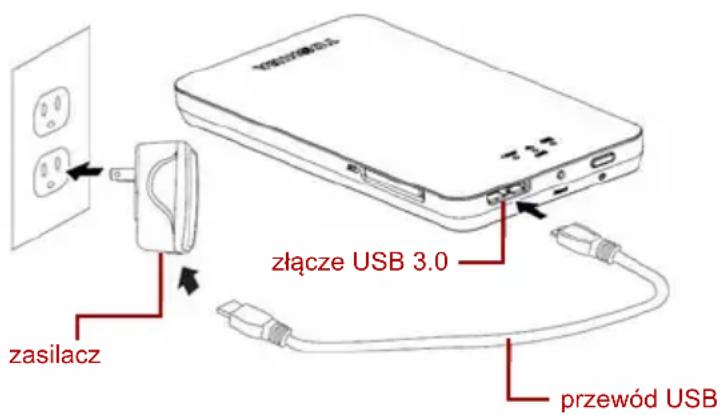
(IIustracja przykladowa) Ladowanie baterii dysku Canvio AeroMobile
Aby naładowaec baterie dysku Canvio AeroMobile:
- Podłucz przyzwód USB do zasilacza.
- Podźacz przyzwód USB do zȩćca hosta USB 3.0 dysku Canvio AeroMobile.
- Podłucz zasilacz do czynnego gniażda sieci elektrycznej. Podczasławania wskaznik baterii miga powoli (co 2 sekundy).
Tryby operacyjne
Uwzgledniono dwa tryby operacyjne dysku Canvio AeroMobile.
Mozna podłaczyc go dostarczonym przywodem USB lub bezprzewodowej siecia LAN.
Tryb połaczenia przygewodowej
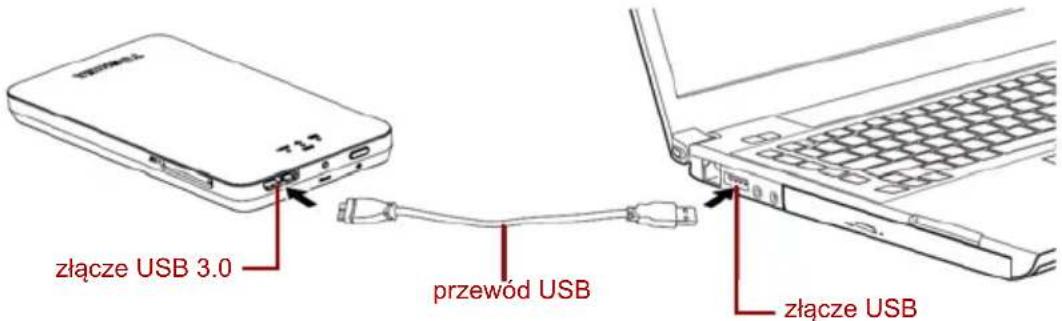
Aby skorzystać z połączenia przy wodowej, sąȩzy podȩczyć dysk Canvio AeroMobile do komputera dostarczonym przy wodem USB.
Uzytkownicy komputerow Mac:
Aby zapisywać pliki w trybie połączenia przygewodowej,NSEzainstalować sterownik NTFS dla systemu Mac na komputerze Mac. Naleźny skorzystać z podręcznika preinstalowanego na polprzewodnikowym dysku (SSD) Canvio AeroMobile.
UWAGA
Wydajnosc baterii jest zależna od warunków uzytkowania.
(IIustracja przykladowa) Tryb połaczenia przewodowej dysku Canvio AeroMobile
Aby podłaczyc dysk Canvio AeroMobile do komputera:
- Upewnij sie, zezasilanie dysku Canvio AeroMobile jest wylaczone.
- Podłacz dostarczony przewód USB 3.0 do dysku Canvio AeroMobile.
- Podlacz druga wtyczke przyewodu USB 3.0 do złacza USB komputera.
Po wykonaniu powyźyszych czynnoscidoğan Rozpoczć przyesytlanie danychdo/z urzadzenia.
Tryb bezprzewodowej sieci LAN
Aby uzyskać dostęp do dysku Canvio AeroMobile bezprzewodowo z urzadzen przenosnych Windows®, Mac, iPhone, iPad i Android™ oraz urzadzen DLNA®, naleź yustanowic połączenia z dyskiem Canvio AeroMobile.
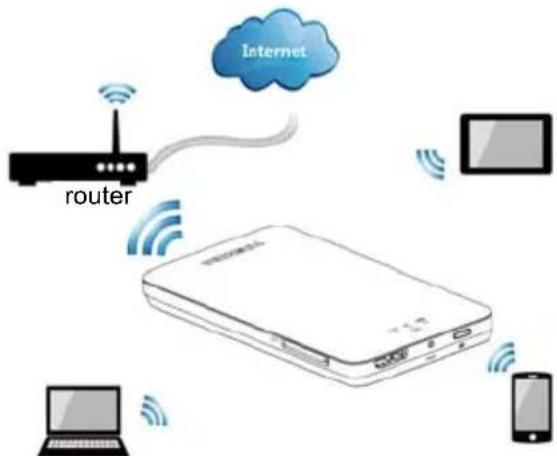
(IIustracja przykladowa) Tryb bezprzewodowej sieci LAN dysku Canvio AeroMobile
Nacijsnij przycisk wączania/wyȩczania, aby wączyć zasilanie urzadzenia. Dysk Canvio AeroMobile jest automatycznie przyȩczany do trybu bezprzewodowej sieci LAN po skonfigurowaniu połaczenia (zob. „Bezprzewodowe połaczenia z komputerem PC/Mac" na stronie 16).
Funkcje urzadzenia
Dwa dostepne tryby operacyjne:
Tryb polaczenia przywodowej
Tryb bezprzewodowej sieci LAN
Doste do plików muzychnych, filmów, zdjec i danych oraz strumieniowe przyresyjanie tych informaci przy uzyciu bezplatnej aplikacji dla systemowy operacyjnych urzadzen iPhone, iPad i AndroidTM.
Zasilanie przyez maksymalnie 8 godzin w trybie strumieniowej przesymania video.
UWAGA Wydajnosc baterii jest zależna od warunków uzytkowania.
Funkcja wyszukiwania umozliwajca znacznie szybsze lokalizowanie i d o s t tep do plików.
Bezprzewodowy dostep do Internetu zgodny ze standardem 802.11 b/g/n.
Wbudowany dysk polprzewodnikowy (SSD) o pijemnosci 128 GB SSD sformatowy przy uzyciu systemu NTFS.
- Obsługa kart pAMIÇE SD/SDHC/SDXC zgodnych z klasa 10. Informacja dotyczné obsluguwanje wersji standardu SDXC są dostepne w witrynie aplikacje „Wireless SSD for Toshiba" lub „Wireless SSD for Toshiba Ver2".
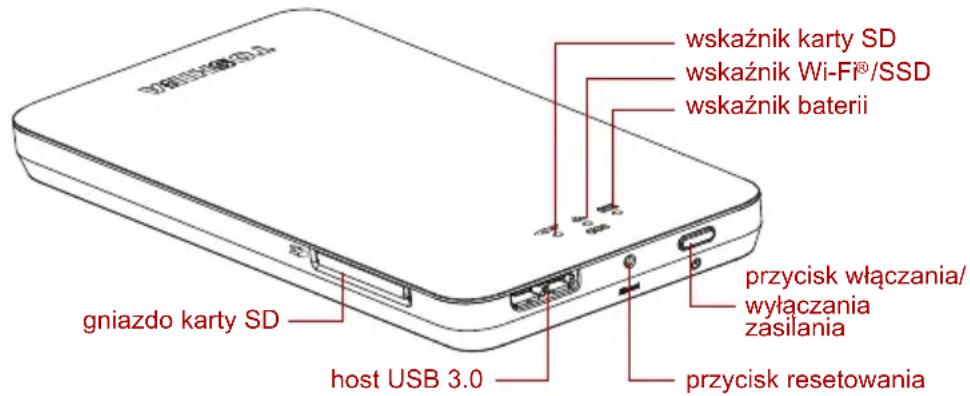
(IIustracja przykladowa) Funkcje dysku Canvio AeroMobile
Przycisk wączania/wyȩczania zasilania:
Naciśnij i przytrzymaj przy bez sekundy (tryb bezprzewodowej sieci LAN zostanie wączony).
■ Ponownie nacijsnij i przytrzymaj przyez dwie sekundy (tryb bezprzewodowej sieci LAN zostanie wyłoczony).
UWAGA
Ježeli poziom naładowania baterii jest zbyt niski, nie mayna wączyć dysku Canvio AeroMobile. Pomarańczowy wskaźnik baterii miga przyez szesć sekund, a nastepnie jest wyłączany.
Przycisk resetowania:
W trybie bezprzewodowej sieci LAN nacijsnij i przytrzymaj przyte zęc sekund. Zostaną przyworócone fabryczne ustawienia urzadzenia.
Host USB 3.0:
Zgodnosc ze standardami USB 3.0 i USB 2.0.
Urozliwia przyśy.§anie danych między komputerem a pod.§czonym dyskiem Canvio AeroMobile.
Umzliwia naadowanie baterii urzadzenia podaczonego do zasilacza.
Gniazdo karty SD:
- Obsługa kart pAMIęci SD/SDHC/SDXC zgodnych z klasą 10. Informacja dotyczze obsluguwanej wersji standardu SDXC są dostepné w witrynie aplikacje „Wireless SSD for Toshiba" lub „Wireless SSD for Toshiba Ver2".
W trybie bezprzewodowej sieci LAN:nożna uzyskać dostęp do karty SD.
Wskaznik baterii:
Zielony: poziom naładowania baterii ≥ 30%.
Zólty: poziom naładowania baterii < 30% i > 10%.
Pomarańczowy (miga szybko): bateria rożadowana lub zbyt wysoka temperatura; urzadzenia dostanie wymiączone po 30 sekundach.
Zielony lub zólty (miga powoli): ladowanie baterii.
Zielony (nie miga): zakończenie ludowania.
■ Zielony lub zólty (miga szybko): trwa wyłuczanie lub wączanie urzadzenia.
Wylaczony:zasilanie urzadzenia jest wylaczone.
Wskaznik LAN/SSD:
Tryb bezprzewodowej sieci LAN
- Niebieski: bezprzewodowa siec LAN jest wączona (brak dostępu do danych).
Niebieski (miga): bezprzewodowa siec LAN jest wączona (trwa uzyskiwanie dostępu do danych).
Niebieski (wyłoczony): bezprzewodowa siec LAN jest wyłoczona.
Tryb połaczenia przygewodowej
Bialy: brak dostepu do danych.
Bia ly (miga): trwa uzyskiwanie dostepu do danych.
Biały (wyłączony): „bezpiecznie usuwanie“, stan „uspienia/wstrzymania".
Wskaznik karty SD:
Węczony tylko w trybie bezprzewodowej sieci LAN
Fioletowy: brak dostepu do karty SD.
Fioletowy (miga): trwa uzyskiwanie dostepu do karty SD.
Fioletowy (wyłaczony): przyȩczenia karty SD do stanu wstrzymania.
Rozdziat 2
Oprogramowanie
Logowanie w systemie
Bezprzewodowe połaczenia z komputerem PC/Mac
- Nacijsnij przycisk wączania/wyȩczania, aby wȩczyć zasilanie urzadzenia.
- Gdy wskaznik Wi-Fi ® przyestanie migać,ość obstęgę bezprzemowej sieci LAN na komputerze PC/Mac i ustanów połącenie bezprzemowych.
- Wybierz polaczenia bezprzewodowe Toshiba wssd xxx (domyślny identyfikator sieci bezprzewodowej SSD Toshiba wssd xxx), a nastepnie wropyśne haslo 12345678.
Logowanie przy uzyciu przyeglądarki internetowej
- Po pomyślnym ustanowieniu połaczenia z dyskiem Canvio AeroMobile otworz przygladarkę internetowej i wstawź adres URL „http://10.10.10.254" lub „http://wirelessssd/".

(IIustracja przykladowa) Pole adresu przyeglądarki internetowej
Jeźeli połaczenia z Internetem jest niedostepne, w povadź dowolny adres URL. Przejgladarka internetowa wyświetli powyźsa strone.
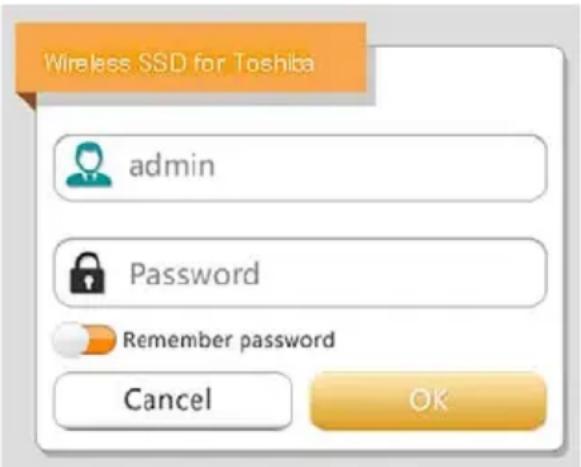
(IIustracja przykladowa) Ekran logowania
- Wprowadź następułące poswiadczenia na ekranie logowania:
Nazwa uzytkownika: admin
Haslo uzytkownika: pozostaw to pole puste
- Kliknij lub naciśnij przycisk Zaloguj, aby uzyskać dostęp do ekranu glównego internetowej.
Logowanie przy użyciu programu klienckiego Telefonu iPhone lub tabletu iPad
Instalowanie aplikacje dla Telefonu iPhone i tabletu iPad
- Wyszukaj i zlokazuj bezplatna aplikacja firmy TOSHIBA zwania „Wireless SSD" w witrynie App Store.
- Zainstaluj aplikacja Wireless SSD i postępuj zgodnia z instrukcjami wyświetlanymi na ekranie.
- Ikona Wireless SSD pojawia są pulpicie po zakończeniu procesu instalacji.
Bezprzewodowe podłuczanie do Telefonu iPhone lub tabletu iPad
- Nacijsnij przycisk wączania/wyȩczania, aby wȩczyć zasilanie urzędzenia.
- Gdy wskaznik Wi-Fi ® przystanie migać, wyświetl strone Ustawenia, a nastepnie opcję bezprzewodowej sieci LAN w urzadzeniu iPad/ iPhone.
- Kliknij lub naciśnij pozycje Toshiba wssd xxxx.
- Wprowadz domyslne haslo 12345678.
Logowanie przy uzyciu aplikacji
- Uruchom aplet „Wireless SSD“, a nastepnie zaloguj sie do apletu „Wireless SSD".
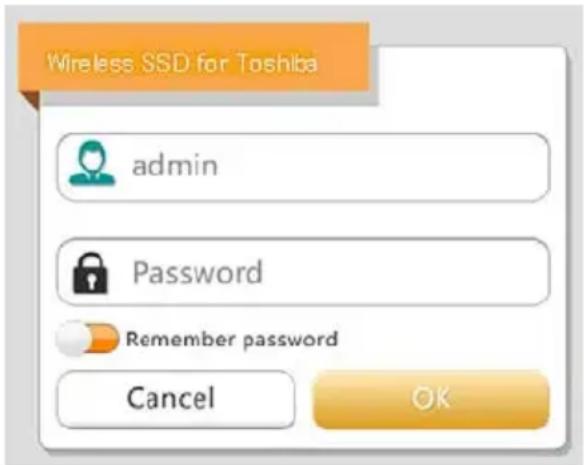
(IIustracja przykladowa) Ekran logowania w Telefonie iPhone lub tablecie iPad
- Wprowadź następułące poswiadczenia na ekranie logowania:
Nazwa uzytkownika: admin
Haslo uzytkownika: pozostaw to pole puste
- Kliknij lub naciśnij przycisk OK, aby uzyskać dostęp do ekranu glówno.
Logowanie przy użyciu programu klienckiego systemu Android™
Instalowanie aplikaksi systemu Android™
- Wyszukaj i zlokazuj bezplatna aplikacja firmy TOSHIBA zwana „Wireless SSD" w witrynie Google Play™.
- Zainstaluj aplikacja Wireless SSD i postepuj zgodnie z instrukcjami wyświetlanymi na ekranie.
- Ikona Wireless SSD liję na pulpicie po zakończeniu procesu instalacji.
Bezprzewodowe podłuczanie do urzystzenia z systemem Android™
- Nacijsnij przyczisk wączania/wyȩczania, aby wączyć zasilanie urzadzenia.
- Gdy wskaznik Wi-Fi ® przystanie migac, wyświetl strone Ustawenia, a nastepnie opcję bezprzewodowej sieci LAN w tablecie lub smartfonie.
- Kliknij lub naciśnij pozycje Toshiba wssd xxxx.
- Wprowadź domyslne haslo 12345678.
Logowanie przy uzyciu applikacji
- Uruchom aplet „Wireless SSD“, a nastepnie zaloguj sie do apletu „Wireless SSD".
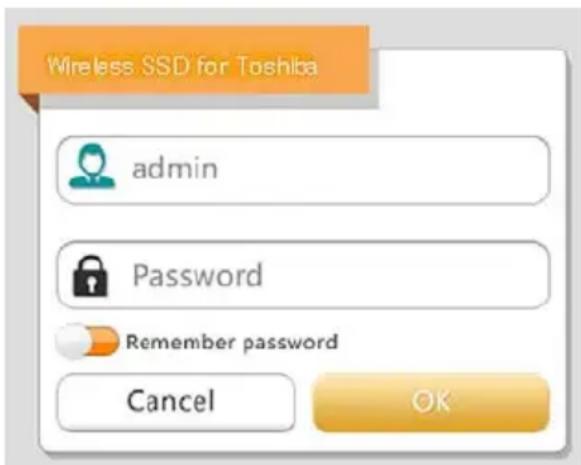
(IIustracja przykladowa) Ekran logowania w systemie Android™
- Wprowadź nastepujuce poswiadczenia na ekranie logowania:
Nazwa uzytkownika: admin
Haslo uzytkownika: pozostaw to pole puste
- Kliknij lub naciśnij przycisk OK, aby uzyskać dostęp do ekranu glówno.
Okno glówne
Po wyświetleniu okna glówno aplikacja Wireless SSDMZe informowania dostepnosci nowego oprogramgowania uładowskiego. Dostepne są przy nastepujeace opcie:
OK w celuactualizcj
Anuluj
Niemonituj
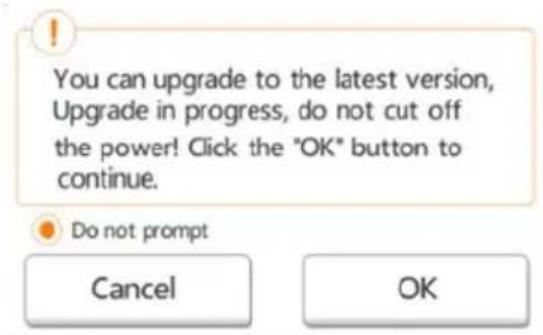
(IIustracja przykladowa) Ekran aktualizacje oprogramowania ukladowej
Ježeli uzytkownik wybierz przycisk OK w celuactualizacje, system monituje o oczekiwanie przyez pięc minut.
(IIustracja przykladowa) Oczekiwanie przy częc minut naactualizacja oprogramowania ukladowej
Jeźeli uzytkownik wybierze przycisk Anuluj, informacja dotyczȩdostepnych uaktualné mogą zostęczy wyswielmetone po sąstepnym zalogowaniu i wyswielmeteniu okna glówno.
Jeźeli uzytkownik wybierz opcje Nie monituj, aplikacja Wireless SSD nie informuje ponownie automatycznie o uaktualnieniu oprogramwomania uładowego, jak na现阶段 uaktualnić oprogramwomanie uładowe na stronie Ustawenia (zob. „Uaktualnj oprogramwomanie uładowe:” na stronie 51).
Ekran glówny internetowy
Poniżej przystawiono przykład okna glówno wyświetlanego w przyglądarce internetowej.
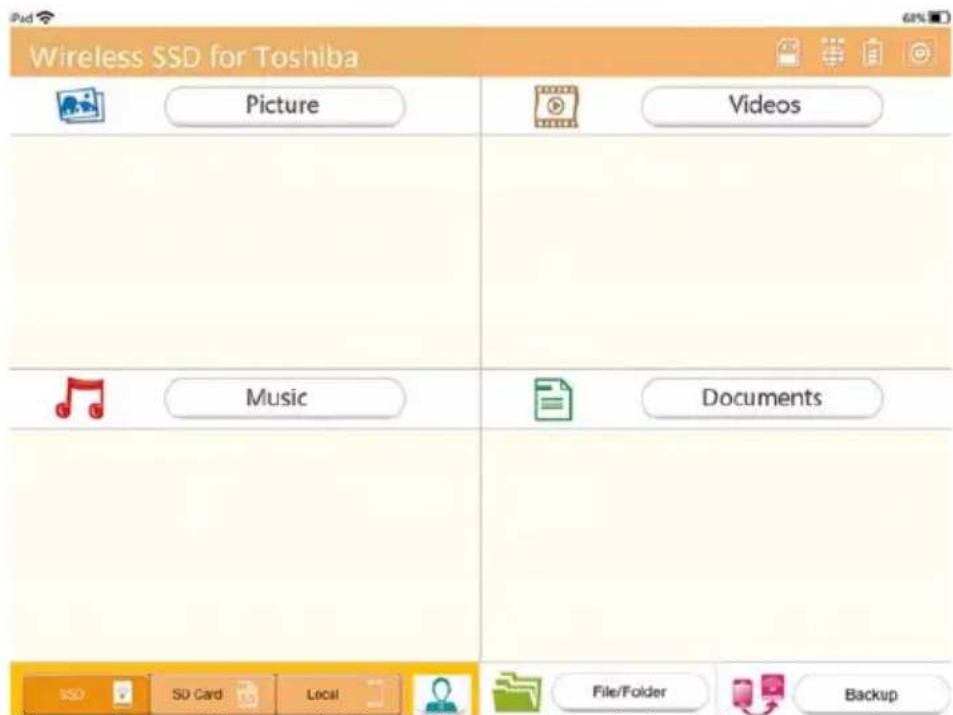
(IIustracja przykladowa) Okno glówne w przyeglądarce internetowej
Okno glówn w aplikacje
Poniżej przystawiono przykład okna glówno wyświetlanego w aplikacja dla Telefonów iPhone,tabletów iPad lub urzadzen z systemem Android™.
(IIustracja przykladowa) Okno glówn w aplikacje
Elementy okna glówno aplikacja
Poniżej opisano poszczególne przyciski/ikony oraz ich funkcie w oknie glównym aplikacje.
| Przycisk/ikona Funkcja | |
| Picture | Wyświetlienie podglądu zd.§cia. Kliknij lub naciść przyczysk Zd.§cia, aby uzyskać dostęp do funkcjji zaradzania zd.§ciami. |
| Videos | Wyświetlienie podglądu plików video. Jeźeliźadne filmy nie są dostępne, uzywany jest obraz domyŚlncy. Kliknij lub naciść przyczysk Filmy, aby uzyskać dostęp do funkcjji zaradzania filmami. |
| Documents | Wyświetlienie podglądu plików dokumentów. Jeźeliźadne dokumenty nie są dostępne, uzywany jest obraz domyŚlncy. Kliknij lub naciść przyczysk Dokumenty, aby uzyskać dostęp do funkcjji zaradzania dokumentami. |
| File/Folder | Kliknij lub naciść przyczysk Plik folder, aby uzyskać dostęp do ekranu zaradzania plikami/folderami. W tej lokalizułącjiność tworzyć foldery, kopiować pliki/feldery, usuwać pliki/feldery, odostępniać pliki, przykaływoć/pobierać pliki itp. |
| Back up data | Kliknij lub naciść przyczysk Kociuj dane, aby uzyskać dostęp do menu Kopia zapasowa (zob. „Zaradzanie kopiami zapasowymi" na stronie 39). |
| Karta SD jest dostępna. | |
| Polaczenia z Internetem jest dostępne. | |
| Polaczenia z Internetem jest niedostępne. | |
| Wyświetlienie bieȩść go poziomu naładowania baterii dysku Canvio AeroMobile. | |
| Kliknij lub naciść przyczysk Ustawienia, aby wyświetlić ustawietenia systemu Canvio AeroMobile. | |
| SSD | Kliknij lub naciść ikonę Dysk SSD, aby przy.§ćczyć do wbudowanego dysku polprzewodnikowej (SSD) Canvio AeroMobile. |
| SD Card | Kliknij lub naciść przyczysk Karta SD, aby przy.§ćczyć do karty SD włozonej do dysku Canvio AeroMobile. |
Zaradzanie zdjeciami
UWAGA
Przed skorzystaniem z tej funkcji nalezy przy作者所有 zawartosci do dysku Canvio AeroMobile przy uzyciu połaczenia przyzewodowej z komputerem (zob. „Tryb połaczenia przyzewodowej" na stronie 12).
Po kliknięciu lub naciśćiu przycisku Zdjęcia pojawia są okno zaradzania zdjeciami.
Poniżej przystawiono przykład okna zaradzania zdjeciami.
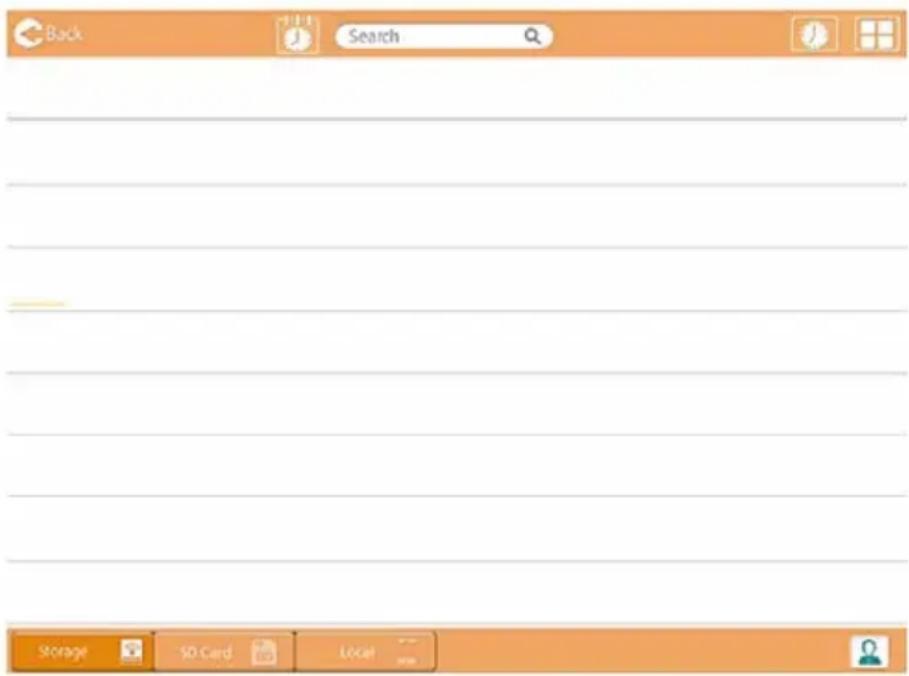
(IIustracja przykladowa) Okno zarzędzania zdjeciami
Poniżej opisano poszczególne przyciski/ikony oraz ich funkcie w oknie do zaradzania zdjeciami.
| Przycisk/ikona Funkcja | |
| C | Kliknij lub naciśnij przyczysk Wstecz, aby ponownie wyświetlic Okno glówne. |
| A | Gdy wyświetlona jest ikona Sortuj według nazwy, lista jest sortowana według nazwy. |
| Gdy wyświetlona jest ikona Sortuj według daty, lista jest sortowana według daty. | |
| Kliknij lub naciśnij tę ikone, aby przyłączyć tryb. | |
| Gdy wyświetlona jest ikona Miniatury, wyświetlany jest widok miniatur. | |
| Gdy wyświetlona jest ikona Lista, wyświetlany jest widok listy. | |
| Kliknij lub naciśnij tę ikone, aby przyłączyć tryb. | |
| Można wybrać pliki zdȩć przy użyciu=this menu Kalendarź. | |
| Search | Wprowadź literzy lub cyfry kluczowej w polu wyszukiwania, aby wyszukić okreslony plik lub folder. |
| SSD | Kliknij lub naciśćnik ikonę Dysk SSD, aby przyłąćczyć do wbudowanego dysku pólprzewodnikówego (SSD) Canvio AeroMobile. |
| SD Card | Kliknij lub naciśćnik przyczysk Karta SD, aby przyłąćczyć do karty SD włozonej do dysku Canvio AeroMobile. |
| Local | Kliknij lub naciśćnik przyczysk Lokalne, aby przyłąćczyć do lokalnégo urẑdzenia iPhone, iPad lub AndroidTM. (Tylko urẑdzenia iPhone, iPad lub AndroidTM.) |
| Podczas przyłączania do wbudowanego dysku pólprzewodnikówego (SSD) Canvio AeroMobile:NO雉ny uzytkowników. Cztery domyślne nazwy uzytkowników to Domyślny, Uzytkownik 1, Uzytkownik 2 i Uzytkownik 3. | |
Przeglądarka zdjec
Kliknij lub nacijsnij plik zdjecia, aby wyświetlic przyglądkre zdjec. Poniȩj przyzdawiono przykład okna przyglądki zdjec.
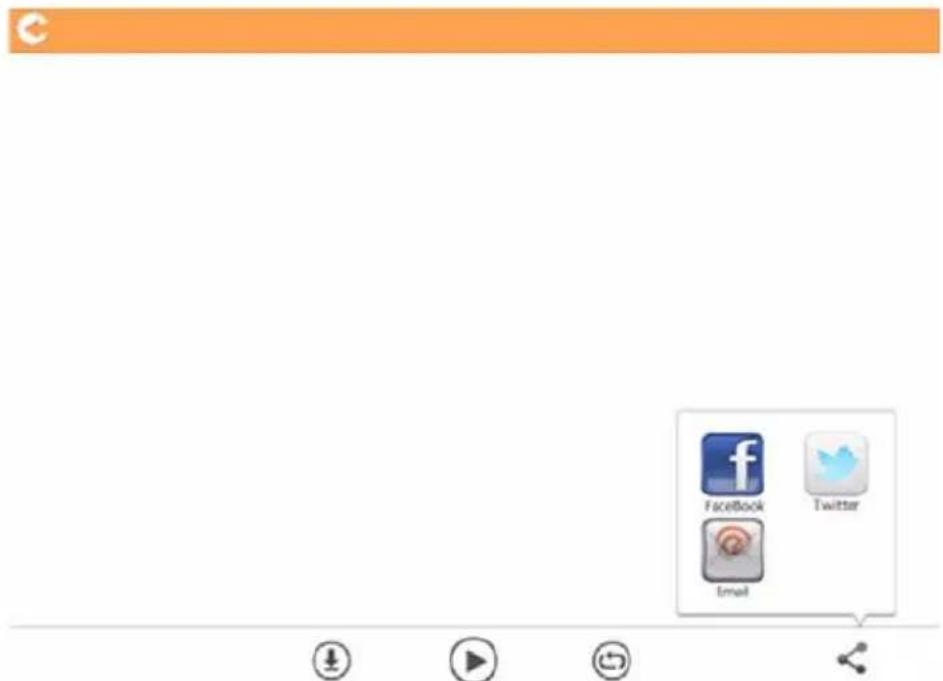
(IIustracja przykladowa) Okno przyeglądki zdjeć
Poniżej opisano poszczególne przyciski/ikony oraz ich funkcie w oknio do zaradzania zdjecciami.
| Przycisk/ikona Funkcja | |
| Kliknij lub naciśnij przycisk Wstecz, aby ponownie wyświetlic okno zaradzania zdjeciami. | |
| Kliknij lub naciśnij przycisk Pobierz, aby pobrać bieść zdjecie do albumu lokalnego. | |
| Kliknij lub naciśnij przycisk Przekaź, aby przybekazuć bieść zdjecie z lokalnego folderu do urȩdzenia Canvio AeroMobile. | |
| Kliknij lub naciśnij przycisk Rozpocznych/wstrzymaj odtrwarzanie, aby Rozpoczność/zakończyć tokaz slajdów zdjecć. | |
| Gdy wyświetlona jest ikona Powtarzanie, pokaz slajdów zdjecć jest powtarzany. Gdy wyświetlona jest ikona Sekwencyjnie, pokaz slajdów zdjecć jest odtrwarzany sekwencyjnie. Kliknij lub naciśnij对他们 ilcone, aby przyłącZYć tryb. | |
| Kliknij lub naciśnij przycisk Udosteplnj, aby odosteplnić bieść zdjecie w witrynie społecznosciowej lub za pośrednictwem poczty e-mail. | |
Zaradzanie filmami
UWAGA
Przed skorzystaniem z tej funkcji nalezy przyȩstć zawartość do dysku Canvio AeroMobile przy użyciu połączenia przyzewodowej z komputerem (zob. „Tryb połączenia przyzewodowej" na stronie 12).
Po klikniȩciu lub naciśćiu przyciscu Filmy pojawia są okno zaradzania filmami.
Poniżej przystawiono przykład okna zarzędzania filmami.
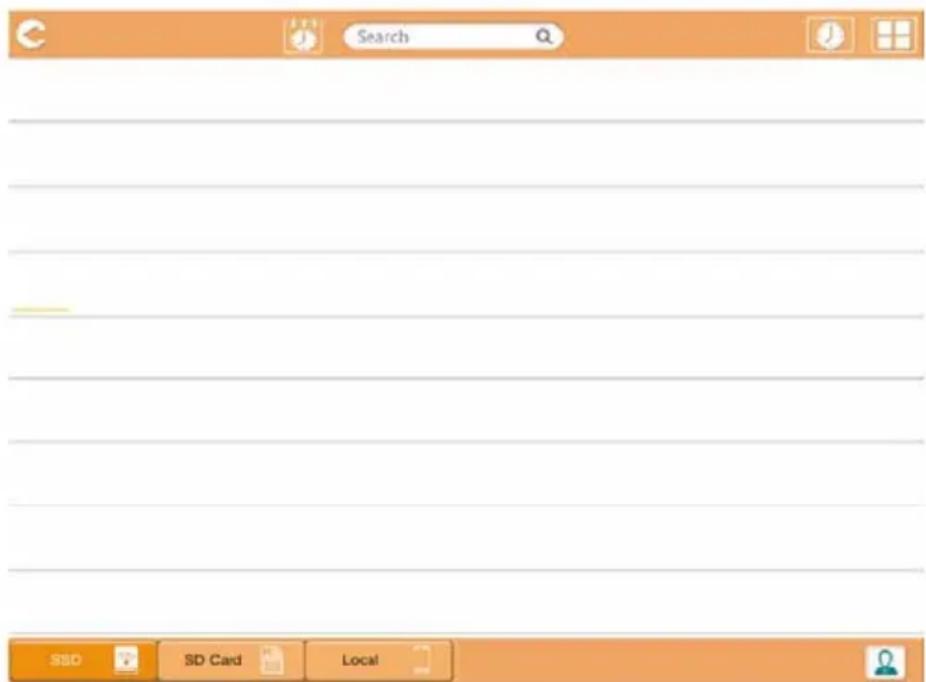
(IIustracja przykladowa) Okno zarzadzania filmami
Poniżej opisano poszczególne przyciski/ikony oraz ich funkcie w oknie do zaradzania filmami.
| Przycisk/ikona Funkcja | |
| C | Kliknij lub naciśnij przyczysk Wstecz, aby ponownie wyświetlić okno glówne. |
| A | Gdy wyświetlona jest ikona Sortuj według nazwy, lista jest sortowana według nazwy. |
| Gdy wyświetlona jest ikona Sortuj według daty, lista jest sortowana według daty. | |
| Kliknij lub naciśnij对他们 ilcone, aby przyłączyć tryb. | |
| Gdy wyświetlona jest ikona Miniatury, wyświetlany jest widok miniatur. | |
| Gdy wyświetlona jest ikona Lista, wyświetlany jest widok lista. | |
| Kliknij lub naciśnij对他们 ilcone, aby przyłączyć tryb. | |
| Search | Wprowadź littery lub cyfry kluczowej w polu wyszukiwania, aby wyszukość określony plik lub folder. |
| Można wybrać pliki produktów przy uzyciukiego menu Kalendarz. | |
| Kliknij lub naciśćnik akone Dysk SSD, aby przełączyć do wbudowanego dysku połprzewodnikowyego (SSD) Canvio AeroMobile. | |
| SD Card | Kliknij lub naciśćnik przyczysk Karta SD, aby przełączyć do karty SD włozonej do dysku Canvio AeroMobile. |
| local | Kliknij lub naciśćnik przyczysk Lokalne, aby przełączyć do lokalnégo urzystzenia iPhone, iPad lub AndroidTM. (Tylko urzystzenia iPhone, iPad lub AndroidTM.) |
| Owner 1 Owner 2 Owner 3 Owner 4 Owner 5 | Podczas przyłączenia do wbudowanego dysku połprzewodnikowyego (SSD) Canvio AeroMobile:NO Cztyrory domyjsne nazwy uzytkowników to Domyjsny, Uzytkownik 1, Uzytkownik 2 i Uzytkownik 3. |
Odtwarzanie filmów
(tylko urzadzenia iPhone, iPad i Android™)
Kliknij lub nacisnij plik video, aby wyświetlic ekran odtwarzania filmów. Poniżej przystawiono przykład okna odtwarzania filmów.
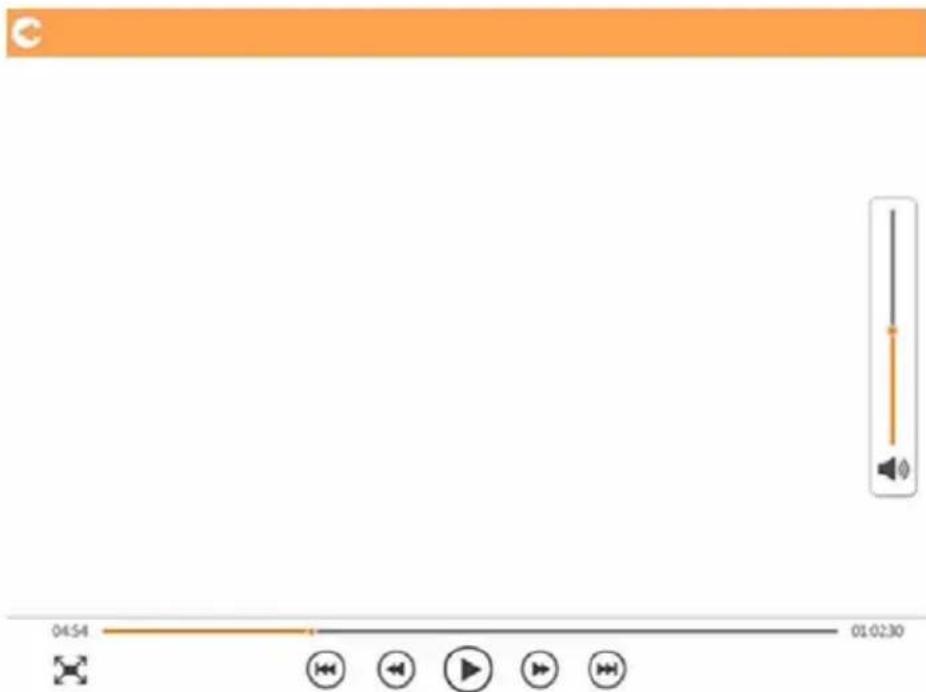
(IIustracja przykladowa) Okno odtrwarzenia filmów
Poniżej opisano poszczególne przyciski/ikony oraz ich funkcie w oknie do odtwarzania filmów.
| Przycisk/ikona Funkcja | |
| Kliknij lub nacijsnij przycisck Wstecz, aby ponownie wyświetlić okno glówne. | |
| Kliknij lub nacijsnij przycisck Powiększ, aby dostosowej rozmiar ekranu odtwarzania. | |
| Kliknij lub nacijsnij przycisck Poprzedni, aby przyłączyć do odtwarzania poprzesdiego pliku. | |
| Kliknij lub nacijsnij przycisck Natestpny, aby przyłączyć do odtwarzania nastepnégo pliku. | |
| Kliknij lub nacijsnij przycisck Przewiń do tytu, aby przyewinać plik do tytu o 20 sekund. | |
| Kliknij lub nacijsnij przycisck Przewiń do przydumu, aby przyewinać plik do przydumu o 20 sekund. | |
| Kliknij lub nacijsnij przycisck Rozpocznychj/wstrzymaj odtwarzanie, aby Rozpocznychj/wstrzymać odtwarzanie bieśćcego pliku. | |
| Kliknij lub nacijsnij przycisck Pobierz, aby pobrać bieśćcz odjmiecie do albumu lokalngo. | |
| Kliknij lub nacijsnij przyczysk Przekaź, aby przybekazać bieść odȩcie z lokalnégo folderu do urzystzenia Canvio AeroMobile. | |
| 04:54 | |
| Przeciągnij pasek postępu, aby nawigować do rożnych lokalizacja w odtrwarzanym filmie. | |
| Przeciągnij pasek regulacja głowosnosci, aby dostosowej głowosnosć filmu. Dostępne są cztery ustawuminiuma głowosnosci: wyciszenia, niski, srechni i maksymalny. | |
Ježeli przyegrądarka internetowa obśluguje tę funkcję,łąna odtwarzać filmy w przyegrądarse internetowej; w przyceiwym wypadku zostanie wyświetlony monit o povranie filmu do lokalnégo urzędzenia.
Zaradzanie plikami muzychymi
UWAGA
Przed skorzystaniem z tej funkcji nalezy przy przescta zawartosci do dysku Canvio AeroMobile przy uzyciu połaczenia przyzewodowej z komputerem (zob. „Tryb połaczenia przyzewodowej" na stronie 12).
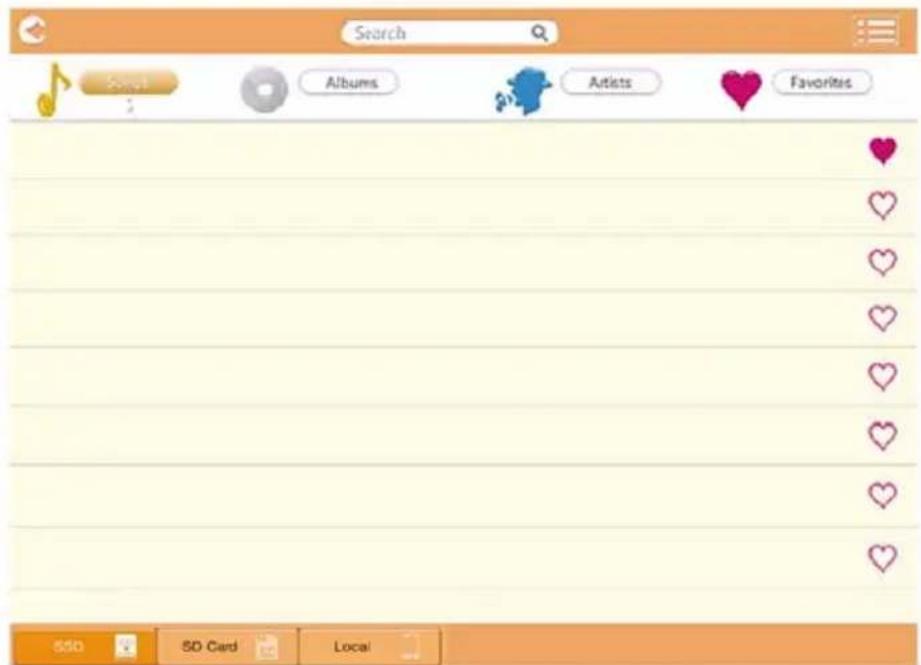
(IIustracja przykladowa) Okno zarzadzania plikami muzychznymi
Poniżej opisano poszczególne przyciski/ikony oraz ich funkcie w oknie do zaradzania plikami muzychymi.
| Przycisk/ikona Funkcja | |
| Kliknij lub naciść przyczysk Wstecz, aby ponownie wyświetlicz okno glówne. | |
| Gdy wyświetlona jest ikona Miniatury, wyświetlany jest widok miniatur. | |
| Gdy wyświetlona jest ikona Lista, wyświetlany jest widok listy. | |
| Kliknij lub naciść są ilkonę, aby przyłącZYC tryb. | |
| Search | Wgowadź literzy lub cyfry kluczowej w polu wyszukiwania, aby wyszukAAC okreslony plik lub folder. |
| SSD | Kliknij lub naciść ikonę Dysk SSD, aby przyłącZYC do wbudowanego dysku połprzewodnikowycho (SSD) Canvio AeroMobile. |
| SDCard | Kliknij lub naciść przyczysk Karta SD, aby przyłącZYC do karty SD włozonej do dysku Canvio AeroMobile. |
| Local | Kliknij lub naciść przyczysk Lokalne, aby przyłącZYC do lokalkiego urȩdzenia iPhone, iPad lub AndroidTM. (Tylko urȩdzenia iPhone, iPad lub AndroidTM.) |
| Songs | Kliknij lub naciść przyczysk Wszystkie utwory, aby wyświetlicz wszystkie pliki uzyszczne dostepne na dysku Canvio AeroMobile (widok domyslny). |
| Namnes | Kliknij lub naciść przyczysk Albumy, aby wyświetlicz wszystkie pliki uzyszczne sortowane według albumu. |
| Anims | Kliknij lub naciść przyczysk Wykonawca, aby wyświetlicz wszystkie pliki uzyszczne sortowane według wykonawcy. |
| Love | Kliknij lub naciść przyczysk Ulubione, aby wyświetlicz wszystkie swoje ulubione utwory. Aby dodać utwory do ekranu Ulubione,/Private kliknac lub naciść przyczysk Na ekranie Wszystkie utwory, Album lub Wykonawca. Aby usunac utwory z ekranu Ulubione, nalewy kliknac lub naciść przyczysk Na ekranie Ulubione. |
Odtwarzacmuzyczny
(tylko urzadzenia iPhone, iPad i AndroidTM)
Kliknij lub nacijsnij plik muzyczny, aby wyświetlic odtwarzacmuzyczny. Poniżej przystawiono przykład okna odtwarzacza muzycznégo.
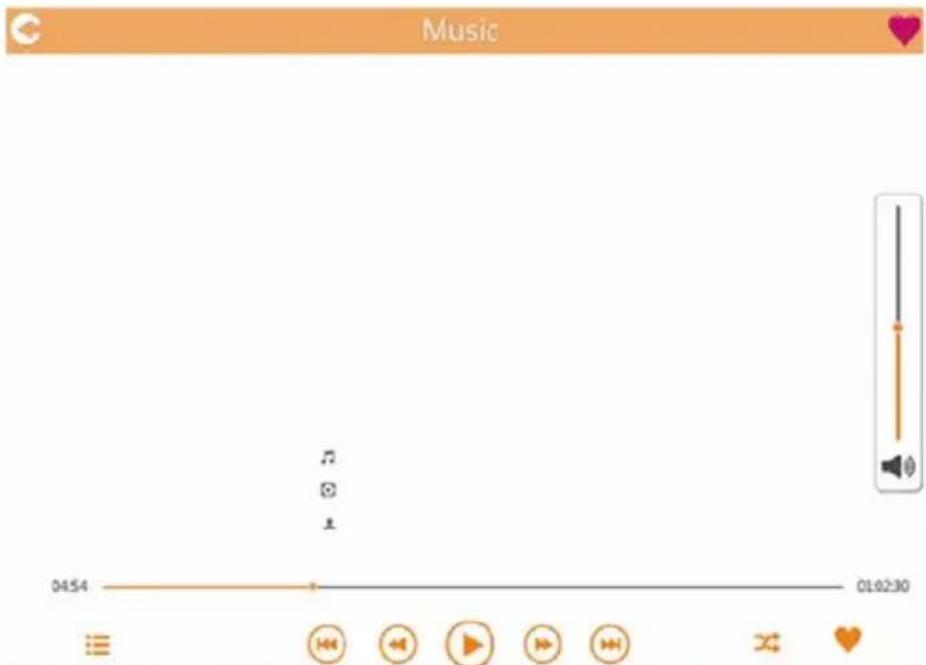
(IIustracja przykladowa) Okno odtrwarzacza muzychcznych
Poniżej opisano poszczególne przyciski/ikony oraz ich funkcie w oknie odtwarzacza muzychznego
| Przycisk/ikona Funkcja | |
| Kliknij lub naciśnij przycisk Wstecz, aby ponownie wyświetlić okno zarząźania plikami muzychznymi. | |
| Ikona Ulubione jest wyświetlana w oknie odtwarzacza muzychczego w trybie ulubionych utworów. | |
| Powróć do&Cęs:Xtropy, poprzejciej sesji odtwarzania muzyki | |
| Kliknij lub naciśnij przycisk Następty, aby przełacZYć do odtwarzania następnego utworu. | |
| Kliknij lub naciśnij przycisk Przewiń do tytu, aby przyewinać utwor do tytu o 20 sekund. | |
| Kliknij lub naciśnij przycisk Przewiń do przydodu, aby przyewinać utwor do przydodu o 20 sekund. | |
| Kliknij lub naciśnij przycisk Rozpocznych/wstrzymaj odtwarzanie, aby Rozpocznych/wstrzymać odtwarzanie bieśćgo utworu. | |
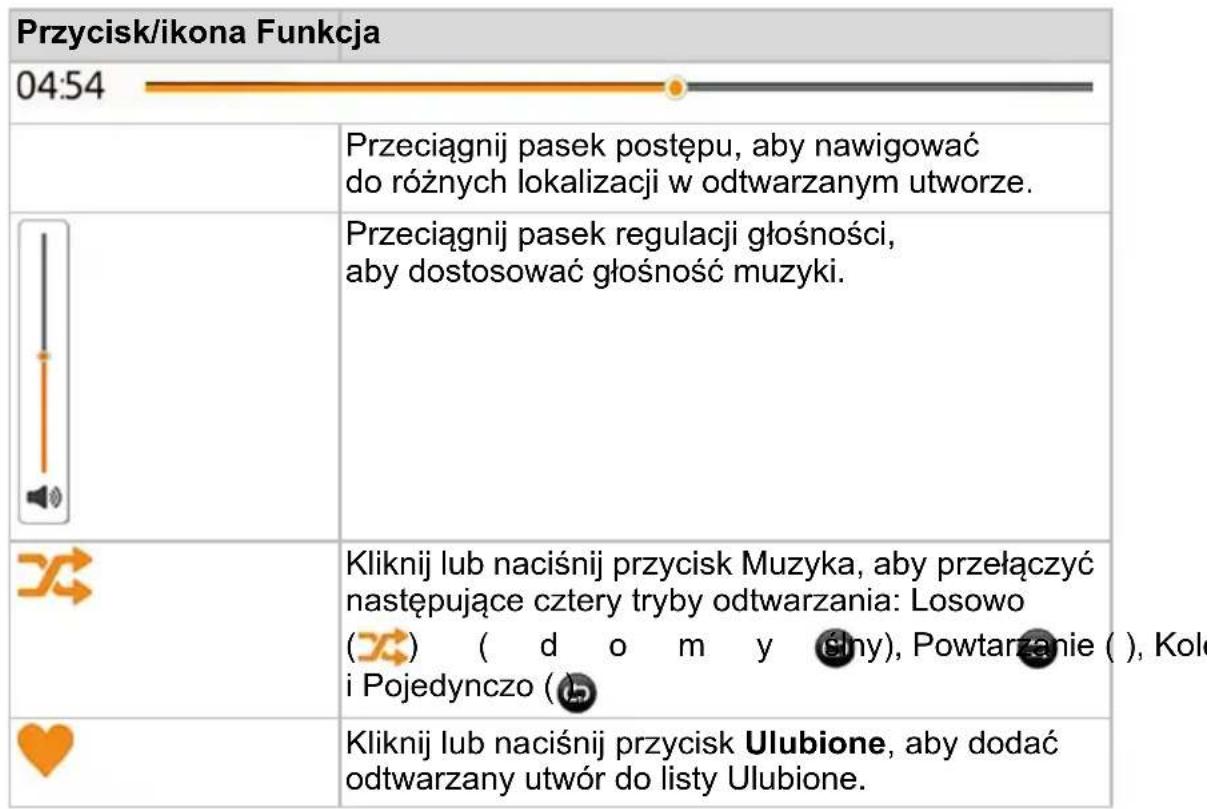
Ježeli przyglądarka internetowa obśluguje tę funkcje,łąna odtwarzac utwory w przyglądarse internetowej; w przyceiwym wypadku zostanie wyświetlony monit o povranie pliku muzychego do lokalnégo urzemdenia.
Zaradzanie dokumentami
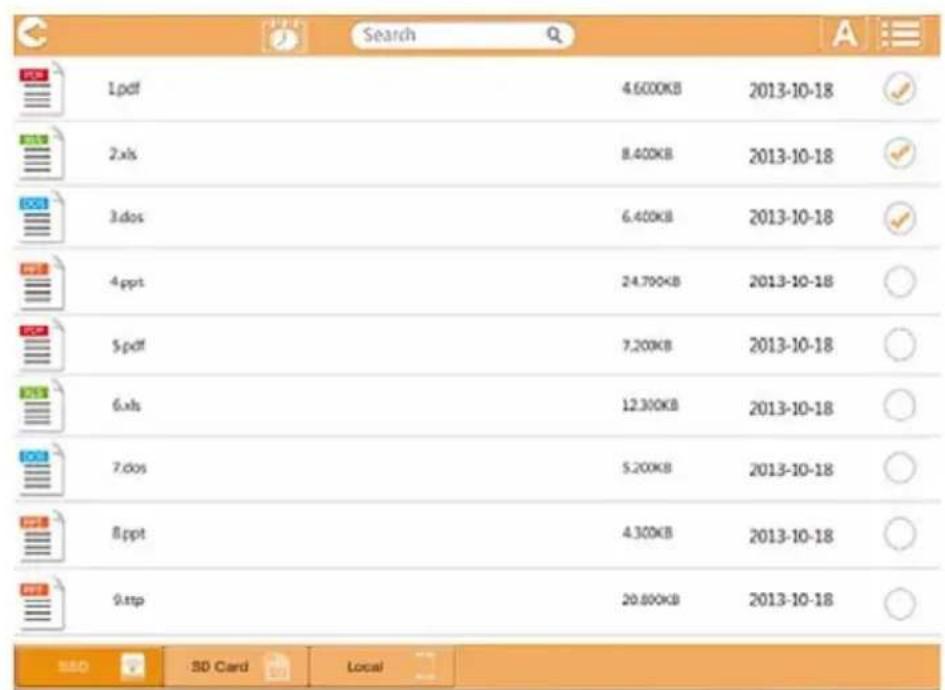
(IIustracja przykladowa) Okno zarzędzania dokumentami
Poniżej opisano poszczególne przyciski/ikony oraz ich funkcie w oknie do zaradzania dokumentami.
| Przycisk/ikona Funkcja | |
| C | Kliknij lub naciść przyczysk Wstecz, aby ponownie wyświetlic Okno glówne. |
| A | Gdy wyświetlona jest ikona Sortuj według nazwy, lista jest sortowana według nazwy. |
| Gdy wyświetlona jest ikona Sortuj według daty, lista jest sortowana według daty. | |
| Kliknij lub naciść są okonę, aby przyłącZYć tryb. | |
| Gdy wyświetlona jest ikona Miniatury, wyświetlany jest widok miniatur. | |
| Gdy wyświetlona jest ikona Lista, wyświetlany jest widok lista. | |
| Kliknij lub naciść są okonę, aby przyłącZYć tryb. | |
| Można wybrać pliki produktów przy uzyciuenty menu Kalendarz. | |
| Search | Wgowadź literzy lub cyfry kluczowej w polu wyszukiwania, aby wyszukość okreslony plik lub folder. |
| SSD | Kliknij lub naciść ikonę Dysk SSD, aby przyłącZYć do wbudowanego dysku połprzewodnikowygo (SSD) Canvio AeroMobile. |
| SD Card | Kliknij lub naciść przyczysk Karta SD, aby przyłącZYć do karty SD włozonej do dysku Canvio AeroMobile. |
| local | Kliknij lub naciść przyczysk Lokalne, aby przyłącZYć do lokalnégo urȩdzenia iPhone, iPad lub AndroidTM. (Tylko urȩdzenia iPhone, iPad lub AndroidTM.) |
Przejadarka dokumentów (tylko urzadzenia iPhone, iPad i Android™)
Kliknij lub naciśnij plik dokumentu, aby wyświet瓠 przyglądkę dokumentów. Poniȩje przyxDawiono przykład okna przyglądki dokumentów.

(IIustracja przykladowa) Okno przyeglądki dokumentów
Poniżej opisano poszczególne przyciski/ikony oraz ich funkcie w oknie przyeglądarki dokumentów.
| Przycisk/ikona Funkcja | |
| Kliknij lub naciśnij przyczysk Wstecz, aby ponownie wyświetlic Okno zaradzania Dokumentami. | |
| Kliknij lub naciśnij przyczysk Udostepnij, aby udostepnić bieśćdćy Dokument za pośrednictwem poczty e-mail. | |
Ježeli przyglądarka internetowa obśluguje tę funkcje,łąna wyświetlic dokument w przyglądarse internetowej; w przyceiwym wypadku zostanie wyświetlony monit o povranie pliku dokumentu do lokalnégo urȩzdenia.
Zaradzanie plikami/folderami
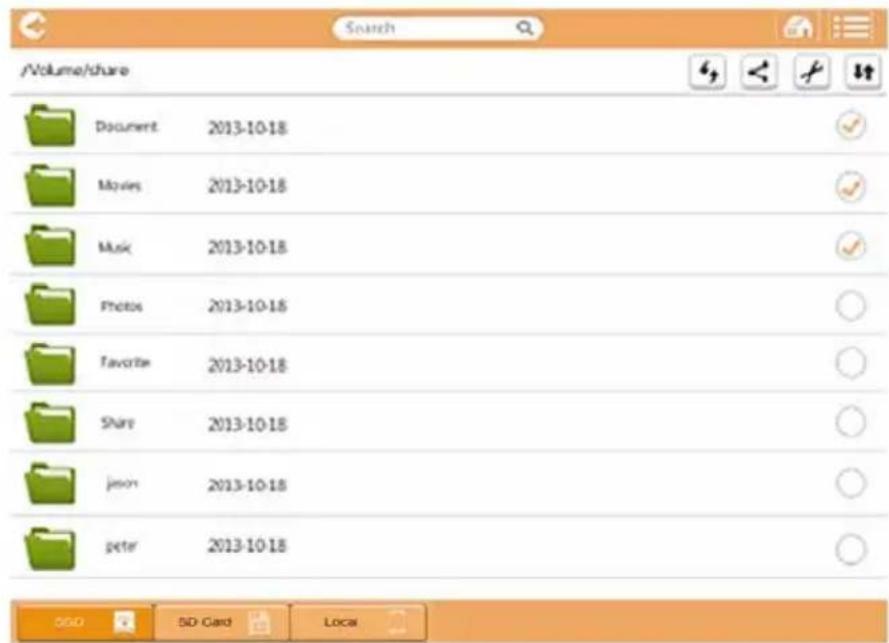
(Ilustracja przykladowa) Okno zaradzania plikami/folderamwaplifikaci
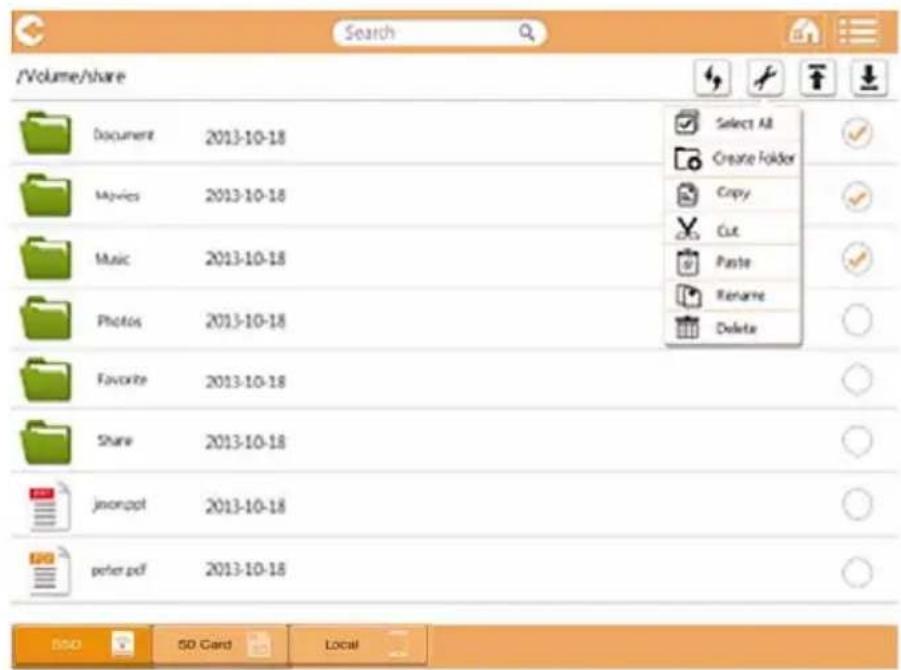
(Ilustracja przykladowa) Okno zarzadzania plikami/folderami w przyglądarce internetowej
Poniżej opisano poszczególne przyciski/ikony oraz ich funkcie w oknio do zaradzania plikami/folderami.
| Przycisk/ikona Funkcja | |
| C | Kliknio lub nacićnj przyczysk Wstecz, aby ponownie wyświetlić okno glówne. |
| Gdy wyświetlona jest ikona Miniatury, wyświetlany jest widok miniatur. | |
| Gdy wyświetlona jest ikona Lista, wyświetlany jest widok lista. | |
| Kliknij lub naciść są okres榔y plik lub folder. | |
| Search | Wprovadź literzy lub cyfry kluczowej w polu wyszukiwania, aby wyszukość określony plik lub folder. |
| SSD | Kliknij lub naciść ikonę Dysk SSD, aby przyłączenia do wbudowanego dysku połprzemodnikowej (SSD) Canvio AeroMobile. |
| SDCard | Kliknij lub naciść przyczysk Karta SD, aby przyłączenia do karty SD włozonej do dysku Canvio AeroMobile. |
| local | Kliknij lub naciść przyczysk Lokalne, aby przyłączenia do lokalkiego urzystzenia iPhone, iPad lub AndroidTM. (Tylko urzystzenia iPhone, iPad lub AndroidTM.) |
| Kliknij lub naciść przyczysk Odość, aby odstawość ekran. | |
| Kliknij lub naciść przyczysk Udostepnij, aby u dostepnić bieść Dokument za posrecludnictwem poczty e-mail. (Tylko w aplikacja.) | |
| Ikona znocznika wyboru informujce o zaznaczenia pliku lub folderu. | |
| Kliknij lub naciść przyczysk Ustawienia, aby wyȩwtlić następuje opcje: | |
| Select All | |
| Create Folder | Create Folder |
| Copy | Copy |
| Cut | Cut |
| Paste | Paste |
| Rename | Rename |
| Delete | Delete |
| applikacja przygliądka internetowa | |
Przycisk/ikona Funkcja

Kliknij lub nacinij przycisk Przesyjanie,
aby wyświetlic okno dialogowe przyzesyania pliku.
Po wybraniu akcji zwiazanej z plikiem lub folderem (kopiomanie, wycinanie, przykazywanie lub pobieranie) otwierane jest okno przyszylania pliku. Wyswietlany jest pasek postepu przyszylania oraz informacja dotyczze pomyślnego wykonania operacji lub będu.
(Tylko w aplikacji.)
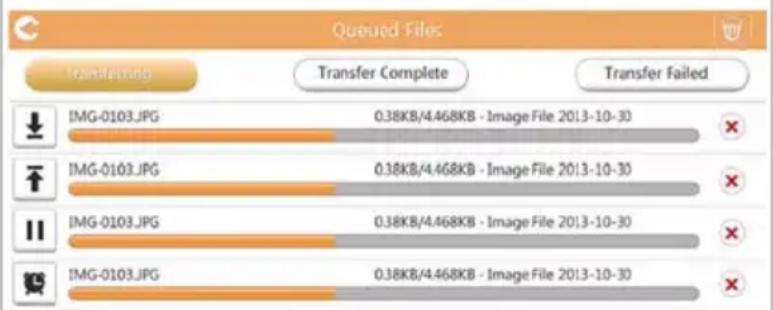
Ikona Przekazywanie ( ) informuje o trwajacym\ przekazywaniu pliku/folderu.
Ikona Pobieranie ( ) informuje o trwajacym podieraniu pliku/folderu.
Nacijsnij ikone Przekazywanie/Pobieranie,
aby wstrzymać proces przykazywania/pobierania.
Wyświetlana jest ikona Wstrzymano (II).
Ikona informuje, ze plik/folder oczekujeneprzekazanie/pobranie. Ta aplikacja umozliwa przekazywanie/pobieranie indywidualnych plików/folderów.
Nacijsnij ikone Anuluj (),aby anulowa wszystkie pliki w kolejce.
Przyciski ponad lista „Pliki w kolejce" sygnalizuja stan „Przeslano" lub „Będ przesymania".
Transfer Complete
Transfer Failed
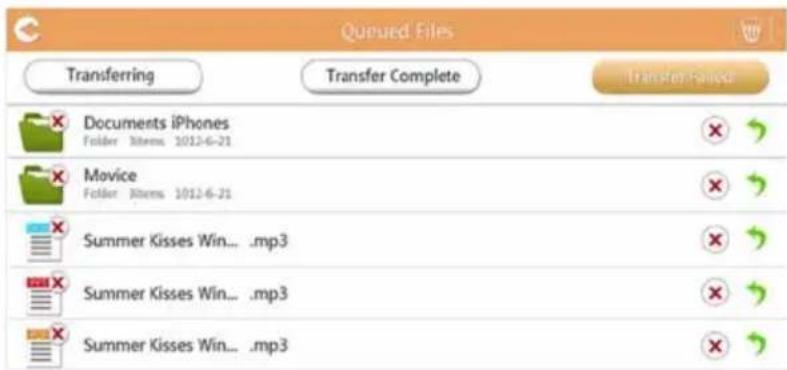
(IIustracja przykladowa) Okno „Pliki w kolejce" w przyglądarce dokumentów
Ježeli proba przesłania pliku zakończy są niedowodzeniem i konieczne jest poniewienie proby,NSEZY kliknac przycisk ( ) Przeslij ponownie.
Aby przy przekazać/pobrać pliki/foldery przy użyciu przyglądarki internetowej:
Ikona Przekazywanie ( ) informuje o trwajacym przyekazywniu pliku/folderu z lokalngo systemu.
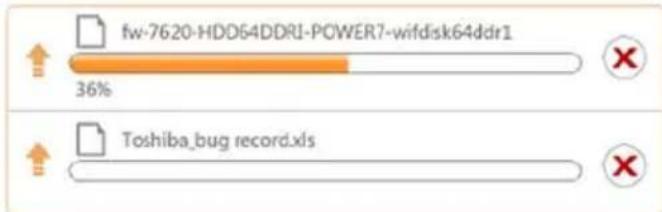
(IIustracja przykladowa) Pasek postępu przyzekawyania w przyegrādarse internetowej
Podczas przykazywania wybranego pliku lokalnégo do dysku Canvio AeroMobile, w oknie przyglądarki internetowej jest wyświetlany pasek postępu.
Ikona Pobieranie ( ) informuje o trwajacym pobieraniu pliku/folderuz dysku Canvio AeroMobile.
UWAGA
Metoda povierania jest zależna od uzywanej przyglądki internetowej.
Rozdziat 3
Zaradzanie karta SD
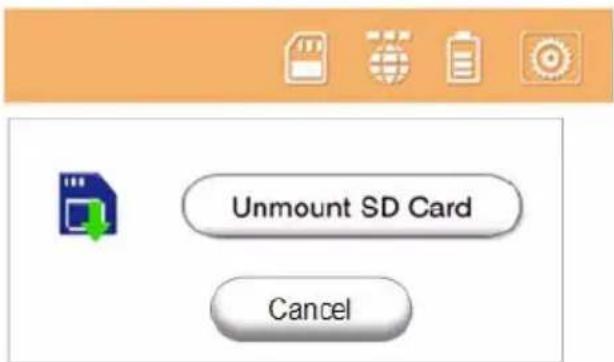
Odlaczanie karty SD
Kliknij lub naciśnij przyczisk karty SD, aby otworzyć menu podȩczne uzmgliw)iage odinstalowanie karty SD.
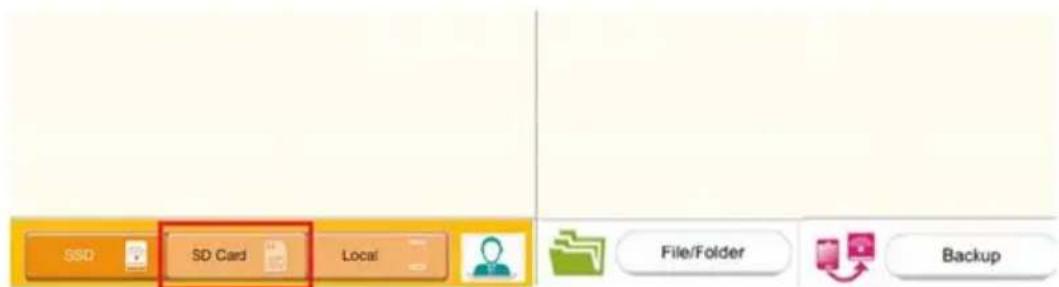
Dostep do karty SD
Kliknij lub nacijsnij przycisk karty SD, aby uzyskać dostęp do karty SD.
Rozdziat 4
Zaradzanie kopiami zapasowymi
Korzystanie z karty SD
Mozna wykonać kopie zapasowa plików, zapisanych na karcie SD, w jedernym z czterech katalogów uzytkownikia: Domyślny, Uzytkownik 1, Uzytkownik 2 lub Uzytkownik 3. Kopia zapasowa jest wykonywana w trybie przyrostowym.
Kopi zapasowa karty SDUNCTA wykona rccznie lub automatycznie.
Ježeli rozmiar plików przyznaczonych do zapisania w kopii zapasowej jest sąkszy niż ilosc.),规模最大 dostepnego na dysku polprzewodnikowym (SSD) Canvio AeroMobile, ostrzeżenie zestanie wyświetlone przyrozȩciem procesu wykonywania kopii zapasowej.
Ręczne wykonywanie kopii zapasowej
Mozna wybrać uzytkownika kopii zapasowej. Kliknij lub naciść przycisk Zacznij kopiwanie. Kopia zapasowa filmów i zdjec z karty SD zostanie zapisana w wybranym katalogu uzytkownika. Pasek postępu wykonywania kopii zapasowej jest wyświetlany w dolnej czȩci okna.
Automatyczne wykonywanie kopii zapasowej
Mozna rownikę wybrać opcję automatyczné go wykonywania kopii zapasowej. Po ponownym włozeniu karty SD kopia zapasowa wsztkich filmów i zdjeć znejdujćych są na karcie SD zestanie automatycznych zapisana w wybranych katalogu uzytkownika.
Korzystanie z funkcji zaradzania kopiami zapasowymi
(Tylko urzadzenia iPhone, iPad i AndroidTM.)
Mozna wykonac kopi zapasowag filmow i zdjec, przechowywanych w urzadzeniu iPhone, iPad lub AndroidTM, w Jednym z czterech katalogów uzytkownika na dysku Canvio AeroMobile: Domyślny, Uzytkownik 1, Uzytkownik 2 lub Uzytkownik 3.
Kliknij lub nacijsij przycisk Tworz kopi zapasowa, aby Rozpoczac proces wykonywania kopii zapasowej.

(IIustracja przykladowa) Okno wykonywania kopii zapasowej danych
Pasek postępu jest wyświetlany w dolnej czȩsci okna.
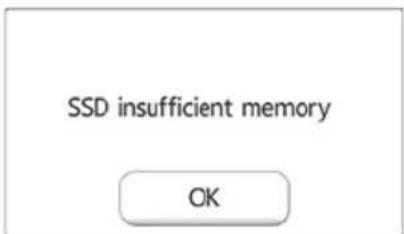
(IIustracja przykladowa) Okno wykonywania kopii zapasowej danych
Ježeli rozmiar plików przyznaczonych do zapisania w kopii zapasowej jestaciousny niz ilosc.),规模最大 dostepnego na dysku polprzewodnikowym (SSD) Canvio AeroMobile, ostrzezenia zestanie wyświetlone przyrozȩciem procesu wykonywania kopii zapasowej.
Rozdziat 5
Zaradzanie ustawieniami
Korzystanie z funkcji zaradzania ustawieniami
Kliknij lub nacijsij przycisk Ustawenia po sprawej stronie w górne czȩci okna glówno, aby wyświetlic okno ustawien. Dostepline są nastepujuść sekcie:
Konfiguracja
Symbol inazwa uzytkownika
Pamię podręczna (tylko aplikacja)
Jezyk (tylko aplikacja)
Informacja
Wylogowanie
Konfiguracja
Poniżej przystawiono przykład sekcj konfiguracja w oknie Ustawienia w aplikacje.
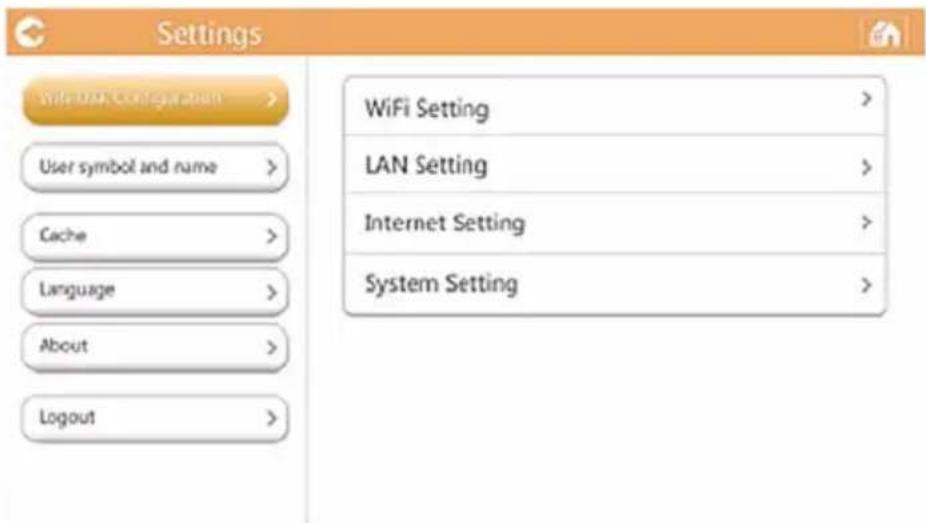
(IIustracja przykladowa) Sekcja Konfiguracja w oknie Ustawenia w aplikacje
Poniżej przystawiono przykład sekcji Konfiguracja w oknie Ustawienia w przyeglądarce internetowej.
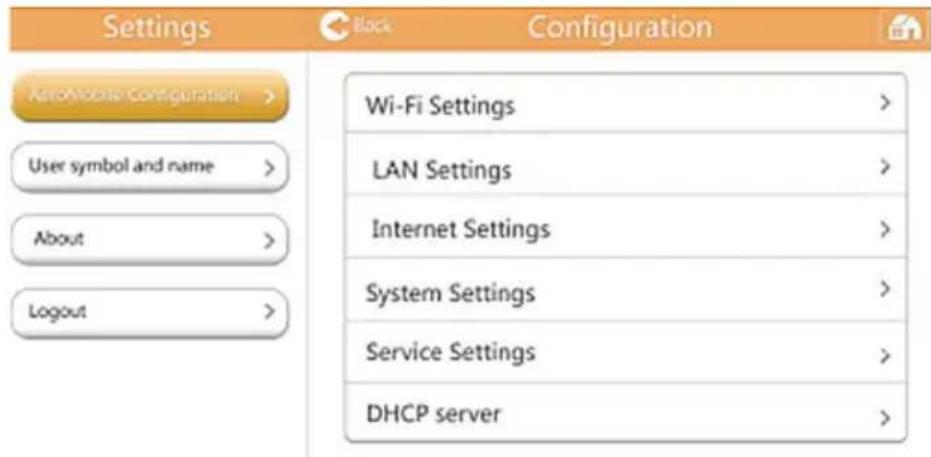
(IIustracja przykladowa) Sekcja Konfiguracja w oknie Ustawenia w przyglądarce internetowej
Ustawenia bezprzewodowej sieci LAN w aplikacje
Kliknij lub naciśnij przyczysk Konfiguracja Wi-Fi, aby wyświet瓠 oknoustawié bezprzewodowej sieci LAN.
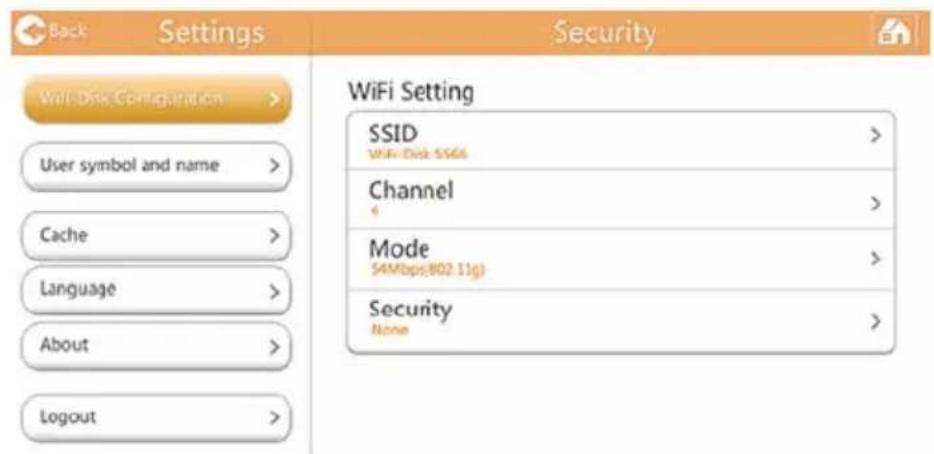
(IIustracja przykladowa) Ustawenia Wi-Fi® w sekcjki Konfiguracja w oknie Ustawenia
Dostepne sa nastepujuce opcje:
Identityfikator SSID
Kana
Tryb
Zabepieczenia
Identyfikator SSID:
- Kliknij lub nacijsij przycisk Identyfikator SSID, aby wyświetlic oknoustawien SSID.
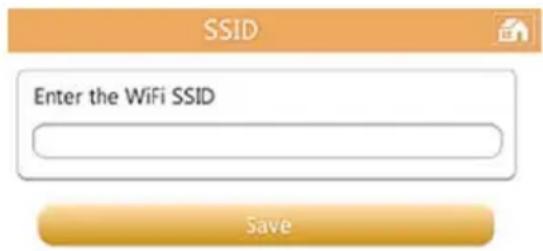
(IIustracja przykladowa) Ustawenia identyfikatoria SSID w sekcji Konfiguracja w oknie Ustawenia
- Wprowadź swój identifikator SSID. Domyslny identifikator SSID to "Toshiba wssd xxxx".
- Kliknij lub nacijsij przycisk Zapisz.
Kanat:
- Kliknij lub nacijsij przycisk Kanat, aby wyświetlic okno kanalu bezprzewodowej sieci LAN.
- Wybierz kanat bezprzewodowej sieci LAN lub skonfiguruj ustawierenie Automatycznie.
- Kliknij lub nacinij przycisk Zapisz.
Tryb:
- Kliknij lub nacijsnij przycisk Tryb, aby wyświetlic okno trybu bezprzewodowej sieci LAN.
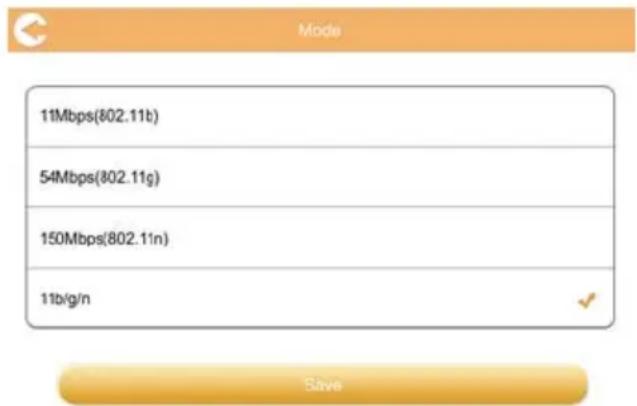
(IIustracja przykladowa) Wybór trybu w sekcji Konfiguracja w oknie Ustawenia
- Wybierz tryb bezprzewodowej sieci LAN.
- Kliknij lub nacijsij przycisk Zapisz.
Zabepieczenia:
- Kliknij lub nacisnij przycisk Zabezmieczenia, aby wyświetlic okno zabezmieczén bezprzewodowej sieci LAN.
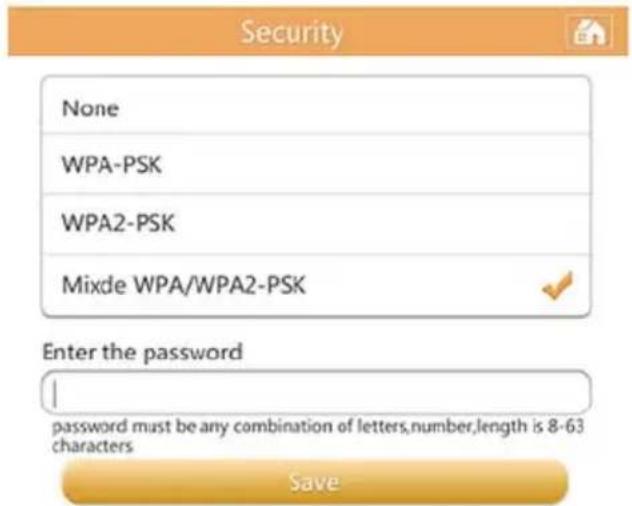
(IIustracja przykladowa) Zabezpieczenia w sekci Konfiguracja w oknie Ustawenia
- Wybierz ustawienie zabezpieczne bezprzewodowej sieci LAN.
UWAGA
Uwierzytehnianie hasa jest wymagane, freieli uzytkownik wybierzustawienie WPA-PSK, WPA2-PSK lub Mieszane WPA/WPA2-PSK. Domyslineasto to 12345678".
Haslo nie jest wymagane, jeźeli uzytkownik wybierze ustawuminium Brak.
- Wprowadz haslo, jezeli jest to wymagane.
- Kliknij lub nacijsij przycisk Zapisz.
Ustawenia bezprzewodowej sieci LAN w przyglądarce internetowej
Ustawenia w wersji oprogramowania przyznaczonej dla przygladarki internetowej są podobne do ustawien bezprzewodowej sieci LAN w applikenci, jak nak uklad ekranów jest inny.
W przygladarce internetowejMZNA wybrać opcje wyświetzenia lub ukrycia ustawien identyfikatora SSID.
- Aby wyświetlic ustawienia identyfikatoria SSID, naleź przesunć przyłącznik, znejdujugocy są po sprawej stronie w górnej czȩsci ekranu, do połozenia Wł. Aby ukryc ustawienia identyfikatoria SSID, przy sąłącznik do połozenia WYL.
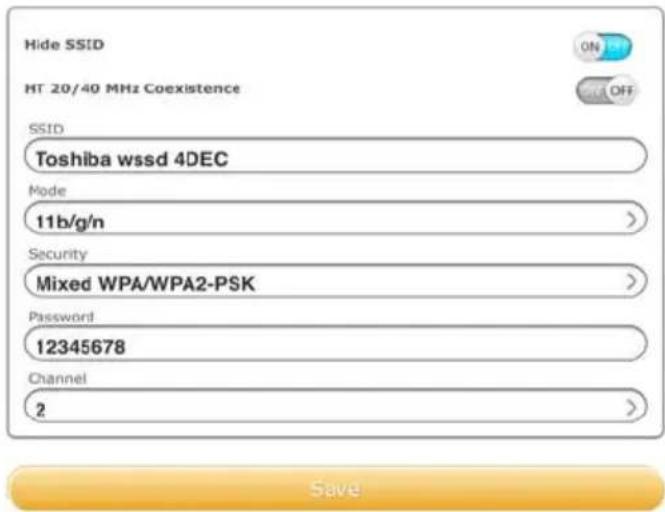
(IIustracja przykladowa) Identfikator SSID w sekcji Konfiguracja w oknie Ustawenia
- Kliknij lub nacijsnij przycisk Zapisz.
Ustawenia LAN:
- Kliknij lub nacisnij przycisk Ustawenia LAN, aby wyświetlic okno ustawien sieci LAN.

(IIustracja przykladowa) Ustawenia sieci LAN w sekcji Konfiguracja w oknie Ustawenia w aplikacje
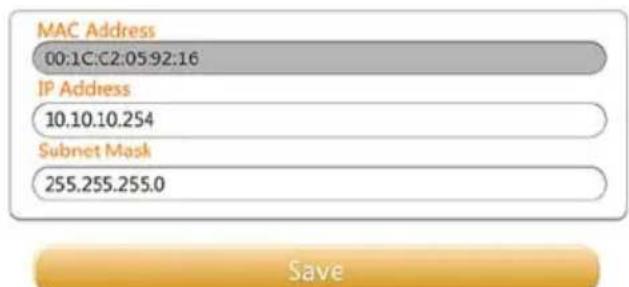
(IIustracja przykladowa) Ustawenia sieci LAN w sekcji Konfiguracja w oknie Ustawenia w przygladare internetowej
Adres MAC: Nie:noza zmienić tych informaci referencyjnych.
Adres IP: Kliknij lub nacijsij to pole, aby zmieiu adres IP urzadzenia.
■ Maska podsieci: Kliknij lub nacijsij to pole, aby zmieiu maske podsieci urzadzenia.
- Kliknij lub nacijsij przycisk Zapisz.
Ustawenia internetowe (aplikacja)
Kliknij lub nacinij przycisk Ustawenia internetowe, aby wyświetlic oknoustawien internetowych.
Mozna skonfigurowac połaczenia sieciowe dysku Canvio AeroMobile z routerem bezprzewodowej sieci LAN.
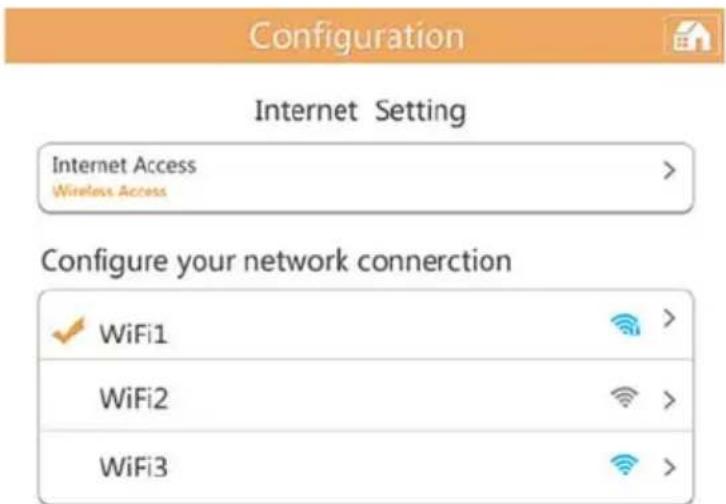
(IIustracja przykladowa) Ustawenia internetowe w sekcj Konfiguracja w oknie Ustawenia w aplikacje
- Wybierz router z listy punktów dostepu.
UWAGA
Moze zostac wyswietlony monit o wpwadzenie hasla dla połaczenia.
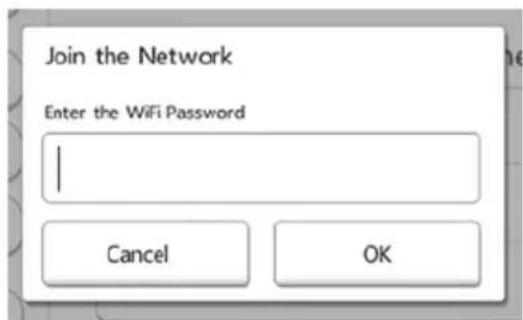
(IIustracja przykBadowa) Haslo w sekci ustawien internetowych
Jeźeli połaczenia zostanie ustanowione pomyślnie, znacznik wyboru pojawia są obok punktu dostępu.
-
Skonfiguruj dynamiczny lub statyczny adres IP zgodnie z wymaganiami w ustawieniach internetowych.
-
Kliknij lub nacijsnij przycisk OK.

(IIustracja przykladowa) Ustawienia dynamicznego lub statycznégo adresu IP
UWAGA
Nalezy zachować ostrożnosć po ustanowieniu połączenia z siecia w mistręsć publicznych.
Inna osobaMZe ustanowic poLaczenie z Twoim urzadzeniem.
Ustawenia internetowe (przeglądarka internetowa)
Ustawenia w wersji oprogramowania przyeznacjaje dla przyegradsarki internetowej są podobne do ustawien internetowych w aplikacje, jederuklad ekranow jest inny.
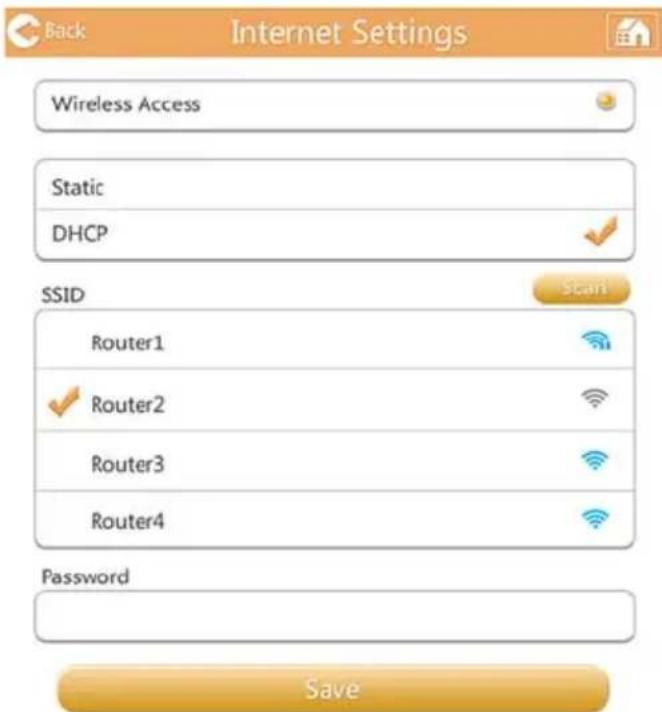
(IIustracja przykladowa) Ustawenia internetowe w sekcji Konfiguracja w oknie Ustawenia w przyglądarce internetowej
Ustawenia systemu
W ustawieniach systemuMZnazmienichaslo uzytkownika lub nazwg hosta oraz sprawdzić pojemnosć dysku polprzewodnikowej (SSD) Canvio AeroMobile i ilosc wolnego.), a takze uaktualnic oprogramowanie uładowe.
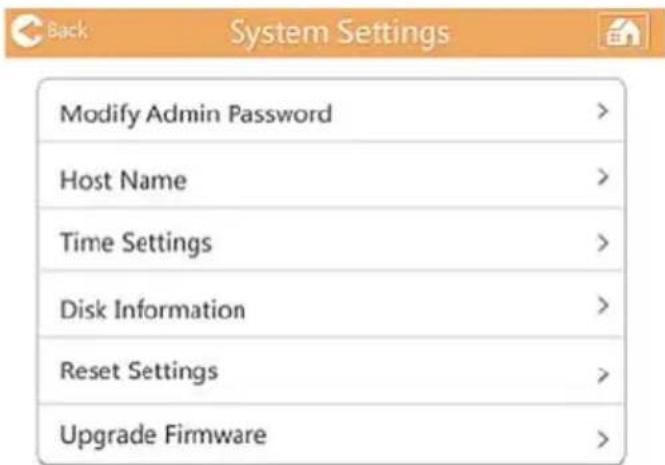
(IIustracja przykladowa) Okno ustawien systemu
Zmien haslo administratora:
- W oknie Ustawienia systemu kliknij lub naciśnij przycisk Zmien haslo administratora, aby otworzyć okno zmiany hasla administratora.
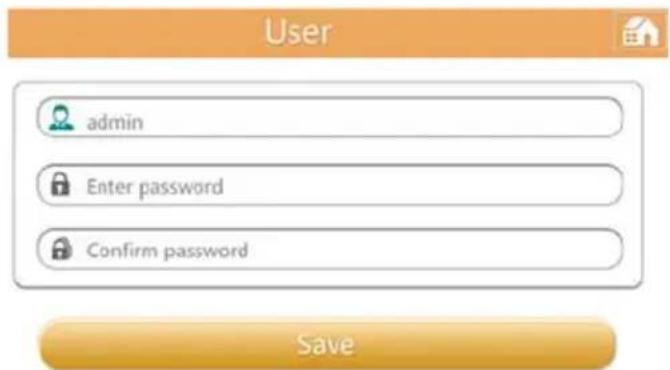
(IIustracja przykladowa) Okno zmianyISTA administratora
- Wprowadź nowe informacja związane z logowaniem w nastepujacych polach:
Nazwa uzytkownika
Haslo uzytkownika
Potwierdz haslo
- Kliknij lub naciśnij przycisk Zapisz.
Nazwa hosta:
- W oknie Ustawienia systemu kliknij lub nacijsnij przycisk Nazwa hosta, aby otworzyć okno nazwy hosta.
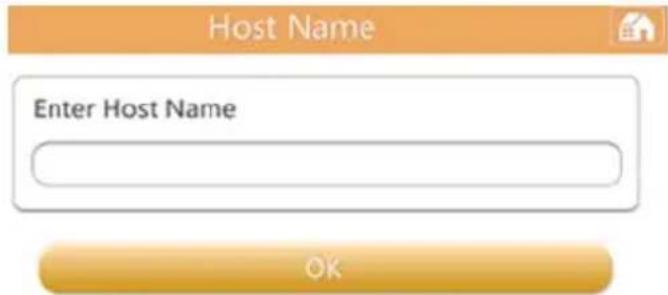
(IIustracja przykladowa) Okno nazwy hosta
- Wprowadź nowa nazwe hosta.
- Kliknij lub nacijsnij przycisk OK.
Ustawenia godziny (tylko przyeglądarka internetowa):
Mozna ręcznie wybrać strefec czasowa,dating godzine dla dysku Canvio AeroMobile.
Mozna rownikę skonfigurowaec dysk Canvio AeroMobile do synchronizowania daty i godziny z urzadzeniem przenosnym lub Internetem.
- W oknie Ustawenia systemu kliknij lub nacijsnij przycisk Ustawenia godziny, aby otworzyc okno Ustawenia godziny.
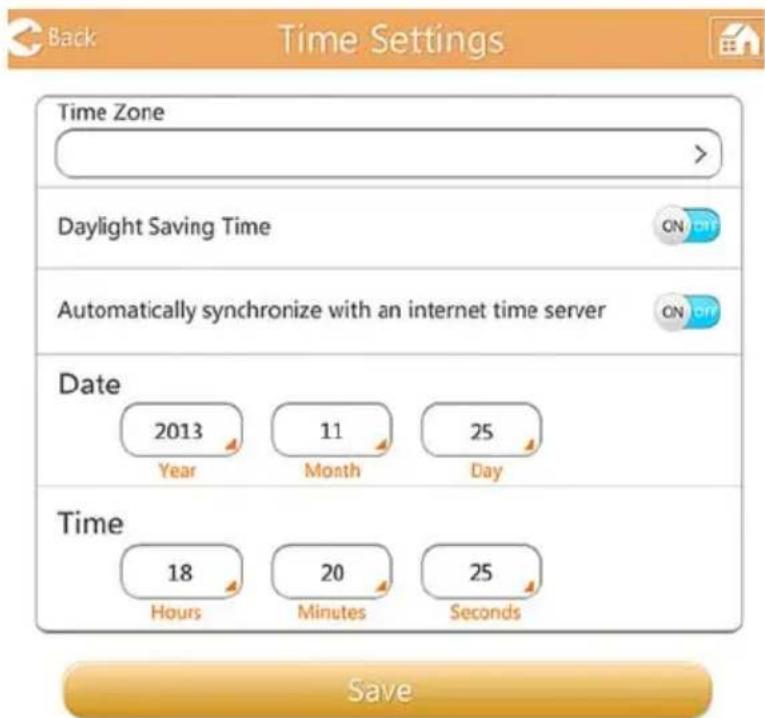
(IIustracja przykladowa) Okno ustawien godziny
- Kliknij lub naciśnij przycisk Stefa czasowa, aby wybrać lokalizacja.
-
Ustaw przyȩcznik Wł./WYŁ. opcj i Czas letni.
-
Ustaw przyȩcznik Wł./WYŁ. opcji Automatycznie synchronizuj z internetowym serwerem czasu.
- W polach Data wpwadz rok, miesiac i dzien.
- W polach Godzina wpwadz godziny, minuty i sekundy.
- Kliknij lub naciśnij przyc腥 Zapisz.
Informacja odysku:
W oknie Ustawienia systemu kliknij lub nacijsnij przycisk Informacja o dysku, aby otworzyć okno informacje o dysku.
Disk Information

50%
Disk1 500GB
(IIustracja przykladowa) Okno informacji o dysku
W tym oknie jest wyświetlana ilosć wolnégo.),dostepnégo na dysku Canvio AeroMobile.
Resetuj ustawenia/Przywroc ustawenia fabryczne (tylko przyeglądarka internetowa):
- W oknie Ustawienia systemu kliknij lub nacisnij przycisk Resetuj ustawienia, aby otworzyć okno resetowania ustawien.
Restore to Factory Default settings


(IIustracja przykladowa) Okno resetowania ustawien
▲ PRZESTROGA
Wszystkie informacja zapisane na dysku Canvio AeroMobile dostaną usunietà podczaskiego procesu formatOWania.
Nalezy koniecznie zapisć swoje dane na innym urzadzeniu magazynujacym przy wykonaniem tej procedury.
- Aby przywróci oryginale domyslne fabryczne ustawienia dysku Canvio AeroMobile, przysun przy.§acznik do połozenia WL.
- Kliknij lub naciśnij przycisk Zapisz.
Uaktualnij oprogramowanie ukladowe:
-
W oknie Ustawienia systemu kliknij lub nacijsnij przycisk Uaktualnij oprogramowanie uładowe, aby wyświetlic okno uaktualniania oprogramowania uładowego.
-
Kliknij lub naciśnij przycisk Uaktualnych online.
Jeźeli dostępane jest nowe oprogramowanie ukradows, pojawia są następućcy ekran.
(IIustracja przytkędowa) Okno uaktualniania oprogramgowania uładowskiego
- Kliknij lub naciśnij przycisk OK.
Jeżeli nowe oprogramowanie uładowe nie jest dostępane, pojawia są nastepujacy ekran.
(IIustracja przykladowa) Komunikat o braku nowego oprogramowania ukladowej
W przy uzyciu ponieszego ekranu.
Manual Upgrade
(IIustracja przykladowa) Okno uaktualnia ręcznego
- Kliknij lub naciśnij przyczysk Uaktualnij.
Pojawia sie nastepujacy ekran.
(IIustracja przykladowa) Okno oczekiwania przyez pięc minut
- Podźcz ponownie dysk Canvio AeroMobile.
Ustawenia DHCP (tylko przyeglądarka internetowa)
Mozna skonfigurowac informace dotyczye serwera DHCP.
- Kliknij lub nacijsij przycisk Ustawienia.
- Kliknij lub naciśnij przycisk Konfiguracja, a nastepnie Serwer DHCP.
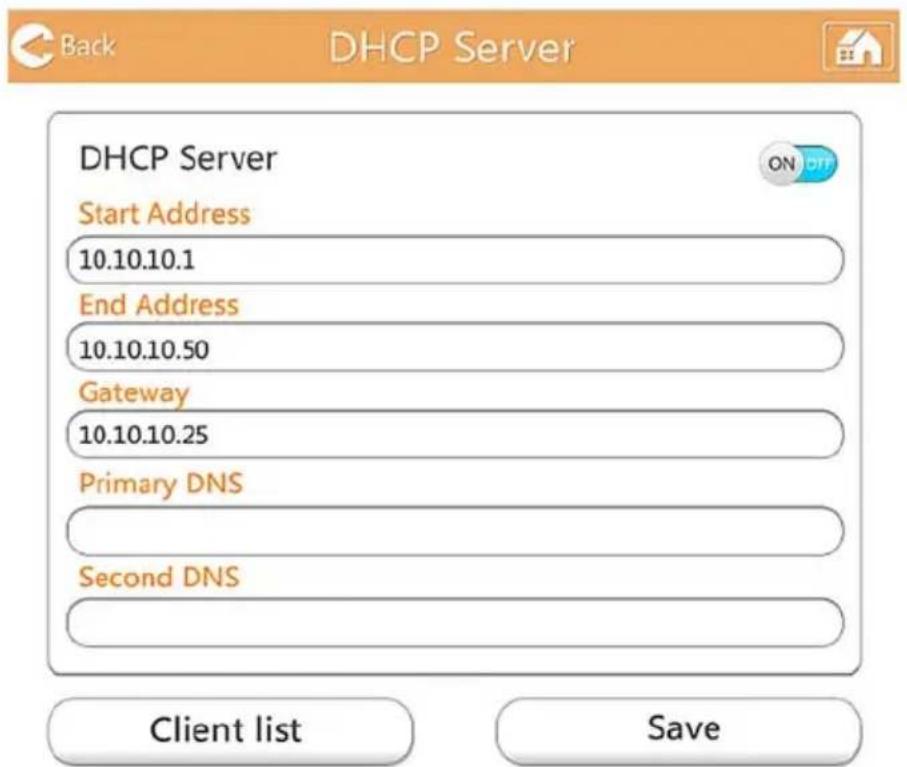
(IIustracja przykladowa) Okno serwera DHCP
- Wprowadz wymagane informacej.
Mozesz rɔwnież sprawdzić listę klientów.
| Client Name: | MAC | IP | Effective time |
| TOSHIBA | 70:11:24:21:1f:0f | 10.10.10.1 | 00:00:10 |
| android_d969961 | c4:6a:b7:af:83:f2 | 10.10.10.2 | 00:00:10 |
| android_1427ba9 | 74:45:8a:e0:5f:50 | 10.10.10.3 | 00:00:10 |
| 70:11:24:26:60:5c | 10.10.10.4 | 00:00:10 | |
| 74:d0:2b:6e:55:ee | 10.10.10.5 | 00:00:10 | |
| 00:1c:c2:03:47:0f | 10.10.10.6 | 00:00:10 |
(IIustracja przykladowa) Okno listy klienów
Zaradzanie symbolami i nazwami uzytkowników
Wyświetl poniższa strone symboli i nazw uzytkowników.
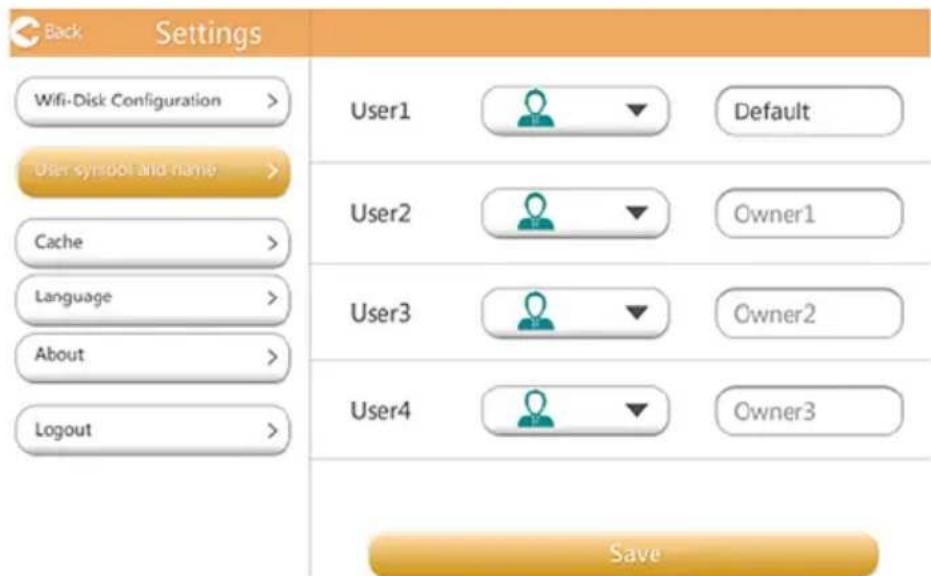
(IIustracja przykladowa) Okno zaradzania symbolami i nazwami uzytkowników
Na poniższym ekranieność zmienić ikony i nazwy czterech uzytkowników. Ta zmiana;będzie widoczna na ekranach zaradzaniazdjeciami, zaradzania filmami, karty SD i kopii zapasowej.
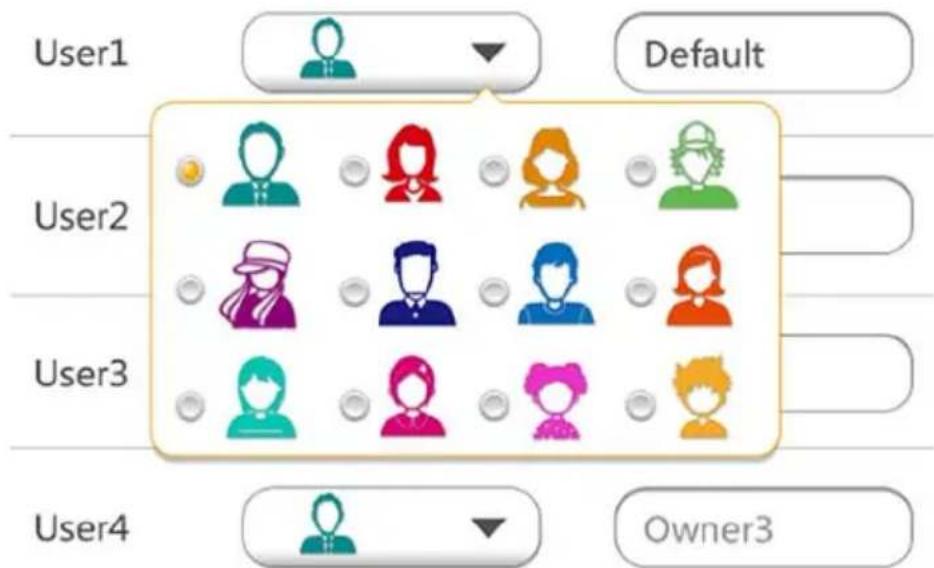
(IIustracja przykładowa) Okno zarzadzania symbolami i nazwami uzytkowników
Dostepnych jest违法违规 dwańskacieikondo wyboru.
Mozna wpisać nowa nazwę dla kaźdego uzytkownika.
-
Kliknij lub naciśnij przycisk Ustawienia.
-
Kliknij lub naciśnij ikonę uzytkownika, a nastepnie nazwe. W tym oknie sążna zmieniec ikonę i nazwo uzytkownika (np. zmieniec „Domyjsne" na „Ojciec").
Pamięc podȩczna (tylkо aplikacja)
Zastosowanie ustawien paminsi podrcznej dla urzadzenia lokalnego umo zwi szybsze reagowanie dysku Canvio AeroMobile.
Mozna dostosowac Rozmiar paminsi podrcznej, aby zwiekszyc wydajnosc.
- Kliknij lub naciśnij przycisk Ustawenia.
- Kliknij lub naciśnij przyycisk Pamięć podȩczna.
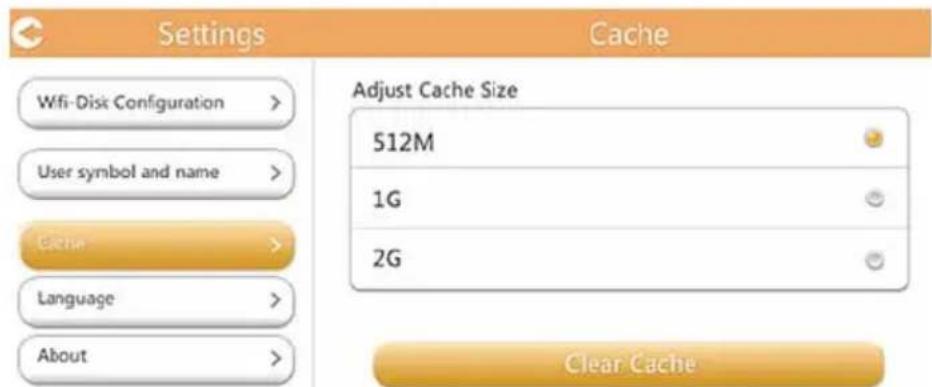
(IIustracja przykladowa) Okno pamięci podȩcznej
- Wybierz rozmiar pamieci podręcznej.
Język (tylko aplikacja)
Mozna wybrać jejzyk dla dysku Canvio AeroMobile. Domyślnie uzywany jest jejzyk angielski.
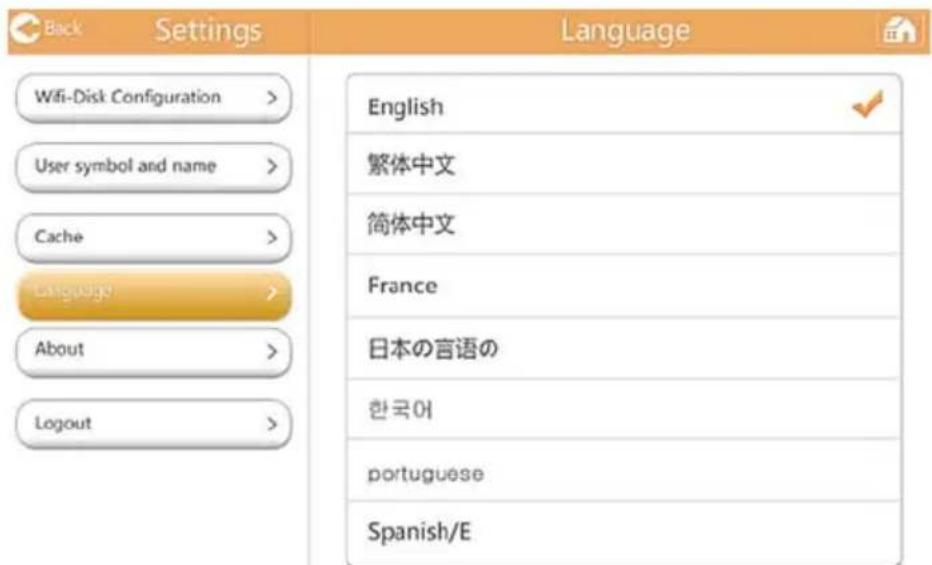
(IIustracja przykładowa) Okno jejZYka
Wylogowanie
Aby wylogować bieźacego uzytkownika, naleź wyświetlić ekran logowania.
Ze względu na bezpieczędwo, jeźeli uzytkownik wyloguje są po skonfigurowaniu hasla, konieczne;będzie w povadzenia unto hasla podczas ponownego logowania.
Pomoc techniczna firmy TOSHIBA
Dodatkowe informacja
Nalezy skorzystać ze strony pomocy technicznej firmy TOSHIBA związanej z dyskami twardymi i urzadzeniami magazynujacymi:
Aby uzyskać informacje dotyczné roszczén gwarancyjnych, daneźyskorzystać z witrynny computers.toshiba.eu/options-warranty
Indeks
B
bezpieczenstwo ikony 3
C
Canvio AeroMobile
funkcje urzadzenia. 14
ladowanie. 12
tryby operacyjne 12
E
ekran glowny
applacja. 20
przejdlarka internetowa. 20
1
ikona bezpieczenstwo 3
iPhone i iPad instalowanie aplikacji 17
iPhone lub iPad logowanie przy uzyciu aplikacje 17 logowanie przy uzyciu programu klienckiego. 17 połączenie bezprzewodowe. 17
J
język 54
K
karta SD automatyczne wykonywanie kopii zapasowej 39 ręczne wykonywanie kopii zapasowej 39 uzywanie 39
kontaktzfirmaToshiba. .55
kopie zapasowe
zarzadzanie .39
L
logowanie przy uzyciu programuklienckiego systemAndroidTM 18
logowanie w systemie .16
logowanie przy uzyciu przyglądkari internetowej..16
0
odtwarzacmuzyczny.30
odtwarzanie filmow .27
okno glowne elementy.21
oprogramowanie okno glowne .19
P
pAMIc podrczna .54
poIaczenie bezprzewodowe
komputer PC/Mac.16
przegladarka dokumentow..33
przegladarka zdjec.24
s
skladniki. .10
specyfikacja oprogramOWANIA ..11
specyfikacja sprzetu 10
T
tryby operacyjne
polaczenia przywodowe 12
tryb bezprzewodowej sieci LAN. 13
U
urzadzenie z systemem AndroidTM
instalowanieaplikacji.18
logowanie przy uzyciu
aplikaci 18
połaczenia
bezprzewodowe. 18
ustawienia
zarzadzanie 41
ustawienia DHCP 52
W
wstep. 10
wylogowanie 55
Z
zarzadzaie
obraz uzytkownika 53
zarzadzanie
nazwa 53
zarzadzanie dokumentami 31
zarzadzanie filmami 25
zarzadzanie plikami
muzycznymi 28
zarzadzanie plikami/folderami. 34
zarzadzanie ustawieniami
bezprzewodowa siec LAN
(aplikacja) 42
bezprzewodowa siec LAN
(przegladarka internetowa) 44
konfiguracja 41
ustawienia internetowe
(aplikacja) 46
ustawienia internetowe
(przegladarka internetowa) 47
zarzadzanie zdjeciami. 22
znaki towardwe 7
Declarations regulamentares
Informacja o bezbednosti i Pravila i propisi za bezićni LAN
OPREZ
Ureadi za bezični LAN mogu da dovedu do smetnji na medicinskoj opremi kao što su srcani pejsmejkeri. Ako koristite ličnu medicinsku opremu, posavetujte se sa lekarom i pogledajte uputstvo za medicinsku opremu pre korišćenja proizvoda. Proizvod ne sme da se koristi u okruženjima sa medicinskom opremom kao što su bolnice i medicinske ordinacije, ili u blizini osobe koja koristi ličnu medicinsku opremu, jer upotreba ovog proizvoda moze da izazove povredu u takvim okruženjima.
△OPREZ
Uvek iskljucite funkcjju beziene veze ukoliko se računar nalazi u blizini automatiske kontrolne opreme ili urežaja, kao što su automatiska vrata ili detektori požara. Radio talasi mogu prouzrokovati kvar takve opreme, što moze dovesti do povrede.
Nemojte koristiti funkciju bezićnog LAN-a u blizini mikrotalasne rerne, niti na područjima izloženim radio-smetnjama ili magnetnim poljima. Smetnje koje potić od mikrotalasne rerne ili drugog izvora mogu prekidati rad bezićne LAN veze.
Brzina prenosa putem beziene LAN mreze i domet beziene LAN veze mogu zavisiti od elektromagnetskih karamteristika okoline, prepreka, dizajna i konfiguracione pristupne tacke, dizajna kijenta i softverskih/ hardverskih konfiguraciona. Opisana brzina prenosa je teoretska maksimalna brzina kao sto je navedeno u odreedenom standardu - stvarna brzina prenosa ce biti niza od teoretske maksimalne brzine.
Napomena
Informaciè sadržane u ovom priručniku, uključujuci, ali ne ograničavajuci ih samo na specifikacije o proizvodu, mogu biti promenjene bez obaveštenja.
KOMPANIJA TOSHIBA EUROPE GMBH NE DAJE NIKAKVU
GARANCIJU U VEZI SA OVIM PRIRUCNIKOM NITI SA BILO KOJOM
DRUGOM OVDE SADRZANOM INFORMACIJOM I STOGA SE IZRICITO
ODRICE OD ODGOVORNOSTI ZA BILO KOJE IMPLICITNE GARANCIJE
KOMERCIJALNOSTI ILI POGODNOSTI ZA BILO KOJU KONKRETNU
SVRHU U SMISLU NAPRED NAVEDENOG. TOSHIBA NE PREUZIMA
NIKAKVU ODGOVORNOST ZA EVENTUALNE STETE KOJE MOGU
NASTATI DIREKTNO ILI POSREDNO USLED EVENTUALNIH OVDE
PRISUTNIH TEHNICKIH ILI TIPOGRAFSKIH GREŠAKA ILI PROPUSTA,
TE ODTUPANJA IZMEDU PROIZVODA I PRIRUCNIKA. NI U KOM
SLUÇAJU SE TOSHIBA NE MOZE SMATRATI ODGOVORNOM ZA BILO
KOJU SLUÇAJNU, POSLEDICNU, POSEBNU ILI ISKLJUCIVU STETU,
BILO DA JE ZASNOVANA NA NEPRAVDI, UGOVORU ILI DRUGOM,
KOJA MOZE NASTATI USLED ILI U VEZI SA OVIM PRIRUCNIKOM ILI
BILO KOJIM DRUGIM INFORMACIJAMA OVDE SADRZANIM ILI USLED
UPOTREBE NA OSNOVU NJIH.
GNU Opštajavna licença (General Public License (,GPL^4)
Firver koji je ugraeden u ovaj proizvod moze da obuhvata softver koji je zasticen autorskim pravom trece strane prema GNU ili manje opstoj javnoj licenci ("LGPL") (pod zajednickim nazivom „GPL softver“, a ne Ugovor o licenciranju krajnjeg korisnika kompanije Toshiba. Primerak ove licence moze da se dobije na adresi http://www.gnu.org i www.toshiba.eu/ externalstorage/support. Isključivo u vezi sa GPL softverom, nijedna garancija-nine obezbežena, do granice dozvoljene važecim zakonom. Izmena ili neovlašćeno menjanje softvera isključivo je na vaš rizik i njime se poništava garancija proizvoda. ToshibaNine odgovorna za bilo koju takvu izmenu ili neovlašćeno menjanje. Toshiba nece pruziti podršku za bilo koji proizvod kod koga ste izmenili ili ste pokušali da izmenite softver koji je isporučila kompanija Toshiba.
Autorska prava



- Wañna informacja dotyczacja bezpieczność
- Polski
- Notificacao importante de segurarca
- Português
- Zgodnosć z dyrektywami UE
- CE
- Środowisko uzytkOWANIA
- InneŚrodkowska niedzwiazane ze zgodnoscią elektromagnetyczna (EMC)
- Informacja dotyczze tylko krajów członkowskiech UE
- Deklaracja zgodnosci z przyopsisami REACH
- Utylizacja zuzytych produktów
- Utylizacja zuzytych baterii i/lub akumulatorów
- Informacje dotycză tylko Turcji
- Ikony dotyczăce bezpieczędsta
- Inne uzywane ikony
- Zalecenia dotyczace bezpiecznego korzystania z baterii
- Zalecenia dotyczace bezpieczenstwa i przyepisy zwiazane z bezprzewodowa siecia LAN
- PRZESTROGA
- Uwaga
- Licencia GNU (GPL, General Public License)
- Prawa autorskie
- Znaki towardowe
- Spis trešci
- Wprowadzenie 10
- Rozdzial 1 Pierwsze kroki 12
- Rozdzial 2 Oprogramowanie 16
- Rozdzial 3 Zaradzanie karta SD. 38
- Rozdzial 4 Zaradzanie kopiami zapasowymi 39
- Rozdzial 5 Zaradzanie ustawieniami 41
- Wprowadzenie
- Wstep
- Składniki
- Specyfikacja oprogramOWANIA
- Rozdziat 1
- Pierwsze kroki
- Ładowanie baterii dysku Canvio AeroMobile
- Tryby operacyjne
- Tryb połaczenia przygewodowej
- Tryb bezprzewodowej sieci LAN
- Funkcje urzadzenia
- UWAGA Wydajnosc baterii jest zależna od warunków uzytkowania.
- Przycisk wączania/wyȩczania zasilania:
- Przycisk resetowania:
- Host USB 3.0:
- Gniazdo karty SD:
- Wskaznik baterii:
- Wskaznik LAN/SSD:
- Wskaznik karty SD:
- Rozdziat 2
- Oprogramowanie
- Logowanie w systemie
- Bezprzewodowe połaczenia z komputerem PC/Mac
- Logowanie przy uzyciu przyeglądarki internetowej
- Logowanie przy użyciu programu klienckiego Telefonu iPhone lub tabletu iPad
- Instalowanie aplikacje dla Telefonu iPhone i tabletu iPad
- Bezprzewodowe podłuczanie do Telefonu iPhone lub tabletu iPad
- Logowanie przy uzyciu aplikacji
- Logowanie przy użyciu programu klienckiego systemu Android™
- Instalowanie aplikaksi systemu Android™
- Bezprzewodowe podłuczanie do urzystzenia z systemem Android™
- Logowanie przy uzyciu applikacji
- Okno glówne
- Ekran glówny internetowy
- Okno glówn w aplikacje
- Elementy okna glówno aplikacja
- Zaradzanie zdjeciami
- Przeglądarka zdjec
- Zaradzanie filmami
- Odtwarzanie filmów
- (tylko urzadzenia iPhone, iPad i Android™)
- Zaradzanie plikami muzychymi
- Odtwarzacmuzyczny
- (tylko urzadzenia iPhone, iPad i AndroidTM)
- Zaradzanie dokumentami
- Przejadarka dokumentów (tylko urzadzenia iPhone, iPad i Android™)
- Zaradzanie plikami/folderami
- Przycisk/ikona Funkcja
- Aby przy przekazać/pobrać pliki/foldery przy użyciu przyglądarki internetowej:
- Rozdziat 3
- Zaradzanie karta SD
- Odlaczanie karty SD
- Dostep do karty SD
- Rozdziat 4
- Zaradzanie kopiami zapasowymi
- Korzystanie z karty SD
- Ręczne wykonywanie kopii zapasowej
- Automatyczne wykonywanie kopii zapasowej
- Korzystanie z funkcji zaradzania kopiami zapasowymi
- Rozdziat 5
- Zaradzanie ustawieniami
- Korzystanie z funkcji zaradzania ustawieniami
- Konfiguracja
- Ustawenia bezprzewodowej sieci LAN w aplikacje
- Identyfikator SSID:
- Kanat:
- Tryb:
- Zabepieczenia:
- Ustawenia bezprzewodowej sieci LAN w przyglądarce internetowej
- Ustawenia LAN:
- Ustawenia internetowe (aplikacja)
- Ustawenia internetowe (przeglądarka internetowa)
- Ustawenia systemu
- Zmien haslo administratora:
- Nazwa hosta:
- Ustawenia godziny (tylko przyeglądarka internetowa):
- Informacja odysku:
- Disk Information
- 50%
- Resetuj ustawenia/Przywroc ustawenia fabryczne (tylko przyeglądarka internetowa):
- ▲ PRZESTROGA
- Uaktualnij oprogramowanie ukladowe:
- Manual Upgrade
- Ustawenia DHCP (tylko przyeglądarka internetowa)
- Zaradzanie symbolami i nazwami uzytkowników
- Pamięc podȩczna (tylkо aplikacja)
- Język (tylko aplikacja)
- Wylogowanie
- Pomoc techniczna firmy TOSHIBA
- Dodatkowe informacja
- Indeks
- B
- C
- E
- 1
- J
- K
- L
- 0
- P
- s
- T
- U
- W
- Z
- Declarations regulamentares
- Informacja o bezbednosti i Pravila i propisi za bezićni LAN
- OPREZ
- △OPREZ
- Napomena
- GNU Opštajavna licença (General Public License (,GPL4)
- Autorska prava
Marka : TOSHIBA
Model : Canvio AeroMobile
Kategoria : Zewnętrzny dysk twardy