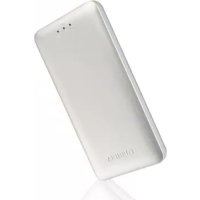
Canvio AeroMobile - Ekstern harddisk TOSHIBA - Gratis brugsanvisning og manual
Find enhedens vejledning gratis Canvio AeroMobile TOSHIBA i PDF-format.


| Produkttype | Ekstern trådløs harddisk med SSD |
| Mærke | Toshiba |
| Model | Canvio AeroMobile |
| Dimensioner (L x B x H) | 123,5 mm x 63,0 mm x 12,5 mm |
| Vægt | Cirka 120 g |
| Intern SSD-kapacitet | 128 GB (format NTFS) |
| Batteri | Genopladeligt lithium-ion, 3100 mAh |
| Batterilevetid | Op til 8 timer ved kontinuerlig videoafspilning |
| Opladningstid | Maksimalt 3 timer |
| USB-grænseflade | USB 3.0 (kompatibel med USB 2.0) |
| Trådløst netværk | Wi-Fi 802.11 b/g/n, 2,4 GHz, 1T1R op til 150 Mbit/s |
| Understøttede filformater | Video: mp4, 3gp, m4v, mov, avi ; Musik: mp3, m4a, AAC, wav ; Billeder: jpg, bmp, png, gif, tif ; Dokumenter: pdf, doc, docx, ppt, pptx, xls, xlsx, txt, rtf |
| Kompatible operativsystemer | Windows 7/8/8.1, Mac OS X 10.7/10.8, iOS, Android |
| Hovedfunktioner | Trådløs adgang, DAS-tilstand (direkte), multimediestreaming, backup via SD-kort, dedikeret mobilapp |
| Ekstra lager | SD/SDHC/SDXC-kortlæser (klasse 10) |
| Driftstemperatur | 5 til 35 °C |
| Opbevaringstemperatur | -20 til 60 °C |
| Driftsfugtighed | 20 til 80 % |
| Opbevaringsfugtighed | 8 til 90 % |
| Sikkerhed | Må ikke nedsænkes, undgå varme og ild, må ikke adskille det indbyggede batteri |
| Vedligeholdelse og rengøring | Brug en tør, blød klud; brug ikke kemikalier |
| Reservedele og reparationsmuligheder | Internt batteri kan ikke udskiftes af brugeren; kontakt Toshiba-support for reparation |
| Medfølgende tilbehør | Strømadapter, USB 3.0-kabel, hurtigguide, etui |
Ofte stillede spørgsmål - Canvio AeroMobile TOSHIBA
Brugerspørgsmål om Canvio AeroMobile TOSHIBA
0 spørgsmål om dette apparat. Besvar dem du kender, eller stil dit eget.
Stil et nyt spørgsmål om dette apparat
Download vejledningen til din Ekstern harddisk i PDF-format gratis! Find din vejledning Canvio AeroMobile - TOSHIBA og tag din elektroniske enhed tilbage i hånden. På denne side er alle dokumenter nødvendige for brugen af din enhed offentliggjort. Canvio AeroMobile af mærket TOSHIBA.
BRUGSANVISNING Canvio AeroMobile TOSHIBA
Vigtig sikkerhedsinformation
Dansk
Sørg for, atændre standardadgangskoden til Wi-Fi smt administratorens standardadgangskode første gangproduktet tages i brug. For oplysninger om indstilling af enuniq adgangskode henvises der til denne brugerhandbog på det relevante regionale supportwebsted.
Standardadgangskoden er indstillet automatisk, narprodukte leveres.
Selmom standardadgangskoden ændres til enunik adgangskode, kan denunikke adgangskode blive nulstillet til en standardadgangskode i fölgende situation:
I tilfælde af at produitet bliver nulstillet ved tryk på nulstillingsknappen med henblick på nulstilling af produitet.
Dette produit er CE-mærket i overensstemmelse med de relevante EU-direktivers krav. Toshiba Europe GmbH, Hammfelddamm 8, 41460 Neuss, Tyskland, er ansvarlig for CE-mærkningen. En kopi af den officielle overensstemmelseserklaering kan hentes på følgende websted: http://epps.toshiba-tec.com.
Arbejdsmiljo
Den elektromagnetiske overensstemmelse (EMC) for dette produit er blevet kontROLLERet typisk forijke Produktkategoriei for et sakaldt bolig-, erhovers- og letindustrimilj. Ingen andre arbejdsmiljøer er blevet kontROLLERet af Toshiba, og anvendelse af dette produit i andre arbejdsmiljøer kan vare underlagt begrænsninger erler anbefales ikke. De mulige konsekvenser af at anvende dette produit i arbejdsmiljøer, der ikke er kontROLLERet, kan vare: forstyrlse af andreprodukter erler af dette produit i nærtliggende omgivelser med(midertidig fejlfunktionller datatab/databeskadigelse til ffolge. Eksempel på ikke-kontrolerede arbejdsmiljøer og relaterede råd:
Industrimiljoer (f.eks. hvor der primaert anvendes 3-faset 380 V lysnet): fare for forstyrrse af dette produkt som ffolge af muligheden for kraftige elektromagnetiske felter, især i naerheden af store maskiner eller kraftanlaeg.
■ Medicinske miljøer: Overensstemmelse med medicinalproduktdirektivet er/DDke kontrolleret af Toshiba, og dette produkt kan derfor/DDke bruges som et medicinalprodukt ut den yderligere contro. Anvendelse i almindelige kontormiljøer pa f.eks. hospitaler bør/DDke vare noget problem, hvis den ansvarlige administration/DDke har fastsat nogen begraensninger.
Bilmiljoer: Læs ejervejledningen til den pagældende bil med henblik pa at &, at &, at, at, at, at, at, at, at, at, at, at, at, at, at, at, at, at, at, at, at, at, at, at, at, at, at, at, at, at, at, at, at, at, at, at, at, at, at, at, at, at, at, at, at, at, at, at, at, at, at, at, at
Flymiljoer: Følg flypersonalets instruktioner vedrørende begrænsninger for brugen.
Yderligere miljoer, der/DD er relateret til EMC
Eksplosee atmospaerer: Brug af dette produkt i sadanne saerlige arbejdsmiljoer (Ex) er/DDke tilladt.
Nedenstående information gælder kun for EU-lande:
REACH - overensstemmelseserklaering
EU's nye kimidirektiv REACH (registering, evaluating, godkendelse og begrænsning af kemikalier) tradte i kraft 1. Juni 2007.
Toshiba vil overholde alle REACH-krav og tilstræber at give vores kunder oplysninger om de kemiske stoffer i voresprodukter i overensstemmelse med REACH-reglerne.
Bortskaffelse af Produkter
Anvendelsen af dette symbol betyder, at dette produit ikke behandles som almindeligt affald. Ved at sikre at dette produit bortskaffes korrekt er du med til at forhindre eventuel negativ påvirkning af miljø og sundhed, som ellers kinne forekomme på grund af forkert bortskaffelse af dette produit.
Hvis du ønsker yderligere oplysninger om genbrug af dette produit, bedes du kontakte din commune, det lokale genbrugsanlag erg aller den forretning, hvor du kobeptide produit.
Bortskaffelse af batterier og/eller akkumulatorer
Symbolet med en affaldsspand med et kryds over angiver, at batterier og/eller akkumulatorer skal indsamles og bortskaffes adskilt fra husholdningsaffald. Ved at deltage i den separate indsamling af batterier bidrager du til at sikre en korrekt bortskaffelse afprodukter og bidrager dermed til at forbindre mulige negative konsekvenser for miljøet og den menseselige sundhed. Du kan finden mere detailjerede oplysninger om de indsamlings- og genbrugsprogrammer, der findes i dit land, ved at kontakte din lokaleCOMMUNEEller den butik, hvor du kobeptide Produktet.
Følgende information er kun gældende for Tyrkiet:
Overholder AEEE-regulativet.
Sikkerhedssymboler
Denne handbog indeholder sikkerhedsanvisninger, som skal følges for at undgø potentielle farer, der kan medføre personskade, beskadigelse af udstyret eller tab af data. Sikkerhedsforskrifterne er grupperet after risikograd, og symbolerne fremhæverppe anvisninger på følgende næde:
| Signalord Betydning | |
| ▲FARE | Angiver en overhängende fare, der kan medføre)død eller alvorlig personskade. |
| ▲ADVARSEL | Angiver en potentielt farlig situation, der kan medføre)død eller alvorlig personskade. |
| ▲FORSIGTIG | Angiver en potentielt farlig situation, der kan medføremindre alvorlige eller moderate personskader. |
| FORSIGTIG | Angiver en potentielt farlig situation, der kan medførettingskade. |
| BEMÆRK | Angiver vigtige oplysninger. |
Andre anvendte ikoner
Yderligere ikoner fremhaever andre nyttige oplysninger:
| TEKNISK NOTE: Dette ikon gør opmaærksom på tekniske oplysninger om enheden. | |
| TIP: Dette ikon gør opmaærksom på nyttige tip. | |
| DEFINITION: Dette symbol gør opmaærksom på definitionen af et begreb, der bruges i teksten. |
Forholdsregler ved batterisikkerhed
FARE
Kom/DDke enheden (inklusive det interne batteri) i vaeske som f.eks.vand,drikkevarer ell er andre vaesker.
Batteriet (inklusive beskyttelseskredsløbet) kan gå i brand, udvikle røg, eksplodere eller generere varme på grund af uventede elektriske belastninger.
| ▲FARE | Hold enheden (inklusive det interne batteri) på afstand af varme og ild. Varme vil beskadige batteriet og kan få det til at generere varme, udvikle røg, gå i brand eller eksplodere. |
| ▲FARE | Skil ikke enheden eller det interne batteri ad. Hvis batteriet skilles adTyler modificeres, kan det beskadige beskyttelseskredsløbet. Dette kan få batteriet til at generere varme, udvikle røg, gå i brand eller eksplodere. |
| ▲ADVARSEL | Opbevares utilgængeligt for små børn. Opbevar batteriet utilgængeligt for små børn. Hvis nogenkommen til at sluge batteriet eller det's komponenter, skal der straks søges læge. |
| ▲ADVARSEL | Stop opladningen, hvis opladningsprocessen ikke kan gennemføres. Hvis batteriet ikke kan gennemføre opladningsprocessen inden for det angivne tidsrum, skal du stoppe opladningsprocessen. Batteriet kan generere varme, udvikle røg, gå i brand eller eksplodere. |
| ▲ADVARSEL | Enheden har et genopladeligbt batteri indeni. Smid ikke brugte batterier ud sammen med husholdningsaffaldet. Aflever dem på en genbrugsstation erler et andet sted, hvor der indsamles genopladelige batterier. Hvis brugte batterier smides ud sammen med husholdningsaffaldet, kan de muligvis forårsage, at affaldet bryder i brand eller udsender røg. |
| ▲FORSIGTIG | Oplad kun batteriet ved temperaturer mellem 5° C og 35° C. Opladning.uden for dette temperaturinterval kan medføre, at batteriet lækker, genererer varme eller forårsager alvorlige skader. Det kan øgså medføre, at batteriets ydeevne og levetid forringes. |
Sikkerhedsoplysninger og regler og bestemmelser for tradløst LAN
| FORSIGTIG | Tradløse LAN-enheder kan forårsage interferens med medicinsk udstyr som f.eks. pacemakere. Hvis du bruger personligt medicinsk udstyr, bør du rådføre dig med din læge og læse instruktionerne for det medicinske udstyr, inden du brugerprodukter. Produktet bør ikke bruges i miljøer med medicinsk udstyr som f.eks. hospitaler og lægekonsultationer eller iærheden af brugere af personligt medicinsk udstyr, da brug af dette produit kan forårsage persanskader ialandne miljøer. |
FORSIGTIG
Slå altid tradløse Funktioner fra, hvis computeren er tæt på automatisk kontroludstyr eller enheder, f.eks. automatisk døre eller brandalarmer. Radiobølger kan medføre, at udstyret ikke fungerer korrekt, hvilket kan före til kvæstelser.
■ Brug ikke de tradløse LAN-funktioner tæt på en mikrobølgeovn eller i områder, der er udsat for radiointerferens eller magnetfelter. Interferens fra en mikrobølgeovn eller en,anden kilde kan forstyrre brugen af tradløst LAN.
Overforselshastigheden over tradløst LAN, og afstanden, som det tradløse LAN kan nå, varierer afhængigt af det omkringligende elektramagnetiske miljø, forhindringer, adgangspunktets design og konfiguration, kliendesign og software-/hardwarekonfigurationer. Transmissionshestigheden, der er beskrevet som teoretisk maks. hastighed er angiver under den egnede standard - den reelle transmissionshestighed vil være lavere end dette teoretiske maksimumhastighed.
Bemaerk
De oplysninger, derfindes i donnevejledning, herunder, men ikke begranset til, eventuelle produktspecifikationer, kan aendres uden varsel. TOSHIBA EUROPE GMBH GIVER INGEN GARANTIER VEDRORENDE DENNE VEJLEDNING ELLER ANDRE OPLYSNINGER INDEHOLDT HERI OG FRASKRIVER SIG HERVED ENHVER FORM FOR UNDERFORSTÄEDE GARANTIER FOR SALGBARHED ELLER EGNETHD TIL ET BESTEMT FORMAL MED HENSYN TIL ENHVER DEL AF OVENSTÄENDE. TOSHIBA PÅTAGER SIG INTET ANSVAR FOR NOGEN FORM FOR SKADER, DER PÄDRAGES DIREKTE ELLER INDIREKTE GRUNDET TEKNISKE ELLER TYPOGRAFISKE FEJL ELLER UDELADELSER INDEHOLDT HERI, ELLER FOR UOVERENSSTEMMELSER MELLEM PRODUKTET OG VEJLEDNING. TOSHIBA KAN PÅ INTET TIDSPUNKT DRAGES TIL ANSVAR FOR TILFÄeldige SKADER, FÖLGESKADER, SPECIELLE SKADER ELLER PONALERSTATNINGER BASERET PÅ SKADEVOLDENDE HANDLING, KONTRAKT ELLER PÅ ANDEN MÄDE, SOM OPSTAR PÅ BAGGRUND AF ELLER I FORBINDEALSE MED DENNE BRUGERVEJLEDNING ELLER ANDRE OPLYSNINGER HERI ELLER BRUGEN AF SAMME.
GNU General Public License ("GPL")
Firmware, der er indbygget i dette produit, kan indeholde ophavrsretsligt beskyttet tredjepartssoftware, som er licensoret under GPL aller Lesser General Public License ("LGPL", under et "GPL-software") og/DDke under Toshibas slutbrugerlicensaftale. En kopi afijke licences kan findes pahttp://www.gnu.org og www.toshiba.eu/externalstorage/support.
Udelukkende i forbindelse med GPL Software gives ingen garanti, i det omfang det er tilladt i henhold til gældende lovgivning. Modificering aller ændring af softwares sker udelukkende på egen risiko og vil annullere produktgarantien. Toshiba kan ikke holdes ansvarlig for nogen form for moderificering uller ændring. Toshiba yder ikke support til et produit, hvori du har uller har forsøgt at øndre den software, der er leveret af Toshiba.
Copyright
Denne vegledning违法犯罪 in nogen form ut den forudgående skriftlig tilladelse fra Toshiba. Toshiba pätager sig intet ansvar i forbindelse med brugen af oplysningerne i dette brugervejledning.
©2014 Toshiba Europe GmbH, alle rettigheder forbeholds.
Canvio AeroMobile er et varemærke, der tilhører Toshiba America Information Systems, Inc., Toshiba Corporation og/eller deres respektive associerede selskaber.
Google Play og Android er varemærker, der tilhører Google Inc.
Mac, Mac OS, OS X, iPad, iPhone og Time Machine er varemærker, der tilhører Apple Inc. og er registreret i USA og andre lande.
IOS er et varemaærke eller registreret varemaærke, der tilhører Cisco i USA og andre lande og anvendes på licens.
App Store er et servicemærke, der tilhører Apple Inc.
DLNA er et varemaerke ell er et registreret varemærke, der tilhorer Digital Living Network Alliance.
Wi-Fi er et registraret varemærke, der tilhører Wi-Fi Alliance.
Windows er et registreret varemærke aller et varemærke, der tilhører Microsoft Corporation i USA og/eller andre lande.
Alle andre mærke- og produktnavne er varemærker aller registrerede varemærker tilhorende deres respektive ejere.
Indholdsfortegnelse
Introduktion 9
Oversigt. 9
komponenter 9
Hardwarespecifikationer 9
Softwarespecifikationer. 10
Kapitel 1 Introduction. 11
Opladning af Canvio AeroMobile. 11
Brugergrænseflade for billedadministration. 21
Brugergranseflade for billedvisning 23
Brugergrænseflade for videoadministration 24
Brugergrænseflade for videoafspilning (kun iPhone, iPad og Android™-enhed) 26
Brugergranseflade for musikadministration 27
Brugergrænseflade for musikafspiller (kun iPhone, iPad og Android™-enhed) 29
Brugergranseflade for dokumentadministration 30
Brugergrænseflade for dokumentvisning (kun iPhone, iPad og Android™-enhed) 32
Brugergranseflade for fil-/mappeadministration 33
Kapitel 3 Administration of SD-kort 37
Frakobling at SD-kort 37
Adgang til SD-kort 37
Kapitel 4 Administration af sikkerhedskopiering 38
Brug af SD-kort 38
Manuel sikkerhedskopiering 38
Automatisk sikkerhedskopiering 38
Brug af administration af sikkerhedskopiering. 38
Kapitel 5 Administration af indstlinger 40
Brug af administration af indstillinger 40
Konfigurationer 40
Trädløst LAN-indstlinger for programmet 41
Trädlost LAN-indstlinger for en webbrowser 43
Internetindstillinger (program) 45
Internetindstlinger (webbrowser) 46
Systemmindstlinger 47
DHCP-indstillinger (kun webbrowser) 51
Administration af brugerbillede og -navn. 52
Cache (kun programmer) 53
Sprog (kun programmer) 53
Log af 53
TOSHIBA-support 54
Indeks 55
Introduction
Oversigt
Med Toshiba Canvio AeroMobile kan du trådlost fä adgang til din musik, dine videoer, billedper og data ved at streame til din iPad, iPhone, tabletter, smartphones og bærbare computere - du behover ikke længere rode med ledninger eller kabler. Med det interne SSD-lager skal du ikke bekymre dig om at mangle plads på dine mobile encheder, og den indbyggede USB 3.0-port gør det nemt og meget hurtigere at overføre filer.
komponenter
Canvio AeroMobile indeholder følgendekomponenter:
Netadapter
USB 3.0-kabel
Vejledning til hurtig start
Taske
Hardwarespecifikationer
| Produktmål: 123,5 mm (L) x 63,0 mm (W) x 12,5 mm (H) | ||
| Vægt: ca. 120 g | ||
| Batteri: 3100 mAh Li-ion-type (opladningstid: maks. 3 timer) | ||
| Miljømæssige krav: | ||
| Trådløst LAN | ||
| Standard: 802.11b/g/n | ||
| frekvens: 2,4 GHZ | ||
| Hastighed: 1T1R op til 150 Mbps | ||
| Temperatur | ||
| Tændt: 5 til 35° C | ||
| Lagerplads: -20 til 60 °C | ||
| Luftfugtighed | ||
| Tændt: 20-80 % | ||
| Lagerplads: 8-90 % | ||
Softwarespecifikationer
| Ko compatible filtyper: | ||
| Videoer: mp4, 3gp, m4v, mov,avi | ||
| Musik: mp3, m4a, aac, wav | ||
| Billeder: jpg, bmp, png, gif, tif | ||
| Dokumenter: pdf, doc, docx, ppt, pptx, xls, xlsx, txt, rtf | ||
| Andet: Åbnes i ekstern software | ||
| Systemkrav: | ||
| Operativsystem | ||
| Windows®: Windows® 7, Windows® 8, Windows® 8.1 | ||
| Mac OS: X 10.7, 10.8 | ||
| iPhone- alleriPad-operativsystem: | Understøttelse af smartphones eller tablettemed Android™ og iOS. Du kan finodeplysninger om understøttede versioner påapp-webstedet "Wireless SSD for Toshiba". | |
| AndroidTM: | ||
BEMÆRK
Dette drever formateret som NTFS til Windows®. Hvis der bade skal bruges Windows®-pc'er og Mac, kan brugeren ved at installere "Tuxera NTFS for Mac" på en Mac læse og skrive data på bade Windows®-pc'er og Mac. I söfald kan brugeren imidlertid ikke bruge Time Machine-funktionen i OS X.
Kapitel 1
Introduktion
Opladning af Canvio AeroMobile
Canvio AeroMobile kan oplades via netadapteren og USB-kablet. Oplad Canvio AeroMobile, nr batteriindikatoren er gul (angiver, at batteriniveaulet er lavt).

(Eksempel) Opladning af Canvio AeroMobile
Sādan oplades Canvio AeroMobile:
-
Tilslut USB-kablet til netadapteren.
-
Sæt USB-kablet i USB 3.0-værtsporten på Canvio AeroMobile.
-
Tilslut netadapteren til en stikkontakt.
Under opladning blinker batteriindikatorens lampe langsomt (med 2 sekunders interval).
Funktionstilstande
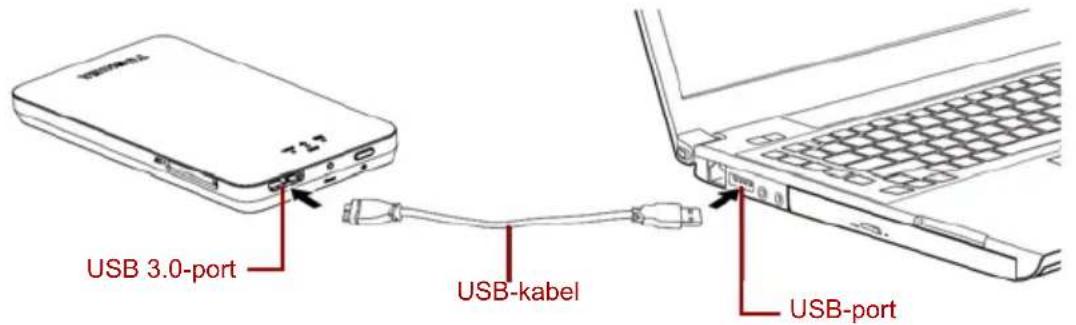
Der findes to tilgengelige Funktionstilstande på Canvio AeroMobile. Du kan enten tilslutte den direkte med det medfølgende USB-kabel (DAS-tilstand) eller oprette en tradløs forbindelse (trådlost LAN-tilstand).
For at bruge den via DAS-tilstand skal du tilslutte Canvio AeroMobile til computerens USB-port ved hjælp af det medfolgende USB-kabel.
For Mac-brugere:
For at skrive filer i DAS-tilstand skal du installere "NTFS-driver for Mac" på din Mac. Du kan finden flere oplysninger i den forudinstallerede vejledning, der er gemt på Canvio AeroMobiles SSD.
BEMERK
Batterilevetiden varierer afhengigt af brugerbetingelsene.
(Eksempel) Canvio AeroMobile DAS-tilstand
Nu kan du begynde at overføre data til og fra produit.
Trådlost LAN-tilstand (trådlost LAN-lager)
Tryk på tænd/sluk-knappen for at taende systemet.
Canvio AeroMobile fungerer automatisk i tradlost LAN-tilstand,\ nár forbindelsen er oprettet. Se "Opret tradløs forbindelse til en pc/Mac" på\ side 15.
Egenskaber
To tilgaardelige tilstande:
DAS-tilstand (Direct-Attached Storage)
Trädløst LAN-tilstand (trädløst LAN-lagertilstand)
Få adgang til og stream din musik, dine videoer, billeder og data ved hjælp af det gratis program, der understøtter iPhone-, iPad- og Android™-operativsystemer.
Op til 8 timers uafbrudt batterilevetid i videostreamingtilstand.
BEMARK Batterilevetiden varierer afhengigt af brugerbetingelsene.
Sogefunktion til at finde og fadgang til dine filer meget hurtigere.
Internetadgangsmulighed via tradløs, der understotter 802.11 b/g/n.
Indbygget 128 GB SSD med NTFS-format.
Understotter SD/SDHC/SDXC-hukommelseskort, Class 10-kompatibel. Tjek app-webstedet "Wireless SSD for Toshiba" aller "Wireless SSD for Toshiba Ver2" for at fä oplysninger om den understandede SDXC-version.
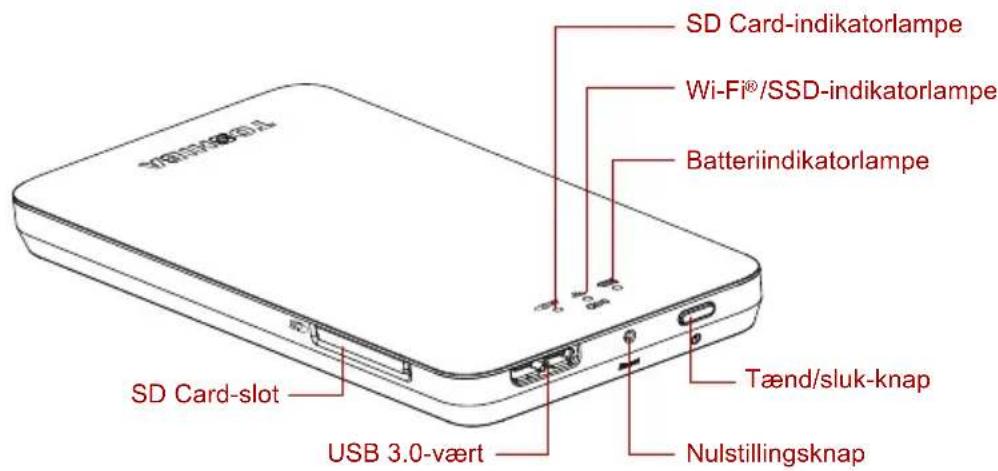
(Eksempel) Canvio AeroMobile-funktioner
Tænd/sluk-knap:
Tryk på knappen, og hold den nede i 2 sekunder (trådløst LAN-tilstand tændes).
Tryk på knappenigen, og hold den nede i 2 sekunder (trådlost LAN-tilstand slukkes).
BEMAKER
Hvis batteriniveauet er for lavt, kan du/DDe Canvio AeroMobile. Batteriindikatoren blinker orange i 6 sekunder og slukkes derefter.
Nulstillingsknap:
I tradløst LAN-tilstanden skal du trykke på knappen og holde den nede i 5 sekunder. Systemet gendannes til fabriksindstillingerne.
USB 3.0-vært:
Kompatabel med USB 3.0 og USB 2.0.
Gör det muligt at overføre data mellem en computer og Canvio AeroMobile,ningar der er oprettet forbindelse.
Gordetmuligt at opladeproduktbatteriet,nar netadapteren er tilsluttet.
SD-kortslot:
Understotter SD/SDHC/SDXC-hukommelseskort, Class 10-kompatibel. Tjek app-webstedet "Wireless SSD for Toshiba" aller "Wireless SSD for Toshiba Ver2" for at fä oplysninger om den understandede SDXCversion.
I tradlost LAN-tilstand kan du fà adgang til SD-kortet.
Batteriindikatorlampe:
Grøn: Batteriniveauuet er ≥ 30 %.
Gul: Batteriniveaulet < 30% og > 10% .
Orange (blinker hurtigt): Produktets batteri er lobot tor for strøm, ell driftstemperaturen er for høj. Produktet slukkes after 30 sekunder.
Grøn eller gul (blinker langsomt): Batteriet oplades.
Grøn (blinker化进程): Opladning færdeg.
Grøn eller gul (blinker hurtigt): Produktet er ved at blive slukket ellertændt.
LED lyser nikke: Enheden er slukket.
Trådlost LAN/SSD-indikator:
Blå: Trådlost LAN er taendt (ingen dataadgang).
Blå (blinker): Trådløst LAN er TIL (får adgang til lager).
Blå (slukket): Trådlost LAN er slukket.
DAS-tilstand
Hvid: Ingen dataadgang.
Hvid (blinker): Får adgang til data.
Hvid (slukket): Kan fjernes sikkert, systemet er i dvale eller på standby.
SD-kortindikator:
Lyser kun i tradlost LAN-tilstand
Violet: Ingen adgang til SD-kort.
Violet (blinker): Far adgang til SD Card.
Violet (slukket): SD-kort gär i standby.
Kapitel 2
Softwarehjaelpeprogram
Systemlogon
Opret tradløs forbindelse til en pc/Mac
- Tryk på tænd/sluk-knappen for at tände systemet.
- När Wi-Fi ⑥ -indicatorlampen holder op med at blinke, skal du aktivere tradløst LAN-funktionen på din pc/Mac og abne den tradløse netværksforbindelse.
- Vælg den tradløse forbindelse Toshiba wssd xxx (standard tradløs SSID: Toshiba wssd xxx), og indtast derefter standardadgangskoden 12345678.
Webbrowserlogon
- Nár du har oprettet forbindelse til din Canvio AeroMobile, skal du abne en webbrowser og indtaste URL'en "http://10.10.10.254" aller "http://wirelessssd/".

(Eksempel) Webbrowserens adressefelt
Hvis der/DDke findes en tilgengelig internetforbindelse, skal du indtaste en vilkarlig URL, sa sender webbrowseren dig til ovenstaende side.
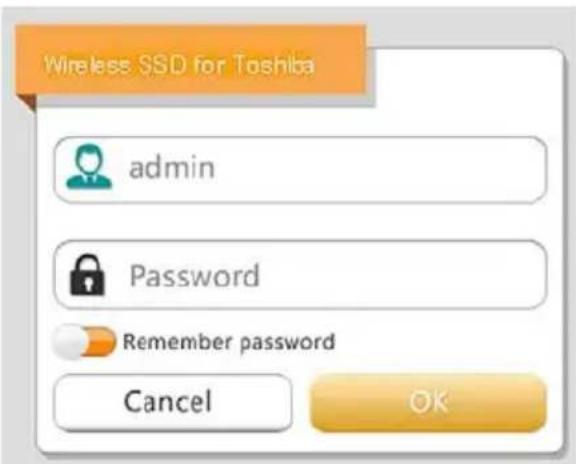
(Eksempel) Logonskaermbillede
- Indtast dine logonoplysninger i logonskaermbilledet ved hjælp af følgende brugeroplysninger:
Brugernavn: admin
Brugeradgangskode: Lad feltet vare tomt
- Klik eller tryk på knappen Log In (Logon) for at fö adgang til den primaere webbrugergrænseflade.
Klientlogon for iPhone eller iPad
Installation af programmet for iPhone og iPad
- Søg after og find den gratis TOSHIBA-app ved navn "Wireless SSD" i App Store.
- Installer appen Wireless SSD, og følg installationsvejledningen paskærmen.
- Ikonet Wireless SSD vises på skrivebordet,ningar installationsprocessen er gennemført.
Sādan oprettes tradløs forbindelse til iPhone eller iPad
- Tryk på tænd/sluk-knappen for at tände systemet.
- När Wi-Fi -indikatorlampen holder op med at blinke, skal du gå til Setting (Indstilling) og derefter til den trådløse LAN-indstilling i din iPad/ iPhone.
- Klik eller tryk på Toshiba wssd xxxx.
- Indtast standardadgangskoden 12345678.
Programlogon
- Indtast dine logonoplysninger i logonskaermbilledet ved hjælp af følgende brugeroplysninger:
Brugernavn: admin
Brugeradgangskode: Lad feltet vare tomt
- Klik eller tryk på knappen OK for at fö adgang til den primäre brugergrænseflade.
Android™-clientlogon
- Søg after og find den gratis TOSHIBA-app ved navn "Wireless SSD" i Google Play™.
- Installer appen Wireless SSD, og følg installationsvejledningen på skærmen.
- Ikonet Wireless SSD vises på skrivebordet, här installationsprocessor er gennemfört.
Sādan oprettes tradløs forbindelse til en Android™-enhed
- Tryk på tænd/sluk-knappen for at tände systemet.
- När Wi-Fi®-indikatorlampen holder op med at blinke, skal du gå til Setting (Indstilling) og derefter til den tradløse LAN-indstilling i din tablet eller smartphone.
- Klik aller tryk på Toshiba wssd xxx.
- Indtast standardadgangskoden 12345678.
Programlogon
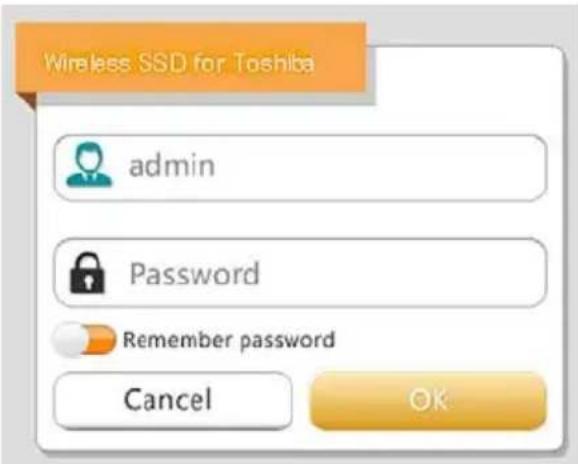
- Indtast dine logonoplysninger i logonskærmbilledet ved hjælp af følgende brugeroplysninger:
Brugernavn: admin
Brugeradgangskode: Lad feltet vare tomt
- Klik eller tryk på knappen OK for at fö adgang til den primäre brugergrænseflade.
Primaer brugergranseflade
Når den primäre brugergrænseflade Åbnes, vil Wireless SSD-software muligvis give dig besked om, at der findes ny firmware. Følgende 3 muligheder er tilgængelige:
OK for at opdatere
Cancel (Annuller)
Do not prompt (Sporg ikke)
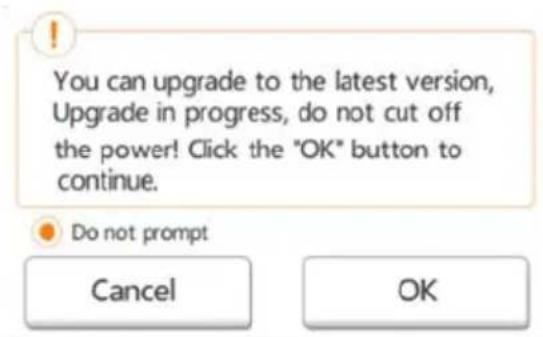
(Eksempel) Firmwareopdateringsskaerbillede
Hvis du vælger OK for at opdatere, beder systemet dig om at vents 5 minutter.
Hvis du vælger Cancel (Annuller), bliver du muligvis informeret om eventuelle tilgängelige opgraderinger, næste gang du logger på og abner den primaere brugergrænseflade.
Hvis du vælger Do not prompt (Spørg ikke), vil Wireless SSD-software aldrigmere automatiskgivdgbeskedom enfirmwareopgradering, mendu kan manuelt opgradere firmwaren pa indstillingssiden. Se "Opgradering af firmwaren:"pá side 50.
Primaer webbrugergranseflade
Nedenfor vises et eksempel på den primaere brugergranseflade, som den vises i en computers webbrowser.
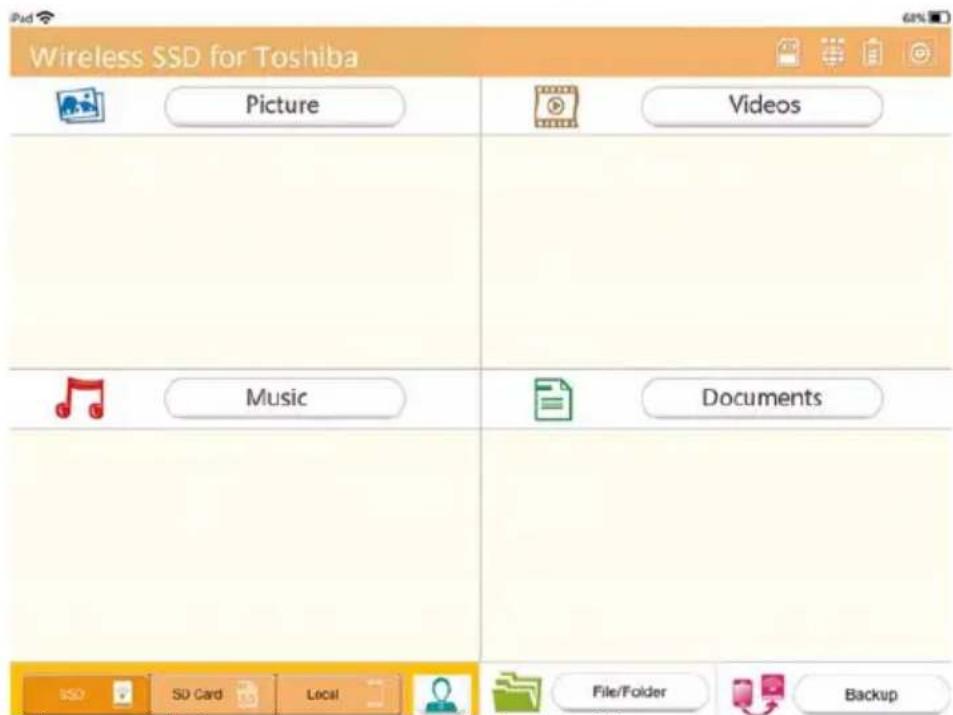
(Eksempel) Primaer brugergranseflade - webbrowser
Primær programbrugergranseflade
Nedenfor vises et eksempel på den primaere brugergrænseflade, som den vises i iPhone-, iPad-ller Android™-appen.
Den primære brugergrænseflades functiionalitet
Nedenforfindes en beskrivelse af de enkelte knapper/ikoner og deres Funktioner i programmets primaere brugergranseflade:
| Knap/ikon Funktion | |
| Picture | Viser en forhåndsvisning af billeddet. Klik eller tryk på knappen Picture (Billede) for at gå til billedadministration. |
| Videos | Viser en forhåndsvisning af videoofiler. Hvis der/DD er tilgængelige filer, anvendes standardbilledet. Klik eller tryk på knappen Videos (Videoer) for at gå til videodistribution. |
| Documents | Viser en forhåndsvisning af dokumentfiler. Hvis der/DD er tilgængelige dokumenter, anvendes standardbilledet. Klik eller tryk på knappen Documents (Dokumenter) for at gå til dokumentadministration. |
| File/Folder | Klik eller tryk på knappen File/Folder (Fil/mappe) for at gå til brugergrænsefladen for administration af filer/mapper. Her kan du oprette mapper, kopiere filer/mapper, slette filer/mapper, dele filer, overføre/hente filer etc. |
| Back up data | Klik eller tryk på knappen Back up data (Sikkerhedskopier data) for at abne menuen Back up (Sikkerhedskopiering), se “Administration af sikkerhedskopiering” på side 38. |
| SD-kortet er tilgængeligt. | |
| Der er en tilgængelig internetforbindelse. | |
| Der er ingen tilgængelig internetforbindelse. | |
| Viser det aktuelle batteriniveau for Canvio AeroMobile. | |
| Klik eller tryk på knappen Settings (Indstillinger) for at gå ind i Canvio AeroMobile-systemindstellingerne. | |
| SSD | Klik eller tryk på ikonet SSD Storage (SSD-lager) for at skifte til Canvio AeroMobiles interne SSD-lager. |
| SD Card | Klik eller tryk på knappen SD Card (SD-kort) for at skifte til Canvio AeroMobiles indsatte SD-kort. |
Brugergrænseflade for billedadministration
BEMAERK
Inden du brugerijke Funktion, bør indhold overføres til Canvio AeroMobile-enheden via en direkte tilslutning til computeren, se "DASTilstand (Direct-Attached Storage)" på side 11.
Når du klikker eller trykker på knappen Picture (Billede) Åbnes vinduet Pictures Management (Billedadministration).
Herunder vises et eksempel på vinduet med brugergrænsefladen for billedadministration.


(Eksempel) Vindue med brugergransefladen for Pictures Management
Herunderfindes en beskrivelse af de enkelte knapper/ikoner og deres Funktioner i vinduet med Pictures Management-brugergransefladen:
| Knap/ikon Funktion | |
| C | Klik eller tryk på knappen Back (Tilbage) for at vende tilbage til hovedvinduet. |
| A | Når ikonet Sort by name (Sorter after navn) vises, er listen i tilstanden “sorter after navn”. |
| Når ikonet Sort by date (Sorter after dato) vises, er listen i tilstanden “sorter after dato”. | |
| Klik eller tryk på ikonet for at skifte mullem tilstandene. | |
| När ikonet Thumbsail (Miniature) vises, er listen i tilstanden “Thumbnail” (Miniature). När ikonet List (Liste) vises, er listen i tilstanden “List” (Liste). Klik eller tryk på ikonet for at skifte mullem tilstandene. | |
| Du kan[vælge billedfiler via menuen Calender (Kalender). | |
| Search | Indtast nøglebogstaver eller -tal i søgefeltet for atøjge after en bestemt fil uller mappe. |
| SSD | Klik eller tryk på ikonet SSD Storage (SSD-lager) for at skifte til Canvio AeroMobiles interne SSD-lager. |
| SD Card | Klik eller tryk på knappen SD Card (SD-kort) for at skifte til Canvio AeroMobiles indsatte SD-kort. |
| Local | Klik eller tryk på knappen Local (Lokal) for at skifte til den lokale iPhone, iPad aller AndroidTM-enhed. (Kun iPhone-, iPad- aller AndroidTM-enheder). |
| När du skifter til Canvio AeroMobiles interne SSD-lager, kan du[vælge billeder fra en af 4 brugere. De 4 brugerstandardnavne er: Default (Standard), Owner1 (Ejer1), Owner2 (Ejer2) og Owner3 (Ejer3). |
Brugergrænselade for billedvisning
Klik eller tryk på en billedfil for at Åbne brugergrænsefladen Picture Viewer (Billedvisning). Herunder vises et eksempel på vinduet med brugergrænsefladen for billedvisning.
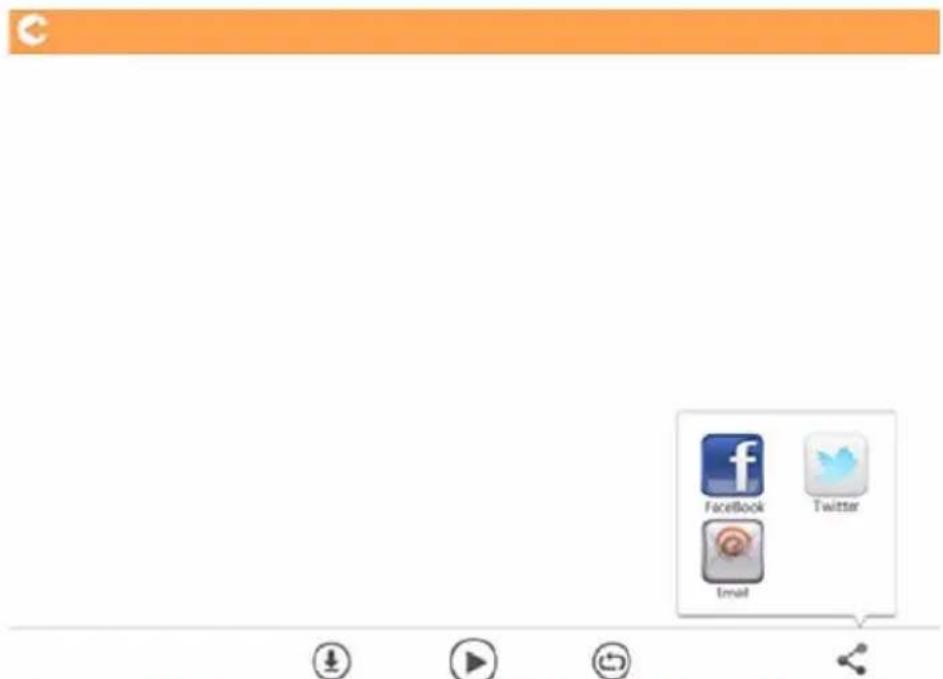
(Eksempel) Vindue med brugergransefladen for Pictures Viewer
Herunder findes en beskrivelse af de enkelte knapper/ikoner og deres Funktioner i vinduet med Pictures Management-brugergransefladen:
| Knap/ikon Funktion | |
| Klik eller tryk på knappen Back (Tilbage) for at vende tilbage til vinduet med brugergrænsefladen for billedadministration. | |
| Klik eller tryk på knappen Download for at hente det aktuelle billede til det lokale album. | |
| Klik eller tryk på knappen Upload (Overfør) for at overføre det aktuelle billede fra den lokale placering til Canvio AeroMobile-eheden. | |
| Klik eller tryk på knappen Play/Pause (Afspil/ pause) for at starte/stoppe billeddiasshowet. | |
| ←→ | När ikonet Loop playback (Sløjfeafspilning) vises, afspilles billedddiasshowet i tilstanden “Loop playback” (Sløjfeafspilning). När ikonet Sequential (Fortløbende) vises, afspilles billedddiasshowet i tilstanden “Sequential” (Fortløbende). Klik eller tryk på ikonet for at skifte mellem tilstandene. |
| < | Klik eller tryk på knappen Share (Del) for at dele det aktuelle billede på sociale medier eller via e-mail. |
Brugergrænseflade for videoadministration
BEMAKER
Inden du brugerijke Funktion, boir indhold overfores til Canvio AeroMobile-enheden via en direkte tilslutning til computeren, se "DASTilstand (Direct-Attached Storage)" på side 11.
Når du klikker eller trykker på knappen Videos (Videoer) Åbnes vinduet Videos Management (Videoadministration).
Herunder vises et eksempel på vinduet med brugergrænsefladen for videoadministration.
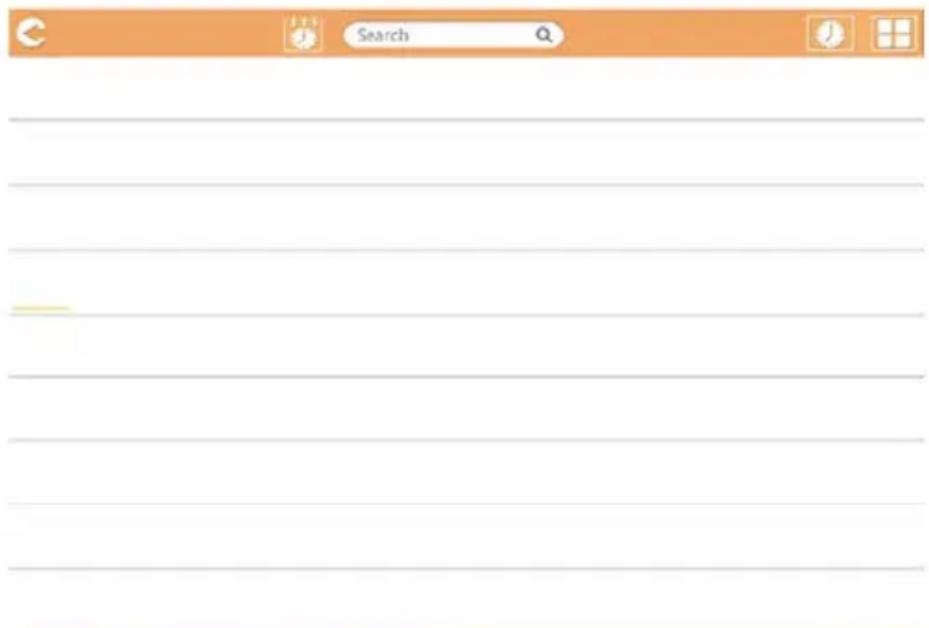

(Eksempel) Vindue med brugergransefladen for Videos Management
Herunderfindes en beskrivelse af de enkelte knapper/ikoner og deres Funktioner i vinduet med Videos Management-brugergransefladen:
| Knap/ikon Funktion | |
| Klik eller tryk på knappen Back (Tilbage) for at vende tilbage til hovedvinduet. | |
| När ikonet Sort by name (Sorter after navn) vises, er listen i tilstanden “sorter after navn”.När ikonet Sort by date (Sorter after dato) vises, er listen i tilstanden “sorter after dato”.Klik eller tryk på ikonet for at skifte mellem tilstandene. | |
| När ikonet Thumbsail (Miniature) vises, er listen i tilstanden “Thumbsail” (Miniature).När ikonet List (Liste) vises, er listen i tilstanden “List” (Liste).Klik eller tryk på ikonet for at skifte mellem tilstandene. | |
| Indtast/nglebogstaver eller -tal i sjgefeltet for at sogne after en bestemt fil uller mapperpe. | |
| Du kan vælgge billedfiler via menuen Calender (Kalender). | |
| Klik eller tryk på ikonet SSD Storage (SSD-lager) for at skifte til Canvio AeroMobiles interne SSD-lager. | |
| Klik eller tryk på knappen SD Card (SD-kort) for at skifte til Canvio AeroMobiles indsatte SD-kort. | |
| Klik eller tryk på knappen Local (Lokal) for at skifte til den lokale iPhone, iPad aller AndroidTM-enhed. (Kun iPhone-, iPad- aller AndroidTM-enheder). | |
| När du skifter til Canvio AeroMobiles interne SSD-lager, kan du vælgge billedder fra en af 4 brugere. De 4 brugerstandardnavne er: Default (Standard), Owner1 (Ejer1), Owner2 (Ejer2) og Owner3 (Ejer3). | |
| Owner 1Owner 2Owner 3Owner 4Owner 5Owner 6Owner 7Owner 8Owner 9Owner 10Owner 11Owner 12Owner 13Owner 14Owner 15Owner 16Owner 17Owner 18Owner 19Owner 20Owner 21Owner 22Owner 23Owner 24Owner 25Owner 26Owner 27Owner 28Owner 29Owner 30Owner 31Owner 32Owner 33Owner 34Owner 35Owner 36Owner 37Owner 38Owner 39Owner 40Owner 41Owner 42Owner 43Owner 44Owner 45Owner 46Owner 47Owner 48Owner 49Owner 50Owner 51Owner 52Owner 53Owner 54Owner 55Owner 56Owner 57Owner 58Owner 59Owner 60Owner 61Owner 62Owner 63Owner 64Owner 65Owner 66Owner 67Owner 68Owner 69Owner 70Owner 71Owner 72Owner 73Owner 74Owner 75Owner 76Owner 77Owner 78Owner 79Owner 80Owner 81Owner 82Owner 83Owner 84Owner 85Owner 86Owner 87Owner 88Owner 89Owner 90Owner 91Owner 92Owner 93Owner 94Owner 95Owner 96Owner 97Owner 98Owner 99 |
Brugergrænseflade for videoafspiling (kun iPhone, iPad og Android™-enhed)
Klik eller tryk på en videofil for at Åbne brugergrænsefladen Video Playback (Videoafspilning). Herunder vises et eksempel på vinduet med brugergrænsefladen for videoafspilning.
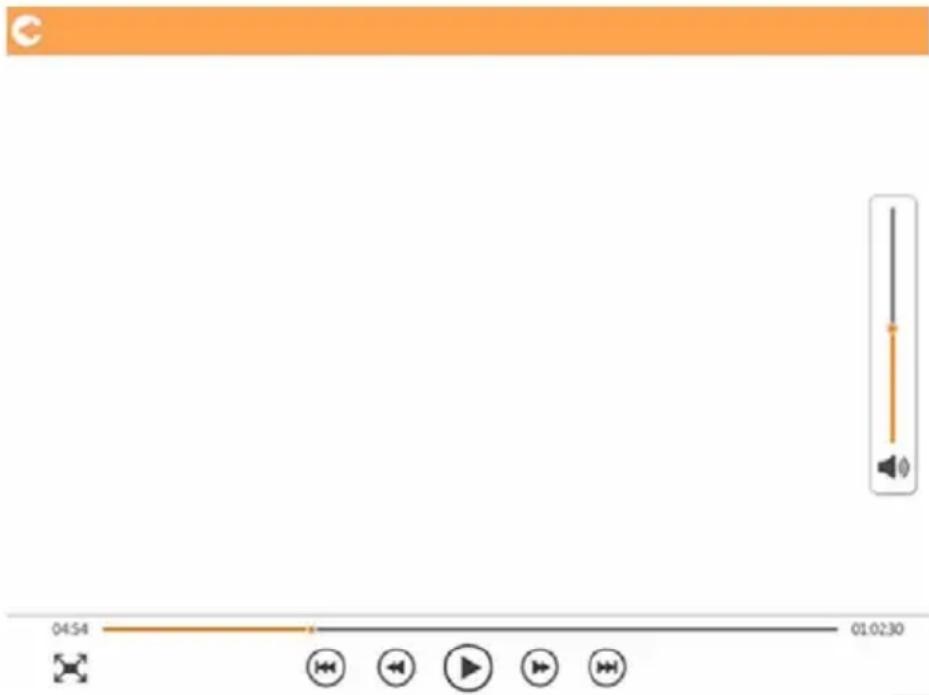
(Eksempel) Vindue med brugergransefladen for Video Playback
Herunderfindes en beskrivelse af de enkelte knapper/ikoner og deres Funktioner i vinduet med Video Playback-brugergransefladen:
| Knap/ikon Funktion | |
| Klik eller tryk på knappen Back (Tilbage) for at vende tilbage til hovedvinduet. | |
| Klik eller tryk på knappen Zoom for at justere størrelsen på afspilningssskærmbilledet. | |
| Klik eller tryk på knappen Previous (Forrige) for at skifte til afspilning af den forrige video. | |
| Klik eller tryk på knappen Next (Næste) for at skifte til afspilning af den æste video. | |
| Klik eller tryk på knappen Rewind (Spol tilbage) for at spole videoen 20 sekunder tilbage. | |
| Klik eller tryk på knappen Forward (Spol frem) for at spole videoen 20 sekunder frem. | |
| Klik eller tryk på knappen Play/Pause (Afpil/pause) for at afspille den video, der afspilles, aller for at stoppe den(midertidigt). | |
| Klik eller tryk på knappen Download for at hente det aktuelle billede til det lokale album. | |
| Klik eller tryk på knappen Upload (Overfør) for at overføre det aktuelle billede fra den lokale placering til Canvio AeroMobile-enheden. | |
| 04:54 | |
| Træk i statuslinjen for afspilning for at navigere til forskellige steder i videoafspilningen. | |
| Træk i lydstyrkepanelet for at justere videoens lydstyrke. Lydstyrken indeles i fire stadier: Quiet (Stille), Small (Lille), Medium (Mlemem) og Maximum (Maksimum). | |
Hvis webbrowseren understotter videoafspilning, kan du afspille videoen i en webbrowser. Ellers bliver du bedt om at hente videoen til en lokal enched.
Brugergranseflade for musikadministration
BEMERK
Inden du brugerijke Funktion, boir indhold overfores til Canvio AeroMobile-enheden via en direkte tilslutning til computeren, se "DAS-tilstand (Direct-Attached Storage)" pa side 11.
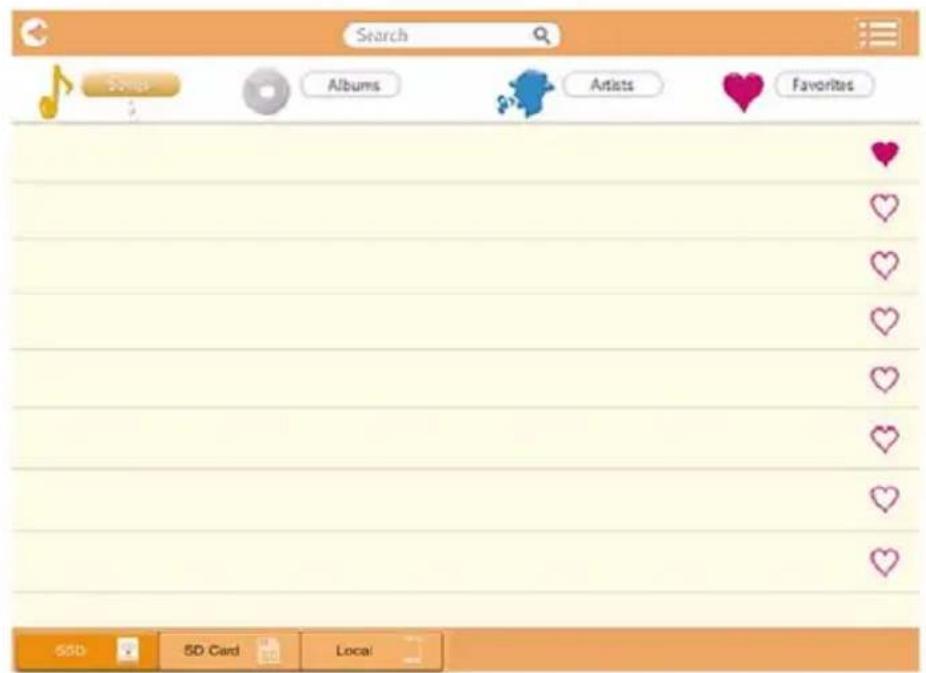
(Eksempel) Vindue med brugergransefladen for Music Management
Herunderfindes en beskrivelse af de enkelte knapper/ikoner og deres Funktioner i vinduet med Music Management-brugergransefladen:
| Knap/ikon Funktion | |
| Klik eller tryk på knappen Back (Tilbage) for at vende tilbage til hovedvinduet. | |
| När ikonet Thumbsail (Miniature) vises, er listen i tilstanden “Thumbsail” (Miniature).När ikonet List (Liste) vises, er listen i tilstanden “List” (Liste).Klik eller tryk på ikonet for at skifte mellem tilstandene. | |
| Search | Indtast nøglebogstaver eller -tal i sognefeltet for at söge after en bestemt fil eller mapperpe. |
| SSD | Klik eller tryk på ikonet SSD Storage (SSD-lager) for at skifte til Canvio AeroMobiles interne SSD-lager. |
| SDCard | Klik eller tryk på knappen SD Card (SD-kort) for at skifte til Canvio AeroMobiles indsatte SD-kort. |
| local | Klik eller tryk på knappen Local (Lokal) for at skifte til den lokale iPhone, iPad aller AndroidTM-enhed. (Kun iPhone-, iPad- aller AndroidTM-enheder). |
| Songs | Klik eller tryk på knappen All Songs (Alle sange) for at se alle de sangfiler, der er tilgängelige på Canvio AeroMobile (standardtilstand). |
| Albums | Klik eller tryk på knappen Albums (Album) for at se alle sangfilerne after album. |
| Artists | Klik eller tryk på knappen Artist (Kunstner) for at se alle sangfilerne after kunstner. |
| Love | Klik eller tryk på knappen Favorites (Favoritter) for at se alle dine yndlingssange. Du kan tilføje sange til favoritskaermbilledet ved at klikke aller trykke på knappen () på skærmilledet All music (Al musik), skærmilledet Album og skærmilledet Artist (Kunstner). Fjern sange fra skærmilledet med favoritter ved at klikke aller trykke på knappen () på favoritskaermbilledet. |
Brugergrænseflade for musikafspiller (kun iPhone, iPad og Android™-enhed)
Klik eller tryk på en musikfil for at Åbne brugergrænsefladen Music Player (Musikafspiller). Herunder vises et eksempel på vinduet med brugergrænsefladen for musikafspiller.
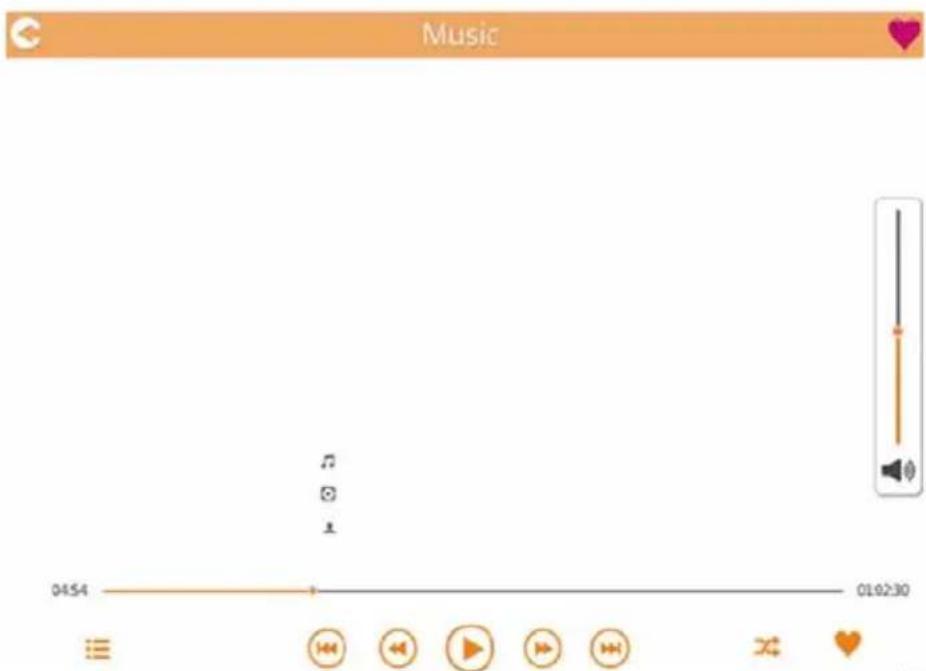
(Eksempel) Vindue med brugergransefladen for Music Player
Herunder findes en beskrivelse af de enkelte knapper/ikoner og deres Funktioner i vinduet med Music Player-brugergransefladen:
| Knap/ikon Funktion | |
| Klik eller tryk på knappen Back (Tilbage) for at vende tilbage til vinduet med brugergrænsefladen for musikadministration. | |
| Ikonet Favorites (Favoritter) vises i vinduet med brugergrænsefladen for musikafspiller,(nr der afspilles i tilstanden Favorites (Favoritter). | |
| Gå tilbage til starten eller den forrige musikafspilning | |
| Klik eller tryk på knappen Next (Næste) for at skifte til det næste nummer. | |
| Klik eller tryk på knappen Rewind (Spol tilbage) for at spole nummeret 20 sekunder tilbage. | |
| Klik eller tryk på knappen Forward (Spol frem) for at spole nummeret 20 sekunder frem. | |
| Klik eller tryk på knappen Play/Pause (Afpil/ pause) for at afspille det nummer, der afspilles, eller for at stoppe det midlertidigt. |
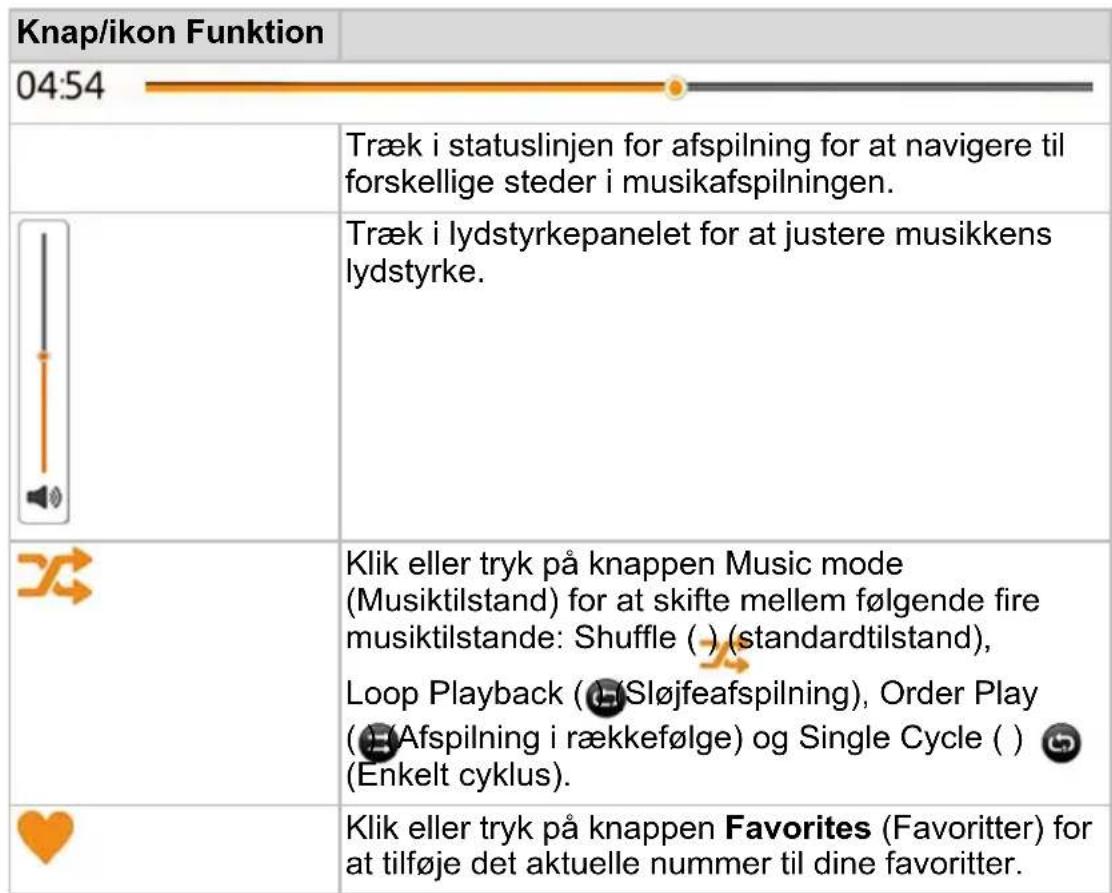
Hvis webbrowseren understotter musikafspilning, kan du afspille musik i en webbrowser. Ellers bliver du bedt om at hente musikfilen til en lokal enhed.
Brugergrænselade for dokumentadministration
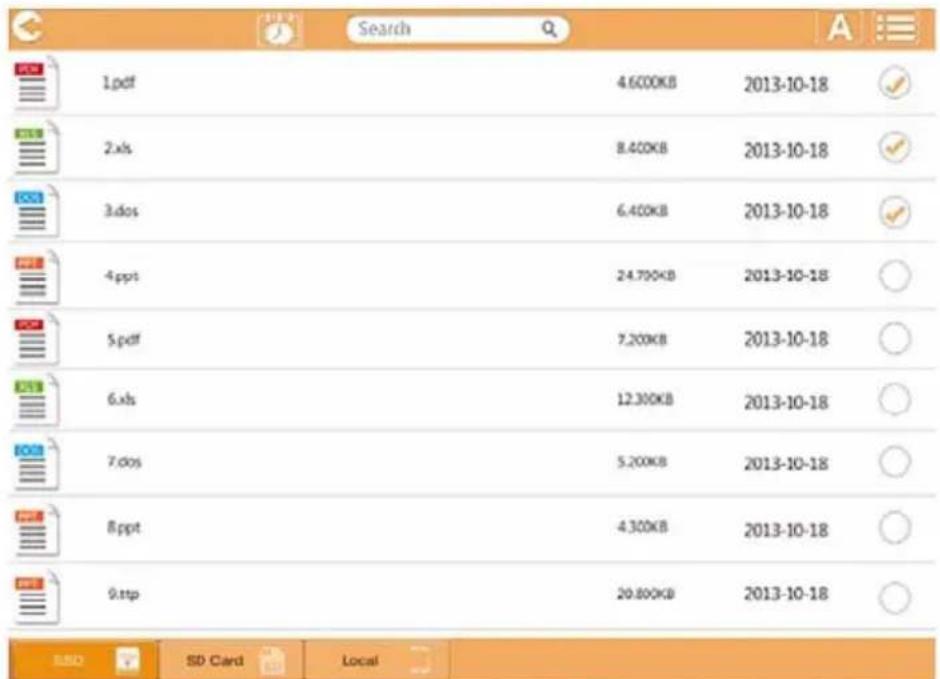
(Eksempel) Vindue med brugergransefladen for Documents Management
Herunderfindes en beskrivelse af de enkelte knapper/ikoner og deres Funktioner i vinduet med Documents Management-brugergransefladen:
| Knap/ikon Funktion | |
| Klik eller tryk på knappen Back (Tilbage) for at vende tilbage til hovedvinduet. | |
| När ikonet Sort by name (Sorter after navn) vises, er listen i tilstanden “sorter after navn”. När ikonet Sort by date (Sorter after dato) vises, er listen i tilstanden “sorter after dato”. Klik eller tryk på ikonet for at skifte mellem tilstandene. | |
| När ikonet Thumbsail (Miniature) vises, er listen i tilstanden “Thumbsail” (Miniature). När ikonet List (Liste) vises, er listen i tilstanden “List” (Liste). Klik eller tryk på ikonet for at skifte mellem tilstandene. | |
| Du kan vengeance billedfiler via menuen Calender (Kalender). | |
| Indtast.nglebogstaver eller -tal i søgeltet for atøjge after en bestemt fil uller mappe. | |
| Klik eller tryk på ikonet SSD Storage (SSD-lager) for at skifte til Canvio AeroMobiles interne SSD-lager. | |
| Klik eller tryk på knappen SD Card (SD-kort) for at skifte til Canvio AeroMobiles indsatte SD-kort. | |
| Klik eller tryk på knappen Local (Lokal) for at skifte til den lokale iPhone, iPad aller AndroidTM-enhed. (Kun iPhone-, iPad-ller AndroidTM-enheder). |
Brugergrænselade for dokumentvisning (kun iPhone, iPad og Android™-enhed)
Klik eller tryk på en dokumentfil for at abne brugergrænsefladen Document Viewer (Dokumentvisning). Herunder vises et eksempel på vinduet med brugergrænsefladen for dokumentvisning.

(Eksempel) Vindue med brugergransefladen for Document Viewer
Herunderfindes en beskrivelse af de enkelte knapper/ikoner og deres Funktioner i vinduet med Document Viewer-brugergransefladen:
| Knap/ikon Funktion | |
| Klik eller tryk på knappen Back (Tilbage) for at vende tilbage til vinduet med brugergrænsefladen for dokumentadministration. | |
| Klik eller tryk på knappen Share (Del) for at dele det aktuelle dokument via e-mail. |
Hvis webbrowseren understandfter filvisning, kan du vise dokumentet i en webbrowser. Ellers bliver du bedt om at hente dokumentfilen til en lokal enched.
Brugergrænselade for fil-/mappeadministration
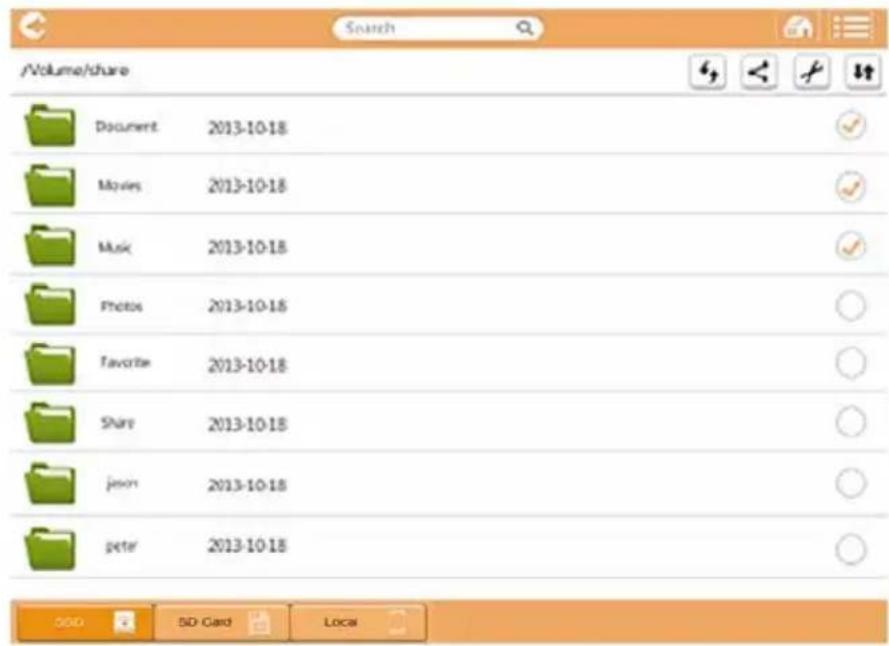
(Eksempel) Brugergransefladen for File/Folder Management - programvindue
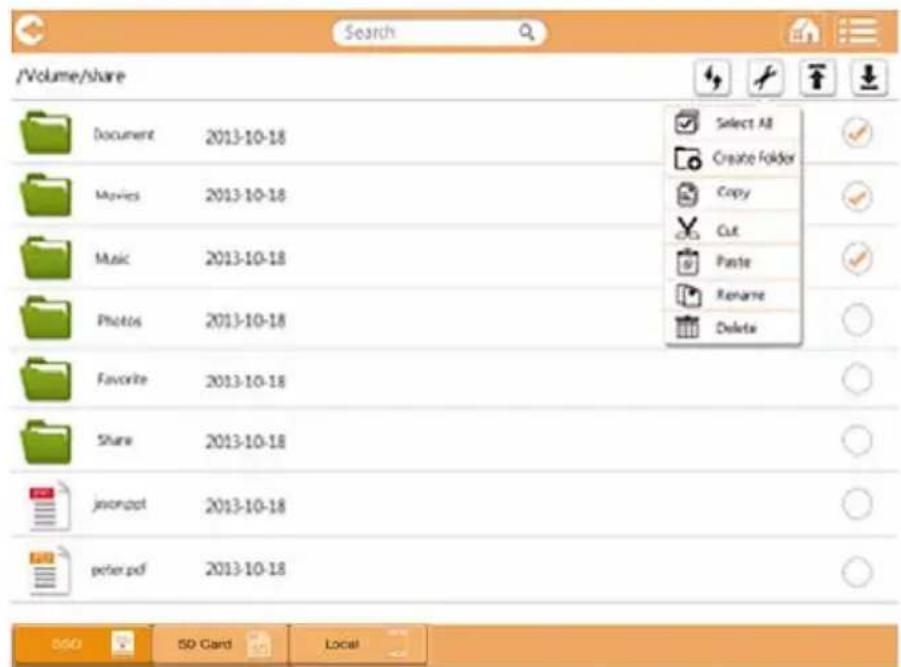
(Eksempel) Brugergransefladen for File/Folder Management - webbrowservindue
Nedenfor findes en beskrivelse af de enkelte knapper/ikoner og deres Funktioner i vinduet med File/Folder Management-brugergransefladen:
| Knap/ikon Funktion | |
| C | Klik eller tryk på knappen Back (Tilbage) for at vende tilbage til hovedvinduet. |
| När ikonet Thumbnail (Miniature) vises, er listen i tilstanden "Thumbnail" (Miniature).När ikonet List (Liste) vises, er listen i tilstanden "List" (Liste).Klik eller tryk på ikonet for at skifte mellem tilstandene. | |
| Search | Indtast nøglebogstaver eller -tal i søgelfeltet for at违法犯罪 after en bestem fil uller mappe. |
| SSD | Klik eller tryk på ikonet SSD Storage (SSD-lager) for at skifte til Canvio AeroMobiles interne SSD-lager. |
| SDCard | Klik eller tryk på knappen SD Card (SD-kort) for at skifte til Canvio AeroMobiles indsatte SD-kort. |
| local | Klik eller tryk på knappen Local (Lokal) for at skifte til den lokale iPhone, iPad aller AndroidTM-enhed. (Kun iPhone-, iPad- aller AndroidTM-enheder). |
| Klik eller tryk på knappen Refresh (Opdater) for at opdatere skærmibilledet. | |
| Klik eller tryk på knappen Share (Del) for at dele det aktuellenile dokument via e-mail. (Kun i et program). | |
| Ikonet Checkmark (Flueben) angiver, at filen uller(SSD) mappen er valgt. | |
| Klik eller tryk på knappen Setting (Indstilling) for at få vist følgende muligheder: | |
| program Webbrowser |
Knap/ikon Funktion

Klik eller tryk på knappen Transmission (Overforsel) for at abne dialogboksen File transmission (Filoverforsel).
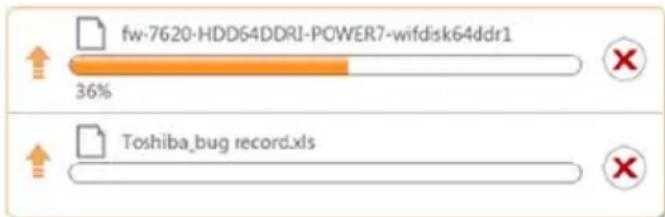
När der foretages en handling med en fil eller mapperpe (kopiering, klipning, overførsel aller hentning), abnes dialogboksen File transmission (Filoverførsel). Der vises en statuslinje for hvver overførsel samt gennemforte og mislykke overførsler.
(Kun program).
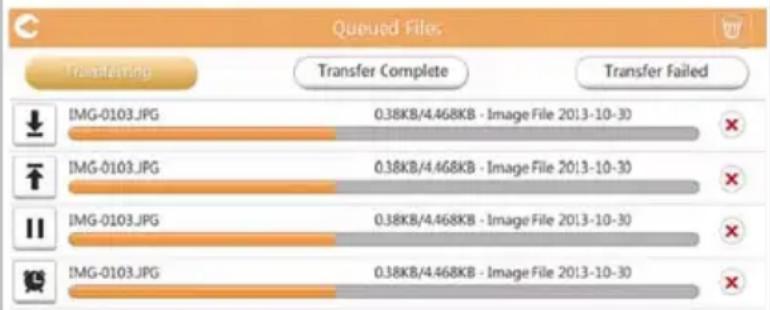
Ikonet Upload (F(Overforsel) angiver, at en fil/
mappe er ved at blive overfort.
Ikonet Download (Hentning) angiver, at en fil/
mappe er ved at blive hentet.
Tryk på ikonet Upload/Download (Overførsel/hentning) for at standse overførsels-/hentningsprocessen(midlertidigt. Ikonet Pause (II) (Stoppet midlertidigt) vises.
Ikonet (langiver, at en fil/mappe venter på at blive overført/hentet. Dette program gør det muligt at overførhente individuelle filer/mapper.
Tryk på ikonet Cancel () (Annuller) for at annullere alle filer i køen.
Knapperne over listen med filer, der er sat i kø, angiver "Transfer Complete" (Overforsel gennemført) eller "Transfer Failed" (Overforsel mislykkedes).
Transfer Complete
Transfer Failed
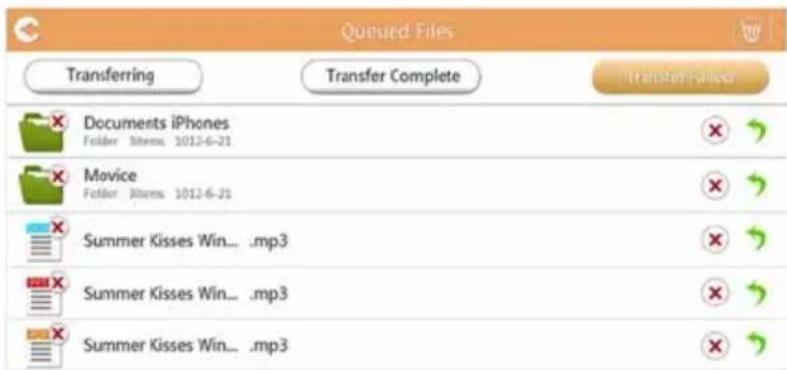
(Eksempel) Vindue med filer, der er sat i kø, i dokumentvisning
Hvis en overforsel mislykkes, og du vil prove igen, skal du klikke pa knappen ( ) Re-Transfer (Overforigen).
Sådan overføres/hentes fil(er)/mappe(r) i en webbrowser:
Hentningsmetoden kan variere afhengigt af den anvendte webbrowser.
Kapitel 3
Administration af SD-kort
Frakobling af SD-kort
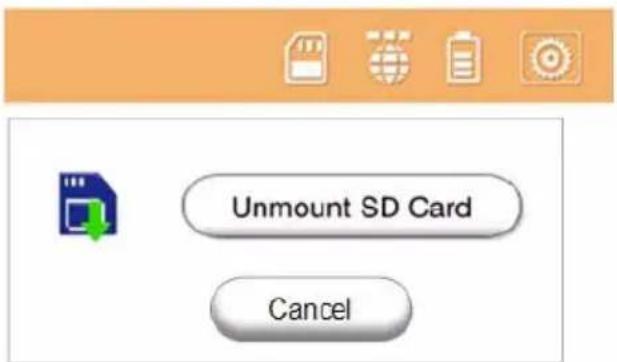
Klik eller tryk på SD-kortknappen, söder vises en pop op-menu, hvor du kan frakoble SD-kortet.
Adgang til SD-kort
Administration af sikkerhedskopiering
Brug af SD-kort
Du kan sikkerhedskopiere filer på SD-kortet til et af de fire brugerbiblioteker: Default (Standard), Owner1 (Ejer1), Owner2 (Ejer2) eller Owner3 (Ejer3). Sikkerhedskopieringen er en trinvis sikkerhedskopiering.
Du kan sikkerhedskopiere SD-kortet manuelt aller bruge en Funktion til automatisk sikkerhedskopiering.
Hvis sikkerhedskopifilerne er større end den ledge plads på Canvio AeroMobiles SSD, vises en advarselsmeddeelse, inden sikkerhedskopieringsprocessen starter.
Manuel sikkerhedskopiering
Du kan vælge en sikkerhedskopieringsbruger. Klik eller tryk på Start Copy (Start kopiering). Videoer og billedder fra SD-kortet bliver sikkerhedskopieret til det valgte brugerbibliotek. Status for sikkerhedskopieringen vises nederst i vinduet med brugergrænsefladen.
Automatisk sikkerhedskopiering
Du har ogsa mulighed for at vaelge automatisk sikkerhedskopiering. Næste gang du indsætter SD-kortet, bliver alle videoer og billeder på SD-kortet automatisk sikkerhedskopieret til det valgte brugerbibliotek.
Drug af administration af sikkerhedskopiering
(Kun for iPhone, iPad og AndroidTM-eheder).
Du kan sikkerhedskopiere videoer og billedder på din iPhone, iPad og Android™-enhed til en af Canvio AeroMobiles fire brugerbiblioteker: Default (Standard), Owner1 (Ejer1), Owner2 (Ejer2) eller Owner3 (Ejer3).
Klik eller tryk på knappen Start Backup (Start sikkerhedskopiering) for at starte sikkerhedskopieringsprocessen.
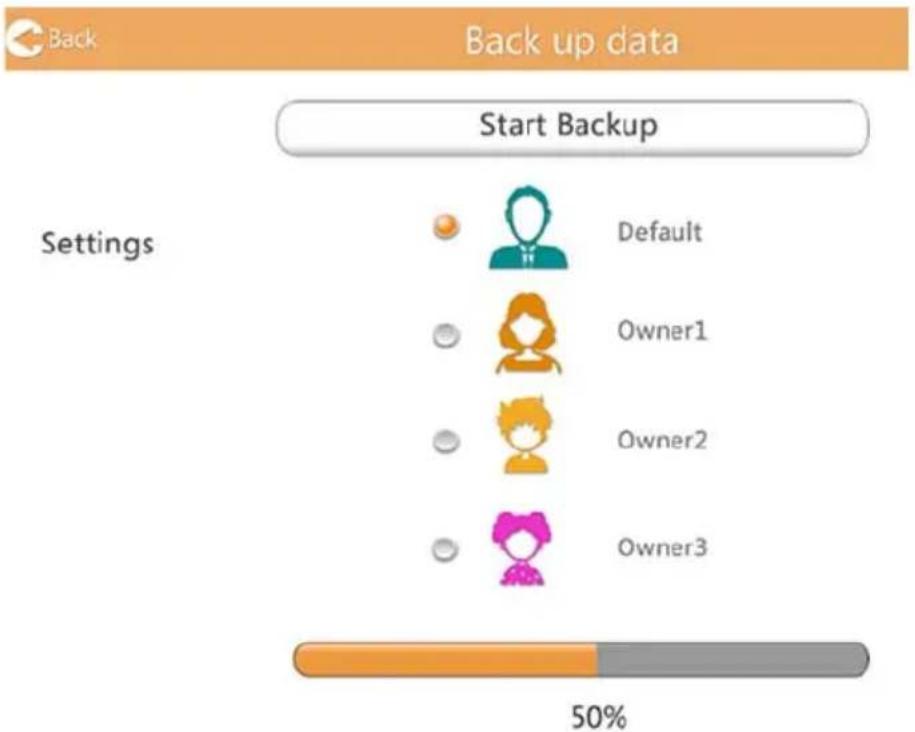
(Eksempel) Vinduet for sikkerhedskopiering af data
Statuslinjen for sikkerhedskopiering vises nederst i vinduet med brugergransefladen.
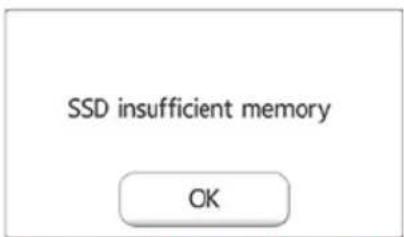
(Eksempel) Vinduet for sikkerhedskopiering af data
Hvis sikkerhedskopifilerne er større end den ledge plads på Canvio AeroMobiles SSD, vises en adverselsmeddeelse, inden sikkerhedskopieringsprocessen starter.
Kapitel 5
Administration af indstillinger
Brug af administration af indstillinger
Klik eller tryk på knappen Setting (Indstilling) i overste hjore hjørne af brugergrænsefladens hovedvindue for atkommen til indstellingsvinduet for brugergrænsefladen. Følgende modul er tilgængelige:
Konfigurationer
Brugerbillede og -navn
Cache (kun program)
Sprog (kun program)
Om
Log af
Konfigurationer
Herunder vises et eksempel på indstellingskonfigurationsvinduet for programmét.
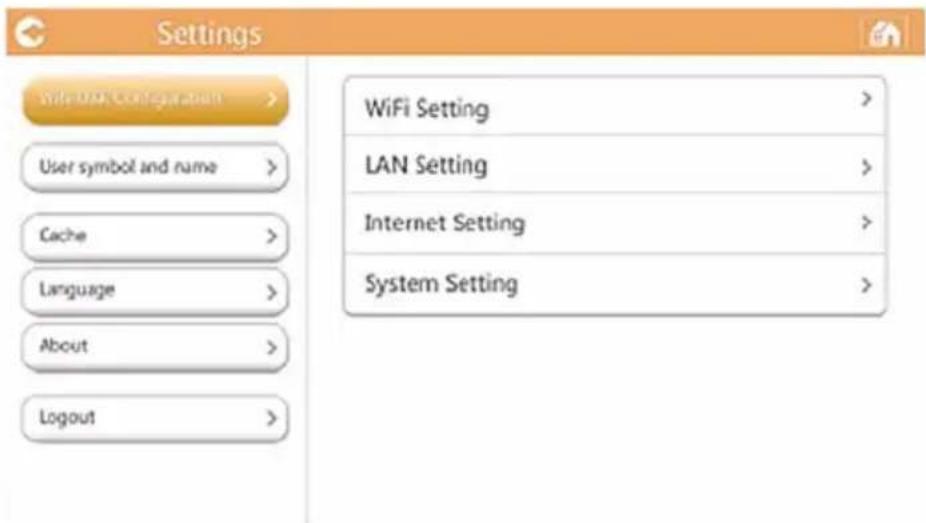
(Eksempel) Indstillingskonfigurationer - (program) vindue
Herunder vises et eksempel på indstellingskonfigurationsvinduet for en webbrowser.
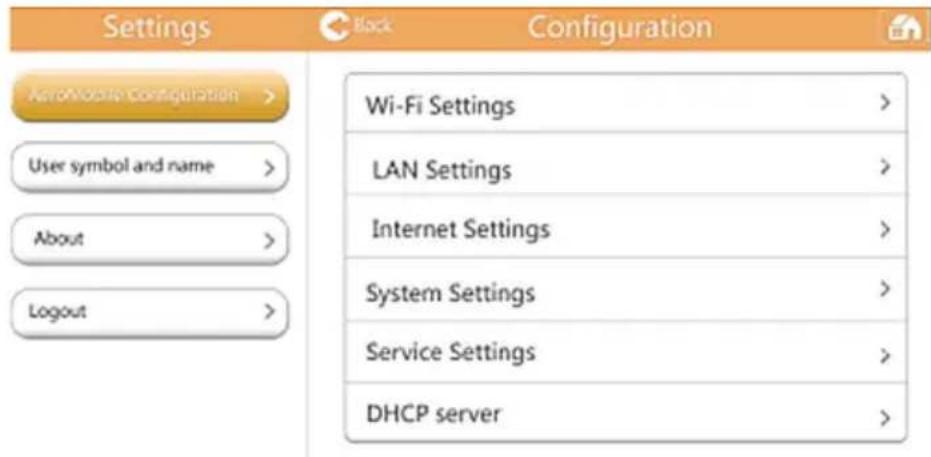
(Eksempel) Indstellingskonfigurationer - (webbrowser) vindue
- Klik eller tryk på knappen Channel (Kanal) for at abne vinduet for tradløst LAN-kanalen.
- Vælg den ønskede kanal for tradløst LAN, eller sæt den til Auto (Automatisch).
- Klik eller tryk på knappen Save (Gem).
Tilstand:
- Klik eller tryk på knappen Mode (Tilstand) for at abne vinduet for tradløst LAN-tilstanden.
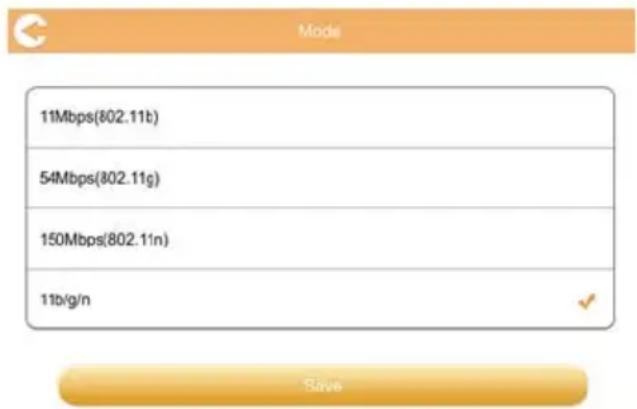
(Eksempel) Konfiguration af indstlinger - vinduet Select Mode (Vælg tilstand)
- Vaelg den onskede tradlost LAN-tilstand.
- Klik eller tryk på knappen Save (Gem).
Sikkerhed:
- Klik eller tryk på knappen Security (Sikkerhed) for at abne vinduet for tradløst LAN-sikkerhed.
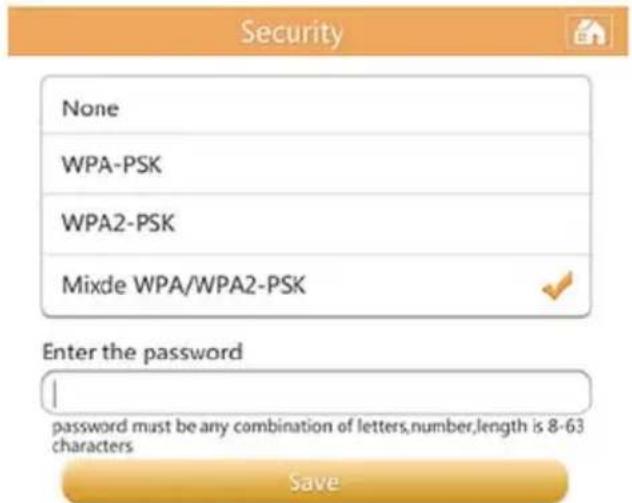
(Eksempel) Vinduet for indstillingskonfigurationer - sikkerhed
- Vaelg den onskede sikkerhedsindstilling for tradlost LAN.
BEMAERK
Adgangskodegodkendelse kræves, hvis du vælger WPA-PSK, WPA2-PSK ell er Mixed WPA/WPA2- PSK. Standardadgangskoden er "12345678."
Der kræves ingen adgangskode, hvis der vælges None (Ingen).
- Indtast din adgangskode, hvis det kræves.
- Klik eller tryk på knappen Save (Gem).
Trådløst LAN-indstillinger for en webbrowser
Indstillingsfunktionerne i webbrowserversionen af dette software svarer til programmets indstlinger for tradløst LAN, men der er visse designforskelle i skærmbilledernes udseende.
I webbrowseren kan du vaelge at vise aller skjule SSID-indstillingerne.
- For at vise SSID-indstillingerne skal du flytte kontakten i overste højre hjørne i skærmibilledet til ON (TIL). For at skjule SSID-indstillingerne skal du flytte kontakten til OFF (FRA).
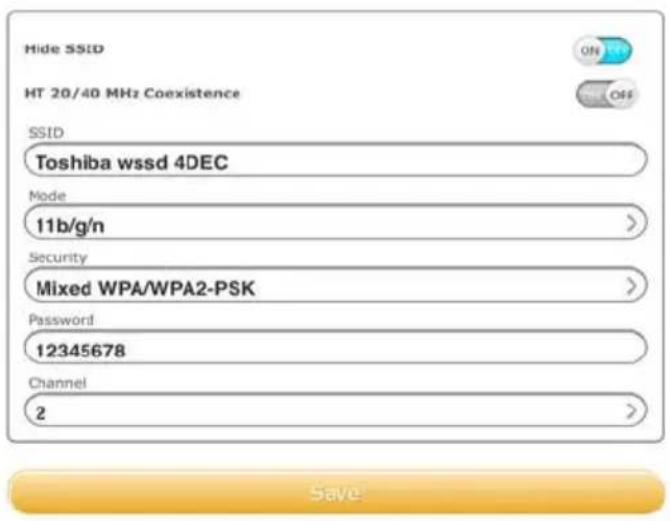
(Eksempel) Vinduet for indstillingskonfigurationer - SSID
MAC address: (Mac-adresse) Dette er til orientering og kan ikkeændres.
IP Address: (IP-adresse) Klik aller tryk på felitet for atændre enhedens IP-adresse.
Subnet Mask: (Undernetmaske) Klik eller tryk på felitet for atændre enhedens undernetmaske.
Du kan konfigurere din netværksforbindelse mellem Canvio AeroMobile og routeren for tradløst LAN.
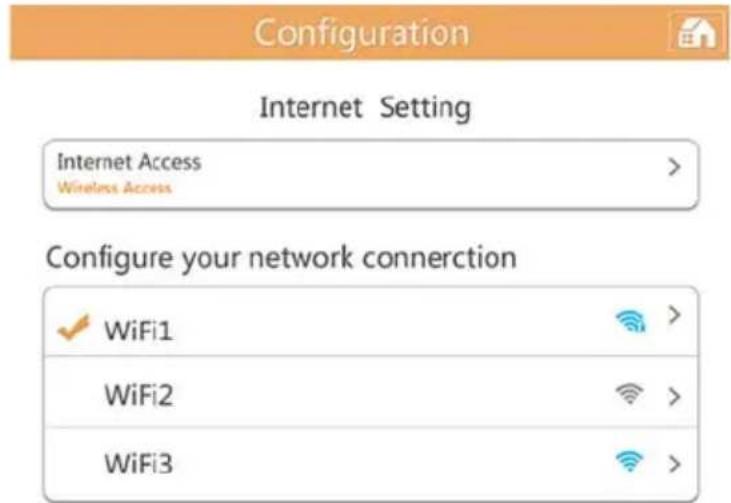
(Eksempel) Vinduet for indstellingskonfigurationer - internetindstilling (program)
- Vælg din router fra listen over adgangspunkter.
BEMERK
Du bliver muligvis bedt om at indtaste en adgangskode for forbindelsen.
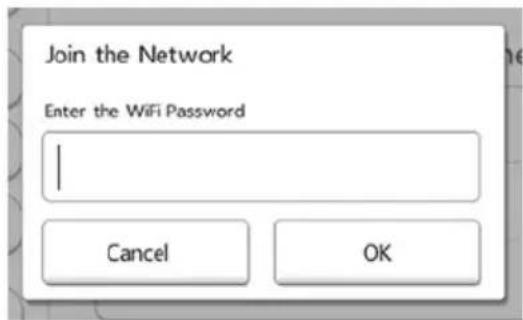
(Eksempel) Vinduet for internetindstilling - adgangskode
Hvis forbindelsen oprettes, vises et flueben ud for adgangspunktet.
- Indstil den dynamiske IP aller statiske IP som onsket i internetindstellingen.
3. Klik eller tryk på OK.
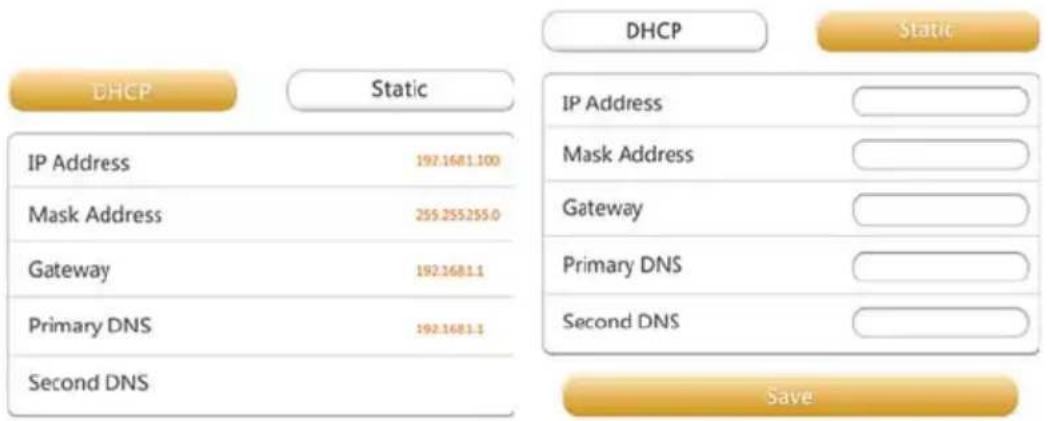
(Eksempel) Vinduerne for indstillingerne for dynamisk IP aller statisk IP
BEMAERK
Vær forsigtig,ningar har forbindelse til et netværk på et offentligt sted. Andre personer kan oprette forbindelse til din enhed.
Internetstillinger (webbrowser)
Indstellingsfunktionerne i webbrowserversionen afijke software svarer til programmets internetindstellinger, men der er visse designforskelle i skærmbilledernes udseende.
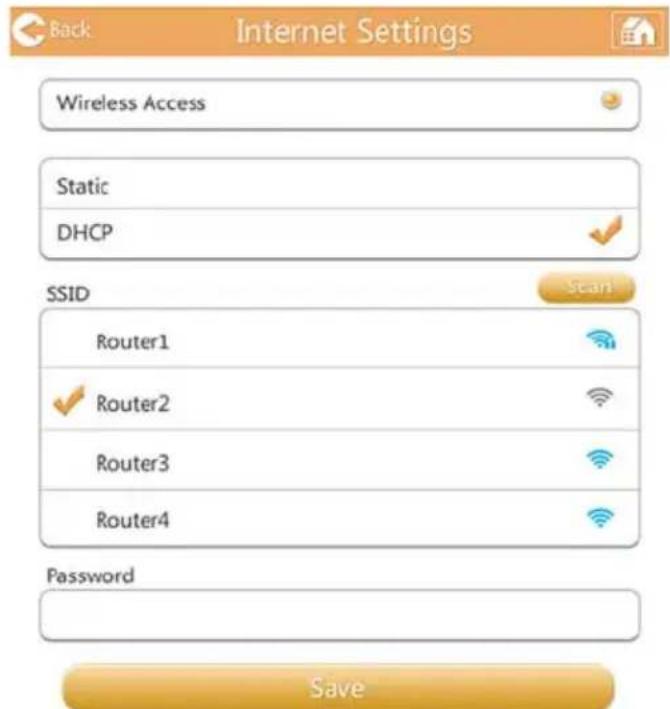
(Eksempel) Vinduet for indstillingskonfigurationer - internetindstilling (webbrowser)
Systemindstillinger
I systemindstillingerne kan du redigere brugerens adgangskode, ændre værtsnavnet og kontrollere Canvio AeroMobiles SSD-kapacitet og resterende kapacitet samt opgradere firmwaren.
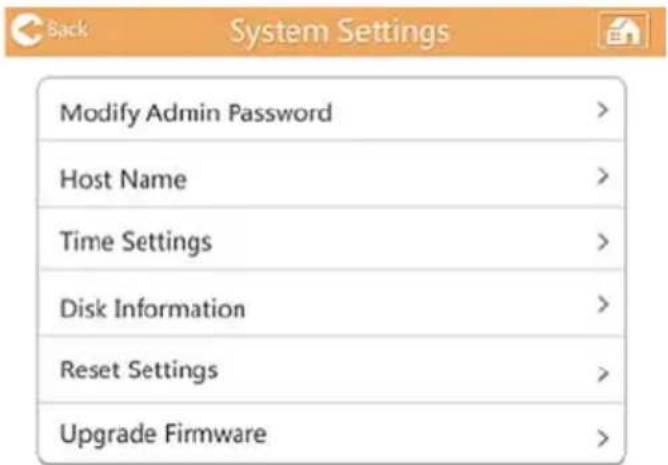
(Eksempel) Vinduet for systemindstillinger
AEndring af administratoradgangskoden:
- I vinduet System Settings (Systemindstillinger) skal du klikke aller trykke på Modify Admin Password (Rediger administratoradgangskode) for at abne vinduet, hvor administratoradgangskoden kanændres.
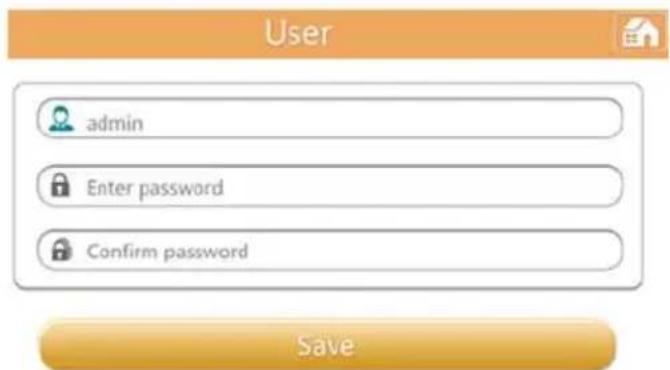
(Eksempel) Vinduet for eandring af administratoradgangskoden
- Indtast dine nye logonoplysninger i følgende felter:
Brugernavn
Brugeradgangskode
Bekræft adgangskode
- Indtast dit nye vaertsnavn.
- Klik eller tryk på knappen OK.
Tidsindstillinger (kun webbrowser):
Du kan manuelt vælge tidszone, dato og klokkeslaet for din Canvio AeroMobile.
I vinduet for systemindstellinger skal du klikke eller trykke på Disk Information (Diskoplysninger) for at Åbne vinduet Disk Information (Diskoplysninger).
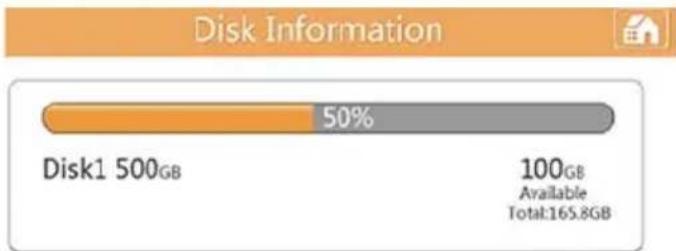
(Eksempel) Vinduet Disk Information (Diskoplysninger)
Dette vindue viser den resterende (ledige) diskplads på din Canvio AeroMobile.
Nulstilling af indstilling/gendannelse af fabriksindstillinger (kun webbrowser):
- I vinduet for systemindstellinger skal du klikke eller trykke på Reset Settings (Nulstil indstellinger) for at Åbne vinduet Reset Settings (Nulstil indstellinger).
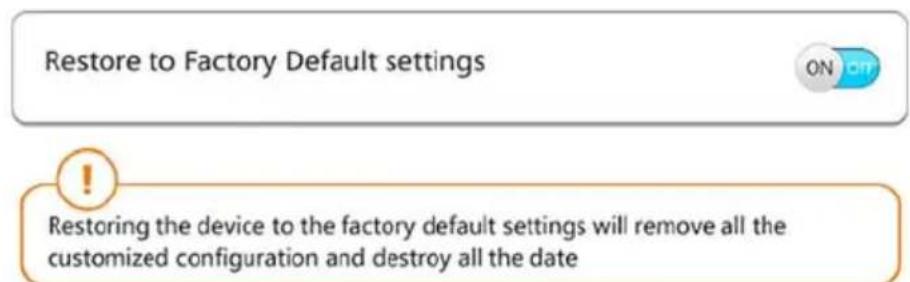
(Eksempel) Vinduet Reset Settings (Nulstil indstlinger)
FORSIGTIG
Alle oplysninger, der er er gemt på din Canvio AeroMobile, bliver slettet under deutsche formateringsproces.
Sorg for at gemme dine data pa en anden lagerenhed, inden du gennemfører delle procedure.
- For at gendanne din Canvio AeroMobile til de oprindelige fabriksindstillinger skal du flytte kontakten til ON (TIL).
- Klik eller tryk på knappen Save (Gem).
Opgradering af firmwaren:
- I vinduet for systemindstellinger skal du klikke eller trykke pa Upgrade Firmware (Opgrader firmware) for at abne vinduet Upgrade Firmware (Opgrader firmware).
- Klik eller tryk på knappen Online Upgrade (Online opgradering). Hvis der er ny tilgängelig firmware, vises fölgende skærm bilede.
Hvis der ici er ny tilgaengelig firmware, vises skaermbilledet herunder.
!
(Eksempel) Vinduet No detected firmware (Der blev ikke fundet firmware)
Hvis du er i en webbrowser, har du mulighed for at opgradere manuelt med skærmbilledet herunder.
Manual Upgrade
Upgrade
(Eksempel) Vinduet Manual Upgrade (Manuel opgradering)
- Klik eller tryk på knappen Upgrade (Opgrader).
Folgende skaermbillede vises.
Du kan indstille DHCP-serveroplysningerne.
- Klik aller tryk på Settings (Indstillinger).
- Klik eller tryk på Configuration (Konfiguration) og derefter på DHCP server (DHCP-server).
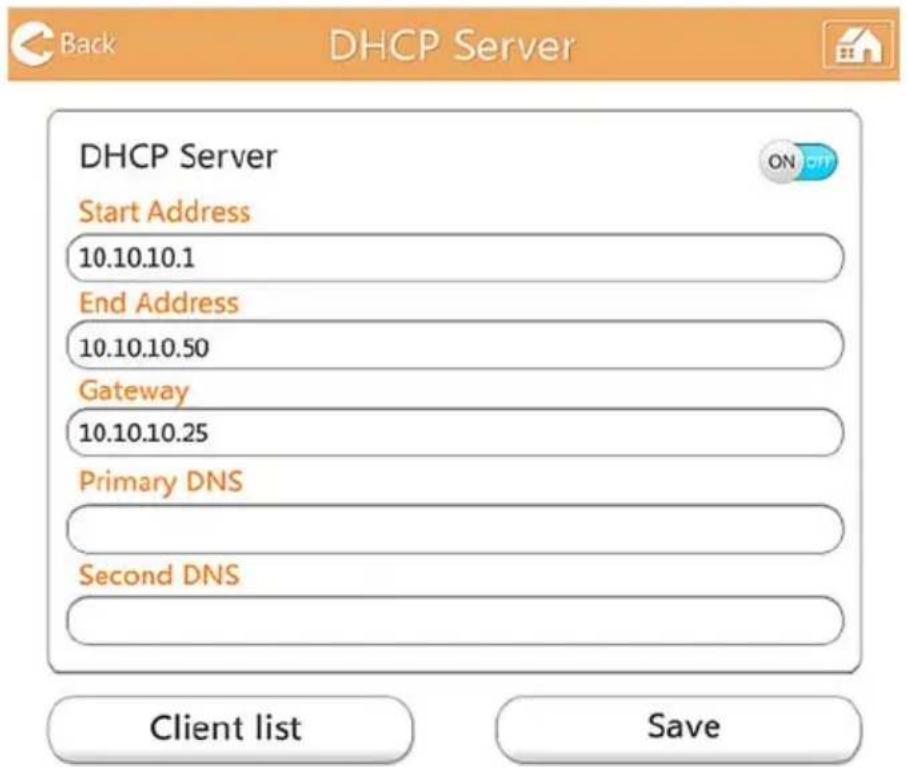
(Eksempel) Vinduet DHCP Server (DHCP-server)
- Indtast de krævede oplysninger.
Du kan ogsa kontrollere clientlisten.
| Client Name | MAC | IP | Effective time |
| TOSHIBA | 70:11:24:21:1f:0f | 10.10.10.1 | 00:00:10 |
| android_d969961 | c4:6a:b7:af:83:f2 | 10.10.10.2 | 00:00:10 |
| android_1427ba9 | 74:45:8a:e0:5f:50 | 10.10.10.3 | 00:00:10 |
| 70:11:24:26:60:5c | 10.10.10.4 | 00:00:10 | |
| 74:d0:2b:6e:55:ee | 10.10.10.5 | 00:00:10 | |
| 00:1c:c2:03:47:0f | 10.10.10.6 | 00:00:10 |
(Eksempel) Vindue med clientliste
Administration af brugerbillede og -navn
Indtast brugersymbol- og navnesiden for at fä vinduet herunder vist.
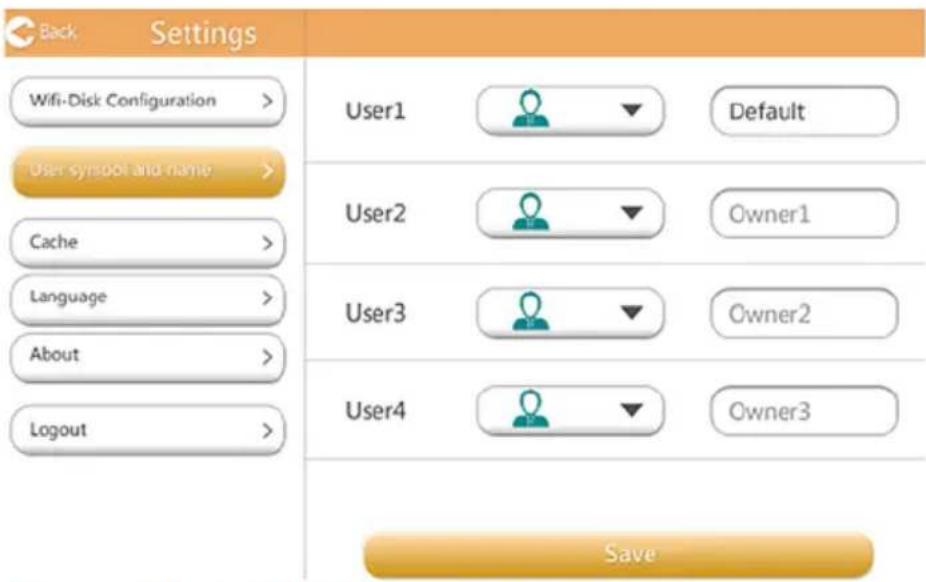
(Eksempel) Vinduet til administration af brugerbillede og -navn
På følgende skærmbillede kan du ændre de fire brugeres ikoner og navne. Denne ændring vises øgså på billedadministrationsskaerbilledet, videoadministrationsskaerbilledet, SD-kortskærmbilledet og sikkerhedskopieringsskaerbilledet.
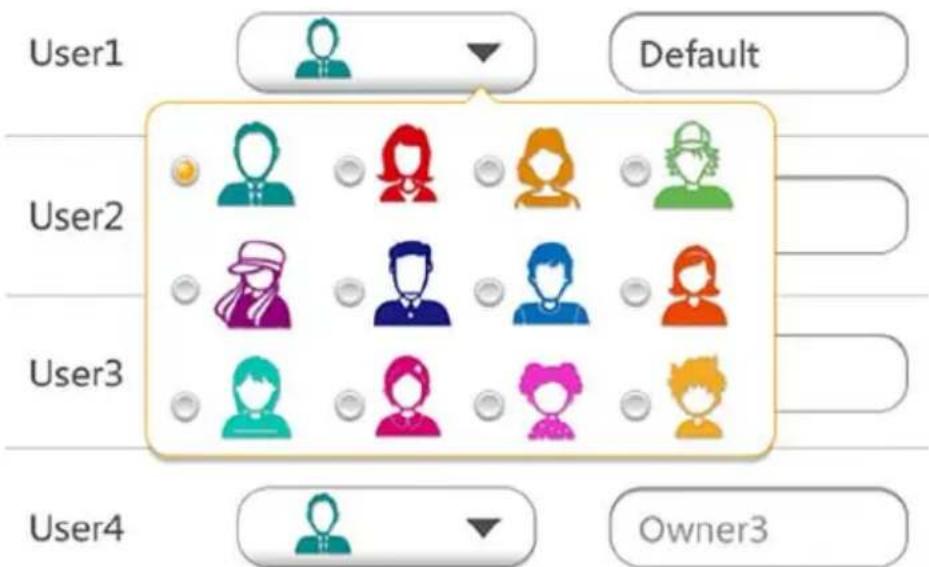
(Eksempel) Vinduet til administration af brugerbillede og -navn
Der er i alt 12 ikoner at vaelge mellem.
Du kan ogsa indtaste et nyt navn for hver bruger.
-
Klik eller tryk på Settings (Indstillinger).
-
Klik eller tryk på et brugerikon og derefter på navnet. I dette vindue kan duændre brugerikonet og brugernavnet (f.eks. "Default" (Standard) til "Father" (Far).
Cache (kun programmer)
Anvendelse af cache-indstillinger på din lokale enched vil forbedre reaktionstiden for Canvio AeroMobile. Du kan justere cache-størrelsen, hvilket øger ydeevnen.
- Klik eller tryk på Settings (Indstillinger).
- Klik eller tryk på Cache.
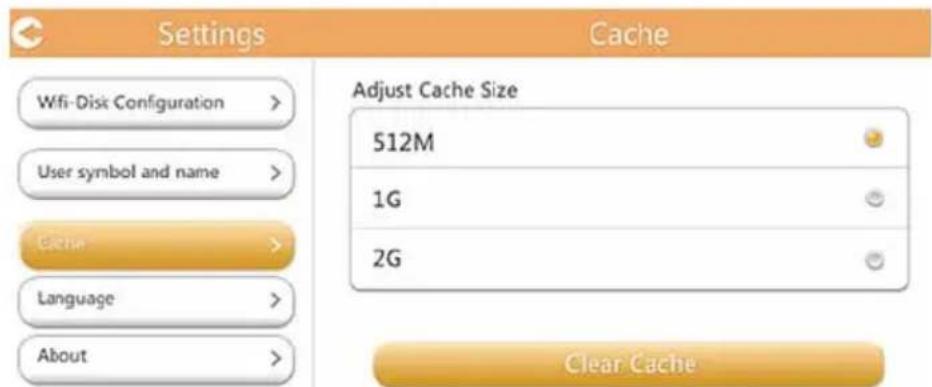
(Eksempel) Vinduet Cache
- Vaelg den ønskede cache-størrelse.
Sprog (kun programmer)
Du kan vaelge det onskede sprog for din Canvio AeroMobile. Standardsproget er engelsk.
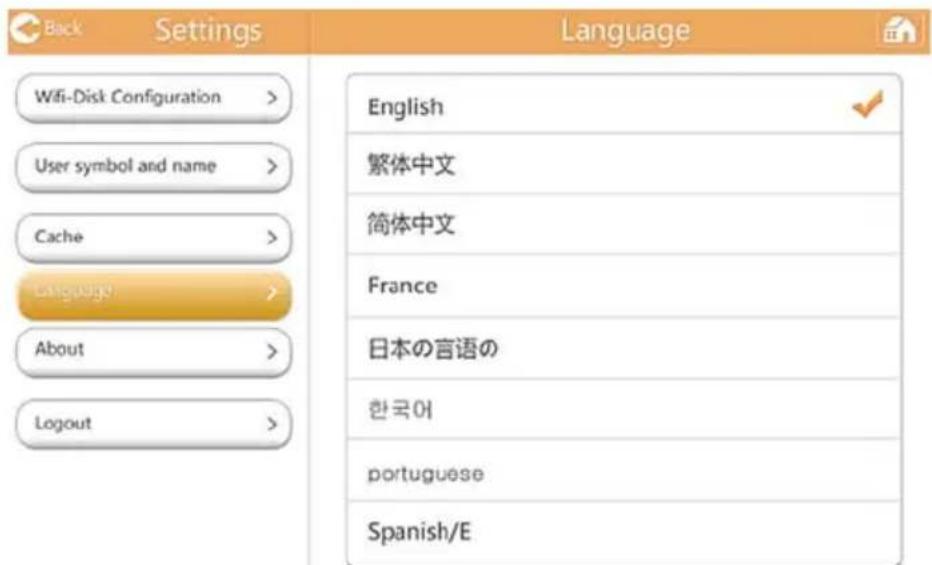
(Eksempel) Vinduet Language (Sprog)
Log af
For at logge den aktuelle bruger af skal du gà til logonskærbilledet.
Af sikkerhedsmæssige ársager skal du bruge adgangskoden, nár du logger
pá igen, hvis du logger af after at have indstillet en adgangskode.
TOSHIBA-support
Brug for hjaelp?
Kontakt TOSHIBAs website med support til harddiske og lagerprodukter: www.toshiba.eu/externalstorage/support
Oplysninger om garantikrav finder du her: computers.toshiba.eu/options-warranty
Indeks
A
Administration Brugerbillede 52 Navn 52
Administration af indstlinger Internetindstlinger (program). 45
Internetstillinger (webbrowser) 46
Konfigurationer 40
Brugergrænseflade for billedadministration 21
Brugergranseflade for billedvisning 23
Brugergranseflade fordokumentadministration 30
Brugergranseflade fordokumentvisning. 32
Brugergranseflade for fil-/mappeadministration. 33
Brugergranseflade for musikadministration 27
Brugergrangeflade for musikafspiller 29
Brugergranseflade for videoadministration. 24
Brugergranseflade for videoafspilning 26
C
Cache 53
Canvio AeroMobile Funktioner. 13
SD-kort Automatisk sikkerhedskopiering. 38 Brug af. 38 Manuel sikkerhedskopiering. 38
Sikkerhed symboler 3
Sikkerhedskopiering Administration 38
Softwarehjelpeprogram
Primaer brugergranseflade 18
Softwarespecifikationer. 10
Sprog 53
Symbol Sikkerhed. 3
Systemlogon 15 Webbrowserlogon 15
T
Tradløs tilslutning Pc/Mac. 15
V
Varemaerker 6
Ekstra miljøer som ikke er relatert til EMC
Eksplosiv atmospere: Bruk av dette produktet i slike spesielle driftsmiljoer (Ex) er/DDKE tillatt.
Koble tradlost til en PC/Mac 15
Det er to tilgengelige funksjonsmodi på Canvio AeroMobile. Du kan kople til direkte med den medfolgende USB-kabelen (DAS-modus) eller tradløst (modus for tradløst nettverk).
DAS-modus (Direct-Attached Storage)
Hvis du vil bruke Canvio AeroMobile i DAS-modus, kopler du den til datamaskinens USB-port ved hjelp av den medfølgende USB-kabelen.
For Mac-brukere:
Hvis du vil skrive filer i DAS-modus, mä du installere NTFS driver for Mac (NTFS-driver for Mac) på Macen. Se brukerhandboken som er lagret på SSDen i Canvio AeroMobile.
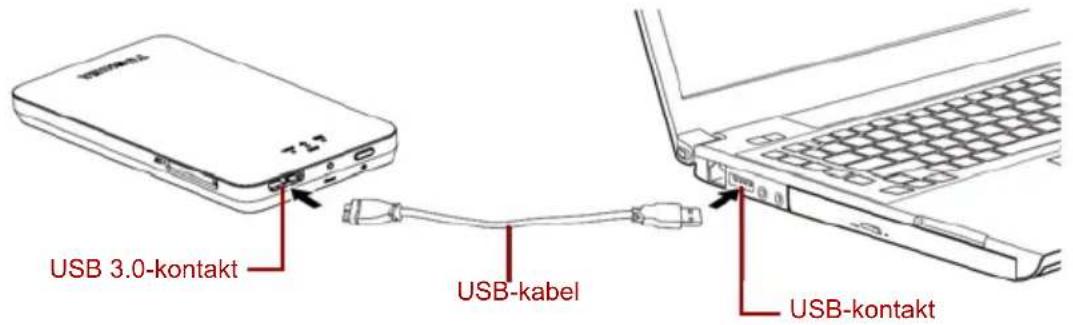
Du kan nà begynne à overfère data til og fra produit.
Koble tradløst til en PC/Mac
- Trykk PÁ/AV-bryteren for á slá systemet pá.
- När Wi-Fi®-indikatorlyset stopper à blinke, aktiverer du funksjonden for tradløst nettverk på PCen/Macen og apner tilkoplingen for tradløst nettverk.
- Velg den tradløse tlikoplingen Toshiba wssd xxx (standard SSID for tradløst nettverk: Toshiba wssd xxx), og angi deretter standardpassordet 12345678.
Nettleserpålogging
- När du har koplet til Canvio AeroMobile, Åpner du et nettleservindu og skrive inn URL-adressen http://10.10.10.254e eller http://wirelessssd/

(Eksempelbilde) Adressefelt i nettleser
Hvis det ikke finnes en tilgjengelig tilkopling til Internett, skriver du inn en vilkårlig URL-adresse og netteseren vil omdirigere deg til sider ovenfor.
Kople tradløst til en Android™-enhet
- Trykk PÄ/AV-bryteren for á slá systemet pä.
- När Wi-Fi®-indikatorlyset stopper à blinke, går du til Setting (Innstilling) og deretter alternatively for tradløst nettverk på nettbrettet eller smarttelefonen.
- Klikk eller berør Toshiba wssd xxxx.
- Skrivinn standardpassordet 12345678.
Appalogging
- Last ned Wireless SSD-appen, og logg deretter på den trådløse SSDen.
Nár du klikker eller berører Picture (Bilde), vises vinduet for bildebehandling.
Nedenfor er et eksempel på vinduet for grensesnittet for bildebehandling.
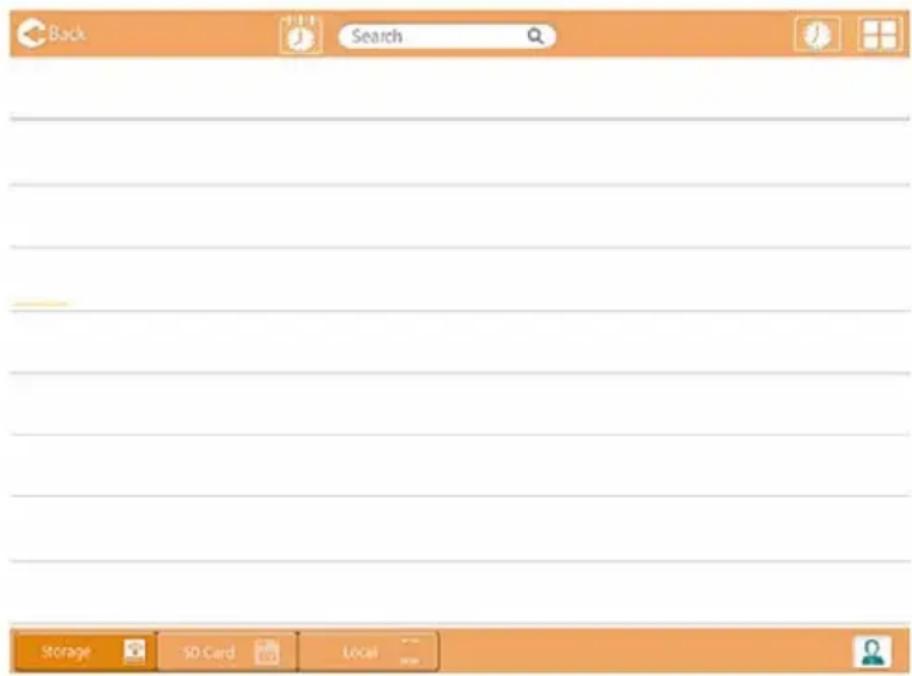
(Eksempeblide) Vinduet for grensesnittet for bildebehandling
Nedenfor finner du en beskrivelse av knapper/ikoner og funksjonen i vinduet for grensesnittet for bildebehandling.
Hvis netteseren stotter videoavspilling, kan du spille av videooen i en netteser. Hvis ikke vil du bli bedt om álaste ned videoofilen til en lokal enchet.
Grensesnitt for musikkbehandling
MERK
För du bruker这部分 funksjorden mä innholdet overføres til Canvio AeroMobile-enheten via direktetilkoblig til datamaskinen. Se "DAS-modus (Direct-Attached Storage)" på side 11.
Hvis nettleseren stotter musikkavspilling, kan du spille av musikken i en nettleser. Hvis ikke vil du bli bedt om álaste ned musikkfilen til en lokal enchet.
Grensesnitt for Dokumentbehandling
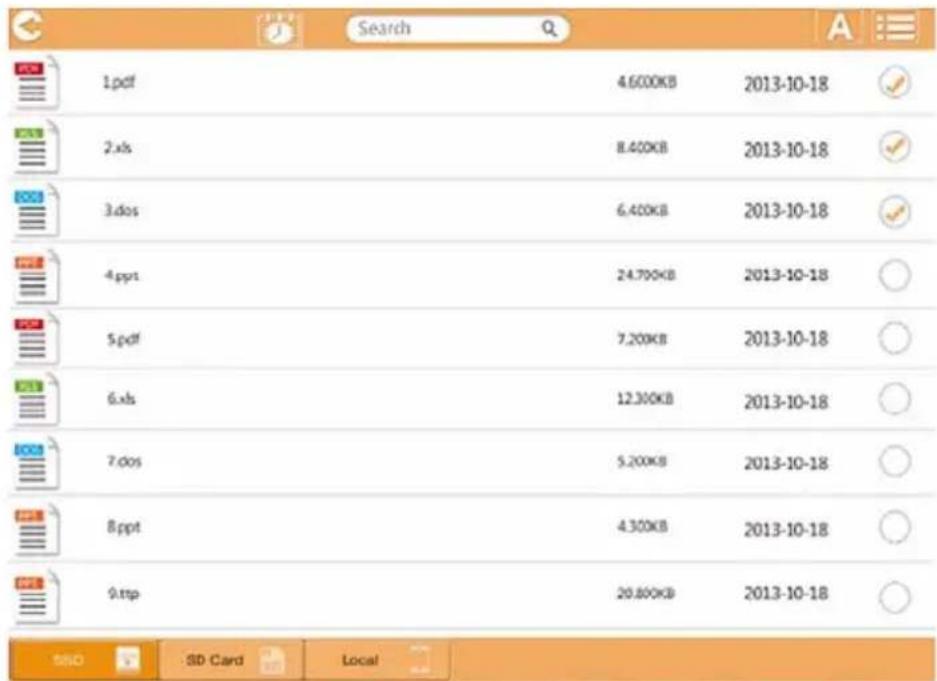
(Eksempelbilde) Vinduet for grensesnittet for dokumentbehandling
Nedenfor finner du en beskrivelse av knapper/ikoner og funksjonen i vinduet for grensesnittet for dokumentbehandling.
Hvis nettleseren stotter filvisning, kan du vise dokumentet i en nettleser.
Hvis ikke vil du bli bedt om Ålaste ned dokumentfilen til en lokal enchet.
Grensesnitt for fil-/mappebehandling
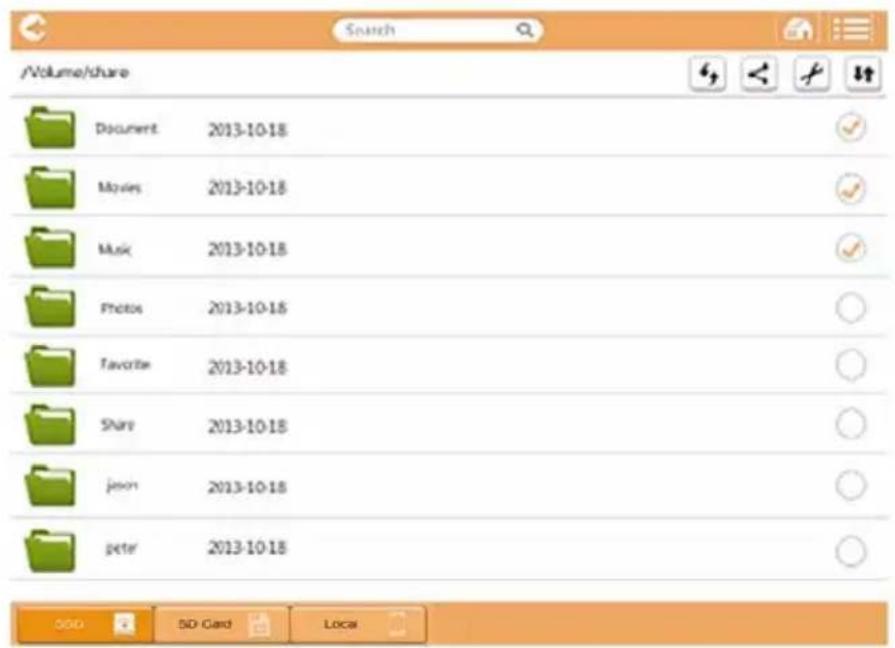
(Eksempebelde) Vinduet for grensesnittet for fil-mappebehandling - Appvindu
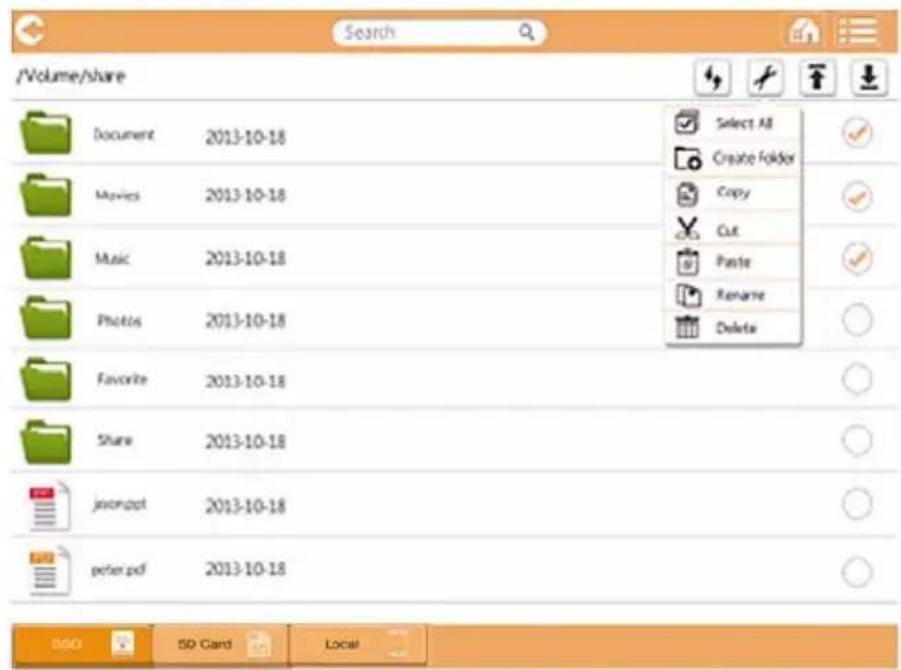
(Eksempelbilde) Vinduet for grensesnittet for fil-mappebehandling - Nettleservindu
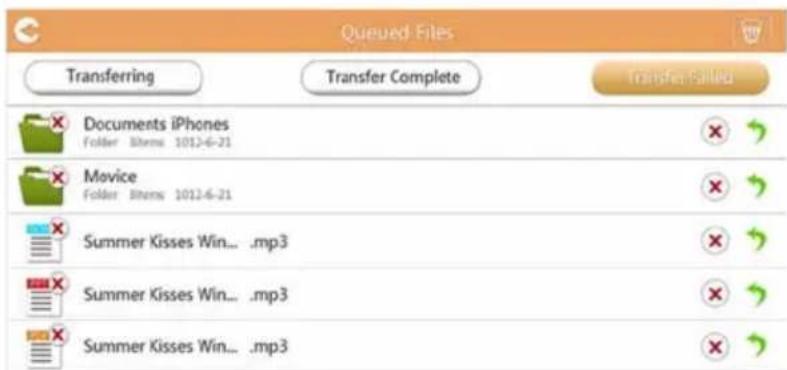
(Eksempelbilde) Vinduet for filer i kø for dokumentvisning for AeroMobile
Hvis en overføring mislykkes og du vil prøve på nytt, klikker du ( ) Re-Transfer (Overfør på nytt).
Slik laster du opp/ned filer/mapper i nettlesere:
Ikonet Upload (Last opp) () indikerer en aktiv fil-/mappeopplasting fra et lokalt system.
Det kreves ikke passord hijs None (Ingen) er valgt.
- Velg ruteren fra listen over tilgangspunkt.
MERK
Det kan hende du blir bedt om a skrive inn et passord for tilkoplingen.
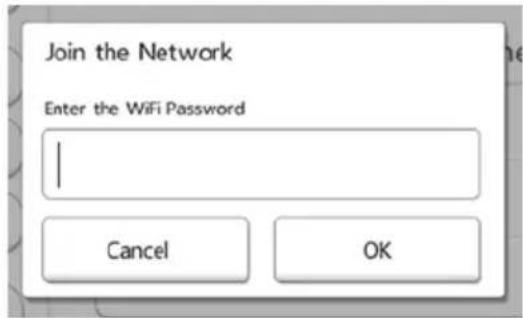
(Eksempelbilde) Internett-innstilling - Passordvindu
Det vises et avkrysningsmerke ved sider av tilgangspunktet hvistilkoplingen fullfores.
- Angi dynamisk aller statistik IP-adresse i Internett-innstillingen.
- Klikk aller berør OK.
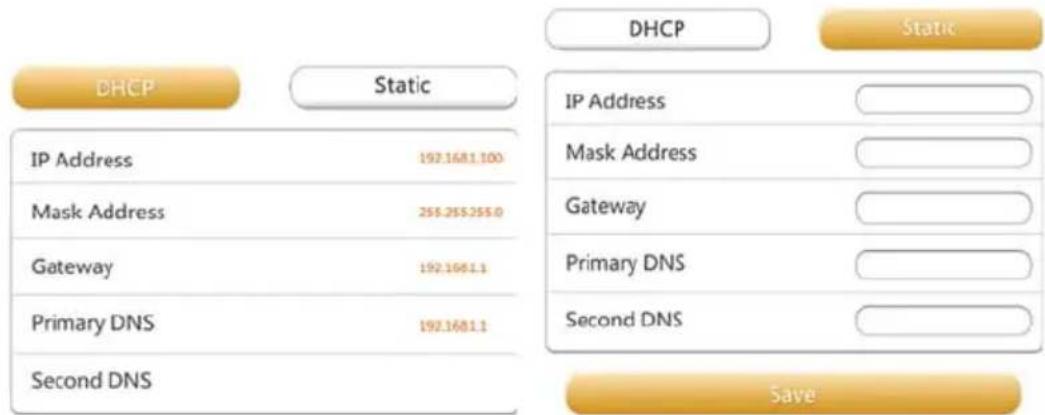
(Eksempeblide) Vinduer for innstlinger for dynamisk aller statisk IP-adresse
MERK
Vær forsiktig när du er koplet til nettverk på et offentlig sted. Andre personer kan kople til encheten din.

