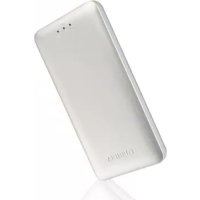
Canvio AeroMobile - Disque dur externe TOSHIBA - Notice d'utilisation et mode d'emploi gratuit
Retrouvez gratuitement la notice de l'appareil Canvio AeroMobile TOSHIBA au format PDF.


| Type de produit | Disque dur externe sans fil avec SSD |
| Marque | Toshiba |
| Modèle | Canvio AeroMobile |
| Dimensions (L x l x H) | 123,5 mm x 63,0 mm x 12,5 mm |
| Poids | Environ 120 g |
| Capacité du SSD interne | 128 Go (format NTFS) |
| Batterie | Lithium-ion rechargeable, 3100 mAh |
| Autonomie de la batterie | Jusqu'à 8 heures en diffusion vidéo continue |
| Temps de charge | 3 heures maximum |
| Interface USB | USB 3.0 (compatible USB 2.0) |
| Réseau sans fil | Wi-Fi 802.11 b/g/n, 2,4 GHz, 1T1R jusqu'à 150 Mbit/s |
| Formats de fichiers pris en charge | Vidéo : mp4, 3gp, m4v, mov, avi ; Musique : mp3, m4a, AAC, wav ; Images : jpg, bmp, png, gif, tif ; Documents : pdf, doc, docx, ppt, pptx, xls, xlsx, txt, rtf |
| Systèmes d'exploitation compatibles | Windows 7/8/8.1, Mac OS X 10.7/10.8, iOS, Android |
| Fonctionnalités principales | Accès sans fil, mode DAS (direct), streaming multimédia, sauvegarde via carte SD, application mobile dédiée |
| Stockage supplémentaire | Lecteur de carte SD/SDHC/SDXC (Classe 10) |
| Température de fonctionnement | 5 à 35 °C |
| Température de stockage | -20 à 60 °C |
| Humidité de fonctionnement | 20 à 80 % |
| Humidité de stockage | 8 à 90 % |
| Sécurité | Ne pas immerger, éviter la chaleur et le feu, ne pas démonter la batterie intégrée |
| Entretien et nettoyage | Utiliser un chiffon sec et doux ; ne pas utiliser de produits chimiques |
| Pièces détachées et réparabilité | Batterie interne non remplaçable par l'utilisateur ; contacter le support Toshiba pour toute réparation |
| Accessoires inclus | Adaptateur secteur, câble USB 3.0, guide de prise en main, étui |
FOIRE AUX QUESTIONS - Canvio AeroMobile TOSHIBA
Questions des utilisateurs sur Canvio AeroMobile TOSHIBA
0 question sur cet appareil. Repondez a celles que vous connaissez ou posez la votre.
Poser une nouvelle question sur cet appareil
Téléchargez la notice de votre Disque dur externe au format PDF gratuitement ! Retrouvez votre notice Canvio AeroMobile - TOSHIBA et reprennez votre appareil électronique en main. Sur cette page sont publiés tous les documents nécessaires à l'utilisation de votre appareil Canvio AeroMobile de la marque TOSHIBA.
MODE D'EMPLOI Canvio AeroMobile TOSHIBA
Avis important pour la sécurité
Français
Assurez-vous de modifier le mot de passer par défaut du Wi-Fi et le mot de passer Admin par défaut immédiatement à la première utilisation du produit. Pour configurer votre mot de passer unique, reportez-vous à ce manuel de l'utilisateur sur le site de support correspondant à votre région. Le mot de passer par défaut est configuré automatiquement à l'expédition du produit. même si le mot de passer par défaut est modifié pour un mot de passer unique, votre mot de passer unique peut être réinitialisé pour un mot de passer par défaut dans la situation suivante :
Si le produit est réinitialisé en appuyant sur le bouton Réinitialiser pour réinitialiser le produit.
Ce produitporte la marque CE conformément à la directiveeuropeanenneapplicable.La partieresponsible de l'homologation CE est Toshiba Europe GmbH, Hammfelddamm 8,41460 Neuss,Allemagne. Une copie de la Declaration officielle de Conformite est disponible sur le site Internet suivant:http://epps.toshiba-tec.com.
Environnement de travail
Ce produit a ete concu conformement à la norme EMC (compatilité electromagnétique) et pour des applications de type résidentiel, commercial et industrié légère. Tout autre environnement de travail n'a pas ete vérifié par Toshiba et l'utilisation de ce produit dans ces envoirnements de travail peut etre limite ou deconseillée. Consequences possibles de l'utilisation de ce produit dans un environnement de travail non vérifie : perturbation du fonctionnement d'autres produits ou de ce produit du fait de son environnement, avec des risques de dysfonctionnement temporaires ou de perte/corruption des données. Exemples d'environnements de travail non vérifiés et conseils :
■ Environnement industririel (environnements ou la tension nominale du secteur est de 380 V triphase), dysfonctionnement du produit d' à de forts champs magnétiques, notamment près de machines puissantes ou de générateurs.
Environnements medicaux: ce produit Toshiba n'a pas ete homologue en tant que produit medical aux termes de la directive sur les Produits medicaux, par consequent il ne peut pas etre utilise dans un cadre medical sans autre verification. L'utilisation dans les locaux administratifs des hopitaux est possible a condition de dispose d'une autorisation des autorites competentes.
Automobile : veuillez consulter les instructions du vehicule concernant l'usage de ce type de produit.
Avion: suivez les instructions du personnel de bord concernant les restrictions d'utilisation.
Autres environnements non concernés directement par la directive EMC
Atmosphère explosive : l'utilisation de ce produit dans ce type d'environnement (Ex) est interdite.
Informations spécifiques aux pays de l'Union Européenne :
REACH - Déclaration de conformité
Les nouveaux règlements de l'Union Européenne (EU) concernant les produits chimiques, REACH (Enregistrement, évaluation, autorisation et restriction des substances chimiques), entre en vigueur le 1er juin 2007.
Toshiba s'engage à semettre en conformité avec toutes les dispositions des règlements REACH et à fournir à ses clients des informations sur les substances chimiques de nos produits conformément aux règlements REACH.
Mise au rebut des produits
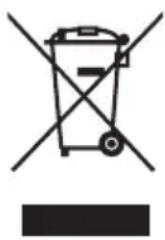
L'utilisation de ce symbole indique que ce produit ne pourrait pas etre traité en tant que déchet ordinaire à la fin de son cycle de vie. En disposant de ce produit de façon responsable, vous participerez à la protection de l'environnement et de la santé.
Pour plus de détails sur le recyclage de ce produit, contactez notre mairie, le service de ramassage des déchets ou le magasin où vous avez achetié le produit.
Mise au rebut des batteries, piles et/ou accumulateurs
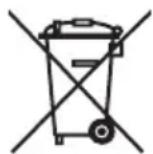
Le symbole de poubelle barrée indique que les piles, les batteries et/ou les accumulateurs ne doivent pas'être jetés avec les ordures menagères. En participant à la collecte des piles et batteries, vous favorisez l'élimination des dangers relatifs à l'environnement et la santé humaine. Pour plus de détails sur les programmes de collecte et de recyclage disponibles dans votre pays, contactez votre mairie ou le magasin où vous avez acheté le produit.
Les informations suivantes concernent uniquement la Turquie :
Conformé aux règlements AEEE.
Icônes de sécurité
Ce manuel contient des consignes de sécurité que vous doivent observer pour éviter tout risque de blessure, de dommages matériels ou de perte de données. Ces consignes ont été repertoriées en fonction de la gravité des risques encourus. Les icônes suivantes ont pour objectif d'attirer votre attention sur ces consignes :
| Mot clé Signification | |
| ▲DANGER | Indique une situation de danger imminent qui, si elle n'est pas évitée, peut provoquer la mort ou une blessure grave. |
| ▲AVERTISSEMENT | Indique une situation de danger potentiel qui, si elle n'est pas évitée, peut provoquer la mort ou une blessure grave. |
| ▲ATTENTION | Indique une situation de danger potentiel qui, si elle n'est pas évitée, peut provoquer une blessure de faible ou moyenne gravité. |
| ATTENTION | Indique une situation de danger potentiel qui, si elle n'est pas évitée, peut provoquer un dommage matériel. |
| REMARQUE | Fournit des informations importantes. |
Autres icones
Des iconônes supplémentaires vous sont proposées, en vue d'attirer votre attention sur des informations utiles ou didactiques :
| REMARQUE TECHNIQUE: cette icône désigne des informations techniques à propos du périphérique. | |
| CONSEIL: cette icône désigne des conseils et des astuces pratiques. | |
| DEFINITION: ce symbole signale la définition d'un terme utilisé dans le texte. |
Précautions d'utilisation
| DANGER | Ne pas immer gier l'appareil (équipé de sa batterie interne) dans un liquide comme de l'eau, une boisson ou un autre fluide.La batterie (y compris le circuit de protection) peut prendre feu, dégager de la fumée, exploser ou chauffer en cas de charge électrique inattendue. |
| DANGER | Gardez l'appareil (équipé de sa batterie interne) loin de la chaleur et du feu.La chaleur endommage la batterie et celle-ci peutchauffer, dégager de la fumée, prendre feu ou exploser. |
| DANGER | Ne démonze pas l'appareil ni la batterie intégrée.Le démontage ou la modification de la batterie peut endommager le circuit de protection. La batterie peut chauffer, dégager de la fumée, prendre feu ou exploser. |
| AVERTISSEMENT | Conserver hors de portée des jeunes enfants.Gardez la batterie hors de portée des jeunes enfants.En cas d'ingestion de la batterie ou d'une de ses composantes, une intervention Médicale immédiate est requise. |
| AVERTISSEMENT | Interrompez la charge si celle-ci ne peut pas être complétée.Si la batterie ne peut pas compléter la charge dans les délais, interrompez la charge. La batterie peut chauffer, dégager de la fumée, prendre feu ou exploser. |
| AVERTISSEMENT | Cet apparéil contient une batterie rechargeable. Ne jetez pas les batteries usagées dans les ordures menagères.Veuillez les apporter à un centre de recyclage ou les jeter dans un contenant de recyclage pour batteries rechargeables portatives.Si les batteries usagées sont jetées comme ordures menagères, il se peut que les ordures s'enflammment ou dégagent de la fumée. |
| ATTENTION | Ne chargez la batterie qu'à une température comprise entre 5 °C et 35 °C. La charge en dehors de cette fourchette de températures peut entraîner une fuite de la batterie, la faire chauffer ou se traduire en dommages graves. Elle peut également réduire le rendement et la durée de vie de la batterie. |
Informations de sécurité, règles et règlements pour les réseaux sans fil
ATTENTION
Les apparêils réseau sans fil peuvent provoquer des interférences sur les équipements Médicaux, tels que les pacemakers cardiaques. Si vous portez un équipement Médical, consultez votre médecin et les instructions l'accompagnant avant d'utiliser le produit. Le produit ne doit pas être utilisé dans des environnementés responsable des équipements Médicaux, tels que les hôpitaux et les dispensaires, ou pres d'utilisateurs portant des apparêils Médicaux, en raison des risques de nuisance et de santé.
ATTENTION
Désactivez systématiquement la fonctionnalité sans fil lorsque l'ordinateur estitué pres d'équipements de contrôle automatique ou d'appareils tels que les portes automatiques ou les détecteurs d'incendie. En effet, les ondes radio risquent d'entrainer un dysfonctionnement de ce type d'équipement, voire des blessures graves.
N'utilisez pas les fonctionnalités réseau local sans fil à proximé d'un four à micro-ondes ou dans des environnementes soumis à des interférences radio ou à des champs magnétiques. Les interférences émises par le four à micro-ondes peuvent perturber les communications réseau sans fil.
La vitesse de transmission sur le réseau sans fil et la portée de ce réseau dépendant de l'environnement et de ses obstacles electromagnétiques, de la conception et de la configuration des points d'accès et du client, ainsi que des configurations logicielles et matérielles. Le taux de transmission décrit correspond à la vitesse maximum théorique spécifique par la norme correspondante. La vitesse de transmission réelle est généralement inférieure à la vitesse maximum théorique.
Avis
Les informations containues dans leprésent manuel, complenant, mais ne se limitant pas aux specifications produit, sont susceptibles de modifications sans préavis.
TOSHIBA EUROPE GMBH N'APPORTE AUCUNE GARANTIE CONCERNANT CE MANUEL OU TOUTES AUTRES INFORMATIONS CONTENUES ICI ET REJETTE EXPRESSEMENT Toute GARANTIE IMPLICITE DE QUALITE MARCHANDE OU D'ADAPTATION À UN USAGE DONNÉ CONCERNANT L'UN QUELCONQUE DES POINTS SUS-MENTIONNES. TOSHIBA REJETTE Toute RESPONSABILITÉ EN CAS DE DOMMAGES DIRECTS OU INDIRECTS D'DECOULANT D'ERREURS OU D'OMISSIONS D'ORDRE TECHNIQUE OU TYPOGRAPHIQUE FIGURANT DANS LE PRESENT MANUEL OU POUR LES DIFFÉRENCES POUVANT EXISTER ENTRE LE PRODUIT ET LE MANUEL. TOSHIBA NE POURRA EN AUCUN CAS ÉTRE TENU POUR RESPONSABLE DES DOMMAGES ACCIDENTELS, INDIRECTS, SPEÇIAUX OU MORAUX, QU'IL S'AGISSE D'UN PRÉJUDICE, D'UN CONTRAT OU AUTRE, DÉCOULANT OU DIRECTEMENT OU EN RELATION AXEC LES INFORMATIONS CONTENUES DANS LE PRESENT MANUEL OU LEUR UTILISATION.
Licence publique générale GNU (« GPL »)
Le microprogramme incorpore dans ce produit peut inclure des composants tiers sous licence GPL ou LGPL (« Lesser General Public License ») (collectivement, « Logiciel GPL ») et non pas le contrat de licence utilisateur Toshiba (CLUF). Vous trouvez une copie de cette licence sur http://www.gnu.org et www.toshiba.eu/externalstorage/support En ce qui a trait au logiciel GPL uniquement, aucune garantie n'est offerte dans les limites permises par la législation en vigueur. La modification ou l'alteration du logiciel est à vos risques exclusivement et annulera la garantie du produit. Toshiba n'est pas responsable de toute modification ou alteration de lacke. Toshiba n'assurera pas le soutien de tout produit dont vous avez modifie ou essaye de modifier le logiciel fourni par Toshiba.
Copyright
Leprésent manuel ne peut pas'être reproduit, sousquelque forme que ce soit, sans l'autorisation écrite préalable de Toshiba. Aucune responsabilité n'est engagée concernant l'exploitation des informations de ce document.
© 2014 Toshiba Europe GmbH. Tous droits réservés.
©2014 TOSHIBA CORPORATION, Tous droits réservés.
Marques commerciales
Canvio AeroMobile est une marque déposée de Toshiba America Information Systems, Inc., Toshiba Corporation et/ou leurs filiales respectives.
Google Play and Android sont des marques commerciales de Google Inc. Mac, Mac OS, OS X, iPad, iPhone et Time Machine sont des marques commerciales d'Apple Inc., déposées aux États-Unis et dans autres pays
IOS est une marque commerciale ou une marque déposée de Cisco aux États-Unis et dans d'autres pays, et est utilisé sous licence.
App Store est une marque de service d'Apple Inc.
DLNA est une marque commerciale ou une marque déposée de la Digital Living Network Alliance.
Wi-Fi® est une marque déposée de la Wi-Fi Alliance®.
Windows est une marque déposée ou une marque commerciale de Microsoft Corporation aux États-Unis et/ou dans d'autres pays.
Toutes les autres marques et noms de produits sont des marques ou des marques déposées de la société de production.
Table des matieres
Introduction. 10
Vue d'ensemble. 10
Composants 10
Caracteristiques du matériel 10
Caracteristiques du logiciel 11
Chapitre 1 Prise en main 12
Chargement du lecteur Canvio AeroMobile 12
Modes de fonctionnement 12
Mode reseau local sans fil (stockage a acces par reseau local sans fil). . . 13
Caracteristiques 14
Chapitre 2 Utilitaire logiciel. 16
Connexion système. 16
Connexion sans fil à un PC ou Mac 16
Connexion sur navigateur Web. 16
Connexion client pour iPhone ou iPad 17
Connexion client sous AndroidTM 18
Interface principale 19
Interface Web principale 20
Interface principale de l'application. 20
Écran de gestion graphique 22
Écran de visualisation de photos 24
Écran de gestion des videos 25
Écran de lecture desVIDEOS (iPhone, iPad et apparciels sous Android™ uniquement) 27
Écran de gestion de la musique 29
Écran de lecture de musique (iPhone, iPad et apparéils sous Android™ uniquement) 31
Ecran de gestion des documents 32
Écran de lecture de documents (iPhone, iPad et apparèils sous Android™ uniquement) 34
Écran de gestion des documents/fichiers 35
Chapitre 3 Gestion de carte SD 39
Désinstaller la carte SD. 39
Accès à la carte SD. 39
Chapitre 4 Gestion des sauvegardes. 40
Utilisation d'une carte SD 40
Sauvegarde manuelle 40
Sauvegarde automatique 40
Utilisation de la gestion des sauvegardes 40
Chapitre 5 Gestion des parametes. 42
Utilisation de la gestion des paramétres 42
Configurations. 42
Paramétrage du réseau local sans fil de l'application. 43
Paramétrage réseau local sans fil pour un navigateur 45
Paramètres Internet (application) 47
Paramétrage Internet (navigator Web) 48
Parametres système 49
Paramètres DHCP (navigator Web seulement). 53
Gestion de l'image et du nom d'utilisateur 54
Cache (applicationseulement) 55
Langue (applicationseulement) 55
Déconnexion 56
Assistance TOSHIBA 56
Index. 57
Introduction
Vue d'ensemble
Le lecteur Canvio AeroMobile de Toshiba permet d'acceder sans fil à votre musique, à vosVIDEOS, à vos photos et à vos données, et les transférer en continu sur votre iPad, iPhone, tablette, smartphone ou bloc-notes, sans avoir à vous débattre avec des cordons ou des cables. Avec le disque SSD interne, vous n'avez plus à vous soucier de manque d'espace sur vos appareils mobiles, et le port USB 3.0 incorpore facilité et accélère considérablement le transfert de fichiers.
Composants
Le lecteur Canvio AeroMobile comprend les composantes suivantes :
Adaptatateur secteur
Cable USB 3.0
Guide Prise en main
Étui
Caracteristiques du matériel
| Dimensions du produit : | 123,5 mm (Lo) x 63,0 mm (La) x 12,5 mm (H) | |
| Poids : environ 120 g | ||
| Batterie : Type Li-ion | 3 100 mAh (temps de chargement : max. 3 heures) | |
| Environnement : | ||
| Réseau sans fil | ||
| Norme : 802.11b/g/n | ||
| Fréquence : 2,4 GHz | ||
| Vitesse : 1T1R jusqu'à 150 Mbit/s | ||
| Températures | ||
| Marche : 5 à 35 °C | ||
| Stockage : -20 to 60° C | ||
| Humidité | ||
| Marche : 20 à 80 % | ||
| Arrêt : 8 à 90 % | ||
du logiciel
| Caracteristique du logiciel Types de fichiers compatibles : | ||
| Vidéo : mp4, 3gp, m4v, mov, avi | ||
| Musique : mp3, m4a, AAC, wav | ||
| Images : jpg, bmp, png, gif, tif | ||
| Documents : pdf, doc, docx, ppt, pptx, xls, xlsx, txt, rtf | ||
| Autres : Ouverture dans logiciel externe | ||
| Configuration requise : | ||
| Système d'exploitation | ||
| Windows® : Windows® 7, Windows® 8, Windows® 8.1 | ||
| Mac OS : X 10.7, 10.8 | ||
| Système d'exploitation pour iPhone ou iPad : | Prise en charge des smartphones et tablettes Android™ et iOS. Veuillez consulter le site d'applications « Wireless SSD for Toshiba » pour connaître les versions prises en charge. | |
| AndroidTM : | ||
REMARQUE
Ce disque est formé en NTFS pour Windows®. Pour l'utiliser à la fois avec un PC sous Windows® et un Macintosh, installez « Tuxera NTFS pour for Mac » sur le Macintosh. Vous pourrez alors dire et écrire des données à la fois avec un PC sous Windows® et un Macintosh. Mais dans ce cas, vous n'aurez pas accès à la fonctionnalité Time Machine d'OS X.
Chapitre 1
Prise en main
Chargement du lecteur Canvio AeroMobile
Le lecteur Canvio AeroMobile peut être charge à l'aide de l'adaptateur secteur et du cable USB.
Chargez le lecteur Canvio AeroMobile lorsque vous remarquez que le voyant de batterie est jaune (indiquant une charge faible).
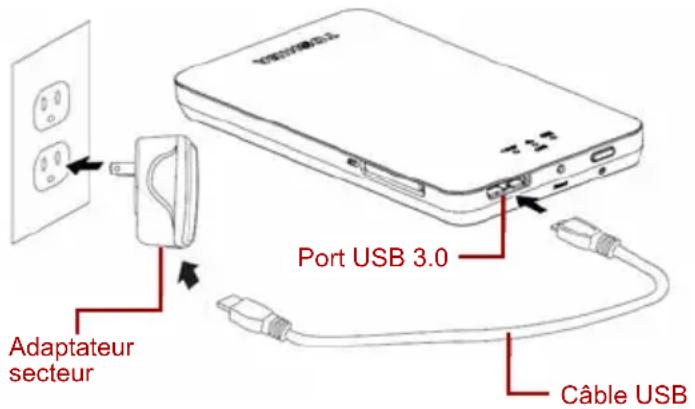
Chargement du lecteur Canvio AeroMobile (illustration)
Pour charger le lecteur Canvio AeroMobile :
- Branchez le cable USB sur l'adaptateur secteur.
- Branchez le cable USB sur le port hôte USB 3.0 du lecteur Canvio AeroMobile.
- Branchez l'adaptateur secteur sur une prise murale sous tension.
Levoyant Batterie clignote lentement pendant le chargement (toutes les 2 secondes).
Modes de fonctionnement
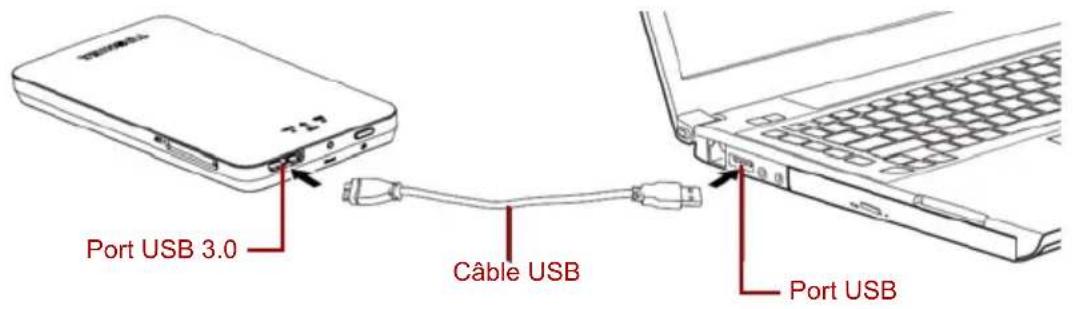
Le lecteur Canvio AeroMobile peut être utilisé de deux façon différentes. Vous pouvez le brancher directement à l'aide du cable USB fourni (mode DAS) ou établier une connexion sans fil (mode réseau local à accès sans fil).
Pour utiliser le lecteur Canvio AeroMobile en mode DAS, connectez-le à l'un des ports USB de l'ordinateur avec le cable USB fourni.
Pour les utilisateurs de Mac :
Pour écrire des fischiers en mode DAS, vous devrez installer le pilote NTFS pour Mac sur votre Mac. Veuillez vous reporter au manuel précharge sur le disque SSD du lecteur Canvio AeroMobile.
REMARQUE L'autonomie de la batterie dépend des conditions d'utilisation.
Lecteur Canvio AeroMobile en mode DAS (illustration)
Pour connecter le lecteur Canvio AeroMobile sur votre ordinateur :
- Assurez-vous que le lecteur Canvio AeroMobile est ARRÊTE.
- Branchez le cable USB 3.0 fourni sur le lecteur Canvio.
- Branchez l'autre extrémité du cable USB 3.0 sur l'un des ports USB de votre ordinateur.
Vous pouvez maintainant échanger des données avec le produit.
Mode réseau local sans fil (stockage à accès par réseau local sans fil)
Vous pouvez acceder sans fil au lecteur Canvio AeroMobile à partir de Windows®, d'un Mac, d'un iPhone, d'un iPad, d'un smartphone sous Android™ ou encore de tout dispositif compatible DLNA®, à l'aide de Canvio AeroMobile.
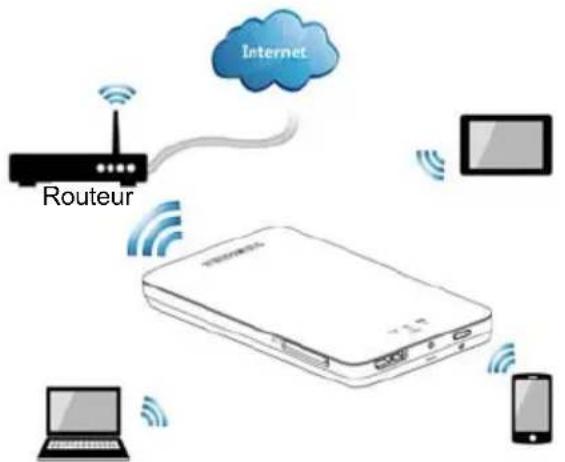
Lecteur Canvio AeroMobile en mode réseau local sans fil (illustration)
Appuyez sur le bouton Marche/Arrêt pourmettrele système sous tension. Canvio AeroMobile fonctionne automatiquement en mode Réseau local une fois la connexion configurée, voir « Connexion sans fil à un PC ou Mac » à la page 16.
Caracteristiques
Deux modes sont disponibles :
mode DAS (stockage en attachment direct);
mode reseau local sans fil (mode de stockage sur reseau local sans fil).
Accédez à votre musique, vosVIDEOS, vos photos et vos données en continu à l'aide de l'application gratuite prénant en charge les systèmes d'exploitation des iPhone, iPad, ainsi qu'Android™.
Jusqu'à 8 heures d'utilisation continue de la batterie lors de diffusion video en continu.
REMARQUE L'autonomie de la batterie dépend des conditions d'utilisation.
Fonction de recherche pour trouver vos fichiers et y acceder plus rapidement.
Accès Internet sans fil selon la norme 802.11 b/g/n.
Disque SSD intégré de 128 Go au format NTSF.
Prise en charge des cartes mémoire SD/SDHC/SDXC compatibles
Classe 10. Consultez la page Web de l'application « Wireless SSD for Toshiba » ou « Wireless SSD for Toshiba Ver2 » pour connaître les versions prénant en charge les cartes SDXC.
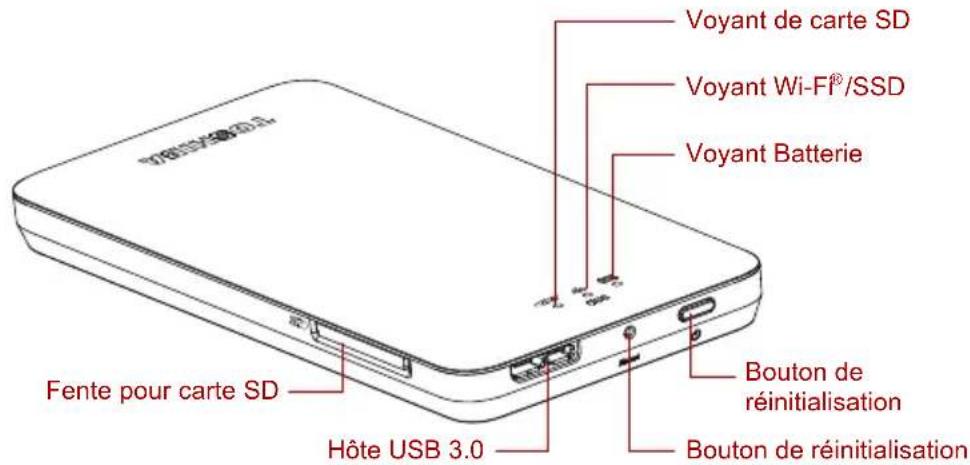
Fonctionnalités du lecteur Canvio AeroMobile (illustration)
Bouton Marche/Arrêt :
- Maintenez enforcé ce bouton pendant 2 secondes (ACTIVATION du mode Réseau local sans fil).
- Maintenez-le à nouveau pendant 2 secondes (DÉSACTIVATION du mode Réseau local sans fil).
REMARQUE
Si la batterie est trop faible, le lecteur Canvio AeroMobile ne peut pas etremis en marche. Levoyant Batterie clignote en couleur orange pendant 6 secondes puis s'eteint.
Bouton de réinitialisation :
En mode Réseau local sans fil, maintenez ce bouton pendant 5 secondes. Le système rétablit les paramètres par défaut.
Hôte USB 3.0 :
Compatible USB 3.0 et USB 2.0.
Permet le transfert de données entre un ordinateur et le lecteur Canvio AeroMobile lorsqu'ils sont connectés l'un à l'autre.
- Vous permet de charger la batterie du produit lorsque l'adaptateur secteur est branché.
Fente pour carte SD :
Prise en charge des cartes mémoire SD/SDHC/SDXC compatibles
Classe 10. Consultez la page Web de l'application « Wireless SSD for Toshiba » ou « Wireless SSD for Toshiba Ver2 » pour connaître les versions prénant en charge les cartes SDXC.
Vouspouvez acceder à la carte SD en mode Reseau local sans fil.
Voyant Batterie :
Vert : la charge de la batterie est ≥ 30%
Jaune : la charge est < 30 % et > 10 %.
Orange (clignotement rapide): la batterie est épuisée et la température de fonctionnement est trop élevé. Le produit s'arrête au bout de 30 secondes.
Vert ou jaune (clignotement lent) : la batterie est en cours de chargement.
Vert (non clignotant): fin du chargement.
Vert ou jaune (clignotement rapide): le produit est en cours d'arrêt ou d'ACTIVATION.
Voyant éteint : le lecteur est ARRÊTE.
Voyant réseau local sans fil et SSD :
Mode Réseau local sans fil
Bleu: le réseau local sans fil est ACTIF (pas d'accès aux données).
■ Bleu (clignotant) : le réseau local sans fil est ACTIVÉ (accès aux données stockées).
■ Bleu (arrêt) : le réseau local sans fil est ARRÊTÉ.
Mode DAS
Blanc:aucun accesauxdonnées.
■ Blanc (clignotant) : accès aux données.
■ Blanc (désacté): « Retrait sécurisé », système en « Veille » ou en « Attente ».
Voyant de carte SD :
Ne s'allume qu'en mode Reseau local sans fil.
Violet: pas d'accès à la carte SD.
Violet (clignotant) : accès à la carte SD.
Violet (désacté) : la carte SD se met en attente.
Chapitre 2
Utilitaire logiciel
Connexion système
Connexion sans fil à un PC ou Mac
- Appuyez sur le bouton Marche/Arrêt pourmettre lesystemesous tension.
- Lorsque levoyant Wi-Fi cesse de clignoter, activez l'option reseau local sans fil sur votre PC ou Mac et ouvre la connexion reseau local sans fil.
- Sélectionnez la connexion sans fil Toshiba wssd xxxx (SSID de connexion sans fil par défaut : Toshiba wssd xxxx), puis entrez le mot de passer par défaut 12345678.
Connexion sur navigateur Web
- Lorsque vous avez réussi à établier la communication avec votre lecteur Canvio AeroMobile, ouvrez un navigateur Web et entrez l'URL « http://10.10.10.254 » ou « http://wirelessssd/ »

Champ d'adresse du navigateur Web (illustration)
Si aucune connexion Internet n'est disponible, entrez une URL quelconque, et le navigateur Web vous amènera à la page ci-dessus.
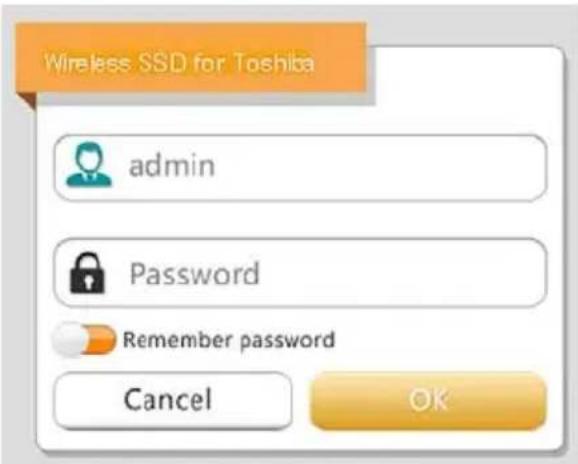
Écran de connexion (illustration)
- Entrez vos informations de connexion dans l'écran de connexion comme suit :
■ Nom d'utilisateur : admin
Mot de passeruse utiliseur : laissez ce champ vide
- Cliquez sur le bouton Connexion ou touchez-le pour acceder à l'interface principale sur le Web.
Connexion client pour iPhone ou iPad
Installation de l'application pour iPhone ou iPad
- Recherche l'application gratuite TOSHIBA appelée « Wireless SSD » sur App Store.
- Installez cette application et suivez les instructions d'installation qui s'affichent à l'écran.
- Une fois l'installation terminée, l'icone Wireless SSD apparait sur le tableau de bord.
Connexion sans fil à un iPhone ou iPad
- Appuyez sur le bouton Marche/Arrêt pourmettre le système sous tension.
- Lorsque levoyant Wi-Fi cesse de clignoter, selectionnez Parametes, puis selectionnee l'option de réseau local sans fil sur votre iPad/iPhone.
- Cliquez ou appuyez sur Toshiba wssd xxxx.
- Entrez le mot de passer par défaut 12345678.
Connexion à l'application
- Executez l'applet « Wireless SSD », puis connectez-vous à « Wireless SSD »
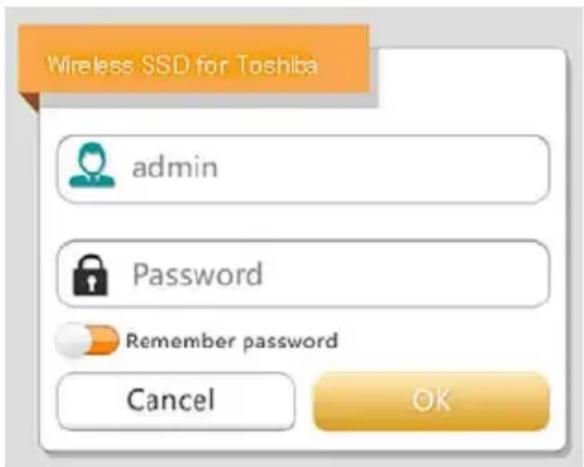
(Illustration) Écran de connexion sur iPhone ou iPad
- Entrez vos informations de connexion dans l'écran de connexion comme suit :
Nom d'utilisateur:admin
Mot de passer utilise : laissez ce champ vide
- Cliquez sur le bouton OK ou touchez-le pour acceder à l'interface principale.
Connexion client sous Android™
Installation de l'application Android™
- Recherche l'application gratuite TOSHIBA appelée « Wireless SSD » sur Google Play™.
- Installez cette application et suivez les instructions d'installation qui s'affichent à l'écran.
- Une fois l'installation terminée, l'icone Wireless SSD apparait sur le tableau de bord.
Connexion sans fil à un apparéil sous Android™
- Appuyez sur le bouton Marche/Arrêt pourmettrele système sous tension.
- Lorsque levoyant Wi-Fi cesse de clignoter, selectionnez Parametes, puis l'option de réseau local sans fil de votre tablette ou smartphone.
- Cliquez ou appuyez sur Toshiba wssd xxxx.
- Entrez le mot de passer par défaut 12345678.
Connexion à l'application
- Executez l'applet « Wireless SSD », puis connectez-vous à « Wireless SSD »
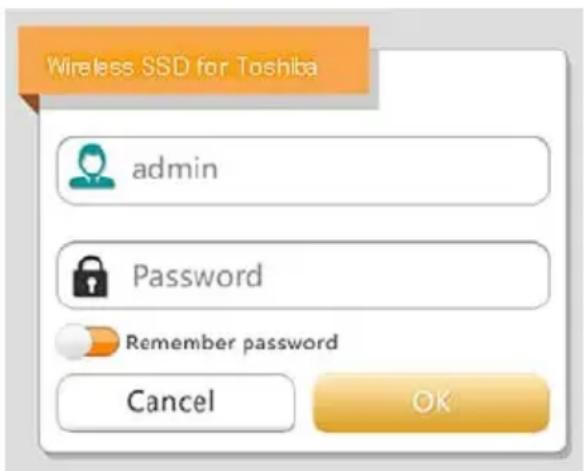
(Illustration) Écran de connexion d'Android™
- Entrez vos informations de connexion dans l'écran de connexion comme suit :
Nom d'utilisateur : admin
Mot de passage utilisateur : laissez ce champ vide
- Cliquez sur le bouton OK ou touchez-le pour acceder à l'écran principal.
Interface principale
Lorsque vous accedez à l'interface principale, il se peut que le logiciel Wireless SSD vous informe de la disponibilité d'un nouveau micrologiciel. Les trois options suivantes sont offertes :
OK pour procesder avec la mise a jour
Annuler
Pas d'invite
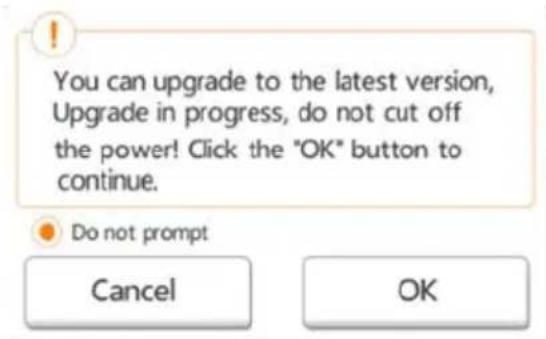
Écran de mise à jour du micrologiciel (illustration)
Si vous choisissez OK pour la mise à jour, l'ordinateur vous demandera de patienter 5 minutes.
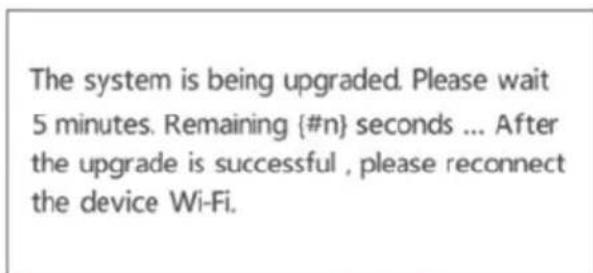
Écran demandant de patienter 5 minutes lors de la mise à jour du micrologiciel (illustration)
Si vous choisissez Annuler, vous pouvez être informé de toute mise à jour disponible la prochaine fois que vous vous connectez et accédez à l'interface principale.
Si vous choisissez Pas d'invite, le logiciel Wireless SSD ne signalera plus automatiquement les mises à jour du micrologiciel. Par contre, mais vous pourrez toujours le mettre à jour manuellement sur la page Paramétres. Voir « Mise à jour du micrologiciel : » à la page 52.
Interface Web principale
Vous trouverez ci-dessous un exemple de l'interface principale sur le navigateur Web d'un ordinateur.
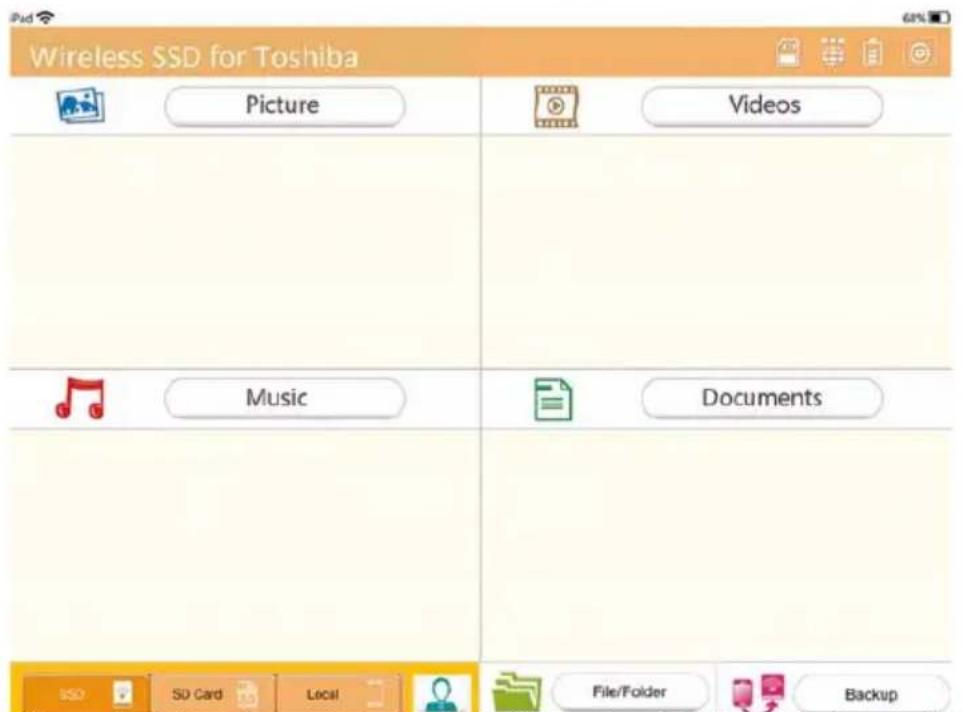
(Illustration) Interface principale de l'utilitaire AeroMobile - Navigateur Web
Interface principale de l'application
Vous trouverez ci-dessous un exemple de l'interface principale d'iPhone, iPad ou tout apparéil utilisant Android™.
Fonctionnalité de l'interface principale de l'application
Vous trouvrez ci-dessous une description de chaque bouton ou icône et de sa fonction dans l'interface principale de l'application :
| Bouton/Icone Fonction | |
| Picture | Affiche l'aperçu de la photo. Cliquez sur le bouton Image ou touchez-le pour activer la gestion des images. |
| Videos | Affiche un aperçu de la video. Si aucune video n'est disponible, l'image par défaut est utilisée. Cliquez sur le bouton Vidéos ou touchez-le pour passer à la gestion des videos. |
| Documents | Affiche un aperçu du fichier de document. Si aucun document n'est disponible, l'image par défaut est utilisée. Cliquez sur le bouton Documents ou touchez-le pour passer à la gestion des documents. |
| File/Folder | Cliquez sur le bouton Fichier/Dossier ou touchez-le pour passer à l'écran de gestion des fischiers et dossiers. Vous pouvez y creator des dossiers, copier des fischiers ou dossiers, supprimer des fischiers ou dossiers, partager des fischiers, télécharger ou charger des fischiers, etc. |
| Back up data | Cliquez ou appuyez sur le bouton Sauvegarder pour accéder au menu de sauvegarde, voir « Gestion des sauvegardes » à la page 40. |
| La carte SD est disponible. | |
| La connexion Internet est disponible. | |
| Aucune connexion Internet n'est disponible. | |
| Affiche le niveau de charge actuel de la batterie du lecteur Canvio AeroMobile. | |
| Cliquez sur le bouton Paramètres ou touchez-le pour saisir les paramètres système du lecteur Canvio AeroMobile. | |
| SSD | Cliquez sur le bouton Disque SSD ou touchez-le pour passer au disque SSD interne du lecteur Canvio AeroMobile. |
| SD Card | Cliquez sur le bouton Carte SD ou touchez-le pour passer à la carte SD insérée dans le lecteur Canvio AeroMobile. |
Écran de gestion graphique
REMARQUE
Avant de vous servir de cette fonction, le contenu doit être transféré sur le lecteur Canvio AeroMobile au moyen d'une connexion directe à votre ordinateur. Voir « Mode DAS (stockage à attachment direct) » à la page 12.
Lorsque vous cliquez sur le bouton Images ou le touchez, l'écran de gestion des images apparait.
Voici un exemple de l'écran de gestion des images.
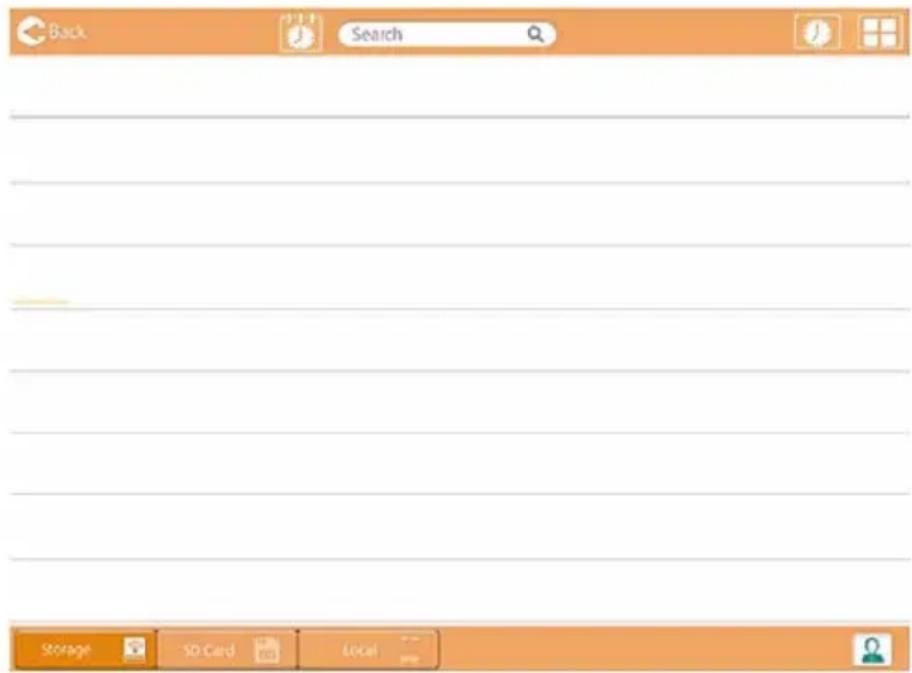
(Illustration) Écran de l'écran de gestion des images
Vous trouvrez ci-dessous une description de chaque bouton ou icône et de sa fonction dans l'écran de gestion des photos de l'utilitaire :
| Bouton/Icone Fonction | |
| C | Cliquez sur le bouton Retour ou touchez-le pour revenir à la fenêtre principale. |
| A | Lorsque l'icone Trier par nom s'affiche, la liste est triée en fonction des noms. |
| Lorsque l'icone Trier par date s'affiche, la liste est triée en fonction de la date. | |
| Cliquez sur l'icone ou touchez-la pour changer de mode. | |
| Lorsque l'icone Vignettes s'affiche, la liste se présente sous forme de vignettes.Lorsque l'iconeisme s'affiche, la liste presente les entrées les ones après les autres.Cliquez sur l'icone ou touchez-la pour basculer entre les modes d'affichage. | |
| Vous pouvezCHOISIR des fichiers d'image dans le menu Calendrier. | |
| Search | Entrez les lettres ou chiffres clés dans la boîte de recherche pour trouver un fjichier ou un dossier donné. |
| SSO | Cliquez sur le bouton Disque SSD ou touchez-le pour passer au disque SSD interne du lecteur Canvio AeroMobile. |
| SD Card | Cliquez sur le bouton Carte SD ou touchez-le pour passer à la carte SD insérée dans le lecteur Canvio AeroMobile. |
| Local | Cliquez ou appuyez sur le bouton Local pour sélectionner un iPhone, iPad ou tout autre apparéil sous AndroidTM.(iPhone, iPad ou apparéils sous AndroidTM uniquement.) |
| Lorsque vous passez au disque SSD interne du lecteur Canvio AeroMobile, vous pouvezCHOISIR des photos de l'un de 4 utilisateurs. Les 4 noms d'utilisateur par défaut sont : Standard, Propr. 1, Propr. 2 et Propr. 3. | |
Écran de visualisation de photos
Cliquez sur un fichier de photo ou touchez-le pour passer à l'écran de visualisation de photos. Voici un exemple de l'écran de visualisation de photos.
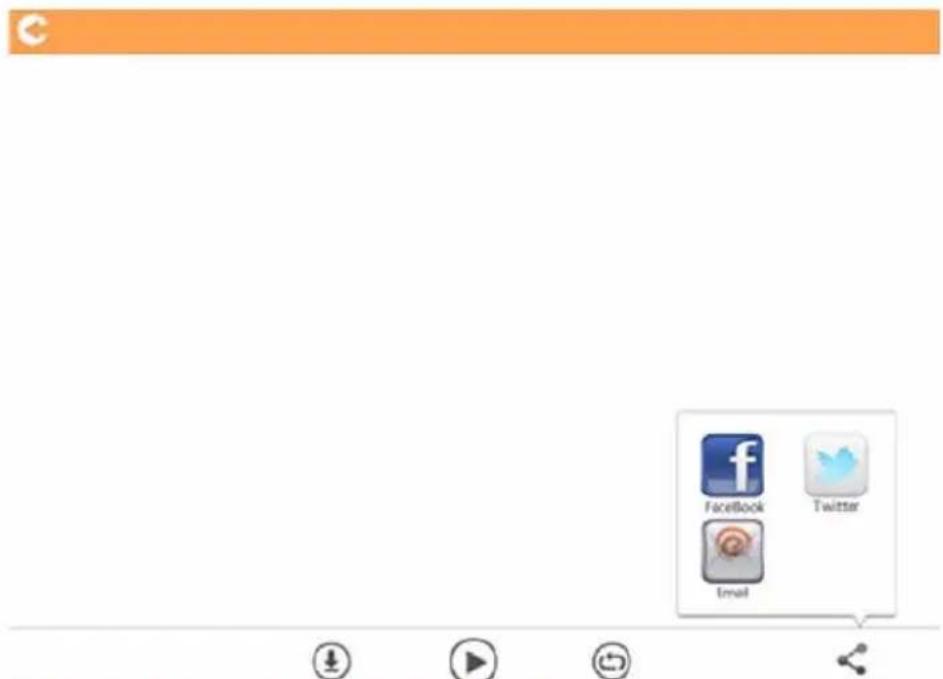
(Illustration) Écran de visualisation de photos
Voutrouverez ci-dessous une description de chaque bouton ou icone et de sa fonction dans I'ecran de gestion des photos de I'utilitaire :
| Bouton/Icone Fonction | |
| Cliquez sur le bouton Retour ou touchez-le pour returner à l'écran de gestion des photos. | |
| Cliquez sur le bouton Télécharger ou touchez-le pour télécharger l'image selectionnée dans l'album local. | |
| Cliquez ou appuyez sur le bouton Charger pour charger le fichier graphique depuis l'appareil local et vers l'appareil Canvio AeroMobile. | |
| Cliquez sur le bouton Lire/Pause ou touchez-le pour démarrer ou arrêtéter le diaporama. | |
| Lorsque l'icone Lecture en boucle s'affiche, le diaporama est affchéé en boucle. | |
| Lorsque l'icone Séquentiel s'affiche, le diaporama s'affiche de façon séquentière. | |
| Cliquez sur l'icone ou touchez-la pour basculer entre les modes d'affichage. | |
| Cliquez sur le bouton Partager ou touchez-le pour partager la photo courante avec les médias sociaux ou le courriel. | |
Écran de gestion desVIDEOS
REMARQUE
Avant de vous servir de cette fonction, le contenu doit être transféré sur le lecteur Canvio AeroMobile au moyen d'une connexion directe à votre ordinateur. Voir « Mode DAS (stockage à attachment direct) » à la page 12.
Lorsque vous cliquez sur le bouton Vidéos ou le touchez, l'écran de gestion des vidés apparait.
Voici un exemple de l'écran de gestion des videos.
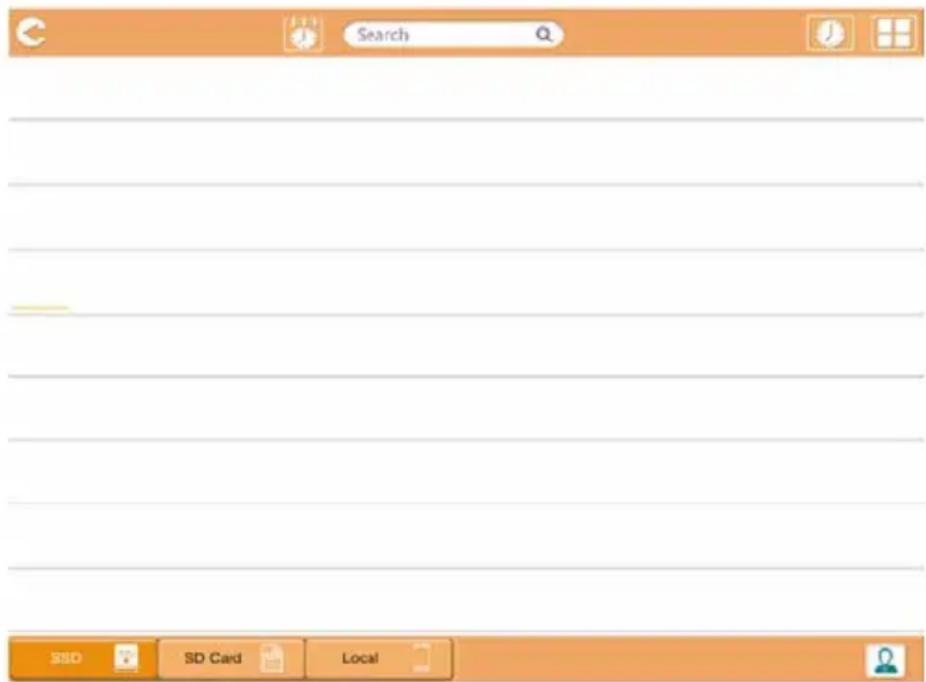
(Illustration) Écran de gestion des vidés
Vous trouvrez ci-dessous une description de chaque bouton ou icône et de sa fonction dans l'écran de gestion des videos :
| Bouton/lçône Fonction | |
| C | Cliquez sur le bouton Retour ou touchez-le pour revenir à la fenêtre principale. |
| A | Lorsque l'icône Trier par nom s'affiche, la liste est triée en fonction des noms. |
| Lorsque l'icône Trier par date s'affiche, la liste est triée en fonction de la date. | |
| Cliquez sur l'icône ou touchez-la pour changer de mode. | |
| Bouton/Icone Fonction | |
| Lorsque l'icone Vignettes s'affiche, la liste se présente sous forme de vignettes. | |
| Lorsque l'icone listened, la liste presente les entrées les ones après les autres. | |
| Cliquez sur l'icone ou touchez-la pour basculer entre les modes d'affichage. | |
| Search | Entrez les lettres ou chiffres clés dans la boîte de recherche pour trouver un fichier ou un dossier donné. |
| Vous pouvez désir les fichiers graphiques dans ce menu Calendrier. | |
| SD Card | Cliquez sur le bouton Disque SSD ou touchez-le pour passer au disque SSD interne du lecteur Canvio AeroMobile. |
| Cliquez sur le bouton Carte SD ou touchez-le pour passer à la carte SD insérée dans le lecteur Canvio AeroMobile. | |
| Local | Cliquez ou appuyez sur le bouton Local pour sélectionner un iPhone, iPad ou tout autre apparéil sous AndroidTM. (iPhone, iPad ou apparéils sous AndroidTM uniquement.) |
| Lorsque vous passez au disque SSD interne du lecteur Canvio AeroMobile, vous pouvez désir des photos de l'un de 4 utilisateurs. Les 4 noms d'utilisateur par défaut sont : Standard, Propr. 1, Propr. 2 et Propr. 3. | |
Écran de lecture desVIDEOS
(iPhone, iPad et apparéils sous Android™ uniquement)
Cliquez sur un fichier video ou touchez-le pour passer à l'écran de visionnement de video. Voici un exemple de l'écran de visionnement de video.
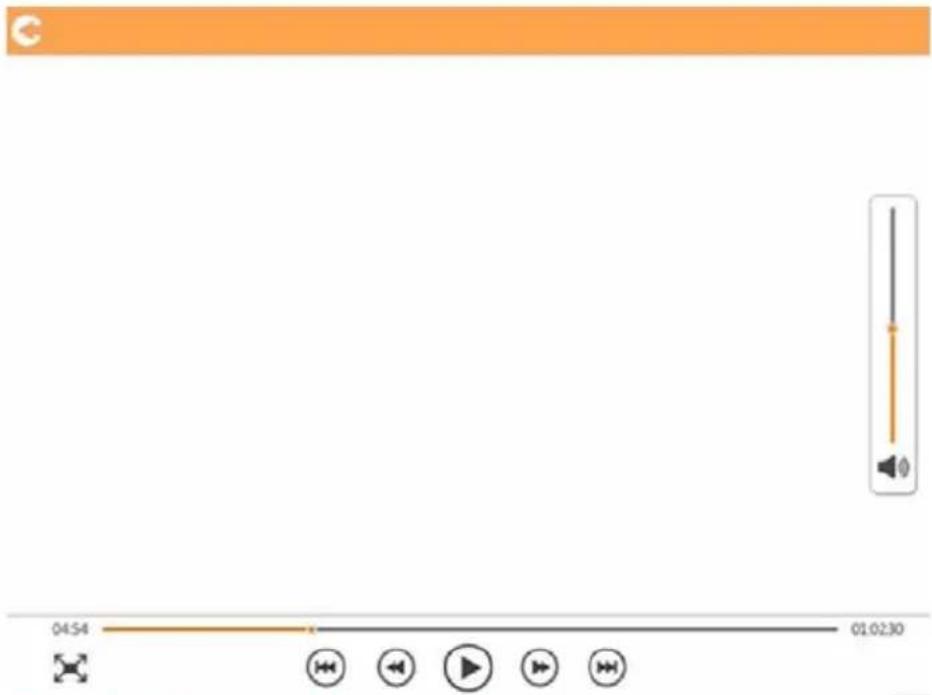
(Illustration) Écran de visionnement de video
Vous trouverez ci-dessous une description de chaque bouton ou icône et de sa fonction dans l'écran de visionnement de video :
| Bouton/Incône Fonction | |
| Cliquez sur le bouton Retour ou touchez-le pour revenir à la fenêtre principale. | |
| Cliquez sur le bouton Zoom ou touchez-le pour ajuster la taille de l'écran de visionnement. | |
| Cliquez sur le bouton Précédent ou touchez-le pour returner au visionnement de la vidéo précédente. | |
| Cliquez sur le bouton Suivant ou touchez-le pour passer au visionnement de la vidéo suivante. | |
| Cliquez sur le bouton Retour rapide ou touchez-le pour rebobiner la vidéo de 20 secondes. | |
| Cliquez sur le bouton Avance rapide ou touchez-le pour faire avancer la vidéo de 20 secondes. | |
| Cliquez sur le bouton Lire/Pause pour démarrer ou arrêté la vidéo en cours de lecture. | |
| Bouton/Icone Fonction | |
| Cliquez sur le bouton Télécharger ou touchez-le pour télécharger l'image sélectionnée dans l'album local. | |
| Cliquez ou appuyez sur le bouton Charger pour charger le fichier graphique depuis l'appareil local et vers l'appareil Canvio AeroMobile. | |
| 04:54 | |
| Trañez le curseur de la barre de progression Visiennentment pour vous rendre à différents points de la vente. | |
| Faites glisser le curseur de la barre de contrôle Volume pour régler le volume de la vente. La section Volume est divisée en quatre parties : Silence, Réduit, Moyen et Maximum. | |
Si le navigateur Web accepte le visionnement de videos, vous pouvez diffuser la video dans le navigateur, sinon vous devrez la télécharger sur un apparéil local.
Écran de gestion de la musique
REMARQUE
Avant de vous servir de cette fonction, le contenu doit être transféré sur le lecteur Canvio AeroMobile au moyen d'une connexion directe à votre ordinateur. Voir « Mode DAS (stockage à attachment direct) » à la page 12.
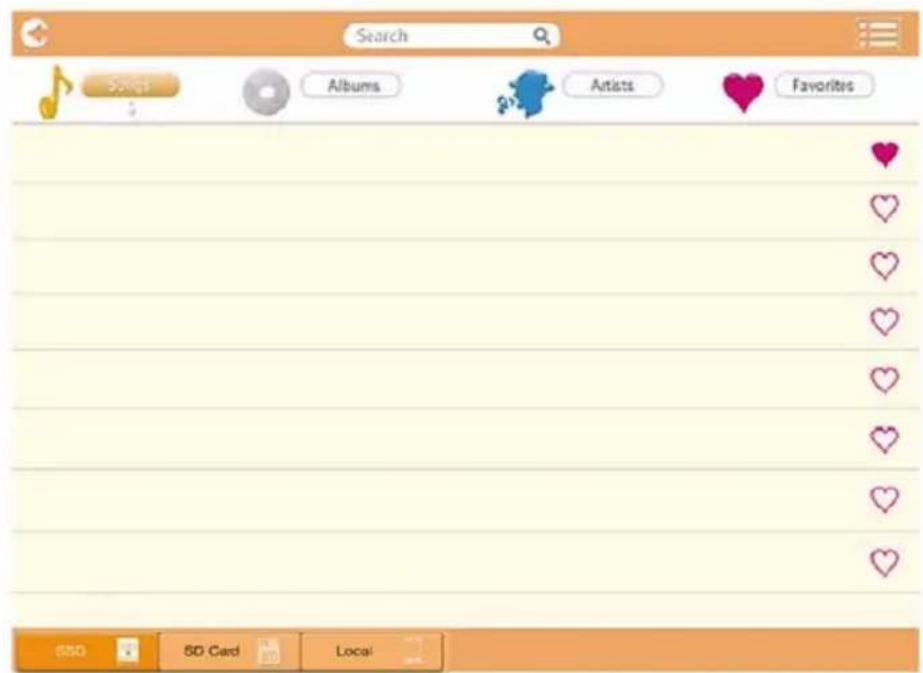
(Illustration) Écran de gestion de la musique
Vous trouvrez ci-dessous une description de chaque bouton ou icône et de sa fonction dans l'écran de gestion de la musique :
| Bouton/Icone Fonction | |
| C | Cliquez sur le bouton Retour ou touchez-le pour revenir à la fenêtre principale. |
| Lorsque l'icone Vignettes s'affiche, la liste se présente sous forme de vignettes. Lorsque l'iconeliste s'affiche, la liste présente les entrées les ones après les autres. Cliquez sur l'icone ou touchez-la pour basculer entre les modes d'affichage. | |
| Search | Entrez les lettres ou chiffres clés dans la boîte de recherche pour trouver un fichier ou un dossier donné. |
| SSD | Cliquez sur le bouton Disque SSD ou touchez-le pour passer au disque SSD interne du lecteur Canvio AeroMobile. |
| SD Card | Cliquez sur le bouton Carte SD ou touchez-le pour passer à la carte SD insérée dans le lecteur Canvio AeroMobile. |
| Local | Cliquez ou appuyez sur le bouton Local pour sélectionner un iPhone, iPad ou tout autre apparéil sous AndroidTM. (iPhone, iPad ou apparéils sous AndroidTM uniquement.) |
| Song | Cliquez sur le bouton Toutes les pistes pour visualiser tous les fichiers de musique disponibles sur le lecteur Canvio AeroMobile (mode par défaut). |
| Vocabulary | Cliquez sur le bouton Albums ou touchez-le pour afficher tous les fichiers de musique par album. |
| Music | Cliquez sur le bouton Artiste ou touchez-le pour afficher tous les fichiers de musique par artiste. |
| Heart | Cliquez sur le bouton Favoris ou touchez-le pour afficher tous vos fichiers de musique favoris. Vous pouvez ajouter des chansons à l'écran des favors en cliquant sur le bouton () ou en le touchant dans l'écran Toute la musique, Album et Artiste. Pour supprimer des chansons de l'écran des favors, cliquez sur le bouton () de l'écran ou touchez-le. |
Écran de lecture de musique
(iPhone, iPad et apparéils sous Android™ uniquement)
Cliquez sur un fichier de musique ou touchez-le pour passer à l'écran de lecture de musique. Vous trouvrez ci-dessous un exemple d'écran de lecture de musique.
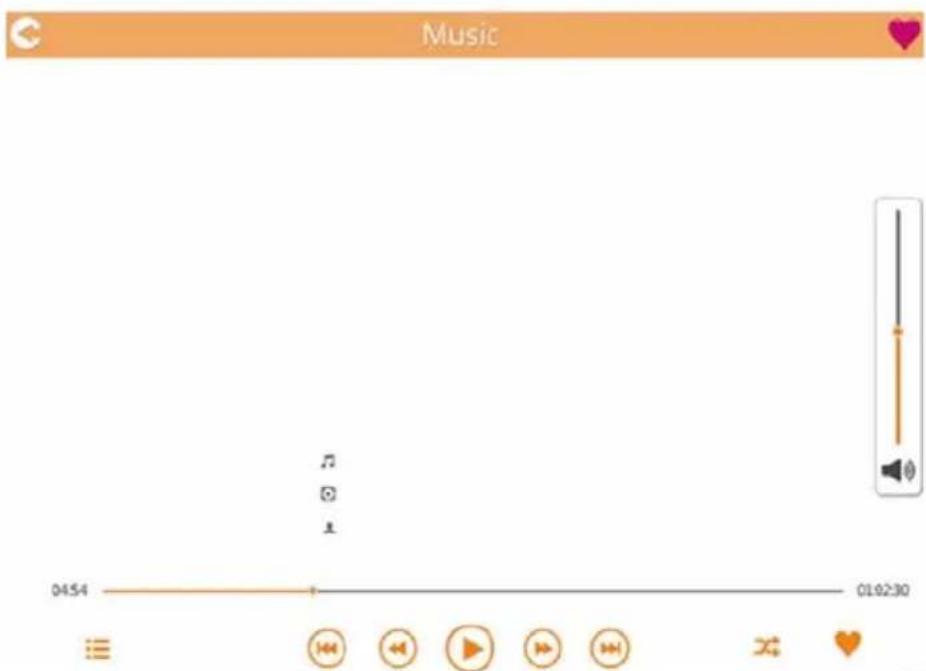
(Illustration) Écran de lecture de musique
Vous trouvrez ci-dessous une description de chaque bouton ou icône et de sa fonction dans l'écran de lecture de la musique :
| Bouton/Icone Fonction | |
| Cliquez sur le bouton Retour ou touchez-le pour revenir à l'écran de lecture de la musique. | |
| ♥ | L'icone Favoris s'affiche dans l'écran de lecture de la musique lorsque le mode Favoris est sélectionné. |
| Retour au début d'une piste où à la piste précédente | |
| Cliquez sur le bouton Suivant ou touchez-le pour passer au visionnement de la piste musicale suivante. | |
| Cliquez sur le bouton Retour rapide ou touchez-le pour revenir de 20 secondes en arrêté sur la piste musicale. | |
| Cliquez sur le bouton Avance rapide ou touchez-le pour faire avancer de 20 secondes sur la piste musicale. | |
| Cliquez sur le bouton Lire/Pause pour démarrer ou arrêté la lecture de la piste musicale. | |
| Bouton/lfône Fonction | |
| 04:54 | Faites glisser le curseur de la barre de progression Audition pour vous sélectionner différents points du morceau à écouter. |
| Faites glisser le curseur de la barre de contrôle Volume pour régler le volume de la musique. | |
| Cliquez sur le bouton de mode Musique ou touchez-le pour sélectionner l'un des quatre modes suivants : Mélanger () (mode par défaut), Lecture en boucle () (Lecture dans l'ordre () et Cycle unique () | |
| Cliquez sur le bouton Favoris ou touchez-le pour ajouter le morceau de musique en cours d'audition à vos favoris. | |
Si le navigateur Web prend en charge l'écoute de musique, vous pouvez l'écouter dans le navigateur. Sinon, vous devrez la télécharger sur un apparéil local.
Écran de gestion des documents

(Illustration) Écran de gestion des documents
Vous trouvrez ci-dessous une description de chaque bouton ou icône et de sa fonction dans l'écran de gestion des documents :
| Bouton/Icone Fonction | |
| C | Cliquez sur le bouton Retour ou touchez-le pour revenir à la fenêtre principale. |
| A | Lorsque l'icone Trier par nom s'affiche, la liste est triée en fonction des noms. |
| Lorsque l'icone Trier par date s'affiche, la liste est triée en fonction de la date. | |
| Cliquez sur l'icone ou touchez-la pour changer de mode. | |
| Lorsque l'icone Vignettes s'affiche, la liste se présente sous forme de vignettes. | |
| Lorsque l'iconeliste s'affiche, la liste présente les entrées les unes après les autres. | |
| Cliquez sur l'icone ou touchez-la pour basculer entre les modes d'affichage. | |
| Vous pouvezCHOISIR les fichiers graphiques dans ce menu Calendrier. | |
| Search | Entrez les lettres ou chiffres clés dans la boîte de recherche pour trouver un fisier ou un dossier donné. |
| SSD | Cliquez sur le bouton Disque SSD ou touchez-le pour passer au disque SSD interne du lecteur Canvio AeroMobile. |
| SDCard | Cliquez sur le bouton Carte SD ou touchez-le pour passer à la carte SD insérée dans le lecteur Canvio AeroMobile. |
| local | Cliquez ou appuyez sur le bouton Local pour selectionner un iPhone, iPad ou tout autre apparéil sous AndroidTM. (iPhone, iPad ou apparéils sous AndroidTM uniquement.) |
Écran de lecture de documents
(iPhone, iPad et apparéils sous Android™ uniquement)
Cliquez sur un fichier de document ou touchez-le pour passer à l'écran de consultation de document. Voici un exemple d'écran de consultation de document.

(Illustration) Écran de consultation de document
Voutrouvez ci-dessous une description de chaque bouton ou icône et de sa fonction dans l'écran de gestion des documents :
| Bouton/Incône Fonction | |
| C | Cliquez sur le bouton Retour ou touchez-le pour revenir à l'écran de gestion des documents. |
| < | Cliquez sur le bouton Partager ou touchez-le pour partager le document actif par courriel. |
Si le navigateur Web permet la consultation de fichiers, vous pouvez afficher le document dans le navigateur. Sinon, vous devrez télécharger le fichier sur un appareil local.
Écran de gestion des documents/fichiers
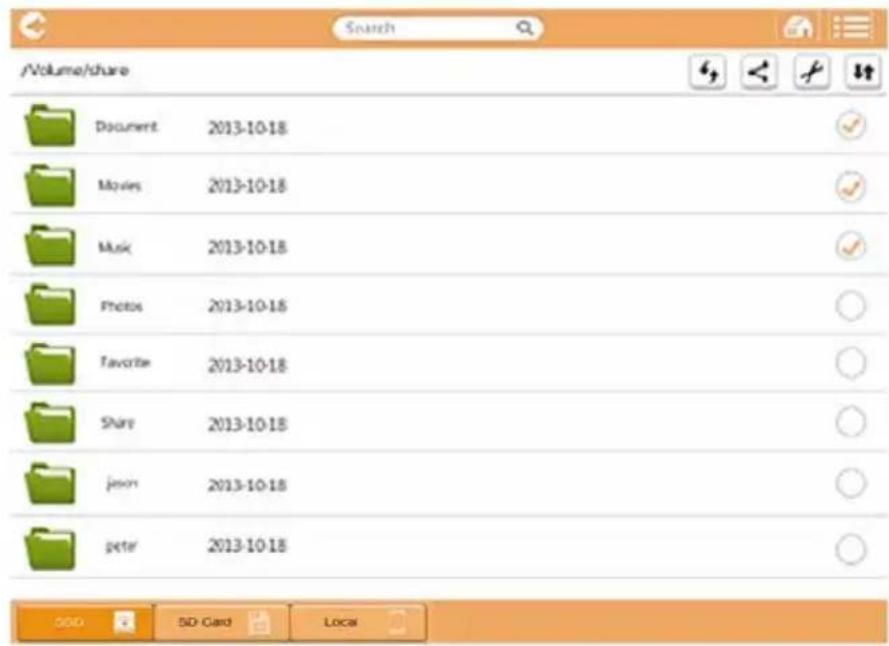
(Illustration) Écran de gestion des fichiers et dossiers - fenêtre Application
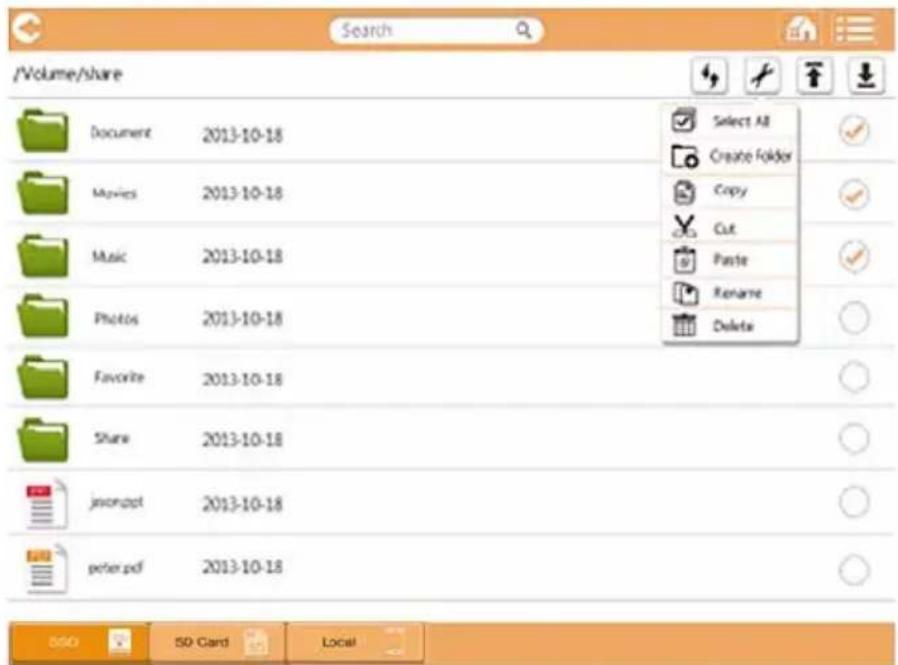
(Illustration) Écran de gestion des fichiers et dossiers - Écran du navigateur Web
Vous trouvrez ci-dessous une description de chaque bouton ou icône et de sa fonction dans l'écran de gestion Fichiers/dossiers :
| Bouton/lçône Fonction | |
| C | Cliquez sur le bouton Retour ou touchez-le pour revenir à la fenêtre principale. |
| Bouton/Icone Fonction | |
| Lorsque l'icone Vignettes s'affiche, la liste seGMTÉNPRESENTES sous forme de vignettes.Lorsque l'icone Listes s'affiche, la liste presente les entrées les ones après les autres.Cliquez sur l'icone ou touchez-la pour basculerentre les modes d'affichage. | |
| Search | Entrez les lettres ou chiffres clés dans la boîte de recherche pour trouver un filhier ou un dossierdonnéd. |
| SSD | Cliquez sur le bouton Disque SSD ou touchez-le pour passer au disque SSD interne du lecteurCanvio AeroMobile. |
| SDCard | Cliquez sur le bouton Carte SD ou touchez-le pourpasser à la carte SD insérée dans le lecteur CanvioAeroMobile. |
| Local | Cliquez ou appuyez sur le bouton Local poursLECTIONner un iPhone, iPad ou tout autre apparéil sousAndroidTM.(iPhone, iPad ou apparéils sous AndroidTMuniquement.) |
| Cliquez sur le bouton Actualiser ou touchez-lepouractualiser l'écran. | |
| Cliquez sur le bouton Partager ou touchez-le pourpartager le document actif par courriel.(Dans une application seulement.) | |
| Une icône sous forme de Coche indique que lefichier ou dossier est sélectionné. | |
| Cliquez sur le bouton Paramètres ou touchez-lepour afficher les options suivantes : | |
Bouton/Icône Fonction

Cliquez ou appuyez sur le bouton Transmission pour afficher la boîte de dialogue de transmission de fichiers.
Lorsqu'une action est executée sur un fichier ou dossier (copier, couper, charger ou télécharger), la boîte de dialogue de transmission apparait.
Une barre de progression de chaque transmission s'affiche, ainsi que lesucces ou l'échec de la transmission.
(Application seulement.)
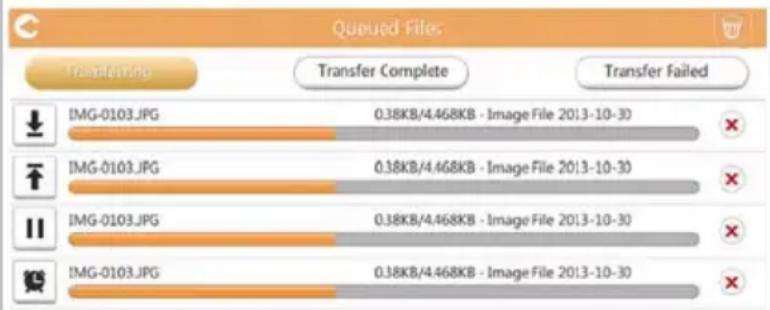
L'icone Charger ( )indique que le chargement d'un fichier ou dossier est en cours.
L'icone Tetechargement (indique que le tetechargement d'un fichier ou dossier est en cours.
Touchez l'icone Chargement/Téléchargement pour suspendre le changement ou téléchargement. L'icone Pause () is'affiche.
L'icone (indique qu'un fichier ou dossier est en attente de chargement/téléchargement.
Cette application permet le chargement ou téléchargement de fichiers ou de dossiers individuels.
Appuyez sur l'icone Annuler () pour annuler tous les fichiers en file d'atte.
Les boutons au-dessus des listes de fichiers en file d'attente indiquent Transfert complet ou Échec de transfert.
Transfer Complete
Transfer Failed
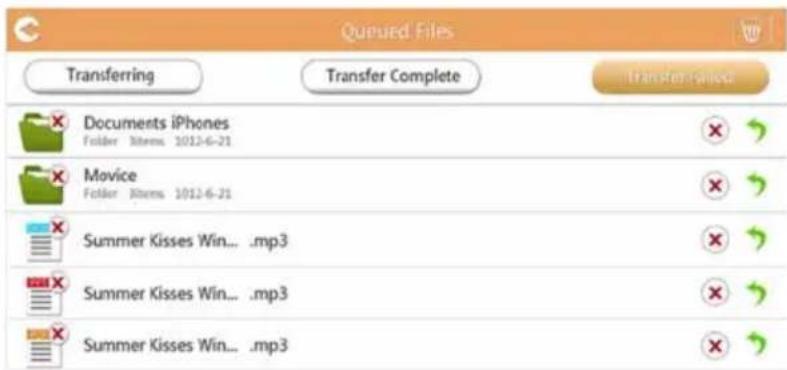
Consultation de document - Écran de file d'attente (illustration)
Si un transfert échoue et que vous voulez essayer de nouveau, cliquez sur le bouton ( ) Transférer de nouveau.
Pour Charger ou télécharger des fichiers ou dossiers dans un navigateur Web :
L'icone Chargement ( ) indique que le chargement d'un fichier ou d'un dossier est en cours à partir d'un système local.
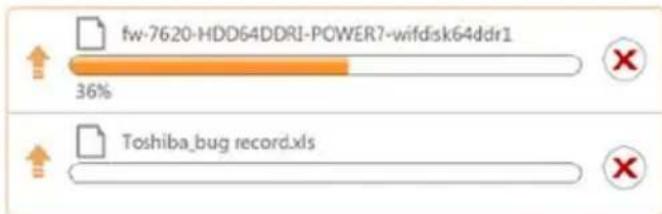
Barre de progression du chargement - Navigateur Web (illustration)
Quand un fjichier local sélectionné est chargé sur le lecteur Canvio AeroMobile, une barre de progression s'affiche dans la fenêtre du navigateur Web.
L'icone Télechargement (indique le téléchargement en cours d'un fichier ou dossier depuis le lecteur Canvio AeroMobile.
REMARQUE
La méthode de téléchargement peut varier en fonction du navigateur Web utilisé.
Chapitre 3
Gestion de carte SD
Déinstaller la carte SD
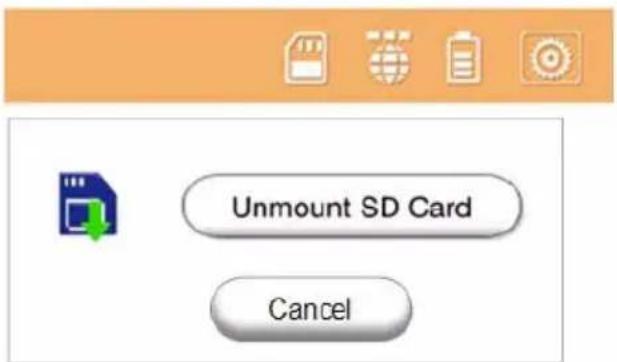
Cliquez ou appuyez sur un bouton de carte SD, utilisez le menu contextual pour démonter la carte SD.
Accès à la carte SD
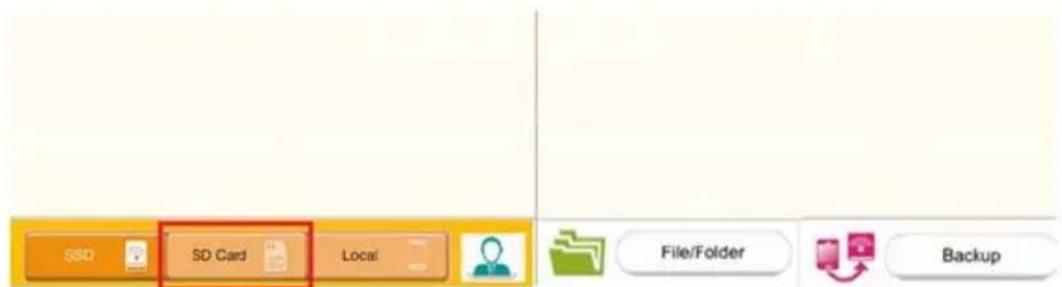
Cliquez ou appuyez sur le bouton Carte SD pour acceder à la carte SD.
Chapitre 4
Gestion des sauvégardes
Utilisation d'une carte SD
Vous pouvez sauegarder les fichiers sur une carte SD dans l'un de quatre répertoires utilisateur : Standard, Propr. 1, Propr.
2 ou Propr. 3. La sauvegarde est incrementale.
Vous pouvez faire une sauvegarde manuelle de la carte SD ou utiliser la fonction de sauvegarde automatique.
Si la taille des fichiers à sauvegarder dépasse l'espace disponible sur le disque SSD du lecteur Canvio AeroMobile, un message d'advertissement s'affiche avant le début de la sauvegarde.
Sauvegarde manuelle
Vous pourraitCHOISIR unutilisateur pour la sauvegarde.Cliquez sur I'option Copier ou touchez-la.Les videos et photos de la carte SD sont sauvegardees dans le repertoire utiliseur selectionne.Le déroulement de la sauvegarde est affiché en bas de I'écran.
Sauvegarde automatique
Vouvas egravelement l'option de selectionner la sauvegarde automatique.
La prochaine fais que vous insérèze la carte SD, toutes les vidés et photos de la carte seront automatiquement sauvégardées dans le réseau utilisé sélectionné.
Utilisation de la gestion des sauvegardes
(Pour iPhone, iPad et apparéils sous Android™ uniquement.)
Vous pouvez sauegarder les videos et les photos figurant sur vous iPhone, iPad ou apparéil Android™ dans l'un des quatre répertoires utilisateur de Canvio AeroMobile : Standard, Propr. 1, Propr. 2 ou Propr. 3.
Cliquez sur le bouton Sauvegarder ou touchez-le pour lancer la sauvegarde.
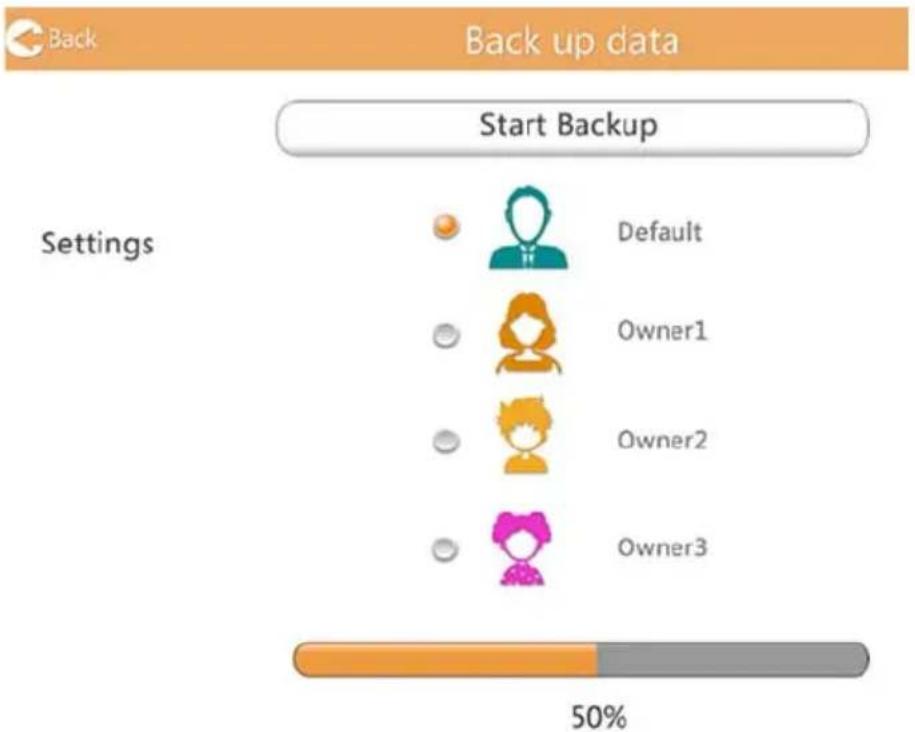
Écran de sauvegarde de données (illustration)
La barre de progression est affichée au bas de l'écran.
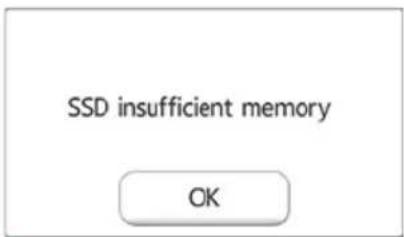
Écran de sauvegarde de données (illustration)
Si la taille des fichiers à sauvégarder dépasse l'espace disponible sur le disque SSD du lecteur Canvio AeroMobile, un message d'advertissement s'affiche avant le début de la sauvegarde.
Chapitre 5
Gestion des paramètres
Utilisation de la gestion des paramètres
Cliquez sur le bouton Paramétres situé dans le coin supérieur droit de l'interface principale ou touchez-le pour passer à l'écran de paramétrage. Les modules suivants sont disponibles :
- Configurations
Image et nom d'utilisateur
Mémoire cache (application seulement)
■ Langue (application seulment)
A propos
Déconnexion
Configurations
Vous trouvez ci-dessous un exemple de l'écran Paramètres de configuration pour l'application.
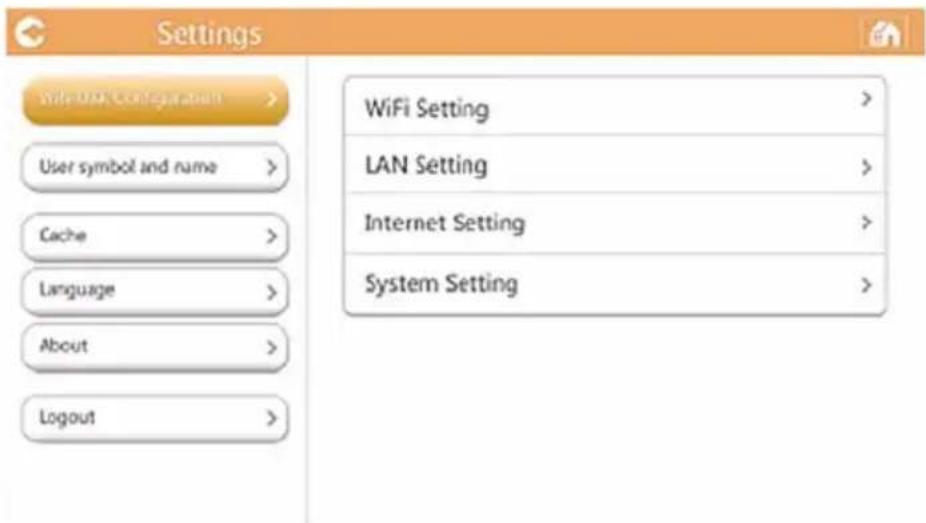
Écran Paramètres - Application (illustration)
Voici un exemple de l'écran de paramétrage pour un navigateur Web.
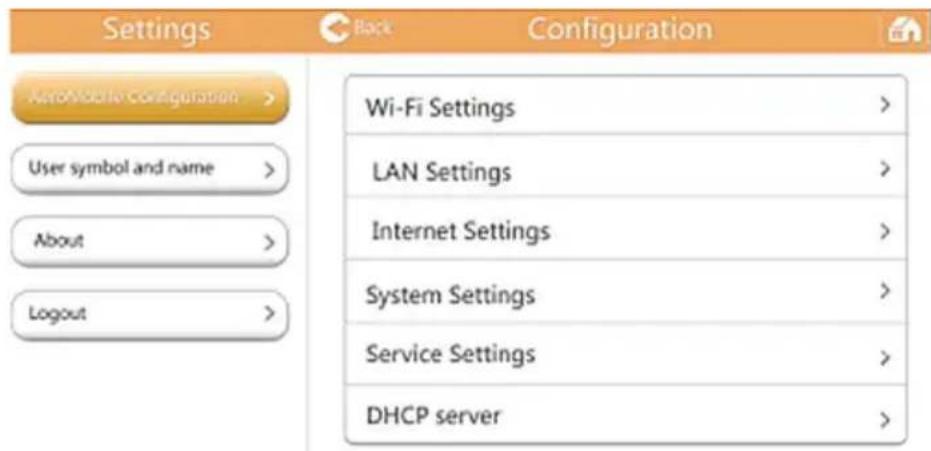
Écran paramètres - Navigateur Web (illustration)
Paramétrage du réseau local sans fil de l'application
Cliquez sur l'option Paramètres Wi-Fi ou touchez-la pour passer à l'écran de paramétrage du réseau local sans fil.
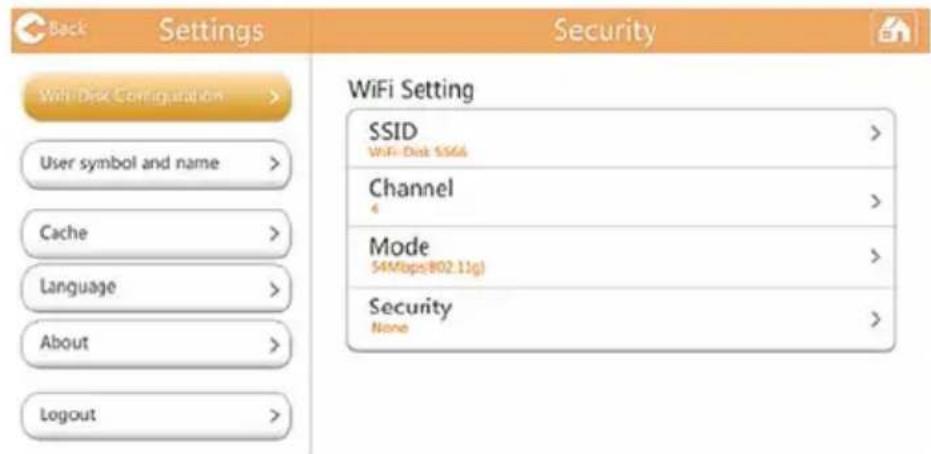
Écran Paramètres - fenêtre Wi-Fi (illustration)
Les options suivantes sont disponibles :
SSID
Canal
Mode
Sécurité
SSID:
- Cliquez sur le bouton SSID ou touchez-le pour passer à l'écran des paramètres SSID.
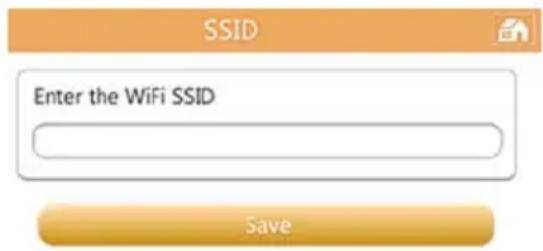
Écran Paramètres - SSD (illustration)
- Entrez votre SSID. Le SSID par défaut est Toshiba wssd xxx.
- Cliquez sur le bouton Enregistrer ou touchez-le.
Canal :
- Cliquez sur le bouton Canal ou touchez-le pour passer à l'écran de canal du réseau local sans fil.
- Sélectionnez le canal de réseau local sans fil désiré ou choisisse Automatique.
- Cliquez sur le bouton Enregistrer ou touchez-le.
Mode :
- Cliquez sur le bouton Mode ou touchez-le pour passer à l'écran de mode du réseau local sans fil.
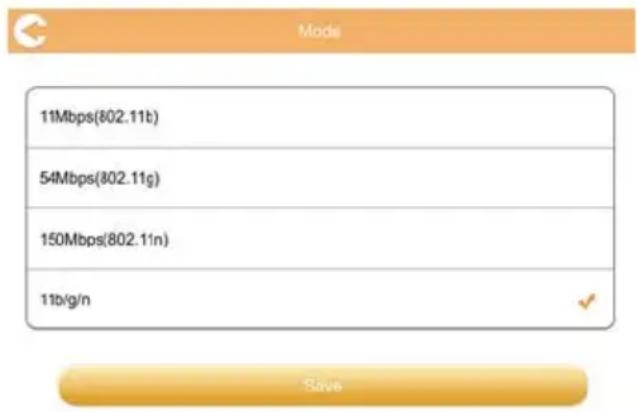
(Illustration) Fenêtre Paramétres - Sélectionner mode
- Sélectionnéz le mode de réseau local sans fil voulu.
- Cliquez sur le bouton Enregistrer ou touchez-le.
Sécurité :
- Cliquez sur le bouton Sécurité ou touchez-le pour passer à l'écran de sécurité du réseau local sans fil.
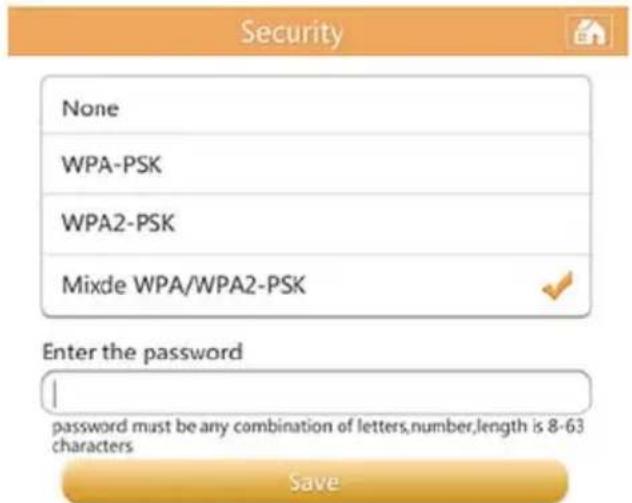
Écran de paramétrage - Sécurité (illustration)
- Sélectionnez le paramètre de sécurité déséré pour le réseau local sans fil.
REMARQUE
L'authentication par mot de passer est requise si vous choisissez WPA-PSK, WPA2-PSK ou Mixed WPA/WPA2-PSK. Le mot de passer par défaut est 12345678.
Aucun mot de passer n'est requis si vous choisissez Aucun.
- Entrezm voire mot de passesi on vous le demande.
- Cliquez sur le bouton Enregisterur ou touchez-le.
Paramétrage réseau local sans fil pour un navigateur
Les fonctions de paramétrage de la version navigator Web de ce logiciel sontsemblables au paramétrage de réseau local sans fil de l'application, mais les écrans différént au niveau de leur conception.
Dans le navigateur Web, vous pouvez désir de montré ou de cacher le paramétrage SSID.
- Pour montré le paramétrage SSID, déplacez l'interrupteur dans le coin supérieur droit de l'écran à la position OUI. Pour cacher le paramétrage SSID, déplacez l'interrupteur vers la position NON.
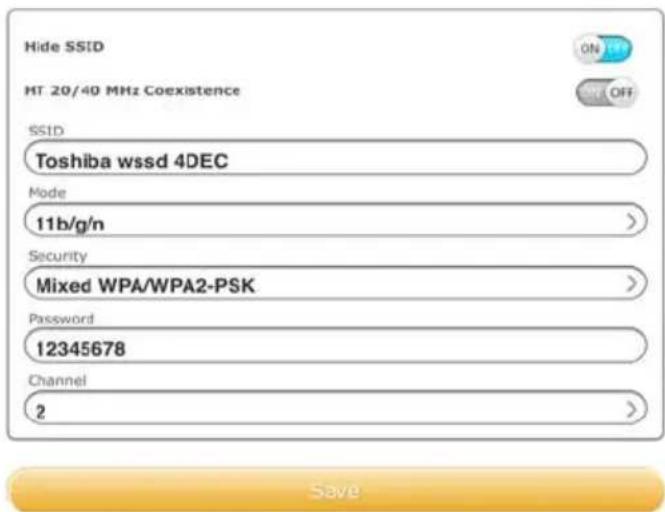
Écran Paramètres - SSD (illustration)
- Cliquez sur le bouton Enregisterur ou touchez-le.
Paramètres réseau local :
- Cliquez sur l'option Paramètres réseau local ou touchez-la pour ouvrir l'écran Paramètres réseau local.
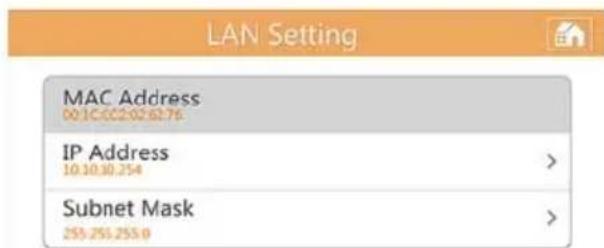
Écran Paramètres - Paramètres réseau local - Application (illustration)

Save Écran Paramètres - Paramètres réseau local - Navigateur Web (illustration)
Adresse MAC: ceci est pour toute information et ne peut pas'être changé.
Adresse IP : cliquez sur le champ ou touchez-le pour modifier l'adresse IP de l'appareil.
Masque de sous-reseau : cliquez sur le champ ou touchez-le pour modifier le masque de sous-reseau de l'appareil.
- Cliquez sur le bouton Enregisterur ou touchez-le.
Paramètres Internet (application)
Cliquez sur l'option Paramétres Internet ou touchez-la pour passer à l'écran Paramétres Internet.
Vouspouvez configurer la connexion reseau entre Canvio AeroMobile et le routeur de reseau local sans fil.
Configuration

Internet Setting
Configuration des paramétres - Paramétres Internet - Application (illustration)
- Sélectionnez votre routeur dans la liste de points d'accès.
REMARQUE
Il peut être nécessaire d'entrez un mot de passer pour la connexion.
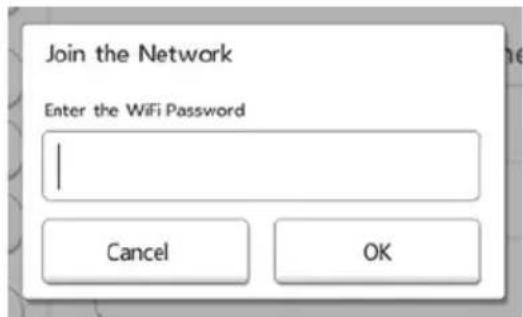
Écran de mot de passer Internet (illustration)
Si vous vous étés connecté(e) avec succès, une coche apparait à côté du point d'accès.
- Sélectionnéz l'adresse IP dynamique ou statique voulue dans Paramètres Internet.
3. Cliquez ou appuyez sur OK.
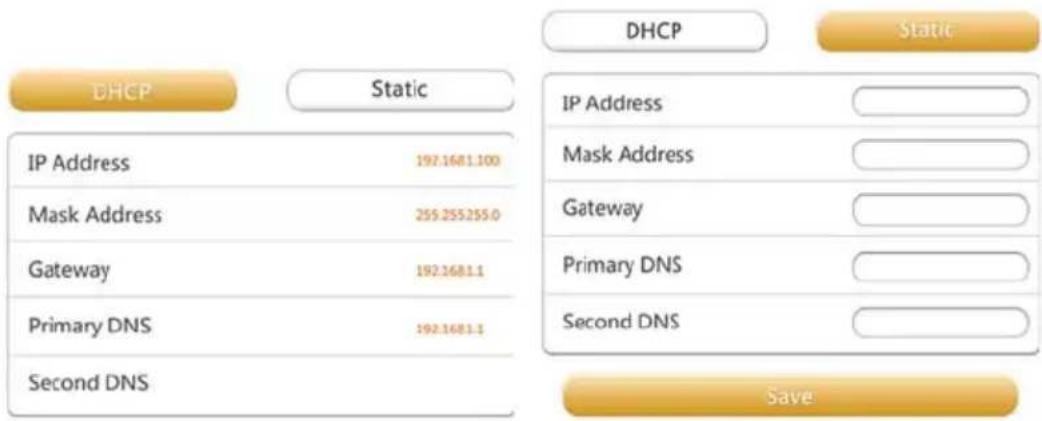
Écrans de paramétrage de l'adresse IP dynamique ou statique (illustration)
REMARQUE
Prenoz des précautions lorsque vous vous connectez à un réseau dans un lieu public.
En effet, d'autres personnes risquent de se connecter à votre apparéil.
Paramétrage Internet (navigateur Web)
Les fonctions de paramétrage de la version navigator Web de ce logiciel sontsemblables au paramétrage Internet de l'application, mais les écrans différént au niveau de leur conception.
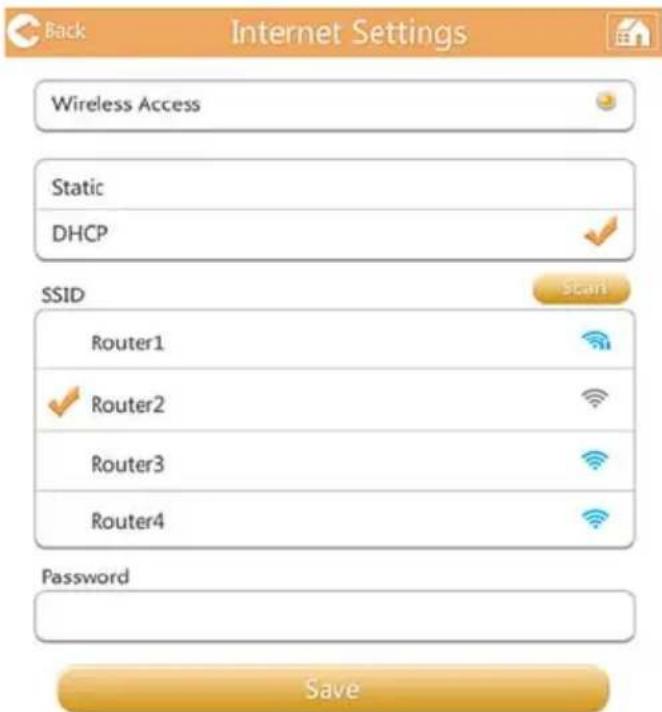
Écran de paramétrage - Internet - Navigateur Web (illustration)
Paramètres système
Dans la section Paramètres système, vous pouvez modifier le mot de passer de l'utilisateur, changer le nom de l'hôte, vérifier la capacité totale et restante du disque SSD du lecteur Canvio AeroMobile et dévelopme le micrologiciel à jour.
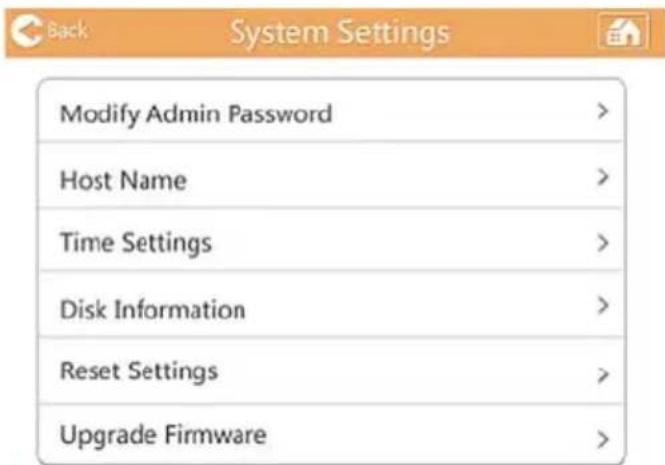
Écran Paramètres système (illustration)
Modifier le mot de passer Administrateur :
- Dans la fenêtre Paramétres système, cliquez sur l'option Modifier le mot de passer Administrateur ou touchez-la pour ouvrir la fenêtre correspondante.
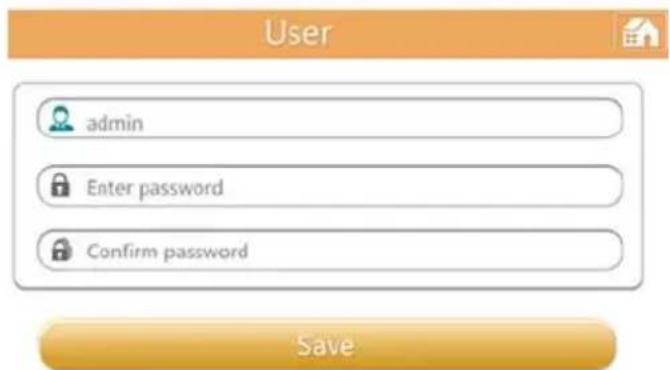
Fenêtre Modifier le mot de passer administrateur (illustration)
- Entre les nouveaux identifiants de connexion dans les champs suivants :
■ Nomutilisateur
Mot de passer utiliseur
■ Confirmer le mot de passer
- Cliquez sur le bouton Enregistrer ou touchez-le.
Nom d'hote :
- Dans l'écran Paramètres système cliquez sur l'option Nom de l'hôte ou touchez-la pour ouvrir l'écran Nom de l'hôte.
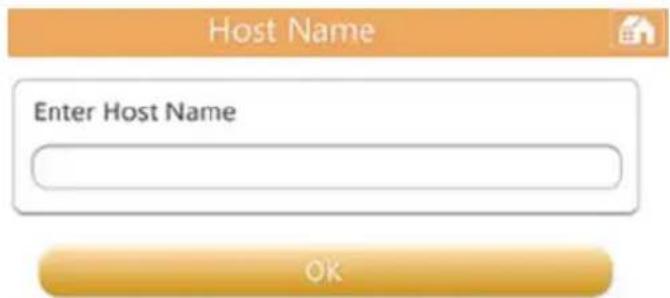
Écran Nom de l'hôte (illustration)
- Entrez le nouveau nom d'hôte.
- Cliquez sur le bouton OK ou touchez-le.
Paramétres de temps (navigator Web seulement) :
Vous pouvez désir manuelles le fuseau hora, la date et l'heure de votre lecteur Canvio AeroMobile.
Vous pouvez également configurer votre lecteur Canvio AeroMobile pour qu'il synchronize la date et l'heure avec votre apparéil mobile ou Internet.
- Dans l'écran Paramètres système, cliquez sur l'option Paramètres de temps ou touchez-la pour ouvrir l'écran Paramètres de temps.
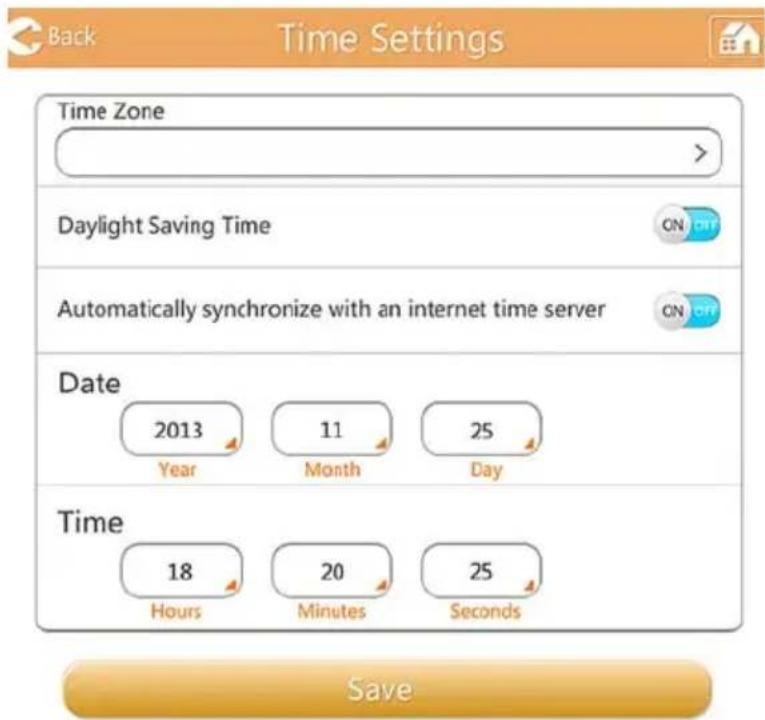
Écran Paramètres de temps (illustration)
- Cliquez sur le bouton Fuseau hora ou touchez-le pourCHOISIR I'emplacement geographique youlu.
-
Déplacez l'interrupteur vers la position OUI/NON pour désir le paramètre Heure d'été youlu.
-
Déplacez l'interrupteur vers la position OUI/NON pour sélectionner l'option Synchronisation automatique avec un serveur de temps Internet.
- Dans les champs Date, entrez l'année, le mois et le jour.
- Dans les champs Heure, entrez les heures, les minutes et les secondes.
- Cliquez sur le bouton Enregistrer ou touchez-le.
Informations sur le disque :
Dans l'écran de paramétrage du système, cliquez sur l'option Information sur le disque ou touchez-la pour ouvre l'écran d'information sur le disque.
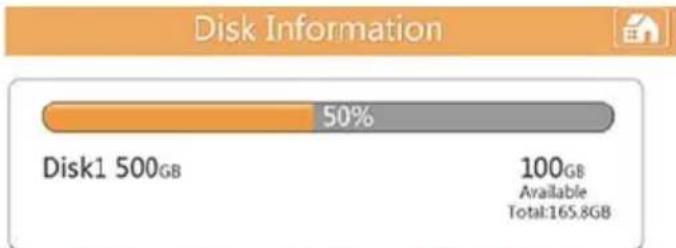
Écran Information sur le disque (illustration)
Cet écran indique l'espace disque disponible sur votre lecteur Canvio AeroMobile.
Réinitialiser les paramètres/Restaurer les paramètres par défaut (navigator Web seulement):
- Dans l'écran Paramètres système, cliquez ou appuyez sur Réinitialiser les paramètres pour ouvrir la fenêtre correspondante.
Restore to Factory Default settings

!
Écran Réinitialiser les paramètres (illustration)
ATTENTION
Toutes les informations stockées sur le lecteur Canvio AeroMobile sont effacées pendant le formatage.
Assurez-vous de sauvégarder vos données sur une autre unité de stockage avant d'exécuter la procédure.
- Pour rétablit les paramètres d'origine de Canvio AeroMobile, déplacez le commutateur sur la position OUI.
- Cliquez sur le bouton Enregisterur ou touchez-le.
Mise à jour du micrologiciel :
- Dans l'écran Paramètres système, cliquez sur l'option Mise à niveau du microprogramme ou touchez-la pour ouvrir la fenêtre correspondante.
- Cliquez sur le bouton M. à jour en ligne ou touchez-le. Si un nouveau micrologiciel est disponible, l'écran suivant apparait.
Écran de mise à jour du micrologiciel (illustration)
- Cliquez sur le bouton OK ou touchez-le.
Sieldomeau micrologiciel n'est disponible,l'écran suivant apparait.

(Illustration) Écran Aucun microprogramme détecté
Si vous étés dans un navigateur Web, vous avez la possibilité d'effectuer une mise à jour manuelle dans l'écran ci-dessous.
Manual Upgrade
Upgrade
Écran Mise à jour manuelle (illustration)
- Cliquez sur le bouton Mettre a jour ou touchez-le.
L'écran suivant apparait.
- Reconnectez votre lecteur Canvio AeroMobile.
Paramètres DHCP (navigateur Web seulement)
Vous pouvez entrer les informations relatives au serveur DHCP.
- Cliquez sur l'option Parametes ou touchez-la.
- Cliquez sur l'option Configuration ou touchez-la, puis faites de même pour Serveur DHCP.
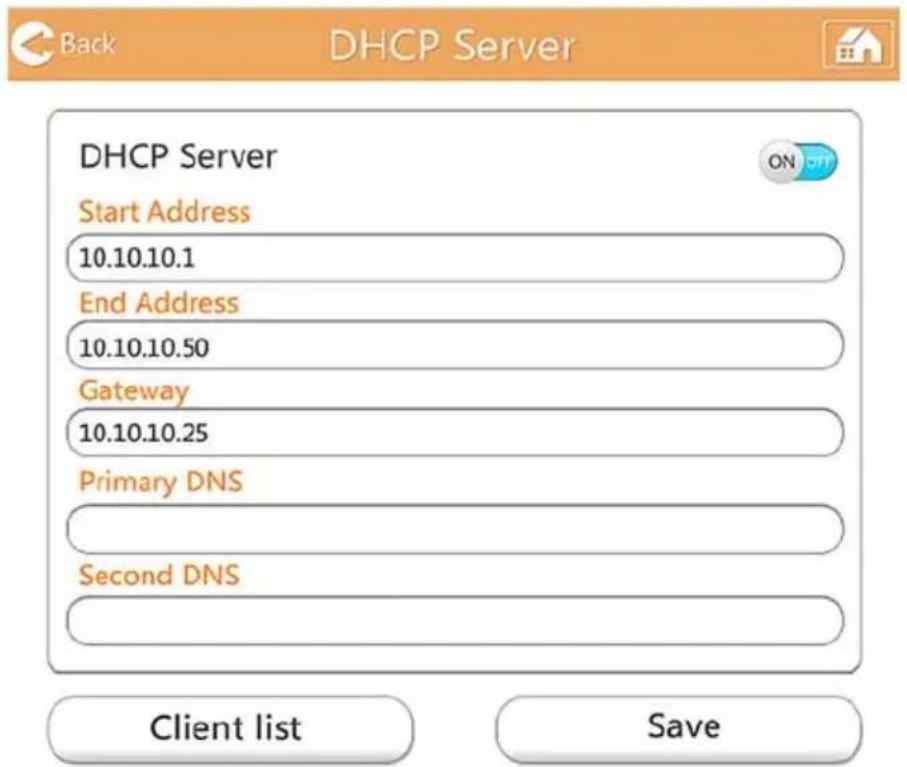
Écran Serveur DHCP (illustration)
- Entrez les informations requises.
Yououpouvezégalementverifierla listedeclients.
Écran Nombre de clients (illustration)
| Client Name | MAC | IP | Effective time |
| TOSHIBA | 70:11:24:21:1f:0f | 10.10.10.1 | 00:00:10 |
| android_d969961 | c4:6a:b7:af:83:f2 | 10.10.10.2 | 00:00:10 |
| android_1427ba9 | 74:45:8a:e0:5f:50 | 10.10.10.3 | 00:00:10 |
| 70:11:24:26:60:5c | 10.10.10.4 | 00:00:10 | |
| 74:d0:2b:6e:55:ee | 10.10.10.5 | 00:00:10 | |
| 00:1c:c2:03:47:0f | 10.10.10.6 | 00:00:10 |
Gestion de l'image et du nom d'utilisateur
Entrez le symbole et le nom de l'utilisateur pour passer à l'écran ci-dessous.
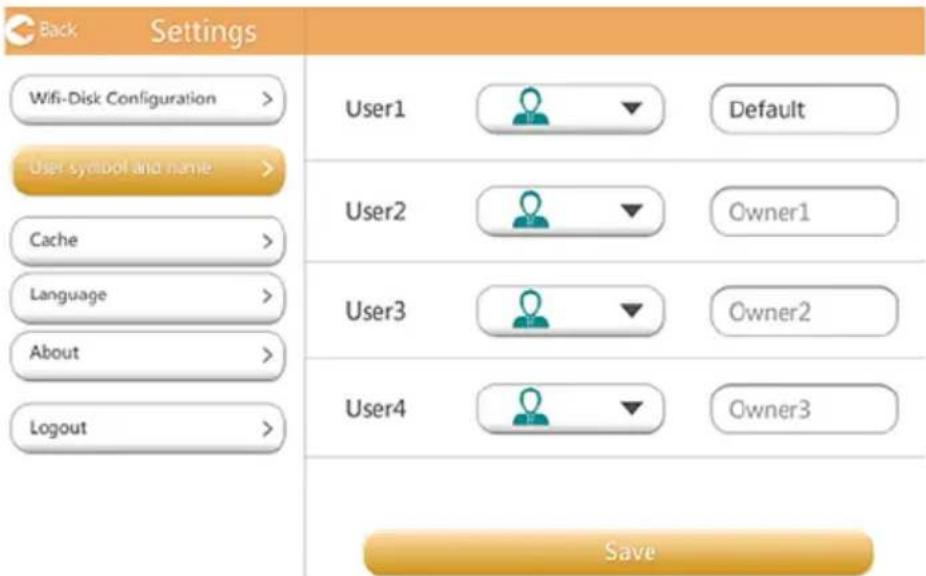
Écran de gestion de l'image et du nom d'utilisateur (illustration)
Dans l'écran qui suit, vous pouvez changer les quatre icones et noms d'utilisateur. Ce changement sera répercuté sur les écrans de gestion des photos, des vidés, des cartes SD et des sauvégardes.
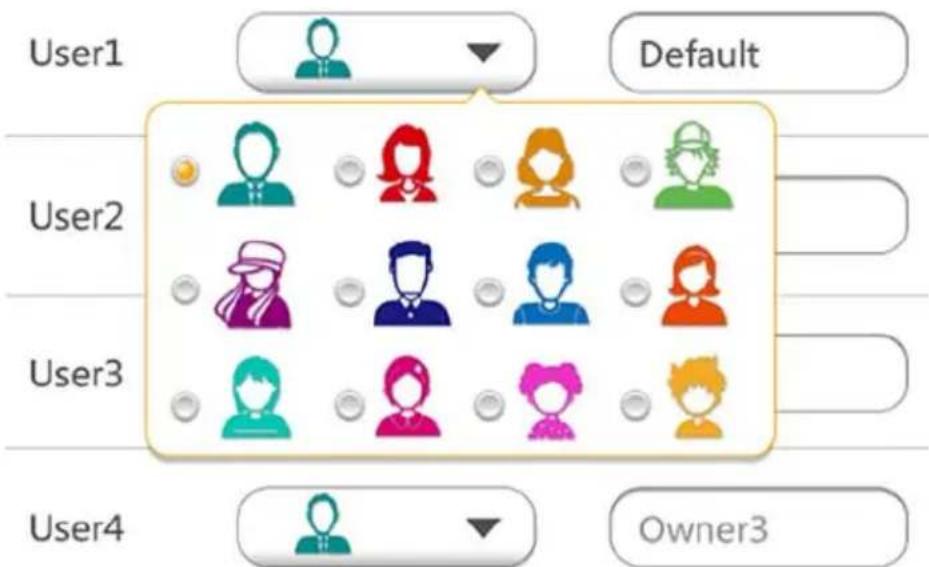
Écran de gestion de l'image et du nom d'utilisateur (illustration)
Vous pouvezCHOISIRparmi12icones.
Vous pouvez également taper un nouveau nom pour chaque utilisateur.
-
Cliquez sur l'option Parametes ou touche-la.
-
Cliquez sur une icône Utilisateur ou touchez-la, puis faites de même pour le nom. Dans cet écran, vous pouze changer l'icône et le nom d'utilisateur (par exemple, de « Par défaut » à « Père »).
Le paramétrage de la mémoire cache sur votre apparéil local améliorera le temps de réponse du lecteur Canvio AeroMobile. Vous pouvez ajuster la taille de la mémoire cache afin d'améliorer les performances.
- Cliquez sur l'option Parametes ou touchez-la.
- Cliquez sur l'option Cache ou touchez-la.
- Choisissez la taille de mémoire cache voulue.
Vous pouvezCHOISIR la langue désirée pour votre lecteur Canvio AeroMobile. La langue par défaut est l'anglais.
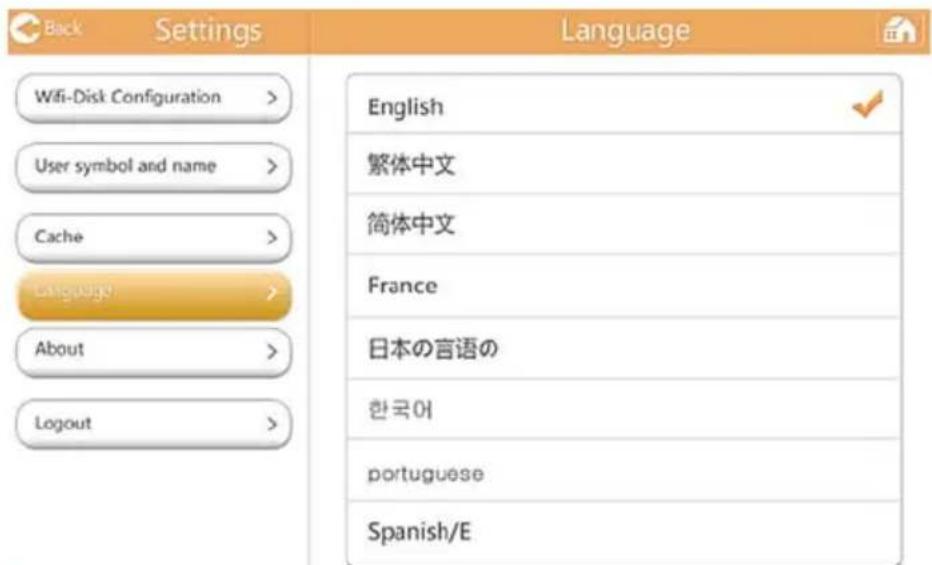
Écran de langue (illustration)
Déconnexion
Pour fermer la session courante, ouvre l'écran de connexion.
Pour des raisons de sécurité, si vous vous déconnectez après avoir choisi un mot de passer, vous doivent utiliser le mot de passer pour vous reconnectcer.
Assistance TOSHIBA
You've asked besoin d'aide?
Consultez la page relative aux disques durs et aux produits de stockage TOSHIBA :
Pour toute réclamation dans le cadre de la garantie, consultez la page : computers.toshiba.eu/options-warranty
Index
A
Appareil AndroidTM connexion d'application .18 connexion sans fil 18
C
Cache 55
Canvio AeroMobile
caracteristiques 14
chargement 12
modes 12
Caracteristiques du matériel 10
Carte SD
sauvegarde automatique .40
sauvegarde manuelle .40
utilisation. 40
Composants 10
Connexion client AndroidTM. 18
Connexion sans fil PC/Mac 16
Connexion système 16
connexion au navigateur
Web 16
Contacts Toshiba 56
D
Déconnexion 56
E
Écran de consultation de document 34
Écran de gestion de la musique 29
Ecran de gestion des documents 32
Ecran de gestion des documents/fichiers 35
Ecran de gestion des videos. 25
Écran de gestion graphique. . . .22
Écran de lecture de musique . . .31
Écran de visionnement de video 27
Écran de visualisation de photos. 24
G
Gestion Imageutilisateur. .54 Nom. .54
Gestion des paramètres configuration. .42
paramètres Internet (application). .47
Paramètres Internet
(navigateur Web) 48
réseau local sans fil (Application) 43
réseau local sans fil (navigateur Web) 45
1
Icône Sécurité 3
Interface principale application 20
fonctionnalité 21
navigateur Web 20
iPhone et iPad
installation de l'application .17
iPhone or iPad
connexion à l'application ..17
iPhone ou iPad connexion client .17 connexion sans fil. .17
L
Langue. 55
M
Marques commerciales. 7
Modes
DAS. 12
mode réseau local sans fil . 13
P
Paramètres
gestion 42
Paramétres DHCP 53
Péripérisque Android™
installation de l'application . 18
s
Sauvegarde
gestion 40
Sécurité
Icones 3
U
Utilitaire
interface principale. 19
V
Vued'ensemble 10
KavovioTikéç δηλώσεις
Συμόρφωση κατά CE
CE
To Tpoiov auto fepei onuavon CE ouuawva e Tc
aattnoeic twv oxetikwv Onyiwv tnc EE. Ytueuvyia
tn onuavon CE evai n Toshiba Europe GmbH
Hammfelddamm 8,41460 Neuss, Eepuaia. Eva
aviypafo tnC tsionmu ng dnawong oumoppwong
muopeite va laeTe aTTO TAPAKATW toTIOEoia web:
http://epps.toshiba-tec.com.
περιβαλλον εργασίας
OK a frissitéshez
Cancel (Mégse)
Do not prompt (Ne jelenjen meg ujra)
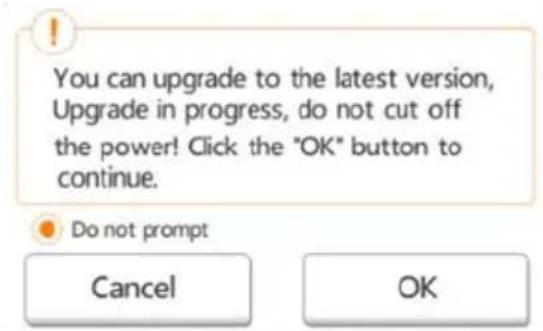
(Mintaábra) Kézi frissités ablak
Interface de gestion de videos
NOTA

- Avis important pour la sécurité
- Français
- Environnement de travail
- Autres environnements non concernés directement par la directive EMC
- Informations spécifiques aux pays de l'Union Européenne :
- REACH - Déclaration de conformité
- Mise au rebut des produits
- Mise au rebut des batteries, piles et/ou accumulateurs
- Les informations suivantes concernent uniquement la Turquie :
- Icônes de sécurité
- Autres icones
- Précautions d'utilisation
- Informations de sécurité, règles et règlements pour les réseaux sans fil
- ATTENTION
- Avis
- Licence publique générale GNU (« GPL »)
- Copyright
- Marques commerciales
- Table des matieres
- Chapitre 5 Gestion des parametes. 42
- Introduction
- Vue d'ensemble
- Composants
- Caracteristiques du matériel
- Caracteristiques du logiciel
- REMARQUE
- Chapitre 1
- Prise en main
- Chargement du lecteur Canvio AeroMobile
- Modes de fonctionnement
- Mode réseau local sans fil (stockage à accès par réseau local sans fil)
- Caracteristiques
- REMARQUE L'autonomie de la batterie dépend des conditions d'utilisation.
- Bouton Marche/Arrêt :
- Bouton de réinitialisation :
- Hôte USB 3.0 :
- Fente pour carte SD :
- Voyant Batterie :
- Voyant réseau local sans fil et SSD :
- Voyant de carte SD :
- Chapitre 2
- Utilitaire logiciel
- Connexion système
- Connexion sans fil à un PC ou Mac
- Connexion sur navigateur Web
- Connexion client pour iPhone ou iPad
- Installation de l'application pour iPhone ou iPad
- Connexion sans fil à un iPhone ou iPad
- Connexion à l'application
- Connexion client sous Android™
- Installation de l'application Android™
- Connexion sans fil à un apparéil sous Android™
- Interface principale
- Interface Web principale
- Interface principale de l'application
- Fonctionnalité de l'interface principale de l'application
- Écran de gestion graphique
- Écran de visualisation de photos
- Écran de gestion desVIDEOS
- Écran de lecture desVIDEOS
- (iPhone, iPad et apparéils sous Android™ uniquement)
- Écran de gestion de la musique
- Écran de lecture de musique
- Écran de gestion des documents
- Écran de lecture de documents
- Écran de gestion des documents/fichiers
- Bouton/Icône Fonction
- Pour Charger ou télécharger des fichiers ou dossiers dans un navigateur Web :
- Chapitre 3
- Gestion de carte SD
- Déinstaller la carte SD
- Accès à la carte SD
- Chapitre 4
- Gestion des sauvégardes
- Utilisation d'une carte SD
- Sauvegarde manuelle
- Sauvegarde automatique
- Utilisation de la gestion des sauvegardes
- Chapitre 5
- Gestion des paramètres
- Utilisation de la gestion des paramètres
- Configurations
- Paramétrage du réseau local sans fil de l'application
- SSID:
- Canal :
- Mode :
- Sécurité :
- Paramétrage réseau local sans fil pour un navigateur
- Paramètres réseau local :
- Paramètres Internet (application)
- Configuration
- Internet Setting
- Cliquez ou appuyez sur OK.
- Paramétrage Internet (navigateur Web)
- Paramètres système
- Modifier le mot de passer Administrateur :
- Nom d'hote :
- Paramétres de temps (navigator Web seulement) :
- Informations sur le disque :
- Réinitialiser les paramètres/Restaurer les paramètres par défaut (navigator Web seulement):
- Mise à jour du micrologiciel :
- Manual Upgrade
- Upgrade
- Paramètres DHCP (navigateur Web seulement)
- Gestion de l'image et du nom d'utilisateur
- Déconnexion
- Assistance TOSHIBA
- Index
- A
- C
- D
- E
- G
- 1
- L
- M
- P
- s
- U
- V
- KavovioTikéç δηλώσεις
- Συμόρφωση κατά CE
- CE
- περιβαλλον εργασίας
- Interface de gestion de videos
- NOTA
Marque : TOSHIBA
Modèle : Canvio AeroMobile
Catégorie : Disque dur externe