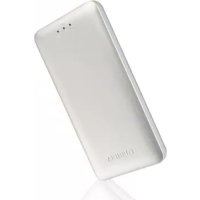
Canvio AeroMobile - Külső merevlemez TOSHIBA - Ingyenes használati útmutató
Találja meg az eszköz kézikönyvét ingyenesen Canvio AeroMobile TOSHIBA PDF formátumban.


| Termék típusa | Vezeték nélküli külső merevlemez SSD-vel |
| Márka | Toshiba |
| Modell | Canvio AeroMobile |
| Méretek (H x Sz x M) | 123,5 mm x 63,0 mm x 12,5 mm |
| Tömeg | Körülbelül 120 g |
| Belső SSD kapacitása | 128 GB (NTFS formátum) |
| Akkumulátor | Lítium-ion újratölthető, 3100 mAh |
| Akkumulátor üzemideje | Akár 8 óra folyamatos videó streamelés esetén |
| Töltési idő | Maximum 3 óra |
| USB interfész | USB 3.0 (kompatibilis USB 2.0-val) |
| Vezeték nélküli hálózat | Wi-Fi 802.11 b/g/n, 2,4 GHz, 1T1R akár 150 Mbit/s sebességgel |
| Támogatott fájlformátumok | Videó: mp4, 3gp, m4v, mov, avi; Zene: mp3, m4a, AAC, wav; Képek: jpg, bmp, png, gif, tif; Dokumentumok: pdf, doc, docx, ppt, pptx, xls, xlsx, txt, rtf |
| Kompatibilis operációs rendszerek | Windows 7/8/8.1, Mac OS X 10.7/10.8, iOS, Android |
| Fő funkciók | Vezeték nélküli hozzáférés, DAS (közvetlen) mód, multimédia streamelés, SD kártyáról történő biztonsági mentés, dedikált mobilalkalmazás |
| Kiegészítő tároló | SD/SDHC/SDXC kártyaolvasó (Class 10) |
| Üzemi hőmérséklet | 5 és 35 °C között |
| Tárolási hőmérséklet | -20 és 60 °C között |
| Üzemi páratartalom | 20 és 80 % között |
| Tárolási páratartalom | 8 és 90 % között |
| Biztonság | Ne merítse vízbe, kerülje a hőt és tüzet, ne szerelje szét a beépített akkumulátort |
| Karbantartás és tisztítás | Használjon száraz, puha ruhát; ne használjon vegyi anyagokat |
| Alkatrészek és javíthatóság | A belső akkumulátor nem cserélhető a felhasználó által; javítás esetén lépjen kapcsolatba a Toshiba ügyfélszolgálattal |
| Tartozékok | Hálózati adapter, USB 3.0 kábel, gyorsindítási útmutató, tok |
Gyakran ismételt kérdések - Canvio AeroMobile TOSHIBA
Felhasználói kérdések a következőről Canvio AeroMobile TOSHIBA
0 kérdés erről a készülékről. Válaszolj azokra, amiket ismersz, vagy tedd fel a sajátod.
Tegyél fel egy új kérdést erről a készülékről
Töltse le az útmutatót a következőhöz Külső merevlemez PDF formátumban ingyenesen! Találja meg kézikönyvét Canvio AeroMobile - TOSHIBA és vegye vissza elektronikus eszközét a kezébe. Ezen az oldalon közzé van téve az eszköze használatához szükséges összes dokumentum. Canvio AeroMobile márka TOSHIBA.
HASZNÁLATI ÚTMUTATÓ Canvio AeroMobile TOSHIBA
Fontos biztonsági értesítés
Magyar
Kérjuk, a termek elso hasznalatakor azonnal valtoztassa meg az alapertelmezett Wi-Fi jelszót és az alapertelmezett Admin jelszót. Sajategyedi jelszavanak beallitásához olvassa el ezt a hasznalati utmutatót az elerhető regionális terméktamogatási oldalon.
Az alapertelmezzett jelszo a termek kiszállitásakor automatikusan kerül beálításra. Annak Ellenére, hogy az alapertelmezzett jelszót megváltoztatta saját egyedi jelszavára, egyedi jelszava visszaállitható az alapertelmezzett jelszóra az alábbi esetben:
a terméket a Reset (visszaállitás) gomb megnyomásával alaphelyzetbe állitják.
Megfelelosseggel kapcsolatos nyilatkozatok
CE-megfeleloség

Jelen termek CE jeloléssel van ellatva a vonatkozo EUirányelvek kovetelményei értelmében. A CE jelolésert a Toshiba Europe GmbH, Hammfelddamm 8, 41460 Neuss, Németorszag a felelos. A hivatalos megfeleloséginyilatkozat megtalalhato a kovetkező webhelyen: http://epps.toshiba-tec.com.
Muködtési környezet
A termek elektromágneses összeférhetösegét (EMC) Ellenőriztek az adott tipikus termékkategória szempontjából az un. lakóhelyi, kereskedelmi és konnyüipari környezetben. A Toshiba semmilyen egyeb muködtétési környezetet nem vizsgál; a termek hasznalata az ilyen muködtétési környezetekben korlatozott lehet, és nem javasolhato. Nem vizsgál'tkörnyezetben a kovetkezők lehetnek a termek hasznalatának kõvetkezménye:i: mas készülékek zavarása vagy a jelen készülék zavarása annak közvetlen környezetében, ami atmeneti hibás muködét vagy adatvesztét, illetve -sérülést okozhat. Pélák és tanácsok a nem vizsgál'tmuködtétési környezetekkel kapcsolatban:
Ipari kornyezet (pl.: ahol foleg haromfazisu 380 V-os halozatot hasznalnak): A termek mukodsesben zavarok lephetnek fel az eros magneses mezmiatt, foleg a nagy gepek es aramellato berendzesek kozeljen.
Kórházi környezet: a Toshiba nem vizsgálta a készülék megfelelését az orvostechnikai eszközökról szoló irányelvnek, ezert a készülék további vizsgalatok nélkül nem hasznalható orvostechnikai eszközként. A normal irodai környezetekben, pédául kórházakban, a készülék hasznalata velhetőleg nem okoz problémát, ha az iltekekes gezétés nem gezetett be semmilyen korlátozást.
Gépjármüvek környezete: allapítsa meg, hogy az adott jarmú tulajdonosának utmutatása tartalmaz-e ajánlasokat a termékkel (termékkategóriával) kapcsolatban.
Repulogépek környezete: a használatra vonatkozoan kövesse a repulogép szemelyzetének utasításait.
Egyeb, az elektromágneses összeférhetöséghez nem kapcsolódo környezetak
Robbanásveszélyes légkor: az ilyen különleges mücködtétési környezetben (Ex) a keszülék használata nem engedélyezett.
Az alábbi tajékoztatas csak az EU tagállamaira érvényes:
REACH - Megfelelośegi nyilatkozat
Az uy europai unios (EU) vegyészeti rendelet, a REACH (Registration, Evaluation, Authorization and Restriction of Chemicals - Vegyi anyagok regisztrácója, értékelése, engedélyezése és körlátozása), 2007. június 1-jén lépett hatályba.
A Toshiba meg fog feleni az összes REACH-eloírasnak, és elkötelezett amellett, hogy vásárlóinak a termékeiben megtalálható vegyi anyagokróln informáciôt nyújtson a REACH eloírasainak megfeleloen.
Termékek hulladékkezelése
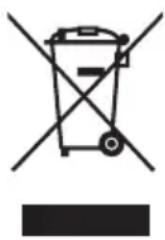
Az abra azt jelzi, hogy a termek nem kezelheto hazartasi hulladekkent. A termek megfelelo hulladekkezelsenekBiztositasyal on segit megelozni a kornyezetre es az emberi egeszssegre gyakorolt potencialis negativ hatast, amit a termek nem megfelelo hulladekkezelse setleg okozna.
A termékker Kapcsolatos további hulladékkezési információkér forduljon a helyi polgármasteri hivatalhoz, a koztisztasagi vallalathoz, vagy ahhoz az üzlethez, ahol a terméket vásárolta.
Elemek és/vagy alkumulátorok ártalmatlanításá

Az athuzott kerekes szemétgyüjto tartály azt jalenti, hogy az elementek és akkumulátorokat a háztartási hulladéktól elkülönítve kell gyüjteni. Az akkumulátorok/elementk szelektiv gyüjtésuben való részvetellel on hozzájárul a termékek helyes ártalmataníasához, segítve ezzel megelőzni a környezetre és az embareri egészségre nézve potenciálisan káros kovetkezményeket. Az országaban mückö hulladékgyüjtési és ujrahasznosítás programokró l a helyi polgarmesteri hivataltól vagy a terméket értékesítǒ boltban kérhet további informácikat.
Az alábbi informaçãoCsak Törökországra vonatkozik:
Megfele az AEEE rendelet elóirásainak.
Biztonsági ikonok
Az utmutato tartalmaz oyanBiztonsagi eloirasokat, melyek be kell tartani ahhoz, hogy elkerulje a szemelyi serulésnek, a keszülek károsodásanak vagy az adatvesztésnek a lehetséges kockázatát. A biztonsagi figyelmeztetešek a veszely sulyossága alapján vannak osztályozva. Az utasításokat a kovetkežo ikonok jelzik:
| Kiemelt szavak Jelentés | |
| ÁVESZÉLY | Azonnali veszélyhelyzet jelez, melynek bekövetkezese halált vagy súlyos sérülást eredményez. |
| ▲FIGYELMEZTETÉS | Olyan potenciálisan veszélyes helyzet jelez, melynek bekövetkezese halált vagy súlyos sérülást okozhat. |
| ▲FIGYELMEZTETÉS | Olyan potenciálisan veszélyes helyzet jelez, amely, ha bekövetkezik, enyhe, vagy kõzepesen súlyos sérülást okozhat. |
| FIGYELMEZTETÉS | Olyan potenciálisan veszélyes helyzet jelez, melynek bekövetkezese vagyoni kárt okozhat. |
| MEGJEGYZÉS | Ez a rész fontos informáciokat tartalmaz. |
Egyébikonok
A további ikonok egyéb hasznos vagy oktató jellegü informáciokra hivják fel a figyelmet:
| MÜSZAKI MEGJEGYZÉS: Ez az ikon az eszközzel Kapcsolatos technikai informáciôt jelez. | |
| TANÁCS: Ez az ikon hasznos tanácsokat, tippeket jelez. | |
| DEFINÍCIÓ: Ez az ikon a szövegen használt kifejezés definícióját jelzi. |
Az akkumulátorra vonatkozóBiztonsági övintézkedesek
| ΔVESZÉLY | Ne merítse az eszközt (benne a belső akkumulátorral) semmilyen folyadékba, páldául vizbe vagy italba. Az akkumulátor (beleérte v avedóramkört is) meggyulladhat, füstölni kezdhet, felrobbanhat vagy a hirtelen elektramos terhelés kõvetkeztében felforrósoğhat. |
| ΔVESZÉLY | Tartsa távol az eszközt (benne a belső akkumulátorral) minded hóforrástól és tűztól. A magas hörmséklet károsítja az akkumulárot, igy az felforrósoğhat, füstölni kezdhet, meggyulladhat vagy felrobbanhat. |
| ΔVESZÉLY | Ne szerelje szét az eszközt és a belső akkumulárot. A belső akkumulátor szétszerelése vagy módosítasa károsithatja a védóramkört. Emiatt az akkumulátor felforrósoğhat, füstölni kezdhet, meggyulladhat vagy felrobbanhat. |
| ΔFIGYELMEZTÉS | Tartsa olyan helyen, ahol kisgyermekek nem érhetak el. Az akkumulárot tartsa olyan helyen, ahol kisgyermekek nem érhetak el. Az akkumulátor vagy barmely alkatrésze lenyelése esetén azonnal forduljon orvoshoz. |
| ΔFIGYELMEZTÉS | Ha a toltési folyamat nem fejezhető be, függesze fel a toltést. Ha az akkumulátor nem toltódk fel a megadott idön belül, függesze fel a toltést. Az akkumulátor felforrósoğhat, füstölni kezdhet, meggyulladhat vagy felrobbanhat. |
| ΔFIGYELMEZTÉS | Az eszközben egy Újratölthető akkumulátor található. A használt akkumulátorokat ne dobja ki a háztartási hulladékkal együtt. Vigyte el egy Újrahasnositással foglalkozó vallalathoz, vagy tegye egy hordozható Újratölthető elementnek, illetve akkumulátoroknak fenntartott Újrahasnosító konténerbe. Ha a használt elementek, illetve akkumulátorokat a háztartási hulladékkal obják ki, az összegyújtött hulladék meggyulladhat vagy füstölni kezdhet. |
| ΔFIGYELMEZTÉS | Az akkumuláort kizárólag 5° C és 35° C közötti hörmsékleten toltse. Az akkumulátor e hörmséklet-tartományon kívül történő toltése az akkumulátor csöpögéséhz, felforósodásához vagy súlyos károsokhoz gezehet. Ennek kõvetkeztében csökkenhet az akkumulátor teljesitménye és lerovidülhet az elettartama is. |
A gezeték nélküli LAN-ra vonatkozóBiztonsági informáciok, szabályokés törvenyi előirások
FIGYELMEZTETES
A gezetek nélkūli LAN-eszközök interferenciát okozhatnak a szívritmussabályzókkal és más orvosi eszközökkel. Ha orvosi készüléket használ személyes celokra, a termek használatanak megkezdese elott kéjer ki orvosának és az orvosi készülék gyartójanak veleményét. A termek nem használható orvosi berendezeseket alkalmazó kornyezeteken, igy tobbek között körházakban és orvosi rendelőkben, valamint a személyi orvosi készüléket használók kozelében, mivel a termek az ilyen kornyezeteken személyi sérülést okozhat.
FIGYELMEZTETES
Minding kapcsolja ki a gezetek nélkūli funkciókat, ha a szamitógep automatikus gezérloberendezesek vagy készülékek, pédául automatikus ajtok vagy tuzerzekelok kozelében van. A radiohullamok az ilyen berendezesek hibás muködését eredményezhetik, ami sérulést okozhat.
Ne használja a gezetek nělkūli LAN funkciot mikrohullámú sūtǒ kozelében, illetve rádiointerferenciának vagy magneses mezonek kitett területeken. A mikrohullámú sūtǒból vagy más forrásból származó interferencia akadályozhatja a gezetek nělkūli LAN mūködesét.
A gezetek nélkūli LAN sebességét és hatotávolságat a kornyező elektromagneses tenyezők, tárgyak, a hozzaféresi pont kialakítása és konfiguraciónja, a kliens kialakítása, valamint a szoftver- és hardverkonfiguracióbefolyasolhatja. Az itt említett átviteli sebesség az adott szabványnak megfelelo elméleti maximalis erték. A tényleges sebesség ennél az ertéknl alacsonyabb lesz.
Megjegyzés
A kézikönyvben talalható adatok, beleertve barmely termékspecifikáciot is, elözetes értesités nélkül valtozhatnak.
A TOSHIBA EUROPE GMBH NEM VÁLLAL JÖTÁLLÁST JELEN KÉZIKÖNYV HELYESSEGEERT, SEM A BENNE SZEREPLÖ BARMILYEN INFORMÁCIOERT, VALAMINT EZUTON HATÁROZOTTAN ELUTASIT EZEKKEL KAPCSOLATBAN BARMILYEN, AZ ELADHATOSAGRA VAGY VALAMELY ADOTT CélRA VALO ALKALMASSAGRA VONATKOZO HALLGATÓLAGOS GARANCIÁT. A TOSHIBA NEM VÁLLAL FELELOSSSEGET SEMMILYEN KÁRÉRT, AMELY A JELEN KÉZIKÖNYVBEN SZEREPLÖ BARMELY MUSZAKI VAGY NYOMDAI HIBÁBOL VAGY KIHAGYÁSBOL ERED KÖZVETVE VAGY KÖZVETLENÜL, SEM PEDIG A TERMÉK ES A KÉZIKÖNYV ELTERÉSEIERT. A TOSHIBA SEMMILYEN ESETBEN SEM FELELOS A KÉZIKÖNYVBOL, ILLETVE AZ ABBAN SZEREPLÖ INFORMÁCIOKBOL, AZOK FELHASNZALÁSABOL EREDÜ VAGY AZZAL KAPCSOLATOS ELORE NEM LÁTHATÖ, KÖZVETETT, KULONLEGES, VAGY PÉLDAERTÉKÜ KÁROKRT, FUGGETLENÜL ATTÜL, HOGY AZOK JOGSERTÉSEN, SzerzöDESEN VAGY MÁS ESETEN ALAPULNAK.
GNU General Public License ("GPL")
A termek belso gezelerloprogramja tartalmazhat oyan szoftvert, amely felett egy harmadik fél rendelkezik szerzöi joggal, és amelyre nem a Toshiba Vegfelhasznaló licencszerzödése, hanem az ún. „GPL" vagy „Lesser General Public Licence" ("LGPL") (összefoglaló nevúkön: „GPL szoftver") rendelkezései vonatkoznak. A licence masolata beszerezhető a http://www.gnu.org vagy a www.toshiba.eu/externalstorage/support webhelyen. A hatályos jogszabályok által megengedett mertékben és kizárólag a GPL szoftverre vonatkozo'an a garancia nem érvényes. A Sztovter modosításágól vagy illetéktelen megbolygatáságól eredő kockázatot kizárólag Ölviseli, és ilyen esetben a garancia érvényét vesztı. A Toshiba nem vonható felèsségre az ilyen jellegū modosításokér tavy illetéktelen beavatkozasokér. A Toshiba nem nyújt támogatást semmilyen oyan termekhez, amelyben Ölmodosította vagy megkésérelte modosítani a Toshiba általbiztosított Szoftvert.
Szerzői jog
Jelen kezikonyv barmilyen formaban torten reprodukciaja kizarolag a Toshiba elozetes irasbeli hozzajarulasaval lehetséges. A jelen dokumentacioban talalható informaciok hasznalatalval kapcsolatban a felelosseg kizart.
©2014 Toshiba Europe GmbH, minded jog fenntartva.
©2014 TOSHIBA CORPORATION, Minden jog fenntartva.
Védjegyek
A Canvio AeroMobile a Toshiba America Information Systems, Inc., a Toshiba Corporation es/vagy ezek megfelelo leányvállatalainak védjegeye.
A Google Play es az Android a Google Inc. védjegyei.
A Mac, a Mac OS, az OS X, az iPad, az iPhone és a Time Machine az Apple Inc. Amerikai Egyesült Àllamokban és más országokban bejegyzett védjegye.
Az IOS a Cisco Amerikai Egyesult Államokban és más országokban bejegyzett védjegye, amelyet engedély birtokában használunk.
Az App Store az Apple Inc. szolgáltatásmárkája.
A DLNA a Digital Living Network Alliance védjegey vagy bejegyzett védjegey.
A Wi-Fi® a Wi-Fi Alliance bejegyzett védjegey.
A Windows a Microsoft Corporation védjegey és/vagy az Amerikai Egyesült Államokban és/vagy más országokban bejegyzett védjegey.
Minden egyeb védjegy és terméknév a megfelelo vallalat védjegye vagy bejegyzett védjegye.
Tartalomjegyzék
Bevezetés. 10
Attekintes. 10
Osszetevok. 10
Hardverjellemzok 10
Szoftverjellemzok 11
1. fepezet Elso lépések 12
A Canvio AeroMobile toltese 12
Uzemmodok 12
DAS ("Direct-Attached Storage" - Közvetlenül csatlakoztatott tároló)
mod 12
Vezetek nelkuli LAN mod (Vezetek nelkuli LAN taro). 13
Jellemzok 14
2. fejezet Segedprogram 16
Bejelentkezés a rendszerbe 16
Vezetek nelkuli kapcsolat letesitese PC/Mac géppel 16
Bejentkezes a webbongeszobe 16
Bejentkezes ügyfelként iPhone vagy iPad eszközon 17
Bejentkezes ügyfelként Android™ eszközon 18
Fokelofelulet 19
Webes fokelofelulet 20
Az alkalmazás fő kezelőfelülete 20
Pictures Management (Képkezelö) felület. 22
Picture Viewer interface (Képnézegető) felület 23
Videos Management (Videokezelő) felület 25
Video Playback (Videolejátszó) felület
(csak iPhone, iPad és Android™ eszközökön) 26
Music Management (Zenekezelö) felület 28
Music Player (Zenelejátszó) felület
(csak iPhone, iPad és Android™ eszközökön) 30
Documents Management (Dokumentumkezelő) felület. 32
Document Viewer (Dokumentummegjeleníto) felület (csak iPhone, iPad és Android™ eszközökön) 33
File/Folder Management (Fajl/Mappakezelo) felület 34
3. fejezet SD-kártya kezelése 38
SD-kártya leválasztása 38
Hozzaferes az SD-kartyahoz. 38
- fejezet Backup Management (Biztonsagi masolat kezelö). 39
Az SD-kártya használata. 39
Kézibiztonsági mentés 39
AutomatikusBiztonsagi mentes 39
A Backup Management (Biztonsági masolat kezeló) használata 39
- fejezet Settings Management (Beallitáskezelö). 41
A Settings Management (Beallitáskezelő) használata 41
Az alkalmazás gezeték nélküli LAN beallitásai 42
A webbongeszozvezetek nelkuli LAN beallitasaia. 44
Internet Settings (Internetbeallitask) (alkalmazas) 46
Internetbeallitások (webböngészö). 47
Rendszerbeallitask. 48
DHCP settings (DHCP beallitások) (csak webböngésző) 52
A felhasznaló képének és nevenek kezelése 53
Cache (Gyorsitotar) (csak alkalmazasokban) 54
Language (Nyelv) (csak alkalmazásokban) 54
Logout (Kijelentkezés). 54
TOSHIBATamogatas. 55
Targymutato 56
Bevezetés
Áttekintés
A Toshiha Canvio AeroMobile segitségével gezeték nélkūli kapcsolaton keresztül érheti el zeneszámait, videōit, képeit és adadatait, és folyamatos átvitetel továbbíthatja ezeket iPad vagy iPhone készülékekre, valamint tablagépekre, okostelefonokra és hordozható számítogepekre, igy többe nem kell gezetékekkel és kábelekkel bajlódnia. A belso SSD-tárhelynek kösönhetően nem kell attól tartania, hogy elfogy a tárhely hordozható eszközein, a beepitett USB 3.0 porton pedig egyszerübben és sukkal gyorsabban továbbíthat fajlokat.
Összetevők
A Canvio AeroMobile az alábbi összetevőket tartalmazza:
Hálozati tâpegység
USB 3.0 kábel
Gyorsismertetó
Tok
Hardverjellemzok
| A termék méreiei: 123,5 mm (H) x 63,0 mm (Sz) x 12,5 mm (M) | ||
| Tömeg: kb. 120 g | ||
| Akkumulátor: 3100 mAh litiumion típusú(tõltési idő: max. 3 ora) | ||
| Környezeti igények: | ||
| Vezeték nélküli LAN | ||
| Normál: 802.11b/g/n | ||
| Frekvencia: 2,4 GHz | ||
| Sebesség: 1T1R legfeljebb 150 Mbps | ||
| Hömérseklet | ||
| Üzemelés: 5 és 35 | ° C bözött | |
| Tárolás: -20 és 60 | ° C bözött | |
| Páratartalom | ||
| Üzemelés: 20–80% | ||
| Tárolás: 8–90% | ||
Szoftverjellemzok
| Kompatibilis fajltípusok: | ||
| Videók: mp4, 3gp, m4v, mov,avi | ||
| Zene: mp3, m4a, AAC, wav | ||
| Képek: jpg, bmp, png, gif,tif | ||
| Dokumentumok: pdf,doc,docx,ppt,pptx,xls,xlsx,txt,rtf | ||
| Egyebek: Külso programban nyílik meg | ||
| Rendszerkövetelények: | ||
| Operációs rendszer | ||
| Windows®: Windows® 7, Windows® 8, Windows® 8.1 | ||
| Mac OS: X 10.7, | 10.8 | |
| iPhone vagy iPad operációs rendszer: | Támogatás AndroidTM és iOS okostelefonokhoz vagy tablagépekhez. A támogatott verziokét látogasson el a „Wireless SSD for Toshiba" alkalmazás oldalára. | |
| AndroidTM | ||
MEGJEGYZES
Ezt a meghajtó NTFS rendszerben formázták a Windows® operácios rendszerekkhez. Ha Windows® rendszerü számítogepet és Mac gépet is használ, a Mac eszközre telepithető „Tuxera NTFS for Mac" alkalmazás segítségével a Windows® számítogeppel és a Mac géppel egyaránt irhat és olvashat adatokat. Ebben az esetben azonban az OS X Time Machine funkciója nem használható.
1. fejezet
Elso lépèsek
A Canvio AeroMobile tõltëse
A Canvio AeroMobile eszköz halózati páegységen vagy USB-kábelen keresztül tölthető.
Ha az akkumulátor jelzöfeny sárgán világít (alacsony akkumulátorfeszültseget jelez), akkor töltsfel a Canvio AeroMobile eszközt.
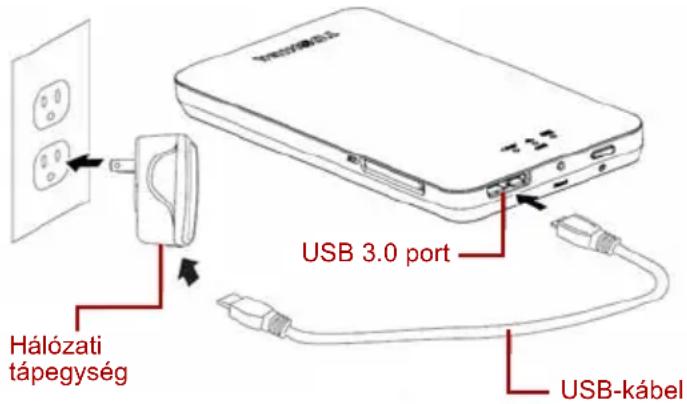
(Mintaábra) A Canvio AeroMobile tõltse
A Canvio AeroMobile toltéséhez kovesse az alábbi utasításokat:
- Csatlakoztassa az USB-kábelt a halózati tápegységhez.
- Dugja be az USB-kábelt a Canvio AeroMobile USB 3.0 gazdaportjába.
- Dugja be a halózati páegységet egy mūködō elektromos fali aljatba. Tõltés kozben az akkumulátor jelzöfenye lassan villog (a villanások között 2 masodperc telik el).
Uzemmodok
A Canvio AeroMobile két üzemmódal rendelkezik. Csatlakoztathó közvetlenül a mellekelt USB-kábelle (DAS mod) vagy gezeték nélküli kapcsolattal (vezeték nélküli LAN mod).
DAS ("Direct-Attached Storage" - Közvetulcsatlakoztatott tároló) mod
A DAS modban történő használathoz csatlakoztassa a Canvio AeroMobile eszközt a mellekelt USB-kábelle a számítogép USB-portjához.
Mac felhasznalóknak:
Fajlok irásához DAS modban telepíteni kell az „NTFS driver for Mac" illesztöprogramot a Mac gépre. Tekintse meg a Canvio AeroMobile SSD-jén tárol elore feltolöttt kézikönyvet.
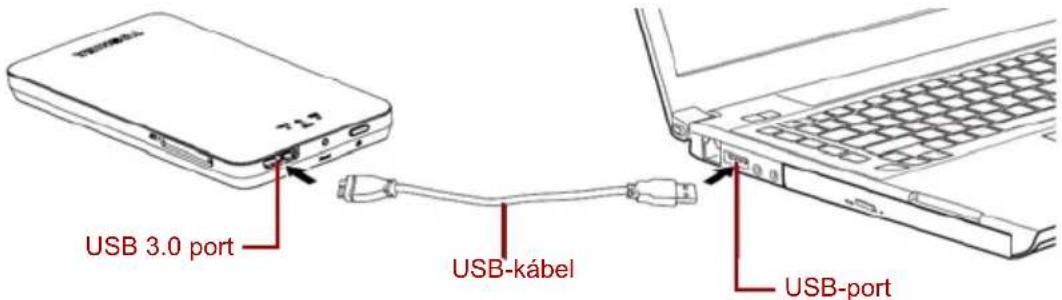
MEGJEGYZES
Az akkumulator uzemideje a hasznalati korulmenyektol fuggoen valtozhat.
(Mintaábra) A Canvio AeroMobile DAS modban
A Canvio AeroMobile az alábbi lépésekkel csatlakoztathó a számítógéphez:
- Győzódjön meg róla, hogy a Canvio AeroMobile ki van kapcsolva.
- Csatlakoztassa a mellekelt USB 3.0 kábelt a Canvio AeroMobile eszközhöz.
- Az USB 3.0 kabel.masik vegét csatlakoztassa a számítógpégyik USB-portjához.
Most megkezdheti az adatátvitelt a termékre, illetve a termékröl.
Vezetak nélküli LAN mod (Vezetak nélküli LAN tároló)
A Canvio AeroMobile hasznalatalval a Canvio AeroMobile elerheto gezetek nélkuli kapcsolaton keresztül Windows®, Mac, iPhone, iPad, Android™ hordozható eszközöról és DLNA® eszközöról.
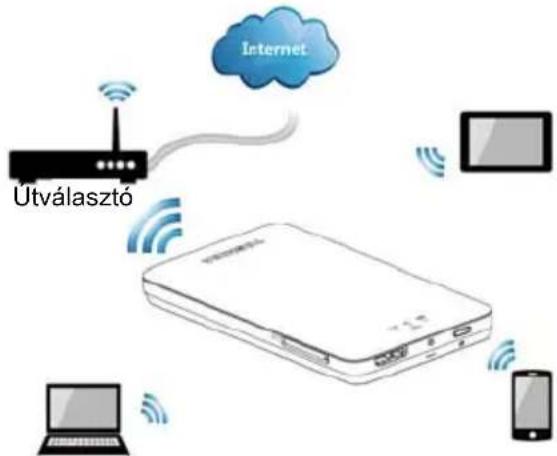
(Mintaábra) A Canvio AeroMobile gezeték nélküli LAN modban
Nyomja meg a BE-KI gombot a rendszer bekapcsolásához.
A kapcsolat beallitasa utan a Canvio AeroMobile automatikusan mukodik gezetek nelkuli LAN modban. Lásd: „Vezeték nelkuli kapcsolat letesítése PC/Mac géppel" (16. oldal).
Jellemzők
Két rendelkezésre alló üzemmod:
DAS ("Direct-Attached Storage" - Közvetlenül csatlakoztatott tároló) mod
Vezetek nélkūli LAN mod (Vezetek nélkūli LAN tároló mod)
Az iPhone, iPad és Android™ operácios rendszereket támogató ingyenes alkalmazás használatával hozzáférhet zenefájljaihoz, videóihoz, képeihez és adataihoz, valamint folyamatos adatátvitellel lejatszhatja azokat.
Akár 8 ora folyamatos akkumulátor-üzemidó videoátvitel kozben.
MEGJEGYZES Az akumulator uzemideje a hasznalati korulmenyektol fuggoen valtozhat.
Keresési funkció a fajlok gyorsabb felderitéséhez és eléréséhez.
- Internethozzáféres gezeték nélküli kapcsolaton keresztül 802.11 b/g/n tamogatással.
128 GB Kapacitásu beépitett SSD NTFS formátummal.
Támogatja a Class 10 kompatibilis SD/SDHC/SDXC memóriakártyát. Az SDXC memóriakártyát támogató valtozat adatai a „Wireless SSD for Toshiba" vagy a „Wireless SSD for Toshiba Ver2" alkalmazás oldálán találhatók.
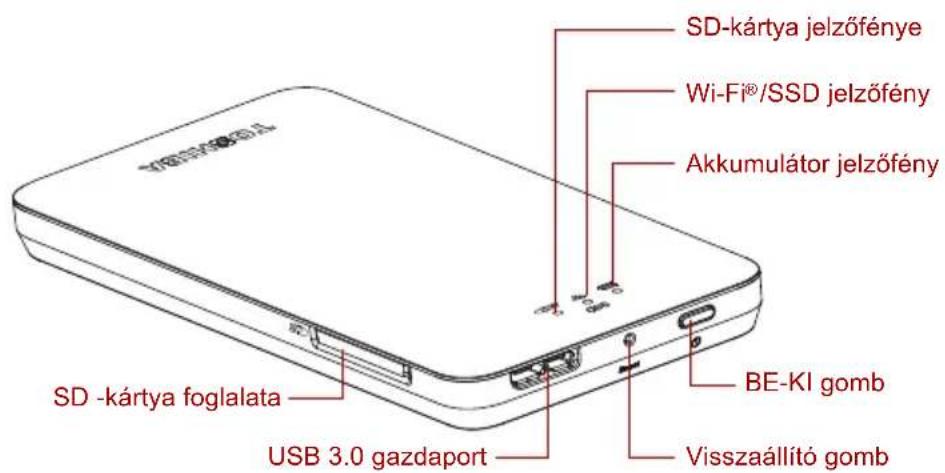
(Mintaíbra) A Canvio AeroMobile jellemzöi
BE-KI gomb:
Tartsa nyomva 2 masodpercig (a gezetek nelkuli LAN mod bekapcsol)
Ismét tartsa nyomva 2 masodpercig (a gezeték nélkūli LAN mod kikapcsol)
MEGJEGYZES
Túl alacsony akkumulátorfeszültseg eseten a Canvio AeroMobile nem kapcsolhato be. Ekkor az akkumulátor jelzófény narancssargán villog 6 masodpercig, majd kikapcsol.
Visszaállitó gomb:
Tartsa nyomva 5 masodpercig gezetek nélkūli LAN modban. A rendszer visszaall a gyári beállitásokra.
USB 3.0 gazdaport:
Kompatibilis az USB 3.0 és USB 2.0 technologiákkal.
Ha csatlakoztatva van, lehetové teszi az adatátvitelt egy szamitogep és a Canvio AeroMobile kozott.
A halózati páegységhez csatlakoztatva lehetové teszi a termek akkumulátorának toltését.
SD-kártya foglalata:
Támogatja a Class 10 kompatibilis SD/SDHC/SDXC memóriakártyát. Az SDXC memóriakártyát támogató valtozat adatai a „Wireless SSD for Toshiba" vagy a „Wireless SSD for Toshiba Ver2" alkalmazás oldálán találhatók.
Vezetak nélkūli LAN moþan elérhetö az SD-kártya.
Akkumulátor jelzöfény:
Zöld: az akkumulator tõltötsége ≥ 30%.
Sarga: az akkumulator toltottsege 10% es 30% koztt van.
Narancssarga (gyorsan villogo): a termek akkumuladora lemeruit vagy az uzemi homsereklet tul magas. A termek 30 masodperc mulva kikapcsol.
Zöld vagy sárga (lassan vilgo): az akkumulator toltese folyamatban van.
Zöld (nem villog): a toltés befejezódott.
Zöld vagy sárga (gyorsan villogg): a termék ki- vagy bekapcsol.
A LED nem világít: az eszköz ki van kapcsolva.
Vezetek nélkūli LAN/SSD jelzöfény:
Vezetek nélkūli LAN mod
Kék: a gezeték nélkūli LAN be van kapcsolvera (az adatok nem hozzaférhétőek).
Kek (villogo): A gezetek nelkuli LAN be van kapcsolva (kapcsolatban van a tahrellyel).
A kék fény nem világít: a gezeték nélküli LAN ki van kapcsolva.
DASmod
Fehér: az adatok nem hozzaférhetöek.
Fehér (villogó): adatok elérése folyamatban.
A fehér fény nem világít: „Biztonságos eltávolítás“, a rendszer „Alvo“ vagy „Készenléti“ allapotban.
Az SD-kártya jelzöfenye:
Csak gezetek nélkūli LAN modban világít
Lila: az SD-kártya nem hozzaférhétő.
Lila (villogó): SD-kártya elérse
A lila fény nem világít: az SD-kártya készenléti allapotba lép.
2. fejezet
Segédprogram
Bejentkezés a rendszerbe
Vezeték nélkūli kapcsolat lêtesitése PC/Mac géppel
- Nyomja meg a BE-KI gombot a rendszer bekapcsolásához.
- Amikor a Wi-Fi © jelzöfeny már nem villog, engedélyezze a „Wireless LAN" (vezetek nélkūli LAN) funkciót a PC vagy MAC eszközön, majd nyissa meg a gezetek nélkūli kapcsolatok ablakát.
- Valassza a Toshiba wssd xxx verretek nelkuli kapcsolatot (alapertelmezett verretek nelkuli SSID: Toshiba wssd xxx), majd irja be az alapertelmezett jelszót: 12345678.
Bejelentkezés a webböngészőbe
- Miután sikeresen csatlakozott a Canvio AeroMobile eszközhöz, nyisson meg egy webbängészőt és irja be a következő URL-címek egyikét: "http://10.10.10.254" vagy "http://wirelessssd/".

(Mintaábra) A webböngészó címmezője
Ha nincs internetkapcsolat, akkor irjon be egy tetszoleges URL-cimet, és a webböngésző a következő oldalra lépteti:
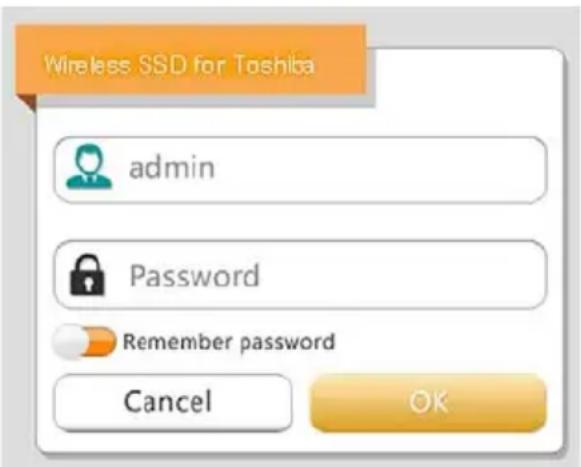
(Mintaábra) Bejelentkezési képernyő
- Adja meg a bejelentkezési adadatait a bejelentkezési képernyón, használja az alábbi hitelesítő adatokat:
Felhasznalonev: admin
Felhasznalói jelszo: Hagyja üresen a mezőt
- Kattintson rá vagy érintse meg a Log In (Bejelentkezés) gombat a fő webes kezelőfelület eléréséhez.
Bejelentkezés ügyfélként iPhone vagy iPad eszközön
Telepitse az alkalmazást az iPhone vagy iPad eszközre
- Az App Store áruházban keresse meg a „Wireless SSD" nevū ingyenes TOSHIBA alkalmazást.
- A Wireless SSD alkalmazás telepitéséhez kövesse a képernyón megjelenő telepitési utasításokat.
- Ha a telepités befejezódott, megjelenik a Wireless SSD ikon az Asztalon.
Vezeték nélkūli kapcsolat létésítésé egy iPhone vagy iPad eszközzel
- Nyomja meg a BE-KI gombot a rendszer bekapcsolásához.
- Amikor a Wi-Fi ⑧ jelzofeny már nem villog, lépjen be a Beallitas menübe, majd valassza a gezetek nélkuli LAN lehetoséget az iPad vagy iPhone eszközön.
- Valassza ki kattintással vagy érintéssel a Toshiba wssd xxx lehetóseget.
- Irja be az alapértelmezett jelszót: 12345678.
Bejelentkezés az alkalmazásba
- Futtassa a „Wireless SSD" kiskalkmazást, majd jelentkezzen be a „Wireless SSD" alkalmazásba.
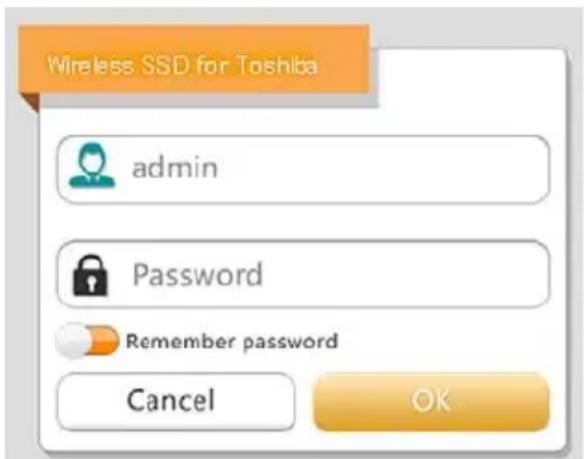
(Mintaíbra) Bejelentkezési képernyő iPhone vagy iPad eszközön
- Adja meg a bejelentkezési adadatait a bejelentkezési képernyón, használja az alábbi hitelesítő adatokat:
Felhasznalonev: admin
Felhasznalói jelszó: Hagyja üresen a mezőt
- Kattintson rá vagy érintse meg az OK gombot a fó kezelőfelület eléréséhez.
Bejelentkezés ügyfelként Android™ eszközon
Android™ alkalmazás telepitése
- A Google Play™ áruházban keresse meg a „Wireless SSD" nevú ingyenes TOSHIBA alkalmazást.
- A Wireless SSD alkalmazás telepitéséhez kövesse a képernyón megjelenő telepitési utasításokat.
- Ha a telepités befejezódott, megjelenik a Wireless SSD ikon az Asztalon.
Vezetek nélkūli kapcsolat létesítésé egy Android™ eszközzel
- Nyomja meg a BE-KI gombot a rendszer bekapcsolásához.
- Amikor a Wi-Fi ⑧ jelzofeny már nem villog, lépjen be a Beallitas menübe, majd válassza a gezetek nélkuli LAN lehetoséget a tablagépen vagy az okostelefonon.
- Valassza ki kattintással vagy érintéssel a Toshiba wssd xxx lehetóseget.
- Irja be az alapértelmezett jelszót: 12345678.
Bejelentkezés az alkalmazásba
- Futtassa a „Wireless SSD" kiskalkmazást, majd jelentkezzen be a „Wireless SSD" alkalmazásba.
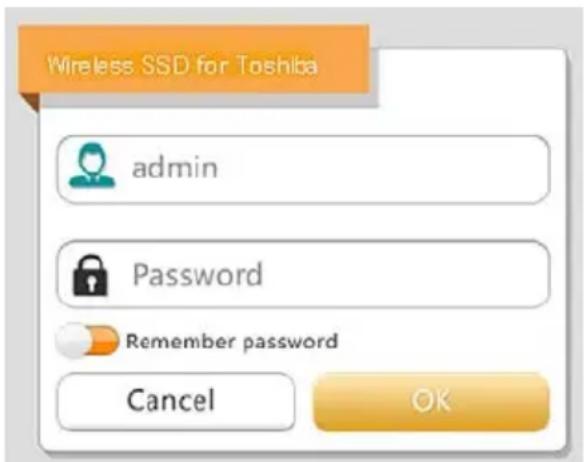
(Mintaábra) Android™ bejelentkezési képernyő
- Adja meg a bejelentkezési adadatait a bejelentkezési képernyón, használja az alábbi hitelesítő adatokat:
Felhasznalonev: admin
Felhasznalói jelszó: Hagyja üresen a mezőt
- Kattintson rá vagy érintse meg az OK gombot a fó kezelőfelület eléréséhz.
Fő kezelőfelület
A fó kezelöfelületre valo belépéskor a Wireless SSD szoftver értesitheti önt egy új belső vezérlöprogram (firmware) elérhetösegéról. A következő 3 lehetöseg kozül választhat:
(Mintaábra) Belső verzérlöprogram frissítésé képernyő
Ha az OK gombot valasztja a frissitéshez, akkor a rendszer arra kéri, hogy varjon 5 percet.
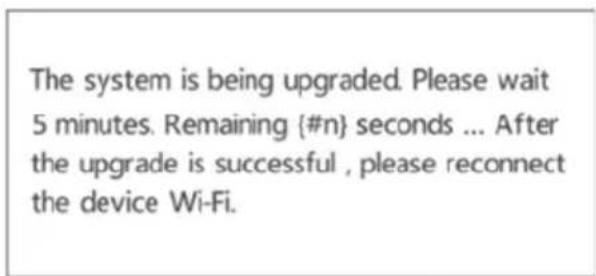
(Mintaábra) Belso vezérlö program frissité – „Várjon 5 percet" képernyó
Ha a Cancel (Mégse) gombot nyomja meg, a rendszer értesitheti ont az elérhető frissítéskröl, amikor legközelebb bejelentkezik és megnyitja a fő kezelőfelületet.
Ha a Do not prompt (Ne jelenjen meg uyra) lehetoséget valasztja, akkor a Wireless SSD szoftver tobbé nem értesiti automatikusan a belso gezérloprogram elerhetó frissiteseiról, a Beallitas oldalon azonban kézzel frissitheti azt. Lásd: „Upgrade Firmware (Belsó gezérloprogram frissitese):" (51. oldal).
Webes fő kezelőfelület
Az alábbi ábrán egy példa lathato az fő kezelőfelületére, ahogy az egy számítógp webböngészöjében jelenik meg.
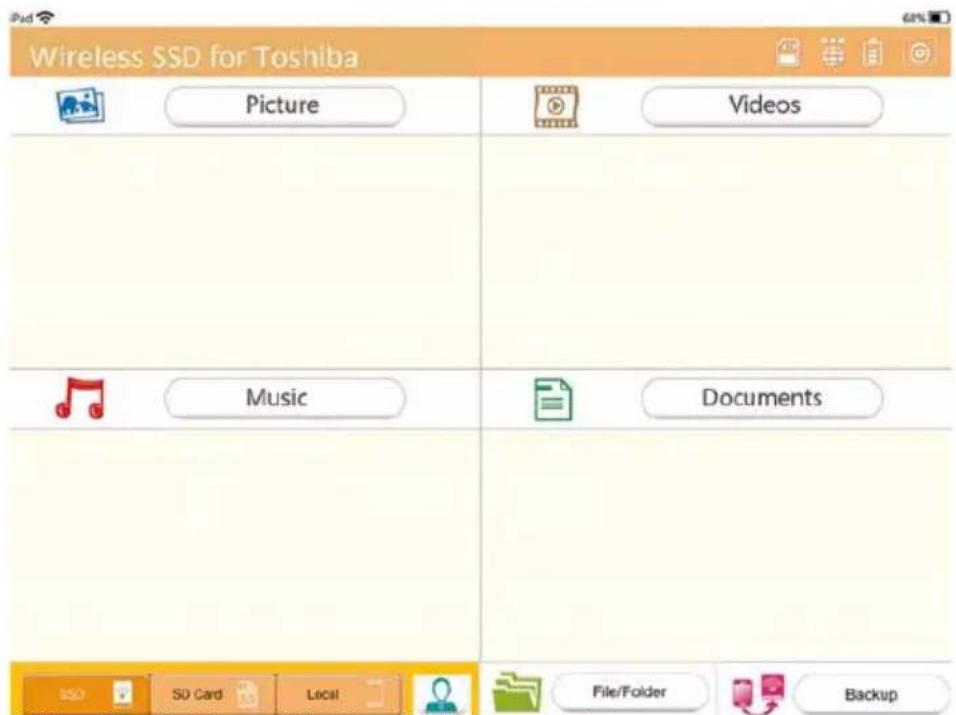
(Mintaábra) Fó kezelőfelület - Webböngésző
Az alkalmazás fő kezelőfelülete
Az alábbi ábrán egy példa lathato fó kezelőfelületre, ahogy az egy iPhone, iPad vagy Android alkalmazásban jelenik meg.
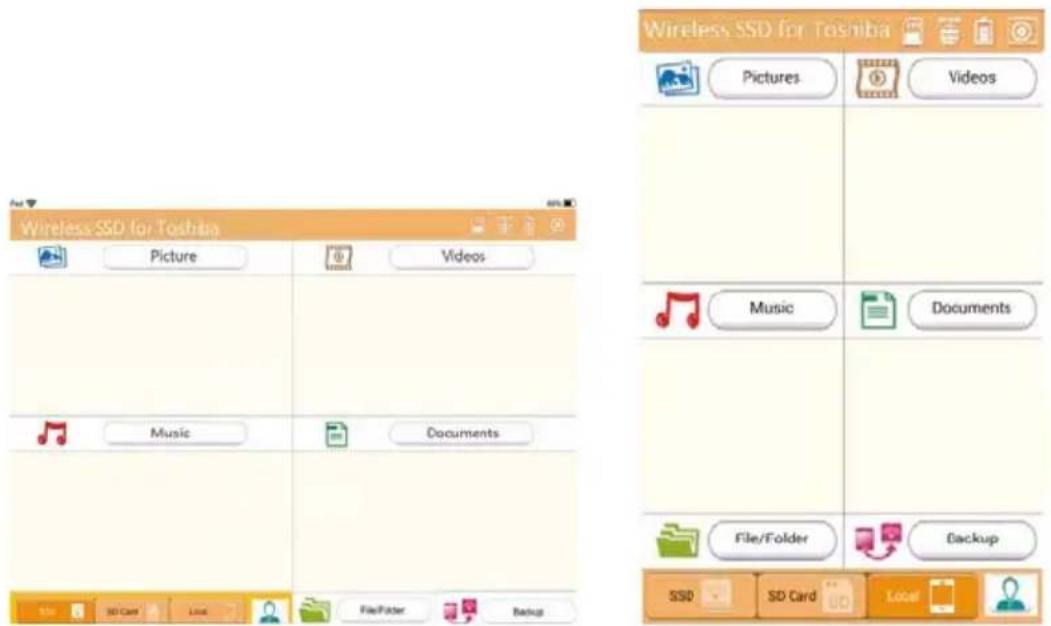
Táblagép/iPad Okostelefon/iPhone
(Mintaíbra) Fó kezelöfelület - Alkalmazás
Az alkalmazás fő kezelőfelületének funkciói
Az alábbiakban ismertetjuk az alkalmazás fő kezelőfelületének minded gombját és ikonját, valamint azok funkcióit:
| Gomb/Ikon Funkció | |
| Picture | Megjeleniti a kép elònnezét. Kattintson rá vagy érintse meg a Picture gombot a Pictures Management (Képkezelő) felületre való belépéshez. |
| Videos | Megjeleniti a videofajl elònnezét. Ha nincsenek videók, az alapértelmezett kép jelenik meg. Kattintson rá vagy érintse meg a Videos gombot a Pictures Management (Videokezelő) felületre való belépéshez. |
| Documents | Megjeleniti a Dokumentum elònnezét. Ha nincsenek dokumentumok, az alapértelmezett kép jelenik meg. Kattintson rá vagy érintse meg a Documents gombot a Documents Management (Dokumentumkezelő) felületre való belépéshez. |
| File/Folder | Kattintson rá vagy érintse meg a File/Folder gombot File/Folder Management (FájI/Mappakezelő) felületre való belépéshez. Itt hozhat létre mappákat,íasolhat és törölhet fájlokat és mappákat, megoszthat, feltölthet és letölthet fájlokat, valamint egyeb műveleteket vegezhet. |
| Back up data | A Back up (Biztonsági mentés) menu eléréséhz kattintson rá vagy érintse meg a Back up data (Adatok biztonsági mentése) gombot. Lásd: „Backup Management (Biztonságiíasolat kezelő)” (39. oldal). |
| Az SD-kártya rendelkezesre áll. | |
| Van internetkapcsolat. | |
| Nincs internetkapcsolat. | |
| A Canvio AeroMobile akkumulátorának aktuális toltöttsegét mutatja. | |
| Kattintson rá vagy érintse meg a Beállítások gombot a Canvio AeroMobile rendszerbeállításaiba való belépéshez. | |
| SSD | Kattintson rá vagy érintse meg az SSD Storage (SSD-tárhely) ikont a Canvio AeroMobile belso SSD-tárhelyere való valtáshoz. |
| SD Card | Kattintson rá vagy érintse meg az SD Card (SD-kártya) ikont a Canvio AeroMobile eszközbe behelyezett SD-kártyára való valtáshoz. |
Pictures Management (Képkezelő) felület
MEGJEGYZÉS
E funkcio hasznalata elott tovabbitani kell a tartalmat a Canvio AeroMobile eszkozre a szamitogeppel letesitett kozvetlen kapcsolaton keresztul. Lásd: „DAS ("Direct-Attached Storage" - Közvetlenül csatlakoztatott tároló) mod" (12. oldal).
A Picture gombra kattintva, vagy azt megérintve, megjelenik a Pictures Management (Képkezelő) ablak.
Az alábbi abrán egy példa lathato a Pictures Management (Képkezelő) felület ablakára.
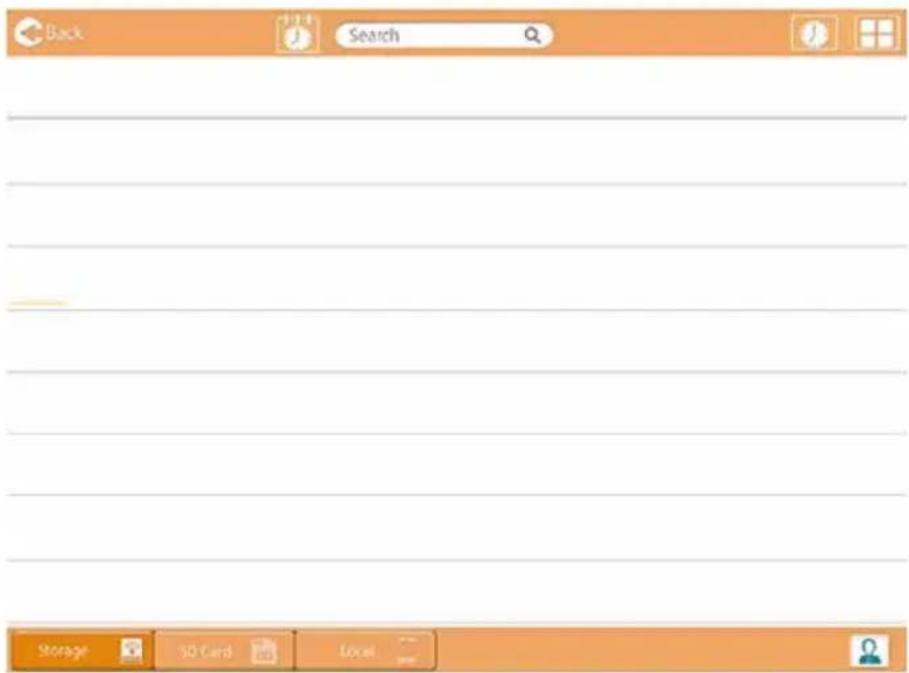
(Mintaábra) A Pictures Management (Képkezeló) felületének ablaka
Az alábbiakban ismertetjuk a Pictures Management (Képkezelö) felületények minded gombját és ikonját, valamint azok funkcioit.
| Gomb/Ikon Funkció | |
| C | Kattintson rá vagy érintse meg a Back (Vissza) gombat a fő kezelőfelületre való visszatéréshez. |
| A | Ha a Név szerinti rendezés ikon látható, a lista „nev szerint rendezett" MODban van. |
| Ha a Datum szerinti rendezés ikon látható, a lista „datum szerint rendezett" MODban van. | |
| A fenti MODok közöttti ványtaşhoz kattintson az ikonra vagy érintse meg. | |
| Ha a Miniatür ikon latha, a lista „Miniatür”)\ modban van.\ Ha a Lista ikon latha, a lista „Lista” modban van.\ A fenti MODOK kozotti valtáshoz kattintson az ikonra\ vagy érintse meg. | |
| A képfajlokat a Naptár menüben választhatja ki. | |
| Search | Egy adott fajl vagy mappa kereséséhez irjon be\ jellemző betüket vagy számokat a keresőmezőbe. |
| SSD | Kattintson rasy vagt érintse meg az SSD Storage\ (SSD-tárhely) ikont a Canvio AeroMobile belső\ SSD-tárhelyére való valtáshoz. |
| SDCard | Kattintson rasy vagt érintse meg az SD Card\ (SD-kártya) ikont a Canvio AeroMobile eszközbe\ behelyezett SD-kártyára való valtáshoz. |
| Local | Kattintson rasy vagt érintse meg a Local (Helyi) gombat a helyi iPhone, iPad vagy AndroidTM\ eszközre való valtáshoz. (csak iPhone, iPad és AndroidTM eszközökön). |
| Amikor a Canvio AeroMobile belső SSD-tárhelyére\ vált, kiválaszthatja a négy felhasznález közül egynek\ a képeit. A négy alapértelmezett felhasználónév:\ Default, Owner1, Owner2 és Owner3. |
Picture Viewer interface (Képnézegető) felület
Kattintson rá vagy érrinten meg egy képfajlt a Picture Viewer (Képnézegetó) felületre való belépéséhez. Az alábbi abrán egy pédaláthato a Picture Viewer (Képnézegetó) felület ablakára.

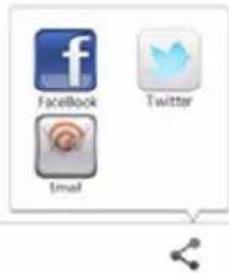
(Mintaábra) A Picture Viewer (Képnézegető) felületének ablaka
Az alábbiakban ismertetjuk a Picture Management (Képkezeló) felületének minded gombját és ikonját, valamint azok funkcioit.
| Gomb/Ikon Funkció | |
| Kattintson rá vagy érintse meg a Back (Vissza) gombot a Picture Management (Képkezelő) felületre való visszatéréshez. | |
| Kattintson rá vagy érintse meg a Letöltés gombot az aktuális kép letöltéséhez a helyi albumba. | |
| Kattintson rá vagy érintse meg a Feltöltés gombot az aktuális kép feltöltéséhez a helyi eszközrol a Canvio AeroMobile eszközre. | |
| Kattintson rá vagy érintse meg a Lejátszás/Szünet gombot a fényképekből készült diavetítés elindításához, illetve leallításához. | |
| Ha a Körköös lejátszás ikon latható, a fényképekből készült diavetítés „Körköös lejátszás" modban jelenik meg. Ha a Szekvenciális ikon latható, a fényképekből készült diavetítés „Szekvenciális" modban jelenik meg. A MODOK KöZÖTTI vǎltáshoz kattintson az ikonra vagy érintse meg. | |
| Kattintson rá vagy érintse meg a Megasztás gombot az aktuális kép megosztásához a közösségi oldalakon vagy e-mailben. |
Videos Management (Videokezelő) felület
MEGJEGYZÉS
E funkció hasznalata elöttt továbbitani kell a tartalmat a Canvio AeroMobile eszközre a számítogeppel létesített kozvetlen kapcsolaton keresztül.
Lásd: „DAS („Direct-Attached Storage" - Közvetlenül csatlakoztatott tároló) mod" (12. oldal).
A Videos (Videók) gombra kattintva, vagy azt megérintve, megjelenik a Videos Management (Videokezelő) ablak.
Az alábbi abrán egy példa lathato a Videos Management (Videookezeló) felület ablakára.
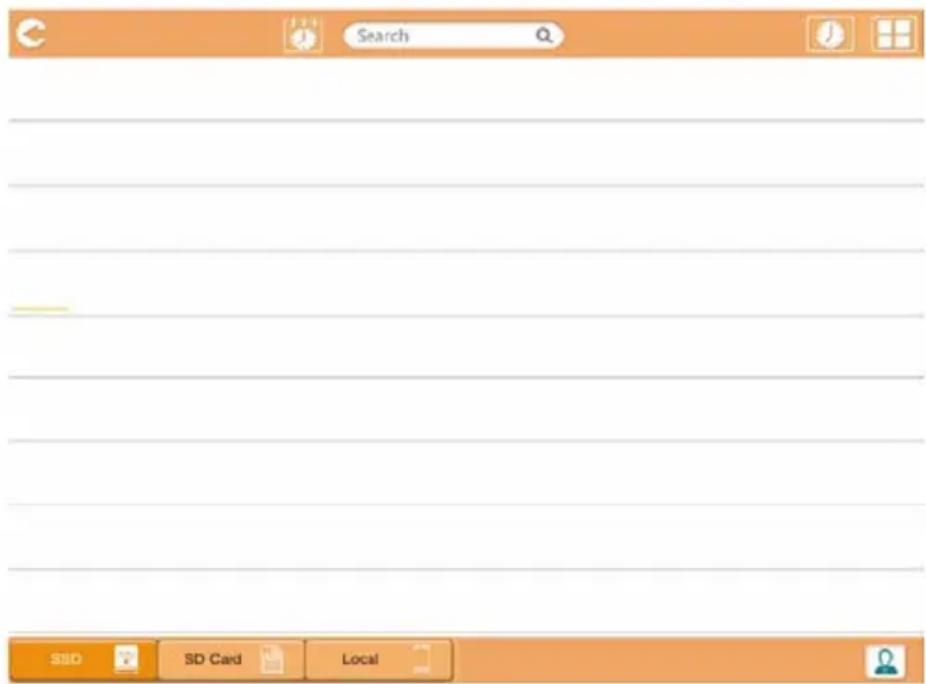
(Mintaábra) A Videos Management (Videokezelő) felületének ablaka
Az alábbiakban ismertetjuk a Videos Management (Videookezlo) felületének minded gombját és ikonját, valamint azok funkcióit:
| Gomb/Ikon Funkció | |
| C | Kattintson rá vagy érintse meg a Back (Vissza) gombot a fő kezelőfelületre való visszatéréshez. |
| A | Ha a Név szerinti rendezés ikon látható, a lista „név szerint rendezett” MODban van. |
| Ha a Datum szerinti rendezés ikon látható, a lista „datum szerint rendezett” MODban van. | |
| A fenti MODok közöttti valtáshoz kattintson az ikonra vagy érintse meg. | |
| Ha a Miniatür ikon latható, a lista „Miniatür”modban van.Ha a Lista ikon latható, a lista „Lista" modban van.A MODOK KOZÖTTI VALTÁSHOZ kattintson az ikonra vagy érintse meg. | |
| Search | Egy adott fajl vagy mappa kereséséhez irjon be jellemző betüket vagy számokat a keresőmezőbe. |
| Ebben a Naptár menüben képfájlokat ványaszthat ki. | |
| SD Card | Kattintson rá vagy érintse meg az SSD Storage(SSD-tárhely) ikont a Canvio AeroMobile belsőSSD-tárhelyére való valtáshoz. |
| Local | Kattintson rá vagy érintse meg az SD Card(SD-kártya) ikont a Canvio AeroMobile eszközbe behelyezett SD-kártyára való valtáshoz. |
| Kattintson rá vagy érintse meg a Local (Helyi) gombot a helyi iPhone, iPad vagy AndroidTMeszközre való valtáshoz.(csak iPhone, iPad és AndroidTM eszközökön). | |
| Amikor a Canvio AeroMobile belső SSD-tárhelyérevál't, kiválaszthataja a négy felhasznález közül egynek a képeit. A négy alapértelmezett felhasználónév:Default, Owner1, Owner2 és Owner3. |
Video Playback (Videolejátszó) felület (Ç Sak iPhone, iPad és Android™ eszközökön)
Kattintson rá vagy érintsen meg egy videofajlt a Video Playback (Videojátszó) felületre valo belépeshez. Az alábbi ábrán egy példa látható a Video Playback (Videojátszó) felület ablakára.
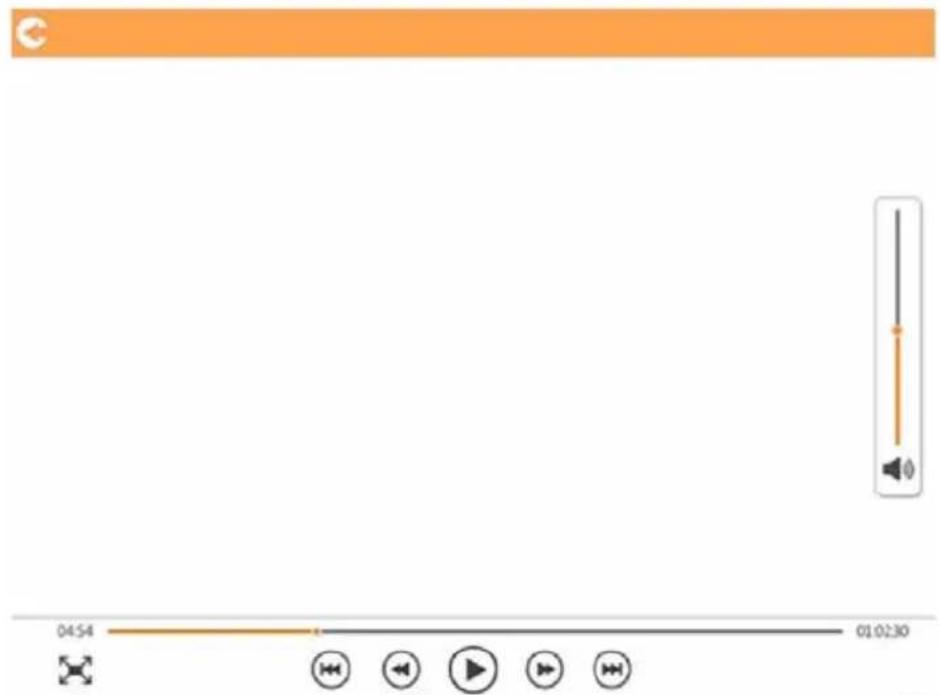
(Mintaábra) A Video Playback (Videojátszó) felületének ablaka
Az alábbiakban ismertetjuk a Video Playback (Videolejátszó) felületének\ minden gombját és ikonját, valamint azok funkcioit:
| Gomb/Ikon Funkció | |
| Kattintson rá vagy érintse meg a Back (Vissza) gombot a fő ablakba való visszatéréshez. | |
| Kattintson rá vagy érintse meg a Közelítés/távolítás gombot a lejátszási képernyő méretények beállításához. | |
| Kattintson rá vagy érintse meg az Előző gombot az előző videólejátszásra való valtáshoz. | |
| Kattintson rá vagy érintse meg a Következő gombot a következő videólejátszásra való valtáshoz. | |
| Kattintson rá vagy érintse meg a Visszatekerés gombot a videó visszatekeréséhez 20 másodperccel. | |
| Kattintson rá vagy érintse meg az Előretekerés gombot a videó előretekeréséhez 20 másodperccel. | |
| Kattintson rá vagy érintse meg a Lejátszás/Szünet gombot az aktuális videolejátszás elindításához, illetve leállításához. | |
| Kattintson rá vagy érintse meg a Letöltés gombot az aktuális kép letöltéséhez a helyi albumba. | |
| Kattintson rá vagy érintse meg a Feltöltés gombat az aktuális kép feltöltéséhez a helyi eszközrol a Canvio AeroMobile eszközre. | |
| 04:54 | |
| Húzza el a csúszkát a lejátszás folyamatjelzöjén a lejátszott videó különboző pontjaira való ugráshoz. | |
| Húzza el a hangerőszabályzó csúszkát a videó hangerejénk beállításához. A hangerőtartomány négy részre van osztva: Quiet (Csendes), Small (Halk), Medium (Közepes) és Maximum (Maximális) hangerő. |
Ha a webböngésző támogatja a videolejátszást, akkor a videót a webböngészöben is le lehet játszani. Ellenkező esetben a rendszer arrakéri, hogy tõltse le a videót egy helyi eszközre.
Music Management (Zenekezelő) felület
MEGJEGYZES
E funkció használata elött továbbitani kell a tartalmat a Canvio AeroMobile eszközre a számítogeppel létésitett kozvetlen kapcsolaton keresztül. Lásd: „DAS („Direct-Attached Storage" - Közvetlenül csatlakoztatott tároló) mod" (12. oldal).
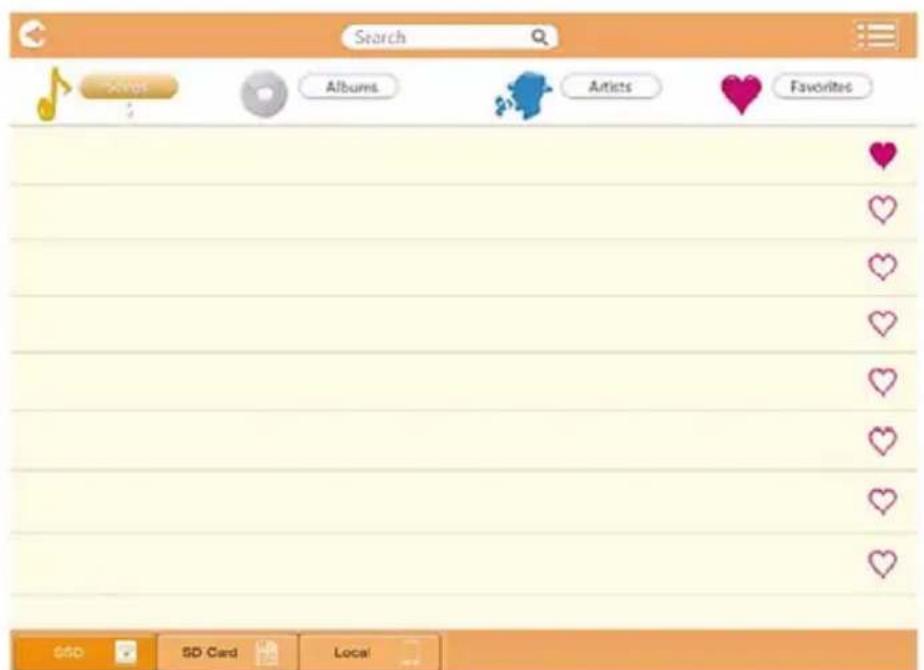
(Mintaábra) A Music Management (Zenekezelő) felületének ablaka
Az alábbiakban ismertetjuk a Music Management (Zenekezelő) felületének\ minden gombját és ikonját, valamint azok funkcióit:
| Gomb/Ikon Funkció | |
| Kattintson rá vagy érintse meg a Back (Vissza) gombot a fó ablakba való visszatéréshez. | |
| Ha a Miniatür ikon latható, a lista „Miniatür" MODban van. Ha a Lista ikon latható, a lista „Lista" MODban van. A MODok közöttti valtáshoz kattintson az ikonra vagy érintse meg. | |
| Search | Egy adott fajl vagy mappa kereséséhez irjon be jellemző betüket vagy számokat a keresőmezőbe. |
| Kattintson rá vagy érintse meg az SSD Storage (SSD-tárhely) ikont a Canvio AeroMobile belső SSD-tárhelyere való valtáshoz. | |
| Kattintson rá vagy érintse meg az SD Card (SD-kártya) ikont a Canvio AeroMobile eszközbe behelyezett SD-kártyára való valtáshoz. | |
| Local | Kattintson rá vagy érintse meg a Local (Helyi) gombot a helyi iPhone, iPad vagy Android™ eszközre való valtáshoz. (csak iPhone, iPad és Android™ eszközökön). |
| Kattintson rá vagy érintse meg az All Songs (Minden zeneszám) gombot a Canvio AeroMobile eszközön lévő összes zenefájl megtekintéséhez (alapértelmezett mod). | |
| Kattintson rá vagy érintse meg az Albums (Albumok) gombot az összes zenefájl albumok szerinti megjelenítéséhez. | |
| Kattintson rá vagy érintse meg az Artist (Előadó) gombot az összes zenefájl előadók szerinti megjelenítéséhez. | |
| Kattintson rá vagy érintse meg a Kedvencekgombot kedvenc zeneszámai megjelenítéséhez. További zeneszámok megjelenítéséhez a kedvencek képernyőn kattintson rá vagy érintse meg a gombot az All music, Album vagy Artist képernyőn. Zeneszámok eltávolításához a kedvencek képernyőról kattintson rá vagy nyomja meg a♥ gombot a Kedvencek képernyőn. |
Music Player (Zenelejátszó) felület (csak iPhone, iPad és Android™ eszközkön)
Kattintson rá vagy érintsen meg egy zenefajlt a Music Player (Zenelejátszó) felületre valo belépeshez. Az alábbi abrán egy példa latható a Music Player (Zenelejátszó) felület ablakára.
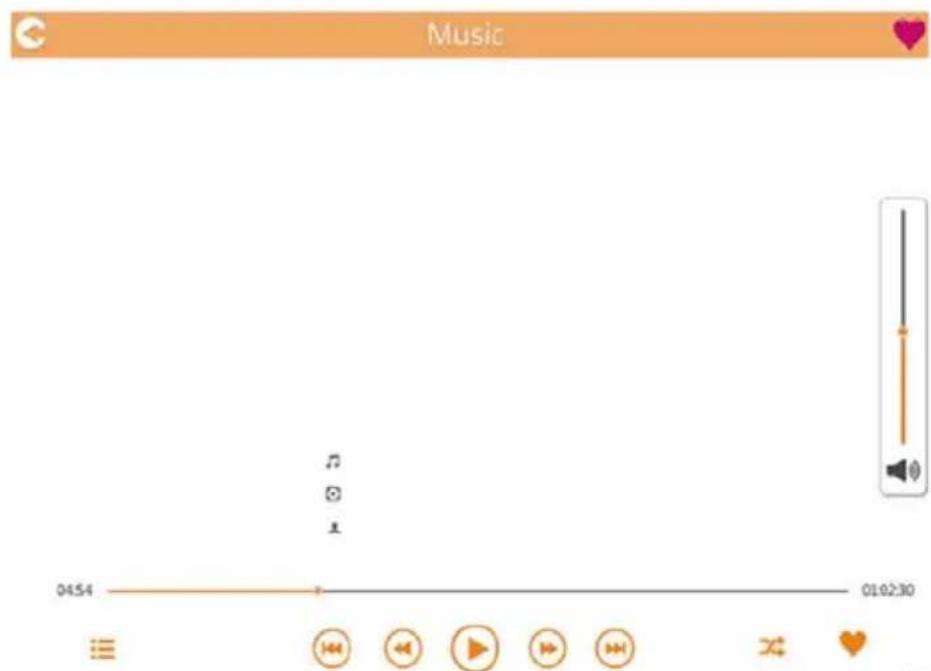
(Mintaábra) A Music Player (Zenelejátszó) felületének ablaka
Az alábbiakban ismertetjuk a Music Player (Zenelejátszó) felületének\ minden gombját és ikonját, valamint azok funkciöit:
| Gomb/Ikon Funkció | |
| Kattintson rá vagy érintse meg a Back (Vissza) gombat a Music Management (Zenekezelő) felületre való visszatéréshez. | |
| ♥ | Ha a zeneszámokat „Kedvencek" moleban játssza le, akkor a Music Player (Zenelejátszó) ablakban megjelenik a Kedvencek ikon |
| Visszatérés az elejère, vagy az előző zeneszám lejátszása | |
| Kattintson rá vagy érintse meg a Következő gombat a következő zeneszámra való valtáshoz. | |
| Kattintson rá vagy érintse meg a Visszatekerés gombat a zeneszám visszatekeréséhez 20 másodperccel. | |
| Kattintson rá vagy érintse meg az Előreterkerés gombat a zeneszám előreterkeréséhez 20 másodperccel. | |
| Kattintson rá vagy érintse meg a Lejátszás/Szünet gombot az aktuális zeneszám elindításához vagy leállításához. | |
| 04:54 | |
| A lejátszott zeneszám különböző pontjaira való ugráshoz húzza el a csúszkát a lejátszás folyamatjelzőjén. | |
| A zene hangerejények beállításához mozgassa a hangerőszabályzó csúszkát. | |
| Kattintson rá vagy érintse meg a Music mode (Zenelejátszási mod) gombot a következő négy lejátszás mod közöttti valtáshoz: Véletlen sorrendő lejátszás () (alapértelmezett mod), Körkörös lejátszás (Sorrend szerinti lejátszás () és Egykorös lejátszás () | |
| A Kedvencek gombra kattintva, vagy a gombot megnyomva az éppen játszott zeneszám bekerül a kedvencek böze. | |
Ha a webböngésző támogatja a zenelejátszást, akkor a zenei tartalmat a webböngészöben is le lehet jatszani. Ellenkező esetben a rendszer arrakéri, hogy tõltse le a zenefajlt egy helyi eszközre.
Documents Management (Dokumentumkezelő) felület
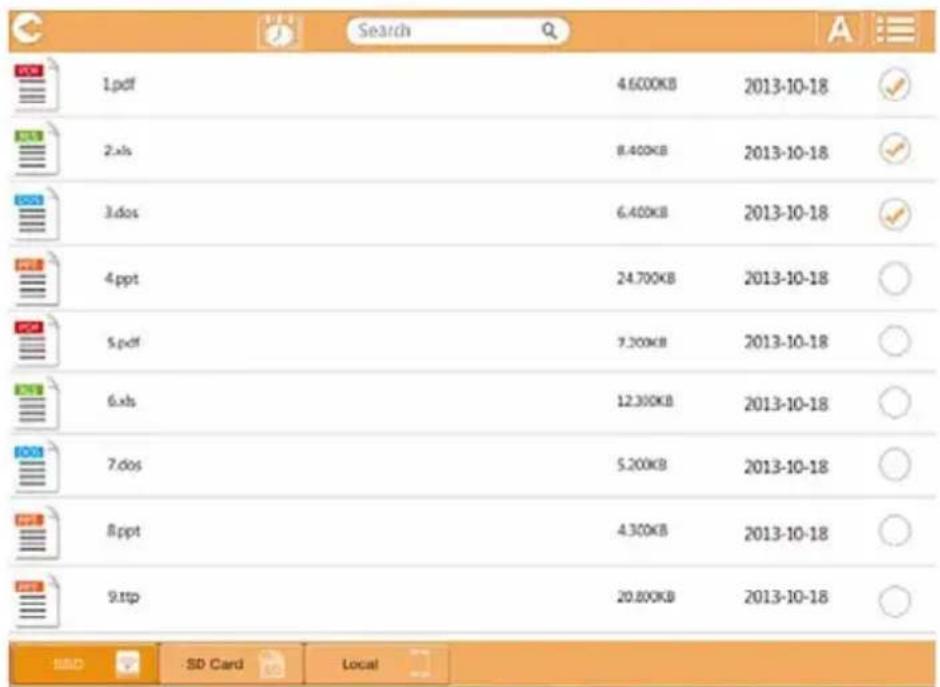
(Mintaábra) A Documents Management (Dokumentumkező) felületének ablaka
Az alábbiakban ismertetjuk a Documents Management (Dokumentumkezelő) felületének minded gombját és ikonját, valamint azok funkcióit:
| Gomb/Ikon Funkció | |
| Kattintson rá vagy érintse meg a Back (Vissza) gombot a fő kezelőfelületre való visszatéréshez. | |
| Ha a Név szerinti rendezés ikon latható, a lista „nev szerint rendezett" MODban van. Ha a Datum szerinti rendezés ikon latható, a lista „datum szerint rendezett" MODban van. A fenti MODok kõzöttti valtáshoz kattintson az ikonra vagy érintse meg. | |
| Ha a Miniatürik onlathó, a lista „Miniatür” MODban van. Ha a Listai kigon lathó, a lista „Lista" MODban van. A fenti MODok kõzöttti valtáshoz kattintson az ikonra vagy érintse meg. | |
| Ebben a Naptár menüben képfáglokat ványaszthataki. | |
| Egy adott fajl vagy mappa kereséséhez irjon be jellemző betúket vagy számokat a keresőmezőbe. | |
| Kattintson rá vagy érintse meg az SSD Storage (SSD-tárhely) ikont a Canvio AeroMobile belső SSD-tárhelyére való valtáshoz. | |
| SD Card | Kattintson rá vagy érintse meg az SD Card (SD-kártya) ikont a Canvio AeroMobile eszközbe behelyezett SD-kártyára való valtáshoz. |
| Local | Kattintson rá vagy érintse meg a Local (Helyi) gombat a helyi iPhone, iPad vagy Android™ eszközre való valtáshoz. (csak iPhone, iPad és Android™ eszközökön). |
Document Viewer (Dokumentummegjeleníto) felület (csak iPhone, iPad és Android™ eszközökön)
Kattintson rá vagy érintsen meg egy dokumentumfajlt a Document Viewer (Dokumentummegjeleníto) felûitre való belépeshez. Az alábbi abrán egy pělda lathato a Document Viewer (Dokumentummegjeleníto) felület ablakára.

(Mintaábra) A Document Viewer (Dokumentummegjeleníto) felületének ablaka
Az alábbiakban ismertetjuk a Document Viewer (Dokumentummegjeleníto) felületének minded gombját és ikonját, valamint azok funkcióit:
| Gomb/Ikon Funkció | |
| Kattintson rá vagy érintse meg a Back (Vissza) gombat a Documents Management (Dokumentumkezelő) felületre való visszatéréshez. | |
| Kattintson rá vagy érintse meg a Megosztás gombat az aktuális dokumentum megosztásáhoze-mailben. |
Ha a webböngésző támogatja a fajlok megtekintését, akkor a dokumentumot a webböngészöben is meg lehet jeleniteni. Ellenkező esetben a rendszer arra kéri, hogy tõltse le dokumentumot egy helyi eszközre.
File/Folder Management (Fajl/Mappakezelő) felület
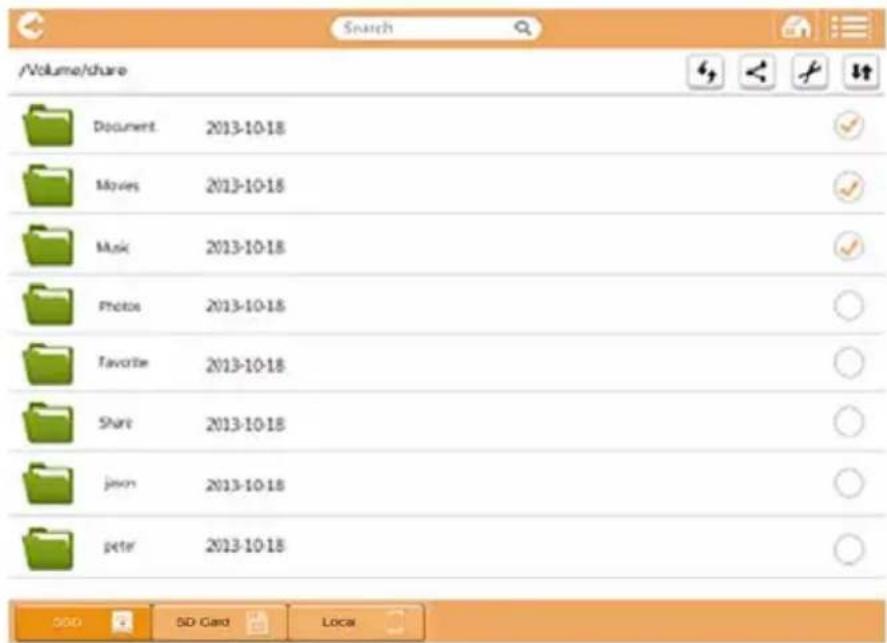
(Mintaíbra) A File/Folder Management (Fájil/Mappakezelő) felülete – Alkalmazás ablak
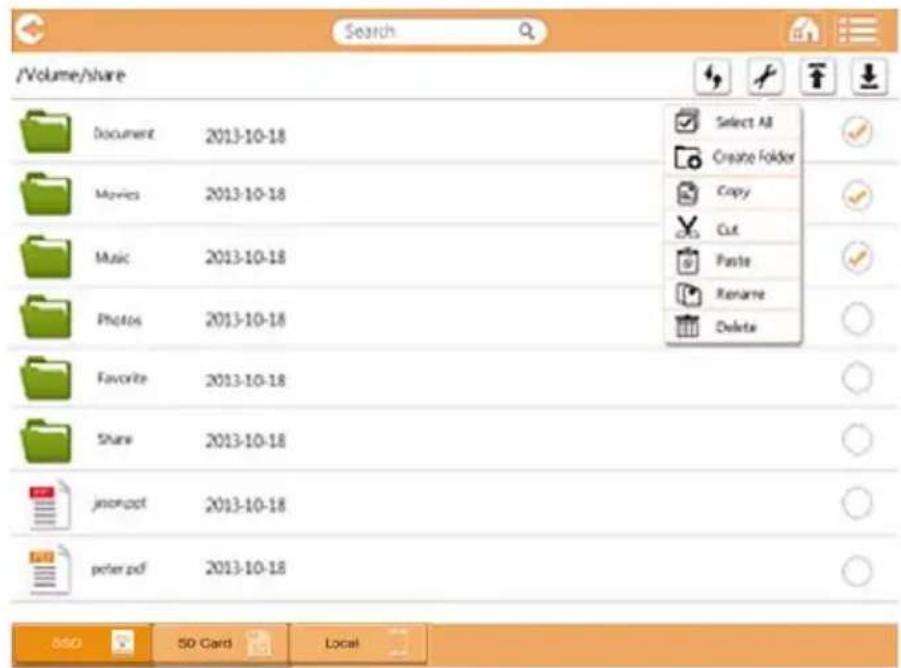
(Mintaábra) A File/Folder Management (Fájl/Mappakezelő) felülete – Webböngésző ablak
Az alábbiakban ismertetjuk a File/Folder Management (Fajl/Mappakezeló) felületének minded gombját és ikonját, valamint azok funkcióit:
| Gomb/Ikon Funkció | |
| Kattintson rá vagy érintse meg a Back (Vissza) gombot a fő ablakba való visszatéréshez. | |
| Ha a Miniatür ikon latható, a lista „Miniatür”foundland van. Ha a Lista ikon latható, a lista „Lista”foundland van. A MODOK kÖzöttti valtáshoz kattintson az ikonra vagy érintse meg. | |
| Search | Egy adott fajl vagy mappa kereséséhez irjon be jellemző betüket vagy számokat a keresőmezőbe. |
| SSD | Kattintson rá vagy érintse meg az SSD Storage (SSD-tárhely) ikont a Canvio AeroMobile belső SSD-tárhelyere való valtáshoz. |
| SD Card | Kattintson rá vagy érintse meg az SD Card (SD-kártya) ikont a Canvio AeroMobile eszközbe behelyezett SD-kártyára való valtáshoz. |
| Local | Kattintson rá vagy érintse meg a Local (Helyi) gombot a helyi iPhone, iPad vagy Android™ eszközre való valtáshoz. (csak iPhone, iPad és Android™ eszközökön). |
| Kattintson rá vagy érintse meg a Frissités gombot a képernyő frissítéséhez. | |
| Kattintson rá vagy érintse meg a Megasztás gombot az aktuális dokumentum megosztásáhoze-mailben. (Csak egy alkalmazásban). | |
| A Pipa ikon azt jalzi, hogy egy fajl vagy mappa ki van ványasztva. | |
| Kattintson rá vagy érintse meg a Beállitás gombot a következő lehetőségek megjelenítéséhez: | |
| Select AllCreate FolderCopyCutPasteRenameDeleteAlkalmazás Webböngésző |
Gomb/Ikon Funkció

Kattintson rá vagy érintse meg az Átvitel gombot fajlátviteli párbeszédpanel megnyitásához.
Ha egy fajlon vagy mappán valamilyen muveletet hajtanak vegre (masolás, kivágás, feltoltes vagy letoltés), akkor megnyílik a fajlátvitelrol szólo párbeszédpanel. Megjelenik az egyes átviteli folyamatokhoz tartozó folyamatjelzo, valamint a sikerés és sikertelen átvitelek.
(Csak alkalmazásban).
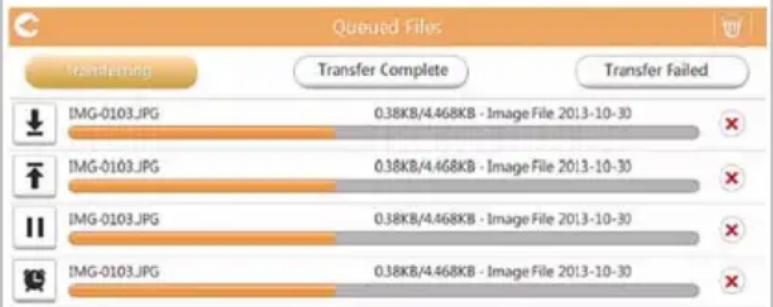
A Feltöltés (fikon azt jerzi, hogy folyamatban van egy fajl vagy mappa feltöltese.
A Letöltés (Likon azt jelzi, hogy folyamatban van egy fajl vagy mappa letöltse.
A feltoltés vagy a letoltés szuneteltetehez érintse meg a Feltoltés/Letoltés ikont. Megjelenik a Szuneteltetes ()ikon.
A kon azt jelzi, hogy egy fajl vagy mappa feltoltésre vagy letoltésre var. Ez az alkalmazás lehetóve teszi a fajlok vagy mappák egyenkénti felés letoltését.
Az összes sorba állitott fajl átvitelének
megszakításához érintse meg a Mégse ( ) ikont.
A sorba állitott fajlok „Queued Files" címú listája feletti „Transfer complete" (Átvitel befejezve) vagy „Transfer failed" (Sikertelen átvitel) gomb jelzi az átvitel állapotát.
Transfer Complete
Transfer Failed
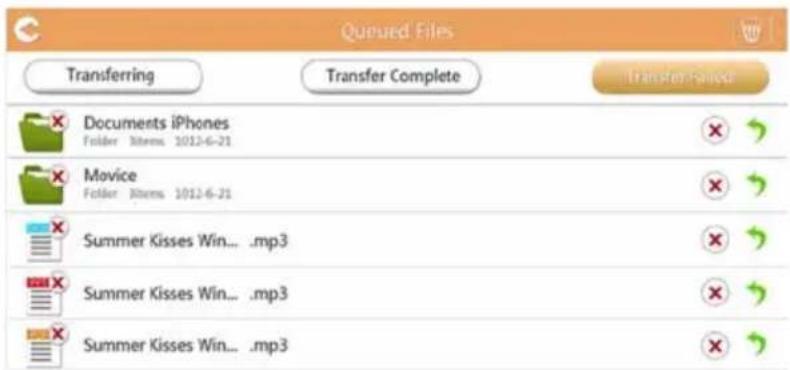
(Mintaábra) Az AeroMobile Document Viewer (Dokumentummegjeleníto) Queued Files (Sorba állitott fajlok) felületének ablaka
Egy sikertelen átvitel ismetelt megkisérleséhez kattintson az Átvitel uyra gombra.
Fajlok vagy mappák webböngészöben történő fel-és letoltéséhz kovesse az alábbiutasításokat:
A Feltoltés (f) ikon azt jalzi, hogy folyamatban van egy fajl vagy mappa feltoltese egy helyi rendszerból.
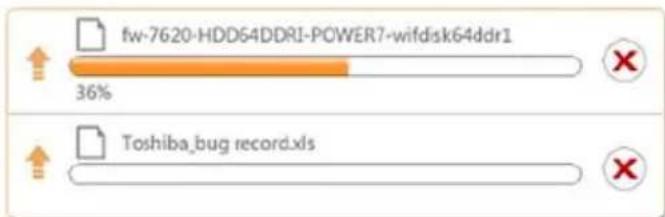
(Mintaábra) Feltóltési folyamatjelző - Webböngésző ablak
Ha folyamatban van egy kivalasztott helyi fajl feltoltese a Canvio AeroMobile eszkoczre, akkor megjelenik egy folyamatjelzo a webbongesz o ablakban.
A Letöltés (Likon azt jalzi, hogy folyamatban van egy fajl vagy mappa letöltese a Canvio AeroMobile eszközrol.
MEGJEGYZES
A letoltés modja a használt webböngészótól fuggoen valtozhat.
3. fejezet
SD-kártya kezelése
SD-kártha leválasztása
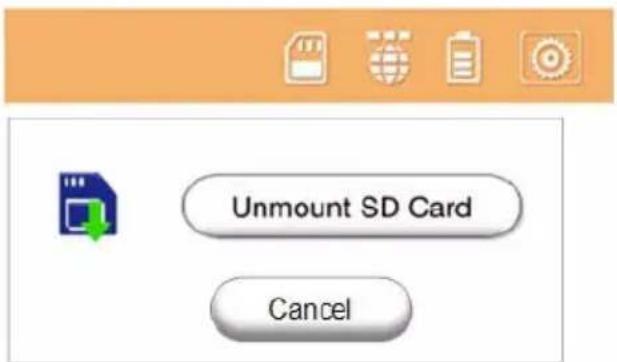
Kattintson rá vagy érintse meg az SD-kártya gombot az elóugró menuü megnyitásához és az SD-kártya eltávolításához.
Hozzaféres az SD-kártyához
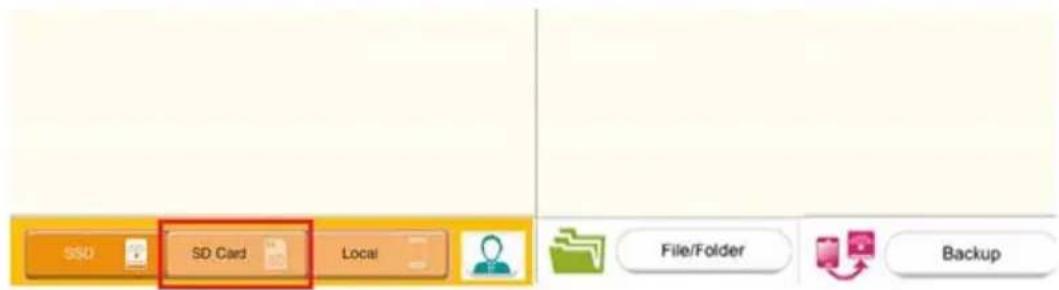
Az SD-kártya eleréséhez kattintson rá vagy érintse meg az SD-kártya gombot.
4. fejezet
Backup Management (Biztonságiíasolat kezelő)
Az SD-kártya használata
A biztonsagi mentalsel masolat keszithetoo az SD-kartyan tarolt fajlokról a kovetkező négy felhasznalói konyvtár egyikébe: Default, Owner1, Owner2 vagy Owner3. A biztonsagi mentés novekményes.
Az SD-kártyán tárol fajlokról kezi uton, vagy pedig az automatikusBiztonsagi mentés funkció hasznalatalval lehet biztonsagi masolatok kesziteni.
Ha aBiztonságimásolat-fajl mérete meghaladja a Canvio AeroMobile SSD-tárhelyének szabad kapacitását, akkor a biztonsági mentés megkezdésé elött megjelenik egy figyelmeztetés.
KéziBiztonsági mentés
Kivalaszthatja aBiztonsagi mentalsben erintett felhasznalot. Kattintson ravy eintse meg a Start Copy (Másolás indítása) gombot. Az SD-kártyan tárol videók és fajlok biztonsagi masolata a kivalasztott felhasznalói konyvtárba kerül. Abiztonsagi mentési folyamat állapota a kezelőfelület ablakának aljan látható.
Automatikus biztonsági mentés
Az Automatic backup (AutomATUS biztonsagi mentés) lehetoség is kivalaszthato. Amikor legkozelebb behelyezi az SD-kartyat, a kartyan taroht osszes videóról es fajlról automatikusan biztonsagi masolat keszül, ami a kivalasztott felhasznalói konyvtárba kerül.
A Backup Management (Biztonságiesianat kezelő) használata
(Csak iPhone, iPad és Android™ eszközökön).
A biztonsági mentéssel masolat keszithető az iPhone, iPad és Android™ eszközökön tárol videókról és képeköról a következő négy felhasznalói kényvár egyíkebe: Default, Owner1, Owner2 vagy Owner3.
Kattintson rá vagy érintse meg a Start Backup (Biztonsági mentés indítása) gombat a biztonsági mentés megkezdéséhez.
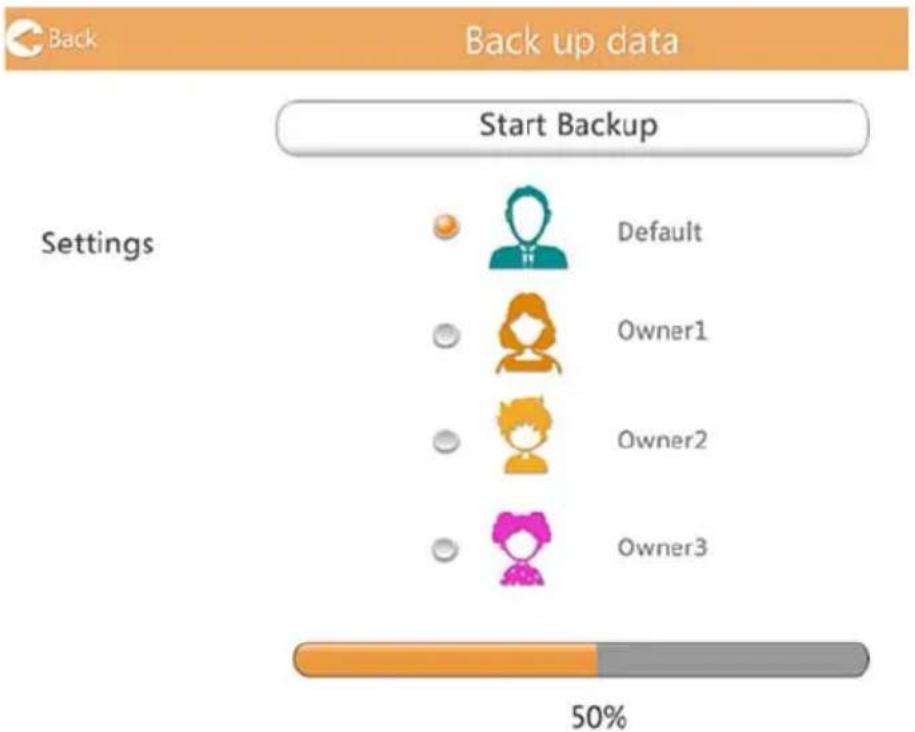
(Mintabra) AdatokBiztonsagi mentese ablak
ABiztonsagi mentés folyamatjelzöje a kezelöfelület ablakának aljan lathato.
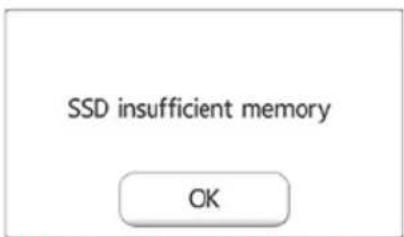
(Mintabra) AdatokBiztonsagi mentese ablak
Ha aBiztonságimásolat-fajl mérete meghaladja a Canvio AeroMobile SSD-tárhelyének szabad kapacitását, akkor a biztonsági mentés megkezdésé elott megjelenik egy figyelmeztetés.
5. fejezet
Settings Management (Beállitáskezelő)
A Settings Management (Beállításkezelő) használata
Kattintson rá vagy érintse meg a fő kezelőfelület jobb felső sarkában láthato Beallitás gombot a beallitási felületre való belépeshez. A következő modulok kozül választhat:
- Configurations (Konfiguración)
User image and name (A felhasznaló képe és neve)
Cache (Gyorsitotar) (csak alkalmazasban)
Language (Nyelv) (csak alkalmazásban)
About (Névjegy)
■Logout (Kijelentkezés)
Az alábbi ábrán egy példa lathato az alkalmazás Configurations (Konfiguración) ablakára.
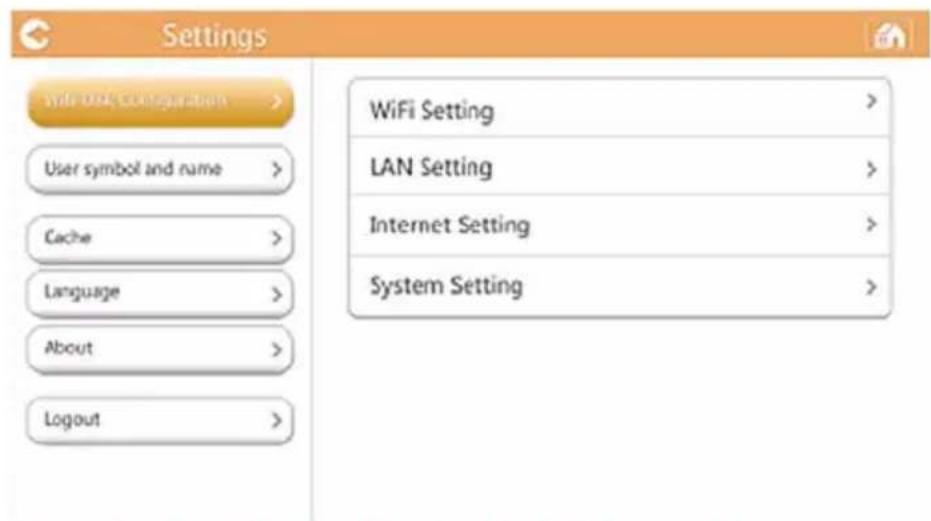
(Mintaíbra) Beállítások konfigurációna - (Alkalmazás) ablak
Az alábbi ábrán egy példa láthato a webböngészö Configurations (Konfiguración) ablakára.
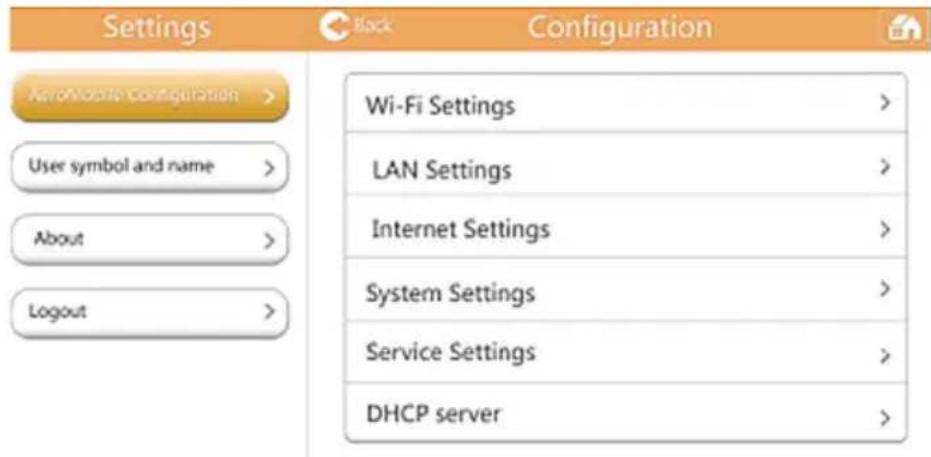
(Mintaábra) Beallitások konfiguraciónja – (Webböngésző) ablak
Az alkalmazás gezeték nélküli LAN beállitásai
Kattintson rá vagy érintse meg a WiFi Setting (WiFi beallitás) gombot a gezeték nélkūli LAN beallitására szolgálo ablak eléréséhz.
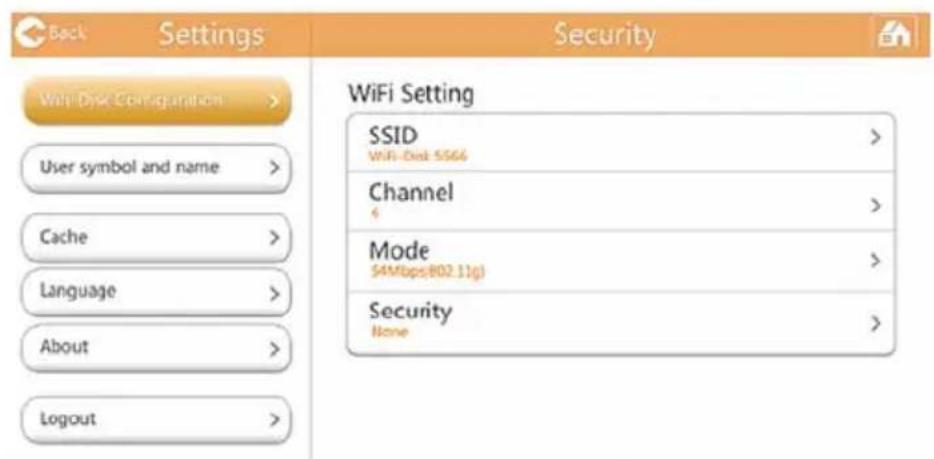
(Mintaábra) Beállitások konfigurácioja - Wi-Fi® ablak
A következő lehetőségek kozül választhat:
SSID
Channel (Csatorna)
Mode(Mód)
Security (Biztonság)
SSID:
- Kattintson rá vagy érintse meg az SSID gombot az SSID beállítására szolgáló ablak eléréséhez.
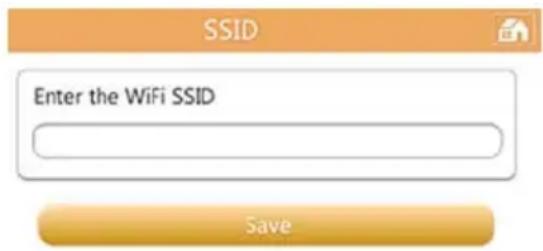
(Mintaábra) Beállitások konfigurácioja - SSD beállitások ablak
- Adja meg az SSID azonosítóját. Az alapértelmezett SSID a következő: "Toshiba wssd xxx".
- Kattintson rá vagy érintse meg a Save (Mentés) gombot.
Channel (Csatorna):
- Kattintson rá vagy érintse meg a Channel gombot a gezeték nélkūli LAN csatorna beállítására szolgáló ablak eléréséhez.
- Valassza ki a kivant gezetek nélkūli LAN csatornát vagy alkalmazza az Auto beallitást.
- Kattintson rá vagy érintse meg a Save (Mentés) gombot.
Mode (Mod):
- Kattintson rá vagy érintse meg a Mode gombot a gezeték nélküli LAN mod beállitására szolgálo ablak eléréséhz.
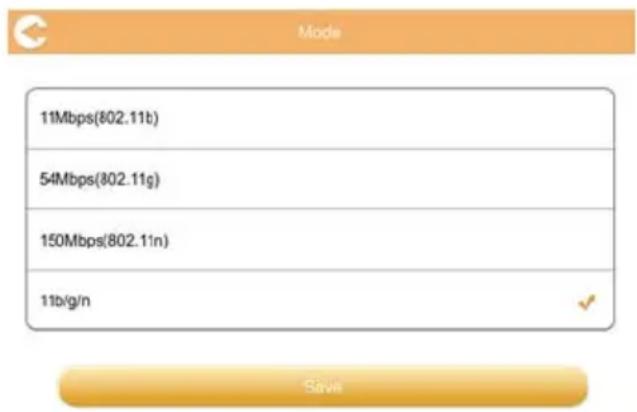
(Mintaábra) Beállitások konfigurációna – Mod kivalasztása ablak
- Valassza ki a kivant gezetek nélkūli LAN modot.
- Kattintson rá vagy érintse meg a Save (Mentés) gombot.
Security (Biztonság):
- Kattintson rá vagy érintse meg a Security gombot a gezeték nélküli LAN biztonsági beállításainak eléréséhz.
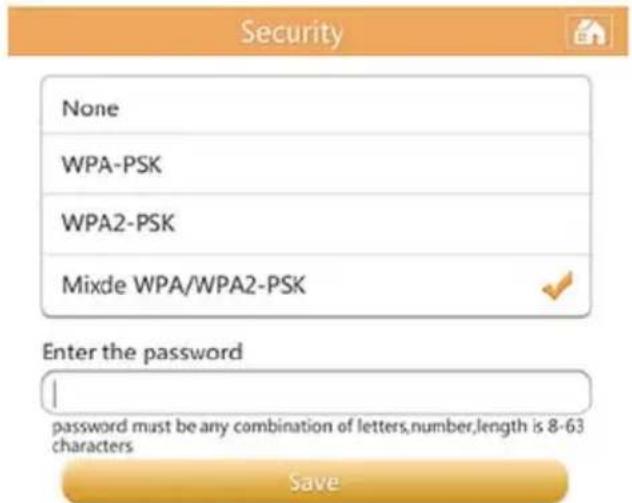
(Mintaábra) Beallítások konfiguraciónja - Biztonság ablak
- Valassza ki a gezetek nelkuli LAN kivant biztonsagi beallitasat.
MEGJEGYZES
Ha a WPA-PSK, WPA2-PSK vagy Mixed WPA/WPA2- PSK lehetosegek
egyikét valiasztja, akkor jelszóval kell azonositania magát.
Az alapértelmezett jelszo az „12345678."
Ha a None (Egyik sem) lehetoséget valasztja, akkor nincs szükség jelszóra.
- Ha szükséges, irja be a jelszót.
- Kattintson rá vagy érintse meg a Save (Mentés) gombot.
A webböngésző gezeték nélküli LAN beállitásai
A szoftver webböngészö verziójának beállitási funkciói hasonloak az alkalmazás gezeték nélküli LAN beállitásaihoz, a képernyők megjelenese azonban eltér.
A webböngészöben valaszthat az SSID beällitások mutatása vagy elrejtése kozott.
- Az SSID beallitások megjelenítéséhez húzza a képernyő jobb felső sarkában levő kapcsolóTN állasba. Az SSID beallitások elrejtéséhez húzza a képernyő jobb felső sarkában levő kapcsolóff állasba.
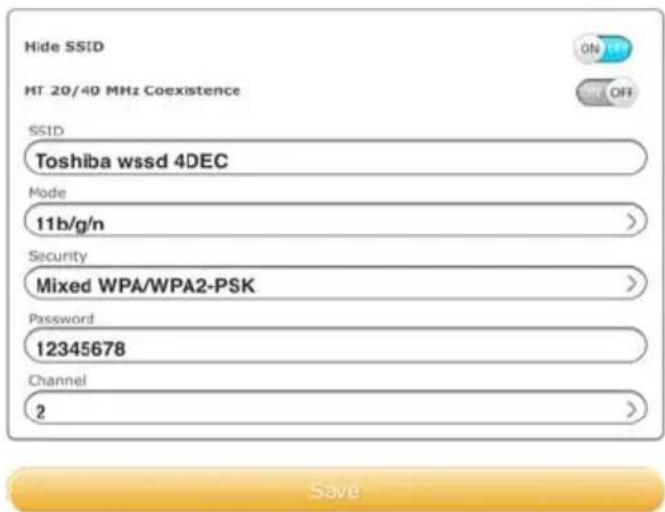
(Mintaábra) Beallítások konfiguraciónja - SSD ablak
- Kattintson rá vagy érintse meg a Save (Mentés) gombat.
LAN Settings (LAN beállitások):
- Kattintson rá vagy érintse meg a LAN gombot a LAN beállításokhoz való belépeshez.
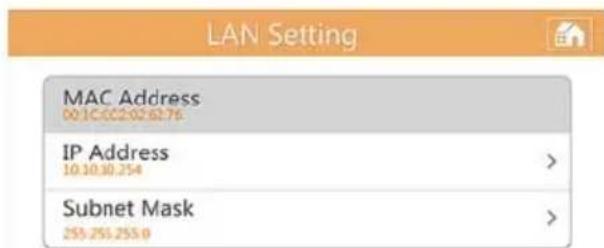
(Mintaábra) Beállitások konfigurácioja - LAN beállitások (Alkalmazás) ablak
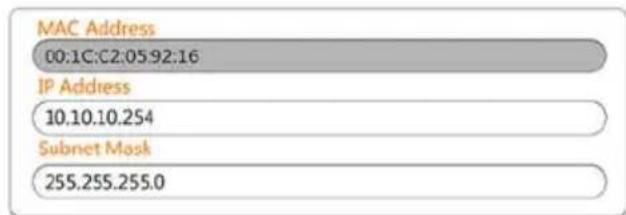
Save (Mintaábra) Beálítások konfigurációna - LAN beálítások (Webböngésző) ablak
MAC address: Ez tajekoztató adat, nem modositható.
IP Address: Az eszkocz IP-cimenek modositásához kattintson rá erre a mezőre, vagy érintse meg.
Subnet Mask: Az eszköz alhálozati maszkjának módosításához kattintson rár erre a mezőre, vagy érintse meg.
- Kattintson rá vagy érintse meg a Save (Mentés) gombot.
Internet Settings (Internetbeállitások) (alkalmazás)
Kattintson rá vagy érintse meg az Internet Settings (Internetbeallitások) gombot az Internetbeallitások ablakba való belépeshez.
Itt konfiguralhato a Canvio AeroMobile es a gezetek nélkūli LAN utválasztó kozotti halózati kapcsolat.
Configuration

Internet Setting
Internet Access
Worlss
(Mintaábra) Beállitások konfigurácjoja - Internetbeállitások (Alkalmazás) ablak
- Valassza ki a megfelelo utvaliasztot az eleresi pontok listajarol.
MEGJEGYZES
Lehet, hogy be kell irnia egy jelszót a kapcsolódáshoz.
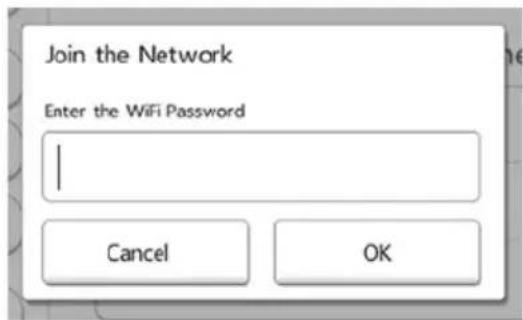
(Mintaábra) Internetbeallitások -jelszo ablak
Ha a csatlakozás sikeres, megjelenik egy pipa a hozzaféresi pont neve mellett.
-
Adja meg a kivist dinamukus, vagy statikus IP-cimet az internetbeallitasokban.
-
Kattintson rá vagy érintse meg az OK gombot.
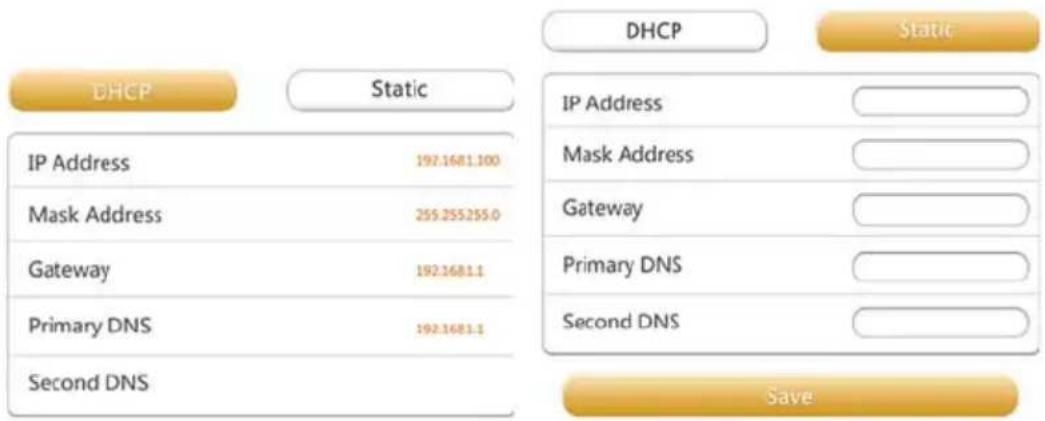
(Mintaábra) A dinamikus vagy statikus IP-cim beallitására szolgálo ablakok
MEGJEGYZES
Legyen ovatos, ha nyilvanos helyen csatlakozik a halozathoz.
Más személyek kapcsolódhatnak az on eszközéhez.
Internetbeallitások (webböngésző)
A szoftver webböngésző verziójának beállitási funkciói hasonloak az alkalmazás internetbeállitásaihoz, a képernyők megjelenése azonban eltér.
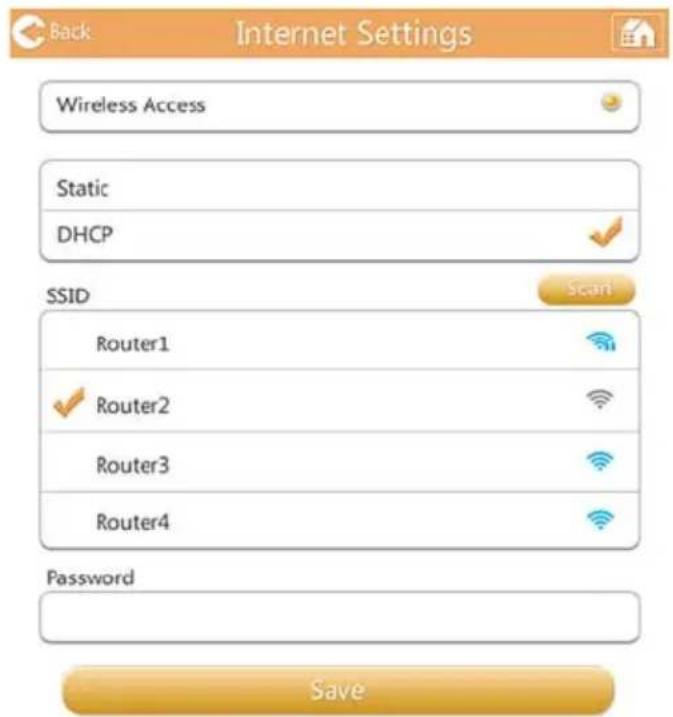
(Mintaábra) Beállítások konfiguraciónja - Internetbeállítások (Webböngésző) ablak
Rendszerbeällitások
A System settings (Rendszerbeallitások) ablakban modosíthatja a felhasznalói jelszót, megvaltoztathatja a gazdanevet, tajekozódhat a Canvio AeroMobile SSD-tárhelyének kapacitasárol és fennmaradó kapacitásárol, valamint frissitheti a belso gezérloprogramot.
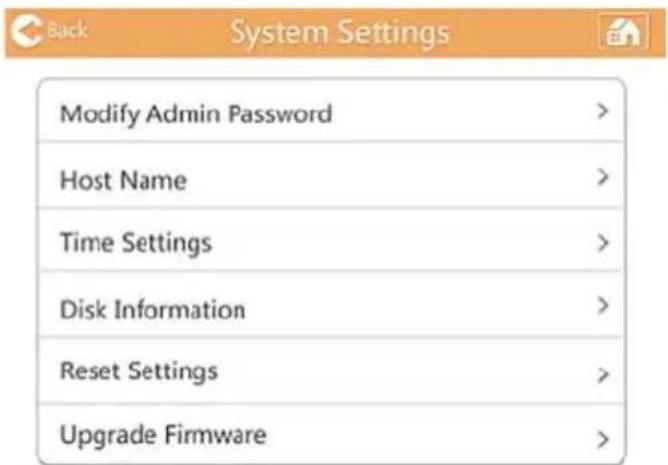
(Mintaíbra) System settings (Rendszerbeállítások) ablak
Modify Admin Password (Rendszergazdai jelszó módosítása):
- A Rendszerbeallitások ablakban kattintson rá vagy érintse meg a Modify Admin Password gombot a rendszergazdai jelszó modosítására szolgáló ablak megnyitásához.
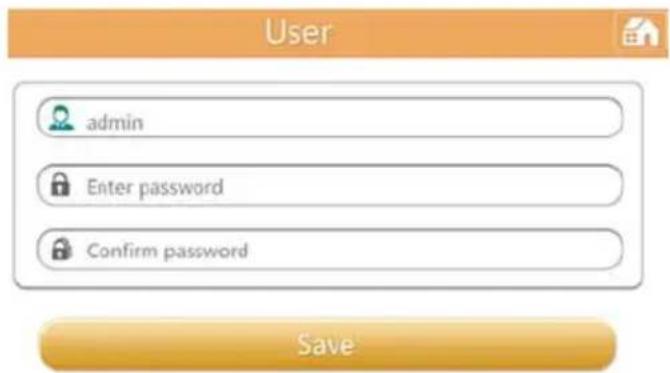
(Mintaábra) Modify Admin Password (Rendszergazdai jelszo módosítasa) ablak
- Irja be az uy bejelentkezési adatokat az alábbi mezőkbe:
Felhasznalonev
Felhasznalójelszó
Jelszó megerősítésé
- Kattintson rá vagy érintse meg a Save (Mentés) gombot.
Host Name (Gazdanév):
- A Rendszerbeallitások ablakban kattintson rá vagy érintse meg a Host Name gombot a gazdanév kezelésere szolgálo ablak megnyitásához.
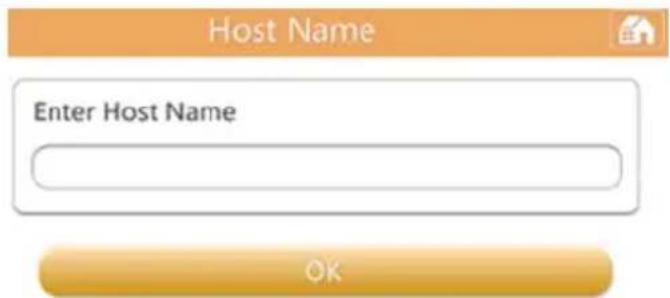
(Mintaíbra) Gazdanév ablak
- Irja be az uy gazdanevet.
- Kattintson rá vagy érintse meg az OK gombot.
Time Settings (Idöbeallitások) (csak webböngészöben):
A Canvio AeroMobile eszközön kivalaszthatja kézzel az idózónat, a datumot és az idót.
A Canvio AeroMobile uy is beallithato, hogy automatikusan szinkronizalja a datumot es az idot az on mobileszkozevel vagy az internettel.
- A Rendszerbeallitások ablakban kattintson rá vagy érintse meg a Time Settings lehetőséget a Time Settings (Időbeallitások) ablak megnyitásához.
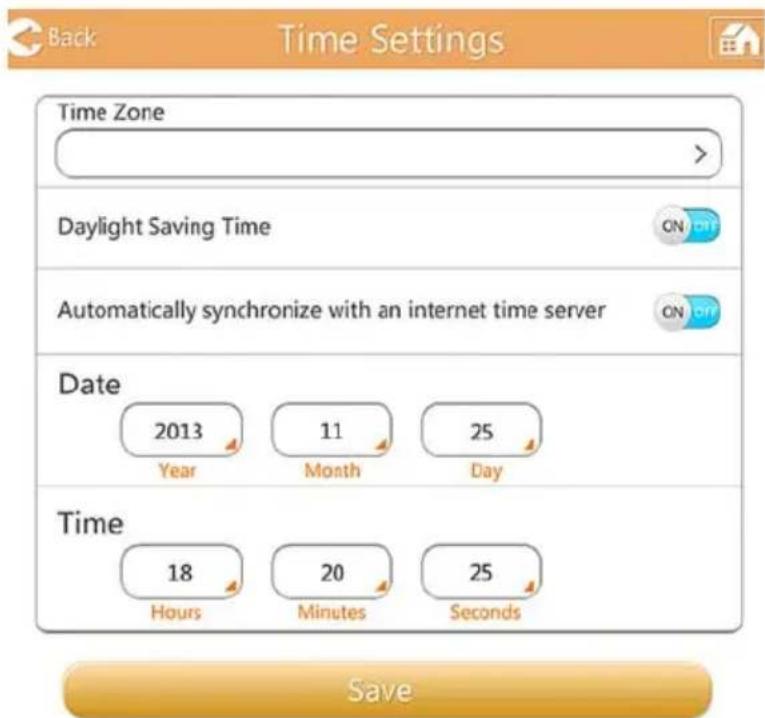
(Mintaábra) Idöbeállitások ablak
-
Kattintson rá vagy érintse meg a Time Zone (Idózónica) gombot a kívant foldrajzi hely kivalasztásához.
-
Állítsa a Daylight Saving Time kapcsolót ON vagy OFF állásba a nyáridősSZÁMítás be-, illetve kikapcsolásához.
- Állítsa az Automatically synchronize with an internet time server kapcsolóT ON vagy OFF állasba az „Automaticus szinkronizálás egy internetes idokiszolgáloval funkció" be-, illetve kikapcsolásához.
- Irja be az évszámot (Year), a hónapot (Month) és a napot (Day) a Date mezo megfelelo helyeire.
- Irja be az orat (Hour), a percet (Minutes) es a masodpercet (Seconds) a Time mező megfelelo helyeire.
- Kattintson rá vagy érintse meg a Save (Mentés) gombot.
A Rendszerbeállitások ablakban kattintson rá vagy érintse meg a Disc Information gombat a lemezinformaciók kezelésére szolgálo ablak megnyitásához.
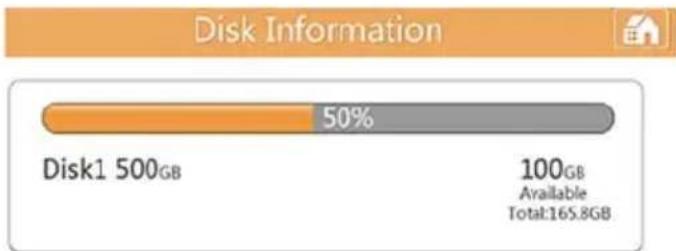
Ebben az ablakban lathato, hogy mennyi szabad tahrhely van a Canvio AeroMobile eszkoczön.
Reset the Settings/Restore the factory setting (Visszaállitás /Gyári beálítások visszaállitása) (csak webböngészöben):
- A Rendszerbeallitások ablakban kattintson rá vagy érintse meg a Reset Settings gombat a beallitások visszaallitására szolgálo ablak megnyitásahoz.
Restore to Factory Default settings


(Mintaábra) Reset Settings (Beallitások visszaállitása) ablak
FIGYELMEZTETES
A formázasi folyamat során a Canvio AeroMobile eszközon tárolt összes adat töróldek.
Mielott végrehajtaná ezt a müveletet, gondoskodjon adatai mentéseról egy.masik tárolóeszközre.
- A Canvio AeroMobile alapertelmezett gyári beallitásainak visszaallitásahoz húzza a kapcsolot ON állasba.
- Kattintson rá vagy érintse meg a Save (Mentés) gombat.
Upgrade Firmware (Belső vezéltőprogram frissítés):
- A Rendszerbeállitások ablakban kattintson rá vagy érintse meg az Upgrade Firmware gombat a belso vezérlöprogram frissítésere szolgálo ablak megnyitásához.
- Kattintson rá vagy érintse meg az Online Upgrade (Online frissités) gombat.
Ha van uy belso vezerloprogram, az alabbi képernyo jelenik meg:
(Mintaábra) Upgrade Firmware (Belső gezérlöprogram frissítese) ablak
- Kattintson rá vagy érintse meg az OK gombot.
Ha nincs uy belso vezerloprogram, az alabbi képernyo jelenik meg:
!
(Mintaábra), "Nem található uy belső gezérlöprogram" ablak
Ha egy webböngészöben van, az alábbi képernyón kézzel is elvegezheti a frissítest.
Manual Upgrade
Upgrade
- Kattintson rá vagy érintse meg az Upgrade (Frissités) gombat. Megjelenik az alábbi képernyó:
DHCP settings (DHCP beállítások) (csak webböngésző)
Beállithatja a DHCP kiszolgáloval kapcsolatos informácikat.
-
Kattintson rá vagy érintse meg a Beallitások gombot.
-
Kattintson rá vagy érintse meg a Configuration (Konfigurácio), majd a DHCP Server (DHCP kiszolgáló) gombat.
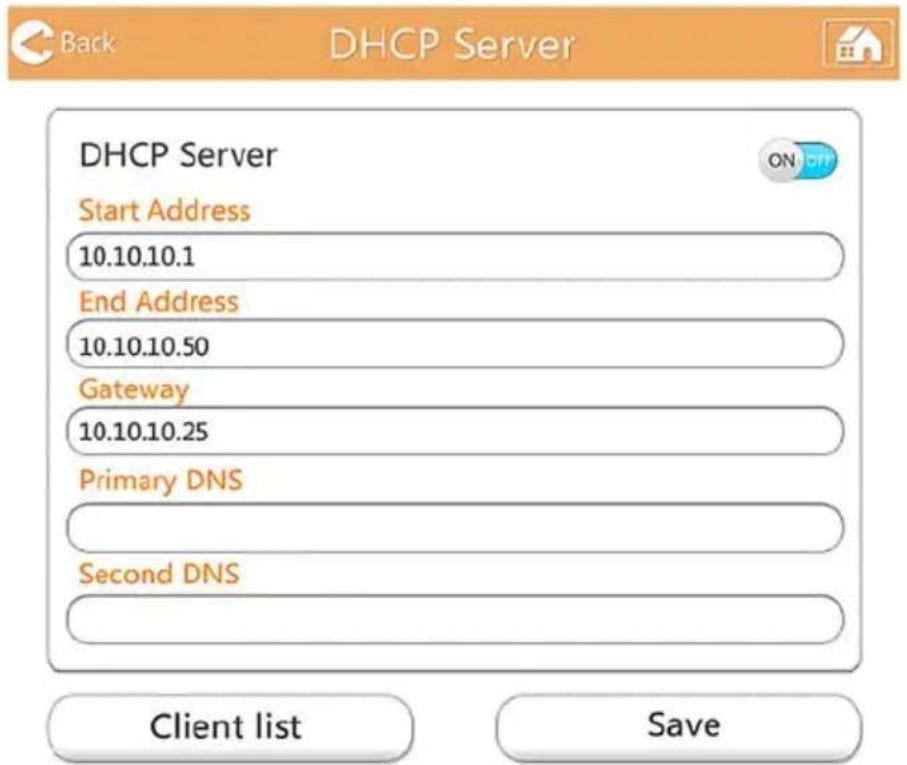
(Mintaábra) DHCP kiszolgáló ablak
- Irja be a kert informaciôt.
Megtekintheti az ügyfellistat is.
(Mintaábra) Ügyfélsta ablak
| Client Name | MAC | IP | Effective time |
| TOSHIBA | 70:11:24:21:1f:0f | 10.10.10.1 | 00:00:10 |
| android_d969961 | c4:6a:b7:af:83:f2 | 10.10.10.2 | 00:00:10 |
| android_1427ba9 | 74:45:8a:e0:5f:50 | 10.10.10.3 | 00:00:10 |
| 70:11:24:26:60:5c | 10.10.10.4 | 00:00:10 | |
| 74:d0:2b:6e:55:ee | 10.10.10.5 | 00:00:10 | |
| 00:1c:c2:03:47:0f | 10.10.10.6 | 00:00:10 |
A felhasznaló kěpěnek és nevěnek kezelése
Lépjen be a felhasználo szimbólumat és nevét tartalmazó oldalra az alábbi ablak megtekintéséhez.
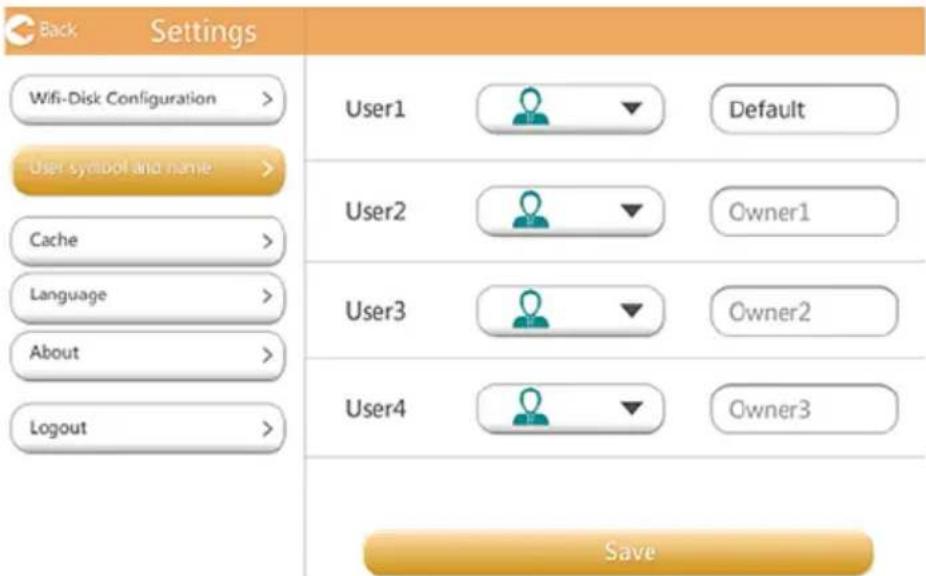
(Mintaábra) A felhasznaló képének és nevenek kezelése
A kōvetkezō képernyón modosíthatja a négy felhasználoi ikont és nevet. Ez a modosítás hatással lesz a képkezelő, a videookezelő, az SD-kártya és a biztonsági mentés képernyőre.
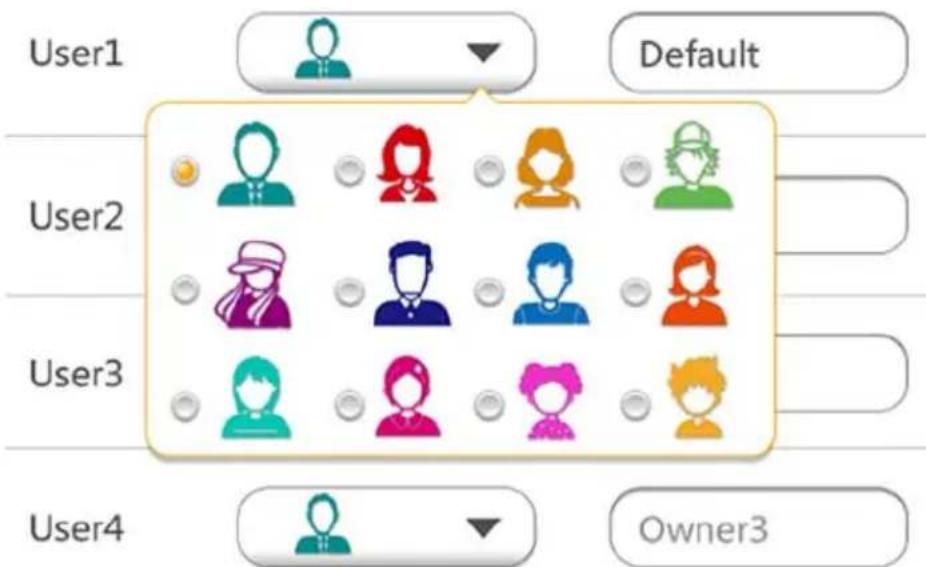
(Mintaábra) A felhasznaló képènek és nevenek kezelése ablak
Összesen 12 ikonból választhat.
Egy uj nevet is beirhat az egyes felhasznalokhoz.
-
Kattintson rá vagy érintse meg a Beállitások gombot.
-
Kattintson rá vagy érintse meg a User (Felhasználó) ikont, majd a Name (Név) lehetóseget. Ebben az ablakban modosithatja a felhasználó ikonját és a felhasználonevet (pl.: „Default"-rol „Apa"-ra).
Cache (Gyorsitótár) (csak alkalmazásokban)
Ha megadja a gyorsitotar beallitasait a helyi eszkozon, akkor javul a Canvio AeroMobile valaszideje. Modosithatja a gyorsitotar meretét, ami megnövela teljesitményt.
- Kattintson rá vagy érintse meg a Beállitások gombot.
- Kattintson rá vagy érintse meg a Cache (Gyorsitótar) gombat.
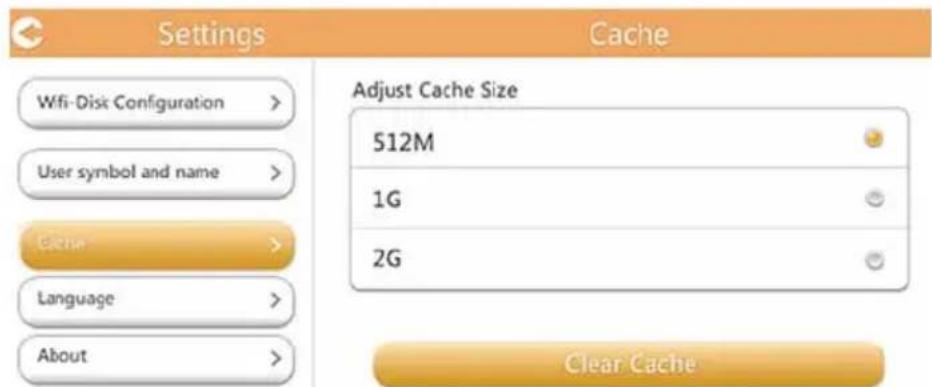
(Mintaíbra) Cache (Gyorsítórá) ablak
- Valassza ki a gyorsitotár kivant méretét.
Language (Nyelv) (csak alkalmazásokban)
Kivalaszthatja a Canvio AeroMobile eszkozon hasznalni kivant nyelvet. Az alapertelmezett nyelv az angol.
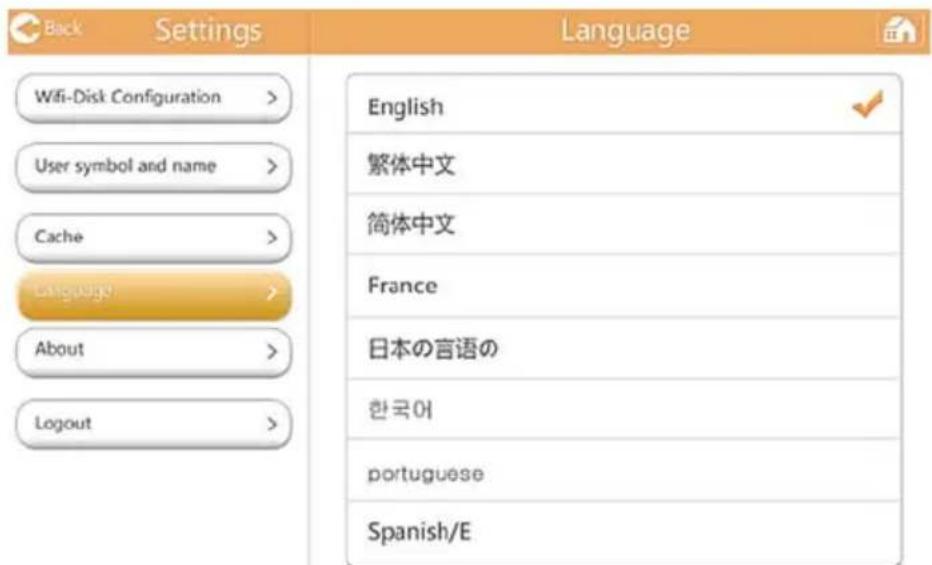
(Mintaábra) Language (Nyelv) ablak
Logout (Kijelentkezés)
Az aktuális felhasználo kijelentkeztétéséhez lépjen a bejelentkezési képernyöré.
Ha egy jelszo beallitasa utan kijelentkezik, akkor biztonsagi okokból az ismetelt bejelentkezéskor uból be kell irnia a jelszt.
TOSHIBA támogatás
Segitségre van szüksége?
Keresse fel a TOSHIBA merevlemezekkel es adattaroló termékek foggalkozó támogatási oldalát:
Garancialis kovetelésekkel kapcsolatban tekintse meg a computers.toshiba.eu/options-warranty oldalt.
Tárgymutató
A
AndroidTM eszkoz Alkalmazas telepitese 18 Bejentkezes az alkalmazasba. 18 Vezetek nelkuli kapcsolat letesitese 18
A
Attekintés 10
B
Beallitas Kezeló 41
Beállitáskezeló
Internetbeállitások
(Alkalmazás) 46
Internetbeállitások
(Webböngésző) 47
Konfigurácio. 41
Vezeték nélküli LAN
(Alkalmazás) 42
Vezeték nélküli LAN
(Webböngésző) 44
Bejelentkezés a rendszerbe . 16 Bejelentkezés a webböngészöbe. 16
Bejelentkezés Ügyfelként AndroidTM 18
Biztonsag Ikonok 3
Biztonsagi mentés Kezelö 39
C
Cache (Gyorsitótar) 54
Canvio AeroMobile
Jellemzok. 14
Toltés. 12
Uzemmodok. 12
D
DHCP settings (DHCP beállítások) .52
Document Viewer (Dokumentummegjeleníto) felület .33
Documents Management (Dokumentumkezeló) felület .32
F
File/Folder Management (Fajl/Mappakezel) felület .34 Fó kezelőfelület Alkalmazás .20 Funkciok .21 Webböngészó .20
H
Hardverjellemzok. 10
1
Ikon
Biztonság 3
iPhone es iPad
Alkalmazás telepitése.17
iPhone vagy iPad
Bejentkezés az
alkalmazásba .17
Bejentkezés ügyfelként .17
Vezeték nélküli kapcsolat
létésítése .17
K
Kapcsolatifelvétel a Toshiba
vallalattal .55
Kezelés
Felhasználoi kép. .53
Nev .53
L
Language (Nyelv) 54
Logout (Kijelentkezés) 54
M
Music Management (Zenekezelő)
felület 28
Music Player (Zenelejátszó)
felület 30
0
Osszetevok 10
P
Picture Viewer interface
(Képnézegető) felület 23
Pictures Management
(Képkezeló) felület 22
s
SD-kartya
Automatikus mentes 39
Hasznalat. 39
KéziBiztonsági mentés.39
Software segédprogram
fokezelofelület. 19
Szoftverjellemzok 11
U
Uzemmodok
DASmod. 12
Vezetek nélkūli LAN mod. 13
V
Vezetek nélkūli kapcsolat
PC/Mac 16
Vedjegyek 7
Video Playback (Videolejátszó)
felület 26
Videos Management
(Videokezeló) felület 25


