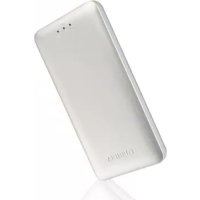
Canvio AeroMobile - Disco rígido externo TOSHIBA - Manual de utilização gratuito
Encontre gratuitamente o manual do aparelho Canvio AeroMobile TOSHIBA em formato PDF.


| Tipo de produto | Disco rígido externo sem fio com SSD |
| Marca | Toshiba |
| Modelo | Canvio AeroMobile |
| Dimensões (C x L x A) | 123,5 mm x 63,0 mm x 12,5 mm |
| Peso | Aproximadamente 120 g |
| Capacidade do SSD interno | 128 GB (formato NTFS) |
| Bateria | Íons de lítio recarregável, 3100 mAh |
| Autonomia da bateria | Até 8 horas em transmissão contínua de vídeo |
| Tempo de carga | 3 horas no máximo |
| Interface USB | USB 3.0 (compatível com USB 2.0) |
| Rede sem fio | Wi-Fi 802.11 b/g/n, 2,4 GHz, 1T1R até 150 Mbit/s |
| Formatos de arquivo suportados | Vídeo: mp4, 3gp, m4v, mov, avi; Música: mp3, m4a, AAC, wav; Imagens: jpg, bmp, png, gif, tif; Documentos: pdf, doc, docx, ppt, pptx, xls, xlsx, txt, rtf |
| Sistemas operacionais compatíveis | Windows 7/8/8.1, Mac OS X 10.7/10.8, iOS, Android |
| Principais funcionalidades | Acesso sem fio, modo DAS (direto), streaming de mídia, backup via cartão SD, aplicativo móvel dedicado |
| Armazenamento adicional | Leitor de cartão SD/SDHC/SDXC (Classe 10) |
| Temperatura de operação | 5 a 35 °C |
| Temperatura de armazenamento | -20 a 60 °C |
| Umidade de operação | 20 a 80% |
| Umidade de armazenamento | 8 a 90% |
| Segurança | Não imergir, evitar calor e fogo, não desmontar a bateria integrada |
| Manutenção e limpeza | Usar um pano seco e macio; não usar produtos químicos |
| Peças de reposição e reparabilidade | Bateria interna não substituível pelo usuário; contatar o suporte da Toshiba para qualquer reparo |
| Acessórios incluídos | Adaptador de alimentação, cabo USB 3.0, guia de início rápido, estojo |
Perguntas frequentes - Canvio AeroMobile TOSHIBA
Perguntas dos utilizadores sobre Canvio AeroMobile TOSHIBA
0 pergunta sobre este aparelho. Responda às que conhece ou faça a sua.
Faça uma nova pergunta sobre este aparelho
Baixe as instruções para o seu Disco rígido externo em formato PDF gratuitamente! Encontre o seu manual Canvio AeroMobile - TOSHIBA e retome o controlo do seu dispositivo eletrónico. Nesta página estão publicados todos os documentos necessários para a utilização do seu dispositivo. Canvio AeroMobile da marca TOSHIBA.
MANUAL DE UTILIZADOR Canvio AeroMobile TOSHIBA
Ao uso o produit pela primarya vez, por favor altere imeditamente aPALAVRA-PASSERpocrdefeito da redeWi-Fi,assim como apalavra-passepor defeito do Administrador. Para definir a sua palavra-passe unica,porfavor refira-se a este manual do utilizesor na pagsina web aplicavela sua regiao.
APALAVRA-PASSPOr defeito é automaticamente definida quando o produits é despachado.Mesmo se a PALAVRA-PASSPOr defeito for alterada para a sua PALAVRA-PASSUNica,a sua PALAVRA-PASSUNica podera ser reposta a uma PALAVRA-PASSPOr defeito na segunte situação:
Caso o produits sera reiniciado, ao premir o botao Reset, para efetuar uma reposicao do produits.
Disc Information (Lemezininformação):
(Mintaíbra) Disk Information (Lemezinformação) ablak
Conformidade com as normas CE
CE
Este produit possui a etiqueta CE e está em conformidade com os requisitos das Direcitas da UE aplicáveis. A entidade responsavel pela marcação com a etiqueta CE é a Toshiba Europe GmbH, Hammfelddamm 8, 41460 Neuss, Alemanha. Pode ser obtida uma copia da Declariação de Conformidade oficial no segunte website: http://epps.toshiba-tec.com.
Os requisitos de conformidade electromagnética (EMC) deste produto foram verificados da forma habitual para esta categoria de produits para zonas normalmente designadas como "ambentes residenciais, commerciais e de indústria ligeira". A Toshiba não verificou o funcionaamento deste produto noutros ambientes de trabalho e a utilização do produit noutros ambientes de trabalho poderá ser restringida ou não recomendada.
As possíveis consequências da utilizesçao deste produto em ambientes de trabalho não verificados podem ser: Perturbações no funcionaamento de outros Produtos ou este produit nas和地区 circundentes, com um funciona deficiente temporário ou que pode resultar na perda/ corrupção de dados. Exemplos de ambientes de trabalho não verificados e conselhos com eles relacionados:
Ambiente industrial (por exemplo, em que estiver a ser'utilizando uma alimentação trifásica de 380V): Perigo de perturbações deste produits devido a possíveis Campos electromagnéticos fortes especialmente perto de migunas grandes ou unidas de alimentação.
Ambentes médicos: A Toshiba não verificou se este produit está em conformidade com a Directa para os Produtos Médicos, pelo que este produit não pode ser utilizado como produits Médico sem ser sujeito à outras verificações. A utilização em ambientes de escritório (em hospitais, por exemplo) não deve originar problemas, mas está sempre sujeita à aprovação da administração responsavel.
Ambentes de automóveis: consulte as instruções dos veículos para verficar se contentem algunos conselhos relativamente à'utilisation deste tipo de produits.
Ambentes aeronáuticos: Por favor siga as instruções da tripULAção referentes às restríções de utilizesção.
Outros ambientes não relacionados com a Compatabilidade Electromagnética
Atmosferas explosivas: A utilização deste produit não é permitida em ambientes com atmosferas explosivas (Ex).
A informação segunte é valida apenas para os Estados membros da UE:
REACH - Decláriação de conformidade
O novo regulamento da União Europeia (EU) para produits químicos, REACH (Registration, Evaluation, Authorization and Restriction of Chemicals), é aplicável desde 1 de Junho de 2007.
A Toshiba cumprirá todos os requisitos da regulamentação REACH e está empenhada em proporcionar aos seu clientses todas as informações sobre assubstências químicasutilizadas nos)nossos produits, tal como disposto na regulamentação REACH.
Eliminação de produits
Autilização deste símbolo indica que este produto não pode ser tratado como lixo dométrico. Ao garantir que este produto sera tratado corretoamente no final da sua vidautil,estaráajudar a evaporar possíveis consequências negativas para o ambiente e para a Saúde humana,que poderiam ser provocadas pelo tratamento inadequado deste produits juntamente com lixo comum.
Para obter informação mais detailhada acerca da reciclagem deste produits, por favor contacte as suas autoridades locais, o seu服务于 recolha de lixo dométrico ou a loja onde comprou o produits.
Eliminação de pilhas e/ou baterias
O*simbolo do caixote do lixo com uma cruz indica que as pilhas e/ou baterias não podem ser recolhidas e eliminadas juntamente com o lixo domestico. Ao participar na recolha diferenciada de pilhas e baterias,agemara a assegurar a eliminação adequada dos produits e, esta forma,agemara a evaporar potenciais consequencias negativas para o ambiente e para a saude humana. Para informacoes mais detalhadas sobre programas de recolha e de reciclagem disponiveis no seu País,contacte as autoridades locais ou a loja onde adquiriu o produit.
A segunte informação apenas é valida para a Turquia:
Em conformidade com a directiva AEEE.
Icones de segurarça
Este manual contém instruções de segurança que devem ser cumpridas no sentido de fazer possíveis acidentes que podem resultar em ferimentos pessoais, danos no equipamento ou perda de dados. Estes avisos de segurança foram classificados de acordo com a severidade do risco e aparecem destacados pelos seguiços pictogramas:
| Palavras de Sinalização | Significado |
| ▲PERIGO | Indica uma situação iminentemente perigosa, que resultar é em morte ou ferimentos graves se não for evacada. |
| ▲AVISO | Indica uma situação potencialmente perigosa, que poderá resultar em morte ou ferimentos graves se não for evacada. |
| ▲CUIDADO | Indica uma situação potencialmente perigosa, que poderá resultar em ferimentos menores ou moderados se não for evacada. |
| CUIDADO | Indica uma situação potencialmente perigosa, que poderá resultar em danos materiais se não for evacada. |
| NOTA | Fornece informação importante. |
Outros icones usados
Icones adicionais realçam outras informações úteis ou instrutivas:
| NOTA TÉCNICA: Este écone indica informações ténicas sobre o dispositivo. | |
| SUGESTÂO: Este écone indica sugestões e dicas úteis. | |
| DEFINIÇÂO: Este écone indica a definição de um termo usage no texto. |
Precauções de segurarça para a bateria
| ▲PERIGO | Não vale a bateria no seu interior) em nenhumliquido comoágua,bebidas ou outros fluidos.A bateria (incluindo o circuito de proteção) pode incendiar-se, libertarfumo,explorir ou libertar calor devido a uma)carga eletricainesperada. |
| ▲PERIGO | Mantenha o dispositivo (com a bateria no seu interior) afastado defontes de calor e fogo.O calor pode danIFICAR a bateria e fazer com que liberte calor ou fumoou mesmo que se incendeie ou expluda. |
| ▲PERIGO | Não desmonte nem modifique o dispositivo nem a bateria interna.A desmontagem ou modificação da bateria pode danIFICAR o circuito deprotection. Isso pode fazer com que a bateria liberte calor ou fumo oumesmo que se incendeie ou expluda. |
| ▲AVISO | Mantenha-a fora do alcance de crianças.Mantenha a bateria fora do alcance de crianças. Se a bateria ouqualquer dos seu componentes for ingerido,procure assistênciamedica imeditamente. |
| ▲AVISO | Interrompa a energia não for possível conciliar o processo de energia. Se uma bateria não consegerir conciliar o processo de energia Dentro dotempo específico, interrompa o processo de energia A bateria podelibertar calor ou fumo ou mesmo incendiar-se ou explodir. |
| ▲AVISO | Este dispositivo tem uma bateria recarregável no seu interior.Não elimine as baterias usadas juntamente com o resíduosdométricos.Por favor entrega-as num local de reciclagem ou cologne-as numacaixa para reciclagem para baterias recarregáveis de dispositivosportáei. Se as baterias foram eliminadas juntamente com os resíduosdométricos,existe a possibilidade que possam会影响 um incéndio nodeposito de lixo ou libertar fumo. |
| ▲CUIDADO | Carregue a bateria apenas a temperatas entre 5°C e 35°C.Se a bateria forcarregada a temperatas fora destes limites poderaocasionar um derrame,gerar calor ou provocar danos graves.Isso pode tambem originar uma deterioração do desempenho dabateria e uma reducao da sua vidautil. |
Informações de segurar e Regras e Regulamentos para redes LAN sem fios
CUIDADO
Os dispositivos de LAN sem fios podem causeir interferencias em equipamentos médicos tais como pacemakers cardíacos. Se utilizes equipamentos médicos pessoais, consulta o seu médico e as instruções do equipamento Médico antes de'utilizar este Produkte. O Produk não deve ser utilizado em ambientes em que existam equipamentos médicos tais como hospitais, consulçórios médicos ou perto de utilizesdoresdequipamento Médicosuma vezqueautilizaçãodestoSistemaodeprudicialcausal dosnesses ambientes.
CUIDADO
Desligue sempre as comunicações sem fios se o computador se encontrar perto de equipamento ou dispositivos de controlo automatico, como portas automaticas ou detectives de incência. As ondas de rário poder ocasionar avarias nesses equipamentos de que poderão resultar danos fisicos.
- Não utilize a funcionalidade de LAN sem fios perto de umorno de microondas ou em和地区 sujeitas a interferências de radio ou Campos magnéticos. As interferências causadas por umorno de microondas ou outras fontes podem interromper oestrutura do LAN sem fios.
A velocidade de transmissao atraves da rede LAN sem fios, e o alcance da rede LAN sem fios, pode variar dependendo do ambiente electromagnetico envolvente, dos obstaculos, da concepcao e configuraao do punto de acesso, da concepcao do cliente e das configuraoes do software/hardware. A velocidade de transmissao indicae a velocidade maxima teorica tal como especificada pelas normas adequadas - a velocidade de transmissao real sera inferior a velocidade maxima teorica.
Aviso
A informação conta a coisa de algo é feito, como o que quer essemaneis.
A TOSHIBA EUROPE GMBH NÃO DA QUaisquer GARANTIAS NO QUE DIZ RESPEITO A ESTE MANUAL OU A QUALQUER OUTRA INFORMAÇÂO NELE CONTIDA E REJEITA EXPRESSAMENTE QUaisquer GARANTIAS IMPLICITAS DE COMERCIABILIDADE OU DE ADEQUÂACO A QUALQUER FIM ESPECÍFICO RELATIVAMENTE AO CONTEUDO QUE SE SEGUE. A TOSHIBA NÂO ASSUME QUALQUER RESPONSABILDADE POR DANOS SOFRIDOS EM CONSEQUÊNCIA DIRECTA OU INDIRECTA DE QUALQUER ERRO TÉCNICO OU TIPOGRÁFICO, OMISSões OU DISCREPÂNCIAS ENTRE O PRODUTO E O MANUAL. EM NENHUMA CIRCUNSTÂNCIA SERÂ A TOSHIBA RESPONSÂVEL POR DANOS ACIDENTAIS, CONSEQUÊNTES, ESPECIAIS OU EXEMPLARES, QUER SEJAM DE NATUREZA CIVIL, CONTRATUAL OU OUTRA, RESULTANTES DE, OU EM RELÂÇÃO COM Este MANUAL OU QUALQUER INFORMÂÇÂO NELE CONTIDA OU COM A SUA UTILIZÂÇÂO.
GNU General Public License ("GPL")
O firmware incorpargcado neste produit poderá incluir software de terreiros protegido por direitos de autor e licenciado ao abrigo de um acordo de GPL ou Lesser General Public License ("LGPL") (colectivamente designado por "Software GPL") e não ao abrigo do Acordo de Licença para Utilizador Final da Toshiba. Uma copia da licença pode ser obtida em http://www.gnu.org, e www.toshiba.eu/externalstorage/support. No que diz respeitounicamente ao software GPL, não é dada qualquer garantia, na medida permitida pela lei aplicável. Qualquer alteração ou interferência com o software sera feita por sua和个人ica conta e risco e invalida a garantia do produit. A Toshiba não poderá ser responsabilizada por uma tal alteração ou interferência. A Toshiba não dará suporte a qualquer produits em que tenha tentado alterar o software fornecido pela Toshiba.
Direitos de autor
Este manual não pode ser reproduzido sob qualquer forma sem autorização prévia por escrito da Toshiba. Não é assumida qualquer responsabilité pela utilização da informaçãoquiry conta.
©2014 Toshiba Europe GmbH, Todos os direitos reservados.
©2014 TOSHIBA CORPORATION, Todos os direitos reservados.
Marcas commerciais
Canvio AeroMobile é uma marca comercial da Toshiba America Information Systems, Inc., da Toshiba Corporation e/ou das respectivas afiliadas.
Google Play e Android sãoemarks commerciais da Google Inc.
Mac, Mac OS, OS X, iPad, iPhone e Time Machine sãoemarks commerciais da Apple Inc., registadas nos E.U.A. e noutsros paises.
IOS é uma marca comercial ou uma marca registada da Cisco nos E.U.A. e{nouts paises e éutilizada sob licença.
App Store é a marca de um服务于Apple Inc.
DLNA é uma marca comercial ou marca comercial registada da Digital Living Network Alliance.
Wi-Fi é uma marca comercial registada da Wi-Fi Alliance.
Windows é uma marca comercial registada ou uma marca comercial da Microsoft Corporation nos Estados Unidos e/ou noutsros paises.
Todas as outras MARCAS e nomes de produitsquiry mencionados são MARCAS MARCEIAIS ou MARCAS MARCEIAIS registadas dos seures respectivos propriétarios.
Índice
Introducao. 10
Descrição Geral. 10
Componentes 10
Especificações do hardware 10
Especificações do software. 11
Modo de LAN sem fios (Armazenamento atraves da LAN sem fios) 13
14
Ligar sem fios a um PC/Mac. 16
Iniciaruma sessao no navegador da Internet. 16
Acesso ao cartao SD. 38
Utilização do Cartão SD 39
Cópia de seguranca manual 39
Cópia de seguranca automatica 39
Utilização da Gestão de copias de segurança 39
Capitulo 5 Gestao de definições 41
Utilização da Gestão de definições 41
Configurações 41
Definições de LAN sem fios para a aplicação. 42
Definições da LAN sem fios para o Navegador da Internet 44
Definições da Internet (aplicação) 46
Definições da Internet (Navigador da Internet) 47
Definições doSYSTEMA. 48
Definições para DHCP (apenas Navegador da Internet) 52
Gestao da imagem e nome do'utilizar. 53
Cache (apenas aplicacoes). 54
O Toshiba Canvio AeroMobile permite-lhe aceder sem fios à sua música, videos, fotografias e datas, fazendo o seu streaming para o seu iPad, iPhone, tablets, smartphones, e notebooks, deixando assim de ter necessidades de quaisquer cabos incómodos. Com o armazenamento SSD interno, não tem de se preocurar em ficar sem espaço nos seu dispositivos moveris e as portas USB 3.0 incorporadas fazem com que está mais fácil e rápido transferir ficheiros.
Components
O Canvio AeroMobile inclui os seguintes componentes:
Adaptador de alimentacao de CA
Cabo USB 3.0
Guia de Iniciação Rápida
Bolsa
Especificações do hardware
| Dimensoes do produto: | 123,5 mm (C) x 63,0 mm (L) x 12,5 mm (A) [4,9 pol (C) x 2,5 pol (L) x 0,5 pol (A)] | |
| Peso: aprox. 120 g | ||
| Bateria: 3100mAh de iões de litio (Tempo de)carga: max. 3 horas) | ||
| Requisitos ambientais: | ||
| LAN Sem Fios | ||
| Normal: 802.11b/g/n | ||
| Frequência: 2,4 GHZ | ||
| Velocidade: 1T1R até 150 | Mbps | |
| Temperatura | ||
| Funcionamento: 5 a 35° C | (41 a 95° F) | |
| Armazenamento: -20 a 60°C (-4 a 140°F) | ||
| Humidade | ||
| Funcionamento: 20-80% | ||
| Armazenamento: 8-90% | ||
Especificações do software
| Tipos de ficheiros compatíveis: | ||
| Vídeos: mp4, 3gp, m4v, mov,avi | ||
| Música: mp3, m4a, AAC, wav | ||
| Fotografiais: jpg, bmp, png, gif, tif | ||
| Documentos: pdf, doc, docx, ppt, pptx, xls, xlsx, txt, rtf | ||
| Outros: Abrem no software externo | ||
| Requisitos do Sistema: | ||
| Sistema operativo | ||
| Windows®: Windows® 7, Windows® 8, Windows® 8.1 | ||
| Mac OS: X 10.7, 10.8 | ||
| Sistema operativo do iPhone ou iPad: | Suporte para Android™ e smartphones iOS ou tablets. Veja o site da aplicação “Wireless SSD for Toshiba” as versões suportadas. | |
| Android™: | ||
NOTA
Esta unidade está formata em NTFS para Windows®. Em caso de utilizesao com PCs Windows® e Mac, instalando o "Tuxera NTFS for Mac" no Mac, o utiliser pode ler egravarDados tanto em PCs Windows® como Mac. Mas nesse caso, não é possivel utilizing a funcao Time Machine do OS X.
Capitulo 1
Como Começar
Carregar o Canvio AeroMobile
O Canvio AeroMobile pode ser carregado atraves de um adaptor de alimentacao de CA ou de um cabo USB.
Carregue o Canvio AeroMobile quando vir que o indicator de entrega está Amarelo (indica uma entrega baixa da bateria).
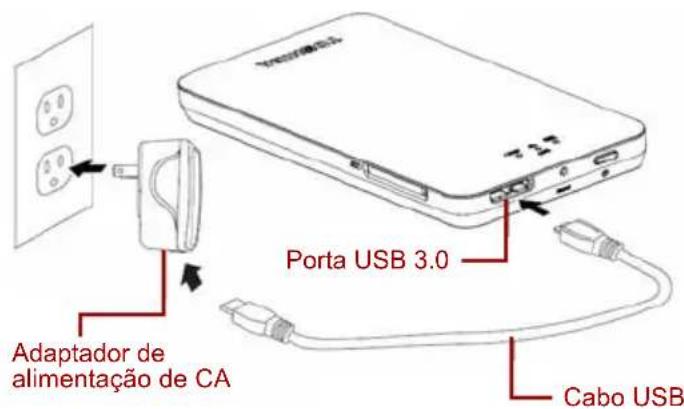
(Imagem为例) Carregamento do Canvio AeroMobile
- Lique o cabo USB ao Adaptador de alimentacao de CA.
- Ligue o cabo USB à porta do hospedeiro USB 3.0 do Canvio AeroMobile.
- Ligue o adaptador de alimentacao de CA a uma tomada de parede. Durante a cargo a luz do indicator da bateria pisca lentamente (a intervalos de 2 segundos).
Modos de funciona
O Canvio AeroMobile disponem deinous发展模式 de lavoramento.
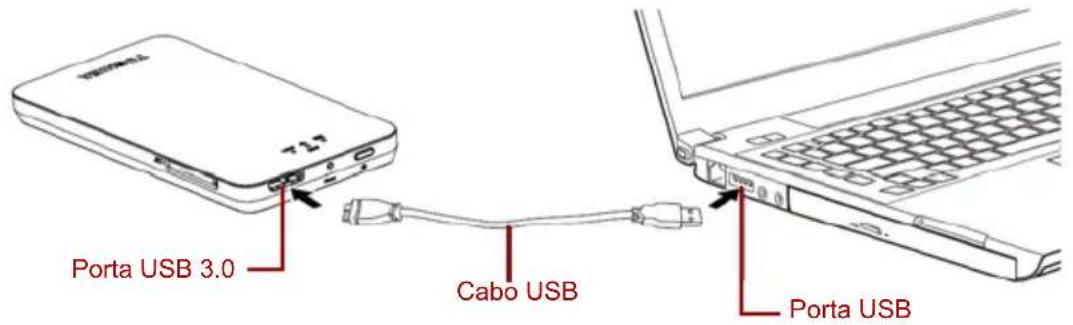
Pode ligá-lo directamente com o cabo USB incluído (modo DAS) ou ligá-lo sem fios (modo LAN sem fios).
Para gravar ficheiros em modo DAS, tem de instalar o controlador "NTFS driver for Mac" no seu Mac. Consulte o manual pré-carregado guardado no SSD do Canvio AeroMobile.
NOTA
A duração da bateria pode serDIFFERente dependendo das condições deutilização.
(Imagem exemple) Modelo DAS do Canvio AeroMobile
Para ligar o Canvio AeroMobile ao seu computador:
- Certifique-se de que o Canvio AeroMobile tem alimentacao desligado.
- Ligue o cabo USB 3.0 fornecido ao Canvio AeroMobile.
- Ligue a outra extremidade do cabo USB 3.0 a uma porta USB do seu computador.
Pode ahoracomedaretransfieridadosdeeparaoproduto.
Modo de LAN sem fios (Armazenamento através da LAN sem fios)
Pode aceder sem fios ao Canvio AeroMobile a partir de dispositivos movweis Windows®, Mac, iPhone, iPad, Android™ e dispositivos DLNA® ligando-se ao Canvio AeroMobile.
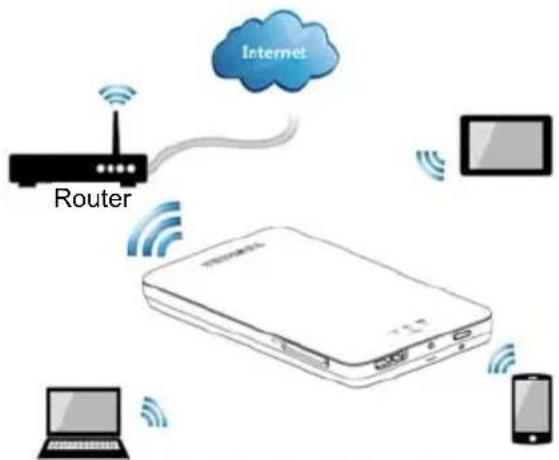
(Imagem exemple) Modo LAN sem fios do Canvio AeroMobile
Prima o botão Ligar/Desligar para ligar a energia doSYSTEMA.
O Canvio AeroMobile funciona automaticamente no modo de LAN sem fios assim que a ligação for estabelecida, consulutar "Ligar sem fios a um PC/ Mac" na párgina 16.
Characteristicas
Dois modelos disponibileis
Modo DAS (Direct-Attached Storage)
- Modo LAN sem fios (Modo de armazenamento atraves da LAN sem fios)
Pode aceder e transmitir as suasMZuas, videos, fotografiaes dadosutilizando a Aplicação Gratis compativel com os sistemas operativos doiPhone,iPad,eAndroidTM.
Até 8 horas de energia de bateria em condições de transmissão continuas de videos.
NOTA
A duração da bateria pode serDIFFERente dependendo das condições deutilização.
- Função de pesquisa para localizar e aceder aos seu ficheiros mais rapidamente.
Capacidade de acesso à Internet sem fios, com suporte para 802.11 b/g/n.
SSD de 128 GB com tipo NTFS. - Suporta cartões de memória SD/SDHC/SDXC, compatíveis com a Classe 10.
Veja no site da aplicação "Wireless SSD for Toshiba" ou "Wireless SSD for Toshiba Ver2" a versão que suporta SDXC.
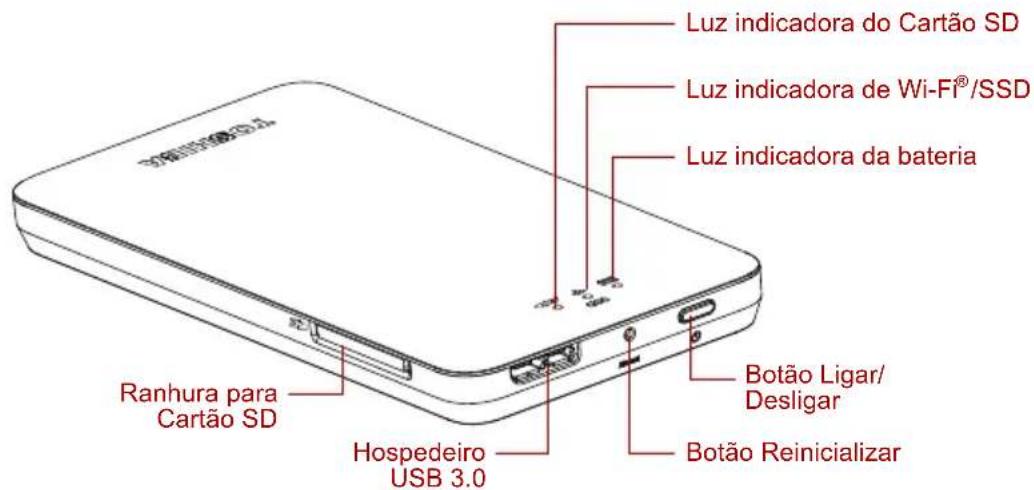
(Imagem exemple) Funções do Canvio AeroMobile
Botão Ligar/Desligar:
Prima e mantenha premido durante 2 segundos, (o modo LAN sem fios é ligado).
- Prima e mantenha premido novamente durante 2 segundos (o modo LAN sem fios é desligado).
NOTA
Se a cargo da bateria for demasiado baixa, não pode ligar o Canvio AeroMobile. O indicator da bateria pisca com luz Laranja durante 6 segundos eDSLiga-se em seguida.
Botão Reinicializar:
No modo LAN sem fios, prima e mantenha premido durante 5 segundos. O Sistema é reposto com as definições de fabrica.
Hospedeiro USB 3.0:
- CompátilvcomUSB3.0eUSB2.0.
- Permit transferir dados entre o computador e o Canvio AeroMobile, quando ligado.
- Permite-lhe carregar a bateria do produits quando ligado ao adaptor de alimentacao de CA.
Ranhura para Cartão SD:
- Suporta cartões de memória SD/SDHC/SDXC, compatíveis com a Classe 10.
Veja no site da aplicação "Wireless SSD for Toshiba" ou "Wireless SSD for Toshiba Ver2" a versão que suporta SDXC.
No modo LAN sem fios, pode aceder ao Cartao SD
Luz indicadora da bateria
- Verde: Carga da bateria ≥ 30% .
Amarelo: Carga da bateria < 30% e >10% .
Laranja (a piscar rapidamente): a energia é insufiente ou a temperatura de funccionamento é demasiado elevada. o produits desiga-se antes 30 segundos.
Verde ou Amarelo (a piscar lentamente): A bateria está a carregar.
Verde (sem piscar): Carga terminada. - Verde ou Amarelo (a piscar rapidamente): O produit está a desligar ou a ligar.
LED apagado: O disposicao está desligado.
Indicator LAN/SSD:
Modo LAN sem fios
Azul: A LAN sem fios está ligada (sem acesso aDados).
Azul (a piscar): LAN sem fios ligada (a aceder ao armazenamento).
Azul (apagado): LAN sem fios desligada.
Modo DAS
Branco: Semcesso aos dados.
■ Branco (a piscar): A aceder a+dados.
■ Branco (apagado): "Remover em segurança",SYSTEMA em modo de "Suspensão" ou "Espera."
Indicador do Cartão SD
Apenas se acende no modo LAN sem fios
Violeta: Semcesso ao Cartao SD.
Violeta (a piscar): A aceder ao Cartao SD.
Violeta (apagado): Cartão SD em modo de esper.
Capítulo 2
Utilário de software
Ligar sem fios a um PC/Mac
- Prima o botão Ligar/Desligar para ligar a energia doSYSTEMA.
- quando a luz do indicator Wi-Fi ® deleivar de piscar, active a funcionalidade LAN sem fios no seu PC/Mac e abra a Ligação à rede sem fios.
- Selezione Toshiba wssd xxx (endereço predefinido da SSID: Toshiba wssd xxx), e digite aPALAVRA-PASSE predefinida 12345678.
Iniciar uma sessão no navegador da Internet
- Depois de ter ligado com exito ao seu Canvio AeroMobile, abra um navegador da Internet e insira o URL "http://10.10.10.254" ou "http://wirelessssd/".

(Imagem exemple) Campo de endereções do Navegador da Internet
Se uma ligaçao à Internet não estiver disponible, insira um URL qualquer e o Navegador da Internet irá levá-lo para a págnica acima.

(Imagem exemple) Ecran de inicio de sessao
-
Insira as suas informações de início de sessão no érá de在内的 sessão, utilizing as seguições credenciais:
-
Nome de utiliser: admin
Palavra-passe do'utilizar: Deixe o campo vazio -
Clique ou toque no botão Log In para aceder à Interface principal da Internet.
Instale a aplicação para iPhone e iPad
- Procure e localize a aplicação gratis da TOSHIBA chamada "Wireless SSD" na App Store.
- Instale a aplicação Wireless SSD e sina as instruções de instalacao aparecidas no ecra.
- O icone SSD sem fios aparece no Ambiente de Trabalho(before de conclusão o processo de instalação.
Linhação sem fios a um iPhone ou iPad
- Prima o botão Ligar/Desligar para ligar a energia doSYSTEMA.
- Depois da luz indicação do Wi-Fi® deixar de piscar, passe para Definições, e para a opção LAN sem fios no seu iPad/iPhone.
- Clique ou toque em Toshiba wssd xxxx.
- Insira aPALavra-passepredefinida 12345678.
- Execute o applet "Wireless SSD", e inicie uma sessao em "SSD sem fios."
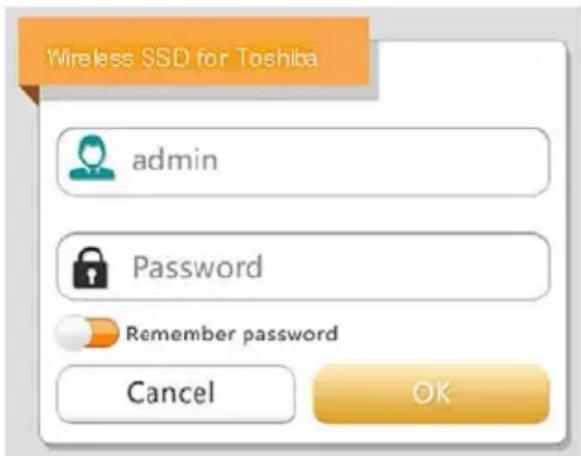
(Imagem exemple) Ecran de inicia de sessao no iPhone ou iPad
- Insira as suas informações de início de sessão no ecra de在内的 sessão, utilizing as següentes credenciais:
■ Nome de utiliser: admin
Palavra-passedoutilizador:Deixeocampo vazio
- Clique ou toque no botão OK para aceder à interface principal.
- Procure e localize a aplicaçãograss da TOSHIBA chamada "Wireless SSD" na Google PlayTM.
- Instale a aplicação Wireless SSD e sina as instruções de instalacao aparecidas no(ECRA.
- O icone SSD sem fios aparece no Ambiente de Trabalho(before de conclusão o processo de instalação.
Ligação sem fios a um disposítivo Android™
- Prima o botão Ligar/Desligar para ligar a energia doSYSTEMA.
- Depois da luz indicação do Wi-Fi ®deer de piscar, passe para Definições, e para a opçao LAN sem fios no seu tablet ou smartphone.
- Clique ou toque em Toshiba wssd xxxx.
- Insira a palavra-passe predefinida 12345678.
- Execute o applet "Wireless SSD", e inicie uma sessao em "SSD sem fios."
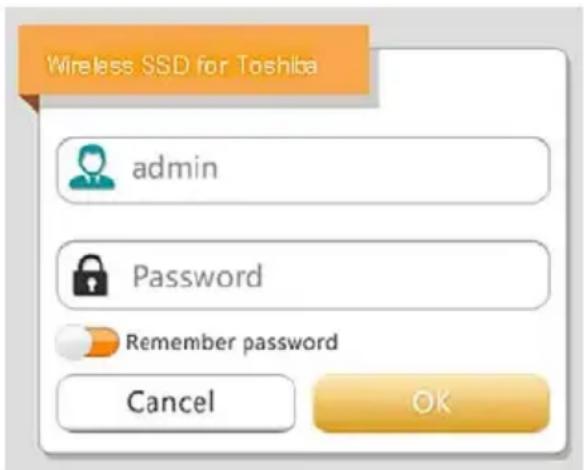
(Imagem exemple) Ecran de inicio de sessao no AndroidTM
-
Insira as suas informações de inception de sessão no écrá de inception de sessão, utilizing as següntes credenciais:
-
Nome de utiliser: admin
Palavra-passedoutilizador:Deixeocampo vazio -
Clique ou toque no botão OK para aceder à interface principal.
Interface principal
Quando entra na interface principal, o software da SSD sem fios poderá informá-lo se está disponible um novo firmware. Estão disponíveis as seguições 3 opções:
OK paraactualizar
Cancelar
Nao informar
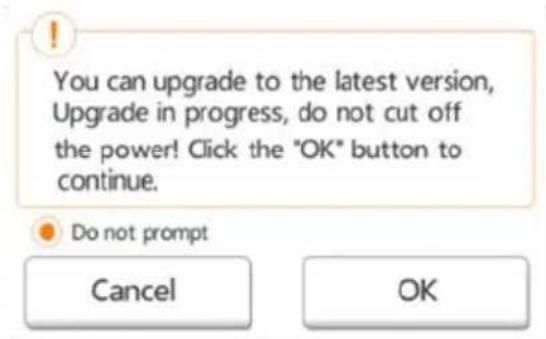
(Imagem exemple) Ecerpt deactualização do firmware
(Imagem exemplo) Ecran deactualização do firmware - ecran com informação de 5 horas de espera
Se selecionar Cancelar, poderá ser informado de quaisquer actualizacoes disponveis da proxima vez que inicia uma sessao e entra na interface principal.
Se selecionar Não informar, o software da SSD sem fios nunca mais ou informará da existência de umaactualização de firmware, no entanto podera fazer manualmente aactualização do firmware na网页 Definições, ver "Actualizar o firmware:" na网页 51.
Interface principal da Internet
É muito abaixo um exemple da Interface principal do vista num navelgador da Internet de um computador.
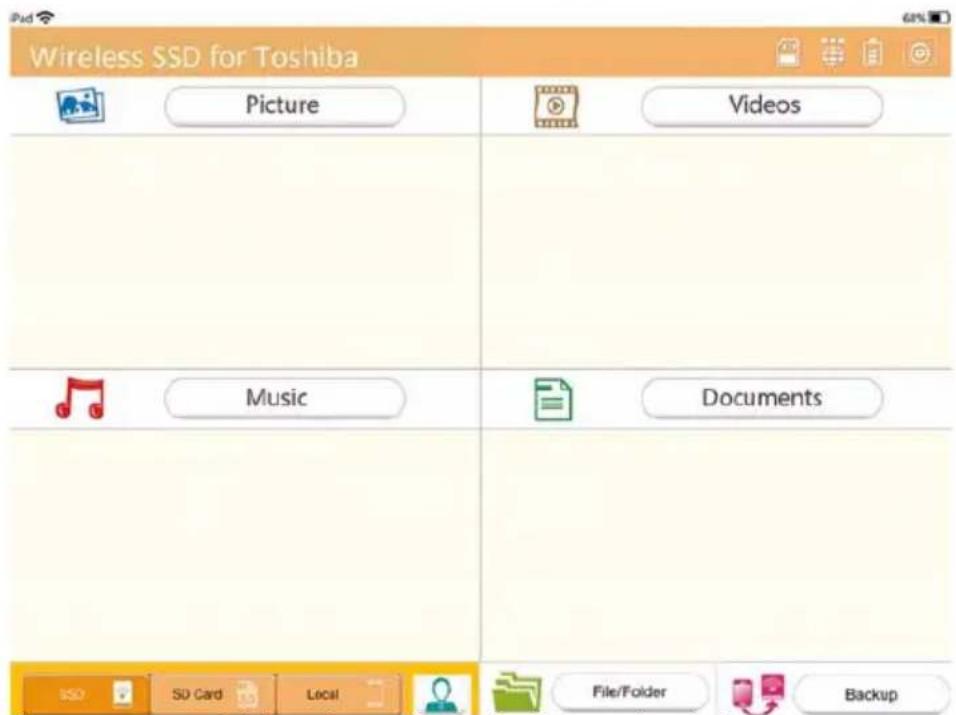
(Imagem exemple) Interface principal - Navegador da Internet
Interface principal das aplicações
É muito boa para acreditar o uso de iOS.
(Imagem exemple) Interface principal - aplicação
Funçãoalidade da interface principal da aplicação
Segue-se uma descrição de cada botão/icone e da sua função na interface principal da aplicação:
| Botão/icone Funcão | |
| Picture | Mostra uma pré-visualização da fotografia. Clique ou toque no botão Fotografia para passar para a Gestão de fotografias. |
| Videos | Mostra a pré-visualização dos ficheiros de video. Se não estiverem disponíveis videotos, é realizada a imagem predefinida. Clique ou toque no botão Vídeos para passar para a Gestão de videotos. |
| Documents | Mostra a pré-visualização dos ficheiros de documents. Se não estiverem disponíveis documentos, é realizada a imagem predefinida. Clique ou toque no botão Documentos para passar para a Gestão de documents. |
| File/Folder | Clique ou toque no botão Ficheiro/Pasta para passar para a Interface de Gestão de Ficheiros/Pastas É aque qu'esse可在 pastas, copiar ficheiros/pastas, eliminar ficheiros/pastas, partilhar ficheiros,regarar/descarregar ficheiros,etc. |
| Back up data | Clique ou toque no botão Cópia de segurança de dados para aceder ao menu de cépia de segurança, ver “Gestão de cépias de segurança” na págnica 39. |
| O Cartão SD está disponible. | |
| A ligação à Internet está disponible. | |
| Não está disponible uma ligação à Internet. | |
| Mostra o;nivel deAwaya do bateria do Canvio AeroMobile. | |
| Clique ou toque no botão Definições para passar para as definições dosystemo do Canvio AeroMobile. | |
| SSD | Clique ou toque no icone Armazenamento SSD para passar para o armazenamento SSD interno do Canvio AeroMobile. |
| SD Card | Clique ou toque no icone Cartão SD para passar para Cartão SD inserido no Canvio AeroMobile. |
Interface para gestão de fotografias
NOTA
Antes de utiliser esta funciona,deerá transferir os conteudos para o disposítivo Canvio AeroMobile atraves de una ligação directa ao seu computador,ver "Modo DAS (Direct-Attached Storage)" na págnina 12.
Quando faz clique ou toca no botão Fotografia aparece a janela de Gestão de fotografias.
É muito dificuldadobaioxumexampleda janela da interface de Gestao de fotografias.


(Imagem exemple)anela da interface de gestao de fotografias
Segue-se uma descrição de cada botão/icone e da sua função na janela da interface de gestão de fotografias:
| Botão/icone Função | |
| C | Clique ou toque no botão Voltar para voltar à janela principal. |
| A | quando o icone Organar pelo nome é muito, a lista está no modo “ordenar pelo nome”. |
| quando o icone Organar por data é muito, a lista está no modo “ordenar por data”. | |
| Clique ou toque no icone para comutar entre os modelos. | |
| quando o icone Miniatura é muitoado, a lista está no modo “Miniatura”. quando o icone Lista é muitoado, a lista está no modo “Lista”. Clique ou toque no icone para comutar entre os modos. | |
| Pode selecionar ficheiros de fotografia no menu Calendário. | |
| Search | InsiraLETASOU NUMEROS na caixa de pesquisa para procurrar uma pasta ou ficheiro especialico. |
| SSD | Clique ou toque no icone Armazenamento SSD para passar para o armazenamento SSD interno do Canvio AeroMobile. |
| SD Card | Clique ou toque no icone Cartão SD para passar para Cartão SD inserido no Canvio AeroMobile. |
| Local | Clique ou toque no botão Local para passar para o disposítivo iPhone, iPad ou AndroidTM local. (Apenas para dispositivos iPhone, iPad ou AndroidTM.) |
| quando passa para o armazenagem SSD interno do Canvio AeroMobile, pode selecionar fotografia de um de 4 utilizesdores. Os nomes predefinidos para os 4 utilizesdores são: Defeito, Prop. 1, Prop. 2, ou Prop. 3. |
Interface do Visionador de fotografias
Clique ou toque num ficheiro de fotografia para passar para a interface do Visionador de fotografias. É muito abaixo um exemple da janela da interface de Visionador de fotografias.
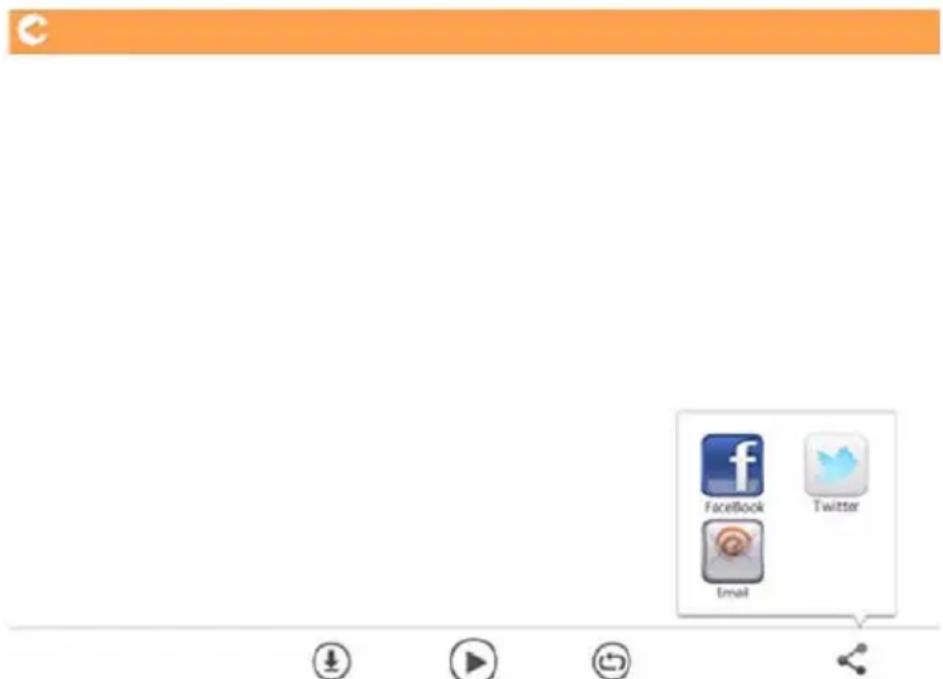
(Imagem exemple)anela da interface do Visionador de fotografias
Segue-se uma descrição de cada botão/icone e da sua funcção na janela da interface de gestão de fotografias:
| Botão/icone Função | |
| Clique ou toque no botão Voltar para voltar à janela da interface de Gestão de fotografiaias. | |
| Clique ou toque no botão Descarregar para descarregar a imagem actual para o��um local. | |
| Clique ou toque no botão Carregar para transferir a fotografia actual do local para o disposito Canvio AeroMobile. | |
| Clique ou toque no botão Play/Pause para,iniciar/parar a apareçao sequential das fotografiaias. | |
| Quando o icone Reproducao tíclica é muito, a apareçao sequential de fotografiaias está em modo “Reproducao tíclica”.Quando o icone Sequential é muito, a apareçao sequential de fotografiaias está em modo “Sequential”.Clique ou toque no icone para comutar entre os muitos. | |
| Clique ou toque no botão Partilhar para partilhar a fotografia actual numa rede social ou por e-mail. |
Antes de utiliser esta funciona,deerá transferir os conteudos para o disposítivo Canvio AeroMobile atraves de una ligação directa ao seu computador,ver "Modo DAS (Direct-Attached Storage)" na págnica 12.
Quando faz clique ou toca no botão Vídeos aparece a janela de Gestão de videos.
É muito abaix o um exemple da janela da interface de Gestão de videos.
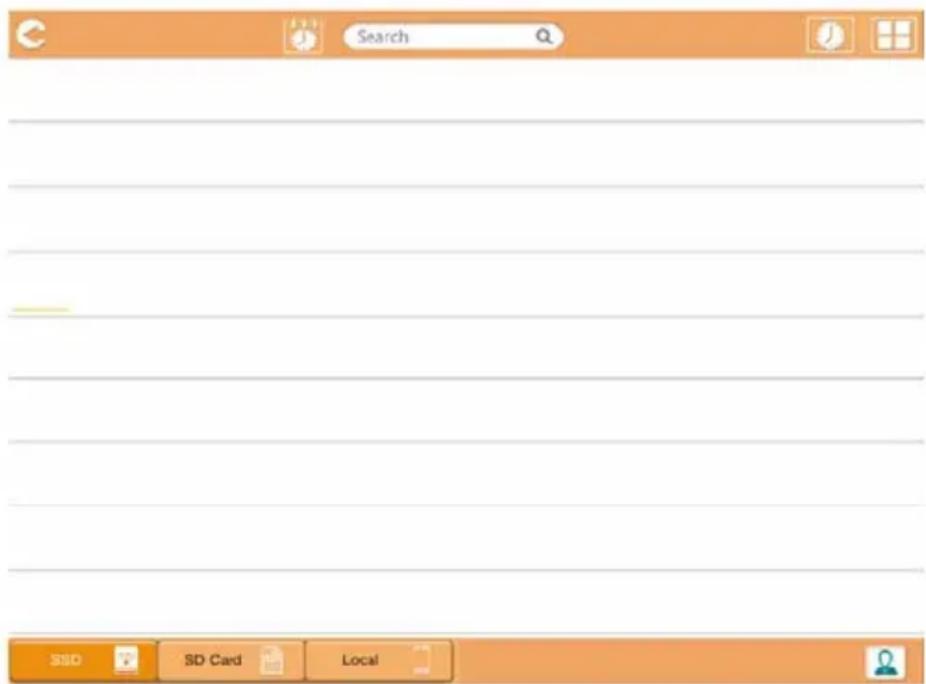
(Imagem exemple)anela da interface de gestao de videos
Segue-se uma descrição de cada botão/icone e da sua função na janela da interface de gestão de videos:
| Botão/icone Função | |
| Clique ou toque no botão Voltar para voltar à janela principal. | |
| A | quando o icone Organar pelo nome é muito, a lista está no modo “ordenar pelo nome”. |
| quando o icone Organar por data é muito, a lista está no modo “ordenar por data”. | |
| Clique ou toque no icone para comutar entre os modelos. | |
| quando o icone Miniatura é muito, a lista está no modo “Miniatura”. | |
| quando o icone Lista é muito, a lista está no modo “Lista”. | |
| Clique ou toque no icone para comutar entre os modelos. | |
| Botão/Icone Função | |
| Search | InsiraLETASou n�数eros na caixa de pesquisa para procurrar uma pasta ou ficheiro especialico. |
| Pode escolher ficheiros de fotografia;neste menu Calendário. | |
| Clique ou toque no icone Armazenamento SSD para passar para o armazenamento SSD interno do Canvio AeroMobile. | |
| SDCard | Clique ou toque no icone Cartão SD para passar para Cartão SD inserido no Canvio AeroMobile. |
| Local | Clique ou toque no botão Local para passar para o disposito iPhone,iPad ou AndroidTM local. (Apenas para dispositivos iPhone,iPad ou AndroidTM.) |
| Quando passa para o armazenagem SSD interno do Canvio AeroMobile, pode selecionar fotografias de um de 4 utilizesdores. Os nomes predefinidos para os 4 utilizesdores são: Defeito,Prop.1,Prop.2,ou Prop.3. |
Interface para reprodução de video (apenas para dispositivos iPhone, iPad e AndroidTM)
Clique ou toque num ficheiro de video para passar para a interface de reproducao de video. E mestrado abaixo um exemple da janela da interface para reproducao de video.
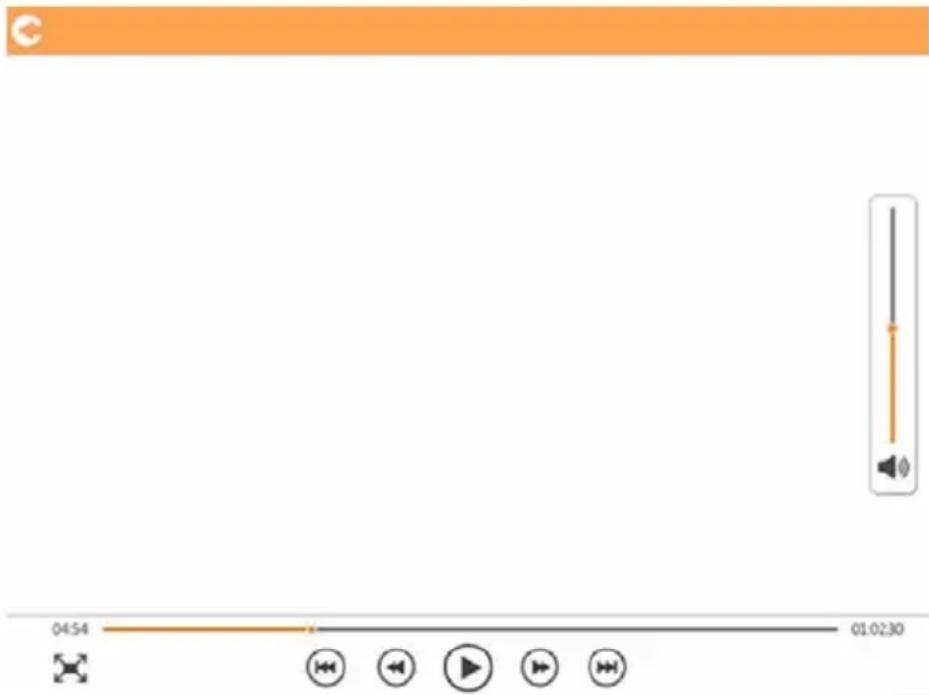
(Imagem exemple)anela da interface para reproducao de videos
Segue-se uma descrição de cada botão/icone e da sua funcção na janela da interface para reprodução de videos:
| Botão/Icone Funcão | |
| Clique ou toque no botão Voltar para voltar à janela principal. | |
| Clique ou toque no botão Zoom para fazer o tamanho do.eclipse de reprodução. | |
| Clique ou toque no icone Anterior para voltar ao video anterior. | |
| Clique ou toque no icone Seguinte para passar para o video seguinte. | |
| Clique ou toque no botão Retroceder para recuar 20segundos no video. | |
| Clique ou toque no botão Avançar para fazer 20segundos no video. | |
| Clique ou toque no botão Play/Pause para iniciar/parar o video que está a ser reproduzido. | |
| Clique ou toque no botão Descarregar para descarregar a imagem actual para o��um local. | |
| Botão/icone Funcão | |
| Clique ou toque no botão Carregar para transferir a fotografia actual do local para o disposito Vivo Canvio AeroMobile. | |
| 04:54 | |
| Arraste a barra de progresso da reprodução para navegar para发展目标es posições na reprodução do video. | |
| Arraste a barra de controlo do volume para fazer o volume de som do video. O volume está dividido em quatro Estados: Silencio, Baixo, Medio e Maximo. | |
Se o navegador da Internet suportar a reprodução de video, pode reproducir video num navegador da Internet, caso contrário ser-lhe-á pegido que descarregue o video para um dispositivo local.
Interface de gestão de música
NOTA
Antes de utiliser esta funciona,deerá transferir os conteudos para o disposítivo Canvio AeroMobile atraves de una ligação directa ao seu computador,ver "Modo DAS (Direct-Attached Storage)" na págnina 12.
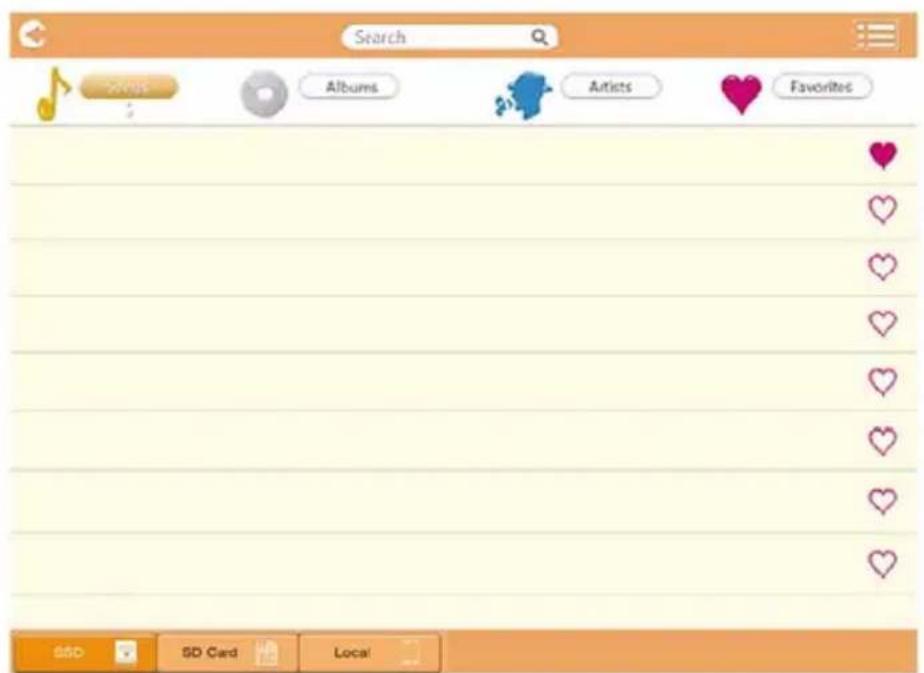
(Imagem exemple)anela da interface de gestao de musica
Segue-se uma descrição de cada botão/icone e da sua função na janela da interface de gestão de música:
| Botão/icone Função | |
| C | Clique ou toque no botão Voltar para voltar à janela principal. |
| Quando o icone Miniatura é muitoado, a lista está no modo “Miniatura”. | |
| Quando o icone Lista é muitoado, a lista está no modo “Lista”. | |
| Clique ou toque no icone para comutar entre osculos. | |
| Search | InsiraLETASOU NUMEROS NA CAIXA DE PESQUISA PARA proccurar uma pasta ou ficheiro especialico. |
| SSD | Clique ou toque no icone Armazenamento SSD para passar para o armazenamento SSD interno do Canvio AeroMobile. |
| SDCard | Clique ou toque no icone Cartão SD para passar para Cartão SD inserido no Canvio AeroMobile. |
| local | Clique ou toque no botão Local para passar para o disposítivo iPhone, iPad ou AndroidTM local. (Apenas para dispositivos iPhone, iPad ou AndroidTM.) |
| Clique ou toque no botão Todas as canções para ver todos os ficheiros de video disponíveis no Canvio AeroMobile (modo predefinido). | |
| Clique ou toque no botão Álbuns para ver todos os ficheiros de canções por álbuns. | |
| Clique ou toque no botão Artistas para ver todos ficheiros de canções por Artistas. | |
| Clique ou toque no botão Favoritos para ver todas as suas canções favoritas. Pode adiconlar canções ao ecran de favoritos fazendo clique ou tocando no botão (♥) no ecran das musica, ecran Âalbum, e no ecran, Artista. Pode remove canções do ecran Favoritos fazendo clique ou tocando no botão (♥) no ecran Favoritos. |
Interface do leitor de música
(apenas dispositivos iPhone, iPad, e Android™)
Clique ou toque num ficheiro de música para passar para a interface do leitor de música. É muito abaixo um exemple da janela da interface para reprodução de música.
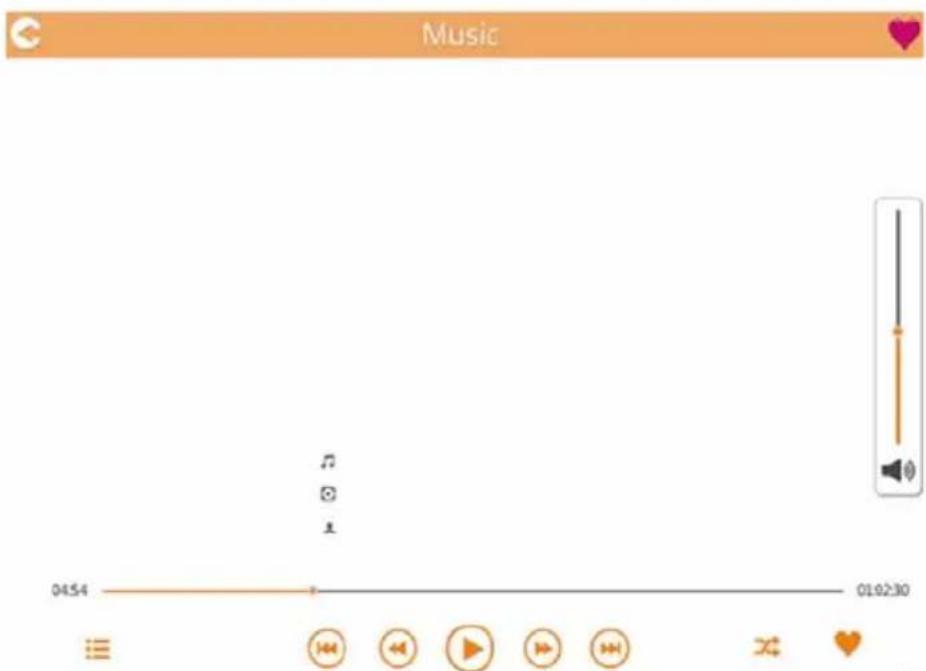
(Imagem exemple)anela da interface para reproducao de musica
Segue-se uma descrição de cada botão/icone e da sua função na janela da interface para reprodução de música:
| Botão/Icone Funcão | |
| Clique ou toque no botão Voltar para voltar à janela da interface de Gestão de música. | |
| ♥ | Ó icone Favoritos é muito boa na janela da interface para reprodução de música quando está no modo Favoritos. |
| Voltar ao inico ou à reprodução da música anterior | |
| Clique ou toque no icone Seguinte para passar para a cançao seguinte. | |
| Clique ou toque no botão Retroceder para recuar 20segundos na cançao. | |
| Clique ou toque no botão Avançar para avançar 20segundos na cançao. | |
| Clique ou toque no botão Play/Pause para,iniciar/parar a cançao que está a ser reproduzida. |
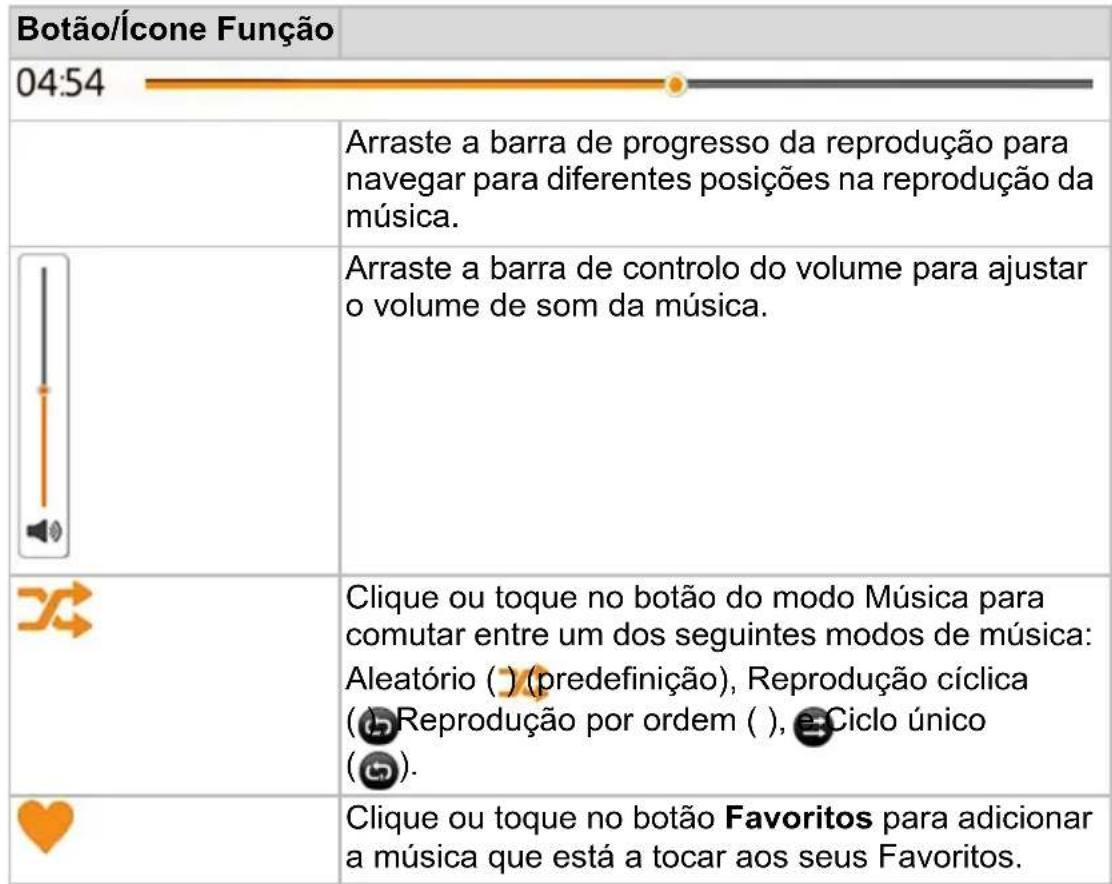
Se o navegador da Internet suportar a reproducao de musica pode reproducir a musica num navegador da Internet, caso contrario ser-lhe-apedido que descarregue ficheiro de musica para um dispositivo local.
Interface para gestão de documents
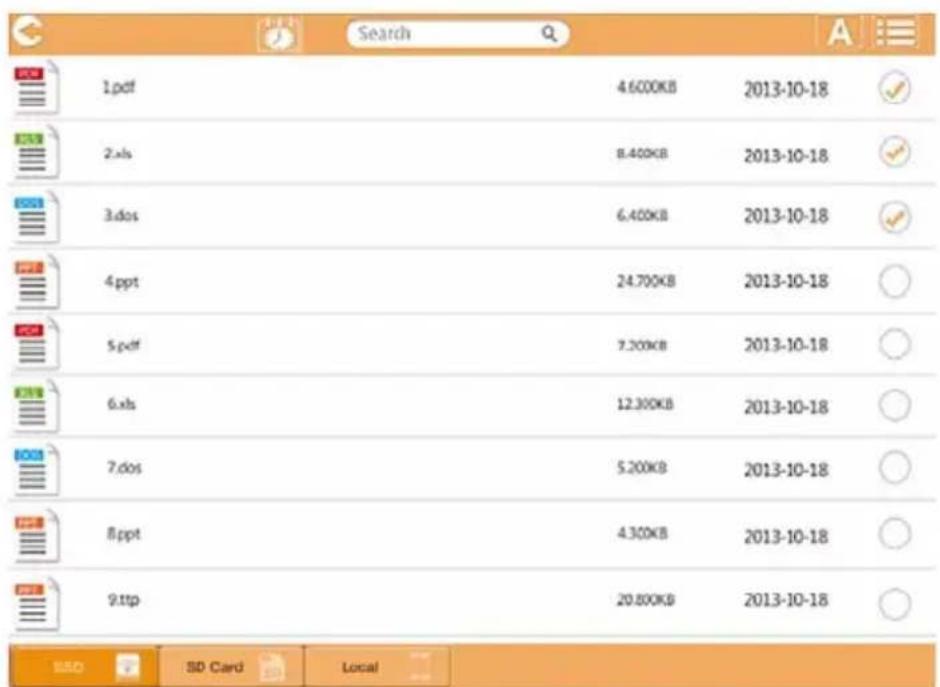
(Imagem exemple)anela da interface de gestao de documents
Segue-se uma descrição de cada botão/icone e da sua função na janela da interface de gestão de documents:
| Botão/Icone Funcão | |
| C | Clique ou toque no botão Voltar para voltar à janela principal. |
| A | quando o icone Organar pelo nome é muito, a lista está no modo “ordenar pelo nome”. quando o icone Organar por data é muito, a lista está no modo “ordenar por data”. Clique ou toque no icone para comutar entre os modelos. |
| quando o icone Miniatura é muito, a lista está no modo “Miniatura”. quando o icone Lista é muito, a lista está no modo “Lista”. Clique ou toque no icone para comutar entre os modelos. | |
| Pode escolher ficheiros de fotografia neste menu Calendário. | |
| Search | InsiraLETASOU NUMEROS NA CAIXA DE PESQUISA PARA proccurar uma pasta ou ficheiro especialico. |
| SSD | Clique ou toque no icone Armazenamento SSD para passar para o armazenamento SSD interno do Canvio AeroMobile. |
| SDCard | Clique ou toque no icone Cartão SD para passar para Cartão SD inserido no Canvio AeroMobile. |
| local | Clique ou toque no botão Local para passar para o disposítivo iPhone, iPad ou AndroidTM local. (Apenas para dispositivos iPhone, iPad ou AndroidTM.) |
Interface do Visionador de documents (apenas dispositivos iPhone, iPad, e Android™)
Clique ou toque num ficheiro de documento para passar para a interface do Visionador de documents. É muito abaixo um exemple da janela da interface do Visionador de documents.

(Imagem exemple)anela da interface do Visionador de documents
Segue-se uma descrição de cada botão/icone e da sua funcção na janela da interface do Visionador de documents:
| Botão/Icone Funcão | |
| Clique ou toque no botão Voltar para voltar à janela da interface de Gestão de documentos. | |
| Clique ou toque no botão Partilhar para partilhar o documento actual por e-mail. |
Se o navegador da Internet suportar o visionamento de ficheiros pode ver o documento num navegador da Internet, caso contrário ser-lhe-á pedido que descarregue ficheiro de documento para um disposicao local.
Interface para gestão de ficheiros/pastas
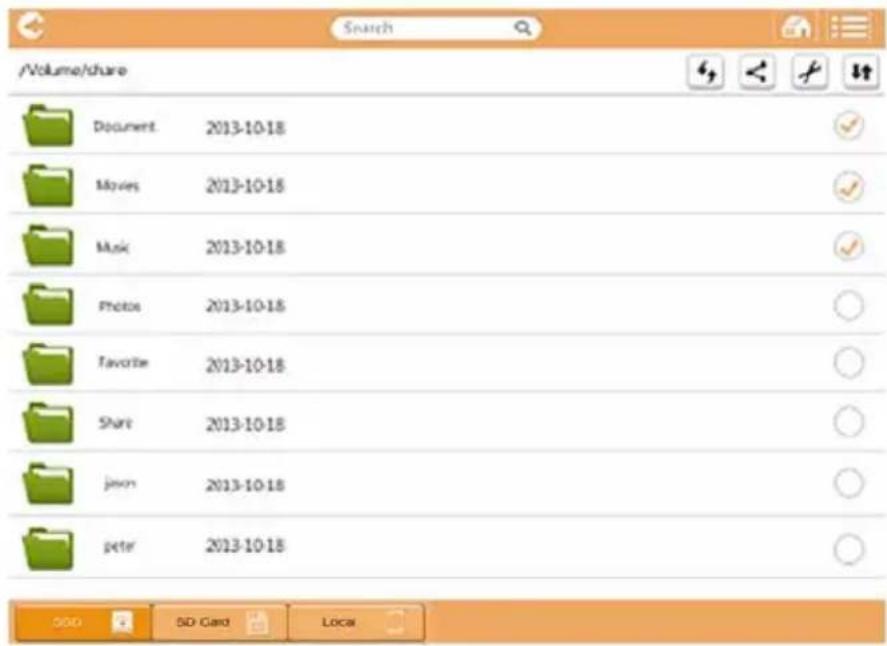
(Imagem exemple) Interface de gestão de documents/pastas do - Janela da aplicação
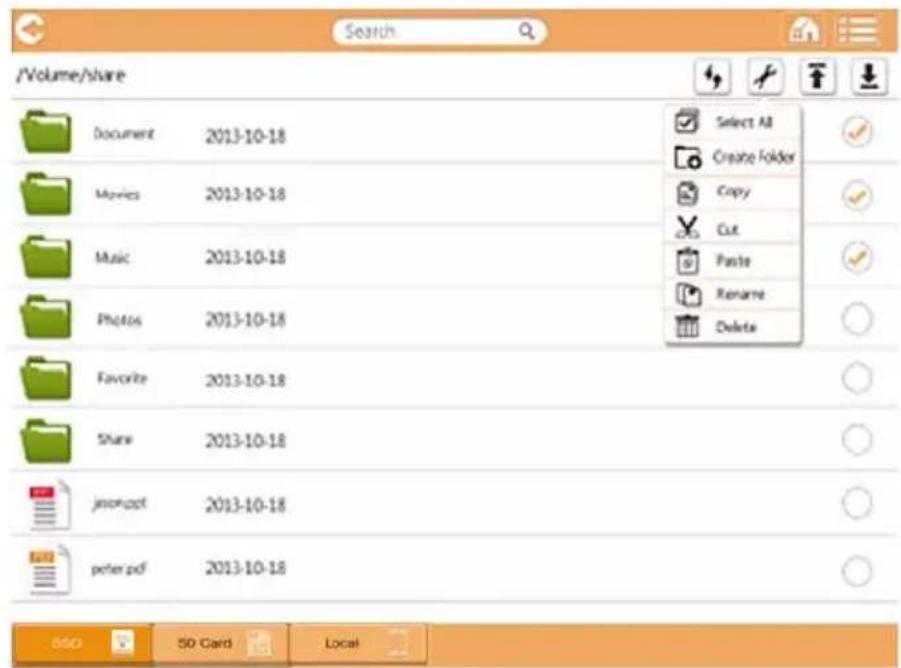
(Imagem exemple) Interface de gestão de documentos/pastas - Janela do navegador da Internet
Segue-se uma descrição de cada botão/icone e da sua funcção na janela da interface de gestão de Ficheiros/Pastas:
| Botão/icone Função | |
| Clique ou toque no botão Voltar para voltar à janela principal. | |
| Quando o icone Miniatura é muito, a lista está no modo “Miniatura”. Quando o icone Lista é muito, a lista está no modo “Lista”. Clique ou toque no icone para comutar entre osculos. | |
| Search | InsiraLETASOU NUMeros na caixa de pesquisa para procarur uma pasta ou ficheiro especialico. |
| SSD | Clique ou toque no icone Armazenamento SSD para passar para o armazenamento SSD interno do Canvio AeroMobile. |
| SDCard | Clique ou toque no icone Cartão SD para passar para Cartão SD inserido no Canvio AeroMobile. |
| local | Clique ou toque no botão Local para passar para o disposítivo iPhone, iPad ou AndroidTM local. (Apenas para dispositivos iPhone, iPad ou AndroidTM.) |
| Clique ou toque no botão Actualizar botão paraactualizar o alcra. | |
| Clique ou toque no botão Partilhar para partilhar odocumento actual por e-mail. (Apenas dentro da aplicação.) | |
| Um icone de Marca de verificação indica que o ficheiro ou pasta está selecionado. | |
| Clique ou toque no botão Definições para ver as seguiças opçoes: | |
| Select AllCreate FolderCopyCutPasteRenameDelete | |
| Aplicação Navegador daInternet |
Botão/icone Função

Clique ou toque no botão Transmissão para passar para a caixa de dialogo Transmissão de ficheiro.
Quando é executada umaburgh com um ficheiro ou pasta (copiar, cortar, correbar ou descarregar), a caixa de dialogo Transmissao de ficheiro abre-se. E做不到a um barra de progresso para cada transmissao tanto para as transmissoes que tem exito como para as quenão tem.
(Apenas aplicacao.)
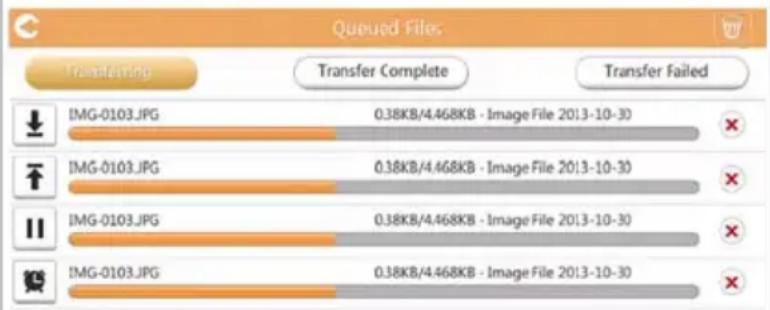
O icone Carregar (indica que está em的方式来 o correamento de um ficheiro/pasta.
O icone Descarregar ( ) indica que está em的方式来 o descarregamento de um ficheiro/pasta.
Toque no icone Carregar/Descarregar para fazer uma pausa no processo de correamento/ descaramento. É muito o icone de
Pausa (II)
O icone (indica que um ficheiro está a espera de ser carregado/descarregado.Esta aplicação permite fazer o carregamento/descarregamento de ficheiros/pastas individuais.
Toque no icone Cancelar () para cancelar os ficheiros em espera.
Os botões por cima da lista de ficheiros em expectsa indicam "Transferência conclusária" ou "Transferência falhou".
Transfer Complete
Transfer Failed
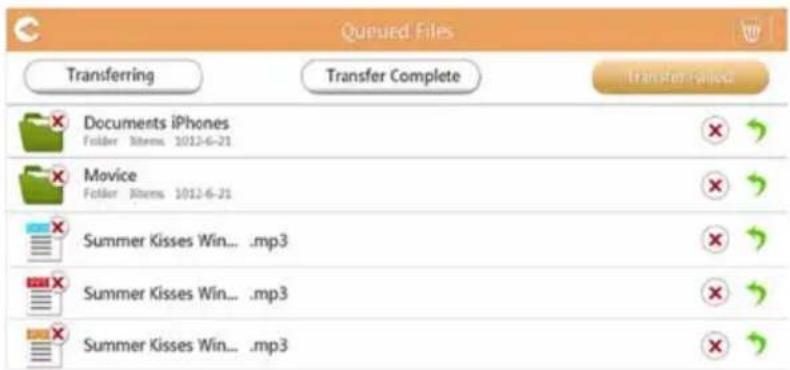
(Imagem exemple)anela de ficheiros em espera no Visionador de documents
Se uma transferência falhar e desejar tentar novamente, clique no botão (↑) Transferir novamente.
Carregar/descarregar ficheiros/pastas num navegador da Internet:
O icone Carregar ( ) indica que está em的方式来 o correamento de um ficheiro/pasta a partir de umsystema local.
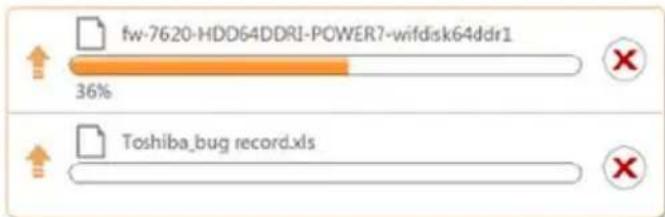
(Imagem exemple) Barra de progresso de corregamento -anela do navelador da Internet
Quando um ficheiro local selecionado é carregado para o Canvio AeroMobile, é minha uma barra de progresso na janela do navigador da Internet.
O icone Descarregar ( ) indica que está emlesen o descarregamento de um ficheiro/pasta a partir do Canvio AeroMobile.
NOTA
O método de descarregamento pode variar,DEPENDENDO do navigador da Internetutilizzato.
Capítulo 3
Gestão de Cartões SD
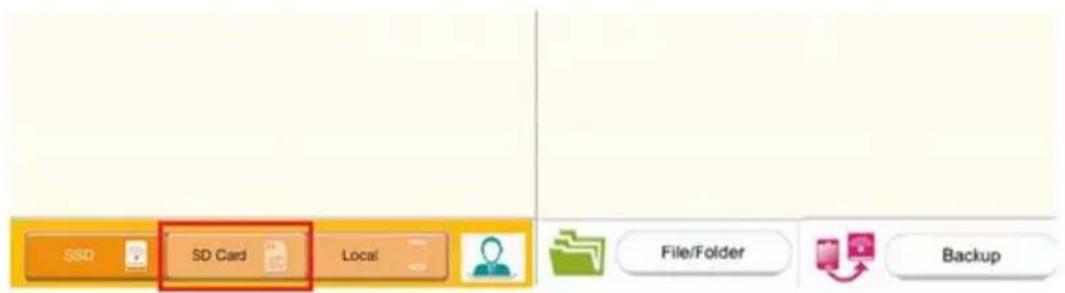
Unmount SD card
Clique ou toque no botão Cartão SD, para Abrir o menu emergente para desmontar o cartão SD.
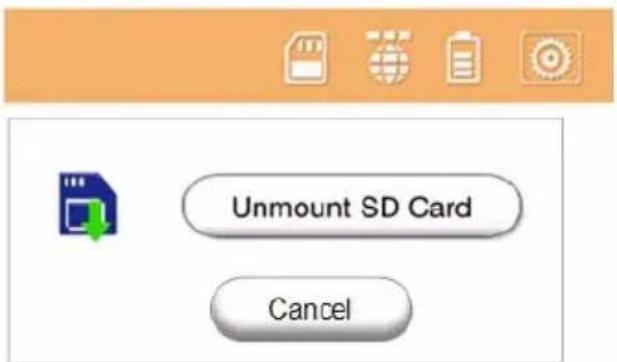
Acesso ao cartao SD
Clique ou toque no botão Cartão SD, para aceder ao Cartão SD.
Capítulo 4
Gestão de copias de segurança
Utilização do Cartão SD
Pode fazer uma cópia de segurança dos ficheiros no Cartão SD num dos quatre directórios de utilizesor: Defeito, Prop. 1, Prop. 2, ou Prop. 3 A cópia de segurança de segurança é feita em modo incremental.
Pode fazer a cópia de segurar do Cartão SD manualmente ou utilizear a funcao de cópia de segurar automatica.
Se o tamanho dos ficheiros de copia de segurarca for superior ao espaço disponible no SSD do Canvio AeroMobile, verá uma mensagem de avis antes do inico do processo de copia de segurarca.
Cópia de segurança manual
Pode seleccionar o utilizesrador para fazer a copia de seguranca. Clique ou toque em Iniciar a copia. Sera feita uma copia de seguranca dos videos e fotografias do Cartao SD para o direc tório do utilizesrador selecionado.
A barra de progresso da copia de segurar é muito boa na parte inferior da janela da interface.
Cópia de seguranca automatica
Utilização da Gestão de copias de segurarca
(Apenas para dispositivos iPhone, iPad e Android™.)
Pode fazer a copia de segurarça dos videos e fotografia do seu disposítivo iPhone, iPad e Android™ para um dos quatro direcções de'utilizar do Canvio AeroMobile: Defeito, Prop. 1, Prop. 2, ou Prop. 3.
Clique ou toque no botão Iniciar a cépia para iniciar o processo de cépia de segurança.
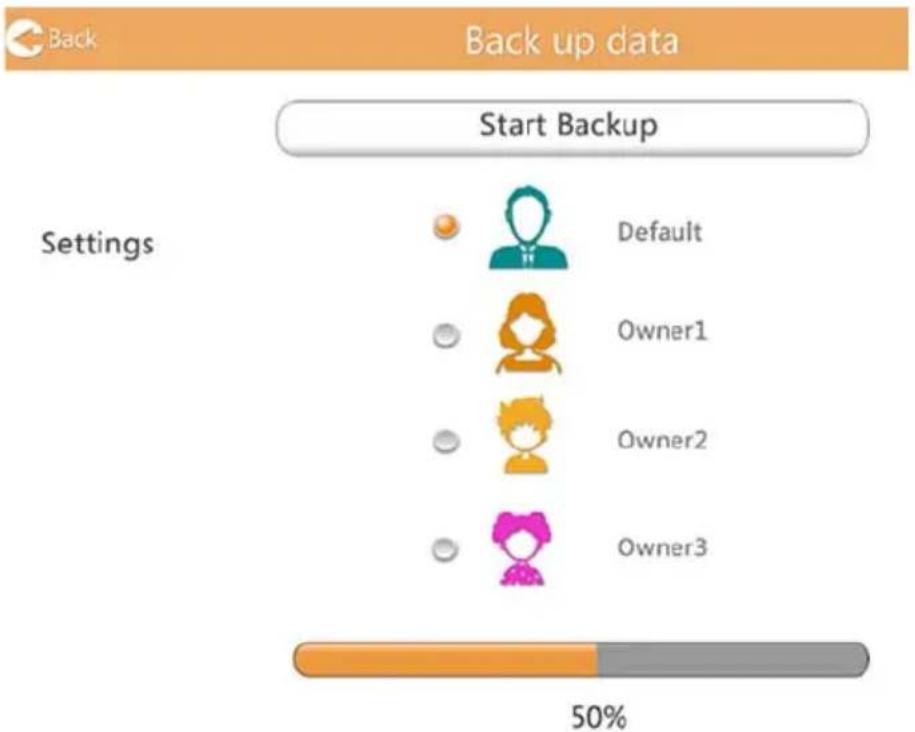
(Imagem exemple)anela de copia de segurarca de dados
A barra de progresso da copia de segurança é muito na parte inferior da janela da interface.
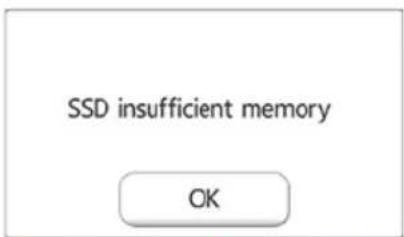
(Imagem exemple)anela de copia de segurarca de dados
Se o tamanho dos ficheiros de copia de segurarca for superior ao espaço disponible no SSD do Canvio AeroMobile, verá uma mensagem de avis antes do inico do processo de copia de segurarca.
Capítulo 5
Gestão de definições
Utilização da Gestão de definições
Clique ou toque no botão Definições no canto superior direito da janela da Interface principal para passar para a janela da interface de definições. Estão disponible os segunteições mículos:
- Configurações
Imagemename doutilizador
Cache (apenas aplicacao)
Idioma (apenas aplicacao)
Sobre
Terminar sessao
Configurações
É muito dificuldoso para a Aplicação.
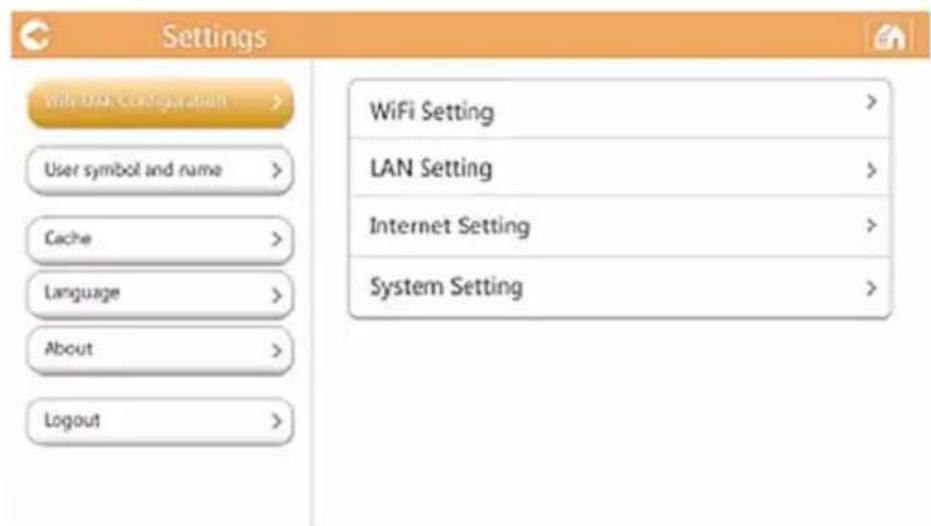
(Imagem exemple) Configurações das Definições - Janela (Aplicação)
É muito abaixo um exemple da janela da interface de Definições para o navigador da Internet.
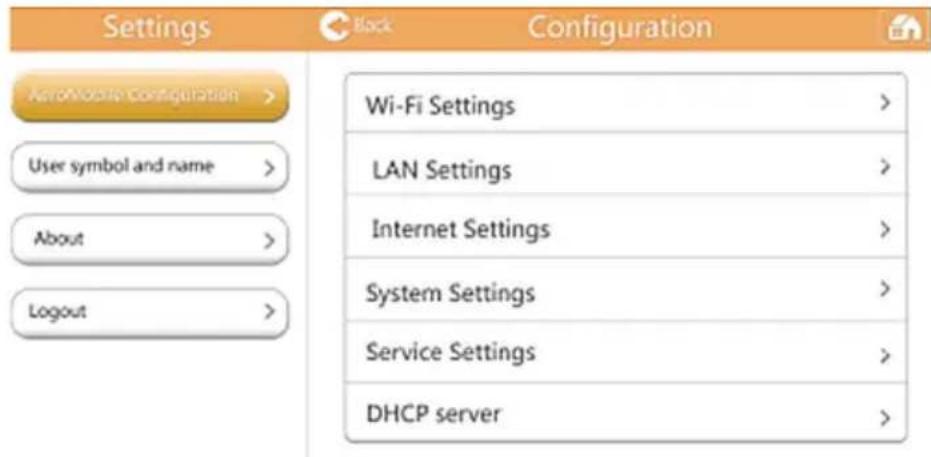
(Imagem exemple) Configurações das Definições - Janela (Navegador da Internet)
Definições de LAN sem fios para a aplicação
Clique ou toque em Definições para WiFi para passar para a janela de definição para LAN sem fios.
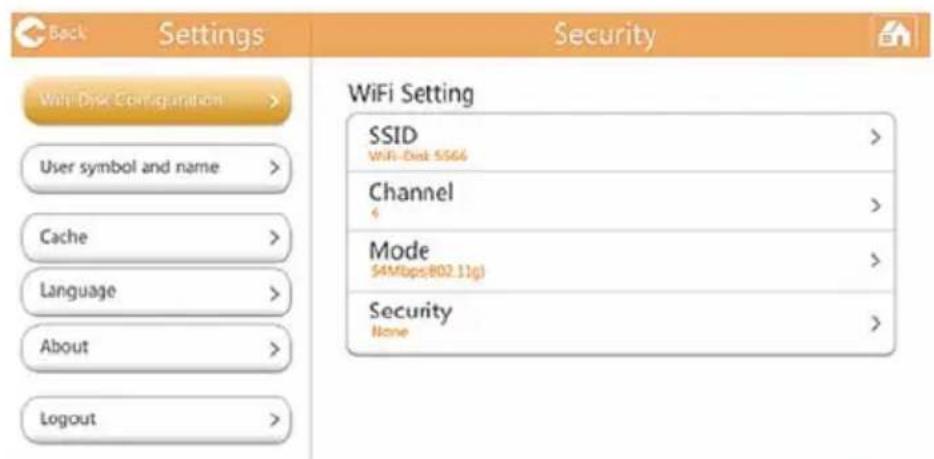
(Imagem exemple) Configurações das Definições - Janela Wi-Fi®
Estão disponible as seguições opções:
SSID
Canal
Modo
Segança
SSID:
- Clique ou toque no botão SSD para passar para a janela de definições para SSD.
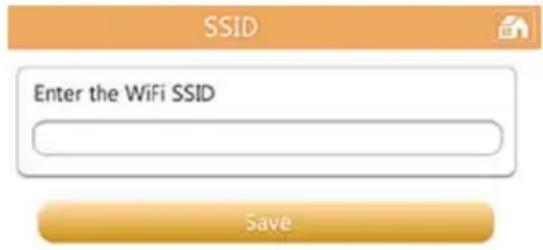
(Imagem exemple) Configurações das Definições - Janela de definições para SSDI
- Insira a sua SSID A SSID predefinida é "Toshiba wssd xxx."
- Clique ou toque no botão Guardar.
Canal:
- Clique ou toque no botão Canal para passar para a janela do Canal de LAN sem fios.
- Selezione o canal de LAN sem fios desejado, ou defina Auto.
- Clique ou toque no botão Guardar.
Modo:
- Clique ou toque no botão Modo para passar para a janela do modo LAN sem fios.
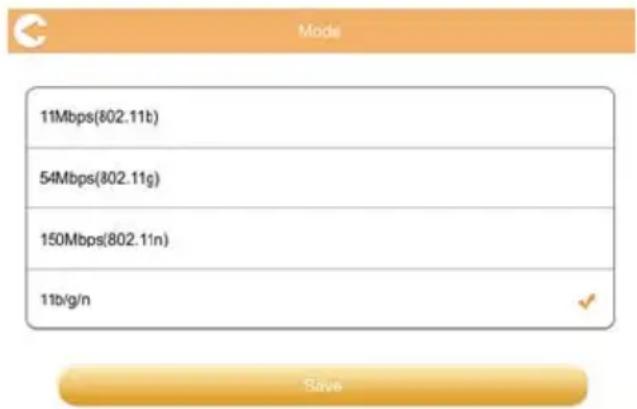
(Imagem exemple) Configurações das Definições - Janela de seleção do modo
- SeLECTIONO o modo de LAN sem fios desejado.
- Clique ou toque no botao Guardar.
Segurarça:
- Clique ou toque no botão Segança para passar para a janela de Segança da LAN sem fios.
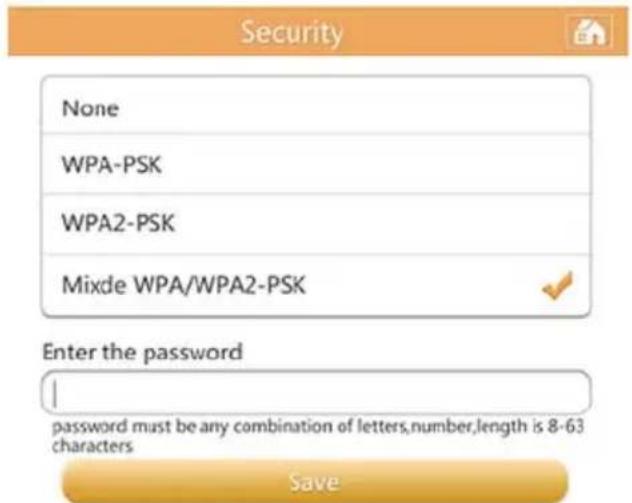
(Imagem exemple) Configurações das Definições - Janela de Segurarca
- Seleciona a definicao de seguranca desejada para a LAN Sem fios.
NOTA
É necessária a autenticação porPALavra-passese selecionar WPA-PSK, WPA2-PSK ou Mixed WPA/WPA2- PSK. A palavra-passes por defeito e "12345678."
Não é necessária umaPALavra-passesecSelecionarNenhuma.
- Insira a suaPALavra-passe,seIheforpedida.
- Clique ou toque no botão Guardar.
Definições da LAN sem fios para o Navegador da Internet
As funções de definições na versão do navigador da Internetarethese software são semelhantes às definições para a aplicação LAN sem fios, mas existem algumas diferencas nos ecran.
No navegador da Internet, pode的选择ar Mostrar ou Ocultar as definições de SSD.
- Para Mostrar as definições de SSD, desloque o interruptor no canto superior direito do érá para a posicao LIGADO (ON). Para Ocultar as definições de SSD, desloque o interruptor para a posicao DESLIGADO (OFF).
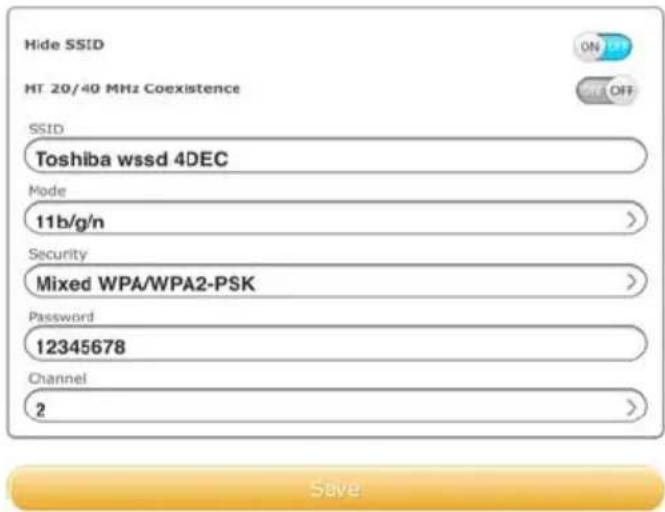
(Imagem exemple) Configurações das Definições - Janela SSD
- Clique ou toque no botão Guardar.
Definições para LAN:
- Clique ou toque em Definições da LAN para passar para a janela de definições da LAN.
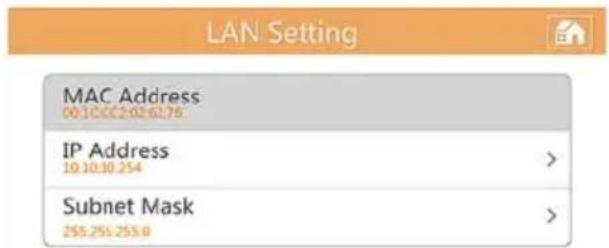
(Imagem exemple) Definições da configurações -anela de Definições da LAN (Aplicação)
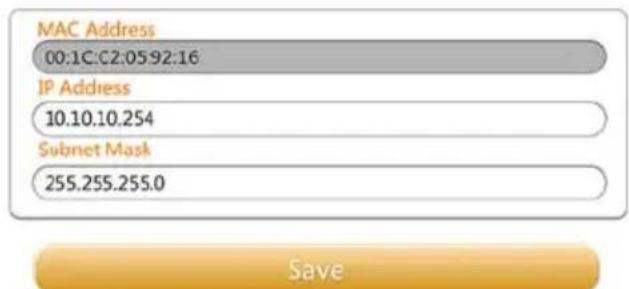
(Imagem exemple) Configurações das Definições - Janela de Definições da LAN (Navegador da Internet)
Endereço MAC: Este endereço é apenas para sua consulta e não pode ser alterado.
Endereço de IP: Clique ou toque no campo para alterar o endereço de IP do disposicao.
Mascara de Sub-rede: Clique ou toque no campo para alterar a Sub-rede do disposicao.
- Clique ou toque no botão Guardar.
Definições da Internet (aplicação)
Clique ou toque em Definições da Internet para passar para a janela de definição da Internet.
Pode configurar a sua ligação à rede entre o Canvio AeroMobile e o router da LAN sem fios.
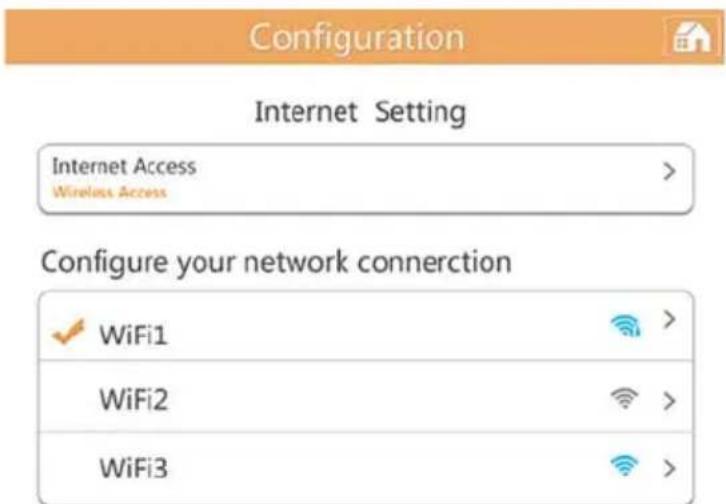
(Imagem exemple) Definições da configurações -anela das Definições para a Internet (aplicação)
- Selezione o seu router na lista de Pontos de accesso
NOTA
Poderá ser-lhe pedido que insira umaPALavra-passe para a ligação.
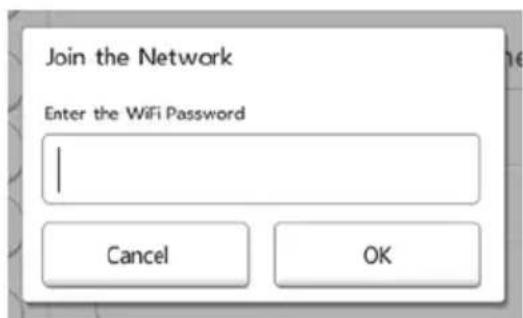
(Imagem exemple) Definições para a Internet -anela daPALavra-passe
Se a ligação for estabelecida com exito, aparece uma marca de verificação muito ao punto de acesso.
- Defina o IP dinâmico ou IP estâlico como desejado nas definições da Internet.
3. Clique ou toque no botão OK.
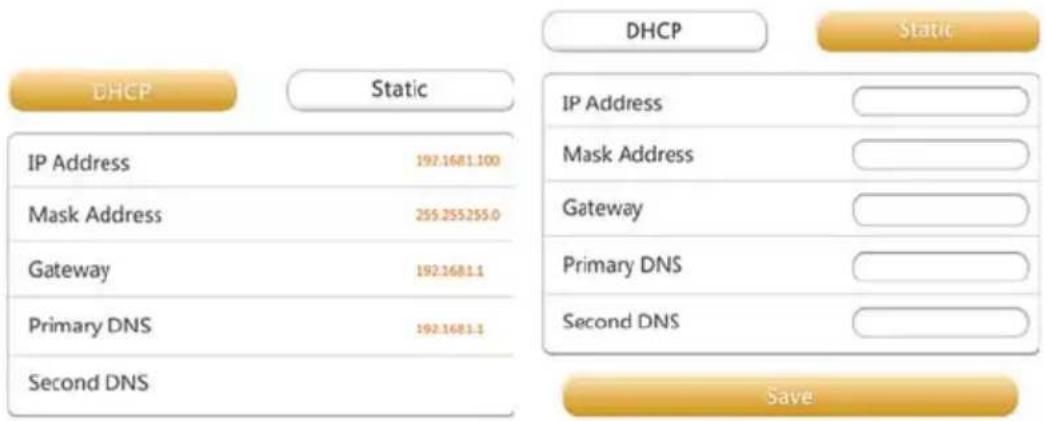
(Imagem exemple) Janelas do IP dinamico ou IP dinamico
NOTA
Tenha cuidado ao utilizear ligar-se a uma rede num local oficial. Outras pessoas podem ligar-se ao seu dispositivo.
Definições da Internet (Navigador da Internet)
As funções de definições na versão do navigador da Internet deste software são semelhantes às definições para a aplicação da Internet, mas existem algumas diferências nosOCRás.
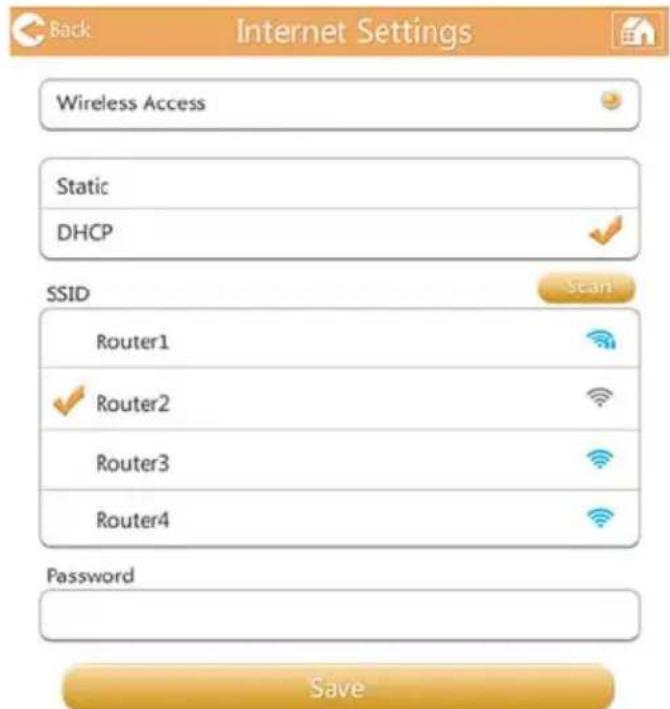
(Imagem exemple) Configurações das Definições -anela de Definições da Internet (Navigador da Internet)
Definições do sistemas
Nas Definições doSYSTEMA, pode alterar aPALAVRA-passedoutilizador, mudar o nome do hospedeiro,verificaracapacidadedoSSDdoCanvio AeroMobilee a sua capacidade restante eactualizaror firmware.
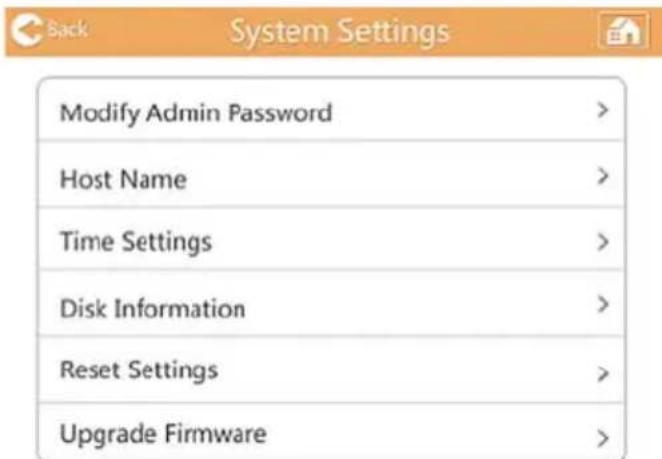
(Imagem为例) Janela System Settings
Alterar aPALAVRA-passedoadministrador:
- Na janela System Settings clique ou toque em Alterar aPALavra-passedo administrador para abrir a janela Alterar a PALavra-passedo administrador.
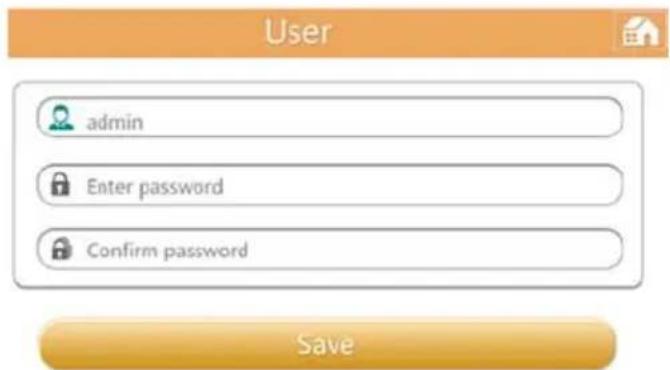
(Imagem exemple)anela Alterar aPALAVRA-passedo administrador
- Insira as suas novas informações de inicia do sessão nos seguentes Campos:
Nome de utiliser
Palavra-passedoutilizador
Confirmarpalavra-passe
- Clique ou toque no botão Guardar.
Nome do hospedeiro:
- Na janela System Settings clique ou toque em Nome do hospedeiro para Abrir a janela Nome do hospedeiro.
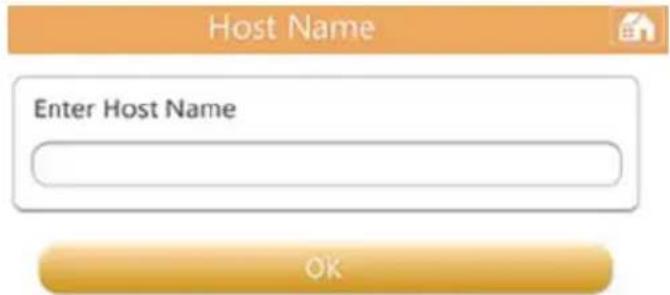
(Imagem exemple) Angela Nome do hospedeiro
- Insira o seu novo Nome do hospedeiro.
- Clique ou toque no botão OK.
Definições para horas (apenas navegador da Internet):
Pode seleccionar manualmente o fuso horario, a data e a hora para o seu Canvio AeroMobile.
Pode también definir o seu Canvio AeroMobile para sincronizar a data e as horas com o seu dispositivo móvil ou a Internet.
- Na janela System Settings clique ou toque em Definições para horas para Abrir a janela Definições para horas.
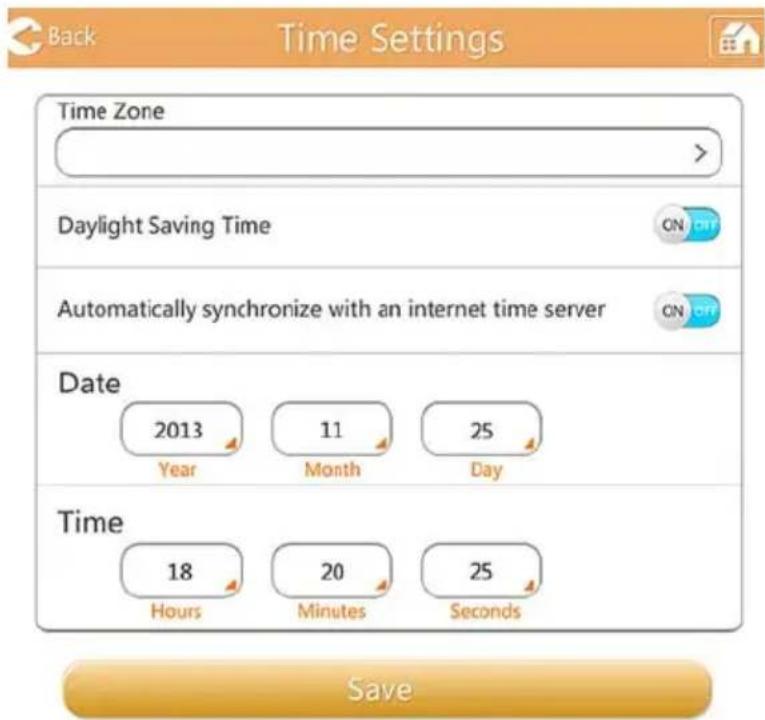
(Imagem exemple)anela Definições para horas
- Clique ou toque no botão Fuso horário para selecionar a sua localização desejada.
-
Desloque o botão para a posicao LIGADO/DESLIGADO para selecionar a definição adequada para Hora de Verão.
-
Desloque o botão para a posicao LIGADO/DESLIGADO para selecionar Sincronizar automaticamente com um servidor horário da Internet.
- Nos Campos Data, insira o Ano, o Mês e O Dia.
- Nos Campos Hora, insira as Horas, Minutos e Segundos.
- Clique ou toque no botão Guardar.
Informação do disco:
Na janela System Settings clique ou toque em Informação do disco para abrir a janela Informação do disco.
Disk Information
50%
Disk1 500GB
100GB
Available
Total:165.8G8
(Imagem exemple)anela Informação do disco
Esta janela myList o esgo disponible no disco do seu Canvio AeroMobile.
Repor as Definições/Repor as definições de fabrica (Apenas no navigador da Internet):
- Na janela System Settings clique ou toque em Repor definições para Abrir a janela Repor definições.
Restore to Factory Default settings


(Imagem exemple) Angela Repor definições
CUIDADO
Todas as informações armazenadas no Canvio AeroMobile são apagadas durante o processo de formatação.
Certifique-se de que guarda os seu's dados noutro dispositovo de armazenamento antes de executar este procedimento.
- Para repor o seu Canvio AeroMobile com as predefinições de fabrica, desloque o interruptor para a posicao LIGADO.
- Clique ou toque no botao Guardar.
-
Na janela System Settings clique ou toque em Actualizar o firmware para Abrir a janela Actualizar o firmware.
-
Clique ou toque no botão Actualizar online.
Se estiver disponible um novo firmware, sera muitoido o segunte ecra.
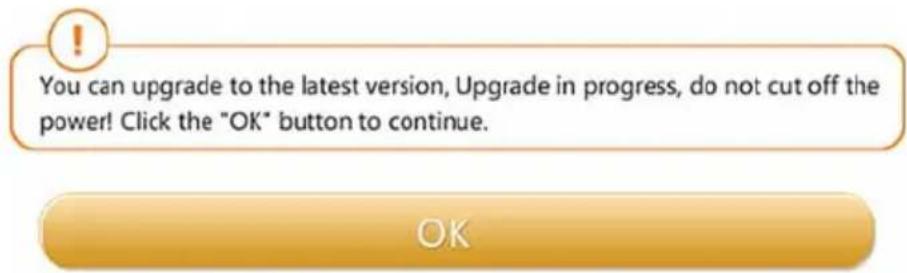
(Imagem exemple) Angela Actualizar o firmware
- Clique ou toque no botão OK.
Se não estiver disponible um novo firmware, está muito seguido o seguito ecra.

(Imagem exemple) Janela Firmware não detectado
Se estiver num navegador da Internet, tera a opção deactualizarmanualmente com o eça àstra do axio.

(Imagem exemple)anela Actualizar manualmente
- Clique ou toque no botão Actualizar.
Aparece o segunte ecra.
(Imagem exemple) Janela com informação de 5 minutos de esper
- Volte a ligar o Canvio AeroMobile
Definições para DHCP (apenas Navegador da Internet)
Pode definir as informacoes para o servidor DHCP.
- Clique ou toque em Definições.
- Clique ou toque em Configuração e, em seguida em Servidor DHCP.
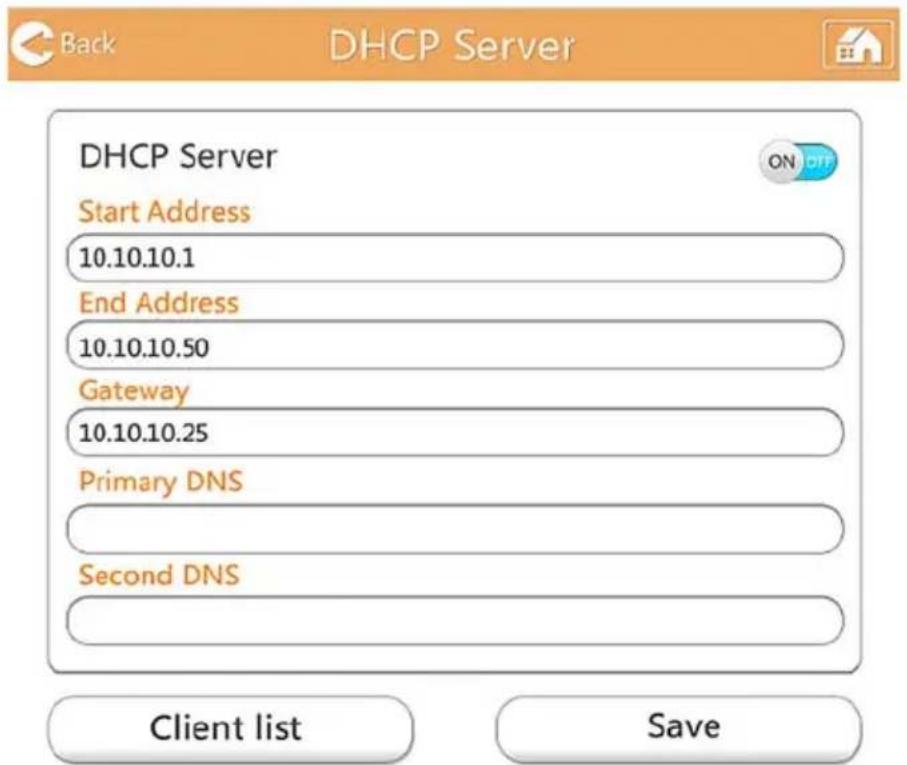
(Imagem exemple)anela Servidor DHCP
- Insira as informações necessarias.
(Imagem exemple) Janela da lista de pacientes
Gestão da imagem e nome do Utilizador
Insira o*simbolo do utiliser e a Pagingo do nome para ver a janela abaixo.
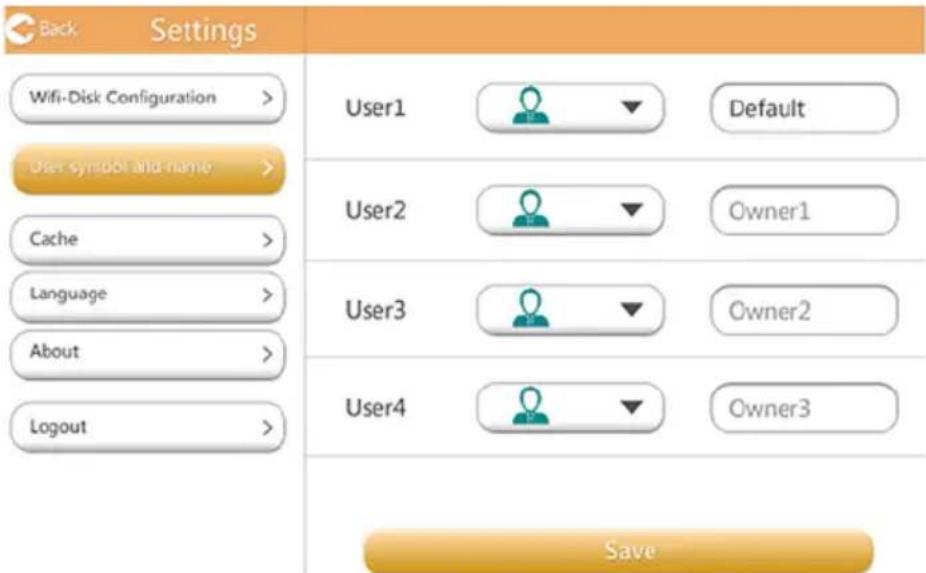
(Imagem exemple)anela de gestao da imagem e nome do'utilizaro
No érá seguente, pode alterar os quatro icones e nomes de utilizesor.
Esta alteração está reflectida no érá de gestão de fotografia, éra de gestão de videos, éra do Cartão SD e éra de copia de segança.
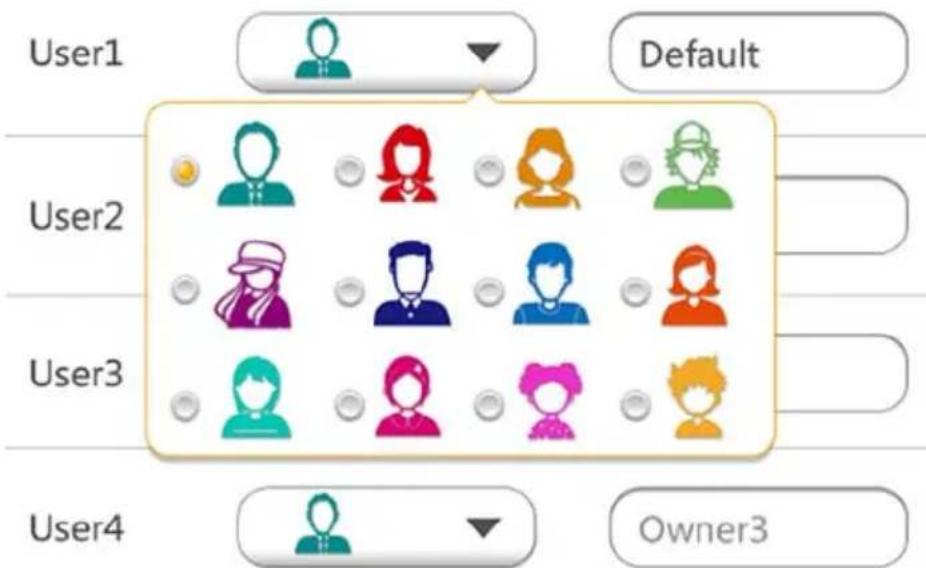
(Imagem exemple)anela de gestao da imagem e nome do'utilizaro
Existem um total de 12 icones que poderá escolher.
-
Clique ou toque em Definições.
-
Clique ou toque num icone de Utilizador e em seguida em Nome. Nesta janela, pode mudar o icone e o nome do Utilizador, (por exemplo, "Defeito" para "Pai").
Cache (apenas aplicações)
Aplicando definições de caches ao seu dispositivo local melhorar a velocidade de responça do Canvio AeroMobile. Pode fazer o tamanho dos caches, o que melhor o desempenho.
- Clique ou toque em Definições.
- Clique ou toque em Cache.
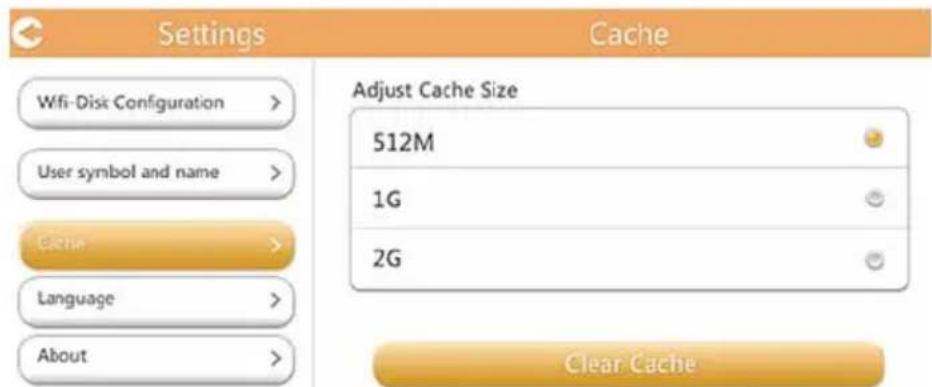
(Imagem exemple) janela do cache
- Selecciono o tamanho desejado para o cache.
Idioma (apenas aplicação)
Pode seleccionar o idioma que desejar para o seu Canvio AeroMobile. O idioma predefinido é o Inglês.
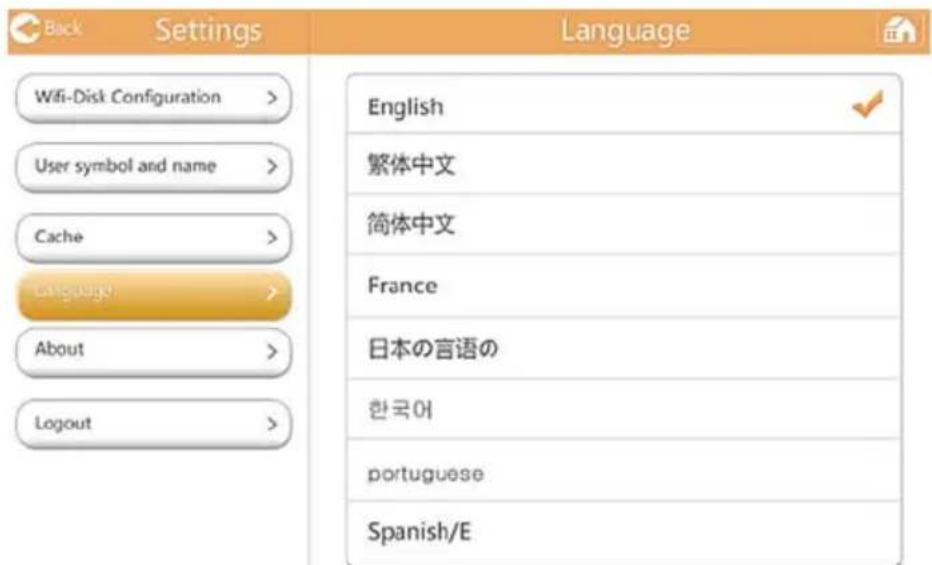
(Imagem exemple) janela de idiomas
Terminar sessão
Para terminar a sessão do'utilizar actual, passe para o érá de início de sessão.
Por razões de segurar, se terminar uma sessão"Afters do ter definindo umaPALavra-passe, terá deutilizar a PALavra-passe quando voltar a iniciar uma sessão.
Suporte de TOSHIBA
Necessita de ajuda?
Por favor contacte a págin de apoio da TOSHIBA para discos rrigidos e produits de armazenamento:
Para quando reclamações ao abrigo da garantia, veja o site:
computers.toshiba.eu/options-warranty
Índice remissivo
C
Cache 54
Canvio AeroMobile
Carregar. 12
Funções. 14
Modos de funciona . 12
Cartao SD
Cópia de seguranca
automática 39
Cópia de seguranca
manual 39
Utilização 39
Componentes 10
Contactar a Toshiba 55
Cópio de segurarca Gestão 39
D
Definições Gestão 41
Definições para DHCP 52
Descrição Geral 10
Dispositivo AndroidTM Inicio de sessao na aplicacao 18 Instalar a aplicacao 18 Ligar sem fios 18
E
Especificações do hardware. . . 10
Especificações do software . . . 11
G
Gestao Imagem do utiliser. 53 Nome . 53
Gestão de definições Configurações .41 Definições da Internet (Navigador da Internet) .47 Definições para a Internet (aplicação) .46 LAN sem fios (Aplicação) .42 LAN sem fios (Navigador da Internet) .44
1
icone Seguranga .3 Idioma .54 Inicio de sessao do cliente
AndroidTM 18
Utilário do software



- Disc Information (Lemezininformação):
- CE
- Outros ambientes não relacionados com a Compatabilidade Electromagnética
- A informação segunte é valida apenas para os Estados membros da UE:
- REACH - Decláriação de conformidade
- Eliminação de produits
- Eliminação de pilhas e/ou baterias
- A segunte informação apenas é valida para a Turquia:
- Icones de segurarça
- Outros icones usados
- Precauções de segurarça para a bateria
- Informações de segurar e Regras e Regulamentos para redes LAN sem fios
- CUIDADO
- Aviso
- GNU General Public License ("GPL")
- Direitos de autor
- Marcas commerciais
- Índice
- Capitulo 5 Gestao de definições 41
- Components
- Especificações do hardware
- Especificações do software
- NOTA
- Capitulo 1
- Como Começar
- Carregar o Canvio AeroMobile
- Modos de funciona
- Modo de LAN sem fios (Armazenamento através da LAN sem fios)
- Characteristicas
- Botão Ligar/Desligar:
- Botão Reinicializar:
- Hospedeiro USB 3.0:
- Ranhura para Cartão SD:
- Luz indicadora da bateria
- Indicator LAN/SSD:
- Indicador do Cartão SD
- Capítulo 2
- Utilário de software
- Ligar sem fios a um PC/Mac
- Iniciar uma sessão no navegador da Internet
- Instale a aplicação para iPhone e iPad
- Linhação sem fios a um iPhone ou iPad
- Ligação sem fios a um disposítivo Android™
- Interface principal
- Interface principal da Internet
- Interface principal das aplicações
- Funçãoalidade da interface principal da aplicação
- Interface para gestão de fotografias
- Interface do Visionador de fotografias
- Interface para reprodução de video (apenas para dispositivos iPhone, iPad e AndroidTM)
- Interface de gestão de música
- Interface do leitor de música
- (apenas dispositivos iPhone, iPad, e Android™)
- Interface para gestão de documents
- Interface do Visionador de documents (apenas dispositivos iPhone, iPad, e Android™)
- Interface para gestão de ficheiros/pastas
- Botão/icone Função
- Carregar/descarregar ficheiros/pastas num navegador da Internet:
- Capítulo 3
- Gestão de Cartões SD
- Unmount SD card
- Acesso ao cartao SD
- Capítulo 4
- Gestão de copias de segurança
- Utilização do Cartão SD
- Cópia de segurança manual
- Cópia de seguranca automatica
- Utilização da Gestão de copias de segurarca
- Capítulo 5
- Gestão de definições
- Utilização da Gestão de definições
- Configurações
- Definições de LAN sem fios para a aplicação
- SSID:
- Canal:
- Modo:
- Segurarça:
- Definições da LAN sem fios para o Navegador da Internet
- Definições para LAN:
- Definições da Internet (aplicação)
- Clique ou toque no botão OK.
- Definições da Internet (Navigador da Internet)
- Definições do sistemas
- Alterar aPALAVRA-passedoadministrador:
- Nome do hospedeiro:
- Definições para horas (apenas navegador da Internet):
- Informação do disco:
- Disk Information
- 50%
- Repor as Definições/Repor as definições de fabrica (Apenas no navigador da Internet):
- Definições para DHCP (apenas Navegador da Internet)
- Gestão da imagem e nome do Utilizador
- Cache (apenas aplicações)
- Idioma (apenas aplicação)
- Terminar sessão
- Suporte de TOSHIBA
- Necessita de ajuda?
- Índice remissivo
- C
- D
- E
- G
- 1
Marca : TOSHIBA
Modelo : Canvio AeroMobile
Categoria : Disco rígido externo