
MSACUS40 - Control remoto SONY - Manual de uso y guía de instrucciones gratis
Encuentra gratis el manual del aparato MSACUS40 SONY en formato PDF.
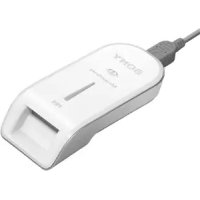



| Tipo de producto | Lector/Grabador USB de Memory Stick |
| Marca | Sony |
| Modelo | MSACUS40 |
| Dimensiones (L × A × P) | 39 × 18 × 86 mm |
| Peso | Aproximadamente 28 g (sin Memory Stick) |
| Alimentación | CC 5 V (suministrada por el cable USB) |
| Consumo eléctrico | Máx. 500 mA (en funcionamiento), máx. 0,5 mA (en espera) |
| Interfaz | Hi-Speed USB (USB 2.0) |
| Tipos de Memory Stick compatibles | Memory Stick (con/sin MagicGate), MagicGate Memory Stick, Memory Stick PRO, Memory Stick Duo (con/sin MagicGate), MagicGate Memory Stick Duo, Memory Stick PRO Duo (hasta 4 GB) |
| Funciones principales | Lectura y escritura de fotos y música; transferencia de datos; formateo; compatible con SonicStage |
| Mantenimiento y limpieza | Limpiar la carcasa con un paño suave; no usar nunca benceno, alcohol o diluyente |
| Seguridad | No retirar el cable USB ni el Memory Stick cuando el indicador de acceso parpadea; usar la pestaña de protección contra escritura para evitar la pérdida de datos |
| Contenido del embalaje | Lector/grabador, cable USB especial (1 m), CD-ROM para Windows, manual de usuario |
| Configuración del sistema requerida (Windows) | Windows 98SE/Me/2000 SP3+/XP; Pentium III 450 MHz; 128 MB RAM; 200 MB disco duro; puerto USB |
| Configuración del sistema requerida (Macintosh) | Mac OS 9.2.2/X (v10.2-10.4); 64 MB RAM; 50 MB disco duro; puerto USB |
| Garantía | 1 año (reparación o reemplazo) |
Preguntas frecuentes - MSACUS40 SONY
Preguntas de los usuarios sobre MSACUS40 SONY
0 pregunta sobre este aparato. Responde a las que conoces o haz la tuya.
Hacer una nueva pregunta sobre este aparato
Descarga las instrucciones para tu Control remoto en formato PDF gratis! Encuentra tus instrucciones MSACUS40 - SONY y toma tu dispositivo electrónico nuevamente en la mano. En esta página están publicados todos los documentos necesarios para el uso de su dispositivo. MSACUS40 de la marca SONY.
MANUAL DE USUARIO MSACUS40 SONY
Manual de instrucciones
MSAC-US40
MEMORYSTICK™
Español
Antes de utilizar la unidad, lea detenidamente este manual de instrucciones y consérvelo para futuras referencias.
Aviso
Si la electricidad estática o el electromagnetismo causa la interrupción de la transferencia de datos (fallo), reinicie la aplicación o desconecte y vuelva a conectar el cable USB.
Programa ©2005 Sony Corporation
Documentación ©2005 Sony Corporation
Memory Stick, MagicGate Memory Stick, Memory Stick Duo, MagicGate Memory Stick Duo, Memory Stick PRO, Memory Stick PRO Duo, MagicGate, OpenMG, ATRAC3, ATRAC3plus, SonicStage.
SonicStage son marcas comerciales registradas o marcas comerciales de Sony Corporation.
- Microsoft y Windows son marcas comerciales o marcas comerciales registradas de Microsoft Corporation en los Estados Unidos y/o en otros países.
- Pentium es una marca comercial o una marca comercial registrada de Intel Corporation o de sus subsidiarias en los Estados Unidos y en otros países.
- Adobe y Adobe Reader son marcas comerciales registradas o marcas comerciales de Adobe Systems, Inc. en los Estados Unidos o en otros países.
- Macintosh y Mac OS son marcas comerciales de Apple Computer, Inc., registradas en los EE. UU. y en otros países.
- Todas las demás marcas comerciales o registradas pertenecen a sus respectivos propietarios. Además, en este manual no se mencionan “TM” ni “@”.
- Datos de CD y relacionados con música de Gracenote, Inc., copyright © 2000-2004 Gracenote. Gracenote CDDBR Client Software, copyright 2000-2004 Gracenote. Este producto y servicio pueden utilizar una o más de las siguientes patentes de EE. UU.: #5,987,525; #6,061,680; #6,154,773; #6,161,132; #6,230,192; #6,230,207; #6,240,459; #6,330,593; y otras patentes emitidas o pendientes.
Preste atención a los puntos siguientes cuando utilice esta unidad.
- Si el cuerpo se ensucia, frótelo con un paño suave. No utilice nunca bencina, alcohol, diluyente de pintura, nithers disolventes. Esta unidad podrá deformarse o funcionar mal.
- El contenido de datos no se compensará si la grabación o la reproducción no se realiza debido a algún malfuncionamiento como error del "Memory Stick".
- Para atar la grabación o el borrado de datos del "Memory Stick", póngale mando de protección contra escritura de datos "Memory Stick" en "LOCK".
Notas
- La lámpara de acceso se enciende cuando se inserta el "Memory Stick" en la unidad. Cuando parpadea indica que se está accediendo a los datos del "Memory Stick". No retire nunca el "Memory Stick", apague el ordenador ni desconecte el cable USB mientras esté parpadeando la lámpara de acceso. Este procedimiento podrá dañar los datos contenidos en el "Memory Stick".
- Para desenchufar el cable USB, no tire del cable sino del conector.
Índice
Precauciones de uso 4
Requisitos del sistema 9
Comprobación de los elementos incluidos 13
Aplicaciones suministradas para Windows 14
Utilización del manual de instrucciones y la ayuda 16
Instalación del software en su PC (Cuando utilice Windows) 18
Instalación del software "SonicStage" en su PC 21
Conexión de esta unidad a su PC 22
Confirmación de las conexiones 24
Cuando no se indique el disco extraíble (icono de Memory Stick) 25
Copia en su PC de los datos de imágenes grabados en un
"Memory Stick" 28
Desconexión de la unidad de su PC 29
Forma de utilización (Cuando utilice Macintosh) 31
Acerca de "SonicStage" 33
Antes de utilizar "SonicStage" (Lea sin falta) 35
Inicio de "SonicStage" 37
Formateo (inicialización) de un "Memory Stick" 38
Precauciones para la utilización de "Memory Stick" 40
Desinstalación (Borrado) del software 42
Solución de problemas 44
Restricciones impuestas por la protección de los derechos de autor 45
Especificaciones 46
¿Qué es "Memory Stick"?
"Memory Stick" es un soporte de almacenamiento IC de gran capacidad. Este medio puede utilizarse no solamente para transferir datos entre productos compatibles con "Memory Stick", sino también como medio de almacenamiento externo extraíble para el almacenamiento de datos. El "Memory Stick" está disponible en tamaño estándar y en un tamaño menor que se denomina "Memory Stick Duo". Cuando se inserte un "Memory Stick Duo" en un adaptador para Memory Stick Duo, el tamaño del mismo se convertirá en el de un "Memory Stick" estándar para poder utilizarse con productos compatibles con el "Memory Stick" de tamaño estándar.
También se dispone de "Memory Stick PRO" y "Memory Stick PRO Duo" para manejar datos con más capacidad.
¿Qué es "MagicGate"?
"MagicGate" es un nombre genérico para una tecnología de protección de derechos de autor desarrollada por Sony. Tras realizar la autenticación para confirmar que pueda realizarse correctamente la grabación o la reproducción entre un dispositivo compatible y un "Memory Stick", "MagicGate" cifra los datos. Los datos protegidos por derechos de autor sólo pueden reproducirse en un dispositivo autenticado.
La música y otros datos que requieran la protección de derechos de autor podrán grabarse y reproducirse utilizando una combinación de un "MagicGate" compatible con "Memory Stick" y un equipo compatible con "MagicGate", como esta unidad.
En un solo "Memory Stick" podrán grabarse varias sesiones de datos. Por ejemplo, será posible grabar datos de imágenes en la sección vacía restante de un "MagicGate" compatible con "Memory Stick" que contenga datos de música.
Tipos de "Memory Stick" que pueden utilizarse con esta unidad
| Tipos de "Memory Stick" | Transferencia de datos/ transferencia de música (formato MP3) | Transferencia de música (formato ATRAC3plus/ ATRAC3) |
| "Memory Stick" (sin MagicGate) ○ × | ||
| "Memory Stick" (con MagicGate) ○ | ○ | |
| "MagicGate Memory Stick" ○ | ○ | |
| "Memory Stick PRO" ○ | ○ | |
| "Memory Stick Duo" (sin MagicGate) ○ × | ||
| "Memory Stick Duo" (con MagicGate) ○ | ○ | |
| "MagicGate Memory Stick Duo" ○ | ○ | |
| "Memory Stick PRO Duo" ○ | ○ |
- Sony no garantiza que esta unidad funcione con todos los tipos de "Memory Stick". Se ha comprobado que funciona con cualquier "Memory Stick" con capacidad de hasta 4 GB (MSX-4GN) (a partir de octubre de 2005). Compruebe la siguiente URL para consultar qué tipos de "Memory Stick" admite la unidad. http://www.sony.net/memorystick/supporte/ Esta unidad admite transferencia de datos paralelos (transferencia de datos de alta velocidad). El tiempo de lectura o escritura varía dependiendo del soporte utilizado. Esta unidad no es compatible con modos de E/S.
Notas
- El formateo de un "MagicGate" compatible con "Memory Stick" que contenga datos hará que se borren todos los datos, incluyendo los de música. Tenga cuidado de no borrar accidentalmente datos importantes. Sony no se hará responsable por la pérdida de datos debida al formateo.
- Lo que usted grabe es para disfrute personal solamente. Las leyes sobre derechos de autor prohíben otras formas de uso sin el permiso del propietario de tales derechos de autor.
- Sony no se hará responsable en ningún caso por el contenido de los datos en caso de impedimento de la descarga de material grabado, o de que los datos de música se corrompan o borren debido al mal funcionamiento de esta unidad.
Requisitos del sistema
Entorno recomendado para Windows
- OS: Microsoft Windows 98 Second Edition (Windows 98SE)/Windows Millennium Edition (Windows Me)/Windows 2000 Professional Service Pack 3 o posterior (Windows 2000)/Windows XP Home Edition/XP Professional/XP Media Center Edition 2004/XP Media Center Edition 2005 (Windows XP)
- Los sistemas operativos mencionados arriba deben estar instalados en su PC de fábrica.
- La operación no se garantizará para sistemas operativos actualizados, incluso excepto los mencionados arriba.
- No compatible con Windows 98.
- No compatible con Windows 2000 Professional Service Pack 1/Service Pack 2.
- CPU: Se recomienda un procesador Pentium III de 450 MHz o más rápido. RAM: 128 MB o más.
- Espacio de disco duro disponible: 200 MB o más (es posible que se requiera más espacio de disco dependiendo de la versión de Windows que esté utilizada. También se requiere más espacio de Windows para manejar datos de música).
- Unidad de disco CD-ROM.
- Tarjeta de sonido (para utilizar "SonicStage" se necesita una tarjeta de sonido).
- Puerto USB (esta unidad admite USB de alta velocidad (USB 2.0)).
- Monitor: Color de alta densidad (16 bits) o mejor, 800 × 480 píxeles o más (se recomienda 800 × 600 píxeles o más).
Entorno recomendado para Macintosh.
- OS: Mac OS 9.2.2/X (v10.2~10.4).
- Los sistemas operativos mencionados arriba deberán estar instalados en su PC al partir de fábrica.
- La operación no se garantizará para sistemas operativos actualizados, incluso excepto que los mencionados arriba.
- RAM: 64 MB o más
- Disco duro: Espacio disponible de 50 MB o más
- Puerto USB (esta unidad admite USB de alta velocidad (USB 2.0)).
Notas
- La operación no se garantiza para todos los PC, incluso excepto de acuerdo con el entorno mencionado.
- "SonicStage" no es compatible con Macintosh. Si está utilizando un Macintosh, no podrá transferir datos de música que requieran la protección de derechos de autor.
Si utiliza Windows 2000/Windows XP
Cuando ejecute "SonicStage" con Windows 2000/Windows XP, se aplicarán las restricciones siguientes.
- La instalación debe realizarse después de haber iniciado la sesión como Administrador.
Con respecto a cómo iniciar la sesión utilizando la cuenta de Administrador, consulte el manual suministrado con su PC.
- Cuando utilice el software, inicie sesión como Administrador.
- No inserte ni extraiga una unidad de CD-ROM mientras se esté ejecutando "SonicStage". Sus datos importantes podrían perderse.
- Sólo puede utilizarse con Windows 2000 Professional Edition con Service Pack 3 o posterior instalado.
- El formateo NTFS solamente podría utilizarse con instalación estándar (instalación realizada en la fábrica).
Cuando utilice esta unidad con un PC con Service Pack 3 de Windows 2000 instalado
La ejecución de las operaciones siguientes puede hacer que la unidad no sea reconocida por su PC cuando la utilice con un PC con Service Pack 3 de Windows 2000 instalado:
- El inicio de Windows con su PC o el reinicio mientras los productos en cuestión están conectados a un puerto USB de su PC.
- La conexión y desconexión del cable USB que está conectando la unidad y su PC cuando ya ha iniciado Windows.
Los productos en cuestión dejan de ser reconocidos por su PC.
Si no desconecta el cable USB, no sucederán estos problemas.
Para evitar estos problemas
Antes de iniciar o reiniciar Windows en su PC, desconecte los cables USB que estén conectando los productos en cuestión y su PC.
Acerca de System Restore (restauración del sistema) y Windows XP/Windows Me
Cuando utilice Windows XP o Windows Me, la ejecución del elemento "System Restore" (Restaurar sistema) de las herramientas del sistema puede imposibilitar la reproducción de las canciones gestionadas por "SonicStage". Por lo tanto, cerciórese de hacer una copia de seguridad de los datos de canciones gestionados por "SonicStage" antes de ejecutar "System Restore". Después de haber ejecutado "System Restore", la copia de seguridad de los datos podrá restablecerse y será posible volver a reproducir las canciones gestionadas por "SonicStage".
Con respecto a la forma de realizar la copia de seguridad, consulte la información de Help (Ayuda) para "SonicStage".
Nota
Si la reproducción de datos de canciones se ve impedida antes de la ejecución de "System Restore", aparecerá un diálogo de error. En este caso, siga las instrucciones visualizadas en la pantalla.
Comprobación de los elementos incluidos
- Lector/escritor USB de Memory Stick (1)
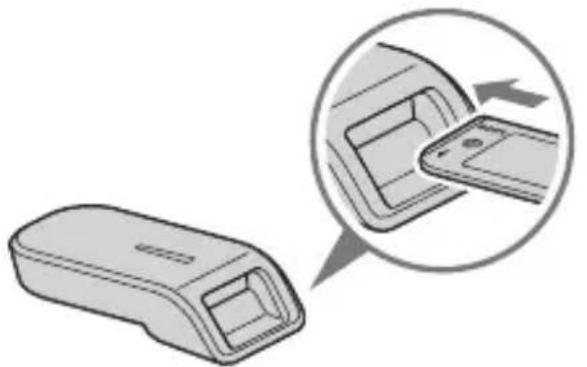
Nota (Tamaño estándar del "Memory Stick"/tamaño de la ranura compatible con Duo)
Usted podría utilizar ambos tamaños de "Memory Stick" y de "Memory Stick Duo" en la misma ranura. (No podría utilizar ambos tamaños de "Memory Stick" al mismo tiempo.) Cuando utilice los tamaños de "Memory Stick Duo", no fije el adaptador para Memory Stick Duo.
No inserte dos o más "Memory Stick" en la ranura al mismo tiempo, ni inserte el "Memory Stick" en sentido puesto. Esto podría causar el mal funcionamiento de esta unidad.
- Cable USB especial de 1 m (1)
- CD-ROM para Windows (MSAC-US40) (1)
Nota
Seleccione el CD-ROM que contenga el idioma que usted prefiera para instalar "SonicStage".
- El CD-ROM contiene los programas de software individuales: Device Driver Software "SonicStage"
- Memory Stick Formatter
- Manual de instrucciones (archivo PDF) Los datos del manual de instrucciones de esta unidad (archivo PDF) están en MSAC-US40Manual_SPA.pdf
- Manual de instrucciones de esta unidad (1)
Aplicaciones suministradas para Windows
El CD-ROM para Windows suministrado contiene los programas de software individuales.
Controlador de dispositivos (Windows)
Este controlador deberá instalarse para utilizar esta unidad con un PC que funciona con Windows.
Con respecto a cómo instalar el software del controlador, consulte la página 18.
"SonicStage" es un software completo para disfrutar de música. Con "SonicStage", usted podrá disfrutar escuchando fuentes de música, tales como discos CD de música, etc., o podrá importar música en el disco duro de su PC para administrar completamente su colección. Además, los datos de música importados en el disco duro del ordenador también pueden transferirse a un "Memory Stick" o un "Memory Stick Duo" para poder disfrutar de ellos fuera del entorno del ordenador.
Notas
- "SonicStage" no es compatible con Macintosh.
- Este software no es compatible con la escritura de datos de música en medios de CD-RW/CD-R. Sony no se hará responsable por la pérdida de datos resultante de tal operación.
- Si dispone de una versión de SonicStage distinta de la suministrada con esta unidad, realice los pasos siguientes.
→ Si dispone de SonicStage versión 3.2 o posterior, instale el controlador desde el CD-ROM. → Si dispone de SonicStage versión 3.1 o anterior, instale el controlador y SonicStage desde el CD-ROM.
Memory Stick Formatter (Windows)
Éste es un programa de software para formatear (inicializar) "Memory Stick". El formateo borrará todos los datos grabados en el "Memory Stick". Para mantener la compatibilidad de un "Memory Stick" cuando se usa con productos compatibles, utilice este software cuando formatee el "Memory Stick" en esta unidad.
Nota
El formateo de un "Memory Stick" en el que haya datos grabados, borrará todos los datos existentes. Tenga cuidado de no borrar erróneamente datos importantes.
Utilización del manual de instrucciones y la aplicación
Utilización del manual de instrucciones del CD-ROM
Con respecto a cómo utilizar esta unidad, consulta este manual de instrucciones.
Para ver archivos PDF se requiere el programa Adobe Reader de Adobe Systems.
A continuación se describe cómo utilizar Adobe Reader.
Vista de la pantalla
Cuadro derecho Cuadro izquierdo
- Cuadro izquierdo
Cada página del manual de instrucciones aparece como una imagen en miniatura.
Cuando haga clic en la imagen en miniatura correspondiente a la página que desee ver, tal página se mostrará en el "Cuadro Derecho".
- Cuadro derecho
Muestra cada página.
Con respecto a cómo utilizar Adobe Reader, consulta el manual de ayuda en línea para Adobe Reader.
Utilización de la ayuda (Cuando utilice Windows)
Las aplicaciones siguientes se caracterizan por manuales de ayuda en línea separados.
Para obtener más información sobre cómo utilizar cada uno de los programas de software de aplicación, consulte los manuales de ayuda correspondientes.
La utilización de los manuales deridge se describe a continuación.
Vista de la pantalla
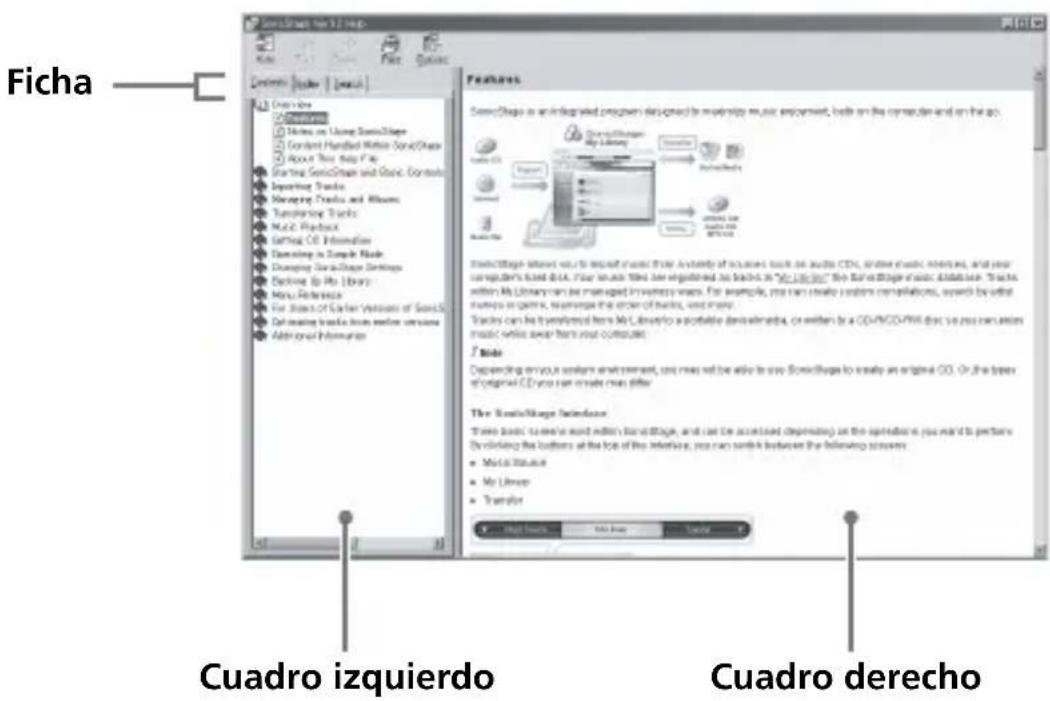
- Cuadro izquierdo
Aquí se visualiza el índice o las palabras clave.
- Cuadro derecho
Aquí se visualizan las explicaciones. Si hace clic en las partes subrayadas del texto, se visualizarán las explicaciones relacionadas.
Instalación del software en su PC (Cuando utilice Windows)
Nota
Cerciórese de instalar el software suministrado antes de conectar esta unidad a su PC.
No realice la instalación mientras esta unidad esté conectada a su PC.
Cuando finalice la instalación, reinicie su PC, y antes conecte esta unidad a su PC.
Para instalar el software, utilice el procedimiento CEE.
Parte de la instalación es posible que se realice automáticamente.
Instalación del controlador de dispositivos en su PC
Nota
En su PC se instalarán simultáneamente con el controlador de dispositivos "Memory Stick Formatter" y el manual de instrucciones (archivo PDF).
1 Conecte la alimentación de su PC.
En este punto, no conecte esta unidad a su PC.
Cierre todas las aplicaciones que estén ejecutándose.
Para instalar el controlador de dispositivos cuando utilice Windows
2000 o Windows XP, tendrá que iniciar la sesión con derechos de Administrador.
2 Inserte el CD-ROM (MSAC-US40) suministrado en la unidad de discos CD-ROM de su PC.
El instalador se iniciará automáticamente.
Para instalar un controlador, haga clic en el botón [Driver] del menú.
3 Lea cuidadosamente el Contrato de licencia, y después haga clic en el botón [Agree].
Cuando haga clic en el botón [Agree], se inicia la instalación del controlador.
4 Haga clic en el botón [Next] como le indica la pantalla. 5 Cuando haga clic en [Finish], se completará la instalación del controlador. 6 A continuación, se inicia la instalación de "Memory Stick Formatter".
Seleccione el idioma en la pantalla [Choose Setup Language] y, a continuación, haga clic en el botón [Next].
Siga las instrucciones que aparecen en pantalla y haga clic en [Next].
7 Cuando haga clic en [Finish], se completará la instalación de "Memory Stick Formatter".
Para utilizar "Memory Stick Formatter", seleccione [Inicio] - [Programas] - [Utilidad Memory Stick] - [Formateador Memory Stick].
8 A continuación, se realizará automáticamente la instalación del manual de instrucciones (archivo PDF).
Cuando finalice la instalación del manual de instrucciones, volverá a aparecer la pantalla de selección de aplicación.
Para finalizar la instalación del software en este punto, haga clic en [Salir].
Para ver el manual de instrucciones se requiere Adobe Reader de Adobe Systems Incorporated (archivo PDF).
Instalación del software "SonicStage" en su PC
1 Para instalar "SonicStage", realice lo siguiente.
Haga clic en el botón [SonicStage] del menú.
2 Lea cuidadosamente el Contrato de licencia, y después haga clic en el botón [Sí]. Cuando haga clic en el botón [Sí], se inicia la instalación de "SonicStage". 3 Haga clic en el botón [Siguiente] como le indica la pantalla. 4 Seleccione la carpeta en la que desee instalar "SonicStage".
Para cambiar la carpeta sugerida para la instalación, haga clic en el botón [Examinar] y después seleccione la carpeta. Cuando haya decidido la carpeta de destino, haga clic en el botón [Siguiente].
5 Haga clic en el botón [Finalizar]. 6 Reinicie el equipo.
Nota
Asegúrese de conectar esta unidad solamente después de haber reiniciado su PC.
Conexión de esta unidad a su PC
Nota
Asegúrese de instalar el software suministrado antes de conectar esta unidad a su PC. Reinicie su PC después de la instalación.
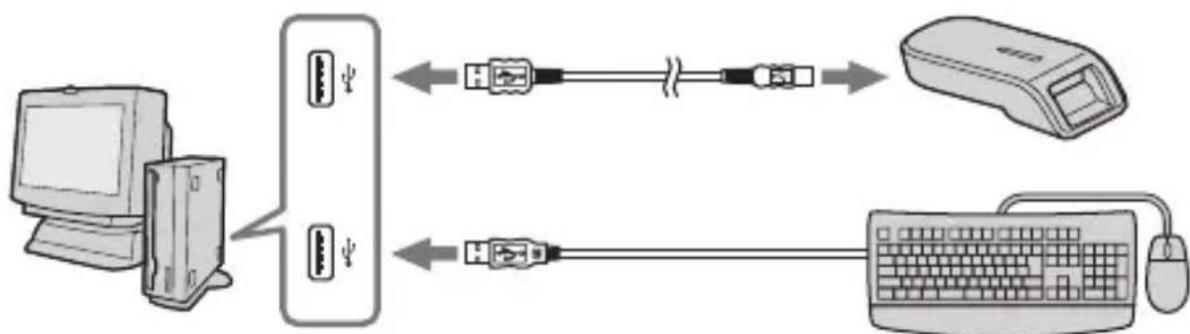
Conecte el puerto USB de esta unidad a un puerto USB del ordenador mediante el cable USB especial suministrado.

Acerca del cable USB especial
Conector A: se conecta a un puerto USB del ordenador. Puede utilizar cualquier puerto si el ordenador cuenta con diversos puertos USB.
Conector mini B: se conecta al puerto USB de esta unidad.
1 Inserte firmemente el conector mini B del cable USB en el puerto USB de esta unidad hasta el fondo.
2 Conecte el conector A del cable USB en el puerto USB del equipo.
- Aparece el "Asistente para hardware nuevo encontrado" y comienza la instalación del controlador. Dependiendo del sistema operativo, la instalación del controlador podría producirse automáticamente.
- La ubicación del puerto USB del ordenador varía en función del ordenador que se utilice.
- Cuando utilice un ordenador con varios puertos USB, no conecte al mismo tiempo esta unidad y otros dispositivos a los puertos USB, a excepción de un ratón y un teclado estándar. Cuando utilice un ordenador de sobremesa, utilice un puerto USB de la unidad principal del propio. Para obtener más información, consulte "Formas recomendadas de conectar esta unidad" en la página 23.
Formas recomendadas de conectar esta unidad
La operación de esta unidad ha sido confirmada conectándola a un PC de cualquiera de las formas siguientes.
Cuando esta unidad se conecta a un puerto USB de la unidad principal del ordenador y no se han conectado otros dispositivos en el resto de puertos USB de dicha unidad.

Cuando, en un ordenador con un teclado y un ratón USB como equipo estándar, el teclado USB está conectado a uno de los puertos USB de la unidad principal del ordenador y esta unidad está conectada a otro puerto USB de la unidad principal del ordenador mediante el cable USB suministrado.
Notas
- Cuando haya dos o más dispositivos USB, excepto equipos estándar, conectados a un PC, y se utilicen simultáneamente, no se garantiza la operación dependiendo de los dispositivos USB.
- Asegúrese de conectar el cable USB suministrado a un puerto USB de la unidad principal del ordenador. No se garantiza el funcionamiento si el cable está conectado a un teclado o a un concentrador USB, etc.
- No se garantizan todas las operaciones con todos los PC que funcionan en el entorno recomendado.
- Cerciórese de utilizar el cable USB asignado (suministrado) para realizar la conexión a su PC.
Confirmación de las conexiones
En las ilustraciones siguientes se utiliza Windows XP. Dependiendo del tipo de sistema operativo y de los ajustes, las pantallas pueden tener un aspecto diferente.
1 Abra la carpeta "My Computer".
Aparecerá la carpeta de "My Computer".
2 Compruebe si aparece el icono Memory Stick-MG(F:) nuevamente reconocido.
Nota
Dependiendo del PC utilizado, la letra de la unidad (F:) puede ser diferente.
La conexión se habrá completado cuando aparezca el icono de Memory Stick-MG(F:).
Es posible que el icono de Memory Stick-MG(F:) tarde un poco en aparecer.
Notas
- Dependiendo del tipo de sistema operativo y de "Memory Stick" que utilice, el icono puede aparecer como "Removable Disk (F:)" en lugar de "Memory Stick-MG(F:)".
- Si no aparece el icono de Memory Stick, es posible que el controlador de dispositivos no esté correctamente instalado. En este caso, realice los procedimientos descritos en la página 24. Cuando utilice otros "Removable Disk", aparecerán varios iconos de Removable Disk.
Cuando no se indique el disco extraíble (icono de Memory Stick)
Es posible que ya esté instalado un controlador de dispositivos. Conecte esta unidad a su PC, realice el procedimiento siguiente.
- Cuando utilice Windows 2000/Windows XP -
Inicie la sesión como Administrador o utilizando un número de identificación (ID) que posea privilegios administrativos.
1 Haga doble clic en el icono "System" de "Control Panel".
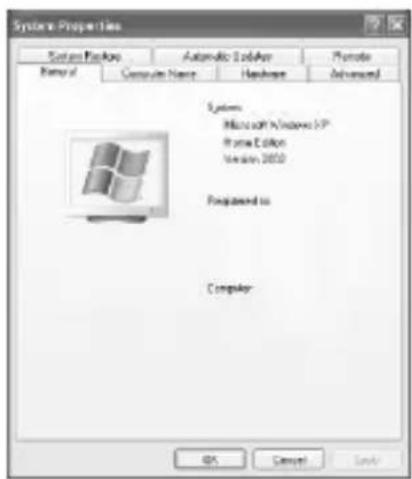
Aparecerá la pantalla de "System Properties".
2 Compruebe si el controlador de dispositivos ya está instalado.
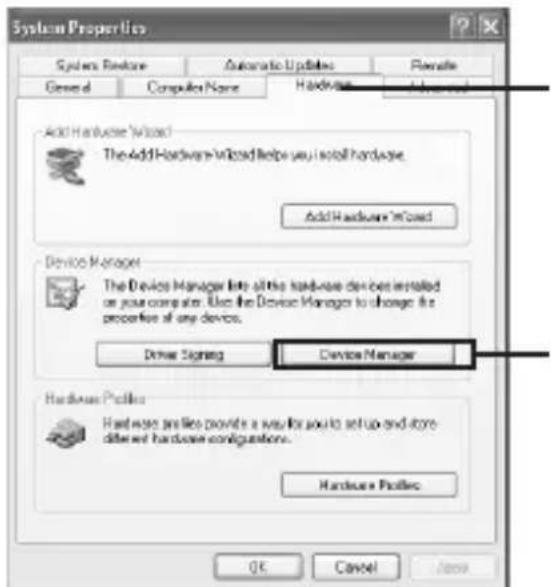
Haga clic en la ficha [Hardware] de la pantalla "System Properties".
Haga clic en [Device Manager].

Aparecerá la pantalla de "Device Manager".
2 (continuación)
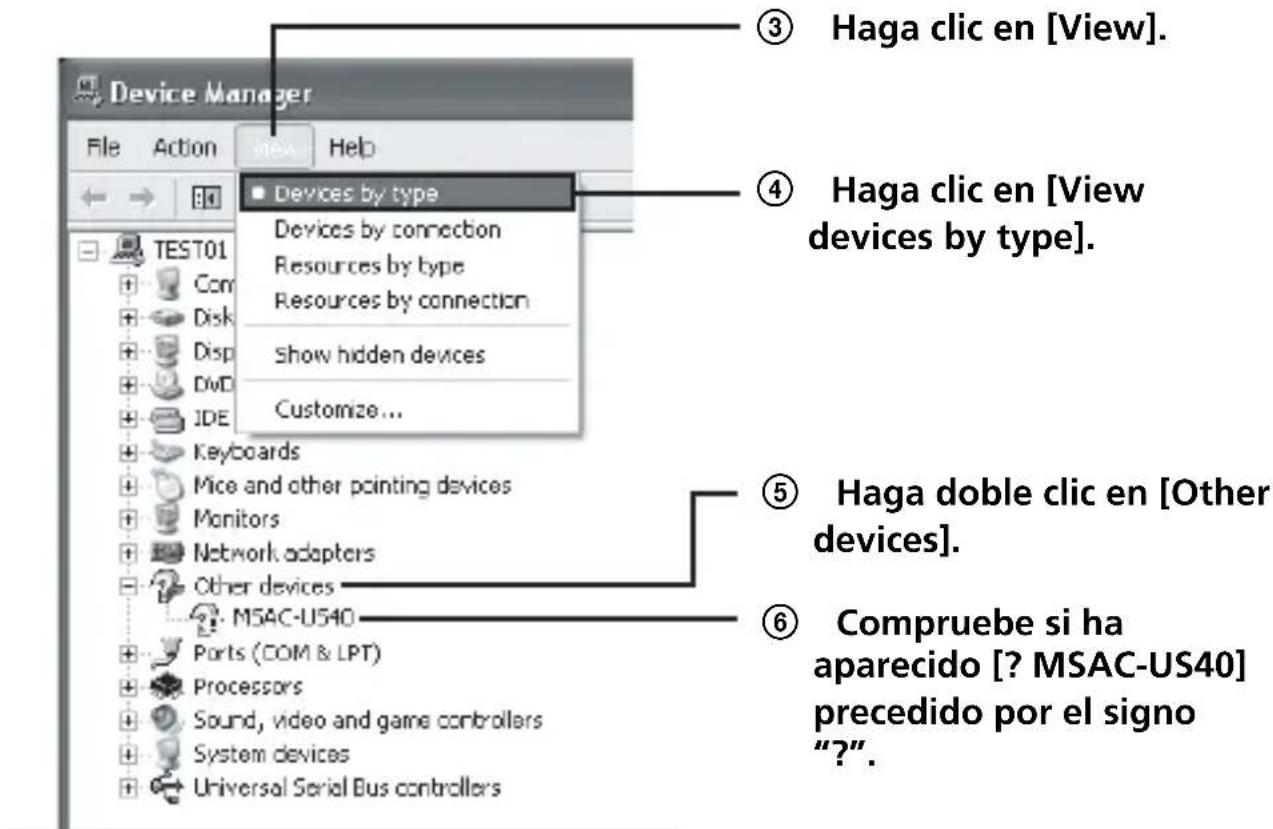
3 Borre el controlador si está instalado.
Si utiliza el procedimiento descrito en el paso 2 y ve que [? MSAC-US40] aparece bajo de "Other devices" de la visualización de "View devices by type", ya está instalado otro controlador de dispositivos separado.
Realice lo siguiente para borrar este controlador.
No borre otros dispositivos más que [? MSAC-US40].
① Haga clic en [Remove]. Aparecerá la pantalla de "Confirm Device Removal". ③ Haga clic en el botón [OK]. El dispositivo se eliminará. ④ Reinicie su PC después de haber desconectado esta unidad del PC.
Vuelva a instalar el controlador de dispositivos realizando el procedimiento desde el paso 1 descrito en la página 18.
Nota
Si borra otros dispositivos que no sean [? MSAC-US40], es posible que su PC no funcione normalmente.
- Cuando utilice Windows 98SE/Windows Me -
1 Haga doble clic en el icono "System" de "Control Panel".
Aparecerá la pantalla de "System Properties".
2 Compruebe si el controlador de dispositivos ya está instalado.
① Haga clic en la ficha [Device Manager] de la pantalla de "System Properties". Haga doble clic en [Other devices]. ③ Compruebe si ha aparecido [? MSAC-US40] precedido por el signo "?".
3 Borre el controlador si está instalado.
Si utiliza el procedimiento descrito en el paso 2 y ve que [MSAC-US40] aparece bajo de "Other devices", ya está instalado otro controlador de dispositivos separado.
Realice lo siguiente para borrar este controlador.
No borre otros dispositivos más que [MSAC-US40].
① Haga clic en [MSAC-US40]. ② Haga clic en [Remove]. Aparecerá la pantalla de "Confirm Device Removal". ③ Haga clic en el botón [OK]. El dispositivo se eliminará. ④ Reinicie su PC después de haber desconectado esta unidad del PC.
Vuelva a instalar el controlador de dispositivos realizando el procedimiento desde el paso 1 descrito en la página 18.
Nota
Si borra otros dispositivos que no sean [MSAC-US40], es posible que su PC no funcione normalmente.
Copia en su PC de los datos de imágenes grabados en un "Memory Stick"
Si desconecta el cable USB utilizado para conectar esta unidad y su PC, este no podrá reconocer esta unidad y los datos de imágenes almacenados en el disco extraíble "Removable Disk ("Memory Stick")" no podrán compilarse en su PC. Si usted copia los datos de imágenes almacenados en el "Memory Stick" en su PC, tales datos podrán verse y procesarse en su PC incluso si esta unidad no está conectada a su PC.
Cuando desconecte el cable USB, desaparecerá el icono de Memory Stick-MG(F:).
Con respecto a cómo copiar datos de imágenes en su PC, consulte el manual del mismo.
Desconexión de la unidad de su PC
- Para los sistemas de Windows Me/Windows 2000/Windows XP -
Antes de desconectar el cable USB de su PC realice el procedimiento descrito a continuación.
- En las explicaciones siguientes se utilizan las pantallas de Windows XP. Las pantallas pueden diferir ligeramente según el tipo de sistema operativo utilizado.
- Los sistemas de Windows 98SE no necesitarán realizar este procedimiento.
1 Haga clic en el icono de "Unplug or Eject Hardware" de la bandeja de tareas de la esquina inferior derecha de la pantalla.
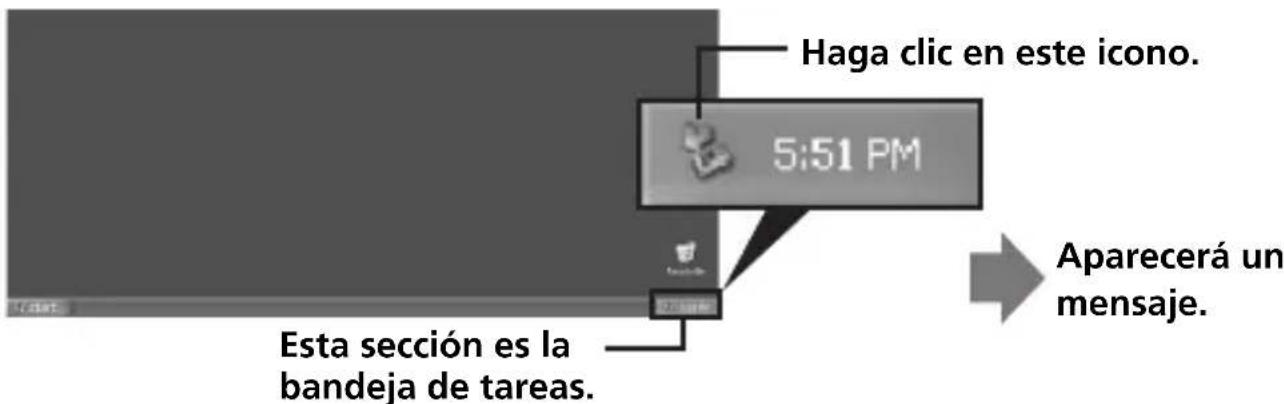
2 Haga clic en "Safely remove Sony Memory Stick USB Reader/Writer (MSAC-US40) -Drive (F:)"
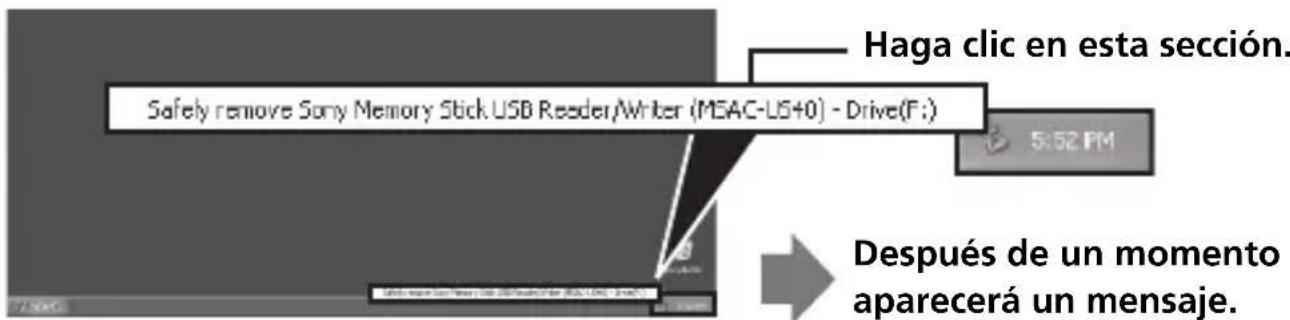
- La letra de la unidad "(F:)", etc. dependerá del PC utilizado.
3 Se visualizará ["Sony Memory Stick USB Reader/Writer (MSAC-US40) can be safely removed."].
En esta condición, puede extraer de forma segura esta unidad de su PC.
Nota
Es posible que las indicaciones sean distintas según el sistema operativo que usted esté utilizando.
Notas
- Cuando solamente desee extraer el "Memory Stick" de esta unidad, no requiere el procedimiento descrito arriba.
- Sin embargo, no extraiga el "Memory Stick" de esta unidad mientras la lámpara indicadora de acceso esté parpadeando. Los datos del "Memory Stick" podrían corromperse.
- Cuando realice esta operación, su PC no reconocerá la unidad. Para hacer que esta unidad sea reconocida de nuevo, desconecte el cable USB de su PC y vuelva a conectarlo a su PC.
Forma de uso (Cuando utilice Macintosh)
Usted puede utilizar el software suministrado como característica estándar del sistema operativo.
Realice la operación que se describe a continuación.
Usted podría utilizar esta unidad sin instalar el controlador conectándola a su PC.
1 Conecte la alimentación de su PC. 2 Inserte el "Memory Stick" en esta unidad y conecte el puerto USB de la misma a un puerto USB de la unidad principal del ordenador mediante el cable USB especial suministrado.
Con respecto a la forma de conectar esta unidad y su PC, consulte la página 22.
3 La instalación del controlador se inicia automáticamente y este se instalará en su PC. 4 Cuando finalice la instalación del controlador, en el escritorio aparecerá el icono de esta unidad, y usted podrá utilizar esta unidad.
Nota
El icono de esta unidad no se visualizará en el escritorio cuando no se haya insertado ningún "Memory Stick" en esta unidad.
Extracción de esta unidad de su PC o extracción del "Memory Stick" de esta unidad
1 Cierre el software que esté utilizando esta unidad. 2 Confirme que la lámpara de acceso no está parpadeando. 3 Arrastre el icono de esta unidad hasta el icono de la papelera (Trash).
También podrá colocar el icono de esta unidad en el estado seleccionado y seleccionar "Eject" del menú "Special" de la parte superior izquierda de la pantalla.
4 Extraiga esta unidad de su PC o extraiga el "Memory Stick" de esta unidad.
Notas
- La lámpara de acceso se enciende cuando se inserta el "Memory Stick" en la unidad. Cuando parpadea indica que se está accediendo a los datos del "Memory Stick". No retire nunca el "Memory Stick", apague el ordenador ni desconecte el cable USB cuando está parpadeando la lámpara de acceso. Este procedimiento podría dañar los datos contenidos en el "Memory Stick".
- La desconexión del cable USB o la extracción del "Memory Stick" de esta unidad, sin seguir los pasos anteriores, podrá provocar daños en el "Memory Stick". Desconecte el cable USB o retire el "Memory Stick" después de realizar estos pasos. Sony no se hará responsable por los daños causados al no seguir las instrucciones mencionadas arriba.
Con "SonicStage", usted podrá disfrutar escuchando fuentes de música, tales como discos CD de música, etc., o podrá importar música en el disco duro de su PC para administrar completamente su colección.
Además, los datos de música importados en el disco duro del ordenador también pueden transferirse a un "Memory Stick" o un "Memory Stick Duo" para poder disfrutar de ellos fuera del entorno del ordenador.
Utilización de "SonicStage" para escuchar varias fuentes de música
Con "SonicStage" usted podrá reproducir las siguientes fuentes de música utilizando operaciones con el ratón sencillas e integradas:
Dispositivos/pistas grabados en un medio conectado al puerto USB de su PC. (Esto es posible mediante la utilización de la unidad principal y un "Memory Stick".) - Discos CD de música - Archivos de música de su PC - Archivos de música proporcionados por servicios de distribución de música de Internet (servicios EMD).
Creación de una base de datos de música importante música de varias fuentes
"SonicStage" utiliza una base de datos de música "My Library" para administrar archivos de música almacenados en su PC.
Los archivos de música podrán importarse en "My Library" de varias fuentes de música utilizando los métodos siguientes:
- Grabación de pistas de un disco CD de música en "My Library".
- Importación de archivos de música ya existentes en su PC en "My Library".
- Descarga de archivos de música de un servicio de distribución de música de Internet e importación de los mismos en "My Library".
Transferencia de datos de música importados a otro dispositivo/medio para escuchar fuera del entorno del PC
Los archivos de música importados en el disco duro ("My Library") del ordenador pueden transferirse a un "Memory Stick".
Los archivos de música transferidos a un "Memory Stick" pueden reproducirse cuando el entorno del ordenador mediante dispositivos como un reproductor de audio portátil, etc.
Con respecto a los múltiples usos de "SonicStage", consulte la ayuda de "SonicStage".
Nota
Dependiendo de la frecuencia de muestreo, etc., hay algunos archivos de música de formato WAV, formato MP3 y compatibles con WMT que no podrán importarse. Con respecto a los archivos de música que no puedan importarse, consulte "Archivos importables" en la ayuda de "SonicStage".
Antes de utilizar "SonicStage" (Lea sin falta)
Antes de utilizar "SonicStage", lea los puntos de precaución siguientes.
Precauciones relacionadas con la ejecución de "SonicStage" y demás software compatible con "OpenMG"
No ejecute simultáneamente "SonicStage" y otro software compatible con "OpenMG" (software capaz de ejecutar/administrar archivos de formato "OpenMG"). Si lo hiciera, podría hacer que los archivos de música almacenados en el disco duro del PC o de dispositivos/medios se dañasen y quedasen inutilizables.
Precauciones relacionadas con el uso de "SonicStage" y otras aplicaciones de software al mismo tiempo
Tenga en cuenta las precauciones siguientes cuando ejecute "SonicStage" y otras aplicaciones de software al mismo tiempo.
Cuando grabe pistas de un disco CD de música utilizando "SonicStage", no ejecute otro software capaz de reproducir discos CD de música. La grabación de discos CD de música podría no realizarse adecuadamente.
Cuando ejecute otro software durante la reproducción de archivos de música utilizando "SonicStage", el sonido puede pararse momentáneamente.
Precauciones cuando ejecute "Restaurar sistema" de Windows XP/Windows Me
La ejecución de "Restaurar sistema", una herramienta del sistema incorporada en Windows XP y Windows Me, puede causar un mal funcionamiento en los datos de administración, lo que resultaría en no poder utilizar los archivos grabados o soportados.
Para evitar la pérdida de datos de música importantes, utilice la herramienta de copia de seguridad de "SonicStage" para copiar los datos de música antes de ejecutar "Restaurar sistema" en su sistema. Después de haber utilizado "Restaurar sistema", los datos de música almacenados podrán reproducirse restableciéndolos con la herramienta de copia de seguridad de "SonicStage".
Con respecto a la herramienta de copia de seguridad de "SonicStage", consulte la ayuda de "SonicStage".
Escritura en un disco CD-RW/CD-R
El software "SonicStage" suministrado con esta unidad no es compatible con la grabación de datos de música en soportes CD-RW/CD-R. Sony no se hará responsable por la pérdida de datos resultante de tal operación.
Inicio de "SonicStage"
Después de hacer clic en el botón [Inicio] de Windows, haga clic en [Todos los programas] - [SonicStage] - [SonicStage].
Se inicia "SonicStage" y aparecerá la ventana principal.
Sugerencias
- Cuando utilice un sistema operativo que no sea Windows XP, inicie "SonicStage" haciendo clic en el botón [Inicio] de Windows: [Programas] - [SonicStage] - [SonicStage]. "SonicStage" también podrá iniciarse:
- Haciendo doble clic en el icono de SonicStage del escritorio, si está visualizado. (Cuando utilice Windows XP, los iconos que no se hayan utilizado durante cierto tiempo se borrarán del escritorio, dependiendo de la configuración. Si no aparece el icono de SonicStage en el escritorio, inícielo desde el menú de inicio.)
- Haciendo doble clic en los archivos de música asociados para la reproducción en "SonicStage" utilizando el explorador de Windows, etc.
Con respecto a las diversas realizaciones de "SonicStage", consulte la ayuda de "SonicStage".
Formateo (inicialización) de un "Memory Stick"
Esto borrará todos los datos grabados en el "Memory Stick". Cuando formatee en esta unidad, cerciórese de utilizar el programa de software "Memory Stick Formatter", siguiendo los procedimientos descritos a continuación. La operación en una Handycam o en otros productos compatibles con "Memory Stick" no se garantizará para un "Memory Stick" formateado con un PC sin usar el programa de software "Memory Stick Formatter".
Con respecto a los detalles sobre cómo utilizar el programa "Memory Stick Formatter", consulte el manual suministrado con el "Memory Stick Formatter". Usted podría descargar el "Memory Stick Formatter" del sitio de la Web",[6]
http://www.sony.net/memorystick/supporte/
Nota
Si formatea un "Memory Stick" que contenga datos grabados, ellos se borrarán. Tenga cuidado para no borrar inadvertidamente datos importantes.
1 Inserte el "Memory Stick" en esta unidad. 2 Inicie "Memory Stick Formatter". 3 Después de confirmar que ha seleccionado la unidad en la que se reconoció el "Memory Stick" como montado, haga clic en [Start formatting]. Se inicia el formateo.
Nota
No extraiga nunca esta unidad del PC cuando está formateando el "Memory Stick". Los datos del "Memory Stick" podrán dañarse.
Protección de datos contra escritura
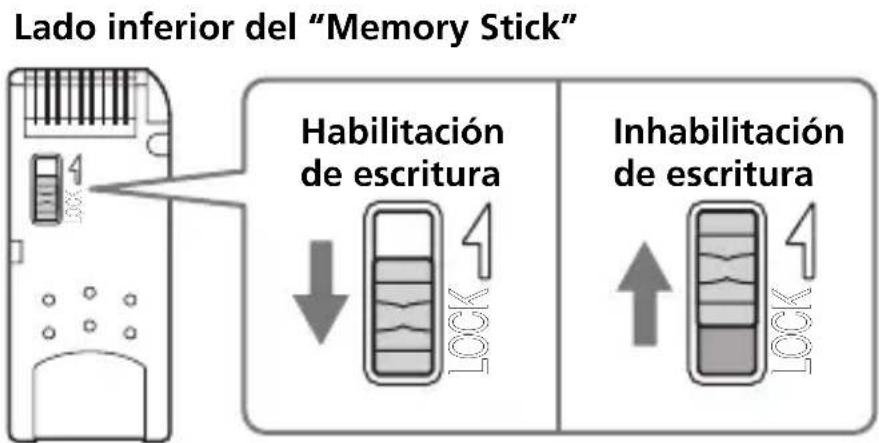
Un "Memory Stick" está equipado con un mando de protección contra el borrado para asegurar que no se borren datos importantes por error. (Algunos tipos de "Memory Stick" ("Memory Stick Duo") no están equipados con un mando de protección contra el borrado. Si utiliza un "Memory Stick" ("Memory Stick Duo") que no cuente con mando de protección contra el borrado, tenga cuidado de no escribir ni eliminar datos por error.)
Deslizando este mando hacia la derecha o la izquierda se inhabilitará o habilitará la escritura de datos en el "Memory Stick".
- Habilitación de escritura
Podrán escribirse datos.
- Inhabilitación de escritura
Cuando deslice el mando hacia la derecha, no podrán escribirse datos en el "Memory Stick". Los datos podrán leerse, pero la escritura está inhabilitada.
Velocidad de lectura/escritura de datos
La velocidad de lectura/escritura diferirá con la combinación del "Memory Stick" y el producto que esté utilizando.
Precauciones para la utilización de "Memory Stick"
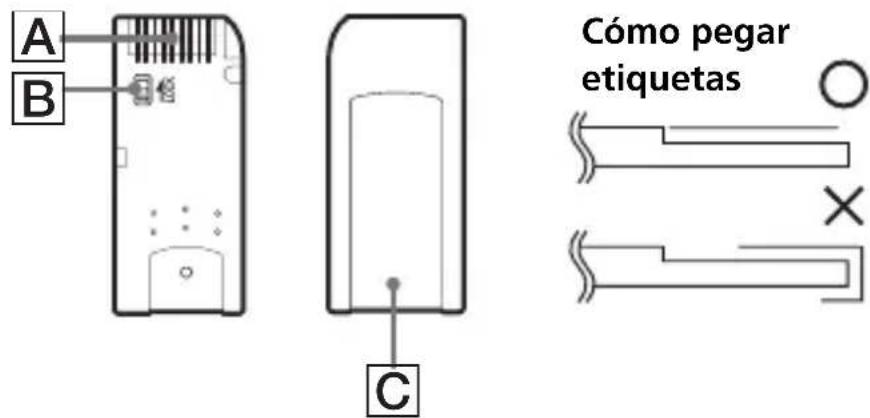
- El ajuste del mando de protección contra el borrado en la posición "LOCK" impide la grabación, edición y eliminación de datos. B
- Utilice un objeto puntiagudo para mover el mando de protección contra el borrado en el "Memory Stick Duo". (Algunos tipos de "Memory Stick" ("Memory Stick Duo") no están equipados con mando de protección contra el borrado.)
- No retire nunca el "Memory Stick" mientras la lámpara de acceso esté parpadeando (mientras se lean o escriban datos).
- Los datos pueden corromperse en los casos individuales.
-Si se retira el "Memory Stick" o se apaga la alimentación de esta unidad principal cuando parpadea la lámpara de acceso (mientras se leen o escriben datos) - Cuando utilice el "Memory Stick" en un lugar sometido a electricidad estática o ruido eléctrico
- Haga siempre una copia de protección de los datos importantes. Sony no será responsable por la pérdida de los datos. Sony no será responsable por la pérdida ni el daño de los datos, ni por el daño que pueda sufrir la unidad mientras utilice este software.
- Los datos con derechos de autor protegidos mediante "MagicGate" solamente podrán utilizarse con un "MagicGate" compatible con "Memory Stick".
- No pegue ninguna etiqueta que no sea la especialmente suministrada para el "Memory Stick".
- Cuando pegue etiquetas, hágalo en las posiciones designadas. Las etiquetas no deben sobresalir por los bordes del "Memory Stick".
- No aplique excesiva fuerza cuando escriba en el área de memorando de un "Memory Stick Duo".
- Para transportar o almacenar un "Memory Stick", guárdelo en la caja de almacenamiento suministrada.
- No toque la sección del conductor con los dedos ni con objetos metálicos.
- No doble, deje caer, ni someta el "Memory Stick" a golpes intensos.
- No intente desarmar ni modificar el "Memory Stick".
- No humedezca el "Memory Stick" con agua.
- No utilice ni almacene el aparato en los entornos siguientes:
- En lugares con una temperatura demasiado alta (en un coche con las ventanas cerradas durante el verano, bajo la luz directa del sol, cerca de un calefactor, etc.)
- En ubicaciones húmedas o corrosivas
Desinstalación (borrado) del software
- Para los usuarios de Windows 98SE/Windows Me -
1. Seleccione [Settings] del menú [Start] y haga clic en [Control Panel].
Aparecerá la pantalla de "Control Panel".
2. Haga clic en el icono de "Add/Remove Programs".
Aparecerá el cuadro de diálogo "Add/Remove Programs Properties".
3. Seleccione el software que desee borrar ("SonicStage",
Memory Stick Formatter) de la lista de programas de software que pueda borrarse automáticamente, y después haga clic en [Add/Remove].
Los programas de software seleccionados se desinstalarán.
- Para los usuarios de Windows 2000/Windows XP -
Después de haber iniciado la sesión como Administrator, realice el procedimiento descrito a continuación. Para conocer cómo iniciar la sesión como Administrator, consulte el manual del PC que esté utilizando.
1 Para Windows 2000: Seleccione [Settings] del menú [Start] y después haga clic en [Control Panel]. Para Windows XP: Haga clic en [Control Panel] del menú [Start].
Aparecerá la pantalla de "Control Panel".
2 Para Windows 2000: Haga doble clic en el icono de "Add/Remove Programs".
Para Windows XP: Haga doble clic en el icono de "Add/Remove Programs".
Aparecerá el cuadro de diálogo "Add/Remove Programs".
3 Haga clic en "Change/Remove". 4 Seleccione el software que desee borrar ("SonicStage", Memory Stick Formatter) de la lista "Currently installed programs", y después haga clic en [Change/Remove] ([Change and Remove] en el caso de Windows XP).
Los programas de software seleccionados se desinstalarán.
Solución de problemas
| Síntoma | Causa/Solución |
| No se visualiza el icono de Memory Stick (disco extraíble). | ·La connexión no es correcta. → Conecte correctamente. (pág. 22) ·Además de esta unidad, hay除外 dispositivo conectado al puerto USB del ordinador. → Desconecte los除外 dispositivos USB menos esta unidad. ·El controlador no está instalado. → Instálelo desde el CD-ROM suministrado. (pág. 18) |
| No es posible el acceso al "Memory Stick" desde Explicer o My Computer. | ·No hay "Memory Stick" insertado. → Inserte un "Memory Stick". |
| La lámpara de acceso no se enciende cuando se inserta un "Memory Stick". | ·Hay materiaias extrañas adheridas a la sección del conductor del "Memory Stick". → Compruebe si la sección del conductor del "Memory Stick" tiene polvo o está sucia. Elimine cualquier materia extraña y vuelva a insertar el "Memory Stick". |
| Los datos de música ya no;puede utilizesse en el PC. | ·Ha=ejecutado la funciona de restauración delsystema que se encontrar en Windows Me y Windows XP. (pág. 12) → Cuando haya realizado una copia de protección, devuelva los datos de la copia de protección al PC. Para Obtener information acerca de la Utilización de la herramienta de copia de sécurité, consulte el manual de ayuda de "SonicStage". |
Restricciones impuestas por la protección de los derechos de autor
El software "SonicStage" utiliza la tecnología de protección de derechos de autor desarrollada por Sony "OpenMG" para salvaguardar los derechos de autor del contenido musical. Permite disfrutar de una amplia variedad musical mediante los servicios de distribución de música en línea. El número de veces que pueda grabarse o reproducirse puede estar restringido debido a la protección de los derechos de autor del contenido musical.
Especificaciones
Interfaz: USB de alta velocidad (USB 2.0)
Generales
Tensión de alimentación CC 5 V
(suministrada a través del cable USB)
Consumo 500 mA como máximo
(en funcionamiento)
0.5 mA como máximo
(con el PC en suspensión)
Dimensiones externas Aprox. 39 mm × 18 mm × 86 mm
(Anchura × Altura × Fondo)
Masa Aprox. 28 g
(excluyendo el "Memory Stick")
Condiciones de funcionamiento Temperatura 0 °C a 40 °C
(condensación no permitida)
Humedad 20% a 80%
(condensación no permitida)
El diseño y las especificaciones están sujetos a cambio sin previo aviso.
Si tiene alguna pregunta o comentario en relación con este producto, visite nuestro sitio web de ayuda al cliente en
http://www.sony.net/memorystick/supporte/
Memory Stick USB Reader/Writer
Bedienungsanleitung
MSAC-US40
MEMORYSTICKTM
Deutsch
Procedimientos de uso (Cómo utilizar Macintosh) 31
Acerca de "SonicStage" 33
Verificación de problemas 44
Ambiente Windows recomendado
Los procedimientos de cómo utilizar Adobe Reader están descritos a continuación.
Exhibición de la pantalla
Para más información acerca de los procedimientos de cómo utilizar Adobe Reader, consulte el manual de Ayuda en línea de Adobe Reader.
Procedimientos de uso (cuando utilizar Macintosh)
Solución de problemas
USB diaio jg g o "Memory Stick" 1
"Memory Stick"

- ESPAÑOL
- AVISO
- PROGRAMA ©2005 SONY CORPORATION
- DOCUMENTACIÓN ©2005 SONY CORPORATION
- PRESTE ATENCIÓN A LOS PUNTOS SIGUIENTES CUANDO UTILICE ESTA UNIDAD
- NOTAS
- ÍNDICE
- ¿QUÉ ES "MEMORY STICK
- ¿QUÉ ES "MAGICGATE
- TIPOS DE "MEMORY STICK" QUE PUEDEN UTILIZARSE CON ESTA UNIDAD
- REQUISITOS DEL SISTEMA
- ENTORNO RECOMENDADO PARA WINDOWS
- ENTORNO RECOMENDADO PARA MACINTOSH
- SI UTILIZA WINDOWS 2000/WINDOWS XP
- CUANDO UTILICE ESTA UNIDAD CON UN PC CON SERVICE PACK 3 DE WINDOWS 2000 INSTALADO
- PARA EVITAR ESTOS PROBLEMAS
- ACERCA DE SYSTEM RESTORE (RESTAURACIÓN DEL SISTEMA) Y WINDOWS XP/WINDOWS ME
- NOTA
- COMPROBACIÓN DE LOS ELEMENTOS INCLUIDOS
- APLICACIONES SUMINISTRADAS PARA WINDOWS
- CONTROLADOR DE DISPOSITIVOS (WINDOWS)
- MEMORY STICK FORMATTER (WINDOWS)
- UTILIZACIÓN DEL MANUAL DE INSTRUCCIONES Y LA APLICACIÓN
- UTILIZACIÓN DEL MANUAL DE INSTRUCCIONES DEL CD-ROM
- VISTA DE LA PANTALLA
- UTILIZACIÓN DE LA AYUDA (CUANDO UTILICE WINDOWS)
- INSTALACIÓN DEL SOFTWARE EN SU PC (CUANDO UTILICE WINDOWS)
- INSTALACIÓN DEL CONTROLADOR DE DISPOSITIVOS EN SU PC
- CONECTE LA ALIMENTACIÓN DE SU PC
- A CONTINUACIÓN, SE REALIZARÁ AUTOMÁTICAMENTE LA INSTALACIÓN DEL MANUAL DE INSTRUCCIONES (ARCHIVO PDF)
- INSTALACIÓN DEL SOFTWARE "SONICSTAGE" EN SU PC
- CONEXIÓN DE ESTA UNIDAD A SU PC
- ACERCA DEL CABLE USB ESPECIAL
- FORMAS RECOMENDADAS DE CONECTAR ESTA UNIDAD
- CONFIRMACIÓN DE LAS CONEXIONES
- ABRA LA CARPETA "MY COMPUTER
- COMPRUEBE SI APARECE EL ICONO MEMORY STICK-MG(F:) NUEVAMENTE RECONOCIDO
- CUANDO NO SE INDIQUE EL DISCO EXTRAÍBLE (ICONO DE MEMORY STICK)
- CUANDO UTILICE WINDOWS 2000/WINDOWS XP
- (CONTINUACIÓN)
- BORRE EL CONTROLADOR SI ESTÁ INSTALADO
- HAGA DOBLE CLIC EN EL ICONO "SYSTEM" DE "CONTROL PANEL
- COMPRUEBE SI EL CONTROLADOR DE DISPOSITIVOS YA ESTÁ INSTALADO
- COPIA EN SU PC DE LOS DATOS DE IMÁGENES GRABADOS EN UN "MEMORY STICK
- DESCONEXIÓN DE LA UNIDAD DE SU PC
- SE VISUALIZARÁ ["SONY MEMORY STICK USB READER/WRITER (MSAC-US40) CAN BE SAFELY REMOVED."]
- FORMA DE USO (CUANDO UTILICE MACINTOSH)
- EXTRACCIÓN DE ESTA UNIDAD DE SU PC O EXTRACCIÓN DEL "MEMORY STICK" DE ESTA UNIDAD
- UTILIZACIÓN DE "SONICSTAGE" PARA ESCUCHAR VARIAS FUENTES DE MÚSICA
- CREACIÓN DE UNA BASE DE DATOS DE MÚSICA IMPORTANTE MÚSICA DE VARIAS FUENTES
- TRANSFERENCIA DE DATOS DE MÚSICA IMPORTADOS A OTRO DISPOSITIVO/MEDIO PARA ESCUCHAR FUERA DEL ENTORNO DEL PC
- ANTES DE UTILIZAR "SONICSTAGE" (LEA SIN FALTA)
- PRECAUCIONES RELACIONADAS CON LA EJECUCIÓN DE "SONICSTAGE" Y DEMÁS SOFTWARE COMPATIBLE CON "OPENMG
- PRECAUCIONES RELACIONADAS CON EL USO DE "SONICSTAGE" Y OTRAS APLICACIONES DE SOFTWARE AL MISMO TIEMPO
- PRECAUCIONES CUANDO EJECUTE "RESTAURAR SISTEMA" DE WINDOWS XP/WINDOWS ME
- ESCRITURA EN UN DISCO CD-RW/CD-R
- INICIO DE "SONICSTAGE
- DESPUÉS DE HACER CLIC EN EL BOTÓN [INICIO] DE WINDOWS, HAGA CLIC EN [TODOS LOS PROGRAMAS] - [SONICSTAGE] - [SONICSTAGE]
- SUGERENCIAS
- FORMATEO (INICIALIZACIÓN) DE UN "MEMORY STICK
- PROTECCIÓN DE DATOS CONTRA ESCRITURA
- VELOCIDAD DE LECTURA/ESCRITURA DE DATOS
- PRECAUCIONES PARA LA UTILIZACIÓN DE "MEMORY STICK
- DESINSTALACIÓN (BORRADO) DEL SOFTWARE
- PARA LOS USUARIOS DE WINDOWS 2000/WINDOWS XP
- SOLUCIÓN DE PROBLEMAS
- RESTRICCIONES IMPUESTAS POR LA PROTECCIÓN DE LOS DERECHOS DE AUTOR
- ESPECIFICACIONES
- GENERALES
- MEMORY STICK USB READER/WRITER
- DEUTSCH
- AMBIENTE WINDOWS RECOMENDADO
- EXHIBICIÓN DE LA PANTALLA
- PROCEDIMIENTOS DE USO (CUANDO UTILIZAR MACINTOSH)
Marca : SONY
Modelo : MSACUS40
Categoría : Control remoto