
MSACUS40 - Afstandsbediening SONY - Gratis gebruiksaanwijzing en handleiding
Vind de handleiding van het apparaat gratis MSACUS40 SONY in PDF-formaat.
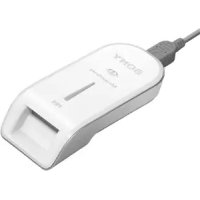



| Producttype | USB-lezer/schrijver voor Memory Stick |
| Merk | Sony |
| Model | MSACUS40 |
| Afmetingen (L × B × H) | 39 × 18 × 86 mm |
| Gewicht | Ongeveer 28 g (zonder Memory Stick) |
| Voeding | DC 5 V (via USB-kabel) |
| Stroomverbruik | Max. 500 mA (in gebruik), max. 0,5 mA (in stand-by) |
| Interface | Hi-Speed USB (USB 2.0) |
| Compatibele Memory Stick-types | Memory Stick (met/zonder MagicGate), MagicGate Memory Stick, Memory Stick PRO, Memory Stick Duo (met/zonder MagicGate), MagicGate Memory Stick Duo, Memory Stick PRO Duo (tot 4 GB) |
| Belangrijkste functies | Lezen en schrijven van foto's en muziek; gegevensoverdracht; formatteren; compatibel met SonicStage |
| Onderhoud en reiniging | Behuizing reinigen met een zachte doek; nooit benzine, alcohol of thinner gebruiken |
| Veiligheid | USB-kabel of Memory Stick niet verwijderen wanneer het toegangslampje knippert; gebruik het schrijfbeveiligingsschuifje om gegevensverlies te voorkomen |
| Inhoud van de verpakking | Lezer/schrijver, speciale USB-kabel (1 m), CD-ROM voor Windows, gebruikershandleiding |
| Systeemvereisten (Windows) | Windows 98SE/Me/2000 SP3+/XP; Pentium III 450 MHz; 128 MB RAM; 200 MB vrije schijfruimte; USB-poort |
| Systeemvereisten (Macintosh) | Mac OS 9.2.2/X (v10.2-10.4); 64 MB RAM; 50 MB vrije schijfruimte; USB-poort |
| Garantie | 1 jaar (reparatie of vervanging) |
Veelgestelde vragen - MSACUS40 SONY
Gebruikersvragen over MSACUS40 SONY
0 vraag over dit apparaat. Beantwoord die u kent of stel uw eigen vraag.
Stel een nieuwe vraag over dit apparaat
Download de handleiding voor uw Afstandsbediening in PDF-formaat gratis! Vind uw handleiding MSACUS40 - SONY en neem uw elektronisch apparaat weer in handen. Op deze pagina staan alle documenten die nodig zijn voor het gebruik van uw apparaat. MSACUS40 van het merk SONY.
GEBRUIKSAANWIJZING MSACUS40 SONY
Lees, alvorens het apparaat in gebruik te nemen, de gebruiksaanwijzing aandachtig door en bewaar deze voor eventuele naslag.
Opmerking
Als door statische elektriciteit of elektromagnetisme de gegevensoverdracht wordt onderbroken (of misgaat), start u het applicatieprogramma dan opnieuw, of maak de USB-kabel even los en sluit deze dan weer aan.
Programma ©2005 Sony Corporation
Documentatie ©2005 Sony Corporation
"Memory Stick", "MagicGate Memory Stick", "Memory Stick Duo", "MagicGate Memory Stick Duo", "Memory Stick PRO", "Memory Stick PRO Duo", "MagicGate", "Open MG", "ATRAC3", "ATRAC3plus", "SonicStage" en hun gedeponeerde handelsmerken of handelsmerken van Sony Corporation. - Microsoft en Windows zijn geregistreerde handelsmerken of handelsmerken van Microsoft Corporation in de Verenigde Staten en/of andere landen. - Pentium is een handelsmerk of geregistreerd handelsmerk van Intel Corporation of haar dochterondernemingen in de Verenigde Staten en andere landen. - Adobe en Adobe Reader zijn gedeponeerde handelsmerken of handelsmerken van Adobe Systems, Inc. in de Verenigde Staten en/of andere landen. - Macintosh en Mac OS zijn handelsmerken van Apple Computer, Inc., geregistreerd in de Verenigde Staten en andere landen. - Alle andere namen van producten of bedrijven in deze gebruiksaanwijzing kunnen de handelsmerken of gedeponeerde handelsmerken zijn van de respectievelijke bedrijven.
De aanduidingen "TM" en "®" zullen in de onderhavige gevallen niet telkens in deze gebruiksaanwijzing worden vermeld.
Voorzorgsmaatregelen bij het gebruik
Neem bij het gebruik van dit apparaat de volgende punten in acht:
- Als er vuil op het apparaat komt, veegt u dit schoon met een zachte droge doek. Gebruik nooit spiritus, benzine, thinner of andere vluchtige oplosmiddelen. Het apparaat zou daardoor kunnen vervormen of defect raken.
- Verloren gegane gegevens kunnen niet worden vergoed, ook niet als er bij opnemen of weergeven iets misgaat door een storing in de "Memory Stick" e.d.
- Om de gegevens op een "Memory Stick" te beveiligen tegen per ongeluk wissen of overschrijven, zet u het schrijfbeveiligingsknopje van de "Memory Stick" in de "LOCK" stand.
Opmerkingen
- Het toegangslampje gaat branden als u de "Memory Stick" in het apparaat plaatst. Het knipperen van het lampje geeft aan dat de gegevens op de "Memory Stick" worden gelezen. Verwijder de "Memory Stick" niet, schakel de computer niet uit en koppel de USB-kabel niet los terwijl het toegangslampje knippert. Anders kunnen de gegevens op de "Memory Stick" worden beschadigd.
- Trek altijd alleen aan de stekker wanneer u de USB-kabel wilt losmaken; trek nooit aan de kabel zelf.
Inhoudsopgave
Voorzorgsmaatregelen bij het gebruik 4 Betreffende de "Memory Stick" 6 Systeemvereisten 9 De bijgeleverde accessoires controleren 13 Bijgeleverde programma's voor Windows 14 De gebruiksaanwijzing en beeldschermhulp gebruiken 16 De programmatuur installeren op uw computer (voor Windows gebruikers) 18 Het "SonicStage" programma installeren op uw computer 21 Dit apparaat op uw computer aansluiten 22 Controleren of alle aansluitingen in orde zijn 25 Als het uitneembare medium (Memory Stick pictogram) niet wordt aangegeven 26 Beeldgegevens van een "Memory Stick" overbrengen naar uw computer 29 Het apparaat losmaken van uw computer 30 Bediening (voor Macintosh gebruikers) 32 Omtrent "SonicStage" 34 Voor gebruik van "SonicStage" (zorgvuldig lezen a.u.b.) 36 Starten van het "SonicStage" programma 38 Formatteren (initialiseren) van een "Memory Stick" 39 Voorzorgen bij het gebruik van de "Memory Stick" 41 Programma's verwijderen (Uninstall) 43 Verhelpen van storingen 45 Beperkingen vanwege de auteursrechtbeveiliging 46 Technische gegevens 47
Betreffende de "Memory Stick"
Wat is een "Memory Stick"?
De "Memory Stick" is een compact IC-opslagmedium met grote capaciteit. Dit medium is niet alleen ideaal voor het overbrengen van gegevens tussen allerlei apparatuur die geschikt is voor de "Memory Stick", maar ook bijzonder handig als archiefmedium voor het veilig bewaren van belangrijke gegevens.
De "Memory Stick" is naast het standaard formaat nu ook verkrijgbaar in een kleiner formaat genaamd "Memory Stick Duo". Door de "Memory Stick Duo" in een Memory Stick Duo Adapter te plaatsen, wordt het formaat gelijk aan de standaard "Memory Stick", zodat u dit kleinere formaat op precies dezelfde manier kunt gebruiken in alle apparatuur die geschikt is voor de standaard "Memory Stick".
De "Memory Stick PRO" en "Memory Stick PRO Duo" zijn ook beschikbaar en hebben een nog grotere opslagcapaciteit voor gegevens.
Wat is "MagicGate"?
"MagicGate" is de algemene naam voor een auteursrechtbeveiligingstechnologie die is ontwikkeld door Sony. Nadat is geverifieerd of opnemen of afspelen correct kan worden uitgevoerd tussen een compatibel apparaat en de "Memory Stick", worden de gegevens gecodeerd met "MagicGate". Beveiligde gegevens kunnen alleen worden afgespeeld op een geverifieerd apparaat.
Muziekgegevens en andere gegevens waarvoor een auteursrechtbeveiliging geldt, kunnen worden opgenomen en weergegeven met de combinatie van een "MagicGate" compatibele "Memory Stick" en een apparaat dat geschikt is voor de "MagicGate" techniek (zoals dit apparaat).
U kunt verschillende soorten gegevens vastleggen op een enkele "Memory Stick".
Zo is het bijvoorbeeld mogelijk om beeldgegevens vast te leggen in de resterende open ruimte van een "MagicGate" compatibele "Memory Stick" die verder alleen muziekgegevens bevat.
Typen "Memory Stick" die met dit apparaat kunnen worden gebruikt
| Typen "Memory Stick" | Gegevensoverdracht/ muziekoverdracht (MP3-formaat) | Muziekoverdracht (ATRAC3plus- / ATRAC3-formaat) |
| "Memory Stick" (zonder MagicGate) ○ × | ||
| "Memory Stick" (met MagicGate) ○ | ○ | |
| "MagicGate Memory Stick" ○ | ○ | |
| "Memory Stick PRO" ○ ○ | ||
| "Memory Stick Duo" (zonder MagicGate) ○ × | ||
| "Memory Stick Duo" (met MagicGate) ○ | ○ | |
| "MagicGate Memory Stick Duo" ○ | ○ | |
| "Memory Stick PRO Duo" ○ ○ |
- Sony kan niet garanderen dat dit apparaat werkt met alle soorten "Memory Stick". Er zijn tests uitgevoerd die hebben aangetoond dat het apparaat werkt met elke "Memory Stick" tot maximaal 4 GB (MSX-4GN) (vanaf oktober 2005). Gebruik de volgende URL om na te gaan welke soorten "Memory Stick" door het apparaat worden ondersteund. http://www.sony.net/memorystick/supporte/
- Dit apparaat biedt ondersteuning voor parallelle gegevensoverdracht (gegevensoverdracht met hoge snelheid). De lees- of schrijfsnelheid verschilt afhankelijk van het gebruikte medium.
- Dit apparaat is niet compatibel met I/O-modules.
Opmerkingen
- Bij het formatteren van een "MagicGate" compatibele "Memory Stick" die gegevens bevat, worden alle gegevens gewist, inclusief alle muziekgegevens. Let op dat er niet per ongeluk belangrijke gegevens verloren gaan. Sony aanvaardt geen enkele aansprakelijkheid voor gegevens die verloren gaan door formatteren.
- De gegevens die u opneemt mogen alleen bestemd zijn voor uw persoonlijke consumptie. De wetten op het auteursrecht verbieden alle andere toepassingen zonder voorafgaande toestemming van de auteursrechthebbende.
- In geen geval kan Sony aansprakelijk worden gesteld als het overnemen of downloaden van gegevens mislukt of als er muziekgegevens worden aangetast of verloren gaan door een storing in dit apparaat of in de "Memory Stick".
Systeemvereisten
Aanbevolen Windows-werkomgeving
- Besturingssysteem: Microsoft Windows 98 Second Edition (Windows 98SE)/Windows Millennium Edition (Windows Me)/Windows 2000 Professional Service Pack 3 of hoger (Windows 2000)/Windows XP Home Edition/XP Professional/XP Media Center Edition 2004/XP Media Center Edition 2005 (Windows XP)
- Het bovengenoemde besturingssysteem moet bij aflevering vanaf de fabriek op de computer zijn geïnstalleerd.
- Er kan niet worden ingestaan voor de juiste werking in een werkomgeving gebaseerd op een door upgrade aangepast besturingssysteem, ook waar het de bovengenoemde besturingssystemen betreft. *Niet compatibel met Windows 98.
- Niet compatibel met Windows 2000 Professional Service Pack 1/Service Pack 2.
- Processor: Pentium III 450 MHz of snellere processor aanbevolen. RAM geheugen: 128 MB of meer.
- Schijfruimte: 200 MB of meer beschikbaar op vaste schijf. (Soms kan er meer ruimte vereist zijn, afhankelijk van de versie van Windows die u gebruikt. Bovendien kan er meer ruimte nodig zijn voor het verwerken van muziekgegevens.)
- CD-ROM station
- Geluidskaart (Een geluidskaart is vereist voor het gebruik van de "SonicStage" functies.)
- USB-poort (dit apparaat biedt ondersteuning voor Hi-Speed USB (USB 2.0)).
- Beeldscherm: High Color (16-bit kleur) of beter, en 800 × 480 beeldpunten of meer (800 × 600 beeldpunten of meer aanbevolen)
Aanbevolen Macintosh werkomgeving
- Besturingssysteem: Mac OS 9.2.2/X (v10.2~10.4)
- Het bovengenoemde besturingssysteem moet bij aflevering vanaf de fabriek op de computer geïnstalleerd zijn.
- Er kan niet worden ingestaan voor de juiste werking in een werkomgeving gebaseerd op een door upgrade aangepast besturingssysteem, ook waar het de bovengenoemde besturingssystemen betreft.
RAM geheugen: 64 MB of meer - Schijfruimte: 50 MB of meer beschikbaar op vaste schijf - USB-poort (dit apparaat biedt ondersteuning voor Hi-Speed USB (USB 2.0)).
Opmerkingen
- De juiste werking is niet gegarandeerd voor alle computers, ook niet als die aan de gestelde systeemvereisten voldoen.
- Het "SonicStage" programma is niet geschikt voor Macintosh computers.
Met een Macintosh computer kunt u geen muziekgegevens overbrengen waarvoor een auteursrechtbeveiliging geldt.
Bij gebruik van Windows 2000/Windows XP
De volgende beperkingen gelden wanneer het "SonicStage" programma onder Windows 2000/Windows XP wordt gebruikt.
- De installatie moet plaatsvinden nadat u bent aangemeld met de privileges van beheerder. Nadere aanwijzingen over het aanmelden met de privileges van beheerder vindt u in de handleiding van uw computer.
- Wanneer u de software wilt gebruiken, moet u zich aanmelden met beheerdersrechten.
- Een CD-ROM station mag niet worden aangesloten of losgemaakt terwijl het "SonicStage" programma loopt. Hierdoor zouden belangrijke gegevens verloren kunnen gaan.
- Kan alleen worden gebruikt als Windows 2000 Professional met Service Pack 3 of hoger is geïnstalleerd.
- Het NTFS bestandsformaat kan alleen gebruikt worden in een standaard installatie (d.w.z. dit bestandssysteem moet bij aflevering vanaf de fabriek op de computer zijn geïnstalleerd).
Bij gebruik van dit toestel met een computer waarop het Service Pack 3 van Windows 2000 is geïnstalleerd
Bij een van de volgende handelingen kan het toestel soms niet meer herkend worden door een computer waarop het Service Pack 3 van Windows 2000 is geïnstalleerd:
- Bij opstarten van Windows wanneer de computer al aan staat, of herstarten terwijl dit toestel nog is aangesloten op de USB aansluiting van uw computer.
- Bij losmaken en weer aansluiten van de USB kabel waarmee het toestel op uw computer is aangesloten, nadat Windows al is gestart.
In deze gevallen zal het toestel niet meer door uw computer herkend worden.
Hoe deze problemen te voorkomen
Voor het opstarten van Windows wanneer de computer al aan staat, of voor het herstarten van Windows, maakt u eerst de USB-kabel tussen dit toestel en uw computer los.
Omtrent de systeemherstelfunctie en Windows XP/Windows Me
Wanneer u Windows XP of Windows Me gebruikt, kan na het uitvoeren van het hulpprogramma voor "System Restore" (systeemherstel) uit de systeemhulpmiddelen, de weergave van de muziekstukken onder "SonicStage" beheer wel eens onmogelijk zijn. Daarom dient u eerst alle muziekgegevens onder "SonicStage" beheer veilig te stellen voordat u het hulpprogramma voor "System Restore" (systeemherstel) gebruikt.
Nadat het "System Restore" (systeemherstel) is voltooid, kunt u de veilig opgeslagen gegevens herstellen en dan kunt u de muziekstukken onder "SonicStage" beheer weer gewoon weergeven.
Zie voor nadere bijzonderheden over het veiligstellen van gegevens de beelschermhulp van het "SonicStage" programma.
Opmerking
Er zal een foutmelding verschijnen als het weergeven van muziekgegevens niet mogelijk is na uitvoeren van het "System Restore" (systeemherstel) hulpprogramma. In dat geval volgt u de aanwijzingen die op het scherm verschijnen.
De bijgeleverde accessoires controleren
- Memory Stick USB lees/schrijfeenheid (1)
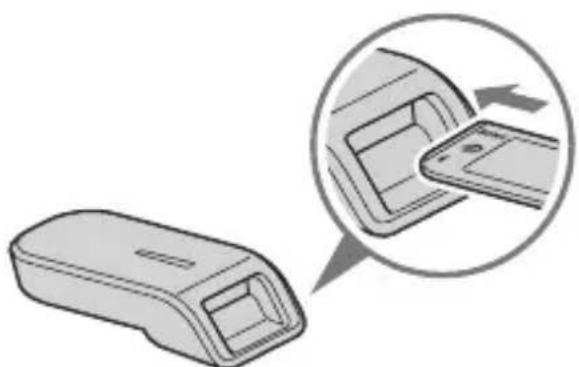
Opmerking (over de standaard "Memory Stick"/Duo-formaat insteekopening)
U kunt beide standaardformaten "Memory Stick" en de "Memory Stick Duo" formaten in dezelfde insteekgleuf gebruiken. (U kunt echter niet beide typen "Memory Stick" tegelijk insteken.) Wanneer u een van de formaten "Memory Stick Duo" gebruikt, steekt u deze in een Memory Stick Duo Adapter.
Steek nooit twee of meer "Memory Stick" tegelijk in de opening, en let bij het insteken vooral op dat u de "Memory Stick" met de juiste kant naar voren houdt. Anders kan dit apparaat defect raken.
- Speciale USB-kabel, 1 m (1)
- CD-ROM discs voor Windows (MSAC-US40) (1)
Opmerking
Voor het installeren van "SonicStage" (Int) kunt u gebruikmaken van de CD-ROM disc met de taal die u het best ligt.
- Deze CD-ROM bevat de volgende programma's: Apparaat-stuurprogramma "SonicStage"
- Memory Stick Formatter (Memory Stick formatteerprogramma) Bedieningsaanwijzingen (in een PDF bestand) De gegevens van de bedieningsaanwijzingen voor dit toestel (in een PDF bestand) vindt u in MSAC-US40Manual_NED.pdf
- Gebruiksaanwijzing voor dit apparaat (1)
Bijgeleverde programma's voor Windows
De bijgeleverde Windows CD-ROM bevat de volgende programma's.
Apparaat-stuurprogramma (Windows)
Het stuurprogramma moet worden geïnstalleerd voordat u dit apparaat met een Windows computer kunt gebruiken.
Nadere aanwijzingen voor het installeren van het stuurprogramma vindt u op blz. 18.
"SonicStage" is een compleet programma voor de muziekliefhebber. Met "SonicStage" (Int) kunt u luisteren naar muziek van CD's en dergelijke, en u kunt muziekgegevens overbrengen naar de vaste schijf van uw computer, om bijvoorbeeld een selectie te maken van uw favoriete muziek.
Bovendien (Int) kunt u de opgeslagen muziekgegevens van de vaste schijf van de computer overbrengen naar een "Memory Stick" of "Memory Stick Duo" om de muziek gemakkelijk mee te nemen en elders te beluisteren.
Opmerkingen
- Het "SonicStage" programma is niet geschikt voor Macintosh computers.
- Dit programma is niet geschikt voor het wegschrijven van muziekgegevens op CD-RW/CD-R media. Sony aanvaardt geen aansprakelijkheid voor verloren gegevens indien u een dergelijke bewerking probeert.
- Als u een andere versie van SonicStage hebt dan bij dit apparaat wordt geleverd, moet u de volgende stap uitvoeren.
→ Als u SonicStage Ver.3.2 of hoger hebt, installeert u het stuurprogramma vanaf de CD-ROM. → Als u SonicStage Ver.3.1 of lager hebt, installeert u het stuurprogramma en SonicStage vanaf de CD-ROM.
Memory Stick Formatter (formatteerprogramma) (Windows)
Dit is een programma voor het formateren (initialiseren) van een "Memory Stick". Bij het formateren worden alle gegevens van de "Memory Stick" gewist. Om te zorgen dat de "Memory Stick" steeds uitwisselbaar blijft met andere hiervoor geschikte producten, dient u voor het formateren van de "Memory Stick" in dit apparaat altijd dit programma te gebruiken.
Opmerking
Bij het formateren van een "Memory Stick" waarop al gegevens zijn vastgelegd, worden alle bestaande gegevens gewist. Pas op dat u niet per ongeluk door formateren belangrijke gegevens verliest.
De gebruiksaanwijzing en beeldschermhulp gebruiken
Gebruik van de handleiding op de CD-ROM
Zie voor nauwkeurige aanwijzingen voor het gebruik van dit apparaat de elektronische handleiding.
Het Adobe Reader programma van Adobe Systems Incorporated is nodig voor het openen van het PDF bestand.
Verderop wordt beschreven hoe u het Adobe Reader programma kunt verkrijgen.
Schermoverzicht
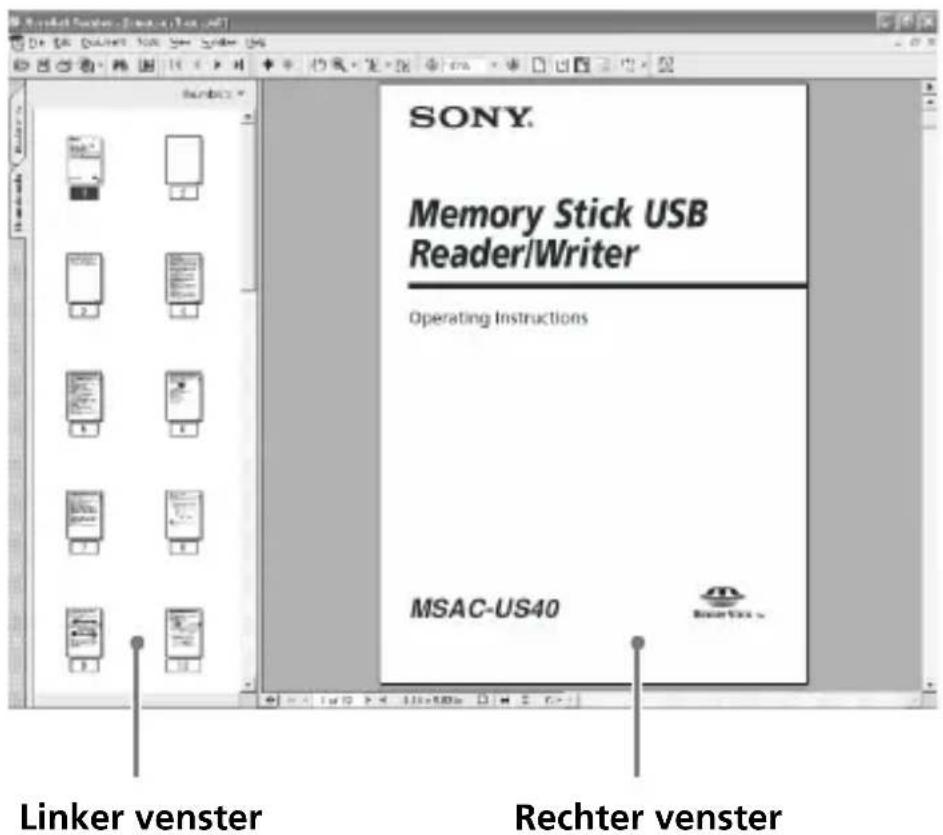
- Linker venster Hierin worden elke pagina van de handleiding verkleind getoond als een "duimnagelschets". Met een klik op de duimnagelschets voor de gewenste pagina kunt u die pagina op volle grootte in het rechter venster laten zien.
- Rechter venster Hierin kunt u elke gewenste pagina laten verschijnen.
Zie voor nadere aanwijzingen over de bediening van het Adobe Reader programma de beeldschermhulp van Adobe Reader.
De beeldschermhulp gebruiken (voor Windows gebruikers)
Voor de volgende applicatieprogramma's is er voorzien in afzonderlijke beeldschermhulp.
"SonicStage" - Memory Stick Formatter (formateerprogramma)
Raadpleeg de betreffende beeldschermhulp voor meer informatie over het gebruik van de verschillende programma's.
Hierna wordt beschreven hoe u de beeldschermhulp kunt gebruiken.
Schermoverzicht
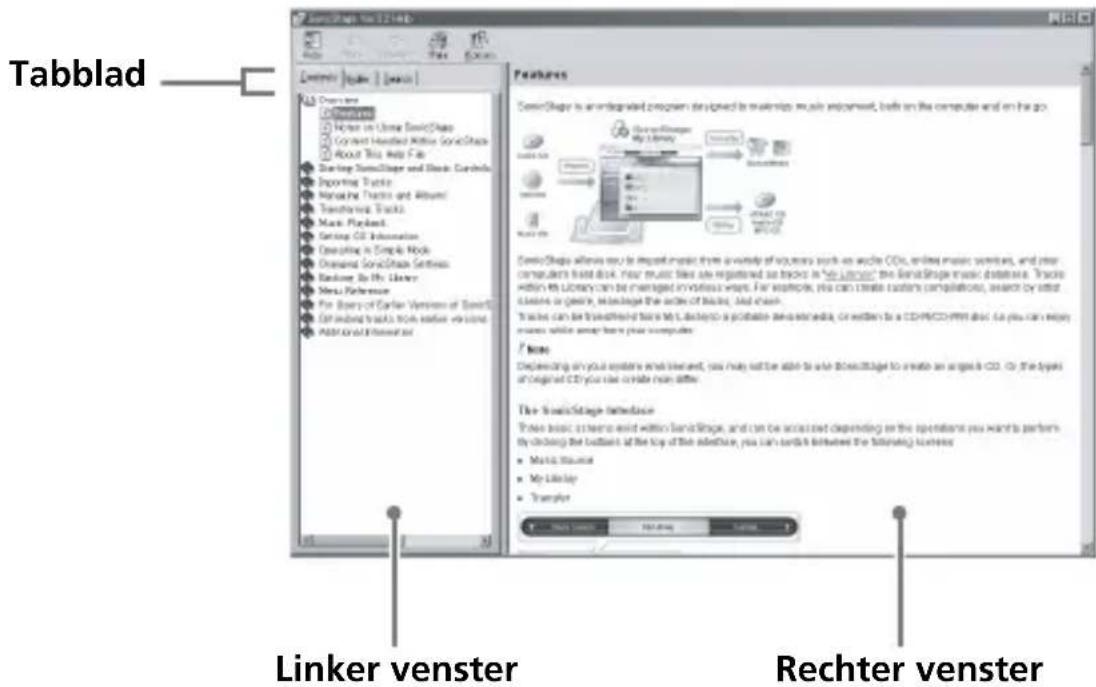
- Linker venster
Hierin ziet u de inhoudsopgave en trefwoorden.
- Rechtervenster
Hierin kunt u de uitleg van het gekozen onderwerp laten verschijnen.
Een klik op een onderstreepte tekstpassage geeft nadere uitleg daaromtrent.
De programmatuur installeren op uw computer (voor Windows gebruikers)
Opmerking
Installeer eerst de bijgeleverde programma's op uw computer, voordat u dit apparaat op uw computer aansluit.
Begin niet met installeren wanneer dit apparaat al is aangesloten op uw computer.
Verricht eerst de volledige installatie, start dan uw computer opnieuw op en sluit pas daarna dit apparaat op de computer aan.
Volg de onderstaande aanwijzingen voor het installeren van de programma's.
Een deel van de installatie kan automatisch verlopen.
Het apparaat-stuurprogramma op uw computer installeren
Opmerking
Tegelijk met het apparaat-stuurprogramma worden tevens het "Memory Stick Formatter"-formatteerprogramma en de gebruiksaanwijzing (in een PDF-bestand) op uw computer geïnstalleerd.
1 Zet uw computer aan.
Let op dat dit apparaat nog niet op de computer is aangesloten.
Sluit alle andere programma's die geopend zijn.
Voor het installeren van het stuurprogramma onder Windows 2000 of Windows XP moet u zijn aangemeld met de privileges van beheerder.
2 Plaats de bijgeleverde CD-ROM (MSAC-US40) in het cd-rom-station van uw computer.
Dan start automatisch het installatieprogramma.
Voor het installeren van het stuurprogramma klikt u op de [Driver] knop in het menu.
3 Lees zorgvuldig de licentie-overeenkomst en klik op de [Agree] (akkoord) knop als u instemt met de voorwaarden.
Na uw klik op de [Agree] (akkoord) knop begint de installatie van het stuurprogramma.
4 Klik op de knop [Next] (volgende) wanneer een verzoek daartoe op het scherm verschijnt.
5 Wanneer u op de knop [Finish] (einde) klikt, is de installatie van het stuurprogramma voltooid.
6 Daarna volgt de installatie van het "Memory Stick Formatter" formatteerprogramma.
Selecteer de taal in het venster [Choose Setup Language] (taal voor installatie kiezen) en klik op de knop [Next] (volgende).
Volg de aanwijzingen op het scherm en klik op [Next] (volgende).
7 Wanneer u op de knop [Finish] (einde) klikt, is de installatie van het "Memory Stick Formatter" formatteerprogramma voltooid.
Om het "Memory Stick Formatter" programma te gebruiken, stelt u in op [Start] - [Programs] (Programma's) - [Memory Stick Utility] - [Memory Stick Formatter].
8 Hierna volgt automatisch de installatie van de gebruiksaanwijzing (in een PDF bestand).
Na afloop van de installatie van de gebruiksaanwijzing verschijnt het keuzescherm voor de applicaties.
Als u op dit punt wilt stoppen met het installeren van de programma's, klikt u op [Exit] (sluiten).
In dat geval zal het "SonicStage" programma niet worden geïnstalleerd.
Om de gebruiksaanwijzing te lezen, stelt u in op [Start] - [Programs] (Programma's) - [Sony Memory Stick Reader Writer] - [MSAC-US40 Instructions].
Opmerking
Het Adobe Reader programma van Adobe Systems Incorporated is nodig voor het openen van de gebruiksaanwijzing (het PDF bestand).
Het "SonicStage" programma installeren op uw computer
1 Volg de onderstaande aanwijzingen voor het installeren van "SonicStage" op uw computer.
Klik op de knop [SonicStage] in het menu.
2 Lees zorgvuldig de licentie-overeenkomst en klik op de [Yes] (akkoord) knop als u instemt met de voorwaarden. Na uw klik op de [Yes] (akkoord) knop begint de installatie van het "SonicStage" programma. 3 Klik op de knop [Next] (volgende) wanneer een verzoek daartoe op het scherm verschijnt. 4 Kies de map waarin u het "SonicStage" programma wilt installeren.
Om een andere map te kiezen dan die voorgesteld worden door het installatieprogramma, klikt u op de knop [Browse] (bladeren) en dan kiest u de gewenste map. Nadat u zo een map van bestemming hebt gekozen, klikt u op de knop [Next] (volgende).
5 Klik op de knop [Done] (einde). 6 Start de computer opnieuw op.
Opmerking
Sluit dit apparaat pas aan op uw computer nadat u die opnieuw hebt opgestart.
Dit apparaat op uw computer aansluiten
Opmerking
Installeer eerst de bijgeleverde programma's, voordat u dit apparaat aansluit op uw computer. En na het voltooien van de installatie dient u ook in elk geval uw computer opnieuw te starten.
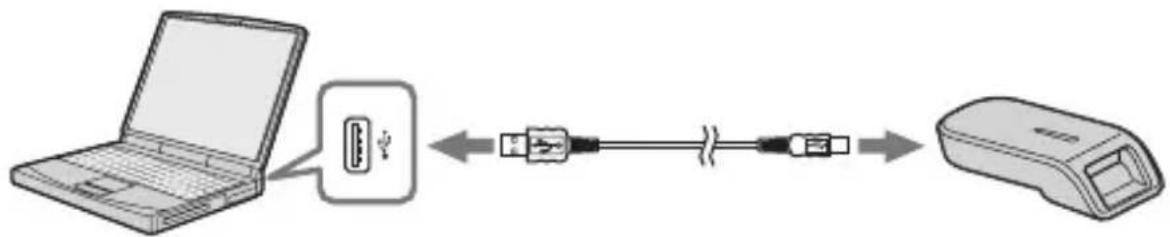
Sluit met de speciale USB-kabel die worden bijgeleverd de USB-poort op dit apparaat aan op een USB-poort op de computer.

De speciale USB-kabel
A-stekker: deze stekker moet in de USB-poort op de computer worden gestoken. U kunt een willekeurige poort gebruiken als de computer beschikt over meerdere USB-poorten.
Mini-B-stekker: deze stekker moet in de USB-poort van dit apparaat worden gestoken.
1 Steek de Mini-B-stekker van de USB-kabel stevig en zo ver mogelijk in de USB-poort op dit apparaat.
2 Steek de A-stekker van de USB-kabel in de USB-poort op de computer.
- De "Found New Hardware Wizard" (nieuwe hardware gevonden) wordt gestart en het stuurprogramma wordt geïnstalleerd. Afhankelijk van het besturingssysteem wordt de installatie van het stuurprogramma wellicht automatisch uitgevoerd.
- De plaats van de USB-poort op de computer verschilt per computer.
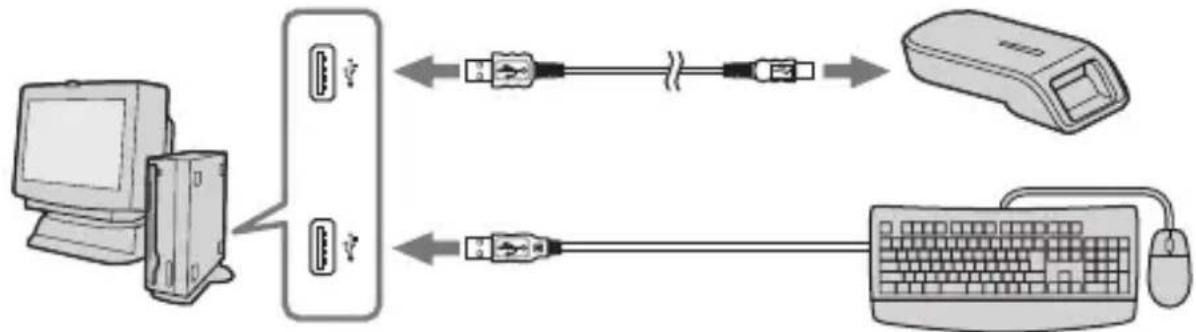
- Als u een computer met meerdere USB-poorten gebruikt, moet u geen andere apparaten, met uitzondering van een standaardmuis en toetsenbord, aansluiten op de USB-poorten terwijl dit apparaat is aangesloten. Als u een desktopcomputer gebruikt, moet u een USB-poort op de hoofdeenheid van de computer gebruiken. Zie "Aanbevelingen voor het aansluiten van dit apparaat" op pagina 24 voor meer informatie.
Aanbevelingen voor het aansluiten van dit apparaat
De juiste werking van dit apparaat is vrijwel altijd verzekerd bij de volgende aansluitmethoden.
Als dit apparaat is aangesloten op een USB-poort op de hoofdeenheid van de computer, en er geen andere apparaten zijn aangesloten op de andere USB-poorten op de hoofdeenheid van de computer.
Wanneer bij een computer met een USB-toetsenbord en -muis als standaardapparatuur het USB-toetsenbord is aangesloten op een van de USB-poorten op de hoofdeenheid van de computer en dit apparaat met de bijgeleverde USB-kabel is aangesloten op een andere USB-poort op de hoofdeenheid van de computer.
Opmerkingen
- De juiste werking is niet gegarandeerd als er behalve de gewone standaardvoorzieningen twee of meer USB-apparaten aangesloten zijn op dezelfde computer en beide apparaten tegelijk in gebruik zijn, afhankelijk van het soort USB-apparaten.
- Zorg dat u de bijgeleverde USB-kabel aansluit op een USB-poort op de hoofdeenheid van de computer. De werking kan niet worden gegarandeerd als de kabel wordt aangesloten via het toetsenbord of een USB-hub, enzovoort.
- De juiste werking is niet gegarandeerd voor alle computers die aan de gestelde systeemvereisten voldoen.
- Gebruik alleen de voorgeschreven USB-kabel (bijgeleverd) om de aansluiting met uw computer te maken.
Controleren of alle aansluitingen in orde zijn.
De onderstaande aanwijzingen beschrijven de werking bij de schermweergave van Windows XP. Afhankelijk van uw besturingssysteem en uw instellingen kan uw computer wat andere aanduidingen tonen.
1 Open de map "My Computer" (Deze computer).
De mappen onder "My Computer" (Deze computer) verschijnen.
2 Het pictogram voor een nieuw herkende Memory Stick-MG(F:) verschijnt.
Opmerking
Afhankelijk van de configuratie van uw computer kan er voor de stationsletter (F:) een andere letter worden aangegeven.
De aansluiting is in orde wanneer het pictogram voor de Memory Stick-MG(F:) wordt aangegeven.
Het kan even duren voordat het pictogram voor Memory Stick-MG(F:) verschijnt.
Opmerkingen
- Afhankelijk van uw besturingssysteem en het gebruikte "Memory Stick"-medium kan het pictogram worden aangegeven als "Removable Disk (F:)" (Uitneembaar medium (F:)) in plaats van als "Memory Stick-MG(F:)".
- Als het pictogram voor Memory Stick niet verschijnt, is het apparaatstuurprogramma mogelijk niet correct geïnstalleerd. Volg dan de aanwijzingen op de volgende pagina. Bij gebruik van een ander "Removable Disk" (uitneembaar medium) kunnen er meerdere pictogrammen voor "Removable Disk" (uitneembaar medium) verschijnen.
Als het uitneembare medium (Memory Stick-pictogram) niet wordt aangegeven
Dan is er mogelijk al eerder een afzonderlijk apparaatstuurprogramma geïnstalleerd. Sluit dit apparaat aan op uw computer en volg dan de onderstaande aanwijzingen.
- Bij gebruik van Windows 2000/Windows XP -
Meld u eerst aan als beheerder of onder een gebruikersnaam met beheerdersrechten.
1 Dubbelklik op het pictogram "System" (Systeem) in het "Control Panel" (Configuratiescherm).
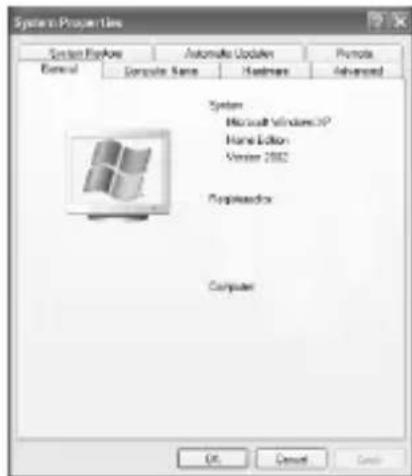
Nu verschijnt het scherm met "System Properties" (Systeemeigenschappen).
2 Controleer of er al een apparaatstuurprogramma is geïnstalleerd.
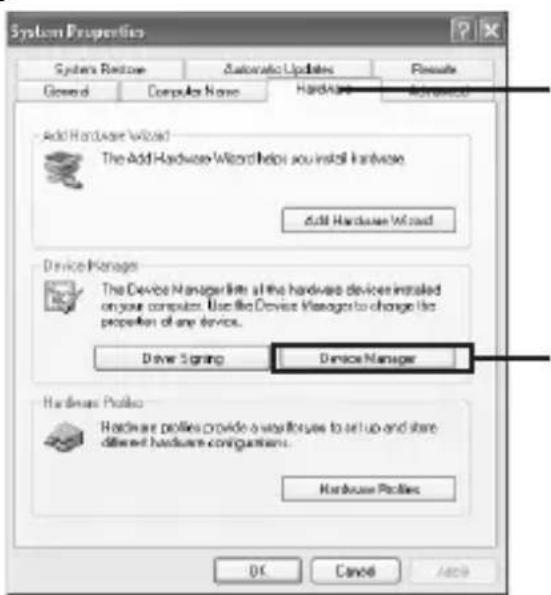
① Klik op het tabblad [Hardware] in het scherm met "System Properties" (Systeemeigenschappen). ② Klik op [Device Manager] (Apparaatbeheer).

Nu verschijnt het scherm voor "Device Manager"
(Apparaatbeheer).
2 (vervolg)
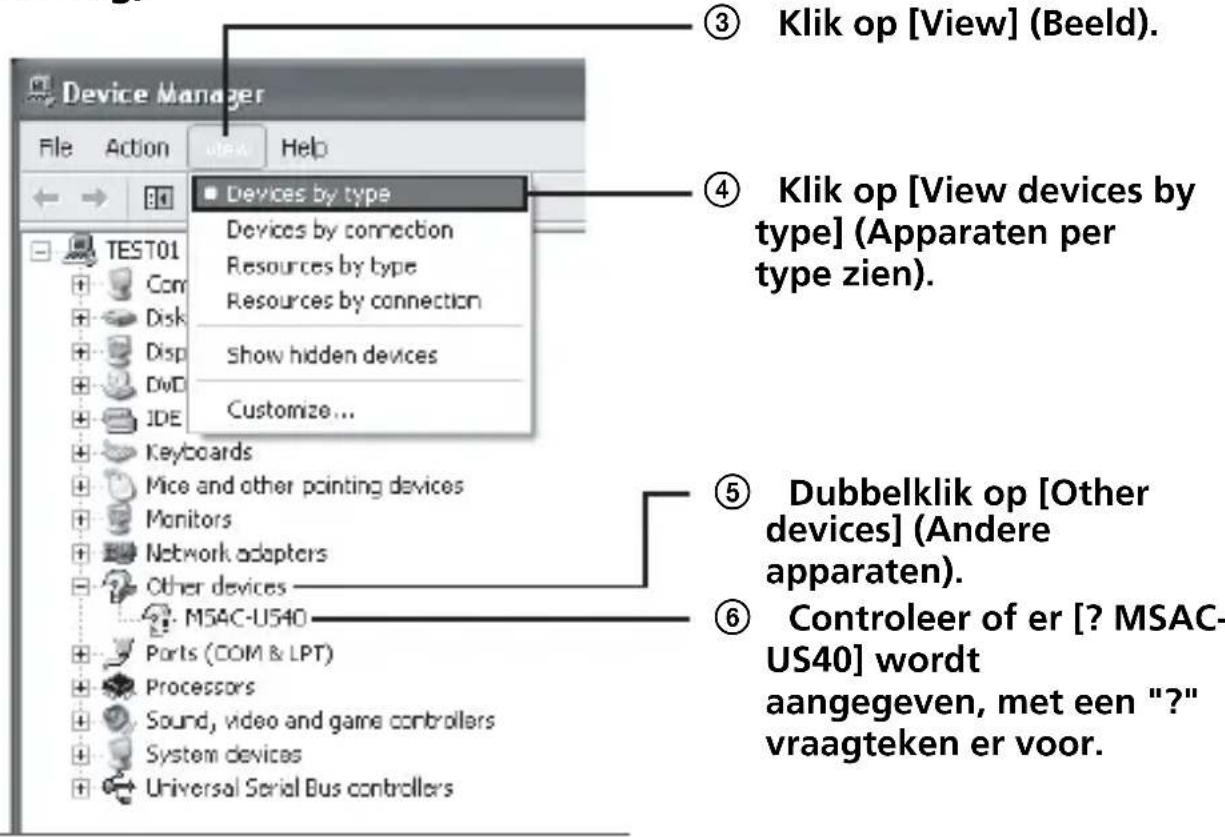
3 Verwijder het stuurprogramma dat geïnstalleerd is.
Als u de aanwijzingen onder stap 2 volgt en u ziet dat er [? MSAC-US40] staat vermeld onder "Other devices" (Andere apparaten), dan is er al eerder een afzonderlijk apparaat-stuurprogramma geïnstalleerd.
Volg de onderstaande aanwijzingen om dat stuurprogramma te verwijderen.
Verwijder geen andere stuurprogramma's dan alleen [? MSAC-US40].
① Klik met de rechtermuisknop op [? MSAC-US40]. ② Klik op [Remove] (Verwijderen). Nu verschijnt er een verzoek om "Confirm Device Removal" (bevestiging verwijderen apparaat). ③ Klik op de [OK] knop. Dan worden het apparaat, althans het stuurprogramma, verwijderd. Maak nu eerst dit apparaat van de computer los en start dan uw computer opnieuw op.
Installeer nu het apparaat-stuurprogramma opnieuw volgens de aanwijzingen vanaf stap 1 op blz. 18.
Opmerking
Als u andere apparaten of stuurprogramma's dan alleen [? MSAC-US40] verwijdert, kan uw computer daarna niet meer normaal werken.
- Bij gebruik van Windows 98SE/Windows Me -
1 Dubbelklik op het "System" (Systeem) pictogram in het "Control Panel" (configuratiescherm).
Nu verschijnt het scherm met "System Properties" (Systeemeigenschappen).
2 Controleer of er al een apparaat-stuurprogramma is geïnstalleerd.
① Klik op het tabblad [Device Manager] (Apparaatbeheer) in het scherm met "System Properties" (Systeemeigenschappen). ② Dubbelklik op [Other devices] (Andere apparaten). ③ Controleer of er [? MSAC-US40] wordt aangegeven, met een "?" vraagteken ervoor.
3 Verwijder het stuurprogramma dat geïnstalleerd is.
Als u de aanwijzingen onder stap 2 volgt en u ziet dat er [? MSAC-US40] staat vermeld onder "Other devices" (Andere apparaten), dan is er al eerder een afzonderlijk apparaat-stuurprogramma geïnstalleerd.
Volg de onderstaande aanwijzingen om dat stuurprogramma te verwijderen.
Verwijder geen andere stuurprogramma's dan alleen [? MSAC-US40].
① Klik op [? MSAC-US40]. ② Klik op [Remove] (Verwijderen). Nu verschijnt er een verzoek om "Confirm Device Removal" (bevestiging verwijderen apparaat). ③ Klik op de [OK] knop. Dan wordt het apparaat, althans het stuurprogramma, verwijderd. Maak nu eerst dit apparaat van de computer los en start dan uw computer opnieuw op.
Installeer het apparaat-stuurprogramma opnieuw volgens de aanwijzingen vanaf stap 1 op blz. 18.
Opmerking
Als u andere apparaten of stuurprogramma's dan alleen [? MSAC-US40] verwijdert, kan uw computer daarna niet meer normaal werken.
Beeldgegevens van een "Memory Stick" overbrengen naar uw computer
Als de USB-kabel waarmee dit apparaat is aangesloten op uw computer wordt losgemaakt, zal de computer dit apparaat niet langer herkennen en dan kunt u de beeldgegevens die zijn opgeslagen op het "Removable Disk" (uitneembaar medium, d.w.z. de "Memory Stick") niet langer via de computer bekijken. Als u de beeldgegevens van de "Memory Stick" overkopieert naar uw computer, kunt u de beelden op uw computer bekijken en bewerken, ook wanneer dit apparaat niet met uw computer is verbonden.
Wanneer de USB-kabel wordt losgemaakt, verdwijnt het pictogram voor de Memory Stick-MG(F:) (uitneembaar medium).
Nadere aanwijzingen voor het kopiëren van beeldgegevens naar uw computer kunt u wellicht vinden in de handleiding van uw computer.
Het apparaat losmaken van uw computer
- Voor gebruikers van Windows Me/Windows 2000/Windows XP -
Volg de onderstaande aanwijzingen voordat u de USB-kabel losmaakt van uw computer.
- De uitleg hieronder toont de aanduidingen die op het scherm verschijnen onder Windows XP. Deze aanduidingen kunnen enigszins verschillend zijn bij andere besturingssystemen.
- Gebruikers van Windows 98SE kunnen deze aanwijzingen overslaan.
1 Klik op het pictogram voor "Unplug or Eject Hardware" (Apparaten losmaken of verwijderen) in het taakvak rechtsonder op uw scherm.
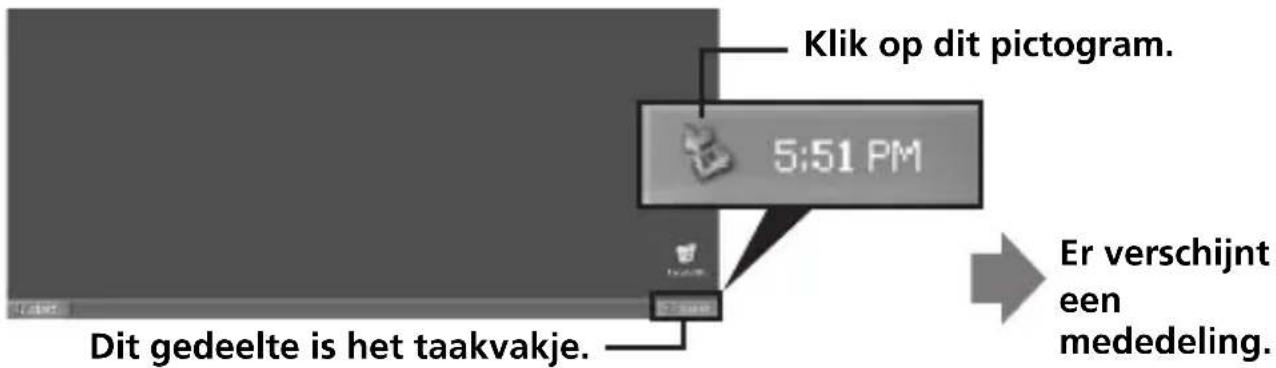
2 Klik op "Safely remove Sony Memory Stick USB Reader/Writer (MSAC-US40) - Drive (F:)" (veilig verwijderen).
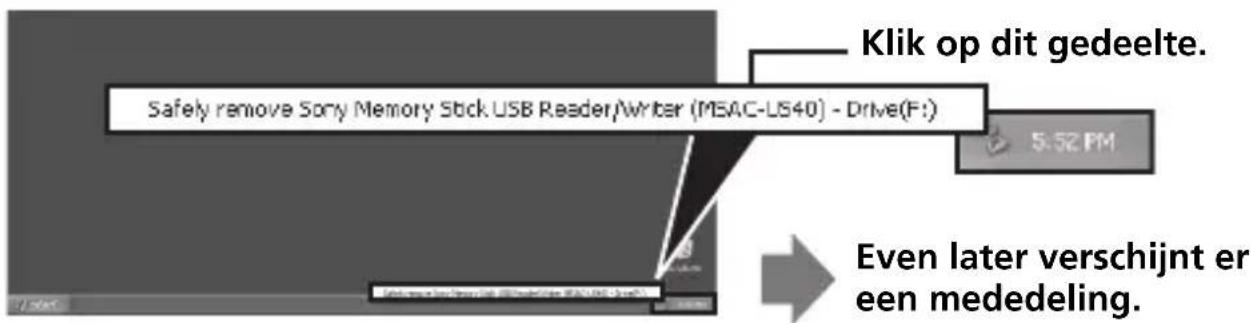
- Afhankelijk van de configuratie van uw computer kan er een andere stationsletter dan "(F:)" worden aangegeven.
3 Nu verschijnt de aanduiding ["Sony Memory Stick USB Reader/Writer (MSAC-US40) can be safely removed."] (veilig los te maken).
Nu is het veilig om dit apparaat van uw computer los te maken.
Opmerking
Afhankelijk van uw besturingssysteem kan uw computer iets andere aanduidingen tonen.
Opmerkingen
- Als u alleen de "Memory Stick" uit dit apparaat wilt verwijderen, kunt u de bovenstaande stappen achterwege laten.
- Verwijder de "Memory Stick" uit dit apparaat terwijl het toegangslampje knippert. Anders kunnen de gegevens op de "Memory Stick" worden aangetast of verloren gaan.
- Na deze procedure zal uw computer dit apparaat niet meer herkennen. Om te zorgen dat de computer het apparaat weer herkent, maakt u de USB-kabel eenmaal van uw computer los en dan sluit u de USB-kabel weer op de computer aan.
Bediening (voor Macintosh gebruikers)
Het stuurprogramma dat onderdeel uitmaakt van uw besturingssysteem is voldoende voor dit apparaat.
Ga voor de bediening als volgt te werk.
U kunt dit apparaat gebruiken zonder een stuurprogramma te installeren, door dit apparaat direct op uw computer aan te sluiten:
1 Schakel uw computer in. 2 Plaats de "Memory Stick" in dit apparaat en gebruik de speciale USB-kabel die wordt bijgeleverd om de USB-poort van dit apparaat te verbinden met een USB-poort op de hoofdeenheid van de computer.
Zie blz. 22 voor het aansluiten van dit apparaat op uw computer.
3 De installatie van het stuurprogramma start automatisch zodra het vereiste stuurprogramma wordt geïnstalleerd op uw computer. 4 Wanneer het stuurprogramma is geïnstalleerd, verschijnt er een pictogram voor dit station op uw bureaublad en dan kunt u dit apparaat gaan gebruiken.
Opmerking
Er zal geen pictogram voor dit station op uw bureaublad verschijnen als er nog geen "Memory Stick" in dit apparaat is geplaatst.
Om dit apparaat van uw computer los te maken of de "Memory Stick" uit dit apparaat te verwijderen:
1 Sluit het programma waarmee u dit apparaat gebruikt. 2 Controleer of het toegangslampje niet knippert. 3 Sleep het pictogram van dit station naar de prullenbak. Ook kunt u het pictogram van dit station selecteren en dan instellen op "Eject" (uitnemen) in het "Special" menu links boven in het scherm. 4 Nu kunt u dit apparaat losmaken van uw computer of de "Memory Stick" uit dit apparaat verwijderen.
Opmerkingen
- Het toegangslampje gaat branden als u de "Memory Stick" in het apparaat plaatst. Het knipperen van het lampje geeft aan dat de gegevens op de "Memory Stick" worden gelezen. Verwijder de "Memory Stick" niet, schakel de computer niet uit en koppel de USB-kabel niet los terwijl het toegangslampje knippert. Anders kunnen de gegevens op de "Memory Stick" worden beschadigd.
- Als u de USB-kabel loskoppelt of de "Memory Stick" uit dit apparaat verwijdert, zonder de bovenstaande procedure uit te voeren, kan de "Memory Stick" worden beschadigd. Voer eerst deze procedure uit en koppel vervolgens de USB-kabel los of verwijder de "Memory Stick". Sony aanvaardt geen enkele aansprakelijkheid voor schade die ontstaat als u de aanwijzingen niet precies opvolgt.
"SonicStage" is een compleet programma voor de muziekliefhebber. Met "SonicStage" kunt u luisteren naar muziek van CD's en dergelijke, en u kunt muziekgegevens overbrengen naar de vaste schijf van uw computer, om bijvoorbeeld een selectie te maken van uw favoriete muziek.
Bovendien kunt u de opgeslagen muziekgegevens van de vaste schijf van de computer overbrengen naar een "Memory Stick" of "Memory Stick Duo" om de muziek gemakkelijk mee te nemen en elders te beluisteren.
Via "SonicStage" luisteren naar allerlei muziekbronnen
Met het "SonicStage" programma kunt u de volgende geluidsbronnen weergeven via eenvoudige bediening met de muis:
- Muziekstukken vanaf een medium/apparaat aangesloten op de USB-aansluiting van uw computer. (Dit werkt alleen vanaf de hoofdeenheid van de computer en een "Memory Stick".) Muziek-CD's
- Muziekbestanden op uw PC
- Muziekbestanden vanaf een EMD (Elektronische Muziek Distributie) website op het Internet.
Een muziekverzameling aanleggen met muziek van diverse geluidsbronnen
Het "SonicStage" programma beheert de muziekbestanden die opgeslagen zijn op de vaste schijf van uw computer via een speciaal muziekbeheerprogramma genaamd "My Library".
U kunt muziekbestanden importeren in "My Library" op de volgende manieren:
- Muziekstukken van muziek-CD's opnemen in "My Library"
- Muziekstukken die al op uw computer waren vastgelegd overnemen in "My Library"
- Muziekbestanden downloaden vanaf een muziekdistributie-website op het Internet en overbrengen naar "My Library".
Overbrengen van opgeslagen muziekgegevens van uw computer naar een ander apparaat/medium voor luisteren elders
Muziekbestanden die in de vaste schijf ("My Library") van de computer zijn geïmporteerd, kunnen worden overgebracht naar een "Memory Stick". Muziekbestanden die zijn overgebracht naar een "Memory Stick", kunnen zonder de computer worden afgespeeld met apparaten als een draagbare muziekspeler, enzovoort.
Nadere aanwijzingen voor de bediening van "SonicStage" vindt u in de "SonicStage" hulpschermen.
Opmerking
Bepaalde WAV-formaat, MP3-formaat en WMT-compatibele muziekbestanden kunnen niet worden geïmporteerd vanwege een afwijkende bemonsteringsfrequentie e.d. Nadere bijzonderheden over muziekbestanden die u kunt importeren vindt u onder "Importable Files" in de "SonicStage" beeldschermhulp.
Voor gebruik van "SonicStage" (zorgvuldig lezen a.u.b.)
Alvorens het "SonicStage" programma in gebruik te nemen, dient u kennis te nemen van de volgende waarschuwingen.
Waarschuwing betreffende het starten van "SonicStage" en een ander "OpenMG" compatibel programma
Open niet tegelijk het "SonicStage" programma en een ander "OpenMG" compatibel programma (voor het beheer/verwerken van bestanden in het "OpenMG" formaat). Hierdoor zouden uw muziekbestanden op de vaste schijf of een ander medium/apparaat zodanig aangetast kunnen worden, dat u ze niet meer kunt weergeven.
Waarschuwing betreffende gelijktijdig gebruik van "SonicStage" en andere software
Houd rekening met het volgende wanneer u "SonicStage" en andere software tegelijkertijd gebruikt.
Tijdens het overnemen van muziekstukken vanaf een muziek-CD met "SonicStage" mag u niet tegelijkertijd een ander programma voor het afspelen van een muziek-CD gebruiken. Anders kan het opnemen van de muziek-CD niet goed verlopen.
Bij gebruik van een ander programma tijdens het weergeven van muziekbestanden met "SonicStage" kan de weergave wel eens haperen of kort worden onderbroken.
Waarschuwing betreffende de "System Restore" (systeemherstelfunctie) van Windows XP/Windows Me
Gebruik van het hulpprogramma voor "System Restore" (systeemherstel) dat deel uitmaakt van Windows XP en Windows Me, kan het gegevensbeheer wel eens zodanig ontregelen dat alle opgenomen en door import verkregen bestanden onbruikbaar worden.
Om geen belangrijke muziek te verliezen, dient u eerst alle muziekgegevens met het "SonicStage" backup-programma veilig te stellen voordat u het hulpprogramma voor "System Restore" (systeemherstel) gebruikt. Nadat het "System Restore" (systeemherstel) is voltooid, kunt u de veilig opgeslagen gegevens herstellen en dan kunt u de muziekstukken onder "SonicStage" beheer weer gewoon weergeven.
Zie voor nadere bijzonderheden over het veiligstellen van gegevens de beeldschemhulp van het "SonicStage" programma.
Niet voor opnemen op CD-RW/CD-R discs
De versie van "SonicStage" die bij dit apparaat wordt geleverd, is niet geschikt voor het schrijven van muziekgegevens naar CD-RW's/CD-R's. Sony aanvaardt geen aansprakelijkheid voor verloren gegevens wanneer u een dergelijke bewerking probeert.
Starten van het "SonicStage" programma
Klik op de [Start] knop van Windows en stel dan in op [All Programs] (Alle programma's) - [SonicStage] - [SonicStage].
Klik erop om het "SonicStage" programma te starten, zodat het openingsscherm verschijnt.
Tips
- Bij gebruik van een ander besturingssysteem dan Windows XP klikt u na de [Start] knop van Windows op [Programma's] - [SonicStage] - [SonicStage] om het "SonicStage" programma te starten.
- U kunt het "SonicStage" programma ook starten door:
- Dubbelklikken op het SonicStage pictogram, als dat op uw bureaublad zichtbaar is.
(Bij gebruik van Windows XP kunnen pictogrammen die een tijdlang niet gebruikt zijn zich wel eens van het bureaublad verdwijnen, afhankelijk van uw instellingen. Als het SonicStage pictogram niet op uw bureaublad verschijnt, start u het programma dan via het startmenu.)
- Dubbelklikken op muziekbestanden die geschikt zijn voor weergave met "SonicStage", via de Windows Verkenner e.d.
Zie voor de gebruiksmogelijkheden van het "SonicStage" programma de "SonicStage" beeldschermhulp.
Formatteren (initialiseren) van een "Memory Stick"
Bij het formatteren worden alle gegevens van de "Memory Stick" gewist. Voor het formatteren met dit apparaat dient u altijd gebruik te maken van het bijgeleverde "Memory Stick Formatter" formatteerprogramma, volgens de onderstaande aanwijzingen. Voor de juiste werking, in een Handycam of ander apparaat dat geschikt is voor een "Memory Stick", kan niet worden ingestaan als de "Memory Stick" is geformatteerd op een computer, zonder gebruik van het "Memory Stick Formatter" formatteerprogramma.
Nadere aanwijzingen voor het gebruik van het "Memory Stick Formatter" formatteerprogramma vindt u in de gebruiksaanwijzing die bij het "Memory Stick Formatter" formatteerprogramma hoort.
U kunt het "Memory Stick Formatter" formatteerprogramma downloaden vanaf de volgende website.
http://www.sony.net/memorystick/supporte/
Opmerking
Bij het formatteren van een "Memory Stick" waarop al gegevens zijn vastgelegd, worden alle bestaande gegevens gewist. Pas op dat u niet per ongeluk door formatteren belangrijke gegevens verliest.
1 Plaats een "Memory Stick" in dit apparaat. 2 Start het "Memory Stick Formatter"-formatteerprogramma. 3 Controleer of het station waarin u de "Memory Stick" hebt geplaatst inderdaad wordt herkend en klik dan op [Start formatting]. Dan begint het formatteren.
Opmerking
Maak dit apparaat niet los van de computer tijdens het formatteren van de "Memory Stick". De gegevens op de "Memory Stick" zouden daardoor verloren kunnen gaan.
Gegevens beveiligen tegen wissen of overschrijven
Een "Memory Stick" is uitgerust met een schrijfbeveiligingsknopje waarmee u ervoor kunt zorgen dat belangrijke gegevens niet per ongeluk worden verwijderd. (Bepaalde soorten "Memory Stick" ("Memory Stick Duo") zijn niet uitgerust met een schrijfbeveiligingsknopje. Als u een "Memory Stick" ("Memory Stick Duo") zonder schrijfbeveiligingsknopje gebruikt, moet u erop letten dat u niet per ongeluk gegevens overschrijft of verwijdert.)
Door dit knopje naar links of naar rechts te schuiven zorgt u dat er wel of geen nieuwe gegevens op de "Memory Stick" geschreven kunnen worden.
Schrijven mogelijk
In deze stand kunt u gegevens opnemen.
Schrijven geblokkeerd
Wanneer het knopje naar rechts geschoven staat, kunt u geen gegevens op de "Memory Stick" vastleggen. De bestaande gegevens kunnen nog wel gelezen worden, maar bijschrijven en wissen is niet mogelijk.
Onderkant van de "Memory Stick"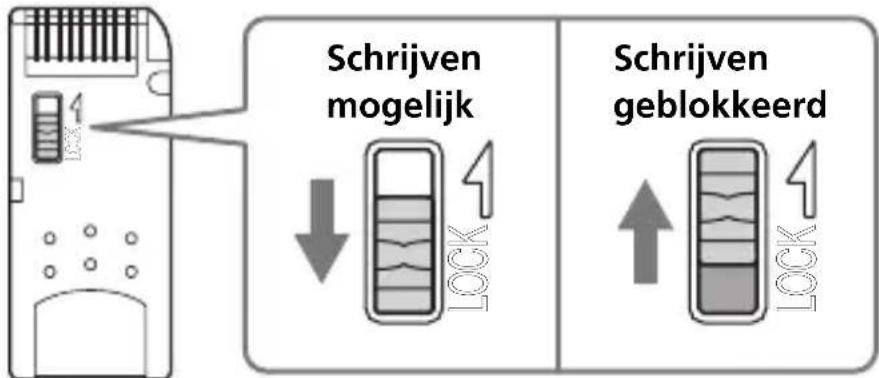
Snelheid voor lezen/schrijven van gegevens
De lees-/schrijfsnelheid kan verschillen, afhankelijk van het type "Memory Stick" en het apparaat waarin u die gebruikt.
Voorzorgen bij het gebruik van de "Memory Stick"
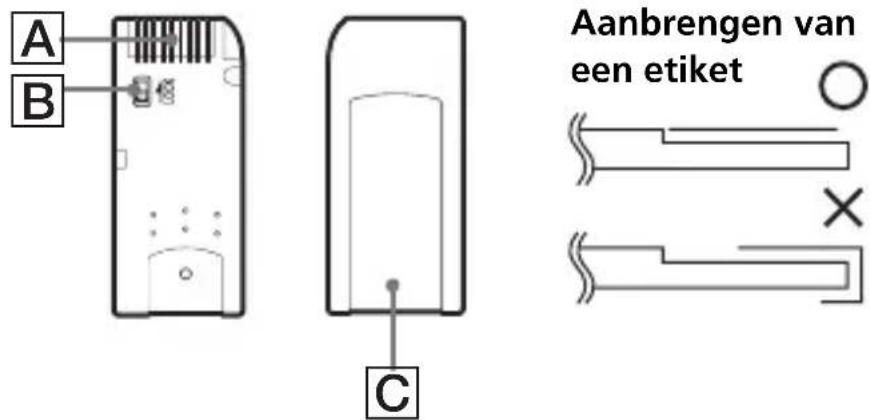
- Opnemen, bewerken of verwijderen is niet mogelijk als het schrijfbeveiligingsknopje op "LOCK" is gezet.
- Gebruik een scherp voorwerp om het schrijfbeveiligingsknopje op de "Memory Stick Duo" te verschuiven. (Bepaalde soorten "Memory Stick" ("Memory Stick Duo") zijn niet uitgerust met een schrijfbeveiligingsknopje.)
- Verwijder de "Memory Stick" niet terwijl het toegangslampje knippert (terwijl gegevens worden gelezen/geschreven).
- In de volgende gevallen kunnen de gegevens worden aangetast of verloren gaan.
- Als de "Memory Stick" wordt verwijderd of deze hoofdeenheid wordt uitgeschakeld terwijl het toegangslampje knippert (terwijl gegevens worden gelezen/geschreven).
- Als u het apparaat gebruikt in een omgeving met veel elektrische storing of statische elektriciteit.
- Vergeet niet om uw belangrijke gegevens veilig te stellen. Sony aanvaardt geen aansprakelijkheid voor verloren gegevens.
Wij aanvaarden geen aansprakelijkheid als er gegevens verloren gaan of er schade aan apparatuur ontstaat tijdens het gebruik van deze adapter.
- Gegevens met een "MagicGate" auteursrechtbeveiliging zijn alleen vast te leggen op een "MagicGate" compatibele "Memory Stick".
- Plak nooit iets anders dan alleen het bijgeleverde etiket op een "Memory Stick".
- Plak een etiket alleen in de daarvoor bestemde uitsparing. Zorg dat een etiket nooit uitsteekt voorbij de randen van de "Memory Stick".
- Wanneer u iets noteert op een "Memory Stick Duo", mag u er niet al te hard op drukken.
- Voor het meenemen of bewaren van een "Memory Stick" bergt u die in het bijbehorende doosje op.
- Raak de aansluitcontacten niet aan met uw vingers of met enig metalen voorwerp. [A]
- Laat een "Memory Stick" niet vallen, zet er niets bovenop en ga er niet op zitten of staan.
- Probeer niet een "Memory Stick" te demonteren, te openen of aan te passen. Zorg dat een "Memory Stick" niet nat wordt.
- Gebruik en bewaar de "Memory Stick" niet:
- op plaatsen waar de temperatuur te hoog is (in de zomer in een auto met gesloten ramen, in direct zonlicht, in de buurt van de verwarming, enzovoort)
- op vochtige plaatsen of plaatsen waar deze worden blootgesteld aan corrosieve stoffen
Programma's verwijderen (Uninstall)
- Bij gebruik van Windows 98SE/Windows Me -
1 Kies [Settings] (Instellingen) in het [Start] menu en klik dan op [Control Panel] (Configuratiescherm).
Het "Control Panel" (Configuratiescherm) verschijnt.
2 Dubbelklik op het pictogram "Add/Remove Programs" (Programma toevoegen/verwijderen).
Nu verschijnt het dialoogkader "Add/Remove Programs Properties" (Eigenschappen voor programma toevoegen/verwijderen).
3 Kies het programma dat u wilt verwijderen ("SonicStage", Memory Stick Formatter) uit de lijst met programma's die automatisch verwijderd kunnen worden en klik dan op de [Add/Remove] (Toevoegen/Verwijderen) knop.
Het gekozen programma wordt dan verwijderd.
- Bij gebruik van Windows 2000/Windows XP -
Meld u eerst aan als beheerder en volg dan de onderstaande aanwijzingen.
Nadere aanwijzingen over het aanmelden als beheerder vindt u in de handleiding van uw computer.
1 In Windows 2000: Kies [Settings] (Instellingen) in het [Start] menu en klik dan op [Control Panel] (Configuratiescherm). In Windows XP: Klik op [Control Panel] (Configuratiescherm) in het [Start] menu.
Het "Control Panel" (Configuratiescherm) verschijnt.
2 In Windows 2000: Dubbelklik op het pictogram "Add/Remove Programs" (Programma toevoegen/verwijderen).
In Windows XP: Dubbelklik op het pictogram "Add/Remove Programs" (Programma toevoegen/verwijderen).
Nu verschijnt het dialoogkader "Add/Remove Programs" (Programma toevoegen/verwijderen).
3 Klik op "Change/Remove" (Veranderen/Verwijderen). Kies het programma dat u wilt verwijderen ("SonicStage", Memory Stick Formatter) uit de lijst met "Currently installed programs" (Huidige geïnstalleerde programma's) en klik dan op de [Change/Remove] (Veranderen/Verwijderen) knop ([Change and Remove] in het geval van Windows XP).
Het gekozen programma wordt dan verwijderd.
Verhelpen van storingen
| Probleem | Oorzaak/oplossing |
| Het Memory Stick (uitneembaar medium) pictogram verschijnt nicht. | Er isiets mis met de aansluitingen. → Zorg dat de aansluitingen in orde+zijn (zie blz. 22). Naast dit apparaat is een ander apparaat aangesloten op de USB-poort van de computer. → Maak alle andere USB-apparatuur los, zodat alleen dit apparaat aangesloten is. Schakel dan de stroom uit en start uw computer opnieuw op. Het juiste stuurprogramma is Niet geinstalleer. → Installeer het stuurprogramma vanaf de bijgeleverde CD-ROM (zie blz. 18). |
| De "Memory Stick" is nicht toegankelijk vanuit de Verkenner of via Deze computer. | Er is nog geen "Memory Stick" geplaatst. → Plaats een "Memory Stick" in het apparaat. |
| Het toegangslampje gaat nicht branden wonneer u de "Memory Stick" in het apparaat plaatst. | Waarschijnlijk zijn de aansluitcontacten van de "Memory Stick" vuil. → Controller of de aansluitcontacten van de "Memory Stick" schoon zijn of er stof of vuil aan kleeft. Maak de aansluitcontacten schoon en steek de "Memory Stick" opnieuw in. |
| Muziekgegevens zijn nicht meer via de computer wee te given. | Waarschijnlijk is de functie voor systemherstel in Windows Me of Windows XP gezruikt (zie blz. 12). → Als u een reservekopie van de betreffende gegevens had gemaatk, herstel die dan op uw computer. Raadpleeg de beeldschermhulp voor "SonicStage" voor meer informatie over het gezruik van het programma voor het makes van reservekopieën. |
Beperkingen vanwege de auteursrechtbeveiliging
De "SonicStage" software gebruikt de door Sony ontwikkelde "OpenMG" auteursrechtbeveiligingstechnologie om het auteursrecht op de muziek te waarborgen. Hiermee kunt u een grote hoeveelheid muziek beluisteren via online muziekdistributieservices.
Het aantal keren dat u kunt opnemen of afspelen, kan beperkt zijn wegens de auteursrechtbeveiliging op de muziek.
Technische gegevens
Interface: Hi-Speed USB (USB 2.0)
Algemeen
Bedrijfsspanning 5V gelijkstroom (geleverd via de USB-kabel) Stroomverbruik Maximaal 500 mA (tijdens gebruik) Maximaal 0,5mA (met de computer in de ruststand) Buitenafmetingen Ca. 39mm × 18mm × 86mm (breedte × hoogte × lengte) Gewicht Ca. 28g (zonder "Memory Stick") Bedrijfsomstandigheden Temperatuur 0°C tot 40°C (zonder vochtcondensatie) Vochtigheidsgraad 20% tot 80% (zonder vochtcondensatie)
Wijzigingen in ontwerp en technische gegevens voorbehouden, zonder kennisgeving.
Als u vragen of opmerkingen heeft over dit product, kunt u een bezoek brengen aan onze klantenservice-website onder http://www.sony.net/memorystick/support/
http://www.sony.net/
Memory Stick USB Reader/Writer
Bruksanvisning
MSAC-US40
MEMORYSTICKTM
Svenska
Ydalenhe aanTepa c KombIoTepa nIi "Memory Stick" n3 aanTepa.
13aKpoIe nporpaMMbl, nCNoJIb3yUoUneCyaAanTePOM. 2y6eIntecb, yTo IamnoUka DocTyna He MnraeT. 3IpeetaTe 3NaOKe npBODa aDantepa Ha 3NaOKeKOp3HbI.
AJIbTePHaTINBHO pa3MeCTInTe 3NaUOK npINBOda aIaIaNTepa B Bbl6paHHOM COCTOHN IN Bbl6epInTe "Eject" n3 MeHIO "Special", pacnoJoxeHHoro B BepxHeJ IeBOJ qactn 3KpaHa.
4ydaJIte aIaITepe C Bawero KOMbIoTepa IIN "Memory Stick" n3 aIaITepa.
#
- Cunhaibha JAMNOUka DoCTyNa rOpNT npB BCTabHeHn "Memory Stick" Bannapat. TOpEHne JAMNOUcN C MIRaIOUIM CBETOM yKa3bIBaEeT Ha DOCTyN K DaHHbIM B "Memory Stick". He cNeIyEt ydaHtB "Memory Stick", BbIKIOuHTb NITAHne KOMNbIOTepa NIN OTcoEduHtB USB-Ka6eJIb BO BpEmr rOpEHn CnIHbHOJ lamNoUck N DoCTyna. HecO6JIIODeHne yKa3aHnM MoKeT pPbEcTn K pa3pyeHnO daHHbIX B "Memory Stick".
- OtcoeHHeHne USB-Ka6eNn nn ydaJeHne "Memory Stick" c daHoro aanTepa 6e3 BbIOJHHeNn BblIeN3IOKeHHbIX Opeaun MoKet npBecTN K nobpeXdEHHo "Memory Stick". OtcoeHHeHne USB-Ka6eNn nn ydaJeHne "Memory Stick" dOnyckaeTc npon3BOIDnTb TOnbKO nOcNe BblIOJHHeHn 3Tnx onepaun.
Фирma Sony He HecET OTBETCTBEHHOCt b 3a HnKaKoe NOBpeJxDeHne, Bbl3bIbAeMOe B pe3yJIbTaTe HecO6JIIODeHnYka3aHnY.
O "SonicStage"
"SonicStage"Являтca удбовпPORpaMMоДЯнacJaXeHMy3bIKoI. Пиnomои"SonicStage"можно habладьсnpocLyuBaHneM ИСТОУнКOB My3bIKn,ТaknxKaK My3bIkaJIbHbIe CD-dnCKN,плmnmopTIpOBAtB My3bIKyHaJecTKnДINCK BaWero PKДЯ COBepseHOrO ynpaBJIeHryBaWei KOLJIeKUHeM My3bIKAJIbHbIX npOn3BeDeHNI. KpOME TOrO,My3bIkaJIbHbIe DaHHbIe,IMNOPTpOBoAHHbIe B JceCTKNДNCK BaWero PIK,МоЖнTo takxe nepedatb Ha "Memory Stick" пл "Memory Stick Duo"ДЯ TOrO,чTO6bl HacJaXdA TbCBnPocLyuBaHnEm nx Ha dpyroJ annapatype,КрOME PIK.
IcnoIb3OBAHne "SonicStage" Дя послушваня pa3HbIX nCTOCHNKOB My3bIKN
- OPMERKING
- PROGRAMMA ©2005 SONY CORPORATION
- DOCUMENTATIE ©2005 SONY CORPORATION
- VOORZORGSMAATREGELEN BIJ HET GEBRUIK
- NEEM BIJ HET GEBRUIK VAN DIT APPARAAT DE VOLGENDE PUNTEN IN ACHT
- OPMERKINGEN
- INHOUDSOPGAVE
- BETREFFENDE DE "MEMORY STICK
- WAT IS EEN "MEMORY STICK
- WAT IS "MAGICGATE
- TYPEN "MEMORY STICK" DIE MET DIT APPARAAT KUNNEN WORDEN GEBRUIKT
- SYSTEEMVEREISTEN
- AANBEVOLEN WINDOWS-WERKOMGEVING
- AANBEVOLEN MACINTOSH WERKOMGEVING
- BIJ GEBRUIK VAN WINDOWS 2000/WINDOWS XP
- BIJ GEBRUIK VAN DIT TOESTEL MET EEN COMPUTER WAAROP HET SERVICE PACK 3 VAN WINDOWS 2000 IS GEÏNSTALLEERD
- HOE DEZE PROBLEMEN TE VOORKOMEN
- OMTRENT DE SYSTEEMHERSTELFUNCTIE EN WINDOWS XP/WINDOWS ME
- DE BIJGELEVERDE ACCESSOIRES CONTROLEREN
- BIJGELEVERDE PROGRAMMA'S VOOR WINDOWS
- APPARAAT-STUURPROGRAMMA (WINDOWS)
- MEMORY STICK FORMATTER (FORMATTEERPROGRAMMA) (WINDOWS)
- DE GEBRUIKSAANWIJZING EN BEELDSCHERMHULP GEBRUIKEN
- GEBRUIK VAN DE HANDLEIDING OP DE CD-ROM
- SCHERMOVERZICHT
- DE BEELDSCHERMHULP GEBRUIKEN (VOOR WINDOWS GEBRUIKERS)
- DE PROGRAMMATUUR INSTALLEREN OP UW COMPUTER (VOOR WINDOWS GEBRUIKERS)
- HET APPARAAT-STUURPROGRAMMA OP UW COMPUTER INSTALLEREN
- ZET UW COMPUTER AAN
- PLAATS DE BIJGELEVERDE CD-ROM (MSAC-US40) IN HET CD-ROM-STATION VAN UW COMPUTER
- LEES ZORGVULDIG DE LICENTIE-OVEREENKOMST EN KLIK OP DE [AGREE] (AKKOORD) KNOP ALS U INSTEMT MET DE VOORWAARDEN
- KLIK OP DE KNOP [NEXT] (VOLGENDE) WANNEER EEN VERZOEK DAARTOE OP HET SCHERM VERSCHIJNT
- WANNEER U OP DE KNOP [FINISH] (EINDE) KLIKT, IS DE INSTALLATIE VAN HET STUURPROGRAMMA VOLTOOID
- DAARNA VOLGT DE INSTALLATIE VAN HET "MEMORY STICK FORMATTER" FORMATTEERPROGRAMMA
- WANNEER U OP DE KNOP [FINISH] (EINDE) KLIKT, IS DE INSTALLATIE VAN HET "MEMORY STICK FORMATTER" FORMATTEERPROGRAMMA VOLTOOID
- HIERNA VOLGT AUTOMATISCH DE INSTALLATIE VAN DE GEBRUIKSAANWIJZING (IN EEN PDF BESTAND)
- HET "SONICSTAGE" PROGRAMMA INSTALLEREN OP UW COMPUTER
- DIT APPARAAT OP UW COMPUTER AANSLUITEN
- DE SPECIALE USB-KABEL
- AANBEVELINGEN VOOR HET AANSLUITEN VAN DIT APPARAAT
- CONTROLEREN OF ALLE AANSLUITINGEN IN ORDE ZIJN
- OPEN DE MAP "MY COMPUTER" (DEZE COMPUTER)
- HET PICTOGRAM VOOR EEN NIEUW HERKENDE MEMORY STICK-MG(F:) VERSCHIJNT
- ALS HET UITNEEMBARE MEDIUM (MEMORY STICK-PICTOGRAM) NIET WORDT AANGEGEVEN
- (VERVOLG)
- VERWIJDER HET STUURPROGRAMMA DAT GEÏNSTALLEERD IS
- DUBBELKLIK OP HET "SYSTEM" (SYSTEEM) PICTOGRAM IN HET "CONTROL PANEL" (CONFIGURATIESCHERM)
- CONTROLEER OF ER AL EEN APPARAAT-STUURPROGRAMMA IS GEÏNSTALLEERD
- BEELDGEGEVENS VAN EEN "MEMORY STICK" OVERBRENGEN NAAR UW COMPUTER
- HET APPARAAT LOSMAKEN VAN UW COMPUTER
- NU VERSCHIJNT DE AANDUIDING ["SONY MEMORY STICK USB READER/WRITER (MSAC-US40) CAN BE SAFELY REMOVED."] (VEILIG LOS TE MAKEN)
- BEDIENING (VOOR MACINTOSH GEBRUIKERS)
- OM DIT APPARAAT VAN UW COMPUTER LOS TE MAKEN OF DE "MEMORY STICK" UIT DIT APPARAAT TE VERWIJDEREN
- VIA "SONICSTAGE" LUISTEREN NAAR ALLERLEI MUZIEKBRONNEN
- EEN MUZIEKVERZAMELING AANLEGGEN MET MUZIEK VAN DIVERSE GELUIDSBRONNEN
- OVERBRENGEN VAN OPGESLAGEN MUZIEKGEGEVENS VAN UW COMPUTER NAAR EEN ANDER APPARAAT/MEDIUM VOOR LUISTEREN ELDERS
- VOOR GEBRUIK VAN "SONICSTAGE" (ZORGVULDIG LEZEN A.U.B.)
- WAARSCHUWING BETREFFENDE HET STARTEN VAN "SONICSTAGE" EN EEN ANDER "OPENMG" COMPATIBEL PROGRAMMA
- WAARSCHUWING BETREFFENDE GELIJKTIJDIG GEBRUIK VAN "SONICSTAGE" EN ANDERE SOFTWARE
- WAARSCHUWING BETREFFENDE DE "SYSTEM RESTORE" (SYSTEEMHERSTELFUNCTIE) VAN WINDOWS XP/WINDOWS ME
- NIET VOOR OPNEMEN OP CD-RW/CD-R DISCS
- STARTEN VAN HET "SONICSTAGE" PROGRAMMA
- KLIK OP DE [START] KNOP VAN WINDOWS EN STEL DAN IN OP [ALL PROGRAMS] (ALLE PROGRAMMA'S) - [SONICSTAGE] - [SONICSTAGE]
- TIPS
- FORMATTEREN (INITIALISEREN) VAN EEN "MEMORY STICK
- GEGEVENS BEVEILIGEN TEGEN WISSEN OF OVERSCHRIJVEN
- SNELHEID VOOR LEZEN/SCHRIJVEN VAN GEGEVENS
- VOORZORGEN BIJ HET GEBRUIK VAN DE "MEMORY STICK
- PROGRAMMA'S VERWIJDEREN (UNINSTALL)
- VERHELPEN VAN STORINGEN
- BEPERKINGEN VANWEGE DE AUTEURSRECHTBEVEILIGING
- TECHNISCHE GEGEVENS
- ALGEMEEN
- MEMORY STICK USB READER/WRITER
- SVENSKA
- O "SONICSTAGE
- ICNOIB3OBAHNE "SONICSTAGE" ДЯ ПОСЛУШВАНЯ PA3HBIX NCTOCHNKOB MY3BIKN
Merk : SONY
Model : MSACUS40
Categorie : Afstandsbediening