
MSACUS40 - Controle remoto SONY - Manual de utilização gratuito
Encontre gratuitamente o manual do aparelho MSACUS40 SONY em formato PDF.
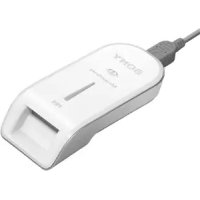



| Tipo de produto | Leitor/Gravador USB de Memory Stick |
| Marca | Sony |
| Modelo | MSACUS40 |
| Dimensões (L × A × P) | 39 × 18 × 86 mm |
| Peso | Aproximadamente 28 g (sem Memory Stick) |
| Alimentação | CC 5 V (fornecido pelo cabo USB) |
| Consumo de energia | Máx. 500 mA (em funcionamento), máx. 0,5 mA (em espera) |
| Interface | Hi-Speed USB (USB 2.0) |
| Tipos de Memory Stick compatíveis | Memory Stick (com/sem MagicGate), MagicGate Memory Stick, Memory Stick PRO, Memory Stick Duo (com/sem MagicGate), MagicGate Memory Stick Duo, Memory Stick PRO Duo (até 4 GB) |
| Funções principais | Leitura e gravação de fotos e música; transferência de dados; formatação; compatível com SonicStage |
| Manutenção e limpeza | Limpar o compartimento com um pano macio; nunca usar benzeno, álcool ou diluente |
| Segurança | Não remover o cabo USB ou o Memory Stick enquanto o indicador de acesso estiver piscando; usar a trava de proteção contra gravação para evitar perda de dados |
| Conteúdo da embalagem | Leitor/gravador, cabo USB especial (1 m), CD-ROM para Windows, manual do usuário |
| Configuração mínima do sistema (Windows) | Windows 98SE/Me/2000 SP3+/XP; Pentium III 450 MHz; 128 MB RAM; 200 MB de disco rígido; porta USB |
| Configuração mínima do sistema (Macintosh) | Mac OS 9.2.2/X (v10.2-10.4); 64 MB RAM; 50 MB de disco rígido; porta USB |
| Garantia | 1 ano (reparo ou substituição) |
Perguntas frequentes - MSACUS40 SONY
Perguntas dos utilizadores sobre MSACUS40 SONY
0 pergunta sobre este aparelho. Responda às que conhece ou faça a sua.
Faça uma nova pergunta sobre este aparelho
Baixe as instruções para o seu Controle remoto em formato PDF gratuitamente! Encontre o seu manual MSACUS40 - SONY e retome o controlo do seu dispositivo eletrónico. Nesta página estão publicados todos os documentos necessários para a utilização do seu dispositivo. MSACUS40 da marca SONY.
MANUAL DE UTILIZADOR MSACUS40 SONY
Se fizer isso, o "SonicStage" não será instalado.
Para ver o manual de instruções, selecione [Iniciar] - [Programas] - [Sony Memory Stick Reader Writer] - [Instruções do MSAC-US40].
Nota
Sobre o "SonicStage"
"SonicStage" é um software completo para desfrutar de música.
Manual de instruções
MSAC-US40
MEMORYSTICKTM
Português
Antes de operar o aparelho, leia atentamente este manual e guarde-o para futuras consultas.
Aviso
Caso o eletromagnetismo ou a eletricidade estática causem interrupção de transferência de dados no meio do processo (falha), reinicialize o aplicativo ou desconecte o cabo USB e conecte-o novamente.
Programa ©2005 Sony Corporation
Documentação ©2005 Sony Corporation
Memory Stick", MagicGate Memory Stick", "Memory Stick Duo", MagicGate Memory Stick Duo", "Memory Stick PRO", Memory Stick PRO, "Memory Stick PRO Duo", "MagicGate", "Open MG", OpenMG, "ATRAC3", "ATRAC3plus", "SonicStage" e

SocpStage são marcas registadas ou marcas comerciais da Sony Corporation.
- Microsoft e Windows são marcas registadas ou comerciais da Microsoft Corporation nos Estados Unidos e/ou noutros países.
- Pentium é uma marca comercial ou uma marca comercial registada da Intel Corporation ou das suas subsidiárias nos Estados Unidos e em outros países.
- Adobe e Adobe Reader são marcas registadas ou marcas comerciais da Adobe Systems, Inc. nos Estados Unidos e/ou outros países.
- Macintosh e Mac OS são marcas comerciais da Apple Computer, Inc., registadas nos EUA e noutros países.
- Todos os outros nomes de companhia e produtos são marcas comerciais ou marcas registadas dos seus respectivos proprietários. Ademais, ™ e ® não são mencionados em cada caso neste manual.
- Dados de CD e relacionados com música da Gracenote, Inc., copyright c 2000-2004 Gracenote. Gracenote CDDBR Client Software, copyright 2000-2004 Gracenote. Este produto e serviço podem praticar uma ou mais das seguintes Patentes dos EUA: #5,987,525; #6,061,680; #6,154,773; #6,161,132; #6,230,192; #6,230,207; #6,240,459; #6,330,593; e outras patentes emitidas ou pendentes.
Precauções de utilização
Preste atenção nos seguintes pontos, quando utilizar este aparelho.
- Se o corpo do aparelho ficar sujo, limpe-o com um pano macio. Nunca utilize benzina, álcool, diluentes de tinta ou outros solventes. Este aparelho poderá deformar-se ou avariar-se.
- O conteúdo dos dados não poderá ser compensado, caso a gravação ou a reprodução não seja efectuada devido a um mau funcionamento, tais como, erros no "Memory Stick".
- Para fazer gravações ou apagamentos de dados contidos no "Memory Stick", regule o comutador de proteção contra inscrições do "Memory Stick" para "LOCK" (Bloquear).
Notas
- A lâmpada indicadora de acesso acende-se quando introduzir o "Memory Stick" no aparelho. Esta intermitência indica que está a aceder aos dados existentes no "Memory Stick". Nunca remova o "Memory Stick", desligue o computador nem retire o cabo USB quando a lâmpada indicadora de acesso estiver a piscar. Se o fizer, pode danificar os dados existentes no "Memory Stick".
- Quando for desligar o cabo USB, não o segure pelo seu cabo; segure-o pelo seu conector.
Índices
Precauções de utilização 4
Acerca do "Memory Stick" 6
Requerimentos do sistema 9
Verificar os itens incluídos 13
Aplicações fornecidas para Windows 14
Utilizar o manual de instruções e a ajuda 16
Instalação do software no computador pessoal (Quando utilize o Windows) 18
Instalação do software "SonicStage" no seu computador 21
Ligação deste aparelho ao computador pessoal 22
Confirmação de que as ligações foram concluídas 24
Caso o disco amovível (ícone Memory Stick) não seja indicado 25
Cópia dos dados de imagem gravados no "Memory Stick" para o computador pessoal 28
Desligando o aparelho do computador pessoal 29
Antes de utilizar "SonicStage" (Lembre-se de ler) 35
Acionamento do "SonicStage" 37
Formatação (inicialização) do "Memory Stick" 38
Precauções acerca do uso do "Memory Stick" 40
Desinstalação (Eliminação) do software 42
Restrições impostas pela proteção de direitos de autor 45
Especificações 46
Acerca do "Memory Stick"
O que é "Memory Stick"?
O "Memory Stick" é um suporte de armazenamento IC de grande capacidade e compacto. Este suporte pode ser utilizado não somente para a transferência de dados entre produtos compatíveis com "Memory Stick", mas também como um suporte amovível, de armazenamento externo, para armazenar dados.
O "Memory Stick" está disponível no tamanho padrão e num tamanho menor denominado "Memory Stick Duo". Quando o "Memory Stick Duo" for inserido num adaptador de Memory Stick Duo, o tamanho ficará igual ao de um "Memory Stick" de tamanho padrão, o que permitirá o seu uso com produtos que são compatíveis com o "Memory Stick" de tamanho padrão.
O "Memory Stick PRO" e o "Memory Stick PRO Duo" também estão disponíveis para dados com uma maior capacidade ainda.
O que é "MagicGate"?
"MagicGate" é o nome genérico para uma tecnologia de proteção de direitos de autor desenvolvida pela Sony. Depois de efetuar a autenticação para confirmar se é possível executar corretamente a gravação ou reprodução entre um dispositivo compatível e o "Memory Stick", a "MagicGate" codifica os dados. Os dados protegidos por direitos de autor podem ser reproduzidos num dispositivo autenticado.
Música e outros dados que requerem proteção de direitos de autor podem ser gravados e reproduzidos utilizando uma combinação de um "Memory Stick" compatível com "MagicGate" e um equipamento compatível com "MagicGate", tal como este aparelho.
Diferentes tipos de dados podem ser gravados num "Memory Stick".
Por exemplo, é possível gravar dados de imagem na sequência vazia restante de um "Memory Stick" compatível com "MagicGate" que contém dados de música.
Tipos de "Memory Stick" que é possível utilizar com este aparelho
| Tipos de "Memory Stick" | Transferência de dados/ Transferência de música (formato MP3) | Transferência de música (formatos ATRAC3plus/ ATRAC3) |
| "Memory Stick" (sem MagicGate) ○ × | ||
| "Memory Stick" (com MagicGate) ○ | ○ | |
| "MagicGate Memory Stick" ○ | ○ | |
| "Memory Stick PRO" ○ | ||
| "Memory Stick Duo" (sem MagicGate) ○ | × | |
| "Memory Stick Duo" (com MagicGate) ○ | ○ | |
| "MagicGate Memory Stick Duo" ○ | ○ | |
| "Memory Stick PRO Duo" ○ | ○ |
- A Sony não garante o funcionamento deste aparelho com todos os tipos de "Memory Stick". Foi verificado de modo a que funcionasse com qualquer "Memory Stick" até 4 GB (MSX-4GN) (a partir de Outubro de 2005). Vá para o seguinte URL para ver que tipos de "Memory Stick" são compatíveis com o aparelho. http://www.sony.net/memorystick/supporte/
- Este aparelho suporta a transferência de dados paralelos (transferência de dados a alta velocidade). O tempo de leitura ou de gravação varia consoante o suporte utilizado.
- Este aparelho não é compatível com módulos I/O.
Notas
- A formatação de um "Memory Stick" compatível com "MagicGate" que contém dados, irá eliminar todos os dados, inclusive dados de música. Tenha cuidado para não eliminar os dados importantes acidentalmente. A Sony não se responsabilizará pelos dados perdidos durante a formatação.
- O conteúdo da gravação deve ser destinado exclusivamente para o desfrute pessoal. As leis de direitos de autor proíbem outras formas de uso sem o consentimento do proprietário dos direitos de autor.
- A Sony não se responsabilizará pelo conteúdo dos dados, em nenhuma hipótese, no caso de ocorrer algum impedimento no descarregamento do material gravado, corrupção ou eliminação dos dados de música devido a um mau funcionamento deste aparelho ou do "Memory Stick".
Requerimentos do Sistema
- SO: Microsoft Windows 98 Second Edition (Windows 98SE)/Windows Millennium Edition (Windows Me)/Windows 2000 Professional Service Pack 3 ou posterior (Windows 2000)/Windows XP Home Edition/XP Professional/XP Media Center Edition 2004/XP Media Center Edition 2005 (Windows XP)
- Os sistemas operacionais mencionados acima devem estar instalados no computador quando ele for enviado da fábrica.
- A operação não é garantida para sistemas operacionais atualizados, mesmo que estejam entre os sistemas mencionados acima. *Não compatível com o Windows 98.
- Não compatível com o Windows 2000 Professional Service Pack 1/Service Pack 2.
- CPU: Processador Pentium III 450 MHz ou mais rápido recomendado
- RAM: 128 MB ou superior
- Espaço disponível no disco rígido: 200 MB ou mais (Dependendo da versão do Windows que estiver a utilizar, poderá ser necessário mais espaço no disco. Não é necessário mais espaço para manusear dados de música.)
- Drive de CD-ROM
- Placa de som (Será necessária uma placa de som para utilizar "SonicStage")
- Porta USB (Este aparelho é compatível com USB de alta velocidade (USB 2.0).)
- Monitor: Colorido intenso (de 16 bits) ou superior, 800 × 480 pixels ou superior (Recomenda-se 800 × 600 pixels ou superior)
Ambiente Macintosh recomendado
-OS: Mac OS 9.2.2/X (v10.2~10.4)
- Os sistemas operacionais mencionados acima devem estar instalados no computador quando forem despachados da fábrica.
- A operação não é garantida para sistemas operacionais atualizados, mesmo que estes estejam entre os sistemas mencionados acima.
- RAM: 64 MB ou superior
- Disco rígido: 50 MB ou maior espaço disponível no disco rígido
- Porta USB
(Este aparelho é compatível com USB de alta velocidade (USB 2.0).)
Notas
- A operação não é garantida para todos os computadores, mesmo que estes estejam em conformidade com os ambientes recomendados.
- "SonicStage" não suporta Macintosh. Caso esteja a utilizar um computador Macintosh, não é possível transferir dados de música que requeiram a proteção de direitos de autor.
Quando utiliza Windows 2000/Windows XP
As restrições a seguir são aplicadas quando estiver executando o "SonicStage" sob Windows 2000/Windows XP.
- A instalação deverá ser realizada antes de entrar no sistema como um administrador.
Para as instruções de como entrar no sistema utilizando a conta de administrador, consulte o manual fornecido com o seu computador.
- Quando utilizar o software, inicie a sessão como Administrador.
- Não insira nem remova um drive de CD-ROM quando estiver executando o "SonicStage". Do contrário, poderá perder os seus dados importantes.
- Só pode ser utilizado com Windows 2000 Professional edition com Service Pack 3 ou posterior instalado.
- O formato NTFS somente pode ser utilizado quando estiver instalado como padrão (instalado quando despachado da fábrica).
Quando utilizar este aparelho num computador instalado com Service Pack 3 do Windows 2000,
poderá fazer com que o seu computador não reconheça o aparelho, quando utilizar este aparelho num computador instalado com Service Pack 3 do Windows 2000, se executar as seguintes operações:
- Inicializar o Windows com o seu computador ativado ou reinicializá-lo quando os produtos em questão estiverem ligados à porta USB do seu computador.
- Retirar e colocar a ficha do cabo USB que liga o aparelho ao seu computador, após inicializar o Windows.
→ O seu computador interromperá o processo de reconhecimento dos produtos em questão.
Estes problemas não ocorrerão se o cabo USB não estiver desligado.
Para evitar esses problemas,
quando inicializar o Windows com o seu computador ativado ou quando reinicializar o Windows, retire o cabo USB que liga os produtos em questão ao seu computador.
Acerca da Restauração do Sistema e do Windows XP/Windows Me
Quando utiliza o Windows XP ou Windows Me, a execução do parâmetro "System Restore" (Restauração do Sistema) nas Ferramentas do Sistema pode impossibilitar a reprodução de MPEGs gerenciadas por "SonicStage".
Portanto, certifique-se de fazer uma cópia de segurança dos dados gerenciados por "SonicStage", antes de executar "System Restore".
Após "System Restore" ter sido executado, os dados de segurança copiados poderão ser restaurados e as músicas gerenciadas por "SonicStage" poderão ser reproduzidas novamente.
Para os procedimentos de como realizar a cópia de segurança dos dados, consulte a informação de Ajuda de "SonicStage".
Nota
Um diálogo de erro aparecerá se a reprodução dos dados de música for impedida, após a execução de "System Restore". Neste caso, siga as instruções exibidas no ecrã.
Verificar os itens incluídos
Leitor/Gravador de Memory Stick USB (1)
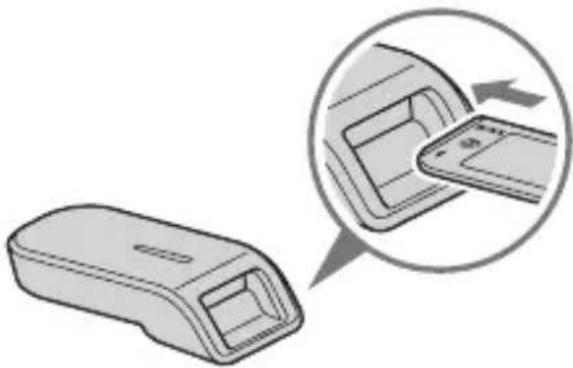
Nota (Ranhura compatível com o tamanho padrão de "Memory Stick"/tamanho Duo)
É possível utilizar tanto o tamanho padrão de "Memory Stick" quanto os tamanhos de "Memory Stick Duo" numa mesma ranhura. (Não é possível utilizar simultaneamente os dois tamanhos de "Memory Stick"). Quando utiliza os tamanhos de "Memory Stick Duo", não acople o adaptador de Memory Stick Duo.
Não insira dois ou mais "Memory Stick" simultaneamente numa mesma ranhura nem insira o "Memory Stick" no sentido oposto. Isto causará um mau funcionamento neste aparelho.
- Cabo USB especial de 1 m (1)
- CD-ROM para Windows (MSAC-US40) (1)
Nota
Selecione o CD-ROM que contém o seu idioma preferido, quando da instalação do "SonicStage".
- O CD-ROM contém os seguintes programas de software:
- Software do driver de dispositivo "SonicStage"
- Memory Stick Formatter
- Instruções de operação (Ficheiro PDF) O ponto de partida das instruções de operação deste aparelho (ficheiro PDF) é MSAC-US40Manual_POR.pdf
- Manual de instruções deste aparelho (1)
Aplicações fornecidas para Windows
O CD-ROM para Windows fornecido contém os programas de software a seguir:
Driver de dispositivo (Windows)
O driver está instalado quando este aparelho for utilizado num computador Windows.
Para os procedimentos de como instalar o software do driver, consulte a página 18.
"SonicStage" é um software abrangente destinado a apreciar música. Com "SonicStage", é possível extrair fontes musicais, como CDs de música, etc., ou importá-las para o disco rígido do seu PC para um gerenciamento completo da sua coleção. Além disso, os dados de música que foram importados para o disco rígido do PC também podem ser transferidos para um "Memory Stick" ou "Memory Stick Duo", de modo a ter acesso a eles fora do ambiente do PC.
Notas
- "SonicStage" não suporta Macintosh.
- Este software não é compatível para a gravação de dados de música em suportes CD-RW/CD-R. A Sony não se responsabiliza por dados perdidos devido a tal operação.
- Se tiver uma versão do SonicStage diferente da fornecida com este aparelho, siga o seguinte.
→ Se tiver o SonicStage Ver.3.2 ou posterior, instale o controlador a partir do CD-ROM. → Se tiver o SonicStage Ver.3.1 ou anterior, instale o controlador e o SonicStage a partir do CD-ROM.
Memory Stick Formatter (Windows)
Este é um programa de software destinado a formatar (inicializar) o "Memory Stick". A formatação elimina todos os dados gravados num "Memory Stick". Para garantir a compatibilidade de um "Memory Stick" quando utilizado com produtos compatíveis, utilize sempre este software ao formatar o "Memory Stick" neste aparelho.
Nota
A formatação de um "Memory Stick" que já possui dados gravados fará eliminar os dados existentes. Tenha cuidado para não eliminar dados importantes equivocadamente.
Utilizar o manual de instruções e a ajuda
Utilização das instruções de operação do CD-ROM
Quanto aos pormenores acerca de como utilizar este aparelho, consulte as instruções de operação.
Será necessário Adobe Reader da Adobe Systems Incorporated para visualizar ficheiros PDF.
- Quadro esquerdo
Cada página das instruções de operação aparece como uma miniatura. Quando der um clique na miniatura correspondente à página que deseja visualizar, a página será exibida no "Quadro direito".
Quadro direito
Mostra cada página.
Como utilizar a ajuda (Quando utilizar o Windows)
As aplicações a seguir apresentam os manuais de Ajuda online separadamente.
"SonicStage" - Memory Stick Formatter (Formatador de Memory Stick)
Para obter informações sobre a utilização de cada programa de software de aplicação, consulte os respectivos manuais de ajuda.
Segue-se uma descrição de como utilizar os manuais de ajuda.
Exibição do ecrã
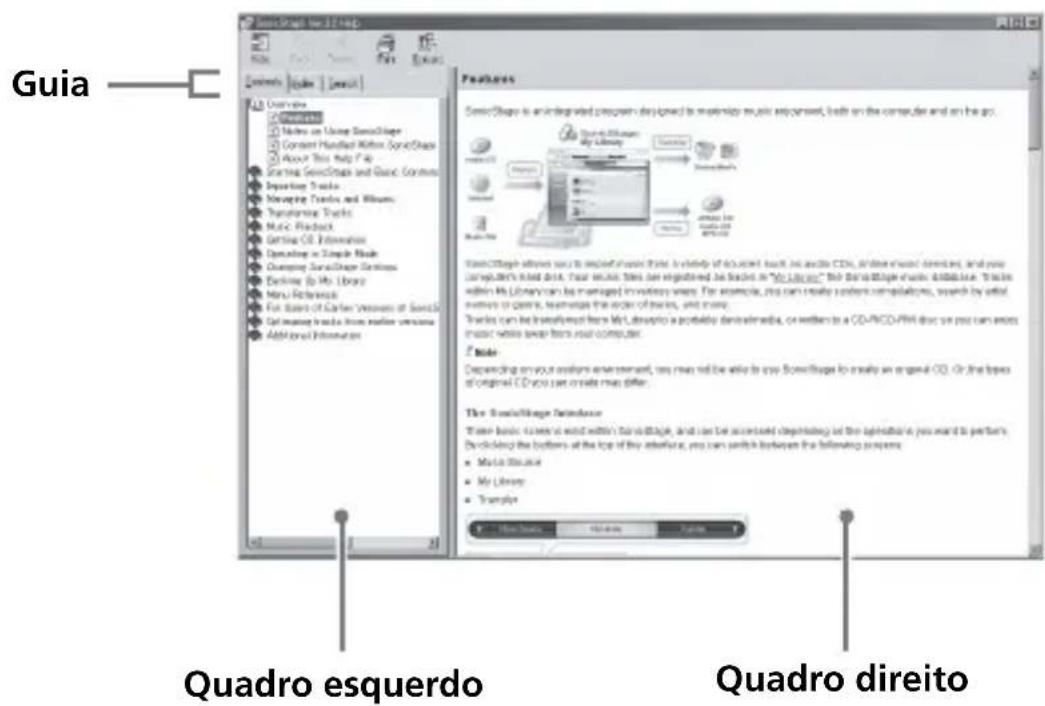
Quadro esquerdo
O conteúdo ou as palavras-chave são exibidos aqui.
Quadro direito
Exibe as explicações. Ao dar um clique nas partes sublinhadas do texto, exibirá as explicações relacionadas.
Instalação do software no computador pessoal (Quando utilizar o Windows)
Notas
Certifique-se de instalar o software fornecido antes de ligar este aparelho ao seu computador.
Não execute a instalação quando este aparelho estiver ligado ao seu computador.
Reinicie o seu computador quando a instalação for concluída, e então ligue este aparelho ao seu computador.
Utilize o procedimento a seguir para instalar o software.
Uma parte da instalação poderá ser executada automaticamente.
Instalação do driver de dispositivo no computador pessoal
Nota
Quando da instalação do driver de dispositivo, o "Memory Stick Formatter" (Formatador de Memory Stick) e as instruções de operação (ficheiro PDF) também são instalados simultaneamente no seu computador.
1 Ligue a alimentação do seu computador.
Neste ponto, não ligue este aparelho ao seu computador.
Feche todas as aplicações abertas.
Para instalar o driver de dispositivo quando utiliza o Windows 2000 ou Windows XP, será necessário entrar no Sistema com direitos de administrador.
2 Insira o CD-ROM (MSAC-US40) fornecido no drive de CD-ROM do seu computador.
O instalador inicia-se automaticamente.
Para instalar um driver, clique na tecla [Driver] no menu.
3 Leia atentamente o Acordo de Licença e, em seguida, clique na tecla [Agree]. Quando clicar na tecla [Agree], inicia-se a instalação do driver. 4 Clique na tecla [Next] (Avançar) conforme exibido no ecrã. 5 Quando clicar em [Finish] (Concluir), a instalação do driver está concluída. 6 Depois disso, será iniciada a instalação do "Memory Stick Formatter" (Formatador de Memory Stick).
Selecione o idioma no ecrã [Choose Setup Language] e depois clique no botão [Next].
Siga as instruções no ecrã e clique em [Next].
7 Quando clicar em [Finish] (Concluir), a instalação do "Memory Stick Formatter" (Formatador de Memory Stick) está concluída.
Para utilizar o "Memory Stick Formatter" (Formatador de Memory Stick), selecione [Start] (Iniciar) - [Programs] (Programas) - [Memory Stick Utility] (Utilidade de Memory Stick) - [Memory Stick Formatter] (Formatador de Memory Stick).
8 A seguir, a instalação das instruções de operação (ficheiro PDF) será executada automaticamente.
Quando completar a instalação das instruções de operação, o ecrã de seleção de aplicação retornará.
Para finalizar a instalação do software neste ponto, clique em [Exit] (Sair).
Neste caso, "SonicStage" não está instalado.
Para ver as instruções de operação, selecione [Start] (Iniciar) - [Programs] (Programas) - [Sony Memory Stick Reader Writer] (Leitor/gravador de Memory Stick Sony) - [MSAC-US40 Instructions] (Instruções do MSAC-US40).
Nota
Será necessário Adobe Reader da Adobe Systems Incorporated para ver as instruções de operação (ficheiro PDF).
Instalação do software "SonicStage" no seu computador
1 Execute o seguinte para instalar "SonicStage".
Dê um clique na tecla [SonicStage] no menu.
2 Leia atentamente o Acordo de Licença, e então dê um clique na tecla [Yes]. Quando der um clique na tecla [Yes], será iniciada a instalação do "SonicStage". 3 Dê um clique na tecla [Next] (Avançar), conforme disposto no écran. 4 Selecione a pasta na qual deseja instalar o "SonicStage".
Para alterar a pasta sugerida para a instalação, dê um clique na tecla [Browse] (Explorar) e então selecione a pasta. Quando definir a pasta destinada para o armazenamento, dê um clique na tecla [Next] (Avançar).
5 Dê um clique na tecla [Done] (Concluir). 6 Reinicie o computador.
Nota
Certifique-se de ligar este aparelho somente depois de haver reiniciado o seu computador.
Ligação deste aparelho ao computador pessoal
Nota
Certifique-se de instalar o software fornecido antes de ligar este aparelho ao seu computador. Reinicie o seu computador antes da instalação.
Ligue a porta USB deste aparelho a uma porta USB do computador, utilizando o cabo USB especial fornecido. Porta USB
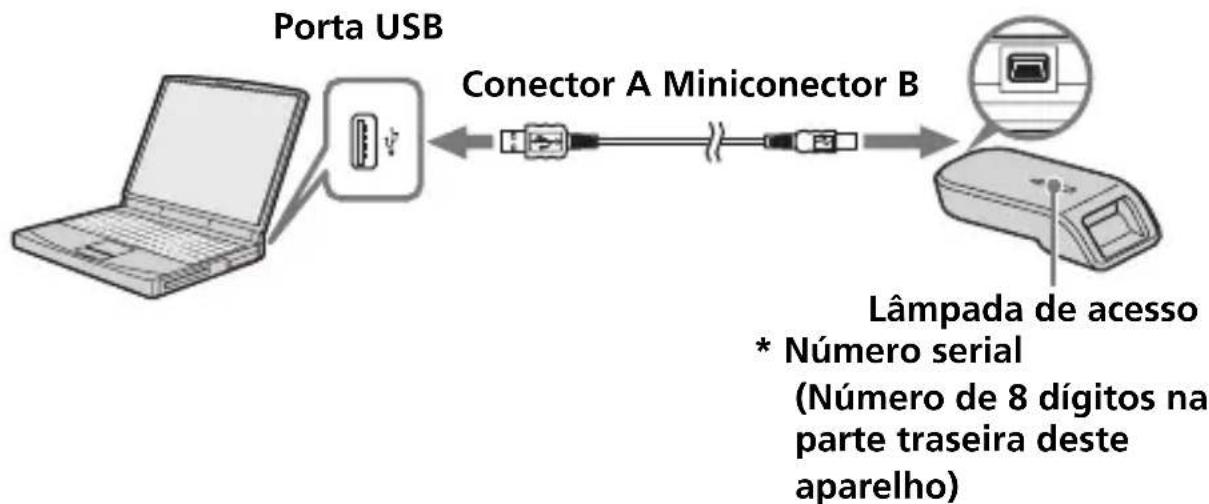
Acerca do cabo USB especial
Conector A: Tem de ligá-lo à porta USB do computador. É possível utilizar qualquer uma das portas se o computador estiver equipado com várias portas USB.
Miniconector B: Tem de ligá-lo à porta USB deste aparelho.
1 Introduza bem o miniconector B do cabo USB na porta USB deste aparelho até onde for possível.
2 Ligue o conector A do cabo USB à porta USB do computador.
- O "Found New Hardware Wizard" (Assistente de novo hardware) arranca e inicia-se a instalação do controlador. Consoante o SO, a instalação do controlador pode ser executada automaticamente.
- A localização da porta USB do seu computador difere de acordo com o computador utilizado.
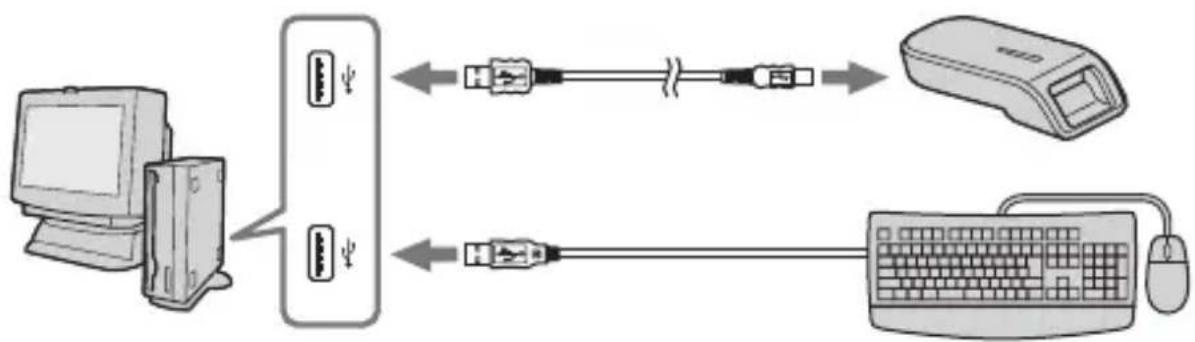
- Se utilizar um computador com várias portas USB, não ligue outros dispositivos, com exceção de um rato e um teclado padrões, simultaneamente às portas USB com este aparelho. Se utilizar um computador de secretária, use uma porta USB na unidade principal do computador. Para obter mais informações, consulte "Procedimentos recomendados para a ligação deste aparelho" na página 23.
Procedimentos recomendados para a ligação deste aparelho
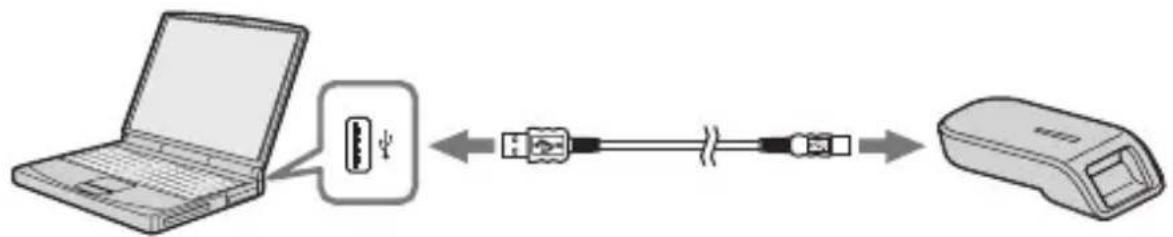
A operação deste aparelho terá sido confirmada quando o aparelho estiver ligado ao computador numa das duas seguintes maneiras:
Quando este aparelho estiver ligado a uma porta USB da unidade principal do computador e não existir nada ligado às outras portas USB da unidade principal do computador.
Quando o teclado USB estiver ligado a uma das portas USB da unidade principal do computador e este aparelho estiver ligado a outra porta USB dessa unidade com o cabo USB fornecido, num computador que tem um teclado USB e um rato como acessórios padrão.
Notas
- Quando 2 ou mais dispositivos USB, com exceção de equipamentos do tipo padrão, estiverem ligados a um único computador, e eles forem utilizados simultaneamente, a operação não será garantida dependendo dos dispositivos USB.
- Tem de ligar o cabo USB fornecido a uma porta USB da unidade principal do computador. Se ligar o cabo através do teclado ou de um hub USB, o funcionamento não é garantido.
- Nem todas as operações serão garantidas em todos os computadores que funcionem sob o ambiente recomendado.
- Certifique-se de utilizar o cabo USB específico (fornecido) para ligar ao seu computador.
Confirmação de que as ligações foram completadas.
A seguir, foi utilizado Windows XP para as instruções. Dependendo do tipo de SO e das configurações, a aparência dos ecrãs pode diferir.
1 Abra a pasta "My Computer" (Meu computador).
Aparecem as pastas "My Computer" (Meu computador).
2 Confirme se o ícone Memory Stick-MG(F:) recentemente reconhecido é mostrado.
Nota
Dependendo do computador, a letra do drive (F:) pode ser diferente.
A ligação está completada quando o ícone Memory Stick-MG(F:) for exibido.
Pode-se levar algum tempo até que o ícone Memory Stick-MG(F:) apareça.
Notas
- Dependendo do tipo de SO e do "Memory Stick" utilizado, o ícone exigido pode aparecer como "Removable Disk (F:)" (Disco amovível (F:)), no lugar de "Memory Stick-MG(F:)"
- Caso o ícone de Memory Stick não seja exibido, o driver de dispositivo pode não estar instalado corretamente. Neste caso, execute os procedimentos descritos na página a seguir. Quando utilizar "Removable Disk" (Disco amovível), aparecerão vários ícones "Removable Disk" (Disco amovível).
Caso o disco amovível (ícone Memory Stick) não seja indicado
Um driver de dispositivo já pode ter sido instalado separadamente. Ligue este aparelho ao seu computador e, em seguida, execute o seguinte procedimento.
Entre no sistema como administrador ou utilize um ID de usuário que possua privilégios de administrador.
1. Dê um duplo clique no ícone "System" (Sistema) no "Control Panel" (Painel de controle).
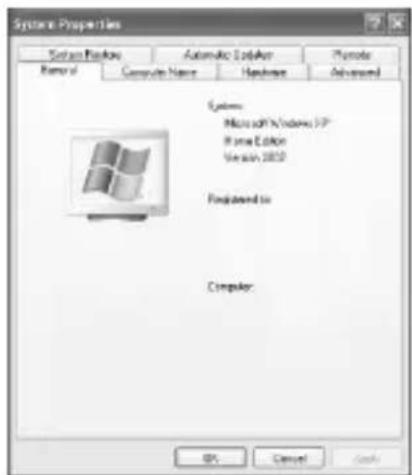
A tela "System Properties" (Propriedades do sistema) aparece.
2. Verifique se o driver de dispositivo já foi instalado.
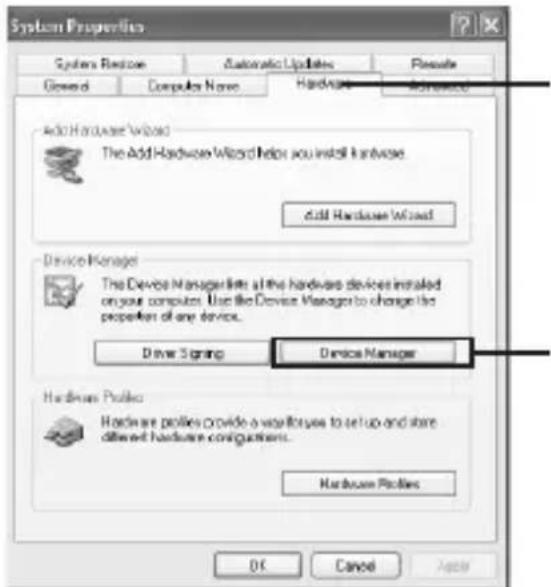
① Dê um clique na guia [Hardware] na tela "System Properties" (Propriedades do sistema). ② Dê um clique em [Device Manager] (Gerenciador de dispositivos).

A tela "Device Manager" (Gerenciador de dispositivos) aparece.
2 (continuação)
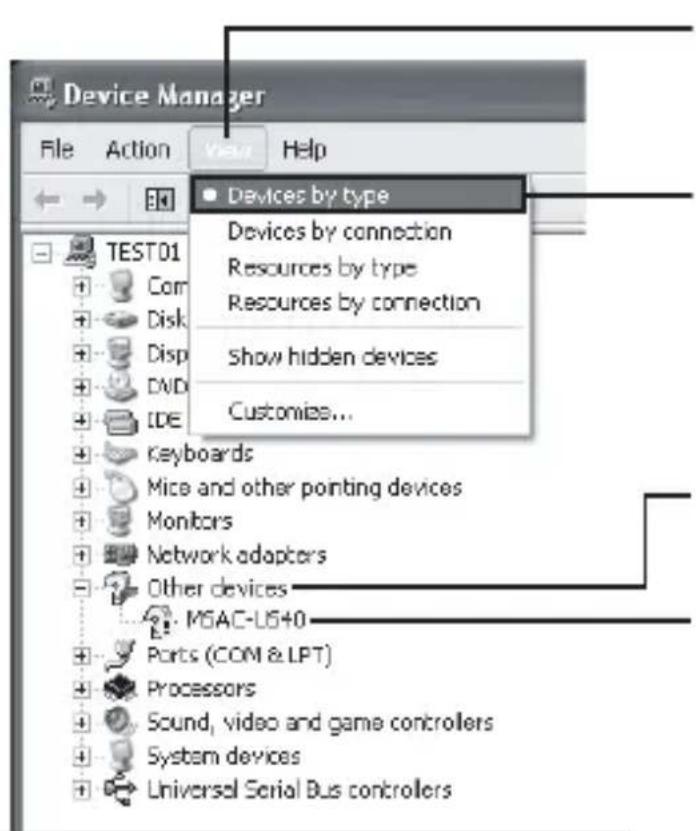
③ Dê um clique em [View] (Exibir). ④ Dê um clique em [View devices by type] (Exibir dispositivos por tipo). ⑤ Dê um duplo clique em [Other devices] (Outros dispositivos). ⑥ Verifique se [? MSAC-US40] antecedido pelo símbolo "?" é exibido.
3. Elimine o driver se estiver instalado.
Caso utilize o procedimento descrito no passo 2 e confirme que [? MSAC-US40] está em exibição sob "Other devices" (Outros dispositivos) na exibição "View devices by type" (Exibir dispositivos por tipo), isto significa que um driver de dispositivo separado já foi instalado. Execute o seguinte procedimento para eliminar este driver. Não elimine outros dispositivos, além de [? MSAC-US40].
① Dê um clique com o botão direito do mouse sobre [? MSAC-US40]. ② Dê um clique em [Remove] (Remover). A tela "Confirm Device Removal" (Confirmar remoção do dispositivo) aparece. ③ Dê um clique na tecla [OK]. O dispositivo é removido. ④ Reinicie o seu computador antes de desligar este aparelho do computador.
Instale o driver de dispositivo novamente, executando o procedimento a partir do passo 1, descrito na página 18.
Nota
Caso elimine outros dispositivos, além de [? MSAC-US40], o seu computador poderá não funcionar mais normalmente.
- Quando utiliza Windows 98SE/Windows Me -
1 Dê um duplo clique no ícone "System" (Sistema) no "Control Panel" (Painel de controlo).
O ecrã "System Properties" (Propriedades do Sistema) aparece.
2 Verifique se o driver de dispositivo já foi instalado.
① Dê um clique na guia [Device Manager] (Gestor de dispositivos) no ecrã "System Properties" (Propriedades do Sistema). ② Dê um duplo clique em [Other devices] (Outros dispositivos). ③ Verifique se [? MSAC-US40] antecedido pelo símbolo "?" é exibido.
3 Elimine o driver, caso esteja instalado.
Se utilizar o procedimento descrito no passo 2 e perceber que [? MSAC-US40] é mostrado sob "Other devices" (Outros dispositivos), isto significa que um driver de dispositivo já foi instalado separadamente.
Efectue o seguinte procedimento para eliminar este driver.
Não elimine outros dispositivos além de [? MSAC-US40].
① Dê um clique em [? MSAC-US40]. ② Dê um clique em [Remove] (Remover). O ecrã "Confirm Device Removal" (Confirmar remoção de dispositivo) aparece. ③ Dê um clique na tecla [OK]. O dispositivo é removido. ④ Reinicie o seu computador, antes de desligar este aparelho do computador.
Instale o driver de dispositivo novamente, executando o procedimento do passo 1, descrito na página 18.
Nota
Caso elimine outros dispositivos, além de [? MSAC-US40], o seu computador poderá não funcionar mais normalmente.
Cópia dos dados de imagem gravados no "Memory Stick" ao computador pessoal
Se o cabo USB utilizado para ligar este aparelho e o seu computador for desligado, o computador não está mais capaz de reconhecer este aparelho e os dados de imagem armazenados no "Removable Disk" (Disco amovível ("Memory Stick")) não podem mais ser visualizados no computador. No entanto, caso copie os dados de imagem armazenados no "Memory Stick" ao seu computador, os dados de imagem podem ser exibidos e processados no seu computador, mesmo que este aparelho não esteja ligado ao seu computador.
Quando o cabo USB for desligado, o ícone Memory Stick-MG(F:) desaparecerá.
Para os procedimentos de como copiar os dados de imagem ao seu computador, consulte o manual do seu computador.
Desligando o aparelho do computador pessoal
- Aos usuários que utilizam Windows Me/Windows 2000/Windows XP:
Execute o procedimento descrito abaixo, antes de desligar o cabo USB do computador.
- As telas no Windows XP foram utilizadas nas seguintes explicações.
As telas podem diferir levemente, de acordo com o tipo de SO utilizado.
- Os usuários que utilizam Windows 98SE não necessitam executar este procedimento.
1. Dê um clique no ícone "Unplug or Eject Hardware" (Desligar ou ejetar Hardware) na bandeja de tarefas situada no canto inferior direito da tela.
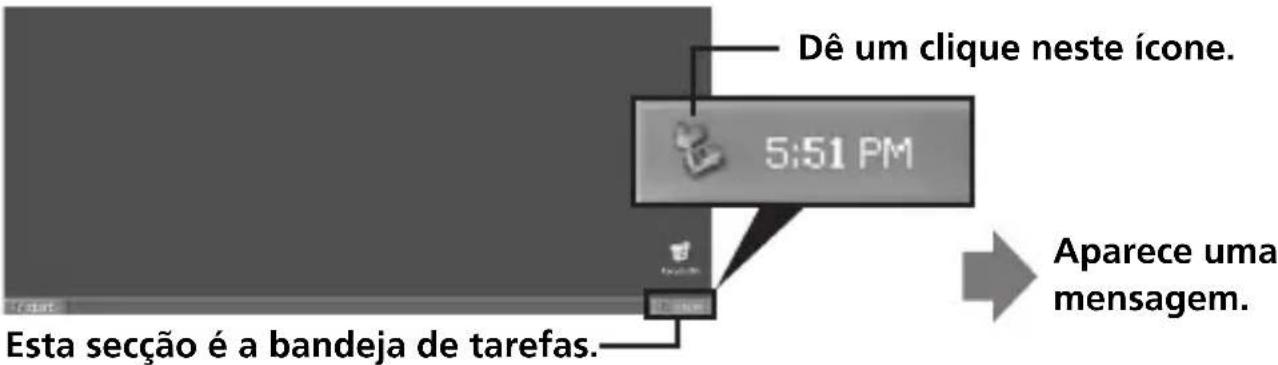
2. Dê um clique em "Safely remove Sony Memory Stick USB Reader/Writer (MSAC-US40) - Drive (F:)" (Remover com segurança o drive do leitor/gravador de Memory Stick USB da Sony (MSAC-US40) (F:)).
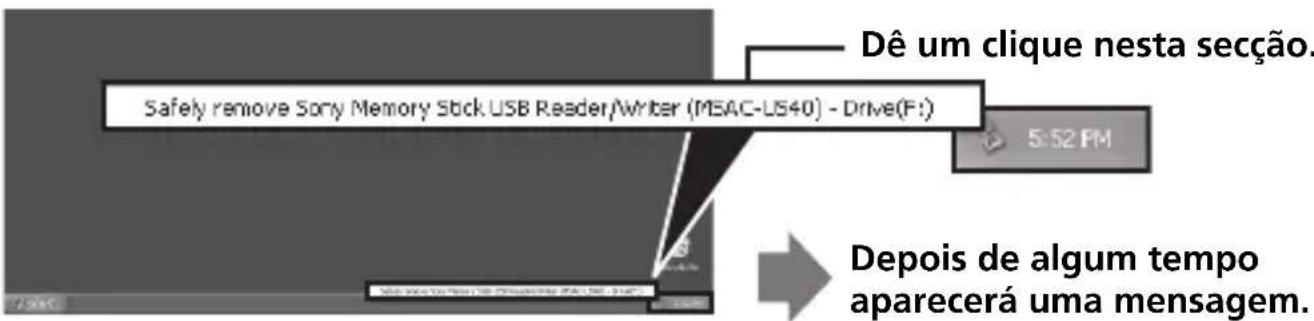
- A letra do drive "(F:)", etc., difere de acordo com o computador.
3. ["Sony Memory Stick USB Reader/Writer (MSAC-US40) can be safely removed."] (O leitor/gravador de Memory Stick USB da Sony (MSAC-US40) pode ser removido com segurança.) é exibido.
Nesta condição, pode-se remover este aparelho do seu computador com segurança.
Nota
Notas
- Quando quiser apenas remover o "Memory Stick" deste aparelho, o procedimento descrito acima não será necessário.
- Não remova o "Memory Stick" deste aparelho quando a lâmpada de acesso estiver a piscar. Os dados do "Memory Stick" podem ser corrompidos.
- Quando executar esta operação, este aparelho não será reconhecido pelo seu computador. Para fazer com que este aparelho seja reconhecido novamente, desligue o cabo USB do seu computador e volte a ligá-lo novamente.
Pode-se utilizar o driver fornecido como uma característica padrão do OS. Efectue a operação conforme descrito a seguir:
Pode-se utilizar este aparelho sem instalar o driver, simplesmente ligando o aparelho ao seu computador.
1 Ligue a alimentação do seu computador. 2 Introduza o "Memory Stick" neste aparelho e ligue a respectiva porta USB a uma porta USB da unidade principal do computador, utilizando o cabo USB especial fornecido.
Consulte a página 22 quanto aos procedimentos de como ligar este aparelho ao seu computador.
3 A instalação do driver inicia-se automaticamente e o driver é instalado no computador. 4 Quando a instalação do driver for concluída, aparecerá um ícone de uma unidade de disco magnético deste aparelho no desktop e, a partir de então, este aparelho pode ser utilizado.
Nota
O ícone de unidade de disco magnético deste aparelho não será exibido no desktop se não houver nenhum "Memory Stick" inserido neste aparelho.
Remoção deste aparelho do seu computador ou remoção do "Memory Stick" deste aparelho
1 Feche o software utilizado por este aparelho. 2 Confirme que a lâmpada indicadora de acesso não está a piscar. 3 Arraste o ícone de unidade de disco magnético deste aparelho para o ícone do lixo.
Alternativamente, coloque o ícone de uma unidade de disco magnético deste aparelho no estado selecionado e então selecione "Eject" (Ejetar) do menu "Special" (Especial), situado no canto superior esquerdo do ecrã.
4 Remova este aparelho do seu computador ou remova o "Memory Stick" deste aparelho.
Notas
- A lâmpada indicadora de acesso acende-se quando introduzir o "Memory Stick" no aparelho. Esta intermitência indica que está a aceder aos dados existentes no "Memory Stick". Nunca remova o "Memory Stick", desligue o computador nem retire o cabo USB quando a lâmpada indicadora de acesso estiver a piscar. Se o fizer, pode danificar os dados existentes no "Memory Stick".
- Se desligar o cabo USB ou retirar o "Memory Stick" deste aparelho, sem executar as operações acima, pode danificar o "Memory Stick". Desligue o cabo USB ou retire o "Memory Stick" antes de executar estas operações. A Sony não se responsabilizará por danos causados devido à não obediência das instruções acima.
Acerca de "SonicStage"
"SonicStage" é um software abrangente destinado a apreciar música. Com "SonicStage", é possível extrair as fontes musicais, tais como CDs de música, etc., ou importar músicas ao disco rígido do seu PC para um gerenciamento completo da sua coleção.
Além disso, os dados de música que foram importados para o disco rígido do PC também podem ser transferidos para um "Memory Stick" ou "Memory Stick Duo", de modo a ter acesso a eles fora do ambiente do PC.
Utilização de "SonicStage" com várias fontes musicais
Com o "SonicStage", pode-se reproduzir as seguintes fontes musicais, através das operações simples e integradas do rato:
Dispositivos/faixas gravadas num suporte ligado à porta USB do seu PC (Isto será viável ao utilizar o aparelho principal e o "Memory Stick".) - CDs de música - Ficheiros de música no seu PC - Ficheiros de música fornecidos pelos serviços de distribuição de música da Internet (Serviços EMD).
Criação de uma base de dados de música através da importação de música de várias fontes musicais
"SonicStage" utiliza uma base de dados musical "My Library" para gerenciar ficheiros de música que são armazenados no seu PC.
Os ficheiros de música podem ser importados ao "My Library" a partir de várias fontes musicais, utilizando-se os seguintes métodos:
- Gravação de faixas de um CD de música ao "My Library".
- Importação de ficheiros de música já existentes no seu PC ao "My Library".
- Descarregamento de ficheiros de música de um serviço de distribuição de música da Internet e importação dos mesmos ao "My Library".
Transferência de dados de música importados em outros dispositivos/suportes para escutar fora do ambiente do PC
Os ficheiros de música importados para o disco rígido ("My Library") do PC podem ser transferidos para um "Memory Stick".
Os ficheiros de música transferidos para um "Memory Stick" podem ser reproduzidos fora do ambiente do PC, utilizando dispositivos como, por exemplo, um leitor de áudio portátil, etc.
Quanto aos diversos usos do "SonicStage", consulte a Ajuda de "SonicStage".
Nota
Existem alguns formatos WAV, formatos MP3 e ficheiros de música compatíveis com WMT que não podem ser importados dependendo da velocidade de amostragem, etc. Quanto aos detalhes acerca dos ficheiros de música que não podem ser importados, consulte "Importable Files (Ficheiros importáveis)" na Ajuda de "SonicStage".
Antes de utilizar "SonicStage" (Lembre-se de ler)
Antes de utilizar "SonicStage", leia as seguintes precauções:
Precauções acerca do funcionamento do "SonicStage" e de outros softwares compatíveis com "OpenMG"
Não execute o "SonicStage" e outros softwares compatíveis com "OpenMG" (softwares capazes de executar/gerenciar ficheiros de formato "OpenMG") simultaneamente. Do contrário, poderá causar avarias nos ficheiros de música armazenados no disco rígido do PC ou nos dispositivos/suportes, e torná-los inutilizáveis.
Precauções acerca do uso do "SonicStage" e de outros softwares simultaneamente
Observe o seguinte quando estiver a executar o "SonicStage" e outro software simultaneamente.
Quando da gravação de faixas a partir de um CD de música utilizando-se "SonicStage", não execute nenhum outro software capaz de reproduzir CDs de música. Do contrário, a gravação do CD de música poderá não ser executada apropriadamente.
Quando executar um outro software durante a reprodução de ficheiros de música utilizando-se "SonicStage", o som poderá pausar momentaneamente.
Precauções quando estiver executando "System Restore" (Restaurar sistema) das ferramentas de sistemas do Windows XP/Windows Me
Ao executar "System Restore" (Restaurar sistema), uma ferramenta de sistemas incorporada no Windows XP e Windows Me, poderá causar um mau funcionamento nos dados gerenciados e inutilizar todos os ficheiros gravados e importados.
Para impedir a perda dos dados de música importantes, utilize a ferramenta de segurança do "SonicStage" para realizar cópias de segurança dos dados de música, antes de executar "System Restore" (Restaurar sistema) no seu sistema. Após o uso de "System Restore" (Restaurar sistema), os dados de música salvaguardados poderão ser reproduzidos mediante a restauração utilizando-se a ferramenta de segurança do "SonicStage".
Quanto ao uso da ferramenta de segurança do "SonicStage", consulte a Ajuda do "SonicStage".
Instrução num disco CD-RW (regravável)/CD-R (gravável)
O "SonicStage" fornecido com este aparelho não é compatível com a gravação de dados de música em discos CD-RW/CD-R.
A Sony não se responsabilizará por nenhuma perda de dados resultante de tal operação.
Acionamento do "SonicStage"
A partir da tecla [Start] (Iniciar) do Windows, dê um clique em [All Programs] (Todos os programas) - [SonicStage] - [SonicStage].
O "SonicStage" é acionado e a janela principal aparece.
Informações
- Quando utilizar um outro sistema operacional que não seja o Windows XP, acione o "SonicStage" dando um clique a partir da tecla [Start] (Iniciar) do Windows em: [Programs] (Programas) - [SonicStage] - [SonicStage].
- "SonicStage" também pode ser acionado mediante:
- Um duplo clique sobre o ícone SonicStage no desktop, caso esteja exibido (Quando da utilização do Windows XP, dependendo da configuração, os ícones que não estão a ser utilizados durante algum tempo são eliminados do desktop. Caso o ícone SonicStage não apareça no desktop, acione-o a partir do menu Start (Iniciar)). - Um duplo clique nos ficheiros de música associados para a reprodução no "SonicStage" utilizando o Windows Explorer, etc.
Quanto aos diversos usos do "SonicStage", consulte a Ajuda de "SonicStage".
Formatação (inicialização) do "Memory Stick"
Isto eliminará todos os dados gravados num "Memory Stick". Quando efetuar a formatação deste, certifique-se de utilizar o programa de software "Memory Stick Formatter" (Formatador de Memory Stick) fornecido, seguindo os procedimentos descritos abaixo. A operação numa Handycam ou em outros produtos compatíveis com "Memory Stick" não será garantida para um "Memory Stick" formatado num computador, sem que utilize o programa de software "Memory Stick Formatter" (Formatador de Memory Stick).
Quanto aos procedimentos acerca de como utilizar este "Memory Stick Formatter" (Formatador de Memory Stick), consulte o manual fornecido juntamente com "Memory Stick Formatter" (Formatador de Memory Stick). Pode-se descarregar "Memory Stick Formatter" (Formatador de Memory Stick) do seguinte site da Web:
http://www.sony.net/memorystick/supporte/
Nota
Caso formate um "Memory Stick" que contenha dados gravados, os dados já gravados são eliminados. Tenha cuidado para não eliminar dados importantes inadvertidamente.
1 Insira um "Memory Stick" neste aparelho. 2 Inicie "Memory Stick Formatter" (Formatador de Memory Stick). 3 Após confirmar que o drive no qual o "Memory Stick" foi reconhecido para ser instalado está selecionado, clique em [Start formatting] (Iniciar formatação). Inicia-se a formatação.
Nota
Jamais remova este aparelho do computador quando estiver a formatar o "Memory Stick". Os dados do "Memory Stick" poderão ser danificados.
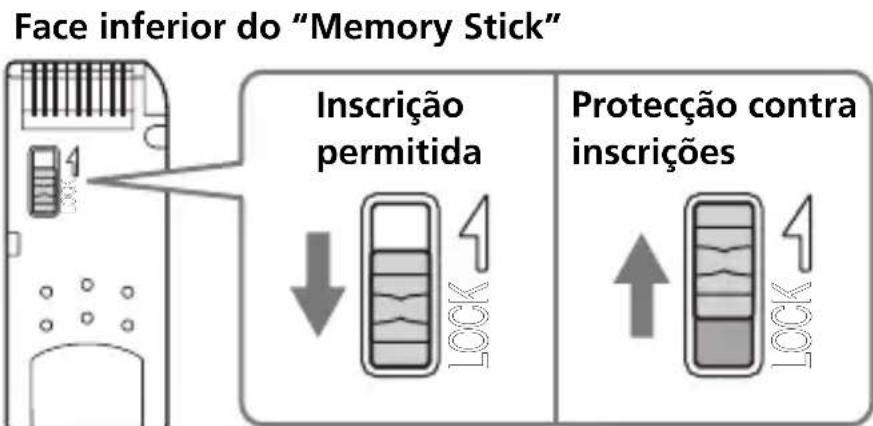
Dados protegidos contra inscrições
Um "Memory Stick" está equipado com um seletor de proteção contra gravação para garantir que os dados importantes não sejam eliminados por engano. (Alguns dos "Memory Stick" ("Memory Stick Duo") não incluem um seletor de proteção contra gravação. Se utilizar um "Memory Stick" ("Memory Stick Duo") que não tenha seletor de proteção contra gravação, tenha cuidado para não gravar nem eliminar dados por engano.)
Ao deslizar este comutador para a esquerda ou para a direita, permitirá ou impedirá a inscrição de dados no "Memory Stick".
- Inscrição permitida Os dados podem ser inscritos.
- Proteção contra inscrições
- Quando o comutador for deslocado para a direita, a condição passará a ser aquela na qual não se pode inscrever dados no "Memory Stick". Os dados poderão ser lidos, porque estarão protegidos contra inscrições.
Velocidade de leitura/inscrição de dados
A velocidade de leitura/inscrição de dados difere de acordo com o "Memory Stick" e com a combinação de produtos que estiver a utilizar.
Precauções acerca do uso do "Memory Stick"
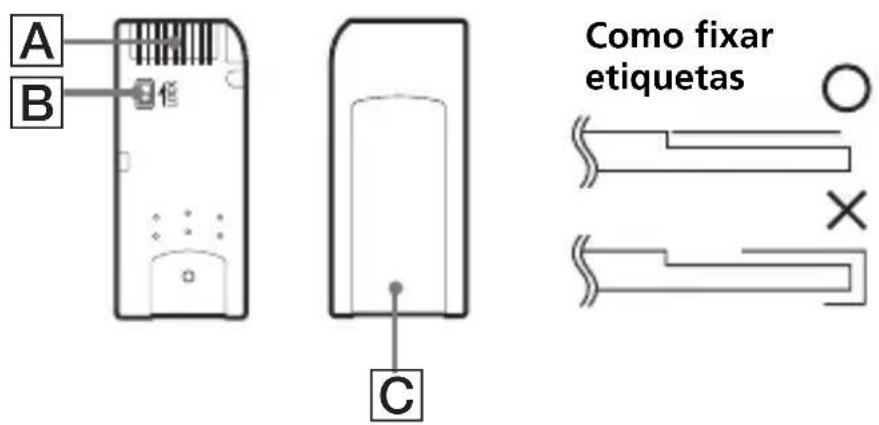
- Se o selector de proteção contra gravação estiver na posição "LOCK", não é possível gravar, editar nem eliminar. [B]
- Utilize um objeto pontiagudo para deslocar o selector de proteção contra gravação do "Memory Stick Duo". (Alguns dos "Memory Stick" ("Memory Stick Duo") não incluem um selector de proteção contra gravação.)
- Nunca retire o "Memory Stick" quando a lâmpada indicadora de acesso estiver a piscar (enquanto os dados estiverem a ser lidos/gravados).
- Os dados podem estar corrompidos nos seguintes casos:
- Se retirar o "Memory Stick" ou desligar a unidade principal quando a lâmpada indicadora de acesso estiver a piscar (enquanto os dados estiverem a ser lidos/gravados)
- Quando for utilizado em locais sujeitos à eletricidade estática ou interferência elétrica
- Efetue sempre uma cópia de segurança dos dados importantes. A Sony não assumirá nenhuma responsabilidade por danos referentes aos dados. Não assumiremos nenhuma responsabilidade no caso de ocorrerem perdas ou avarias dos dados e avarias no aparelho, durante o seu uso.
- Os direitos de autor dos dados protegidos por "MagicGate" somente poderão ser realizados com um "Memory Stick" compatível com "MagicGate".
- Não fixe nenhuma etiqueta às vezes das etiquetas especialmente fornecidas para o "Memory Stick".
- Quando da fixação das etiquetas, fixe-as nas posições designadas. As etiquetas não devem sobressair das bordas do "Memory Stick".
- Não aplique demasiada pressão quando da inscrição numa área de memorando de um "Memory Stick Duo".
- Para o transporte ou armazenamento de um "Memory Stick", coloque-o no estojo de armazenamento fornecido.
- Não toque na secção do conector com os dedos ou objectos metálicos.
- Não dobre, não deixe cair nem sujeite o "Memory Stick" a fortes impactos.
- Não tente desmontar nem modificar o "Memory Stick".
- Não o molhe com água.
- Não o utilize nem guarde nos seguintes locais:
- Onde a temperatura for demasiado elevada (no interior de um automóvel com as janelas fechadas durante o Verão, sob a incidência directa dos raios solares, junto de um aquecedor, etc.)
- Locais húmidos ou onde houver a presença de substâncias corrosivas
Desinstalação (Eliminação) do software
- No caso do Windows 98SE/Windows Me -
1. Selecione [Settings] (Configurações) a partir do menu [Start] (Iniciar) e, em seguida, dê um clique em [Control Panel] (Painel de controlo).
O ecrã "Control Panel" (Painel de controlo) aparece.
2. Dê um duplo clique no ícone "Add/Remove Programs" (Adicionar/Remover programas).
A caixa de diálogo "Add/Remove Programs Properties" (Propriedades de Adicionar/Remover programas) aparece.
3. Selecione o software a ser removido ("SonicStage", Memory Stick Formatter (Formatador de Memory Stick)) da lista de programas de software que podem ser automaticamente removidos e, em seguida, dê um clique em [Add/Remove] (Adicionar/Remover).
Os programas de software selecionados são desinstalados.
- No caso do Windows 2000/Windows XP -
Após a entrada no sistema como administrador, execute os procedimentos descritos abaixo. Quanto aos procedimentos de como entrar no sistema como administrador, consulte o manual do computador que estiver a utilizar.
1. Ao utilizar o Windows 2000: Selecione [Settings] (Configurações) a partir do menu [Start] (Iniciar) e, em seguida, dê um clique em [Control Panel] (Painel de controlo). Ao utilizar o Windows XP: Dê um clique em [Control Panel] (Painel de controlo) a partir do menu [Start] (Iniciar). O ecrã "Control Panel" (Painel de controlo) aparece. 2. Ao utilizar o Windows 2000: Dê um duplo clique no ícone "Add/Remove Programs" (Adicionar/Remover programas). Ao utilizar o Windows XP: Dê um duplo clique no ícone "Add/Remove Programs" (Adicionar/Remover programas). A caixa de diálogo "Add/Remove Programs" (Adicionar/Remover programas) aparece. 3. Dê um clique em "Change/Remove" (Alterar/Remover). 4. Selecione o software a ser removido ("SonicStage", Memory Stick Formatter) a partir da lista de "Currently installed programs" (Programas actualmente instalados) e, em seguida, dê um clique em [Change/Remove] ([Change and Remove] (Alterar e Remover), no caso do Windows XP).
Os programas de software selecionados são desinstalados.
| Sintoma | Causa/Solução |
| O icone de Memory Stick (disco amovível) não é exibido. | • Não está ligado correctamente. → Ligue-o correctamente (pagina 22). • Alémndearetheparelho,existeosotro dispositivo ligado àporta USB do computador. → Deslgue osotrosdispositivosUSB, comexcepçaodesteadaparelho. Temambemdeslguea alimentação eefectueareinicialização. • Odriver nãoestáinstalado. →InstaleodriverdoCD-ROMfornecido(pagina18). |
| O“Memory Stick” não pode ser acessado a partir do Explorer nem do Meu computador. | • Não há nenhum“Memory Stick”inserido. →Insira um“Memory Stick”. |
| A lâmpadaindicadora decesso não se acende quando se introduz um“Memory Stick”. | • Presença de substanciasestruanhasaderidasna secçãodoconectordo“Memory Stick”. →Verificueseexistepoiraousujidadeaderida na secçãodoconectordo“Memory Stick”. Removaqualquersubstênciaestranhaeinsiraov“Memory Stick”novamente. |
| Os dadosdemusica não podem maisserutilizados no computador | • Afunção SystemRestore(Restaurar Sistema)encontradanoWindowsMee Windows XPfoiexecutada(pagina12). →Quando tivereffectuadoacópio desegurarcdosdados,restaureosdadoesdesegurarapara ocomputador.Quantoaosprocedimentosdecomutilizaraferramentadecópiodeseguraraconsulteomanualdeajuda do“SonicStage”. |
Restrições impostas pela proteção de direitos de autor
O software "SonicStage" utiliza a tecnologia de proteção de direitos de autor "OpenMG" desenvolvida pela Sony para proteger os direitos de autor dos conteúdos musicais. Permite aceder a uma vasta gama de música através de serviços de distribuição de música online.
O número de vezes que pode gravar ou reproduzir pode ser limitado devido à proteção de direitos de autor dos conteúdos musicais.
Especificações
Interface: USB de alta velocidade (USB 2.0)
Generalidades
Voltagem de estrutura 5 V CC (fornecida ao cabo USB) Consumo de alimentação Máx. 500 mA (durante a estrutura)
Máx. 0,5 mA (tempo de suspensão do PC) Dimensões externas Aprox. 39 mm × 18 mm × 86 mm (Largura × Altura × Profundidade)
Peso Aprox. 28 g
(não incluindo o "Memory Stick")
Condições de funcionamento Temperatura 0 °C a 40 °C
condensação não permitida)
Humidade 20% a 80%
condensação não permitida)
O design e as especificações estão sujeitos a alterações sem aviso prévio.
Caso tenha alguma dúvida ou comentário acerca disto, visite o nosso sítio da web de suporte ao cliente em
http://www.sony.net/memorystick/support/
Memory Stick USB Reader/Writer
Brugsanvisning
MSAC-US40
MEMORYSTICKTM
Dansk
:Windows 2000 Service Pack 3
1
JU 1 JU USB
p 2
. Windows
iiie iieiie 1e e ee ie e ee eee
Joo o Joo o o o o o o o o o o o o o o o o o o o o o o o o o o o o o o o o o o o o o o o o o o o o o o o o o o o o o o o oo
1
.[?MSAC-US40]
.[?MSAC-US40]
(2)
∴ \ 1/2 - 1/4,1/2 + 1/4\
.1J [OK] J ③
J ④
i 1
∴ 17.1 = .1 = .1 =
.1a 1J0uU JgJg [? MSAC-US40] g
i 1
"Memory Stick"
JSSS SJIgge JgssSJIgge jgs11JguspsdUUSB J5 J2i|
[{1.25}\overset{.1}{b} = \frac{1}{2}\overset{.1}{b} \cdot \frac{1}{2}]
- NOTA
- SOBRE O "SONICSTAGE
- PORTUGUÊS
- AVISO
- PROGRAMA ©2005 SONY CORPORATION
- PRECAUÇÕES DE UTILIZAÇÃO
- PRESTE ATENÇÃO NOS SEGUINTES PONTOS, QUANDO UTILIZAR ESTE APARELHO
- NOTAS
- ÍNDICES
- ACERCA DO "MEMORY STICK
- O QUE É "MEMORY STICK
- O QUE É "MAGICGATE
- TIPOS DE "MEMORY STICK" QUE É POSSÍVEL UTILIZAR COM ESTE APARELHO
- REQUERIMENTOS DO SISTEMA
- AMBIENTE MACINTOSH RECOMENDADO
- QUANDO UTILIZA WINDOWS 2000/WINDOWS XP
- QUANDO UTILIZAR ESTE APARELHO NUM COMPUTADOR INSTALADO COM SERVICE PACK 3 DO WINDOWS
- PARA EVITAR ESSES PROBLEMAS
- ACERCA DA RESTAURAÇÃO DO SISTEMA E DO WINDOWS XP/WINDOWS ME
- VERIFICAR OS ITENS INCLUÍDOS
- APLICAÇÕES FORNECIDAS PARA WINDOWS
- DRIVER DE DISPOSITIVO (WINDOWS)
- MEMORY STICK FORMATTER (WINDOWS)
- UTILIZAR O MANUAL DE INSTRUÇÕES E A AJUDA
- UTILIZAÇÃO DAS INSTRUÇÕES DE OPERAÇÃO DO CD-ROM
- COMO UTILIZAR A AJUDA (QUANDO UTILIZAR O WINDOWS)
- EXIBIÇÃO DO ECRÃ
- INSTALAÇÃO DO SOFTWARE NO COMPUTADOR PESSOAL (QUANDO UTILIZAR O WINDOWS)
- INSTALAÇÃO DO DRIVER DE DISPOSITIVO NO COMPUTADOR PESSOAL
- LIGUE A ALIMENTAÇÃO DO SEU COMPUTADOR
- A SEGUIR, A INSTALAÇÃO DAS INSTRUÇÕES DE OPERAÇÃO (FICHEIRO PDF) SERÁ EXECUTADA AUTOMATICAMENTE
- INSTALAÇÃO DO SOFTWARE "SONICSTAGE" NO SEU COMPUTADOR
- LIGAÇÃO DESTE APARELHO AO COMPUTADOR PESSOAL
- ACERCA DO CABO USB ESPECIAL
- PROCEDIMENTOS RECOMENDADOS PARA A LIGAÇÃO DESTE APARELHO
- CONFIRMAÇÃO DE QUE AS LIGAÇÕES FORAM COMPLETADAS
- CASO O DISCO AMOVÍVEL (ÍCONE MEMORY STICK) NÃO SEJA INDICADO
- DÊ UM DUPLO CLIQUE NO ÍCONE "SYSTEM" (SISTEMA) NO "CONTROL PANEL" (PAINEL DE CONTROLE)
- VERIFIQUE SE O DRIVER DE DISPOSITIVO JÁ FOI INSTALADO
- (CONTINUAÇÃO)
- ELIMINE O DRIVER SE ESTIVER INSTALADO
- DÊ UM DUPLO CLIQUE NO ÍCONE "SYSTEM" (SISTEMA) NO "CONTROL PANEL" (PAINEL DE CONTROLO)
- ELIMINE O DRIVER, CASO ESTEJA INSTALADO
- CÓPIA DOS DADOS DE IMAGEM GRAVADOS NO "MEMORY STICK" AO COMPUTADOR PESSOAL
- DESLIGANDO O APARELHO DO COMPUTADOR PESSOAL
- ["SONY MEMORY STICK USB READER/WRITER (MSAC-US40) CAN BE SAFELY REMOVED."] (O LEITOR/GRAVADOR DE MEMORY STICK USB DA SONY (MSAC-US40) PODE SER REMOVIDO COM SEGURANÇA.) É EXIBIDO
- REMOÇÃO DESTE APARELHO DO SEU COMPUTADOR OU REMOÇÃO DO "MEMORY STICK" DESTE APARELHO
- ACERCA DE "SONICSTAGE
- UTILIZAÇÃO DE "SONICSTAGE" COM VÁRIAS FONTES MUSICAIS
- CRIAÇÃO DE UMA BASE DE DADOS DE MÚSICA ATRAVÉS DA IMPORTAÇÃO DE MÚSICA DE VÁRIAS FONTES MUSICAIS
- TRANSFERÊNCIA DE DADOS DE MÚSICA IMPORTADOS EM OUTROS DISPOSITIVOS/SUPORTES PARA ESCUTAR FORA DO AMBIENTE DO PC
- ANTES DE UTILIZAR "SONICSTAGE" (LEMBRE-SE DE LER)
- PRECAUÇÕES ACERCA DO FUNCIONAMENTO DO "SONICSTAGE" E DE OUTROS SOFTWARES COMPATÍVEIS COM "OPENMG
- PRECAUÇÕES ACERCA DO USO DO "SONICSTAGE" E DE OUTROS SOFTWARES SIMULTANEAMENTE
- PRECAUÇÕES QUANDO ESTIVER EXECUTANDO "SYSTEM RESTORE" (RESTAURAR SISTEMA) DAS FERRAMENTAS DE SISTEMAS DO WINDOWS XP/WINDOWS ME
- INSTRUÇÃO NUM DISCO CD-RW (REGRAVÁVEL)/CD-R (GRAVÁVEL)
- ACIONAMENTO DO "SONICSTAGE
- A PARTIR DA TECLA [START] (INICIAR) DO WINDOWS, DÊ UM CLIQUE EM [ALL PROGRAMS] (TODOS OS PROGRAMAS) - [SONICSTAGE] - [SONICSTAGE]
- INFORMAÇÕES
- FORMATAÇÃO (INICIALIZAÇÃO) DO "MEMORY STICK
- DADOS PROTEGIDOS CONTRA INSCRIÇÕES
- VELOCIDADE DE LEITURA/INSCRIÇÃO DE DADOS
- PRECAUÇÕES ACERCA DO USO DO "MEMORY STICK
- DESINSTALAÇÃO (ELIMINAÇÃO) DO SOFTWARE
- NO CASO DO WINDOWS 2000/WINDOWS XP
- RESTRIÇÕES IMPOSTAS PELA PROTEÇÃO DE DIREITOS DE AUTOR
- ESPECIFICAÇÕES
- GENERALIDADES
- MEMORY STICK USB READER/WRITER
- DANSK
- I
- MEMORY STICK
Marca : SONY
Modelo : MSACUS40
Categoria : Controle remoto