
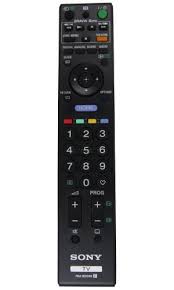
MSACUS40 - Telecomando SONY - Manuale utente e istruzioni gratuiti
Trova gratuitamente il manuale del dispositivo MSACUS40 SONY in formato PDF.
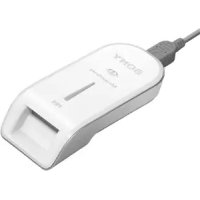



| Tipo di prodotto | Lettore/Registratore USB di Memory Stick |
| Marca | Sony |
| Modello | MSACUS40 |
| Dimensioni (L × H × P) | 39 × 18 × 86 mm |
| Peso | Circa 28 g (senza Memory Stick) |
| Alimentazione | CC 5 V (fornita dal cavo USB) |
| Consumo elettrico | Max. 500 mA (in funzionamento), max. 0,5 mA (in standby) |
| Interfaccia | Hi-Speed USB (USB 2.0) |
| Tipi di Memory Stick compatibili | Memory Stick (con/senza MagicGate), MagicGate Memory Stick, Memory Stick PRO, Memory Stick Duo (con/senza MagicGate), MagicGate Memory Stick Duo, Memory Stick PRO Duo (fino a 4 GB) |
| Funzioni principali | Lettura e scrittura di foto e musica; trasferimento dati; formattazione; compatibile con SonicStage |
| Manutenzione e pulizia | Pulire il corpo con un panno morbido; non usare mai benzina, alcol o diluente |
| Sicurezza | Non rimuovere il cavo USB o il Memory Stick quando il LED di accesso lampeggia; utilizzare la linguetta di protezione dalla scrittura per evitare la perdita di dati |
| Contenuto della confezione | Lettore/registratore, cavo USB speciale (1 m), CD-ROM per Windows, manuale di istruzioni |
| Requisiti di sistema (Windows) | Windows 98SE/Me/2000 SP3+/XP; Pentium III 450 MHz; 128 MB RAM; 200 MB disco rigido; porta USB |
| Requisiti di sistema (Macintosh) | Mac OS 9.2.2/X (v10.2-10.4); 64 MB RAM; 50 MB disco rigido; porta USB |
| Garanzia | 1 anno (riparazione o sostituzione) |
Domande frequenti - MSACUS40 SONY
Domande degli utenti su MSACUS40 SONY
0 domanda su questo apparecchio. Rispondi a quelle che conosci o fai la tua.
Fai una nuova domanda su questo apparecchio
Scarica le istruzioni per il tuo Telecomando in formato PDF gratuitamente! Trova il tuo manuale MSACUS40 - SONY e riprendi in mano il tuo dispositivo elettronico. In questa pagina sono pubblicati tutti i documenti necessari per l'utilizzo del tuo dispositivo. MSACUS40 del marchio SONY.
MANUALE UTENTE MSACUS40 SONY
Informazioni sul "Memory Stick" 6
Informazioni sul "Memory Stick"
Istruzioni per l'uso
MSAC-US40
MEMORYSTICKTM
Italiano
Prima di usare l'unità, leggere attentamente queste istruzioni e conservarle per riferimenti futuri.
Avviso
Se elettricità statica o elettromagnetismo causa un'interruzione (fallimento) del trasferimento dei dati, riavviare l'applicazione o scollegare e ricollegare il cavo USB.
Programma ©2005 Sony Corporation
Documentazione ©2005 Sony Corporation
Memory Stick", MagicGate Memory Stick", "Memory Stick Duo", MagicGate Memory Stick Duo", "Memory Stick PRO", MEMORY STICK PRO "Memory Stick PRO Duo", "MagicGate", MAGICGATE, "Open MG", OpenMG, "ATRAC3", "ATRAC3plus", "SonicStage"
SonicStage sono marchi di fabbrica o marchi di fabbrica registrati di Sony Corporation.
- Microsoft e Windows sono marchi di fabbrica o marchi di fabbrica registrati di Microsoft Corporation negli Stati Uniti e/o in altri paesi.
- Pentium è un marchio di fabbrica o un marchio registrato di Intel Corporation o delle relative filiali negli Stati Uniti e in altri paesi.
- Adobe e Adobe Reader sono marchi di fabbrica o marchi registrati di Adobe Systems, Inc. negli Stati Uniti e/o in altri paesi.
- Macintosh e Mac OS sono marchi di fabbrica di Apple Computer, Inc., registrati negli Stati Uniti e in altri paesi.
- Tutti gli altri marchi sono marchi o marchi registrati dei rispettivi detentori. Inoltre, "TM" e "®" non sono citati in ciascun caso in questo manuale.
- Dati CD e relativi alla musica da Gracenote, Inc., copyright © 2000-2004 Gracenote. Gracenote CDDBR Client Software, copyright 2000-2004 Gracenote. Questo prodotto e servizio possono utilizzare uno o più dei seguenti brevetti statunitensi: #5,987,525; #6,061,680; #6,154,773; #6,161,132; #6,230,192; #6,230,207; #6,240,459; #6,330,593 e altri brevetti emessi o in attesa di approvazione.
Precauzioni per l'uso
Fare attenzione ai seguenti punti nell'uso di questa unità.
- Se il corpo si sporca, pulirlo con un panno morbido. Non usare mai benzina, alcol, diluenti per vernici o altri solventi. L'unità potrebbe subire deformazioni o guastarsi.
- Il contenuto dei dati non può essere compensato se la registrazione o la riproduzione non viene eseguita a causa di problemi di funzionamento come un errore del "Memory Stick".
- Per evitare la registrazione o la cancellazione dei dati sul "Memory Stick", regolare su "LOCK" l'interruttore di protezione alla scrittura del "Memory Stick".
Nota
- La spia di accesso si illumina durante l'inserimento del "Memory Stick" nell'unità. Ciò indica l'accesso ai dati contenuti nel "Memory Stick". Non estrarre il "Memory Stick", spegnere il computer o scollegare il cavo USB quando la spia di accesso lampeggia. Diversamente, è possibile causare danni ai dati memorizzati sul "Memory Stick".
- Quando si scollega il cavo USB, non tenerlo per il cavo; afferrare il connettore.
Indice
Precauzioni per l'uso 4
Riguardo i "Memory Stick" 6
Requisiti di sistema 9
Controllo degli accessori inclusi 13
Applicazioni in dotazione per Windows 14
Uso delle istruzioni per l'uso e della guida in linea 16
Installazione del software sul computer (per chi usa Windows) 18
Installazione del software "SonicStage" sul computer 21
Collegamento di questa unità al computer 22
Verifica del collegamento 25
Se non è indicato il disco rimuovibile (icona di Memory Stick) 26
Copia sul computer dei dati di immagine registrati
sul "Memory Stick" 29
Scollegamento dell'unità dal computer 30
Modo di impiego (per chi usa Macintosh) 32
Prima di usare "SonicStage" (assicurarsi di leggere) 36
Lancio di "SonicStage" 38
Formattazione (inizializzazione) di un "Memory Stick" 39
Precauzioni per l'uso dei "Memory Stick" 41
Disinstallazione (cancellazione) del software 43
Soluzione di problemi 45
Restrizioni imposte alla protezione del copyright 46
Caratteristiche tecniche 47
Riguardo ai "Memory Stick"
Che cosa sono i "Memory Stick"?
Il "Memory Stick" è un supporto di memorizzazione a circuito integrato (IC) compatto, ma con un'elevata capacità di memorizzazione. Questi supporti possono essere usati non solo per il trasferimento di dati tra prodotti compatibili con "Memory Stick", ma anche come supporto di memorizzazione esterno rimovibile per la conservazione di dati.
I "Memory Stick" sono disponibili in formato standard e in un formato più piccolo chiamato "Memory Stick Duo". Quando un "Memory Stick Duo" viene inserito in un adattatore per Memory Stick Duo, le sue dimensioni diventano uguali a quelle di un "Memory Stick" standard ed è quindi possibile usarlo con prodotti compatibili con "Memory Stick" di formato standard.
"Memory Stick PRO" e "Memory Stick PRO Duo" sono disponibili per la gestione di quantità superiori di dati.
Che cos'è "MagicGate"?
"MagicGate" è il nome generico per una tecnologia di protezione del copyright sviluppata da Sony. Dopo aver effettuato l'autenticazione per verificare che la registrazione o la riproduzione possa essere eseguita correttamente tra un dispositivo compatibile e il "Memory Stick", "MagicGate" codifica i dati. I dati protetti da copyright possono essere riprodotti esclusivamente su un dispositivo certificato.
La musica e altri dati che richiedono protezione del copyright possono essere registrati e riprodotti utilizzando una combinazione di "Memory Stick" compatibile con "MagicGate" e apparecchio compatibile con "MagicGate", come questa unità.
È possibile registrare tipi di dati diversi su un singolo "Memory Stick". Per esempio è possibile registrare dati di immagine sullo spazio libero rimanente di un "Memory Stick" compatibile con "MagicGate" che contiene dati di musica.
Tipi di "Memory Stick" che è possibile utilizzare con la presente unità
| Tipi di "Memory Stick" | Trasferimento dati/trasferimento di file musicali (formato MP3) | Trasferimento di file musicali (formato ATRAC3plus/ATRAC3) |
| "Memory Stick" (senza MagicGate) ○ × | ||
| "Memory Stick" (con MagicGate) ○ | ○ | |
| "MagicGate Memory Stick" ○ | ○ | |
| "Memory Stick PRO" ○ | ||
| "Memory Stick Duo" (senza MagicGate) ○ | × | |
| "Memory Stick Duo" (con MagicGate) ○ | ○ | |
| "MagicGate Memory Stick Duo" ○ | ○ | |
| "Memory Stick PRO Duo" ○ | ○ |
- Sony non garantisce il funzionamento della presente unità con tutti i tipi di "Memory Stick". È stato verificato il relativo funzionamento con qualsiasi "Memory Stick" fino a 4 GB (MSX-4GN) (ottobre 2005). Accedere al seguente URL per verificare i tipi di "Memory Stick" supportati dalla presente unità. http://www.sony.net/memorystick/supporte/
- La presente unità supporta il trasferimento di dati in parallelo (trasferimento di dati ad alta velocità). Il tempo di lettura o scrittura varia in base al supporto utilizzato.
- La presente unità non è compatibile con i moduli I/O.
Note
- La formattazione di un "Memory Stick" compatibile con "MagicGate" che contiene dati cancella tutti i dati, inclusi i dati di musica. Fare attenzione a non cancellare dati importanti per errore. Sony non si assume alcuna responsabilità per i dati perduti in seguito a formattazione.
- Il materiale registrato è destinato solo all'uso personale. Le leggi sul copyright proibiscono altre forme di impiego senza l'autorizzazione dei detentori del copyright.
- In nessun caso Sony sarà responsabile per il contenuto dei dati nel caso in cui lo scaricamento di materiale registrato sia impedito o i dati di musica siano corrotti o cancellati a causa di problemi di funzionamento di questa unità o del "Memory Stick".
Requisiti di sistema
Ambiente Windows consigliato
- Sistema operativo: Microsoft Windows 98 Second Edition (Windows 98SE)/Windows Millennium Edition (Windows Me)/Windows 2000 Professional Service Pack 3 o versione successiva (Windows 2000)/Windows XP Home Edition/XP Professional/XP Media Center Edition 2004/XP Media Center Edition 2005 (Windows XP)
- I sistemi operativi sopra citati devono essere installati sul computer all'uscita dalla fabbrica.
- Il funzionamento non è garantito per sistemi operativi aggiornati anche se sono tra quelli sopra citati.
- Non compatibile con Windows 98.
- Non compatibile con Windows 2000 Professional Service Pack 1/Service Pack 2.
- CPU: Pentium III da 450 MHz o processore più veloce consigliato. RAM: 128 MB o più.
- Spazio disponibile sul disco fisso: 200 MB o più (può essere necessario maggiore spazio sul disco fisso a seconda della versione di Windows utilizzata; è inoltre necessario altro spazio per la gestione dei dati di musica).
- Unità CD-ROM
- Scheda sonora (è necessaria una scheda sonora per usare "SonicStage")
- Porta USB: la presente unità supporta l'interfaccia Hi-Speed USB (standard USB 2.0).
- Schermo: High Color (16 bit) o superiore, 800 × 480 pixel o più (800 × 600 pixel o più consigliati)
Ambiente Macintosh consigliato
- OS: Mac OS 9.2.2/X (v10.2~10.4)
- I sistemi operativi sopra citati devono essere installati sul computer all'uscita dalla fabbrica.
- Il funzionamento non è garantito per sistemi operativi aggiornati anche se sono tra quelli sopra citati.
- RAM: 64 MB o più
- Disco fisso: 50 MB o più di spazio disponibile sul disco fisso
- Porta USB, la presente unità supporta l'interfaccia Hi-Speed USB (standard USB 2.0).
Note
- Il funzionamento non è garantito per tutti i computer anche se sono conformi agli ambienti consigliati.
- "SonicStage" non supporta Macintosh. Se si usa un computer Macintosh, non è possibile trasferire dati di musica che richiedono protezione copyright.
Quando si usa Windows 2000/Windows XP
Sono applicate le seguenti limitazioni quando si usa "SonicStage" in Windows 2000/Windows XP.
- L'installazione deve avvenire dopo il log on come amministratore. Per come eseguire il log on come amministratore, vedere il manuale allegato al computer. Per utilizzare il software, accedere come Amministratore.
- Non collegare o rimuovere un'unità CD-ROM collegata durante l'uso di "SonicStage". Dati importanti possono andare perduti.
- Uso esclusivo con Windows 2000 Professional Service Pack 3 o versione successiva.
- Il formato NTFS può essere usato solo se è installato di serie (installato all'uscita alla fabbrica).
Quando si usa questa unità con un computer su cui è installato Service Pack 3 di Windows 2000
L'esecuzione delle seguenti operazioni può causare il mancato riconoscimento dell'unità da parte del computer quando si usa questa unità con un computer su cui è installato Service Pack 3 di Windows 2000:
- Avviamento di Windows con il computer acceso o riavvio nelle prodotti in questione sono collegati alla porta USB del computer.
- Collegamento e scollegamento del cavo USB che collega l'unità al computer dopo l'avviamento di Windows.
→ I prodotti in questione non sono più riconosciuti dal computer.
Se il cavo USB non viene scollegato, dati problemi non si presentano.
Per evitare questi problemi
Quando si avvia Windows con il computer acceso o si riavvia Windows, scollegare il cavo USB che collega il prodotto in questione al computer.
Su System Restore e Windows XP/Windows Me
Quando si usa Windows XP o Windows Me, l'esecuzione della voce "System Restore" di System Tools può rendere impossibile la riproduzione delle canzoni gestite da "SonicStage".
Assicurarsi di creare copie di riserva dei dati gestiti da "SonicStage" prima di eseguire "System Restore".
Dopo che è stato eseguito "System Restore", i dati di riserva possono essere recuperati e le canzoni gestite da "SonicStage" possono essere riprodotte di nuovo.
Per come eseguire la copia di riserva dei dati, vedere le informazioni di Guida di "SonicStage".
Nota
Appare un dialogo di errore se la riproduzione dei dati di canzone è impedita dopo l'esecuzione di "System Restore". In quel caso, seguire le istruzioni visualizzate sullo schermo.
Controllo degli accessori inclusi
- Lettore/scrittore USB di Memory Stick (1)
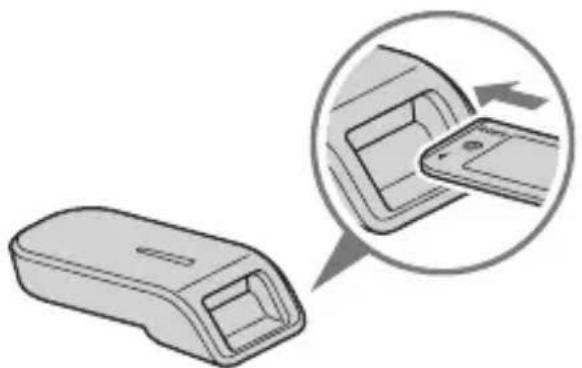
Note (Vano compatibile "Memory Stick" modo standard/ modo Duo)
Si possono usare "Memory Stick" di formato standard e "Memory Stick Duo" nello stesso vano. (Non è possibile usare entrambi i formati di "Memory Stick" contemporaneamente.) Quando si usano "Memory Stick Duo" non applicare l'adattatore per Memory Stick Duo.
Non inserire due o più "Memory Stick" nel vano contemporaneamente e non inserire il "Memory Stick" con l'orientamento errato, perché l'unità potrebbe guastarsi.
- Cavo USB speciale da 1 m (1)
- CD-ROM per Windows (MSAC-US40) (1)
Nota
Quando si installa "SonicStage", selezionare il CD-ROM che contiene la lingua desiderata.
- Il CD-ROM contiene i seguenti programmi di software. Device Driver Software "SonicStage"
- Memory Stick Formatter
- Istruzioni per l'uso (file PDF). Il nome delle istruzioni per l'uso relative a questa unità (file PDF) è MSAC-US40Manual_ITA.pdf
- Istruzioni per l'uso di questa unità (1)
Applicazioni in dotazione per Windows
Il CD-ROM per Windows in dotazione contiene i seguenti programmi software.
Driver periferica (per Windows)
Il driver deve essere installato quando si usa questa unità con un computer Windows.
Per come installare il software del driver, vedere pagina 18.
"SonicStage" è un software completo per il piacere musicale. Con "SonicStage" si possono ascoltare fonti musicali come CD di musica, ecc. o si può importare musica al disco fisso del computer per una gestione completa della propria collezione. Inoltre i dati di musica che sono stati importati nel disco fisso del PC possono essere trasferiti in un "Memory Stick" o "Memory Stick Duo" per l'ascolto separato dal PC.
Note
- "SonicStage" non supporta Macintosh.
- Questo software non è compatibile con la scrittura di dati di musica su supporti CD-RW/CD-R. Sony non si assume alcuna responsabilità per qualsiasi perdita di dati risultante da tali operazioni.
- Se si dispone di una versione di SonicStage diversa da quella in dotazione con la presente unità, procedere come descritto di seguito.
→ Se si dispone di SonicStage Ver.3.2 o successiva, installare il driver dal CD-ROM. → Se si dispone di SonicStage Ver.3.1 o precedente, installare il driver e SonicStage dal CD-ROM.
Memory Stick Formatter (per Windows)
Questo è un programma software per la formattazione (inizializzazione) dei "Memory Stick". La formattazione cancella tutti i dati registrati su un "Memory Stick". Per mantenere la compatibilità dei "Memory Stick" quando se ne fa uso con prodotti compatibili, usare sempre questo software per formattare i "Memory Stick" in questa unità.
Nota
La formattazione di un "Memory Stick" su cui sono stati scritti dei dati cancella i dati esistenti. Fare attenzione a non cancellare dati importanti per errore.
Uso delle istruzioni per l'uso e della guida in linea
Uso delle Istruzioni per l'uso sul CD-ROM
Per dettagli su come usare questa unità, vedere queste Istruzioni per l'uso. È necessario Adobe Reader di Adobe Systems Incorporated per la visione di file PDF.
L'uso di Adobe Reader è descritto di seguito.
Vista schermo
Riquadro destro Riquadro sinistro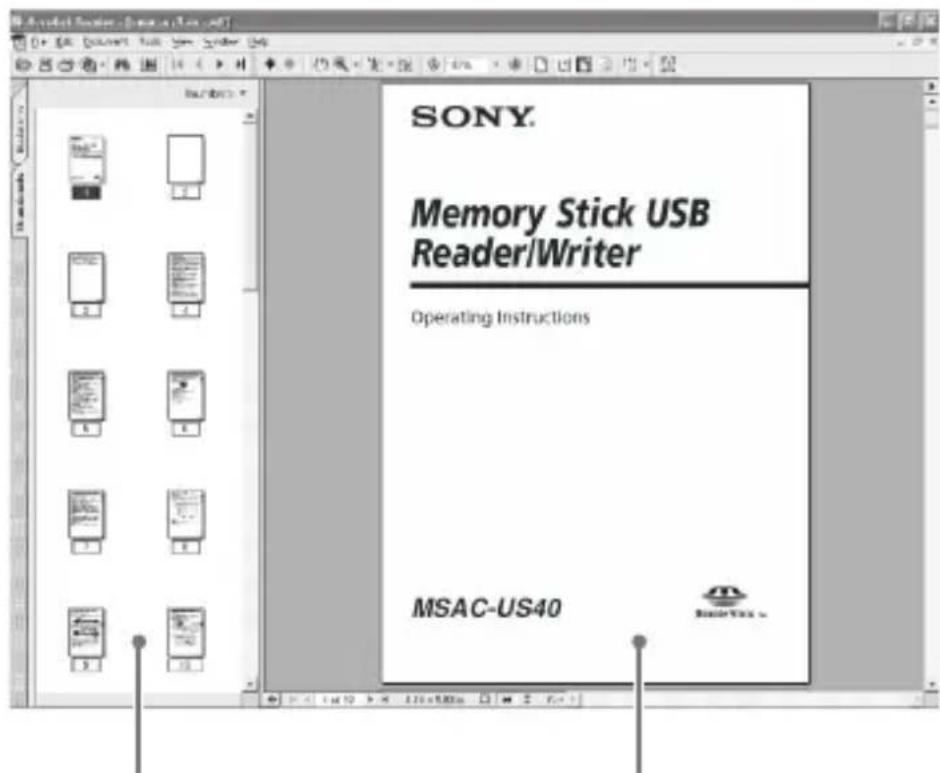
- Riquadro sinistro Ciascuna pagina delle Istruzioni per l'uso appare come una miniatura. Quando si fa clic sulla miniatura corrispondente alla pagina che si vuole vedere, la pagina appare nel "Riquadro destro".
Riquadro destro Visualizza ciascuna pagina.
Per dettagli su come usare Adobe Reader, vedere la guida in linea di Adobe Reader.
Modalità d'uso della guida in linea (per chi usa Windows)
Le seguenti applicazioni dispongono di guide in linea separate.
Per ulteriori informazioni sulle modalità d'uso di ciascun software applicativo, consultare i relativi manuali della Guida in linea.
Le modalità d'uso dei manuali della Guida in linea sono descritte di seguito.
Vista schermo
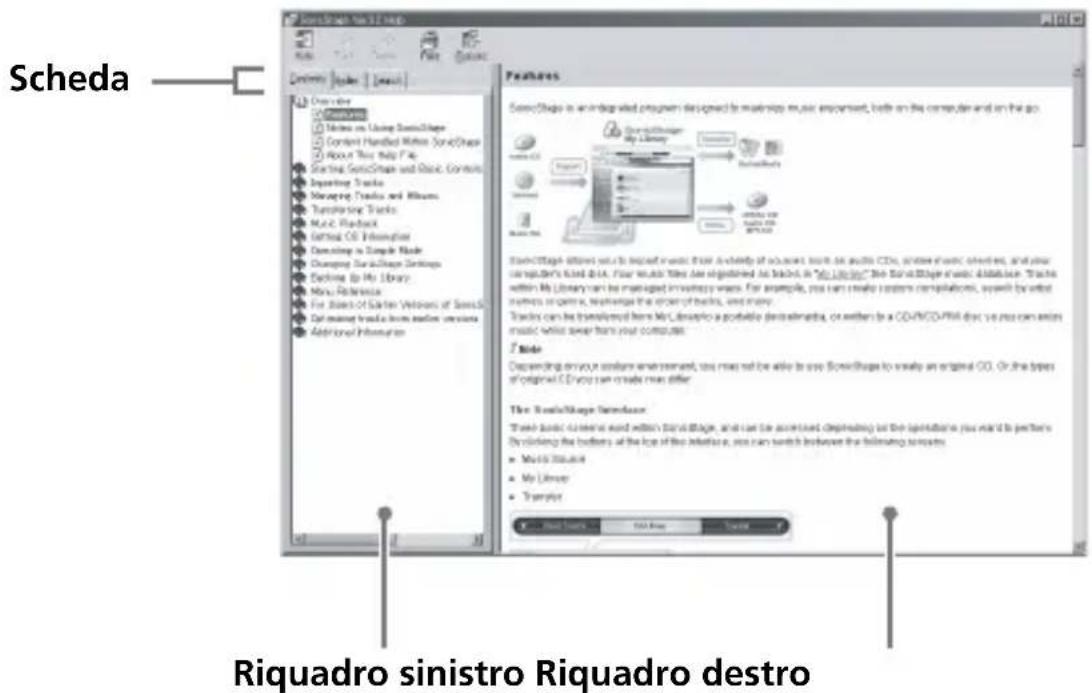
Riquadro sinistro
L'indice o le parole chiave sono visualizzati qui.
Riquadro destro
Visualizza le spiegazioni. Facendo clic sulle parti sottolineate del testo si visualizzano le relative spiegazioni.
Installazione del software sul computer (per chi usa Windows)
Note
Assicurarsi di installare il software in dotazione prima di collegare questa unità al computer.
Non eseguire l'installazione quando questa unità è collegata al computer. Riavviare il computer quando l'installazione è stata completata e quando si collega questa unità al computer.
Usare il seguente procedimento per installare il software.
Parte dell'installazione viene eseguita automaticamente.
Installazione del driver periferica sul computer
Nota
Contemporaneamente all'installazione del driver periferica, vengono installati anche "Memory Stick Formatter" e le istruzioni per l'uso (file PDF).
1 Accendere il computer.
A Anything, non collegare l'unità al computer.
Chiudere tutte le applicazioni in funzione.
Per installare il driver periferica quando si usa Windows 2000 o
Windows XP, è necessario eseguire il log on con diritti di amministratore.
2 Inserire il CD-ROM in dotazione (MSAC-US40) nell'unità CD-ROM del computer.
Il programma di lancio installazione si avvia automaticamente.
Per installare il driver, fare clic sul pulsante [Driver] del menu.
3 Leggere attentamente il License Agreement, poi fare clic sul pulsante [Agree].
Se si fa clic sul pulsante [Agree], l'installazione del driver inizia.
4 Fare clic sul pulsante [Next] come indicato nella schermata. 5 Quando si fa clic su [Finish], l'installazione del driver è completata. 6 Successivamente inizia l'installazione di "Memory Stick Formatter".
Selezionare la lingua nella schermata [Choose Setup Language], quando fare clic sul pulsante [Next].
Seguire le istruzioni visualizzate nella schermata, quando fare clic su [Next].
7 Quando si fa clic su [Finish], l'installazione di "Memory Stick Formatter" è completata.
Per usare "Memory Stick Formatter", selezionare [Start] - [Programs] - [Memory Stick Utility] - [Memory Stick Formatter].
8 Successivamente, l'installazione delle istruzioni per l'uso (file PDF) viene eseguita automaticamente.
Quando l'installazione delle istruzioni per l'uso è stata completata, riappare la schermata di selezione applicazione.
Per concludere il software a questo punto, fare clic su [Exit].
In questo caso "SonicStage" non viene installato.
Per visionare le istruzioni per l'uso, selezionare [Start] - [Programs] - [Sony Memory Stick Reader Writer] - [MSAC-US40 Instructions].
Nota
Adobe Reader di Adobe Systems Incorporated è necessario per visionare le istruzioni per l'uso (file PDF).
Installazione del software "SonicStage" sul computer
1 Procedere come segue per installare "SonicStage".
Fare clic sul pulsante [SonicStage] nel menu.
2 Leggere attentamente il License Agreement, poi fare clic sul pulsante [Yes]. Se si fa clic sul pulsante [Yes], l'installazione di "SonicStage" inizia. 3 Fare clic sul pulsante [Next] come indicato nella schermata. 4 Selezionare la cartella in cui si vuole installare "SonicStage".
Per cancellare la cartella suggerita per l'installazione, fare clic sul pulsante [Browse] e quindi selezionare la cartella. Una volta decisa la cartella per l'installazione, fare clic sul pulsante [Next].
5 Fare clic sul pulsante [Done]. 6 Riavviare il computer.
Nota
Assicurarsi di collegare questa unità solo dopo aver riavviato il computer.
Collegamento di questa unità al computer
Nota
Assicurarsi di installare il software in dotazione prima di collegare questa unità al computer. Riavviare il computer dopo l'installazione.
Collegare la porta USB della presente unità a una porta USB del computer utilizzando il cavo USB specifico in dotazione.
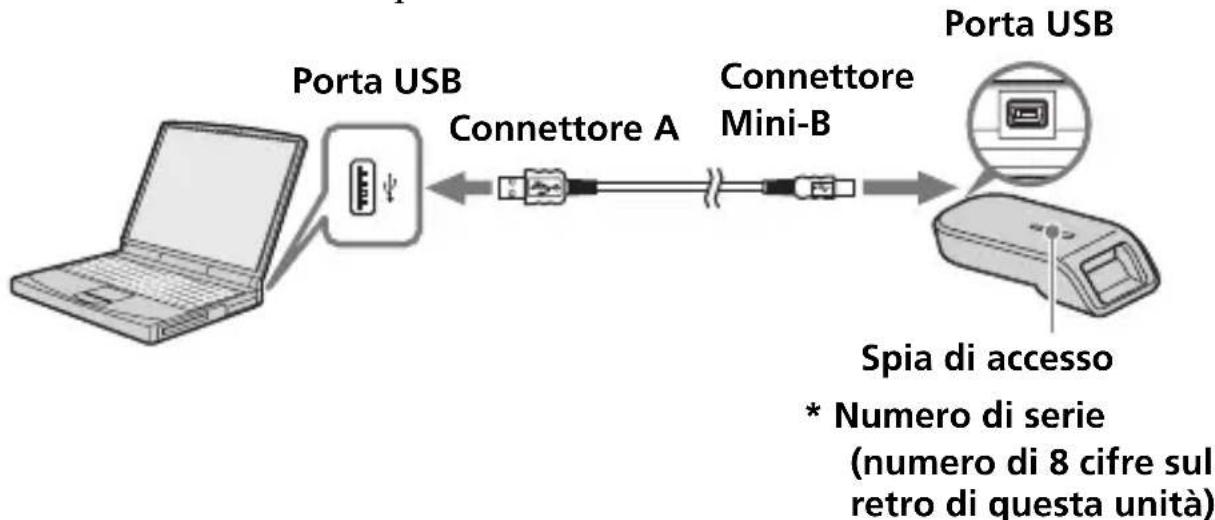
Cavo USB specifico
Connettore A: da collegare alla porta USB del computer. Se il computer dispone di più porte USB, è possibile utilizzare una porta qualsiasi.
Connettore Mini-B: da collegare alla porta USB della presente unità.
1 Inserire saldamente e a fondo il connettore Mini-B del cavo USB nella porta USB della presente unità.
2 Inserire il connettore A del cavo USB in una porta USB del computer.
- Vengono avviate la procedura "Found New Hardware Wizard" e l'installazione del driver. A seconda del sistema operativo utilizzato, è possibile che l'installazione venga eseguita automaticamente.
- La posizione della porta USB sul computer varia a seconda del computer in uso.
- Se viene utilizzato un computer con più porte USB, non collegare a queste ultime altre periferiche, ad eccezione di un mouse e una tastiera standard, insieme alla presente unità. Nel caso di un computer desktop, utilizzare una porta USB sull'unità principale del computer stesso. Per dettagli, vedere "Consigli per il collegamento di questa unità" a pagina 24.
Consigli per il collegamento di questa unità
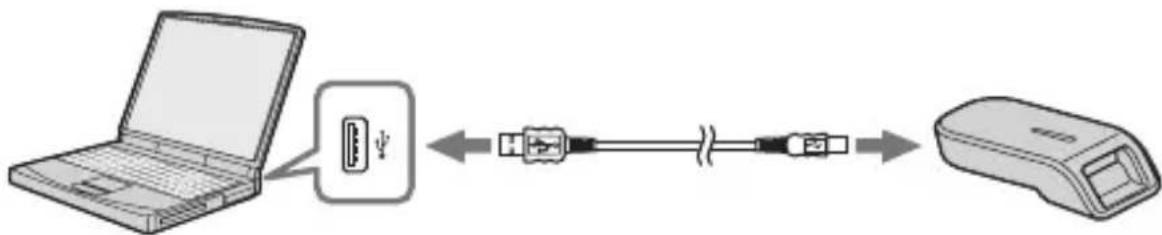
Il funzionamento di questa unità è stato confermato per il collegamento al computer in uno dei seguenti modi.
Quando la presente unità è collegata a una porta USB sull'unità principale del computer e nessuna periferica è collegata alle altre porte USB sull'unità principale del computer.
Quando, su un computer con una tastiera e un mouse USB standard, la tastiera USB è collegata a una delle porte USB sull'unità principale del computer e la presente unità è collegata a un'altra porta USB sull'unità principale del computer mediante il cavo USB in dotazione.
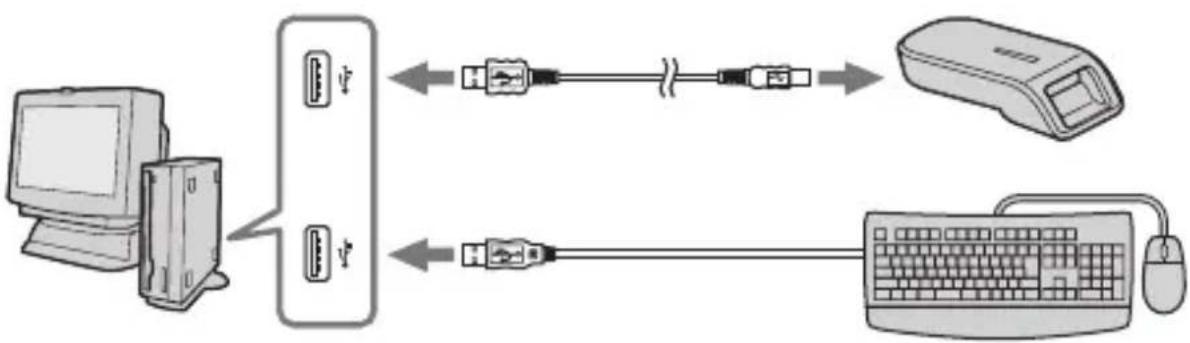
Note
- Quando due o più dispositivi USB diversi dagli accessori standard sono collegati a un computer ed entrambi sono usati contemporaneamente, il funzionamento non è garantito a seconda dei dispositivi USB.
- Assicurarsi di collegare il cavo USB in dotazione a una porta USB sull'unità principale del computer. Il funzionamento non è garantito se il cavo è collegato tramite la tastiera o un hub USB e così via.
- Non tutte le operazioni sono garantite su tutti i computer che impiegano l'ambiente consigliato.
- Assicurarsi di usare il cavo USB specificato (in dotazione) per collegare il computer.
Verifica del collegamento
Nelle seguenti spiegazioni, usiamo Windows XP. A seconda del tipo di OS e delle impostazioni, le schermate possono avere un aspetto diverso.
1 Aprire la cartella "My Computer".
Appaiono le cartelle di "My Computer".
2 Verificare che sia visualizzata l'icona del nuovo Memory Stick-MG(F:) riconosciuto.
Nota
A seconda del computer utilizzato, la lettera del drive (F:) potrebbe differire.
Il collegamento è stato completato quando l'icona Memory Stick-MG(F:) è visualizzata.
Può occorrere del tempo prima che sia visualizzata l'icona Memory Stick-MG(F:).
Note
- A seconda del tipo di OS e del "Memory Stick" utilizzati, l'icona visualizzata può apparire come "Removable Disk (F:)" invece di "Memory Stick-MG(F:)".
- Se l'icona Memory Stick non appare, il driver periferica può non essere stato installato correttamente. Eseguire il procedimento descritto alla prossima categoria. Se si usa un altro "Removable Disk", appaiono più icone "Removable Disk".
Se non è indicato il disco rimovibile (icona di Memory Stick)
Può essere stato installato un driver periferica separato. Collegare questa unità al computer, e quindi procedere come segue.
- Quando si usa Windows 2000/Windows XP -
Eseguire il log on come amministratore o usando un ID utilizzatore con privilegi da amministratore.
1 Fare doppio clic sull'icona "System" di "Control Panel".
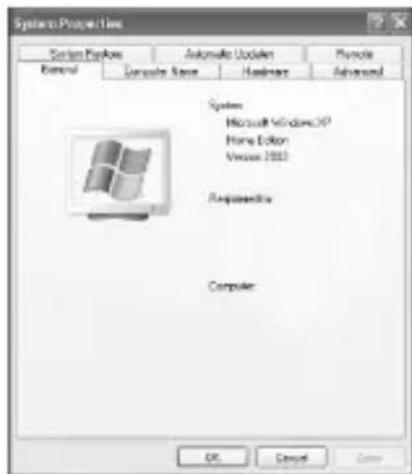
Appare la schermata "System Properties".
2 Controllare se il driver periferica è già stato installato.
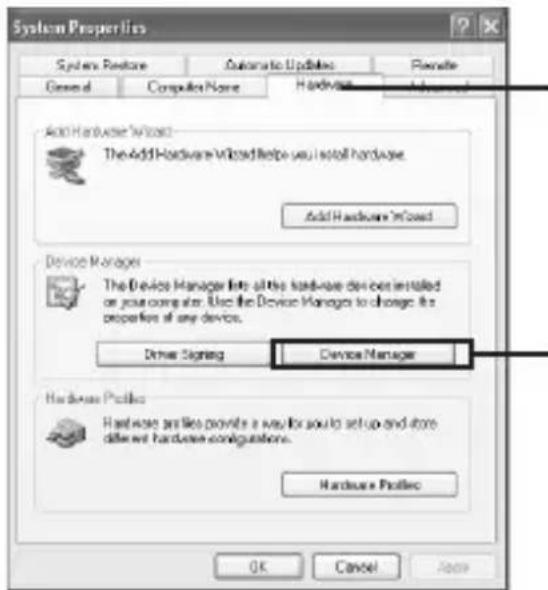
① Fare clic sulla scheda [Hardware] della schermata "System Properties". ② Fare clic su [Device Manager].

Appare la schermata "Device Manager".
2 (continuazione)

3 Cancellare il driver se è installato.
Se si usa il procedimento descritto al punto 2 e si vede che [? MSAC-US40] è elencato in "Other devices" in "View devices by type", è stato installato un driver periferica separato.
Usare il seguente procedimento per cancellare il driver.
Non cancellare alcun altro dispositivo oltre a [? MSAC-US40].
① Fare clic con il tasto destro su [? MSAC-US40]. ② Fare clic su [Remove]. Appare la schermata "Confirm Device Removal". Fare clic sul pulsante [OK]. La periferica viene rimossa. ④ Riavviare il computer dopo aver scollegato questa unità dal computer.
Installare di nuovo il driver periferica cominciando dal punto 1 del procedimento descritto a pagina 18.
Nota
Se si cancellano dispositivi diversi da [? MSAC-US40], il computer potrebbe non funzionare più normalmente.
- Quando si usa Windows 98SE/Windows Me -
1 Fare doppio clic sull'icona "System" di "Control Panel".
Appare la schermata "System Properties".
2 Controllare se il driver periferica è stato installato.
① Fare clic sulla scheda [Device Manager] della schermata "System Properties". Fare doppio clic su [Other devices]. ③ Controllare se appare [? MSAC-US40] preceduto dal simbolo "?"
3 Cancellare il driver se è installato.
Se si usa il procedimento descritto al punto 2 e si vede che [MSAC-US40] è elencato sotto "Other devices", è stato installato un driver periferica separato.
Usare il seguente procedimento per cancellare il driver.
Non cancellare alcun altro dispositivo che [MSAC-US40].
① Fare clic su [MSAC-US40]. ② Fare clic su [Remove]. Appare la schermata "Confirm Device Removal". Fare clic sul pulsante [OK]. La periferica viene rimossa. ④ Riavviare il computer dopo aver scollegato l'unità dal computer.
Installare di nuovo il driver periferica cominciando dal punto 1 del procedimento descritto a pagina 18.
Nota
Se si cancellano dispositivi diversi da [MSAC-US40], il computer potrebbe non funzionare più normalmente.
Copia sul computer dei dati di immagine registrati sul "Memory Stick"
Se il cavo USB usato per collegare questa unità al computer viene scollegato, il computer non può più riconoscere questa unità e i dati di immagine memorizzati sul "Removable Disk ("Memory Stick")" non possono più essere visionati sul computer. Se si copiano sul computer i dati di immagine memorizzati sul "Memory Stick", i dati di immagine possono essere visualizzati e elaborati sul computer anche quando questa unità non è collegata al computer.
Quando il cavo USB viene scollegato, l'icona Memory Stick-MG(F:) scompare.
Per come copiare sul computer i dati di immagine, vedere il manuale del computer.
Scollegamento dell'unità dal computer
- Per chi usa Windows Me/Windows 2000/Windows XP -
Eseguire il procedimento descritto di seguito prima di scollegare il cavo USB dal computer.
- Nelle seguenti spiegazioni usiamo le schermate che appaiono in Windows XP.
Le schermate possono differire leggermente a seconda dell'OS usato.
- Se si usa Windows 98SE non è necessario usare quel procedimento.
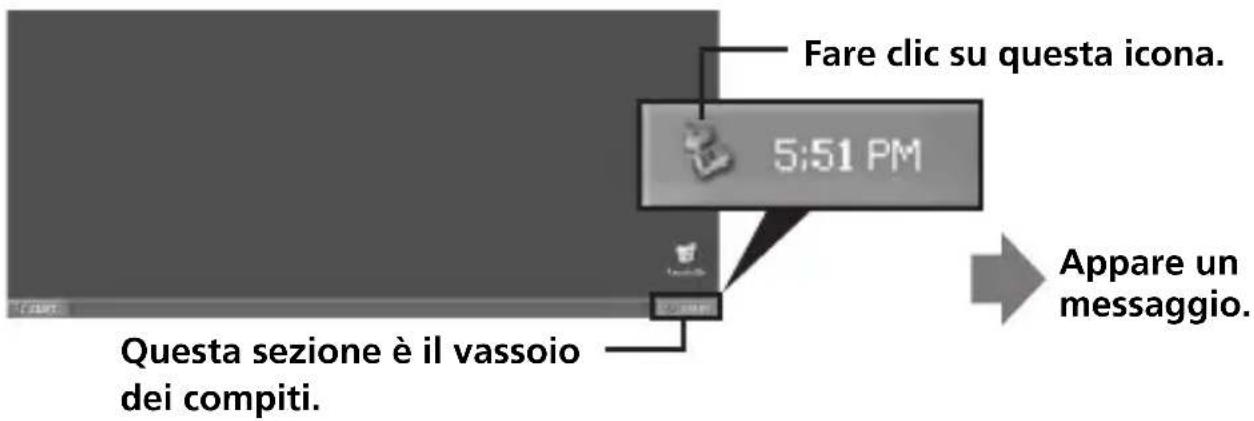
1 Fare clic sull'icona "Unplug or Eject Hardware" sul vassoio dei compiti nell'angolo inferiore destro dello schermo.
2 Fare clic su "Safely remove Sony Memory Stick USB Reader/Writer (MSAC-US40) -Drive (F:)".
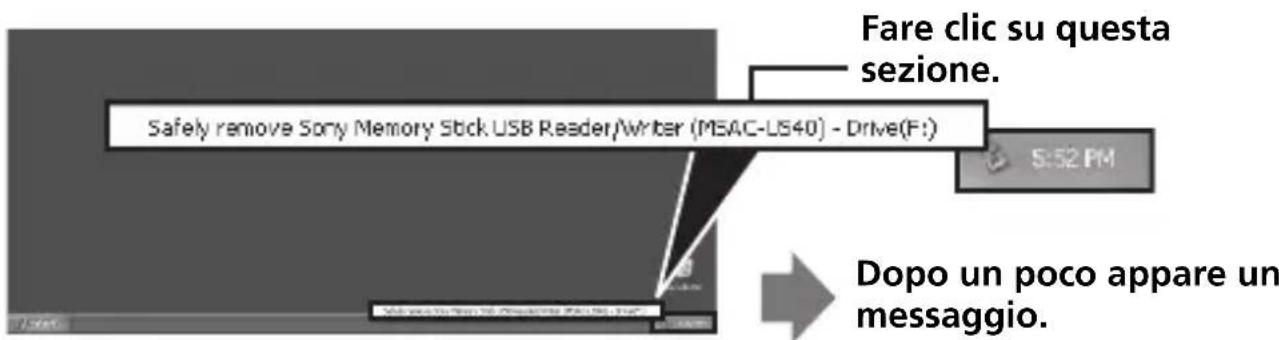
- La lettera del drive "(F:)" differisce a seconda del computer usato.
In quello stato, l'unità può essere rimossa in sicurezza dal computer.
Nota
Le indicazioni possono differire a seconda dell'OS utilizzato.
Note
- Se si vuole solo estrarre il "Memory Stick" da questa unità, non è necessario usare il procedimento sopra descritto.
- Non rimuovere il "Memory Stick" da questa unità mentre la spia di accesso lampeggia. I dati sul "Memory Stick" possono essere corrotti.
- Quando si esegue questa operazione, l'unità non è più riconosciuta dal computer. Per far riconoscere di nuovo questa unità, scollegare il cavo USB dal computer e poi ricollegare il cavo USB al computer.
Modo di impiego (per chi usa Macintosh)
Si può usare il driver fornito di serie nell'OS. Procedere come descritto di seguito.
Si può usare questa unità senza installare il driver, semplicemente collegando questa unità al computer.
1 Accendere il computer. 2 Inserire un "Memory Stick" nella presente unità e collegare la porta USB dell'unità stessa a una porta USB sull'unità principale del computer utilizzando il cavo USB specifico in dotazione.
Vedere pagina 22 per come collegare questa unità al computer.
3 L'installazione del driver inizia automaticamente e il driver viene installato sul computer.
Nota
L'icona di questa unità non appare sul desktop se il "Memory Stick" non è inserito in questa unità.
Rimozione dell'unità dal computer o del "Memory Stick" da questa unità
1 Chiudere il software usato con questa unità. 2 Verificare che la spia di accesso non lampeggi. 3 Trascinare l'icona di questa unità all'icona del Cestino.
Oppure disporre l'icona di questa unità nello stato selezionato e selezionare "Espelli" dal menu "Speciale" in alto a sinistra sullo schermo.
4 Scollegare questa unità dal computer o estrarre il "Memory Stick" da questa unità.
Note
- La spia di accesso si illumina durante l'inserimento del "Memory Stick" nell'unità. Ciò indica l'accesso ai dati contenuti nel "Memory Stick". Non estrarre il "Memory Stick", spegnere il computer o scollegare il cavo USB quando la spia di accesso lampeggia. Diversamente, è possibile causare danni ai dati memorizzati sul "Memory Stick".
- Scollegando il cavo USB o rimuovendo il "Memory Stick" dalla presente unità senza aver eseguito le operazioni di cui sopra, è possibile causare danni al "Memory Stick". Scollegare il cavo USB o rimuovere il "Memory Stick" solo dopo l'esecuzione di tali operazioni.
Sony non potrà essere ritenuta responsabile per qualsiasi tipo di danno verificatosi a causa della mancata osservanza delle istruzioni sopra riportate.
"SonicStage" è un software completo per il piacere musicale.
Con "SonicStage" si possono ascoltare fonti musicali come CD di musica, ecc. o si può importare musica al disco fisso del computer per una gestione completa della propria collezione.
Inoltre i dati di musica che sono stati importati nel disco fisso del PC possono essere trasferiti in un "Memory Stick" o "Memory Stick Duo" per l'ascolto separato dal PC.
Uso di "SonicStage" per ascoltare varie fonti musicali
Con "SonicStage" si possono riprodurre le seguenti fonti musicali usando operazioni del mouse semplici e integrate:
- Dispositivi/piste registrati su un supporto collegato alla porta USB del computer (questo è possibile utilizzando l'unità principale e il "Memory Stick"). CD di musica
- File di musica sul computer
- File di musica forniti da servizi di distribuzione musicale su Internet (servizi EMD)
Creazione di un database musicale importando musica da varie fonti
"SonicStage" impiega il database musicale "My Library" per gestire i file di musica memorizzati nel computer.
I file di musica possono essere importati in "My Library" da varie fonti musicali usando i seguenti metodi:
- Registrazione di piste da un CD di musica a "My Library"
- Importazione di file di musica già esistenti sul computer in "My Library"
- Scaricamento di file di musica da un servizio di distribuzione musicale su Internet e importazione in "My Library"
Trasferimento di dati di musica importati ad un altro dispositivo/supporto per l'ascolto separato dal computer
I file musicali importati nel disco fisso ("My Library") del computer possono essere trasferiti ad un "Memory Stick".
I file musicali trasferiti ad un "Memory Stick" possono essere riprodotti al di fuori dell'ambiente PC utilizzando dispositivi quali un lettore audio portatile e così via.
Per i vari usi di "SonicStage", fare riferimento alla guida in linea di "SonicStage".
Nota
Esistono alcuni file di musica in formato WAV, MP3 lavorato o compatibili con WMT che non possono essere importati a causa della frequenza di campionamento, ecc. Per dettagli sui file di musica che non possono essere importati, fare riferimento a "Importable Files" nella guida in linea di "SonicStage".
Prima di usare "SonicStage" (assicurarsi di leggere)
Prima di usare "SonicStage", leggere le seguenti precauzioni.
Precauzioni riguardanti il lancio di "SonicStage" e altri software compatibili con "OpenMG"
Non lanciare "SonicStage" contemporaneamente ad altri software compatibili con "OpenMG" (software in grado di eseguire/gestire file in formato "OpenMG"). Tale azione può causare danni ai file di musica memorizzati sul disco fisso del computer o ai dispositivi/supporti, rendendoli inutilizzabili.
Precauzioni relative all'uso di "SonicStage" contemporaneamente ad un altro software
Per l'uso di "SonicStage" contemporaneamente ad un altro software, prestare attenzione a quanto riportato di seguito.
Quando si registrano piste da un CD di musica usando "SonicStage", non usare altri software in grado di riprodurre CD di musica. La registrazione dal CD di musica non può essere eseguita correttamente.
Quando si usa altro software durante la riproduzione di file di musica con "SonicStage", il suono può essere momentaneamente.
Precauzioni per quando si usa lo strumento di sistema "System Restore" di Windows XP/Windows Me
L'uso dello strumento di sistema "System Restore" incorporato in Windows XP e Windows Me può causare un problema di funzionamento nei dati di gestione, che rende inutilizzabili tutti i file registrati o importati.
Per evitare la perdita di dati di musica importanti, usare lo strumento di backup di "SonicStage" per creare copie di riserva dei dati di musica prima di eseguire "System Restore" per il proprio sistema. Dopo aver eseguito "System Restore", i dati di musica salvati possono essere resi riproducibili ripristinandoli con lo strumento di backup di "SonicStage".
Per l'uso dello strumento di backup di "SonicStage", fare riferimento alla guida in linea di "SonicStage".
Scrittura su dischi CD-RW/CD-R
Il software "SonicStage" fornito con la presente unità non è compatibile con la scrittura di dati musicali su supporti CD-RW/CD-R.
Sony non si assume alcuna responsabilità per qualsiasi perdita di dati risultante da tali operazioni.
Lancio di "SonicStage"
Dal pulsante [Start] di Windows, fare clic su [All Programs] - [SonicStage] - [SonicStage].
"SonicStage" viene lanciato e appare la finestra principale.
Informazioni
- Quando si usa un sistema operativo diverso da Windows XP, lanciare "SonicStage" facendo clic dal pulsante [Start] di Windows: [Programs] - [SonicStage] - [SonicStage]. "SonicStage" può anche essere lanciato:
- Facendo doppio clic sull'icona di SonicStage se è visualizzata sul desktop
(Quando si usa Windows XP, le icone che non sono state usate per qualche tempo sono cancellate dal desktop, a seconda dell'impostazione. Se l'icona di SonicStage non è visualizzata sul desktop, lanciare dal menu Start.) - Facendo doppio clic su file di musica associati per la riproduzione a "SonicStage" usando Windows Explorer, ecc.
Per i vari usi di "SonicStage", fare riferimento alla guida in linea di "SonicStage".
Formattazione (inizializzazione) di un "Memory Stick"
Questa operazione cancella tutti i dati registrati su un "Memory Stick". Quando si formatta su questa unità, assicurarsi di usare il programma software "Memory Stick Formatter" in dotazione, secondo la procedura descritta. Il funzionamento su Handycam o altri prodotti compatibili con "Memory Stick" non è garantito per "Memory Stick" formattati su un computer senza l'uso del programma software "Memory Stick Formatter". Per dettagli su come usare "Memory Stick Formatter", fare riferimento al manuale allegato a "Memory Stick Formatter". Si può scaricare "Memory Stick Formatter" dal seguente sito web.
http://www.sony.net/memorystick/supporte/
Nota
Se si formatta un "Memory Stick" che contiene dati registrati, i dati registrati vengono cancellati. Fare attenzione a non cancellare dati importanti per errore.
1 Inserire un "Memory Stick" in questa unità. 2 Lanciare "Memory Stick Formatter". 3 Dopo aver verificato che sia selezionato il drive in cui è stato riconosciuto l'inserimento del "Memory Stick", fare clic su [Start formatting]. La formattazione inizia.
Nota
Non rimuovere mai questa unità dal computer durante la formattazione di un "Memory Stick". I dati sul "Memory Stick" possono essere danneggiati.
Protezione dei dati alla scrittura
Un "Memory Stick" è dotato di un interruttore di protezione alla scrittura per garantire che i dati importanti non vengano cancellati per errore. Alcuni "Memory Stick" ("Memory Stick Duo") non sono dotati di interruttore di protezione alla scrittura. Se viene utilizzato un "Memory Stick" ("Memory Stick Duo") privo di interruttore di protezione alla scrittura, prestare attenzione a non scrivere o cancellare dati per errore. Spostando questo interruttore verso sinistra o destra si permette o si proibisce la scrittura di dati sul "Memory Stick".
- Abilitazione della scrittura: i dati possono essere scritti.
- Protezione alla scrittura
Quando l'interruttore viene spostato verso destra, la condizione è tale da non permettere la scrittura di dati sul "Memory Stick". I dati possono essere letti ma la scrittura è proibita.
Fondo del "Memory Stick"
Velocità di lettura/scrittura dei dati
La velocità di lettura/scrittura dei dati differisce a seconda delle combinazioni di "Memory Stick" e prodotto usate.
Precauzioni per l'uso dei "Memory Stick"
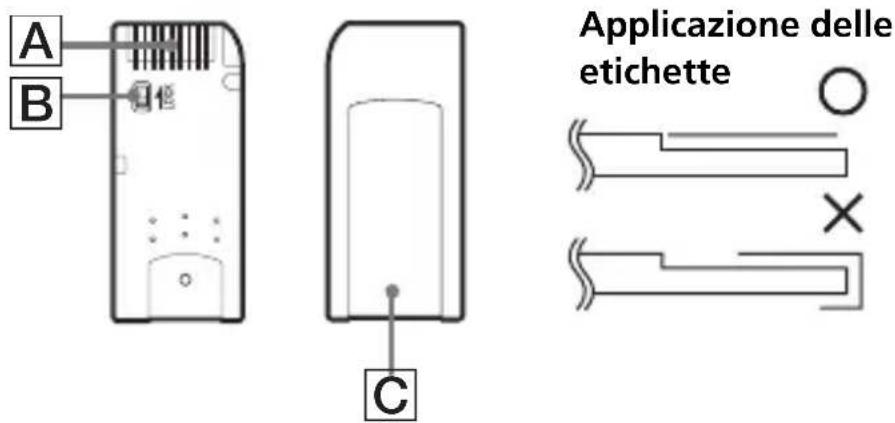
- La registrazione, la modifica e la cancellazione non sono consentite quando l'interruttore di protezione alla scrittura è impostato sulla posizione "LOCK".
- Utilizzare un oggetto appuntito per cambiare l'impostazione dell'interruttore di protezione alla scrittura del "Memory Stick Duo". (Alcuni "Memory Stick" ("Memory Stick Duo") non sono dotati di interruttore di protezione alla scrittura.)
- Non rimuovere in alcun caso il "Memory Stick" mentre la spia di accesso lampeggia (durante la lettura/scrittura dei dati).
- I dati possono essere corrotti nei seguenti casi.
- Se il "Memory Stick" viene rimosso o la presente unità viene spenta quando la spia di accesso lampeggia (durante la lettura/scrittura di dati)
- Durante l'uso in luoghi esposti a elettricità statica o disturbi elettrici
- Creare sempre copie di riserva dei dati importanti. Sony non si assume alcuna responsabilità per danni ai dati.
Non ci assumiamo alcuna responsabilità nel caso in cui i dati siano perduti o danneggiati o l'unità sia danneggiata durante l'uso di questa unità.
- I dati con protezione copyright "MagicGate" possono essere usati solo su "Memory Stick" compatibile con "MagicGate". Non applicare alcuna altra etichetta diversa da quelle apposite per "Memory Stick".
- Quando si applicano etichette, applicarle nelle apposite posizioni. Le etichette non devono sporgere dai bordi del "Memory Stick".
- Non applicare forza eccessiva quando si scrive nell'area promemoria di un "Memory Stick Duo".
- Quando si trasporta o si ripone un "Memory Stick", inserirlo nella custodia in dotazione.
- Non toccare la sezione connettori con le dita o oggetti metallici.
- Non curvare, far cadere o sottoporre a forti urti i "Memory Stick".
- Non tentare di smontare o modificare i "Memory Stick". Non bagnare con acqua.
- Non utilizzare o conservare nei luoghi descritti di seguito:
- Luoghi esposti a temperatura eccessivamente elevata (all'interno di un'auto con i finestrini chiusi in estate, alla luce diretta del sole, in prossimità di radiatori, ecc.) - Luoghi esposti a umidità o sostanze corrosive
Disinstallazione (cancellazione) del software
- Nel caso di Windows 98SE/Windows Me -
1 Selezionare [Settings] dal menu [Start] e fare clic su [Control Panel].
Appare la schermata "Control Panel".
2 Fare doppio clic sull'icona "Add/Remove Programs".
Appare la finestra "Add/Remove Programs Properties".
3 Selezionare il software da rimuovere ("SonicStage", Memory Stick Formatter) dall'elenco di programmi software che possono essere rimossi automaticamente, poi fare clic su [Add/Remove].
I programmi software selezionati vengono disinstallati.
- Nel caso di Windows 2000/Windows XP -
Dopo aver eseguito l'accesso come amministratore, eseguire il procedimento descritto di seguito. Per informazioni su come eseguire l'accesso come amministratore, consultare il manuale del computer in uso.
1 Se si usa Windows 2000: Selezionare [Settings] dal menu [Start] e fare clic su [Control Panel].
Se si usa Windows XP: Fare clic su [Control Panel] dal menu [Start].
Viene visualizzata la schermata "Control Panel".
2 Se si usa Windows 2000: Fare doppio clic sull'icona "Add/Remove Programs".
Se si usa Windows XP: Fare doppio clic sull'icona "Add/Remove Programs".
Viene visualizzata la finestra "Add/Remove Programs".
3 Fare clic su [Change/Remove]. 4 Selezionare il software da rimuovere ("SonicStage", Memory Stick Formatter) dall'elenco "Currently installed programs" e quindi fare clic su [Change/Remove] ([Change and Remove] nel caso di Windows XP).
I programmi software selezionati vengono disinstallati.
Soluzione di problemi
| Sintomo | Causa/Rimedio |
| L'icona di Memory Stick (Removable Disk) non è visualizzata. | Il collegamento non è corretto. → Collegare correttamente (page 22). • Oltre alla presente unità, un altro dispossessione è collegato alla porta USB del computer. → Scollegare i dispositivi USB diversi da但这a unità. Inoltre spegnere e riavviare il computer. • Il driver non è stato installato. → Installare il driver dal CD-ROM in dotazione (page 18). |
| Non è possibile accedere al "Memory Stick" da Explorer o My Computer. | Non è inserito un "Memory Stick". → Inserire un "Memory Stick". |
| La spia di accesso non è illuminata quando viene inserito un "Memory Stick". | Materiali estranei sulla sezione connettore del "Memory Stick". → Controllare se polvere o sporco sono presenti sulla sezione connettore del "Memory Stick". Eliminare i materiali estranei e reinserire il "Memory Stick". |
| Non è più POSSIBLE usare i dati di musica sul computer. | La funzione System Restore di Windows Me e Windows XP è stata eseguita (page 12). → Se si hanno dati di riserva, rirpristinare i dati di riserva al computer. Per informazioni sulle modalità d'uso dello strumento di backup, consultare il manuale della Guida in linea relativo a "SonicStage". |
Restrizioni imposte alla protezione del copyright
Il software "SonicStage" impiega la tecnologia di protezione del copyright "OpenMG" sviluppata da Sony per proteggere il copyright del contenuto musicale. Esso consente di usufruire di un'ampia gamma di file musicali attraverso servizi di distribuzione musicale in linea.
È possibile che il numero di registrazioni o riproduzioni consentito sia limitato a causa della protezione del copyright del contenuto musicale.
Caratteristiche tecniche
Interfaccia: Hi-Speed USB (USB 2.0)
Generali
Tensione operativa: 5 V CC (fornita tramite cavo USB)
Consumo di corrente: Mass. 500 mA (durante il funzionamento)
Mass. 0,5 mA (durante la sospensione del computer)
Dimensioni esterne: Circa 39 mm × 18 mm × 86 mm
(larghezza × altezza × profondità)
Massa: Circa 28 g (escluso il "Memory Stick")
Condizioni di impiego: Temperatura da 0 °C a 40 °C (senza condensa)
Umidità dal 20% all'80% (senza condensa)
Il disegno e le caratteristiche tecniche sono soggetti a modifiche senza preavviso.
In caso di quesiti e/o commenti relativi a questo prodotto, si prega di visitare il nostro sito di Assistenza Clienti all'indirizzo:
http://www.sony.net/memorystick/support/
Memory Stick USB Reader/Writer
- Quando si utilizza Windows 2000/Windows XP -
Reinstallare il driver del dispositivo, eseguendo nuovamente l'operazione dal punto 1, come indicato a pag. 18.
Nota
Se si rimuovono dispositivi diversi da [? MSAC-US40], il computer potrebbe non funzionare correttamente.
- Per Windows 98SE/Windows Me -
1 Fare doppio clic su "System" nel "Pannello di controllo". Sullo schermo apparirà "Proprietà del sistema".
2 Verificare se il driver del dispositivo è installato.
① Fare clic sulla scheda [Gestione periferiche] nella finestra "Proprietà del sistema". ② Fare doppio clic su [Altre periferiche]. ③ Verificare che venga visualizzato [? MSAC-US40] con il simbolo "?" precedente.
3 Eliminare il driver, se è installato.
Se [? MSAC-US40] appare in "Altre periferiche", significa che il driver del dispositivo è già installato. Eliminare questo driver eseguendo la procedura sopra indicata. Non eliminare alcun dispositivo diverso da [? MSAC-US40].
Reinstallare il driver del dispositivo, eseguendo nuovamente l'operazione dal punto 1, come indicato a pag. 18.
Nota
"System Restore" Windows XP/Windows Me
Windows Me 9 Windows XP
J"System Restore" 1d"System Restore"
. "SonicStage" 101 y bbl 11 11 11 11 11 11 11 11 11 11 11 11 11 11 11 11 11 11 11 11 11 11 11 1
CD-RW/CD-R

- INFORMAZIONI SUL "MEMORY STICK
- ITALIANO
- AVVISO
- PROGRAMMA ©2005 SONY CORPORATION
- DOCUMENTAZIONE ©2005 SONY CORPORATION
- PRECAUZIONI PER L'USO
- FARE ATTENZIONE AI SEGUENTI PUNTI NELL'USO DI QUESTA UNITÀ
- NOTA
- INDICE
- RIGUARDO AI "MEMORY STICK
- CHE COSA SONO I "MEMORY STICK
- CHE COS'È "MAGICGATE
- TIPI DI "MEMORY STICK" CHE È POSSIBILE UTILIZZARE CON LA PRESENTE UNITÀ
- NOTE
- REQUISITI DI SISTEMA
- AMBIENTE WINDOWS CONSIGLIATO
- AMBIENTE MACINTOSH CONSIGLIATO
- QUANDO SI USA WINDOWS 2000/WINDOWS XP
- QUANDO SI USA QUESTA UNITÀ CON UN COMPUTER SU CUI È INSTALLATO SERVICE PACK 3 DI WINDOWS
- PER EVITARE QUESTI PROBLEMI
- SU SYSTEM RESTORE E WINDOWS XP/WINDOWS ME
- CONTROLLO DEGLI ACCESSORI INCLUSI
- APPLICAZIONI IN DOTAZIONE PER WINDOWS
- DRIVER PERIFERICA (PER WINDOWS)
- MEMORY STICK FORMATTER (PER WINDOWS)
- USO DELLE ISTRUZIONI PER L'USO E DELLA GUIDA IN LINEA
- USO DELLE ISTRUZIONI PER L'USO SUL CD-ROM
- VISTA SCHERMO
- MODALITÀ D'USO DELLA GUIDA IN LINEA (PER CHI USA WINDOWS)
- INSTALLAZIONE DEL SOFTWARE SUL COMPUTER (PER CHI USA WINDOWS)
- INSTALLAZIONE DEL DRIVER PERIFERICA SUL COMPUTER
- ACCENDERE IL COMPUTER
- SUCCESSIVAMENTE, L'INSTALLAZIONE DELLE ISTRUZIONI PER L'USO (FILE PDF) VIENE ESEGUITA AUTOMATICAMENTE
- INSTALLAZIONE DEL SOFTWARE "SONICSTAGE" SUL COMPUTER
- COLLEGAMENTO DI QUESTA UNITÀ AL COMPUTER
- CAVO USB SPECIFICO
- CONSIGLI PER IL COLLEGAMENTO DI QUESTA UNITÀ
- VERIFICA DEL COLLEGAMENTO
- APRIRE LA CARTELLA "MY COMPUTER
- VERIFICARE CHE SIA VISUALIZZATA L'ICONA DEL NUOVO MEMORY STICK-MG(F:) RICONOSCIUTO
- SE NON È INDICATO IL DISCO RIMOVIBILE (ICONA DI MEMORY STICK)
- (CONTINUAZIONE)
- CANCELLARE IL DRIVER SE È INSTALLATO
- FARE DOPPIO CLIC SULL'ICONA "SYSTEM" DI "CONTROL PANEL
- CONTROLLARE SE IL DRIVER PERIFERICA È STATO INSTALLATO
- COPIA SUL COMPUTER DEI DATI DI IMMAGINE REGISTRATI SUL "MEMORY STICK
- SCOLLEGAMENTO DELL'UNITÀ DAL COMPUTER
- MODO DI IMPIEGO (PER CHI USA MACINTOSH)
- RIMOZIONE DELL'UNITÀ DAL COMPUTER O DEL "MEMORY STICK" DA QUESTA UNITÀ
- USO DI "SONICSTAGE" PER ASCOLTARE VARIE FONTI MUSICALI
- CREAZIONE DI UN DATABASE MUSICALE IMPORTANDO MUSICA DA VARIE FONTI
- TRASFERIMENTO DI DATI DI MUSICA IMPORTATI AD UN ALTRO DISPOSITIVO/SUPPORTO PER L'ASCOLTO SEPARATO DAL COMPUTER
- PRIMA DI USARE "SONICSTAGE" (ASSICURARSI DI LEGGERE)
- PRECAUZIONI RIGUARDANTI IL LANCIO DI "SONICSTAGE" E ALTRI SOFTWARE COMPATIBILI CON "OPENMG
- PRECAUZIONI RELATIVE ALL'USO DI "SONICSTAGE" CONTEMPORANEAMENTE AD UN ALTRO SOFTWARE
- PRECAUZIONI PER QUANDO SI USA LO STRUMENTO DI SISTEMA "SYSTEM RESTORE" DI WINDOWS XP/WINDOWS ME
- SCRITTURA SU DISCHI CD-RW/CD-R
- LANCIO DI "SONICSTAGE
- DAL PULSANTE [START] DI WINDOWS, FARE CLIC SU [ALL PROGRAMS] - [SONICSTAGE] - [SONICSTAGE]
- INFORMAZIONI
- FORMATTAZIONE (INIZIALIZZAZIONE) DI UN "MEMORY STICK
- PROTEZIONE DEI DATI ALLA SCRITTURA
- VELOCITÀ DI LETTURA/SCRITTURA DEI DATI
- PRECAUZIONI PER L'USO DEI "MEMORY STICK
- DISINSTALLAZIONE (CANCELLAZIONE) DEL SOFTWARE
- NEL CASO DI WINDOWS 2000/WINDOWS XP
- SOLUZIONE DI PROBLEMI
- RESTRIZIONI IMPOSTE ALLA PROTEZIONE DEL COPYRIGHT
- CARATTERISTICHE TECNICHE
- GENERALI
- MEMORY STICK USB READER/WRITER
- QUANDO SI UTILIZZA WINDOWS 2000/WINDOWS XP
- PER WINDOWS 98SE/WINDOWS ME
- SYSTEM RESTORE" WINDOWS XP/WINDOWS ME
- CD-RW/CD-R
Marca : SONY
Modello : MSACUS40
Categoria : Telecomando