
MSACUS40 - Kauko-ohjain SONY - Ilmainen käyttöohje ja opas
Löydä laitteen käyttöohje ilmaiseksi MSACUS40 SONY PDF-muodossa.
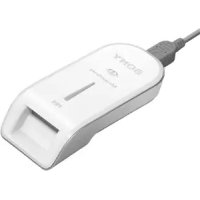



| Tuotetyyppi | Memory Stick USB -lukija/tallennin |
| Merkki | Sony |
| Malli | MSACUS40 |
| Mitat (P × K × S) | 39 × 18 × 86 mm |
| Paino | Noin 28 g (ilman Memory Stickiä) |
| Virransyöttö | DC 5 V (USB-kaapelin kautta) |
| Virrankulutus | Enint. 500 mA (toiminnassa), enint. 0,5 mA (valmiustilassa) |
| Liitäntä | Hi-Speed USB (USB 2.0) |
| Yhteensopivat Memory Stick -tyypit | Memory Stick (MagicGatella tai ilman), MagicGate Memory Stick, Memory Stick PRO, Memory Stick Duo (MagicGatella tai ilman), MagicGate Memory Stick Duo, Memory Stick PRO Duo (jopa 4 Gt) |
| Päätoiminnot | Valokuvien ja musiikin luku ja kirjoitus; tiedonsiirto; alustus; yhteensopiva SonicStagen kanssa |
| Huolto ja puhdistus | Puhdista kotelo pehmeällä liinalla; älä koskaan käytä bentseeniä, alkoholia tai tinneriä |
| Turvallisuus | Älä irrota USB-kaapelia tai Memory Stickiä, kun käytön merkkivalo vilkkuu; käytä kirjoitussuojakytkintä tietojen menetyksen estämiseksi |
| Pakkauksen sisältö | Lukija/tallennin, erityinen USB-kaapeli (1 m), CD-ROM Windowsille, käyttöohje |
| Järjestelmävaatimukset (Windows) | Windows 98SE/Me/2000 SP3+/XP; Pentium III 450 MHz; 128 Mt RAM; 200 Mt kiintolevy; USB-portti |
| Järjestelmävaatimukset (Macintosh) | Mac OS 9.2.2/X (v10.2-10.4); 64 Mt RAM; 50 Mt kiintolevy; USB-portti |
| Takuu | 1 vuosi (korjaus tai vaihto) |
Usein kysytyt kysymykset - MSACUS40 SONY
Käyttäjien kysymyksiä aiheesta MSACUS40 SONY
0 kysymys tästä laitteesta. Vastaa tuntemiisi tai esitä omasi.
Esitä uusi kysymys tästä laitteesta
Lataa ohjeet laitteellesi Kauko-ohjain PDF-muodossa ilmaiseksi! Löydä käyttöohjeesi MSACUS40 - SONY ja ota elektroninen laitteesi takaisin hallintaan. Tällä sivulla julkaistaan kaikki laitteidesi käyttöön tarvittavat asiakirjat. MSACUS40 merkiltä SONY.
KÄYTTÖOHJE MSACUS40 SONY
Ennen laitteen käyttöä lue nämä ohjeet huolellisesti ja pidä ne tallessa tulevaa tarvetta varten.
Huomautus
Jos staattinen sähkö tai jokin sähkömagneettinen kenttä aiheuttaa tiedonsiirron keskeytymisen (epäonnistumisen), käynnistä sovellusohjelma uudelleen tai irrota USB-kaapeli ja liitä se uudelleen.
Ohjelma ©2005 Sony Corporation Asiakirjat ©2005 Sony Corporation
Memory Stick, MagicGate Memory Stick, Memory Stick Duo, MagicGate Memory Stick Duo, Memory Stick PRO, Memory Stick PRO Duo, MagicGate, OpenMG, ATRAC3, ATRAC3plus, SonicStage ja
SonicStage ovat Sony Corporationin tavaramerkkejä tai rekisteröityjä tavaramerkkejä.
- Microsoft ja Windows ovat Microsoft Corporationin Yhdysvalloissa ja/tai muissa maissa rekisteröityjä tavaramerkkejä tai tavaramerkkejä.
- Pentium on Intel Corporationin tai sen tytäryhtiöiden Yhdysvalloissa ja muissa maissa rekisteröity tavaramerkki.
- Adobe ja Adobe Reader ovat Adobe Systems Incorporatedin Yhdysvalloissa ja/tai muissa maissa rekisteröityjä tavaramerkkejä tai tavaramerkkejä.
- Macintosh ja Mac OS ovat Apple Computer, Inc:n Yhdysvalloissa ja muissa maissa rekisteröityjä tavaramerkkejä.
- Kaikki muut tavaramerkit tai rekisteröidyt tavaramerkit ovat vastaavien omistajien tavaramerkkejä. "TM" ja "®" -tunnukset on jätetty pois näissä käyttöohjeissa.
- CD- ja musiikkitiedot ovat peräisin Gracenote, Inc.:ltä, tekijänoikeus c 2000-2004 Gracenote. Gracenote CDDBR -asiakasohjelmisto, tekijänoikeus 2000-2004 Gracenote. Tämä tuote ja palvelu voivat käyttää yhtä tai useampaa seuraavista Yhdysvaltain patenteista: #5,987,525; #6,061,680; #6,154,773, #6,161,132, #6,230,192, #6,230,207, #6,240,459, #6,330,593 ja muita myönnettyjä tai vireillä olevia patentteja.
Varotoimet käytön aikana
Pyydämme kiinnittämään huomion seuraaviin seikkoihin tätä laitetta käytettäessä.
- Jos laite likaantuu, pyyhi se pehmeällä kankaalla. Älä koskaan käytä bensiiniä, alkoholia, maalitinneriä tai muita ohenteita. Ne saattavat pilata laitteen ja aiheuttaa sen epäkuntoon menemisen.
- Tietojen sisältöä ei voi kompensoida, jos äänitystä tai toistoa ei tapahdu jonkin virhetoiminnon kuten esimerkiksi "Memory Stick"-medialla olevan virheen johdosta.
- Jotta "Memory Stick" -medialla olevien tietojen poispyyhkiytyminen saadaan estettyä, säädä "Memory Stick" -median kirjoitussuojakytkin lukkoasentoon "LOCK".
Huomautuksia
Toimintalamppu alkaa vilkkua, kun laitteeseen asetetaan "Memory Stick" -media. Tämä vilkkuminen ilmaisee, että laite lukee tietoja "Memory Stick"-medialta. Älä koskaan poista "Memory Stick"-mediaa, katkaise tietokoneesta virtaa tai irrota USB-kaapelia toimintalampun vilkkuessa. Muutoin "Memory Stick"-median tiedot saattavat vahingoittua. - Kun irrotat USB-johtoa, älä ota kiinni itse johdosta vaan liitinosasta.
Sisällysluettelo
Varotoimet käytön aikana 4
"Memory Stick"-media 6
Järjestelmävaatimukset 9
Varusteisiin kuuluvien laitteiden tarkastaminen 13
Varusteisiin sisältyvät Windows-sovellukset 14
Käyttöohjeiden ja ohjetoiminnon käyttö 16
Ohjelman asennus tietokoneeseen (käytettäessä Windows-käyttöjärjestelmää) 18
"SonicStage"-ohjelman asennus tietokoneeseen 21
Tämän laitteen liittäminen tietokoneeseen 22
Liitännän varmistaminen 24
Kun siirrettävä levy (Memory Stick -kuvake) ei tule näkyviin 25
"Memory Stick"-medialle nauhoitettujen tietojen kopiointi tietokoneeseen 28
Laitteen irrottaminen tietokoneesta 29
Käyttö (käytettäessä Macintosh-käyttöjärjestelmää) 31
"SonicStage"-ohjelma 33
Ennen kuin käytät "SonicStage"-ohjelmaa (lue varmasti) 35
"SonicStage"-ohjelman käynnistäminen 37
"Memory Stick"-median alustus (alkusäätö) 38
Huomautuksia "Memory Stick"-median käytöstä 40
Ohjelmiston purku (poisto) 42
Vianmääritys 44
Tekijänoikeussuojan asettamat rajoitukset 45
Tekniset tiedot 46
"Memory Stick" -media
Mikä "Memory Stick" -media on?
"Memory Stick" on pienikokoinen, suurikapasiteettinen IC-tallennusväline. Tätä välinettä voidaan käyttää ei vain tiedon siirtoon sellaisten laitteiden välillä, jotka ovat yhteensopivia "Memory Stick" -median kanssa, vaan myös siirrettävänä ulkoisena tallennusvälineenä tietojen tallennukseen.
"Memory Stick" -medioita on standardikokoisia ja pienikokoisia, joista käytetään nimitystä "Memory Stick Duo" -media. Kun "Memory Stick Duo" -media asetetaan Memory Stick Duo -sovittimeen, se on samankokoinen kuin standardikokoinen "Memory Stick" -media, ja sitä voidaan käyttää sellaisten laitteiden kanssa, joissa käytetään standardikokoista "Memory Stick" -mediaa.
"Memory Stick PRO" ja "Memory Stick PRO Duo" tarjoavat vieläkin suuremman tallennuskapasiteetin.
Mikä on "MagicGate"-media?
"MagicGate" on yleisnimitys tekijänoikeuksia suojaavalle tekniikalle, jonka Sony on kehittänyt. "MagicGate"-tekniikka varmistaa ensin, että tallennus tai toisto voidaan tehdä yhteensopivan laitteen ja "Memory Stick"-median välillä oikein, ja salaa datan sitten. Tekijänoikeussuojattua dataa voi toistaa vain valtuutetulla laitteella.
Musiikkia ja muuta tietoa, joka vaatii tekijänoikeussuojaa, voidaan nauhoittaa ja toistaa käyttämällä "MagicGate"-järjestelmän kanssa yhteensopivaa "Memory Stick" -mediaa ja laitetta, joka on yhteensopiva "MagicGate"-järjestelmän kanssa, kuten esimerkiksi tätä laitetta.
Yhdelle "Memory Stick" -medialle voidaan nauhoittaa erityyppistä tietoa. On esimerkiksi mahdollista nauhoittaa kuvatietoa musiikkia sisältävälle "MagicGate"-järjestelmän kanssa yhteensopivalle "Memory Stick" -medialle.
Tässä laitteessa käytettävät "Memory Stick" -tyypit
| "Memory Stick"-tyypit | Datasiirto / musiikin siirto (MP3-muoto) | Musiikin siirto (ATRAC3plus-/ATRAC3-muoto) |
| "Memory Stick"(ei MagicGate-tekniikkaa) ○× | ||
| "Memory Stick"(MagicGate) ○○ | ||
| "MagicGate Memory Stick" ○○ | ||
| "Memory Stick PRO" ○○ | ||
| "Memory Stick Duo"(ei MagicGate-tekniikkaa) ○× | ||
| "Memory Stick Duo"(MagicGate) ○○ | ||
| "MagicGate Memory Stick Duo" ○○ | ||
| "Memory Stick PRO Duo" ○○ |
- Sony ei takaa tämän laitteen toimintaa kaikilla "Memory Stick" -tyypeillä. Laitteen toiminta on testattu kaikilla kapasiteetiltaan enintään "Memory Stick" 4 Gt:n (MSX-4GN) "Memory Stick" -tyypeillä (tilanne lokakuussa 2005). Lisätietoja laitteen tukemista "Memory Stick" -tyypeistä on seuraavassa URL-osoitteessa: http://www.sony.net/memorystick/supporte/
- Tämä laite tukee rinnakkaismuotoista datasiirtoa (nopea tiedonsiirto). Käytettävä media määrää luku- tai tallennusajan pituuden.
- Tämä laite ei ole yhteensopiva I/O-moduulien kanssa.
Huomautuksia
- Jos tietoja sisältävä "MagicGate" -järjestelmän kanssa yhteensopiva "Memory Stick" -media alustetaan, kaikki tiedot pyyhkiytyvät pois mukaan lukien musiikkitiedot. Älä poista tärkeitä tietoja vahingossa. Sony ei ota vastuuta alustuksen yhteydessä menetetyistä tiedoista.
- Nauhoitukset on tarkoitettu vain henkilökohtaiseen käyttöön. Tekijänoikeuslaki kieltää muunlaisen käytön ilman tekijänoikeuksien haltijan lupaa.
- Sony ei missään tapauksessa ole velvollinen korvaamaan tietoja, jos nauhoitetun aineiston lataus epäonnistuu tai musiikkitiedot rikkoutuvat tai pyyhkiytyvät pois johtuen tämän laitteen tai "Memory Stick" -median viasta.
Järjestelmävaatimukset
Suositeltu Windows-ympäristö
- Käyttöjärjestelmä: Microsoft Windows 98 Second Edition (Windows 98SE)/Windows Millennium Edition (Windows Me)/Windows 2000 Professional Service Pack 3 tai uudempi (Windows 2000)/Windows XP Home Edition/XP Professional/XP Media Center Edition 2004/XP Media Center Edition 2005 (Windows XP)
- Edellä mainittu käyttöjärjestelmä on oltava asennettu tietokoneeseen tehtaalla.
- Emme takaa toimintaa päivitetyissä järjestelmissä vaikka ne olisivat edellä mainittujen joukossa.
- Ei yhteensopiva Windows 98:n kanssa.
- Ei yhteensopiva Windows 2000 Professional Service Pack 1:n eikä Service Pack 2:n kanssa.
- CPU: Suosittelemme Pentium III 450 MHz tai nopeampaa prosessoria. RAM: 128 MB tai enemmän.
- Käytettävissä oleva kovalevytila: 200 MB tai enemmän (Riippuen käyttämästäsi Windows-versiosta saatetaan tarvita enemmän levytilaa. Lisätilaa tarvitaan myös musiikkitietojen käsittelyyn.)
- CD-ROM -asema
- Äänilevy (Äänilevy vaaditaan "SonicStage"-ohjelman käyttöön.)
- USB-portti (tämä laite tukee Hi-Speed USB -tekniikkaa (USB 2.0)).
- Näyttö: Korkealaatuinen väri (16 bittiä) tai enemmän, 800 × 480 pikseliä tai enemmän (Suosittelemme 800 × 600 pikseliä tai enemmän)
Suositeltu Macintosh-ympäristö
Käyttöjärjestelmä: Mac OS 9.2.2/X (v10.2~10.4)
- Edellä mainittu käyttöjärjestelmä on oltava asennettu tietokoneeseen tehtaalla.
- Emme takaa toimintaa päivitetyissä järjestelmissä, vaikka ne olisivat edellä mainittujen joukossa.
- RAM: 64 MB tai enemmän
Kovalevy: 50 MB tai enemmän käytettävissä olevaa kovalevytilaa - USB-portti (tämä laite tukee Hi-Speed USB -tekniikkaa (USB 2.0)).
Huomautuksia
- Emme takaa ongelmatonta toimintaa kaikissa edellä mainitut laitevaatimukset täyttävissä tietokoneissa.
- "SonicStage" ei tue Macintosh-järjestelmää. Jos käytät Macintosh-tietokonetta, ei ole mahdollista siirtää musiikkitietoa, joka vaatii tekijänoikeussuojateknologiaa.
Huomautuksia käytöstä käyttöjärjestelmien Windows 2000/Windows XP kanssa
Seuraavat rajoitukset ovat voimassa, kun "SonicStage" toimii käyttöjärjestelmillä Windows 2000/Windows XP
- Asennus on tehtävä sen jälkeen, kun on kirjauduttu sisään hallinnon oikeuksin (Administrator).
Katso tietokoneesi käyttöohjeista tiedot siitä, miten kirjaudutaan sisään hallinnon oikeuksin (Administrator).
Kun käytät ohjelmaa, kirjaudu järjestelmään järjestelmänvalvojana. - Älä asenna tai ota pois CD-ROM-ohjainta "SonicStage"-ohjelman toimiessa. Tärkeät tiedot saattavat pyyhkiytyä pois. - Voidaan käyttää vain Windows 2000 -järjestelmässä, johon on asennettu Service Pack 3 tai uudempi. - NTFS-muoto on tuettu vain kun se on asennettu vakiovarusteena (tehdassäätö).
Käytettäessä tätä laitetta tietokoneessa, johon on asennettu Windows 2000 Service Pack 3
Seuraavien toimenpiteiden suorittaminen saattaa aiheuttaa sen, että tietokone ei tunnista tätä laitetta, kun tätä laitetta käytetään tietokoneessa, johon on asennettu Windows 2000 Service Pack 3:
- Windows-käyttöjärjestelmän käynnistäminen tietokoneen virran ollessa kytketty tai uudelleenkäynnistys, kun kyseessä olevat laitteet on liitetty tietokoneen USB-porttiin.
- Laitetta ja tietokonetta yhdistävän USB-johdon irrottaminen ja liittäminen Windows-käyttöjärjestelmän käynnistämisen jälkeen. → Tietokone ei enää tunnista kyseessä olevia laitteita.
Jos USB-johtoa ei irroteta, näitä ongelmia ei esiinny.
Tällaisten ongelmien välttäminen
Kun Windows käynnistetään tietokoneen virran ollessa kytkettynä tai kun Windows käynnistetään uudelleen, irrota USB-johto, joka liittää kyseessä olevat laitteet ja tietokoneen.
Huomautuksia järjestelmän palautuksesta ja käyttöjärjestelmistä Windows XP/Windows Me
Kun käytetään käyttöjärjestelmää Windows XP tai Windows Me ja suoritetaan "System Restore" -toiminto (järjestelmän palautus) kohdasta "System Tools (Järjestelmän työkalut)", "SonicStage"-ohjelman käsittelemät kappaleet saattavat tuhoutua soittokelvottomiksi.
Tästä syystä ennen kuin suoritetaan "System Restore" -toiminto (järjestelmän palautus), on tehtävä varmuuskopio "SonicStage"-ohjelman kappaleista.
Kun "System Restore" -toiminto (järjestelmän palautus) on sitten suoritettu, tiedot voidaan palauttaa ja "SonicStage"-ohjelman kappaleet voidaan toistaa jälleen.
Katso tarkemmat tiedot varmuuskopion tekemisestä "SonicStage" -ohjelman ohjeesta.
Huomautus
Jos kappaleet tuhoutuvat suoritettaessa "System Restore" -toiminto (järjestelmän palautus), virheviestiruutu saattaa tulla näkyviin. Noudata silloin ruudussa näkyviä viestejä.
Varusteisiin kuuluvien laitteiden tarkastaminen
- Memory Stick USB luku/kirjoituslaite (1)
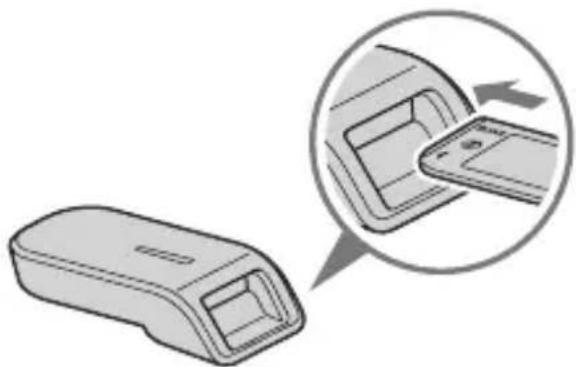
HUOM! (Tavallisen kokoiselle "Memory Stick" -medialle/Duo -median koolle yhteensopiva aukko)
On mahdollista käyttää sekä tavallisen kokoista "Memory Stick" -mediaa että "Memory Stick Duo" -median kokoja yhdessä aukossa. (Kumpaakin "Memory Stick" kokoa ei voi käyttää yhtä aikaa.) Kun käytät "Memory Stick Duo" -median kokoja, älä kiinnitä Memory Stick Duo -sovitinta niihin.
Älä aseta kahta tai useampaa "Memory Stick" -mediaa aukkoon yhtä aikaa äläkä aseta "Memory Stick" -mediaa väärinpäin. Se vahingoittaa tätä laitetta.
- Erityinen USB-johto 1 m (1) CD-ROM järjestelmälle Windows (MSAC-US40) (1)
Huomautus
Valitse "SonicStage"-ohjelmaa asentaessasi se CD-ROM, jolla on ohjeet haluamallasi kielellä.
- CD-ROM sisältää seuraavat ohjelmat: Laiteaseman ohjelma "SonicStage"
- Memory Stick Formatter -alustusohjelma
- Käyttöohjeet (PDF-tiedosto) Tämän laitteen käyttöohjetiedot löytyvät tiedostosta (PDF-tiedosto) MSAC-US40Manual_FIN.pdf
Tämän laitteen käyttöohjeet (1)
Varusteisiin sisältyvät Windows-sovellukset
Varusteisiin kuuluvalla Windows CD-ROM -levyllä on seuraavat ohjelmat.
Laiteohjain (Windows)
Ohjain on asennettava, kun tätä laitetta käytetään Windows-tietokoneessa. Katso ohjeet ohjaimen asentamisesta sivulta 18.
"SonicStage" on laajasisältöinen ohjelma musiikin kuunteluun.
"SonicStage"-ohjelman ansiosta voit kuunnella musiikkia eri lähteistä kuten esimerkiksi CD-levyiltä tai tuoda musiikkia tietokoneen kovalevylle omaa musiikkivalikoimaasi varten. Tietokoneen kovalevylle tuodut musiikkitiedostot voi myös siirtää "Memory Stick"- tai "Memory Stick Duo" -medialle niin, että niitä voi kuunnella tietokoneympäristön ulkopuolella.
Huomautuksia
"SonicStage" ei tue Macintosh-järjestelmää. - Tämä ohjelma ei sovi yhteen musiikkitietojen kirjoituksen kanssa CD-RW/ CD-R-medialle. Sony ei ota vastuuta sellaisesta toimenpiteestä johtuvasta tietojen menetyksestä. - Jos sinulla on muu kuin tämän laitteen mukana toimitettu SonicStage-versio, toimi seuraavasti.
→ Jos sinulla on SonicStage-versio 3.2 tai uudempi, asenna ohjain CD-ROM-levyltä. → Jos sinulla on SonicStage-versio 3.1 tai vanhempi, asenna ohjain ja SonicStage CD-ROM-levyltä.
Memory Stick Formatter -alustusohjelma (Windows)
Tämä on ohjelma "Memory Stick" -median alustusta (alkusäätöä) varten. Alustus poistaa kaikki "Memory Stick" -medialle nauhoitetut tiedot. Jotta "Memory Stick" -media saadaan pidettyä yhteensopivana sille tarkoitettujen laitteiden kanssa, käytä aina tätä ohjelmaa, kun alustat "Memory Stick" -median tällä laitteella.
Huomautus
Kun alustetaan sellainen "Memory Stick" -media, jolle on nauhoitettu tietoa, kaikki tiedot pyyhkiytyvät pois. Älä poista tärkeitä tietoja vahingossa.
Käyttöohjeiden ja ohjetoiminnon käyttö
CD-ROM-levyllä olevien käyttöohjeiden käyttö
Katso tarkat ohjeet laitteen käytöstä käyttöohjeista. PDF-tiedostojen lukemiseen tarvitaan Adobe Systems Incorporated -yhtiön Adobe Reader. Seuraavassa on kuvattu Adobe Reader -ohjelman käyttö.
Ruutunäkymä
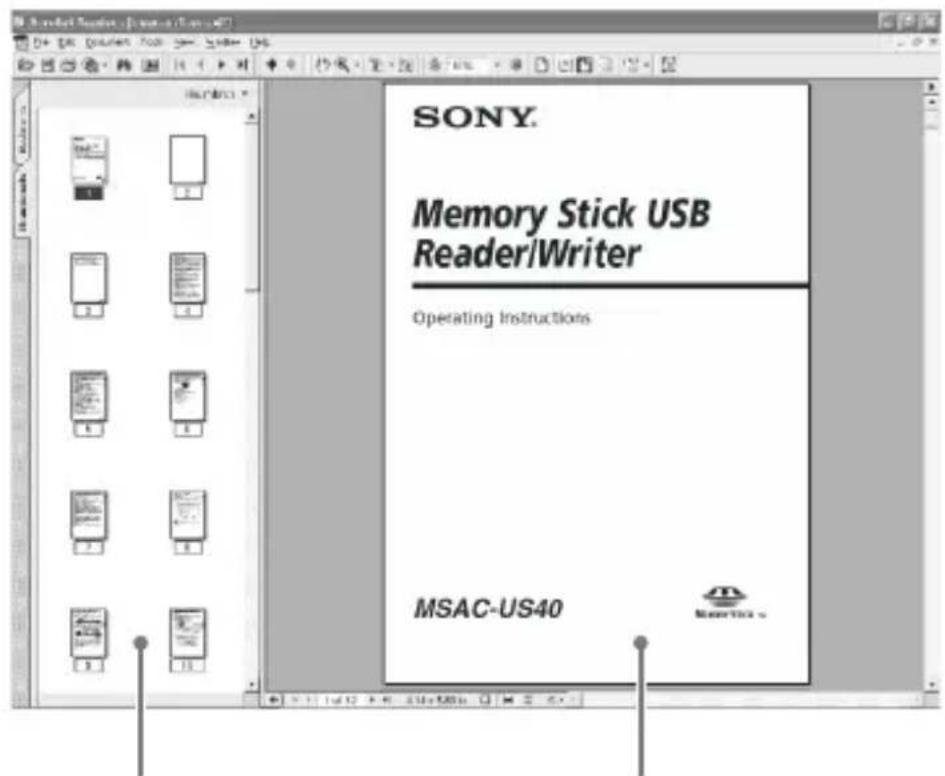
Vasemmanpuoleinen sarake Oikeanpuoleinen sarake
Vasemmanpuoleinen sarake: Käyttöohjeen kukin sivu näkyy pienoiskuvana. Kun napsautat haluamasi sivun pienoiskuvaa, sivu tulee näkyviin "Oikeanpuoleiseen sarakkeeseen". - Oikeanpuoleinen sarake: Näyttää kunkin sivun.
Katso tarkemmat tiedot Adobe Reader -ohjelman käytöstä Adobe Reader -verkko-ohjeesta.
Ohjetoiminnon käyttö (Käytettäessä Windows-käyttöjärjestelmää)
Seuraavissa ohjelmissa on erillinen verkossa oleva ohje.
"SonicStage"
- Memory Stick Formatter -alustusohjelma
Lisätietoja sovellusohjelmistojen käytöstä on niiden ohjetoiminnossa.
Ohjetoiminnon käyttö on kuvattu seuraavassa.
Rutunäkymä
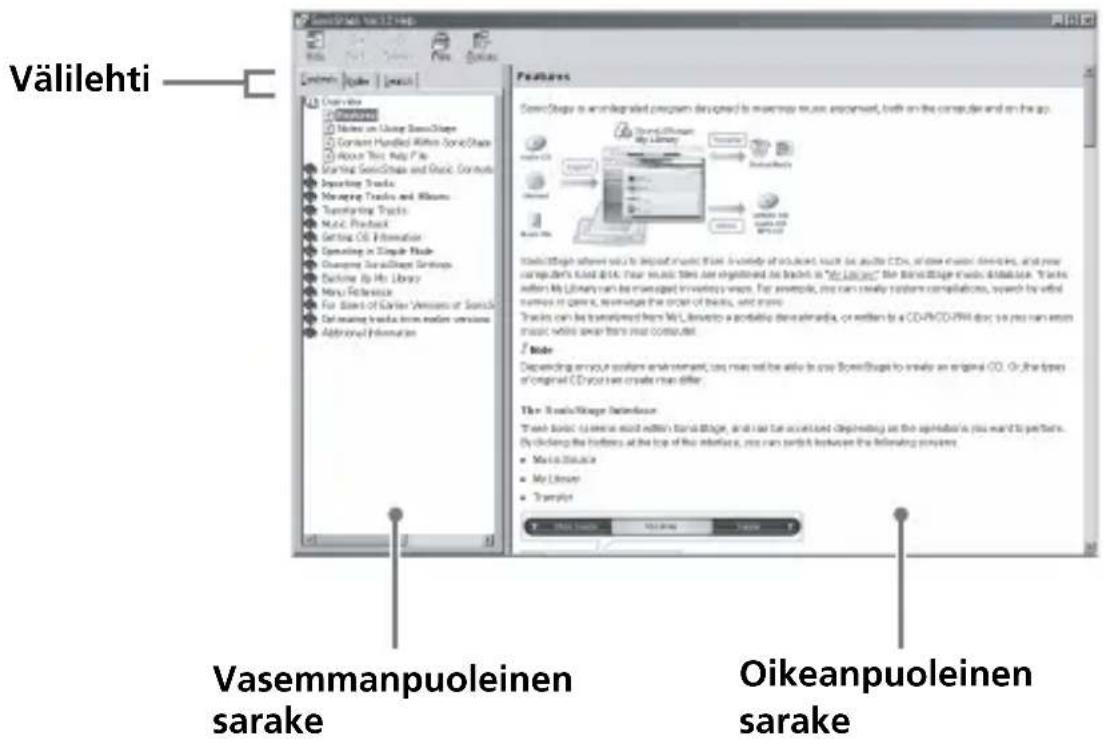
Vasemmanpuoleinen sarake
Tässä näkyvät sisältö ja avainsanat.
Oikeanpuoleinen sarake
Näyttää selostukset. Kun napsautetaan tekstissä alleviivattuja osia, siihen liittyvä selostus tulee näkyviin.
Ohjelman asennus tietokoneeseen (käytettäessä Windows-käyttöjärjestelmää)
Huomautus
Muista asentaa varusteisiin kuuluva ohjelma ennen kuin kytket tämän laitteen tietokoneeseen.
Älä suorita asennustoimenpidettä tämän laitteen ollessa kytkettynä tietokoneeseen.
Käynnistä tietokone uudelleen, kun asennus on suoritettu, ja kytke sitten tämä laite tietokoneeseen.
Käytä seuraavaa menetelmää ohjelman asentamisessa.
Osa asennustoimenpiteestä saattaa tapahtua automaattisesti.
USB-ohjaimen asennus tietokoneeseen
Huomautus
Samalla kun USB-ohjain asennetaan, "Memory Stick Formatter" -ohjelma ja käyttöohjeet (PDF-tiedosto) tallentuvat myös tietokoneeseen.
1 Kytke tietokoneen virta.
Älä tässä vaiheessa kytke tätä laitetta tietokoneeseen.
Sulje kaikki käytössä olevat sovellukset.
Kun haluat asentaa laiteohjaimen käyttäessäsi Windows 2000 - tai Windows XP -tietokonetta, täytyy kirjautua sisään
järjestelmänvalvojana.
2 Aseta varusteisiin kuuluva CD-ROM (MSAC-US40) tietokoneen CD-ROM-asemaan. Asennuksen käynnistin käynnistyy automaattisesti. Kun haluat asentaa ohjaimen, napsauta painiketta [Driver] (ohjain) valikolla. 3 Lue lisenssisopimus (License Agreement) huolellisesti ja napsauta sitten [Agree] -painiketta. Kun napsautat [Agree]-painiketta, ohjaimen asennus käynnistyy. 4 Napsauta [Next] (Seuraava)-painiketta, kuten ruudulla kehotetaan. 5 Kun napsautat [Finish] (Lopetus)-painiketta, ohjaimen asennus on suoritettu. 6 Tämän jälkeen käynnistyy "Memory Stick Formatter" -ohjelman asennus.
Valitse kieli [Choose Setup Language] (Valitse asennuskieli) -näytössä ja napsauta [Next]-painiketta.
Noudata näytön ohjeita ja napsauta [Next].
7 Kun napsautat [Finish] (Lopetus)-painiketta, "Memory Stick Formatter" -ohjelman asennus on suoritettu.
Kun haluat käyttää "Memory Stick Formatter" -ohjelmaa, valitse [Start] (Käynnistys) - [Programs] (Ohjelmat) - [Memory Stick Utility] - [Memory Stick Formatter]
8 Tämän jälkeen käyttöohjeiden (PDF-tiedosto) asennus tapahtuu automaattisesti.
Kun käyttöohjeiden asennus on suoritettu, sovellusten valintaruutu palautuu.
Jos haluat keskeyttää ohjelman asennuksen tässä vaiheessa, napsauta [Exit] (Poistuminen) -painiketta.
Jos teet niin, "SonicStage"-ohjelman asennus ei onnistu.
Kun haluat katsoa käyttöohjeita, valitse [Start] (Käynnistys) -
[Programs] (Ohjelmat) - [Sony Memory Stick Reader Writer] (Sony
Memory Stick -luku/kirjoituslaite) - [MSAC-US40 Instructions]
(MSAC-US30 -ohjeet).
Huomautus
Käyttöohjeiden (PDF-tiedosto) lukemiseen tarvitaan Adobe Systems Incorporated -yhtiön Adobe Reader.
"SonicStage"-ohjelman asennustietokoneeseen
1 Asenna "SonicStage"-ohjelma toimimalla seuraavalla tavalla. Napsauta [SonicStage] -painiketta valikolla. 2 Lue Lisenssisopimus (License Agreement) huolellisesti ja napsauta sitten [Yes] -painiketta. Kun napsautat [Yes] -painiketta, "SonicStage"-ohjelman asennus käynnistyy. 3 Napsauta [Next] (Seuraava)-painiketta, kuten ruudulla kehotetaan. 4 Valitse kansio, johon haluat asentaa "SonicStage"-ohjelman. Kun haluat vaihtaa asennusta varten ehdotetun kansion, napsauta [Browse] (Selaus)-painiketta ja valitse sitten kansio. Kun tallennuskansiosta on päätetty, napsauta [Next] (Seuraava)-painiketta. 5 Napsauta [Done] (Lopetus)-painiketta. 6 Käynnistä tietokone uudelleen.
Huomautus
Kytke tämä laite vasta kun olet uudelleenkäynnistänyt tietokoneen.
Tämän laitteen liittäminen tietokoneeseen
Huomautus
Muista asentaa varusteisiin kuuluva järjestelmä ennen kuin kytket tämän laitteen tietokoneeseen. Käynnistä tietokone uudelleen asennuksen jälkeen.
Liitä tämän laitteen USB-portti tietokoneen USB-porttiin varusteisiin sisältyvällä USB-erikoiskaapelilla.
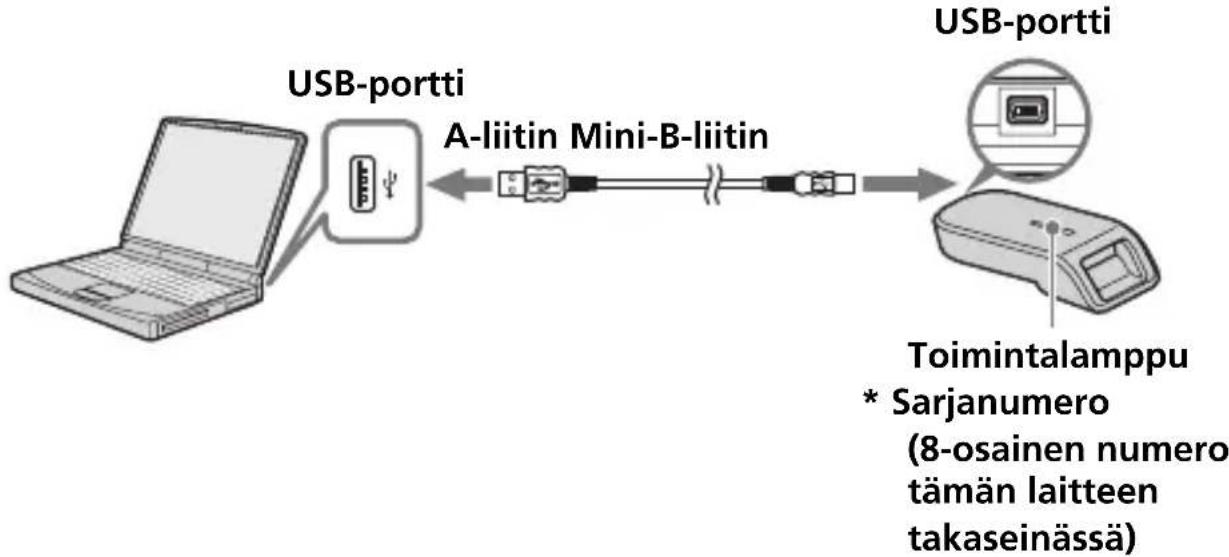
USB-erikoiskaapeli
A-liitin: Liitä tämä liitin tietokoneen USB-porttiin. Jos tietokoneessa on useita USB-portteja, voit käyttää mitä tahansa niistä.
Mini-B-liitin: Liitä tämä liitin tämän laitteen USB-porttiin.
1 Työnnä USB-kaapelin Mini-B-liitin tämän laitteen USB-porttiin niin pitkälle kuin se menee.
2 Liitä USB-kaapelin A-liitin tietokoneen USB-porttiin.
- "Found New Hardware Wizard" (Ohjattu uuden laitteiston asennus) -ohjelma käynnistyy, ja ohjaimen asennus alkaa. Käyttöjärjestelmä määrää, tapahtuuko asennus täysin automaattisesti.
- USB-portit sijaitsevat eri paikoissa eri tietokoneissa.
- Jos tietokoneessa on useita USB-portteja, älä liitä USB-portteihin muita laitteita samanaikaisesti tämän laitteen kanssa (hiirtä ja näppäimistöä lukuun ottamatta). Jos tietokone on pöytämallinen, käytä tietokoneen pääyksikössä olevaa USB-porttia. Katso lisätietoja kohdasta "Tämän laitteen suositellut liitäntätavat" sivulla 23.
Tämän laitteen suositellut liitäntätavat
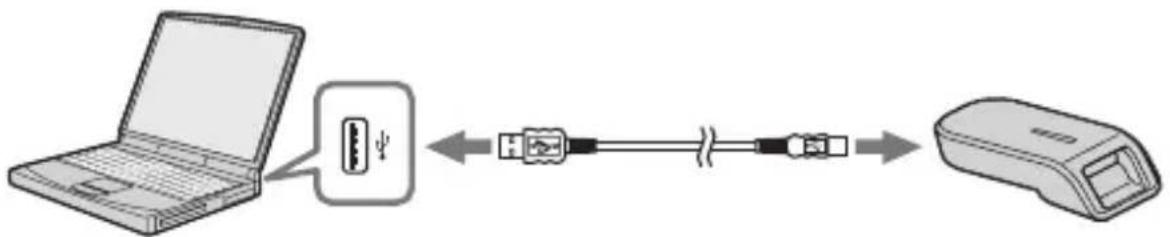
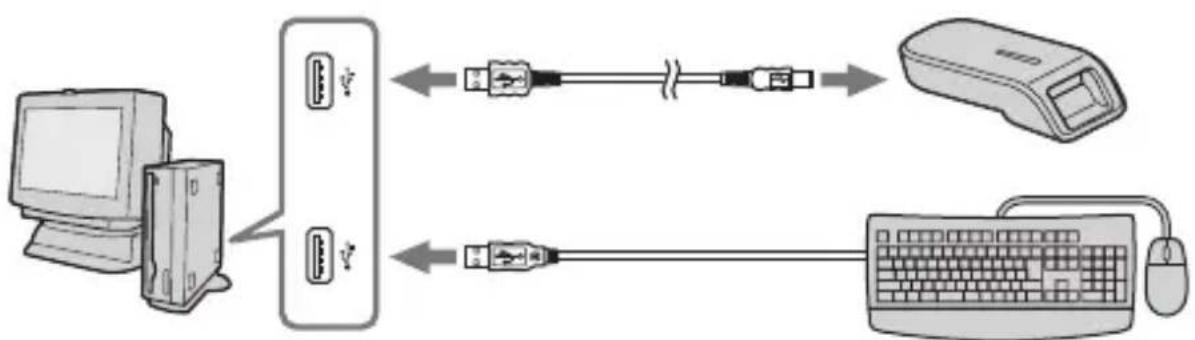
Tämän laitteen toiminta on varmistettu olosuhteissa, joissa tietokone on liitetty jommalla kummalla seuraavalla tavalla:
Tämä laite liitetään tietokoneen pääyksikön USB-porttiin, eikä mitään muita laitteita liitetä tietokoneen pääyksikön muihin USB-portteihin.
Jos USB-näppäimistö ja -hiiri ovat tietokoneessa vakiovarusteina ja USB-näppäimistö on liitetty tietokoneen pääyksikön johonkin USB-porttiin, tämä laite liitetään tietokoneen pääyksikön johonkin toiseen USB-porttiin laitteen varusteisiin sisältyvällä USB-kaapelilla.
Huomautuksia
- Kun kaksi tai useampi USB-laite, lukuun ottamatta normaaleja lisävarusteita, on liitetty yhteen tietokoneeseen ja kumpaakin käytetään yhtä aikaa, toimintaa ei voi taata riippuen USB-laitteista.
- Liitä varusteisiin kuuluva USB-kaapeli tietokoneen pääyksikön USB-porttiin. Toiminta ei ole varmaa, jos kaapeli liitetään esimerkiksi näppäimistön tai USB-keskittimen kautta.
- Emme takaa kaikkia toimintoja kaikilla tietokoneilla, vaikka ne toimivat suositelluissa olosuhteissa.
- Käytä aina erityistä USB-johtoa (vakiovaruste) tietokoneen liittämiseen.
Liitäntöjen varmistaminen
Seuraavissa kuvauksissa on käytetty Windows XP -käyttöjärjestelmää. Käyttöjärjestelmätyypistä ja asetuksista riippuen ruudut saattavat näyttää erilaisilta.
1 Avaa "My Computer" (Oma tietokone) -kansio.
"My Computer" -kansio avautuu.
2 Varmista, että laitteen tunnistama Memory Stick-MG(F:) -kuvake on näkyvissä.
Huomautus
Riippuen käytössä olevasta tietokoneesta aseman kirjain (F:) saattaa olla erilainen.
Liitäntä on suoritettu, kun Memory Stick-MG(F:)-kuvake näkyy. Saattaa kestää hetken ennen kuin Memory Stick-MG(F:)-kuvake tulee näkyviin.
Huomautuksia
- Käytössä olevasta käyttöjärjestelmästä sekä "Memory Stick" -mediasta riippuen näkyvä kuvake saattaa olla "Removable Disk (F:)" (Siirrettävä levy (F:)) "Memory Stick-MG(F:)" asemesta.
- Jos Memory Stick -kuvaketta ei näy, laiteohjain on kenties asennettu virheellisesti. Suorita seuraavalla sivulla kuvatut toimenpiteet. Kun käytetään toista "Removable Disk" (Siirrettävää levyä), useampi "Removable Disk" -kuvake näkyy.
Kun siirrettävä levy (Memory Stick -kuvake) ei tule näkyviin
Erillinen laiteohjain on kenties jo asennettu. Liitä tämä laite tietokoneeseen, ja suorita sitten seuraavat toimenpiteet.
- Käytettäessä käyttöjärjestelmää Windows 2000/Windows XP - Kirjaudu sisään hallinnon omistajana (Administrator) tai käyttämällä sellaista käyttäjätunnusta, jolla on hallinnon oikeudet.
1 Kaksoisnapsauta "Control Panel" (ohjauspaneelin) -ruudun "System" (järjestelmä) -kuvaketta.
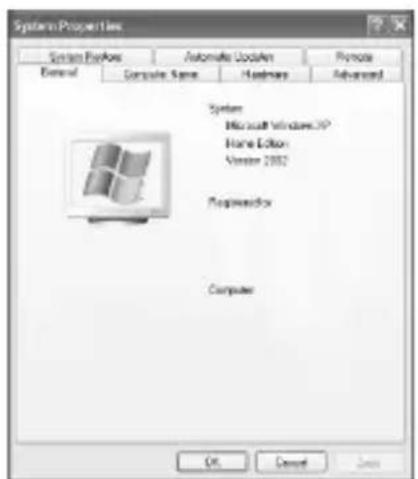
"System Properties" (Järjestelmän ominaisuudet) -ruutu tulee näkyviin.
2 Tarkista, onko laiteohjain jo asennettu.
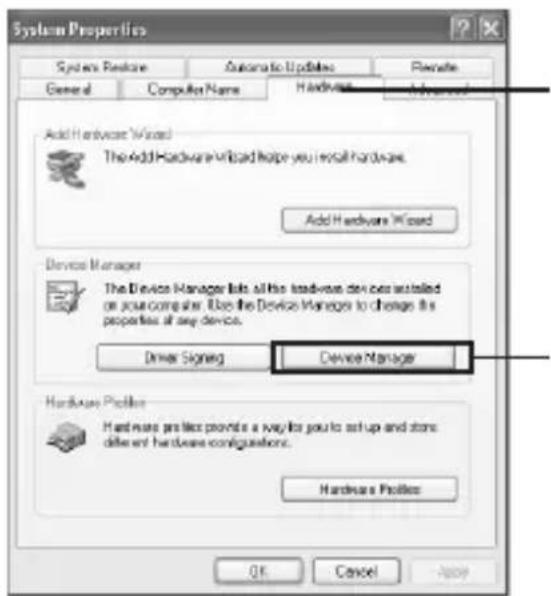
① Napsauta välilehteä [Hardware] (Laitteisto) ruudusta "System Properties" (Järjestelmän ominaisuudet). Napsauta ruutua [Device Manager] (Laitehallinto).
Ruutu "Device Manager" (Laitehallinto) tulee näkyviin.
2 (Jatkuu)
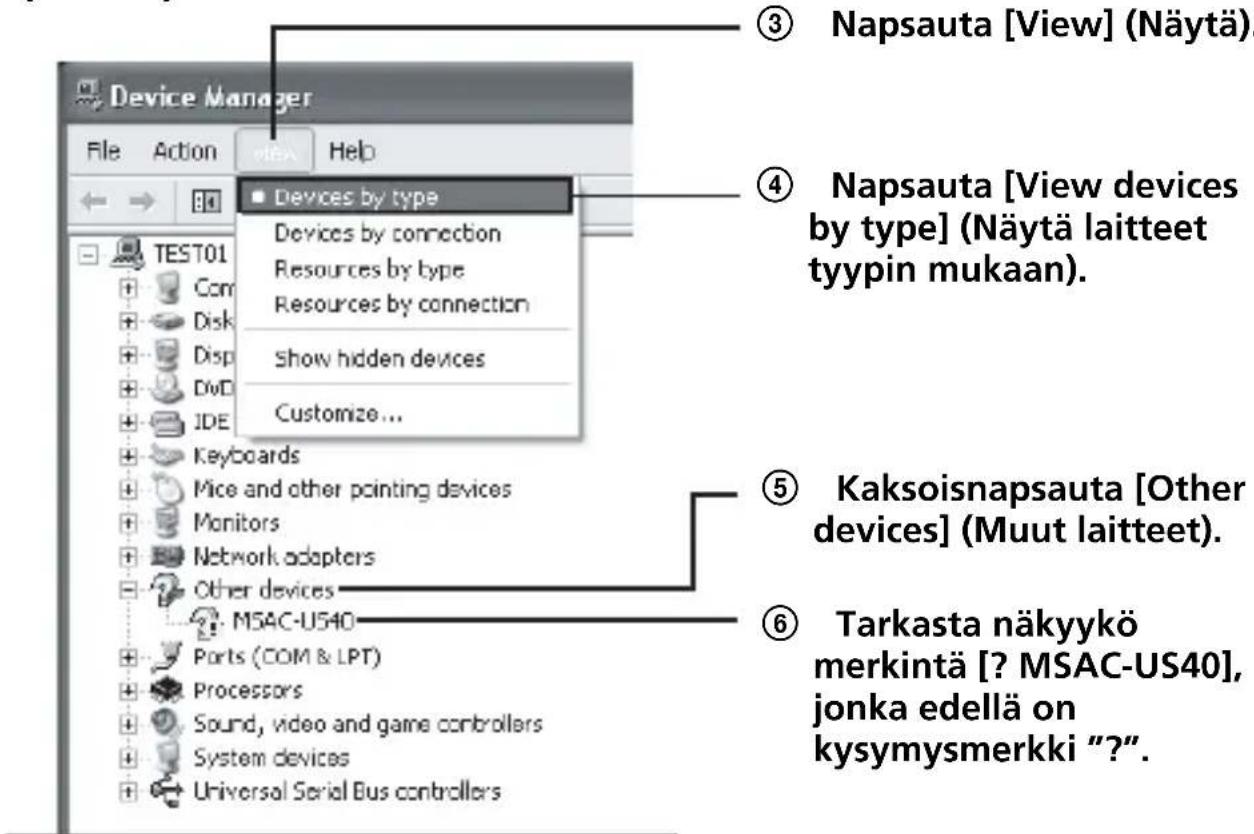
3 Poista ohjain, jos se on asennettu
Jos suoritat vaiheessa 2 kuvatun toimenpiteen ja huomaat, että [? MSAC-US40] näkyy kohdan "Other devices" (Muut laitteet) kohdassa "View devices by type" (Näytä laitteet tyypin mukaan), erillinen laiteohjain on jo asennettu. Poista tämä ohjain tällöin seuraavalla tavalla.
Älä poista muita laitteita kuin [? MSAC-US40].
① Napsauta hiiren oikealla painikkeella [? MSAC-US40]. ② Napsauta [Remove] (Poista). "Confirm Device Removal" (Varmista laitteen poisto) -ruutu tulee näkyviin. Paina painiketta [OK]. Laite on poistettu. ④ Käynnistä tietokone uudelleen kytkettyäsi tämän laitteen irti tietokoneesta.
Asenna USB-ohjain uudelleen suorittamalla sivulla 18 kuvatut toimenpiteet vaiheesta 1.
Huomautus
Jos poistat muita laitteita kuin [? MSAC-US40], tietokone ei kenties enää toimi normaalilla tavalla.
- Käytettäessä käyttöjärjestelmää Windows 98SE/Windows Me -
1 Kaksoisnapsauta "Control Panel" (ohjauspaneeli) -ruudun "System" (järjestelmä) -kuvaketta.
"System Properties" (Järjestelmän ominaisuudet) -ruutu tulee näkyviin.
2 Tarkista, onko laite-ohjain jo asennettu.
① Napsauta välilehteä [Device Manager] (Laitehallinta) ruudusta "System Properties" (Järjestelmän ominaisuudet). ② Kaksoisnapsauta [Other devices] (Muut laitteet). ③ Tarkista, näkyykö merkintä [? MSAC-US40], jonka edellä on kysymysmerkki "?"?
3 Poista ohjain, jos se on asennettu.
Jos suoritat vaiheessa 2 kuvatun toimenpiteen ja huomaat, että [? MSAC-US40] näkyy kohdassa "Other devices", erillinen laite-ohjain on jo asennettu.
Poista tämä ohjain tällöin seuraavalla tavalla.
Älä poista muita laitteita kuin [? MSAC-US40].
① Napsauta [? MSAC-US40]. ② Napsauta [Remove] (Poista). "Confirm Device Removal" (Varmista laitteen poisto) -ruutu tulee näkyviin. Paina painiketta [OK]. Laite on poistettu. ④ Käynnistä tietokone uudelleen kytkettyäsi tämän laitteen irti tietokoneesta.
Asenna laite-ohjain uudelleen suorittamalla sivulla 18 kuvatut toimenpiteet vaiheesta 1.
Huomautus
Jos poistat muita laitteita kuin [? MSAC-US40], tietokone ei kenties enää toimi normaalilla tavalla.
"Memory Stick"-medialle nauhoitettujen tietojen kopiointi tietokoneeseen
Jos tämä laite ja tietokoneeseen liitetty USB-johto irrotetaan, tietokone ei enää tunnista tätä laitetta eikä "Removable Disk" (Siirrettävä levy) ("Memory Stick") tallennettuja kuvatietoja voi katsoa tietokoneella. Jos "Memory Stick" -medialle tallennetut kuvatiedot kopioidaan tietokoneeseen, ne saadaan näkyviin ja niitä voidaan käsitellä, vaikka tätä laitetta ei enää olekaan liitetty tietokoneeseen.
Kun USB-johto irrotetaan, Memory Stick-MG(F:)-kuvake katoaa.
Katso tietokoneen käyttöohjeista tiedot kuvatietojen kopioinnista tietokoneeseen.
Laitteen irrottaminen tietokoneesta
- Asiakkaille, jotka käyttävät käyttöjärjestelmää Windows Me/Windows 2000/Windows XP -
Suorita alla kuvatut toimenpiteet ennen kuin irrotat USB-johdon tietokoneesta.
- Seuraavassa selostuksessa näkyvät ruutuesimerkit ovat
käyttöjärjestelmästä Windows XP.
Ruudut saattavat olla erilaiset eri käyttöjärjestelmissä.
- Käyttöjärjestelmää Windows 98SE käyttävien ei ole tarpeen suorittaa näitä toimenpiteitä.
1 Napsauta ruudun oikeassa alakulmassa olevalla tehtäväpalkilla kuvaketta "Unplug or Eject Hardware" (Laitteen irrotus).

- Ohjaimen kirjain "(F:)" tms. on erilainen eri tietokoneissa.
3 Ruudussa näkyy viesti ["Sony Memory Stick USB Reader/Writer (MSAC-US40) can be safely removed."](Sony Memory Stick USB -luku/kirjoituslaite (MSAC-US40) voidaan turvallisesti poistaa.).
Tässä tilassa voit turvallisesti poistaa tämän laitteen tietokoneesta.
Huomautus
Ilmaisimet saattavat olla erilaiset eri käyttöjärjestelmissä.
Huomautuksia
- Kun haluat vain irrottaa "Memory Stick" -median tästä laitteesta, edellä kuvatut toimenpiteet eivät ole tarpeen.
- Älä irrota "Memory Stick" -mediaa tästä laitteesta toimintalampun vilkkuessa, "Memory Stick" -medialla olevat tiedot saattavat tuhoutua.
- Kun suoritat tämän toimenpiteen, tietokone ei tunnista tätä laitetta. Jotta tunnistus jälleen onnistuisi, irrota tietokoneen USB-johto ja liitä se jälleen tietokoneeseen.
Käyttö (käytettäessä Macintosh-käyttöjärjestelmää)
Voit käyttää käyttöjärjestelmässä vakiovarusteena olevaa ohjainta.
Toimi seuraavassa kuvatulla tavalla.
Tätä laitetta voidaan käyttää asentamatta ohjainta liittämällä laite tietokoneeseen.
1 Kytke tietokoneen virta. 2 Aseta "Memory Stick" –media tähän laitteeseen ja liitä tämän laitteen USB-portti tietokoneen päälaitteen USB-porttiin varusteisiin kuuluvalla USB-erikoiskaapelilla.
Katso sivulta 22 tiedot tämän laitteen ja tietokoneen liittämisestä.
3 Ohjaimen asennus alkaa automaattisesti ja ohjain asennetaan tietokoneeseen. 4 Kun ohjaimen asennus loppuu, tämän laitteen ohjaimen kuvake tulee näkyviin työpöydälle ja tätä laitetta voidaan käyttää.
Huomautus
Tämän laitteen ohjaimen kuvake ei näy työpöydällä, kun "Memory Stick" -mediaa ei ole asetettu tähän laitteeseen.
Tämän laitteen poisto tietokoneesta tai "Memory Stick" -median poisto tästä laitteesta
1 Sulje tämän laitteen käyttämä ohjelma. 2 Varmista, ettei toimintalamppu vilku. 3 Vedä tämän laitteen ohjaimen kuvake roskakorin kuvakkeeseen.
Vaihtoehtoisesti voit myös asettaa tämän laitteen ohjaimen kuvakkeen valittuun tilaan ja valita "Eject" (Poista) ruudun vasemmassa yläreunassa olevasta kohdasta "Special" (Erityinen).
4 Irrota tämä laite tietokoneesta tai "Memory Stick" -media tästä laitteesta.
Huomautuksia
Toimintalamppu alkaa vilkkua, kun laitteeseen asetetaan "Memory Stick" -media. Tämä vilkkuminen ilmaisee, että laite lukee tietoja "Memory Stick" -medialta. Älä koskaan poista "Memory Stick" -mediaa, katkaise tietokoneesta virtaa tai irrota USB-kaapelia toimintalampun vilkkuessa. Muutoin "Memory Stick" -median tiedot saattavat vahingoittua. - USB-kaapelin irrottaminen tai "Memory Stick" -median poistaminen laitteesta suorittamatta edellä mainittuja toimenpiteitä saattaa vahingoittaa "Memory Stick" -mediaa. Suorita mainitut toimet ennen USB-kaapelin irrottamista tai "Memory Stick" -median poistamista.
Sony ei ota vastuuta sellaisista vahingoista, jotka ovat seurausta edellä mainitun ohjeen noudattamatta jättämisestä.
"SonicStage"-ohjelma
"SonicStage" on laajasisältöinen ohjelma musiikin kuunteluun.
"SonicStage"-ohjelman ansiosta voit kuunnella musiikkia eri lähteistä kuten esimerkiksi CD-levyiltä tai tuoda musiikkia tietokoneen kovalevylle omaa musiikkivalikoimaasi varten.
Tietokoneen kovalevylle tuodut musiikkitiedostot voi myös siirtää "Memory Stick"- tai "Memory Stick Duo" -medialle niin, että niitä voi kuunnella tietokoneympäristön ulkopuolella.
"SonicStage"-ohjelman käyttö erilaisten musiikkilähteiden kuunteluun
"SonicStage"-ohjelman ansiosta voit toistaa seuraavia musiikkilähteitä suorittamalla yksinkertaiset, integroidut toimenpiteet hiirellä:
- Laitteet/nauhat, jotka on nauhoitettu tietokoneen USB-liittimeen kytketyllä välineellä. (Käytettäessä pääalaitetta ja "Memory Stick" -mediaa.)
- Musiikki-CD-levyt
- Tietokoneen musiikkitiedostoja
- Internetin musiikinjakopalveluiden (EMD-palvelut) musiikkitiedostot
Musiikkitietokannan luominen tuomalla musiikkia eri musiikkilähteistä
"SonicStage" käyttää musiikkitietokantaa "My Library" tietokoneelle tallennettujen musiikkitiedostojen hallintaan.
Musiikkitiedostoja voidaan tuoda "My Library" -ohjelmaan eri musiikkilähteistä seuraavia menetelmiä käyttämällä:
- Musiikki-CD-levyn raitojen nauhoitus "My Library" -musiikkitietokantaan.
- Tietokoneessa jo olevien musiikkitiedostojen tuonti "My Library" -tietokantaan.
- Musiikkitiedostojen lataus Internetin musiikinjakopalveluista ja niiden tuonti "My Library" -tietokantaan.
Tuotujen musiikkitietojen siirto toiseen laitteeseen/välineeseen muualla (tietokoneympäristön ulkopuolella) kuuntelua varten
Tietokoneen kiintolevylle ("My Library") tuodut musiikkitiedostot voidaan siirtää "Memory Stick" -medialle.
"Memory Stick" -medialle siirrettyjä musiikkitiedostoja voi toistaa tietokoneympäristön ulkopuolella, esimerkiksi kannettavalla soittimella.
Katso "SonicStage"-ohjelman erilaiset käyttötavat "SonicStage"-verkkohjeesta.
Huomautus
On olemassa joitakin WAV-formaatin ja MP3-formaatin mukaisia sekä WMT:n kanssa yhteensopivia musiikkitiedostoja, joita ei voi tuoda johtuen näytteenottoasteesta jne. Jos haluat tarkempia tietoja musiikkitiedostoista, joita ei voi tuoda, katso kohtaa "Importable Files" (Tiedot, jotka voidaan tuoda) "SonicStage"-verkko-ohjeesta.
Ennen kuin käytät "SonicStage"-ohjelmaa (Lue varmasti)
Ennen kuin käytät "SonicStage"-ohjelmaa, lue seuraavat varoitukset.
Varoituksia "SonicStage"-ohjelman ja muiden "OpenMG":n kanssa yhteensopivien sovellusohjelmien käynnistämisestä
Älä käynnistä samanaikaisesti "SonicStage"-ohjelmaa ja muita "OpenMG":n kanssa yhteensopivia sovellusohjelmia (ohjelmia, jotka pystyvät käyttämään/ohjaamaan "OpenMG"-formaatin mukaisia tiedostoja). Jos teet niin, tietokoneen kovalevylle tallennetut musiikkitiedostot tai laitteet/välineet saattavat vahingoittua ja käydä käyttökelvottomiksi.
Varoituksia "SonicStage"-ohjelman ja muiden ohjelmien samanaikaisesta käytöstä
Ota huomioon seuraava, kun käytät "SonicStage"-ohjelmaa ja muita ohjelmia samanaikaisesti.
Kun nauhoitat raitoja musiikki-CD-levyltä "SonicStage"-ohjelmaa käyttäen, älä käytä muita musiikki-CD-toistoon pystyviä ohjelmia. Musiikki-CD-levyn nauhoitus ei saata onnistua kunnolla. Jos käytät muita sovellusohjelmia toistaessasi musiikkitiedostoja "SonicStage"-ohjelmaa käyttäen, ääni saattaa keskeytyä hetkeksi.
Varottava käytettäessä Windows XP/Windows Me -järjestelmätyökalua "System Restore" (Järjestelmän palautus)
"System Restore" (Järjestelmän palautus) -työkalun käyttö, s.o. Windows XP:hen ja Windows Me:hen rakennettu järjestelmätyökalu, saattaa aiheuttaa vian tietojen käsittelyssä, mistä johtuen kaikki nauhoitetut tai tuodut tiedostot käyvät käyttökelvottomiksi.
Välttääksesi tärkeiden musiikkitietojen menetyksen käytä "SonicStage"-ohjelman varatyökalua varmistaaksesi musiikkitiedot ennen kuin käytät "System Restore" (Järjestelmän palautus) -toimintoa.
Kun olet suorittanut "System Restore" (Järjestelmän palautus) -toiminnon, tallennetut musiikkitiedot voidaan toistaa.
Kun haluat tarkempia tietoja "SonicStage"-varatyökalusta, katso "SonicStage"-ohjekirjasta.
Kirjoittaminen CD-RW/CD-R-levylle
Tämän laitteen varusteisiin sisältyvällä "SonicStage"-ohjelmalla ei voi tallentaa musiikkia CD-RW- eikä CD-R-levyille.
Sony ei kanna vastuuta sellaisesta toimenpiteestä johtuvasta tietojen menetyksestä.
"SonicStage"-ohjelman käynnistäminen
Napsauta Windowsin [Start] (Aloitus)-painikkeesta [All Programs] (Kaikki ohjelmat) - [SonicStage] - [SonicStage].
"SonicStage" käynnistyy ja pääruutu tulee esiin.
Vihjeitä
- Kun käytät muuta käyttöjärjestelmää kuin Windows XP, käynnistä "SonicStage"-ohjelma napsauttamalla Windowsin [Start]-painikkeesta: [Programs] - [SonicStage] - [SonicStage]. "SonicStage" voidaan käynnistää myös:
- Kaksoisnapsauttamalla tietokoneen ruudun SonicStage-kuvaketta. (Kun käytät Windows XP:tä, kuvakkeet, joita ei ole käytetty vähään aikaan, pyyhkiytyvät pois ruudusta asetuksista riippuen. Jos SonicStage-kuvake ei näy päälaitteen ruudussa, käynnistä aloitusvalikosta.)
- Kaksoisnapsauta "SonicStage"-ohjelmalla toistettavat musiikkitiedostot Windows Explorerilla jne.
Katso "SonicStage"-ohjelman eri käyttötavat "SonicStage"-verkko-ohjeesta.
"Memory Stick"-median alustus (alkusäätö)
Tämä poistaa kaikki "Memory Stick" -medialle nauhoitetut tiedot. Kun alustus tehdään tällä laitteella, käytä varusteisiin kuuluvaa ohjelmaa "Memory Stick Formatter" ja noudata alla kuvattuja toimenpiteitä. Emme takaa toimintaa Handycam-laitteella tai muilla "Memory Stick" -medialle yhteensopivilla laitteilla, jos "Memory Stick" -media alustetaan tietokoneella käyttämättä ohjelmaa "Memory Stick Formatter". Katso tarkemmat ohjeet "Memory Stick Formatter" -ohjelman käytöstä sen varusteisiin kuuluvista käyttöohjeista. "Memory Stick Formatter" voidaan ladata seuraavalta verkkosivulta, http://www.sony.net/memorystick/supporte/
Huomautus
Jos alustetaan tietoja sisältävä "Memory Stick" -media, nauhoitetut tiedot pyyhkiytyvät pois. Älä vahingossa poista tärkeitä tietoja.
1 Aseta "Memory Stick" –media tähän laitteeseen. 2 Käynnistä "Memory Stick Formatter". 3 Kun olet varmistanut, että on valittu asema, jolle "Memory Stick"-media on asennettu, napsauta [Start formatting] (alustuksen käynnistys). Alustus alkaa.
Huomautus
Älä irrota tätä laitetta tietokoneesta "Memory Stick" -median alustuksen aikana. "Memory Stick" -median tiedot saattavat vahingoittua.
Tietojen suojaaminen kirjoittamiselta
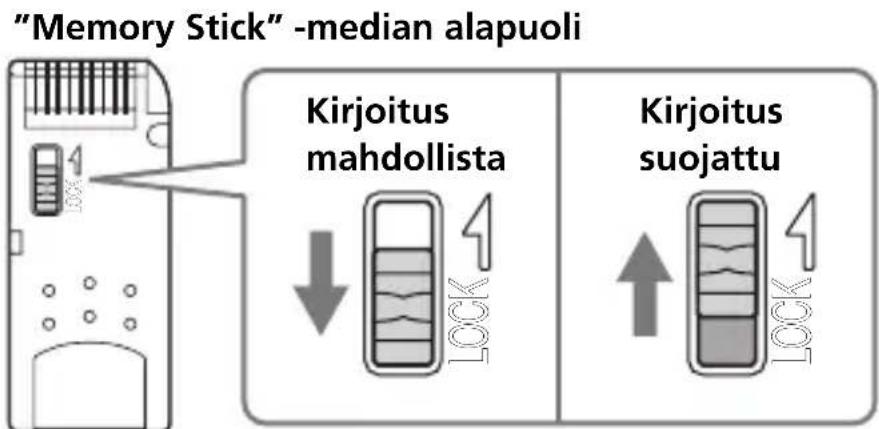
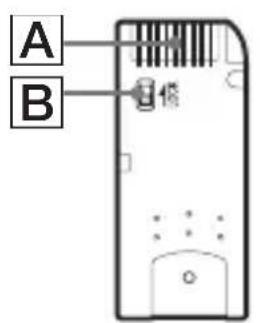
"Memory Stick" -mediassa on tallennussuojakytkin, joka varmistaa, ettei tietoja poisteta vahingossa. (Joissakin "Memory Stick" ("Memory Stick Duo") -medioissa ei ole tallennussuojakytkintä. Jos käytät tällaista "Memory Stick" ("Memory Stick Duo") -mediaa, jossa ei ole tallennussuojakytkintä, varo korvaamasta tai poistamasta tietoja vahingossa.)
Kun tämä kytkin siirretään vasemmalle tai oikealle, kirjoitus "Memory Stick" -medialle tulee mahdolliseksi tai mahdottomaksi.
Kirjoitus mahdollista
Tietoja voidaan kirjoittaa.
Kirjoitus suojattu
Kun kytkin siirretään oikealle, "Memory Stick" -medialle ei voi kirjoittaa tietoja. Tietoja voidaan lukea, mutta kirjoittaminen on estetty.
Tiedon luku/kirjoitusnopeus
Tiedon luku/kirjoitusnopeus vaihtelee riippuen käytettävästä "Memory Stick"-median ja tuotteen yhdistelmästä.
Huomautuksia "Memory Stick" -median käytöstä
Tarrojen kiinnittäminen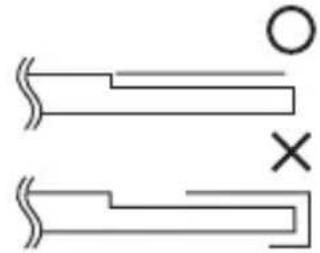
- Tallennus, editointi ja poisto ei ole mahdollista, kun tallennussuojakytkin on asennossa "LOCK".
- Siirrä "Memory Stick Duo" -median tallennussuojakytkin toiseen asentoon teräväkärkisellä esineellä. (Joissakin "Memory Stick" ("Memory Stick Duo") -medioissa ei ole tallennussuojakytkintä.)
- Älä poista "Memory Stick"-mediaa, kun toimintalamppu vilkkuu (kun tietojen luku/kirjoitus on meneillään). Tiedot saattavat tuhoutua seuraavissa tapauksissa:
- Jos "Memory Stick" -media poistetaan tai tämän laitteen virta katkaistaan toimintalampun palaessa (kun tietojen luku/kirjoitus on meneillään).
- Käytettäessä lähellä paikkaa, jossa on staattista sähköä tai sähkömagneettisia häiriöitä.
- Tee tärkeistä tiedoista aina varmuuskopio. Sony ei ota vastuuta tietojen menettämisestä.
Emme ota vastuuta tämän laitteen käytön aikana tapahtuvasta tietojen häviämisestä tai tuhoutumisesta tai laitteen vaurioitumisesta.
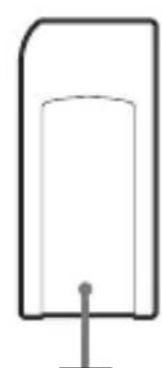
"MagicGate"-ohjelman suojaamia tietojen tekijänoikeuksia voidaan käyttää vain "MagicGate"-järjestelmän kanssa yhteensopivalla "Memory Stick"-medialla. - Älä kiinnitä "Memory Stick" -mediaan muita tarroja kuin sen varusteisiin kuuluvia. [C] Kun kiinnität tarroja, kiinnitä ne merkittyihin paikkoihin. Tarrat eivät saa tulla yli "Memory Stick" -median reunojen. - Älä paina voimakkaasti, kun kirjoitat "Memory Stick Duo" -median muistialueelle. - Kun otat "Memory Stick" -median mukaasi tai panet sen säilöön, pane se sille varattuun säilytyskoteloon.
- Älä koske liitinosaa sormin tai metalliesinein. A
- Älä taita, pudota tai kolhi "Memory Stick" -mediaa.
- Älä yritä purkaa "Memory Stick" -mediaa äläkä muuttaa sen rakennetta.
- Älä kastele vedellä.
- Älä käytä tai säilytä laitetta seuraavanlaisissa paikoissa:
- Kuumissa ympäristöissä (kuten kesällä autossa (jonka ikkunat ovat kiinni), suorassa auringonvalossa tai lähellä lämmityslaitetta).
- Kosteissa tai korroosiota aiheuttavissa ympäristöissä.
Ohjelmiston poisto
- Windows 98SE/Windows Me -
1 Valitse [Settings] (Asetukset) valikosta [Start] (Käynnistä) ja napsauta [Control Panel] (Ohjauspaneeli).
"Control Panel" tulee näkyviin.
2 Kaksoisnapsauta kuvaketta "Add/Remove Programs" (Lisää tai poista sovelluksia).
"Add/Remove Programs Properties" (Lisää tai poista sovelluksia - ominaisuudet) -valintaikkuna tulee näkyviin.
3 Valitse poistettava ohjelma ("SonicStage", Memory Stick Formatter) automaattisesti poistettavien sovellusohjelmien listasta ja napsauta sitten [Add/Remove] (Lisää/Poista).
Valitut sovellusohjelmat poistetaan.
- Windows 2000/Windows XP -
Kirjaudu sisään järjestelmänvalvojan oikeuksilla ja suorita alla kuvatut toimenpiteet. Katso käyttämäsi tietokoneen käyttöohjeista tiedot siitä, miten kirjaudutaan sisään järjestelmänvalvojan oikeuksilla.
1 Windows 2000: Valitse [Settings] (Asetukset) valikosta [Start] (Käynnistä) ja napsauta [Control Panel] (Ohjauspaneeli).
Windows XP: Napsauta [Control Panel] (Ohjauspaneeli) valikosta [Start] (Käynnistä).
"Control Panel" tulee näkyviin.
2 Windows 2000: Kaksoisnapsauta kuvaketta "Add/Remove Programs" (Lisää tai poista sovelluksia).
Windows XP: Kaksoisnapsauta kuvaketta "Add/Remove Programs" (Lisää tai poista sovelluksia).
"Add/Remove Programs" (Lisää tai poista sovelluksia) -valintaikkuna tulee näkyviin.
3 Napsauta "Change/Remove" (Muuta/poista). 4 Valitse poistettava ohjelma ("SonicStage", Memory Stick Formatter) "Currently installed programs" (Parhaillaan asennettujen sovellusten luettelosta) ja napsauta sitten [Change/Remove] (Muuta/poista) ([Change and Remove] (Muuta ja poista) Windows XP -käyttöjärjestelmässä).
Valitut sovellukset poistetaan.
Vianmääritys
| Oire | Aiheuttaja/Korjaustapa |
| Memory Stick -median kuvake (Siirrettävä levy) ei näy. | •Liitäntä on virheellinen. → Liitä oikein. (Sivu 22) •Tämän laitteen lisäksi jokin muu laite on liitetty tietokoneen USB-porttiin. → Irrota muu USB-laite kuin tämä. Katkaise virta ja käynistä uudelleen. •Ohjainta ei ole asennettu. → Asenna ohjain varusteisiin kuuluvalta CD-ROM -levyltä. (Sivu 18) |
| "Memory Stick" -mediaa ei voi käsitetlä Resurssienhallinnasta (Explorer) tai Omasta tietokoneesta (My Computer) käsin. | •"Memory Stick" -mediaa ei ole asetetu paikalleen. → Aseta "Memory Stick" paikalleen. |
| Toimintalamppu vilkkuu, kun "Memory Stick" - media asetetaan paikalleen. | •"Memory Stick" -median liitinosassa on vieraita aineksia. → Katso, onko "Memory Stick" -median liitäntäosassa polyä tai likaa. Puhdista polyä lika pois ja aseta "Memory Stick" -media uudelleen paikalleen. |
| Musiikkitietoja ei voi enää käytää tietokoneessa. | •Järvestelmän palautustoiminto on havainnut, että Windows Me ja Windows XP on katkaistu pois pälätä. (Sivu 12) → Jos varmuuskopio on olemassa, palauta tiedot tietokoneeseen. Lisätietoja varmuustyökalun käytöstä on "SonicStage"-ohjelman ohjetoiminossa. |
Tekijänoikeussuojan asettamat rajoitukset
"SonicStage"-ohjelma käyttää Sonyn kehittämää "OpenMG"-tekniikkaa, joka suojaa musiikkisisällön tekijänoikeuksia. Sen ansiosta voit nauttia online-musiikkipalvelujen laajasta musiikkitarjonnasta.
Musiikkisisällön tekijänoikeussuojaus voi rajoittaa tallennus- tai toistokertojen määrää.
Tekniset tiedot
Liitäntä: Hi-Speed USB (USB 2.0)
Yleistä
Käyttöjännite 5 V tasavirta (USB-johdon kautta)
Virrankulutus Maks. 500 mA (toiminnan aikana)
Maks. 0,5mA (tietokoneen valmiustila)
Ulkomitat Noin 39mm× 18mm× 86mm
(leveys × korkeus × syvyys)
Paino Noin 28g (ilman "Memory Stick"-mediaa)
Käyttöolosuhteet Lämpötila: 0°C - 40°C
(kosteudentiivistymistä ei sallita)
Kosteus: 20% - 80%
(kosteudentiivistymistä ei sallita)
Tekniset ominaisuudet ja ulkoasu saattavat muuttua ilman ennakkoilmoitusta.
Jos tästä laitteesta ilmenee kysyttävää/kommentteja, käy asiakastukiverkkosivullamme osoitteessa
http://www.sony.net/memorystick/supporte/
Memory Stick USB Reader/Writer
ИНСТРУКЦИЯ ПО ПОЛЬЗОВАНИЮ
MSAC-US40
Русский
Lue tämä käyttöohje huolellisesti ennen sovittimen käyttöä ja säilytä se tulevaa tarvetta varten.
Varoitukset
Jos staattinen sähkö tai sähkömagneettisuus aiheuttaa tiedonsiirron keskeytymisen (tai epäonnistumisen), käynnistä sovellusohjelma uudelleen tai irrota ja liitä USB-kaapelit uudelleen.
Valmistaja: Sony Corporation Osoite: 1-7-1 Konan, Minato-ku, Tokio, 108-0075 Japani Valmistusmaa: Taiwan
Ohjelmisto © 2005 Sony Corporation Dokumentaatio © 2005 Sony Corporation
"Memory Stick", "MagicGate Memory Stick", "Memory Stick Duo", "MagicGate Memory Stick Duo", "Memory Stick PRO", "Memory Stick PRO Duo", "MagicGate", "Open MG", "ATRAC3", "ATRAC3plus", "SonicStage"
SonicStage ovat Sony Corporationin rekisteröityjä tavaramerkkejä tai tavaramerkkejä.
- Microsoft ja Windows ovat Microsoft Corporationin rekisteröityjä tavaramerkkejä tai tavaramerkkejä Yhdysvalloissa ja/tai muissa maissa.
- Pentium on Intel Corporationin tai sen tytäryhtiöiden rekisteröity tavaramerkki tai tavaramerkki Yhdysvalloissa ja muissa maissa.
- Adobe ja Adobe Reader ovat Adobe Systems Incorporatedin rekisteröityjä tavaramerkkejä tai tavaramerkkejä Yhdysvalloissa ja/tai muissa maissa. Macintosh ja Mac OS ovat Apple Computer, Inc.:n tavaramerkkejä, jotka on rekisteröity Yhdysvalloissa ja muissa maissa.
- Kaikki muut tavaramerkit ovat omistajiensa rekisteröityjä tavaramerkkejä tai tavaramerkkejä.
Lisäksi tässä ohjeessa kaikkia tavaramerkkejä ei ole merkitty symboleilla "™" ja "®".


- HUOMAUTUS
- OHJELMA ©2005 SONY CORPORATION ASIAKIRJAT ©2005 SONY CORPORATION
- VAROTOIMET KÄYTÖN AIKANA
- PYYDÄMME KIINNITTÄMÄÄN HUOMION SEURAAVIIN SEIKKOIHIN TÄTÄ LAITETTA KÄYTETTÄESSÄ
- HUOMAUTUKSIA
- SISÄLLYSLUETTELO
- MEMORY STICK" -MEDIA
- MIKÄ "MEMORY STICK" -MEDIA ON
- MIKÄ ON "MAGICGATE"-MEDIA
- TÄSSÄ LAITTEESSA KÄYTETTÄVÄT "MEMORY STICK" -TYYPIT
- JÄRJESTELMÄVAATIMUKSET
- SUOSITELTU WINDOWS-YMPÄRISTÖ
- SUOSITELTU MACINTOSH-YMPÄRISTÖ
- HUOMAUTUKSIA KÄYTÖSTÄ KÄYTTÖJÄRJESTELMIEN WINDOWS 2000/WINDOWS XP KANSSA
- KÄYTETTÄESSÄ TÄTÄ LAITETTA TIETOKONEESSA, JOHON ON ASENNETTU WINDOWS 2000 SERVICE PACK
- TÄLLAISTEN ONGELMIEN VÄLTTÄMINEN
- HUOMAUTUKSIA JÄRJESTELMÄN PALAUTUKSESTA JA KÄYTTÖJÄRJESTELMISTÄ WINDOWS XP/WINDOWS ME
- VARUSTEISIIN KUULUVIEN LAITTEIDEN TARKASTAMINEN
- VARUSTEISIIN SISÄLTYVÄT WINDOWS-SOVELLUKSET
- LAITEOHJAIN (WINDOWS)
- MEMORY STICK FORMATTER -ALUSTUSOHJELMA (WINDOWS)
- KÄYTTÖOHJEIDEN JA OHJETOIMINNON KÄYTTÖ
- CD-ROM-LEVYLLÄ OLEVIEN KÄYTTÖOHJEIDEN KÄYTTÖ
- RUUTUNÄKYMÄ
- VASEMMANPUOLEINEN SARAKE OIKEANPUOLEINEN SARAKE
- OHJETOIMINNON KÄYTTÖ (KÄYTETTÄESSÄ WINDOWS-KÄYTTÖJÄRJESTELMÄÄ)
- RUTUNÄKYMÄ
- OHJELMAN ASENNUS TIETOKONEESEEN (KÄYTETTÄESSÄ WINDOWS-KÄYTTÖJÄRJESTELMÄÄ)
- USB-OHJAIMEN ASENNUS TIETOKONEESEEN
- KYTKE TIETOKONEEN VIRTA
- TÄMÄN JÄLKEEN KÄYTTÖOHJEIDEN (PDF-TIEDOSTO) ASENNUS TAPAHTUU AUTOMAATTISESTI
- SONICSTAGE"-OHJELMAN ASENNUSTIETOKONEESEEN
- TÄMÄN LAITTEEN LIITTÄMINEN TIETOKONEESEEN
- USB-ERIKOISKAAPELI
- TÄMÄN LAITTEEN SUOSITELLUT LIITÄNTÄTAVAT
- LIITÄNTÖJEN VARMISTAMINEN
- KUN SIIRRETTÄVÄ LEVY (MEMORY STICK -KUVAKE) EI TULE NÄKYVIIN
- (JATKUU)
- POISTA OHJAIN, JOS SE ON ASENNETTU
- ÄLÄ POISTA MUITA LAITTEITA KUIN [? MSAC-US40]
- KAKSOISNAPSAUTA "CONTROL PANEL" (OHJAUSPANEELI) -RUUDUN "SYSTEM" (JÄRJESTELMÄ) -KUVAKETTA
- TARKISTA, ONKO LAITE-OHJAIN JO ASENNETTU
- MEMORY STICK"-MEDIALLE NAUHOITETTUJEN TIETOJEN KOPIOINTI TIETOKONEESEEN
- LAITTEEN IRROTTAMINEN TIETOKONEESTA
- RUUDUSSA NÄKYY VIESTI ["SONY MEMORY STICK USB READER/WRITER (MSAC-US40) CAN BE SAFELY REMOVED."](SONY MEMORY STICK USB -LUKU/KIRJOITUSLAITE (MSAC-US40) VOIDAAN TURVALLISESTI POISTAA.)
- KÄYTTÖ (KÄYTETTÄESSÄ MACINTOSH-KÄYTTÖJÄRJESTELMÄÄ)
- TÄMÄN LAITTEEN POISTO TIETOKONEESTA TAI "MEMORY STICK" -MEDIAN POISTO TÄSTÄ LAITTEESTA
- SONICSTAGE"-OHJELMA
- SONICSTAGE"-OHJELMAN KÄYTTÖ ERILAISTEN MUSIIKKILÄHTEIDEN KUUNTELUUN
- MUSIIKKITIETOKANNAN LUOMINEN TUOMALLA MUSIIKKIA ERI MUSIIKKILÄHTEISTÄ
- TUOTUJEN MUSIIKKITIETOJEN SIIRTO TOISEEN LAITTEESEEN/VÄLINEESEEN MUUALLA (TIETOKONEYMPÄRISTÖN ULKOPUOLELLA) KUUNTELUA VARTEN
- ENNEN KUIN KÄYTÄT "SONICSTAGE"-OHJELMAA (LUE VARMASTI)
- VAROITUKSIA "SONICSTAGE"-OHJELMAN JA MUIDEN "OPENMG":N KANSSA YHTEENSOPIVIEN SOVELLUSOHJELMIEN KÄYNNISTÄMISESTÄ
- VAROITUKSIA "SONICSTAGE"-OHJELMAN JA MUIDEN OHJELMIEN SAMANAIKAISESTA KÄYTÖSTÄ
- VAROTTAVA KÄYTETTÄESSÄ WINDOWS XP/WINDOWS ME -JÄRJESTELMÄTYÖKALUA "SYSTEM RESTORE" (JÄRJESTELMÄN PALAUTUS)
- KIRJOITTAMINEN CD-RW/CD-R-LEVYLLE
- SONICSTAGE"-OHJELMAN KÄYNNISTÄMINEN
- NAPSAUTA WINDOWSIN [START] (ALOITUS)-PAINIKKEESTA [ALL PROGRAMS] (KAIKKI OHJELMAT) - [SONICSTAGE] - [SONICSTAGE]
- VIHJEITÄ
- MEMORY STICK"-MEDIAN ALUSTUS (ALKUSÄÄTÖ)
- TIETOJEN SUOJAAMINEN KIRJOITTAMISELTA
- TIEDON LUKU/KIRJOITUSNOPEUS
- HUOMAUTUKSIA "MEMORY STICK" -MEDIAN KÄYTÖSTÄ
- OHJELMISTON POISTO
- WINDOWS 2000/WINDOWS XP
- VIANMÄÄRITYS
- TEKIJÄNOIKEUSSUOJAN ASETTAMAT RAJOITUKSET
- TEKNISET TIEDOT
- YLEISTÄ
- MEMORY STICK USB READER/WRITER
- РУССКИЙ
- VAROITUKSET
- OHJELMISTO © 2005 SONY CORPORATION DOKUMENTAATIO © 2005 SONY CORPORATION
Merkki : SONY
Malli : MSACUS40
Kategoria : Kauko-ohjain