MSACUS40 - 리모컨 SONY - 무료 사용 설명서

기기 매뉴얼을 무료로 찾기 MSACUS40 SONY PDF 형식.
📄 734 페이지 PDF ⬇️ 한국어 KO 💬 AI 질문 🖨️ 인쇄
Notice SONY MSACUS40 - page 653
매뉴얼 어시스턴트
ChatGPT 기반
메시지를 기다리는 중
제품 정보

브랜드 : SONY

모델 : MSACUS40

카테고리 : 리모컨

기기 설명서 다운로드 리모컨 무료 PDF 형식! 매뉴얼 찾기 MSACUS40 - SONY 전자 기기를 다시 손에 넣으세요. 이 페이지에는 기기 사용에 필요한 모든 문서가 게시되어 있습니다. MSACUS40 브랜드 SONY.

사용 설명서 MSACUS40 SONY

본 제품을 사용하시기 전에 본 사용설명서를 자세히 읽으신 후 장래에 필요하게 될 경우를 위해서 소중히 보관하여 주십시오. 이 기기는 가정용으로 전자파 적합등록을 한 기기로서 주거지역에서는 물론 모든 지역에서 사용할 수 있습니다.

데이터 전송 중에 정전기나 전자기 등의 영향으로 인하여 전송이 중지되었을 경우 (데이터 전송에 실패했을 경우)에는 응용 프로그램을 다시 실행하거나 또는 USB 케이블을 일단 뺐다가 다시 한 번 연결하여 주십시오.3-KR Program

“Memory Stick PRO Duo”, “MagicGate”, , “Open MG”, , “ATRAC3”, “ATRAC3plus”, , “SonicStage”, 는 Sony Corporation의 등록 상표 또는 상표입니다.

  • Microsoft 및 Windows는 미국 및 그 밖의 나라에 있는 Microsoft Corporation 의 등록 상표 또는 상표입니다.
  • Pentium은 미국 및 그 밖의 나라에 있는 Intel Corporation 또는 그 자회사의 상표 또는 등록 상표입니다.
  • Adobe 및 Adobe Reader는 미국 및 그 밖의 나라에 있는 Adobe Systems, Inc. 의 등록 상표 또는 상표입니다.
  • Macintosh 및 Mac OS는 미국 및 그 밖의 나라에 등록된 Apple Computer, Inc.
  • 그 밖의 기호는 모두 각 회사의 등록 상표 또는 상표입니다. 또 본 사용설명서에서는 “

”이나 “®”을 낱낱이 기재하지 않았습니다.

본 제품을 사용할 때에는 다음과 같은 점에 주의하십시오.

  • 본체가 더러워진 경우에는 부드러운 천으로 닦아주십시오. 벤진, 알코올, 시너 등 그 밖의 용해제는 절대 사용하지 마십시오. 본 제품이 변형되거나 고장나는 경우
  • “Memory Stick” 에러 등 고장에 의하여 기록 또는 재생하지 못한 경우에도 데 이터의 내용은 보상하지 않습니다.
  • “Memory Stick”의 데이터를 덮어쓰기 또는 소거하는 것을 방지하기 위해서는 “Memory Stick”의 쓰기 금지 스위치를 “LOCK”로 설정하여 주십시오.
  • 본 제품에 “Memory Stick”을 넣으면 액세스 램프가 켜집니다. 깜박이는 경우 는 “Memory Stick”의 데이터에 액세스 중임을 나타냅니다. 액세스 램프가 깜 박이는 동안에는 절대로 “Memory Stick”을 꺼내거나 컴퓨터를 끄거나 또는 USB 케이블을 빼지 마십시오. “Memory Stick”의 데이터가 손상될 염려가 있
  • USB 케이블을 뺄 때에는 케이블을 잡지 말고 커넥터를 잡아 주십시오.5-KR
  • 사용상의 주의 p. 4
  • “Memory Stick”에 대하여 p. 6
  • 시스템 요건 p. 8
  • 동봉품 확인하기 p. 11
  • 부속된 Windows용 응용 프로그램 p. 12
  • 사용설명서와 도움말 사용하기 p. 13
  • 컴퓨터에 소프트웨어 설치하기(Windows 사용시) p. 15
  • 컴퓨터에 “SonicStage” 소프트웨어 설치하기 p. 17
  • 컴퓨터에 본 제품 연결하기 p. 18
  • 연결 완료 확인하기 p. 20
  • 이동식 디스크(Memory Stick 아이콘)가 표시되지 않을 때에는 p. 21
  • “Memory Stick”에 저장된 이미지 데이터를 컴퓨터에 복사하기 p. 24
  • 컴퓨터에서 본 제품 분리하기 p. 25
  • 사용 방법(Macintosh 사용시) p. 27
  • “SonicStage”에 대하여 p. 29
  • “SonicStage”를 사용하기 전에(반드시 읽어 주십시오) p. 31
  • “SonicStage” 시동하기 p. 33
  • “Memory Stick” 포맷하기(초기화) p. 34
  • “Memory Stick”의 사용에 관한 주의 p. 36
  • 소프트웨어 제거(삭제)하기 p. 37
  • 고장일까? 하고 생각되면 p. 38
  • 저작권 보호에 의한 제한 사항 p. 39
  • 주요 제원 -KR “Memory Stick”에 대하여 “Memory Stick”이란 무엇일까요? “Memory Stick”은 소형의 대용량 IC 저장 매체입니다. 이 매체는 “Memory Stick” 호환 제품간의 데이터 전송 뿐만 아니라 데이터 저장용 이동식 외부 저장 매체로도 사용할 수 있습니다. “Memory Stick”에는 표준 사이즈와 “Memory Stick Duo”라는 소형 사이즈가 있습니다. “Memory Stick Duo”를 Memory Stick Duo 어댑터에 삽입하면 표 준 사이즈 “Memory Stick”과 같은 사이즈가 되므로 표준 사이즈의 “Memory Stick” 대응 제품과 함께 사용할 수 있습니다. 또한 대용량 데이터에는 “Memory Stick PRO”와 “Memory Stick PRO Duo” 도 사용할 수 있습니다. “MagicGate”란 무엇일까요? “MagicGate”는 Sony가 개발한 저작권 보호기술의 총칭입니다. 대응 장치와 “Memory Stick” 사이에서 저장이나 재생을 정상으로 할 수 있는지 확인하는 인 증을 한 후 “MagicGate”는 데이터를 암호화합니다. 인증 장치에서는 저작권 보 호한 데이터만 재생할 수 있습니다. 음악 등 저작권 보호가 필요한 데이터는 “MagicGate” 대응 “Memory Stick”과 본 제품과 같은 “MagicGate” 호환 장치를 조합해서 사용하면 저장 및 재생 할 수 p. 406

한 개 “Memory Stick”에 다양한 데이터를 저장할 수 있습니다. 예를 들면 음악 데이터가 저장된 “MagicGate” 대응 “Memory Stick”의 빈 영 역에 이미지 데이터를 저장할 수 있습니다.7-KR 본 제품에서 사용할 수 있는 “Memory Stick” 타입

  • Sony는 모든 “Memory Stick”에서 본 제품이 동작하는 것은 보증하지 않습니 다. 최대 4 GB(MSX-4GN)(2005년 10월 현재)까지의 모든 “Memory Stick” 에서 동작 확인했습니다. 본 제품이 대응하는 “Memory Stick” 타입은 다음의 URL에서 확인하여 주십시오. http://www.sony.net/memorystick/supporte/
  • 본 제품은 병렬 데이터 전송(고속 데이터 전송)에 대응합니다. 읽기 또는 기록 시 간은 사용하는 미디어에 따라 다릅니다.
  • 본 제품은 I/O 모듈에는 대응하지 않습니다.
  • 데이터가 들어있는 “MagicGate” 대응 “Memory Stick”을 포맷하면 음악 데이 터를 포함한 모든 데이터를 삭제됩니다. 실수로 중요한 데이터를 삭제하지 않도록주의하십시오. Sony는 포맷으로 손실된 데이터에 대하여 책임지지 않습니다.• 저장한 내용은 개인적인 목적으로만 즐기실 수 있습니다. 저작권자의 허락 없이 그밖의 방법으로 사용하는 것은 저작권법에 의하여 금지되어 있습니다.
  • 본 제품 또는 “Memory Stick”의 고장으로 인하여 저장한 소재의 다운로드가 중 단되거나 음악 데이터가 파손 또는 삭제된 경우라도 Sony는 데이터의 내용물에 대하여 책임지지 않습니다. “Memory Stick”의 타입 “Memory Stick”(MagicGate 무) a
  • 위에 열거된 OS는 공장 출하시 설치되어 있어야 합니다.
  • 업그레이드된 OS에 대해서는 위에 언급된 경우라도 작동을 보증하지 않습니
  • Windows 98에는 대응하지 않습니다.
  • CPU: Pentium III 450 MHz 이상 프로세서 권장
  • 하드 디스크의 사용 가능 공간: 200 MB 이상 (사용 중인 Windows 버전에 따라서는 추가로 디스크 용량이 필요한 경우가 있 습니다. 음악 데이터를 취급하려면 추가로 많은 용량이 필요합니다.)
  • 사운드 보드(“SonicStage”를 사용하려면 사운드 보드가 필요합니다.)
  • USB 포트(본 제품은 고속 USB(USB 2.0)에 대응합니다.)
  • 디스플레이: High Color(16비트) 이상, 800 × 480 화소 이상 (800 × 600 화소 이상 권장) 권장 Macintosh 환경
  • OS: Mac OS 9.2.2/X(v10.2 ~ 10.4)
  • 위에 열거된 OS는 공장 출하시 설치되어 있어야 합니다.
  • 업그레이드된 OS에 대해서는 위에 언급된 경우라도 작동을 보증하지 않습니
  • 하드 디스크: 50 MB 이상 사용 가능한 하드 디스크 공간
  • USB 포트(본 제품은 고속 USB(USB 2.0)에 대응합니다.)
  • 권장 환경에 적합해도 모든 컴퓨터에 대하여 동작을 보증하는 것은 아닙니다.
  • “SonicStage”는 Macintosh를 지원하지 않습니다. Macintosh 컴퓨터를 사용하는 경우 저작권 보호가 필요한 음악 데이터는 전송할수 없습니다.9-KR Windows 2000/Windows XP를 사용하는 경우 Windows 2000/Windows XP에서 “SonicStage”를 사용하는 경우 다음과 같 은 제한 사항이 있습니다.
  • 설치는 Administrator로서 로그온 한 후 합니다. Administrator 계정으로 로그온 하는 방법에 관해서는 컴퓨터에 부속된 사용 설명서를 참조하여 주십시오.
  • 본 소프트웨어를 사용할 때에는 Administrator로서 로그 온하여 주십시오.
  • “SonicStage”를 실행 중에는 CD-ROM 드라이브를 빼거나 넣지 마십시오. 중 요한 데이터가 손실되는 경우가 있습니다.
  • Service Pack 3 이상을 설치한 Windows 2000 Professional 에디션에서만 사용할 수 있습니다.
  • NTFS 포맷은 표준 설치(공장출하시 설치)된 경우에만 사용할 수 있습니다. Windows 2000의 Service Pack 3를 설치한 컴퓨터에서 본 제품을 사용하는 경우 다음과 같은 조작을 하면 Windows 2000의 Service Pack 3를 설치한 컴퓨터에 서 사용할 때 본 제품이 컴퓨터에 인식되지 않게 되는 경우가 있습니다:

1. Windows를 컴퓨터에서 시동하거나 대상 제품을 컴퓨터 USB 포트에 직접 연

2. Windows를 시동한 후 본 제품 및 컴퓨터를 연결하는 USB 케이블을 빼거나 연

t 컴퓨터에서 대상 제품이 인식되지 않게 됩니다. USB 케이블이 빼지 않으면 그런 문제는 발생하지 않습니다. 이런 문제를 방지하려면 컴퓨터에서 Windows를 시동하거나 Windows를 다시 시동했을 때에는 대상 제 품 및 컴퓨터를 연결한 USB 케이블을 빼 주십시오.10-KR 시스템 복원 및 Windows XP/Windows Me에 대하여 Windows XP 또는 Windows Me를 사용하는 경우 시스템 도구의 “System Restore” 항목을 실행하면 “SonicStage”로 관리하는 곡을 재생할 수 없게 되는 경우가 있습니다. 그러므로 “System Restore”를 실행하기 전에 “SonicStage”로 관리하는 곡 데이터를 반드시 백업해 두십시오. “System Restore”를 실행한 후에는 백업한 데이터를 다시 저장할 수 있으며 또 “SonicStage”로 관리하는 곡을 다시 재생할 수 있습니다. 데이터를 백업하는 방법에 관해서는 “SonicStage”의 도움말 정보를 참조하

“System Restore”를 실행한 후 곡 데이터를 재생할 수 없을 때에는 에러 대화 상 자가 나타납니다. 그런 경우에는 화면에 표시되는 지시에 따라 주십시오.11-KR

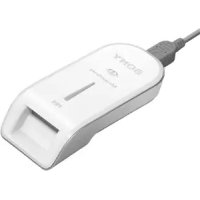
  • Memory Stick USB 리더/라이터(1)

/Duo 사이즈 대응 슬롯) 한 개 슬롯으로 “Memory Stick”의 표준 사이즈와 “Memory Stick Duo” 사이즈 를 양쪽 모두 사용할 수 있습니다.(양쪽 사이즈의 “Memory Stick”을 동시에 사용 할 수는 없습니다.) “ Memory Stick Duo” 사이즈를 사용할 때에는 Memory Stick Duo Adaptor를 장착하지 마십시오. 슬롯에 “Memory Stick”을 동시에 여러 개 넣거나 “Memory Stick”을 반대 방향 으로 넣지 마십시오. 본 제품이 고장나는 원인이 됩니다.

“SonicStage”를 설치할 때에는 원하는 언어가 있는 CD-ROM을 선택하여 주십시

  • CD-ROM에는 다음과 같은 소프트웨어 프로그램이 수록되어 있습니다.• 장치 드라이버 소프트웨어• “SonicStage”• Memory Stick Formatter(Memory Stick 포맷터)• 사용설명서(PDF 파일)본 제품의 사용설명서 데이터(PDF 파일)는 MSAC-US40Manual_KOR.pdf입니다.
  • 본 제품 사용설명서(1)12-KR 부속된 Windows용 응용 프로그램 부속된 Windows CD-ROM에는 다음과 같은 소프트웨어 프로그램이 들어 있습

장치 드라이버(Windows) 본 제품을 Windows 대응 컴퓨터에서 사용할 때에는 이 드라이버를 반드시 설치

드라이버 소프트웨어를 설치하는 방법에 관해서는 15페이지를 참조하여 주십시

“SonicStage”(Windows) “SonicStage”는 음악을 즐기기 위한 종합 소프트웨어입니다. “SonicStage”를 사용하면 음악 CD 등 음악 소스를 즐기거나 음악을 PC 하드 디스크로 가져오기 해서 자신만의 컬렉션을 만들 수 있습니다. 또한 PC의 하드 디스크로 가져오기한 음악 데이터를 “Memory Stick” 또는 “Memory Stick Duo”로 전송해서 PC 이 외의 환경에서도 즐길 수 있습니다.

  • “SonicStage”는 Macintosh를 지원하지 않습니다.
  • 본 소프트웨어는 음악 데이터를 CD-RW/CD-R 미디어에 기록할 수는 없습니다. Sony는 그런 조작을 한 결과 데이터를 손실한 경우에 대한 책임은 지지 않습니다.• 본 제품에 부속된 것과 버전이 다른 SonicStage를 사용 중인 경우는 다음 순서를실행하여 주십시오.t SonicStage Ver.3.2 이상 버전을 사용 중인 경우는 CD-ROM에서 드라이버를 설치하여 주십시오.t SonicStage Ver.3.1 이전 버전을 사용 중인 경우는 CD-ROM에서 드라이버와 SonicStage를 설치하여 주십시오. Memory Stick Formatter(Memory Stick 포맷터)(Windows) 이것은 “Memory Stick”을 포맷하기(초기화) 위한 소프트웨어 프로그램입니다. 포맷하면 “Memory Stick”에 저장된 모든 데이터가 소거됩니다. 호환 제품에서 사용하는 경우 “Memory Stick”의 호환성을 유지하기 위해 본 제품에서 “Memory Stick”을 포맷할 때에는 반드시 본 소프트웨어를 사용하여 주십시오.

데이터가 이미 저장된 “Memory Stick”을 포맷하면 현재의 데이터가 모두 소거됩 니다. 실수로 중요한 데이터를 삭제하지 않도록 주의하십시오.13-KR 사용설명서와 도움말 사용하기 CD-ROM의 사용설명서 사용하기 본 제품을 사용하는 방법에 관한 자세한 내용은 본 사용설명서를 참조하여 주십시

PDF 파일을 보려면 어도비 시스템사의 Adobe Reader가 필요합니다. Adobe Reader의 사용 방법은 다음에 설명합니다.

사용설명서의 각 페이지가 섬네일로 표시됩니다. 보고 싶은 페이지에 해당하는 섬네일을 클릭하면 그 페이지가 “우측 프레임”에

각의 페이지를 표시합니다. Adobe Reader의 자세한 사용 방법에 관해서는 Adobe Reader의 온라인 도움 말 매뉴얼을 참조하여 주십시오. 좌측 프레임 우측 프레임14-KR 도움말 사용 방법(Windows 사용시) 다음의 응용 프로그램에는 온라인 도움말 매뉴얼이 있습니다.

  • Memory Stick Formatter(Memory Stick 포맷터) 각 응용 소프트웨어 프로그램의 자세한 사용 방법에 관해서는 각 도움말 매뉴얼을

다음에 도움말 매뉴얼의 사용 방법을 설명합니다.

여기에는 내용 또는 키워드가 나타납니다.

설명이 나타납니다. 텍스트의 밑줄쳐진 부분을 클릭하면 관련된 설명이 표시됩

좌측 프레임 우측 프레임15-KR 컴퓨터에 소프트웨어 설치하기(Windows 사용시)

본 제품을 컴퓨터에 연결하기 전에 반드시 부속된 소프트웨어를 설치하여 주십시오.컴퓨터에 본 제품을 연결하고 있을 때에는 설치하지 마십시오.설치가 끝나면 컴퓨터를 재시동하고 본 제품을 컴퓨터에 연결합니다.다음 순서에 따라 소프트웨어를 설치합니다.설치 프로그램의 일부가 자동으로 실행되는 경우가 있습니다. 컴퓨터에 장치 드라이버 설치하기

장치 드라이버의 설치와 동시에 “Memory Stick Formatter”, 사용설명서(PDF 파일)도 컴퓨터에 설치됩니다. 1 컴퓨터를 시동합니다. 여기에서는 컴퓨터에 본 제품을 연결하지 마십시오.실행 중인 응용 프로그램을 모두 종료합니다.Windows 2000 또는 Windows XP를 사용 중에 장치 드라이버를 설치하려면 Administrator 자격으로 로그온해야 합니다.16-KR

2 부속된 CD-ROM(MSAC-US40)을 컴퓨터의 CD-ROM 드라이브에

설치 프로그램 런처가 자동으로 시동됩니다. 드라이버를 설치하려면 메뉴의 [Driver] 버튼을 클릭합니다. 3 사용 허락 계약을 자세히 읽고 [Agree] 버튼을 클릭합니다. [Agree] 버튼을 클릭하면 드라이버 설치가 시작됩니다. 4 화면의 지시에 따라 [Next] 버튼을 클릭합니다. 5 [Finish]를 클릭하면 드라이버 설치가 완료됩니다. 6 계속해서 “Memory Stick Formatter” 설치가 시작됩니다. [Choose Setup Language] 화면에서 언어를 선택한 다음 [Next] 버튼을

화면의 지시에 따라 [Next]를 클릭하여 주십시오. 7 [Finish]를 클릭하면 “Memory Stick Formatter” 설치가 완료됩니

“Memory Stick Formatter”를 사용하려면 [Start]-[Programs]- [Memory Stick Utility]-[Memory Stick Formatter]를 선택합니다. 8 다음에 사용설명서(PDF 파일) 설치가 자동으로 실행됩니다. 사용설명서 설치가 완료되면 응용 프로그램 선택 화면으로 되돌아갑니다. 여기에서 소프트웨어 설치를 끝내려면 [Exit]를 클릭합니다. 그러면 “SonicStage”는 설치되지 않습니다. 사용설명서를 보려면 [Start]-[Programs]-[Sony Memory Stick Reader Writer]-[MSAC-US40 Instructions]를 선택합니다.

사용설명서(PDF 파일)를 보려면 Adobe Systems Incorporated의 AdobeReader가 필요합니다.17-KR 컴퓨터에 “SonicStage” 소프트웨어 설치하기 1 다음의 순서에 따라 “SonicStage”를 설치합니다. 메뉴에서 [SonicStage] 버튼을 클릭합니다. 2 사용 허락 계약을 자세히 읽고 [Yes] 버튼을 클릭합니다. [Yes] 버튼을 클릭하면 “SonicStage” 설치가 시작됩니다. 3 화면의 지시에 따라 [Next] 버튼을 클릭합니다. 4 “SonicStage”를 설치하고 싶은 폴더를 선택합니다. 설치 장소로서 나타난 폴더를 변경하려면 [Browse] 버튼을 클릭하고 폴더를 선택합니다. 저장 위치 폴더를 정했으면 [Next] 버튼을 클릭합니다. 5 [Done] 버튼을 클릭합니다. 6 컴퓨터를 다시 시동합니다.

본 제품은 반드시 컴퓨터를 다시 시동한 후 연결하여 주십시오.18-KR 컴퓨터에 본 제품 연결하기

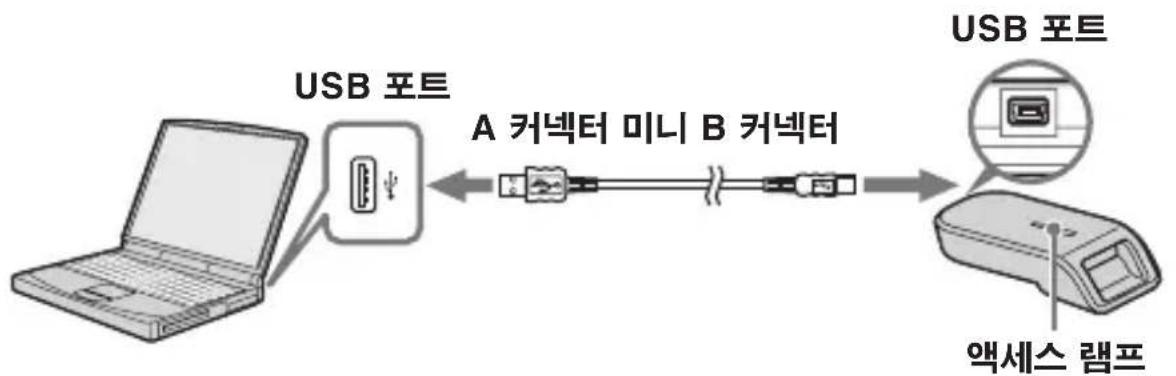
본 제품을 컴퓨터에 연결하기 전에 반드시 부속된 소프트웨어를 설치하여 주십시오.설치가 완료되면 컴퓨터를 재시동합니다.부속된 전용 USB 케이블을 사용해서 컴퓨터의 USB 포트에 본 제품의 USB 포트를 연결합니다. 전용 USB 케이블에 대하여 A 커넥터: 이것은 컴퓨터의 USB 포트에 연결합니다. 컴퓨터에 USB 포트가 여러개 있을 때에는 어떤 포트를 사용해도 상관 없습니다.미니 B 커넥터: 이것은 본 제품의 USB 포트에 연결합니다. 1 본 제품의 USB 포트에 USB 케이블의 미니 커넥터가 끝까지 들어갈 때 까지 단단히 삽입합니다. 2 컴퓨터의 USB 포트에 USB 케이블의 A 커넥터를 연결합니다.

  • “Found New Hardware Wizard”가 시동되고 드라이버 설치가 시작됩니 다. OS에 따라서는 드라이버 설치가 자동으로 실행되지 않는 경우가 있습
  • 컴퓨터의 USB 포트 위치는 사용하는 컴퓨터에 따라 다릅니다.• USB 포트가 여러 개인 컴퓨터를 사용할 때에는 표준 마우스와 키보드를 제외한 다른 장치를 본 제품과 함께 USB 포트에 연결하지 마십시오. 데스크탑 컴퓨터를 사용할 때에는 컴퓨터 본체의 USB 포트를 사용하여 주십시오. 자세한 내용은 19페이지의 “본 제품을 연결하기 위한 권장 방법”을 참조하

여 주십시오.USB 포트A 커넥터 미니 B 커넥터액세스 램프USB 포트* 제조 번호(본 제품 뒷면의 8자리 숫자)19-KR

본 제품을 연결하기 위한 권장 방법 다음 중에서 한 가지 방법으로 컴퓨터에 연결한 경우에 대하여 본 제품의 동작은

컴퓨터 본체의 USB 포트에 본 제품을 연결하고 컴퓨터 본체의 다른 USB 포트에 아무 것도 연결하지 않았을 때.

  • 표준 기기를 제외한 여러 대의 USB 장치를 한 대 컴퓨터에 연결하고 양쪽을 동시 에 사용하는 경우 USB 장치에 따라서는 동작을 보증하지 않습니다.• 부속된 USB 케이블을 반드시 컴퓨터 본체의 USB 포트에 연결하여 주십시오. 케이블을 키보드나 USB 허브 등을 통해서 연결하면 동작을 보증할 수 없습니다.• 권장 환경에서 작동하는 모든 컴퓨터에 대하여 모든 동작을 보증하는 것은 아닙니
  • 컴퓨터에 연결할 때에는 반드시 전용 USB 케이블(부속품)을 사용하여 주십시오. 표준 장치로서 USB 키보드와 마우스를 탑재한 컴퓨터에서 USB 키보드를 컴퓨 터 본체의 USB 포트 중 하나에 연결하고 부속된 USB 케이블을 사용해서 컴퓨터 본체의 다른 USB 포트에 본 제품을 연결했을 때.20-KR

다음 설명에는 Windows XP를 사용했습니다. OS의 종류 및 설정에 따라서는 화면이 다른 경우가 있습니다. 1 “My Computer” 폴더를 엽니다. “My Computer” 폴더가 나타납니다. 2 새로 인식된 Memory Stick-MG(F:) 아이콘이 나타났는지 확인합니

사용하는 컴퓨터에 따라서는 드라이브 문자(F:)가 다른 경우가 있습니다.Memory Stick-MG(F:) 아이콘이 나타나면 연결이 완료된 것입니다.Memory Stick-MG(F:) 아이콘이 나타날 때까지 다소 시간이 걸리는 경우가있습니다.

  • 사용할 OS의 종류와 “Memory Stick”에 따라서는 표시되는 아이콘이 “Memory Stick-MG (F:)”가 아니라 “Removable Disk (F:)”로 표시되는 경우가 있습니
  • Memory Stick 아이콘이 표시되지 않을 때에는 장치 드라이버가 올바르게 설치되지 않았을 경우가 있습니다. 다음 페이지에 설명한 순서를 조작하여 주십시오. 다 른 “Removable Disk” 를 사용하면 “Removable Disk” 아이콘이 여러 개 나타 납니다.21-KR 이동식 디스크(Memory Stick 아이콘)가 표시되지

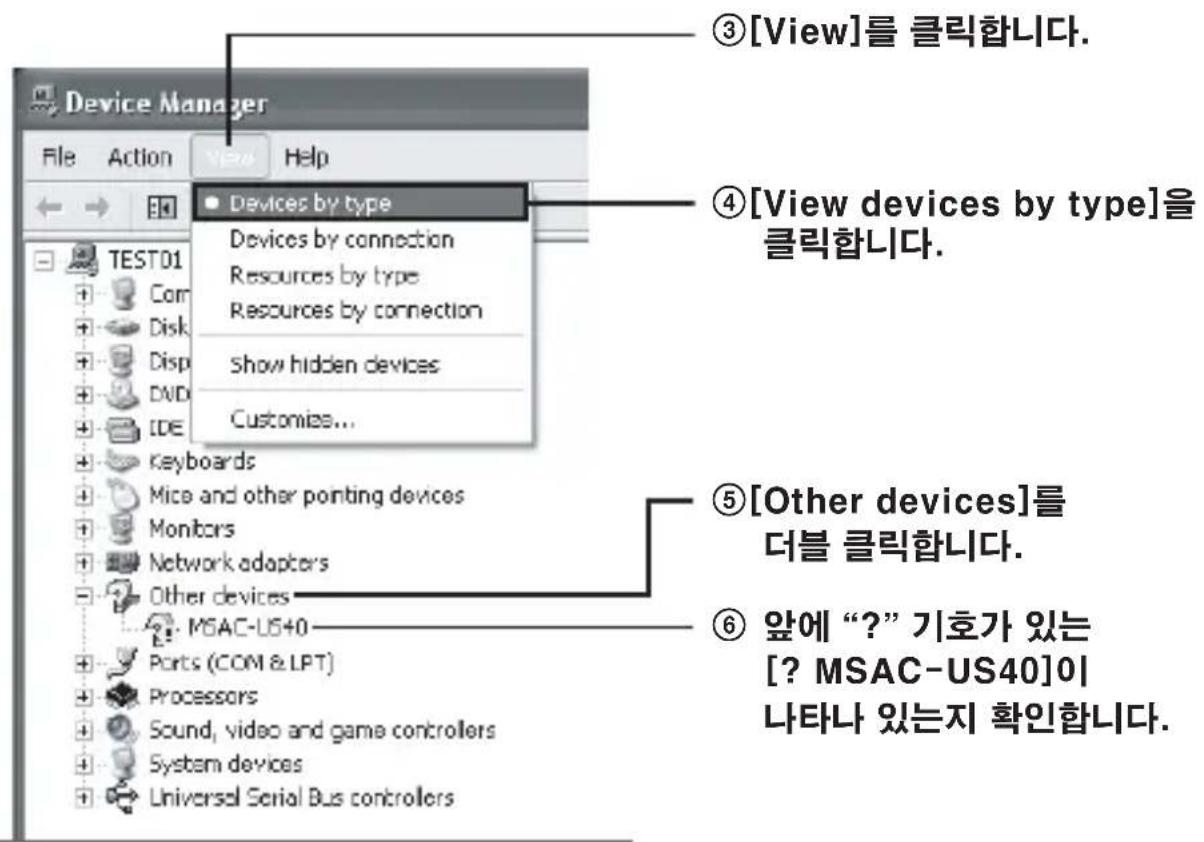
별도의 장치 드라이버가 이미 설치되어 있을 가능성이 있습니다. 컴퓨터에 본 제 품을 연결한 후 다음 순서를 조작하여 주십시오. – Windows 2000/Windows XP를 사용하는 경우 – Administrator로서 로그온 하거나 Administrator 권한을 가진 사용자 ID를 사용해서 로그온 합니다. 1 “Control Panel”의 “System” 아이콘을 더블 클릭합니다. 2 장치 드라이버가 이미 설치되었는지 여부를 확인합니다. 1 “System Properties” 화면의[Hardware] 탭을 클릭합니다.2 [Device Manager]를 클릭합니다.“Device Manager” 화면이나타납니다.“System Properties” 화면이 나타납니다.22-KR 3 드라이버가 설치되어 있을 때에는 삭제합니다. 순서2에서 설명한 순서를 조작한 결과 “View devices by type” 화면의 “Other devices” 아래에 [? MSAC-US40]이 표시되었을 때에는 별도의 장치 드라이버가 이미 설치되어 있는 것입니다. 다음 순서에 따라 그 드라이버를 삭제하여 주십시오. [? MSAC-US40] 이외의 다른 장치는 삭제하지 마십시오. 1 [? MSAC-US40]을 오른쪽 클릭합니다. 2 [Remove]를 클릭합니다. “Confirm Device Removal” 화면이 나타납

3 [OK] 버튼을 클릭합니다. 그 장치가 제거됩니다. 4 컴퓨터에서 본 제품을 분리하고 컴퓨터를 다시 시동합니다. 15페이지의 순서 1부터 조작해서 장치 드라이버를 다시 설치합니다.

[? MSAC-US40] 이외의 다른 장치를 삭제하면 컴퓨터는 정상으로 작동하지않게 됩니다. 2 (계속) 3 [View]를 클릭합니다.4 [View devices by type]을클릭합니다.5 [Other devices]를더블 클릭합니다. 6 앞에 “?” 기호가 있는 [? MSAC-US40]이나타나 있는지 확인합니다.23-KR – Windows 98SE/Windows Me를 사용하는 경우 – 1 “Control Panel”의 “System” 아이콘을 더블 클릭합니다. “System Properties” 화면이 나타납니다. 2 장치 드라이버가 이미 설치되었는지 여부를 확인합니다. 1 “System Properties” 화면의 [Device Manager] 탭을 클릭니다. 2 [Other devices]를 더블 클릭합니다. 3 앞에 “?” 기호가 있는 [? MSAC-US40]이 나타나 있는지 확인합니다. 3 드라이버가 설치되어 있을 때에는 삭제합니다. 순서 2에서 설명한 순서를 조작한 결과 “Other devices” 아래에 [? MSAC- US40]이 표시되었을 때에는 별도의 장치 드라이버가 이미 설치되어 있는 것

다음 순서에 따라 그 드라이버를 삭제하여 주십시오. [? MSAC-US40] 이외의 다른 장치는 삭제하지 마십시오. 1 [? MSAC-US40]을 클릭합니다. 2 [Remove]를 클릭합니다. “Confirm Device Removal” 화면이 나타납

3 [OK] 버튼을 클릭합니다. 그 장치가 제거됩니다. 4 컴퓨터에서 본 제품을 분리하고 컴퓨터를 다시 시동합니다. 15페이지에 설명한 순서 1부터 조작해서 장치 드라이버를 다시 설치합니다.

[? MSAC-US40] 이외의 다른 장치를 삭제하면 컴퓨터는 정상으로 작동하지않게 됩니다.24-KR “Memory Stick”에 저장된 이미지 데이터를 컴퓨

본 제품과 컴퓨터를 연결하기 위해 사용한 USB 케이블이 분리된 경우 컴퓨터는 더 이상 본 제품을 인식할 수 없으며 “Removable Disk(“Memory Stick”)”에 저장된 이미지 데이터를 더 이상 컴퓨터에서 볼 수 없습니다. “Memory Stick”에 저장한 이미지 테이터를 컴퓨터에 복사하면 본 제품을 컴퓨터에 연결하지 않더라 도 컴퓨터에서 이미지 데이터를 표시 및 처리할 수 있습니다. USB 케이블을 분리하면 Memory Stick-MG(F:) 아이콘이 지워집니다. 이미지 데이터를 컴퓨터에 복사하는 방법은 사용 중인 컴퓨터의 사용설명서를 참 조하여 주십시오.25-KR 컴퓨터에서 본 제품 분리하기 – Windows Me/Windows 2000/Windows XP를 사용하는 경우 – 다음 설명에 따라 조작을 한 후 컴퓨터에서 USB 케이블을 분리하여 주십시오.

  • 다음 설명에는 Windows XP 화면을 사용했습니다. 사용되는 OS의 종류에 따라 화면이 약간 다른 경우가 있습니다.
  • Windows 98SE를 사용하는 경우는 이 순서를 조작할 필요가 없습니다. 1 화면 우측 하단에 있는 작업 표시줄의 “Unplug or Eject Hardware” 아이콘을 클릭합니다. 2 “Safely remove Sony Memory Stick USB Reader/Writer (MSAC-US40)-Drive (F:)”를 클릭합니다.
  • 드라이브 문자 “(F:)” 등은 사용되는 컴퓨터에 따라 다릅니다. 이 부분을 클릭합니다.잠시 후 메시지가 나타납니다.이 아이콘을 클릭합니다. 나타납니다.이 부분이 작업 표시줄입니다.26-KR 3 [“Sony Memory Stick USB Reader/Writer (MSAC-US40) can be safely removed.”]가 나타납니다. 이 상태에서 본 제품은 컴퓨터에서 안전하게 분리할 수 있습니다.

이 표시는 사용 중인 OS에 따라서는 다른 경우가 있습니다.

  • 본 제품에서 “Memory Stick”만 꺼내고 싶을 때에는 위에 기술한 순서는 필요 없
  • 액세스 램프가 깜박이는 동안은 본 제품에서 “Memory Stick”을 꺼내지 마십시 오. “Memory Stick”의 데이터가 손상될 염려가 있습니다.
  • 이 조작을 하면 본 제품이 컴퓨터에 인식되지 못합니다. 본 제품을 인식시키려면 컴

퓨터에서 USB 케이블을 뺐다가 컴퓨터에 USB 케이블을 다시 연결하여 주십시오.27-KR

사용 방법(Macintosh 사용시) 부속된 드라이버를 OS 표준 기능으로서 사용할 수 있습니다.다음 설명에 따라 조작하여 주십시오. 컴퓨터에 본 제품을 연결하면 드라이버를 설치하지 않고도 본 제품을 사용할

1 컴퓨터 전원을 켭니다. 2 본 제품에 “Memory Stick”을 삽입하고 부속된 전용 USB 케이블을 사 용해서 본 제품의 USB 포트와 컴퓨터 본체의 USB 포트를 연결합니다. 본 제품과 컴퓨터를 연결하는 방법에 대해서는 18페이지를 참조하여 주십시

3 드라이버 설치가 자동으로 시작되고 드라이버가 컴퓨터에 설치됩니다. 4 드라이버 설치가 종료되면 데스크탑에 본 제품의 드라이브 아이콘이 나 타나고 본 제품을 사용할 수 있습니다.

본 제품에 “Memory Stick”이 들어있지 않으면 바탕 화면에 본 제품의 드라이브 아 이콘이 표시되지 않습니다. 본 제품을 컴퓨터에서 분리하거나 본 제품에서 “Memory Stick” 꺼내기 1 본 제품이 사용하는 소프트웨어를 종료합니다. 2 액세스 램프가 깜박이지 않음을 확인합니다. 3 본 제품의 드라이브 아이콘을 휴지통 아이콘으로 드래그합니다. 또는 본 제품의 드라이브 아이콘을 클릭해서 선택한 후에 화면 좌측 상단의 “Special” 메뉴에서 “Eject”를 선택합니다. 4 본 제품을 컴퓨터에서 분리하거나 본 제품에서 “Memory Stick”을 꺼 냅니다.28-KR

  • 본 제품에 “Memory Stick”을 넣으면 액세스 램프가 켜집니다. 깜박이는 경우는 “Memory Stick”의 데이터에 액세스 중임을 나타냅니다. 액세스 램프가 깜박이 는 동안에는 절대로 “Memory Stick”을 꺼내거나 컴퓨터를 끄거나 또는 USB 케 이블을 빼지 마십시오. “Memory Stick”의 데이터가 손상될 염려가 있습니다.
  • 상기 조작을 하지 않고 USB 케이블을 빼거나 본 제품에서 “Memory Stick”을 빼 면 “Memory Stick”이 파손될 염려가 있습니다. 상기 조작을 한 후 USB 케이블 을 빼거나 “Memory Stick”을 빼 주십시오. Sony는 상기 지시에 따르지 않은 결과 발생한 손해에 대하여 일절 책임지지 않습 니다.29-KR “SonicStage”에 대하여 “SonicStage”는 음악을 즐기기 위한 종합 소프트웨어입니다. “SonicStage”를 사용하면 음악 CD 등 음악 소스를 즐기거나 음악을 PC 하드 디 스크로 가져오기해서 컬렉션을 완벽하게 관리할 수 있습니다. 또한 PC의 하드 디스크로 가져오기한 음악 데이터를 “Memory Stick” 또는 “Memory Stick Duo”로 전송해서 PC 이외의 환경에서도 즐길 수 있습니다. “SonicStage”를 사용해서 각종 음악 소스 듣기 “SonicStage”를 사용하면 다음의 음악 소스를 간단하며 종합적인 마우스 조작으 로 재생할 수 있습니다.
  • PC의 USB 포트에 연결한 미디어에 저장한 장치/트랙(이것은 본체 및 “Memory Stick”을 사용해서 이용할 수 있습니다.)
  • Internet의 음악 배포 서비스에서 입수한 음악 파일(EMD 서비스). 각종 음악 소스의 음악을 가져오기해서 음악 데이터 베이스

“SonicStage”는 음악 데이터 베이스 “My Library”를 이용해서 PC에 저장한 음 악 파일을 관리합니다. 음악 파일은 다음과 같은 방법을 사용해서 각종 음악 소스에서 “My Library”로 가져오기 할 수 있습니다.

  • 음악 CD에서 “My Library”로 트랙 저장하기
  • PC에 이미 들어있는 음악 파일을 “My Library”로 가져오기
  • Internet의 음악 배포 서비스에서 음악 파일을 다운로드해서 “My Library”로 가져오기30-KR 가져오기한 음악 데이터를 PC 이외의 환경에서 듣기 위해 다 른 장치/미디어로 전송하기 PC의 하드 디스크(“My Library”)로 가져오기한 음악 데이터를 “Memory Stick”으로 전송할 수 있습니다. “Memory Stick”으로 전송한 음악 파일은 휴대용 오디오 플레이어 등의 장치를 사용해서 PC 이외의 환경에서 재생할 수 있습니다. “SonicStage”의 다양한 용도에 대해서는 “SonicStage”의 도움말을 참조하여

샘플링 레이트 등에 따라서는 가져오기 할 수 없는 WAV 형식, MP3 형식, WMT 대응음악 파일이 있습니다. 가져오기 할 수 없는 음악 파일의 자세한 내용은 “SonicStage” 도움말의 “Importable Files”를 참조하여 주십시오.31-KR “SonicStage”를 사용하기 전에(반드시 읽어 주십

“SonicStage”를 사용하기 전에 다음의 주의 사항을 읽어 주십시오. “SonicStage”와 그 밖의 “OpenMG” 대응 소프트웨어 시

“SonicStage”와 그 밖의 “OpenMG” 대응 소프트웨어(“OpenMG” 형식 파일을 실행/관리 가능한 소프트웨어)를 동시에 시동하지 마십시오. 그렇지 않으면 PC의 하드디스크 또는 장치/미디어에 저장한 음악 파일이 손상되고 사용할 수 없게 될

“SonicStage”와 그 밖의 소프트웨어를 동시에 사용하는 경

“SonicStage”와 그 밖의 소프트웨어를 동시에 사용할 때에는 다음 사항을 주의

음악 CD에서 “SonicStage”를 사용해서 트랙을 저장하려면 음악 CD의 재생 가 능한 다른 소프트웨어를 사용하지 마십시오. 음악 CD를 정상으로 저장하지 못할

“SonicStage”를 사용해서 음악 파일을 재생하고 있는 동안 다른 소프트웨어를 사 용하면 한 순간 소리가 끊어지는 경우가 있습니다.32-KR Windows XP/Windows Me의 시스템 도구 “System Restore” 사용시의 주의 Windows XP 및 Windows Me에 탑재된 시스템 도구 “System Restore”를 사 용하면 관리 데이터에 장애가 생기거나 저장 또는 가져오기 한 모든 파일이 사용 할 수 없게 될 가능성이 있습니다. 중요한 음악 데이터가 손실되는 것을 방지하기 위하여 “SonicStage” 백업 도구 를 사용해서 음악 데이터를 백업해 놓은 후 시스템의 “System Restore”를 사용 하여 주십시오. “System Restore”를 사용한 후 “SonicStage” 백업 도구로 복 원해서 저장한 음악 데이터를 재생할 수 있게 됩니다. “SonicStage” 백업 도구 사용 방법은 “SonicStage” 도움말을 참조하여 주십시

CD-RW/CD-R 디스크에 쓰기 본 제품에 부속된 “SonicStage”는 CD-RW/CD-R 미디어에의 음악 데이터 기 록은 지원하지 않습니다. Sony는 그런 조작을 한 결과 손실된 데이터에 대해서는 책임지지 않습니다.33-KR “SonicStage” 시동하기 Windows의 [Start] 버튼에서 [All Programs]-[SonicStage]- [SonicStage]를 클릭합니다. “SonicStage”가 시동되고 메인 창이 나타납니다.

  • Windows XP 이외의 OS를 사용하고 있을 때에는 Windows의 [Start] 버튼에이어서 [Programs]-[SonicStage]-[SonicStage] 순서대로 클릭해서“SonicStage”를 시동합니다.
  • “SonicStage”는 다음 조작으로 시동할 수도 있습니다. – 바탕 화면에 SonicStage 아이콘이 표시될 때에는 그것을 더블 클릭합니다.(Windows XP 사용시 설정에 따라서는 일정 시간 사용하지 않은 아이콘은 바탕 화면에서 삭제됩니다. 바탕 화면에 SonicStage 아이콘이 나타나지 않을 때에는 시작 메뉴에서 시동하여 주십시오.) – Windows 탐색기 등을 사용해서 “SonicStage”에서 재생할 음악 파일을 더블 “SonicStage”의 다양한 용도에 대해서는 “SonicStage”의 도움말을 참조하여 주십시오.34-KR “Memory Stick” 포맷하기(초기화) 포맷하면 “Memory Stick”에 저장한 모든 데이터가 삭제됩니다. 본 제품을 포맷 할 때에는 다음 설명에 따라 반드시 부속된 “Memory Stick Formatter” 소프 트웨어 프로그램을 사용하여 주십시오. “Memory Stick Formatter” 소프트웨 어 프로그램을 사용하지 않고 컴퓨터에서 포맷한 “Memory Stick”에 대해서는 핸 디캠 및 그 밖의 “Memory Stick” 호환 제품에서 동작을 보증하지 않습니다. “Memory Stick Formatter”의 자세한 사용 방법은 “Memory Stick Formatter”에 부속된 사용설명서를 참조하여 주십시오. “Memory Stick Formatter”는 다음의 웹사이트에서 다운로드할 수 있습니다. http://www.sony.net/memorystick/supporte/

데이터가 저장된 “Memory Stick”을 포맷하면 저장된 데이터는 삭제됩니다. 중요 한 데이터를 실수로 삭제하지 않도록 주의하십시오. 1 본 제품에 “Memory Stick”을 삽입합니다. 2 “Memory Stick Formatter”를 시동합니다. 3 “Memory Stick”이 들어있음이 인식된 드라이브가 선택된 것을 확인하 고 [Start formatting]을 클릭합니다. 포맷이 시작됩니다.

“Memory Stick”의 포맷 중에는 본 제품을 절대로 컴퓨터에서 제거하지 마십시오.“Memory Stick”의 데이터가 손상될 염려가 있습니다.35-KR

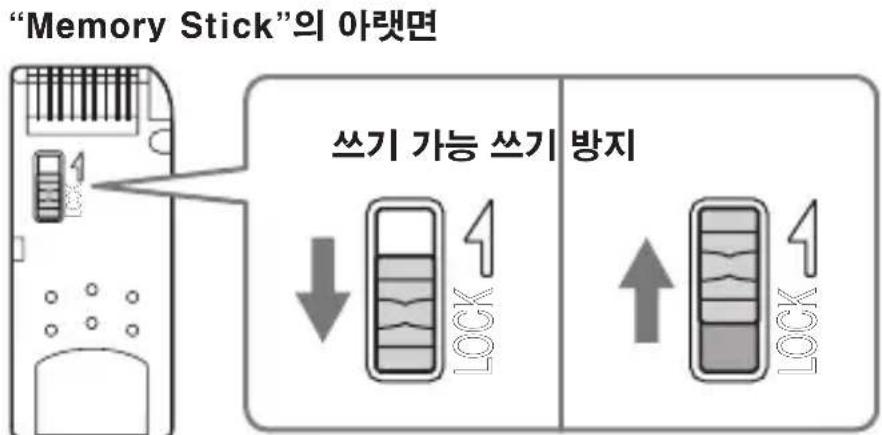
“Memory Stick”에는 중요한 데이터를 실수로 소거하는 것을 방지하기 위하여 쓰 기 금지 스위치가 있습니다.(일부 “Memory Stick”(“Memory Stick Duo”)에 는 쓰기 금지 스위치가 없습니다. 쓰기 금지 스위치가 없는 “Memory Stick” (“Memory Stick Duo”)을 사용할 때에는 실수로 데이터를 기록하거나 소거하지 않도록 주의하십시오.) 이 스위치를 좌우로 밀면 “Memory Stick”에 데이터를 쓰 기 가능하도록 하거나 쓰기 금지할 수 있습니다.

스위치를 오른쪽으로 이동해 놓으면 데이터를 “Memory Stick”에 저장할 수 없 게 됩니다. 데이터 읽기는 가능하지만 쓰기는 할 수 없습니다. 데이터 읽기/쓰기 속도 데이터 읽기/쓰기 속도는 “Memory Stick”과 사용 중인 제품의 조합에 따라 다

LOCK LOCK LOCK “Memory Stick”의 아랫면 쓰기 가능 쓰기 방지36-KR “Memory Stick”의 사용에 관한 주의

  • 쓰기 금지 스위치가 “LOCK” 위치일 때에는 저장이나 편집, 소거할 수 없습니다.
  • 끝이 뾰족한 물건으로 “Memory Stick Duo”의 쓰기 금지 스위치를 움직입니 다.(일부 “Memory Stick”(“Memory Stick Duo”)에는 쓰기 금지 스위치가
  • 액세스 램프가 깜박이는 동안(데이터의 읽기/쓰기 중)에는 절대로 “Memory Stick”을 빼지 마십시오.
  • 다음과 같은 경우는 데이터가 파손되는 경우가 있습니다. - 액세스 램프가 켜져 있을 때(데이터의 읽기/쓰기 중) “Memory Stick”을 뺐 거나 본체 전원을 끈 경우. - 정전기나 전자 노이즈를 받기 쉬운 장소에서 사용한 경우.
  • 중요한 데이터는 항상 백업을 받아 두십시오. Sony는 데이터 손상에 대하여 책

본 제품 사용 중에 데이터가 소실 또는 손상되거나 본 제품이 손상된 경우에도 책

  • “MagicGate”에 의하여 저작권이 보호된 데이터는 “MagicGate” 대응 “Memory Stick”으로만 사용할 수 있습니다.
  • “Memory Stick”에 부속된 전용 라벨 이외에는 붙이지 마십시오. C
  • 라벨은 지정 위치에 붙여 주십시오. 라벨은 “Memory Stick” 가장자리로 튀어 나오지 않도록 주의하십시오.
  • “Memory Stick Duo”의 메모 부분에 기록할 때에는 너무 힘을 가하지 마십시오.
  • “Memory Stick”은 부속된 보관 케이스에 넣어서 휴대하거나 보관하여 주십시
  • 커넥터부에는 손가락이나 금속을 대지 마십시오. A
  • “Memory Stick”을 구부리거나 떨어뜨리거나 강한 충격을 주지 마십시오.
  • “Memory Stick”을 개조하거나 분해하지 마십시오.
  • 다음과 같은 환경에서는 사용하거나 보관하지 마십시오. - 습도가 너무 높은 장소(여름철 창문을 꼭 닫은 자동차 안, 직사광선이 닿는 장 소, 난방기구 가까이 등) - 습도가 높은 장소나 부식성 물질이 있는 장소

라벨 붙이는 방법37-KR 소프트웨어 제거(삭제)하기 – Windows 98SE/Windows Me인 경우 – 1 [Start] 메뉴에서 [Settings]를 선택하고 [Control Panel]을 클릭합

“Control Panel” 화면이 나타납니다. 2 “Add/Remove Programs” 아이콘을 더블 클릭합니다. “Add/Remove Programs Properties” 대화 상자가 나타납니다. 3 자동 제거 가능한 소프트웨어 프로그램 목록에서 제거하고 싶은 소프트 웨어(“SonicStage”, Memory Stick Formatter)를 선택하고 [Add/ Remove]를 클릭합니다. 선택한 소프트웨어 프로그램이 제거됩니다. – Windows 2000/Windows XP인 경우 – Administrator로서 로그온 하고 다음과 같은 조작을 합니다. Administrator로서 로그온 하는 방법은 사용 중인 컴퓨터의 사용설명서를 참조

1 Windows 2000인 경우: [Start] 메뉴에서 [Settings]를 선택하고 [Control Panel]을 클릭합니다. Windows XP인 경우: [Start] 메뉴에서 [Control Panel]을 클릭합

“Control Panel” 화면이 나타납니다. 2 Windows 2000인 경우: “Add/Remove Programs” 아이콘을 더블

Windows XP인 경우: “Add/Remove Programs” 아이콘을 더블 클

“Add/Remove Programs” 대화 상자가 나타납니다. 3 “Change/Remove”를 클릭합니다. 4 “Currently installed programs” 목록에서 제거하고 싶은 소프트웨 어(“SonicStage”, Memory Stick Formatter)를 선택하고 [Change/Remove](Windows XP인 경우 [Change and Remove])

선택된 소프트웨어 프로그램이 제거됩니다.38-KR 고장일까? 하고 생각되면

Memory Stick 아이콘(이 동식 디스크)이 표시되지 않

Windows 탐색기나 내 컴 퓨터에서 “Memory Stick” 에 액세스 할 수 없다. “Memory Stick”을 삽입 해도 액세스 램프가 켜지지

컴퓨터에서 음악 데이터를 더 이상 사용할 수 없다.

  • 올바르게 연결되지 않았습니다. t 올바르게 연결하여 주십시오.(18페이지)
  • 컴퓨터의 USB 포트에 본 제품 이외에도 다 른 장치가 연결되어 있습니다. t 본 제품 이외의 다른 USB 장치를 분리하 여 주십시오. 또한 전원을 끄고 다시 시동
  • 드라이버를 설치하지 않았습니다. t 부속된 CD-ROM에서 드라이버를 설치 하여 주십시오.(15페이지)
  • “Memory Stick”이 들어있지 않습니다. t “Memory Stick”을 넣어 주십시오.
  • “Memory Stick”의 커넥터 부분에 이물질 이 부착되어 있습니다. t “Memory Stick”의 커넥터 부분에 먼지 등이 없는지 확인하여 주십시오. 이물질이 있을 때에는 제거하고 “Memory Stick”을 다시 넣어 주십시
  • Windows Me 또는 Windows XP의 시스 템 복원 기능이 실행되었습니다.(10페이지) t 백업 데이터가 있을 때에는 백업 데이터 를 컴퓨터로 복원하여 주십시오. 백업 툴을 사용하는 방법에 관해서는 “SonicStage”의 도움말 매뉴얼을 참조 하여 주십시오.39-KR 저작권 보호에 의한 제한 사항 “SonicStage”는 Sony가 개발한 저작권 보호기술인 “OpenMG”를 채용해서 음 악 콘텐츠의 저작권을 보호합니다. 온라인 음악은 배포 서비스를 사용해서 다양한 음악을 즐길 수 있습니다. 음악 콘텐츠의 저작권 보호를 위해서 저장이나 재생 가능 횟수가 제한되는 경우가 있습니다.40-KR

인터페이스: 고속 USB(USB 2.0)

작동 전압 DC 5 V(USB 케이블을 통한 공급) 소비 전력 최대 500 mA(작동시) 최대 0.5 mA(PC 중지시) 외형 치수 약 39 mm × 18 mm × 86 mm(폭 × 높이 × 길이) 중량 약 28 g(“Memory Stick”은 제외) 작동 조건 온도 0 °C ~ 40 °C(결로 없음) 습도 20 % ~ 80 %(결로 없음) 디자인 및 주요 제원은 예고 없이 변경할 수 있습니다. 본 제품에 대하여 질문/의견이 있으시면 다음의 당사 고객 지원 웹사이트를 참조