
MSACUS40 - リモコン SONY - 無料のユーザーマニュアル
デバイスのマニュアルを無料で見つける MSACUS40 SONY PDF形式.
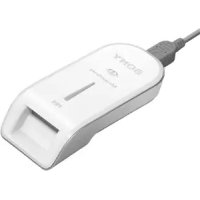



| 製品タイプ | メモリースティックUSBリーダー/ライター |
| ブランド | Sony |
| モデル | MSACUS40 |
| 寸法 (L × H × P) | 39 × 18 × 86 mm |
| 重量 | 約28 g(メモリースティックなし) |
| 電源 | 直流5 V(USBケーブルから供給) |
| 消費電力 | 最大500 mA(動作時)、最大0.5 mA(待機時) |
| インターフェース | Hi-Speed USB(USB 2.0) |
| 対応メモリースティックの種類 | メモリースティック(MagicGate対応/非対応)、MagicGateメモリースティック、メモリースティックPRO、メモリースティックDuo(MagicGate対応/非対応)、MagicGateメモリースティックDuo、メモリースティックPRO Duo(最大4GB) |
| 主な機能 | 写真と音楽の読み書き、データ転送、フォーマット、SonicStage対応 |
| お手入れと掃除 | 柔らかい布で本体を拭いてください。ベンゼン、アルコール、シンナーは絶対に使用しないでください。 |
| 安全上のご注意 | アクセスランプが点滅している間は、USBケーブルやメモリースティックを取り外さないでください。データ損失を防ぐため、書き込み保護スイッチを使用してください。 |
| 同梱品 | リーダー/ライター、専用USBケーブル(1m)、Windows用CD-ROM、取扱説明書 |
| システム要件(Windows) | Windows 98SE/Me/2000 SP3+/XP、Pentium III 450 MHz、128MB RAM、200MB ハードディスク、USBポート |
| システム要件(Macintosh) | Mac OS 9.2.2/X(v10.2-10.4)、64MB RAM、50MB ハードディスク、USBポート |
| 保証 | 1年間(修理または交換) |
よくある質問 - MSACUS40 SONY
ユーザーの質問 MSACUS40 SONY
0 質問 この機器について。知っているものに答えるか、ご自身の質問をしてください。
この機器について新しい質問をする
デバイスの取扱説明書をダウンロード リモコン 無料でPDF形式で!マニュアルを見つける MSACUS40 - SONY 電子デバイスをもとに戻しましょう。このページにはデバイスの使用に必要なすべての書類が掲載されています。 MSACUS40 ブランド SONY.
使用説明書 MSACUS40 SONY
電気製品は安全のための注意事項を守らないと、火災や人身事故につながることがあります。
ご取扱説明書には、事故を防ぐための重要な注意事項と製品の取り扱い方が示されています。ご取扱説明書をよくお読みの上、製品を安全にお使いください。お読みになった後は、いつでも見られる場所に必ず保管してください。
注意 安全のために
本製品は安全に十分配慮して設計されています。しかし、電気製品は、誤った使い方をすると、火災や感電などによる人身事故になる危険があります。事故を防ぐために次のことを必ずお守りください。
・安全のための注意事項を守る
下記のものをよくお読みください。
① ご取扱説明書の注意事項 ② お使いになるパソコンに付属の取扱説明書
- 故障したまま使わずに、すぐにお買い上げ店またはお客様ご相談センターに修理をご依頼ください。
- 万一異常が起きたら
・煙が出たら ・異常な音がしたら ・内部に異物が入ったら ・落としたり、破損したら

お買い上げ店またはお客様ご相談センターに修理を依頼する
警告表示の意味
この取扱説明書は、次のような表示をしています。表示の内容をよく理解してから本文をお読みください。
注意
この表示の注意事項を守らないと、感電やその他の事故により、周囲の家財に損害を与えたりする恐れがあります。
注意を促す記号

行為を禁止する記号
禁止
分解禁止
湿気やほこり、油煙、湯気の多い場所や虫の入りやすい場所、直射日光が当たる場所、熱器具の近くに置かないでください。
火災や感電の原因となります。
曲げたり、落としたり、強い衝撃を与えないでください。
MSAC-US40の“メモリースティック”挿入口に異物を入れないでください。
発煙・火災の原因となることがあります。
分解や改造をしないでください。
火災や感電の原因となります。内部の点検や修理は、お買い上げ店またはお客様ご相談窓口にご依頼ください。
内部に水や異物を入れないでください。
水や異物が入ると、火災や感電の原因となります。万一、水や異物が入った場合は、お買い上げ店またはお客様ご相談窓口にご相談ください。
電波障害自主規制について
本装置は、情報処理装置等電波障害自主規制協議会(VCCI)の基準に基づくクラスB情報技術装置です。本装置は、家庭環境で使用することを目的としていますが、本装置がラジオやテレビジョン受信機に近接して使用された場合、受信障害を引き起こすことがあります。取扱説明書に従って正しくお取り扱いください。
Program © 2005 Sony Corporation
Documentation © 2005 Sony Corporation
「Memory Stick」(「メモリースティック」)、「MagicGate Memory Stick」(「マジックゲートメモリースティック」)、「Memory Stick Duo」(「メモリースティックデュオ」)、「MagicGate Memory Stick Duo」(「マジックゲートメモリースティックデュオ」)、「Memory Stick PRO」(「メモリースティックPRO」)、「Memory Stick PRO Duo」(「メモリースティックPROデュオ」)、「MagicGate」(「マジックゲート」)、「Open MG」、OpenMG、「ATRAC3」、「ATRAC3plus」、Atrac3plus、「Sonic Stage」は、株式会社の登録商標または商標です。
- Microsoft、Windowsは、米国Microsoft Corporationの米国およびその他の国における登録商標または商標です。
- Pentiumは、アメリカ合衆国およびその他の国におけるIntel Corporationまたはその子会社の商標または登録商標です。
- Adobe、Adobe Readerは、アドビシステムズ社の米国およびその他の国における商標または登録商標です。
- Macintosh、Mac OSは、米国およびその他の国で登録されたApple Computer, Inc.の商標です。
- その他、本書に登場するシステム名、製品名は、一般に各開発メーカーの登録商標または商標です。本文中ではTM、®マークは明記していません。
- CDおよび音楽関連データは、Gracenote, Inc.から提供されています。Copyright © 2000-2004 Gracenote. Gracenote CDDBR Client Software, Copyright © 2000-2004 Gracenote. 本製品およびサービスは、以下の米国特許の1つ以上を実施している場合があります: #5,987,525; #6,061,680; #6,154,773; #6,161,132; #6,230,192; #6,230,207; #6,240,459; #6,330,593、およびその他の発行済みまたは出願中の特許。サービスは、Open Globe, Inc.の米国特許第6,304,523号に基づくライセンスの下で提供され、またはデバイスはそのライセンスの下で製造されています。GracenoteおよびCDDBはGracenoteの登録商標です。Gracenoteのロゴおよびロゴタイプ、ならびに「Powered by Gracenote」ロゴはGracenoteの商標です。
- MPEG Layer-3オーディオ符号化技術および特許は、Fraunhofer IISおよびThomsonからライセンスされています。
はしだに
使用上の注意
本機を使用するときは、以下の点にご注意ください。
- 本機に付いた汚れは柔らかい布で乾拭きしてください。ベンジン、アルコール、シンナーなどは絶対に使用しないでください。本機が変形したり、故障の原因になります。
- 「メモリースティック」の不具合などにより記録・再生が正しく行われなかった場合、記録内容については保証いたしかねます。
- 「メモリースティック」の誤消去防止スイッチを「LOCK」にすると、記録・消去ができなくなります。
注意
- 本機に「メモリースティック」を挿入するとアクセスランプが点灯しますが、アクセスランプが点滅している間はデータアクセス中ですので、絶対に「メモリースティック」を取り出したり、パソコンの電源を切ったり、USBケーブルを抜いたりしないでください。「メモリースティック」の中のデータが壊れる恐れがあります。
- USBケーブルを抜くときは、コネクタ部分を持って抜いてください。
目次
注意 安全のために 2
電波障害自主規制について 4
はじめに 5
「MEXI-ESTISS」 7
必要なシステム構成 10
同梱品を確かめる 13
Windows用付属アプリケーション 14
取扱説明書の使い方 16
70fTUsAeAsIbOcHcNcIINsTULsR (Windowsをお使いのかた) 18
"SonicStage"を八円に八英寸はる 21
本機を八夕にと令く 23
接续が完了たとを確認する 26
1. リム一八デリスク (Memory Stick) 27
“×モリーフフロリスデイドク”に記録た画像デーテをハソコンにコビ一する …31
本機をpanコンから取ははす 32
使用方法(Macintoshを使のかた) 34
"SonicStage" 36
"SonicStage" 38
"SonicStage" 40
“×モリーフフロー(初期化)は 4.1
“×モリーフフロー”使用上のご注意 43
70fTwaAeAsnInsTUL(削除) 45
故障かな?と思った 47
著作権保護による制限事項 48
主な仕様 49
50
「メモリースティック」
「メモリースティック」とは?
「メモリースティック」は、小さくて大容量のIC記録メディアです。「メモリースティック」対応機器間でデータをやりとりするにお使いいただけるだけでなく、着脱可能な外部記録メディアの1つとしてデータの保存にもお使いいただけます。
「メモリースティック」には、標準サイズのものと小型サイズの「メモリースティック デュオ」があります。「メモリースティック デュオ」をアダプターに入れると、標準サイズの「メモリースティック」と同じサイズになり、標準サイズの「メモリースティック」対応機器でお使いいただけます。
さらに大容量のデータを扱える「メモリースティックPRO」、「メモリースティック PRO デュオ」も用意しています。
「マジックゲート」は?
「マジックゲート」は、ソニーが開発した、著作権を保護する技術の総称です。対応機器と「メモリースティック」の間で、お互いに「記録・再生が正しく行われるか」を確認する認証、およびデータの暗号化が行われます。認証された機器以外では、著作権保護されたデータは再生できません。
音楽などの著作権保護が必要なデータは、「マジックゲート」対応「メモリースティック」と本機などの「マジックゲート」対応機器の組み合わせで記録や再生ができます。
1枚の「メモリースティック」に異なる種類のデータを混在して記録することも可能です。
例えば、音楽データが入っている「マジックゲート」対応「メモリースティック」の空き部分に、画像データを記録することもできます。
本機でご使用いただける「メモリースティック」の種類
| “MXMILLESXTIJKK”の種類 | データ軸送/音楽軸送 (MP3形式) | 音樂軸送 (ATRAC3plus/ ATRAC3形式) |
| "MXMILLESXTIJKK" (マジックゲット非対応) | ○ | × |
| "MXMILLESXTIJKK" (マジックゲット対応) | ○ | ○ |
| "マジックゲット MXMILLESXTIJKK" | ○○ | |
| "MXMILLESXTIJKK PRO" | ○ | ○ |
| "MXMILLESXTIJKK ダチス" (マジックゲット非対応) | ○ | × |
| "MXMILLESXTIJKK ダチス" (マジックゲット対応) | ○ | ○ |
| "マジックゲット MXMILLESXTIJKK ダチス" | ○ | ○ |
| "MXMILLESXTIJKK PRO" | ○○ |
- 全ての「メモリースティック」の動作を保証するものではありません。本機では2GB(MSX-2GN)までのソニー製「メモリースティック」で動作確認を行っています。(2005年10月現在)下記URLにてご使用になる「メモリースティック」をご確認ください。
http://www.sony.co.jp/mstaiou
- 本機はパラレルデータ転送(高速データ転送)に対応しています。ただし、お使いのメディアによっては読み出し/書き込みにかかる時間は異なります。
- 本機はI/O拡張モジュールには対応していません。
注意
- 既にデータが書き込まれている“マジックゲート”対応“メモリースティック”をフォーマットすると、音楽データも含むすべてのデータが消去されてしまいます。誤って大切なデータを消すことのないようご注意ください。なお、フォーマットによって損失した音楽データの補償はいたしかねます。・録音したものは、個人として楽しむなどの範囲で、著作権法上、権利者に無断で使用することはできません。
- 本機の“メモリースティック”各種の不具合により、録音やダウンロードが正常に完了しない場合、音楽データが破損または消去される場合がありますが、データ内容の補償はいたしかねます。
必要なシステム構成
推奨Windows環境
- OS:Microsoft Windows 98 Second Edition(以下「Windows 98SE」)/Windows Millennium Edition(以下「Windows Me」)/Windows 2000 Professional Service Pack 3以降(以下「Windows 2000」)/Windows XP Home Edition/XP Professional/XP Media Center Edition 2004/XP Media Center Edition 2005(以下「Windows XP」)※上記のOSが工場出荷時にインストールされているか必要です。
- 上記のOS内でもアップグレードした場合は動作保証いたしません。
- Windows 98には対応していません。
- Windows 2000 ProfessionalのService Pack 1/Service Pack 2には対応していません。
- CPU:Pentium III 450MHz 以上を推奨
- RAM:128MB以上
- ハードディスクの空き容量:200MB以上(使用するWindowsのバージョンによっては、これ以上必要になる場合があります。)
- CD-ROMドライブ
- SonicStageをご使用の際に必要です。
- USBポート (本機はHi-Speed USB(USB2.0準拠)をサポートします。)
- ディスプレイ:ハイカラー(16ビット)以上 800×480ピクセル以上(800×600ピクセル以上を推奨)
推奨Macintosh環境
- OS:Mac OS 9.2.2/X(v10.2~10.4)
- 上記のOSが工場出荷時にインストールされているか、またはアップグレードされている必要があります。
- 上記のOS内でも、アプリケーション領域は動作保証されます。
- RAM:64MB以上
- ハードディスク:50MB以上の空き容量
- USBポート (本機はHi-Speed USB(USB2.0準拠)をサポートしています。)
注意
- 推奨環境のすべてのフローは動作保証するものではありません。
- "SonicStage"はMacintoshをサポートしておりません。Macintoshをお使いの場合は、著作権保護が必須な音楽データの転送を行うことはできません。
Windows 2000/Windows XPでの使用について
Windows 2000/Windows XP上で"SonicStage"を動作させる場合は、下記の制限があります。
- インストールは管理者用のアカウント(Administrator)でログオンしてから行ってください。管理者用のアカウントへのログオン方法については、お使いのパソコンのマニュアルをご覧ください。
- 使用時は管理者権限(Administrator)のユーザーでログオンしてください。・"SonicStage"起動中は、CD-ROMドライブを抜き差ししないでください。お客様の大切なデータが失われる場合があります。
- Windows 2000はProfessionalでService Pack 3以降がインストールされている場合に使用できます。
- NTFSフォーマットは、標準インストール(工場出荷時)でお願いします。
本機をWindows 2000にService Pack 3がインストールされているパソコンで使用する場合の影響
本機をWindows 2000にService Pack 3がインストールされているパソコンで使用する場合、以下の操作をお願いいたします。本機がパソコンに認識されない場合があります。
- 対象商品をパソコンのUSBポートに接続した状態でパソコンの電源を入れる、またはWindowsの再起動を行う。
- Windows起動後、本体とパソコンを接続しているUSBケーブルを抜き差しする。
→対象商品がパソコンに認識される。
ただし、USBケーブルを抜き差ししても、その現象は発生しません。
ご現象を回避するには
以下の操作は、Windowsを起動する際、またはWindowsの再起動を行う際は、対象製品とパソコンをUSBケーブルで接続しないでください。
Windows XP/Windows Meのシステムの復元について
Windows XPまたはWindows Meをお使いの場合、システムの復元を実行すると、SonicStageが管理している曲を再生できなくなることがあります。
そのため、「システムの復元」を実行する前には、必ずSonicStageが管理している曲データをバックアップしてください。
「システムの復元」を実行した後、バックアップしたデータを復元すると、SonicStageが管理している曲を再生できるようになります。
バックアップ方法については、SonicStageのヘルプをご覧ください。
注意
「システムの復元」を実行した際に音楽データが再生できなくなった場合、エラーダイアログが表示されます。その場合は、表示される画面の指示に従ってください。
同梱品の確認
ご使用になる前に、以下の同梱品がすべて揃っているか確認してください。不足している同梱品がある場合は、お買い上げ店またはお客様相談センターにご連絡ください。
- メモリースティック USB リーダー/ライター(1)
注意(メモリースティック標準/デュオ対応)
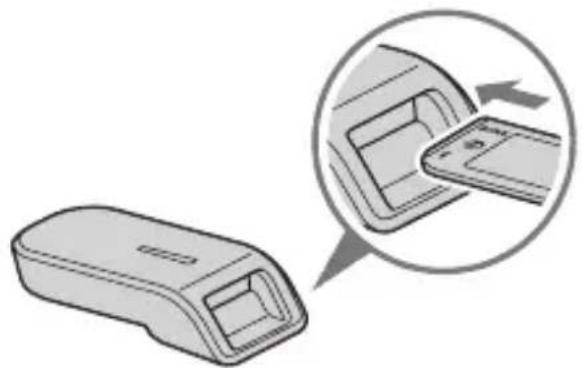
1つのスロットでメモリースティック標準サイズとメモリースティックデュオサイズの両方がご使用いただけます。(同時に両方のサイズのメモリースティックをご使用することはできません。)メモリースティックデュオをご使用の際は、メモリースティックデュオアダプターに装着してお使いください。
故障の原因となりますので、同時に2枚以上のメモリースティックをスロットに挿入したり、逆向きに挿入したりしないでください。
- 専用USBケーブル 1m(1)
- Windows用CD-ROM(MSAC-US40)(1)
- そのCD-ROMには、以下のソフトウェアが入っています。
- デバイスドライバ
- "SonicStage"
- Memory Stick Formatter
- 取扱説明書 (PDFファイル)
- 取扱説明書 (1)
Windows用付属アプリケーション
付属のWindows用CD-ROMには下記のソフトウェアが入っています。
デバイスドライバ (Windows用)
本機をWindowsで使用するために必要です。
ドライブのストーリルにては18億円を核ください。
"SonicStage"は「音楽」を楽しむための総合ソフトウェアです。
「SonicStage」は、音楽CDなどの音楽ソースを楽しむだけでなく、コンピュータのハードディスクに音楽を取り込んで、さらに管理することができます。
注意
・"SonicStage"はMacintoshをサポートしておりません。 - 本ソフトウェアを使用してのCD-RW/CD-Rメディアへの音楽データの書き込みには対応しておりません。万一、データが壊れた場合は、保証いたしかねます。 - 同梱品以外のSonicStageをお持ちの場合は、以下の対応を行ってください。
→ SonicStage Ver.3.2以上をお持ちの場合は、CD-ROMからドライバをインストールしてお使いください。 → SonicStage Ver.3.1以下をお持ちの場合は、CD-ROMからドライバとSonicStageをインストールしてお使いください。
Memory Stick Formatter (Windows用)
"メモリースティック"をフォーマット(初期化)するためのソフトウェアです。フォーマットすると"メモリースティック"に記憶されているデータを全て消去します。
"メモリースティック"対応機器で使用するときの互換性を保つために、本機で"メモリースティック"のフォーマットを行う場合は必ず本ソフトウェアを使用してください。
注意
すでにデータが書き込まれている"メモリースティック"をフォーマットすると、そのデータは消去されてしまいます。誤って大切なデータを消すことのないように、ご注意ください。
取扱説明書・ヘルプの使い方
CD-ROM付属の取扱説明書の使い方
本機の使用方法の詳細はこちらをご覧ください。
PDFファイルの閲覧にはAdobe社のAdobe Readerが必要です。
Adobe Readerの使い方は下記をお願いいたします。
画面の見た目
左フレーム 右フレーム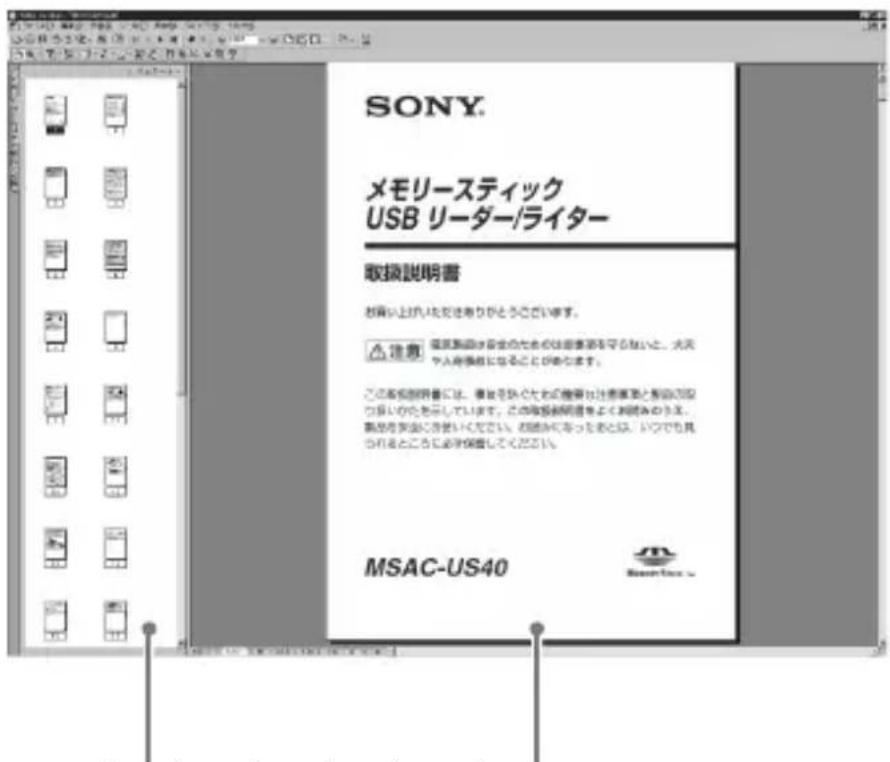
- 左フレーム
各ページのサムネイルが表示されます。
表示させたいページのサムネイルをクリックすると「右フレーム」にそのページが表示されます。
- 右フレーム
各ページが表示されます。
Adobe Readerの詳しい使い方は、Adobe Readerのオンラインヘルプをご参照ください。
ヘルプの使い方 (Windowsをお使いの方)
下記のアプリケーションソフトにはそれぞれヘルプが付属します。
各アプリケーションソフトの詳しい使用方法は各ヘルプをご参照ください。
ヘルプの使い方は下記のとおりです。
画面の見た目
左フレーム 右フレーム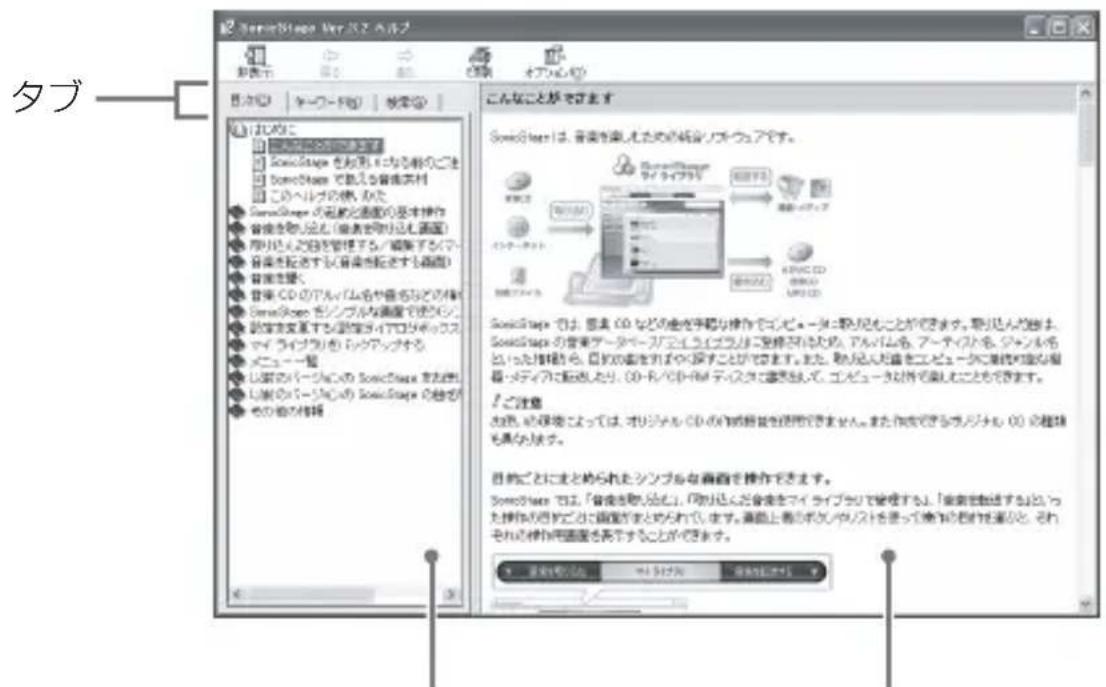
目次とカーソルが表示されます。
説明が表示されます。文中の下線部分をクリックすると、関連する説明が表示されます。
ソフトウェアをパソコンにインストールする(Windowsをお使いの方)
注意
本機をパソコンに接続する前に必ず付属のソフトウェアのインストールを行ってください。
また、本機をパソコンに接続したままインストールを行わないでください。インストール完了後、パソコンを再起動してから本機をパソコンに接続してください。
以下の手順に従って、ソフトウェアのインストールを行ってください。なお、インストールの一部が自動で行われます。
デバイスドライバをパソコンにインストールする
注意
デバイスドライバのインストールを行うと、同時に「Memory Stick Formatter」と取扱説明書PDFファイルがパソコンにインストールされます。
本機の電源を入れます。
この段階では本機をパソコンに接続しないでください。
他のアプリケーションが起動している場合は終了してください。
2 付属のCD-ROM(MSAC-US40)をパソコンのCD-ROMドライブにセットする。
自動的にインストーラランチャーが起動します。
ドライバをインストールするにはメニューの[ドライバ]ボタンをクリックしてください。
3 使用許諾書をよくお読みになり、[同意する]をクリックする。[同意する]ボタンを押すとドライバのインストールが始まります。4 画面の指示に従って[次へ]ボタンをクリックする。5 [完了]ボタンをクリックすると、ドライバのインストールが完了します。6 続いて「Memory Stick Formatter」のインストールが始まります。
[設定言語の選択]画面で言語を選択し、[次へ]ボタンをクリックします。
その後、画面の指示に従って[次へ]ボタンをクリックしてください。
7 [完了]ボタンをクリックすると「Memory Stick Formatter」のインストールが完了します。
「Memory Stick Formatter」は[スタート]-[プログラム]-[Memory Stick Utility]-[Memory Stick Formatter]からご利用いただけます。
8 続いて取扱説明書(PDFファイル)がパソコンに自動的にインストールされます。
取扱説明書のインストールが完了すると、アプリケーション選択画面に戻ります。
ここでドライバのインストールを終了するには[Exit]ボタンを押します。
その場合“SonicStage”はインストールされません。
取扱説明書は[スタート]-[プログラム]-[Sony Memory Stick Reader Writer]-[MSAC-US40 取扱説明書]からご覧いただけます。
注意
取扱説明書(PDFファイル)をご覧になるにはAdobe社のAdobe Readerが必要です。
"SonicStage"をパソコンにインストールする
1 "SonicStage"をインストールする。
MEXUN-画面の"SonicStage" ボタンをクリックします。
2 使用許諾文をよくお読みいただき、[はい] ボタンをクリックする。 [はい] ボタンをクリックすると "SonicStage"のインストールが始まります。 3 画面の指示に従って [次へ] ボタンをクリックする。 4 "SonicStage"をインストールするフォルダを選択する。
インストールするフォルダを変更する場合は、 [参照] ボタンをクリックしてフォルダを選択してください。
インストール先フォルダが決まったら [次へ] ボタンをクリックします。
5 [完了] ボタンをクリックする。 6 パソコンを再起動する。
注意
本機のパソコンへの接続は、必ずパソコンの再起動後に行ってください。
本機をパソコンに接続する前に
注意
本機をパソコンに接続する前に必ず付属ソフトウェアのインストールを行い、パソコンを再起動してください。
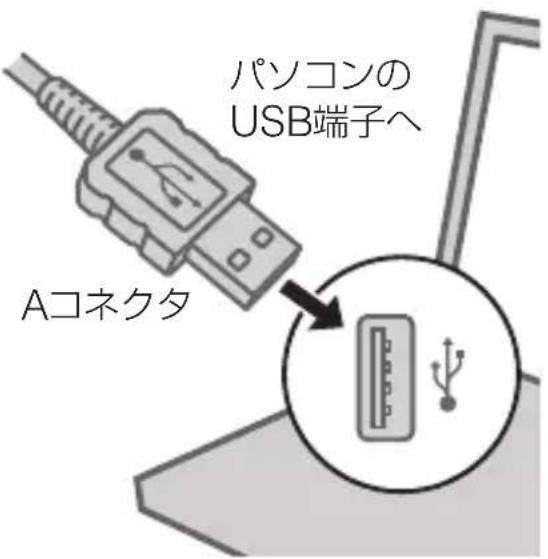
付属の専用USBケーブルで、本機のUSB端子とパソコンのUSB端子を接続します。
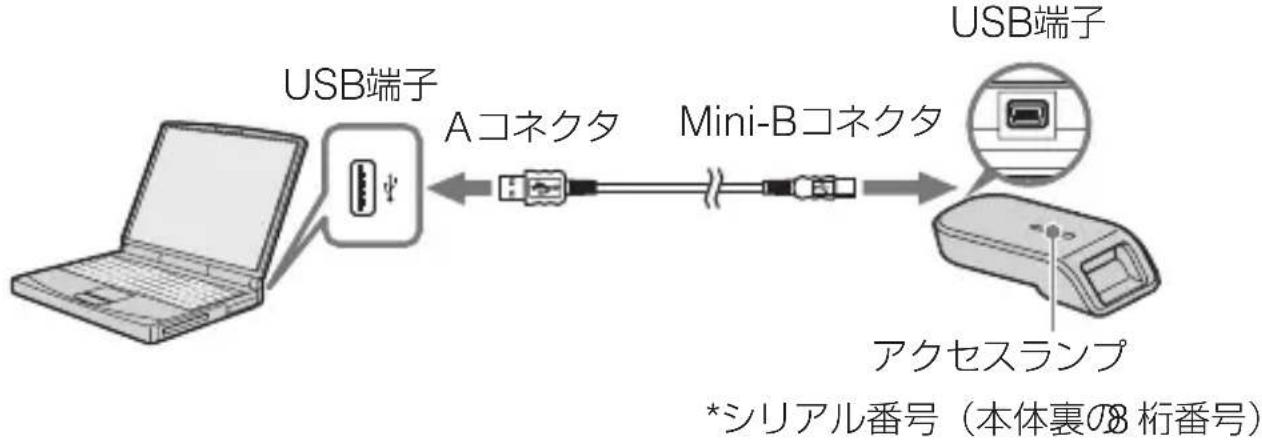
専用USBケーブルにて
Aコネクタ:パソコンのUSB端子に差し込みます。パソコン本体にUSB端子が複数ある場合は、その端子を使用してください。
Mini-Bコネクタ:本機のSB端子に差し込みます。
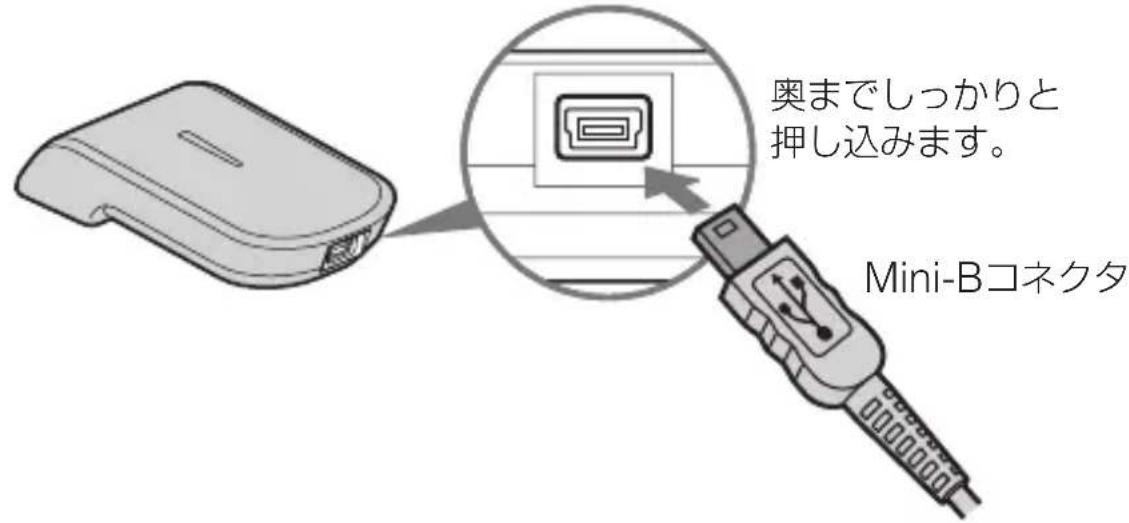
1 本機のUSB端子に、USBケーブルのMini-Bコネクタを奥までしっかりと押し込んでください。
2 パソコンのUSB端子にUSBケーブルのAコネクタを接続してください。
- 「新しいハードウェアの検出ウィザード」が起動し、ドライバーのインストールが始まります。OSによっては自動的にドライバーのインストールが行われます。
- パソコンのUSB端子の位置は、お使いのパソコンによって異なります。複数のUSB端子を持つパソコンをお使いのときは、標準マウス、キーボードを除いて本機以外の機器を同時にUSB端子に接続しないでください。デスクトップ型パソコンをお使いの場合は、本体のUSB端子をご使用ください。詳しくは、
25ページの「推奨する本機のつなぎ方」をご覧ください。
推奨する本機のつなぎ方
以下のような場合に、本機の動作を確認いたします。
パソコン本体のUSB端子に、付属のUSBケーブルで本機をつないだ場合、パソコンに装備されている他のUSB端子には何も接続していない場合
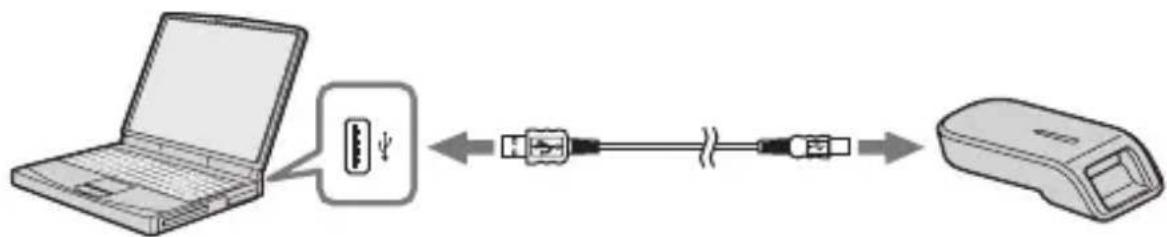
- 1台のパソコンに標準装備以外、2台以上のUSB機器を接続した場合、同時に使い分けるUSB機器については、動作を保証いたします。
- 付属のUSBケーブルは、必ずパソコン本体のUSB端子に接続してください。キーボードやUSBハブなどを経由して接続している場合は、動作を保証いたしません。
- 推奨環境のすべてのパソコンに対して、動作を保証するものではありません。
- パソコンへの接続は必ず付属の専用USBケーブルをご使用ください。
接続が完了したことを確認する
以下はWindows XPを使って説明いたします。OSの種類や設定によっては画面表示が異なる場合があります。
1 「マイコンピュータ」フォルダを開く。
「マイコンピュータ」フォルダが表示されます。
2 新しく認識された『Memory Stick-MG(F:)』のアイコンが表示されます。
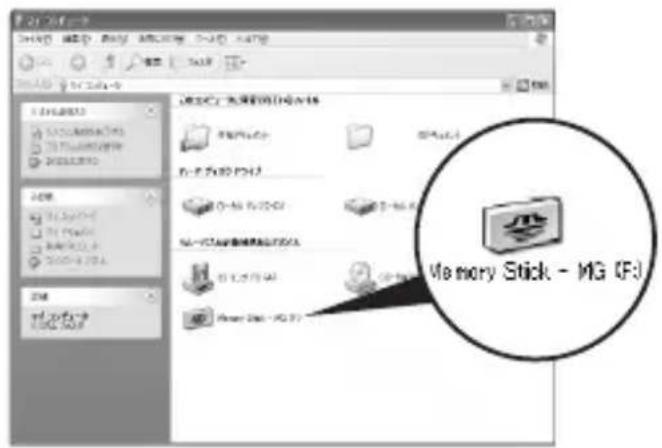
この「Memory Stick-MG(F:)」は、パソコンに接続した本機を示します。お使いのパソコンによっては、ドライブ名((F:))が異なる場合があります。
「Memory Stick-MG(F:)」のアイコンが表示されれば、接続は完了です。
「Memory Stick-MG(F:)」のアイコンが表示されます。
注意
・使用するOSの種類および“メモリースティック”によっては、“Memory Stick-MG(F:)”が“リムーバブルディスク”と表示される場合もあります。 - 「Memory Stick」のアイコンが表示されない場合は、デバイスドライバが正しくインストールされていない可能性があります。次のページの手順に従って操作してください。
すでに他の「リムーバブルディスク」を使用している場合、複数の「リムーバブルディスク」のアイコンが表示されます。
リムーバブルディスク (Memory Stick) が表示されない場合は
すでに別のデバイスとして認識されている可能性があります。本機をパソコンにつないだまま、以下の方法をお試しください。
―Windows 2000/Windows XPをお使いの場合―
AdministratorまたはAdministrator権限のユーザーIDでログオンしてください。
1 「コントロールパネル」の「システム」アイコンをダブルクリックする。
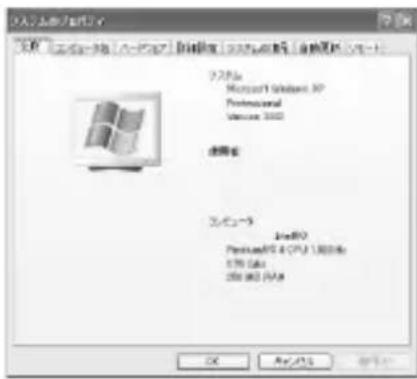
「システムのプロパティ」画面が表示されます。
2 デバイスランドが正しくインストールされているか確認する。
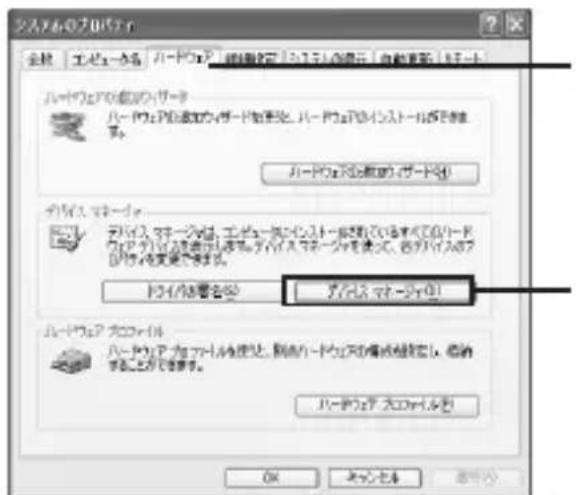
①「システムのプロパティ」画面の、[ハードウェア]をクリックする。 ② [デバイスマネージャ]をクリックする。

「デバイス マネージャ」画面が表示されます。
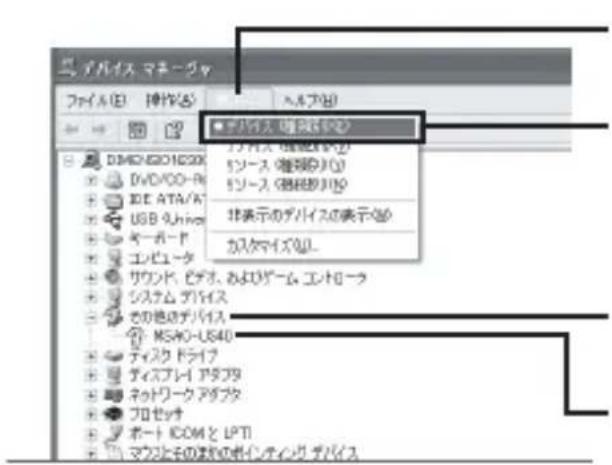
③ [表示] をクリックする。 ④ [デバイス(種類別)]をクリックする。 ⑤ [その他のデバイス]をダブルクリックする。 ⑥ ?マークの付いた?MSAC-US40] があるか確認する。
3 インストールされているものを削除する。
手順2の方法で確認し、「デバイス(種類別)」の中の「その他のデバイス」の中に [?MSAC-US40] があったら、すでに別のデバイスドライバがパソコンに入っています。
以下の手順で削除します。
[?MSAC-US40] 以外は削除くださいますようお願いいたします。
① [?MSAC-US40] を右クリックする。 (2) [削除]をクリックする。「デバイス削除の確認」画面が表示されます。 ③ [OK] ボタンをクリックする。削除されます。 ④本機をパソコンから取り外すか、パソコンを再起動する。
あらためて手順1から操作し、デバイスドライバをインストールお願いいたします。
注意
[?MSAC-US40] 以外のデバイスを削除すると、パソコンが正常に動作しなくなります。
—Windows 98SE/Windows Meをお使いの場合—
1 「コントロールパネル」の「システム」アイコンをダブルクリックします。
「システムのプロパティ」画面が表示されます。
2 デバイスランドイヤルをお願いいたします。インストールいたしますか確認する。
①「システムのプロパティ」画面の、[デバイスマネージャ]をクリックする。 ② [その他のデバイス]をダブルクリックする。 ③ “?” マークの付いた [MSAC-US40] が入っているか確認する。
3 インストールされていて削除。
手順2の方法で確認し、「その他のデバイス」の中に [MSAC-US40] が入っていたら、ほかに別のデバイスドライバがパソコンに入っていたします。
以下の手順で削除いたします。
[?MSAC-US40] 以外は削除いたします。
① [?MSAC-US40] をクリックする。 ② [削除]をクリックする。「デバイス削除の確認」画面が表示いたします。 ③ [OK] をクリック。 ④ 本機をパソコンから取りはずすか、パソコンを再起動する。
あらためて手順1から操作し、デバイスドライバのインストールをお願いいたします。
注意
[?MSAC-US40] 以外のデバイスを削除すると、パソコンが正常に動作しなくなります。
“メモリースティック”に記録された画像データをパソコンにコピーする
本機とパソコンをつないでいるUSBケーブルを抜くと、パソコンが本機を認識しなくなり、「メモリースティック(“メモリースティック”)」に入っている画像データをパソコンで見ることはできなくなります。“メモリースティック”に入っている画像データをパソコンにコピーしておけば、本機をつないでいなくても画像データを見たり加工したりすることができます。
USBケーブルを抜くと、 「Memory Stick-MG(F:)」アイコンは見えなくなります。
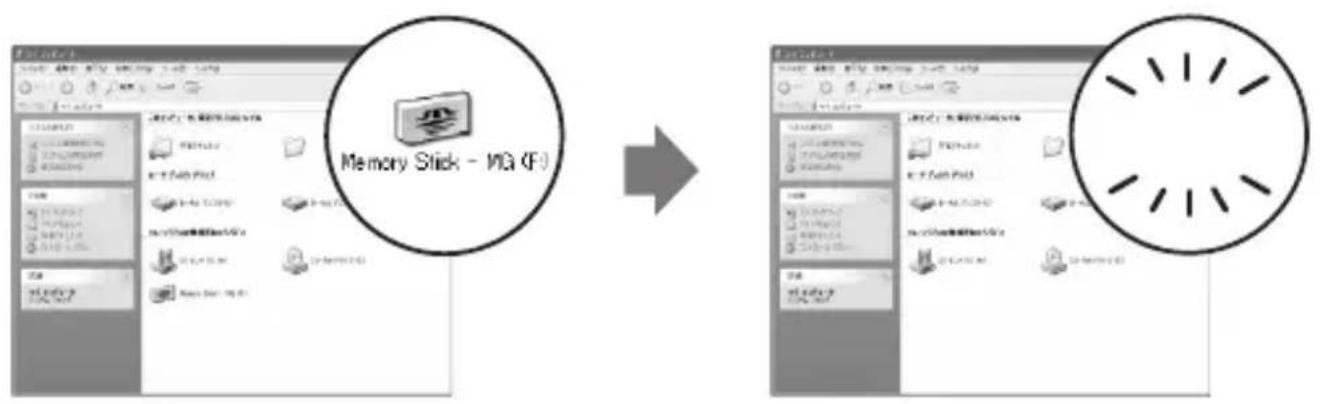
画像データのコピー方法はお使いのコピー取扱説明書をご覧ください。
本機をパソコンから取りはずす
Windows Me/Windows 2000/Windows XPをお使いの方は、
パソコンからUSBケーブルを抜く前に、以下の手順に従って操作してください。
- 以下は、Windows XPの画面を使って説明いたします。OSの種類によって、画面表示が一部異なる場合があります。
- Windows 98SEをお使いの方は、その手順は不要です。
1. 画面の右下にあるタスクトレイの中の、「ハードウェアの取り外し」アイコンをクリックする。
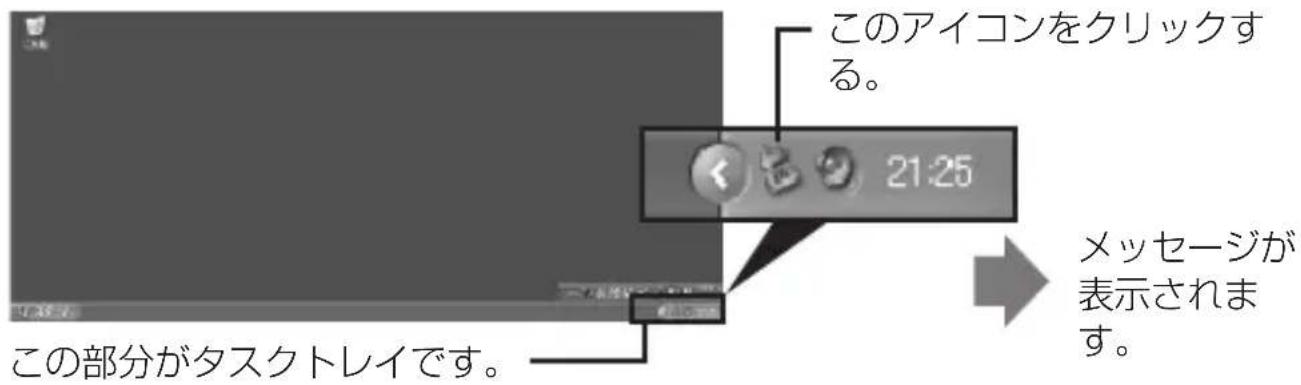
2. 「Sony Memory Stick USB Reader/Writer(MSAC-US40)ドライブを安全に取り外します」をクリックする。
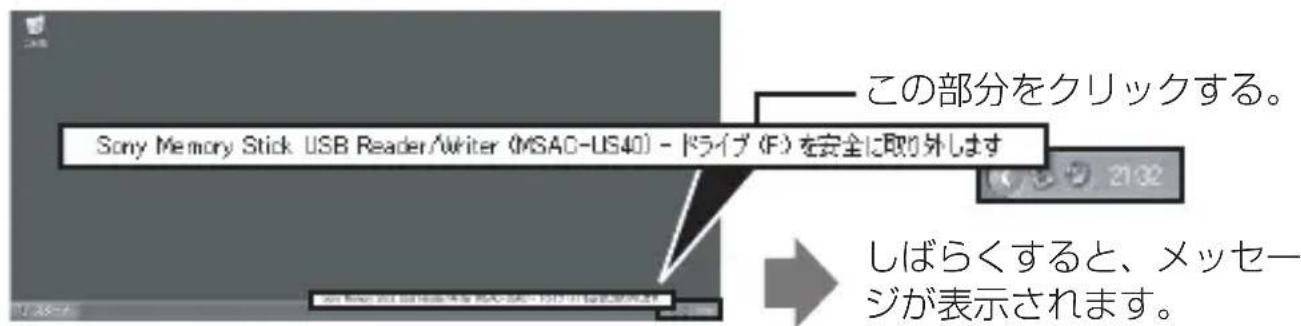
※ドライブ(R:など)は、お使いの環境によって異なります。
3. 「Sony Memory Stick USB Reader/Writer(MSAC-US40)は安全に取り外すことができます。」と表示されます。
これでドライブは本機を抜いても安全な状態になります。
注意
お使いのOSによって表示が異なる場合があります。
注意
- “メモリースティック”を本機から取り外す場合は上記の操作は必要ありません。
- ドライブのランプの点滅中に“メモリースティック”を本機から取り外さないでください。“メモリースティック”のデータが壊れることがあります。
- 本操作を行うと本機はパソコンから認識されなくなります。再認識させるには、一度USBケーブルを取り外し、パソコンに差し直してください。
使用方法
(Macintoshをお使いの方)
OS標準装備のドライバでご使用ください。
以下の手順に従って操作してください。
本機をパソコンに接続するだけで、ドライバのインストールが自動的に始まります。
1 パソコンの電源を入れる。 2 “メモリースティック”を本機に差し込み、付属の専用USBケーブルで、本機のUSB端子とパソコン本体のUSB端子をつなぐ。
本機とパソコンとのつなぎ方は23ページをご覧ください。
3 自動的にドライバのインストールが始まり、パソコンにドライバがインストールされます。 4 ドライバのインストールが完了すると、デスクトップに本製品のディスクアイコンが表示されます。本機をお使いいただける状態になります。
注意
本機に“メモリースティック”が差し込まれていないと、本製品のディスクアイコンはデスクトップに表示されません。
本機をパソコンから取り外す
または、本機に入った“メモリースティック”を取り外す
1 本製品を使用しているソフトウェアを閉じる。 2 本機のアクセスランプが点滅していないことを確認する。 3 本製品のディスクアイコンを「ゴミ箱」に移動する。
または、本製品のディスクアイコンを選んだ状態で、画面左上の[特別]メニューの「取り出す」を選ぶ。
4 本機をパソコンから取り外す。または、本機に入った“メモリースティック”を取り外す。
注意
- 本機に“メモリースティック”を挿入するとアクセスランプが点灯いたします。アクセスランプが点滅している間はデータアクセス中ですので、絶対に“メモリースティック”を取り出したり、パソコンの電源を切ったり、USBケーブルを抜いたりしないでください。“メモリースティック”内のデータが壊れることがあります。
- 本操作を行います。本機のUSBケーブルを抜いたり、本機に入った“メモリースティック”を取り外すと、“メモリースティック”が壊れることがあります。必ず、本操作を行ってから、本機のUSBケーブルを抜いたり、本機に入った“メモリースティック”を取り出してください。
万一、本操作を行わずに取り外して発生した故障については、責任を負いかねます。
"SonicStage" にて
"SonicStage"は、「音楽」を楽しむための統合ソフトウェアです。"SonicStage"は、音楽CDや各種の音楽ソースを聴いて楽しむだけでなく、コンピュータのハードディスクに音楽を取り込んで管理することができます。
また、コンピュータのハードディスクに取り込んだ音楽は、“MOMINUS"や"MOMINUS"と"DUT"に転送してコンピュータ以外でも楽しむこともできます。
さまざまな音楽ソースを聴いて楽しむ
"SonicStage" は、以下の音楽ソースを、統一されたシンプルなマウス操作によって再生することができます。
- コンピュータのUSBコネクタに接続した、機器・メディア内の曲(本機と“メモリースティック”の組み合わせで使用する場合のみ。)
- 音楽CD
- コンピュータ上の音楽ファイル
- インターネットの音楽配信サイト(EMDサイト)が提供する音楽ファイル
さまざまな音楽ソースから音楽を取り込んで、音楽データベースを作る
"SonicStage" は、音楽データベース「マイライブラリ」でコンピュータ上の音楽ファイルを管理します。
「マイライブラリ」には、さまざまな音楽ソースから、以下の方法で音楽ファイルを取り込むことができます。
- 音楽CDの曲を、「マイライブラリ」に録音する。
- メモリースティック上の既存の音楽ファイルを、「マイライブラリ」に取り込む(インポート)。
- 元気一番は音楽配信サイトに、音楽ファイルをダウンロードし、「マイライブラリ」に取り込む。
取り込んだ音楽を機器・メディアに転送し、外に持ち出す。
コンピューターのハードディスク(「マイライブラリ」)に取り込んだ音楽ファイル(曲)は、"メモリースティック"に転送していただきます。
"メモリースティック"に転送した曲は、"メモリースティック"に対応したポータブルプレーヤー各種を使って屋外で楽しむこともできます。
"SonicStage"の詳しい使い方は、"SonicStage"のヘルプをご覧ください。
注意
WAV形式、MP3形式、WMA対応の音楽ファイルの中には、SonicStageの仕様によって、インポートできないものがあります。インポートできる音楽ファイルについて詳しくは、"SonicStage"のヘルプの「インポートできるファイルフォーマット」をご覧ください。
"SonicStage"を使う前のご注意(必ずお読みください)
"SonicStage"をお使いになる前に、必ず以下の注意事項をお読みください。
"SonicStage" と、他の OpenMG" 対応ソフトウェアの起動についてのご注意
"SonicStage"と、他のOpenMG"対応のソフトウェア(OpenMG"形式のファイルを再生・管理できるソフトウェア)を同時に起動しないでください。コンピューターのハードディスクや、お使いの機器・メディア内に収録された音楽ファイルが壊れ、正常に再生できなくなる場合があります。
"SonicStage" と、他のソフトウェアを同時に使用する際のご注意
"SonicStage" と他のソフトウェアを同時に使用する際は、以下の点にご注意ください。
"SonicStage" が音楽CDの曲を録音しているときは、音楽CDを再生する他のソフトウェアを使用しないでください。音楽CDの録音が正常に行われない場合があります。
"SonicStage" が曲を再生しているときは、他のソフトウェアを使用しないでください。
Windows XP/Windows Meのシステムツール「システムの復元」を実行する場合のご注意
Windows XPまたはWindows Meのシステムツール「システムの復元」を実行すると、"SonicStage"のデータベースの管理情報に不整合が生じ、その前に録音またはインポートした曲データが再生できなくなる場合があります。
大切な曲データの消失を防ぐために、「システムの復元」を実行する前に、あらかじめ"SonicStage"のバックアップ機能を使って曲データのバックアップを行ってください。「システムの復元」を実行した後に、
"SonicStage"のバックアップ機能を使って曲データを復元すると、保存した曲データを再生できるようになります。
"SonicStage" バックアップ機能の使い方については、"SonicStage"のヘルプをご覧ください。
CD-RW/CD-Rディスクの書き込み
本機に付属している"SonicStage"はCD-RW/CD-Rディスクへの書き込みに対応しています。
万一、データが壊れた場合等の保証はいたしかねます。
"SonicStage" を起動する
Windowsの [スタート] メニューから [すべてのプログラム] - [SonicStage] - [SonicStage] を選択します。
"SonicStage" が起動し、メインウィンドウが表示されます。
- Windows XP 以外のオペレーティングシステムを使用の場合は、Windowsの [スタート] メニューの [プログラム] - [SonicStage] - [SonicStage] をクリックし、SonicStage を起動してください。
- 以下の方法で SonicStage を起動します。Windows のデスクトップに SonicStage のアイコンが表示されている場合は、アイコンをダブルクリックする。
(Windows XP を使用の場合、設定によっては、一定期間使っていないアイコンがデスクトップ上から削除されます。デスクトップ上に SonicStage のアイコンが表示されない場合は、[スタート] メニューから起動してください。)
- SonicStage が再生するように関連付けられている音楽ファイルを、Windows のエクスプローラなどでダブルクリックする。
SonicStage の詳しい使い方は SonicStage のヘルプをご覧ください。
メモリースティックのフォーマット(初期化)は
メモリースティックに記憶されているデータをすべて消去することをいいます。本機でフォーマットを行う場合は、必ず付属の「Memory Stick Formatter」ソフトウェアを使って、下記の手順に従って行ってください。「Memory Stick Formatter」を使用せずにパソコンでフォーマットしたメモリースティックについては、ハンディカムなどのメモリースティック対応機器での動作を保証いたしません。
「Memory Stick Formatter」の詳しい使用方法は、Memory Stick Formatter に付属のマニュアルをご覧ください。
「Memory Stick Formatter」は、下記ホームページからもダウンロードできます。
http://www.sony.net/memorystick/support/
注意
すでにデータが書き込まれているメモリースティックをフォーマットすると、そのデータは消去されてしまう。誤って大切なデータを消さないように、ご注意ください。
1 本機にメモリースティックを入れる。 2「Memory Stick Formatter」を起動する。 3 メモリースティックが認識されます。ドライブが選択されます。「フォーマット開始」をクリックする。フォーマットが始まります。
注意
メモリースティックのフォーマット中は本機をパソコンから取り外さないでください。 メモリースティック内のデータが壊れることがあります。
一夕を書き込み禁止にする。
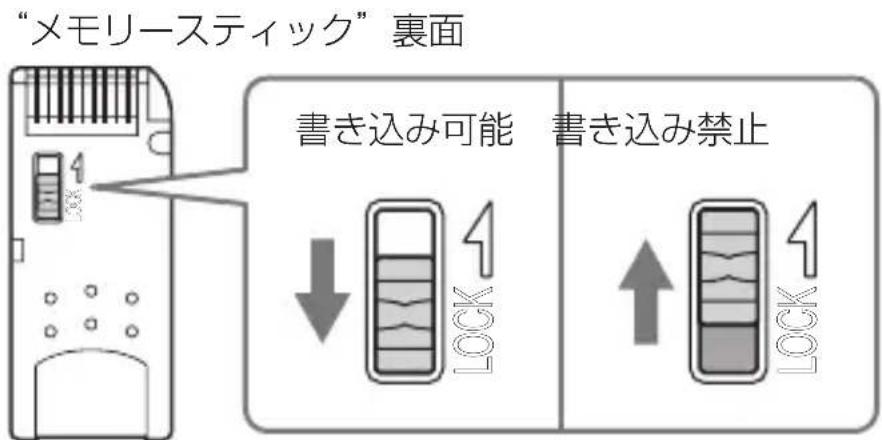
大切なデータを誤って消してしまわないように、“メモリースティック”には書き込み禁止のタブがあります。(一部の“メモリースティック”(“メモリースティックデュオ”)には誤消去防止スイッチが付いていません。誤消去防止スイッチが付いていない“メモリースティック”をご使用の際は、誤ってデータを書き込んだり、消去したりしないようにご注意ください。)このタブを左右に動かして、“メモリースティック”を書き込み可能に、あるいは書き込み禁止にできます。
- 書き込み可能
データの書き込みが可能な状態です。
- 書き込み禁止
タブを左右にスライドさせると、書き込みの状態になります。
データの読み出しはできますが、書き込みはできません。
データ読み出し/書き込み速度
お使いの“メモリースティック”と機器の組み合わせによっては、データの読み出し/書き込み速度が異なります。
“メモリースティック”使用上の注意
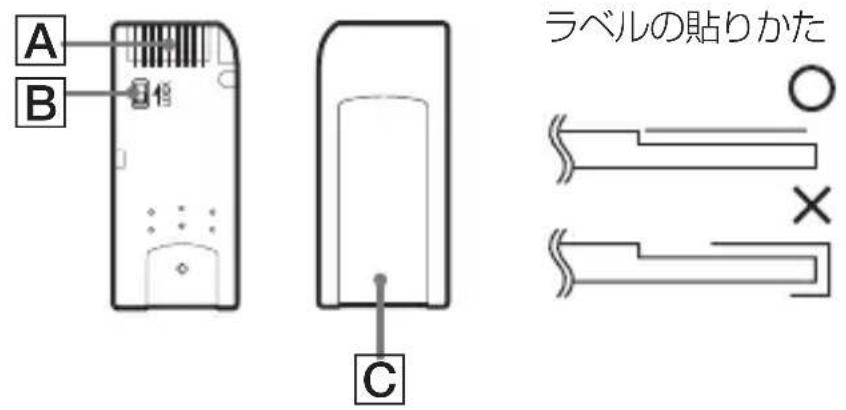
・誤消去防止スイッチを「LOCK」にすると記録や編集、消去ができなくなります。 ・“メモリースティックデュオ”の誤消去防止スイッチを動かすときは、先の細いもので操作してください。(一部の“メモリースティックデュオ”(“メモリースティックデュオ”)には誤消去防止スイッチが付いていません。) ・アクセスランプ点滅中(データの読み出し中、書き込み中)には“メモリースティック”を取り出さないでください。 ・以下の場合、データが破壊されることがあります。 - アクセスランプ点滅中(読み出し中、書き込み中)に“メモリースティック”を取り出した、本機の電源を切った場合 - 静電気や電気のノイズの影響を受ける場所で使用した場合 ・大切なデータは、バックアップを取っておくことをお勧めします。万一、データがなくなった場合の責任は負いかねます。万一、本機を使用した際のデータの破壊、損失、機器の故障などの損害が発生した場合も、その責任は負いかねます。 ・“マジックゲート”によって著作権保護されたデータは、“マジックゲート”対応“メモリースティック”以外では再生できません。 ・ラベル貼り付け部には、専用ラベル以外は貼らないでください。 ・ラベルを貼るのは、所定のラベル貼り付け部に貼ってください。はみ出さないようご注意ください。
- “メモリースティックデュオ”のメモリー領域に書き込むときは、あまり強い圧力をかけないでください。
- 持ち運びや保管の際は、付属の収納ケースに入れてください。
- 端子部には手や金属で触れないでください。
- 強い衝撃を与えたり、曲げたり、落としたりしないでください。
- 分解や改造はしないでください。
- 水に濡らさないでください。
- 以下のような場所でのご使用や保存はしないでください。
使用条件範囲以外の場所(炎天下や夏場の窓を閉めた車の中、直射日光の当たる場所、熱器具の近く)
- 湿気の多い場所や腐食性のある場所
ソフトウェアをアンインストール(削除)する
Windows 98 SE / Windows Me の場合
1. [スタート] メニューから [設定] - [コントロールパネル] をクリックする。
[コントロールパネル] 画面が表示されます。
2. [アプリケーションの追加と削除] アイコンをダブルクリックする。
[アプリケーションの追加と削除のプロパティ] ダイアログボックスが表示されます。
3. 自動的に削除できるソフトウェアの一覧から「削除するソフトウェア(SonicStage、Memory Stick Formatter)」を選び、[追加と削除] をクリックする。
選択したソフトウェアがアンインストールされます。
Windows 2000 / Windows XP の場合
管理者のアカウント(Administrator)でログオンし、以下の手順に従ってください。管理者用のアカウントへのログオン方法については、お使いのマニュアルをご参照ください。
1 Windows 2000の場合:[スタート]メニューから[設定] - [コントロールパネル]をクリックする。
Windows XPの場合:[スタート]メニューから[コントロールパネル]をクリックする。
「コントロールパネル」画面が表示されます。
2 Windows 2000の場合:「アプリケーションの追加と削除」アイコンをダブルクリックする。
Windows XPの場合:「プログラムの追加と削除」
Windows XPの場合:「プログラムの追加と削除」
「アプリケーションの追加と削除」ダイアログボックスが表示されます。
3「プログラムの変更と削除」をクリックする。 4 「現在インストールされているプログラム」の一覧から「SonicStage、Memory Stick Formatter」を選び、 [変更/削除](Windows XPの場合は [変更と削除])をクリックする。
選択したソフトウェアがアンインストールされます。
故障かな?と思ったら。
| 症状 原因 | /对策 |
| リムーパンデイスク (Memory Stick)のアイ コンが表示いたします | ·正しおりますようお願いいたします。 →正しおります。(23APOJS) ·バモコンのUSB端子に本機以外の機器,together. →本機以外のUSB機器を取りはすな。たは電源を切り再起動いたします。 ·ド现代农业がインストーリル付けます。 →付属のD-ROMからド现代农业をインストーリル付けます。(18APOJS) |
| エ克斯プローラんだはマモ イコンピューダで“メモ リ奥斯デイック”にアク ses你能)=( | ·“メモリーメフック”が插入いたします。 →“メモリーメフック”を接入いたします。 |
| “メモリーメフック”を 差しむても、アクSES LANPが点灯いたします | ·“メモリーメフック”的端子に異物が付着いたします。 →“メモリーメフック”的端子にほこりやガミ な等方式付着いたしますか確認し、異物を取り除外 てから、再度差しむてくだ]=( |
| バモコン上の音楽デーメ さかえ不孕ths | ·Windows Me または Windows XPの「システ円 の復元」を行った。(22APOJS) →バックアフ�デーメがたきはバックアフ デーメを戸ておいてくだ]=( バックアフ�ツルの使けたは “SonicStage”上のヘル標を覈くだ]=( |
著作権保護に関する制限事項
"SonicStage" ソフトウェアは、音楽コンテンツの著作権保護の仕組みとして、ソニーが開発した著作権保護技術“OpenMG”を採用しています。インターネットの音楽配信サイトを通じて幅広い音楽コンテンツを楽しむことができます。
著作権保護のため、音楽ファイルの録音や再生回数が制限されます。
主な仕様
インターフェース:Hi-Speed USB(USB2.0準拠)
電源部、その他
動作電圧 DC 5 V(USBケーブル使用)
消費電流 動作時 最大 500 mA
PCサスペンド時 最大 0.5 mA
本体質量 約 28 g(メモリースティックは含む)
使用環境 温度 0℃~40℃(結露のないこと)
湿度 20%~80%(結露のないこと)
仕様および外観は改良のため予告なく変更することがありますので、ご了承ください。
アフターサービス
困ったときや調子が悪いときは、まず
この説明書をもう一度ご覧になってお調べください。
最新サポート情報をご案内するホームページです。
http://www.sony.net/memorystick/support/
その他、具合の悪いときは
お客様ご相談センター(本取扱説明書の裏表紙をご参照ください)にご相談ください。
日本国内のお客様へ
万一、当社の製造上の原因による不良の状態には、同数の最新の「メモリースティック USB リーダー/ライター」と交換いたします。
ご相談の際には、次のことをお知らせください。
- 型式:MSAC-US40
- シリアル番号
- 故障の状態:
- 購入年月日
- 使用環境:
使用パソコンの機種名、OSのバージョン、メモリ容量、ハードディスクの内容、使用のポート、一緒にお使いのアプリケーションソフト名
商品の修理、お取扱方法、お買い物相談、各種問題合わせ
- http://www.sony.co.jp/SonyDrive/
お客様ご相談センター
●ナビダイヤル

0570-00-3311
(全国どこでも市内通話料金でご利用いただけます)
●携帯電話・PHSをご利用の方は
.03-5448-3311
(ナビダイヤルがご利用になれない場合は、下記の電話番号をご利用ください)
FAX
0466-31-2595
受付時間:月~金 9:00~20:00/土・日・祝日 9:00~17:00
お電話は自動音声応答にてお受けしております。
株式会社 〒108-0075 東京都港区港南1-7-1
Memory Stick USB Reader/Writer
1.「Control Panel」で「System」アイコンをダブルクリックします。
1.「Control Panel」で「System」アイコンをダブルクリックします。
消費電力 最大 500mA(動作時)
- OS: Mac OS 9.2.2/X (v10.2~10.4)
- 前部のOSは通常を置uting。
CD-ROMにその内容を複写し、その内容を保存してください。
・「SonicStage」-「Memory Stick Formatter」(Memory Stick icos) - ※図書館(PDF)
付録にあなたの名前を書いてください。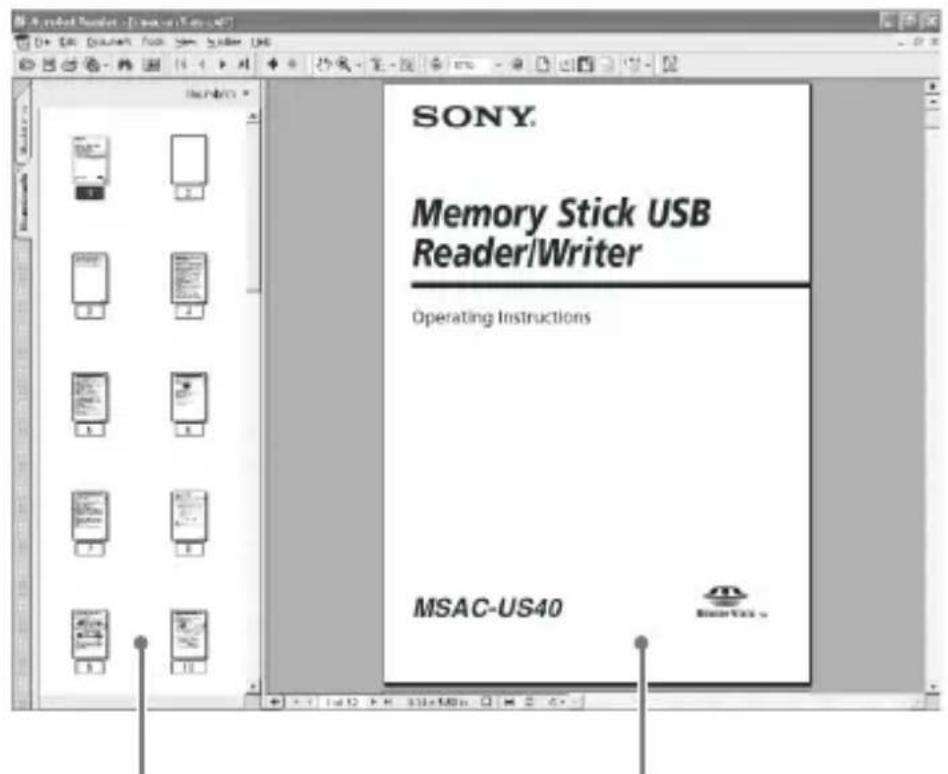
Adobe Readerの自動更新を通過し、Adobe Readerのランナーは工場が頃に発表。
図音日音(Windows)
「SonicStage」-「Memory Stick Formatter」(Memory Stick 甲叫)
doue 1000
海通
欧弗斯法隆尼乌弗斯法隆尼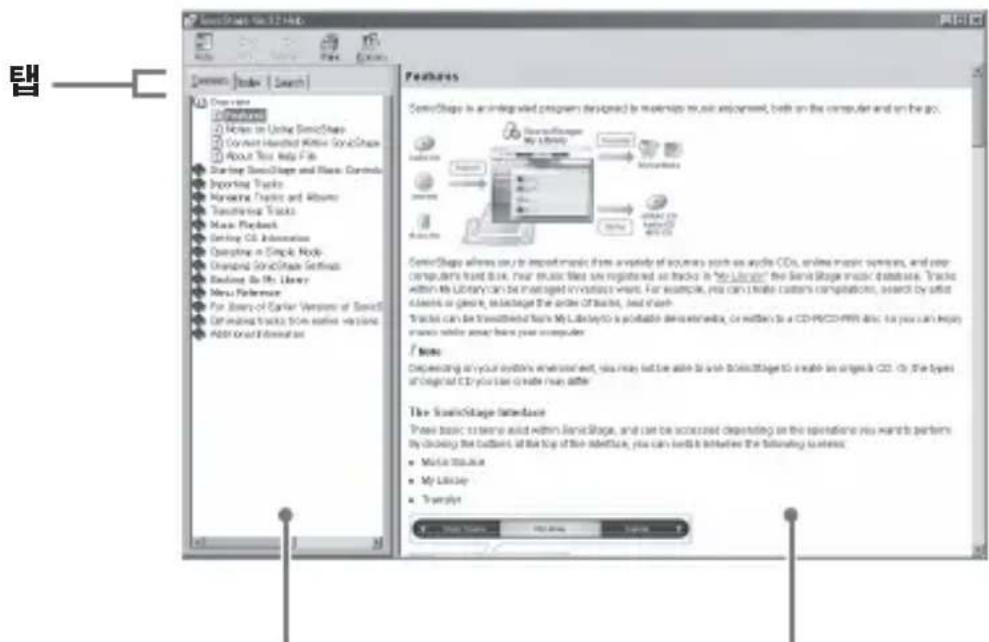
-
- 甲
- ムーダイドリム // (F:)" とは人歌は言は、きらは。
3["Sony Memory Stick USB Reader/Writer (MSAC-US40) can be safely removed."]가 나머니다.
i
#
i
#
"SonicStage"と上旬の"OpenMG"大容量 OpenMG"形式を用む。実際に、一部は一部地獄に限ります。開店は一部地獄に限ります。開店は一部地獄に限ります。開店は一部地獄に限ります。開店は一部地獄に限ります。開店は一部地獄に限ります。開店は一部地獄に限ります。開店は一部地獄に限ります。開店は一部地獄に限ります。開店は一部地獄に限ります。開店は一部地獄に限ります。開路は一部地獄に限ります。開路は一部地獄に限ります。開路は一部地獄に限ります。開路は一部地獄に限ります。開路は一部地獄に限ります。開路は一部地獄に限ります。開路は一部地獄に限ります。開路は一部地獄に限ります。開路は一部地獄に限ります。開路は一部地獄に限ります。開店は一部地獄に限ります。開店は一部地獄に限ります。開店は一部地獄に限ります。開店は一部地獄に限ります。開店は一部地獄に限ります。開店は一部地獄に限):(2)
"Memory Stick Formatter"はそのとらのウマ利亚連続を多様化形式に複写器用具は、デバイデバイデバイデバイデバイデバイデバイデバイデバイデバイデバイデバイデバイデバイデバイデバイデバイデバイデバイデバイデバイデバイデバイデバイデバイデバイデバイデバイデバイデバイデバイデバイデバイデバイデバイデバイデバイデバイデバイデバイデバイデバイデバイデバイデバイデバイデバイデバイDE
・封筒の封を「LOCK」の位置に合わせて閉じてください。 - [メモリースティック] (メモリースティックDuo) - 百味堂の記念館 - メルデーに - フリフローツ - フリフローツ - フリフローツ - フリフローツ - フリフローツ - フリフローツ - フリフローツ - フリフローツ - フリフローツ - フリフローツ - フリフローツ
- メモリースティックDuoのメモリを外部に状態変化するようお願いいたします。
| الله | الله | |
| USB. Memory Stick" ∙ ∙ ∙ ∙ ∙ ∙ ∙ ∙ ∙ ∙ ∙ ∙ ∙ ∙ ∙ ∙ ∙ ∙ ∙ ∙ ∙ ∙ ∙ ∙ ∙ ∙ ∙ ∙ ∙ ∙ ∙ ∙ ∙ ∙ ∙ ∙ ∙ ∙ ∙ ∙ ∙ ∙ ∙ ∙ ∙ ∙ ∙ ∙ ∙ ∙ √ √ √ √ √ √ √ √ √ √ √ √ √ √ √ √ √ √ √ √ √ √ √ √ √ √ √ √ √ √ √ √ √ √ √ √ √ √ √ √ √ √ √ √ √ √ √ √ √ √ ∇ √ √ √ √ √ √ √ √ √ √ √ √ √ √ √ √ √ √ √ √ √ √ √ √ √ √ √ √ √ √ √ √ √ √ √ √ √ √ √ √ √ √ √ √ √ √ √ √ √ ∶ √ √ √ √ √ √ √ √ √ √ √ √ √ √ √ √ √ √ √ √ √ √ √ √ √ √ √ √ √ √ √ √ √ √ √ √ √ √ √ √ √ √ √ √ √ √ √ √ √ ∗ √ √ √ √ √ √ √ √ √ √ √ √ √ √ √ √ √ √ √ √ √ √ √ √ √ √ √ √ √ √ √ √ √ √ √ √ √ √ √ √ √ √ √ √ √ √ √ √ √ ∘ √ √ √ √ √ √ √ √ √ √ √ √ √ √ √ √ √ √ √ √ √ √ √ √ √ √ √ √ √ √ √ √ √ √ √ √ √ √ √ √ √ √ √ √ √ √ √ √ √ ∙ √ √ √ √ √ √ √ √ √ √ √ √ √ √ √ √ √ √ √ √ √ √ √ √ √ √ √ √ √ √ √ √ √ √ √ √ √ √ √ √ √ √ √ √ √ √ √ √ ∙ ∙ ∙ ∙ ∙ ∙ ∙ ∙ ∙ ∙ ∙ ∙ ∙ ∙ ∙ ∙ ∙ ∙ ∙ ∙ ∙ ∙ ∙ ∙ ∙ ∙ ∙ ∙ ∙ ∙ ∙ ∙ ∙ ∙ ∙ ∙ ∙ ∙ ∙ ∙ ∙ ∙ ∙ ∙ ∙ ∙ ∙ ∙ ∙ ∫ ∫ ∫ ∫ ∫ ∫ ∫ ∫ ∫ ∫ ∫ ∫ ∫ ∫ ∫ ∫ ∫ ∫ ∫ ∫ ∫ ∫ ∫ ∫ ∫ ∫ ∫ ∫ ∫ ∫ ∫ ∫ ∫ ∫ ∫ ∫ ∫ ∫ ∫ ∫ ∫ ∫ ∫ ∫ ∫ ∫ ∫ ∫ ∫ ∫ ∱ ∱ ∱ ∱ ∱ ∱ ∱ ∱ ∱ ∱ ∱ ∱ ∱ ∱ ∱ ∱ ∱ ∱ ∱ ∱ ∱ ∱ ∱ ∱ ∱ ∱ ∱ ∱ ∱ ∱ ∱ ∱ ∱ ∱ ∱ ∱ ∱ ∱ ∱ ∱ ∱ ∱ ∱ ∱ ∱ ∱ ∱ ∱ ∱ ∱ ∵ ∙ ∙ ∙ ∙ ∙ ∙ ∙ ∙ ∙ ∙ ∙ ∙ ∙ ∙ ∙ ∙ ∙ ∙ ∙ ∙ ∙ ∙ ∙ ∙ ∙ ∙ ∙ ∙ ∙ ∙ ∙ ∙ ∙ ∙ ∙ ∙ ∙ ∙ ∙ ∙ ∙ ∙ ∙ ∙ ∙ ∙ ∙ ∙ ∙ ∿ ∙ ∙ ∙ ∙ ∙ ∙ ∙ ∙ ∙ ∙ ∙ ∙ ∙ ∙ ∙ ∙ ∙ ∙ ∙ ∙ ∙ ∙ ∙ ∙ ∙ ∙ ∙ ∙ ∙ ∙ ∙ ∙ ∙ ∙ ∙ ∙ ∙ ∙ ∙ ∙ ∙ ∙ ∙ ∙ ∙ ∙ ∙ ∙ ∙ ∣ ∙ ∙ ∙ ∙ ∙ ∙ ∙ ∙ ∙ ∙ ∙ ∙ ∙ ∙ ∙ ∙ ∙ ∙ ∙ ∙ ∙ ∙ ∙ ∙ ∙ ∙ ∙ ∙ ∙ ∙ ∙ ∙ ∙ ∙ ∙ ∙ ∙ ∙ ∙ ∙ ∙ ∙ ∙ ∙ ∙ ∙ ∙ ∙ ∙ ∕ ∙ ∙ ∙ ∙ ∙ ∙ ∙ ∙ ∙ ∙ ∙ ∙ ∙ ∙ ∙ ∙ ∙ ∙ ∙ ∙ ∙ ∙ ∙ ∙ ∙ ∙ ∙ ∙ ∙ ∙ ∙ ∙ ∙ ∙ ∙ ∙ ∙ ∙ ∙ ∙ ∙ ∙ ∙ ∙ ∙ ∙ ∙ ∙ ∙ ∑ ∙ ∙ ∙ ∙ ∙ ∙ ∙ ∙ ∙ ∙ ∙ ∙ ∙ ∙ ∙ ∙ ∙ ∙ ∙ ∙ ∙ ∙ ∙ ∙ ∙ ∙ ∙ ∙ ∙ ∙ ∙ ∙ ∙ ∙ ∙ ∙ ∙ ∙ ∙ ∙ ∙ ∙ ∙ ∙ ∙ ∙ ∙ ∙ ∙ ∡ ∙ ∙ ∙ ∙ ∙ ∙ ∙ ∙ ∙ ∙ ∙ ∙ ∙ ∙ ∙ ∙ ∙ ∙ ∙ ∙ ∙ ∙ ∙ ∙ ∙ ∙ ∙ ∙ ∙ ∙ ∙ ∙ ∙ ∙ ∙ ∙ ∙ ∙ ∙ ∙ ∙ ∙ ∙ ∙ ∙ ∙ ∙ ∙ ∙ ∱ ∱ ∱ ∱ ∱ ∱ ∱ ∱ ∱ ∱ ∱ ∱ ∱ ∱ ∱ ∱ ∱ ∱ ∱ ∱ ∱ ∱ ∱ ∱ ∱ ∱ ∱ ∱ ∱ ∱ ∱ ∱ ∱ ∱ ∱ ∱ ∱ ∱ ∱ ∱ ∱ ∱ ∱ ∱ ∱ ∱ ∱ ∱ ∱ ∻ ∱ ∱ ∱ ∱ ∱ ∱ ∱ ∱ ∱ ∱ ∱ ∱ ∱ ∱ ∱ ∱ ∱ ∱ ∱ ∱ ∱ ∱ ∱ ∱ ∱ ∱ ∱ ∱ ∱ ∱ ∱ ∱ ∱ ∱ ∱ ∱ ∱ ∱ ∱ ∱ ∱ ∱ ∱ ∱ ∱ ∱ ∱ ∱ ∱ ∼ ∱ ∱ ∱ ∱ ∱ ∱ ∱ ∱ ∱ ∱ ∱ ∱ ∱ ∱ ∱ ∱ ∱ ∱ ∱ ∱ ∱ ∱ ∱ ∱ ∱ ∱ ∱ ∱ ∱ ∱ ∱ ∱ ∱ ∱ ∱ ∱ ∱ ∱ ∱ ∱ ∱ ∱ ∱ ∱ ∱ ∱ ∱ ∱ ∱ ∿ ∱ ∱ ∱ ∱ ∱ ∱ ∱ ∱ ∱ ∱ ∱ ∱ ∱ ∱ ∱ ∱ ∱ ∱ ∱ ∱ ∱ ∱ ∱ ∱ ∱ ∱ ∱ ∱ ∱ ∱ ∱ ∱ ∱ ∱ ∱ ∱ ∱ ∱ ∱ ∱ ∱ ∱ ∱ ∱ ∱ ∱ ∱ ∱ ∱ ∲ ∱ ∱ ∱ ∱ ∱ ∱ ∱ ∱ ∱ ∱ ∱ ∱ ∱ ∱ ∱ ∱ ∱ ∱ ∱ ∱ ∱ ∱ ∱ ∱ ∱ ∱ ∱ ∱ ∱ ∱ ∱ ∱ ∱ ∱ ∱ ∱ ∱ ∱ ∱ ∱ ∱ ∱ ∱ ∱ ∱ ∱ ∱ ∱ ∱ ∈ ∱ ∱ ∱ ∱ ∱ ∱ ∱ ∱ ∱ ∱ ∱ ∱ ∱ ∱ ∱ ∱ ∱ ∱ ∱ ∱ ∱ ∱ ∱ ∱ ∱ ∱ ∱ ∱ ∱ ∱ ∱ ∱ ∱ ∱ ∱ ∱ ∱ ∱ ∱ ∱ ∱ ∱ ∱ ∱ ∱ ∱ ∱ ∱ ∱ ∴ ∱ ∱ ∱ ∱ ∱ ∱ ∱ ∱ ∱ ∱ ∱ ∱ ∱ ∱ ∱ ∱ ∱ ∱ ∱ ∱ ∱ ∱ ∱ ∱ ∱ ∱ ∱ ∱ ∱ ∱ ∱ ∱ ∱ ∱ ∱ ∱ ∱ ∱ ∱ ∱ ∱ ∱ ∱ ∱ ∱ ∱ ∱ ∱ ∱ ∍ ∱ ∱ ∱ ∱ ∱ ∱ ∱ ∱ ∱ ∱ ∱ ∱ ∱ ∱ ∱ ∱ ∱ ∱ ∱ ∱ ∱ ∱ ∱ ∱ ∱ ∱ ∱ ∱ ∱ ∱ ∱ ∱ ∱ ∱ ∱ ∱ ∱ ∱ ∱ ∱ ∱ ∱ ∱ ∱ ∱ ∱ ∱ ∱ ∱ ∫ � � � � � � � � � � � � � � � � � � � � � � � � � � � � � � � � � � � � � � � � � � � � � � � � � � � � � � � � � � � � � � � � � � � � � � � � � � � � � � � � � � � � � � � � � � � � � � � � � � � � | "Memory Stick" � � � � � � � � � � � � � � � � � � � � � � � � � � � � � � � � � � � � � � � � � � � � � � � � � � � � � � � � � � � � � � � � � � � � � � � � � � � � � � � � � � � � � � � � � � � � � � � � � � � {\tt M e t a r y S t i c k}" � � � � � � � � � � � � � � � � � � � � � � � � � � � � � � � � � � � � � � � � � � � � � � � � � � � � � � � � � � � � � � � � � � � � � � � � � � � � � � � � � � � � � � � � � � � � � � � � � � � 17 � � � � � � � � � � � � � � � � � � � � � � � � � � � � � � � � � � � � � � � � � � � � � � � � � � � � � � � � � � � � � � � � � � � � � � � � � � � � � � � � � � � � � � � � � � � � � � � � � � � "Memory Stick" � � � � � � � � � � � � � � � � � � � � � � � � � � � � � � � � � � � � � � � � � � � � � � � � � � � � � � � � � � � � � � � � � � � � � � � � � � � � � � � � � � � � � � � � � � � � � � � � | " Memory Stick" � � � � � � � � � � � � � � � � � � � � � � � � � � � � � � � � � � � � � � � � � � � � � � � � � � � � � � � � � � � � � � � � � � � � � � � � � � � � � � � � � � � � � � � � � � � � � � � � � "Memory Stick" � � � � � � � � � � � � � � � � � � � � � � � � � � � � � � � � � � � � � � � � � � � � � � � � � � � � � � � � � � � � � � � � � � � � � � � � � � � � � � � � � � � � � � � � � � � � � � "Memory Stick" 17 � � � � � � � � � � � � � � � � � � � � � � � � � � � � � � � � � � � � � � � � � � � � "Memory Stick" 17 � � � � � � � � � � � � � � � � � � � � � � � � "Memory Stick" 17 � � � � � � � � � � � � � � � � � � � "Memory Stick" 17 � � � � � � � � � � � � � � � � "Memory Stick" 17 � � � � � � � � � � � � � "Memory Stick" 17 � � � � � � � � � "Memory Stick" 17 � � � � � � � � "Memory Stick" 17 � � � � � � � "Memory Stick" 17 � � � � � � "Memory Stick" 17 � � � � � � "Memory Stick" 17 � � � � � "Memory Stick" 17 � � � � � "Memory Stick" 17 � � � � � "Memory Stick" 17 � � � � "Memory Stick" 17 � � � � "Memory Stick" 17 � � � � "Memory Stick" 17 � � � � "Memory Stick" 17 � � � � "Memory Stick" 17 � � � � "Memory Stick" 17 � � � � "Memory Stick" 17 � � � � "Memory Stick" 17 � � � "Memory Stick" 17 � � � "Memory Stick" 17 � � � "Memory Stick" 17 � � � "Memory Stick" 17 � � � "Memory Stick" 17 � � � "Memory Stick" 17 � � � "Memory Stick" 17 � � � "Memory Stick" 17 � � � "Memory Stick" 17 "Memory Stick" 17 "Memory Stick" 17 "Memory Stick" 17 "Memory Stick" 17 "Memory Stick" 17 "Memory Stick" 17 "Memory Stick" 17 "Memory Stick" 17 "Memory Stick" 17 "Memory Stick" 17 "Memory Stick" 17 "Memory Stick" 17 "MemoryStick" 17 "MemoryStick" 17 "MemoryStick" 17 "MemoryStick" 17 "MemoryStick" 17 "MemoryStick" 17 "MemoryStick" 17 "MemoryStick" 17 "MemoryStick" 17 "MemoryStick" 17 "MemoryStick" 17 "MemoryStick" 17 "MemoryStick" 18 "MemoryStick" 18 "MemoryStick" 18 "MemoryStick" 18 "MemoryStick" 18 "MemoryStick" 18 "MemoryStick" 18 "MemoryStick" 18 "MemoryStick" 18 "MemoryStick" 18 "MemoryStick" 18 "MemoryStick" 18 "MemoryStick" 18 "Memory Stick" 18 "MemoryStick" 18 "MemoryStick" 18 "MemoryStick" 18 "MemoryStick" 18 "MemoryStick" 18 "MemoryStick" 18 "MemoryStick" 18 "MemoryStick" 18 "MemoryStick" 18 "MemoryStick" 18 "MemoryStick" 18 "MemoryStick" 17 "MemoryStick" 17 "MemoryStick" 17 "MemoryStick" 17 "MemoryStick" 17 "MemoryStick" 17 "MemoryStick" 17 "MemoryStick" 17 "MemoryStick" 17 "MemoryStick" 17 "MemoryStick" 17 "MemoryStick" 17 "Memory Stick" 17 "MemoryStick" 17 "MemoryStick" 17 "MemoryStick" 17 "MemoryStick" 17 "MemoryStick" 17 "MemoryStick" 17 "MemoryStick" 17 "MemoryStick" 17 "MemoryStick" 17 "MemoryStick" 17 "MemoryStick" 18 "MemoryStick" 17 "MemoryStick" 17 "MemoryStick" 17 "MemoryStick" 17 "MemoryStick" 17 "MemoryStick" 17 "MemoryStick" 17 "MemoryStick" 17 "MemoryStick" 17 "MemoryStick" 17 "MemoryStick" 17 "Memory Stick" 17 "Memory Stick" 17 "MemoryStick" 17 "MemoryStick" 17 "MemoryStick" 17 "MemoryStick" 17 "MemoryStick" 17 "MemoryStick" 17 "MemoryStick" 17 "MemoryStick" 17 "MemoryStick" 17 "MemoryStick" 18 "MemoryStick" 18 "MemoryStick" 17 "MemoryStick" 17 "MemoryStick" 17 "MemoryStick" 17 "MemoryStick" 17 "MemoryStick" 17 "MemoryStick" 17 "MemoryStick" 17 "MemoryStick" 17 "MemoryStick" 17 "Memory Stick" 17 "MemoryStick" 17 "Memory Stick" 17 "MemoryStick" 17 "MemoryStick" 17 "MemoryStick" 17 "MemoryStick" 17 "MemoryStick" 17 "MemoryStick" 17 "MemoryStick" 17 "MemoryStick" 17 "MemoryStick" 17 "MemoryStick" 18 "MemoryStick" 17 "MemoryStick" 18 "MemoryStick" 17 "MemoryStick" 17 "MemoryStick" 17 "MemoryStick" 17 "MemoryStick" 17 "MemoryStick" 17 "MemoryStick" 17 "MemoryStick" 17 "MemoryStick" 17 "MemoryStick" 17 "Memory Stick" 17 "Memory Stick" 17 "Memory Stick" 17 "MemoryStick" 17 "MemoryStick" 17 "MemoryStick" 17 "MemoryStick" 17 "MemoryStick" 17 "MemoryStick" 17 "MemoryStick" 17 "MemoryStick" 17 "MemoryStick" 18 "MemoryStick" 18 "MemoryStick" 18 "MemoryStick" 17 "MemoryStick" 17 "MemoryStick" 17 "MemoryStick" 17 "MemoryStick" 17 "MemoryStick" 17 "MemoryStick" 17 "MemoryStick" 17 "MemoryStick" 17 "Memory Stick" 17 "MemoryStick" 17 "MemoryStick" 17 "Memory Stick" 17 "MemoryStick" 17 "MemoryStick" 17 "MemoryStick" 17 "MemoryStick" 17 "MemoryStick" 17 "MemoryStick" 17 "MemoryStick" 17 "MemoryStick" 17 "MemoryStick" 18 "MemoryStick" 18 "MemoryStick" 17 "MemoryStick" 18 "MemoryStick" 17 "MemoryStick" 17 "MemoryStick" 17 "MemoryStick" 17 "MemoryStick" 17 "MemoryStick" 17 "MemoryStick" 17 "MemoryStick" 17 "MemoryStick" 17 "Memory Stick" 17 "MemoryStick" 17 "Memory Stick" 17 "Memory Stick" 17 "MemoryStick" 17 "MemoryStick" 17 "MemoryStick" 17 "MemoryStick" 17 "MemoryStick" 17 "MemoryStick" 17 "MemoryStick" 17 "MemoryStick" 17 "MemoryStick" 18 "MemoryStick" 17 "MemoryStick" 17 "MemoryStick" 18 "MemoryStick" 17 "MemoryStick" 17 "MemoryStick" 17 "MemoryStick" 17 "MemoryStick" 17 "MemoryStick" 17 "MemoryStick" 17 "MemoryStick" 17 "MemoryStick" 17 "Memory Stick" 17 "Memory Stick" 17 "MemoryStick" 17 "Memory Stick" 17 "MemoryStick" 17 "MemoryStick" 17 "MemoryStick" 17 "MemoryStick" 17 "MemoryStick" 17 "MemoryStick" 17 "MemoryStick" 17 "MemoryStick" 17 "MemoryStick" 18 "MemoryStick" 17 "MemoryStick" 18 "MemoryStick" 18 "MemoryStick" 18 "MemoryStick" 18 "MemoryStick" 18 "MemoryStick" 18 "MemoryStick" 18 "MemoryStick" 18 "MemoryStick" 18 "MemoryStick" 18 "MemoryStick" 18 "Memory Stick" 17 "MemoryStick" 17 "MemoryStick" 17 "MemoryStick" 17 "MemoryStick" 17 "MemoryStick" 17 "MemoryStick" 17 "MemoryStick" 17 "MemoryStick" 17 "MemoryStick" 17 "MemoryStick" 17 "MemoryStick" 17 "Memory Stick" 18 "MemoryStick" 18 "MemoryStick" 18 "MemoryStick" 18 "MemoryStick" 18 "MemoryStick" 18 "MemoryStick" 18 "MemoryStick" 18 "MemoryStick" 18 "MemoryStick" 18 "MemoryStick" 18 "MemoryStick" 18 "Memory Stick" 17 "Memory Stick" 17 "Memory Stick" 17 "Memory Stick" 17 "Memory Stick" 17 "Memory Stick" 17 "Memory Stick" 17 "Memory Stick" 17 "Memory Stick" 17 "Memory Stick" 17 "Memory Stick" 17 "Memory Stick" 17 "Memory stick" 17 "Memory Stick" 17 "Memory Stick" 17 "Memory Stick" 17 "Memory Stick" 17 "Memory Stick" 17 "Memory Stick" 17 "Memory Stick" 17 "Memory Stick" 17 "Memory Stick" 17 "Memory Stick" 17 "Memory Stick" 17 "Memory Stick" 18 "Memory Stick" 18 "Memory Stick" 18 "Memory Stick" 18 "Memory Stick" 18 "Memory Stick" 18 "Memory Stick" 18 "Memory Stick" 18 "Memory Stick" 18 "Memory Stick" 18 "Memory Stick" 18 "Memory Stick" 18 "Memory Stick" 18 "MemoryStick" 18 "Memory Stick" 18 "Memory Stick" 18 "Memory Stick" 18 "Memory Stick" 18 "Memory Stick" 18 "Memory Stick" 18 "Memory Stick" 18 "Memory Stick" 18 "Memory Stick" 18 "Memory Stick" 18 "Memory Stick" 18 "Memory Stick" 17 "Memory Stick" 17 "Memory Stick" 17 "Memory Stick" 17 "Memory Stick" 17 "Memory Stick" 17 "Memory Stick" 17 "Memory Stick" 17 "Memory Stick" 17 "Memory Stick" 17 "Memory Stick" 17 "Memory Stick" 18 "MemoryStick" 18 "Memory Stick" 18 "Memory Stick" 18 "Memory Stick" 18 "Memory Stick" 18 "Memory Stick" 18 "Memory Stick" 18 "Memory Stick" 18 "Memory Stick" 18 "Memory Stick" 18 "Memory Stick" 18 "MemoryStick" 18 "Memory Stick" 17 "Memory Stick" 17 "Memory Stick" 17 "Memory Stick" 17 "Memory Stick" 17 "Memory Stick" 17 "Memory Stick" 17 "Memory Stick" 17 "Memory Stick" 17 "Memory Stick" 17 "Memory Stick" 18 "Memory Stick" 18 "MemoryStick" 18 "Memory Stick" 18 "Memory Stick" 18 "Memory Stick" 18 "Memory Stick" 18 "Memory Stick" 18 "Memory Stick" 18 "Memory Stick" 18 "Memory Stick" 18 "Memory Stick" 18 "MemoryStick" 18 "Memory Stick" 18 "Memory Stick" 17 "Memory Stick" 17 "Memory Stick" 17 "Memory Stick" 17 "Memory Stick" 17 "Memory Stick" 17 "Memory Stick" 17 "Memory Stick" 17 "Memory Stick" 17 "Memory Stick" 17 "Memory Stick" 18 "Memory Stick" 17 "Memory Stick" 17 "Memory Stick" 17 "Memory Stick" 17 "Memory Stick" 17 "Memory Stick" 17 "Memory Stick" 17 "Memory Stick" 17 "Memory Stick" 17 "Memory Stick" 17 "Memory Stick" 17 "MemoryStick" 18 "Memory Stick" 18 "Memory Stick" 18 "Memory Stick" 18 "Memory Stick" 18 "Memory Stick" 18 "Memory Stick" 18 "Memory Stick" 18 "Memory Stick" 18 "Memory Stick" 18 "Memory Stick" 18 "Memory Stick" 18 "MemoryStick" 17 "Memory Stick" 17 "Memory Stick" 17 "Memory Stick" 17 "Memory Stick" 17 "Memory Stick" 17 "Memory Stick" 17 "Memory Stick" 17 "Memory Stick" 17 "Memory Stick" 17 "Memory Stick" 17 "Memory Stick" 17 "Memory Stick" 16 "Memory Stick" 16 "Memory Stick" 16 "Memory Stick" 16 "Memory Stick" 16 "Memory Stick" 16 "Memory Stick" 16 "Memory Stick" 16 "Memory Stick" 16 "Memory Stick" 16 "Memory Stick" 16 "Memory Stick" 16 "Memory Stick" 16 "MemoryStick" 16 "Memory Stick" 16 "Memory Stick" 16 "Memory Stick" 16 "Memory Stick" 16 "Memory Stick" 16 "Memory Stick" 16 "Memory Stick" 16 "Memory Stick" 16 "Memory Stick" 16 "Memory Stick" 16 "Memory Stick" 16 "Memory Stick" 17 "Memory Stick' " " " " " " " " " " " " " " " " " " " " " " " " " " " " " " " " " " " " " " " " " " " " " " " " " " " " " " " " " " " " " " " " " " " " " " " " " " " " " " " " " " " " " " " " " " " " " " " " " " " " 2005年 2006年 2007年 2008年 2009年 2010年 2011年 2012年 2013年 2014年 2015年 2016年 2017年 2018年 2019年 2020年 2021年 2022年 2023年 2024年 2025年 2026年 2027年 2028年 2029年 2030年 2031年 2032年 2033年 2034年 2035年 2036年 2037年 2038年 2039年 2040年 2041年 2042年 2043年 2044年 2045年 2046年 2047年 2048年 2049年 2050年 2051年 2052年 2053年 2054年 2055年 2056年 2057年 2058年 2059年 2060年 2061年 2062年 2063年 2064年 2065年 2066年 2067年 2068年 2069年 2070年 2071年 2072年 2073年 2074年 2075年 2076年 2077年 2078年 2079年 2080年 2081年 2082年 2083年 2084年 2085年 2086年 2087年 2088年 2089年 2090年 2091年 2092年 2093年 2094年 2095年 2096年 2097年 2098年 2099年 2100年 2101年 2102年 2103年 2104年 2105年 2106年 2107年 2108年 2109年 2110年 2111年 2112年 2113年 2114年 2115年 2116年 2117年 2118年 2119年 2120年 2121年 2122年 2123年 2124年 2125年 2126年 2127年 2128年 2129年 2130年 2131年 2132年 2133年 2134年 2135年 2136年 2137年 2138年 2139年 2140年 2141年 2142年 2143年 2144年 2145年 2146年 2147年 2148年 2149年 2150年 2151年 2152年 2153年 2154年 2155年 2156年 2157年 2158年 2159年 2160年 2161年 2162年 2163年 2164年 2165年 2166年 2167年 2168年 2169年 2170年 2171年 2172年 2173年 2174年 2175年 2176年 2177年 2178年 2179年 2180年 2181年 2182年 2183年 2184年 2185年 2186年 2187年 2188年 2189年 2190年 2191年 2192年 2193年 2194年 2195年 2196年 2197年 2198年 2199年 2200年 2201年 2202年 2203年 2204年 2205年 2206年 2207年 2208年 2209年 2210年 2211年 2212年 2213年 2214年 2215年 2216年 2217年 2218年 2219年 2220年 2221年 2222年 2223年 2224年 2225年 2226年 2227年 2228年 2229年 2230年 2231年 2232年 2233年 2234年 2235年 2236年 2237年 2238年 2239年 2240年 2241年 2242年 2243年 2244年 2245年 2246年 2247年 2248年 2249年 2250年 2251年 2252年 2253年 2254年 2255年 2256年 2257年 2258年 2259年 2260年 2261年 2262年 2263年 2264年 2265年 2266年 2267年 2268年 2269年 2270年 2271年 2272年 2273年 2274年 2275年 2276年 2277年 2278年 2279年 2280年 2281年 2282年 2283年 2284年 2285年 2286年 2287年 2288年 2289年 2290年 2291年 2292年 2293年 2294年 2295年 2296年 2297年 2298年 2299年 2300年 2301年 2302年 2303年 2304年 2305年 2306年 2307年 2308年 2309年 2310年 2311年 2312年 2313年 2314年 2315年 2316年 2317年 2318年 2319年 2320年 2321年 2322年 2323年 2324年 2325年 2326年 2327年 2328年 2329年 2330年 2331年 2332年 2333年 2334年 2335年 2336年 2337年 2338年 2339年 2340年 2341年 2342年 2343年 2344年 2345年 2346年 2347年 2348年 2349年 2350年 2351年 2352年 2353年 2354年 2355年 2356年 2357年 2358年 2359年 2360年 2361年 2362年 2363年 2364年 2365年 2366年 2367年 2368年 2369年 2370年 2371年 2372年 2373年 2374年 2375年 2376年 2377年 2378年 2379年 2380年 2381年 2382年 2383年 2384年 2385年 2386年 2387年 2388年 2389年 2390年 2391年 2392年 2393年 2394年 2395年 2396年 2397年 2398年 2399年 2400年 2401年 2402年 2403年 2404年 2405年 2406年 2407年 2408年 2409年 2410年 2411年 2412年 2413年 2414年 2415年 2416年 2417年 2418年 2419年 2420年 2421年 2422年 2423年 2424年 2425年 2426年 2427年 2428年 2429年 2430年 2431年 2432年 2433年 2434年 2435年 2436年 2437年 2438年 2439年 2440年 2441年 2442年 2443年 2444年 2445年 2446年 2447年 2448年 2449年 2450年 2451年 2452年 2453年 2454年 2455年 2456年 2457年 2458年 2459年 2500年 2501年 2502年 2503年 2504年 2505年 2506年 2507年 2508年 2509年 2510年 2511年 2512年 2513年 2514年 2515年 2516年 2517年 2518年 2519年 2520年 2521年 2522年 2523年 2524年 2525年 2526年 2527年 2528年 2529年 2530年 2531年 2532年 2533年 2534年 2535年 2536年 2537年 2538年 2539年 2540年 2541年 2542年 2543年 2544年 2545年 2546年 2547年 2548年 2549年 2550年 2551年 2552年 2553年 2554年 2555年 2556年 2557年 2558年 2559年 2560年 2561年 2562年 2563年 2564年 2565年 2566年 2567年 2568年 2569年 2570年 2571年 2572年 2573年 2574年 2575年 2576年 2577年 2578年 2579年 2580年 2581年 2582年 2583年 2584年 2585年 2586年 2587年 2588年 2589年 2590年 2591年 2592年 2593年 2594年 2595年 2596年 2597年 2598年 2599年 2600年 2601年 2602年 2603年 2604年 2605年 2606年 2607年 2608年 2609年 2610年 2611年 2612年 2613年 2614年 2615年 2616年 2617年 2618年 2619年 2620年 2621年 2622年 2623年 2624年 2625年 2626年 2627年 2628年 2629年 2630年 2631年 2632年 2633年 2634年 2635年 2636年 2637年 2638年 2639年 2640年 2641年 2642年 2643年 2644年 2645年 2646年 2647年 2648年 2649年 2650年 2651年 2652年 2653年 2654年 2655年 2656年 2657年 2658年 2659年 2660年 2661年 2662年 2663年 2664年 2665年 2666年 2667年 2668年 2669年 2670年 2671年 2672年 2673年 2674年 2675年 2676年 2677年 2678年 2679年 2680年 2681年 2682年 2683年 2684年 2685年 2686年 2687年 2688年 2689年 2690年 2691年 2692年 2693年 2694年 2695年 2696年 2697年 2698年 2699年 3000年 3001年 3002年 3003年 3004年 3005年 3006年 3007年 3008年 3009年 3010年 3011年 3012年 3013年 3014年 3015年 3016年 3017年 3018年 3019年 3020年 3021年 3022年 3023年 3024年 3025年 3026年 3027年 3028年 3029年 3030年 3031年 3032年 3033年 3034年 3035年 3036年 3037年 3038年 3039年 3040年 3041年 3042年 3043年 3044年 3045年 3046年 3047年 3048年 3049年 3050年 3051年 3052年 3053年 3054年 3055年 3056年 3057年 3058年 3059年 3060年 3061年 3062年 3063年 3064年 3065年 3066年 3067年 3068年 3069年 3070年 3071年 3072年 3073年 3074年 3075年 3076年 3077年 3078年 3079年 3080年 3081年 3082年 3083年 3084年 3085年 3086年 3087年 3088年 3089年 3090年 3091年 3092年 3093年 3094年 3095年 3096年 3097年 3098年 3099年 3100年 3101年 3102年 3103年 3104年 3105年 3106年 3107年 3108年 3109年 3110年 3111年 3112年 3113年 3114年 3115年 3116年 3117年 3118年 3119年 3120年 3121年 3122年 3123年 3124年 3125年 3126年 3127年 3128年 3129年 3130年 3131年 3132年 3133年 3134年 3135年 3136年 3137年 3138年 3139年 3140年 3141年 3142年 3143年 3144年 3145年 3146年 3147年 3148年 3149年 3150年 3151年 3152年 3153年 3154年 3155年 3156年 3157年 3158年 3159年 3160年 3161年 3162年 3163年 3164年 3165年 3166年 3167年 3168年 3169年 3170年 3171年 3172年 3173年 3174年 3175年 3176年 3177年 3178年 3179年 3180年 3181年 3182年 3183年 3184年 3185年 3186年 3187年 3188年 3189年 3190年 3191年 3192年 3193年 3194年 3195年 3196年 3197年 3198年 3199年 3200年 3201年 3202年 3203年 3204年 3205年 3206年 3207年 3208年 3209年 3210年 3211年 3212年 3213年 3214年 3215年 3216年 3217年 3218年 3219年 3220年 3221年 3222年 3223年 3224年 3225年 3 |


- 注意 安全のために
- 警告表示の意味
- 注意
- 注意を促す記号
- 行為を禁止する記号
- 分解や改造をしないでください。
- 内部に水や異物を入れないでください。
- PROGRAM © 2005 SONY CORPORATION
- DOCUMENTATION © 2005 SONY CORPORATION
- はしだに
- 使用上の注意
- 本機を使用するときは、以下の点にご注意ください。
- 目次
- 電波障害自主規制について
- はじめに
- 「MEXI-ESTISS」
- 必要なシステム構成
- 同梱品を確かめる
- WINDOWS用付属アプリケーション
- 取扱説明書の使い方
- FTUSAEASIBOCHCNCIINSTULSR (WINDOWSをお使いのかた)
- SONICSTAGE"を八円に八英寸はる
- 本機を八夕にと令く
- 接续が完了たとを確認する
- リム一八デリスク (MEMORY STICK)
- ×モリーフフロリスデイドク”に記録た画像デーテをハソコンにコビ一する
- 本機をPANコンから取ははす
- 使用方法(MACINTOSHを使のかた)
- SONICSTAGE
- ×モリーフフロー(初期化)は
- ×モリーフフロー”使用上のご注意
- FTWAAEASNINSTUL(削除)
- 故障かな?と思った
- 著作権保護による制限事項
- 主な仕様
- 「メモリースティック」
- 「マジックゲート」は?
- 本機でご使用いただける「メモリースティック」の種類
- 推奨WINDOWS環境
- 推奨MACINTOSH環境
- WINDOWS 2000/WINDOWS XPでの使用について
- 本機をWINDOWS 2000にSERVICE PACK 3がインストールされているパソコンで使用する場合の影響
- ご現象を回避するには
- WINDOWS XP/WINDOWS MEのシステムの復元について
- 同梱品の確認
- デバイスドライバ (WINDOWS用)
- MEMORY STICK FORMATTER (WINDOWS用)
- 取扱説明書・ヘルプの使い方
- CD-ROM付属の取扱説明書の使い方
- 画面の見た目
- ヘルプの使い方 (WINDOWSをお使いの方)
- ソフトウェアをパソコンにインストールする(WINDOWSをお使いの方)
- デバイスドライバをパソコンにインストールする
- 本機の電源を入れます。
- 続いて取扱説明書(PDFファイル)がパソコンに自動的にインストールされます。
- SONICSTAGE"をパソコンにインストールする
- 本機をパソコンに接続する前に
- 専用USBケーブルにて
- 本機のUSB端子に、USBケーブルのMINI-Bコネクタを奥までしっかりと押し込んでください。
- パソコンのUSB端子にUSBケーブルのAコネクタを接続してください。
- 推奨する本機のつなぎ方
- 接続が完了したことを確認する
- 「マイコンピュータ」フォルダを開く。
- 新しく認識された『MEMORY STICK-MG(F:)』のアイコンが表示されます。
- リムーバブルディスク (MEMORY STICK) が表示されない場合は
- ―WINDOWS 2000/WINDOWS XPをお使いの場合―
- 「コントロールパネル」の「システム」アイコンをダブルクリックする。
- デバイスランドが正しくインストールされているか確認する。
- インストールされているものを削除する。
- [?MSAC-US40] 以外は削除くださいますようお願いいたします。
- メモリースティック”に記録された画像データをパソコンにコピーする
- 本機をパソコンから取りはずす
- WINDOWS ME/WINDOWS 2000/WINDOWS XPをお使いの方は、
- 画面の右下にあるタスクトレイの中の、「ハードウェアの取り外し」アイコンをクリックする。
- 「SONY MEMORY STICK USB READER/WRITER(MSAC-US40)ドライブを安全に取り外します」をクリックする。
- 「SONY MEMORY STICK USB READER/WRITER(MSAC-US40)は安全に取り外すことができます。」と表示されます。
- 使用方法
- (MACINTOSHをお使いの方)
- 本機をパソコンに接続するだけで、ドライバのインストールが自動的に始まります。
- 本機をパソコンから取り外す
- または、本機に入った“メモリースティック”を取り外す
- SONICSTAGE" にて
- さまざまな音楽ソースを聴いて楽しむ
- さまざまな音楽ソースから音楽を取り込んで、音楽データベースを作る
- 取り込んだ音楽を機器・メディアに転送し、外に持ち出す。
- SONICSTAGE"を使う前のご注意(必ずお読みください)
- SONICSTAGE" と、他の OPENMG" 対応ソフトウェアの起動についてのご注意
- SONICSTAGE" と、他のソフトウェアを同時に使用する際のご注意
- WINDOWS XP/WINDOWS MEのシステムツール「システムの復元」を実行する場合のご注意
- CD-RW/CD-Rディスクの書き込み
- SONICSTAGE" を起動する
- メモリースティックのフォーマット(初期化)は
- 一夕を書き込み禁止にする。
- データ読み出し/書き込み速度
- メモリースティック”使用上の注意
- ソフトウェアをアンインストール(削除)する
- 故障かな?と思ったら。
- 著作権保護に関する制限事項
- 電源部、その他
- アフターサービス
- その他、具合の悪いときは
- 日本国内のお客様へ
- MEMORY STICK USB READER/WRITER
- 図音日音(WINDOWS)
- 海通
- ["SONY MEMORY STICK USB READER/WRITER (MSAC-US40) CAN BE SAFELY REMOVED."]가 나머니다
ブランド : SONY
モデル : MSACUS40
カテゴリ : リモコン