
RM-280 - リモコン SONY - 無料のユーザーマニュアル
デバイスのマニュアルを無料で見つける RM-280 SONY PDF形式.


| 製品タイプ | リモコン |
| ブランド | ソニー |
| モデル | RM-280 |
| 寸法(約) | 4.5 x 2.0 x 0.8 インチ (115 x 50 x 20 mm) |
| 重量(約) | 3.5 オンス (100 g) 電池含む |
| 電源 | 単4形乾電池2本(別売) |
| 電池寿命 | 通常使用で約6ヶ月 |
| ワイヤレス技術 | 赤外線 (IR) |
| 対応機器 | ソニー製テレビ(一部モデル) |
| 主な機能 | 電源、音量、チャンネル、入力、メニュー、ナビゲーション |
| 特殊ボタン | TV/ビデオ、ミュート、スリープ、ワイドモード |
| ボタン数 | 約35個 |
| プログラミングの必要性 | いいえ、対応ソニーテレビでそのまま使用できます |
| 操作距離 | 最大25フィート(8メートル) |
| メンテナンス | 柔らかい乾いた布で拭いてください。液体は避けてください。 |
| 安全上の注意 | 熱、湿気、直射日光を避けてください。電池は適切に廃棄してください。 |
| 交換部品の入手性 | 電池は広く入手可能です。リモコン本体はユーザーによる修理はできません。 |
| 保証 | ソニーの製品マニュアルを参照してください |
| 修理情報 | ソニーサポートまたは正規サービスセンターに連絡してください。 |
よくある質問 - RM-280 SONY
ユーザーの質問 RM-280 SONY
0 質問 この機器について。知っているものに答えるか、ご自身の質問をしてください。
この機器について新しい質問をする
デバイスの取扱説明書をダウンロード リモコン 無料でPDF形式で!マニュアルを見つける RM-280 - SONY 電子デバイスをもとに戻しましょう。このページにはデバイスの使用に必要なすべての書類が掲載されています。 RM-280 ブランド SONY.
使用説明書 RM-280 SONY
電気製品は、安全のための注意事項を守らないと、火災や人身事故になることがあります。
このオペレーションマニュアルには、事故を防ぐための重要な注意事項と製品の取り扱いかたを示してあります。このオペレーションマニュアルをよくお読みのうえ、製品を安全にお使いください。お読みになったあとは、いつでも見られるところに必ず保管してください。
電気製品は、安全のための注意事項を守らないと、火災や感電などにより死亡や大けがなど人身事故につながることがあり、危険です。
事故を防ぐために次のことを必ずお守りください。
安全のための注意事項を守る
5 \~ 7 ページの注意事項をよくお読みください。
定期点検をする
長期間安全に使用していただくために、定期点検を実施することをおすすめします。点検の内容や費用については、ソニーのサービス担当者または営業担当者にご相談ください。
故障したら使用を中止する
ソニーのサービス担当者、または営業担当者にご連絡ください。
万一、異常が起きたら
異常な音、におい、煙が出たら

①電源を切る。
②電源コードや接続コードを抜く。
③ソニーのサービス担当者、または営業担当者に修理を依頼する。
炎が出たら

すぐに電源を切り、消火する。
警告表示の意味
オペレーションマニュアルおよび製品では、次のような表示をしています。表示の内容をよく理解してから本文をお読みください。
警告
この表示の注意事項を守らないと、火災や感電などにより死亡や大けがなど人身事故につながることがあります。
注意
この表示の注意事項を守らないと、感電やその他の事故によりけがをしたり周辺の物品に損害を与えたりすることがあります。
注意を促す記号

火災

感電
行為を禁止する記号

禁止

水ぬれ禁止

ぬれ手禁止

分解禁止
行為を指示する記号

指示
目次
警告....5
注意……6
特長 8
各部の名称と働き......9
操作パネル....9
① ディスプレイ部....9
② 走行操作部.....11
③ 編集操作部.....12
コネクターパネル 13
準備 14
電源を準備する....14
VTR や XDCAM から電源供給を受ける……14
AC アダプターを使う 14
接続する 15
NTSC、PAL、1080/59.94i、1080/50i、
1080/29.97PsF、1080/25PsF のシステムの
とき 15
1080/24PsF、1080/23.98PsF のシステムの
とき 15
エディターとして使う……17
準備....17
設定 17
スタートディレー時間を学習する
(ラーン機能) 18
接続する機器のタイムコードジェネレーターを設
定する....18
自動編集 18
操作手順....18
編集モードを設定する 18
編集点(IN 点、OUT 点)を決める……19
編集点を入力する 19
プレビューする 20
トリム(IN 点、OUT 点の微修正)をする……20
自動編集を実行する 20
レビューする 21
手動編集 21
短縮編集 22
单体編集 22
DMC 編集 23
リモートコントローラーとして
使う....24
基本的なリモートコントロール 24
リモートコントロールモードの拡張機能……25
各モードと PF キーの機能 25
テンキー入力機能を使う ......28
ビデオプロセスコントローラーとして使う……29
SD 機器)をビデオプロセスコントロールする...30
HD 機器)をビデオプロセスコントロールする...30
セットアップメニュー......32
セットアップメニューの操作....32
セットアップメニューの項目....33
エラーメッセージ ......37
ディスプレイ上の表示 37
エラーメッセージー覧 38
仕様....39
特殊な操作方法一覧......40
強制的に単体編集モードにする 40
DMC 編集を行う 40
2 台の VTR を同時にコントロールする
(パラレル走行モード) 40
テンキー入力機能を使う 40
ビデオプロセスコントローラーとして使う ......41



下記の注意を守らないと、 火災や感電により死亡や大けがにつながることがあります。

指示
指定された電源コードを使用する
指定以外の電源コードを使用すると、火災や感電の原因となります。

指示
付属の AC アダプターを使用する
付属以外の AC アダプターを使用すると、火災や感電の原因となります。

禁止
AC 電源コードや DC 電源接続コードを傷つけない
AC 電源コードや DC 電源接続コードを傷つけると、火災や感電の原因となります。
- コードを加工したり、傷つけたりしない
- 重いものをのせたり、引っ張ったりしない
- 熱器具に近づけたり、加熱したりしない
- コードを抜くときは、必ずプラグを持って抜く
万一、コードが傷んだら、ソニーのサービス窓口に交換をご依頼ください。

指示
電源コードのプラグ及びコネクターは突き当たるまで差し込む
真っ直ぐに突き当たるまで差し込まないと、火災や感電の原因となります。

指示
表示された電源電圧で使用する
製品の表示と異なる電源電圧で使用すると、火災や感電の原因となります。

禁止
運転しながら操作しない
運転中に操作すると、交通事故の原因となることがあります。

禁止
内部に水や異物を入れない
水や異物が入ると火災や感電の原因となることがあります。
万一、水や異物が入ったときは、すぐに電源を切り、電源コードや接続コードを抜いて、ソニーのサービス担当者または営業担当者にご相談ください。

分解禁止
外装を外さない、改造しない
外装を外したり、改造したりすると、感電の原因となります。
内部の調整や設定及び点検を行う必要がある場合は、必ずサービストレーニングを受けた技術者にご依頼ください。
注意
下記の注意を守らないと、 けがをしたり周辺の物品に損害を与えることがあります。

禁止
高温下では使用しない
高温の場所で本機を使用すると、火災、発火、発煙の原因となることがあります。
周囲温度が 40 ℃を超える場所や、直射日光のあたる場所では使用しないでください。

禁止
雨や雪の中で使用しない
雨や雪の中で使用すると、火災や感電の原因となることがあります。

禁止
油煙、湯気、湿気、ほこりの 多い場所では設置、使用しない
上記のような場所に設置すると、火災や感電の原因となります。
取扱説明書に記されている使用条件以外の環境での使用は、火災や感電の原因となります。

水ぬれ禁止
水のある場所に設置しない
水が入ったり、ぬれたりすると、火災や感電の原因となることがあります。
雨天や降雪中、海岸や水辺での使用は特にご注意ください。

指示
コード類は正しく配置する
電源コードや接続ケーブルは、足に引っかけると本機の落下や転倒などによりけがの原因となることがあります。
十分注意して接続・配置してください。

禁止
直射日光のあたるところでは 使用しない
本機が発熱し、火災の原因となります。

ぬれ手禁止
濡れた手で電源プラグをさわらない
ぬれた手で電源プラグを抜き差しすると、感電の原因となることがあります。

指示
移動時にはコード類を外す
電源コードや接続コードは、足に引っかけると本機の落下などによりけがの原因となることあります。
移動時には、コード類を外してください。
その他の安全上のご注意
機器を水滴のかかる場所に置かないこと。および水の入ったものや花瓶などを機器の上に置かないこと。
ご注意
日本国内で使用する電源コードセットは、電気用品安全法で定める基準を満足した承認品が要求されます。ソニー推奨の電源コードセットをご使用ください。
AC アダプターの寿命は約 5 年です。 使用環境により、寿命は変化します。
特長
RM-280 は、簡易リニア編集機としても、リモートコントローラーとしても使用できる小型エディティングコントローラーです。
編集機としては、SD 編集だけでなく、24PsF を含む IID 集にも対応し、多彩なシステムに対応しています。
エディターモードとリモートコントロールモードに切り換え可能
EDITOR/REMOTE CONTROL 切り換えスイッチで、本機を編集機やリモートコントローラーとして使えます。
エディターモードでは、アッセンブル編集とインサート編集ができます。
リモートコントロールモードでは、本機に接続した 2 台の VTR を個別に制御できます。そのうえ、セットアップメニューで、よく使う機能を編集操作キーに割り付けられます。
多彩なシステム周波数に対応
29.97 フレーム(525)、25 フレーム(625)、24 フレーム、 23.98 フレームのシステム周波数に対応しています。
タイムカウンターを 3 種類から選択可能
CTL(コントロール)信号のカウントやタイムコードに加えて、RTC(Relative Time Code)も選択できます。
RTC モードではタイムカウンターをゼロリセットした後、タイムコードの増加や減少分を CTL 信号のカウントと同様に表示するため、タイムコード使用時の高精度編集をより簡単に行えます。
2 種類の編集機能
アッセンブル編集では、映像と4チャンネルの音声を同時に編集できます。
インサート編集では、映像と音声を個別にも、組み合わせても編集できます。
サーチダイヤルによるクイックアクセス
ジョグとシャトル、バリアブルの 3 つの働きに切り換えられるため、素早く正確に編集点を探せます。
調相機能
プレーヤーやレコーダーの走行速度を調整してシンクロさせるため、編集誤差がほとんどありません。
スタートディレーを学習(LEARN)可能
VTR ごとに再生 / 録画を開始するまでの立ち上げ時間(スタートディレー)を自動測定し、そのデータを学習し、記憶できるため、より正確な編集が手軽にできます。データは、電源を切っても数年間保持されます。
セットアップメニューで動作条件を設定可能
ブリロール時間や編集タイミングなど、編集の基本的動作条件を詳細に設定できます。
推奨 VTR は編集動作条件をプリセット設定済み
以下の推奨 VTR および XDCAM は、エディターモードで 設定が必要な VTR 定数をあらかじめ記憶しているため、 編 新たな設定が不要です。
| HDCAM VTR HDW | S280、HDW-2000 シリーズ、HDW-250 |
| デジタルベータカムVTR | DVW-2000 シリーズ、DVW-500 シリーズ |
| ベータカム SX VTR | DNW-A28、DNW-A75 シリーズ |
| ベータカム VTR BV | VW-75 シリーズ、PVW-2800 シリーズ、UVW-1800 シリーズ |
| DVCAM VTR DSR | 2000A、DSR-1800A、DSR-1600A、DSR-1500A、DSR-45A |
| XDCAM PDW-F70、 | PDW-F75、PDW-HD1500、PDBZ-E1500 をインストールした PDW-1500PDW-F1600、XDS-PD1000、XDS-PD2000 |
リモートコントロールモードで XDCAM へ接続可能
プロフェッショナルディスクレコーダー 1) に接続し、リモートコントローラーとして、サムネイルサーチやシーンセレクションを操作できます。
1) 对応機種:PDW-1500、PDW-F75、PDW-HR1、PDW-HR1/MK1、PDW-HD1500、PDW-F1600、PDW-HD1200、XDS-1000/1000C、XDS-PD1000/1000C、XDS-PD2000/2000C
リモートコントロールモードで 2 台同時に制御可能
リモートコントロールモードでは、PF キーをテンキーとしても使えます。セットアップメニュー設定で、VTR の走行を同時に 2 台まで制御でき、シンクプレイもできます。
各部の名称と 働き
操作パネル

①POWER(電源)スイッチ
本機の電源を ON/OFF します。
②KEY INHI(キー入力禁止)スイッチ
ON にすると、すべてのボタン操作が無効になります。誤操作を防止するために使用します。
③EDITOR/REMOTE CONTROL 切り換えスイッチ
本機をエディターとして使用するか、リモートコントローラーとして使用するかを選択します。
EDITOR に切り換えると本機を編集機として使用でき、ディスプレイ部に PLAYER/RECORDER と表示されます。 REMOTE CONTROL に切り換えるとリモートコントロー
ラーとして使用でき、DEVICE 1/DEVICE 2 と表示されます。
①ディスプレイ部

①LEARN(ラーン)ボタン
押すと、VTR が再生や録画を開始するまでの立ち上げ時間(スタートディレー)を自動的に測定します。
②TC/RTC/CTL 切り換えボタン
押すたびに、タイムデータ表示エリアに表示されるタイムデータの種類を切り換えます。
TC:読み出したタイムコード(絶対値)を表示します。 RESET ボタンでリセットできません。
RTC:リセット後のタイムコードの増加や減少分を相対値で表示します。RESET ボタンでリセットできます。
CTL:リセット後のコントロール信号のパルスをカウントして表示します。RESET ボタンでリセットできます。
③RESET(リセット)ボタン
押すと、タイムデータ表示や編集点をリセットします。タイムデータを RTC または CTL に設定しているときに押すと、設定した IN 点と OUT 点が解除されます。エラーメッセージ表示中に押すと、エラーメッセージの表示が消えます。
④MENU(メニュー)ボタン
押すと、セットアップメニューを表示します。セットアップメニュー表示中に押すと、セットアップメニューから抜けます。
⑤SET(セット)ボタン
押すと、セットアップメニュー設定時に、設定を確定します。
⑥ディスプレイ
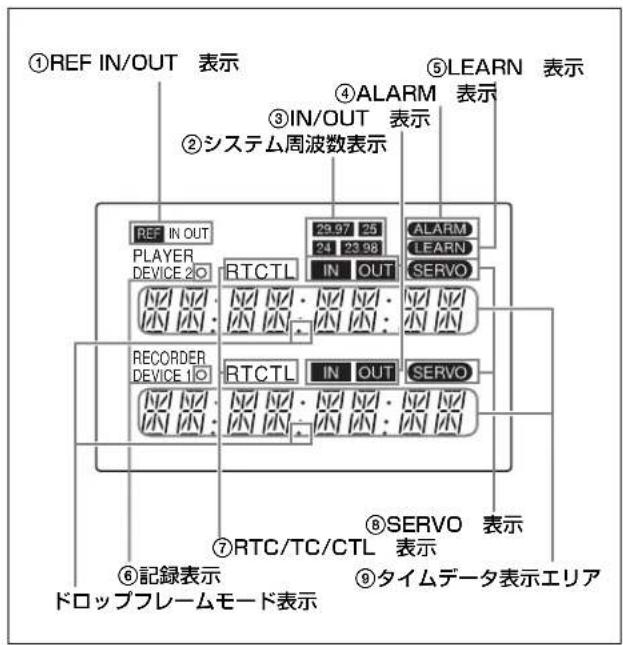
①REF IN/OUT 表示
コネクターパネルの REF IN/OUT 端子を入出力のどちらとして使うかを表示します。REF IN/OUT はセットアップメニュー項目 17(34 ページ)で設定します。
また、以下の状態を表示します。
REF 表示が点灯:本機の設定に合った基準信号が入力されています。
REF 表示が点滅:基準信号が入力されていないか、異なったシステム周波数の基準信号が入力されています(エディターモード時)。
REF 表示が消灯:基準信号が入力されていないか、異なったシステム周波数の基準信号が入力されています(リモートコントロールモード時)。
ご注意
システム周波数が 29.97 フレームや 25 フレームに設定されているときは、REF IN/OUT 端子を出力端子として使えません。
②システム周波数表示
システム周波数を表示します。システム周波数はセットアップメニュー項目 15(34 ページ)で設定します。
③IN/OUT(編集開始点 / 編集終了点)表示
それぞれ IN 点、OUT 点が設定されているときに点灯します。
IN 表示と OUT 表示が同時に点滅しているときは
OUT 点が IN 点よりも手前に設定されているため、自動編集できません。
④ALARM(警告)表示
エラー発生時に点灯します。同時に、エラーメッセージがタイムデータ表示エリアに表示されます。
⑤LEARN(ラーン)表示
接続した VTR のスタートディレーを測定中に点灯します。
⑥記錄表示
本機に接続されている VTR やデバイスが記録中に点灯します。
⑦RTC/TC/CTL 表示
TC/RTC/CTL 切り換えボタンで設定したタイムデータの種類を表示します。
⑧SERVO(サーボロック)表示
VTR がサーボロックすると点灯します。
⑨タイムデータ表示エリア
タイムデータやセットアップメニュー、エラーメッセージが表示されます。
ドロップフレームモードで記録されたテープを再生・編集中は、ドロップフレームモード表示が点灯します。
②走行操作部
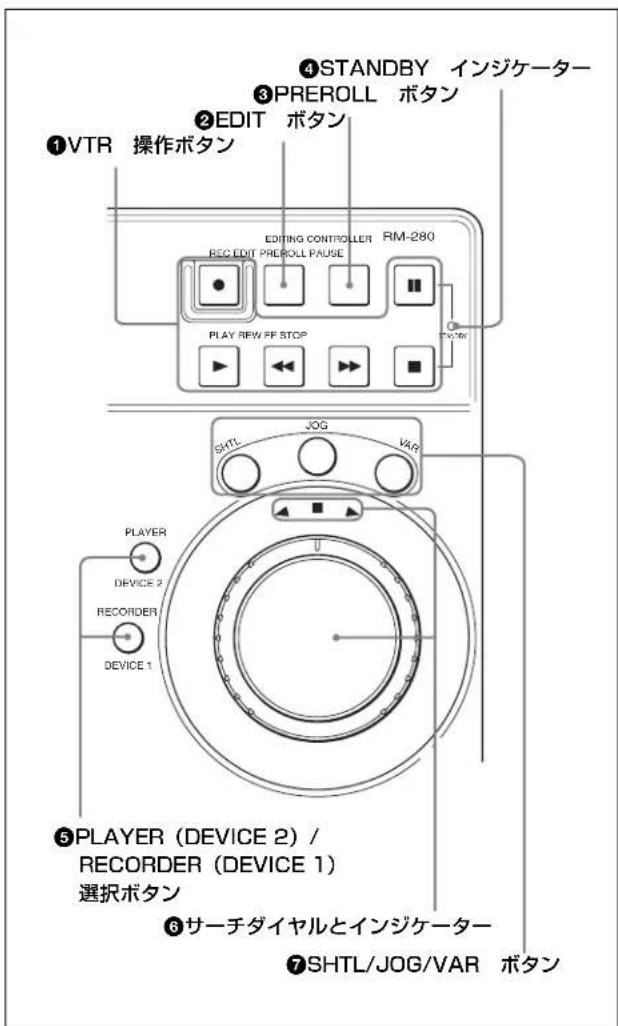
①VTR 操作ボタン
本機と接続した VTR を操作します。各ボタンは、VTR の同名ボタンと同じ働きをします。
REC(記録)ボタン
PAUSE(一時停止)ボタン
PLAY(再生)ボタン
REW(巻き戻し)ボタン
FF(早送り)ボタン
STOP(停止)ボタン
②EDIT(編集)ボタン
PLAY ボタンと同時に押すと、手動編集を実行します。(21ページ)
E-E モード 1) でモニターするとき
このボタンを押している間、ASSEMBLE ボタンまたは INSERT(VIDEO、A1~A4)ボタンで選んだ入力信号を、E-E モードでモニターします。
1) E-E モード
Electric to Electric の略。VTR の記録回路に入力した映像と音声の電気信号を、テープやヘッドなどの磁気変換回路を通さずに、電気回路のみを通して出力するモードのこと。
③PREROLL(プリロール)ボタン
押すと、セットアップメニュー項目 01(33 ページ)で設定したブリロール時間だけ IN 点よりも前の位置から走行します。オーディオスプリット編集モードに設定されているときは、GO TO/SPLIT IN ボタンと同時に押すと、オーディオスプリットの IN 点にキューアップします。
④STANDBY(スタンバイ)インジケーター
VTR のドラムが回転し、テープテンションがかかっている状態(スタンバイオンモード)のとき点灯します。ドラムの回転が止まり、テープテンションが緩んだ状態(スタンバイオフモード)のとき消灯します。手動でスタンバイオフモードにするには、VTR が停止中に、本機の STOP ボタンと PAUSE ボタンを同時に押します。
⑤PLAYER (DEVICE 2) /RECORDER (DEVICE 1) 選択ボタン
希望のボタンを押して、本機で操作する機器を切り換えます。
エディターモードのときはブレーヤーとレコーダーを、リモートコントロールモードのときは DEVICE 1 と DEVICE 2 を切り換えます。
リモートコントロールモード中に、セットアップメニュー 項目 20(34 ページ)を ON に設定し、この 2 つのボタンを同時に押すと、パラレル走行モードになり、DEVICE 1 と DEVICE 2 を同時に操作できます。
⑥サーチダイヤルとインジケーター
ダイヤルの外側のリングがシャトルモードやバリアブルモードでの再生用、内側のダイヤルがジョグモードでの再生用です。
右に回すと ▶が点灯して正方向に再生し、左に回すと ◀が点灯して逆方向に再生します。停止中は ■が点灯します。 再生速度範囲は、シャトルモードでは - 10 \~ + 10 倍速です。バリアブルモードでは、セットアップメニュー項目 28 (36 ページ) で再生速度範囲を変更することができます。 シャトルモード中では、サーチダイヤルを右または左いっぱいに回した状態で SHTL ボタンを押すと、シャトルスピードがさらに速くなります。
⑦SHTL/JOG/VAR(シャトル / ジョグ / バリアブル)ボタン
希望のボタンを押して、サーチダイヤルの再生モードを選択します。
それぞれ、シャトルモード / ジョグモード / バリアブルモードでの再生を選択できます。
3 編集操作部
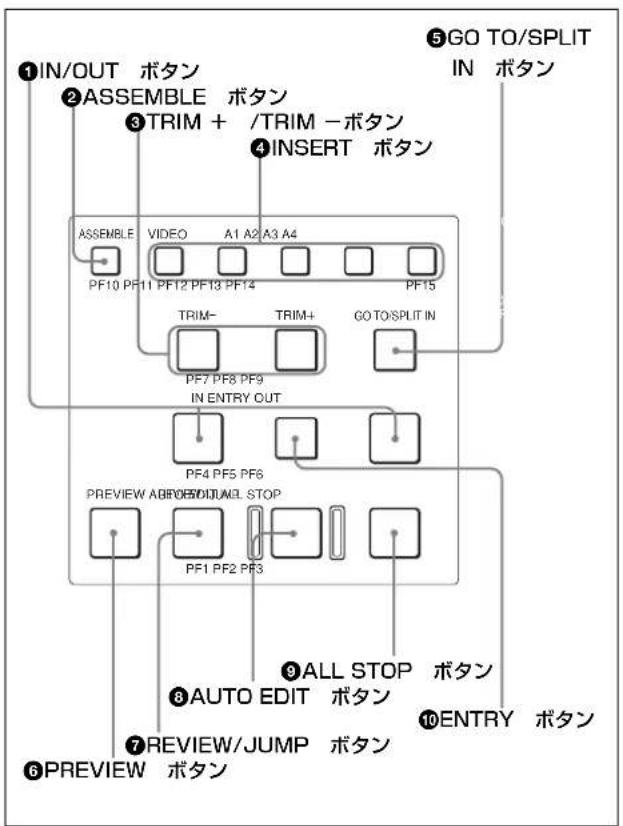
このボタンを ENTRY ボタンと同時に押すと、IN(編集開始)点や OUT(編集終了)点を設定します。
IN/OUT 点の設定後に押すと、IN 点や OUT 点のタイムデータがディスプレイに表示されます。
また、RECORDER (DEVICE 1) /PLAYER (DEVICE 2) ボタンと同時に押すと、テンキー入力による設定も可能になります。(28 ページ参照)
②ASSEMBLE(アッセンブル編集)ボタン
押すと、アッセンブル編集モードに入り、ボタンが点灯します。
再度押すと消灯し、アッセンブル編集モードが解除されます。
③TRIM + /TRIM - (微調整) ボタン
このボタンを IN ボタンまたは OUT ボタンと同時に押すと、設定した編集点を 1 フレーム単位で修正します。 TRIM + ボタンを押すたびに 1 フレーム進み、TRIM - ボタンを押すたびに 1 フレーム戻ります。
④ INSERT(インサート編集)ボタン
INSERT ボタンは、VIDEO ボタンと 4 個のオーディオチャンネルボタンで構成されています。
編集する信号のボタン(複数選択可)を押すと、インサート編集モードに入り、選んだ信号のボタンが点灯します。再度押すと消灯し、選択が解除されます。
VIDEO(ビデオ)ボタン:ビデオ信号を選択します。
A1/A2/A3/A4(オーディオチャンネル 1/2/3/4)ボタン:チャンネル 1~4 のオーディオ信号を選択します。
⑤GO TO/SPLIT IN(ゴートゥー/スプリットイン)ボタン
主に以下の 2 つの働きをします。
GO TO ボタン:このボタンを IN ボタンまたは OUT ボタンと同時に押すと、IN 点や OUT 点の画像を確認できます。
SPLIT IN ボタン:オーディオスプリット編集時に、このボタンを押しながら、ENTRY ボタンを押すと、IN 点が設定されます。
ご注意
セットアップメニューの「SPLIT ED」で「DIS」(35 ページ)が選択されていると、このボタンは、GO TO ボタンとしてのみ働きます。
⑥PREVIEW(プレビュー)ボタン
編集点の設定後に押すと、編集実行前に編集結果をあらかじめモニターで確認できます。
IN 点が未指定の場合は、このボタンを押した点が IN 点となり、プレビューが行われます。
プレビュー実行中は点灯し、終了すると消灯します。
⑦REVIEW/JUMP(レビュー / ジャンプ)ボタン
自動編集の実行後に押すと、編集結果を確認できます。 レビュー中に押すと、OUT 点付近にジャンプします。
⑧ AUTO EDIT(自動編集)ボタン
編集点の設定後に押すと、自動編集を実行できます。 IN 点が未設定の場合はこのボタンを押した点が IN 点となり、自動編集が行われます。
自動編集の実行中は点灯し、終了すると消灯します。
⑨ALL STOP(全停止)ボタン
押すと、本機に接続したすべての機器のテープ走行が停止します。
⑩ ENTRY(エントリー)ボタン
このボタンを IN ボタン、OUT ボタン、または GO TO/SPLIT IN ボタンと同時に押すと、編集点を設定します。
編集点が設定されるとディスプレイに IN/OUT 表示が点灯します。
オーディオスプリット編集の IN 点が設定されるとこのボタンが点灯します。
コネクターパネル
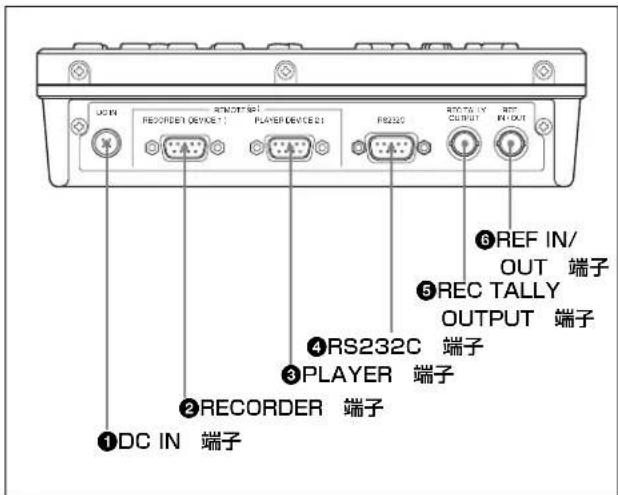
①DC IN(電源)端子(丸型 4 ピン、凸)
AC アダプター(付属)や 9P-4P リモートコントロールケーブル(付属)を接続します。
9P-4P リモートコントロールケーブルで IIDW-S280 に接続時は、HDW-S280 から電源が供給されます。
②RECORDER(レコーダー)端子(D-sub 9 ピン、凹)
9P-4P リモートコントロールケーブル(付属)や 9P リモートケーブル(別売り)で、レコーダーを接続します。
③PLAYER(プレーヤー)端子(D-sub 9 ピン、凹)
9P-4P リモートコントロールケーブル(付属)や 9P リモートケーブル(別売り)で、プレーヤーを接続します。
④RS232C(RS-232C)端子(D-sub 9 ピン、凸)
メンテナンス用です。
◆ この端子の使用について詳しくは、サービス担当者にお問い合わせください。
⑤REC TALLY OUTPUT(レックタリー出力)端子(BNC 型)
RECORDER(DEVICE 1)端子に接続した機器が記録中に、タリー信号を出力します。
⑥REF IN/OUT(基準信号入出力)端子(BNC 型)
基準ビデオ信号を入出力します。
セットアップメニュー項目 17 で、信号の入出力を切り換えられます。(34 ページ)
ご注意
システム周波数を 29.97 フレームまたは 25 フレームに設定時は、出力端子としては使えません。
準備
電源を準備する
本機は DC 電源で動作します。本機に電源を供給するには、次の 2 つの方法があります。
VTR や XDCAM から電源供給を受ける
付属の 9P-4P リモートコントロールケーブルで、HDCAMレコーダー HDW-S280 や XDCAM レコーダー PDW-HD1500 と接続すると、接続先の機器から本機に電源が供給されます。
AC アダプターを使う
付属の AC アダプターで、AC コンセントから電源が供給されます。
ご注意
DC 変換ケーブルの接続部および DC 変換ケーブルに負荷がかからないように設置してください。
接続する
NTSC、PAL、1080/59.94i、1080/50i、1080/29.97PsF、1080/25PsF のシステムのとき
(2 台の HDW-S280 をそれぞれレコーダーとプレーヤーとして編集を行う場合)

ご注意
HDW-S280 は、アッセンブル編集はできますが、インサート編集はできません。
1080/24PsF、1080/23.98PsF のシステムのとき
(2 台の HDW-S280 をそれぞれレコーダーとプレーヤー、本機をシンクジェネレーターとして編集を行う場合)
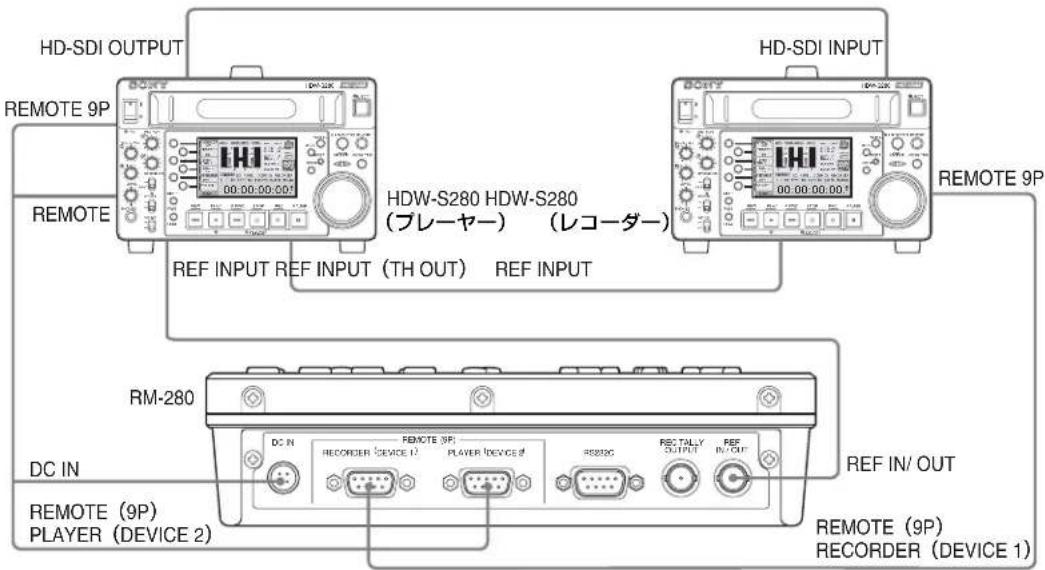
ご注意
専用のシンクジェネレーターと接続する場合は、3 台それぞれの基準信号入力端子にシンクジェネレーター出力を入力してください。
エディターとして使う
本機と VTR2 台を組み合わせて、アッセンブル編集やインサート編集を行えます。
アッセンブル編集とは
映像や音声、タイムコード、CTL(コントロール)信号を同時に編集する方法です。タイムコードや CTL 信号は、プレーヤー側のテープの情報が引き継がれます。
生テープに素材を粗編集していくときに便利です。
ただし、あるシーンの途中に新しい映像をアッセンブル編集で挿入すると、挿入し終わった部分で映像が一度途切れるため、映像を挿入する編集には向きません。
ご注意
初めてアッセンブル編集を行うときは、レコーダーの IN 点の前にプリロール時間以上前から、ブラック信号などのビデオ信号、CTL、タイムコードを記録する必要があります。
インサート編集とは
タイムコードや CTL(コントロール)信号を記録済みのテープを使用し、その信号を基準にして、新しい映像や音声を挿入する編集です。映像や音声を個別に編集できます。次のようなときに便利です。
- 映像を編集したテープに音楽やナレーションを追加するとき
- 音声を編集したテープに映像を追加するとき
- アッセンブル編集したテープの、映像や音声を入れ換えるとき
- 記録済みのテープの途中に新しいシーンを入れるときレコーダー側のテープの CTL 信号を引き継ぐため、CTL 信号が記録されていない生テープには、インサート編集できません。
準備
設定
VTR 定数記憶済みの機器と接続する
本機は以下の機器の VTR 定数をあらかじめ記憶しています。
• HDW-S280
• HDW-2000 シリーズ
• HDW-250
• DVW-2000 シリーズ
• DVW-500 シリーズ
• DNW-A28
- DNW-A75 シリーズ
• BVW-75 シリーズ
- PVW-2800 シリーズ
- UVW-1800 シリーズ
- DSR-45A
- PDW-F70/F75
- PDW-HD1500
- PDW-F1600
• XDS-PD1000
• XDS-PD2000
- DSR-2000A/1800A/1600A/1500A
- PDBZ-E1500 をインストールした PDW-1500
本機にこれらの機器を接続して編集を行う場合は、本機の セットアップメニュー項目 09、10、11 を AUTO に設定してお使いください。
VTR 定数が記憶されていない機器と接続する
上記以外の機器と接続する場合は、編集を行う前に以下の操作を行ってください。
- スタートディレー時間を学習する(ラーン機能)。(18ページ)
- 本機のセットアップメニュー項目 09 で、適切なエディットディレー値を設定する。
- 本機のセットアップメニュー項目 10、11 を LEARN に設定する。
- 接続する機器のタイムコードジェネレーターを設定する。 (18 ページ)
スタートディレー時間を学習する (ラーン機能)
本機は、接続した VTR のスタートディレー時間を自動的に測定し、メモリーできます。
そのデータを使うと、それぞれの VTR に合った速度制御をかけられ、調相を最短時間で済ませられます。プリロール時間の設定も短くできることがあります。
記憶したデータは、電源を切っても数年間保持されます。
1 本機にプレーヤーとレコーダーを接続する。
2 プレーヤーとレコーダーに記録済みのテープを入れ、LEARN ボタンを押す。
LEARN 表示が点灯し、プレーヤーとレコーダー 2 台のスタートディレー時間を自動測定します。自動測定が終了すると、テープ走行は停止します。
ご注意
プリロール時間の設定が短すぎると、エラーが表示されます。その場合は、セットアップメニュー項目 01(33 ページ)でプリロール時間を長く設定してください。
接続する機器のタイムコードジェネレーターを設定する
タイムコードジェネレーターを内蔵している VTR に本機を接続するときは、次のように VTR のスイッチやメニューを設定します。
EXT/INT 設定:INT
REGEN/PRESET 設定:PRESET
FREE RUN/REC RUN 設定:FREE RUN
◆ VTR の設定・調整について詳しくは、VTR の取扱説明書をご覧ください。
自動編集
操作手順
![graph TD A["アッセンブル編集がインサート編集かを選択する。"] --> B["プレーヤー、レコーダーそれぞれの IN 点を決める。"] B --> C["IN 点を入力する。"] C --> D["プレーヤーまたはレコーダーの OUT 点を決める。"] D --> E["OUT 点を入力する。"] E --> F["必要ならプレビューする。"] F --> G["必要なら編集点を修正する。"] G --> H["編集を実行する。"] H --> I["必要ならレビューする。"]](/content/2026/05/1013722/images/4f5bc09d571a990480851f813dee78b5bc318a27eb2c0cfb19e3493aa597331b.jpg)
編集モードを設定する
アッセンブル編集を選択するには
ASSEMBLE ボタンを押して点灯させます。
INSERT ボタンが点灯していたら
点灯しているインサートボタン(VIDEO、A1~A4)を押して消灯してから ASSEMBLE ボタンを押します。
インサート編集を選択するには
VIDEO(ビデオ)ボタン、A1~A4(オーディオ 1~4) ボタンのうち、編集するチャンネルのボタンを押して点灯 させます。複数のチャンネルを選択できます。
◆ オーディオ5~8の設定方法については、セットアップメニュー項目 22 の AUD PRST(35 ページ)の説明をご覧ください。
ASSEMBLE ボタンが点灯していたら
ASSEMBLE ボタンを押して消灯してから希望のインサートボタンを押します。
オーディオスプリット編集をするには
セットアップメニュー項目 25 を AUDIO IN に設定します。
◆ 詳しくは「セットアップメニューの項目」の「SPLIT ED」(35ページ)をご覧ください。
ご注意
オーディオスプリット編集を行う場合は、PDBZ-E1500 をインストールした PDW-1500、または HDW-2000 シリーズ、または HDW-S280 をお使いください。
編集点(IN 点、OUT 点)を決める
サーチダイヤルを使って探す
SHTL/JOG/VAR ボタンを押して、希望のモードにしてから、サーチダイヤルを回してください。
編集点を、SIHTL(シャトル)モードや VAR(バリアブル)モードでは大まかに、JOG(ジョグ)モードでは正確に探せます。
◆ サーチダイヤルの使い方について詳しくは、11 ページをご覧ください。
PLAY、FF、REW ボタンを使って探す
PLAY、FF、REW ボタンを使って編集点を探せます。この場合、テープを止めるには、STOP ボタンを押します。
編集点を入力する

1 プレーヤー、レコーダーそれぞれの IN 点を入力する。
①PLAYER/RECORDER 選択ボタンで、IN 点を設定する機器を選択する。
②IN ボタンを押しながら、ENTRY ボタンを押す。
入力すると、ディスプレイの IN 表示が点灯します。
③①、②を繰り返し、ブレーヤーとレコーダーの両方の IN 点を設定する。
2 プレーヤーまたはレコーダーいずれかの OUT 点を入力する。
①PLAYER/RECORDER 選択ボタンで、OUT 点を設定する機器を選択する。
②OUT ボタンを抑しながら、ENTRY ボタンを押す。
入力した機器の OUT 表示が点灯します。
オーディオスブリット編集の IN 点を設定する場合は、手順 3 に進んでください。
3 プレーヤーまたはレコーダーいずれかのオーディオス プリット編集の IN 点を入力する。
①PLAYER/RECORDER 選択ボタンで、オーディオスプリット編集の IN 点を設定する機器を選択する。
②GO TO/SPLIT IN ボタンを押しながら、ENTRY ボタンを押す。
オーディオスプリット編集の IN 点が設定されている側の機器が選択されている場合のみ、GO TO/SPLIT IN ボタンが点灯します。また、オーディオスプリット編集の IN 点が設定されている場合は、どちらの機器が選択されていても ENTRY ボタンも点灯します。
テンキー入力により編集点を入力するには
下記の組み合わせで 2 つのボタンを同時に押すと、テンキー入力による編集点の設定が可能になります。
RECORDER IN への入力:RECORDER (DEVICE 1) ボタンを押しながら IN ボタンを押す。
RECORDER OUT への入力:RECORDER (DEVICE 1) ボタンを押しながら OUT ボタンを押す。
PLAYER IN への入力:PLAYER (DEVICE 2) ボタンを押しながら IN ボタンを押す。
PLAYER OUT への入力:PLAYER (DEVICE 2) ボタンを押しながら OUT ボタンを押す。
◆ 詳しくは「テンキー入力機能を使う」(28 ページ)をご覧ください。
ご注意
SPLIT IN への入力には対応していません。
編集点を訂正するには
「編集点を入力する」(19 ページ)の 1、2、3 の手順で入力し直します。
IN ボタンと OUT ボタンのインジケーターが点滅するときは
OUT 点が IN 点の前に設定されています。編集点を正しく入力し直してください。
もう一方の OUT 点の設定
プレーヤーのデュレーション(IN 点から OUT 点までの時間)とレコーダーのデュレーションが等しいことから、どちらかの OUT 点を入力すればもう一方の OUT 点は自動に計算され、設定されます。
テープの初め付近の IN 点について
テープの初め付近の IN 点は、テープの初めからブリロール時間以上の余裕をとって設定してください。 ブリロール時間は、セットアップメニュー項目 01(33 ベージ)で選択します。
入力した編集点をリセットするには
IN ボタン、OUT ボタン、または GO TO/SPLIT IN ボタンを押しながら、RESET ボタンを押します。
1 つ前の区間の編集点を呼び出すには
RECORDER (DEVICE 1) ボタンまたは PLAYER (DEVICE 2) ボタンを押しながら、ENTRY ボタンを押します。
編集点の画像を確認するには
IN 点、OUT 点の画像を確認するには:GO TO/SPLIT IN ボタンを抑しながら、IN ボタンまたは OUT ボタンを押します。
オーディオスプリットの IN 点の画像を確認するには:GO TO/SPLIT IN ボタンを押しながら、PREROLL ボタンを押します。
編集点を確認するには
IN ボタン、OUT ボタンを押している間、入力した IN 点または OUT 点がタイムデータ表示エリアに表示されます。
デュレーション(IN 点から OUT 点までの時間)を確認するには
IN ボタンを押しながら OUT ボタンを押します。
CTL 表示についてのご注意
早送りや巻き戻しを何度も繰り返すと、表示に誤差が生じることがあります。CTL 信号が欠けているテープを再生した場合も同様に誤差が生じます。
プレビューする
プレビューとは、編集のリハーサルのことをいいます。実際の編集の前に内容を確認し、入力した IN 点、OUT 点が適切かどうかを確認できます。必要がなければ、プレビューを省略しても、編集を実行できます。
プレビューが可能な状態になると、PREVIEW ボタンが点滅します。
プレビューを行うには
PREVIEW ボタンを押します。
ボタンが点灯し、プレーヤー、レコーダーともに編集時と同様に走行を始めます。
レコーダー側のモニターで、編集内容をチェックできます。 (IN 点と OUT 点の間の映像、音声は E-E モードです。)
プレビューを途中で中止するには
ALL STOP ボタンを押します。
トリム(IN 点、OUT 点の微修正)をする
入力した IN 点、OUT 点をフレーム単位で修正するには、修正したい編集点の IN、OUT ボタン、または GO TO/SPLIT IN ボタンを抑しながら、TRIM + ボタンまたは TRIM - ボタンを押します。
TRIM +:押すたびに 1 フレームずつ進む。 TRIM -:押すたびに 1 フレームずつ戻る。
自動編集を実行する
自動編集を実行すると、レコーダーとプレーヤーが次の図のように走行し、プレーヤー側の IN 点、OUT 点間のビデオ、オーディオ信号が、レコーダー側の IN 点から記録されます。
![graph TD A["ブリロール点"] --> B["レコーダー"] B --> C["IN点"] C --> D["OUT点"] D --> E["ポストロール点"] E --> F["ポストロール"] G["時間の経過"] --> H["ブリロール"] H --> I["編集区間"] I --> J["オーバーレコーディング"] K["プレーヤー"] --> L["停止"] M["再生モード"] --> N["停止"] O["停止"] --> P["停止"]](/content/2026/05/1013722/images/c757282f3f2982c6383b2a08fef811647767fdb617adb6a223f352ee59c2ba6a.jpg)
モニター出力
編集中は、プレビューのときと同様に、レコーダー側に接続されているモニターで、次のように映像および音声信号をモニターできます。
- プリロール点から IN 点までは、レコーダー側の再生画像がモニターできます。
- IN 点から OUT 点までは、プレーヤー側の再生画像がレコーダーの E-E モードでモニターできます。
- OUT 点からポストロール点までは、レコーダー側の再生画像がモニターできます。
これらを図で表すと、次の図のようになります。

自動編集を開始するには
編集点の入力(19 ページ)が終わると、AUTO EDIT ボタンが点滅します。
AUTO EDIT ボタンを押すと、ボタンの点滅が点灯に変わり、自動編集が始まります。
自動編集が終わると、自動的に AUTO EDIT ボタンが消灯します。
自動編集実行中に OUT 点を修正するには
自動編集開始後、OUT 点に達する前に ENTRY ボタンを押しながら OUT ボタンを押すと、押した位置が OUT 点になり編集が終わります。
自動編集を中断するには
ALL STOP ボタンを押します。
自動編集が中断され、PREVIEW ボタンと AUTO EDIT ボタンが点滅し、自動編集開始前の状態に戻ります。
IN 点、OUT 点は保存されており、プレビューや自動編集を再実行できます。
レビューする
編集実行後、モニターで編集結果を確認(レビュー)できます。
レビューを行うには、編集を実行した後、新たな編集点の設定や修正を行う前に、REVIEW ボタンを押します。
レビューが可能な状態になると、REVIEW ボタンが点滅します。
REVIEW ボタンが点滅している状態で REVIEW ボタンを押すと、ボタンの点滅が点灯に変わり、レビューが始まります。
レビューが終わると、REVIEW ボタンが点灯から点滅に戻ります。テープは OUT 点に戻って停止します。
レビュー中に OUT 点前後を確認するには(ジャンプ)
レビュー中に IN 点を過ぎたあと、途中部分を飛ばして OUT 点前後を見る(ジャンプする)ときは、REVIEW/JUMP ボタンを押します。
テープが OUT 点の 3 秒前まで高速で走行し、そこから OUT 点の 2 秒後までの編集結果がレコーダー側のモニターに映ります。終わると、レコーダーは OUT 点まで戻って止まります。
ご注意
デュレーション(IN 点から OUT 点までの時間)がブリロール時間+1秒未満の場合は、ジャンプできません。
レビューを中断するには
PB(レコーダー)STOPE(ポタンを抑します。
前回の編集点を呼び出すには
RECORDER (DEVICE 1) ボタンまたは PLAYER (DEVICE 2) ボタンを、ENTRY ボタンと同時に押します。
手動編集

1 編集モードを選択する。
アッセンブル編集:ASSEMBLE ボタンを押す。
インサート編集:編集するチャンネルのインサートボタン(VIDEO、A1~A4)を押す。
押したボタンが点灯します。
2 プレーヤー側、レコーダー側それぞれの IN 点を探す。
3 プレーヤー、レコーダーとも IN 点の 5 秒以上前に巻き戻す。
4 プレーヤー側、レコーダー側とも PLAY ボタンを押す。
再生が始まります。
5 RECORDER (DEVICE 1) ボタンを押し、レコーダーを選択する。
6 希望の IN点で、EDITボタンとPLAY ボタンを同時に押す。
編集が始まります。
7 希望の OUT 点で次のいずれかを行い、編集を終了する。
- ALL STOP ボタンを押す。 プレーヤー、レコーダーとも停止します。
- PLAY ボタンを押す。 レコーダーは再生に変わります。プレーヤーも再生を続けます。
ご注意
レコーダーを静止画にした状態から編集を開始することは避けてください。画像が乱れる場合があります。
短縮編集
編集点の入力とプレビューが同時にでき、能率よく編集できます。

1 プレーヤー、レコーダーとも、サーチダイヤルで IN 点を探し、そこでテープを止める。
2 PREVIEW ボタンを押す。
止めた位置が自動的にプレーヤー、レコーダーの IN 点として入力され、プレビューが始まります。
3 モニターを見ながら、希望の OUT 点で、OUT ボタンを押しながら ENTRY ボタンを押す。
OUT 点が入力され、約 2 秒後にプレーヤー、レコーダーとも止まります。
4 必要なら再度プレビューして、IN 点、OUT 点の修正を行う。
5 AUTO EDIT ボタンを押す。
編集が始まります。
OUT 点を正確に決めるには
手順 3 の後、サーチダイヤルで OUT 点を探し、OUT ボタンを押しながら ENTRY ボタンを押して OUT 点を入力し直します。AUTO EDIT ボタンを押して編集を開始します。
編集をさらに簡略化するには
手順 2で、PREVIEW ボタンの代わりに AUTO EDIT ボタンを押すと、編集を直ちに始められます。
单体編集
プレーヤーの E-E 出力や静止画出力を受けて、レコーダーのみの編集点で編集することができます。
単体編集を行うには
以下のいずれかの操作を行ってください。
- プレーヤーからカセットあるいはディスクを取り出す。
- プレーヤーをスタンバイオフにする。
- プレーヤーのリモート設定を LOCAL にする。
- 本機のRECORDERボタンを押しながらALL STOPボタンを押す。
強制的に単体編集モードになります。
再度、本機の RECORDER ボタンを押しながら ALL STOP ボタンを押すと強制的に単体編集モードが解除されます。
- コネクターパネルの REMOTE (9P) PLAYER (DEVICE 2) に接続されている 9 ピンケーブルを外す。
単体編集では、レコーダーの編集点だけで編集を行います。以降の手順は、「自動編集」でレコーダーを選択して編集する作業と同じです。
◆ 手順について詳しくは、「自動編集」(18 ページ)をご覧ください。
単体編集モードの表示
ディスプレイ部の PLAYER (DEVICE 2) のタイムデータ表示エリアに「SGL_EDIT」と表示されます。
DMC 編集
本機からプレーヤーの再生速度をコントロールして、変速モードでの編集を行うことができます。
ご注意
セットアップメニュー項目 15(34 ページ)でシステム周波数を 24 FRM または 23.98 FRM に設定した場合、DMC 集できません。

1 ASSEMBLE ボタンまたは希望のインサートボタンを押して、編集モードを選択する。
2 RECORDER ボタンを押す。
3 IN ボタンまたは OUT ボタンを抑しながら ENTRY ボタンを抑して、編集点を設定する。
4 PLAYERボタンを押しながらALL STOPボタンを押す。 ALL STOP ボタンが点灯し、DMC 編集モードに入ります。ディスプレイ部の PLAYER(DEVICE 2)のタイムデータ表示エリアに 1 秒間「DMC EDIT」と表示されます。
5 ALL STOP ボタンを押しながらサーチダイヤルの外側のリングを回し、バリアプルスピードを設定する。
ディスプレイ部の PLAYER (DEVICE 2) のタイムデータ表示エリアに「DMC INIT」と表示され、設定したスピードが RECORDER (DEVICE 1) のタイムデータ表示エリアに表示されます。
ALL STOP ボタンを押している間はバリアブルスピードを記憶し続けています。
設定可能なスピードは、セットアップメニュー項目 28 (36 ページ) の設定によって異なります。
6 設定が終わったら ALL STOP ボタンから手を離す。 設定が記憶されます。
7 PREVIEW ボタンを押す。
編 ディスプレイ部の PLAYER(DEVICE 2)のタイム データ表示エリアに「DMC EDIT」と 1 秒間表示されます。 レコーダーとプレーヤーが走行(再生)を開始します。
8 レコーダーが IN 点を通過したらサーチダイヤルの外側のリングを回し、DMC 速度を設定する。
プレーヤーの走行速度が変化し、その走行速度の変化が本機に記憶されます。
レコーダーが OUT 点を通過すると、走行速度の記憶が終了します。
記憶可能な時間は最長で 2 分間です。2 分以上経つと一定のバリアブルスピードになります。
9 PREVIEW ボタンを再度押し、設定した DMC 速度を確認する。
ディスプレイ部の PLAYER (DEVICE 2) のタイム データ表示エリアに「DMC EDIT」と 1 秒間表示されます。
レコーダーが IN 点を通過すると、手順 8 で記憶されたスピードでプレーヤーが走行します。
設定した DMC 速度を変更するには
手順 7 と手順 8 を再度行います。
サーチダイヤルの外側のリングを回した位置から DMC 速度が上書きされます。
10 AUTO EDIT ボタンを押す。
手順 5~8で記憶されたスピードで自動編集が実行されます。
DMC 編集の開始後 1 秒間、ディスプレイ部の
PLAYER (DEVICE 2) のタイムデータ表示エリアに
「DMC EDIT」と表示されます。
ご注意
DMC 編集時の編集精度は±2 フレームです。
DMC 編集モードを解除するには
PLAYER ボタンを押しながら ALL STOP ボタンを押します。
ご注意
DMC 編集を行う場合は、プレーヤーとして HDW-2000 シリーズ、HDW-1800、MSW-2000 シリーズ、DVW-2000、PDW-1500、PDW-HD1500 をお使いください。
リモートコン トローラーと して使う
本機は単体リモートコントローラーとしても使えます。この場合、VTRを2台まで接続してコントロールできます。このモード中は、エディターモードで編集用ボタンとして機能するボタンを、特定の用途で使えます。
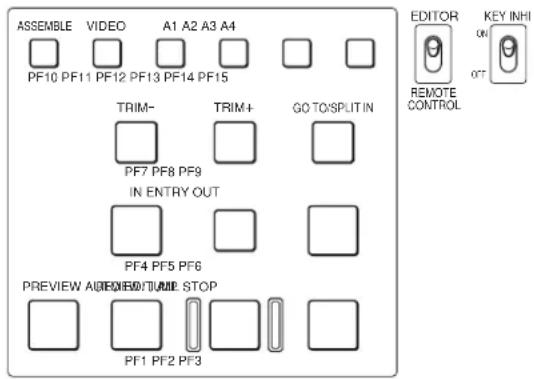
リモートコントローラーとして使用するには
EDITOR/REMOTE CONTROL 切り換えスイッチを REMOTE CONTROL にします。
基本的なリモートコント ロール
接続したレコーダー、プレーヤーをリモートコントロールできます。
詳しい操作については、「走行操作部」(11 ページ)をご覧ください。
リモートコントロール モードの拡張機能
本機のリモートコントロールモードには下記の種類があり、セットアップメニューの設定によって切り換えることができます。
| リモートコントロールモード | テンプレート番号 | セットアップメニュー項目の設定 | PF1 ~ PF15 ポタンに割り付けられる機能 | |
| 19: FNC MODE | 12: DV1 PFKY 1) 13: DV2 PFKY 1) | |||
| VTR 基本機能モード | 1 NORMAL NO DEF PF9: テンキー入力機能の起動 2) (それ以外のボタンはすべて未定義)。(25 ページ参照) | |||
| VTR 基本機能モード+機能拡張 | ||||
| VTR 基本機能モード+マルチキュー | ||||
| XDCAMモード | 2 XDCAM 機能しない。サムネイルサーチ、シーンセレクション、エッセンスマークの操作。(26 ページ参照)PREVIEW ポタンと同時に押すと、単独押しの場合とは別の機能が割り付けられます。(27 ページ参照) | |||
| DSR-DR1000Aリプレイモード | 3 REPLAY 機能しない。キュ一点の設定、一定時間前からの再生の実行など。(27 ページ参照) | |||
1) RECORDER (DEVICE1) /PLAYER (DEVICE2) ボタンを押しながら PREVIEW ボタンを押すと、セットアップメニュー項目 12/13 の設定値がタイムデータ表示エリアに表示されます。
2) RECORDER (DEVICE1) /PLAYER (DEVICE2 ポタンを押しながら PF1 \~ PF15 ポタンを押すと、押したボタンに割り当てられた機能名がタイムデータ表示エリアに表示されます。
リモートコントロールモードを切り換えるには
1 セットアップメニューを起動する。
2 上の表にしたがって、セットアップメニュー項目 12、13、19 を設定することにより、希望のモードに切り換える。
DSR-DR1000A リプレイモードを選択した場合
このモードでは、接続する DSR-DR1000A を、次のように設定してください。
PANEL SELECT 部: P ボタン点灯
LINE OUT SELECT ボタンとインジケーター: R インジ
ケーター、P インジケーターともに点灯
セットアップメニュー項目 REMOTE I/F : 9PIN (DUAL)
本機との接続:

KEY INHI スイッチについて
このモード中は、KEY INHI スイッチを ON にすると、REC、EDIT、PREROLL、PAUSE、PLAY、REW、FF、STOP の各ボタンの操作を無効にできます。記録中に誤って記録を停止させないために使用します。
各モードと PF キーの機能
VTR 基本機能モード
セットアップメニュー項目 12、13 が「NO DEF」のとき、以下のようになります。
| キー | 表示 | 機能 |
| PF1 | — | 機能しない。 |
| PF2 | — | 機能しない。 |
| キー 表示 | 機能 | |
| PF3 — 機能しない。 | ||
| PF4 — 機能しない。 | ||
| PF5 — 機能しない。 | ||
| PF6 — 機能しない。 | ||
| PF7 — 機能しない。 | ||
| PF8 — 機能しない。 | ||
| PF9 | 10KYCALL | テンキー人力機能を起動する。 |
| PF10 — 機能しない。 | ||
| PF11 — 機能しない。 | ||
| PF12 — 機能しない。 | ||
| PF13 — 機能しない。 | ||
| PF14 — 機能しない。 | ||
| PF15 — 機能しない。 | ||
VTR 基本機能モード + 拡張機能
セットアップメニュー項目 12、13 が「VTR DEF」のとき、以下のようになります。
| キー 表示 | 機能 | |
| PF1 SYNC | PLAY | シンクプレイを開始する。 |
| PF2 EJECT | メディア | を排出する。 |
| PF3 STOP | 再生状態を停止する。 | |
| PF4 SUPERON | スーパーインボーズをオンにする。 | |
| PF5 SUPEROFF | スーパーインボーズをオフにする。 | |
| PF6 — 機能しない。 | ||
| PF7 EE SEL EE モードにする。 | ||
| PF8 PB SEL PB モードにする。 | ||
| PF9 | 10KYCALL | テンキー入力機能を起動する。 |
| PF10 SG ON ビデオ SG をオンにする。 | ||
| PF11 SDI | ビデオ入力を SDI に切り換える。 | |
| PF12 CMPST | ビデオ入力をコンポジットに切り換える。 | |
| PF13 A IN T SG オー | ディオ SG をオンにする。 | |
| PF14 A IN SDI オー | ディオ入力を SDI に切り換える。 | |
| PF15 | A IN ANA | オーディオ入力をアナログに切り換える。 |
VTR 基本機能モード + マルチキュー機能
セットアップメニュー項目 12、13 が「MULT CUE」のとき、以下のようになります。
ご注意
キュー点として登録可能な最大件数は 256 件です。256 件を超えた場合は 1 件目から上書きされます。
| キー 表示 | 機能 | |
| PF1 PLAY | 再生 | |
| PF2 CUE IN | 現在の夕 | イムコードでマークを入力する。 |
| PF3 STOP | 停止 |
| キー 表示 | 機能 | |
| PF4 CUE | - キュー | ーアップするマーク番号設定値を減少させる。 1) |
| PF5 CUE | DISP キュー | アップするマーク番号設定値とタイムコードを表示する。 1) |
| PF6 CUE+ | キュー | アップするマーク番号設定値を増加させる。 1) |
| PF7 | XDC PREV | 手前のクリップへ移動する。 2) |
| PF8 XDC | NEXT | 次のクリップへ移動する。 2) |
| PF9 | 10KYCALL | テンキー人力機能を起動する。 |
| PF10 | — 機能しない。 | |
| PF11 | CUEUP 設定されたマーク番号のタイムコードへキューアップする。 | |
| PF12 | — 機能しない。 | |
| PF13 | — 機能しない。 | |
| PF14 | CUE CLR | 入力されたすべてのキュー点をクリアする。 |
| PF15 | — 機能しない。 | |
1) マーク番号の表示や増減を行うと、タイムコード表示エリアにマーク番号と登録されたタイムコードが 1 秒間表示されます。
2) PF7 と PF8 に割り付けられているクリップ移動機能は、XDCAM シリーズにのみ対応しています。
XDCAM モード
PF2、PF4、PF6、PF8 キーは、サムネイル画面、CLIP メニュー、エッセンスマーク選択メニュー、シーンセレクションウィンドウでの項目選択に使えます。
EDITOR/REMOTE CONTROL 切り換えスイッチを
EDITOR に切り換えると、本機をエディターとして使用できます。()内がエディターとしての PF キーの機能となります。
ご注意
このモードは XDCAM 機器で使用可能です。一部機種において対応するキーが存在しない場合は、そのキー操作は無効になります。
1) 対応機種:PDW-1500、PDW-F75、PDW-IIR1、PDW-IIR1/MK1、PDW-IID1500、PDW-F1600、PDW-IID1200、XDS-1000/1000C、XDS-PD1000/1000C、XDS-PD2000/2000C
| キー 表示 | 機能 | |
| PF1 PAGE | (REVIEW/JUMP) | 押すたびに、ファンクションメニューのページが切り替わる。(一部の機種はこの機能に非対応) |
| PF2 MARK | 2↓(AUTOEDIT) | (記録または再生中)このボタンを押したまま SET (ENTRY) ボタンを押すと、エッセンスマークとしてショットマーク 2 を記録する。 |
| PF3 DISPLAY | (ALLSTOP) | 押すたびに、XDCAM のディスプレイで全画面表示とタイムコード表示が切り替わる。(一部の機種はこの機能に非対応) |
| PF4 IN← | (IN) | このボタンを押したまま SET (ENTRY) ボタンを押すと、IN 点が設定され点灯する。点灯した状態でこのボタンを押すと、IN 点を表示する。また、点灯した状態で、このボタンを押しながら RESET (GO TO/SPLIT IN) ボタンを押すと、IN 点の設定が解除される。 |
| PF5 SET | (ENTRY) | セットアップメニューの設定、シーンセレクション(サムネイルサーチ)の設定などに使用する。 |
| PF6 OUT→ | (OUT) | このボタンを押したまま SET (ENTRY) ボタンを押すと、OUT 点が設定され点灯する。点灯した状態でこのボタンを押すと、OUT 点を表示する。また、点灯した状態で、このボタンを押しながら RESET (GO TO/SPLIT IN) ボタンを押すと、OUT 点の設定が解除される。 |
| PF7 SSEL | (TRIM-) | 設定した IN 点、OUT 点をサブクリップして登録する。また、サムネイル画面で選択しているクリップをサブクリップとして登録する。 |
| PF8 MARK 1↑ | (TRIM+) | (記録または再生中) このボタンを押したまま SET (ENTRY) ボタンを押すと、エッセンスマークとしてショットマーク 1 が記録される。 |
| PF9 RESET | (GO TO/SPLIT IN) | IN 点、OUT 点の解除やセットアップメニューの設定、シーンセレクションの中止、取り消しなどに使う。 |
| PF10 SUB | CLIP(ASSEMBLE) | クリップリストに従って再生を行うときに押して点灯させる。再度押して消灯させると通常の再生に戻る。また、THUMBNAIL ボタン点灯時に、このボタンを押して点灯させると、クリップリストをサムネイル表示する。 |
| PF11 THUMBNAIL | (VIDEO) | サムネイルサーチやクリップリストの作成などを行うときに押して点灯させると、クリップやサブクリップの代表画がサムネイル表示される。再度押して消灯させると全画面表示に戻る。 |
| ESSENCEMARK | SHIFT (A4) ボタンを押したままこのボタンを押すと、このボタンが点灯し、エッセンスマーク選択画面になる。エッセンスマーク選択画面から抜けるには、RESET (GO TO/SPLIT IN) ボタンを押す。 | |
| PF12 CLIP | MENU(A1) | CLIP メニューに入る。CLIP メニューか抜けるには再度押す。(対応機種:PDW-1500、PDW-F75) |
| DISCMENU | SHIFT (A4) ボタンを押したままこのボタンを押すと、このボタンが点灯し、DISCMENU 画面になる。再度押して消灯させると全画面表示に戻る。(対応機種:PDW-HD1500、PDW-F1600、PDW-HR1) |
| キー 表示 | 機能 | |
| PF13 | CHAPTER(A2) | サムネイル画面で、選択したクリップに含まれるエッセンスマークを表示する。◆詳しくは、接続する機器の取扱説明書をご覧ください。(一部の機種はこの機能に非対応) |
| PF14 EXPAND(A3) | サムネイル画面で、選択したクリップを 12等分して表示する。3 回まで分割して表示できる。◆詳しくは、接続する機器の取扱説明書をご覧ください。(一部の機種はこの機能に非対応) | |
| PF15 SHIFT(A4) | 各種ボタンの機能の切り換えなどに使用する。 | |
| PREVIEW | — 同時に押すことで、PF1 ~ PF15 キーが別の機能として動作する。 | |
| REW — PREV ボタンとして機能する。 | ||
| FF — NEXT ボタンとして機能する。 | ||
XDCAM モード(PREVIEW ボタンと同時押し)
| キー 表示 | 機能 | |
| PF1 — 機能しない。 | ||
| PF2 — 機能しない。 | ||
| PF3 — 機能しない。 | ||
| PF4 — 機能しない。 | ||
| PF5 — 機能しない。 | ||
| PF6 — 機能しない。 | ||
| PF7 PUSH | SEL(S.SEL)KNOBREV | プレイヤー / レコーダーのマルチコントロールノブを逆方向に回す。 |
| PF8 PUSII | SEL(S.SEL)KNOBFWD | プレイヤー / レコーダーのマルチコントロールノブを正方向に回す。 |
| PF9 — 機能しない。 | ||
| PF10 F1 | FunctionMenu F1 | |
| PF11 F2 | FunctionMenu F2 | |
| PF12 F3 | FunctionMenu F3 | |
| PF13 F4 | FunctionMenu F4 | |
| PF14 F5 | FunctionMenu F5 | |
| PF15 F6 | FunctionMenu F6 | |
DSR-DR1000A リプレイモード
| キー 表示 | 機能 | |
| PFI | REVIEW | マークしたキュー点の一定時間(ブリロール時間)前から再生を開始する(ブリロール時間は PREROLL 3、PREROLL 5、PREROLL 7 ボタン、再生速度は VAR 0.2 VAR 0.5、VAR 0.8 ボタンで設定する)。 |
| キー | 表示 | 機能 |
| PF2 MARKCUE | キュー点を設定する。 | |
| PF3 STOP | (再生中) | 再生を停止する。(停止中)E-E モードにする。 |
| PF4 RVW | - 一つ前のキュー点からブリロール時間分の点に飛ぶ。 | |
| PF5 10 STEP | このボタンを押したまま RVW +ボタンまたは RVW -ボタンを押すと、10 個後は前のキュー点からブリロール時間分の点に飛ぶ。 | |
| PF6 RVW | + 一つ後のキュー点からブリロール時間分の点に飛ぶ。 | |
| PF7 — 機能しない。 | ||
| PF8 — 機能しない。 | ||
| PF9 — 機能しない。 | ||
| PF10 T1 | マークしたキュー点の 3 秒前から再生するとき、押して点灯させる。 | |
| PF11 T2 | マークしたキュー点の 5 秒前から再生するとき、押して点灯させる。 | |
| PF12 T3 | マークしたキュー点の 7 秒前から再生するとき、押して点灯させる。 | |
| PF13 S1 | セットアップメニュー項目 23 の RPLYSPD で設定した再生速度で再生するとき、押して点灯させる。 | |
| PF14 S2 | セットアップメニュー項目 23 の RPLYSPD で設定した再生速度で再生するとき、押して点灯させる。 | |
| PF15 S3 | セットアップメニュー項目 23 の RPLYSPD で設定した再生速度で再生するとき、押して点灯させる。 | |
| PREVIEW | PLAY | 再生するとき、押して点灯させる。 |
テンキー入力 機能を使う
エディターモードまたはリモートコントロールモード(VTR 基本機能モード、XDCAM モード)でテンキー入力機能を起動し、目的の位置にキューアップすることができます。
テンキー入力機能を起動する
テンキー入力機能が起動すると REVIEW、PF1~PF9(0~9)のボタンがすべて点灯します。
起動方法は各モードによって異なります。
エディターモードの場合:RECORDER(DEVICE 1)または PLAYER(DEVICE 2)ボタンを押しながら編集点ボタン(IN または OUT)を押す。
リモートコントロールモード(VTR 基本機能モード)の場合:PF9 ボタンを押す。
リモートコントロールモード(XDCAM モード)の場合:RECORDER(DEVICE 1)または PLAYER(DEVICE 2)ボタンを押しながら PREVIEW ボタンを押す。
テンキー入力機能を解除する
PF15 ボタンを押します。
テンキー入力機能起動中の操作
| キー | テンプレート表記 | 機能 |
| REVIEW | 0 | 数値 0 ボタン |
| PF1 | 1 | 数値 1 ボタン |
| PF2 | 2 | 数値 2 ボタン |
| PF3 | 3 | 数値 3 ボタン |
| PF4 | 4 | 数値 4 ボタン |
| PF5 | 5 | 数値 5 ボタン |
| PF6 | 6 | 数値 6 ボタン |
| PF7 | 7 | 数値 7 ボタン |
| PF8 | 8 | 数値 8 ボタン |
| PF9 | 9 | 数値 9 ボタン |
| PF10 | SET | エディターモードの場合:編集点への入力を確定する。(確定後はテンキー入力機能を抜ける。)XDCAM モードの場合:機能しない。リモートコントロールモードの場合:登録する。 |
| PF11 | CUE UP | 入力されたタイムコードにキューアップする。(入力途中の場合は、確定してキューアップする)。 |
| PF12 | CLEAR | 入力中のタイムコードをクリアする。 |
| キー テン | プレート表記 機能 | |
| PF13 | +/±/−/CLIP/EDL | タイムコードが ± 12H 表示の場合、符号を反転させる。XDCAM モードの場合、タイムコード符号、クリップ番号入力、EDL 番号入力選択のトグル切り換えを行う。クリップ番号・EDL 番号入力が選択されている場合はその番号でキューアップを行う。 |
| PF14 | BACK SPACE 最後に | 入力した数値をクリアする。 |
| PF15 | EXIT テンキー入力機能を抜ける。 | |
ビデオプロセ スコントロー ラーとして使う
本機からプレーヤーまたはレコーダーの出力ビデオ信号の各種設定を行なうことができます。
ご注意
- ビデオプロセスコントロールを行う場合は、HDW-2000シリーズ、HDW-1800、HDW-S280、MSW-2000 シリーズ、DVW-2000、PDW-1500、PDW-HD1500、PDW-F1600 をお使いください。
- ビデオプロセスコントロール中は編集操作できません。
- 接続機器のモードをリモートからローカルに変えると、ここで設定した値に関わらず、接続機器がもつ設定値に戻ります。
◆ 詳しくは接続機器のオペレーションマニュアルをご覧ください。
- 起動時や調整対象を切り換えた直後、調整項目を切り換えた直後は、接続機器がもつ設定値が表示されます。接続機器の設定値を本機が認識できなかった場合、ディスプレイ部の PLAYER(DEVICE 2)のタイムデータ表示エリアに[---]と表示されます。この場合、設定値は変更できません。接続機器がもつ設定値が本機が制限する範囲外の場合、接続機器の設定値を本機が認識した時点で、本機が制限する上限値または下限値に変更されます。
- 機器により調整可能な項目が異なります。すべてを調整できるわけではありません。
SD 機器)をビデオプロセスコントロールする
1) 対応機種:DVW-2000、MSW-2000 シリーズ、PDW-1500
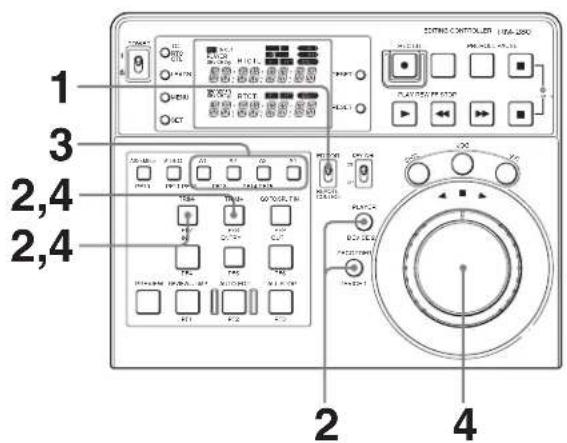
1 EDITOR/REMOTE CONTROL 切り換えスイッチを EDITOR にする。
2 プレーヤーの出力をビデオプロセスコントロールするには、PLAYER ボタンを押しながら TRIM - ボタンを押す。レコーダーの出力をビデオプロセスコントロールするには、RECORDER ボタンを押しながら TRIM - ボタンを押す。
3 設定したい出力信号に応じて A1 \~ A4 ボタンを押す。
| 出力 | |
| A1 ボタン | ビデオレベル |
| A2 ボタン | クロマレベル |
| A3 ボタン | ヒュー(525)クロマフェーズ(625) |
| A4 ボタン | セットアップレベル(525)ブラックレベル(625) |
4 設定値を変更する。
ご注意
セットアップレベルは±10IREの範囲で、ブラックレベルは±70mVの範囲で設定できます。
TRIM + ボタンまたは TRIM - ボタンを使って変更するには
TRIM +ボタン:押すたびに値が上がります。
TRIM 一ボタン:押すたびに値が下がります。
サーチダイヤルを使って変更するには
ALL STOP ボタンを押すと、サーチダイヤルでの設定が可能になります。
プリセット値に戻すには
RESET ボタンを押します。
ビデオプロセスコントロールモードを解除するには
手順 2 で押したボタンをもう一度押します。
HD 機器)をビデオプロ セスコントロールする
1)対応機種:HDW-2000 シリーズ、HDW-1800、HDW-S280、PDW-HD1500、PDW-F1600

1 EDITOR/REMOTE CONTROL 切り換えスイッチを EDITOR にする。
2 ビデオプロセスコントロールしたい機器と設定したい出力に応じてボタンを押す。
プレーヤーをビデオプロセスコントロールするには、 PLAYER ボタンを押しながら TRIM - ボタンまたは TRIM + ボタンを押します。レコーダーをビデオプロ セスコントロールするには、RECORDER ボタンを押
しながら TRIM - ボタンまたは TRIM + ボタンを押します。
TRIM - ボタンまたは TRIM + ボタンで設定できる項目は以下のとおりです。
HDW-2000 シリーズ、HDW-1800、HDW-S280 の場合
| TRIM - ボタン TRIM + ボタン | |||
| HD 出力 SD | 出力 HD 出力 | SD 出力 | |
| — ビデオレベル Y レベル | — | ||
| — クロマレベル Pb レベル | |||
| ヒュー (59.94i、29.97P、23.98P)クロマフェーズ (50i、25P、24P) | Pr レベル | ||
| — | セットアップレベル (525)ブラックレベル(625) | セットアップレベル | |
一:動作しない
PDW-HD1500 の場合
| TRIM - ボタン TRIM + ボタン | ||
| HD 出力 SD 出力 HD 出力 SD 出力 | ||
| ビデオレベル Y レベル | — | |
| クロマレベル Pb レベル | ||
| ヒュー (59.94i)クロマフェーズ (50i) | Pr レベル | |
| セットアップレベル (59.94i)ブラックレベル (50i) | セットアップレベル | |
一:動作しない
3 設定したい出力信号に応じて A1 \~ A4 ボタンを押す。
HDW-2000 シリーズ、HDW-1800、HDW-S280 手順 2 で TRIM 一ボタンを押した場合
| HD 出力 SD 出力 | ||
| A1 ボタン — | ビデオレベル | |
| A2 ボタン — | クロマレベル | |
| A3 ボタン ヒュー(59.94i、29.97P、23.98P)クロマフェーズ(50i、25P、24P) | ||
| A4 ボタン — | セットアップレベル(525)ブラックレベル(625) | |
一:動作しない
手順 2 で TRIM + ボタンを押した場合
| HD 出力 | SD 出力 | |
| A1 ポタン Y レベル | — | |
| A2 ポタン Pb レベル | ||
| A3 ポタン Pr レベル | ||
| A4 ポタン セットアップレベル | ||
一:動作しない
PDW-HD1500
手順 2 で TRIM 一ボタンを押した場合
| HD 出力 | SD 出力 | |
| A1 ポタン ビデオレベル 1) | ビデオレベル | |
| A2 ポタン クロマレベル 1) | クロマレベル | |
| A3 ポタン ヒュー 1) | ヒュー | |
| クロマフェーズ1) | クロマフェーズ | |
| A4 ポタン セットアップレベル 1) | セットアップレベル | |
| ブラックレベル1) | ブラックレベル |
1) PDW-IID1500 本体のファンクションメニュー項目 VID.PROC が MENU に設定されている場合は動作しない。
手順 2 で TRIM + ボタンを押した場合
| HD 出力 | SD 出力 | ||
| A1 | ボタン Y | レベル 1) | — |
| A2 | ボタン Pb | レベル 1) | |
| A3 | ボタン Fr | レベル 1) | |
| A4 | ボタン セットアップレベル 1) | ||
一:動作しない
1) PDW-HD1500 本体のファンクションメニュー項目
VID.PROC が LOCAL に設定されている場合は動作しない。
4 設定値を変更する。
ご注意
セットアップレベルは± 10IRE の範囲で、ブラックレベルは± 70 mV の範囲で設定できます。HDW-S280 のシステム周波数が 23.98 に設定されている場合、セットアップレベルは± 3.3IRE の範囲で設定できます。
TRIM + ボタンまたは TRIM - ボタンを使って変更するには
TRIM + ボタン:押すたびに値が上がります。
TRIM - ボタン:押すたびに値が下がります。
サーチダイヤルを使って変更するには
ALL STOP ボタンを押すと、サーチダイヤルでの設定が可能になります。
プリセット値に戻すには
RESET ボタンを押します。
ビデオプロセスコントロールモードを解除するには
手順 2 で押したボタンをもう一度押します。
セットアップ メニュー
セットアップメニューの操作

1 MENU ボタンを押す。
タイムデータ表示エリアに、現在選択されているセットアップメニューが表示されます。
2 JOG ダイヤルを回し、希望のメニュー項目を表示する。
JOG ボタンを押してから、JOG ダイヤルを回して設定値を選択します。選択している設定値は点滅して表示されます。
3 SET ボタンを押し、設定を変更します。
設定値が確定すると、点滅していた設定値が点灯に変わります。
4 他の項目の設定をするときは、手順 2、3 を繰り返す。
5 セットアップメニューから抜けるには、MENU ボタンを押す。
セットアップメニューの項目
[ ] は初期値(工場出荷値)
| 項目番号 | 項目名 設定 | |
| 01 PREROLL(PREROLL TIME) | プリロール時間を設定する。3s、[5s]、7s、10s、15s、30s | |
| 02 CNT RST(COUNTER AUTO RESET) | タイムデータが RTC または CTL に設定されている場合、最初の編集点を入力したときにカウンターを自動的にリセットするかどうかを設定する。[OFF]:自動リセットをしない。AUTO RST:自動リセットする。 | |
| 03 AUTO ENT(AUTOMATIC IN ENTRY AFTER AUTOEDIT) | 自動編集後、現在編集している OUT 点を次の編集時の IN 点に自動的に設定するかどうかを設定する。[OFF]:自動的に IN 点を設定しない。REC ENT:レコーダー側のテープに自動的に IN 点を追加する。R/P ENT:レコーダー側とプレーヤー側の両方のテープに、自動的に IN 点を追加する。 | |
| 04 CTL RNGE(CTL/RTC RANGE) | TC/RTC/CTL 切り換えスイッチが RTC または CTL に設定されているときのタイムデータの表示範囲を設定する。[+- 12H]:± 12 時間表示になる。24H:24 時間表示になる。 | |
| 05 SYNC SEL(SYNCHRO SELECT) | 調相を行うかの設定を行う。[ON]:調相する。OFF:調相しない。 | |
| 06 SYNC VTR(SYNCHRO VTR) | 調相時に、プレーヤーとレコーダーのどちらかの速度を制御するか設定する。[RECORDER]:レコーダーPLAYER:プレーヤー | |
| 07 SYNC ERR(SYNCHRO ERROR) | セットアップメニュー項日 05 の SYNC SEL が OFF 以外に設定されている場合、レームの精度で調相できないときに編集を中止するかどうかを設定する。[ABORT]:中止する。EDIT:中止しない。ご注意EDIT に設定しても、編集が中止されることがあります。 | |
| 08 SVICK ER(SERVO LOCK ERROR) | サーボロックがかからないとき編集を中止するかどうかを設定する。[ABORT]:中止する。EDIT:中止しない。 | |
| 09 EDIT DLY(EDIT DELAY) | レコーダーの編集ディレー(エディターによる記録コマンド発行からレコーダーによる記録開始までの時間差)をフレーム単位で設定する。設定に応じてコマンド発行タイミングが補正される。[AUTO]:VTR の種類に応じて登録されている値にする。-1~-24:マニュアル設定する。ご注意マニュアルで設定するときは、試し編集を行い、編集誤差が出ない値を確かめてください。 | |
| 10 RST DLY(RECORDER START DELAY) | レコーダーのスタートディレーの設定を、VTR の種類に応じて登録されている値にするか、スタートディレー学習機能により学習した値にするかを設定する。[AUTO]:登録されている値にする。LEARN:学習した値にする。 | |
| 11 PST DLY(PLAYER START DELAY) | プレーヤーのスタートディレーの設定を VTR の種類に応じて登録されている値にするか、スタートディレー学習機能により学習した値にするかを設定する。[AUTO]:登録されている値にする。LEARN:学習した値にする。 | |
| 12 DVI | PFKY(DEVICE1 PROGRAMMABLE FUNCTION) | DEVICE 1 の PF キーを設定する。[NO DEF] : アサイナブルキーを無効にする。VTR DEF: VTR 向け 9 ピンアサイナブル設定をする。MULT CUE: マルチキュー機能を有効にする。 |
| 13 DV2 | PFKY(DEVICE2 PROGRAMMABLE FUNCTION) | DEVICE 2 の PF キーを設定する。[NO DEF] : アサイナブルキーを無効にする。VTR DEF: VTR 向け 9 ピンアサイナブル設定をする。MULT CUE: マルチキュー機能を有効にする。 |
| 14 BEEP(BEEP SOUND) | 確認音を出すタイミングを設定する。[OFF] : 確認音を出さない。ALL: PF キーやテンキーを押したとき、エラーが発生したとき、プレピューや自動編集中に IN 点や OUT 点を通過したときに確認音を出す。ERROR: エラー発生時に確認音を出す。 | |
| 15 SYSTEM(SYSTEM FREQUENCY) | システム周波数を設定する。[29.97 FRM] 、25 FRM、24 FRM、23.98 FRM | |
| 16 DIMMER(VFD DIMMER) | ディスプレイの明るさを設定する。100%、 [70%] 、45%、20% | |
| 17 REF I/O(REF I/O) | REF IN/OUT 端子を入力端子と出力端子のどちらとして使用するかを設定する。[INPUT] : 基準信号入力端子として使用する。OUTPUT: 基準信号出力端子として使用する。ご注意システム周波数が 29.97 フレームまたは 25 フレームに設定されているときは、出力端子としては機能しません。 | |
| 18 SRC DIAL(SEARCH DIAL) | 本機をサーチモードにする方法を設定する。[DIRECT] : 記録中または編集中を除いて、サーチダイヤルを回すとサーチモードに入る。SRC KEY: JOG/SHTL/VAR ボタンを押すとサーチモードに入る。SRC KEY2: JOG/SHTL/VAR ボタンを押すとサーチモードに入る。ジョグモードからバリアブルモードまたはシャトルモードに切り換えると、サーチダイヤルの外側のリングをセンター(スチル)位置に戻すまではスチル状態を維持する。DIRECT2: 記録中または編集中を除き、サーチダイヤルを回すとサーチモードに入る。ジョグモードからバリアブルモードまたはシャトルモードに切り換えると、サーチダイヤルの外側のリングをセンター(スチル)位置に戻すまではスチル状態を維持する。 | |
| 19 FNC MODE(FUNCTION MODE) | ファンクションモードの設定をする。[NORMAL] : リモートコントロール / エディターモードREPLAY: DSR-DR1000A 用簡単リブレイリモコンモードXDCAM: XDCAM 用リモコンモード /XDCAM 用エディターモード | |
| 20 RMT PARA(REMOTE PARA RUN MODE) | リモートコントロールモード時に、DEVICE 1 と DEVICE 2 の VTR を同時に操作するかを設定する。[OFF] : 同時操作しない。ON: 同時操作する。 | |
| 21 MONI SEL(REORDER MONITOR OUT SELECT) | エディターモード時に 2 台の VTR で編集するときで、モニターがレコーダー側だけに接続されている場合、レコーダー側の PLAYER ポタンを押すことにより、強制的にレコーダーを E-E モードにして、プレーヤーの再生信号をモニターに出力するかどうかを設定する。[MANUAL] :強制的に E-E モードにはならない。AUTO:強制的に E-E モードになり、プレーヤーの再生信号がモニターに出力される。AUTO&CHR:強制的に E-E モードになり、プレーヤーの再生信号がモニターに出力される。PLAYER ポタンまたは RECORDER ポタンを押すと、スーパーインポーズ(重ねて表示)される文字情報を切り換えられる。PLAYER ポタンを押した場合E-E 両にプレーヤーの文字情報がスーパーインポーズされる。編集実行中やプレビュー中はレコーダーの文字情報がスーパーインポーズされる。RECORDER ポタンを押した場合E-E 両にレコーダーの文字情報がスーパーインポーズされる。ご注意レコーダーが記録禁止モードになっている場合、E-E 両は出力されません。 | |
| 22 AUD PRST(AUDIO PRESET MODE) | エディターモード時の EDIT PRESET キーのオーディオ設定をする。[DA 1-4CH]:EDIT PRESET キー(A1、A2、A3、A4)をデジタルオーディオ 1~4 の プリセットとして扱う。DA 1-8CH:EDIT PRESET キー(A1、A2、A3、A4)をデジタルオーディオ 1~8 の プリセットとして扱う。5~8のプリセットと解除は、ASMキーを押しながら A1~A4を押す。は、ASM キーを押しながら VIDEO キーを押す。ANA1/2CH:EDIT PRESET キー(A1、A2)を ANALOG AUDIO A1 (CUE)/A2 (CUE) のプリセットとして扱う。ご注意・ANA 1/2CH に設定したとき、A3、A4 キーには割り当てられません。・DA 1-8CH に設定した場合、従来の設定操作と一部異なるため注意が必要です。オーディオブリセットの状態は AUDIO PRESET 設定を変更するか ASM キーを押すことで、タイムコード表示エリアに表示されます。 | |
| 23 RPLY SPD(REPLAY SPEED) | セットアップメニュー項目 19 の FNC MODE を REPLAY (DSR-DR1000A リブレイモード)に設定した場合に、PF13、PF14、PF15 キーに割り付けるバリアブルスピードを設定する。[02-05-08]:0.2倍速(PF13キー)、0.5倍速(PF14キー)、0.8倍速(PF15キー)02-05-10:0.2倍速(PF13キー)、0.5倍速(PF14キー)、1倍速(PF15キー)02-05-20:0.2倍速(PF13キー)、0.5倍速(PF14キー)、2倍速(PF15キー) | |
| 24 LCI DIS(LOCAL DISABLE) | 自動編集やプレビュー、レビューの実行中に、本機に接続した機器の前面パネル操作を可能にするかどうかを設定する。[DIS]:すべてのボタン操作が無効になる。ENA:接続した機器側の設定に従ってボタンが働く。(例:HDW-S280 の場合は、セットアップメニュー項目:006 の設定に従う) | |
| 25 SPLIT ED(SPLIT EDIT) | オーディオスブリット編集を可能にするかどうかを設定する。[DIS]:オーディオスブリット編集不可。GO TO/SPLIT IN ボタンは、GO TO ボタンとしてのみ働く。AUDIO IN:オーディオスブリット編集可能。GO TO/SPLIT IN ボタンは、GO TO ボタンと SPLIT IN ボタンの 2 つの働きをする。 | |
| 26 ASM POST(ASSEMBLE POSTROLL REC) | ポストロール記録時間を設定する。ポストロール時間を 0 フレームにするには -4FRM に設定する。それでも 0 フレームにならないときは、- 4FRM を中心に設定値を微調整する。[+ 3SEC]、2S、1S、+ 1FRM ~- 9FRMご注意XDCAM 機器を接続した場合のみこのメニューは有効です。(VTR を接続した場合はポストロール時間は 3 秒に固定です。) | |
| 項目番号 | 項目名 | 設定 |
| 27 XDC EDIT(XDCAM ASM EDIT MODE) | XDCAM 機器を接続したとき、アッセンブル編集の方法を設定する。[NORMAL] :通常のアッセンブル編集を行う。NEW CLIP:プレーヤーの IN 点および OUT 点の設定だけで、レコーダーとして接続した XDCAM 機器の最終クリップの後ろに新クリップを生成する。1) 対応機種:PDW-1500、PDW-F75、PDW-HR1、PDW-HR1/MK1、PDW-HD1500、PDW-F1600、PDW-HD1200ご注意XDCAM 以外の機器を接続した場合、NEW CLIP に設定しても NORMAL に設定したときと同様に動作します。 | |
| 28 VAR RANG(VAR RANG SPEED RANGE SETTING) | バリアブルモード時のサーチ速度をサーチダイヤルに割り付ける。NORMAL に設定すると、VAR ボタンを長押ししたときにサーチ速度を変更することができる。[NORMAL] 、-1 to + 2、-1 to + 1、-05 to + 05◆ 設定と割り付けられる速度については、「サーチダイヤルに割り付ける速度」(36ページ)をご覧ください。ご注意NORMAL 以外に設定すると、VAR ボタンを長押ししてもサーチ速度は変更できません。 | |
| 40 VERSION(VERSION DISPLAY) | 本機のソフトのバージョンを表示する。 | |
| 41 RST MENU(RESET MENU DATA) | セットアップメニューのすべての設定を工場出荷値にリセットする。RESET ON:セットアップメニューのすべての設定を工場出荷値にリセットする。[OFF] :リセットしない。 | |
サーチダイヤルに割り付ける速度
例:NORMAL に設定したときのサーチ速度

单位:倍速
( ) : NORMAL に設定されているときに VAR ボタンを長押ししたときのサーチダイヤルの速度
エラーメッ セージ
本機は自己診断機能を備えており、異常を検出すると、タイムデータ表示エリアにエラーメッセージを表示します。エラーメッセージが表示されたときは、ソニーのサービス担当者にご連絡ください。
ディスプレイ上の表示
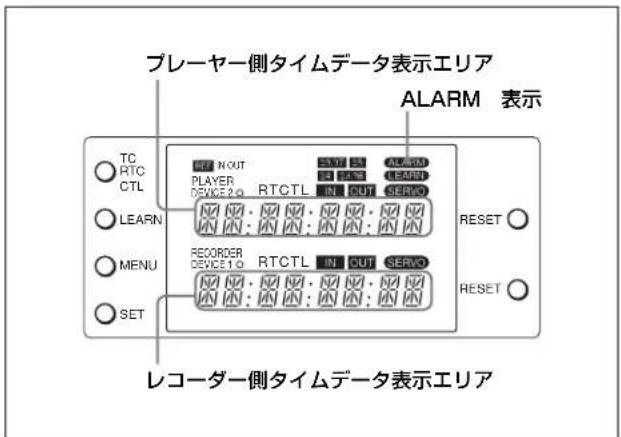
本機の異常が検出されると、ディスプレイ上の ALARM 表示が点灯し、タイムデータ表示エリアにエラーメッセージが表示されます。
プレーヤー、レコーダーの個別表示は、先にエラーを検出したデバイスだけ表示します(プレーヤーは上段、レコーダーは下段)。
エラーメッセージが表示されたときは、RESET ボタンを押すと解除されます。
エラーメッセージー覧
| メッセージ 内容 対処 | |||
| 上段 表示 下段 表示 | |||
| VTR CTRL V | VTR CTRL 自動 | コントロール動作(ラーン機能を含む)に入るとき、VTR がコントロールできない。 | VTR 9PIN REMOTE が ON になっていることを確認する。カセット(またはメディア)が挿人されているか確認する。 |
| LRN ERR LRN ERR | 自動コン | トロール動作(ラーン機能を含む)に入るとき、VTR がスタンバイオフモードになっている。 | スタートディレーの学習は 2 台同時に行う。 |
| REC INHI (無し) | レコーダー | 一が録画禁止状態になっている。 カセットの誤消去防止プラグ、VTR の REC INHI 設定を確認し、録画禁止状態を解除する。 | |
| EDIT ERR E | PRESET 自動編集を開始するとき、編集モードを選択していない。 | ASSEMBLE、VIDEO、A1 ~ A4 ボタンのいずれかが点灯して、編集モードが選択されていることを確認する。ご注意ASSEMBLE、VIDEO、A1 ~ A4 ボタンが点滅しているときは、編集モードは設定されていません。 | |
| EDIT ERR ED | POINT 自動編集を開始するとき、編集設定が正しくない。 デュレーションが 0 でないことを確認する。OUT 点が IN 点の前に設定されていないかを確認する。 | ||
| SRCH ERR | SRCH ERR | GOTO ボタンを使ったサーチができない。テープにプリロールの余裕がない。 | キューアップ先のタイムコードが存在するか確認する。 |
| SV UNLCK | SV UNLCK | IN 点でサーポロックがかからない(セットアップメニュー項日08のSVLCKERがABORTに設いるとき)。 | 素材テープまたは記録テープが正しく記録されているかを確認する。 |
| SYNC ERR | SYNC ERR | プレーヤーとレコーダーの調相ができない(セットアップメニュー項日 05 のSYNC SEL が OFF設定されているとき)。 | セットアップメニュー項目 01 のプリロール時間の設定を確認し、VTR の最小プリロール時間より短い場合は、設定時間を延ばす。LEARN ボタンでスタートディレー設定を測定し、セットアップメニュー項目 10 または 11 のスタートディレー設定を LEARN にする。 |
| VTR TYPE | VTR TYPE | 自動編集をするとき、VTR の種類が特定できない。 | 編集タイミングを手動で設定する。 |
| REF MISS (無し) | レコーダー | に基準信号が入力されていない。 レコーダー | に基準信号を入力する。 |
| HARD ERR | KY COMM KY 通信エラー | サービス担当者にお問い合わせください。 | |
| HARD ERR | NVRAM ER | NVRAM 読み書きエラー | サービス担当者にお問い合わせください。 |
| HARD ERR | FPGA | FPGA エラー | サービス担当者にお問い合わせください。 |
仕様
PF キー用テンプレート (3)
別売り品
9P リモートケーブル (5 m) RCC-5G
9P-4P リモートケーブル (10 m) 1-832-104-11
仕様および外観は、改良のため予告なく変更することがありますが、ご了承ください。
一般
電源電圧 DC 12 V \~ 15 V
消費電力 5 W
動作溫度 + 5 ℃~+ 40 ℃
保存温度 - 20 ℃ \~ + 60 ℃
質量 0.7 kg
外形寸法 210 × 56 × 168 mm (幅 / 高さ / 奥行き)
お使いになる前に、必ず動作確認を行ってください。故障その他に伴う営業上の機会損失等は保証期間中および保証期間経過後にかかわらず、補償はいたしかねますのでご了承ください。
編集精度
タイムコード基準(ノーマル調相時)
± 0 フレーム
CTL 基準(ノーマル調相時)
± 1 フレーム(接続する VTR によって異
なる場合があります。)
入出力端子
DC IN 丸型 4 ピン、凸 (1)
RECORDER (DEVICE 1)
D-sub 9 ピン、凹 (1)、RS-422 準拠
PLAYER (DEVICE 2)
D-sub 9 ピン、凹 (1)、RS-422 準拠
RS232C D-sub 9 ピン、凸(1)、RS-232C 準拠
REC TALLY OUTPUT
BNC 型(1)、接点出力
9P-4P リモートコントロールケーブル (2 m) (1)
BNC 端子キャップ (9P-4P リモートコントロールケーブル
用)(2)
BNC 端子キャップ (BNC 端子用) (2)
ダストキャップ (D-sub 9 ピン端子 (凸) 用) (1)
ダストキャップ (D-sub 9 ピン端子 (凹) 用) (2)
特殊な操作方法一覧
強制的に単体編集モードにする
条件:エディターモード
起動方法:RECORDER(DEVICE 1)ボタン +ALL STOP ボタン
表示:PLAYER タイムコード表示エリアの「SGL_EDIT」表示
操作:-
解除方法:RECORDER(DEVICE 1)ボタンまたは PLAYER(DEVICE 2)ボタン
◆ 本文の説明は 22 ページ
DMC 編集を行う
条件:エディターモード
起動:PLAYER(DEVICE 2)ボタン +ALL STOP ボタン
表示:ALL STOP ボタンの点滅。PLAYER のタイムコード表示エリアの「DMC ***」表示。
操作:ALL STOP ボタンを押しながらサーチダイヤルの外側のリングで初速を設定し、ALL STOP ボタンを離す。PREVIEW ボタンを押して DMC 速度の記憶を開始する。
解除:PLAYER(DEVICE 2)ボタン +ALL STOP ボタン
◆ 本文の説明は 23 ページ
2 台の VTR を同時にコントロールする(パラレル走行モード)
条件:リモートコントロールモードでセットアップメニューチ項目 20 の RMT PARA が ON
起動:RECORDER (DEVICE 1) ボタン +PLAYER (DEVICE 2) ボタン
表示:抑したボタンの点灯と点滅
操作:-
解除:RECORDER (DEVICE 1) ボタンまたは PLAYER (DEVICE 2) ボタン
テンキー入力機能を使う
条件:
- エディターモード
- リモートコントロールモードでメニュー項目 19 の設定が NORMAL または XDCAM
起動:
- エディターモードのとき:RECORDER (DEVICE 1) / PLAYER ボタン (DEVICE 2) ボタン + 編集点ボタン
- リモートコントロールモードでメニュー項目 19 が NORMAL のとき: PF9
- リモートコントロールモードでメニュー項目 19 が XDCAM のとき: RECORDER (DEVICE 1) /PLAYER ボタン (DEVICE 2) +PREVIEW ボタン
表示:PREVIEW ボタン点灯、PF1~PF9 ボタン点灯
操作:
- PREVIEW ボタン、PF1 \~ PF9:数値入力
- PF11:キューアップ
- PF12:数値クリア
- PF13:入力形式の切り換え
- PF14:1 文字削除
解除:PF15
◆ 本文の説明は 28 ページ
ビデオプロセスコント ローラーとして使う
条件:エディターモード
起動:
- SD 機器:RECORDER (DEVICE 1) /PLAYER (DEVICE 2) +TRIM -
- HD 機器:RECORDER (DEVICE 1) /PLAYER (DEVICE 2) +TRIM+
表示:TRIM+/TRIM -、A1~A4、ALL STOP ボタンの点灯・点滅
操作:
A1/A2/A3/A4 ボタン:調整対象選択
TRIM+/TRIM - ボタン:数値増減
ALL STOP ボタン:サーチダイヤルによる数値調整状態への移行と解除
RESET ボタン:デフォルト設定
解除:起動時と同じボタン
◆ 本文の説明は 29 ページ
English
このマニュアルに記載されている事柄の著作権は当社にあり、説明内容は機器購入者の使用を目的としています。従って、当社の許可なしに無断で複写したり、説明内容(操作、保守等)と異なる目的で本マニュアルを使用することを禁止します。


- 安全のための注意事項を守る
- 定期点検をする
- 故障したら使用を中止する
- 万一、異常が起きたら
- 警告表示の意味
- 警告
- 注意
- 注意を促す記号
- 行為を禁止する記号
- 行為を指示する記号
- 目次
- 特長 8
- 各部の名称と働き......9
- 準備 14
- エディターとして使う……17
- リモートコントローラーとして
- 使う....24
- テンキー入力機能を使う ......28
- ビデオプロセスコントローラーとして使う……29
- セットアップメニュー......32
- エラーメッセージ ......37
- 仕様....39
- 特殊な操作方法一覧......40
- 指定された電源コードを使用する
- 付属の AC アダプターを使用する
- AC 電源コードや DC 電源接続コードを傷つけない
- 電源コードのプラグ及びコネクターは突き当たるまで差し込む
- 表示された電源電圧で使用する
- 運転しながら操作しない
- 内部に水や異物を入れない
- 外装を外さない、改造しない
- 高温下では使用しない
- 雨や雪の中で使用しない
- 油煙、湯気、湿気、ほこりの 多い場所では設置、使用しない
- 水のある場所に設置しない
- コード類は正しく配置する
- 直射日光のあたるところでは 使用しない
- 濡れた手で電源プラグをさわらない
- 移動時にはコード類を外す
- その他の安全上のご注意
- ご注意
- 特長
- エディターモードとリモートコントロールモードに切り換え可能
- 多彩なシステム周波数に対応
- タイムカウンターを 3 種類から選択可能
- 2 種類の編集機能
- サーチダイヤルによるクイックアクセス
- 調相機能
- スタートディレーを学習(LEARN)可能
- セットアップメニューで動作条件を設定可能
- 推奨 VTR は編集動作条件をプリセット設定済み
- リモートコントロールモードで XDCAM へ接続可能
- リモートコントロールモードで 2 台同時に制御可能
- 各部の名称と 働き
- 操作パネル
- ①POWER(電源)スイッチ
- ②KEY INHI(キー入力禁止)スイッチ
- ③EDITOR/REMOTE CONTROL 切り換えスイッチ
- ①ディスプレイ部
- ①LEARN(ラーン)ボタン
- ②TC/RTC/CTL 切り換えボタン
- ③RESET(リセット)ボタン
- ④MENU(メニュー)ボタン
- ⑤SET(セット)ボタン
- ⑥ディスプレイ
- ①REF IN/OUT 表示
- ②システム周波数表示
- ③IN/OUT(編集開始点 / 編集終了点)表示
- IN 表示と OUT 表示が同時に点滅しているときは
- ④ALARM(警告)表示
- ⑤LEARN(ラーン)表示
- ⑥記錄表示
- ⑦RTC/TC/CTL 表示
- ⑧SERVO(サーボロック)表示
- ⑨タイムデータ表示エリア
- ②走行操作部
- ①VTR 操作ボタン
- REC(記録)ボタン
- ②EDIT(編集)ボタン
- E-E モード 1) でモニターするとき
- ③PREROLL(プリロール)ボタン
- ④STANDBY(スタンバイ)インジケーター
- ⑤PLAYER (DEVICE 2) /RECORDER (DEVICE 1) 選択ボタン
- ⑥サーチダイヤルとインジケーター
- ⑦SHTL/JOG/VAR(シャトル / ジョグ / バリアブル)ボタン
- 3 編集操作部
- ②ASSEMBLE(アッセンブル編集)ボタン
- ③TRIM + /TRIM - (微調整) ボタン
- ④ INSERT(インサート編集)ボタン
- ⑤GO TO/SPLIT IN(ゴートゥー/スプリットイン)ボタン
- ⑥PREVIEW(プレビュー)ボタン
- ⑦REVIEW/JUMP(レビュー / ジャンプ)ボタン
- ⑧ AUTO EDIT(自動編集)ボタン
- ⑨ALL STOP(全停止)ボタン
- ⑩ ENTRY(エントリー)ボタン
- コネクターパネル
- 準備
- 電源を準備する
- VTR や XDCAM から電源供給を受ける
- AC アダプターを使う
- 接続する
- 1080/24PSF、1080/23.98PSF のシステムのとき
- エディターとして使う
- アッセンブル編集とは
- インサート編集とは
- 設定
- VTR 定数記憶済みの機器と接続する
- VTR 定数が記憶されていない機器と接続する
- スタートディレー時間を学習する (ラーン機能)
- 接続する機器のタイムコードジェネレーターを設定する
- 自動編集
- 操作手順
- 編集モードを設定する
- アッセンブル編集を選択するには
- INSERT ボタンが点灯していたら
- インサート編集を選択するには
- ASSEMBLE ボタンが点灯していたら
- オーディオスプリット編集をするには
- 編集点(IN 点、OUT 点)を決める
- サーチダイヤルを使って探す
- PLAY、FF、REW ボタンを使って探す
- 編集点を入力する
- テンキー入力により編集点を入力するには
- 編集点を訂正するには
- IN ボタンと OUT ボタンのインジケーターが点滅するときは
- もう一方の OUT 点の設定
- テープの初め付近の IN 点について
- 入力した編集点をリセットするには
- 1 つ前の区間の編集点を呼び出すには
- 編集点の画像を確認するには
- 編集点を確認するには
- デュレーション(IN 点から OUT 点までの時間)を確認するには
- CTL 表示についてのご注意
- プレビューする
- プレビューを行うには
- プレビューを途中で中止するには
- トリム(IN 点、OUT 点の微修正)をする
- 自動編集を実行する
- モニター出力
- 自動編集を開始するには
- 自動編集実行中に OUT 点を修正するには
- 自動編集を中断するには
- レビューする
- レビュー中に OUT 点前後を確認するには(ジャンプ)
- レビューを中断するには
- 前回の編集点を呼び出すには
- 手動編集
- 1 編集モードを選択する。
- 短縮編集
- OUT 点を正確に決めるには
- 編集をさらに簡略化するには
- 单体編集
- 単体編集を行うには
- 単体編集モードの表示
- DMC 編集
- 設定した DMC 速度を変更するには
- 10 AUTO EDIT ボタンを押す。
- DMC 編集モードを解除するには
- リモートコン トローラーと して使う
- リモートコントローラーとして使用するには
- 基本的なリモートコント ロール
- リモートコントロール モードの拡張機能
- リモートコントロールモードを切り換えるには
- DSR-DR1000A リプレイモードを選択した場合
- KEY INHI スイッチについて
- 各モードと PF キーの機能
- VTR 基本機能モード
- VTR 基本機能モード + 拡張機能
- VTR 基本機能モード + マルチキュー機能
- XDCAM モード
- テンキー入力 機能を使う
- テンキー入力機能を起動する
- テンキー入力機能を解除する
- ビデオプロセ スコントロー ラーとして使う
- SD 機器)をビデオプロセスコントロールする
- ビデオプロセスコントロールモードを解除するには
- HD 機器)をビデオプロ セスコントロールする
- TRIM + ボタンまたは TRIM - ボタンを使って変更するには
- サーチダイヤルを使って変更するには
- プリセット値に戻すには
- セットアップ メニュー
- セットアップメニューの操作
- セットアップメニューの項目
- サーチダイヤルに割り付ける速度
- エラーメッ セージ
- ディスプレイ上の表示
- エラーメッセージー覧
- 仕様
- 別売り品
- 一般
- 編集精度
- 入出力端子
- 特殊な操作方法一覧
- 強制的に単体編集モードにする
- DMC 編集を行う
- 2 台の VTR を同時にコントロールする(パラレル走行モード)
- テンキー入力機能を使う
- ビデオプロセスコント ローラーとして使う
- ENGLISH
ブランド : SONY
モデル : RM-280
カテゴリ : リモコン