
RCP-920 - リモコン SONY - 無料のユーザーマニュアル
デバイスのマニュアルを無料で見つける RCP-920 SONY PDF形式.


| 製品タイプ | リモートコントロールパネル |
| ブランド | ソニー |
| モデル | RCP-920 |
| 用途 | プロフェッショナルカメラ制御(例:HDCシリーズ) |
| 寸法(幅 x 高さ x 奥行き) | 210 mm x 90 mm x 45 mm |
| 重量 | 約500 g |
| 電源 | 12 V DC(4ピンXLRコネクタ) |
| 消費電力 | 最大10 W |
| 制御機能 | アイリス、ゲイン、ホワイトバランス、ブラックレベル、マスターペデスタル、ペイントなど |
| ユーザーインターフェース | ジョイスティック、割り当て可能ボタン、LCDディスプレイ、ロータリーエンコーダ |
| 通信インターフェース | RS-422またはRS-485(D-sub 9ピン経由) |
| ケーブル長 | 最大100 m(適切なケーブル使用時) |
| 取り付け | デスクトップまたはオプションキットでラックマウント可能 |
| 動作温度 | 0°C~40°C |
| 保管温度 | -20°C~60°C |
| 掃除方法 | 柔らかい乾いた布を使用してください。溶剤は避けてください。 |
| 安全注意 | 指定された電源のみ使用し、湿気にさらさないでください。 |
| スペアパーツと修理可能性 | 部品や修理についてはソニー認定サービスセンターに連絡してください。 |
| マニュアル | 80ページのPDFをダウンロード可能。 |
| 保証 | 標準のソニー保証が適用されます。文書を確認してください。 |
よくある質問 - RCP-920 SONY
ユーザーの質問 RCP-920 SONY
0 質問 この機器について。知っているものに答えるか、ご自身の質問をしてください。
この機器について新しい質問をする
デバイスの取扱説明書をダウンロード リモコン 無料でPDF形式で!マニュアルを見つける RCP-920 - SONY 電子デバイスをもとに戻しましょう。このページにはデバイスの使用に必要なすべての書類が掲載されています。 RCP-920 ブランド SONY.
使用説明書 RCP-920 SONY
電気製品は、安全のための注意事項を守らないと、火災や人身事故になることがあります。
このオペレーションマニュアルには、事故を防ぐための重要な注意事項と製品の取り扱いかたを示してあります。このオペレーションマニュアルをよくお読みのうえ、製品を安全にお使いください。お読みになったあとは、いつでも見られるところに必ず保管してください。
安全のために
ソニー製品は安全に充分配慮して設計されています。しかし、電気製品はまちがった使い方をすると、火災や感電などにより死亡や大けがなど人身事故につながることがあり、危険です。
事故を防ぐために次のことを必ずお守りください。
安全のための注意事項を守る
4 ページの注意事項をよくお読みください。
定期点検を実施する
長期間安全に使用していただくために、定期点検を実施することをおすすめします。点検の内容や費用については、ソニーのサービス担当者または営業担当者にご相談ください。
故障したら使用を中止する
ソニーのサービス担当者、または営業担当者にご連絡ください。
万一、異常が起きたら
異常な音、におい、煙が出たら

①接続ケーブルを抜く。
②ソニーのサービス担当者、または営業担当者に修理を依頼する。
炎が出たら
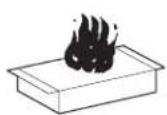
すぐに接続ケーブルを抜き、消火する。
警告表示の意味
オペレーションマニュアルおよび製品では、次のような表示をしています。表示の内容をよく理解してから本文をお読みください。

警告
この表示の注意事項を守らないと、火災や感電などにより死亡や大けがなど人身事故につながることがあります。
注意を促す記号


行為を禁止する記号


目次
警告 4
使用上のご注意....4
概要....5
特長 5
システム構成例 6
イーサネットシステム接続時のご注意 8
各部の名称と働き....9
操作パネル 9
コネクターパネル 16
メニューの構成と基本操作....17
基本操作....17
メニュー画面の基本構成……18
メニュー遷移図 20
メニュー項目 21
初期設定 26
RCP-920/921 の動作環境の設定....26
LCD ディスプレイの調整 38
仕様....39



下記の注意を守らないと、 火災や感電により死亡や大けがにつながることがあります。

分解禁止
外装をはずさない、改造しない
外装をはずしたり、改造したりすると、 感電の原因となります。
内部の調整や設定および点検を行う必要がある場合は、必ずサービストレーニングを受けた技術者にご依頼ください。

禁止
内部に水や異物を入れない
水や異物が入ると火災や感電の原因となることがあります。
万一、水や異物が入ったときは、すぐに接続ケーブルを抜いて、ソニーのサービス担当者または営業担当者にご相談ください。

禁止
油煙、湯気、ほこりの多い場所では設置・使用しない
上記のような場所で設置・使用すると、火災や感電の原因となります。
使用上のご注意
液晶画面の輝点・滅点について
本機の液晶パネルは有効画素 99.99% 以上の非常に精密度の高い技術で作られていますが、画面上に黒い点が現れたり(画素欠け)、常時点灯している輝点(赤、青、緑など)や減点がある場合があります。また、液晶パネルの特性上、長期間ご使用の間に画素欠けが生じることもあります。これらの現象は故障ではありませんので、ご了承の上本機をお使いください。
概要
特長
リモートコントロールパネル RCP-920/921 は、ソニーのスタジオ / 中継用 CCD カラービデオカメラ BVP/HDC シリーズの調整機能を、カメラコントロールユニット CCU/IIDCU を介してリモートコントロールするためのコントロールパネルです。本機は、専用のケーブルで CCU/HDCU(または CCU/HDCU に接続したカメラコマンドネットワークユニット CNU-700)に接続することにより、CCU/HDCU (CNU-700) から最大 200 m 離して使用することができます。
RCP-920 と RCP-921 では、アイリス / マスタープラック調整部の構成・形状が異なるだけで、他の機能は共通です。 アイリス / マスタープラック調整部は、RCP-920 ではジョイスティック(レバー)タイプ、RCP-921 ではつまみになっています。
RCP-920/921 の主な特長は次のとおりです。
カメラの基本的オペレーションに適した操作性
本機は、カメラの基本的オペレーションに必要なコントロール機能を備えています。操作ボタン、調整つまみなど、機能および使う頻度に応じてパネル上に配置されています。また、自照式ボタンの点滅や点灯の状態により、操作状況がわかるようになっています。
さらに、誤操作するとカメラの動作やセットアップに重大な影響を及ぼすボタンの周囲にはガードを付けるなど、さまざまな機能を簡単かつ正確に操作できるようになっています。
オートセットアップ機能のコントロール
マイクロコンピューター制御でカメラの各調整項目を自動的に調整するオートセットアップをコントロールする機能を備えています。各種のレベルを、同時または個別に自動調整することができます。
シーンファイル機能のコントロール
ペイントメニューなどを使い、撮影シーンに合わせて調整したデータを、シーンファイルとしてカメラ内に最大5つ保存しておくことができます。また、必要に応じてシーンファイルを呼び出して、シーンに合った撮影条件を簡単に再現することができます。
カメラの SLS/ECS/シャッター機能をコントロール CCD カメラの SLS(スローシャッター)、ECS (Extended Clear Scan:拡張クリアスキャン)や電子シャッター機能の ON/OFF、ECS 周波数やシャッタースピードの切り換えが可能です。
専用ケーブル接続とイーサネット接続
カメラコントロールユニットと本機との間は、1 本の接続ケーブル (CCA-5) ですべての信号の送受信を確実に行うことができます。また、イーサネットケーブルでも接続することができます。本機には接続ケーブルを介して接続先から電源が供給されます。
他のコントロールパネルとのパラレルコントロールが可能マスターセットアップユニット MSU-900/950 など、他のコントロールパネルとの同時コントロールが可能です。
19 インチのラックに 4 台取り付け可能
本機は、19 インチの EIA 標準ラックに 4 台並べて取り付けることができます。
システム構成例
コマンドケーブルシステム(HDC シリーズの場合)
![graph TD A["HDC1000"] --> B["または"] B --> C["HDCU1500 (+HKCU1001/HKCU1003)"] C --> D["PC"] D --> E["VCS-700"] E --> F["PIX/WF"] F --> G["CCU (1 ~ 6)"] G --> H["CNU-700 RCP (1 ~ 6)"] H --> I["VCS"] I --> J["MSU-900 シリーズ"] J --> K["PC"] K --> L["CCU/CNU REMOTE"] K --> M["CCU/CNU REMOTE"] K --> N["CCU/C…](/content/2026/05/902414/images/970708714329c9c28d05ec3ceff8d13b9dfc98bce4b29b2831c7390dd1afa9fe.jpg)
イーサネットシステム(HDC シリーズの場合)
![graph TD A["HDC1000"] --> B["または HDCU1500 (+HKCU1001/HKCU1003)"] B --> C["ビデオスイッチャー"] C --> D["MSU-900 シリーズ"] E["HDC1000"] --> F["または HDCU1500 (+HKCU1001/HKCU1003)"] F --> G["PoE¹) 対応スイッチングハブ"] G --> H["(PoE)"] H --> I["RCP-920/921"] J["HDC1500"] --> K["または HDCU1500 (+HKCU1001/HKCU1003)"] K --> L["ま…](/content/2026/05/902414/images/1aa8c62b8ddd62a5920aa07f51751743b1c7dfd992e93729a94749655b70a83f.jpg)
1) PoE は Power over Ethernet の略です。
スイッチングハブの電源供給に関して
RCP-920/921 は最大 14 W に設定されていますので、ハブ側の電源供給能力は、14 W × 接続 RCP の台数で考えてください。
イーサネットシステム接続時のご注意
イーサネットケーブルを使い、本機をシステムに接続する場合は、本機をアースに接地してください。
アースの接地には以下の方法があります。
- 本機のフランジをネジ止めする。
- 本機の底面に安全アースを接続する。
本機のフランジをネジ止めするには
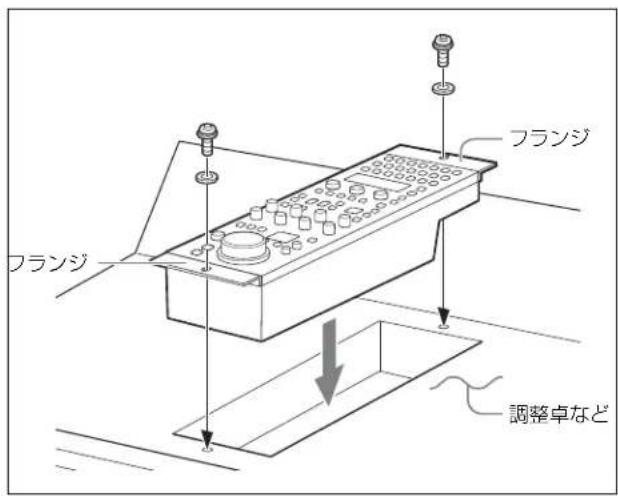
ご注意
ネジは付属されていません。設置先に応じてご川意ください。
本機の底面に安全アースを接続するには
1 本機裏面のアース接続用のネジをはずす。

2 取りはずしたネジで安全アースを取り付ける。

①STANDARD(標準)ボタン
押すと、ビデオカメラの各種設定がビデオカメラに保存されているリファレンスファイルデータ値になり、ボタンが数秒間点灯します。
ボタンが点灯している問にもう一度押すと、点灯する前の状態に戻ります。
②コントロール選択部

①PARA(同時コントロール)ボタン
他のコントロールパネルとの同時コントロール状態に設定されていると点灯します。
このボタンが点灯しているときは、PANEL ACTIVE ボタンが消灯している場合でも、アイリス / マスタープラック調整部と CLOSE ボタンを除く本機のすべてのボタン / 調整部が有効です。
ボタンを押して消灯させると、同時コントロールが解除されます。
②MASTER(マスター)ボタンと SLAVE(スレーブ)ボタン
マスター / スレープモードで、複数のカメラのホワイトバランスを同時に調整するとき、マスター機、スレープ機を指定します。
本機でコントロールしているカメラをマスターにするときは MASTER ボタンを押して点灯させ、スレープにするときは SLAVE ボタンを押して点灯させます。
どちらのボタンも、もう一度押すと消灯します。
③電源 / 出力信号選択部

①CAM PW(カメラ電源)ボタン
押して点灯させると、ビデオカメラに電源が供給されます。(ボタンを押してから、カメラが立ち上がって通信可能になるまでの間は、高速で点滅します。)
もう一度押すと点滅に変わり、カメラへの電源供給が遮断されます。
②テスト信号出力選択ボタン
押して点灯させると、カメラのテスト信号発生器が作動し、対応する信号が出力されます。
TEST ( テスト ): ビデオ回路チェック用のテスト信号 ( の こぎり波形 )
BARS ( カラーバー ): カラーバー信号
ご注意
BARS ボタンが点灯している場合は、BARS ボタンの機能が優先します。TEST を選択するときは、BARS ボタンを押して消灯させてください。
④CLOSE(アイリスクローズ)ボタン
押して点灯させると、絞りがクローズします。もう一度押すとボタンは消灯し、クローズが解除されます。
⑤ AUTO SETUP ( オートセットアップ ) 部
カメラの自動調整を行います。
![graph TD A["1"] --> B["SKIN DTL AUTO HUE"] C["2"] --> D["LEVEL"] E["3"] --> F["START/BREAK"] G["4"] --> H["WHITE BLACK"]](/content/2026/05/902414/images/47b5d1db8e732106dd49aceaecdf0f09b35a2e914bb3b9d1c1c4153c1489606d.jpg)
①自動調整項目選択ボタン
押して点灯させ、自動調整する項目を選択します。
SKIN DTL AUTO HUE ( スキンディテールオートヒュー):
スキントーンディテールオートヒュー
LEVEL ( レベル ): ガンマバランス、ニーポイント、マスタープラックレベルなど
②START/BREAK(自動調整開始 / 中止)ボタンこのボタンを押すと、点灯している項目選択ボタンに対応する項目の自動調整が実行されます。
調整中はボタンが点灯し、調整が完了すると消灯します。自動調整実行中にこのボタンを押すと、自動調整が中止され、ボタンが点滅します。もう一度ボタンを押すと点滅が止まります。
③WHITE(ホワイトバランス自動調整)ボタン
押すと、ホワイトバランスが自動調整されます。
調整中はボタンが点灯し、調整が完了すると消灯します。自動調整実行中にもう一度このボタンを押すか、START/BREAK ボタンを押すと、自動調整が中止され、ボタンが点滅します。もう一度ボタンを押すと点滅が止まります。
④BLACK(ブラックバランス自動調整)ボタン
押すと、ブラックバランス、ブラックセットが自動調整されます。
調整中はボタンが点灯し、調整が完了すると消灯します。自動調整実行中にもう一度このボタンを押すか、START/BREAK ボタンを押すと、自動調整が中止され、ボタンが点滅します。もう一度ボタンを押すと点滅が止まります。
ご注意
自動調整中にエラーが発生した場合は、点灯させたボタンが点滅します。
⑥カメラ /CCU 機能 ON/OFF ボタン
ビデオカメラや CCU/HDCU の機能を、本機から ON/OFF することができます。
工場出荷時は、7個のボタンにそれぞれ次のスイッチ機能が割り当てられ、1個は空きになっています。
押して点灯させると ON、もう一度押して消灯させると OFF になります。

5600K: 5600K の電気色温度補正機能
AUTO KNEE ( オートニー ): オートニー機能。ON では、 ハイライトが入ると自動的にニーが働きます。
SKIN DETAIL ( スキンディテール ): スキントーンディ テール機能
DETAIL GATE ( ディテールゲート ): スキントーンディテールゲート機能。ON では、スキントーンディテールの調整範囲がモニター上に白く表示されます。
SAT ( サチュレーション ): サチュレーション機能
BLACK GAMMA ( ブラックガンマ ): ブラックガンマ 機能
CHARACTER ( 文字情報 ): 自己診断表示機能。
CCU/HDCU の CHARACTER OUTPUT 端子に接続したモニターに、CCU/HDCU の自己診断内容を表示します。この内容は、PIX1 OUTPUT のビデオ信号にもミックスされて出力されます。
表示はボタンを押すたびに次のように切り替わります。
![graph LR A["OFF"] --> B["ON(page 1)"] B --> C["ON(page 2)"] C --> D["..."] D --> E["ON(page n)"] E --> F](/content/2026/05/902414/images/3409b3248603bc6319d0fb94d0c72eab69d3658d04a75cc72e35bc1092123264.jpg)
自己診断内容は、このボタンが消灯していても必要に応じて自動的に表示されます。
⑦ペイント調整部

1 秒以上押し続けると、表示されている調整項目の手動調整値がクリアされ、標準値に戻ります。(標準値はユーザーが任意に設定できます。)
③ENTER(エンター)ボタン
メニューや調整項目などを選択や決定するときに押します。
④ペイント調整つまみ(ロータリーエンコーダー)
選択されたペイント調整項目の値を変更できます。
⑤MENU UP/DOWN ボタン
メニューのページ送りに使います。▲を押すと前のページに、▼を押すと次のページに移動します。
8シーンファイル操作部
![graph TD A["1"] --> B["1"] A --> C["2"] A --> D["3"] A --> E["4"] A --> F["5"] G["2"] --> H["STORE"]](/content/2026/05/902414/images/0276398ae05facc2c8e55acff77db3996f85d989a107b1709dd2693d699f2933.jpg)
①SCENE FILES ( シーンファイル選択 ) ボタン
STORE ボタン点滅時:これらのボタンの1つを押して点灯させると、その番号のファイルに現在の調整値が保存されます。
STORE ボタン消灯時:これらのボタンの1つを押して点灯させると、その番号のファイルが呼び出されます。もう一度押してボタンを消灯させると、ファイル呼び出し前の状態に戻ります。
②STORE(シーンファイル登録)ボタン
シーンファイルを登録するとき、このボタンを押して点滅させてから、SCENE FILES ボタンでシーンファイルの番号を選択します。ファイル登録が終了すると、このボタンは消灯します。
登録を途中で中止するときは、SCENE FILES ボタンを押す前に、もう一度このボタンを押して消灯させます。
⑨フィルターコントロール部
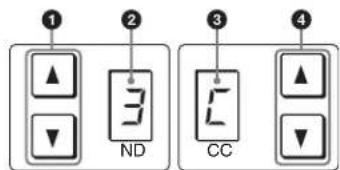
①ND フィルター選択ボタン
一度押すと点灯します。点灯中はボタンを押すたびに、ND フィルターが次のように切り替わります。(下記のフィルターは参考例です。お使いのカメラによって異なります。)
▲:1→2→3→4→5→1→...
:5→4→3→2→1→5→...
ボタンを押し続けると連続して変わります。
②ND フィルターディスプレイ
現在選択されている ND フィルターに対応する番号を表示します。(下記のフィルターは参考例です。お使いのカメラによって異なります。)
1: 素通し
2: 1/4 ND
3: 1/8 ND
4: 1/16 ND
5: 1/64 ND
③CC(色温度変換)フィルターディスプレイ
現在選択されている CC フィルターに対応する記号を表示します。(下記のフィルターは参考例です。お使いのカメラによって異なります。)
A: クロスフィルター
B: 3200K(素通し)
C: 4300K
D: 6300K
E: 8000K
④CC(色温度変換)フィルター選択ボタン
一度押すと点灯します。点灯中はボタンを押すたびに、CC フィルターが次のように切り替わります。(下記のフィルターは参考例です。お使いのカメラによって異なります。)
▲: A → B → C → D → E → A → ...
: E → D → C → B → A → E → ...
ボタンを押し続けると連続して変わります。
ご注意
①と④のボタンは、いずれかひとつを押せばすべてが点灯し、ND フィルター、CC フィルターともに切り換えが可能になります。
10マスターゲイン制御部

MASTER GAIN ( マスターゲイン調整 ) ボタンと表示部
被写体の照度に応じて映像出力信号の利得(ゲイン)を調整します。設定値(単位 dB)が表示部に表示されます。 利得は、▲(アップ)ボタンを押すたびに大きくなり、
▼(ダウン)ボタンを押すたびに小さくなります。ボタンを押し続けると連続して変わります。
11 SHUTTER 制御部
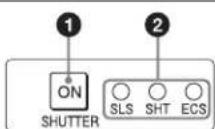
①ON(オン)ボタン
カメラの SLS 機能、シャッター機能、または ECS 機能を ON/OFF します。このボタンを押して点灯させると ON、もう一度押して消灯させると OFF になります。
②SLS/SHUTTER/ECS インジケーター
選択されている機能に対応するインジケーターが点灯します。機能の選択はメニューで行います。
SLS:スローシャッターモード
SHT:シャッターモード
ECS : ECS(拡張クリアスキャン)モード
12ホワイトバランス / ブラックバランス調整部

①FLARE(フレアバランス調整モード)ボタン
BLACK/FLARE つまみの調整モードを切り換えます。押して点灯させるとフレアバランス調整モードになり、もう一度押して消灯させるとブラックバランス調整モードになります。
②ABSOLUTE(絶対値モード)ボタン
このボタンを押して点灯させると、WHITE、BLACK、FLARE、BLACK GAMMA および DETAIL の各つまみによる手動調整値が、相対値モードから絶対値モードに切り替わります。
次の場合は、自動的に相対値モード(消灯)になります。
- オートセットアップ (レベル、ホワイト、ブラック) 終了時
- シーンファイルを呼び出したとき
- FLARE ボタンを押して、フレアバランス調整モードとブラックバランス調整モードを切り換えたとき
- マスターセットアップユニット(MSU)の RCP Assign 設定によって、コントロールする CCU/HDCU が変更されたとき
また、PANEL ACTIVE ボタンが消灯しているときや、PARA、MASTER、SLAVE ボタンのいずれかが点灯しているときは、常に相対値モードになり、このボタンは機能しません。
③WHITE(ホワイトバランス手動調整)つまみ
ホワイトバランス手動調整用のつまみで、左から順に R、G、B 信号を調整します。
④BLACK/FLARE(ブラックバランス/フレアバランス手動調整)つまみ
FLARE ボタン消灯時はブラックバランスを調整し、 FLARE ボタン点灯時はフレアバランスを調整します。左から順に R、G、B 信号を調整します。
⑤スペアボタン
将来の拡張用です。
⑥DETAIL(ディテール調整)つまみ
ディテールレベルを調整します。
⑦BLACK GAMMA(ブラックガンマ調整)つまみ
ブラックガンマを調整します。
13カメラナンバー / タリー表示部
本機でコントロールしているカメラのナンバーを、オレンジ色で表示します。
カメラにレッドタリー信号が入力されると、背景が赤く点灯し、ナンバーは黒で表示されます。グリーンタリー信号が入力されると背景が緑に点灯し、ナンバーは黒で表示されます。
レッドタリー信号とグリーンタリー信号が同時に入力された場合は、背景の左半分が赤、右半分が緑に点灯します。
14 NETWORK(ネットワーク)インジケーター
イーサネットシステム接続時の状態を表示します。
点灯:コントロール機器(CCU/HDCU)との接続が正常。
点滅:コントロール機器(CCU/HDCU)と接続できない。
消灯:カメラネットワークに接続できていない、または、イーサネットシステムの接続設定がされていない。
15 ALARM ( アラーム ) インジケーター
システムに異常が発生し、カメラヘッドや CCU/HDCU で自己診断機能が動作すると、赤く点灯します。
16OPT(オプティカル)インジケーター
光伝送のカメラシステムへの接続時に、光信号の受信状態(受信レベル)を表示します。
CAM インジケーターには CCU/HDCU からカメラへの受信状態が、CCU インジケーターにはカメラから CCU/HDCU への受信状態が表示されます。
緑:受信状態が良好。
オレンジ:受信レベルが低下している。
赤:受信レベルが著しく低下している。
消灯:通信に異常が発生している、または光伝送ではない。
17 PANEL ACTIVE ( パネルアクティブ ) ボタン
押して点灯させると、本機に接続したカメラシステムをコントロールできる状態(パネルアクティブ状態)になります。このとき IRIS/MB ACTIVE ボタンも同時に点灯します。また、消灯させるとパネルはロックされ、誤作動防止になります。
18 CALL ( コール ) ボタン
押すとビデオカメラにコール信号が送出され、カメラ側のCALL ボタンが点灯します。また、カメラのタリーランプとCCU/HDCUのレッドタリーランプは、それぞれ点灯していた場合は消灯し、消灯していた場合は点灯します。 カメラ側で CALL ボタンが押されると、本機の CALL ボタンが点灯し、ブザーが鳴ります。
19 拡張カメラ /CCU 機能 ON/OFF ボタン (RCP-921 のみ)

①KNEE OFF(ニーオフ)ボタン
ニー機能を OFF にしたいときに押して点灯させます。
②DETAIL OFF(ディテールオフ)ボタン
ディテール機能を OFF にしたいときに押して点灯させます。
③スペアボタン
将来の拡張用です。
アイリス / マスターブラック調整部 (RCP-920)
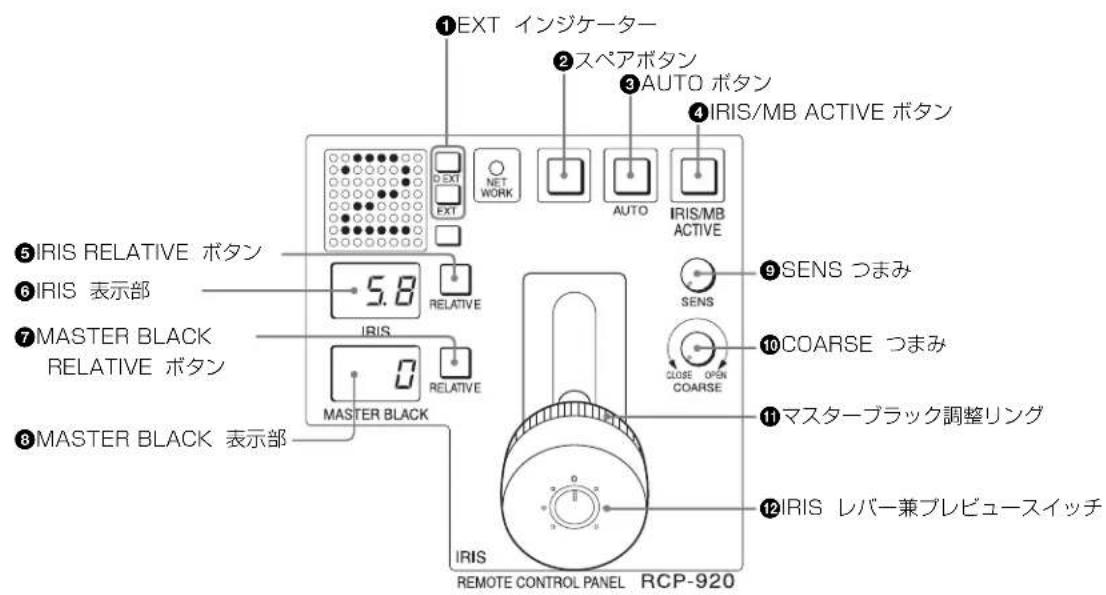
①EXT(レンズエクステンダー)インジケーター
EXT:レンズエクステンダーを使用しているときに点灯します。
DEXT:デジタルエクステンダー機能を持つカメラで機能が ON になると点灯します。
②スペアボタン
将来の拡張用です。
③AUTO(自動絞り)ボタン
押して点灯させると、レンズの絞りが入力光に応じて自動的に調整されます。
ボタン点灯時は、絞りの自動調整の基準値を±1Fの範囲で微調整することができます。
もう一度押すと消灯し、絞りの手動調整が可能になります。
④ IRIS/MB ACTIVE ( アイリス / マスターブラックアクティブ ) ボタン
押して点灯させると、本機で絞りと CLOSE ボタンによる制御、マスタープラックの調整が行えます。
PANEL ACTIVE ボタンを押すと、このボタンも同時に点灯します。
⑤IRIS RELATIVE ( アイリス相対値モード ) ボタン
IRIS/MB ACTIVE ボタン点灯時にこのボタンを押して点灯させると、絞りの手動調整のモードが絶対値モードから相対値モードに切り替わります。
絶対値モードに戻すときは、もう一度ボタンを押して消灯させます。
IRIS/MB ACTIVE ボタン消灯時は、自動的に相対値モードになり、このボタンは機能しません。
⑥IRIS(アイリス)表示部
絞りの設定値を F ナンバーで表示します。レンズをクローズすると「CL」が表示されます。
⑦MASTER BLACK RELATIVE (マスターブラック相対値モード) ボタン
IRIS/MB ACTIVE ボタン点灯時に、このボタンを押して点灯させると、マスタープラックの調整が絶対値モードから相対値モードに切り替わります。
絶対値モードに戻すときは、もう一度ボタンを押して消灯させます。
IRIS/MB ACTIVE ボタン消灯時は、自動的に相対値モードになり、このボタンは機能しません。
⑧MASTER BLACK(マスターブラック)表示部 マスターブラックの設定を、-99~+99で表示します。
⑨SENS(アイリス調整範囲)つまみ 絶対値モードで絞りの手動調整を行うとき使用します。相対値モードでは、このつまみは機能しません。
◆「アイリス調整機能」表(15 ページ)を、あわせてご覧ください。
⑩COARSE(アイリス粗調整)つまみ
絞りの手動調整を行うとき使用します。
◆「アイリス調整機能」表(15 ページ)を、あわせてご覧ください。
⑪マスターブラック調整リング
マスタープラックの手動調整を行います。 MASTER BLACK 表示部に設定値が表示されます。
⑫IRIS(アイリス調整)レバー兼プレピュースイッチ
AUTO ボタン消灯時に、スロット方向に動かすと、レンズの絞りを手動で調整できます。
AUTO ボタン点灯時は、絞りの自動調整の基準値を微調整 (±1F) します。
軸方向に押すと、EXT I/O 端子のプレビュー川キー信号を出力します。
◆「アイリス調整機能」表(15 ページ)を、あわせてご覧ください。

アイリス調整機能
| 相対値モード(IRIS RELATIVE ボタン点灯) | 絶対値モード(IRIS RELATIVE ボタン消灯) | |
| IRIS レバー(RCP-920)IRIS つまみ(RCP-921) | OPEN から CLOSE までの約 1/4 の範囲を相対値で調整する。 | SENS つまみと COARSE つまみで設定した可変範囲内で絞りを調整する。 |
| COARSE つまみ OPEN から CLOSE までの全範囲を相対値で調整する。CLOSE 側の下限を設定する。 | ||
| SENS つまみ 機能しない。 | COARSE つまみで設定した CLOSE 側を基準にして、 | OPEN 側の上限を設定する。 |
アイリス / マスターブラック調整部 (RCP-921)

①~⑩の機能は、RCP-920 と共通です。
⑪IRIS(アイリス調整)つまみ
AUTO ボタン消灯時は、レンズの絞りを手動調整します。 AUTO IRIS ボタン点灯時は、絞りの自動調整の基準値を微調整 (±1F) できます。
◆「アイリス調整機能」表(15 ページ)を、あわせてご覧ください。
⑫アイリスゲージ
白いマーカーラインが、IRIS つまみのクリック位置になります。ゲージを回して使用頻度の高い位置にマーカーラインを合わせておくと、IRIS つまみの設定基準として使用できます。
ゲージは 360° 回転しますので、クリック位置が不要の場合は、マーカーラインがつまみの回転範囲の外になるように設定してください。
⑯MASTER BLACK(マスタープラック調整)つまみ マスタープラックの手動調整を行います。
MASTER BLACK 表示部に設定値が表示されます。
コネクターパネル

① (ネットワーク) 端子 (RJ-45 型 8 ピン)
イーサネット接続時に使用します。
ネットワークケーブル(シールドタイプ、カテゴリー 5 以上)を使用し、ネットワーク(10BASE-T/100BASE-TX)のハブと接続します。この端子より、IEEE802.3af 準拠の電源供給装置(PoE 方式のハブなど)からの電源供給ができます。
ご注意
安全のために、周辺機器を接続する際は、過大電圧を持つ可能性があるコネクターをこの端子に接続しないでください。
接続については本書の指示に従ってください。
②CCU/CNU REMOTE(カメラコントロールユニット / カメラコマンドネットワークユニットリモート)端子(8 ピン、マルチコネクター、凹)
カメラコントロールユニットの RCP/CNU 端子、またはカメラコマンドネットワークユニットの RCP 端子に接続します。
③AUX REMOTE(補助リモート)端子(8 ピン、マルチコネクター、凹)
RCP-700/701 を接続します。
ご注意
AUX REMOTE 端子には、電源が出力されているため、リモートコントロールパネル(RCP)以外は接続しないでください。
④EXT I/O 端子 (10 ピン、凸)
プレビュー信号を出力します。
メニューの構成と基本操作
RCP-920/921 では、メニュー操作により、システム機器の調整などさまざまな機能に対応します。
基本操作
工場出荷時の設定では、電源が供給されると液晶画面にペイントメニューの1ページ目が表示されます。それ以降は、最後に表示されたペイントメニューのページが表示されます。
◆ その他の画面からの切り換え方法については「メニュー遷移図」(20 ページ)をご覧ください。
ペイントメニュー
1 メニューを表示させる。
電源が供給されるとペイントメニューが表示されます。ペイントメニューの他のページを表示させたい場合は、ペイント調整部の MENU UP/DOWN ボタンの ▲または ▼を押して切り換えてください。
2 項目を設定・調整する。
各設定・調整項目に対応するペイント調整つまみを回して、希望の値に調整(または希望の設定を選択)してください。
ご注意
以下の場合、ペイントメニューで操作できない項目があります。
| ボタンの状態 操作できない項目 | |
| ABSOLUTE ボタン:点灯 WHITE | COLOR TEMPDETAIL LEVEL |
| ABSOLUTE ボタン:点灯FLARE ボタン:消灯 | BLACK |
| ABSOLUTE ボタン:点灯FLARE ボタン:点灯 | FLARE |
| ABSOLUTE ボタン:点灯SD ボタン:消灯1) | DETAIL LEVEL |
| ABSOLUTE ボタン:点灯SD ボタン:点灯1) | SD DETAIL LEVEL |
1) いずれかのスペアボタンに、SD 機能を割り当てている場合。スペアボタンには、コンフィギュレーションメニューの SW ASSIGN 画面で SD 機能を割り当てることができます。
コンフィギュレーションメニュー
1 コンフィギュレーションメニューを表示させる。
ENTER ボタンを押してペイントメニューのトップ画面を表示させます。
さらに ENTER ボタンを 1 秒以上押し続けると、コンフィギュレーションメニューのトップ画面が表示されます。
2 設定したい項目がある画面を表示させる。
右側のペイント調整つまみを回して表示させたい設定・調整画面の項目にカーソルを合わせ、ENTER ボタンを押してください。選択した設定・調整画面が表示されるので、必要に応じて▲または▼で設定・調整画面を切り換えてください。
3 項目を選択する。
ペイント調整つまみを回して設定したい項目にカーソルを合わせ、ENTER ボタンを押してください。 カーソルの形状が「?」に変わります。
4 項目を設定・調整する。
右側のペイント調整つまみを回して希望の値に調整(または希望の設定を選択)し、ENTER ボタンを押してください。変更が反映され、カーソルの形状が「>」に戻ります。
メモ
画面内に「SET」という項目があるページでは、確定処理をするまでページ内の変更が反映されません。変更を反映させるには、「SET」にカーソルを合わせ、ENTER ボタンを 2 回押してください。
メニュー画面の基本構成
ペイントメニュー
トップ画面

設定·調整画面
例:ニー調整画面(ペイントメニューのトップ画面からKNEEを選択したとき)

コンフィギュレーションメニュー
設定・調整画面
例:VR SETTING 画面

回すと、カーソルが移動します。設定項目が1画面分以上ある場合は、項目表示がスクロールします。設定・調整項目が選択されているときは、設定・調整項目の設定が変更されます。
SET 項目がある画面
SET 項目がある設定・調整画面では、設定を変更したあとに確定することで変更が反映されます。確定せずに別の画面に移動した場合、変更内容は反映されません。
例:ETHERNET IF 画面
![graph TD A["<ETHERNET IF>"] --> B["ETHERNET:"] A --> C["AUTO NEG0:"] A --> D["AUTO MDIX:"] E["SET ON"] --> F["OK"] G["CLEAR"] --> H["ENTER"] I["○"] --> J["○"] K["○"] --> L["○"]](/content/2026/05/902414/images/4a217617a1ee5437a9c81bd0e4573294caae0ffa837045164cdebcae04baaa09.jpg)
ここにカーソルが合った状態で ENTER を押すとカーソルが「?」に変わります。再度 ENTER を押すと「>」に戻り、設定が確定します。
押すと、メニュー内の前後の設定・調整画面に移動します。
連続した数値を入力する場合
例:CNS SETTING 画面

この項目では、各数値を個別に設定します。最初の数値を設定し ENTER を押すと、次の数値を設定できる状態に変わります。最後の数値まで設定して ENTER を押すと、選択が解除されカーソルが「>」に戻ります。
押すと、メニュー内の前後の設定・調整画面に移動します。
回すと、選択された項目の数値が変更されます。
メニュー遷移図
![graph TD A["電源 ON"] --> B["メニューレ"] B --> C["ペイントメニュー"] C --> D["KNEE 1/8 KNEE:ON POINT SLOPE SAT 0 0 0"] D --> E["ENTER"] E --> F["KNEE SHUTTER GAMMA DETAIL FLARE FLARE SAT"] F --> G["CLEAR"] G --> H["(LCD 表示 OFF) LCD の表示およびバックライトが OFF になります。"] C --> I["▲/▼でページを切り換え"] I --> J["CONフィギュレーションメニュー"] J -…](/content/2026/05/902414/images/2d9aa6a0226dd8cd6ecd3ddb4e0b6592235ce7e2b288cc7786f31ebdf10cef13.jpg)
メニュー項目
◆ 各機能の詳細については、接続されているカメラや CCU のオペレーションマニュアルをご覧ください。
ペイントメニュー
| 1次メニュー | 2次メニュー | 操作/調整項目 | 設定値 | 機能 | 工場出荷時 |
| TOP MENU | -選択された | ペイントメニューの覧KNEE/GAMMA/FLARE/ | SHUTTER/DETAIL/SAT | ||
| SELECT MENU | KNEE Point | マスターニーポイント調整- | |||
| Slope - マスターニースロープ調整- | |||||
| Sat - ニーサチェレーション調整- | |||||
| GAMMA | R | -Rch ガンマ | 調整- | ||
| Master | -マスターガンマ | 調整- | |||
| B | -Bch ガンマ | 調整- | |||
| FLARE | R | - | Rch フレア調整 | - | |
| G | -Gch フレア | 調整- | |||
| B | -Bch フレア | 調整- | |||
| BLACK | R | - | Rch ブラック調整 | - | |
| G | -Gch ブラック | 調整- | |||
| B | -Bch ブラック | 調整- | |||
| SHUTTER | Mode | -シャッター | モード選択- | ||
| - | - | - | - | ||
| Speed1) | - | シャッタースピード/ECS 周波数/スローシャッターフレーム数選択 | - | ||
| DETAIL | Level | -ディテールレベル調整 | - | ||
| Limit - ディテールリミット調整 | - | ||||
| Crisp - クリスプニング調整 | - | ||||
| SAT | Saturation | -サチュレー | ションレベル調整- | ||
| - | - | - | - | ||
| - | - | - | - | ||
| STP GAM | Step1) | -ステップガンマ選択 | - | ||
| - | - | - | - | ||
| - | - | - | - | ||
| WHITE | R | - | Rch ホワイト調整 | - | |
| G | -Gch ホワイト調整 | - | |||
| B | -Bch ホワイト調整 | - | |||
| C TEMP | - | -- | - | ||
| Bal - 色温度補正 | - | ||||
| C.Temp | -色温度調整 | - | |||
| PHASE | H Coarse | -H 位相調整 | - | ||
| H Fine | -H 位相フォイン調整 | - | |||
| SC | -SC 位相調整 | - | |||
| SKIN DTL | Level | -スキンディテールレベル調整 | - | ||
| - | - | - | - | ||
| - | - | - | - | ||
| SD DTL | Level | -SD ディテールレベル調整 | - | ||
| Limit | -SD ディテールリミット調整 | - | |||
| Crisp | -SD ディテールクリスプニング調整 | - | |||
| AUTO IRIS | Level | -オートアイリスレベル調整 | - | ||
| Ratio - オートアイリス APLレシオ調整 | - | ||||
| Gain | -オートアイリスゲイン調整 | - | |||
| SELECT MENU(続き) | SSM - - - | - | |||
| - | - | - | |||
| Flicker Reduce | ON/OFF | SuperMotion フリッカーリダクション機能の設定 | - | ||
| M.WHITE | Master White Gain | Master White Gain | マスターホワイトゲインの調整 | - | |
| - | - | - | |||
| - | - | - |
1) 設定値のみ表示。項目名は表示されていません。
コンフィギュレーションメニュー
| 1次メニュー | 2次メニュー | 操作/調整項目 | 設定値 | 機能 | 工場出荷時 |
| LCDSETTING | BRIGHT | 0~99 | LCDのバックライトの明るさ設定 | 50 | |
| CONTRAST | 0~99 | LCDのコントラストの設定 | 50 | ||
| MENUCUSTOMIZE | ペイントメニュートップ画面に表示する項目の設定 | KNEE/GAMMA/FLARE/SHUTTER/DETAIL/SAT | |||
| SETTING | SW ASSIGN 1) | SW01 | 5600K/AT KNEE/SKIN DTL/DTLGATE/SAT/B.GAM/IRIS REL/SD/KNEEOFF/GAM OFF/DTLOFF/W.CLP OFF/CLOSE/SDDTL OFF/SEQ | 各ボタンへの機能の割り付け設定 | 5600K |
| SW02 | AT KNEE | ||||
| SW03 | SKIN DTL | ||||
| SW04 | DTL GATE | ||||
| SW05 | SAT | ||||
| SW06 | BGAM | ||||
| SW07 | - | ||||
| SW08 | - | ||||
| SW09 | IRIS REL 2) | ||||
| SW10 2) | KNEE OFF | ||||
| SW11 2) | DTL OFF | ||||
| SW12 2) | - | ||||
| SW13 2) | - | ||||
| VR REL MODESET 1) | WHITE | 1/1、1/2、1/4のいずれかを選択 | 相対値モード時のホワイトの可変範囲の設定 | 1/2 | |
| BLACK (FLARE) | 1/1、1/2、1/4のいずれかを選択 | 相対値モード時のブラック(フレア)の可変範囲の設定 | 1/2 | ||
| DETAIL | 1/1、1/2、1/4のいずれかを選択 | 相対値モード時のディテールの可変範囲の設定 | 1/2 | ||
| BGAM | 1/1、1/2、1/4のいずれかを選択 | 相対値モード時のブラックガンマの可変範囲の設定 | 1/2 | ||
| RCP No. SET | RCP No. | 1~24 | RCP本体のシステムナンバー(RCP ナンバー)の設定 3) | - | |
| PREVIEW | CONTACT | ON/OFF RCP 本体のEXT I/O コネクターよりプレビュー信号を出力する機能の設定 | ON | ||
| CCU | ON/OFF CCU よりプレビュー信号を出力する機能の設定 | OFF | |||
| S-BUS ON/OFF S-BUS システム側にプレビュー信号を出力する機能の設定 | OFF | ||||
| 1次メニュー | 2 次メニュー 操 | 作/調整項目 設定値 機能 工場出荷時 | ||
| SETTING(続き) | LEDBRIGHTNESS | SWITCH/LED 0~99 照光スイッチおよび LED の明るさ設定 50TALLY 0~99 タリー表示部の明るさ設定 507SEGMENT 0~99 セグメント LED (MASTER GAIN/ND/CC FILTER/IRIS/MASTER BLACK) の明るさ設定 | LED の明るさ設定 50 | |
| BUZZERVOLUME | SWITCH 0~99 RCP のスイッチを押したときの操作確認音量の設定CALL 0~99 CAL.時のブザー音量の設定 50 | 50 | ||
| TIME | DATE | XXXX / XX / XX 日付の設定 - | ||
| TIME | XX : XX | 時刻の設定 - | ||
| TIME ZONE | COUNTRY | 地域の設定 (GMT) London | ||
| SECURITYMODE | MODE | NORMAL/ENGINEER | セキュリティレベルの設定 NORMAL | |
| SET | - | モード決定入力 - | ||
| CNS SETTING 1) | CNS MODE | LEGACY/BRIDGE/MCS | カメラネットワークシステムへの接続モード設定 LEGACY:従来の700Protocol ケーブルでの接続システム BRIDGE:ネットワークを使用した一対一の接続モード MCS:ネットワークを使用したマルチカメラシステムモード | |
| (Sub mode) LEGACY:無し BRIDGE: CONNECT MCS:M/C | CONNECT: PASSIVE/ACTIVE/SEMI-AT | ブリッジモードでのサブモード設定 PASSIVE:接続を待つモード ACTIVE:接続を行うモード SEMI-AT:700Protocol で接続されている機器からPASSIVE/ACTIVEを半自動で設定するモード | ||
| M/C: CLIENT | マルチカメラシステムモードのサブモード設定 CLIENT | |||
| MASTER IP ADDR | xxx.xxx.xxx.xxx | マルチカメラシステムモードのMasterのIPアドレス設定 | ||
| TARGET IP ADDR | xxx.xxx.xxx.xxx | ブリッジモードの接続先のIPアドレス設定 | ||
| ETIHERNET IP 1) | ETHERNET | ON/OFF | イーサネット接続機能のON/OFFの設定 OFF | |
| AUTO NEGO | ON/OFF オートネゴシエーション機能のON/OFFの設定 ON | |||
| AUTO MDIX | ON/OFF オートMDI/MDIX機能のON/OFFの設定 ON | |||
| SPEED 4) | 10M/100M | 回線速度の設定 100M | ||
| DUPLEX 4) | HALF/FULL | 回線の前二重/半二重の設定 FULL | ||
| MDI/MDIX 4) | MDI/MDIX MDI/MDIXの設定 MDI | |||
| TCP/IP SETTING 1) | IP ADDRESS | xxx.xxxxxx.xxx | IPアドレスの設定 0.0.0.0 | |
| SUBNET MASK | xxx.xxxxxx.xxx | サブネットマスクの設定 0.0.0.0 | ||
| DEFAULT GATEWAY | xxx.xxx.xxx.xxx | デフォルトゲートウェイの設定 0.0.0.0 | ||
| ALL RESET 1) | ALL RESET | - | コンフィギュレーションメニューでの設定値をすべて工場出荷状態に戻す - | |
| Shutter Display | Angle | ON/OFFシャッター表示を角度で表示する機能のON/OFF設定 | OFF | |
| CONDITION | HARDWARE INFO | Model name - | 機種名の表示 - | |
| Serial No. | - | シリアルナンバーの表示 - | ||
| Mac-address | - | Macアドレスの表示 - | ||
| CONDITION(続き) | SOFTWAREINFO | Main Version - メインプログラムのバージョン | ンの表示 - | |
| Main Release Date - メインプログラムの作 | 成口付の表示 - | |||
| Main Comment - メインプログラムの ROM | コメントの表示 - | |||
| PLD Version - PLD プログラムのバージョン | の表示 - | |||
| RCP DATA/TIME | Date - 日付設定の表示 | - | ||
| Time - 時刻設定の表示 | - | |||
| TimeZone - 地域設定の表示 | - | |||
| CNS SETTING 1) | CONNECT - カメラネットワークシステムへの接続状態の表示 | - | ||
| CNS MODE - カメラネットワークシステムへの接続モードの表示 | - | |||
| RCP No. - RCP 本体のシステム ナンバー (RCP ナンバー) の表示 | - | |||
| TARGET/MASTER IP ADDR - 接続先 IP アドレスの設定BRIDGE : TARGET IP ADDRMCS : MASTER IP ADDR | - | |||
| ETHERNETIF 1) | LINK - イーサネットの接続状況の表示 | - | ||
| ETHERNET - イーサネット機能の有効 / 無効設定の表示 | - | |||
| AUTO NEGO - オートネゴシエーション機能の ON/OFF の設定の表示 | - | |||
| AUTO MDIX | - | オート MDI/MDIX 機能の ON/OFF の設定の表示 | ||
| SPEED - 現在の回線速度の表示 | - | |||
| DUPLEX | - | 現在の全二重 / 半二重状態の表示 | ||
| MDI/MDIX | - 現在の MDI/MDIX 状態の表示 | - | ||
| TCP/IP SETTING 1) | IP ADDR | - | 割り当てられている IP アドレスの表示 | |
| SUBNET MASK | - 設定されているサブネットマスクの表示 | - | ||
| DEFAULTGATEWAY | - 設定されているデフォルトゲートウェイの表示 | - | ||
1) SECURITY MODE 画面の MODE で ENGINEER が選択されているときのみ表示および設定変更ができます。
2) RCP-921 のみ。
3) CNS SETTING の CNS MODE が MCS のときのみ有効です。
4) AUTO NEGO が ON の時は、AUTO 固定となります。
MENU CUSTOMIZE 選択項目
| 表示 機能 左調整つまみ 中央調整つまみ 右調整つまみ | ||||
| K N E E KNEE POINT SLOPE SAT | ||||
| G A M M A GAMMA | Rch Master Bch | |||
| F L A R E | FLARE | Rch | Gch | Bch |
| B L A C K | BLACK | Rch | Gch | Bch |
| S T P G A M | STEP GAMMA | STEP | ||
| S H U T T E R | SHUTTER | SELECT | SPEED | |
| D E T A I L | DETAIL | LEVEL | LIMIT | CRISP |
| S A T | SATURATION | SATURATION | ||
| W H I T E | WHITE | Rch | Gch | Bch |
| C . T E M P | COLOR TEMP | BAL | C.TEMP | |
| P H A S E | H/SC PHASE | H COARSE | H FINE | SC |
| S K I N D T L | SKIN DETAIL | LEVEL | ||
| S D D T L | SD DETAIL | LEVEL | LIMIT | CRISP |
| A . I R I S | AUTO IRIS | LEVEL | RATIO | GAIN |
| S S M | SUPERMOTION | Flicer Reduce | ||
| M . W H I T E | MASTER WHITE GAIN | M.White Gain | ||
| (空白) | (機能割当無し) | - | - | - |
初期設定
RCP-920/921 の動作環境の設定
RCP コンフィギュレーションメニューでは、RCP-920/921に内蔵されている時計の時刻合わせや警告ブザー音の音量、ランプや液晶ディスプレイの明るさを調整できます。
液晶ディスプレイを調整する
メニュー操作部のディスプレイの明るさとコントラストを調整できます。
1 RCP コンフィギュレーションメニューの「LCD SETTING」にカーソル(「>」記号)を合わせ、ENTER ボタンを押す。
LCD 設定メニュー画面が表示されます。
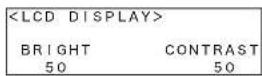
2 左側の調整つまみを回して明るさを、右側のつまみを回してコントラストを調整する。
3 CLEAR ボタンを押す。
RCP コンフィギュレーションメニューのトップ画面に戻ります。
ペイントメニューをカスタマイズする
ペイントメニューに表示される項目を、最大8種類選択して設定することができます。
1 RCP コンフィギュレーションメニューの「MENU CUSTOMIZE」にカーソル(「>」記号)を合わせ、ENTER ボタンを押す。
ペイントメニューカスタマイズ画面が表示されます。

2 右側の調整つまみを回して、変更する項目に「>」を合わせる。

3 ENTER ボタンを押して、設定変更モードに切り換える。
カーソルが「?」で表示され、項目名が反転点滅します。

4 右側の調整つまみを回して、設定項目を変更する。

5 ENTER ボタンを押して、設定を確定する。
カーソルが「>」記号に戻ります。
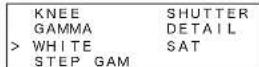
6 2~5を繰り返し、各項目を変更する。
7 CLEAR ボタンを押す。
RCP コンフィギュレーションメニューのトップ画面に戻ります。
時計を合わせる
RCP-920/921 には時計が内蔵されています。時計合わせは、次の手順で行います。
1 RCP コンフィギュレーションメニューの「SETTING」にカーソル(「>」記号)を合わせ、ENTER ボタンを押す。
設定・調整画面が表示されます。
2 ▲または▼で設定・調整画面を切り換え、
ご注意
項目が4行以上になると、すべての項目が液晶画面に表示されません。その場合は、右側の調整つまみを回して画面をスクロールさせてください。

3 右側の調整つまみを回して、「TIME ZONE」に「>」を合わせる。

4 タイムゾーンを設定する。
①ENTER ボタンを押して、設定変更モードに切り換える。
カーソルが「?」で表示され、タイムゾーン表示が反転点滅します。
②右側の調整つまみを回してタイムゾーンを変更し、ENTER ボタンを押す。
設定・調整画面に戻ります。
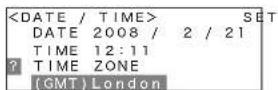
5 日付を設定する。
①右側の調整つまみを回して、「DATE」に「>」を合わせる。
②ENTER ボタンを押して、設定変更モードに切り換える。
カーソルが「?」で表示され、年表示が反転点滅します。
③右側の調整つまみを回して年表示を変更し、ENTER ボタンを押す。
月表示が反転点滅します。
④右側の調整つまみを回して月表示を変更し、ENTER ボタンを押す。
日表示が反転点滅します。
⑤右側の調整つまみを回して日表示を変更し、ENTER ボタンを押す。
設定・調整画面に戻ります。
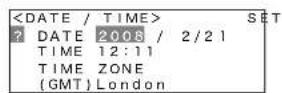
6 時間を設定する。
①右側の調整つまみを回して、「TIME」に「>」を合わせる。
②ENTER ボタンを押して、設定変更モードに切り換える。
カーソルが「?」で表示され、時表示が反転点滅します。
③右側の調整つまみを回して時表示を変更し、ENTER ボタンを押す。
分表示が反転点滅します。
④右側の調整つまみを回して分表示を変更し、ENTER ボタンを押す。
設定・調整画面に戻ります。

7 日付 / 時刻設定を保存する。
①右側の調整つまみを回して、画面右上の「SET」に「>」を合わせる。
②ENTER ボタンを押して、設定変更モードに切り換える。
カーソルが「?」で表示されます。
③ENTER ボタンを押して、設定を保存する。

8 CLEAR ボタンを押す。
RCP コンフィギュレーションメニューのトップ画面に戻ります。
シャッター表示を角度表示に変更する
RCP-920/921 では、Step Shutter の表示を角度値で表示することもできます。
1 RCP コンフィギュレーションメニューの「SETTING」にカーソル(「>」記号)を合わせ、ENTER ボタンを押す。
設定・調整選択画面が表示されます。
2 ▲または▼で設定・調整画面を切り換え、
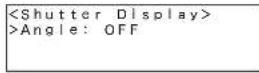
3 シャッター表示設定を変更する。
①ENTER ボタンを押して、設定変更モードに切り換える。
カーソルが「?」で表示され、項目名が反転点滅します。
②右側の調整つまみを回して設定項目を変更し、ENTER ボタンを押す。

設定・調整画面に戻ります。

4 CLEAR ボタンを押す。
RCP コンフィギュレーションメニューのトップ画面に戻ります。
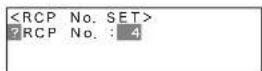
ペイントメニューの

RCP 番号を変更する
RCP-920/921 をマルチカメラネットワークシステムで使用する場合には、機体に個別の番号を設定する必要があります。CCU と直接接続する場合や CNU に接続する場合は、設定する必要はありません。
ご注意
イーサネット接続によるマルチカメラシステムでは、RCP番号が重複していると正常に機能しません。必ず、各機体の番号を重複しないように設定してください。
1 RCP コンフィギュレーションメニューの「SETTING」にカーソル(「>」記号)を合わせ、ENTER ボタンを押す。
設定・調整画面が表示されます。
2 ▲または▼で設定・調整画面を切り換え、

3 RCP 番号設定を変更する。
①ENTER ボタンを押して、設定変更モードに切り換える。 カーソルが「?」で表示され、項目名が反転点滅します。
②右側の調整つまみを回して設定項目を変更し、ENTER ボタンを押す。
設定・調整画面に戻ります。

4 CLEAR ボタンを押す。
RCP コンフィギュレーションメニューのトップ画面に戻ります。
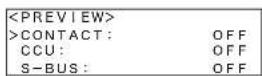
プレビューの出力先を変更する(RCP-920)
RCP-920 は、IRIS レバー兼プレピュースイッチを押すと、プレピュー用のキー信号を出力できます。また、信号出力先の有効/無効を個別に設定することもできます。 設定できる出力先は、以下のとおりです。
- RCP 本体の EXT I/O 端子(工場出荷時:ON)
- CCU の外部出力端子(工場出荷時:OFF)
- CNU 経由で S-BUS システム(工場出荷時:OFF)
1 RCP コンフィギュレーションメニューの「SETTING」にカーソル(「>」記号)を合わせ、ENTER ボタンを押す。
設定・調整画面が表示されます。
2 ▲または▼で設定・調整画面を切り換え、

3 右側の調整つまみを回して、設定を変更する出力先に「>」を合わせる。
RCP 本体の EXT I/O 端子を設定する場合は、「CONTACT」に合わせます。
4 プレビューの設定を変更する。
①ENTER ボタンを押して、設定変更モードに切り換える。
カーソルが「?」で表示され、項目名が反転点滅します。
②右側の調整つまみを回して設定項目を変更し、ENTER ボタンを押す。

設定・調整画面に戻ります。
5 CLEAR ボタンを押す。
RCP コンフィギュレーションメニューのトップ画面に戻ります。
LED の明るさを設定する
RCP-920/921 では、操作ボタンやタリー表示部の LED の明るさを調整できます。
1 RCP コンフィギュレーションメニューの「SETTING」にカーソル(「>」記号)を合わせ、ENTER ボタンを押す。
設定・調整画面が表示されます。
2 ▲または▼で設定・調整画面を切り換え、

3 右側の調整つまみを回して、設定を変更する項目に「>」を合わせる。
設定できる項目は、以下のとおりです。
SWITCH/LED:操作ボタン内蔵の LED や OPT、ALARM インジケーターの明るさを設定します。 TALLY:カメラナンバー / タリー表示部の LED の明るさを設定します。
7SEGMENT : ND/CC FILTER、MASTER GAIN、IRIS、MASTER BLACK 数値表示の LED の明るさを設定します。
4 各 LED の明るさを設定する。
①ENTER ボタンを押して、設定変更モードに切り換える。
カーソルが「?」で表示され、項目名が反転点滅します。
②右側の調整つまみを回して設定項目を変更し、ENTER ボタンを抑す。
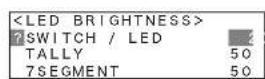
設定・調整画面に戻ります。

5 CLEAR ボタンを押す。
RCP コンフィギュレーションメニューのトップ画面に戻ります。
ブザーを設定する
RCP-920/921 では、コール信号を受信したときや、パネルを操作したときにブザー音を鳴らします。必要に応じて音量を調整してください。
1 RCP コンフィギュレーションメニューの「SETTING」にカーソル(「>」記号)を合わせ、ENTER ボタンを押す。
設定・調整画面が表示されます。
2 ▲または▼で設定・調整画面を切り換え、

3 右側の調整つまみを回して、設定を変更する項目に「>」を合わせる。
設定できる項目は、以下のとおりです。
SWITCH:操作パネル上のボタンを押したときのブザーの音量を設定します。
CALL:コール信号受信時のブザーの音量を設定します。
4 各ブザーの音量を設定する。
①ENTER ボタンを押して、設定変更モードに切り換える。
カーソルが「?」で表示され、項目名が反転点滅します。
②右側の調整つまみを回して設定項目を変更し、ENTER ボタンを押す。

設定・調整画面に戻ります。
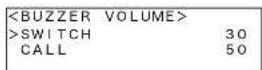
5 CLEAR ボタンを押す。
RCP コンフィギュレーションメニューのトップ画面に戻ります。
セキュリティモードを変更する
RCP-920/921 には、設定機能を制限するためのエンジニアモードがあります。一部の設定は、エンジニアモードを有効にしていないと変更することができません。
1 RCP コンフィギュレーションメニューの「SETTING」にカーソル(「>」記号)を合わせ、ENTER ボタンを押す。
設定・調整画面が表示されます。
2 ▲または▼で設定・調整画面を切り換え、

3 右側の調整つまみを回して、「MODE」に「>」を合わせる。
4 セキュリティモード設定を変更する。
①ENTER ボタンを押して、設定変更モードに切り換える。 カーソルが「?」で表示され、項目名が反転点滅します。
②右側の調整つまみを回して、設定項目を 「ENGINEER」に変更し、ENTER ボタンを押す。
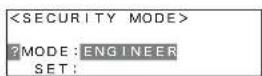
設定・調整画面に戻ります。
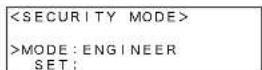
5 セキュリティモード設定を保存する。
①右側の調整つまみを回して、「SET」に「>」を合わせる。
②ENTER ボタンを押して、設定変更モードに切り換える。
カーソルが「?」で表示され、項目名が反転点滅します。

③ENTER ボタンを押して、設定を保存する。

6 CLEAR ボタンを押す。
RCP コンフィギュレーションメニューのトップ画面に戻ります。
メモ
セキュリティモードは、本機の電源を切ると NORMAL に戻ります。
スイッチアサインを変更する
RCP-920/921 では、一部のスイッチがアサイナブルスイッチとなっており、各スイッチの機能を変更することができます。
ご注意
この設定はエンジニアモードで行います。
1 RCP コンフィギュレーションメニューの「SETTING」にカーソル(「>」記号)を合わせ、ENTER ポタンを押す。
設定・調整画面が表示されます。
2 ▲または▼で設定・調整画面を切り換え、
ご注意
項目が4行以上になると、すべての項目が液晶画面に表示されません。その場合は、右側の調整つまみを回して画面をスクロールさせてください。
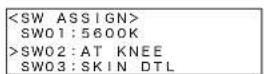
3 右側の調整つまみを回して、変更するスイッチに「>」を合わせる。
メモ
設定変更モードに切り換えると、すべてのアサイナブルスイッチが消灯し、「>」を合わせたスイッチのLEDランプのみが点灯します。どのスイッチの機能を変史しているかは、点灯しているLEDを確認することで行ってください。
4 ENTER ボタンを押して、設定変更モードに切り換える。
カーソルが「?」で表示され、項目名が反転点滅します。

5 右側の調整つまみを回して設定項目を変更する。

6 ENTER ボタンを押して、設定を確定する。 カーソルが「>」に戻ります。

7 3~6を繰り返し、各スイッチの機能を変更する。
8 CLEAR ボタンを押す。
RCP コンフィギュレーションメニューのトップ画面に戻ります。
機能を変更したスイッチは、付属の機能表示ラベルを所定の位置に貼って使用してください。
RCP コンフィギュレーションメニューの設定をリセットする
RCP コンフィギュレーションメニューの設定をすべてリセットし、工場出荷時の状態に戻します。
ご注意
この設定はエンジニアモードで行います。
1 RCP コンフィギュレーションメニューの「SETTING」にカーソル(「>」記号)を合わせ、ENTER ボタンを押す。
設定・調整画面が表示されます。
2 ▲または▼で設定・調整画面を切り換え、

3 設定をリセットする。
①ENTER ボタンを押して、設定変更モードに切り換える。
カーソルが「?」で表示され、「START?」表示が反転点滅します。

②再度 ENTER ボタンを押す。
「OK」が表示され、設定がすべて消去されます。リセットしない場合は、「START?」表示時にCLEAR ボタンを押してください。
ご注意
「OK」が表示されると、RCP コンフィギュレーションメニューのすべての設定がリセットされ、工場出荷時の状態に戻ります。

4 CLEAR ボタンを押す。
RCP コンフィギュレーションメニューのトップ画面に戻ります。
調整つまみの感度を変更する
RCP-920/921 では、WHITE、BLACK/FLARE、
DETAIL、BLACK GAMMA の各調整つまみの相対値モードでの調整感度を変更することができます。
ご注意
この設定はエンジニアモードで行います。
1 RCP コンフィギュレーションメニューの「SETTING」にカーソル(「>」記号)を合わせ、ENTER ボタンを押す。
設定・調整画面が表示されます。
2 ▲または▼で設定・調整画面を切り換え、
ご注意
項目が4行以上になると、すべての項目が液晶画面に表示されません。その場合は、右側の調整つまみを回して画面をスクロールさせてください。

3 右側の調整つまみを回して、変更する項目に「>」を合わせる。
4 各調整つまみの感度設定を変更する。
①ENTER ボタンを押して、設定変更モードに切り換える。
カーソルが「?」で表示され、項目名が反転点滅します。
②右側の調整つまみを回して設定項目を変更し、ENTER ボタンを押す。

設定・調整画面に戻ります。

5 CLEAR ボタンを押す。
RCP コンフィギュレーションメニューのトップ画面に戻ります。
システム接続を設定する
RCP-920/921 は、CCU/CNU REMOTE 端子によるシステム接続と、イーサネット端子によるカメラネットワークシステムへの接続に対応しています。システム接続の設定は、次の手順で行います。
ご注意
- 設定を反映させるには、機器の電源を入れなおす必要があります。
- この設定はエンジニアモードで行います。
1 RCP コンフィギュレーションメニューの「SETTING」にカーソル(「>」記号)を合わせ、ENTER ボタンを押す。
設定・調整画面が表示されます。
2 ▲または▼で設定・調整画面を切り換え、
ご注意
項目が4行以上になると、すべての項目が液晶画面に表示されません。その場合は、右側の調整つまみを回して画面をスクロールさせてください。
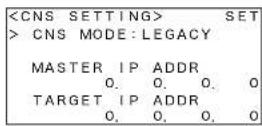
3 システム接続モードを選択する。
以下のモードから選択できます。お使いのシステムに応じて設定してください。
LEGACY : CCU/CNU REMOTE 端子を使用して、 CCA-5 ケーブルでシステム接続を行うモードです。
BRIDGE:イーサネットを使用して、RCP と CCU、カメラを 1 対 1 で接続するモードです。
MCS:イーサネットを使用して、複数台のカメラやCCU、パネルによって構成されるマルチカメラシステム(MCS)に接続するモードです。
(工場出荷時:LEGACY)
ご注意
- 各モードを設定する場合は、「Legacy モードに設定する」、「Bridge モードに設定する」、「マルチカメラシステム(MCS)モードに設定する」を参照してください。
- イーサネット接続を行う場合は、イーサネット接続設定を行ってください。
4 システム接続設定を保存する。
①右側の調整つまみを回して、画面右上の「SET」に「>」を合わせる。
②ENTER ボタンを押して、設定変更モードに切り換える。
カーソルが「?」で表示されます。
③再度 ENTER ボタンを押して、設定を保存する。

5 CLEAR ボタンを押す。
RCP コンフィギュレーションメニューのトップ画面に戻ります。
Legacy モードに設定する
1 カメラネットワークシステムモード(CNS MODE)を Legacy モードに設定する。
①右側の調整つまみを回して、「CNS MODE」にカーソル(「>」記号)を合わせる。
②ENTER ボタンを押して、設定変更モードに切り換える。
カーソルが「?」で表示され、項目名が反転点滅します。
③右側の調整つまみを回して「LEGACY」を選択し、ENTER ボタンを押す。

設定・調整画面に戻ります。

2 システム接続設定を保存する。
①右側の調整つまみを回して、画面右上の「SET」に「>」を合わせる。
②ENTER ボタンを押して、設定変更モードに切り換える。
カーソルが「?」で表示されます。
③再度 ENTER ボタンを押して、設定を保存する。
3 CLEAR ボタンを押す。
RCP コンフィギュレーションメニューのトップ画面に戻ります。
Bridge モードに設定する
Bridge モードは、イーサネット接続で RCP と CCU を 1 対 1 で接続します。接続先の機器をターゲットと呼びます。
1 カメラネットワークシステムモード(CNS MODE)を Bridge モードに設定する。
①右側の調整つまみを回して、「CNS MODE」にカーソル(「>」記号)を合わせる。
②ENTER ボタンを押して、設定変更モードに切り換える。
カーソルが「?」で表示され、項目名が反転点滅します。
③右側の調整つまみを回して「BRIDGE」を選択し、ENTER ボタンを押す。

設定・調整画面に戻ります。
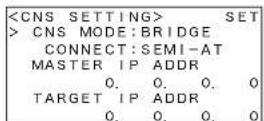
2 Bridge モードのサブモードを設定する。
Bridge モードでは、サブモードとターゲット IP アドレスを設定して動作を決定します。通常は、RCP を ACTIVE か SEMI-AT に設定してください。
①右側の調整つまみで「CONNECT」に「>」を合わせる。
②ENTER ボタンを押して、設定変更モードに切り換える。
カーソルが「?」で表示され、項目名が反転点滅します。
③右側の調整つまみを回して、設定項目を変更する。
接続状態に合わせて、以下から選択してください。
ACTIVE:自らターゲットに対して接続処理を行います。
PASSIVE:相手からの接続を待ち受けます。
SEMI-AT:接続環境に応じて、Active/Passive を切り換えるモードです。RCP 単独の場合は Active に、CCA-5 ケーブルで CCU やカメラに接続されている場合は Passive になります。
(工場出荷時:SEMI-AT)
ご注意
接続する機器が両方とも Active に設定されていると、正常に動作しませんので注意してください。

3 ターゲット IP アドレスを設定する
①右側の調整つまみを回して、「TARGET IP ADDRESS」に「>」を合わせる。
Active および Semi-Auto 時に接続するターゲット機器の IP アドレスを設定します。Passive の場合は設定しなくてもかまいません。
②ENTER ボタンを押して、設定変更モードに切り換える。
カーソルが「?」で表示され、IP アドレスの1桁目が反転点滅します。
③右側の調整つまみを回して設定項目を変更し、ENTER ボタンを押す。
反転点滅部が IP アドレスの 2 桁目へ移動します。同様の手順で、IP アドレスを設定してください。

④IP アドレスを全桁入力し、ENTER ボタンを押す。 設定・調整画面に戻ります。

4 システム接続設定を保存する。
①右側の調整つまみを回して、画面右上の「SET」に「>」を合わせる。
②ENTER ボタンを押して、設定変更モードに切り換える。
カーソルが「?」で表示されます。
③再度 ENTER ボタンを押して、設定を保存する。
5 CLEAR ボタンを押す。
RCP コンフィギュレーションメニューのトップ画面に戻ります。
マルチカメラシステム(MCS)モードに設定する
マルチカメラシステム(MCS)モードは、MSU や RCP などのパネルと、CCU やカメラを複数使用してシステムを構成するモードです。
次のようにサブモードを設定し、動作を決定します。
1 カメラネットワークシステムモード(CNS MODE)を MCS に設定する。
①右側の調整つまみを回して、「CNS MODE」にカーソル(「>」記号)を合わせる。
②ENTER ボタンを押して、設定変更モードに切り換える。
カーソルが「?」で表示され、項目名が反転点滅します。
③右側の調整つまみを回して「MCS」を選択し、ENTER ボタンを押す。

設定・調整画面に戻ります。

2 マスター IP アドレスを設定する
RCP-920/921 は、マルチカメラシステムではクライアント固定になりますので、サブモード(Master/
Client)は自動で CLIENT に設定されます。
マルチカメラシステムのクライアント機器には、システムのマスター機の IP アドレスを設定してください。
①右側の調整つまみを回して、「MASTER IP ADDRESS」に「>」を合わせる。
②ENTER ボタンを押して、設定変更モードに切り換える。
カーソルが「?」で表示され、IP アドレスの 1 桁目が反転点滅します。
③右側の調整つまみを回して設定項目を変更し、ENTER ボタンを抑す。
反転点滅部が IP アドレスの 2 桁目へ移動します。同様の手順で、IP アドレスを設定してください。
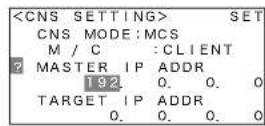
④IP アドレスを全桁人力し、ENTER ボタンを押す。 設定・調整画面に戻ります。
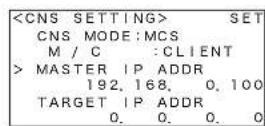
3 システム接続の設定を保存する。
①右側の調整つまみを回して、画面右上の「SET」に「>」を合わせる。
②ENTER ボタンを押して、設定変更モードに切り換える。
カーソルが「?」で表示されます。
③再度 ENTER ボタンを押して、設定を保存する。
4 CLEAR ボタンを押す。
RCP コンフィギュレーションメニューのトップ画面に戻ります。
イーサネット接続の設定をする
RCP-920/921 は、イーサネット端子によるカメラネットワークシステムへの接続に対応しています。イーサネット接続の設定は、次の手順で行います。
ご注意
- 設定を反映させるには、機器の電源を入れなおす必要があります。
- この設定はエンジニアモードで行います。
1 RCP コンフィギュレーションメニューの「SETTING」にカーソル(「>」記号)を合わせ、ENTER ボタンを押す。
設定・調整画面が表示されます。
2 ▲または▼で設定・調整画面を切り換え、
ご注意
項目が4行以上になると、すべての項目が液晶画面に表示されません。その場合は、右側の調整つまみを回して画面をスクロールさせてください。

IP ADDRESS : RCP に割り当てる IP アドレスを設定します。
SUBNET MASK:お使いのネットワーク環境のサブネットマスクを設定します。
DEFAULT GATEWAY:必要に応じて、お使いのネットワーク環境のデフォルトゲートウェイを設定します。
本機の IP アドレスを設定する。
①右側の調整つまみで「IP ADDRESS」に「>」を合わせる。
②ENTER ボタンを押して、設定変更モードに切り換える。
カーソルが「?」で表示され、IP アドレスの最上位が反転点滅します。
③右側の調整つまみを回して設定項目を変更し、 ENTER ボタンを押す。 反転点滅部が IP アドレスの 2 桁目へ移動します。 同様の手順で、IP アドレスを設定してください。

④IP アドレスを全桁人力し、ENTER ボタンを押す。 設定・調整画面に戻ります。

4 サブネットマスクおよびデフォルトゲートウェイを設定する。
同様の手順でサブネットマスクの設定を、必要に応じてデフォルトゲートウェイの設定を行ってください。

①右側の調整つまみを回して、画面右上の「SET」に「>」を合わせる。
②ENTER ボタンを押して、設定変更モードに切り換える。
カーソルが「?」で表示されます。
③再度 ENTER ボタンを押して、設定を保存する。
6 CLEAR ボタンを押す。
RCP コンフィギュレーションメニューのトップ画面に戻ります。
イーサネットインターフェースの設定をする
ご注意
- 設定を反映させるには、機器の電源を入れなおす必要があります。
- この設定はエンジニアモードで行います。
1 RCP コンフィギュレーションメニューの「SETTING」にカーソル(「>」記号)を合わせ、ENTER ボタンを押す。
設定・調整画面が表示されます。
2 ▲または▼で設定・調整画面を切り換え、
ご注意
項目が4行以上になると、すべての項目が液晶画面に表示されません。その場合は、右側の調整つまみを回して画面をスクロールさせてください。

3 イーサネットインターフェース設定の有効/無効を切り換える。
イーサネットを使用する場合は、イーサネットインターフェース設定を有効にします。 (工場出荷時:OFF)
①右側の調整つまみを回して、「ETHERNET」に「>」を合わせる。
②ENTER ボタンを押して、設定変更モードに切り換える。
カーソルが「?」で表示され、項目名が反転点滅します。
③右側の調整つまみを回して設定項目を変更し、ENTER ボタンを押す。

設定・調整画面に戻ります。
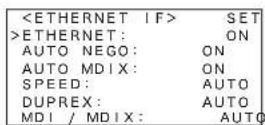
4 イーサネットインターフェースの各種設定を行う。
設定できる項目は、以下のとおりです。
AUTO NEGO:本機のイーサネットインターフェースは Auto Negotiation に対応しています。接続機器が Auto Negotiation に対応している場合は、ON にすると、接続機器に応じて接続速度(Speed)や通信方式(Duplex)が自動で設定されます。接続機器が対応していない場合は、OFF にしてください。(工場出荷時:ON)
AUTO MDIX:接続するイーサネットケーブルの端子極性の自動設定機能を設定します。Auto Negotiation が有効の場合は [ON] 設定が可能です。(工場出荷時:ON)
SPEED:イーサネット回線接続速度設定です。 Negotiation が OFF の場合に、接続機器に応じて手動で設定(10M または 100M)してください。 (工場出荷時:100M)
DUPLEX:イーサネット回線通信方式設定です。 Negotiation が OFF の場合に、接続機器に応じて手動で設定(半二重:HALF または全二重:FULL)してください。 (工場出荷時:FULL)
MDI/MDIX:接続するイーサネットケーブルの端子極性を設定します。AUTO MDIX が OFF の場合は、接続機器やケーブルに応じた極性(MDI/MDIX)を手動で設定してください。 (工場出荷時:MDI)
①右側の調整つまみを回して、設定する項目に「>」を合わせる。
②ENTER ボタンを押して、設定変更モードに切り換える。
カーソルが「?」で表示され、項目名が反転点滅します。
③右側の調整つまみを回して設定項目を変更し、ENTER ボタンを押す。

設定・調整画面に戻ります。
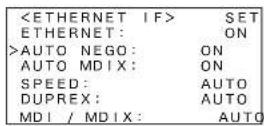
5 イーサネットインターフェース設定を保存する。
①右側の調整つまみを回して、画面上部の「SET」に「>」を合わせる。
②ENTER ポタンを押して、設定変更モードに切り換える。
カーソルが「?」で表示されます。
③再度 ENTER ボタンを押して、設定を保存する。
6 CLEAR ボタンを押す。
RCP コンフィギュレーションメニューのトップ画面に戻ります。
LCD ディスプレイの調整
RCP-920/921 には、ペイント調整部の LCD ディスプレイの明るさ(ブライト)およびコントラストを調整する LCD ディスプレイ調整モードがあります。
LCD ディスプレイ調整モードに入るには
PARA ボタンと MASTER ボタンを押しながら、ペイント調整項目選択ボタンの ENTER ボタンを押します。
LCD ディスプレイに次のように表示されます。
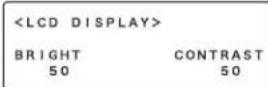
調整するには
ペイント調整つまみを回します。
左のつまみでブライト、右のつまみでコントラストを調整します。
LCD ディスプレイ調整モードを解除するには
PARA ボタンと MASTER ボタンを同時に押します。
LCD ディスプレイ調整モードに入る前のメニューに戻ります。
ご注意
LCD ディスプレイモードでの設定は、モードを解除した時点でメモリーに書き込まれます。必ず電源を切る前にモードを解除してください。
仕様
一般
電源 DC 10.5 \~ 30 V
消費電力 最大 4 W
最大ケーブル長 200 m (CCA-5 ケーブルで接続時)
動作溫度 5 ℃~40 ℃
外形寸法(幅/高さ/奥行き、突起物含まず)
RCP-920/921: 1 0 2 × 3 1 0 × 6 7 mm
外形寸法(幅/高さ/奥行き、突起物含む)
RCP-920:102 × 3 1 0 × 1 2 5 mm
RCP-921: 1 0 2 × 3 1 0 × 8 4 mm
質量 1.8 kg
入出力
REMOTE
RJ-45 型 8 ピン (1)
CCU/CNU 8 ピンマルチコネクター、凹 (1)
AUX 8 ピンマルチコネクター、凹 (1)
EXT I/O 10 ピン、凸 (1)
付属品
オペレーションマニュアル (1)
別売り品
外部 I/O コネクター HIROSE HR10A-10PA-10S (74)
1-566-437-12
CCA-5-3 リモートケーブル (3m)
CCA-5-10 リモートケーブル (10m)
CCA-5-30 リモートケーブル (30m)
この装置は、情報処理装置等電波障害自主規制協議会(VCCI)の基準に基づくクラス A 情報技術装置です。この装置を家庭環境で使用すると電波妨害を引き起こすことがあります。この場合には使用者が適切な対策を講ずるよう要求されることがあります。
本機の仕様および外観は、改良のため予告なく変更することがありますが、ご了承ください。
お使いになる前に、必ず動作確認を行ってください。故障その他に伴う営業上の機会損失等は保証期間中および保証期間経過後にかかわらず、補償はいたしかねますのでご了承ください。
English
このマニュアルに記載されている事柄の著作権は当社にあり、説明内容は機器購入者の使用を目的としています。従って、当社の許可なしに無断で複写したり、説明内容(操作、保守等)と異なる目的で本マニュアルを使用することを禁止します。
Ethernet は、Xerox 社の登録商標です。
Trademark


- 安全のために
- 安全のための注意事項を守る
- 定期点検を実施する
- 故障したら使用を中止する
- 万一、異常が起きたら
- 警告表示の意味
- 警告
- 注意を促す記号
- 行為を禁止する記号
- 目次
- 警告 4
- 使用上のご注意....4
- 概要....5
- 各部の名称と働き....9
- メニューの構成と基本操作....17
- 初期設定 26
- LCD ディスプレイの調整 38
- 仕様....39
- 分解禁止
- 外装をはずさない、改造しない
- 禁止
- 内部に水や異物を入れない
- 油煙、湯気、ほこりの多い場所では設置・使用しない
- 使用上のご注意
- 液晶画面の輝点・滅点について
- 概要
- 特長
- カメラの基本的オペレーションに適した操作性
- オートセットアップ機能のコントロール
- シーンファイル機能のコントロール
- 専用ケーブル接続とイーサネット接続
- 19 インチのラックに 4 台取り付け可能
- システム構成例
- イーサネットシステム(HDC シリーズの場合)
- スイッチングハブの電源供給に関して
- イーサネットシステム接続時のご注意
- ご注意
- 本機の底面に安全アースを接続するには
- ①STANDARD(標準)ボタン
- ②コントロール選択部
- ①PARA(同時コントロール)ボタン
- ②MASTER(マスター)ボタンと SLAVE(スレーブ)ボタン
- ③電源 / 出力信号選択部
- ①CAM PW(カメラ電源)ボタン
- ②テスト信号出力選択ボタン
- ④CLOSE(アイリスクローズ)ボタン
- ⑤ AUTO SETUP ( オートセットアップ ) 部
- ①自動調整項目選択ボタン
- SKIN DTL AUTO HUE ( スキンディテールオートヒュー)
- ②START/BREAK(自動調整開始 / 中止)ボタンこのボタンを押すと、点灯している項目選択ボタンに対応する項目の自動調整が実行されます。
- ③WHITE(ホワイトバランス自動調整)ボタン
- ④BLACK(ブラックバランス自動調整)ボタン
- ⑥カメラ /CCU 機能 ON/OFF ボタン
- ③ENTER(エンター)ボタン
- ④ペイント調整つまみ(ロータリーエンコーダー)
- ⑤MENU UP/DOWN ボタン
- ①SCENE FILES ( シーンファイル選択 ) ボタン
- ②STORE(シーンファイル登録)ボタン
- ⑨フィルターコントロール部
- ①ND フィルター選択ボタン
- ②ND フィルターディスプレイ
- ③CC(色温度変換)フィルターディスプレイ
- ④CC(色温度変換)フィルター選択ボタン
- 10マスターゲイン制御部
- MASTER GAIN ( マスターゲイン調整 ) ボタンと表示部
- 11 SHUTTER 制御部
- ①ON(オン)ボタン
- ②SLS/SHUTTER/ECS インジケーター
- 12ホワイトバランス / ブラックバランス調整部
- ①FLARE(フレアバランス調整モード)ボタン
- ②ABSOLUTE(絶対値モード)ボタン
- ③WHITE(ホワイトバランス手動調整)つまみ
- ④BLACK/FLARE(ブラックバランス/フレアバランス手動調整)つまみ
- ⑤スペアボタン
- ⑥DETAIL(ディテール調整)つまみ
- ⑦BLACK GAMMA(ブラックガンマ調整)つまみ
- 13カメラナンバー / タリー表示部
- 14 NETWORK(ネットワーク)インジケーター
- 15 ALARM ( アラーム ) インジケーター
- 16OPT(オプティカル)インジケーター
- 17 PANEL ACTIVE ( パネルアクティブ ) ボタン
- 18 CALL ( コール ) ボタン
- 19 拡張カメラ /CCU 機能 ON/OFF ボタン (RCP-921 のみ)
- ①KNEE OFF(ニーオフ)ボタン
- アイリス / マスターブラック調整部 (RCP-920)
- アイリス / マスターブラック調整部 (RCP-921)
- ⑪IRIS(アイリス調整)つまみ
- ⑫アイリスゲージ
- コネクターパネル
- ① (ネットワーク) 端子 (RJ-45 型 8 ピン)
- メニューの構成と基本操作
- 基本操作
- ペイントメニュー
- コンフィギュレーションメニュー
- メモ
- メニュー画面の基本構成
- 設定·調整画面
- 設定・調整画面
- SET 項目がある画面
- 連続した数値を入力する場合
- メニュー遷移図
- メニュー項目
- 初期設定
- RCP-920/921 の動作環境の設定
- 液晶ディスプレイを調整する
- ペイントメニューをカスタマイズする
- 時計を合わせる
- シャッター表示を角度表示に変更する
- RCP 番号を変更する
- プレビューの出力先を変更する(RCP-920)
- LED の明るさを設定する
- ブザーを設定する
- セキュリティモードを変更する
- スイッチアサインを変更する
- RCP コンフィギュレーションメニューの設定をリセットする
- 調整つまみの感度を変更する
- システム接続を設定する
- LEGACY モードに設定する
- BRIDGE モードに設定する
- マルチカメラシステム(MCS)モードに設定する
- イーサネット接続の設定をする
- イーサネットインターフェースの設定をする
- LCD ディスプレイの調整
- LCD ディスプレイ調整モードに入るには
- 調整するには
- LCD ディスプレイ調整モードを解除するには
- 仕様
- 一般
- 入出力
- 付属品
- 別売り品
- ENGLISH
ブランド : SONY
モデル : RCP-920
カテゴリ : リモコン